
Manual do usuário e guia
Vídeo oficial multicanal Playout e documentação sobre produção remota
Índice
- Manual do usuário e guia
- Hardware
- Seu PLAYDECK PC Build e requisitos de hardware
- Dispositivos de entrada/saída compatíveis
- Interno e Externo Keying
- PiP (Imagem na imagem) com Keying interno
- Configuração do dispositivo ST 2110
- Configuração do sinal de referência do dispositivo (GenLock)
- Lista de reprodução e conteúdo
- Dominando o fluxo do programa e a automação da lista de reprodução
- Inserir “Input Streams” na lista de reprodução
- Inserir vídeos do YouTube em listas de reprodução
- Os melhores codecs de vídeo para reprodução
- Preparar os clipes para exibição
- Automatizar a sobreposição Lower Third com clipes
- Preparar/importar listas de reprodução externamente
- Operação autônoma 24 horas por dia, 7 dias por semana Playout
- Criar loop de espera antes do show
- Criação de uma apresentação de slides em um único monitor
- Growing Files na lista de reprodução
- Saída de vídeo e áudio
- Transmita seu feed de vídeo
- Configuração da sua saída Streams
- ASIO / Placa de som virtual Dante
- Áudio multicanal e mixagem
- Correção de cor para entradas e canais
- Saída e gravação em HDR
- Atraso de áudio
- Legendas ocultas e SCTE
- Legendas ocultas e SCTE – Visão geral
- Legendas ocultas e legendas
- SCTE-104 em SDI
- SCTE-35, Streams e servidores
- Gravação CC e SCTE
- Anúncios
- Intervalos comerciais para interromper o Playout
- Criar anúncios na banda L através do segundo canal
- Produções em nuvem e remotas
- Configuração de produções na nuvem e remotas
- Utilização do Companion para o controle Playout
- Uso de comandos para o controle do Playout
- Vídeo de/para o OBS Studio
- Vídeo de/para o vMix
- Servidor de vídeo AMP (Ross Carbonite / DDR genérico)
- Instalação do Amazon EC2
- API do PLAYDECK
- Licença e Suporte
- Opções de licença do PLAYDECK
- Ative sua licença
- Licença de backup gratuita
- Transferir a licença para outro computador
- Recuperar licença perdida
- Enviar arquivos de log para a equipe de suporte
- Enviar arquivos para a equipe de suporte
- Configurar o acesso sem supervisão do RustDesk para suporte remoto
- Registro do mecanismo de vídeo
Manual do usuário e guia
Bem-vindo à documentação oficial do PLAYDECK. Este guia de usuário completo foi desenvolvido para ajudá-lo a configurar, automatizar e operar seu sistema de playout de maneira impecável — seja em instalações locais ou em ambientes de produção remota baseados na nuvem.
💡 Fluxos de trabalho de produção localizados: Para garantir um funcionamento impecável em ambientes de alta pressão em todo o mundo, toda a interface de usuário do software PLAYDECK oferece suporte nativo a 9 idiomas internacionais.

Introdução rápida: Arquitetura do sistema
O PLAYDECK adapta-se tanto a configurações simples de canal único quanto a infraestruturas complexas de transmissão. Antes de mergulhar nos capítulos específicos sobre configuração abaixo, certifique-se de compreender os principais recursos da sua edição:
- Multicanal Playout: Gerencie e distribua até 8 canais de saída totalmente independentes simultaneamente. Organize seus vídeos, gráficos, faixas de áudio, entradas ao vivo ou transmissões IP instantaneamente por meio de nossa interface de lista de reprodução de alta velocidade com recurso de arrastar e soltar.
- Transcodificação em tempo real: Alimente sua playlist com praticamente qualquer codec ou contêiner de vídeo comum. O mecanismo interno do PLAYDECK dimensiona, converte e transcodifica automaticamente todos os arquivos para se adequarem ao formato de saída do seu hardware global em tempo real.
- Roteamento flexível de sinais: Transmita seus feeds com qualidade impecável por meio de placas de E/S profissionais (Blackmagic Design, AJA, Deltacast, etc.), fluxos nativos NDI® de baixa latência, feeds seguros SRT ou a área de trabalho estendida do Windows.
- Controle e automação avançados: Assuma o controle total do seu fluxo de produção usando atalhos rápidos no teclado físico, interfaces Tally automatizadas, comandos TCP/IP padronizados de rede ou nosso módulo nativo desenvolvido para Bitfocus Companion e os sistemas Elgato Stream Deck. Servidor de vídeo AMP: Integração nativa e genérica com DDR para o Ross Carbonite e mixers compatíveis — navegue pelos clipes e controle a exibição diretamente do painel do mixer.
Edição Studio: Captura em tempo real e potência de áudio
Se você estiver operando o PLAYDECK Edição Studio, você tem acesso a fluxos de trabalho ampliados com qualidade de transmissão:
- Gravação em 4 canais e edição direcionada durante a importação: Grave até 4 fluxos de gravação dedicados simultaneamente. Um canal mestre designado pode ser utilizado para a gravação ativa Edição durante a importação geração de clipes, permitindo que você use atalhos de teclado rápidos para aparar, cortar e enviar clipes de destaque para sua lista de reprodução instantaneamente, enquanto a gravação em segundo plano continua ininterrupta.
- Suporte nativo a ASIO e Dante: Roteie áudio multicanal complexo com facilidade, graças à integração nativa de alto desempenho para dispositivos ASIO e Dante Virtual Soundcard (DVS), gerenciando até 32 canais de áudio independentes.
Como navegar por esta documentação
Por favor, use o menu de navegação na barra lateral esquerda para acessar capítulos técnicos específicos. O menu se expande automaticamente para guiá-lo pelos nossos guias passo a passo sobre Hardware, Listas de reprodução, Roteamento e Automação.
Hardware
Seu PLAYDECK PC Build e requisitos de hardware
Siga estas orientações para escolher ou montar o hardware adequado para o seu sistema PLAYDECK. Embora o PLAYDECK seja capaz de reproduzir praticamente qualquer codec em qualquer computador com Windows, a exibição profissional de vídeo exige um hardware robusto para garantir que não haja perda de quadros.
Neste artigo:
→ Arquétipos de configuração do sistema
→ Sistemas legados e a rede de segurança baseada exclusivamente na CPU
→ Métricas de Desempenho Técnico (Para Profissionais)
→ Placas de saída de hardware
→ Lista de verificação para solução de problemas antes do voo
Arquétipos de configuração do sistema
Escolha abaixo o arquétipo de produção que melhor se alinha aos requisitos do seu próximo projeto.
1. A instalação fixa do tipo “configure e esqueça”
Projetado para: instalações fixas, showrooms corporativos, instalações médicas, escolas e sinalização digital.
Se você precisa de um equipamento compacto e dedicado para gerenciar com facilidade 1 ou 2 canais de reprodução H.264 padrão, procure modelos de formato compacto que não comprometam a decodificação por hardware.
- Nossa recomendação: Um mini PC de alto desempenho como o Desempenho do ASUS NUC 14 ou ASUS ROG NUC. Evite os modelos NUC padrão para escritório. Certifique-se de que a configuração do mini PC escolhida inclua especificamente uma placa de vídeo discreta GPU NVIDIA RTX (como um chip de notebook RTX 4060 ou 4070) para garantir um desempenho da linha do tempo em H.264 sem travamentos.
2. O Diretor de Vídeo para Dispositivos Móveis
Destinado a: Prestadores de serviços de tecnologia para eventos, equipes móveis de áudio e vídeo, festivais e transmissões ao vivo remotas.
Se você instala configurações temporárias em ambiente real, transmite vídeo para telões de LED regionais ou faz transmissões a partir de postos de comando móveis, é imprescindível contar com um equipamento móvel com boa eficiência térmica.
- Nossa recomendação: Notebooks de alta performance da geração atual, do tipo workstation ou para jogos, projetados para suportar carga térmica máxima contínua (como o XMG ULTRA ou Lenovo Legion Pro (série). Para ambientes de transmissão, amplie a conectividade do laptop combinando-o com um Blackmagic UltraStudio dispositivo de captura e reprodução por meio de uma interface Thunderbolt de alta largura de banda.
3. O profissional de transmissão e estúdio
Projetado para: emissoras de TV, configurações de matriz multitela e ambientes de controle principal 24 horas por dia, 7 dias por semana.
Quando sua infraestrutura lida com saídas simultâneas de master em UHD/4K, utiliza intensamente protocolos de rede como o NDI® ou processa camadas complexas de terços inferiores gráficos, é necessário contar com um hardware com capacidade de processamento suficiente.
- Nossa recomendação: Uma estação de trabalho personalizada, do tipo rack ou torre, que combina um processador multi-core com um computador de mesa GPU NVIDIA RTX 4070 / 4080 ou superior, combinado com placas de E/S SDI internas com bloqueio de hardware (como a Blackmagic DeckLink (série).
Sistemas legados e a rede de segurança baseada exclusivamente na CPU
Se sua equipe estiver trabalhando com um computador de escritório já existente ou com um laptop mais antigo equipado com placa de vídeo integrada básica (como Intel UHD Graphics), isso não significa necessariamente que seja um caso perdido. O PLAYDECK pode se adaptar a arquiteturas mais antigas, desde que você configure corretamente o fluxo de processamento.
Se você notar travamentos, atrasos na linha do tempo ou problemas de estabilidade em equipamentos de escritório mais antigos, aplique esta configuração alternativa nas configurações do aplicativo:
- Abra as configurações do PLAYDECK.
- Localize o Inscrição opções de configuração.
- Altere o Pipeline da GPU parâmetro para
<CPU only>. - Altere o Decodificação por GPU parâmetro para
<CPU only>.
Considerações importantes sobre a implantação em hardware antigo:
Quando o modo de fallback está ativo, a CPU do seu sistema assume toda a carga de trabalho. Para garantir uma execução bem-sucedida sem perda de quadros, é necessário limitar o escopo do seu projeto: restrinja a exibição a um único canal, reduza a resolução alvo da linha do tempo para o padrão Full HD 1080p e certifique-se de que os clipes de reprodução estejam em um formato de reprodução leve e altamente otimizado.
Métricas de Desempenho Técnico (Para Profissionais)
Se o seu departamento de engenharia estiver avaliando o estoque existente ou buscando peças sob medida, utilize esses parâmetros de referência de desempenho.
1. A hierarquia de decodificação da GPU
Embora existam opções gráficas alternativas, elas não são arquitetonicamente idênticas para cargas de trabalho de transmissão ao vivo:
Arquitetura NVIDIA RTX (padrão do setor): Altamente recomendado. Os blocos dedicados NVDEC/NVENC da NVIDIA oferecem um rendimento ideal de decodificação por hardware para formatos padrão de clipes de transmissão, especificamente fluxos de vídeo H.264 e HEVC.
Sistemas Intel ARC: Adequados para implantações secundárias. Eles processam fluxos AV1 modernos com eficácia e oferecem codificação DVB 4:2:2 de qualidade, mas não se equiparam à capacidade geral de decodificação paralela de um chip de estação de trabalho da NVIDIA sob cargas de produção multicanal.
Placa de vídeo integrada Intel UHD: Destinado exclusivamente ao uso como alternativa em sistemas legados, de canal único e de baixo peso, utilizando os ajustes exclusivos da CPU descritos acima.
Plataformas AMD Radeon: A decodificação de vídeo acelerada por hardware via AMD não é oficialmente compatível com o PLAYDECK.
2. Metas dos benchmarks do PassMark
Se você não tiver certeza dos níveis atuais de desempenho do seu hardware, pode verificar os componentes do seu sistema diretamente no banco de dados oficial de benchmarks da PassMark Software.
| Escala Playout | Meta Pontuação do PassMark da CPU | Meta Pontuação do PassMark para GPU |
|---|---|---|
| Monocanal | 25,000+ | Mais de 9.000 (por exemplo, NVIDIA RTX dedicada) |
| Dois canais | 35,000+ | Mais de 12.000 (por exemplo, estação de trabalho da classe Station) |
| 4 a 8 canais | 50,000+ | Mais de 15.000 (desktop RTX de alto desempenho) |
3. Quando provisionar uma CPU avançada
O processador central do seu sistema suporta uma carga pesada se o seu fluxo de trabalho exigir algum dos seguintes tipos de processamento:
- Formatos master de alta taxa de bits que contornam totalmente os pipelines de decodificação da GPU (por exemplo, Apple ProRes, HAP, ou Avid DNxHD).
- Roteamento em rede com múltiplos destinos utilizando Saídas NDI®, já que esses codificadores matriciais dependem exclusivamente do processador do seu computador.
- Utilização intensiva de gráficos HTML renderizados em tempo real, terços inferiores baseados em dados ou sobreposições de vídeo com canal alfa em tempo real.
Placas de saída de hardware
Para contornar a interferência da camada da área de trabalho do sistema operacional, maximizar a precisão das cores e manter um sinal de controle de taxa de quadros estritamente vinculado ao hardware, transfira seus sinais principais para uma interface de vídeo dedicada PCIe ou Thunderbolt.
O PLAYDECK mantém compatibilidade nativa com as principais linhas de hardware de transmissão, incluindo:
- Blackmagic Design (DeckLink / UltraStudio)
- AJA Video Systems
- Deltacast e Bluefish444
- Magewell, Osprey e Stream Labs
- Terminais de áudio ASIO e Dante Virtual Soundcard
Lista de verificação para solução de problemas antes do voo
Se você notar falhas na reprodução, problemas de sincronização de áudio ou atrasos inesperados durante a configuração, verifique esta lista rápida de autodiagnóstico antes de entrar em contato com o suporte.
- Verifique o
<CPU only>alternar: Se estiver usando um laptop de escritório com placa de vídeo Intel integrada, certifique-se de que ambos Pipeline da GPU e Decodificação por GPU estão definidas para<CPU only>no menu de configurações. - Verificar os planos de energia do Windows: Os laptops costumam limitar o desempenho quando estão funcionando com bateria. Conecte seu dispositivo a uma tomada e altere o plano de energia do Windows para Alto desempenho ou Melhor Desempenho.
- Monitorar o relógio de reprodução: Observe o monitor de desempenho integrado no PLAYDECK durante a reprodução. Se o contador de quadros cair ou ficar vermelho, significa que seu hardware está enfrentando um gargalo de desempenho.
- Corresponder as taxas de atualização de saída: Certifique-se de que a taxa de atualização das configurações de tela do Windows (por exemplo, 50 Hz ou 60 Hz) corresponda exatamente à taxa de quadros de saída definida nas configurações do seu projeto no PLAYDECK.
- Verifique o codec do clipe: Se um vídeo específico causar problemas, verifique suas propriedades. Arquivos 4K com alta taxa de bits ou formatos não compactados sobrecarregam os processadores básicos do sistema. Use um arquivo MP4 no formato H.264 para um teste de referência mais seguro.
- Atualize os drivers de E/S: Se estiver usando hardware Blackmagic DeckLink ou UltraStudio, certifique-se de ter a versão mais recente do Vídeo na área de trabalho instalado pela página de suporte da Blackmagic Design.
Dispositivos de entrada/saída compatíveis
Basicamente, oferecemos suporte a todas as placas dos fabricantes a seguir, já que sempre incluímos os drivers mais recentes. No entanto, devido à enorme variedade de placas disponíveis no mercado, testamos apenas as mais comuns.
Blackmagic Design
Importante: Requer a versão 14.5 ou superior do Configuração do Blackmagic Desktop Video.
- DeckLink 4K Extreme 12G
- DeckLink 8K Pro
- DeckLink Duo 2
- Intensity Pro 4K
- DeckLink Mini Monitor / Mini Gravador
- DeckLink Quad 1 / 2 / Gravador HDMI
- DeckLink SDI 4K
- DeckLink Studio 2 / 4K
- Ultra Studio HD Mini / 4K Mini / 4K Extreme 3 / Monitor 3G
- DeckLink IP/SDI HD
AJA
- Corvid 24 R1
- Corvid 44
- Corvid 88
- KONA LHi
- KONA IP
Deltacast
- DELTA-3G-e 22
- DELTA-3G-elp-d 8c
- DELTA-3G-elp-key 11
- DELTA-ip-ST2110
Bluefish444
- Epoch 4K Neutron
- Epoch 4K Supernova S+
- Epoch Neutron
- Epoch Supernova CG
- KRONOS K8
DekTec
- DTA-2144B
Magewell
- Pro Capture Quad HDMI
- Pro Capture Quad SDI
Águia-pescadora
- Osprey 915
- Osprey 925
- Osprey 927
- Osprey 935
- Osprey 945
- Osprey 914
- Osprey 924
- Osprey 944
- Osprey 1214
- Osprey 1215
- Osprey 1225
- Osprey 1227
- Osprey 1245
- Osprey 1285
- Osprey M15
- Osprey M14
- Osprey M24
- Osprey M25
Stream Labs
- Alpha HD
- MH4LM
- MS4
- MSP2
Yuan
- SC550N1
Interno e Externo Keying
O PLAYDECK suporta tanto o modo interno (gráficos sobrepostos ao sinal de entrada) quanto o externo (geração de sinais de preenchimento e de chave) para o Keying, desde que a placa de saída também seja compatível. Também é possível enviar o sinal de chave ou de preenchimento separadamente.
Você também pode usar o NDI para enviar seu sinal de chave ou de preenchimento com suporte a canal alfa.
Interno Keying
No modo interno Keying, o PLAYDECK sobreporá o vídeo a um sinal recebido na mesma placa:
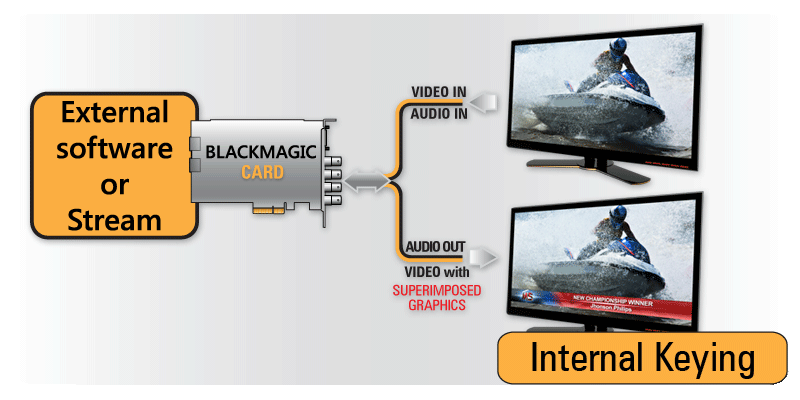
Vamos tomar como exemplo o Decklink Duo 2: ele possui 4 portas SDI. Precisamos informar à placa quais são as duas portas que serão utilizadas para o Keying interno, com a ajuda do Desktop Video Setup (o aplicativo de configuração da própria Blackmagic):


O Decklink passará a funcionar da seguinte forma:

Se iniciarmos o PLAYDECK agora, a opção INTERNAL passa a estar disponível como saída do dispositivo:

Assim que você ativar o dispositivo para Keying, o PLAYDECK alterará automaticamente o fundo para TRANSPARENTE e o espaço de cores para ARGB32 (para oferecer suporte ao canal alfa):

A imagem mostra um exemplo de sobreposições do PLAYDECK: Criar sobreposição > HTML > Screen-Title.html.
Externo Keying
No modo External Keying, o PLAYDECK gera os sinais Fill e Key, e a modulação é realizada por um modulador externo:
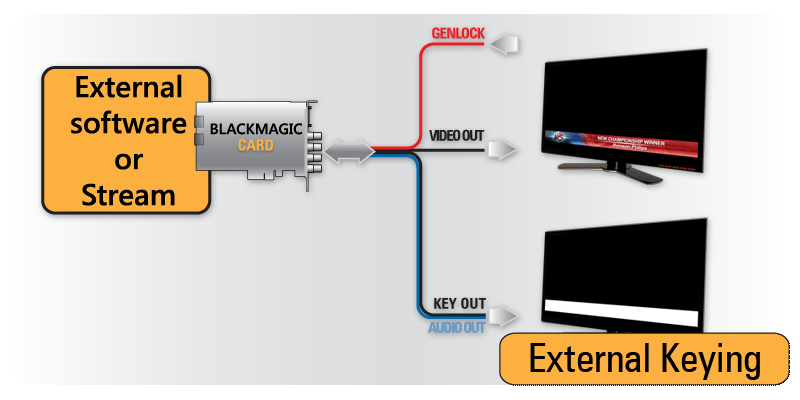
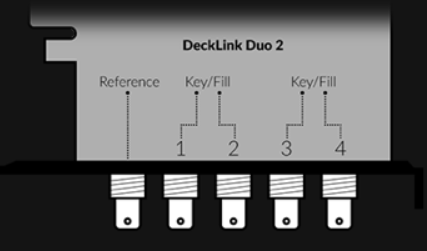
Vamos tomar como exemplo o Decklink Duo 2: ele possui 4 portas SDI. Precisamos informar à placa quais são as duas portas que serão utilizadas para o Keying externo, com a ajuda do Desktop Video Setup (o aplicativo de configuração da própria Blackmagic):
O Decklink passará a funcionar da seguinte forma:
Se iniciarmos o PLAYDECK agora, a opção EXTERNAL passa a estar disponível como saída do dispositivo:

Assim que você ativar o dispositivo para Keying, o PLAYDECK alterará automaticamente o fundo para TRANSPARENTE e o espaço de cores para ARGB32 (para oferecer suporte ao canal alfa):
A imagem mostra um exemplo de sobreposições do PLAYDECK: Criar sobreposição > HTML > Screen-Title.html.
PiP (Imagem na imagem) com Keying interno
Este artigo mostrará como utilizar o Keying interno como meio de sobrepor vídeo sobre vídeo (Picture in Picture).
1. Configuração do Keying interno
Precisamos configurar o PLAYDECK para ter um sinal de fundo (BG FEED) e um sinal PIP (PIP FEED) e misturá-los no sinal principal (MAIN FEED). Para isso, usamos o Keying interno. Veja este artigo para mais informações sobre o Internal Keying.
Use qualquer dispositivo compatível com Keying interno. No nosso exemplo, usamos o Blackmagic DeckLink Duo2. Abra a configuração de vídeo da área de trabalho e combine as duas primeiras saídas SDI. Deixe as demais saídas isoladas:
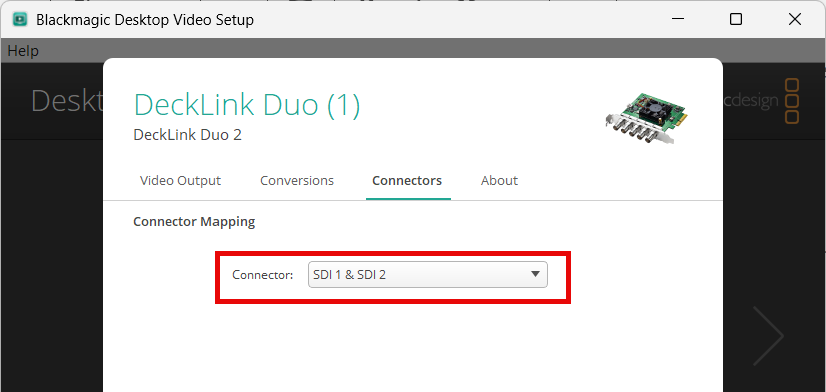
Em seguida, ativamos o Keying interno no Canal 1 no PLAYDECK:
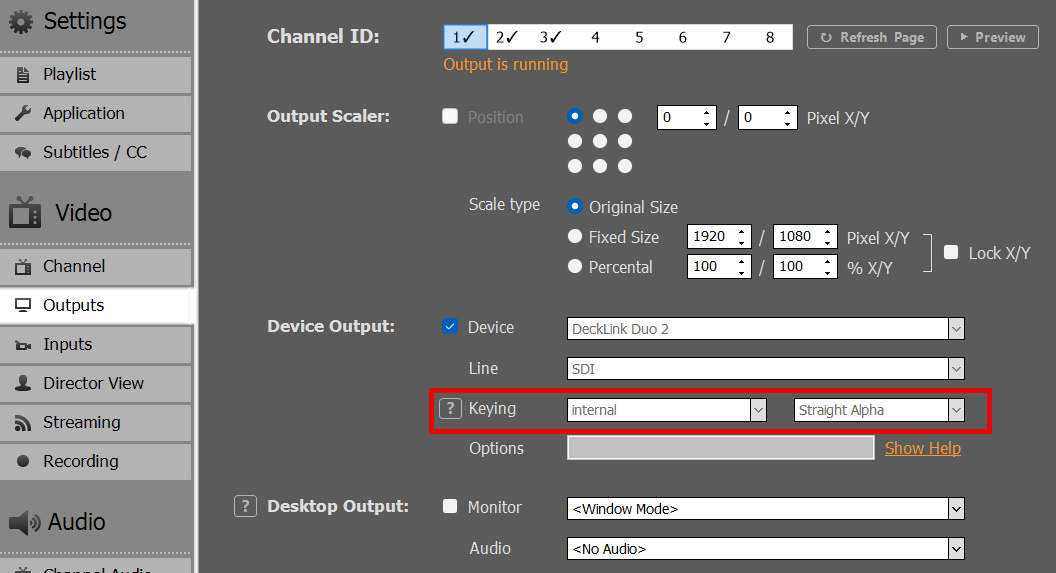
2. Configuração do BG FEED
Agora precisamos enviar nosso sinal BG FEED para a saída SDI 1. Para isso, usamos o Canal 2 e o enviamos via SDI Loop da saída SDI 3 para a saída SDI 1. Observe que, como combinamos SDI 1+2, o SDI 3 agora está designado como “Decklink Duo 2 (2)”:
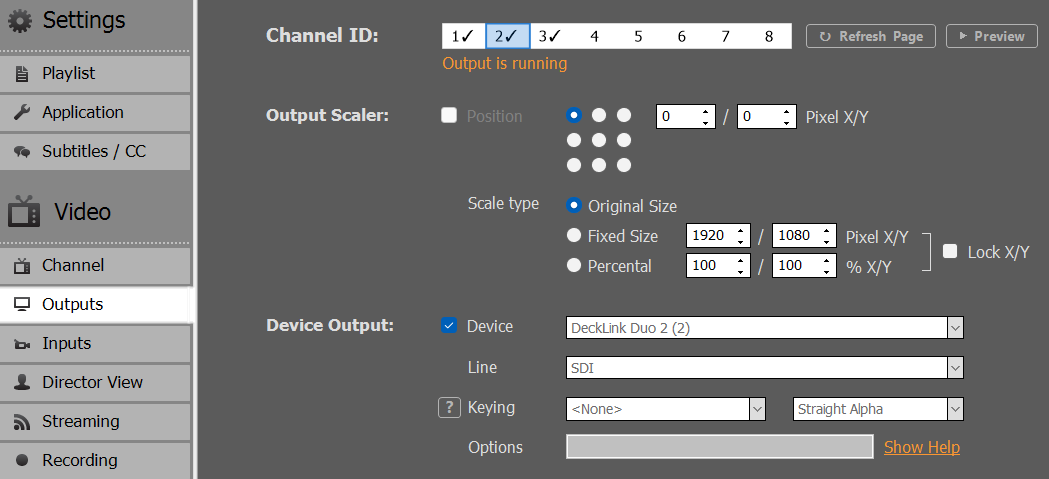
Em seguida, começamos a exibir qualquer conteúdo de vídeo no Canal 2:
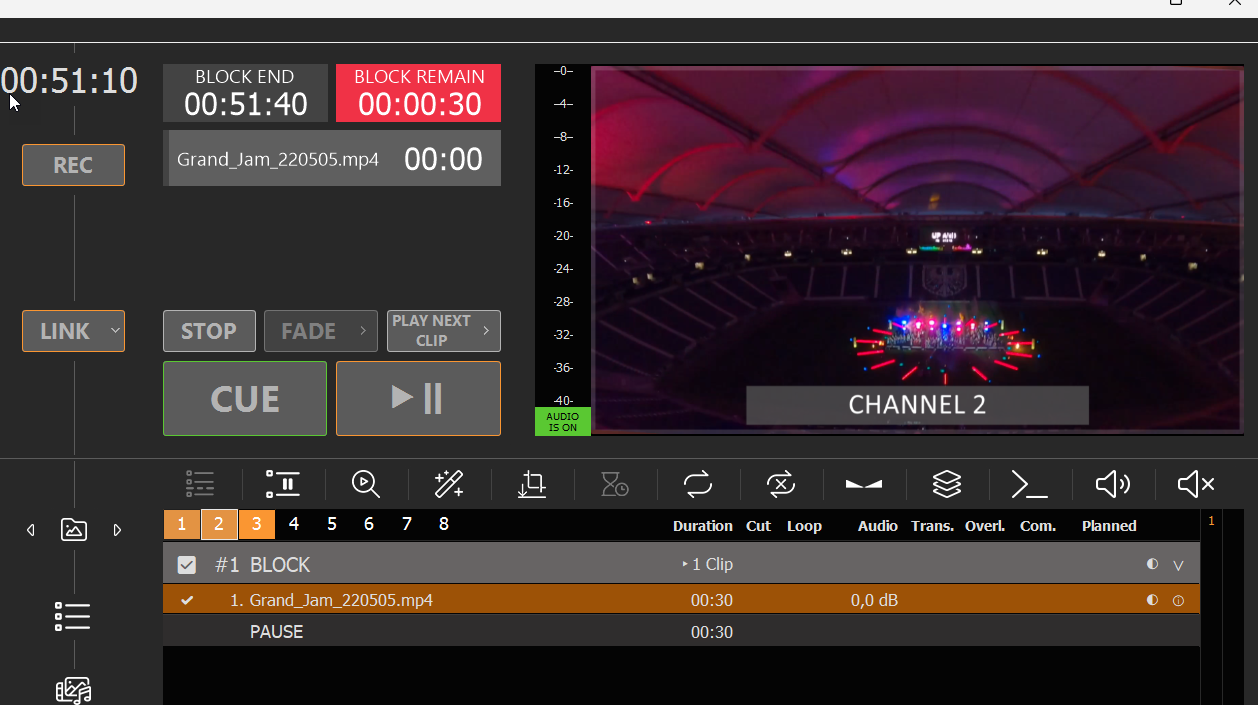
Se você tiver um monitor SDI conectado à entrada SDI 2, já poderá ver a transmissão de fundo sendo exibida nele agora.
Agora poderíamos reproduzir qualquer conteúdo com canal de transparência no Canal 1, sobreposto ao feed de fundo, como, por exemplo, vídeos com canal de transparência (ProRes, HAP-A) ou simples sobreposições. Mas, como precisamos que nosso feed de PIP seja redimensionado e posicionado, precisamos configurá-lo em outro canal.
3. Configuração do PIP FEED
Usamos o Canal 3 como FEEDBACK PIP, para que possamos reproduzir conteúdo de vídeo normal aqui. Queremos enviá-lo via NDI do Canal 3 para o Canal 1 e ativar o escalador de saída, de modo que nosso PIP fique no canto superior direito:
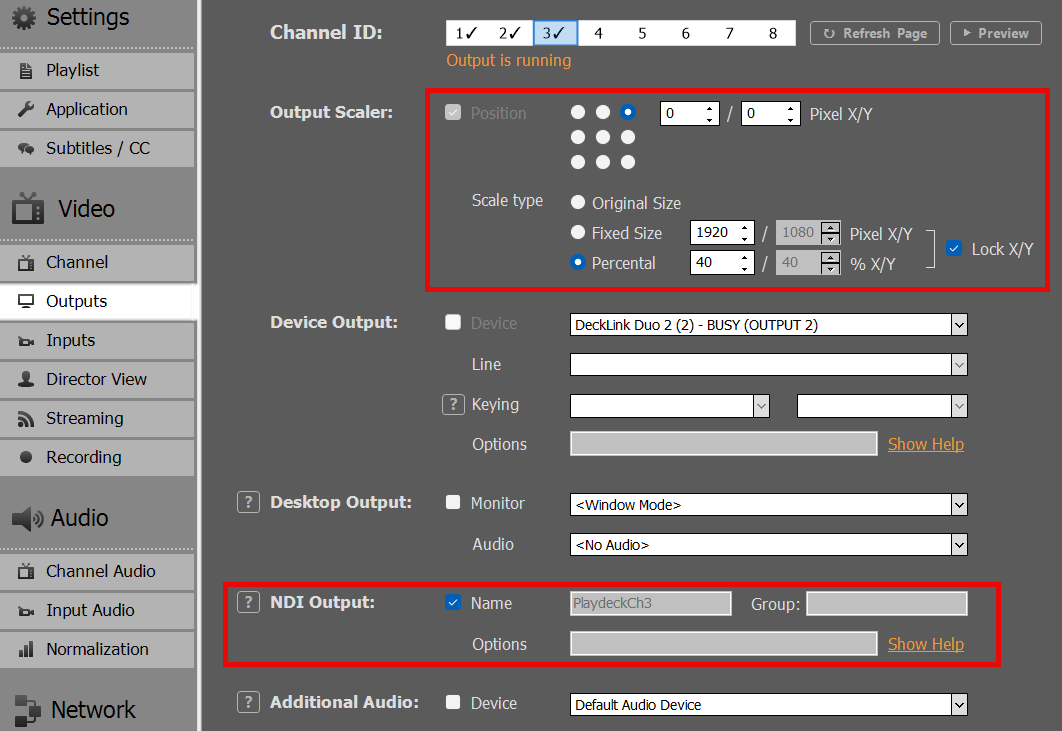
Agora vamos inserir um videoclipe no Canal 3, mas também poderia ser um vídeo ao vivo, Streams ou qualquer outra coisa:
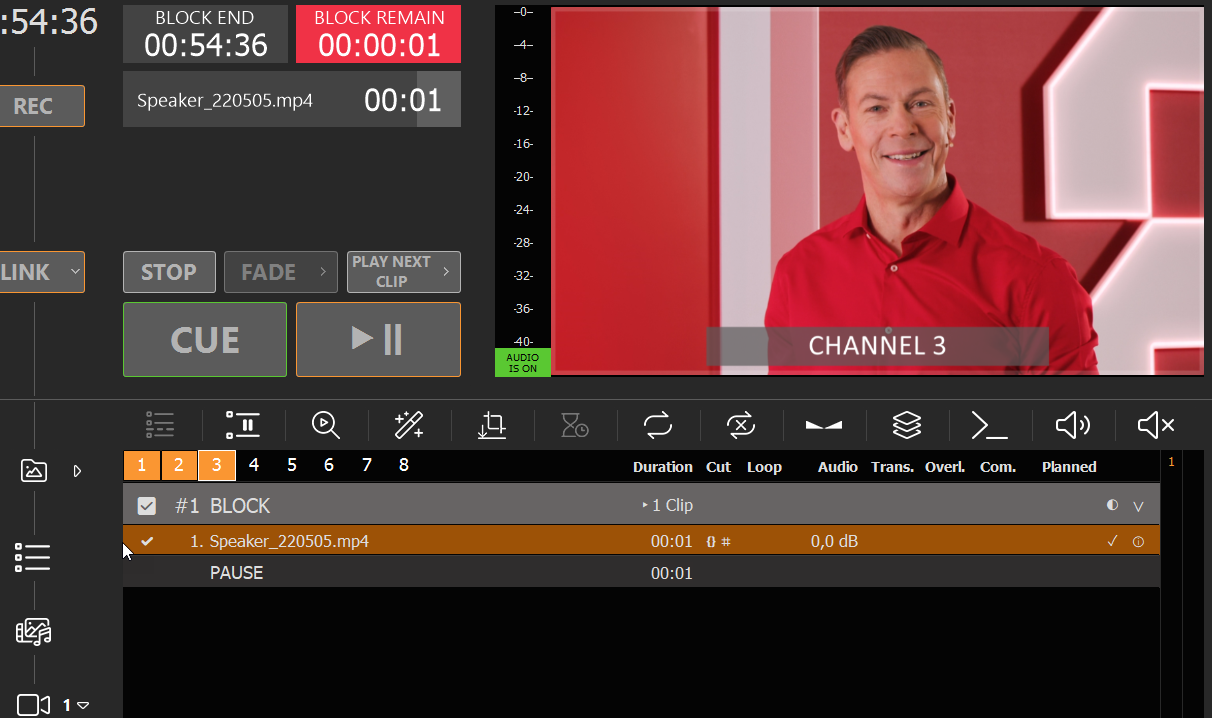
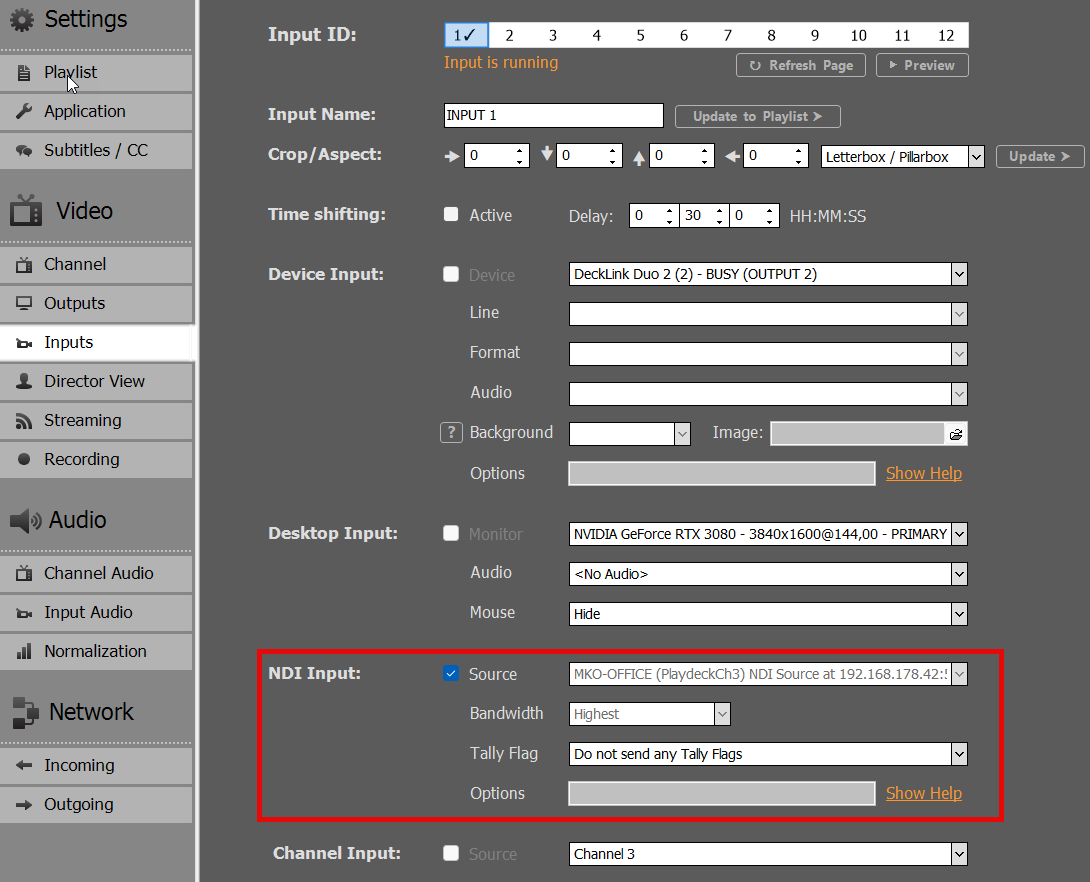
Conectamos este circuito de realimentação NDI à Entrada 1:
Em seguida, insira a Entrada 1 na lista de reprodução do Canal 1:
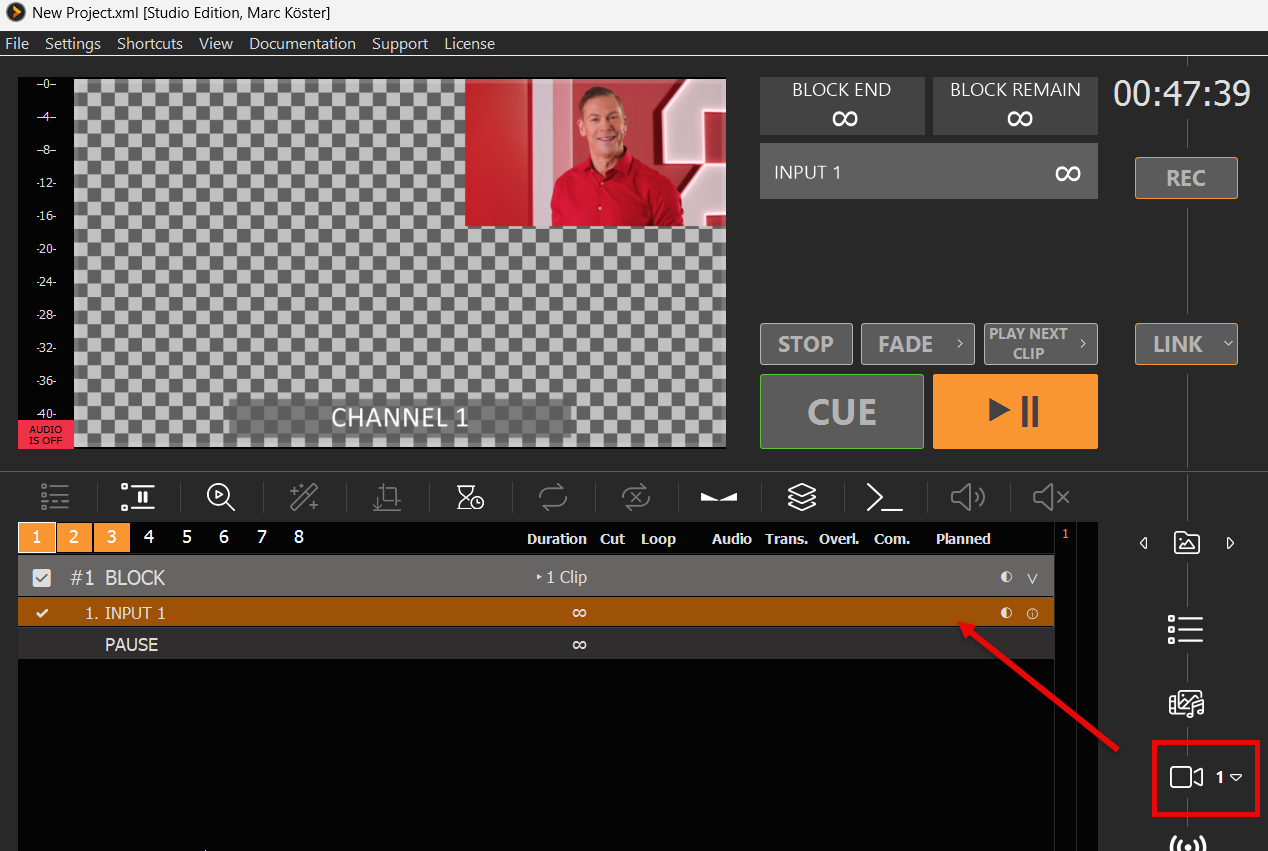
Reduzimos a lista de reprodução do Canal 3 para o Canal 1, que será sobreposto à transmissão de fundo do Canal 2.
4. SAÍDA FINAL / ALIMENTAÇÃO PRINCIPAL
O SINAIS PRINCIPAL é enviado para a saída SDI 2 e este é o resultado exibido no monitor SDI 2 (foto):
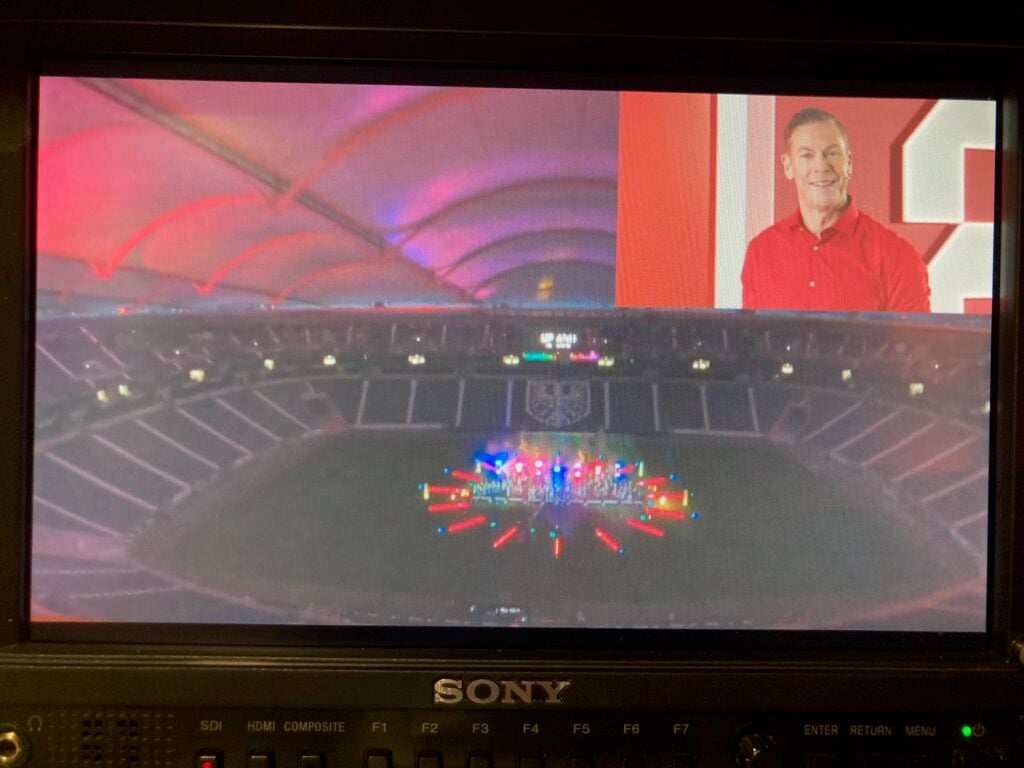
Configuração do dispositivo ST 2110
Para garantir um funcionamento da rede de alta qualidade e sem atrasos, recomendamos o uso de equipamentos de rede de ponta (roteador, switch), bem como cabos Ethernet de alta velocidade (Cat6+).
Neste artigo:
→ Placas BlackMagic 2110/IP
→ Placas AJA 2110/IP
→ Placas Deltacst 2110/IP
Placas BlackMagic 2110/IP
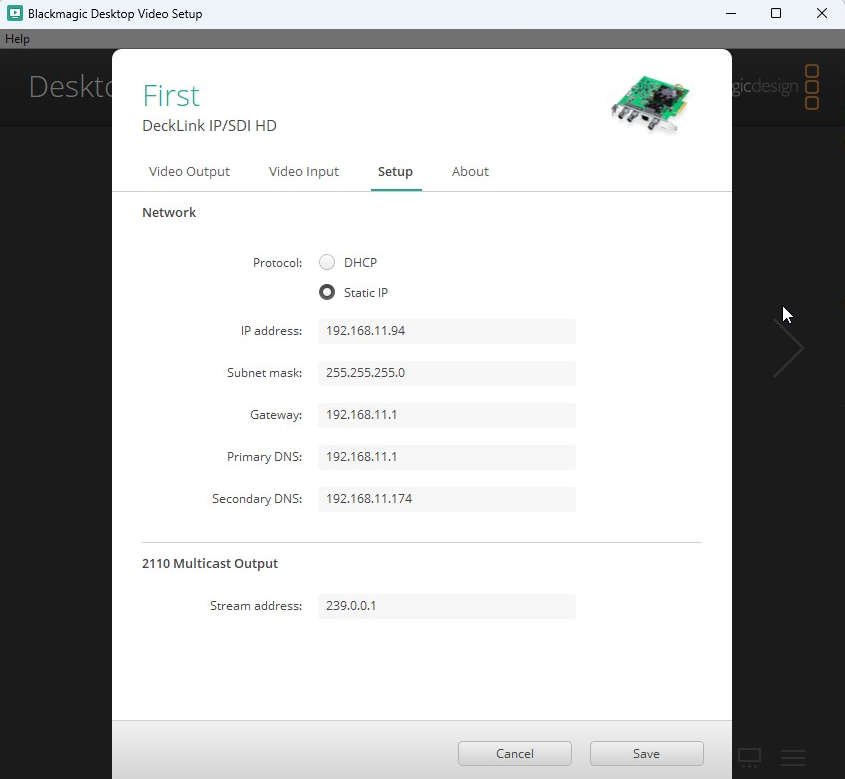
Os dispositivos BlackMagic podem ser configurados com as ferramentas fornecidas pelo fabricante:
Configuração do Blackmagic Desktop Video:
Placas AJA 2110/IP
O PLAYDECK permite atribuir um arquivo de configuração de rede, que será carregado no momento da inicialização do PLAYDECK.
Estrutura do arquivo de configuração (JSON)
{
    "protocol":"2110",
    "network2110":
    { // esta parte configura os parâmetros do próprio dispositivo e dos conectores (SFP) com configurações de IP
        "ptpPreferredGMID":"00-00-00-00-00-00-00-00",
 "ptpDomain":0,
 "setup4k":"false",
        "multiSDP":"false",
 "audioCombine":"false",
 "rxMatchOverride":0,
 "sfps":
 [   // a configuração propriamente dita para cada um dos conectores
            {
 "designator":"sfp1",
 "ipAddress":"192.16.45.8",
 "subnetMask":"255.255.0.0",
                "gateWay":"255.255.255.255",
 "enable":"true"
            },
 {
 "designator":"sfp2",
 "ipAddress":"192.16.45.9",
 "subnetMask":"255.255.0.0",
                "gateWay":"255.255.255.255",
 "enable":"true"
 }
 ]
    },
    "receiveVideo2110":
    [ // esta parte serve para receber um feed de vídeo, onde você define o conector, o endereço de origem
 // e sua porta para ambos os conectores.
 {
 "stream":"video1",
 ...
        },
 {
 "stream":"video2",
 ...
 }
    ],
    "receiveAudio2110":
    [ // esta parte serve para receber um feed de áudio, onde você define o conector, o endereço de origem
      // e sua porta para ambos os conectores.
 {
 "stream":"audio1",
 ...
 },
 {
 "stream":"audio2",
 ...
        }
    ],
    "receiveAnc2110":
    [  // esta parte serve para receber os dados auxiliares, onde você define o conector, o endereço de origem
 // e sua porta para ambos os conectores.
        {
 "stream":"anc1",
 ...
 },
 {
 "stream":"anc2",
 ...
 }
    ],
    "transmitVideo2110":
    [  // esta parte serve para enviar um sinal de vídeo, onde você define o conector, o endereço de destino
 // e sua porta para ambos os conectores.
 {
 "stream":"video3",
 ...
        },
 {
 "stream":"video4",
 ...
 }
    ],
    "transmitAudio2110":
    [  // esta parte serve para enviar um sinal de áudio, onde você define o conector, o endereço de destino
       // e sua porta para ambos os conectores.
 {
 "stream":"audio3",
 ...
 },
 {
 "stream":"audio4",
 ....
        }
    ],
    "transmitAnc2110":
    [  // esta parte serve para enviar dados auxiliares, onde você define o conector, o endereço de destino
 // e sua porta para ambos os conectores.
        {
 "stream":"anc3",
 ...
 },
 {
 "stream":"anc4",
 ...
 }
    ]
}
Exemplo de arquivo de configuração
Você pode baixe este arquivo JSON de exemplo.
Atribuir configuração ao PLAYDECK
A configuração será carregada durante a inicialização do PLAYDECK e será atribuída a todas as entradas e saídas (se houver).
Para os PARÂMETROS DE ENTRADA, edite o caminho completo para o seu arquivo JSON nesta chave do Registro:
HKEY_CURRENT_USER\Software\Medialooks\MFormats\MFLive\AJA2\aja.ip_config
Para OUTPUTS, edite o caminho completo para o seu arquivo JSON nesta chave do Registro:
HKEY_CURRENT_USER\Software\Medialooks\MFormats\MFRenderer\AJA2\aja.ip_config
Deltacast 2110/IP Cartões
O PLAYDECK permite atribuir um arquivo de configuração de rede, que será carregado no momento da inicialização do PLAYDECK.
Estrutura do arquivo de configuração (JSON)
{
    "tx2110Setup":
    {
 "ethPort":0,
 "DHCP":"true",
 "ipAddress":"127.0.0.1",
        "subnetMask":"255.255.255.0",
 "gateWay":"127.0.0.1",
        "ipAddressMulticast":"239.1.32.32",
 "udpPort":16
    },

 "rx2110Setup":
    {
 "ethPort":0,
 "DHCP":"true",
 "ipAddress":"127.0.0.1",
        "subnetMask":"255.255.255.0",
 "gateWay":"127.0.0.1",
        "ipAddressMulticast":"239.1.32.32",
 "udpPort":16
    }
}
Exemplo de arquivo de configuração
Você pode baixe este arquivo JSON de exemplo.
Atribuir configuração ao PLAYDECK
A configuração será carregada durante a inicialização do PLAYDECK e será atribuída a todas as entradas e saídas (se houver).
Para os PARÂMETROS DE ENTRADA, edite o caminho completo para o seu arquivo JSON nesta chave do Registro:
HKEY_CURRENT_USER\Software\Medialooks\MFormats\MFLive\MFDeviceDC\dc.ip_config
Para OUTPUTS, edite o caminho completo para o seu arquivo JSON nesta chave do Registro:
HKEY_CURRENT_USER\Software\Medialooks\MFormats\MFRenderer\DC\dc.ip_config
Configuração do sinal de referência do dispositivo (GenLock)
A introdução de um sinal de referência forçará o hardware de saída a enviar quadros com base no relógio de referência.
1. SYNC multicanal como caso de uso
Se você planeja sincronizar vários canais, deve conectar um relógio externo ao seu dispositivo e, em seguida, ativar o CUE em todos os canais via LINK (ou comandos) e desativar a pausa em todos os canais. Isso iniciará todos os canais (quase) sincronizados, enquanto o relógio de referência garantirá que todos os canais permaneçam sincronizados. Isso só é garantido para todos os canais que sejam transmitidos pelo mesmo dispositivo.
Este artigo mostra como usar os botões de ação para iniciar vários canais em sincronia.
2. Fornecimento de um sinal de referência (GenLock)
Verifique com o fabricante se a sua placa de saída suporta uma entrada de referência. Neste exemplo, utilizamos a “Blackmagic DeckLink Duo 2”:
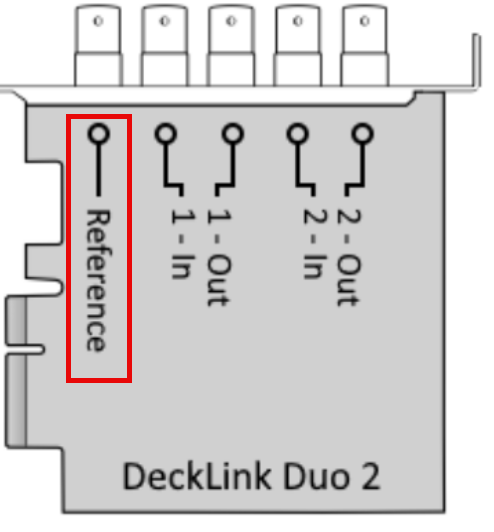
Se nenhum dos seus outros componentes de hardware gerar um sinal de relógio, você pode usar um componente de hardware separado para gerar esse sinal, como o Gerador de Sincronização Blackmagic.
3. Configurando a entrada de referência no PLAYDECK
Alguns dispositivos exigem configurações específicas de entrada de referência, como os dispositivos AJA. Neste exemplo, definimos a entrada de referência AJA como “externa” para o dispositivo:
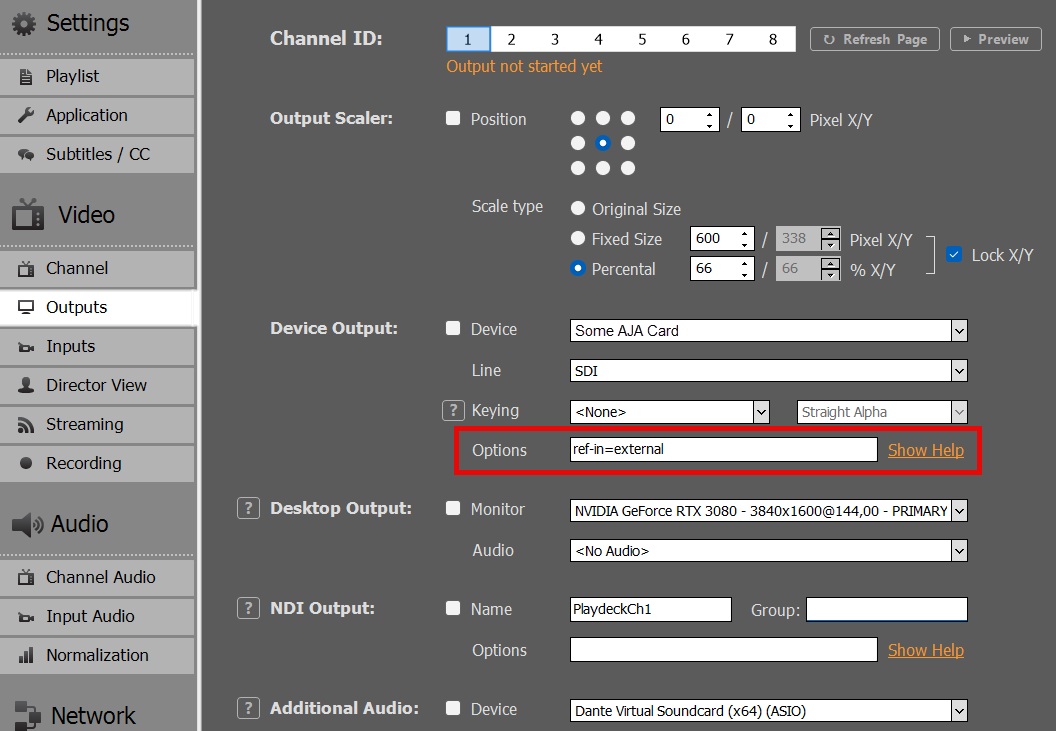
Se você clicar em "Mostrar Ajuda", verá todas as outras opções que podem ser definidas para cada fabricante de dispositivo.
Lista de reprodução e conteúdo
Dominando o fluxo do programa e a automação da lista de reprodução
Bem-vindo ao guia de automação de playlists e fluxo de programação do PLAYDECK. Embora o PLAYDECK seja um excelente reprodutor manual de clipes para operadores ao vivo, ele também conta com um mecanismo de automação altamente avançado para transmissões contínuas e programações estruturadas de eventos. Este guia mostrará como fazer a transição da reprodução manual básica para uma automação sofisticada — permitindo que você controle a reprodução com precisão até o segundo exato, mantenha sua linha do tempo perfeitamente legível e crie uma lógica de playlists inteligente e autônoma.
Neste artigo:
→ Cumprimento de cronogramas factuais (programação por horário do dia)
→ A coluna “Planejado” inteligente: Preditivo x Real Playout
→ Estruturação do fluxo do programa (métodos de encerramento de bloco e embaralhamento automático)
→ Controle avançado Playout: Sinais de marcador e ações de comando
→ Publicidade automatizada: gerenciamento de blocos de intervalos programados
→ Organização visual e orientações para o operador (cores, notas e pausas)
→ Exportações de transmissão e integração com o EPG (Day Planner e XMLTV)
→ Automação empresarial: lógica personalizada Playout por meio da API do PLAYDECK
Cumprimento de cronogramas factuais (programação por horário do dia)
Muitos ambientes de transmissão, eventos corporativos e instalações de sinalização digital exigem o cumprimento rigoroso dos horários reais. O PLAYDECK resolve essa questão por meio de programações individuais por bloco.
- O conceito: Em vez de agendar clipes individuais, você organiza suas mídias em Blocos de reprodução e aplicar uma restrição de tempo absoluta a todo o bloco.
- O cenário:
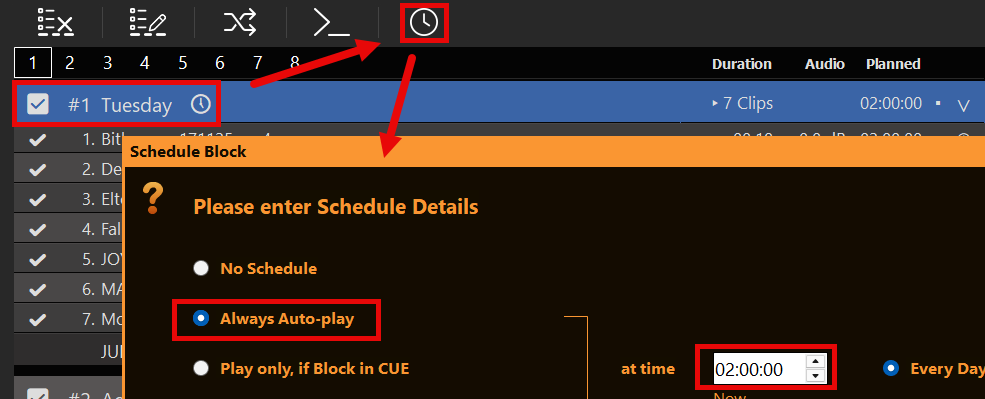
- Selecione seu destino Bloco de reprodução na linha do tempo.
- Clique no Ícone de relógio na barra de ferramentas do cabeçalho do bloco.
- Insira a hora de início desejada com precisão de segundos (por exemplo,
11h02min48s).
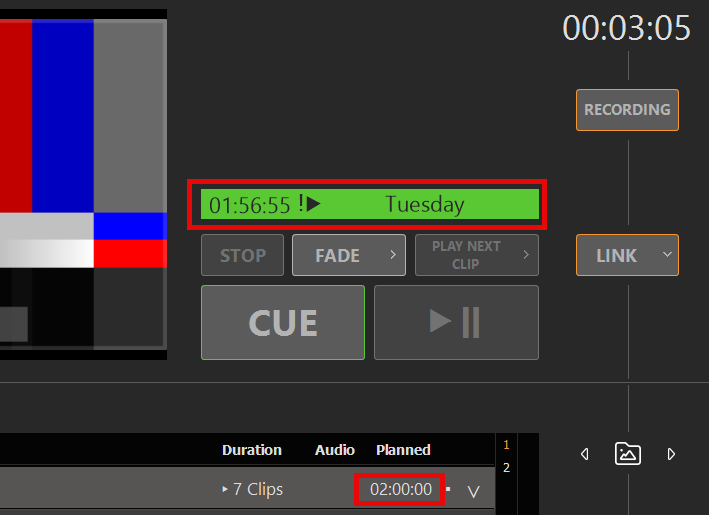
- Mecanismo de acionamento automático: Depois que você ativar o sinalizador de acionamento automático, o PLAYDECK verifica continuamente o relógio do sistema. No momento em que chegar a hora programada, o bloco é acionado automaticamente. Para que os operadores estejam perfeitamente preparados, um cronômetro de contagem regressiva em tempo real, com precisão de quadro, para o próximo bloco programado (o mais próximo) é exibido bem na parte superior da interface, ao lado da janela de visualização.
A coluna “Planejado” inteligente: Preditivo x Real Playout
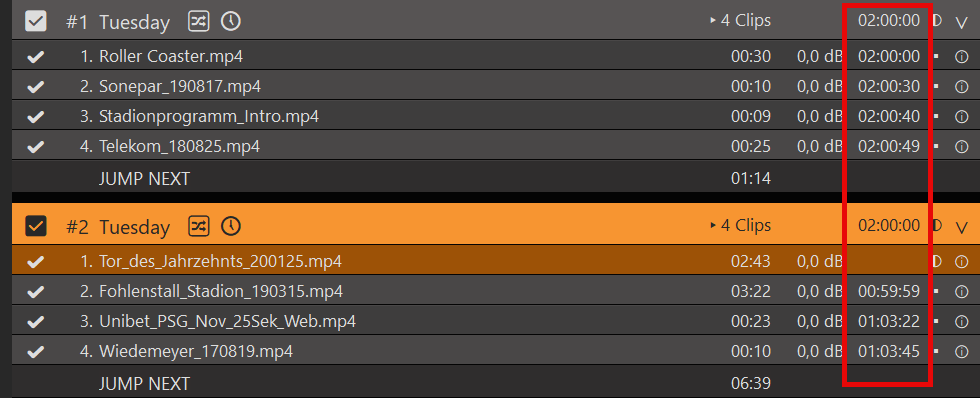
Um dos recursos mais poderosos do PLAYDECK é seu mecanismo de linha do tempo matemática em tempo real, visível na Planejado coluna da visualização da sua lista de reprodução.
- Cálculo preditivo: No momento em que você atribui uma programação a um bloco, o PLAYDECK calcula instantaneamente o tempo de exibição exato para cada clipe dentro desse bloco. Esse mecanismo é altamente inteligente: ele leva em conta automaticamente os cortes personalizados dos clipes (pontos de entrada e saída), as configurações de loop e as durações das transições. Você verá exatamente quando o Clipe #5 irá ao ar, antes mesmo do bloco começar.
- Atualização da Realidade Dinâmica: No momento em que o bloco se move AO VIVO, a coluna “Planejado” se adapta instantaneamente. Se um evento ao vivo se prolongou e seu bloco começou 45 segundos depois do horário programado, a coluna deixa de exibir dinamicamente o teórico programação. Em vez disso, ele é atualizado instantaneamente para refletir o tempos de execução reais, no mundo real para todos os clipes restantes, com base na situação atual da exibição.
Estruturação do fluxo do programa (métodos de encerramento de bloco e embaralhamento automático)
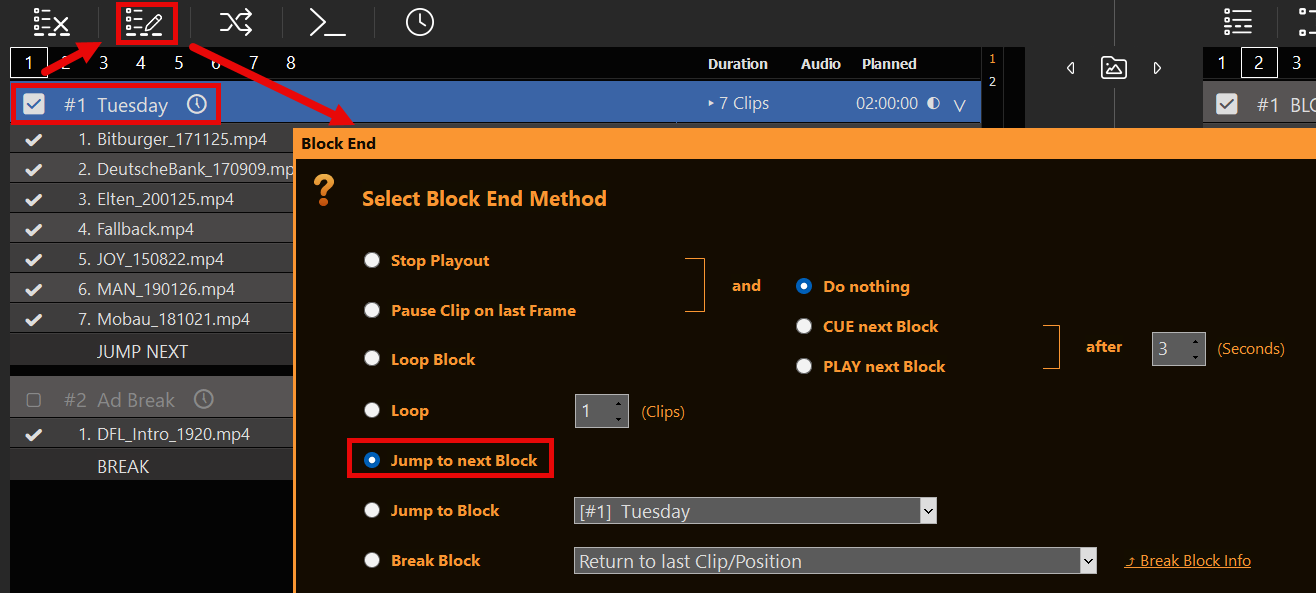
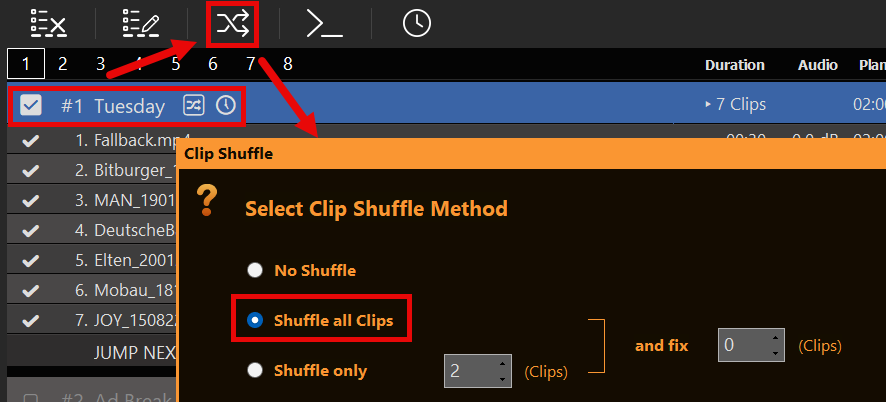
A automação não se resume apenas a quando Um bloco é iniciado, mas como o PLAYDECK se comporta depois de quando um bloco termina de ser executado. Ao abrir o Configurações de comportamento do Block End (o ícone de lista no cabeçalho do bloco), você define a lógica de transição automática entre os diferentes segmentos do programa.
- Ir para o próximo bloco e reproduzir o próximo bloco: Essa é a regra padrão de transmissão linear. Assim que o bloco atual terminar seu último clipe, o PLAYDECK salta automaticamente para o próximo bloco da lista e inicia a reprodução imediatamente. Você pode até definir um atraso personalizado, em segundos, antes que o próximo bloco seja iniciado.
- Bloco de repetição e reprodução aleatória automática: O bloco repetirá todos os seus clipes aninhados indefinidamente até que um comando manual ou um bloco programado para um horário diferente o substitua. Para cenários de estúdio ou loops de videoclipes 24 horas por dia, 7 dias por semana, você pode ativar o Reprodução aleatória automática opção. O PLAYDECK embaralhará automaticamente a ordem dos clipes a cada novo ciclo de loop, para que o layout do conteúdo nunca pareça repetitivo.
Controle avançado Playout: Sinais de marcador e ações de comando
Para um controle avançado de apresentações e lógicas complexas de transmissão, o PLAYDECK oferece gatilhos internos que vão muito além da reprodução linear padrão de vídeo.
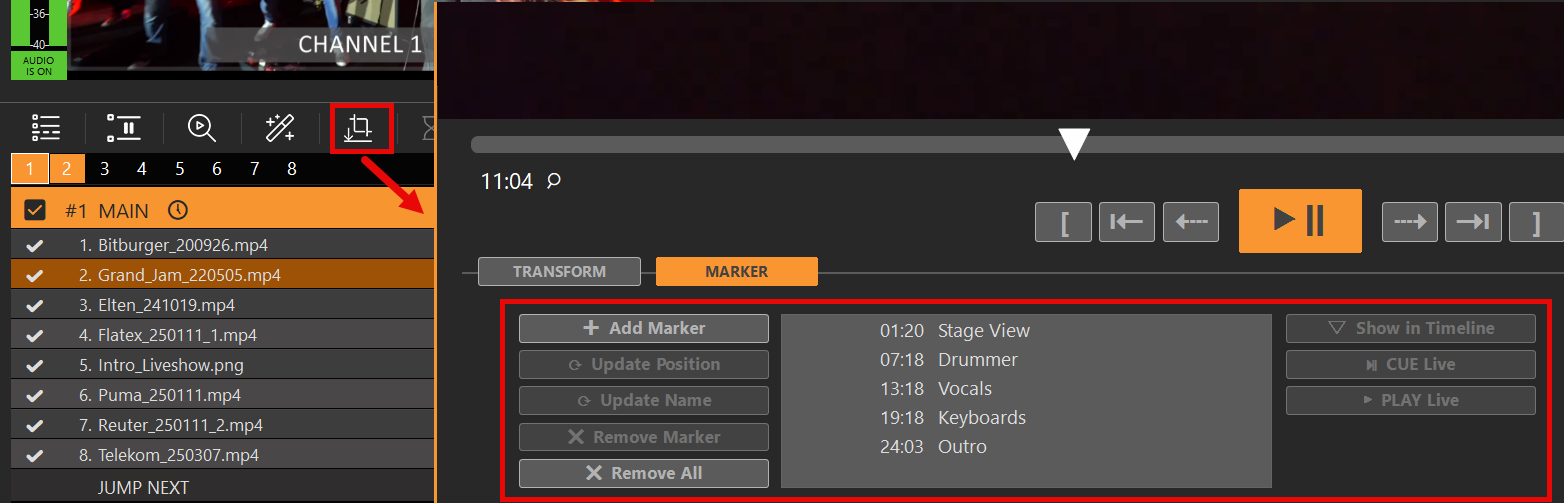
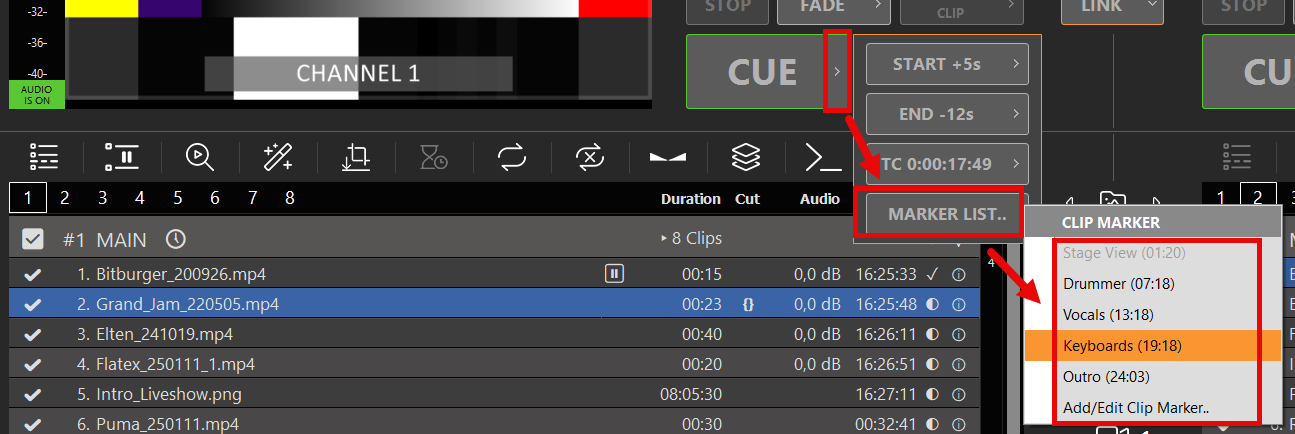
- Marcadores da linha do tempo do clipe: Na linha do tempo de cada clipe, você pode definir Marcadores para servir como pontos de salto precisos para acionadores CUE distintos. Esses marcadores podem ser selecionados manualmente por um operador ou acionados automaticamente por meio de comandos do sistema.
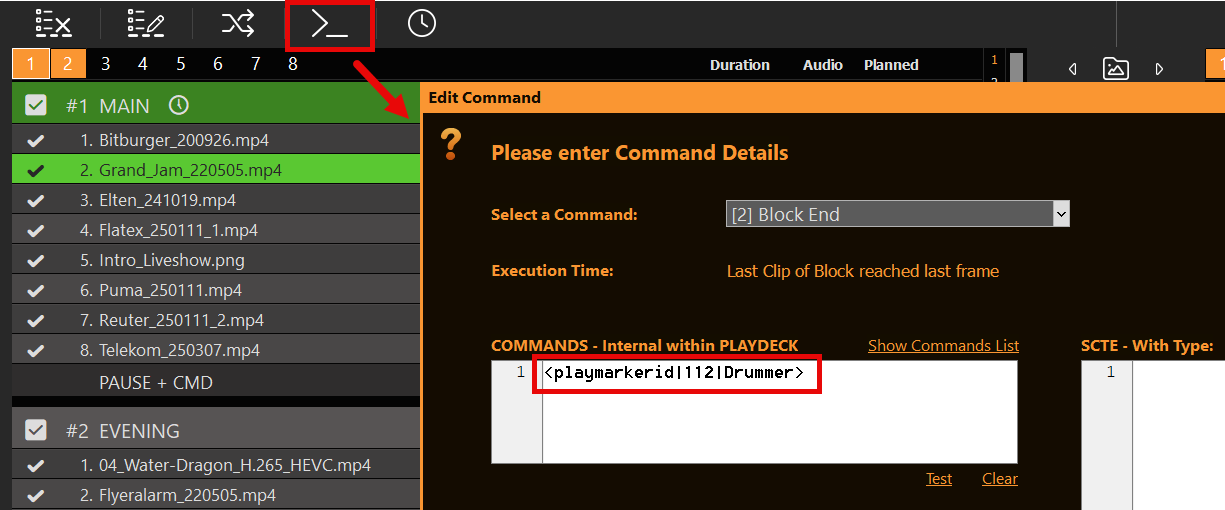
- Substituições do Playout por meio de comandos: Os comandos representam uma forma mais avançada de estruturar o fluxo do seu programa. Você pode associar comandos de execução a clipes individuais ou a blocos inteiros em qualquer posição — incluindo marcadores de tempo relativos ao final de um clipe. Esses comandos permitem controlar o PLAYDECK totalmente à distância, possibilitando que sua linha do tempo acione automaticamente eventos externos, altere o estado dos canais ou salte diretamente para um clipe específico, de acordo com necessidades complexas de programação.
Publicidade automatizada: gerenciamento de blocos de intervalos programados
A integração de comerciais ou intervalos comerciais em uma programação automatizada está incorporada diretamente no mecanismo de fluxo do programa.
- O conceito do Break Block: Se você quiser que os anúncios interrompam de forma natural a exibição em andamento, pode configurar um bloco como um bloco dedicado Quebrar bloco.
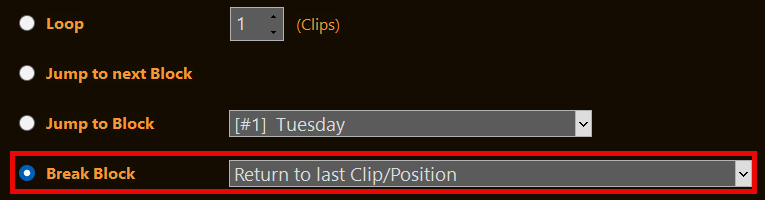
- Retomada automática: Defina o comportamento da extremidade do bloco como Quebrar bloco e configurá-lo para Voltar ao último clipe/posição. Quando o intervalo termina, o PLAYDECK volta para a sua lista de reprodução principal, retomando exatamente no mesmo quadro do clipe de vídeo que estava sendo reproduzido antes da interrupção.
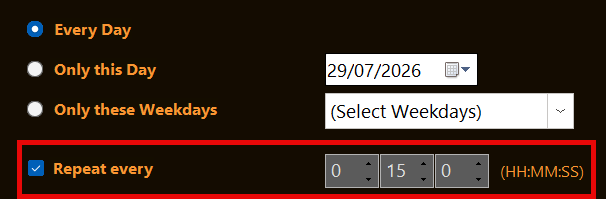
- Programação por intervalos: Esses intervalos publicitários podem ser programados com precisão. Você pode configurá-los para serem exibidos em horários específicos do relógio real ou para serem executados periodicamente em um intervalo fixo, como a cada 15 minutos. Para mais informações, consulte o guia especializado Documentação sobre intervalos publicitários.
Organização visual e orientações para o operador (cores, notas e pausas)
Ao gerenciar programações complexas de transmissão, manter a interface do usuário clara e fornecer lembretes aos operadores é fundamental para uma produção impecável.
- Código de cores: Você pode agrupar visualmente os itens do seu programa clicando com o botão direito do mouse em qualquer clipe ou grupo de clipes e selecionando Cor. Use isso para separar instantaneamente os comerciais (por exemplo, Vermelho) do seu conteúdo principal (por exemplo, Verde), tornando as playlists longas muito mais fáceis de consultar.
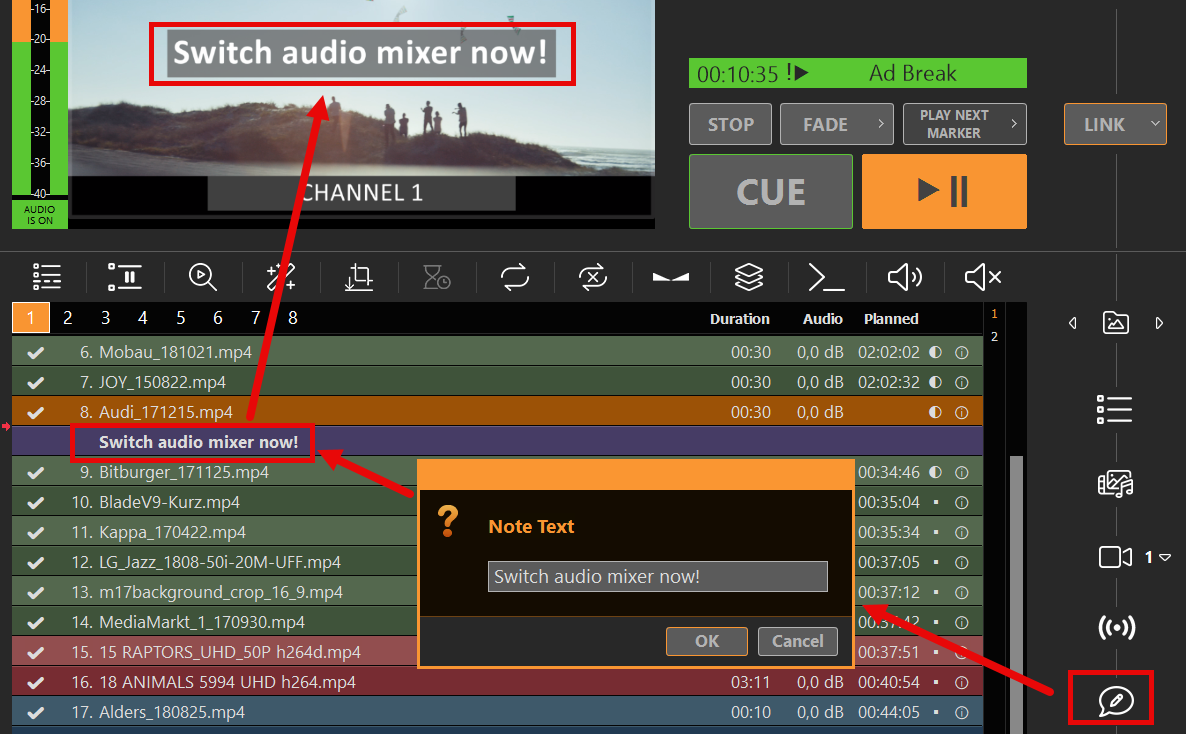
- Notas de texto para segmentação: Você pode arrastar e soltar texto Notas diretamente na lista de reprodução, assim como os clipes normais. Essas notas funcionam como separadores visuais para dividir seu programa dentro de um bloco. Elas aparecem em destaque como um Banner “INFO” na janela de visualização da interface do usuário para lembrar um operador de tarefas essenciais (por exemplo, “Mude o mixer de áudio agora!” ou “Preparar sobreposição gráfica”), mas são totalmente invisíveis para o seu sinal de saída principal.
- Descrições dos programas do EPG: Essas mesmas notas também podem fornecer a descrição do programa (
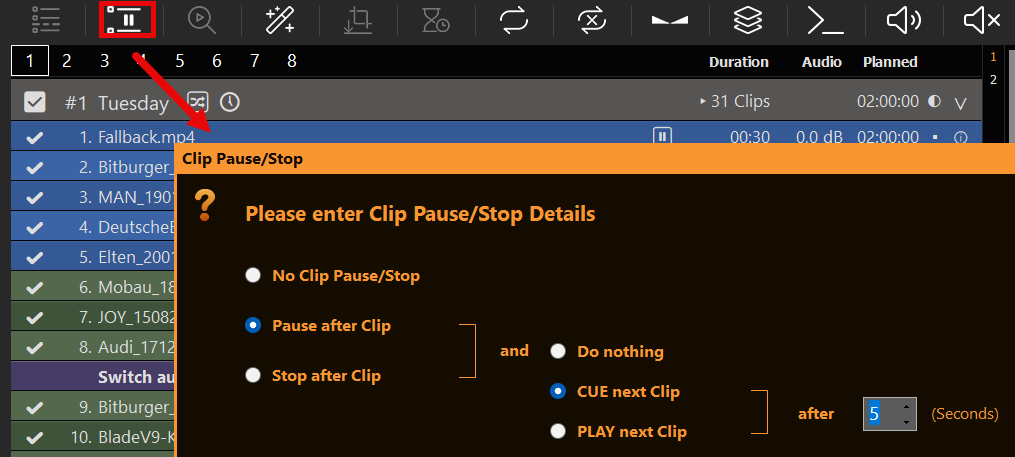
<desc>) ao exportar XMLTV. Insira uma nota dentro do bloco programado (após o primeiro clipe, antes do final do bloco). Se você usar as notas como orientações para o operador ao vivo, mantenha-as separadas do texto do EPG — todas as notas do bloco são concatenadas em uma única descrição. - Pausas no clipe (semiautomação): Se você quiser que um clipe pare após a reprodução, pode aplicar um Pausar o vídeo. A lista de reprodução será interrompida e aguardará que o operador pressione o botão “play” manualmente. Como alternativa, é possível configurar uma pausa temporizada — o PLAYDECK aguardará um número pré-definido de segundos antes de continuar automaticamente.
Exportações de transmissão e integração com o EPG (Day Planner e XMLTV)
Para enviar sua programação automatizada às equipes de gestão ou a redes de transmissão externas, o PLAYDECK oferece ferramentas de exportação padrão do setor, localizadas na seção Arquivo menu.
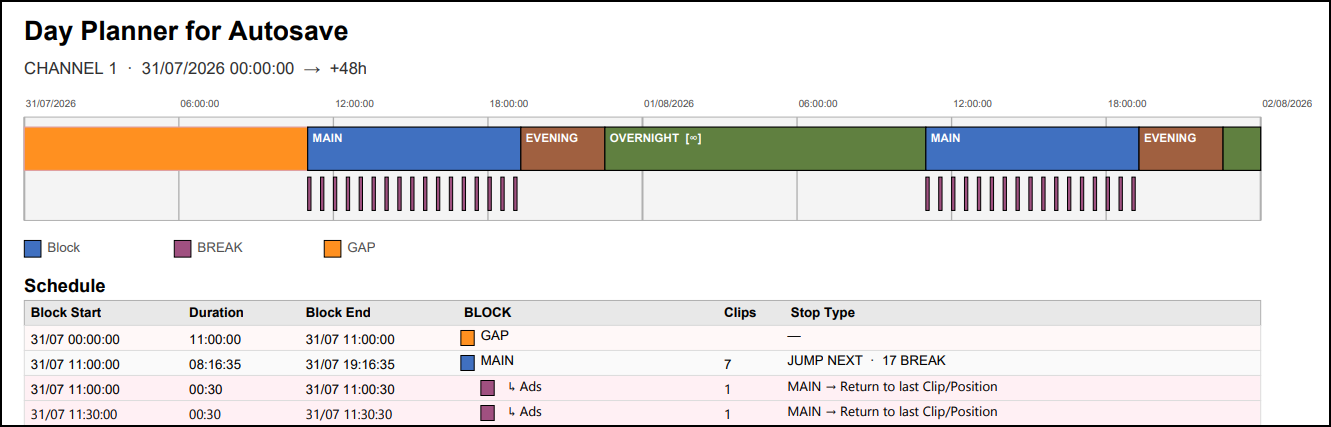
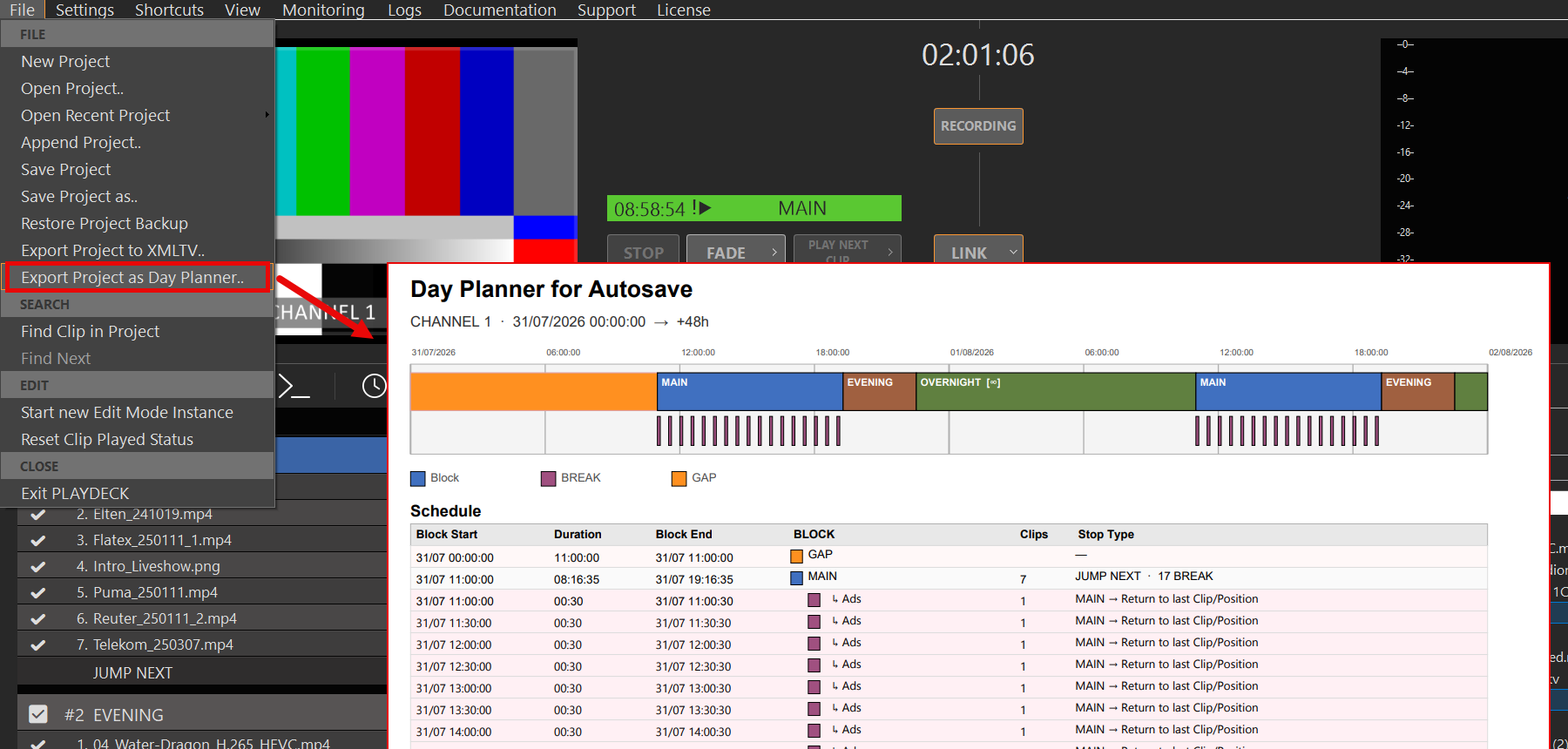
- Exportar projeto como agenda diária: Essa ferramenta gera um PDF claro e altamente visual com uma visão geral da sua programação. Ela oferece uma visão geral da estrutura do seu programa e destaca claramente os eventos programados Intervalos publicitários e lista de reprodução GAPs. Ideal para gerentes de produção que precisam verificar se o planejamento da programação está contínuo.
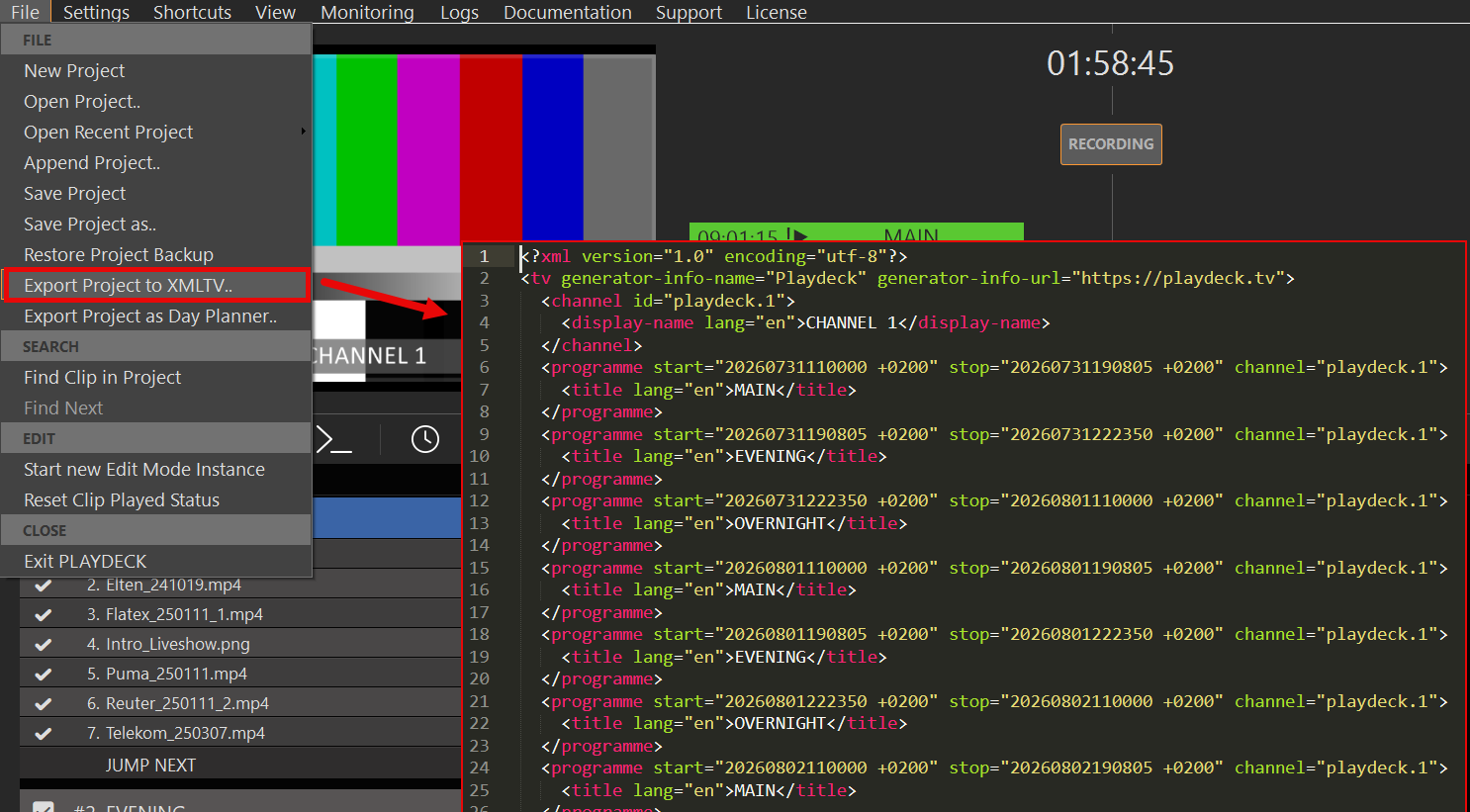
- Exportar projeto como XMLTV: Indispensável para fluxos de trabalho de transmissão formal. Isso exporta um arquivo XML com os horários de início e término dos programas a partir do seu blocos de playlists programados. O formato é amplamente utilizado por Servidores de IPTV, decodificadores e aplicativos de programação de TV / EPG para exibir informações sobre a programação ao vivo aos telespectadores.
Como criar um EPG funcional (passo a passo)
- Programe seus programas
Apenas blocos com um Programação (hora do dia / dia da semana / data) se transformam em programas XMLTV. O nome do bloco passa a ser o programa</code>. Os blocos não programados ou inativos são ignorados. <strong>Quebrar blocos</strong> também são ignorados — são interrupções, não programas de TV independentes.</li> <li><strong>Definir nomes de canais</strong><br>Em <strong>Configurações → Canal</strong>, defina o nome de cada canal. Esses nomes aparecem como <code><display-name></code> no arquivo XMLTV. Os IDs dos canais são sempre <code>playdeck.1</code>, <code>playdeck.2</code>, …</li> <li><strong>Adicionar descrições dos programas (opcional)</strong><br>Inserir uma lista de reprodução <strong>Nota </strong>dentro do bloco com a sinopse voltada para o leitor. Ao exportar, esse texto se torna <code><desc></code>. <ul class="wp-block-list"> <li>Anote isso <strong>dentro</strong> o bloco (mais seguro: após o primeiro clipe, antes do final do bloco).</li> <li>Várias notas no mesmo bloco são combinadas em uma única descrição (separadas por espaços).</li> <li>Não inclua lembretes de operadores ao vivo nas mesmas notas se você quiser manter um EPG organizado.</li> </ul> </li> <li><strong>Exportar</strong><br><strong>Arquivo → Exportar projeto como XMLTV…</strong><br>A PLAYDECK elabora a programação para o período imediatamente seguinte (cerca de duas semanas à frente). Os canais devem estar licenciados e já ter começado a ser exibidos para que apareçam na exportação.</li> <li><strong>Publique e mapeie em seu sistema de IPTV/EPG</strong><br>Organize o <code>.xml</code> arquivo em uma URL que seu painel de IPTV, middleware ou aplicativo de programação possa acessar (ou copie-o para o sistema). Em seguida, <strong>mapa </strong>cada ID de canal XMLTV à sua transmissão: <ul class="wp-block-list"> <li><code>playdeck.1</code> → Transmissão do Canal 1</li> <li><code>playdeck.2</code> → Transmissão do Canal 2<br>Sem esse mapeamento, o guia muitas vezes parece “vazio”, mesmo que o arquivo contenha dados.</li> </ul> </li> <li><strong>Atualizar quando a programação mudar</strong><br>O XMLTV é um instantâneo. Após edições na lista de reprodução ou na programação, exporte novamente e atualize o arquivo no seu servidor/painel.</li> </ol> <p class="wp-block-paragraph"><strong>Agenda vs. XMLTV — diferenças importantes</strong></p> <figure class="wp-block-table"><table class="has-fixed-layout"><thead><tr><th class="has-text-align-left" data-align="left"></th><th class="has-text-align-left" data-align="left">Agenda (PDF)</th><th class="has-text-align-left" data-align="left">XMLTV (EPG)</th></tr></thead><tbody><tr><td class="has-text-align-left" data-align="left">Objetivo</td><td class="has-text-align-left" data-align="left">Visão geral do planejamento interno</td><td class="has-text-align-left" data-align="left">Guia de programação voltado para o telespectador</td></tr><tr><td class="has-text-align-left" data-align="left">Lacunas / tempo ocioso</td><td class="has-text-align-left" data-align="left">Exibidas como linhas GAP</td><td class="has-text-align-left" data-align="left">Não exportado</td></tr><tr><td class="has-text-align-left" data-align="left">Intervalos publicitários</td><td class="has-text-align-left" data-align="left">Visível no PDF</td><td class="has-text-align-left" data-align="left">Não exportados como programas</td></tr><tr><td class="has-text-align-left" data-align="left">Título do programa</td><td class="has-text-align-left" data-align="left">Nome do bloco</td><td class="has-text-align-left" data-align="left">Nome do bloco → <code><title></code></td></tr><tr><td class="has-text-align-left" data-align="left">Descrição do programa</td><td class="has-text-align-left" data-align="left">—</td><td class="has-text-align-left" data-align="left">Notas da lista de reprodução → <code><desc></code></td></tr></tbody></table></figure> <p class="wp-block-paragraph">Se o PDF parecer “cheio”, mas o guia parecer vazio, verifique: se o dia do calendário está correto, o mapeamento de canais (<code>playdeck.N</code>), e que você está analisando programas reais — e não GAPs.</p> <p class="wp-block-paragraph"><strong>Exemplo mínimo</strong></p> <pre class="wp-block-code"><code><title lang="en">Notícias da Noite As últimas notícias nacionais e internacionais do dia.(A categoria e o ícone são opcionais e, no momento, não são exportados.)
Automação empresarial: lógica personalizada Playout por meio da API do PLAYDECK
Se o seu fluxo de trabalho de transmissão exigir uma lógica de automação altamente personalizada, bancos de dados de programação proprietários ou integração com controladores-mestre externos, você pode ignorar completamente a interface de usuário padrão.
- Arquitetura totalmente remota: O PLAYDECK possui uma interface de programação abrangente e aberta.
- Scripts personalizados Playout: Ao utilizar o API do PLAYDECK, você pode criar seus próprios scripts personalizados e lógica de software externa para controlar, atualizar, substituir e comandar todo o seu mecanismo de exibição de acordo com suas regras personalizadas.
Inserir “Input Streams” na lista de reprodução
Este artigo vai mostrar como inserir a música “Streams” na sua lista de reprodução.
Neste artigo:
→ Insira Stream ((SRT, RTMP, UDP, …)
→ Inserir vídeo do YouTube
→ Inserir vídeo do site
Inserir Stream (SRT, RTMP, UDP, …)
Você pode arrastar e soltar diretamente qualquer URL do YouTube do seu navegador para o PLAYDECK:

Para inserir um novo Stream na sua lista de reprodução, basta arrastar e soltar o ícone do STREAM na lista de reprodução. Uma nova janela pop-up será exibida, na qual você poderá inserir a URL do Stream:

Seu Stream será escaneado pelo PLAYDECK agora. Se o PLAYDECK conseguir se conectar ao seu Stream com sucesso, o texto será exibido em BRANCO. Agora você pode reproduzir o Stream e/ou clicar duas vezes no ícone INFO para ver mais informações sobre o Stream, como formato de vídeo e codec:

Se o Stream NÃO puder ser conectado, ele aparecerá em VERMELHO:

Se você cometeu um erro de digitação, pode editar rapidamente a URL clicando com o botão direito do mouse e selecionando ALTERAR URL:

Inserir vídeo do YouTube
Você pode inserir links do YouTube por meio de arrastar e soltar ou da mesma forma que se insere o Stream. Consulte este artigo Para mais informações sobre o YouTube.
Inserir vídeo do site
Você pode inserir alguns sites por arrastar e soltar diretamente na lista de reprodução ou por meio do ícone STREAM. Neste exemplo, usaremos o TWITCH. Clique em MOSTRAR AJUDA para obter mais informações sobre quais sites podem ser usados:

Inserir vídeos do YouTube em listas de reprodução
Este artigo vai mostrar como carregar e editar vídeos do YouTube.
1. Carregue o YouTube no PLAYDECK
Você pode arrastar e soltar diretamente qualquer URL do YouTube do seu navegador para o PLAYDECK:
Ou você pode usar o ícone de arrastar e soltar Stream para colar/editar a URL:

Seus vídeos do YouTube estão prontos para serem reproduzidos assim que você os adicionar. A qualidade será pré-selecionada de acordo com o formato de vídeo da sua lista de reprodução e os formatos oferecidos pelo YouTube.
Nota: Evite usar links longos do YouTube com listas de reprodução, como “…?v=0oIIRc0zc_U&list=RD0oIIRc0zc_U”, pois eles podem não funcionar ou causar atrasos/interrupções na reprodução. Recomendamos usar links curtos como “…?v=0oIIRc0zc_U”.
2. Atualizar o driver do YouTube
Caso o vídeo do YouTube adicionado apareça como “NÃO REPRODUTÍVEL” ou em vermelho no PLAYDECK, atualize o driver integrado do YouTube. É provável que o YouTube tenha feito alterações em sua plataforma e você precise de uma versão mais recente do nosso driver:

3. Alterar a qualidade, o vídeo e o áudio
Os vídeos do YouTube estão sempre disponíveis em diferentes qualidades. Você pode alternar entre as faixas de vídeo clicando com o botão direito do mouse no vídeo do YouTube:

Nota: O YouTube oferece faixas combinadas de vídeo e áudio, que são muito mais rápidas. Se você mudar para a faixa de vídeo não combinada, o armazenamento em cache pode demorar muito mais tempo e o avanço rápido pode causar desincronização entre vídeo e áudio.
Os melhores codecs de vídeo para reprodução
O PLAYDECK é capaz de reproduzir praticamente qualquer codec existente. Se o codec não for compatível com sua GPU, ele sempre recorre à CPU para garantir o funcionamento. Existem pouquíssimas exceções: o NotchLC, por exemplo, não pode ser reproduzido com o PLAYDECK.
Entendemos que a maioria de vocês não tem muito controle sobre a escolha do codec de vídeo, já que recebem os arquivos de vídeo do cliente logo antes do programa.
Mas se você tiver tempo para transcodificar os arquivos de vídeo — ou, melhor ainda, se isso já fizer parte do processo de produção —, então terá mais opções além dos arquivos MP4 no formato H.264.
Recomendamos usar o AV1, se sua placa NVIDIA for compatível, exceto quando for necessário o canal alfa; nesse caso, mude para o HAP. Em todos os outros casos, use o H.265/HEVC. O ProRes oferece a melhor qualidade de imagem, mas não é realmente adequado para reprodução em tempo real, pois é mais um codec voltado para edição e pós-produção.
O PLAYDECK também possui um recurso que deixa os clipes prontos para exibição em uma única etapa (codec de GPU e, opcionalmente, tamanho da lista de reprodução, FPS e rotação). Por favor, leia este artigo.
H.265/HEVC
Codec de uso geral. Use-o se sua GPU NVIDIA não for compatível com AV1 e se você não precisar do canal alfa.
- Desenvolvedor: JCT-VC
- Decodificação por GPU: Sim, mas depende da GPU da NVIDIA, veja esta lista
- Qualidade: Boa qualidade em todas as taxas de bits
- Canal alfa: Não
- Características: HDR, cor de 10 bits, 8K
AV1
O codec mais eficiente. Use-o se sua GPU for compatível e você não precisar do canal alfa. Oferece qualidade quase sem perdas e arquivos significativamente menores do que o ProRes.
- Desenvolvedor: Aliança pela Mídia Aberta (Código aberto)
- Decodificação por GPU: Sim, mas depende da GPU da NVIDIA, veja esta lista
- Qualidade: Melhor qualidade do que o H.265/HEVC, especialmente em taxas de bits mais baixas
- Canal alfa: Não
- Características: HDR, cor de 10 bits, 8K
HAP
Codec muito versátil. Use-o se precisar do canal alfa; é preferível ao ProRes devido à menor carga sobre a CPU.
- Desenvolvedor: Vidvox
- Decodificação por GPU: Não, mas com menor carga na CPU do que o ProRes
- Qualidade: Melhor qualidade do que o H.265/HEVC, mas inferior à do AV1
- Canal alfa: Sim (com o HAP Alpha e o HAP Q)
- Características:
ProRes
Oferece a mais alta qualidade de imagem com o ProRes 4444. Preserva detalhes finos e cores de forma excepcional, mas com uma carga elevada na CPU. Use-o apenas se puder suportar a carga na CPU e precisar da melhor qualidade visual possível. Trata-se de um codec de edição e não de um codec em tempo real.
- Desenvolvedor: Apple
- Decodificação por GPU: Não. Alta carga da CPU
- Qualidade: Melhor qualidade do que todas as outras, especialmente em taxas de bits mais altas
- Canal alfa: Sim (com ProRes 4444)
- Características: HDR, cor de 10/12 bits, 8K
Preparar os clipes para exibição
O PLAYDECK consegue reproduzir praticamente qualquer clipe em tempo real. Isso é prático — mas pode sobrecarregar o sistema: codecs que dependem exclusivamente da CPU (ProRes, DNxHD, HAP, MXF), resolução ou taxa de quadros diferente da da lista de reprodução, rotação do iPhone que existe apenas nos metadados, pixels comprimidos ou áudio irregular. Se a CPU atingir o limite, você geralmente percebe isso primeiro por meio de falhas no áudio.
Para uma visão geral dos melhores codecs de vídeo possíveis para o Playout, por favor, leia este artigo.
Neste artigo:
→ Como usar o Transcode Clip
→ Quando você realmente precisar disso
→ Caixas de seleção “AUTO” x “opcionais”
→ Depois da corrida
→ Quais arquivos são decodificados na CPU
→ Quais GPUs são recomendadas?
Como usar o Transcode Clip
Transcodificar clipe cria um novo arquivo que já está no formato adequado para sua lista de reprodução (pronto para exibição). Clique com o botão direito do mouse em um ou mais clipes → Transcodificar clipe.
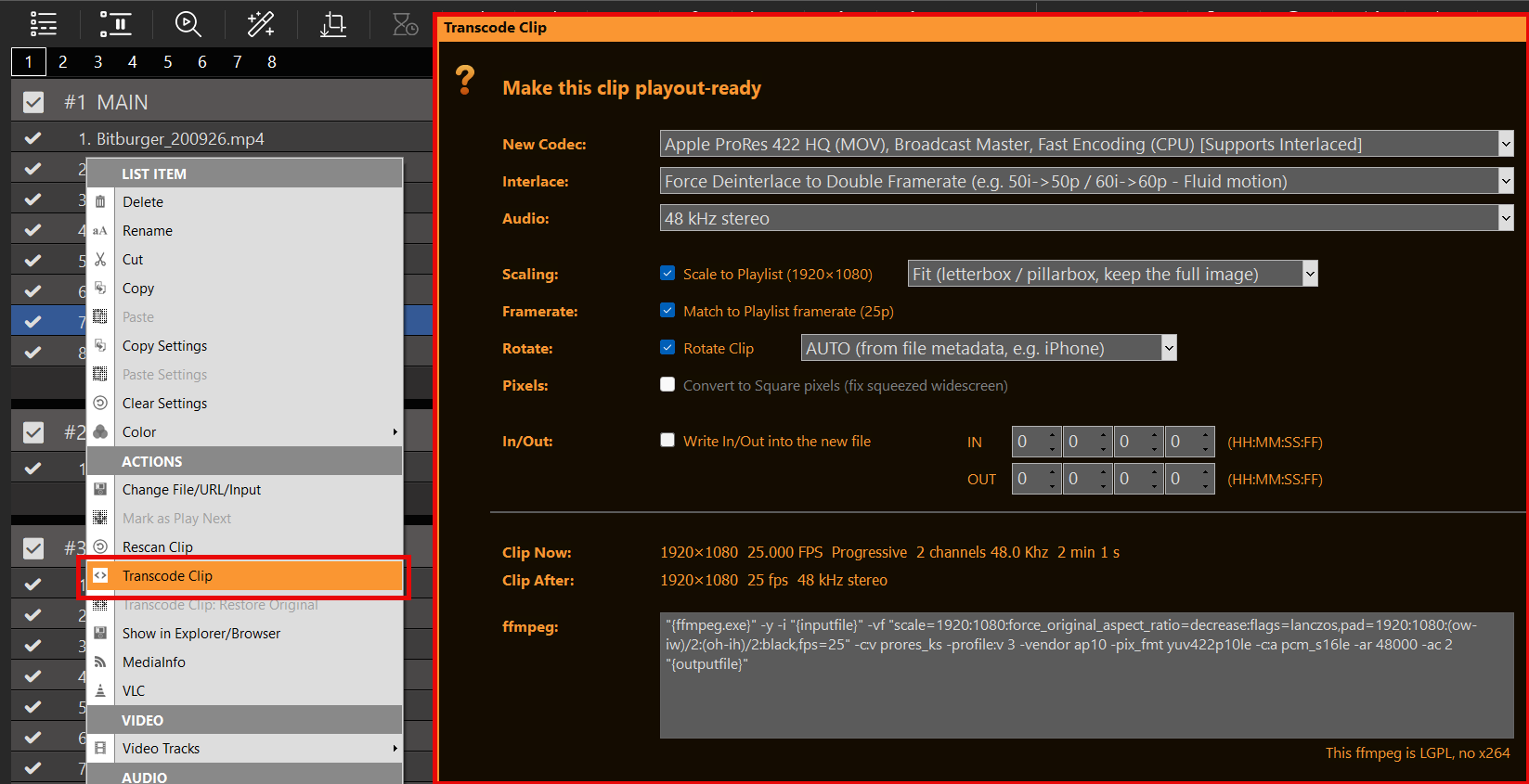
Deixe as listas dos mais populares ativadas AUTO Se você estiver com pressa, marque as caixas de seleção abaixo apenas se precisar de escala, FPS, rotação, pixels quadrados ou um corte pré-gerado — veja os detalhes na próxima seção.
A linha do ffmpeg na parte inferior segue suas opções. Você pode editá-la; qualquer erro no comando é de responsabilidade do usuário. O PLAYDECK vem com um LGPL ffmpeg (sem x264). O H.264 por hardware (NVENC/QSV) e o OpenH264 por software funcionam bem. libx264 vai dar errado.
Precisa recuperar o arquivo original? Clique com o botão direito do mouse → Transcodificar clipe: Restaurar original.
Quando você realmente precisar disso
- Travamentos / alto uso da CPU — ProRes, DNxHD, HAP, MXF: esses formatos são decodificados pela CPU no PLAYDECK. Transcodifique para um codec de GPU (deixe a opção “Codec” em “AUTO”).
- Ícones amarelos de incompatibilidade — tamanho do clipe ou FPS ≠ lista de reprodução. Marque as opções “Escalar” e/ou “Ajustar taxa de quadros”.
- iPhone / na horizontal — marque a opção “Girar” e deixe em “AUTO” (ou defina 90° caso a opção “AUTO” não funcione).
- Pequenos arquivos da web/do YouTube — Adaptar à lista de reprodução. Os vídeos do YouTube podem ser transcodificados na mesma caixa de diálogo (baixar + codificar).
- O espetáculo começa em 10 minutos — Apenas AUTO, tudo bem. Não é preciso marcar nenhuma caixa de seleção.
Caixas de seleção “AUTO” x “opcionais”
A janela de diálogo foi dividida propositalmente para que você não precise se preocupar em definir uma configuração errada.
Topo = AUTO. Codec, entrelaçamento e áudio estão sempre ativados. O primeiro item de cada lista é AUTO. Essa é a configuração padrão segura: o PLAYDECK escolhe um codificador de GPU, se possível (NVENC, QSV; caso contrário, AV1), mantém os arquivos progressivos como estão e lida com fontes entrelaçadas; quanto ao áudio, copia a trilha sonora original quando o novo formato de arquivo permite (MP4: AAC/MP3; MOV: PCM/AAC, MKV: a maioria dos codecs). Se a cópia danificasse o arquivo, ele grava estéreo a 48 kHz em vez disso (AAC ou PCM para ProRes/DNxHD).
Você ainda pode definir suas próprias configurações: escolher um codec específico, forçar o desentrelaçamento, forçar Copiar áudio original, ou força estéreo a 48 kHz. Você não precisa fazer isso.
Parte inferior = opcional. As opções Escala, Taxa de quadros, Pixels, Girar e Aproximar/Afastar ficam desativadas até que você as marque. Se não estiverem marcadas, isso significa: deixe a imagem/tempo como está; apenas a codificação AUTOMÁTICA será executada.
- Adaptação à lista de reprodução — ative a alteração de tamanho. Ao lado dessa opção: Ajustar (imagem completa, barras pretas), Preencher (recortar para preencher o quadro), Esticar (distorcer para o tamanho exato da lista de reprodução).
- Ajustar à taxa de quadros da lista de reprodução — crie uma lista de reprodução com FPS constante. Use isso para taxas variáveis ou “incomuns” (iPhone, web) para que a duração e o áudio permaneçam sincronizados.
- Converter para pixels quadrados — fica ativo apenas se o arquivo não estiver na proporção 1:1. HDs antigos com imagem comprimida (por exemplo, 1440×1080 que deveriam ter a proporção 16:9). O PLAYDECK e o VLC podem exibir isso de maneiras diferentes; a marca de seleção indica pixels normais.
- Girar o clipe — marque para girar. O menu suspenso oferece as opções AUTO (a partir dos metadados do arquivo, típico do iPhone) ou 90° / 180°. Desmarcado = sem rotação. O mecanismo do PLAYDECK ignora os metadados de rotação; o VLC, muitas vezes, não.
- Grave e leia no novo arquivo — marque essa opção para reduzir o arquivo. Se não estiver marcada = as entradas e saídas permanecem ativas na lista de reprodução.
Deixe todas as caixas de seleção desmarcadas se o único problema for o codec da CPU/GPU. Marque apenas a opção que corresponde ao clipe que você realmente possui.
Depois da corrida
O novo arquivo é salvo ao lado do antigo com _transcodificado no nome, adicionado à lista de reprodução e digitalizado novamente. Seleção múltipla: em uma única passagem, cada clipe mantém seus próprios pontos de entrada e saída se a opção “Bake” estiver ativada.
Se o ffmpeg rejeitar o comando (erro de digitação no memorando), o PLAYDECK exibe a mensagem de erro. A tecla ESC cancela a operação.
Desfazer na lista de reprodução: Restaurar backup do projeto se você precisar de uma versão anterior do projeto — que seja diferente da opção “Restaurar original” do clipe.
Quais arquivos são decodificados na CPU
O PLAYDECK consegue reproduzir esses arquivos, mas não pela GPU no Windows. É nessas horas que o recurso “Transcodificar clipe (Codec AUTO)” faz toda a diferença.
ProRes
Codec de alta qualidade da Apple / Mac. A Apple nunca lançou um decodificador de GPU para o Windows, por isso o PLAYDECK decodifica o ProRes na CPU. Se você precisar de um canal alfa, o HAP-A é a melhor opção para o Windows.
HAP e variantes (HAP-A)
Canal alfa, menor carga na CPU do que o ProRes — ainda assim, usa a CPU, não a GPU.
DNxHD, MXF
O mesmo: não há decodificação por GPU no PLAYDECK.
Quais GPUs são recomendadas?
Veja Seu PLAYDECK PC Build / Hardware.
Automatizar a sobreposição Lower Third com clipes
Este artigo irá mostrar como criar grupos de sobreposições e vinculá-los a clipes ou programá-los.
Neste artigo:
→ Criar Lower Third (com overlays.uno)
→ Criar Lower Third (com ClassX)
→ Criar Lower Third (no PLAYDECK)
→ Automatizar sobreposição com clipes/blocos
→ Sobreposição de horários
→ Controle remoto
→ Externo Keying
1. Criar o Lower Third (com o arquivo overlays.uno)
Para este exemplo, utilizamos uma sobreposição Lower Third pronta para uso da overlays.uno.
Abra este modelo de sobreposição e clique em “Usar gratuitamente”:
https://overlays.uno/library/199-Lower-Third—Prism
Em seguida, clique em “Copiar URL de destino” para colocar a URL de destino na sua área de transferência.

No PLAYDECK, clique em qualquer botão de sobreposição vazio, selecione “HTML” e cole a URL no campo superior de modelos online:

A sobreposição fica pronta para exibição imediatamente. Você pode até mesmo atualizar o logotipo e o texto em tempo real pelo site overlay.uno:

2. Criar Lower Third (com ClassX)
ClassX Liveboard é uma solução profissional CG Playout para automatizar conteúdos de sobreposição dinâmicos. Você pode se cadastrar para obter uma versão de demonstração no site da empresa.
Após a instalação do LiveBoard, basta adicionar vídeos, elementos gráficos e outros conteúdos por meio da interface do usuário. Lá, você também pode nomear os conteúdos com um identificador exclusivo, por exemplo, “MyLowerThird”, para referência futura.
O LiveBoard permite conectar-se via TCP e enviar comandos para mostrar/ocultar determinados conteúdos. A lista completa de comandos está sempre disponível no diretório de instalação do programa:
C:\Program Files\…\ClassX_Applications_v6\remotecontroltester\commands
Por enquanto, esses dois comandos são suficientes para nós:
LBC_PLAYCONTENT "MyLowerThird"
LBC_STOPCONTENT "MyLowerThird"
Vamos habilitar o TCP no PLAYDECK para que ele se comunique com o LiveBoard. A porta padrão do LiveBoard é a 301. Ao habilitar essa opção, aparecerá “CONECTADO”, caso o servidor do LiveBoard esteja em execução. Caso contrário, o PLAYDECK tentará se conectar a cada 5 segundos, então você pode iniciar o LiveBoard antes ou depois do PLAYDECK:

Por favor, entre em contato com 4. Automatizar a sobreposição com clipes/blocos
3. Criar Lower Third (no PLAYDECK)
Vamos criar nosso próprio “terço inferior” personalizado, composto por um elemento gráfico de fundo e texto, e agrupá-los.
Clique em um botão de sobreposição vazio para abrir o Editor e, em seguida, adicione alguns Fundo GFX. Feche o Editor, clique com o botão direito do mouse no botão “Overlay” e posicione o fundo na área inferior. Também clicamos com o botão direito do mouse na pré-visualização do vídeo e desativamos a opção “Nome do canal”:

Adicionamos outra sobreposição de texto e usamos {blockname} como marcador de posição para o texto do título. Em seguida, adicionamos outra sobreposição de texto e usamos {clipname} como marcador de posição. Depois, ajustamos o posicionamento e fica assim:

Agora vamos agrupá-las: clique com o botão direito do mouse em um botão de sobreposição vazio e selecione “Criar grupo de sobreposições”. Em seguida, adicione nossas três sobreposições anteriores e organize-as de baixo para cima:

4. Automatizar a sobreposição com clipes/blocos
Agora temos um botão de sobreposição funcional para o Lower Third com conteúdo de texto dinâmico. Agora vamos anexar essa sobreposição a um clipe específico. Selecione o clipe em questão e clique no ícone de sobreposições; em seguida, adicione nossa sobreposição a esse clipe, começando aos 5 segundos do clipe e exibindo-se por 10 segundos:

Para anexar uma sobreposição a um bloco, você pode usar os seguintes comandos:

Você pode copiar os anexos de sobreposição clicando com o botão direito do mouse no clipe/bloco e selecionando “Copiar/Colar configurações”. Isso ajudará imensamente a duplicar os anexos em toda a lista de reprodução.
Para automatizar sobreposições externas, como o ClassX, você também deve usar comandos em clipes ou blocos, mas escrever esses comandos na seção “Externo via TCP”:

Você também pode mostrar/ocultar sobreposições por meio dos botões de ação, utilizando comandos internos ou externos.
5. Sobreposição de horários
Além de anexar sobreposições aos itens da lista de reprodução, você também pode programá-las para serem exibidas em um horário específico e por um período determinado, clicando com o botão direito do mouse na sobreposição:

6. Controle remoto
Você já aprendeu sobre comandos em 4. Automatizar a sobreposição com clipes/blocos. Você pode executar esses comandos de qualquer lugar e ativar suas sobreposições por meio do Stream Deck ou de qualquer outro software de controle remoto.
Aqui está um artigo sobre como configurar e usar comandos em geral:
https://playdeck.tv/howto/commands/
E aqui você encontra mais informações sobre como configurar e usar o Stream Deck com o Companion:
https://playdeck.tv/howto/companion/
7. Externo Keying
Você pode usar um canal do PLAYDECK exclusivamente para as sobreposições e enviá-las ao seu mixer por meio do Keying externo, que é compatível tanto com a saída do dispositivo quanto com a saída do NDI:
https://playdeck.tv/howto/keying/
Preparar/importar listas de reprodução externamente
Este artigo apresentará opções para criar suas listas de reprodução em outro sistema ou importar listas de reprodução de outros aplicativos.
Neste artigo:
→ Use o canal gratuito
→ Experimente a edição de teste da Playlist
→ Adicionar lista de reprodução durante a transmissão
→ Detectar e recarregar automaticamente novas listas de reprodução
→ Integração com aplicativos de terceiros
Use o canal gratuito
Você tem algum canal disponível no PLAYDECK? Use-os para preparar e testar novos conteúdos e, em seguida, copie-os para o seu canal principal. Você pode arrastar e soltar blocos de um canal para outro ou copiá-los pressionando a tecla CTRL após iniciar o arrastar e soltar.
Você também pode copiar, sobrescrever ou acrescentar listas de reprodução inteiras clicando com o botão direito do mouse no NÚMERO DO CANAL:

Se você colar um novo conteúdo em uma lista de reprodução existente (ou importar um arquivo XML), terá a opção de sobrescrever ou acrescentar:

Experimente a edição de teste da Playlist
Você pode instalar o PLAYDECK em qualquer outro computador e editar suas listas de reprodução lá. Exceto pela marca d'água da versão de avaliação, não há outras restrições, então você pode preparar listas de reprodução e enviá-las para o seu sistema principal.
Adicionar lista de reprodução durante a transmissão
Quer importar novas listas de reprodução sem interromper sua transmissão? Não há problema: use a opção “APPEND PROJECT” no menu “FILE”:

Isso carregará qualquer projeto do PLAYDECK, mas, em vez de substituir as listas de reprodução, todas elas serão ampliadas com os clipes encontrados no projeto. Você poderá então excluir com segurança qualquer conteúdo antigo.
Você pode aplicar esse procedimento a listas de reprodução individuais exportando uma lista de reprodução para XML e importando esse arquivo XML no outro computador. Para isso, clique com o botão direito do mouse no NÚMERO DO CANAL:

Este fluxo de trabalho é ideal para qualquer programação do dia a dia, na qual você adiciona novos dias e remove os antigos.
Detectar e recarregar automaticamente novas listas de reprodução
Você também pode SOBRESCREVER o arquivo de projeto atualmente carregado no seu sistema principal e permitir que o PLAYDECK detecte isso e recarregue o projeto; em seguida, o Playout será retomado. Ative essa funcionalidade nas configurações do aplicativo:

Nota: A função RESUME PLAYOUT só funciona se o clipe que está sendo reproduzido no momento existir no projeto recém-carregado; caso contrário, o Playout é interrompido para esse canal. O clipe é identificado por um ID ÚNICO, portanto, ele pode ter sido movido para outro bloco no projeto recém-carregado.
Esse fluxo de trabalho é mais adequado para qualquer sistema automatizado, no qual os arquivos de projeto são gerados automaticamente e enviados para o sistema principal. Ou quando o editor de conteúdo não tem acesso ao sistema principal e envia a nova lista de reprodução para o NAS/armazenamento em nuvem.
Integração com aplicativos de terceiros
Não oferecemos suporte ao formato de playlists de outros aplicativos de terceiros, pois há uma variedade muito grande no mercado, e muitas funções relacionadas a playlists (mixagem, sobreposições, programação) não seriam compatíveis com o PLAYDECK.
Se você prefere criar sua lista de reprodução em um aplicativo de terceiros, é necessário exportá-la para um arquivo CSV, editar esse arquivo para que seja compatível com o PLAYDECK e, em seguida, importá-lo para o PLAYDECK.
Por que CSV? Porque é o formato de lista mais simples, que permite vários valores por item. Ele pode ser editado com qualquer editor de texto ou de tabelas, desde o Bloco de Notas até o Excel.
Vamos dar uma olhada no nosso CSV. Para isso, criamos uma lista de reprodução de exemplo com 2 blocos. Misturamos diferentes tipos de conteúdo: videoclipes com pontos de entrada e saída, entradas de dispositivos, vídeos do YouTube, entrada UDP Stream, GFX com tempo de execução e uma nota. Também adicionamos uma programação ao segundo bloco:

Agora, clicamos com o botão direito do mouse em “CHANNEL NUMBER 2” e selecionamos “EXPORTAR PARA CSV”:

Em seguida, abrimos o arquivo CSV salvo no Bloco de Notas (Clique aqui para baixar/abrir em uma nova guia):

Como você pode ver, não são “muitas” linhas de texto. Como as primeiras linhas são apenas o cabeçalho, fica ainda mais claro no editor de tabelas:

E é assim que você cria arquivos CSV: você exporta seu conteúdo em qualquer aplicativo de terceiros, abre qualquer editor e o importa no FORMATO PLAYDECK. Mas O QUE É O FORMATO PLAYDECK?.
Estas são as COLUNAS OBRIGATÓRIAS. Elas podem estar em QUALQUER POSIÇÃO (em qualquer coluna de 1 a 5):
Tipo = Bloquear, Arquivo, Site (ou YouTube), Entrada#, Stream, Nota
Legenda = Qualquer texto a ser exibido no PLAYDECK
Nome do arquivo = O caminho/arquivo ou a URL (YouTube e Streams)
Estas são as COLUNAS OPCIONAIS. Elas podem estar em QUALQUER POSIÇÃO (em qualquer coluna de 1 a 5):
Ativo = A caixa de seleção na primeira coluna do PLAYDECK
Duração = Utilizado apenas para tipos de arquivo que sejam imagens. Deixe em branco ou insira 0 para todos os tipos
Inserir / Remover = Ponto de entrada e/ou saída para o corte
Programação = Utilizado apenas por tipos de bloco
Nota: Propriedades mais avançadas (por exemplo, ganho de áudio) não são compatíveis, a fim de manter nosso formato CSV simples e organizado. Para importar/exportar TODAS as propriedades, use XML em vez de CSV.
Nota: O PLAYDECK utiliza a codificação UTF-8 para salvar e carregar arquivos CSV.
Operação autônoma 24 horas por dia, 7 dias por semana Playout
Este artigo mostra como executar o PLAYDECK sem a necessidade de um operador: importação diária de arquivos de projeto a partir de um sistema de tráfego ou de programação, recarga automática quando um arquivo é sobrescrito e reinicialização programada do aplicativo.
É fácil não perceber a opção “Configurações → Automação”. Uma caixa de seleção chamada “Desativar o salvamento automático do projeto” não parece ter nada a ver com uma transmissão 24 horas por dia, 7 dias por semana — mas, combinada com a opção “Carregar o projeto mais recente da pasta”, ela constitui o típico fluxo de trabalho autônomo.
Neste artigo:
→ Configurações → Automação
→ Casos de uso típicos
→ Desativar “Salvar” e “Carregar a versão mais recente”
→ Reiniciar o PLAYDECK
Configurações → Automação
Abrir Configurações → Automação (último item do grupo “Configurações”).
Nesta página, há três funções independentes:
- Reinicie o PLAYDECK a cada — reinício diário ou semanal
- Desativar o salvamento automático do projeto — O PLAYDECK não grava o projeto aberto em segundo plano; a atualização é opcional quando esse arquivo é alterado
- Carregar o projeto mais recente da pasta — em um determinado horário, carregar a versão mais recente
.xmlem uma pasta (uma vez por dia)
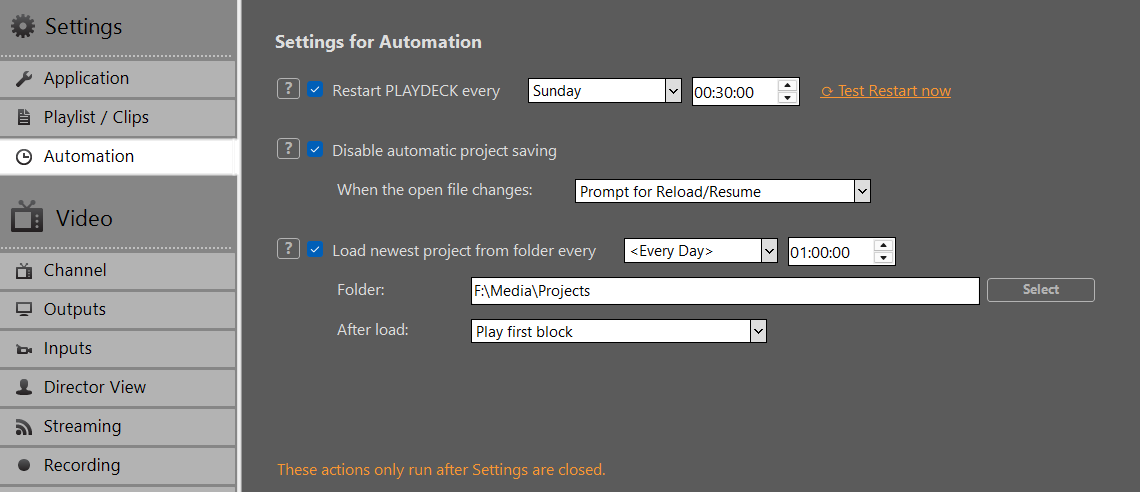
Nota: Reinício programado, Carregar a versão mais recente e recarregar ao alterar o arquivo Não execute enquanto as Configurações estiverem abertas. Configure a hora, a pasta e as opções e, em seguida, Fechar Configurações. Caso contrário, o tempo programado pode passar sem que nada aconteça. Teste: Reiniciar agora ainda é executado diretamente a partir de “Configurações” — essa é a única exceção.
Casos de uso típicos
Essas são as situações em que a automação faz a diferença — elas não ficam evidentes apenas pelas descrições.
O sistema de tráfego/programação gera um novo arquivo XML todos os dias
Um planejador arrasta arquivos como 26/08/13_Playdeck.xml, 14-08-26_Playdeck.xml em uma pasta compartilhada. À meia-noite, o PLAYDECK deve selecionar o arquivo mais recente e continuar a execução de forma automática. Ou seja, Carregar as mais recentes, geralmente em conjunto com Desativar o salvamento automático do projeto.
O mesmo arquivo de projeto é sobrescrito ao longo do dia
Um editor ou um aplicativo de terceiros sobrescreve o arquivo que está aberto no momento. O PLAYDECK deveria detectar isso e recarregar. Ou seja, Desativar salvamento + Quando o arquivo aberto for alterado → Recarregar/Retomar. Detalhes: Preparar/importar listas de reprodução externamente.
Ambos na mesma máquina
Novo arquivo criado às 00:00; em seguida, o arquivo do mesmo dia foi sobrescrito novamente às 14:00. Ativar Carregar as mais recentes e reload-on-change. Não se trata de uma escolha entre uma coisa ou outra.
Recomeço do zero durante a noite
Caixas que funcionam 24 horas por dia, 7 dias por semana, e que devem reiniciar o PLAYDECK uma vez por dia, mesmo durante a transmissão. Ou seja, Reinicie o PLAYDECK a cada.
Desativar “Salvar” e “Carregar a versão mais recente”
Desativar o salvamento automático do projeto
Se estiver ativado, o PLAYDECK irá não salvar o arquivo do projeto em segundo plano (o salvamento automático de sempre e também o salvamento silencioso ao encerrar o programa). Arquivo → Salvar / Salvar como ainda funciona.
Use isso quando um o sistema externo é o responsável pelo XML. Caso contrário, o PLAYDECK grava sua lista de reprodução na memória de volta no disco e sobrescreve o arquivo do agendador.
Quando o arquivo aberto for alterado:
- Não fazer nada — ignorar substituições externas
- Atualizar/Retomar imediatamente — atualizar a página e tentar retomar o mesmo clipe (pelo ID exclusivo)
- Solicitação para recarregar/retomar — pergunte primeiro
Nota: A função “Retomar” só funciona se o clipe que está sendo reproduzido no momento ainda existir no projeto recarregado. Caso contrário, esse canal é interrompido. Essa recarga serve para o mesmo arquivo que já está aberto. Não substitui a opção “Carregar a versão mais recente”.
Carregar o projeto mais recente da pasta
Se estiver ativado, o PLAYDECK procura na pasta selecionada após o dia da semana e o horário selecionados e carrega a versão mais recente .xml uma vez por dia.
- Meios mais recentes data do arquivo (hora da última gravação), e não o nome do arquivo.
13-08-26vs01-09-26O que está no nome não importa. - Apenas arquivos de projeto PLAYDECK válidos (outros arquivos XML, como exportações do XMLTV, são ignorados).
- Os arquivos que ainda estão sendo gravados (em uso) são ignorados.
- O arquivo atualmente aberto é ignorado. O PLAYDECK não carregará a mesma lista de reprodução novamente. Você não precisa desativar o salvamento apenas para que a opção “Carregar a mais recente” funcione.
- Após um carregamento bem-sucedido, o mesmo dia não será carregado novamente.
Afinal, por que combiná-los?
A opção “Carregar o mais recente” não requer a desativação do salvamento — o arquivo aberto já está excluído da seleção do “mais recente”. Para um sistema de tráfego, geralmente é desejável ambos: sem a opção “Desativar salvamento”, o PLAYDECK salva automaticamente o projeto aberto; a data desse arquivo continua mudando, e a versão de amanhã pode parecer “mais antiga” do que o próprio salvamento do PLAYDECK. Se o agendador sobrescrever de hoje Enquanto o arquivo estiver aberto, o PLAYDECK também pode salvar sobre essa versão, substituindo-a.
Configuração recomendada para funcionamento 24 horas por dia, 7 dias por semana
- Ativar Desativar o salvamento automático do projeto.
- Quando o arquivo aberto é alterado: Recarregar/Retomar imediatamente — se o arquivo do mesmo dia puder ser sobrescrito posteriormente; caso contrário, não fazer nada.
- Ativar Carregar o projeto mais recente da pasta a cada
<Every Day>por exemplo,.00:00:00. - Pasta = a pasta de destino do agendador. Mantenha apenas o arquivo XML do projeto PLAYDECK nessa pasta.
- Após a carga:
- Reproduzir o primeiro bloco — iniciar a transmissão (comutação automática típica)
- Início do primeiro bloco — carregar o primeiro bloco, aguardar até a reprodução posterior
- Siga os horários em blocos — não são reproduzidos automaticamente; os blocos são acionados de acordo com seus próprios intervalos de tempo (Fluxo do programa). Se você fizer o teste com essa opção e nada for iniciado, isso é normal.
- Fechar configurações.
A mudança de projeto é sem costura. A saída permanece ativa; apenas algumas imagens queda durante a carga. Configure o canal fundo preto — se alguns quadros da imagem anterior forem exibidos rapidamente, o preto é o preenchimento menos visível. Trata-se de um corte abrupto para o novo projeto, não de uma transição. Coordene o envio do arquivo com o horário de carregamento (geralmente à meia-noite) para que o corte ocorra em um intervalo seguro, ou use Siga os horários em blocos no novo arquivo.
Reiniciar o PLAYDECK
Se estiver ativado, PLAYDECK fecha e recomeça no dia da semana e no horário selecionados, mesmo durante a transmissão. Use isso para reiniciar diariamente as máquinas que não estão sendo supervisionadas.
Teste: Reiniciar agora executa a mesma reinicialização imediatamente. A reinicialização programada só é executada após o fechamento das Configurações.
Criar loop de espera antes do show
Este artigo vai mostrar como criar uma lista de reprodução de áudio e combiná-la com um vídeo em loop, ideal para loops de espera antes do show.
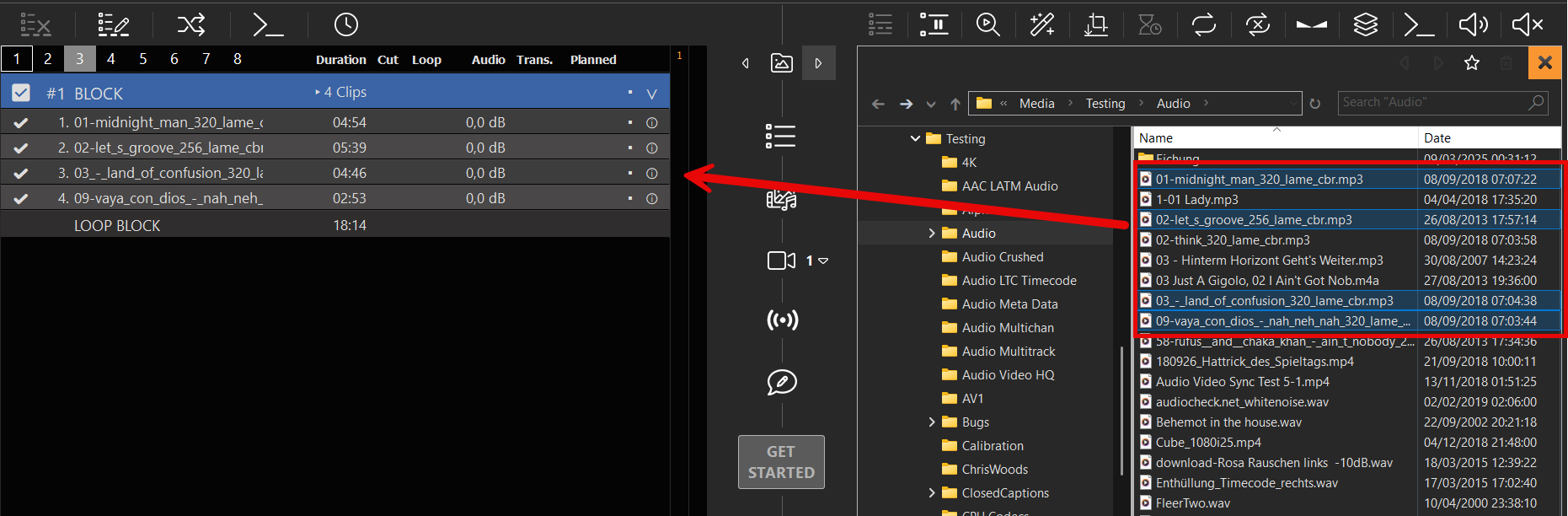
Começamos criando um bloco de loop e inserindo um arquivo de áudio MP3 nesse bloco:
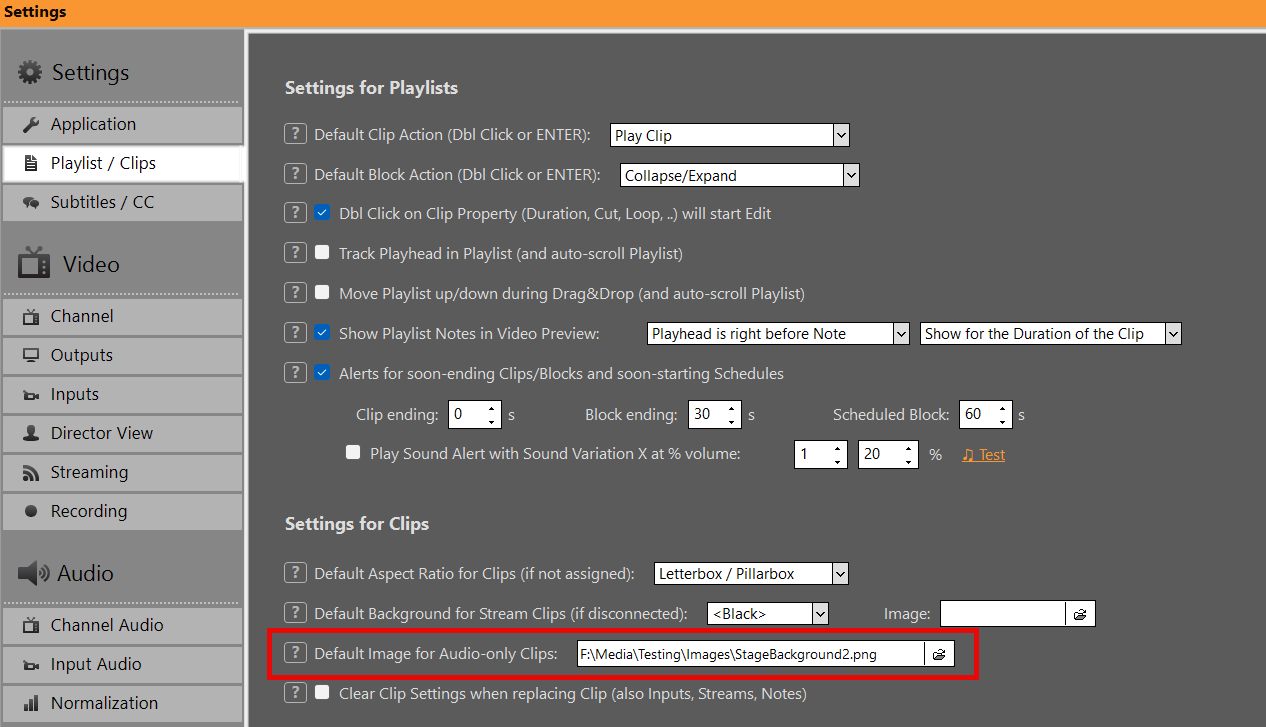
Agora vamos adicionar uma imagem padrão, que será exibida sempre que forem reproduzidos clipes apenas de áudio:
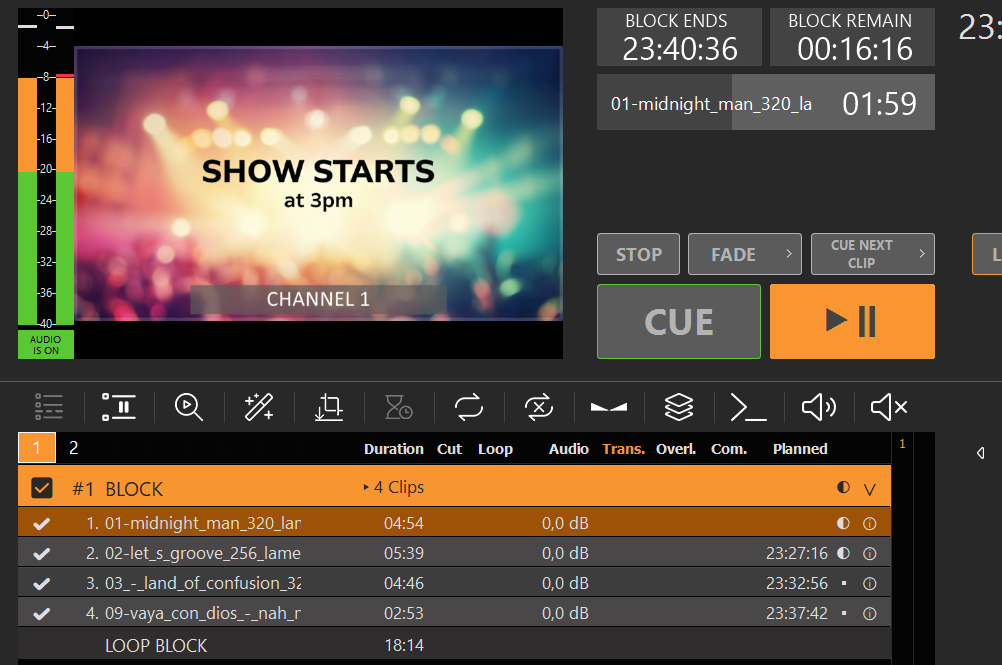
E pronto, temos um loop de espera antes do show:
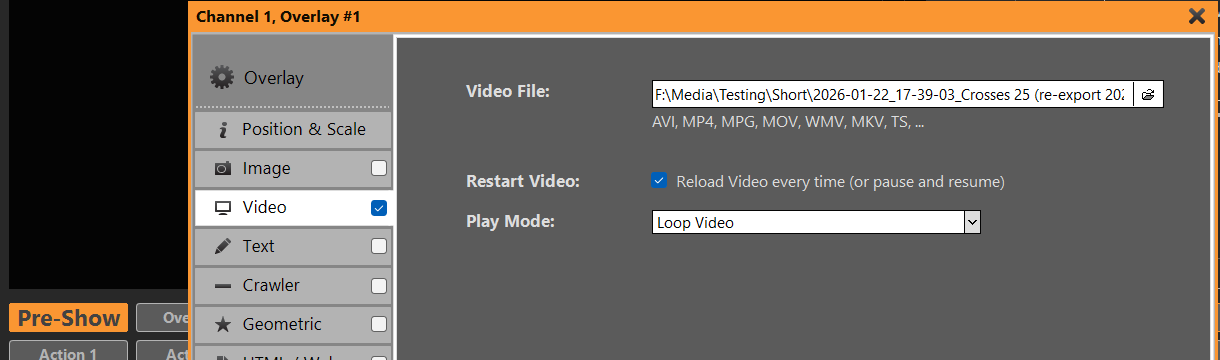
Mas isso não é tudo. Também podemos usar um vídeo em loop em vez de uma imagem estática. Para isso, adicionamos o vídeo como sobreposição com a configuração de loop. O vídeo será exibido em tela cheia, se tiver o mesmo tamanho; caso contrário, podemos redimensioná-lo nas configurações de sobreposição:
Também poderíamos adicionar uma contagem regressiva usando o overlays.uno. É rápido e fácil:
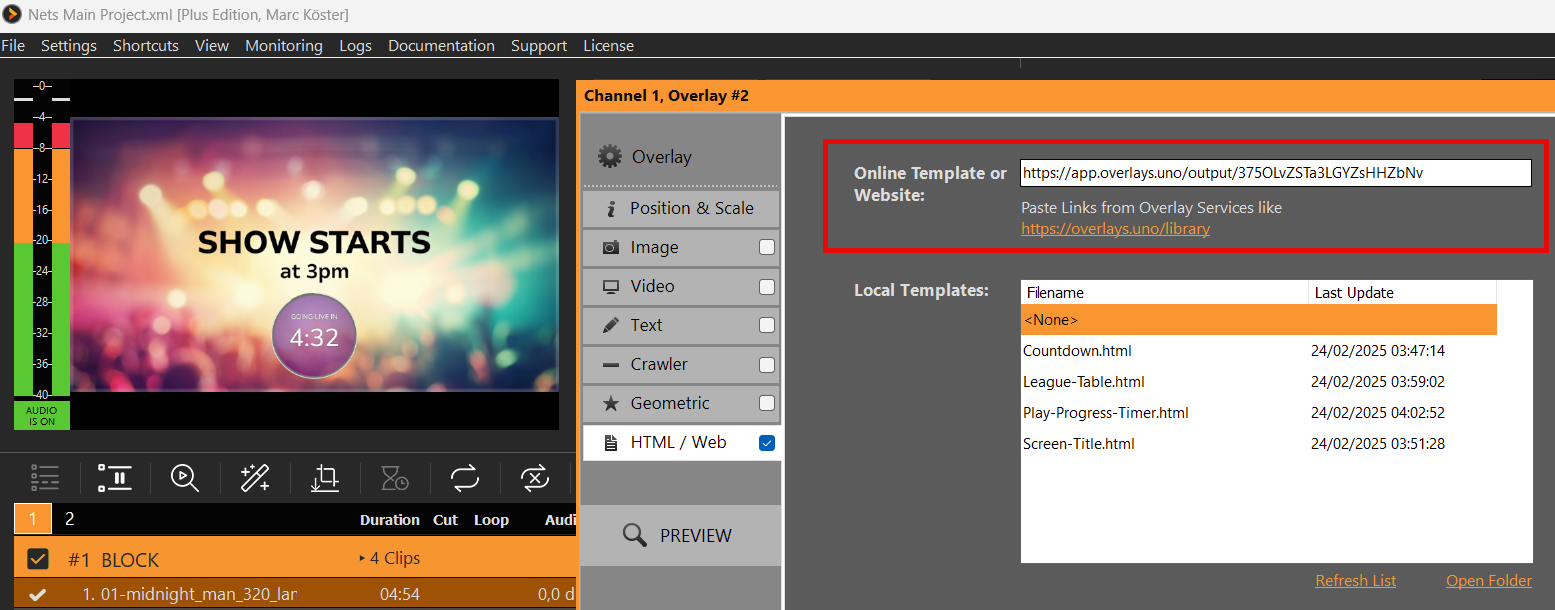
Criação de uma apresentação de slides em um único monitor
Este artigo mostrará como criar uma apresentação de slides com transições e exibi-la no mesmo monitor.
1. Criação do programa
Abra o Explorador de Arquivos integrado clicando na seta para a direita entre as listas de reprodução. Procure a pasta de imagens, selecione todas as imagens e adicione-as à lista de reprodução arrastando e soltando:

Selecione qualquer clipe na lista de reprodução e pressione CTRL+A para selecionar todos os clipes; em seguida, selecione o ícone de DURAÇÃO e insira uma duração adequada para cada imagem, por exemplo, 15 segundos:

Enquanto todos os clipes ainda estiverem selecionados, clique no ícone TRANSIÇÃO e adicione qualquer transição. Neste caso, usaremos uma transição de fade suave e prolongada:

Na parte inferior da lista de reprodução, você pode ver a duração total da sua apresentação de slides:

2. Reproduzir a apresentação de slides
Basta clicar duas vezes no primeiro clipe (ou usar os botões CUE+PLAY) e, em seguida, clicar duas vezes na área de pré-visualização (ou clicar com o botão direito e selecionar TELA INTEIRA). Seu Playout será agora maximizado para o tamanho do seu monitor, com a qualidade máxima. E o cursor do mouse ficará oculto. Use a tecla ESC para sair do modo de tela cheia.

Nota: No modo de tela cheia, você pode usar a tecla ESPAÇO para pausar ou retomar a reprodução.
Você também pode transmitir o sinal de vídeo para um segundo monitor ou enviá-lo para a sua TV. Também é possível enviá-lo via NDI para outro PC e abrir o sinal com o PLAYDECK (use a versão gratuita Licença de backup), ou o VCL Mediaplayer ou qualquer outro aplicativo de terceiros:

Growing Files na lista de reprodução
Este artigo vai mostrar como inserir arquivos que vão aumentando de tamanho em uma lista de reprodução.
Definição
Um arquivo em crescimento é um arquivo que ainda está sendo gravado — portanto, seu tamanho está aumentando.
Configuração recomendada
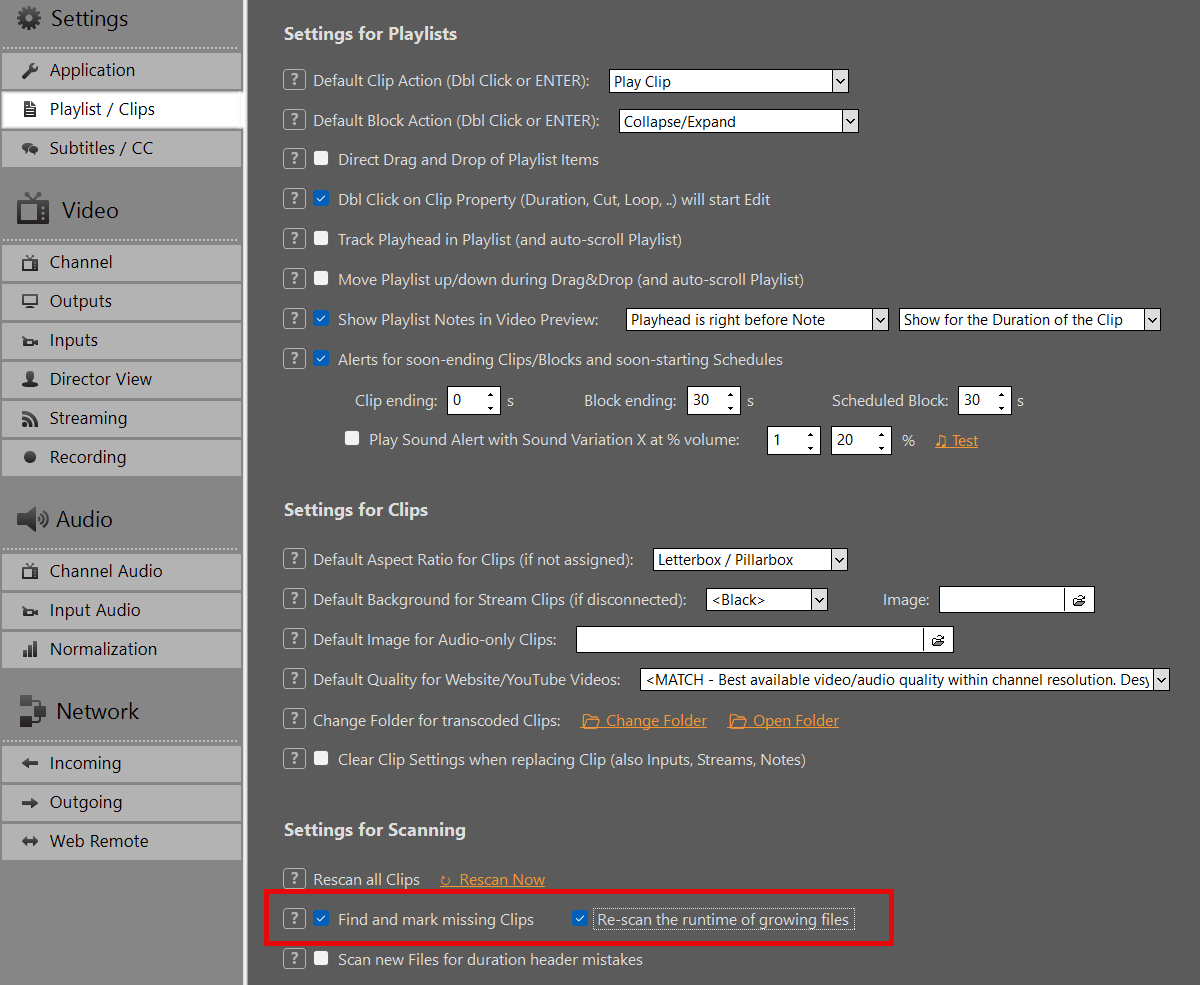
Ao trabalhar com arquivos que vão aumentando de tamanho, recomendamos que você ative a opção “Reexaminar a duração dos arquivos que vão aumentando de tamanho” nas configurações para garantir que a duração seja atualizada a cada 5 segundos na visualização da sua lista de reprodução:
Adicionar à lista de reprodução
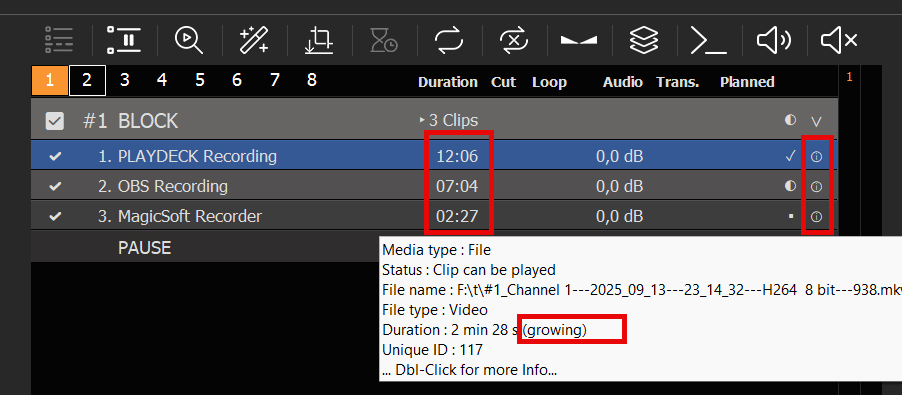
Arquivos em expansão podem ser inseridos na lista de reprodução como qualquer outro arquivo: por arrastar e soltar de fora do PLAYDECK ou usando o explorador de arquivos integrado. Eles serão detectados como “em expansão”, o que pode ser verificado na coluna de informações. A duração do clipe será atualizada a cada 5 segundos:
Possíveis fontes
Os arquivos podem ser gravados em qualquer lugar; não é necessário que sejam gravados no PLAYDECK. Na captura de tela acima, estamos usando uma gravação do PLAYDECK, outra do OBS Studio e outra do MagicSoft Recorder.
Formatos possíveis
Só são suportados os seguintes formatos de contêiner de arquivos. No entanto, dentro desse contêiner, você pode usar qualquer codec de vídeo:
– MKV
– AVI
– MPEG
Corte e edição
Você pode cortar e editar arquivos em andamento da mesma forma que arquivos comuns. Por exemplo: você pode definir um ponto de saída (OUT) no arquivo e reproduzi-lo em loop, mesmo enquanto ele ainda estiver sendo gravado.
Saída de vídeo e áudio
Transmita seu feed de vídeo
Este artigo vai mostrar como transmitir o feed de vídeo do seu canal para qualquer destino e público-alvo desejados.
Neste artigo:
→ Saída para um único monitor
→ HDMI via área de trabalho estendida
→ Placa de saída SDI / HDMI
→ Placa de saída SMTP ST 2110 / IP
→ NDI (Interface de dispositivo de rede)
→ Streaming (UDP, RTMP, SRT, DVB, …)
→ Placa de som virtual Dante (DVS)
→ Visão do diretor
Saída para um único monitor
A maneira mais simples de exibir seu feed de vídeo é colocar seu canal em tela cheia. Ative a tela cheia clicando duas vezes na pré-visualização ou clicando com o botão direito do mouse e selecionando “Tela cheia”:
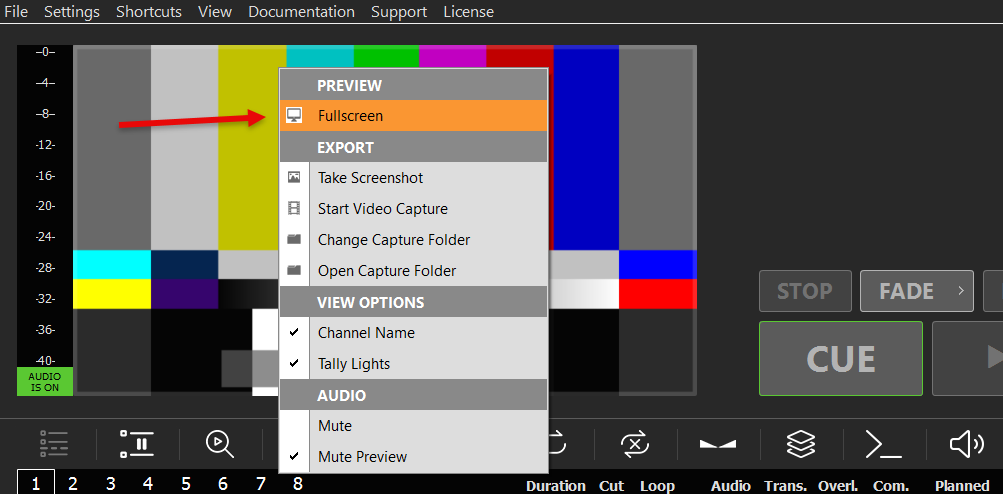
A exibição em tela cheia oferece qualidade e FPS muito superiores aos da visualização normal. Você pode sair do modo de tela cheia pressionando qualquer botão do mouse ou a tecla ESC.
Este modo é ideal para apresentações de slides privadas e rápidas. Aqui está um exemplo de como configurar uma apresentação de slides com o PLAYDECK:
https://playdeck.tv/howto/slideshow/
HDMI via área de trabalho estendida
Outra maneira simples de enviar o sinal de vídeo é usar as saídas HDMI do seu PC ou da sua placa de vídeo. Para que a saída HDMI seja reconhecida pelo PLAYDECK, você precisa configurar uma nova “Saída de área de trabalho estendida”, da mesma forma que faria se fosse adicionar um monitor secundário:
1. Conectar no Windows
Conecte fisicamente seu dispositivo HDMI ao PC e ligue-o, para que o Windows possa reconhecê-lo. Conecte-o à placa de vídeo (preferencialmente) ou à placa-mãe. Clique com o botão direito em qualquer lugar da área de trabalho e selecione “Configurações de exibição”. Você deverá ver seu novo monitor e a mensagem “A tela está estendida” (é por isso que se chama “Área de trabalho estendida”). Se você ainda não tiver acesso ao seu dispositivo de saída HDMI (por exemplo, uma tela LED), pode usar qualquer monitor de PC provisório para a configuração. O PLAYDECK ajustará automaticamente a saída (outra) posteriormente, caso você use a mesma porta HDMI. Certifique-se também de que seu monitor esteja configurado para 60 FPS e não para 120 ou 144, pois isso pode causar atrasos.
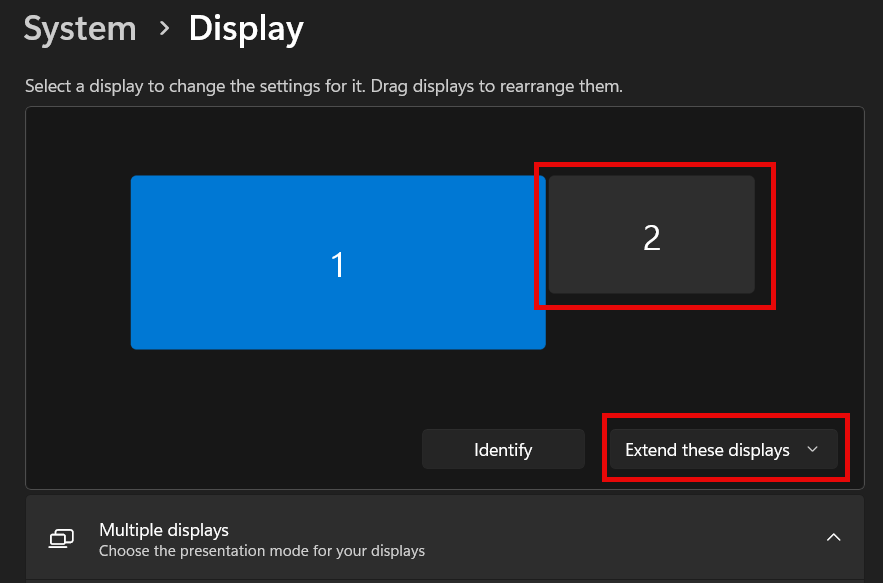
2. Atribuir no PLAYDECK
Inicie o PLAYDECK e selecione seu novo monitor como “Saída da área de trabalho” para o seu canal. Uma vez ativado, o PLAYDECK irá “sobrepor” sua saída no monitor. Ele ficará na frente de todos os outros aplicativos do Windows e o ponteiro do mouse ficará desativado. Caso você acione isso acidentalmente na sua tela principal, pressione ALT+F4 para fechá-lo, pois, caso contrário, você não conseguirá acessar o Windows nem o PLAYDECK.
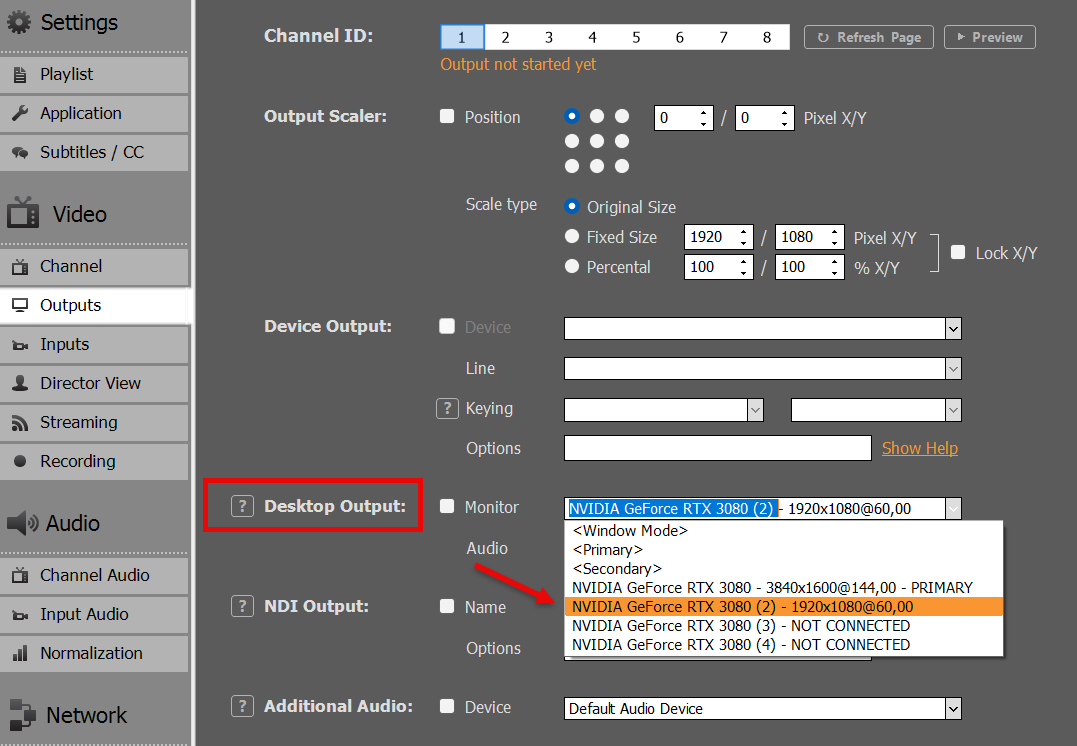
O PLAYDECK é capaz de se reconectar à saída do seu desktop, caso a conexão seja interrompida, haja uma queda de energia ou se o dispositivo HDMI receber alimentação depois que o PLAYDECK já tiver sido iniciado.
Este modo é mais adequado para transmissão local para uma TV ou tela LED, por exemplo, durante exposições ou eventos.
Placa de saída SDI / HDMI
As placas de saída apresentam uma enorme vantagem em relação à saída de desktop:
– Sinal de vídeo mais potente para transmissão por cabos mais longos
– Muito menor consumo de CPU/GPU, já que a placa assumirá parte da carga
– Sem perdas de quadros, já que as placas possuem controle e conversão de taxa de quadros integrados
– Qualidade de imagem muito superior, especialmente no que diz respeito às cores
As placas de saída quase sempre valem o investimento e são altamente recomendadas. Elas oferecem uma solução de transmissão de vídeo muito mais estável em comparação com a saída do desktop e uma experiência geral melhor.
Veja a lista de todas as placas de saída compatíveis:
https://playdeck.tv/howto/supporteddevices/
Se precisar de uma recomendação, costumamos usar as placas BlackMagic DeckLink. Elas estão disponíveis para SDI e HDMI:
https://www.blackmagicdesign.com/products/decklink
1. Instale a placa de saída no seu PC
Você precisará de um slot PCIe separado na sua placa-mãe. Pense nessa placa como uma “placa de vídeo secundária”. Certifique-se de que o slot PCIe forneça a largura de banda necessária para o dispositivo. Alguns slots PCIe são “compartilhados” e têm apenas metade da largura de banda, o que pode causar travamentos na saída de vídeo. Isso pode ser alterado na BIOS. Você também pode “hospedar” sua placa em um gabinete externo para produção móvel, como o “Sonnet Echo Express”, e conectá-la via Thunderbolt, mas esteja ciente de que a largura de banda disponível via Thunderbolt é menor do que a largura de banda PCIe exigida por algumas placas, como a “DeckLink 8K Pro”.
2. Instalar o driver para Windows
A maioria das placas requer a instalação de um driver específico para funcionar no Windows. Esses drivers também incluem ferramentas para testar a placa antes de usá-la no PLAYDECK.
Certifique-se de que sempre tenha a versão mais recente do driver instalada no seu sistema para garantir o máximo de estabilidade e qualidade. Para a placa BlackMagic, o PLAYDECK requer, no mínimo, o driver “Desktop Video 14.5”; caso contrário, a placa não funcionará corretamente:
https://www.blackmagicdesign.com/support/family/capture-and-playback
3. Ativar no PLAYDECK
Selecione suas placas de saída e a entrada de linha no PLAYDECK e ative a saída do dispositivo. Ao contrário das saídas de desktop, essas placas de saída não precisam de um monitor conectado via SDI ou HDMI; elas serão ativadas imediatamente:
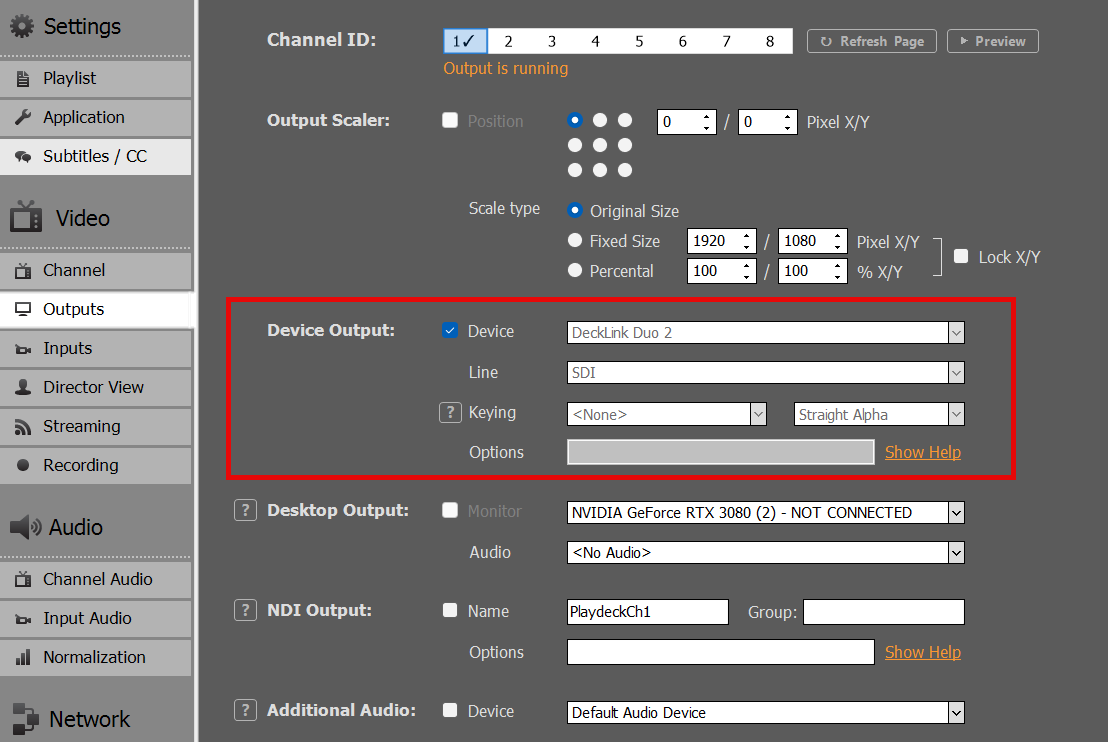
Placa de saída SMTP ST 2110 / IP
Essas placas são muito semelhantes às placas SDI/HDMI descritas acima. Consulte as instruções de instalação fornecidas para essas placas.
A diferença entre as placas 2110 e as placas SDI é que as placas 2110 transmitem o sinal via LAN (rede local). Trata-se de um padrão moderno e em expansão, utilizado por estúdios para transportar sinais de vídeo dentro da empresa. Embora seja teoricamente possível usar a LAN existente para o ST 2110, recomenda-se utilizar uma LAN separada com switches específicos compatíveis com PTP (Protocolo de Tempo de Precisão). Uma vez configurada, a principal vantagem é que os diversos receptores podem acessar facilmente o feed de vídeo gerado pelo PLAYDECK.
Disponibilizamos um artigo específico sobre os dispositivos 2110 e suas opções de configuração de rede:
https://playdeck.tv/howto/2110-device-setup/
NDI (Interface de dispositivo de rede)
O NDI é outra opção de transporte de rede para seus feeds de vídeo. Ela pode ser usada com a LAN (rede local) existente e não requer configuração de rede específica. Ela oferece seu próprio “sistema de detecção”, ou seja: você envia seu sinal NDI para a rede e ele será automaticamente detectado por qualquer receptor NDI.
O NDI é o método preferido para trocar fluxos de vídeo com outros aplicativos. Aqui estão alguns exemplos:
https://playdeck.tv/howto/obs-studio/
https://playdeck.tv/howto/vmix/
O NDI também pode ser usado em uma configuração na nuvem, por exemplo, em instâncias do Amazon EC2, para transferir dados entre servidores:
https://playdeck.tv/howto/amazon-ec2/
Você pode usar o NDI para “repetir” o sinal dentro do PLAYDECK em tarefas específicas, como este Picture-In-Picture:
https://playdeck.tv/howto/pip/
Existem várias ferramentas disponíveis para ajudá-lo a configurar o NDI no seu ambiente:
https://ndi.video/tools/
Se você precisar configurar um servidor Discovery NDI, estas instruções vão ajudá-lo:
https://ndi.video/tools/access-manager/
https://docs.ndi.video/all/using-ndi/ndi-tools/ndi-tools-for-windows/access-manager
Nota: Houve um problema com o NDI que causava travamentos após uma atualização do Windows. Aqui está a solução:
https://www.vmix.com/knowledgebase/article.aspx/376/windows-update-affecting-ndi-stability
Streaming (UDP, RTMP, SRT, DVB, …)
Você pode escolher entre vários protocolos Streaming, cada um com uma finalidade diferente.
– UDP/RTMP Streaming: Transmissão ao vivo de baixa latência Streaming
– SRT: Transmissões de alta confiabilidade
– DVB: Radiodifusão tradicional
– E muitos outros (RTP, RIST, Icecast, HLS
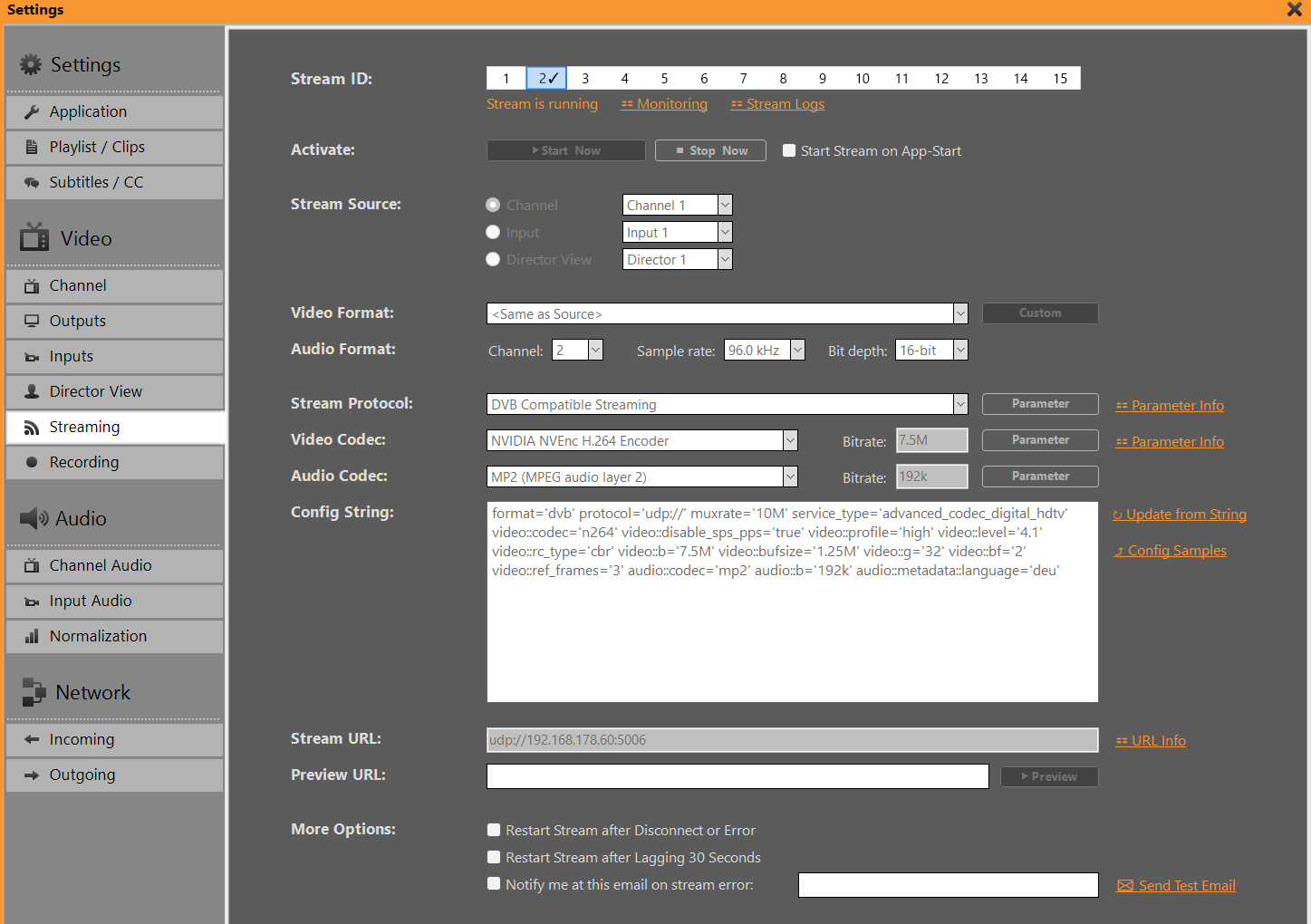
Publicamos um artigo mais detalhado sobre streaming:
https://playdeck.tv/howto/output-streams/
Placa de som virtual Dante (DVS)
A rigor, não se trata de um feed de vídeo, já que o DVS é exclusivamente de áudio. Esta é mais uma opção de rede (LAN). O caso de uso do DVS é quando você precisa enviar seu feed de áudio SEPARADAMENTE ou ADICIONALMENTE aos seus feeds de vídeo, ou em produções exclusivamente de áudio. O caso de uso mais comum é quando, em eventos ao vivo, o mixer de áudio precisa de TODOS os feeds de áudio de TODOS os canais do PLAYDECK, ou seja: ele deseja receber 8 canais de áudio em pares estéreo dos seus 4 canais de vídeo.
Estamos disponibilizando um artigo sobre como configurar e usar o Dante:
https://playdeck.tv/howto/dante/
Visão do diretor
Essa é uma opção específica de saída que o PLAYDECK oferece para informar sua equipe sobre a situação atual: ela combina várias fontes de vídeo diferentes em uma única fonte e sobrepõe informações sobre o tempo restante. O objetivo é auxiliar em ambientes com várias salas ou com várias pessoas.
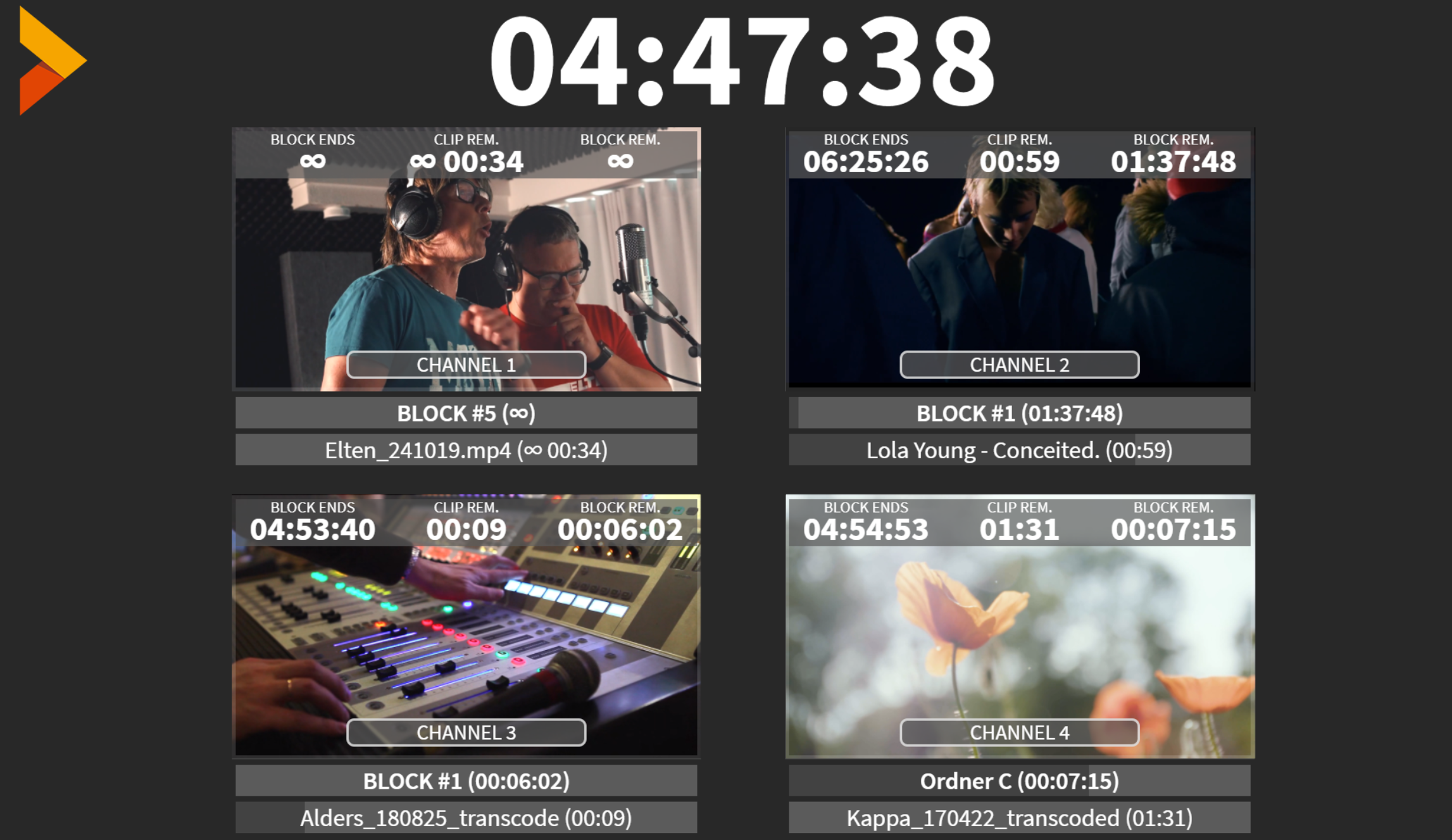
Essa transmissão de vídeo funciona como um canal separado: você pode transmiti-la paralelamente às suas outras saídas. É possível configurar e transmitir até 4 visualizações do Director diferentes. Você pode escolher quantas e quais canais devem ser incluídos:
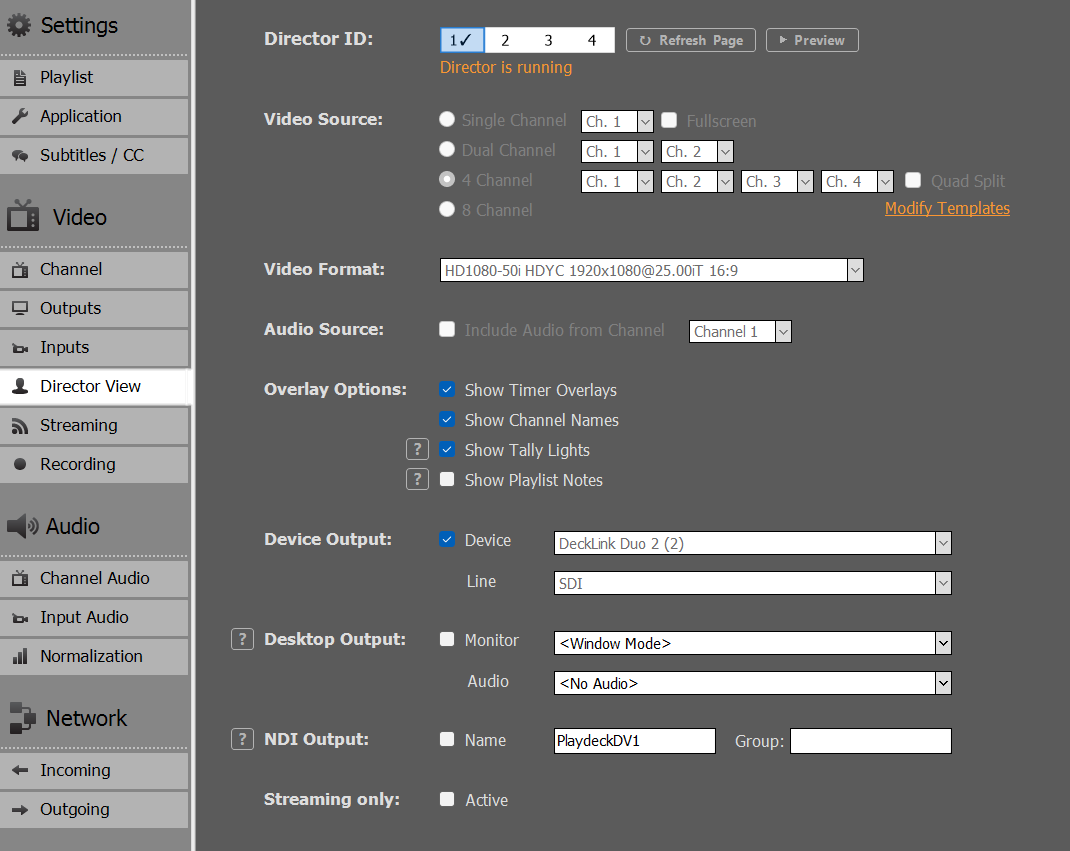
Além disso, você pode personalizar a sobreposição de acordo com a identidade da sua empresa, por exemplo, inserindo seu próprio logotipo ou alterando as fontes.
Configuração da sua saída Streams
Este artigo mostrará como configurar seu Output Streams para diferentes finalidades.
Neste artigo:
→ Introdução
→ Utilização de parâmetros e cadeias de configuração
→ Exemplos de configuração
→ AAC Áudio de Alta Qualidade Streams
→ Espaço de cor e subamostragem de crominância e entrelaçamento
→ Várias faixas de áudio
→ Roteamento de Streams por meio de um endereço IP específico
→ Monitoramento e resolução de problemas
Introdução
É possível definir 15 configurações diferentes do Stream para qualquer fonte, seja canal, entradas ou visualização do diretor. Por padrão, o formato de vídeo é copiado da fonte assim que o Stream é iniciado, mas é possível transcodificar para qualquer resolução.
Depois de escolher o protocolo, os outros campos relativos ao codec de vídeo/áudio e à URL serão atualizados de acordo com a sua seleção, ou seja: nem todos os codecs de vídeo/áudio estarão disponíveis para todos os protocolos Stream.
INFORMAÇÃO: O NVIDIA Encoder NÃO oferece mais suporte a formatos entrelaçados. Opte pelo Intel QuickSync.
Seu URL exibirá uma sugestão do formato de URL necessário. Clique em “Informações do URL” para ver mais exemplos, como, por exemplo, como integrar nome de usuário/senha. O URL de visualização não será utilizado pelo PLAYDECK; ele serve apenas para facilitar a abertura do navegador da Internet ao clicar em “Visualizar”.
Uso de parâmetros e configurações
É possível definir outros parâmetros relacionados ao protocolo e aos codecs, específicos para a sua seleção. Eles podem ser usados para ajustar suas configurações, por exemplo, para definir o Stream como CBR ou adicionar metadados.
Ao clicar em “Parâmetro”, será aberto um editor que exibirá apenas as configurações disponíveis para a sua seleção. Qualquer valor que difira do valor padrão será destacado.
A “String de configuração” é uma representação de todas as suas seleções de protocolo/codec, bem como dos respectivos parâmetros. A String de configuração funciona nos dois sentidos: você também pode copiar e colar uma String de configuração no campo de texto e, em seguida, clicar em “Atualizar a partir da string” para aplicar os valores acima. Isso permite que você simplesmente copie as configurações entre IDs do Stream ou as compartilhe com outro usuário.

Exemplos de configuração
Aqui está uma seleção rápida de configurações recomendadas para diferentes finalidades. Copie e cole no PLAYDECK e clique em “Atualizar a partir da sequência”.
DVB Stream com quadros B em CBR e GOP. Sem erros de PCR, PTS-DTS ou de esgotamento do buffer
format='dvb' protocol='udp://' mpegts_start_pid='60' video::streamid='80' video::disable_sps_pps='true' video::codec='n264' video::profile='high' video::level='4.1' video::rc_type='cbr' muxrate='10M' video::b='7,5M' video::bufsize='1,25M' video::g='32' video::bf='2' video::ref_frames='3' audio::streamid='81' audio::metadata::language='deu' audio::codec='mp2' audio::b='192k' pmt_start_pid='100' mpegts_flags='-system_b' rc_buffers='4' pcr_period='35' pat_period='0,1' sdt_period='0,5' tdt_period='10' start_pcr='0' service_name='TEST' service_provider='PD' service_id='1' original_network_id='1' transport_stream_id='201' service_type='advanced_codec_digital_hdtv'
Ou, em resumo:
format='dvb' protocol='udp://' video::disable_sps_pps='true' video::codec='n264' video::profile='high' video::level='4.1' video::rc_type='cbr' muxrate='10M' video::b='7,5M' video::bufsize='1,25M' vídeo::g='32' vídeo::bf='2' vídeo::ref_frames='3' áudio::metadados::idioma='deu' áudio::codec='mp2' áudio::b='192k' tipo_serviço='advanced_codec_digital_hdtv'
INFORMAÇÃO: Cada receptor DVB é diferente, e você pode precisar de parâmetros diferentes. Alguns receptores não permitem NENHUM desvio em relação a diretrizes oficiais, e exibirá uma tela preta. A solução mais confiável para codificar sinais DVB são os codificadores de hardware, por exemplo,. Haivision.
A melhor prática para testar o DVB Streams quanto a erros de PCR ou outros problemas é utilizar uma destas ferramentas:
– DVBControl DVBAnalyzer (custa cerca de 2.000 euros, mas é o mais confiável e detecta o erro PTS-DTS)
– StreamGURU (custa cerca de 300 euros, detecta qualquer erro ETR e exibe um gráfico da taxa de bits)
– TSAnalyzer (gratuito, mas aceita URLs no formato Stream; requer um arquivo TS no disco rígido)
– Outros que merecem destaque: DVBInspector, Elecard Stream Analyzer, StreamXpert

————————————————————
SRT Stream no formato CBR a 25 FPS com áudio de alta qualidade
O próximo modelo está sendo utilizado por vários clientes em uma configuração multicanal Stream para transmitir conteúdo de videoclipes. Essa configuração funciona perfeitamente com 4 saídas paralelas + 1 canal TP25T, alcançando qualidade ideal de som e imagem com áudio FHD ACC.
format='mpegts' protocol='srt://' video::codec='n264' video::b='4M' video::rc_type='cbr' video::preset='p4' audio::codec='aac' audio::b='128K' audio::profile='aac_low' audio::stereo_mode='ms_force' audio::minrate='128K' audio::maxrate='128K' audio::bufsize='128K' audio::aac_coder='0'————————————————————
RTMP Stream em CBR para 60 FPS com 2 quadros-chave por segundo
O próximo exemplo é para o YouTube. Use as ferramentas de análise do YouTube e de integridade do Stream para testar a estabilidade do seu Stream:
format='flv' protocol='rtmp://' video::codec='n264' video::b='9000k' video::maxrate='9000k' video::bufsize='9000k' vídeo::g='120' vídeo::preset='veryfast' áudio::codec='aac' áudio::b='128k' áudio::ar='44100'
O próximo exemplo é para o Twitch. Use Twitch Inspector para verificar a estabilidade do seu Stream e adicionar “?bandwidthtest=true” à URL do seu Stream para evitar que ele entre em operação.
format='flv' protocol='rtmp://' merge_tracks='true' video::codec='n264' video::b='5800k' video::maxrate='5800k' video::bufsize='5800k' video::g='120' vídeo::predefinição='muito rápido' áudio::codec='aac' áudio::b='128k' vídeo::ajuste='latência zero' áudio::codec='aac' áudio::ar='44100' áudio::b='128k'
————————————————————
Padrão Sony XDCAM HD422
parâmetros de vídeo — incluindo subamostragem de crominância 4:2:2, uma estrutura GOP específica (M=3, N=15) e processamento de campos entrelaçados — juntamente com áudio PCM de 24 bits de nível profissional a uma taxa de amostragem de 48 kHz.
format='mxf' video::codec='mpeg2video' video::b='50M' video::interlace='1' video::top='1' video::g='15' video::v422='true' vídeo::bf='2' vídeo::flags='+ildct+ilme' áudio::codec='pcm_s24le' áudio::ar='48000'AAC Áudio de Alta Qualidade Streams
As configurações padrão de streaming em AAC economizam recursos da CPU, mas podem soar sem profundidade em canais de música. Para obter um áudio de alta qualidade, escolha um dos dois perfis abaixo, de acordo com seu público-alvo e o material de origem.
Preparação rápida:
– Fonte: Use clipes de 48 kHz (320 kbps ou PCM sem perdas).
– Vídeo: Reduza a resolução do vídeo para 720p a 30 fps se a largura de banda estiver baixa. Use sempre a codificação por hardware.
Opção 1: Máxima compatibilidade e estabilidade (opção segura)
Ideal para: Streaming padrão, operadoras de TV a cabo e multiplexadores DVB-T. Este é o perfil mais seguro para evitar problemas de fase em diversos tipos de conteúdo.
format='mpegts' protocol='udp://' video::codec='n264' video::b='4M' audio::codec='aac' audio::b='256K' audio::profile='aac_low' audio::aac_coder='0'
audio::profile=’aac_low’: Configura o AAC-LC para qualidade máxima e compatibilidade com o decodificador de hardware 100%.
audio::aac_coder=’0′: Força uma codificação de alta qualidade em duas passagens para garantir transientes nítidos. (Altere para 1 se ocorrerem picos de uso da CPU).
Estéreo dinâmico: Deixa o gerenciamento do som estéreo a cargo do codificador, tornando-o altamente resistente a materiais de origem de baixa qualidade.
Opção 2: Streaming de alta fidelidade (variante estéreo otimizada)
Ideal para: Canais dedicados à música com arquivos de origem de alta qualidade, com qualidade de estúdio. Este perfil utiliza um envelope VBR restrito e processamento estéreo Mid/Side forçado.
format='mpegts' protocol='udp://' video::codec='n264' video::b='4M' audio::codec='aac' audio::b='256K' audio::profile='aac_low' audio::stereo_mode='ms_force' audio::minrate='200K' audio::maxrate='320K' audio::bufsize='640K' audio::aac_coder='0'
audio::stereo_mode=’ms_force’: Oferece processamento estéreo Mid/Side, maximizando a eficiência da largura de banda para criar paisagens sonoras estéreo profundas e amplas.
minrate=’200K’ / maxrate=’320K’ / bufsize=’640K’: Um envelope VBR restrito que evita perdas de qualidade em passagens mais calmas, ao mesmo tempo em que deixa margem para picos musicais intensos.
Nota: Se o seu áudio não tiver “força” ou soar oco em certos trechos, volte para a Opção 1, pois o material de origem pode conter inconsistências de fase.
Espaço de cor, subamostragem de croma e entrelaçamento
A compatibilidade com determinados espaços de cor, como 4:2:2 para DVB ou codificação entrelaçada, depende muito da CPU Intel ou da GPU NVIDIA que você estiver usando.
Aqui está uma página sobre NVidia NVenc e 422 Suporte e aqui para Intel Quick Sync e Suporte 422.
Em termos simples:
1. Suporte da NVIDIA para codificação entrelaçada:
– Pascal (série GTX 10): última arquitetura com suporte a entrelaçamento
– Turing / Ampere / Ada (RTX 20/30/40): O suporte de hardware para codificação entrelaçada foi removido
– Blackwell (Série RTX 50): A codificação entrelaçada para H.264 (8 bits e 10 bits) foi reintroduzida
2. Suporte da NVIDIA para o espaço de cores 4:2:2:
– Blackwell (Série RTX 50)
3. Suporte da Intel para o espaço de cores 4:2:2
– Os processadores da 10ª geração e mais recentes oferecem suporte à codificação e decodificação aceleradas por hardware do codec HEVC com amostragem de cor 4:2:2 por meio do Quick Sync.
– Os controladores gráficos anteriores nos processadores Intel® Core™ de 9ª geração e versões anteriores estavam limitados à amostragem de cor 4:2:0 do codec HEVC para codificação e decodificação com aceleração por hardware.
Este é um exemplo rápido de configuração para codificar em 4:2:2 com o Intel Quick Sync (10ª geração ou superior)
format='dvb' protocol='udp://' video::codec='hevc_qsv' video::b='5M' audio::codec='aac' audio::b='128K' video::pix_fmt='yuyv422'
Nota: Recursos como entrelaçamento e espaço de cor 4:2:2 também estão disponíveis nos codificadores x264 para CPU. Como usamos uma versão LGPL do FFmpeg sem partes GPL (por exemplo, libx264), esses recursos não estão habilitados. É possível substituir as bibliotecas do FFmpeg por suas próprias versões.
Várias faixas de áudio
Se você precisar enviar várias faixas de áudio, por exemplo, para diferentes idiomas ou para o áudio do diretor, poderá fazê-lo com todos os protocolos compatíveis (DVB, RTMP, UDP e outros). Você também pode aplicar diferentes codecs de áudio.
Funciona da seguinte maneira: você já tem TODAS as faixas de áudio ativas no seu canal e, em seguida, DIVIDE as faixas de áudio para a saída Stream, por exemplo, em pares estéreo.
Primeiro, certifique-se de que o seu canal esteja configurado para mais de dois canais de áudio:

Em seguida, “preencha” esses canais de áudio com conteúdo de áudio, por exemplo, ativando todas as faixas de áudio em um clipe ou importando todas as faixas via SDI (até 16 faixas de áudio). Você também pode usar o Mapeamento de Áudio para mixar suas faixas de áudio para cima ou para baixo ou usar o Filtro de Áudio para copiar e atrasar determinadas faixas de áudio.

Em seguida, abra as configurações do Stream, especialmente os parâmetros do protocolo Stream, e ative a divisão de faixas de áudio:

INFORMAÇÃO: O número de canais de áudio nas configurações do seu Stream deve permanecer em 2.
Se necessário, você pode aplicar diferentes codecs de áudio às faixas de áudio adicionais. Observe que os números das faixas de áudio aumentam progressivamente a partir da segunda faixa:
audio::codec='aac' audio.1::codec='ac3' audio.2::codec='libmp3lame' audio.3::codec='mp2'
Você também pode aplicar um descritor de idioma a cada faixa de áudio:
audio::metadata::language='eng' audio.1::metadata::language='ita' audio.2::metadata::language='fra' audio.3::metadata::language='ger'
INFORMAÇÃO: Os códigos de idioma devem estar em conformidade com ISO 639-2
Você pode então testar as faixas de áudio resultantes, por exemplo, no StreamGURU:

Roteamento de Streams por meio de um endereço IP específico
Sua produção exige que você envie seus fluxos por meio de redes específicas. Isso é feito principalmente para se ter uma linha dedicada/reservada para streaming, de modo que não interfira no tráfego normal da rede.
Se estiver usando UDP Streams basta adicionar este parâmetro diretamente à URL:
udp://ip:porta?localaddr=172.20.10.2
Se estiver usando SRT Streams basta adicionar esse parâmetro diretamente à URL. Isso só funciona em modo de encontro:
srt://ip:porta?mode=rendezvous&localip=172.20.10.2
Se estiver usando o RTMP Streams, infelizmente não há nenhum parâmetro. É preciso rotear manualmente todo o tráfego RTMP de saída. Para isso, usamos Proxifier. Vá para Perfil, Regras de Proxificação, Adicionar nova regra e edite da seguinte forma; em seguida, mova-a para o topo da lista de regras. Selecione o adaptador desejado na opção “Avançado”.

Se você quiser fazer um teste simulado localmente sem a segunda linha, ative tanto o adaptador Ethernet quanto o Wi-Fi no seu PC; em seguida, crie um novo ponto de acesso no seu celular e conecte o Wi-Fi do PC a esse celular. Depois, abra o Console (“cmd”) e digite “ipconfig”. O endereço IP de que você precisa está lá:

Você pode testar o tráfego da sua rede com Wireshark.
Monitoramento e resolução de problemas
Se o seu Streams estiver apresentando lentidão ou até mesmo parando completamente, muitas vezes você não sabe exatamente o que aconteceu. Aqui estão algumas dicas para ajudá-lo a identificar o problema.
1. Taxa de bits
Siga esta regra: a configuração da taxa de bits de vídeo e áudio (para o seu Stream) nunca deve exceder a taxa de bits de codificação do clipe. Verifique clicando com o botão direito do mouse no seu clipe na lista de reprodução e abrindo o MediaInfo. Nesse caso, defina a taxa de bits de vídeo para 3M e a taxa de bits de áudio para 128K.

2. Monitoramento
Abra a janela “Monitor” no PLAYDECK ou abra os registros do Stream.

50/60 FPS (Média de FPS/Valor desejado)
Compara a taxa de quadros atual e média da codificação com o nível desejado. Uma queda nesse valor indica que o sistema não consegue acompanhar a codificação em tempo real.
Transcorrido (Tempo de espera do quadro em segundos)
Mostra o tempo decorrido desde que o último quadro foi processado. Se esse valor aumentar, os quadros não poderão ser processados devido à falta de fonte, configurações incorretas ou ausência de conexão.
Ignorado (Quadros perdidos)
O indicador mais importante de gargalos de desempenho. Se esse valor aumentar, o codificador está descartando quadros intencionalmente porque não consegue processá-los com rapidez suficiente.
Intervalos (Quadros perdidos)
Se a rede estiver lenta, você verá “Breaks” porque o servidor quer um novo quadro, mas ele não consegue chegar a tempo (para protocolos que exigem confirmação, como RTMP ou SRT). Também podem ocorrer interrupções se a fonte não enviar um quadro a tempo.
Buffer (Quadros em espera)
Monitora o número de quadros em espera na fila interna. Um buffer que cresce constantemente costuma ser um indício de quadros pulados ou de interrupções. Altos saltados, baixos quebrados: Isso geralmente significa que o seu Codificador por CPU/GPU é muito lento. Quebras altas, poucas ou nenhuma omissão: Isso geralmente significa que o rede ou fonte é o gargalo. O autor está pronto para codificar, mas os quadros não estão chegando ou sendo “puxados” nos intervalos de tempo corretos devido ao atraso na conexão.
3. Problemas de rede/largura de banda
Desligue todos os seus Streams, abra o Console do Windows (“cmd” no Menu Iniciar) e digite
tracert
Use o nome de host ou o endereço IP dos seus URLs de destino. Se você observar algum valor superior a 100 ms, isso indicará uma conexão lenta com o seu destino Stream.
Lembre-se também de que, embora hoje em dia as velocidades de download com fibra, cabo ou DSL sejam, em sua maioria, de alta velocidade (>100 Mbps), a velocidade de upload pode ser bem mais lenta do que isso. Use uma ferramenta como Teste de velocidade para verificar sua velocidade real de upload.
Use também o Bandwidth Profiler no servidor Stream para verificar se a taxa de bits desejada também está sendo recebida no servidor. A maioria dos provedores ou softwares oferece ferramentas para medir a taxa de bits recebida. O ideal é que ela seja exibida em forma de gráfico, o que pode indicar eventuais falhas durante a transmissão. Caso não tenha nenhuma ferramenta à disposição, recomendamos fazer a transmissão pelo YouTube, pois ele possui um analisador Stream integrado, que é muito útil para diagnosticar conexões instáveis.
Além disso, verifique com seu provedor ou serviço se eles disponibilizam URLs de ingestão LOCAL Stream para sua região ou país. Por exemplo, o Twitch disponibiliza essas URLs Pontos de extremidade de ingestão do Twitch.
ASIO / Placa de som virtual Dante
Este artigo explica como configurar a interface de áudio ASIO e os dispositivos com o PLAYDECK.
Neste artigo:
→ Configurar ASIO
→ Placa de som virtual Dante (DVS)
→ Resolução de problemas
Configurar ASIO
Ative a configuração “Saída de áudio adicional” para transmitir o áudio via ASIO.
Importante: Como solução de reprodução em tempo real, o PLAYDECK requer um relógio de sincronização estável proveniente do dispositivo ASIO. Sem esse sinal de relógio, os quadros não podem ser processados corretamente, o que resulta em graves falhas de reprodução.

Placa de som virtual Dante (DVS)
A Dante Virtual Soundcard (DVS) é uma solução de software que transforma seu computador em uma estação de trabalho compatível com Dante, permitindo transmitir e receber áudio de alta qualidade por meio de uma rede Ethernet (LAN) padrão.
https://www.getdante.com/products/software-essentials/dante-virtual-soundcard/
Você pode conectar o DVS ao PLAYDECK usando o modo ASIO ou WDM:
- ASIO (recomendado): Transmita até 64 canais de áudio por todas as saídas do PLAYDECK. Isso proporciona a menor latência e o maior número de canais para fluxos de trabalho profissionais.
- WDM: Limitado a 16 canais de áudio, com restrição a um par estéreo por canal de saída do PLAYDECK.
Etapas de configuração
1. Inicie o DVS Engine:
Abra o painel de controle da Dante Virtual Soundcard e configure a interface para ASIO, e clique em Iniciar.

2. Selecione o dispositivo no PLAYDECK:
Agora você pode selecionar “Dante Virtual Soundcard” como seu dispositivo ASIO nas configurações do PLAYDECK.

3. Mapeamento de canais:
O PLAYDECK começará automaticamente a direcionar os canais de áudio atribuídos a essa saída específica. Uma única saída pode suportar até 32 canais de áudio.

4. Divisão de dispositivos ASIO:
Para usar o driver ASIO em vários canais de saída do PLAYDECK simultaneamente, habilite Divisão de dispositivos ASIO.

5. Atribuição de múltiplas saídas:
Quando a divisão estiver ativada, o DVS aparecerá como vários subdispositivos. Isso permite que você atribua um dispositivo ASIO dedicado a cada canal de saída individual do PLAYDECK.
Nota sobre a lógica de divisão: A alocação de canais é determinada pela configuração “Canais de áudio” de cada saída. Por exemplo, se as saídas 1 e 2 estiverem configuradas para 8 canais cada, e as demais para 2 canais, o driver ASIO dividirá o fluxo de acordo com esses requisitos específicos.

Resolução de problemas
Reprodução em câmera lenta (quadro a quadro)
Isso ocorre quando o PLAYDECK não consegue sincronizar-se com o sinal de clock do dispositivo ASIO. Como o PLAYDECK é um mecanismo de reprodução em tempo real, ele precisa de um clock estável para processar os quadros.
Solução: Garanta que Líder do Relógio (anteriormente Master Clock) está ativo na sua rede. Isso pode ser fornecido por um dispositivo de hardware (por exemplo, um mixer compatível com Dante), um driver de software ou um gerador de clock dedicado.
Se você estiver usando Dante, talvez você precise de ferramentas adicionais para verificar seu fluxo de trabalho. Siga estas etapas para configurar um ambiente de teste local:
- PC 1: Instale o PLAYDECK e o Dante Virtual Soundcard (DVS). Inicie o DVS em Modo ASIO e selecione-o no PLAYDECK.
- PC 2: Instalar Dante Via e Controlador Dante.
- Tanto no Dante Via quanto no Controller, certifique-se de que Interface Ethernet está selecionado.
- No Dante Via, habilite pelo menos um dispositivo de saída.
Depois de configurado, abra Controlador Dante. Você deve ver “Dante Via” atuando como o Líder do Relógio com o seu sistema PLAYDECK conectado com sucesso.

Veja esta captura de tela da configuração do teste:
https://downloads.playdeck.tv/assets/DanteClockTest.mkv
Observação: em alguns casos, a instalação do ASIO4ALL pode ajudar a estabilizar a comunicação entre o PLAYDECK e determinadas interfaces de áudio. (https://asio4all.org/)
Baixa qualidade de áudio
O áudio distorcido ou com “falhas” geralmente é causado por uma incompatibilidade na taxa de amostragem. Certifique-se de que o Frequência de amostragem (por exemplo, 48 kHz) é idêntica em todos os seguintes casos:
- Configurações de som do Windows (Propriedades avançadas)
- PLAYDECK configurações
- Dispositivo ASIO / DVS painel de controle
Mixagem e roteamento de canais de áudio
Ao trabalhar com áudio multicanal, talvez seja necessário fazer o downmix dos canais para saídas específicas. Consulte este artigo para obter instruções detalhadas sobre como gerenciar o roteamento multicanal.
Áudio multicanal e mixagem
O PLAYDECK suporta 32 canais de áudio por canal de saída. É possível fazer o pass-through de canais de áudio (via SDI, NDI, Streams, ASIO), fazer mixagem para estéreo/mono ou mixagem para multicanal. Observe que temos uma publicação separada para Placa de som virtual Dante.
Passagem direta
Ative o áudio multicanal simplesmente configurando mais de 2 canais de áudio nas configurações de canais de saída. Neste exemplo, configuramos 16 canais de áudio, já que esse é o número nativo de canais de áudio para placas de saída SDI:
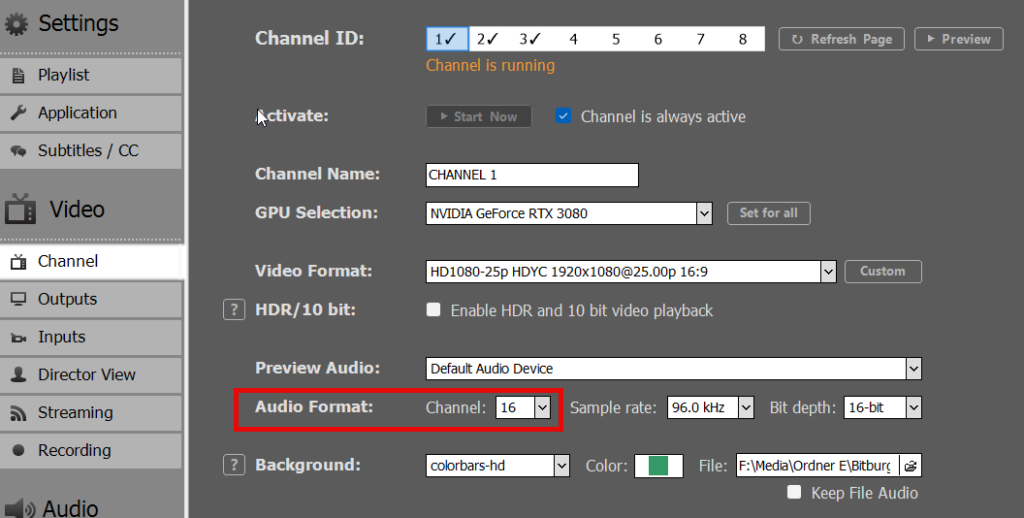
Agora você já está pronto. Seu medidor VU mudará automaticamente para o canal de áudio 16:
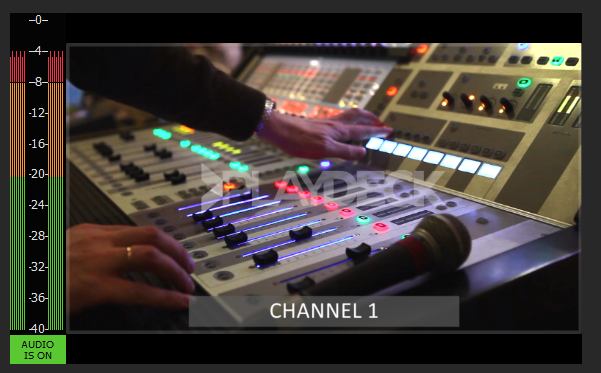
O áudio multicanal também não está ativo para todas as entradas e saídas: SDI, NDI, Streams. Você pode verificar isso clicando em “PREVIEW” após ativar o seu dispositivo. Todas as visualizações apresentam o medidor VU como sobreposição:
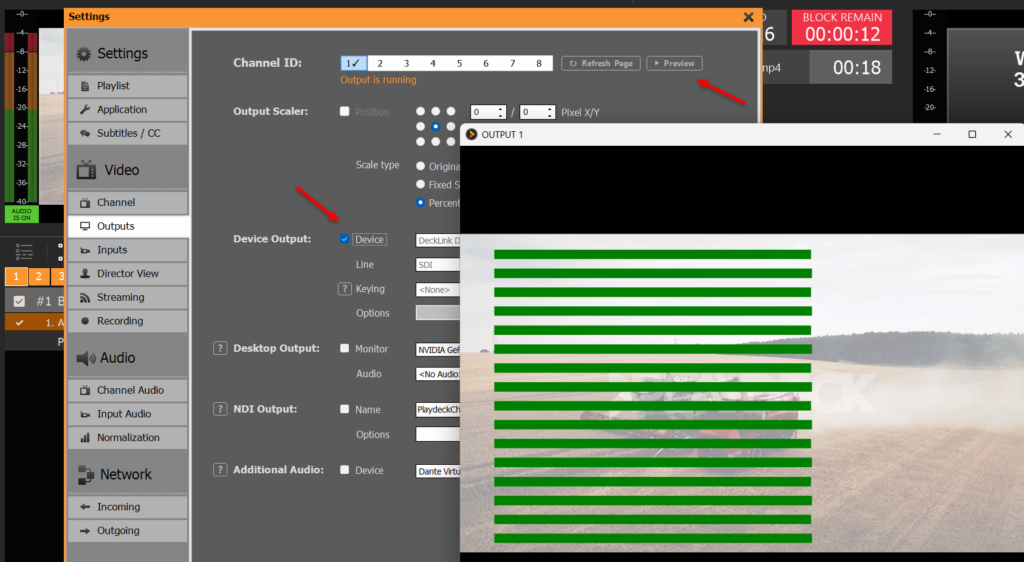
Aqui está outro exemplo de visualização da entrada:
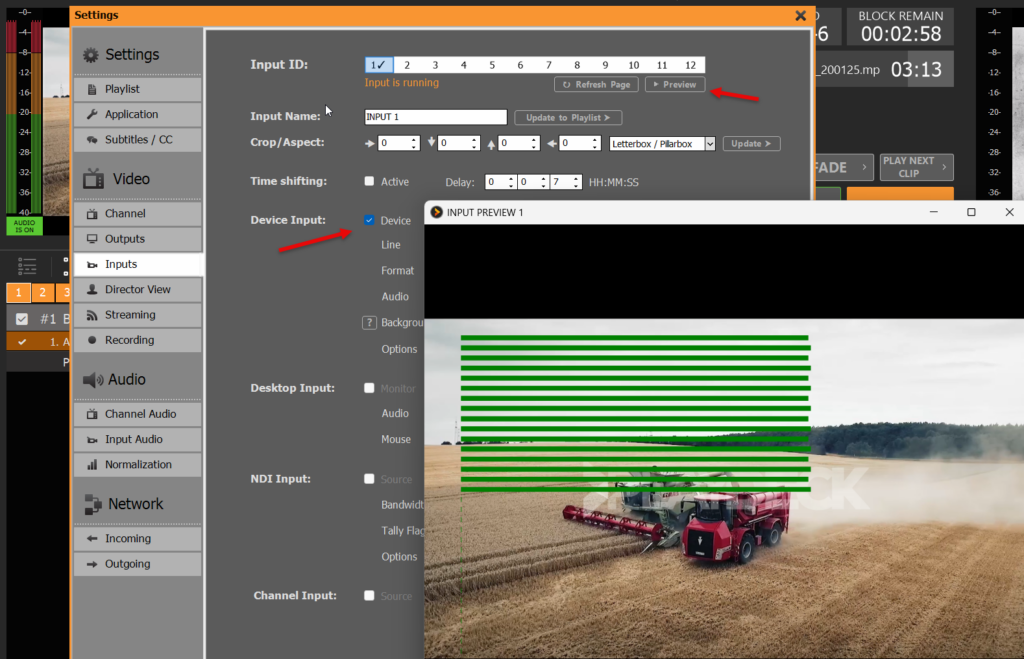
Mixagem
Se você tiver conteúdo de áudio multicanal (ou entradas SDI) e quiser fazer a mixagem do áudio para MONO/ESTÉREO, também será necessário aumentar o número de canais de áudio. Nesse caso, usamos 16. Isso é importante para informar ao PLAYDECK que ele deve processar 16 canais de áudio (da fonte, por exemplo, SDI); caso contrário, todos os canais de áudio acima do 2º serão CORTADOS/SILENCIADOS:
Agora você pode selecionar diferentes formas de fazer o mixdown do seu áudio. Observe que há configurações separadas para CANAL (Clipes, Entrada Streams) e ENTRADAS (Entrada do dispositivo):
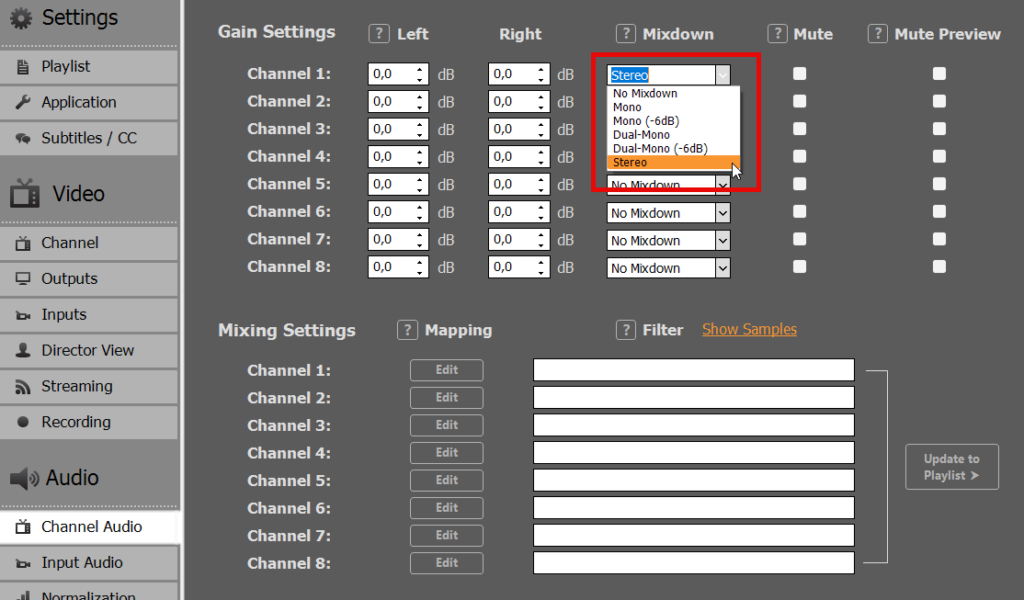
Várias faixas de áudio
Se o seu arquivo tiver mais de uma faixa de áudio, você pode alternar entre elas clicando com o botão direito do mouse no arquivo e selecionando FAIXAS DE ÁUDIO:
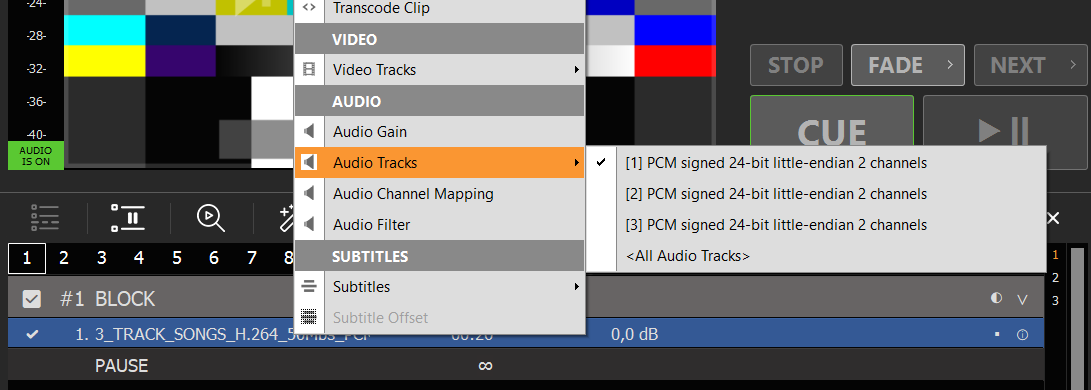
Para reproduzir TODAS as faixas de áudio de uma só vez, selecione TODAS AS FAIXAS DE ÁUDIO. Todos os canais de áudio serão concatenados. No nosso exemplo, isso resultaria em 6 canais de áudio na saída. Portanto, certifique-se de configurar o número de canais para 8; caso contrário, tudo o que exceder 2 canais não será processado:
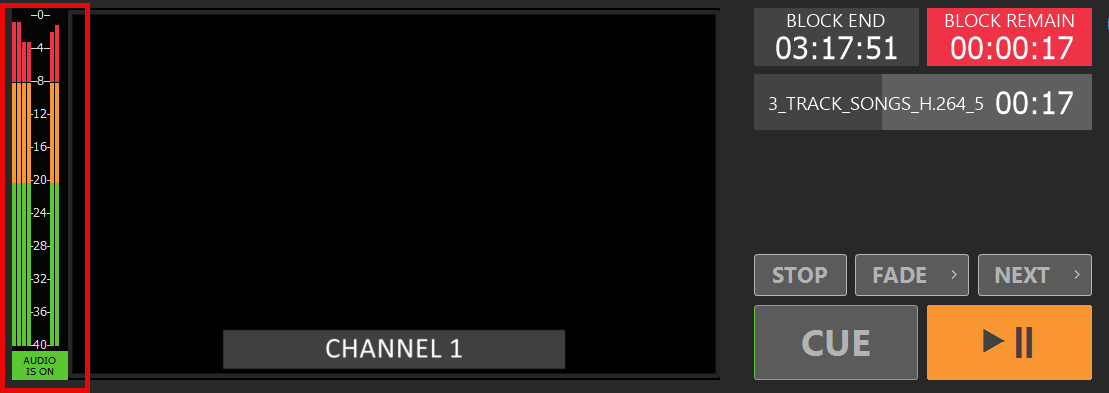
Nota: Use qualquer uma das outras opções de mixagem para fazer o mixdown para ESTÉREO ou similar.
Mistura personalizada
Para uma mixagem mais avançada, você pode clicar em EDITAR na seção CONFIGURAÇÕES DE MIXAGEM. Neste exemplo, faremos a mixagem de 16 canais de áudio de entrada para 4 canais de áudio de saída. Observe que há configurações separadas para CANAIS (clipes, Entrada Streams) e ENTRADAS (entrada do dispositivo):
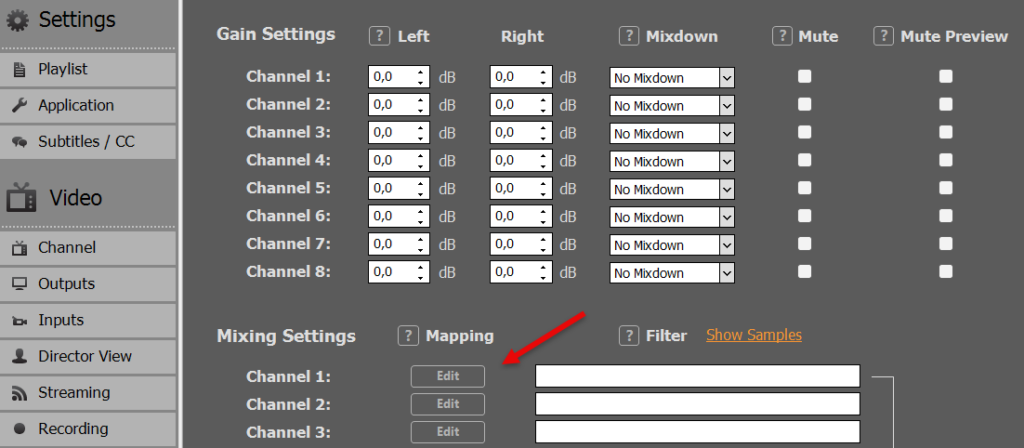
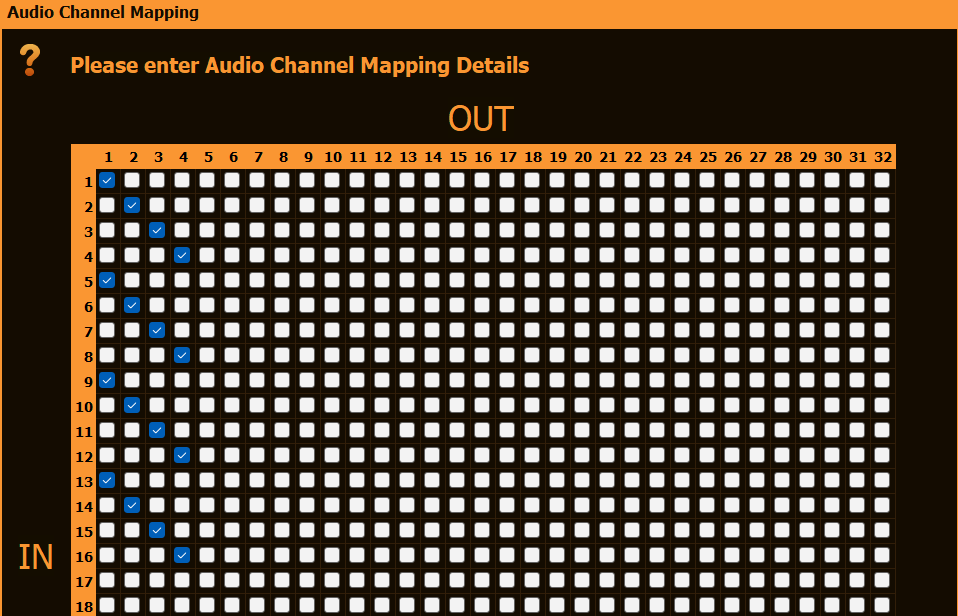
Você pode refinar ainda mais sua mixagem passando para o nível de conteúdo: clique com o botão direito do mouse em qualquer item da lista de reprodução e selecione MAPEAMENTO DE CANAIS DE ÁUDIO:

Correção de cor para entradas e canais
Este artigo irá mostrar como usar as ferramentas de correção de cor em suas transmissões.
→ Intervalo de vídeo (16-235) vs. Intervalo total (0-255)
→ Controles de ajuste de cor
→ Ferramentas: Forma de onda, vetorscópio e histograma
→ Por que é necessário o processamento da CPU?

Intervalo de vídeo (16-235) vs. Intervalo total (0-255)
Gama de vídeos (Limitado / Transmissão): Utiliza valores de 16 a 235 (8 bits). Preto = 16, branco = 235. Padrão para TV, transmissão e streaming — preserva a margem dinâmica.
Gama completa (PC / Dados): Utiliza a escala completa de 0 a 255. Preto = 0, branco = 255. Formato nativo para monitores de computador, gráficos e fotos.
Ampliação da gama de cores converte o vídeo para a gama completa (realçando os tons escuros e ampliando os tons claros) para evitar que a imagem pareça desbotada nos monitores de computador. Desajustes podem causar tons escuros esmagados, tons claros queimados ou uma imagem acinzentada/leitoso.
Com o PLAYDECK, você pode alternar rapidamente entre os dois modos selecionando a faixa de sinal ou um dos botões de predefinição:

Controles de ajuste de cor
Os controles deslizantes do PLAYDECK ajudam a resolver rapidamente os desafios comuns da transmissão e da produção ao vivo:
- Elástico preto Recupere detalhes perdidos nas sombras em filmagens subexpostas ou crie tons de preto mais profundos e cinematográficos para obter um visual dramático.
- Branco elástico Recupere os detalhes nas áreas mais claras de fotos superexpostas (por exemplo, céus, luzes) ou dê mais destaque a áreas claras que ficaram sem vida e desbotadas.
- Brilho Corrija fontes que estejam muito escuras ou muito claras sem alterar o contraste — ideal para sincronizar várias câmeras.
- Contraste Dê mais destaque a imagens planas e sem brilho em reportagens esportivas ou de notícias, ou reduza o contraste excessivo em iluminação de estúdio muito forte.
- Saturação Melhore imagens de câmera sem brilho e desaturadas (por exemplo, câmeras ENG) ou atenue gráficos/logotipos excessivamente vívidos para obter uma saída adequada para transmissão.
- Fase de cor Corrija matizes esverdeados/magenta causados por iluminação incompatível, aqueça tons de pele frios ou harmonize a temperatura de cor entre as fontes de luz.
- Detalhes Melhore a nitidez de transmissões com baixa resolução ou reduza o ruído em filmagens com pouca luz, sem introduzir artefatos.

Ferramentas: Forma de onda, vetorscópio e histograma
Essas ferramentas profissionais de monitoramento aparecem em um painel dedicado ao lado da pré-visualização do vídeo — ideais para o controle preciso de cores e exposição durante a produção ao vivo ou a reprodução.
- Forma de onda: Verifique rapidamente os níveis gerais de exposição e luminância. Identifique realces cortados (nivelados em 100 IRE), pretos esmagados (acumulados em 0 IRE) ou níveis de câmera incompatíveis para que você possa ajustar o brilho e a extensão do preto e do branco antes da transmissão.
- Vectorscópio: Verifique e corrija o equilíbrio de cores e a saturação. Certifique-se de que os tons de pele permaneçam dentro da gama de tons de pele adequada, identifique matizes indesejados (por exemplo, o tom esverdeado causado por luzes LED) e confirme que a saturação esteja dentro dos padrões de transmissão, sem exagero na vivacidade.
- Histograma: Analise a distribuição tonal em toda a imagem. Verifique se as sombras, os tons médios e os realces estão distribuídos uniformemente ou se há perda de detalhes nas áreas escuras ou claras — ideal para ajustar com precisão os controles deslizantes de contraste e expansão, a fim de obter uma imagem equilibrada e profissional.

Por que é necessário o processamento da CPU?
Ao usar a Correção de cor (ou alguns outros filtros de vídeo) pela primeira vez, o PLAYDECK pode solicitar que você mude para o processamento por CPU:

Motivo: Certos filtros de vídeo (vfilters) nas entradas e listas de reprodução dependem do processamento do FFmpeg, que é executado apenas na CPU. O pipeline da GPU não suporta esses filtros padrão, portanto Modo da CPU é necessário para que funcionem corretamente — garantindo uma reprodução e efeitos confiáveis.
Processamento por GPU funcionalidades: redimensionamento, mixagem, sobreposições, conversão de formato e diversos efeitos.
Mudando para Modo da CPU mantém todas as funcionalidades funcionando normalmente — a única diferença é um maior consumo de CPU (e menor carga na GPU).
Você pode voltar para Processamento por GPU a qualquer momento nas configurações do aplicativo:

Saída e gravação em HDR
O PLAYDECK oferece suporte à reprodução em HDR, saída SDI (por meio do Blackmagic DeckLink) e gravação em HDR.
→ Requisitos de hardware
→ Ativando o modo HDR
→ Configuração da saída SDI
→ Configurando a gravação
→ Monitoramento e controle
→ Resolução de problemas
Requisitos de hardware
Placa de vídeo
Placa de vídeo NVIDIA com, no mínimo, arquitetura Turing (GTX 16xx / RTX 20xx ou mais recente).
Recomendado: Série RTX 30xx / 40xx (por exemplo, RTX 3080, 4070, 4080).
→ Necessário para decodificação/processamento/codificação de 10 bits.
Placa de saída SDI
Blackmagic Design DeckLink com suporte a metadados de 10 bits e HDR:
– DeckLink 8K Pro
– DeckLink 12G Extreme
– Modelos DeckLink 6G / 12G (Quad 2 / Duo 2 / Mini Recorder 4K etc.)
→ Modelos mais antigos (por exemplo, DeckLink 4K Extreme sem 12G) podem estar limitados a 4K 30p ou não ter metadados HDR.
Você pode verificar sua placa de vídeo no PLAYDECK:
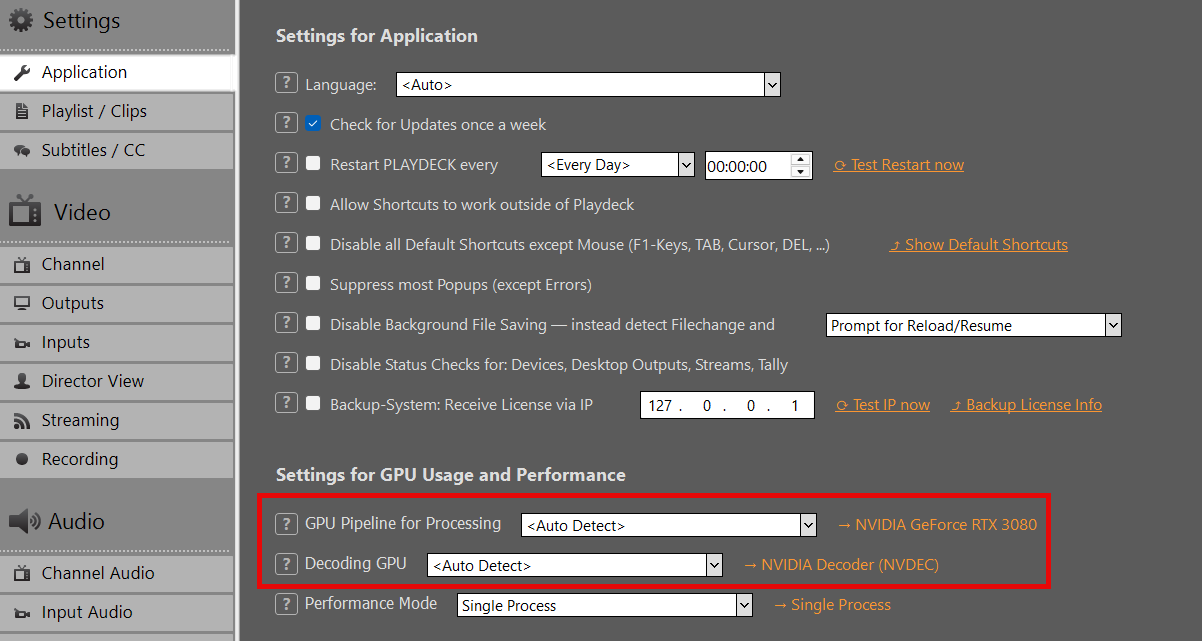
Ativando o modo HDR
O modo HDR precisa estar ativado no Configurações do canal. Em Configurações de HDR, escolha uma das seguintes opções Formato de pixels de saída. Comece com v210 a menos que você precise especificamente do processamento RGB.
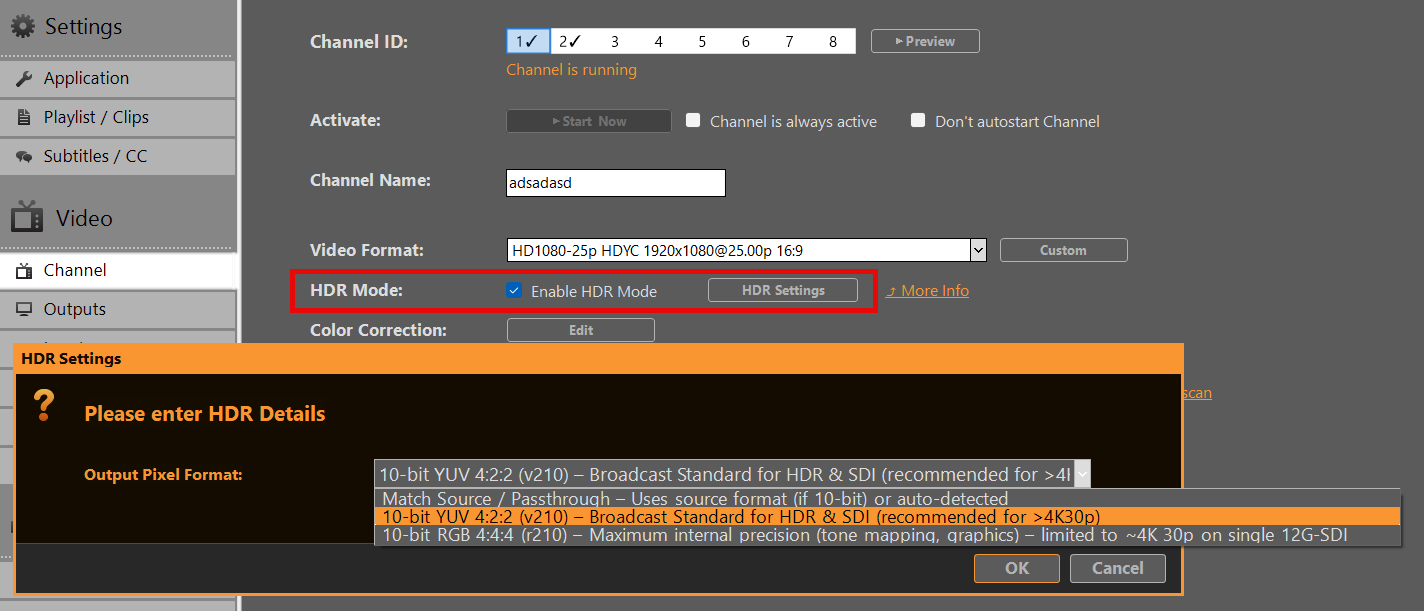
Correspondência de fonte / Repasse
Utiliza o formato de pixel de origem (se for de 10 bits) ou o formato detectado automaticamente
→ Pode ser configurado por padrão para r210 em conteúdos HLG/PQ.
YUV 4:2:2 de 10 bits (v210) – Padrão de transmissão para HDR e SDI (recomendado)
→ A opção preferida para a maioria dos fluxos de trabalho SDI.
→ Compatibilidade total até 8K 60p em 12G-SDI de canal único.
→ Recomendado quando a taxa de quadros é superior a 4K 30p.
RGB de 10 bits 4:4:4 (r210) – Precisão interna máxima
→ Ideal para mapeamento de tons, keying ou processamento interno intensivo.
→ Limitação: Em muitas placas DeckLink, a resolução é limitada a cerca de 4K a 30p (devido à restrição de largura de banda em um único link 12G-SDI).
→ Use com cautela em taxas de quadros mais altas.
Configuração da saída SDI
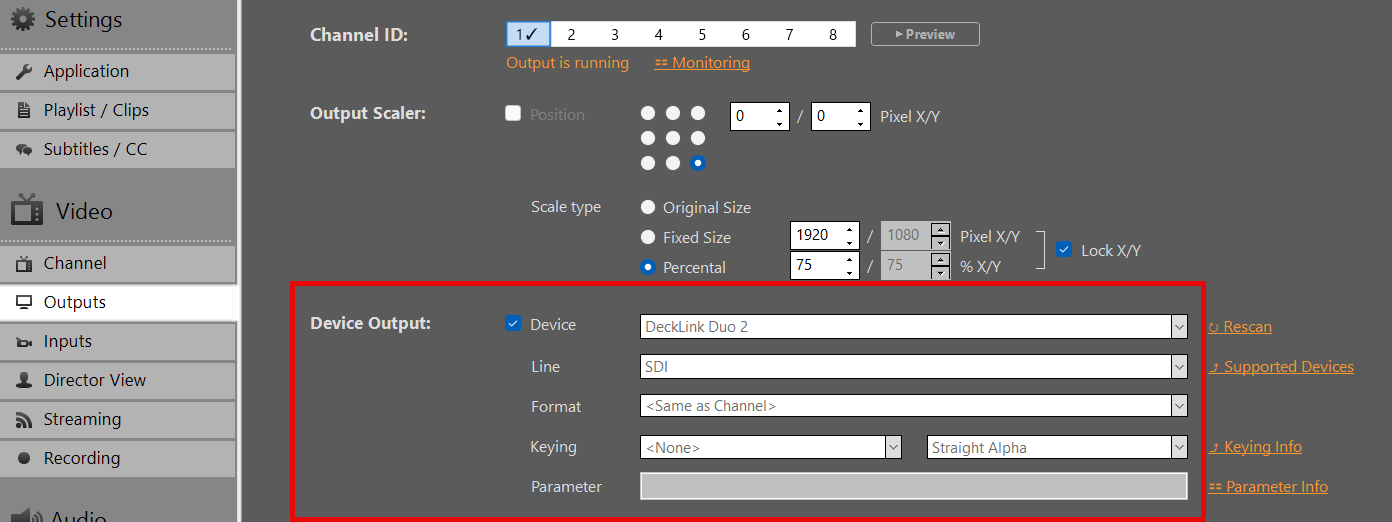
Em Configurações de saída, selecione sua placa DeckLink como dispositivo de saída. A saída de 10 bits será ativada automaticamente. Se a placa não for compatível com essa função, ela recairá para o modo SDR.
Importante:
Os metadados HDR (PQ/HLG) são transmitidos no VANC (Dados Auxiliares Verticais) em SDI.
A maioria das placas DeckLink modernas e dos dispositivos conectados a elas (monitores, comutadores) detecta isso automaticamente quando há um sinal de 10 bits.
Você precisa reativar o seu dispositivo, caso tenha alterado Formato de pixels de saída nas configurações de HDR.
Configurando a gravação
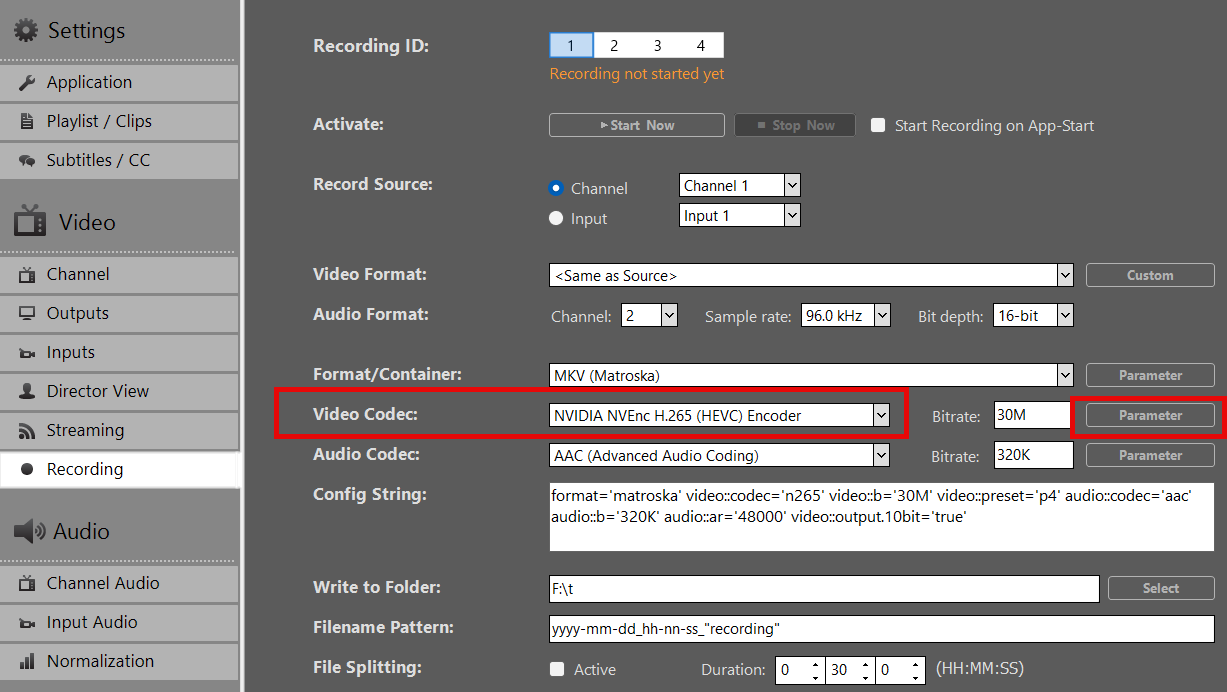
- Selecione um formato/Contêiner (recomendado: MOV ou MKV).
- Escolha NVIDIA H.265 HEVC como Codec de vídeo. Atualmente, nenhum outro codec de vídeo é compatível com HDR.
- Defina a taxa de bits de sua preferência (recomenda-se 50–100 Mbps para 4K HDR)
- Clique em Parâmetro atrás Codec de vídeo e defina estas opções:
– output.10bit = true
– output.444 = true (! Apenas é “RGB de 10 bits 4:4:4 (r210)” selecionado nas configurações de HDR)
– predefinição = p4
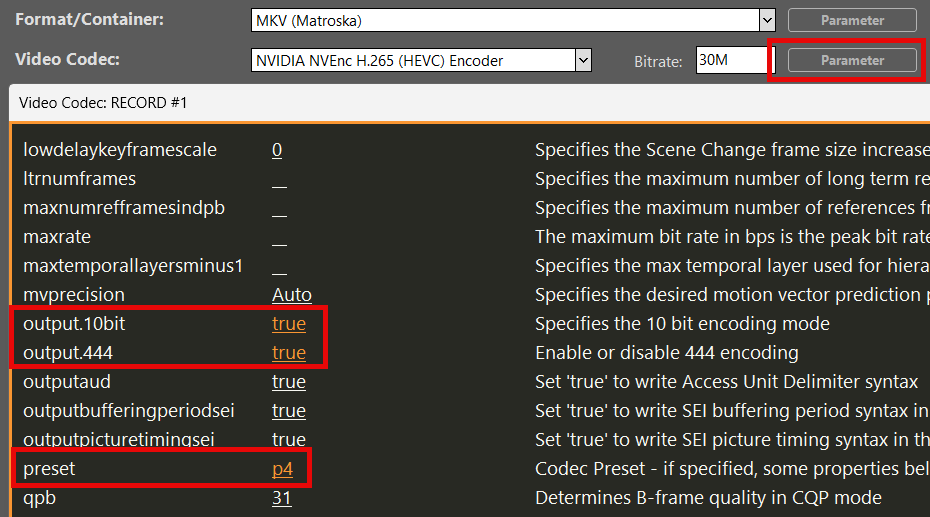
Resultado: O arquivo gravado contém metadados BT.2020 + HLG/PQ quando a fonte era HDR.
Monitoramento e controle
Reproduza um clipe HDR na lista de reprodução. Você pode Baixe este vídeo de teste HDR HLG BT.2020.
Nota: A pré-visualização em monitores HDMI SDR padrão pode parecer desbotada ou sem profundidade para conteúdos HDR — esse é um comportamento esperado.
Você pode verificar as propriedades HDR do clipe clicando com o botão direito do mouse no clipe e selecionando MediaInfo:
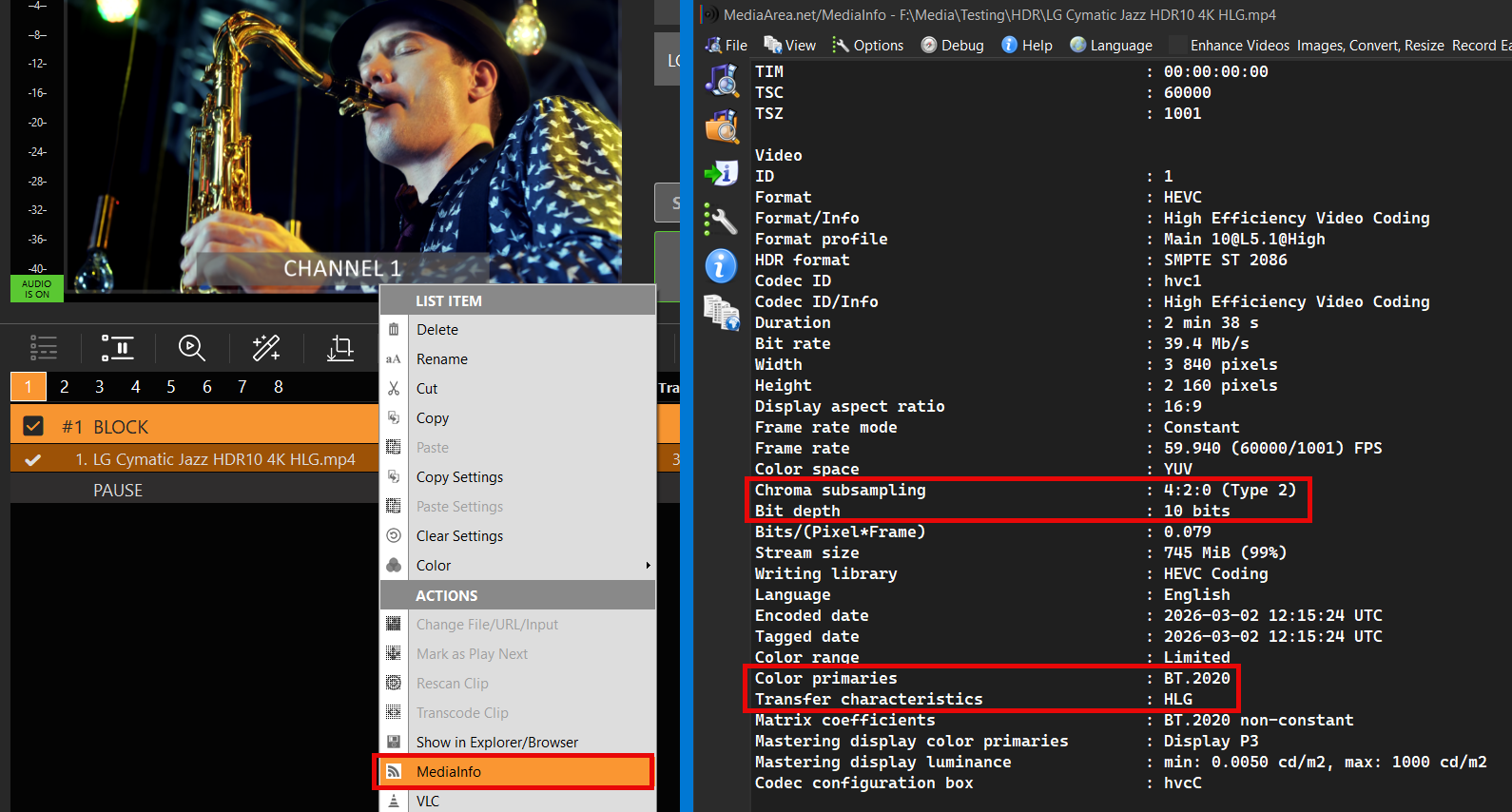
Para verificar se o PLAYDECK está processando corretamente seu arquivo HDR, abra Monitoramento no Menu Principal e verifique estas propriedades:
– Formato de pixel (v210 ou r210)
– Características de transferência (HLG ou PQ)
– Cores primárias (BT2020)
Isso permite que você verifique se o seu cartão SDI está transmitindo HDR sem um monitor SDI HDR.
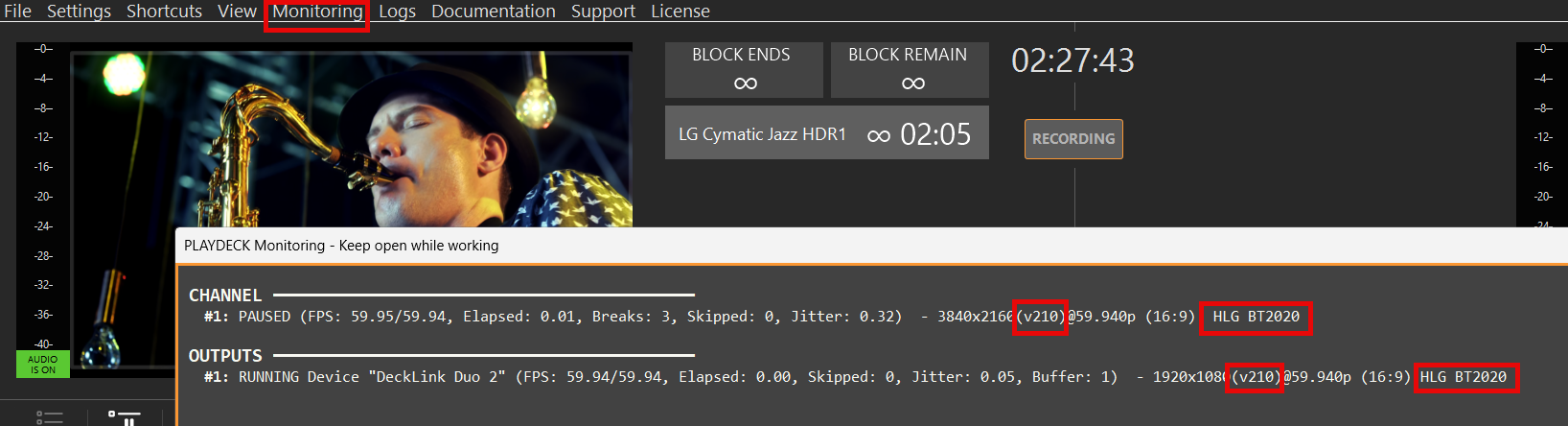
Para verificar sua gravação, abra a pasta de gravações e arraste e solte seu novo arquivo na lista de reprodução.

Deve exibir os mesmos metadados HDR do seu original (ou das suas configurações de HDR):
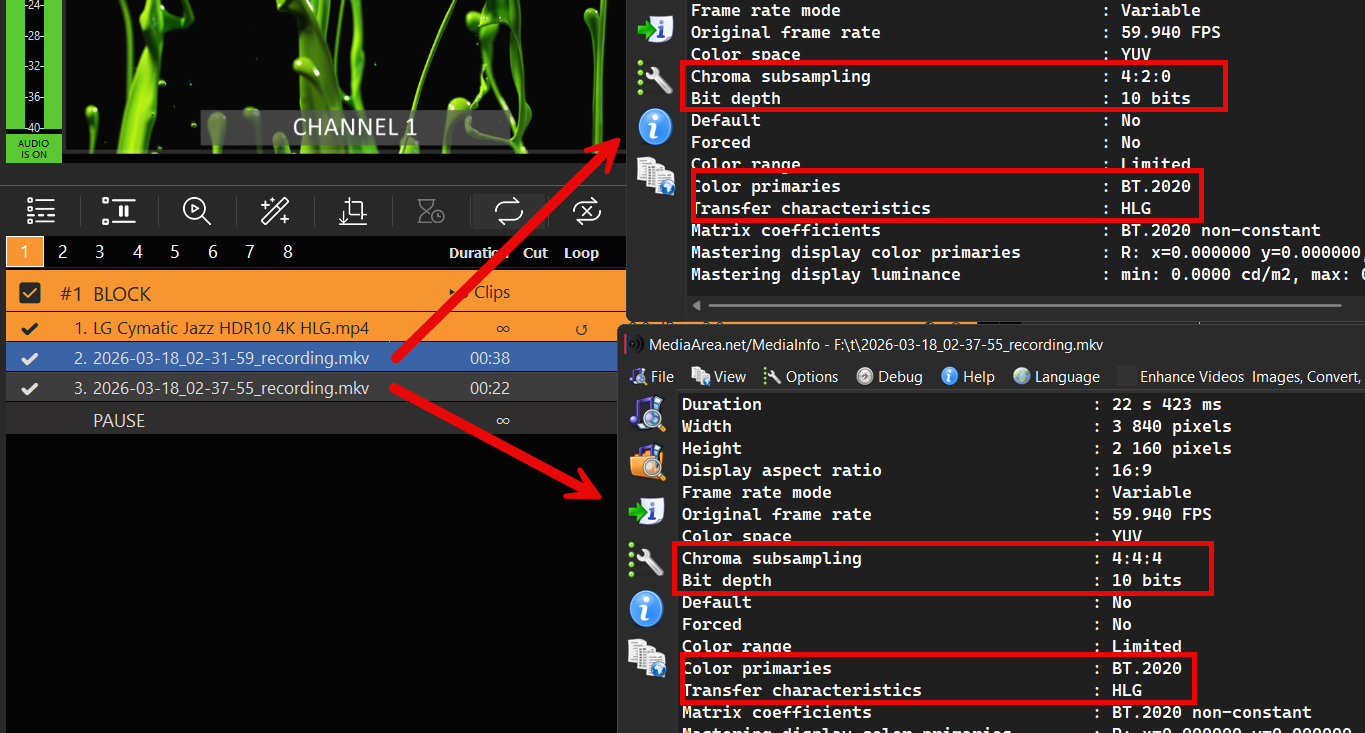
Resolução de problemas
Trabalhar com HDR requer largura de banda suficiente no sistema para lidar com o aumento nos dados de pixels e no tamanho dos quadros, o que pode ser testado usando a ferramenta SignalGenHDR.exe da Blackmagic. Os usuários podem realizar um teste de carga em sua configuração executando quatro instâncias simultâneas para gerar sinais 4K e verificar a capacidade de transferência do 12G-SDI.
Baixe a ferramenta aqui:
https://downloads.playdeck.tv/assets/SignalGenHDR.zip
Atraso de áudio
Às vezes, em produções ao vivo, é preciso enviar o áudio com um atraso em relação ao vídeo, para compensar o atraso de processamento das telas LCD gigantes (sincronização labial). Ou adicionar um limitador/gate ao áudio da entrada do microfone.
Neste artigo:
→ Atraso de áudio simples
→ Copiar áudio e atraso
→ Mais filtros de áudio
Atraso de áudio simples
Na verdade, isso é bem rápido de implementar no PLAYDECK. Basta adicionar o filtro de áudio ADELAY ao canal desta forma. Neste exemplo, definimos um atraso de 600 ms para os canais de áudio 1 e 2:

Isso também pode ser configurado como INPUTS para compensar qualquer problema de sincronização labial na entrada.
Copiar áudio e atraso
Você também pode COPIAR os canais de áudio 1 e 2 para os canais de áudio 3 e 4 e aplicar um atraso a eles. O objetivo aqui é que o operador do mixer de áudio tenha uma pré-visualização do áudio em tempo real.
Isso precisa ser feito no nível da lista de reprodução; portanto, desative qualquer filtro de áudio nas configurações.
Primeiro, certifique-se de aumentar o número de canais de áudio do seu canal de saída; caso contrário, todos os canais de áudio acima do número 2 não serão processados:

Clique com o botão direito do mouse em qualquer item da lista de reprodução e selecione MAPEAMENTO DE CANAIS DE ÁUDIO:
Isso copiará os canais de áudio 1 e 2 para os canais de áudio 3 e 4:

Agora, clique com o botão direito do mouse no item da lista de reprodução novamente, selecione FILTRO DE ÁUDIO e adicione o filtro ADELAY, mas apenas para os canais de áudio 3 e 4:

Mais filtros de áudio
Para obter uma lista completa de todos os filtros de áudio, clique em MOSTRAR EXEMPLOS. Isso abrirá um ARQUIVO DE TEXTO com exemplos.

Legendas ocultas e SCTE
Legendas ocultas e SCTE – Visão geral
O PLAYDECK pode transmitir legendas ocultas (CEA-608 / CEA-708) e marcadores de anúncios/emendas SCTE por meio de várias entradas e saídas. Trata-se de sinais diferentes:
- As legendas ocultas acompanham o vídeo (SDI VANC ou incorporadas em fluxos elementares MPEG-2 / MPEG-4 / H.264).
- O SCTE-104 é utilizado no SDI (VANC).
- O SCTE-35 é utilizado em MPEG-TS (UDP, SRT, fluxos compatíveis com DVB, gravações em TS, HLS segmentos).
Esta página funciona como um guia: o que funciona, de onde até onde, o que você precisa habilitar e quais são os limites. As instruções passo a passo para a configuração estão nos artigos cujos links constam abaixo.
Observação: As legendas embutidas (SRT / ASS) são sempre gravadas diretamente na imagem. Elas não são o mesmo que legendas ocultas. Consulte Legendas ocultas e legendas.
Neste artigo:
→ Regras rápidas
→ Como ativar o CC e o SCTE
→ Matriz de legendas ocultas
→ Matriz SCTE
→ Limites conhecidos
→ Artigos relacionados
Regras rápidas
- SDI ↔ IP são mundos SCTE distintos
SDI = SCTE-104. Arquivos Streams / TS = SCTE-35. O PLAYDECK não converte automaticamente entre 104 e 35. - O Streams precisa de sinalizadores de incorporação
Ao contrário da caixa de seleção “Dados VANC” do SDI para as entradas, as opções de transmissão e gravação são fáceis de passar despercebidas. É preciso configurá-las nas opções de transmissão/gravação Parâmetro / string de configuração (embed_cc,embed_scte35). - Codec x protocolo
- Repasse de CC (
embed_cc): depende do codec de vídeo (MPEG-2, MPEG-4 Parte 2, H.264 — exceto HEVC). - SCTE-35 (
embed_scte35): depende do transporte MPEG-TS, e não do codec de vídeo.
- Repasse de CC (
- Pass-through x burn-in (CC)
- Repasse: Os dados de legenda permanecem no sinal; o PLAYDECK pode exibi-los em pré-visualização; os dispositivos a jusante os decodificam. Requer VANC /
embed_ccconforme o caso. - Burn-in: O texto é inserido nos pixels do vídeo; não é necessário definir o sinalizador de incorporação para que o texto fique visível nas saídas.
- Repasse: Os dados de legenda permanecem no sinal; o PLAYDECK pode exibi-los em pré-visualização; os dispositivos a jusante os decodificam. Requer VANC /
- Loopback UDP
Prefira o endereço IP da LAN do seu computador (por exemplo,.udp://192.168.x.x:5000?pkt_size=1316).udp://127.0.0.1:…não é confiável nas configurações atuais.
Como ativar o CC e o SCTE
SDI
| Direção | O que fazer |
|---|---|
| Entrada | Ativar Dados da VANC → Ativar legendas ocultas e gatilhos SCTE-104 nessa entrada. Isso ativa a captura de VANC/CC/ANC (há um certo custo de processamento — por isso é uma opção que precisa ser ativada manualmente). |
| Saída | Com uma licença de legendas ocultas, o PLAYDECK habilita automaticamente o recurso CC/VANC no renderizador SDI. |
Streams e Gravações
Abrir Parâmetro no stream ou na gravação e defina os sinalizadores na string de configuração (exemplos):
embed_cc='true'
embed_scte35='true'| Bandeira | Utilizar para |
|---|---|
embed_cc='true' | Transmissão direta de CC para MPEG-2 / MPEG-4 / H.264 (UDP, SRT, DVB, segmentos HLS, gravação TS/MKV, RTMP/FLV, etc.) |
embed_scte35='true' | SCTE-35 em MPEG-TS apenas (UDP, SRT, DVB, gravação de arquivo TS, HLS segmentos). Não é compatível com MKV ou RTMP/FLV. |
Sem esses sinalizadores, o CC / SCTE-35 em modo de passagem não sairá do PLAYDECK por essa saída — mesmo que a interface do usuário pareça “pronta”.
Injeção de SCTE
Atribua comandos SCTE a clipes, blocos, sobreposições ou botões de ação. Escolha SCTE-104 ao direcionar a SDI, SCTE-35 ao trabalhar com fluxos MPEG-TS ou arquivos TS. Detalhes e exemplos em XML: SCTE-104 em SDI · SCTE-35 para servidores.
Matriz de legendas ocultas
Comportamento verificado do PLAYDECK (retransmissão direta, salvo indicação em contrário).
| Caminho | Resultado | Notas |
|---|---|---|
| Arquivo → SDI → SDI (loop) | Sim | Ative o VANC na entrada de recepção. |
| Arquivo → UDP / SRT / DVB → Stream em | Sim | embed_cc='true'; MPEG-2, MPEG-4 Parte 2 ou H.264 (por exemplo, NVEnc / Quick Sync). HEVC: não. |
| Arquivo → RTMP → YouTube | Sim | embed_cc='true'; O YouTube exibe legendas. |
| Arquivo → NDI → NDI (loop do PLAYDECK) | Sim | Apenas PLAYDECK↔PLAYDECK. O monitor de estúdio NDI e o vMix não exibem as legendas. |
Arquivo → HLS (.m3u8) | Sim* | Legendas em segmentos; o PLAYDECK pode reproduzir o arquivo m3u8 e exibir as legendas. (*Não como tags separadas no arquivo da lista de reprodução.) |
| Gravação MKV | Sim | embed_cc; sidecars opcionais por meio de scc_capture / anc_capture (.scc / .anc). |
| Gravação MPEG-TS | Sim | embed_cc; O MediaInfo indica que o vídeo contém um multiplex EIA-608/708. |
| SDI → Stream (cadeia) | Sim | Captura VANC em + embed_cc na transmissão. |
Stream sem embed_cc | Não (repasse) | O efeito de queima de tela ainda ocorre (pixels). |
Queima de tela Funciona em SDI, NDI, transmissões e saídas de desktop sempre que o CC for renderizado no quadro (opção de passagem de canal desativada).
Mais detalhes sobre a interface do usuário: Legendas ocultas e legendas.
Matriz SCTE
| Caminho | Resultado | Notas |
|---|---|---|
| SCTE-104 → SDI → SDI | Sim | Use os comandos SCTE-104. Verifique o Log de Eventos >> / <<. |
| SCTE-35 → UDP / SRT / DVB → Stream | Sim | Requer embed_scte35='true'. O codec não importa. |
| Fluxo SCTE-35 → fluxo direto | Sim | por exemplo, Canal 1 → UDP → Canal 2 → UDP → Canal 3; << em ambos os receptores. |
| SCTE-104 em SDI e, em seguida, transmitir esse canal por IP | 104 no SDI, sim; não no IP | Não há conversão automática de 104 para 35. Disparar SCTE-35 no canal de transmissão, caso o lado IP precise de marcadores. |
| SCTE-35 para a saída SDI | Não | Domínio incorreto para o SDI. |
| SCTE-104 para UDP/SRT/DVB | Não | Domínio incorreto para MPEG-TS. |
| Loop NDI (104 ou 35) | Não | Não << na entrada NDI do PLAYDECK. |
| Registro MPEG-TS + SCTE-35 durante a gravação | Sim | Visível no DVB Inspector; a reprodução no PLAYDECK exibe << SCTE-35. |
| Gravar / reproduzir MKV | Sem SCTE | O MKV não tem embed_scte35. |
| HLS | Parcial | Não há tags SCTE/CUE no .m3u8. A reprodução do m3u8 pelo PLAYDECK ainda pode exibir << SCTE-35 a partir de segmentos. Os criadores de pacotes externos que leem apenas as informações do manifesto precisam de outra ferramenta (por exemplo, o Nimble). |
Compatível com DVB A transmissão no PLAYDECK funciona como UDP/SRT para CC e SCTE-35 assim que os sinalizadores de incorporação são definidos (format='dvb', ainda udp:// ou URL SRT).
Limites conhecidos
SCTE-104 juntamente com uma trilha CC/ASS ativa (SDI)
Se um clipe estiver sendo reproduzido com uma trilha de legenda oculta ou texto ASS ativa, o sinal SCTE-104 poderá ser transmitido apenas de forma intermitente em um loop SDI (>> o envio está estável, << (o sinal de recepção não é). Desative a trilha de texto se a confiabilidade do SCTE-104 no SDI for fundamental.
Esse conflito foi não observado em fluxos MPEG-TS ao usar o SCTE-35 (com ou sem embed_cc).
NDI
- CC: funciona em um loop PLAYDECK↔PLAYDECK; não é exibido no NDI Studio Monitor nem no vMix.
- SCTE: não foi recebido de volta por meio do NDI no PLAYDECK.
HEVC
embed_cc Em nossos testes, ele não oferece passagem de legendas (CC) utilizável com HEVC. Use MPEG-2, MPEG-4 Parte 2 ou H.264 para a passagem de legendas (CC).
Manifestos HLS
O PLAYDECK não grava tags SCTE/CUE no .m3u8. A legenda e os dados SCTE-35 ainda podem estar presentes nos segmentos subjacentes.
Artigos relacionados
| Artigo | O que você vai encontrar |
|---|---|
| Legendas ocultas e legendas | Faixas, gravação direta vs. passagem direta, visualização, SRT/ASS |
| SCTE em SDI (SCTE-104) | VANC, comandos, teste de loop SDI |
| Envio de SCTE-35 para um servidor de streaming | Exemplos de XML, espaços reservados, fluxos de trabalho do Nimble / HLS |
| Gravação CC e SCTE | MKV x TS, arquivos sidecar, verificações de reprodução |
Dicas sobre o Log de Eventos
Uso Logs → SCTE:
>>= marcador aplicado no canal de envio<<= marcador detectado em uma lista de reprodução/transmissão de recepção
Para arquivos TS, DVB Inspector (ou TSDuck) é útil para confirmar a presença de SCTE-35 no arquivo; o MediaInfo geralmente exibe o CC com clareza, mas não o SCTE-35.
Legendas ocultas e legendas
O PLAYDECK é compatível com legendas ocultas (CEA-608 / CEA-708) e legendas (ASS / SRT). Elas têm aparência semelhante na tela, mas funcionam de maneira diferente.
- As legendas sempre acabam sendo gravadas diretamente na imagem.
- As legendas ocultas podem ser gravadas no sinal ou transmitidas diretamente (SDI VANC ou incorporadas em fluxos de vídeo compatíveis).
Para ver a matriz completa “de→para” (SDI, NDI, UDP/SRT/DVB, RTMP, HLS, gravação), comece aqui:
Legendas ocultas e SCTE — Visão geral
Neste artigo:
→ Legendas x Legendas ocultas
→ Legendas (ASS / SRT)
→ Fontes das legendas ocultas
→ Burn-in x Pass-Through
→ Ativar CC nas entradas e saídas
→ Teste rápido
→ Relacionado
Legendas x Legendas ocultas
| Legendas | Legendas ocultas | |
|---|---|---|
| Fontes típicas | ASS integrado, externo SRT | CC incorporado, sidecars SCC/MCC/ANC, SDI VANC, fluxos, NDI (loop do PLAYDECK) |
| Sobre as saídas | Sempre em destaque | Burn-in ou pass-through no sinal |
| Estilo no PLAYDECK | Fonte etc. nas configurações | Estilo de pré-visualização/test de durabilidade nas configurações; posição/animação geralmente definidas nos dados CC |
| É o mesmo que SCTE? | Não | Não — o SCTE é um sistema de sinalização independente (visão geral) |
Legendas (ASS / SRT)
As legendas só podem ser extraídas de arquivos de vídeo e são sempre incorporadas aos quadros.
- Adicione o clipe a uma lista de reprodução.
- Clique com o botão direito do mouse no clipe e selecione a trilha de legenda (desativada por padrão).
Incorporado: exibido como ASS Embedded.
Externo SRT: mesmo nome de arquivo base que o vídeo (.srt), na mesma pasta ou em uma Substituições / Legendas subpasta.
Independentemente de para onde você transmita o canal (SDI, NDI, stream, área de trabalho), o texto das legendas já está na imagem. Ajuste a fonte e as opções relacionadas nas configurações.
O PLAYDECK não inclui um editor para digitar novos textos de legenda ou legendas ocultas nos arquivos. Use uma ferramenta externa caso precise criar legendas.
Fontes das legendas ocultas
Dos arquivos
Clique com o botão direito do mouse no clipe → selecione a trilha CC (por exemplo,. (CC Embedded).
Também são suportados como arquivos complementares (mesmo nome de base, mesma pasta): SCC, MCC, ANC.
Ao gravar com scc_capture / anc_capture, o PLAYDECK pode gravar .scc / .anc ao lado do arquivo de mídia; a reprodução pode retomá-los. Consulte o visão geral anotações de gravação.
De entradas ao vivo / transmissões
O PLAYDECK pode ler, visualizar e encaminhar CC com:
- SDI (se o dispositivo for compatível com VANC; habilite os dados VANC na entrada)
- Streams com MPEG-2 ou H.264 (também conhecido como MPEG-4 Parte 2 em nossos testes) — UDP, SRT, compatível com DVB, etc., com
embed_cc='true'no remetente - NDI em um PLAYDECK ↔ PLAYDECK loop (muitas ferramentas de terceiros para o NDI não exibem o CC)
- RTMP no YouTube com
embed_cc='true'(O YouTube pode exibir legendas)
Não válido para repasse de cartão de crédito: HEVC com embed_cc (não foi possível utilizar o pass-through em nossos testes).
Burn-in x Pass-Through
Nas configurações (Legendas ocultas):
- Burn-in (padrão): O texto CC é exibido nos quadros de saída do canal. Todos os destinos visualizam o texto na imagem (incluindo a saída para a área de trabalho).
- Pass-Through (sempre ativo): As legendas não são gravadas na imagem de saída. O PLAYDECK continua exibindo as legendas na pré-visualização do canal. Os reprodutores/decodificadores a jusante (YouTube, outro PLAYDECK etc.) são responsáveis pela exibição das legendas.
Uso Saída na área de trabalho (modo de janela) para verificar se o texto está na imagem ou apenas na visualização.
Dica: Se você conectar um canal de burn-in a um segundo canal que também transmita CC em modo de pré-visualização, você poderá ver texto duplo (pixels + sobreposição). Defina o primeiro canal como “Pass-Through” para evitar isso.
Os dados de CC geralmente incluem posição e modo fixos (por exemplo, roll-up / pop-on). O PLAYDECK não altera essas configurações para visualização prévia ou queima, além das configurações de exibição de CC.
Ativar CC nas entradas e saídas
Matriz completa: Legendas ocultas e SCTE — Visão geral.
Entrada SDI
Ativar Dados da VANC → Ativar legendas ocultas e gatilhos SCTE-104.
Necessário para capturar CC (e SCTE-104) a partir de SDI. Opcional, pois a captura de VANC aumenta a carga de processamento.
Saída SDI / NDI
Com uma licença de legendas ocultas, a saída SDI/NDI está preparada para transmitir legendas ocultas quando estas estiverem presentes no fluxo do canal.
Streams + Gravações
Em Parâmetro, acrescente:
embed_cc='true'
Sem isso, o CC de passagem não será incorporado ao fluxo elementar de saída (o burn-in continua funcionando, se estiver ativado).
Destino UDP: use o seu endereço IP da LAN, não 127.0.0.1.
Teste rápido
- Carregue um clipe de amostra com CC incorporado; selecione a trilha de CC; coloque o bloco em loop. Confirme o CC na pré-visualização do canal.
- Ative a saída SDI e/ou NDI; opcionalmente, reconecte a saída SDI/NDI a uma entrada (VANC ativado para SDI).
- Adicione um fluxo UDP (ou SRT) com H.264 e
embed_cc='true'; reproduza essa URL em outro canal. - Confirme o comportamento da saída na área de trabalho em comparação com a visualização.
Trecho de amostra:
https://downloads.playdeck.tv/assets/Sample Video_QTCC.mov
Relacionado
| Artigo | O que você vai encontrar |
|---|---|
| Legendas ocultas e SCTE — Visão geral | Matriz completa, domínios SCTE, limites |
| SCTE sobre SDI | SCTE-104 |
| SCTE-35 para um servidor de streaming | SCTE-35, Nimble, comandos HLS |
| Gravação CC e SCTE | MKV x TS, arquivos sidecar, verificações de reprodução |
SCTE-104 em SDI
Em SDI, o PLAYDECK utiliza SCTE-104 marcadores em VANC (não SCTE-35). Use SCTE-104 para sinalizar inserções de anúncios/pontos de emenda para equipamentos SDI a jusante.
Para consultar a matriz completa (incluindo fluxos, gravação e NDI), acesse:
Legendas ocultas e SCTE — Visão geral
Para IP / MPEG-TS marcadores, uso SCTE-35 em vez disso: Envio de SCTE-35 para um servidor de streaming.
Neste artigo:
→ SDI x streams
→ Ativar SCTE-104 no SDI
→ Enviar SCTE-104
→ Detectar e registrar
→ Teste de loop do SDI
→ Encaminhamento
→ Limite importante (pista CC / ASS)
→ Relacionado
SDI x streams
| Conexão | Tipo SCTE |
|---|---|
| SDI (DeckLink, etc.) | SCTE-104 apenas (VANC) |
| UDP / SRT / DVB / arquivo TS / segmentos HLS | SCTE-35 apenas |
A PLAYDECK faz não converter SCTE-104 ↔ SCTE-35 automaticamente.
Se você for Fluxo SDI → IP, SCTE-104 não aparecerá como SCTE-35 na transmissão. Disparar SCTE-35 no canal que é responsável pela saída da transmissão (consulte visão geral e SCTE-35).
Ativar SCTE-104 no SDI
Entrada
Na entrada SDI, habilite Dados da VANC → Ativar legendas ocultas e gatilhos SCTE-104.
É a mesma caixa de seleção da captura de legendas ocultas. É uma opção que deve ser ativada manualmente, pois a captura VANC aumenta a carga de processamento.
Saída
Com uma licença que inclua SCTE/CC, a saída SDI pode transmitir VANC, incluindo SCTE-104, quando houver marcadores no canal.
Enviar SCTE-104
Você pode anexar comandos SCTE a:
- Clipes (em qualquer posição)
- Blocos (início / fim)
- Sobreposições (mostrar/ocultar)
- Botões de ação
Selecione o tipo de comando SCTE-104 e cole uma carga XML válida no formato SCTE-104.
O PLAYDECK não fornece uma biblioteca fixa de marcadores de “produto” — você mesmo define o XML que seus equipamentos a jusante esperam receber. Marcadores de lugar como {clipduration} estão documentados para os fluxos de trabalho SCTE-35; utilize a mesma interface de comando, quando aplicável.
Amostra mínima (operação única)
1
    0
    0
    1.1
    1
    2
    3
    sequência de dados
Uso SCTE-104 (não SCTE-35) como tipo de comando, quando isso deveria ser transmitido por SDI.
Detectar e registrar
Abra o Registro de Eventos do SCTE (Registros → SCTE).
>>= marcador enviado nesse canal<<= marcador detectado em uma lista de reprodução de recepção (por exemplo, entrada SDI sendo reproduzida em outro canal)
Registrar os dados em ambas as direções é a maneira mais rápida de verificar um loop sem analisadores externos.
Teste de loop do SDI
- Canal 1: Saída SDI ativa.
- Loop físico (ou segunda porta) em uma entrada SDI; ativar Dados da VANC com base nessa informação.
- Canal 2: reproduza essa entrada na lista de reprodução.
- Canal 1: Botão de ação com a amostra SCTE-104; ambos os canais em reprodução.
- Registro de eventos:
>>no canal 1 e<<SCTE-104 no canal 2.
Você pode adicionar um segundo salto SDI (Canal 2 → Canal 3) para confirmar o encaminhamento pelo SDI.
Encaminhamento
O PLAYDECK pode encaminhar mensagens SCTE-104 recebidas de um Entrada SDI para um Saída SDI quando esse sinal de entrada é reproduzido por meio de um canal que gera uma saída SDI.
Encaminhamento SDI (104) → UDP/SRT (35) faz não ocorrerá automaticamente. Em vez disso, use SCTE-35 no canal de streaming.
Limite importante (pista CC / ASS)
Se o Canal 1 estiver exibindo um clipe com um Legenda oculta ativada ou faixa de texto ASS, o sinal SCTE-104 via SDI só pode ser recebido de forma intermitente (>> ainda parece estar tudo bem; << (o loop não é confiável).
Solução alternativa: desative a trilha de texto quando for necessário garantir a confiabilidade do sinal SCTE-104 no SDI.
Esse conflito não foi observado para SCTE-35 em fluxos MPEG-TS da mesma forma.
Relacionado
| Artigo | Tema |
|---|---|
| Legendas ocultas e SCTE — Visão geral | Matriz completa, domínios, sinalizadores de incorporação |
| Envio de SCTE-35 para um servidor de streaming | UDP/SRT/DVB, Nimble, HLS |
| Legendas ocultas e legendas | Queima de CC / passagem direta |
| Gravação CC e SCTE | MKV x TS, arquivos sidecar, verificações de reprodução |
SCTE-35, Streams e servidores
SCTE-35 os marcadores se deslocam em Fluxos de transporte MPEG. No PLAYDECK, isso significa UDP, SRT, compatível com DVB streaming, MPEG-TS gravações e Segmentos HLS — nem SDI nem MKV/RTMP.
Em SDI, use SCTE-104 em vez disso: Utilização do SCTE-104 em SDI.
Matriz completa de → a: Legendas ocultas e SCTE — Visão geral.
O PLAYDECK permite que você crie seu próprio arquivo XML SCTE-35 (compatível com qualquer receptor). Os espaços reservados preenchem os tempos e os IDs dos clipes/blocos.
Neste artigo:
→ Ativar SCTE-35
→ Onde colocar os marcadores
→ Exemplos e marcadores de posição em XML
→ Teste de loop de fluxo local
→ Encaminhamento entre fluxos
→ Saída do HLS
→ Teste com o Nimble Streamer
→ Exploração madeireira e ferramentas
→ Relacionado
Ativar SCTE-35
SCTE-35 é não ativado por padrão para transmissões/gravações. Abrir Parâmetro e definir:
embed_scte35='true'| Funciona com | Não se aplica |
|---|---|
UDP, SRT, compatível com DVB (formato (mpegts/dvb), gravação de arquivo MPEG-TS, HLS segmentos | SDI, NDI, MKV, RTMP/FLV |
O O codec de vídeo não importa para SCTE-35 (ao contrário das legendas ocultas / embed_cc).
Dica sobre URL do UDP: use seu endereço IP da LAN (por exemplo,. udp://192.168.x.x:5000?pkt_size=1316). Prefiro não 127.0.0.1.
Você pode combinar com legendas quando for necessário:
embed_scte35='true' embed_cc='true'
Não foi constatado nenhum conflito entre SCTE-35 e embed_cc em fluxos MPEG-TS (ao contrário do SCTE-104 + trilha CC/ASS ativa no SDI — consulte limites gerais).
Onde colocar os marcadores
Anexe os comandos SCTE a:
- Vídeos (qualquer posição em campo)
- Blocos (início / fim)
- Sobreposições (mostrar / ocultar)
- Botões de ação
Defina o tipo de comando como SCTE-35 (não SCTE-104) quando o destino for um stream ou um arquivo TS.
Exemplos e marcadores de posição em XML
Os formatos variam de acordo com o destinatário. Os exemplos abaixo funcionam bem com muitos fluxos de trabalho de emenda (incluindo o Nimble). Em caso de dúvida, consulte seu provedor.
Emenda com duração (retorno automático)
{clipduration} é preenchido pelo PLAYDECK (o mesmo conceito que {blockduration}).
Duração do manual: duração do clipe em segundos × 90000, arredondado (escala de tempo de 90 kHz).
Par CUE-OUT / CUE-IN
outOfNetworkIndicator 1 = sair do programa (CUE-OUT), 0 = retorno (CUE-IN). Emparelhar por spliceEventId.
Espaços reservados
{timestamp} {timestampunix} {airtimenext} {airtimenextunix} {plannednext} {plannednextunix} {clipid} {blockid} {blockduration} {clipduration}
Teste de loop de fluxo local
- Canal 1: inicie o UDP ou o SRT com
embed_scte35='true'. - Canal 2: reproduza a mesma URL como um clipe de transmissão.
- Ação no canal Ch1 com XML SCTE-35 → Registro de eventos:
>>no canal 1,<<SCTE-35 no canal 2.
Opcional: gravar em um .ts arquivo com embed_scte35='true', marque os pontos de referência durante a gravação e, em seguida, confirme no DVB Inspector e reproduzindo o arquivo no PLAYDECK (<<). Veja Gravação CC e SCTE.
Encaminhamento entre fluxos
O PLAYDECK pode retransmitir SCTE-35 entre entradas e saídas de fluxo (por exemplo, SRT → UDP ou Ch1 → Ch2 → Ch3 via UDP).
Exibir os receptores << em cada salto, quando embed_scte35 está ativado em cada fluxo MPEG-TS de saída.
Não compatível: automático SCTE-104 → SCTE-35 quando uma fonte SDI é transmitida por IP. Em vez disso, envie SCTE-35 no canal de transmissão.
Saída do HLS
Se você selecionar Apple HLS, o PLAYDECK grava um arquivo local .m3u8 (+ segmentos), e não uma publicação ao vivo na CDN por si só.
- A PLAYDECK faz não gravar tags SCTE/CUE no
.m3u8manifesto. - O SCTE-35 / CC ainda pode estar presente em segmentos. Ao reproduzir o arquivo m3u8 no PLAYDECK, é possível exibir as legendas e
<<SCTE-35. - Para marcadores de anúncios baseados em manifest (por exemplo,.
#EXT-X-CUE-OUT), use um servidor como, por exemplo, Ágil (abaixo) ou outro gerenciador de pacotes que converta SCTE-35 em sinais HLS.
Teste com o Nimble Streamer
Caminho padrão: PLAYDECK UDP + embed_scte35 → Nimble → HLS com tags de marcação.
- Instale o Nimble; habilite o SCTE em
nimble.conf(exemplo):
Reinicie o serviço do Nimble após a edição.
scte35_processing_enabled = true
scte35_forwarding_enabled = true
hls_ad_scte35_forwarding_enabled = true
hls_ad_marker_format = cue
hls_ad_splice_out_cont_marker_enabled = true- No WMSPanel: Entrada MPEG-TS (UDP) compatível com o destino do PLAYDECK; Saída MPEG-TS / HLS conforme necessário.
- URL de transmissão do PLAYDECK → essa porta UDP; codec de vídeo livre (por exemplo, H.264);
embed_scte35='true'. - Anexe o SCTE-35 ao início do clipe (ou à ação); inicie a transmissão; verifique os marcadores nos logs do Nimble e nas listas de reprodução de blocos HLS (aba “Rede” do navegador).
Exploração madeireira e ferramentas
- PLAYDECK Registro de Eventos do SCTE:
>>enviado,<<recebido. - Inspetor DVB / TSDuck: inspecionar o interior do SCTE-35
.tsarquivos ou capturas. - MediaInfo: ótimo para faixas com licença CC; frequentemente não Indique claramente a lista SCTE-35.
Relacionado
| Artigo | Tema |
|---|---|
| Legendas ocultas e SCTE — Visão geral | Matriz completa, domínios, limites |
| Utilização do SCTE-104 em SDI | Marcadores SDI VANC |
| Legendas ocultas e legendas | Queima de CC / passagem direta |
| Gravação CC e SCTE | MKV x TS, arquivos sidecar, verificações de reprodução |
Gravação CC e SCTE
O PLAYDECK pode gravar Legendas ocultas e SCTE-35 em arquivos — mas nem todo contêiner oferece suporte a ambos.
- Legendas ocultas pode entrar em MKV ou MPEG-TS (e gravações relacionadas no estilo “stream”).
- SCTE-35 apenas aborda MPEG-TS (
.ts), e não para MKV.
Matriz e domínios: Legendas ocultas e SCTE — Visão geral.
Neste artigo:
→ O que ativar
→ MKV x MPEG-TS
→ Arquivos Sidecar (.scc / .anc)
→ Verificar a reprodução
→ Relacionado
O que ativar
Na string de parâmetros/configuração da gravação, defina os sinalizadores necessários:
embed_cc='true'
embed_scte35='true'
scc_capture='true'
anc_capture='true'| Parâmetro | Objetivo |
|---|---|
embed_cc='true' | Incorporar CC ao fluxo elementar do vídeo (por exemplo, H.264 / MPEG-2) |
scc_capture='true' | Escreva um paralelo .scc arquivo (CEA-608) |
anc_capture='true' | Escreva um paralelo .anc arquivo (CEA-708) |
embed_scte35='true' | Incorporar SCTE-35 em um MPEG-TS somente gravação |
É o mesmo princípio do streaming: é fácil deixar essas opções de lado — sem elas, o CC / SCTE-35 de pass-through não será armazenado como esperado.
Durante a gravação do SCTE-35, marcadores de tempo provenientes de clipes, blocos, sobreposições ou botões de ação (SCTE-35 tipo).
MKV x MPEG-TS
| MKV | MPEG-TS (.ts) | |
|---|---|---|
Legenda ocultas (embed_cc) | Sim | Sim |
Sidecars .scc / .anc | Sim (se os sinalizadores de captura estiverem ativados) | Sim (se os sinalizadores de captura estiverem ativados) |
SCTE-35 (embed_scte35) | Não | Sim |
| Verificação padrão | A lista de reprodução do PLAYDECK exibe legendas | MediaInfo: EIA-608/708 no vídeo; DVB Inspector: marcadores SCTE-35; PLAYDECK: CC + << SCTE-35 |
Regra geral
- Necessidade Somente CC (e arquivos complementares opcionais) → MKV ou TS.
- Necessidade CC + SCTE-35 em um único arquivo → MPEG-TS.
Arquivos Sidecar (.scc / .anc)
Com scc_capture / anc_capture, o PLAYDECK pode criar:
seuficheiro.scc— CEA-608 (compatível com diversas ferramentas)seuficheiro.anc— ANC no estilo CEA-708 (principalmente Medialooks/PLAYDECK)
O mesmo nome base e a pasta como o vídeo. Durante a reprodução, o PLAYDECK pode usar as legendas incorporadas e/ou esses arquivos complementares (veja também Legendas ocultas e legendas).
Verificar a reprodução
Legendas ocultas
- Adicione o arquivo gravado a uma lista de reprodução.
- Selecione a faixa CC, se disponível.
- Confirme o CC na pré-visualização do canal (pass-through ou burn-in, conforme configurado).
Para TS, MediaInfo geralmente lista faixas de texto (EIA-608 / EIA-708) multiplexadas no vídeo.
SCTE-35 (somente TS)
- Durante a gravação, envie SCTE-35 a partir de uma ação (ou comando de clipe).
- Abra o
.tsem DVB Inspector (ou TSDuck) e confirmar os sinais de splice/SCTE-35. - Jogue da mesma forma
.tsno PLAYDECK → O Registro de Eventos do SCTE deve exibir<<SCTE-35.
Nota: Interpretando um MKV A gravação não exibirá SCTE-35 no log — o contêiner não contém esse código. O MediaInfo também costuma omite SCTE-35 mesmo quando o DVB Inspector exibe marcadores; prefira o DVB Inspector / PLAYDECK << para verificações da SCTE.
Relacionado
| Artigo | Tema |
|---|---|
| Legendas ocultas e SCTE — Visão geral | Matriz completa |
| Legendas ocultas e legendas | Faixas, gravação direta / passagem direta |
| SCTE em SDI (SCTE-104) | Marcadores SDI VANC |
| Envio de SCTE-35 para um servidor de streaming | Transmissões ao vivo, Nimble, HLS |
Anúncios
Intervalos comerciais para interromper o Playout
Este artigo mostrará como usar um BREAK BLOCK para criar intervalos publicitários que interrompam sua programação regular Playout e retomem a exibição em seguida.
Neste artigo:
→ Usando blocos de intervalo como intervalos publicitários
→ Bloco de intervalo na programação
→ Usando botões de ação para intervalos comerciais
→ Anexar sobreposições ao bloco de quebra
→ Fixar o marcador SCTE ao bloco de corte
Usando blocos de intervalo como intervalos publicitários
Isso é bem simples: você cria um novo bloco de conteúdo na sua lista de reprodução com uma diferença: o bloco termina com BREAK BLOCK (em vez de STOP ou PAUSE). Para isso, selecione o bloco e clique no ícone BLOCK END (ou dê um clique duplo no final do bloco). Em seguida, selecione BREAK BLOCK.
Após o intervalo, você escolhe onde o Playout continua assim que os anúncios terminarem:
- Voltar à última posição
- Voltar ao clipe desde o início
- Continuar com o próximo clipe
A opção “Interromper o clipe atual” está ativada por padrão. O PLAYDECK, então, faz um corte abrupto para o Break no horário programado. Desmarque essa opção e o clipe atual poderá terminar primeiro — o Break será reproduzido em seguida, sem corte.
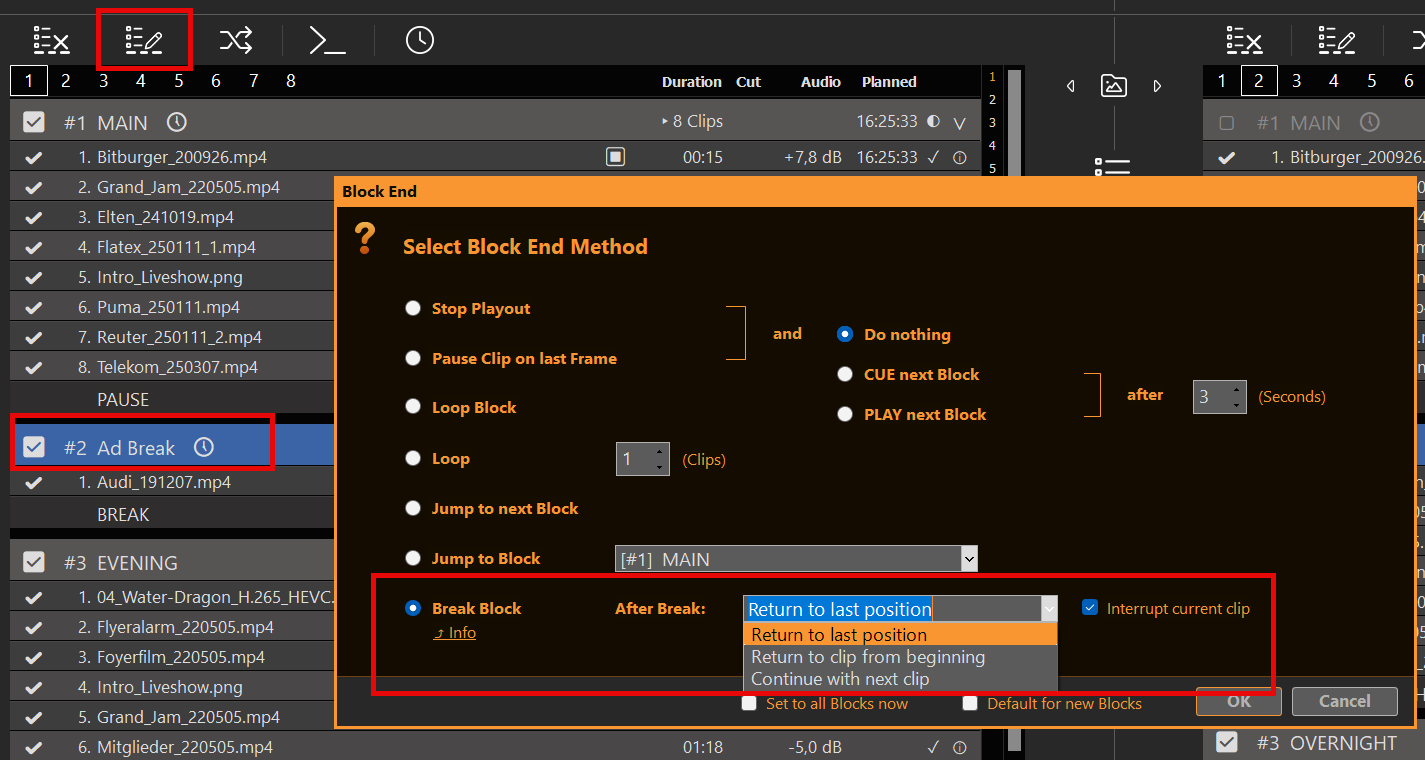
Este BLOCO DE INTERRUPÇÃO funciona da seguinte maneira: assim que chegar ao fim, ele retornará ao clipe e à posição (ou outro ponto) em que estava sendo reproduzido ANTES de entrar no BLOCO DE INTERRUPÇÃO a partir do EXTERIOR. Ou seja: você pode saltar de qualquer ponto para qualquer outro dentro do BLOCO DE INTERRUPÇÃO, e ele se lembrará para onde deve retornar.
Bloco de intervalo na programação
Você pode programar o Bloco de Intervalo da mesma forma que qualquer outro tipo de bloco, selecionando o bloco e clicando no ícone PROGRAMAR:
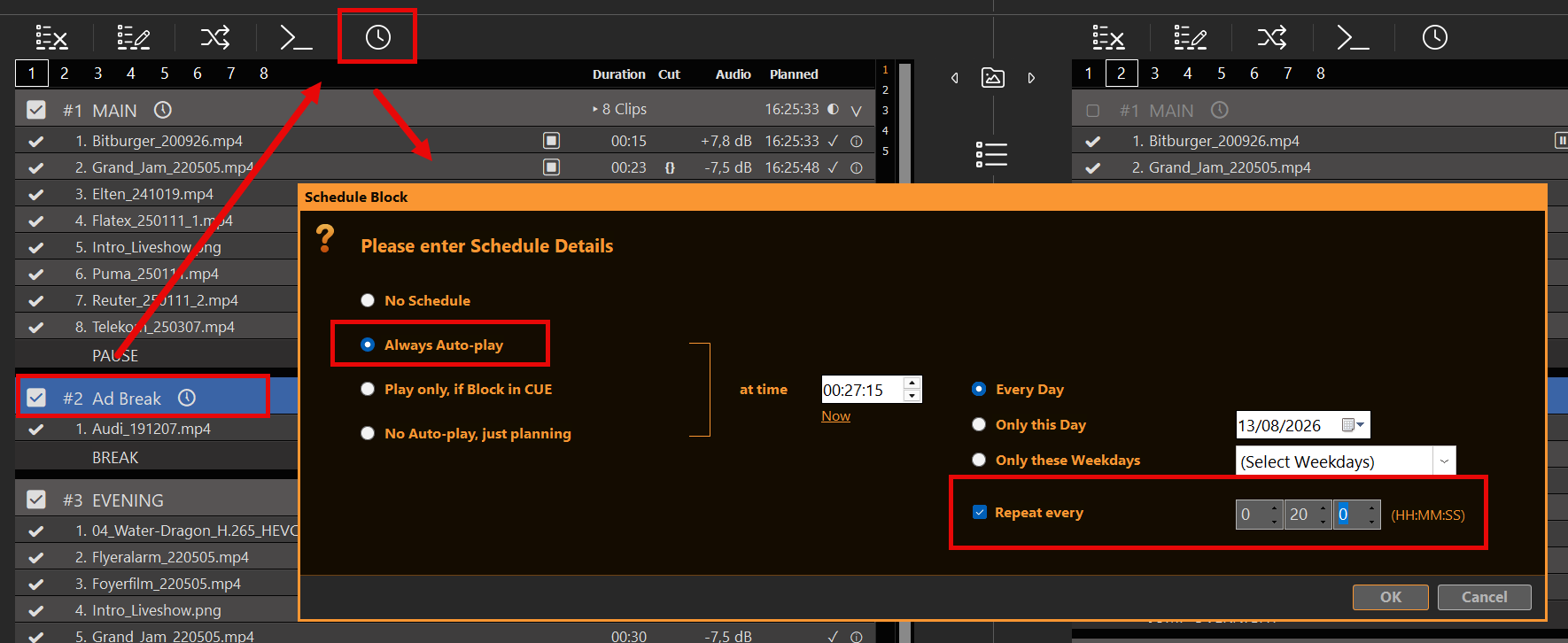
Neste exemplo, iniciamos nossa pausa publicitária todos os dias às 11h e a repetiremos a cada duas horas e meia durante o resto do dia. Não haverá pausas publicitárias entre 0h e 11h30.
Um intervalo publicitário programado NUNCA será acionado por conta própria: se nada estiver sendo reproduzido, não há nada para interromper nem para voltar a ser exibido. Consequentemente, um intervalo publicitário programado NUNCA será acionado dentro de outro intervalo publicitário. Isso também representa uma oportunidade: você pode programar intervalos publicitários repetidos de forma que se sobreponham propositalmente, fazendo com que o primeiro tenha prioridade e ignore o outro.
Com a opção “Interromper o clipe atual” ativada, o Break começa no horário programado. Com ela desativada, o PLAYDECK aguarda o término do clipe atual. Clipes ao vivo ou infinitos nunca chegam ao fim, portanto, um Break com a opção “Interromper” desativada não começará enquanto eles estiverem sendo reproduzidos. Parar, usar o CUE ou reproduzir um clipe diferente cancela um Break em espera. A pausa mantém o Break ativo.
Usando botões de ação para intervalos comerciais
Em vez dos Blocos de Intervalo programados, você também pode usar os Botões de Ação. Para isso, basta clicar em um Botão de Ação vazio e selecionar a reprodução do Bloco de Anúncio correspondente:
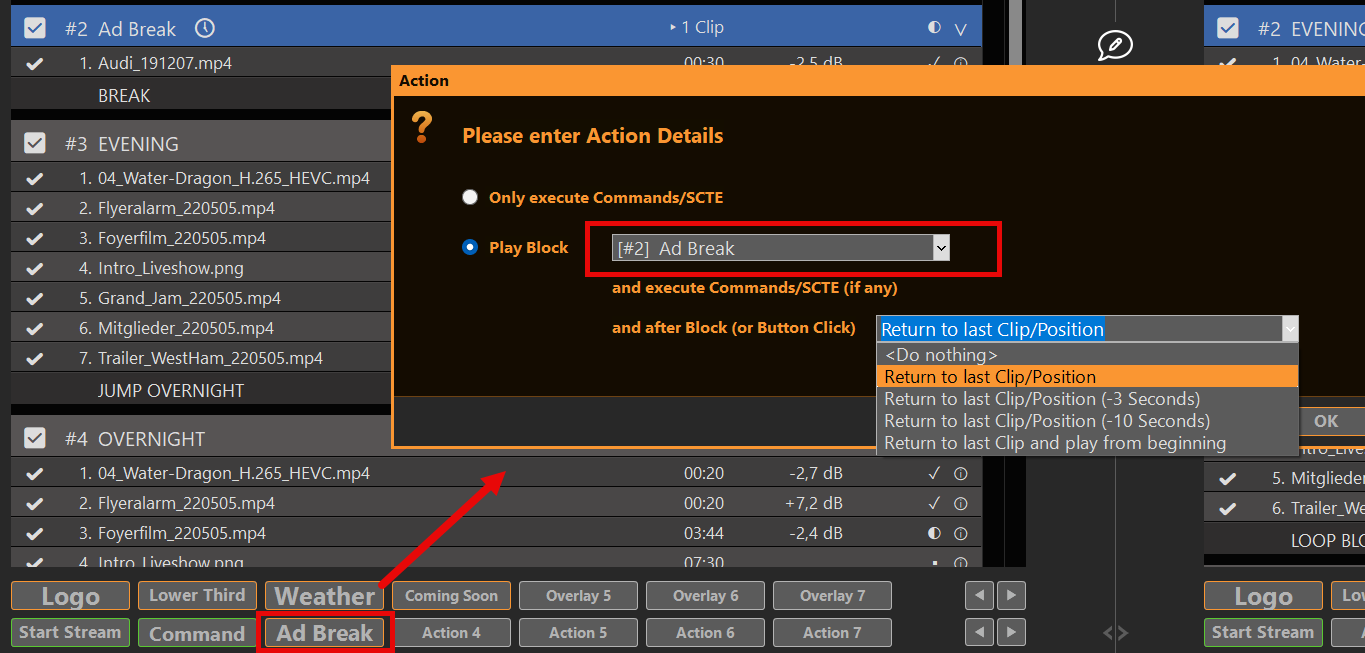
Após o `Block`, a ação pode utilizar seu próprio método de retorno:
- Não fazer nada — utiliza o Break Block End (Após o Break)
- Voltar ao último clipe/posição
- Voltar ao último clipe/posição (−3 segundos)
- Voltar ao último clipe/posição (−10 segundos)
- Voltar ao último clipe e reproduzir desde o início
A opção “Continuar com o próximo clipe” existe apenas no Fim do Bloco, e não na Ação. Se você selecionar “Não fazer nada”, o Fim do Bloco será utilizado, como em nosso exemplo acima. Se você selecionar qualquer outra opção, o método “Retornar” da Ação será utilizado em vez do método do Fim do Bloco. Isso oferece novas opções:
- Você pode usar os dois métodos de retorno, dependendo se o Bloco de Interrupção é iniciado por agendamento ou por meio do botão de ação
- Se for iniciado pelo Botão de Ação, você pode sair do Bloco de Interrupção ANTES do tempo e ainda assim retornar
A segunda opção é perfeita para repetir os Break Blocks, já que você volta à exibição anterior se clicar no botão de ação pela segunda vez.
Anexar sobreposições ao bloco de quebra
Muitas vezes, você deseja que as sobreposições sejam iniciadas automaticamente junto com o conteúdo do bloco de quebra. Por isso, recomendamos os seguintes artigos:
- Automatizar a sobreposição Lower Third com clipes
- Criar anúncios na banda L através do segundo canal
- Sobreposições externas com o ClassX (e outros)
Fixar o marcador SCTE ao bloco de corte
Se você deseja instruir seu servidor Streaming ou sistema de transmissão a inserir anúncios durante o seu bloco de intervalo, recomendamos o seguinte artigo:
Criar anúncios na banda L através do segundo canal
Este artigo irá mostrar como utilizar o segundo canal para criar anúncios na banda L.
1. Especificações da banda L
Cada emissora tem suas próprias especificações quanto ao tamanho, por isso pegamos esta amostra emprestada da News18:

O princípio é sempre o mesmo: “reduzimos” nosso conteúdo principal proporcionalmente para abrir espaço para anúncios na área restante. Após a redução, deixamos uma sobreposição para evitar que apareça um fundo preto. O tamanho final da redução é: 1520×855 pixels.
2. Ajustar o ganho do Canal 1 e enviar para o Canal 2
Partimos do princípio de que nosso conteúdo de vídeo principal está no Canal 1. Assim, ativamos o escalador de saída nas configurações para o tamanho reduzido de 1520×855 pixels. Em seguida, enviamos nosso conteúdo redimensionado como um sinal NDI:

Agora conectamos nosso sinal NDI à Entrada 1:

Em seguida, adicionamos a Entrada 1 à lista de reprodução do Canal 2, arrastando e soltando o ícone da entrada na lista de reprodução. Agora temos o conteúdo de vídeo no formato L-Band:

3. Adicione o sinal limpo para comutação
Como nossa Saída Final será transmitida pelo Canal 2, também queremos que nosso Clean Feed possa ser selecionado na lista de reprodução do Canal 2. Para isso, basta copiar o canal sem o escalador de saída. Use outra entrada e defina o Canal 1 como fonte:

Em seguida, adicione também essa entrada ao Canal 2. Já renomeei ambas as entradas na lista de reprodução para que fiquem mais fáceis de distinguir:

Agora você pode alternar rapidamente entre as bandas L e o sinal limpo.
4. Use sobreposições para as bandas L
Você pode usar as sobreposições do PLAYDECK para suas bandas L. Por uma questão de simplicidade, usamos este PNG transparente através do sinal de vídeo. Mas esses casos podem ser mais complexos. Veja este artigo sobre como criar grupos de sobreposição e fazer uma transição suave entre elas.
Clique em qualquer botão de sobreposição vazio e, em seguida, adicione nosso PNG de exemplo:

Agora queremos que nossa sobreposição seja reproduzida APENAS com o clipe da lista de reprodução da entrada “L-Band Feed”. Para isso, selecionamos o clipe L-Band e clicamos no ícone de sobreposição; em seguida, adicionamos nossa nova sobreposição para toda a duração do clipe:

Nossa sobreposição de banda L agora será iniciada automaticamente junto com o feed de banda L:

Nota: As sobreposições atribuídas aos clipes sempre apresentam um leve atraso na reação. Isso pode ser contornado ajustando-se os tempos de fade da lista de reprodução e das sobreposições. Você também pode dividir o sinal da banda L e o sinal limpo entre os canais 2 e 3 e usar um mixer externo para as transições.
Produções em nuvem e remotas
Configuração de produções na nuvem e remotas
Bem-vindo ao guia do Playdeck para produções em nuvem e remotas. Este guia centralizado ajuda você a fazer a transição de um ambiente de estúdio local para uma configuração descentralizada ou hospedada na nuvem. Em vez de detalhar provedores comerciais específicos de nuvem, esta página oferece o plano exato para implantar o Playdeck em qualquer servidor online ou máquina sem interface gráfica, inserir transmissões remotas em suas listas de reprodução e configurar gatilhos de rede para automação remota total.
Neste artigo:
→ Por que optar pela implantação remota? (Casos de uso em produção)
→ Requisitos do sistema e arquitetura de rede
→ Entradas remotas
→ Saídas remotas
→ Controle Remoto e Automação
Por que optar pela implantação remota? (Casos de uso em produção)
A instalação do Playdeck em um servidor remoto online ou em um computador de um data center, em vez de em uma máquina local do escritório, oferece vantagens arquitetônicas essenciais. Veja a seguir por que os fluxos de trabalho profissionais utilizam implantações remotas:
Cenário A: Eventos corporativos e galas de alto nível
- O problema com a instalação de um escritório local: Realizar a transmissão de um evento ao vivo a partir de um laptop no escritório ou no local do evento expõe você a falhas na rede local, reinicializações acidentais causadas por atualizações do Windows ou à possibilidade de o pessoal mexer acidentalmente no computador local.
- Por que a implantação remota de PCs: Ao migrar o Playdeck para um servidor online dedicado, você isola totalmente o mecanismo de exibição. Mesmo que a conexão à internet do seu escritório local seja completamente interrompida, o Playdeck continua funcionando com segurança no data center. Seu servidor dedicado Saída HDMI/SDI isola automaticamente a transmissão — garantindo que a área de trabalho do sistema operacional, os cursores do mouse ou outros aplicativos em execução nunca sejam exibidos na transmissão do programa, mantendo uma aparência organizada mesmo que um operador remoto se desconecte.
Cenário B: Instalações fixas 24 horas por dia, 7 dias por semana e Playout automatizado
- O problema com a instalação de um escritório local: Os computadores de escritório são vulneráveis a quedas de energia locais, adulterações no hardware e interrupções comuns nas redes de consumo, o que os torna altamente pouco confiáveis para transmissões 24 horas por dia.
- Por que a implantação remota de PCs: Um computador em um data center remoto oferece redundância de energia (UPS) e controle climático de nível empresarial. É possível gerenciar um sistema totalmente sem monitor de qualquer lugar por meio do RDP. Como você tem acesso remoto total, pode atualizar, reordenar ou substituir completamente a lista de reprodução ativa remotamente por meio da interface web ou de comandos de API a partir de qualquer dispositivo em qualquer lugar do mundo, garantindo ajustes instantâneos na programação de um sistema sem monitor sem interromper a transmissão ativa.
Cenário C: Distribuição e monitoramento em nuvem com vários destinos
- O problema com a instalação de um escritório local: As conexões DSL ou Wi-Fi comuns de escritório simplesmente não dispõem da largura de banda de upload necessária para transmitir simultaneamente várias transmissões de vídeo de alta qualidade, o que causa perda massiva de pacotes e interrupções na transmissão.
- Por que a implantação remota de PCs: Os servidores do data center estão conectados diretamente a enormes redes de backbone da Internet com velocidades simétricas de gigabit. Isso permite que você transmita seu sinal principal de playout para um destino mestre SRT de alta qualidade e, simultaneamente, envie múltiplos feeds RTMP com taxa de bits mais baixa para plataformas sociais — contornando completamente os gargalos de largura de banda do escritório local. Além disso, assistentes de produção ou clientes podem monitorar a lista de reprodução ativa, as contagens regressivas dos clipes e o status de integridade do sistema de forma global por meio da interface de usuário da Web, garantindo impacto zero no desempenho do mecanismo principal de renderização de vídeo acelerado por hardware.
Requisitos do sistema e arquitetura de rede
É possível executar o Playdeck na nuvem ou em data centers em praticamente qualquer máquina moderna, seja ela virtualizada ou física. Isso proporciona uma largura de banda de internet enorme para lidar com múltiplas saídas de stream em paralelo e captações com alta taxa de bits, em comparação com as conexões DSL ou Wi-Fi comuns de escritório.
- Sistema operacional: Qualquer ambiente padrão do Windows 11 (64 bits).
- Gerenciamento remoto: O sistema pode funcionar totalmente “headless” (sem um monitor físico conectado). É possível conectar e gerenciar a interface inteiramente por meio de Protocolo de Área de Trabalho Remota (RDP).
- Hardware e GPU: Embora se apliquem os requisitos padrão de hardware, é necessária uma GPU dedicada (por exemplo, NVIDIA) é altamente recomendado para lidar com a decodificação por hardware de codecs comuns, como o H.264.
- Especificações básicas: Para uma lista detalhada dos componentes recomendados, confira nosso Guia do Playdeck PC Build.
Entradas remotas
O Playdeck conta com um mecanismo inteligente de captação que detecta automaticamente o tipo de fonte de entrada. Uma grande vantagem técnica: O Playdeck não consome largura de banda constantemente para todas as transmissões. Ele inicia a captação da rede de transmissão dinamicamente logo antes do horário programado para a exibição do clipe (um clipe à frente na lista de reprodução), permitindo que você coloque na fila um número infinito de câmeras remotas ou feeds sem sobrecarregar sua rede.
- Adicionando um Stream: Arraste e solte o Ícone Stream (localizado entre as duas listas de reprodução) diretamente na sua lista de reprodução e, em seguida, insira sua URL de importação.
- SRT e transmissões ao vivo: Inserir links de transmissão Secure Reliable Transport (SRT) de baixa latência ou links de transmissão genéricos diretamente na sua linha do tempo. Para obter informações detalhadas sobre a configuração da transmissão, consulte nosso Guia do Input Streams.
- Upload no YouTube: Cole qualquer URL de vídeo ou transmissão ao vivo do YouTube. Depois que o Playdeck analisar o link, clique com o botão direito do mouse no item da sua lista de reprodução e acesse Faixas de vídeo ou Faixas de áudio para selecionar manualmente a qualidade de transmissão de sua preferência. Saiba mais em nosso Guia de Integração com o YouTube.
Saídas remotas
Distribua seu sinal de transmissão a partir do seu servidor na nuvem ou do seu estúdio para qualquer destino remoto com a máxima eficiência:
- Direct Cloud Streaming: Use as opções nativas de transmissão para enviar sua saída diretamente para as principais plataformas de nuvem (YouTube Live, Twitch, Facebook Live) ou para servidores de mídia RTMP/SRT personalizados.
- Controle principal de baixa latência: Fornecer sinais de saída SRT de alta qualidade para switchers de nuvem corporativos ou instalações de transmissão descentralizadas.
- Monitoramento virtual: Mapeie a saída do Playdeck para drivers de câmera virtual e de áudio a fim de encaminhar a transmissão ao vivo diretamente para ferramentas de videoconferência (Zoom, Microsoft Teams) para aprovação imediata do cliente ou monitoramento remoto.
Controle Remoto e Automação
O Playdeck oferece uma ampla gama de comandos de rede, interfaces remotas e suporte a acionadores de hardware, organizados de forma clara no menu de configurações.
Rede > Controle remoto
- Interface de usuário da web: Acesse um layout remoto exclusivo e otimizado para dispositivos móveis a partir de qualquer smartphone, tablet ou navegador externo. Basta escanear o Código QR exibido nesta seção do menu para abri-lo instantaneamente, sem a necessidade de etapas de ativação manual.
- Bitfocus Companion: Controle sua transmissão de qualquer lugar por meio de um Deck Stream físico ou de botões virtuais. Confira as etapas de integração no Documentação complementar.
- API do Playdeck: Conecte-se por meio de WebSockets (API REST planejada) para enviar comandos ou consultar playlists em tempo real, status de transmissão e eventos. Essa API constitui a base exata do nosso próprio Controle Remoto da Interface de Usuário da Web. Leia a sintaxe técnica no Referência da API do Playdeck.
Rede > Entrada
- Comandos TCP: Uma interface aberta e versátil usada para controlar remotamente o Playdeck por meio de aplicativos de terceiros, incluindo a inserção dinâmica de novos clipes ou o início de transmissões. Consulte a lista completa de comandos em nosso Guia de comandos TCP.
- Integração entre o ATEM e o vMix: Mapeie os switchers ATEM locais ou em LAN (via USB/rede) e as instâncias do vMix para que funcionem como Acionadores CUE+PLAY o momento exato em que uma entrada designada entra em operação.
- Gatilhos de hardware (COM/USB): Conecte dispositivos físicos mais antigos ou altamente personalizados utilizando uma configuração em circuito fechado para ações instantâneas do CUE+PLAY.
- Padrões de transmissão (TSL UMD e NDI Tally): Ativar o CUE+PLAY automatizado via TSL UMD (versões 3.1 e 5.0, por exemplo, o tally do mixer Ross) ou via NDI Contagem quando uma entrada NDI atribuída fica ativa.
- Servidor de vídeo AMP (DDR genérico): O PLAYDECK atua como um servidor AMP. Controladores como o Ross Carbonite se conectam como clientes, navegam pelos clipes da lista de reprodução e controlam o cue, a reprodução, a parada e a pausa. O vídeo é transmitido separadamente (SDI/NDI/HDMI). Consulte nosso Guia do Servidor de Vídeo AMP.
Rede > Saída
- Comandos TCP: Configure o Playdeck para enviar automaticamente sequências personalizadas e individuais para hardware ou software externo de terceiros sempre que ocorrerem eventos específicos (por exemplo, início de clipe/bloco, botões de ação ou acionadores de sobreposição).
- Eventos TCP: Transmita alterações predefinidas e automatizadas no status do sistema a partir do Playdeck para manter os sistemas de controle externos perfeitamente sincronizados com sua linha do tempo de exibição ativa.
Utilização do Companion para o controle Playout
Este artigo mostrará como usar o bitfocus Companion em conjunto com o PLAYDECK. O Companion possui um módulo pronto para uso com o PLAYDECK. Essa é a maneira mais prática de conectar o PLAYDECK ao seu mixer ATEM ou STREAMDECK.
O Módulo Complementar foi desenvolvido e é mantido por Nick Semonov. Ele é desenvolvedor comunitário e também uma ótima pessoa para se trabalhar.
Para o controle nativo da lista de clipes e do transporte a partir de um painel Ross Carbonite, use Servidor de Vídeo AMP em Configurações → Entrantes, em vez de Companion. O Companion continua sendo a melhor opção para o baralho Stream e os fluxos de trabalho com o botão ATEM. Consulte Servidor de Vídeo AMP.
Neste artigo:
→ Instalação
→ Página de botões com predefinições
→ Comandos personalizados em vez de ações
→ Comentários sobre botões personalizados
Instalação
1. Inicie o PLAYDECK para que o Companion possa localizá-lo
2. Baixe e instale o Versão estável mais recente do Companion
3. Inicie o Companion e adicione o módulo PLAYDECK

4. Está tudo pronto se o Companion mostrar uma marca de seleção VERDE para esta conexão. Se não conseguir estabelecer a conexão, desative o firewall ou permita o acesso à porta TCP 11411.

Página de botões com predefinições
Usaremos as predefinições do Companion para criar rapidamente uma nova página de botões para uma situação casual de Playout.
1. Crie uma nova página, vá até PRESETS e selecione PLAYDECK

2. Para o nosso exemplo, queremos selecionar especificamente o Canal 1. Você também pode usar as LISTAS, que são dinâmicas e utilizam os canais visíveis no PLAYDECK (Esquerda e Direita). Você também pode controlar seus RECURSOS (Streams, Gravações). Selecione o CANAL 1 para continuar

3. Com o recurso Arrastar e Soltar, criamos uma solução simples Playout: controle de reprodução com algumas sobreposições. Os botões são adicionados com FEEDBACKS, ou seja: você terá um botão VERMELHO de acordo com o ESTADO DE REPRODUÇÃO (CUE, Reproduzindo, Em pausa, Parado).

4. O botão PLAY também exibe o tempo restante do clipe durante o Playout:

5. Alguns botões precisam de mais informações, como o botão INICIAR SOBREPOSIÇÃO. Ele precisa saber quais sobreposições devem ser iniciadas:

Comandos personalizados em vez de ações
Podemos adicionar qualquer comando do PLAYDECK a um botão do Companion. Isso é útil se você for mais do tipo que gosta de programar ou se houver novos comandos no PLAYDECK que (ainda) não estejam disponíveis no Companion. Também é possível adicionar vários comandos ao mesmo tempo.
1. Criamos um novo botão e adicionamos uma nova ação. Agora, selecionamos “COMANDO PERSONALIZADO” e clicamos em “CONCLUÍDO”

2. No PLAYDECK, abrimos a LISTA DE COMANDOS para verificar qual comando queremos usar

3. Decidimos que queremos iniciar várias Overlays em diversos canais e, em seguida, iniciar 2 Streams:
<startoverlay|1|1+3>
<startoverlay|2|1+5>
<startstream|1>
<startstream|2>
4. Reunimos todos os comandos em uma única linha e a copiamos no campo COMMANDS. Se, em seguida, pressionarmos o botão, iniciaremos nossas sobreposições e nosso Streams, já que todos os comandos são executados na ordem em que foram escritos.

5. Outro bom exemplo é iniciar com 2 canais sincronizados:
<cue|1><cue|2><wait|1000><play|1><play|2>
Isso iniciará a preparação de ambos os canais, aguardará 1 segundo até que a preparação esteja concluída (armazenamento em cache do clipe) e, em seguida, reproduzirá ambos os canais.
Comentários sobre botões personalizados
Em vez de usar os feedbacks predefinidos (por exemplo, PLAY STATE), você pode usar variáveis complementares para acessar muitos outros feedbacks. Neste exemplo, vamos iniciar um bloco específico e exibir o tempo restante no botão.
1. Adicionamos um novo bloco ao canal #1 no PLAYDECK e o renomeamos como “PROGRAMA PRINCIPAL”

2. Agora, adicionamos um novo botão ao Companion e atribuímos a ação CONTROL PLAY FLEX a esse botão.

3. A ação PLAY FLEX permite reproduzir um bloco pelo nome (em vez do ID). Usamos o padrão “b:main c#1” para iniciar nosso bloco, conforme descrito na LISTA DE COMANDOS (PLAYDECK > Menu principal > Documentação):

4. Agora temos um botão para reproduzir o bloco, mas também queremos que o tempo restante do bloco seja exibido assim que a reprodução começar. Para isso, precisamos adicionar um feedback personalizado ao botão, que verificará “alguma” variável e fará “alguma coisa”:

5. Verificamos o bloco atualmente em execução procurando por “nome do bloco” no campo VARIAVEL e adicionamos nosso bloco “Programa Principal” como VALOR:

6. Em seguida, adicionamos TEXT como uma nova PROPRIEDADE DE ESTILO, já que nossa intenção é mostrar o tempo restante do bloco:

7. Adicione “$(Playdeck:channel_1_block_remain)” como TEXTO DO BOTÃO, e nosso botão estará pronto:

8. Mas como obtivemos nossa SEQUÊNCIA DE TEXTO DO BOTÃO? O Companion mostrará todas as VARIÁVEIS disponíveis que você pode usar no PLAYDECK. Em seguida, você pode clicar no pequeno ÍCONE DE COPIAR para transferir a variável para os seus botões:

Uso de comandos para o controle do Playout
Este artigo mostrará como usar comandos para controlar seu Playout.
Neste artigo:
→ Exemplo: CUE+PLAY em vários canais
→ Lista de todos os comandos e onde inseri-los
→ Enviar comandos a partir de outros aplicativos
Exemplo: CUE+PLAY em vários canais
Queremos criar um botão de ação que acione vários canais de saída e os reproduza simultaneamente (quase sincronizados).
Crie um novo botão de ação clicando nele e selecione COMANDOS e, em seguida, EDITAR COMANDOS:

Adicione esta linha em “COMANDOS – Internos”:
<cue|1|1><cue|2|1><wait|1000><play|1|1><play|2|1>

Isso irá preparar os canais 1 e 2 (primeiro clipe, primeiro bloco), aguardar 1000 ms (para armazenamento em cache) e, em seguida, reproduzir ambos os canais.
Lista de todos os comandos e onde inseri-los
A lista de todos os comandos pode ser aberta rapidamente no menu principal do PLAYDECK:

É possível adicionar comandos a:
- Botões de ação (Iniciar, Finalizar)
- Botão de sobreposição (Início, Fim)
- Vídeos (a qualquer momento)
- Blocos (Início, Fim)
Principalmente por meio deste ícone:

Enviar comandos a partir de outros aplicativos
Temos um artigo específico sobre como controlar o PLAYDECK com Companheiro.
Mas e se não for o Companion, e sim um aplicativo de terceiros diferente? Primeiro, você precisaria habilitar os comandos TCP. Isso permitirá que o PLAYDECK receba e execute comandos de fontes externas:

No seu aplicativo de terceiros, conecte-se ao PLAYDECK via TCP e envie um ou vários comandos. Neste exemplo, usamos Hércules para enviar um comando que iniciará o Streams 1 e 2:

Nota: O Servidor de Vídeo AMP (Configurações → Entrada) é um protocolo separado para os switchers Ross Carbonite e Generic DDR (porta padrão 3811). Não é o mesmo que “TCP Commands In” (porta padrão 11375). Para a configuração do AMP, consulte Servidor de Vídeo AMP.
Vídeo de/para o OBS Studio
A melhor maneira de conectar o OBS ao PLAYDECK (nos dois sentidos) é o NDI. O áudio multicanal também é totalmente compatível.
Como o OBS não oferece suporte ao NDI por padrão, é necessário instalar um plug-in adicional, o que é um processo rápido e fácil. Baixe o plug-in aqui (role a página para baixo e clique em “distroav-6.0.0-windows-x64-Installer.exe”). A instalação é feita como qualquer outro aplicativo do Windows, por meio do instalador.
Enviar vídeo do OBS para o PLAYDECK
O plug-in NDI insere uma nova opção no menu Ferramentas. Selecione “Saída NDI” e ative-a:
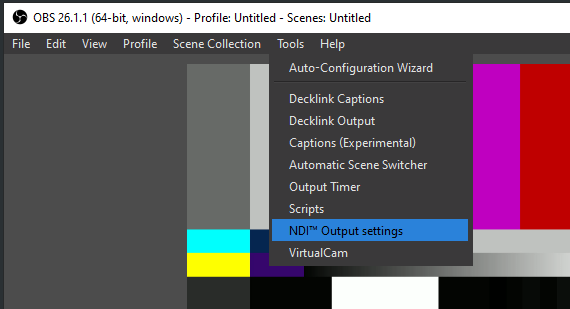
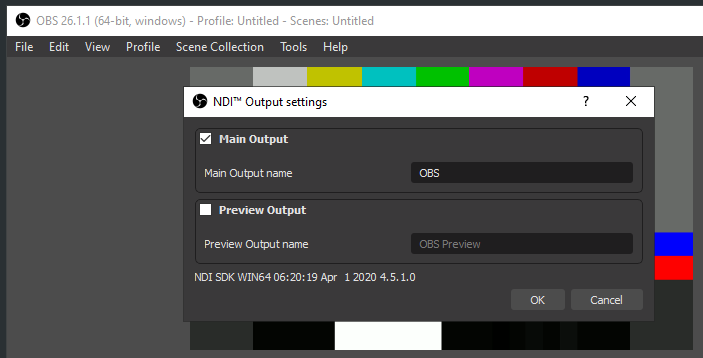
Enviar vídeo do PLAYDECK para o OBS
Ative a saída NDI no PLAYDECK. O plug-in OBS NDI insere uma nova fonte NDI, que você pode adicionar à sua cena do OBS desta forma:
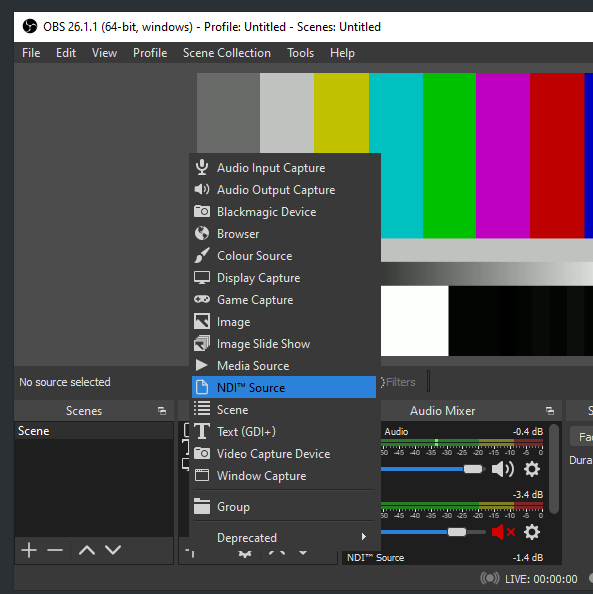
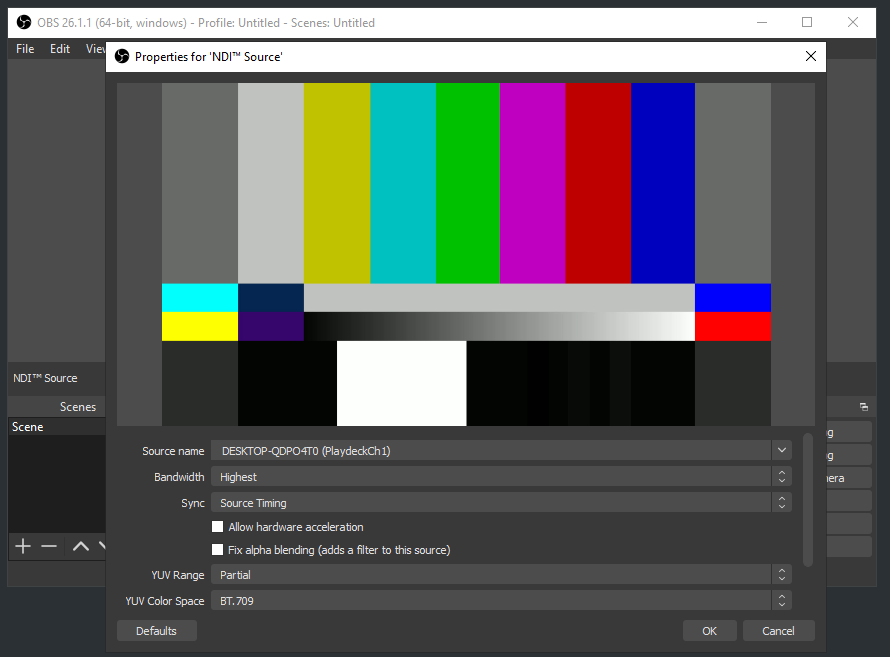
Vídeo de/para o vMix
A melhor maneira de conectar o vMix ao PLAYDECK (nos dois sentidos) é o NDI. O áudio multicanal também é totalmente compatível, assim como o Keying.
Enviar vídeo do vMix para o PLAYDECK
Basta ativar o NDI como Saída Externa da seguinte maneira:
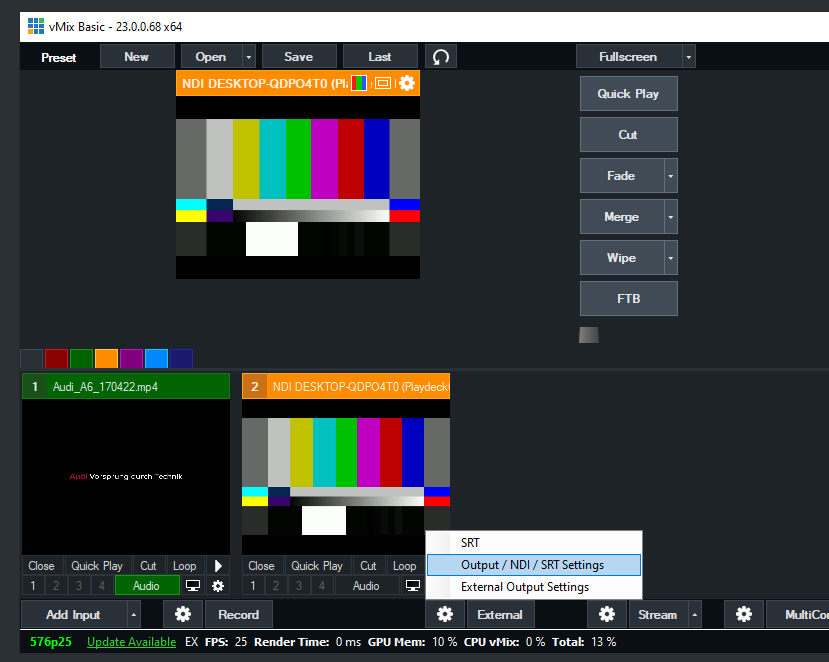
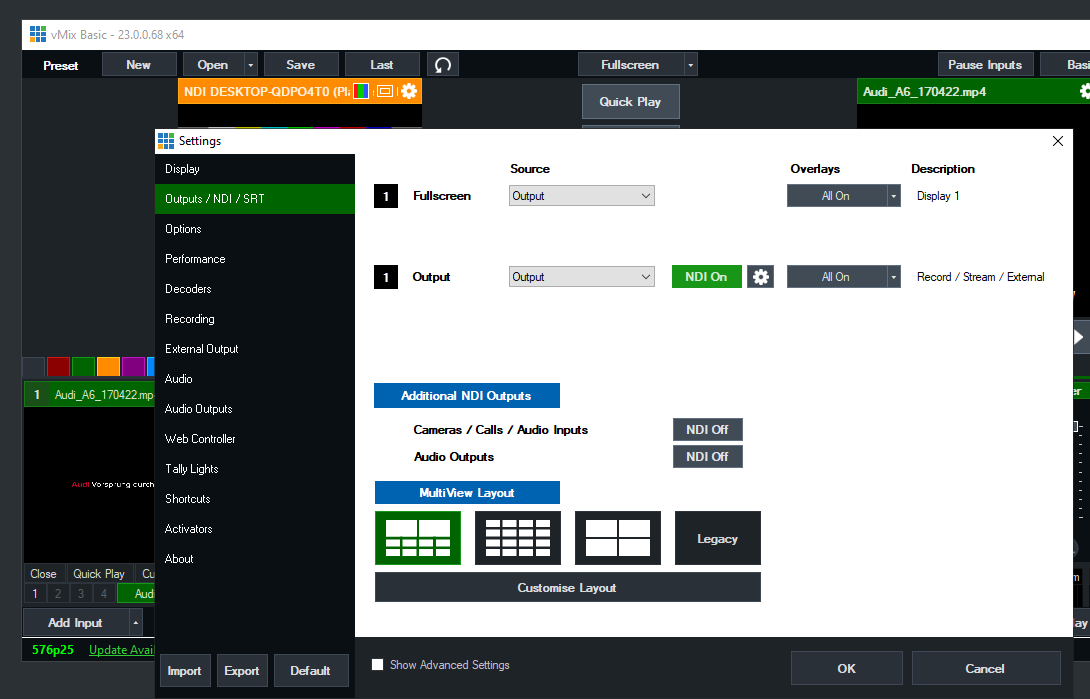
Enviar vídeo do PLAYDECK para o vMix
Ative a saída do NDI no PLAYDECK e adicione o NDI como uma nova fonte no vMix da seguinte maneira:
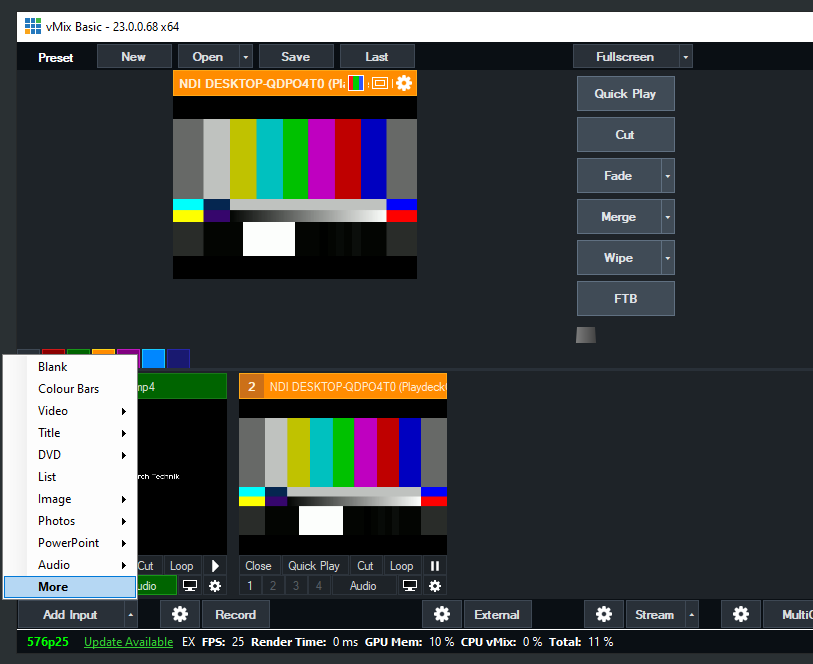
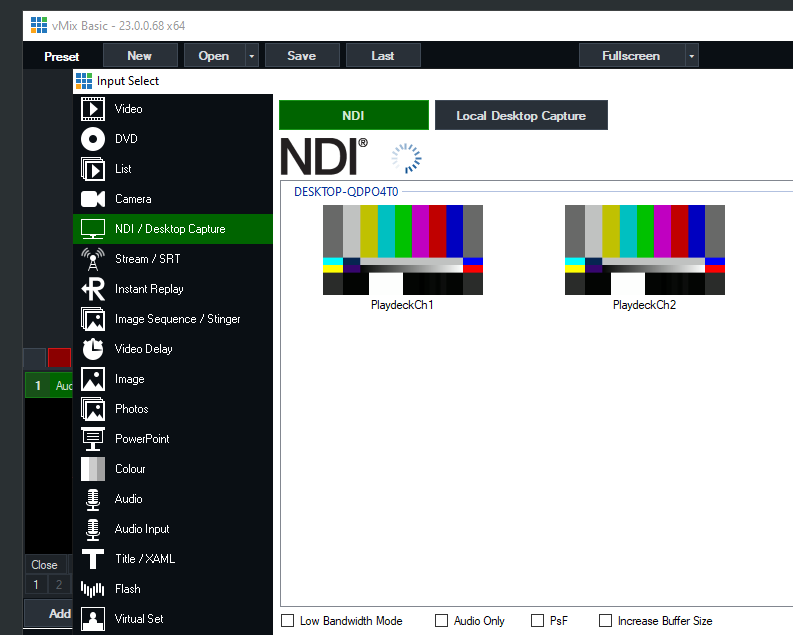
Enviar sinal de preenchimento com canal alfa do PLAYDECK para o vMix
Ative a saída NDI no PLAYDECK, mas, desta vez, ative também a Keying:
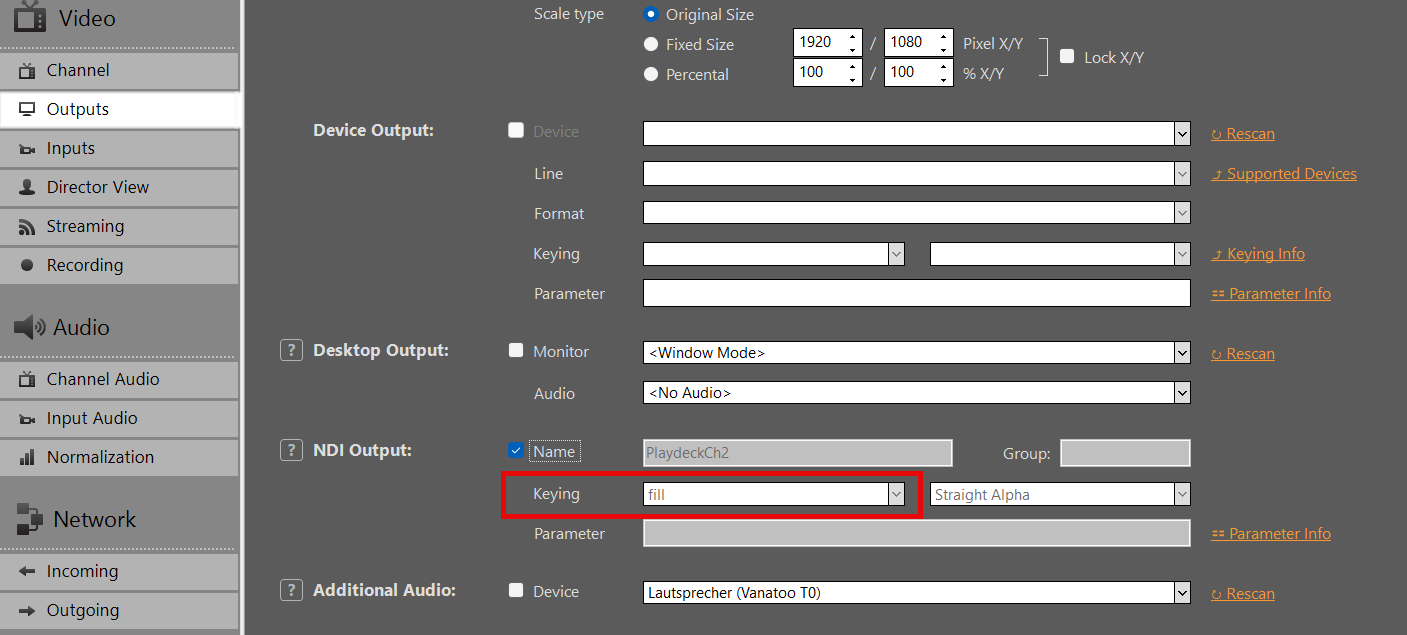
Adicione seu NDI como entrada no vMIX:
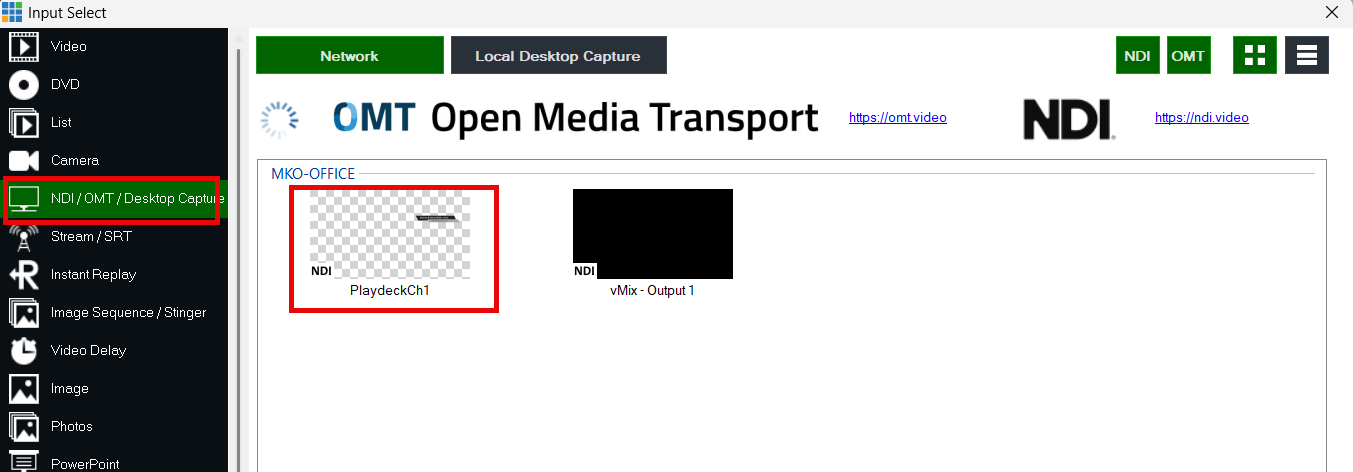
Use os botões de sobreposição para sobrepor o vídeo ao sinal de vídeo atual no vMIX:
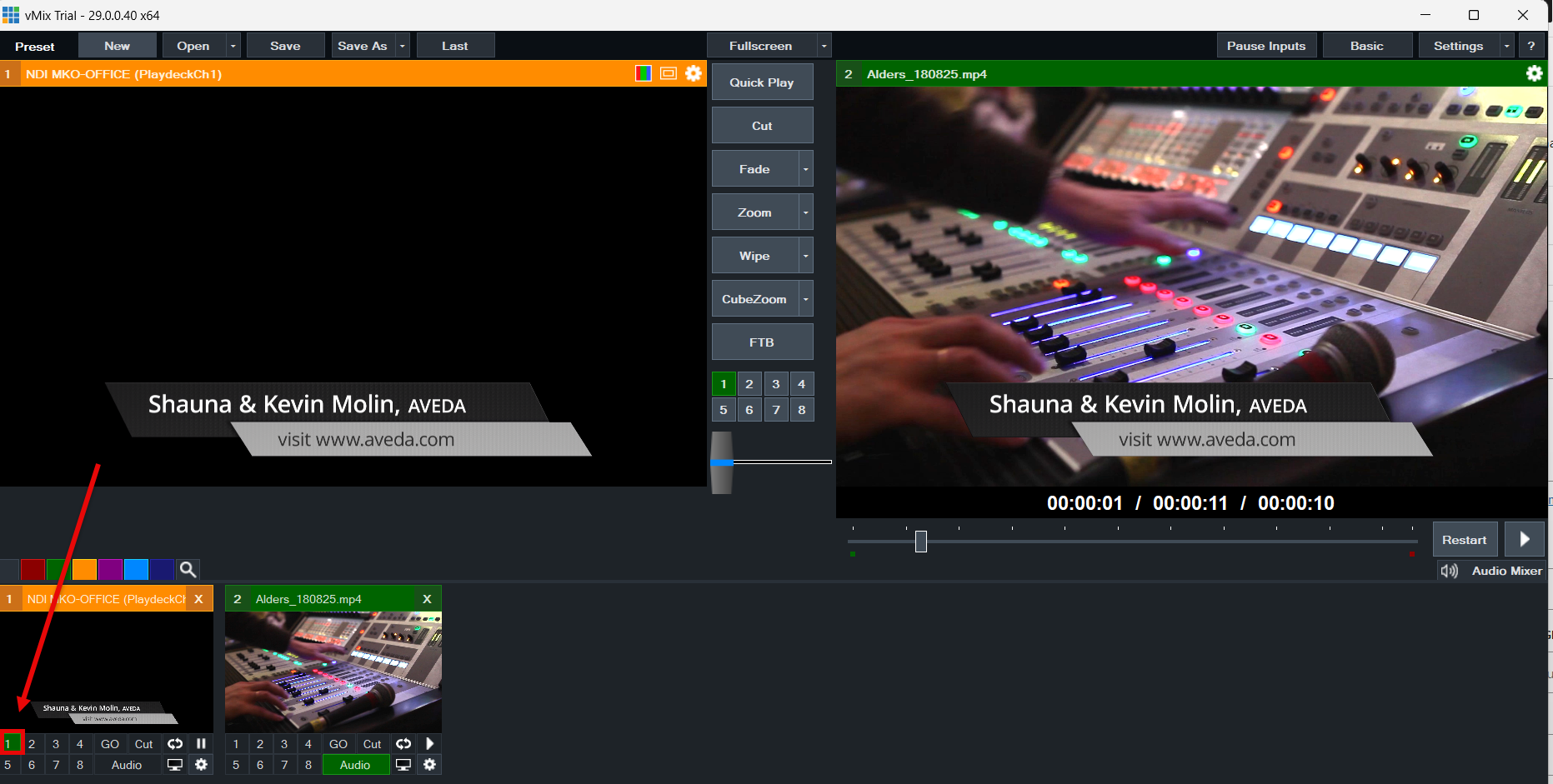
Servidor de vídeo AMP (Ross Carbonite / DDR genérico)
Este artigo mostra como conectar um switcher de transmissão, como o Ross Ultrix Carbonite, ao PLAYDECK usando o AMP (Advanced Media Protocol). O PLAYDECK atua como um DDR genérico. O switcher lista clipes e envia os comandos “cue”, “play”, “stop”, “eject”, “jog”, “loop” e “record”.
O AMP serve apenas para controle — ele não transmite vídeo. Envie a saída do programa do PLAYDECK para o mixer separadamente via SDI, NDI ou HDMI.
Neste artigo:
→ Ativar o AMP no PLAYDECK
→ Enviar o vídeo para o mixer
→ Configurar o switcher (Carbonite)
→ Mapeamento de canais
→ Comandos do painel
→ Lista de clipes e IDs
→ Status e registro
→ Resolução de problemas
Ativar o AMP no PLAYDECK
- Abrir Configurações → Rede → Entrantes.
- Ativar Servidor de Vídeo AMP.
- Mantenha a porta padrão 3811, a menos que seu switch precise de outra porta.
- Permitir tráfego de entrada TCP nessa porta a partir do endereço IP do switch (Firewall do Windows).
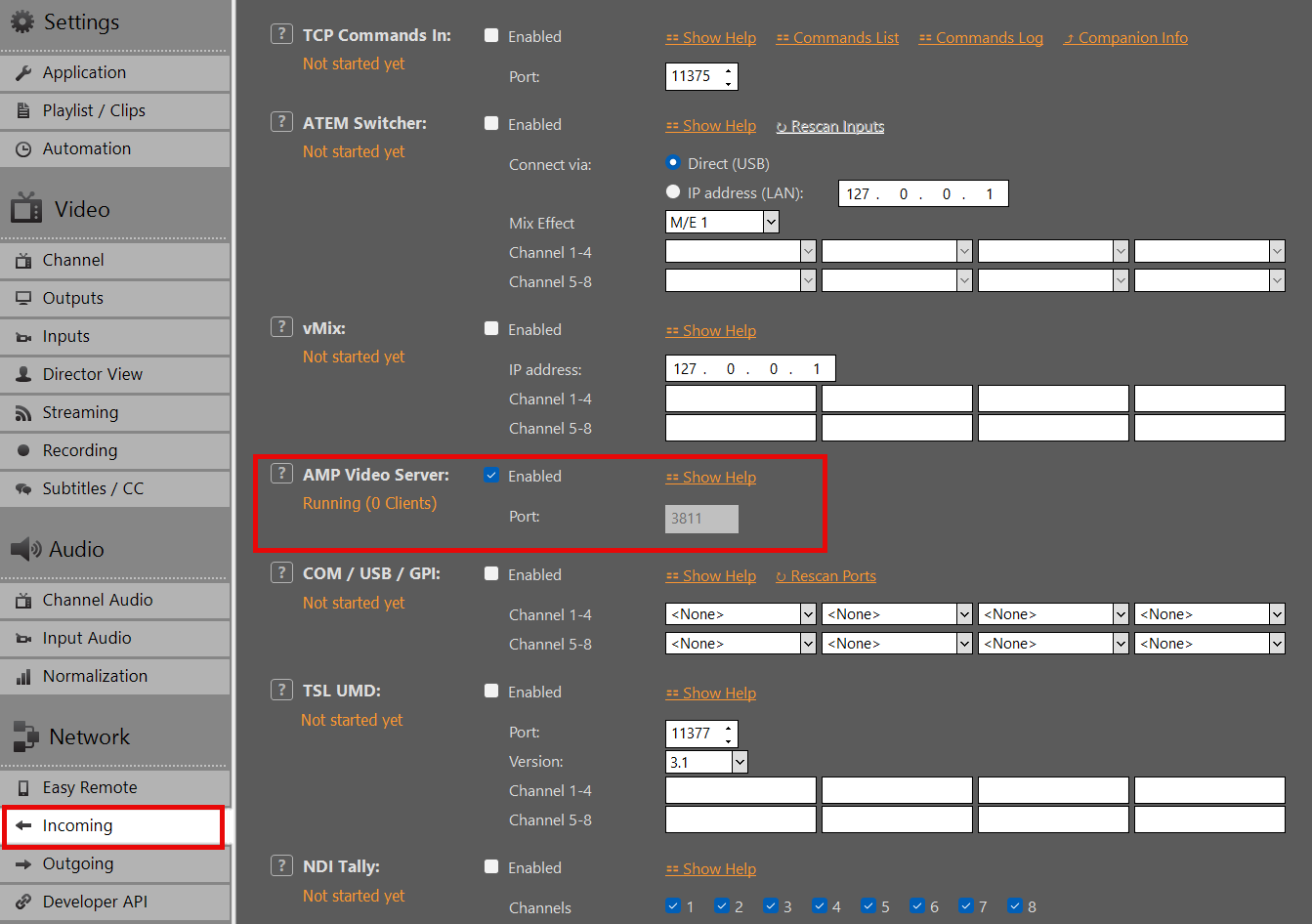
Quando o AMP está ativo, o PLAYDECK fica à espera de conexões do switcher na porta TCP configurada.
Enviar o vídeo para o mixer
O AMP não transmite imagens. É necessário alimentar o switcher a partir de uma saída normal do PLAYDECK:
- SDI / HDMI por meio de uma placa de playout (Blackmagic, AJA, Deltacast, …)
- NDI (consulte nosso Transmita seu feed de vídeo (guia)
- Área de trabalho estendida / HDMI da placa de vídeo
Atribua essa fonte à entrada do comutador que você usa para o dispositivo AMP (por exemplo, fonte BNC ou NDI do PC do PLAYDECK).
Configurar o switcher (Carbonite)
No switcher Ross (Ultrix Carbonite ou painel compatível):
- Configuração do dispositivo → Adicionar servidor → AMP
- IP = PLAYDECK PC na LAN
- Porto = conforme definido no PLAYDECK (padrão: 3811)
- Protocolo / tipo de servidor: DDR genérico
- Ativar Permitir o controle da lista de reprodução no lado do servidor, caso o switcher solicite isso
A documentação de Ross Tria/Mira AMP se aplica (driver AMP_0.2, ID do protocolo DDR genérico).
Escolha um VTR no painel (por exemplo, Vtr1). Cada conexão AMP utiliza um canal VTR no comutador.
Mapeamento de canais
| Comutador | PLAYDECK |
|---|---|
| Vtr1 … Vtr8 | Canal 1 … 8 |
| PGM1 … PGM8 | Canal 1 … 8 (também aceito) |
Uma conexão do Carbonite AMP = um VTR. Para vários canais, adicione vários servidores AMP ou atribuições de VTR, conforme permitido pelo seu switcher.
Comandos do painel
| Comutador | PLAYDECK |
|---|---|
| Jogar | Jogar |
| Pare | Pausar (imagem fixa). A reprodução continua. |
| Ejetar | Interromper o canal (em segundo plano) |
| Sinal | Reproduza esse clipe no Cut In |
| Corrida / ida e volta | Velocidade variável. Solte o botão giratório = parar. Reproduzir = 1× novamente. |
| Ativar/desativar o loop | Loop infinito / sem loop no clipe atual |
| Registro | Inicie/interrompa a gravação do PLAYDECK cuja fonte seja este canal (que não esteja na configuração “Sempre ligado”). Atribua esse slot de gravação ao mesmo canal da lista de reprodução que o VTR. |
Status e registro
O status no switcher segue o PLAYDECK: Reproduzir, Pausar, Cue.
AMP recebido: Logs → Logs de comandos (<< AMP, legível).
Status e registro
O status no switcher segue o PLAYDECK: Reproduzir, Pausar, Avançar para a marca.
Enquanto um novo clipe ainda estiver sendo armazenado em cache, o clipe anterior pode continuar sendo reproduzido até que o próximo esteja pronto.
O tráfego AMP recebido é registrado em Logs → Logs de comandos (<< AMP).
Resolução de problemas
| Problema | Verificar |
|---|---|
| O Switcher não consegue se conectar | AMP habilitado no PLAYDECK; o firewall permite o tráfego TCP nessa porta; mesma LAN/sub-rede |
| Lista de clipes vazia ou incorreta | Clipes ativos no canal mapeado; legendas/nomes de arquivos visíveis na lista de reprodução |
| O botão “Jog” não faz nada / permanece na velocidade errada | PLAYDECK em reprodução; após soltar, permanece parado (aperte o botão Play para 1×) |
| Falhas na transmissão | Use o ID exato de 8 caracteres da lista |
| O comando “Record” não faz nada | Slot de gravação: fonte = lista de reprodução, canal = este VTR, não em modo “Always-on”; equipamento em funcionamento |
| Imagem preta | Vídeo não transmitido — o AMP serve apenas para controle; verifique as conexões SDI/NDI/HDMI com o switcher |
| Sem sinopses | Abra “Logs” → “Logs de comando” durante o teste |
Instalação do Amazon EC2
O PLAYDECK é compatível com a maioria das instâncias de servidor do Amazon EC2 e com as GPUs NVIDIA que elas oferecem. Isso permite que você configure uma infraestrutura baseada em nuvem para o transporte NDI ou para outros fins.
Partimos do princípio de que você possui uma conta na Amazon AWS e conhecimentos básicos sobre o EC2.
Primeiro, escolha uma nova instância EC2 compatível com a instalação do PLAYDECK:
Windows Server com uma GPU virtual NVIDIA e driver NVIDIA pré-instalado:
https://docs.aws.amazon.com/AWSEC2/latest/UserGuide/install-nvidia-driver.html#preinstalled-nvidia-driver
Um exemplo típico seria “Windows 2019 / g4dn.xlarge” – Possui uma GPU virtual NVIDIA Tesla e especificações suficientes para rodar o PLAYDECK: 16 vCPUs (Intel Xeon), 64 GB de RAM, 1 vGPU (NVIDIA T4) com 16 GB de RAM de GPU.
Agora instale a instância usando esses links ou a sua Console de Gerenciamento do EC2.
Para se conectar à instância via RDP, primeiro é necessário abrir a porta 3389 nas configurações de segurança da instância.
Depois de conectado, você perceberá que não consegue fazer download de nada pelo navegador. Portanto, habilite os downloads da seguinte maneira: Menu Iniciar > Gerenciador do Servidor > Servidor Local > Configuração de Segurança Avançada do IE > Desativado
Agora baixe e instale o PLAYDECK como de costume:
https://playdeck.tv/download/
API do PLAYDECK
Integre o PLAYDECK a scripts, sistemas de automação e interfaces de usuário personalizadas usando nossa API REST padrão (OpenAPI 3) e a interface WebSocket para controle em tempo real em uma única porta.
Neste artigo:
→ Qual interface eu preciso?
→ Guia rápido da API REST
→ Referência interativa da API
→ Canal em tempo real via WebSocket
→ Entrada de comandos TCP legados
→ Exemplos de integração
Qual interface eu preciso?
O PLAYDECK oferece diferentes interfaces, dependendo dos seus requisitos de integração. Use a visão geral a seguir para selecionar o protocolo e a porta corretos:
| Caso de uso | Interface recomendada | Porto |
|---|---|---|
| Scripts, cURL, Postman, integrações HTTP personalizadas | API REST /api/v1 (OpenAPI 3) | 11411 |
| Status em tempo real, Eventos, Sobreposições em HTML, Bitfocus Companion | Canal WebSocket | 11411 |
| Superfícies de controle pré-fabricadas | Bitfocus Companion (via WebSocket) | 11411 |
| Clientes TCP legados / Pipelines de automação existentes | Comandos TCP em | 11375 |
Recomendação: A maioria dos novos projetos de integração deve começar com o API REST. Mude para essa opção ou combine-a com WebSocket somente se você precisar de atualizações contínuas de status com baixa latência ou acionamentos de eventos em tempo real.
Guia rápido da API REST
Enquanto o PLAYDECK estiver em execução, a API REST HTTP fica automaticamente disponível na porta 11411 (que utiliza o mesmo serviço que o Web Remote integrado).
URL base
http://HOST:11411/api/v1
Substituir ANFITRIÃO com o endereço IP real do seu aparelho PLAYDECK, que pode ser encontrado em Configurações ➔ Rede ➔ API do desenvolvedor.
Testes no PLAYDECK
Você não precisa de ferramentas externas para começar a testar. Abra Configurações ➔ Rede ➔ API do desenvolvedor dentro do aplicativo de software para enviar solicitações de amostras diretamente da interface do usuário ou abrir a documentação interativa.
Exemplos de solicitações HTTP
1. Avaliação do estado do serviço:
GET /api/v1/health HTTP/1.1
Host: HOST:11411
2. Obter o status do Playout (resposta em JSON):
GET /api/v1/status HTTP/1.1
Host: HOST:11411
3. Ativação da operação no canal 1 do Playout:
POST /api/v1/channels/1/play HTTP/1.1
Host: HOST:11411
4. Reproduza o Bloco 1, Clipe 2 no Canal 1 do Playout:
POST /api/v1/channels/1/play/1/2 HTTP/1.1
Host: HOST:11411
Muitas ações aceitam parâmetros de caminho opcionais para controle direcionado (como IDs de bloco/clipe, deslocamentos de código de tempo ou IDs de sobreposição).
Escotilha de Emergência do Comando Legacy
Se você precisar de suporte completo à linguagem de comando clássica do PLAYDECK via HTTP, poderá enviar comandos no formato pipe para o endpoint dedicado a comandos:
POST /api/v1/commands HTTP/1.1
Host: HOST:11411
Content-Type: application/json

{
  "command": "play",
  "args": ["1", "1", "2"]
}
Observação: Na versão atual, não é necessária nenhuma chave de API nem token de autenticação para operações em rede local (LAN).
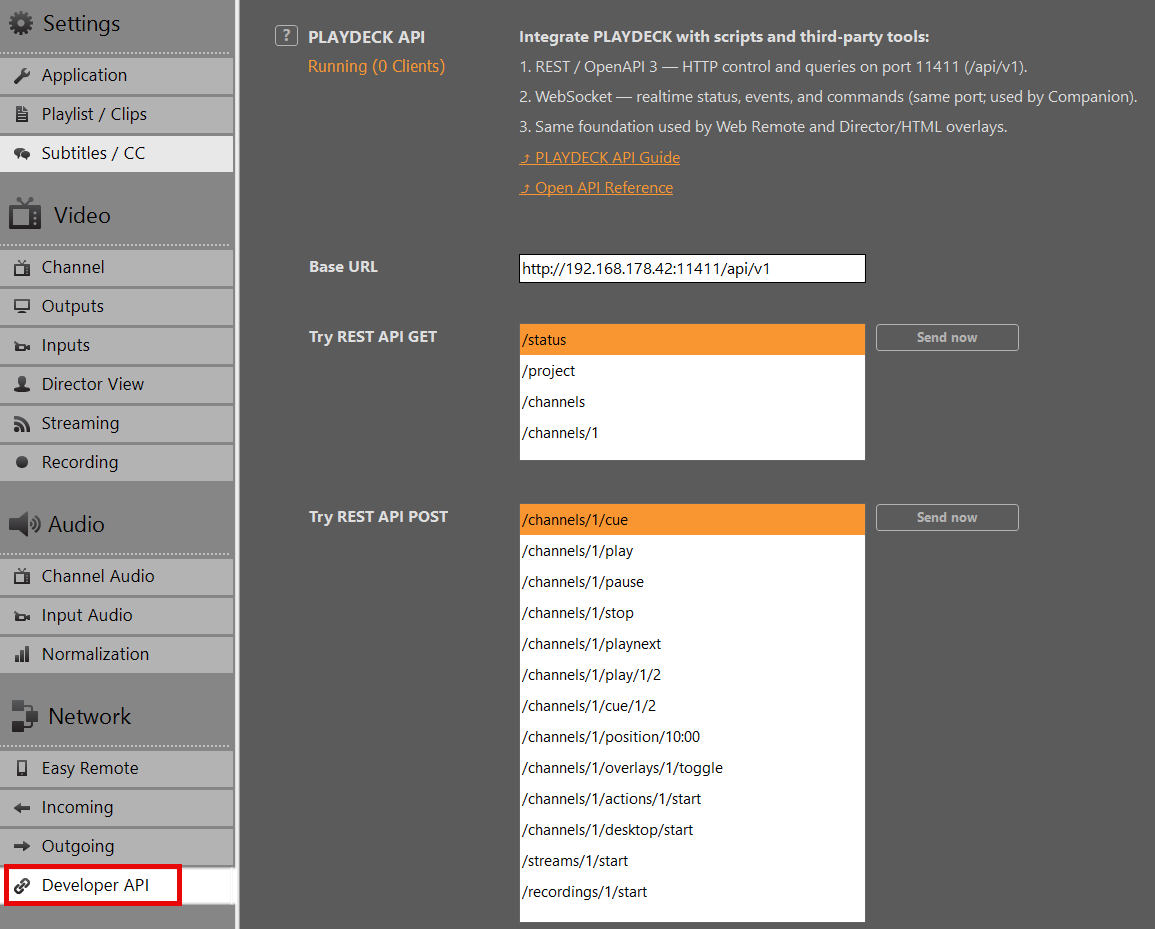
Referência interativa da API
O contrato completo, legível por máquina, para esta interface é fornecido como um documento de especificação OpenAPI 3.
➔ Download: Especificação OpenAPI (YAML)
Para navegação interativa, inspeção de carga útil e testes diretos com a opção “Experimente” em sua instância ativa do PLAYDECK:
- Lançamento PLAYDECK.
- Acesse Configurações ➔ Rede ➔ API do desenvolvedor e clique em Referência da API Aberta.
- Como alternativa, abra um navegador da web em qualquer computador da mesma rede e acesse:
http://HOST:11411/api/v1/docs
Esta página de documentação lista dinamicamente todos os endpoints REST disponíveis, os parâmetros obrigatórios, as definições de esquema e os conteúdos de resposta esperados.
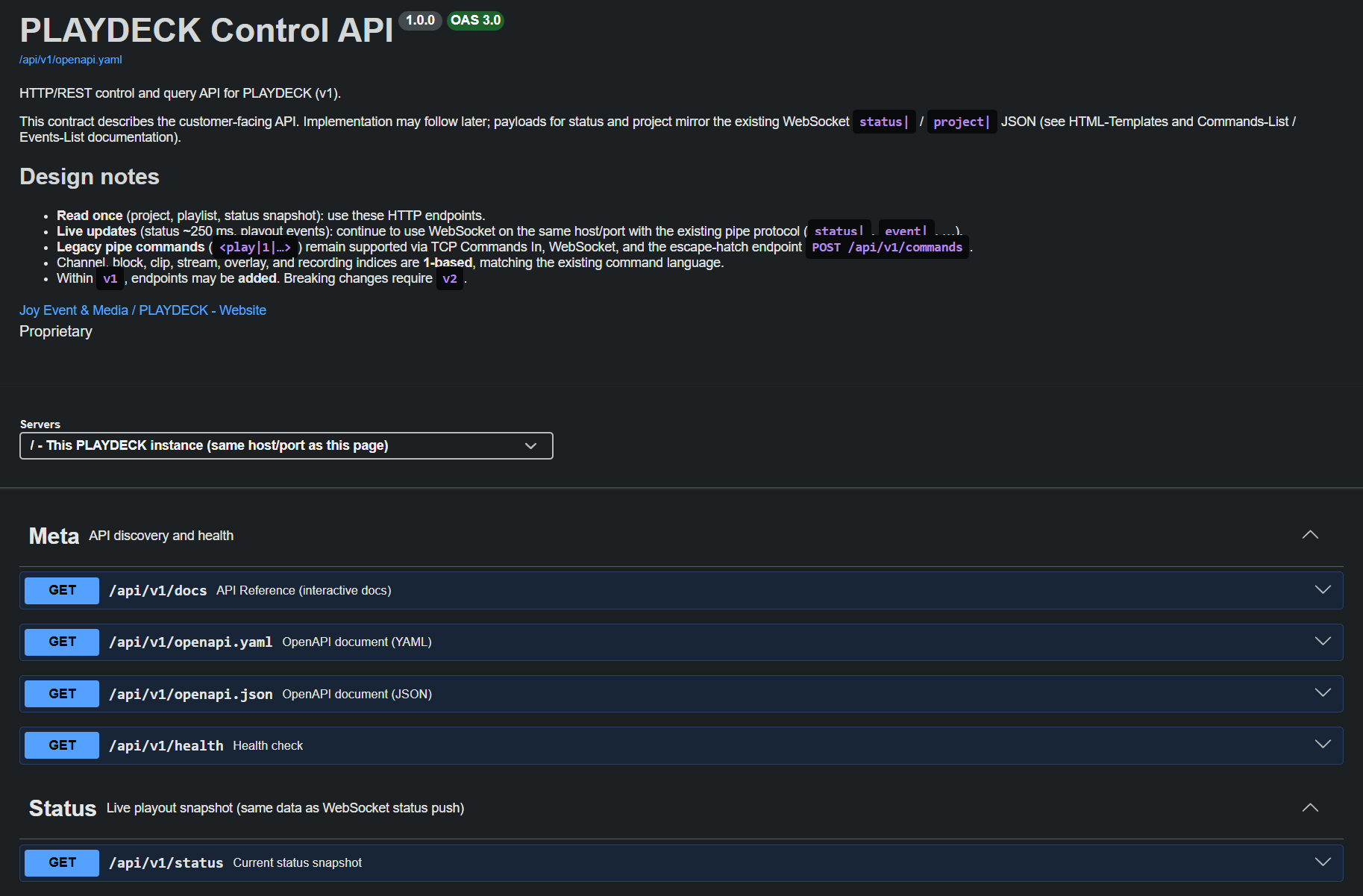
Canal em tempo real via WebSocket
Porto 11411 gerencia simultaneamente conexões WebSocket. Esse canal bidirecional foi projetado especificamente para operações que exigem transmissão contínua de dados:
- Status contínuo do Playout: Rastreamento da posição de reprodução em alta frequência e atualizações do código de tempo.
- Gatilhos de eventos: Notificações imediatas quando um clipe, bloco ou lista de reprodução começa, para ou entra em loop.
- Comandos clássicos do Pipe: Processamento direto de comandos de controle nativos formatados como
<play|1|...>.
O representante oficial Módulo PLAYDECK do Bitfocus Companion, o Interface de usuário remota na web, sobreposições gráficas personalizadas em HTML e modelos do Director View utilizam esse canal específico em tempo real. A documentação completa da sintaxe dos comandos e tipos de eventos pode ser encontrada diretamente no pacote do aplicativo ou no diretório local de modelos:
Interface de usuário remota na web:
c:\Program Files\JoyEventMedia\Playdeck\html\webremote.html

Modelos HTML:
C:\Users\Public\Documents\JoyEventMedia\Playdeck\HTML-Templates\
ou
c:\Users\\AppData\Local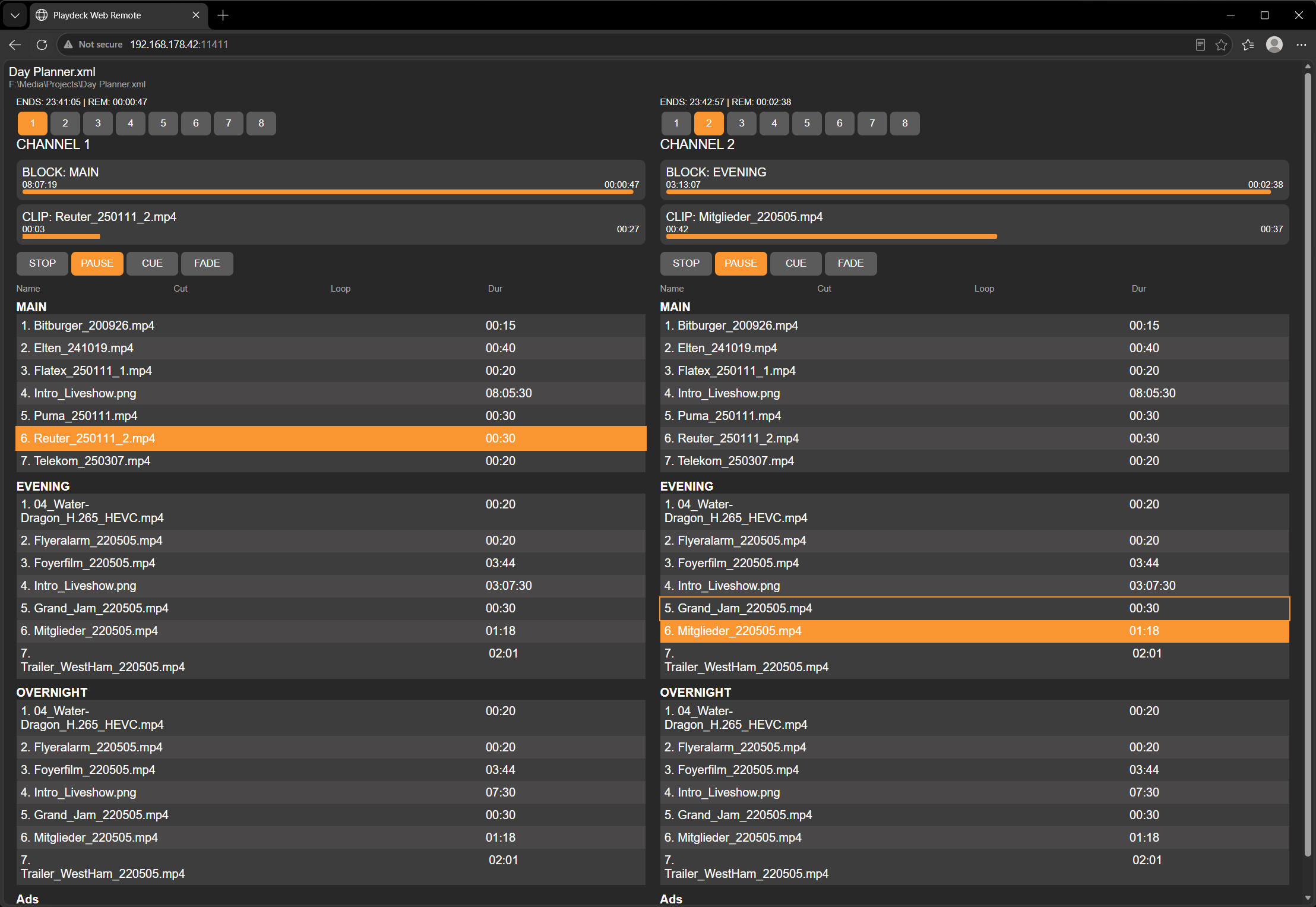
Entrada de comandos TCP legados
Para manter a compatibilidade com versões anteriores da infraestrutura de automação de transmissão existente, o PLAYDECK continua aceitando conexões TCP brutas recebidas na porta 11375.
Essa configuração é gerenciada em Configurações ➔ Rede ➔ Entrada ➔ Comandos TCP de entrada. A sintaxe da carga útil corresponde ao formato delimitado por barras verticais usado pelo canal WebSocket e pela REST /api/v1/comandos ponto final.
- Nota do desenvolvedor: Para todos os projetos de desenvolvimento criados do zero e novas integrações de scripts, recomendamos fortemente o uso da API REST em vez de soquetes TCP diretos.
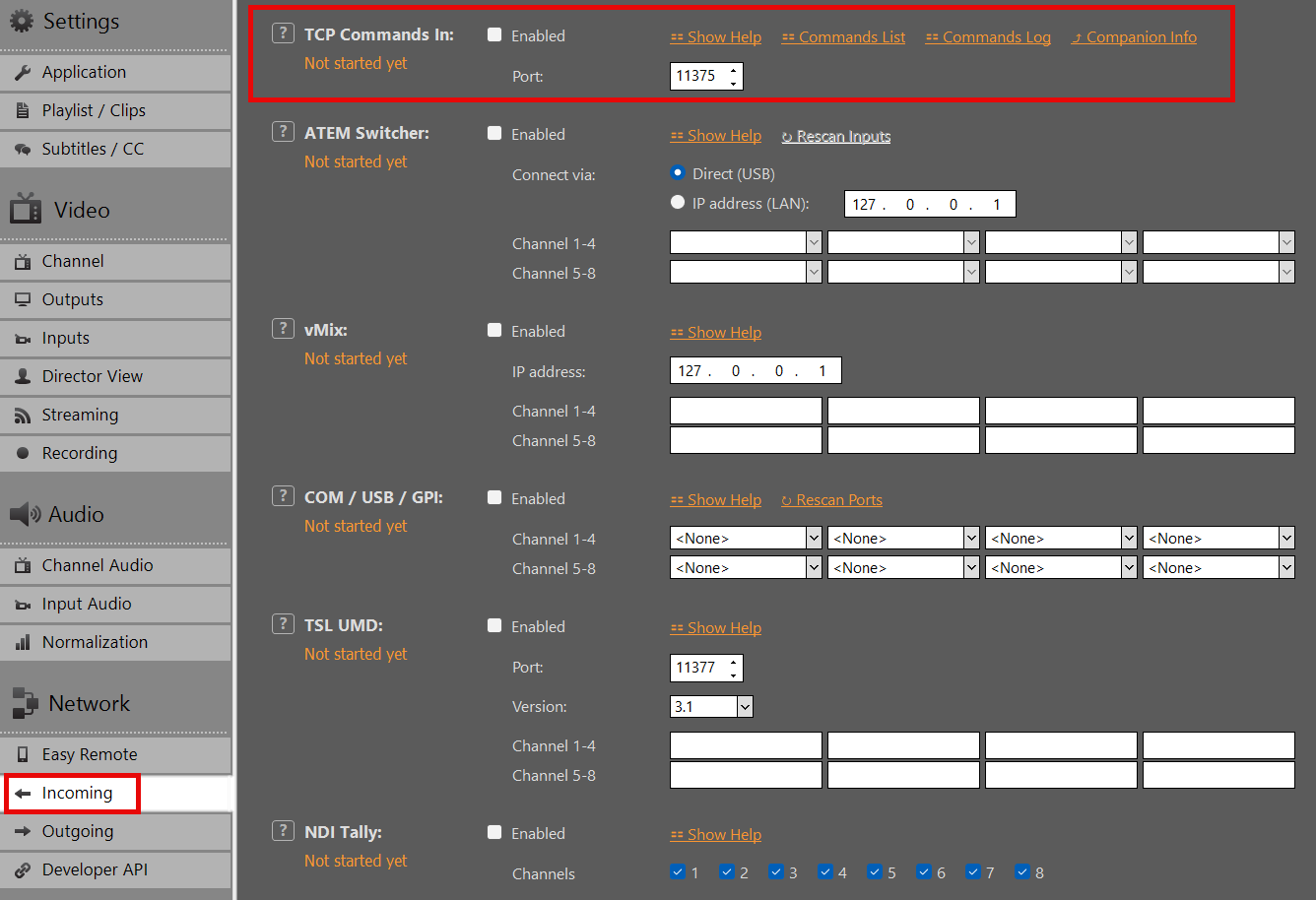
Exemplos de integração
- Bitfocus Companion: Implantação rápida de superfícies de controle de hardware físico por meio de nosso módulo nativo pronto para produção via WebSockets.
- Controle remoto pela web: Interface de controle de produção com todos os recursos, acessível por meio de qualquer navegador na porta
11411. - Visualização do diretor e sobreposições em HTML: Modelos da web integrados que demonstram a vinculação de status em tempo real.
- Ferramentas de software personalizadas: Desenvolvimento rápido de aplicativos utilizando clientes HTTP padrão gerados a partir de nossa especificação OpenAPI, opcionalmente complementados por WebSockets para telemetria.
Tem dúvidas ou necessidades específicas relacionadas a fluxos de trabalho? Entre em contato com nossa equipe de engenharia pelo e-mail [email protected].
Licença e Suporte
Opções de licença do PLAYDECK
Simples, flexível e transparente:
O PLAYDECK está disponível em três edições e vários modelos de licença para atender às suas necessidades de produção. Todos os preços não incluem IVA e podem ser pagos na moeda de sua preferência por meio da nossa loja global. Escolha o plano que melhor se adapta aos seus canais de transmissão independentes e aos requisitos do seu fluxo de trabalho.
→ Edições PLAYDECK
→ Escolha o seu modelo de licença
→ Versão de avaliação gratuita (inclui limitações)
→ Ativação da licença
→ Opções de suporte
→ Portabilidade e backup de licenças
→ Condições especiais e descontos
→ Atualizações, rebaixamentos e cancelamentos
→ Detalhes do dongle
→ Condições para revendedores
Edições PLAYDECK
Oferecemos três edições adaptadas à sua escala de produção, que se diferenciam principalmente pelo número de canais principais de transmissão independentes que você pode controlar simultaneamente:
- LITE: 1 canal de transmissão independente – €190,80 por ano (≈ €15,90 por mês, economia de €132 em comparação com o faturamento mensal)
- ALÉM DISSO: 2 canais de transmissão independentes – €430,80 por ano (≈ €35,90 por mês, economia de €288 em comparação com o faturamento mensal)
- ESTÚDIO: 8 canais independentes de transmissão – €994,80 por ano (≈ €82,90 por mês, economia de €684 em comparação com o faturamento mensal)
Todas as edições compartilham o mesmo núcleo potente e extremamente robusto: suporte nativo para praticamente todos os codecs e formatos de contêiner, decodificação por GPU de baixa latência, E/S de hardware profissional (SDI/HDMI via Blackmagic, AJA, Deltacast), streaming IP (NDI®, SRT, RTMP), sobreposições gráficas e mecanismos de segurança automatizados.
Para consultar uma tabela completa e detalhada de comparação de recursos (roteamento de canais de áudio, canais de gravação, programação avançada, etc.), acesse nossa página oficial de Planos e Preços: https://playdeck.tv/plans-pricing/
Escolha o seu modelo de licença
A PLAYDECK oferece opções flexíveis de licenciamento para se adequar a diferentes fluxos de trabalho:
Licença para loja online (mais popular): Vinculado ao seu e-mail em um conjunto de licenças pessoal. Requer conexão com a internet para transferências, check-in e check-out. Fácil de transportar.
Licença por chave USB: Baseado em hardware (pen drive). Não é necessária conexão com a Internet para o uso diário/ativação. Portátil, bastando transportar o dongle.
Licença offline (casos especiais): Vinculado permanentemente a um PC específico (ID do sistema). Não requer conexão com a Internet. Não é portátil sem reemissão.
Versão de avaliação gratuita (inclui limitações)
Baixe e teste O PLAYDECK é totalmente gratuito — sem limite de tempo e sem necessidade de cartão de crédito. Alterne entre as edições instantaneamente dentro do software através de Menu → Licença → Alterar a versão de avaliação.
Limitações:
— Marca d’água em todas as saídas de vídeo.
— Ocasionalmente, ocorrem breves interrupções aleatórias no som (claramente indicadas na tela).
Todos os outros recursos de produção estão totalmente disponíveis — o ideal para realizar testes completos em condições reais da sua configuração local ou na nuvem antes da compra.
Ativação da licença
A ativação é rápida e simples. Acesse nosso guia detalhado de ativação aqui: https://playdeck.tv/activate-license/
Passos rápidos:
— Loja / Sala de jogos online: Abra o Gerenciador de Licenças no PLAYDECK, faça login com o e-mail usado na compra e acesse imediatamente sua licença a partir do seu conjunto pessoal.
— Dongle: Basta conectar a chave de segurança USB ao computador — o software detecta automaticamente a licença de imediato.
— Offline: Cole a chave de ativação vinculada ao computador, fornecida pelo nosso suporte técnico, no Gerenciador de Licenças.
Opções de suporte
[email protected] – disponível praticamente 24 horas por dia, 7 dias por semana, mesmo para usuários da versão de teste ou para dúvidas antes da compra.
Sem integração forçada. O PLAYDECK foi desenvolvido para funcionar facilmente assim que instalado. Se necessário (o que é raro), podemos nos conectar remotamente via RustDesk para resolver problemas rapidamente.
Portabilidade e backup de licenças
As licenças comerciais do PLAYDECK são altamente flexíveis e foram concebidas para facilitar a transição entre sistemas de produção:
| Tipo de licença | Como fazer a transferência | É preciso ter internet para a mudança? | Procedimentos em caso de perda ou acidente |
|---|---|---|---|
| Licença de loja (conjunto) | Check-in/check-out por meio do Gerenciador de Licenças interno (vinculado ao e-mail) | Sim | Reinicialização instantânea e gratuita da piscina — basta enviar um e-mail para nossa central de atendimento. |
| Licença por dongle | Desconecte e conecte o pen drive ao novo computador | Não | Opções de substituição de peças disponíveis mediante verificação. |
| Licença offline | Vinculado a um único PC — envie por e-mail seu novo ID do sistema para uma reemissão segura | Não | É possível reemitir o ID do sistema em caso de atualizações de hardware. |
Ideal para freelancers, frotas de aluguel de equipamentos técnicos e ambientes dinâmicos de instalação com vários computadores.
Guia detalhado para a transferência: https://playdeck.tv/move-license/
Guia detalhado para a recuperação: https://playdeck.tv/recover-license/
Condições especiais e descontos
- ONG / Instituição de ensino / Organização sem fins lucrativos: desconto 25% em todas as licenças (qualquer edição/duração). Envie um e-mail para [email protected] com comprovante (por exemplo, e-mail oficial/certificado) → enviaremos o código de desconto ou a fatura.
- Pagamento antecipado plurianual: até 5 anos com desconto de 25% sobre o valor total. Entre em contato com o suporte para obter uma cotação.
- Sem licença vitalícia: lançamos atualizações regulares para garantir a compatibilidade com drivers, sistemas operacionais e codecs, além de cobrir taxas de terceiros. Uma licença vitalícia implicaria em perder melhorias essenciais.
Se você deseja adquirir um número maior de licenças, podemos discutir opções especiais – entre em contato conosco.
Atualizações, rebaixamentos e cancelamentos
Atualizações e retrocessos: É possível a qualquer momento. Emitimos um reembolso proporcional ou um crédito na loja correspondente ao tempo de validade restante da sua licença, permitindo que você adquira o novo plano sem complicações. Devido à infraestrutura automatizada da loja, as atualizações diretas no meio do período não podem ser processadas automaticamente.
Cancelamentos: Você pode cancelar sua assinatura a qualquer momento através da sua conta de usuário no site playdeck.tv ou enviando um e-mail para [email protected]. Você manterá acesso comercial total até o final exato do seu atual período de cobrança pago. Não há penalidades de cancelamento.
Detalhes do dongle
As licenças por dongle têm exatamente a mesma estrutura de preços que nossos planos online anuais (duração mínima de 1 ano exigida). As prorrogações e renovações são processadas remotamente por meio de atualizações de rede—não é necessário enviar nenhum novo equipamento para renovações.
Taxa única de hardware: €15 para o pen drive de segurança resistente (mais os custos padrão de envio e manuseio local).
Principais vantagens operacionais:
— Segurança com isolamento físico 100%: Ativação totalmente offline e validação contínua. Não é necessária nenhuma conexão com a Internet para a implantação diária.
— Portabilidade física imediata: Transfira sua licença entre máquinas de produção instantaneamente, bastando conectar o pen drive à máquina ativa.
Exemplo financeiro: Um dongle PLAYDECK Plus custa €430,80 por ano, além de uma taxa única de hardware de €15.
Condições para revendedores
Está interessado em revender o PLAYDECK na sua região ou em incluí-lo no seu catálogo de soluções de mídia? Aceitamos parceiros B2B internacionais e mantemos nosso processo de indicação simples:
— Autorização total para comercializar, promover e vender o PLAYDECK por meio de suas plataformas digitais.
— Comissão padrão 25% por transação de venda indicada (processada por meio de códigos de desconto personalizados para o cliente ou de uma arquitetura de pagamento direto).
— Solicitações de comissão rápidas, comprovadas por meio de uma verificação simples das interações anteriores com o cliente (por exemplo, cópias do histórico de e-mails).
— Acesse nosso kit unificado de recursos digitais, que inclui logotipos oficiais, tipografia da marca e banners promocionais: Baixar o kit de implantação.
E-mail [email protected] para dar início à sua parceria — garantimos que o processo de integração de nossos parceiros seja altamente eficiente.
Ative sua licença
Este artigo irá mostrar como ativar sua licença e remover a marca d'água da versão de avaliação.
Se você já ativou sua licença e deseja saber como TRANSFERIR a licença para outro sistema, consulte este artigo.
Não há um download separado da “Versão Completa”; basta converter sua Edição de Teste em uma Edição LITE, PLUS ou STUDIO. Baixe e instale sempre a versão mais recente do PLAYDECK, pois lançamos atualizações regularmente:
https://playdeck.tv/download/
Neste artigo:
→ Licença da loja
→ Licença por dongle
→ Licença offline
→ Licença de backup
Licença da loja
Todas as suas licenças da loja, adquiridas através do playdeck.tv, serão armazenadas no seu banco de licenças online pessoal. Isso ajuda você a organizar várias licenças.
Para transferir sua licença do Pool de Licenças Online para o seu sistema, acesse o Gerenciador de Licenças:

Agora, faça login na sua CONTA PLAYDECK. Use o endereço de e-mail e a senha que você utilizou durante o PROCESSO DE PAGAMENTO na LOJA. Se precisar redefinir sua senha, clique no botão "ESQUECI A SENHA":

Agora podemos transferir a licença do lado DIREITO para o lado ESQUERDO com um clique no botão (VERIFICAR LICENÇA DO POOL PARA O PC LOCAL). Isso significa que a licença fica INDISPONÍVEL para outros sistemas e fica DISPONÍVEL neste sistema. O PLAYDECK irá agora solicitar a ativação da licença e a reinicialização:

Licença por dongle
Basta conectar o dongle USB ao computador e, em seguida, iniciar o PLAYDECK nesse computador. Observe que, se você desconectar o dongle enquanto o PLAYDECK ainda estiver em execução, o PLAYDECK será fechado imediatamente e sem aviso prévio. Recomenda-se fechar o PLAYDECK regularmente para garantir que todos os dados sejam salvos corretamente.
Licença offline
A Licença Offline está vinculada ao ID do Sistema PLAYDECK e NÃO pode ser transferida para outro sistema pelo cliente. Para ativar sua Licença Offline, abra o Gerenciador de Licenças:
Em seguida, clique em “USAR UMA LICENÇA OFFLINE”, copie e cole o Código de Licença Offline no campo de texto e clique em “OK”. O PLAYDECK irá agora propor a ativação da licença e o reinício:
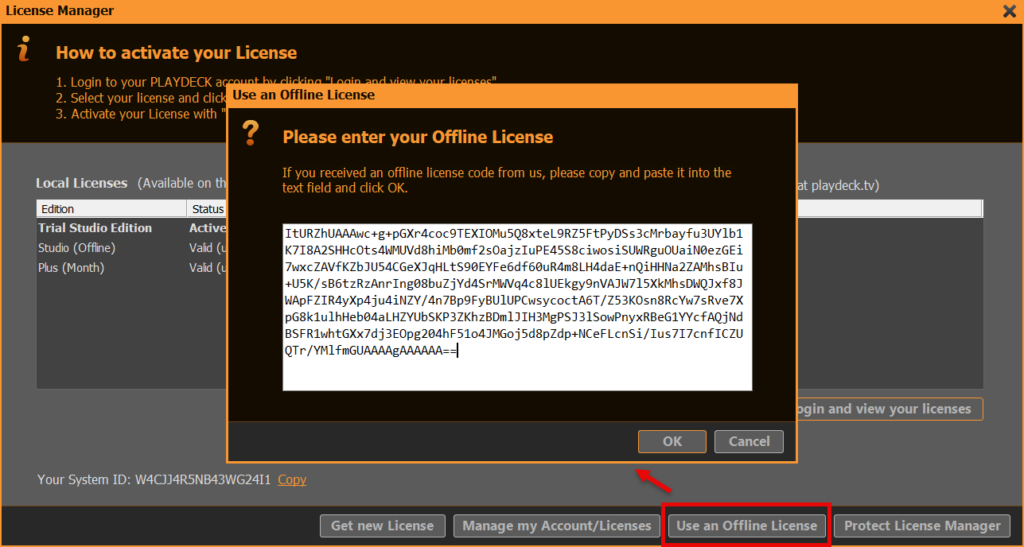
Licença de backup
Temos um artigo específico sobre como usar o Licença de backup.
Licença de backup gratuita
Este artigo irá mostrar como usar a Licença de Backup Gratuita, que acompanha todas as licenças do PLAYDECK. A Licença de Backup funciona da seguinte maneira:
- Pode ser usado com QUALQUER licença do PLAYDECK (dongle, Shop, offline)
- Pode ser usado em QUALQUER PLAYDECK-PC na mesma rede
- É possível utilizar vários clientes
- O funcionamento 24 horas por dia, 7 dias por semana NÃO é compatível (máximo de 24 horas por sessão)
1. Configuração
No seu sistema PRINCIPAL (aquele que possui a licença), você não precisa fazer nada: o SISTEMA DE LICENÇA DE BACKUP está ativado por padrão. Ele utilizará a porta WebSocket 11411; portanto, certifique-se de que essa porta não esteja bloqueada:
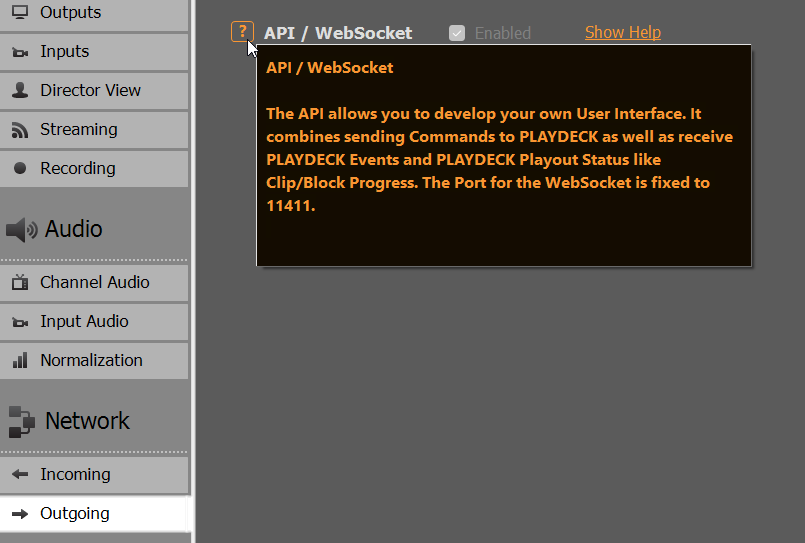
No sistema CLIENTE (aquele SEM a licença), você realiza uma instalação normal do PLAYDECK, nada de especial aqui: o PLAYDECK não será iniciado no MODO DE TESTE com a marca d'água:
Agora precisamos informar ao CLIENT PLAYDECK onde encontrar o MAIN PLAYDECK, fornecendo o endereço IP do MAIN. Para obter o endereço IP do seu MAIN, basta abrir a janela “SOBRE” no PLAYDECK (Menu Principal > Licença > Sobre):
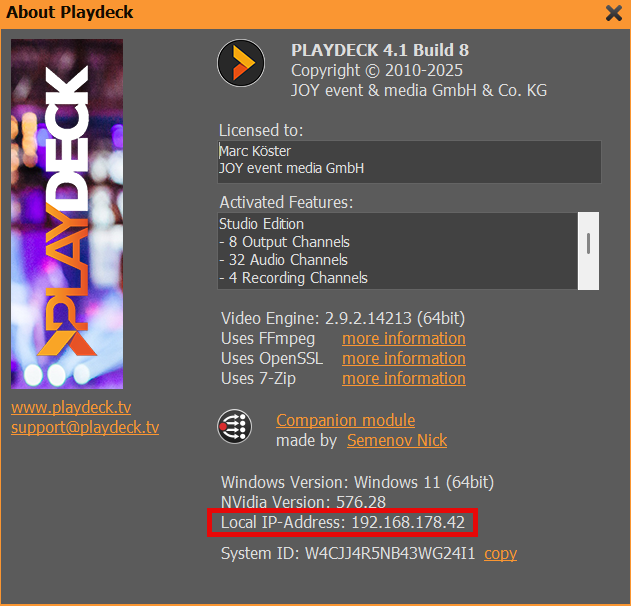
No seu CLIENT, acesse Configurações do aplicativo, insira o endereço IP do MAIN PLAYDECK e clique em TESTAR IP AGORA. O CLIENTE agora testa a conexão de rede e procura uma licença válida no MAIN. Se você não vir a seguinte janela pop-up de informações, verifique sua licença do MAIN e a conexão de rede entre o MAIN e o CLIENTE:
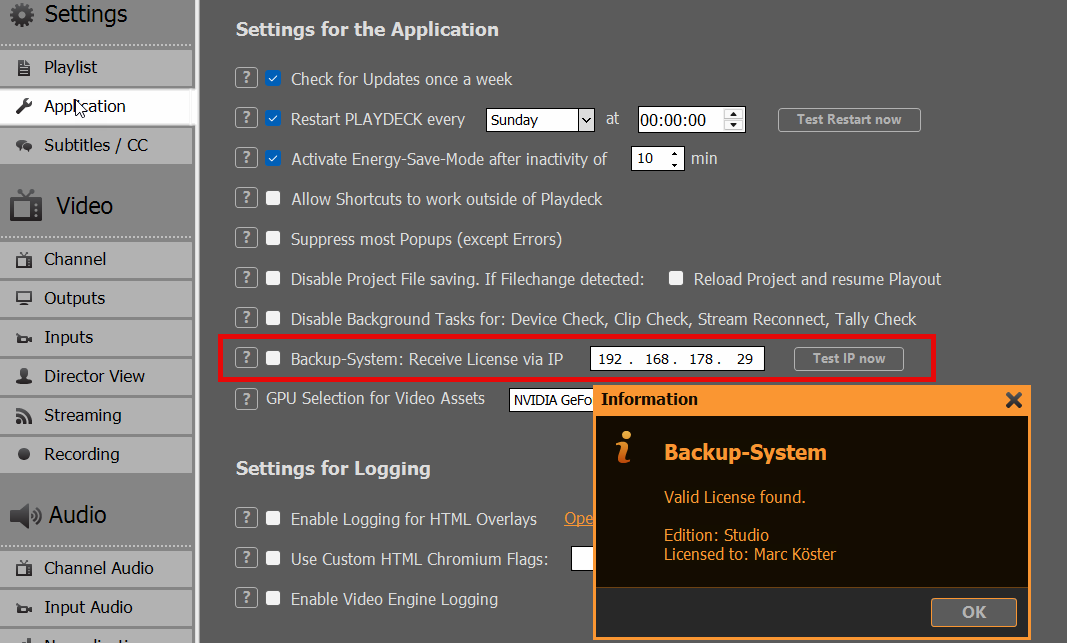
Agora você pode ativar o recurso clicando em BACKUP-SYSTEM. O PLAYDECK será reiniciado com a mesma licença do MAIN. Você pode verificar se o CLIENT está usando a licença de backup corretamente em várias telas:
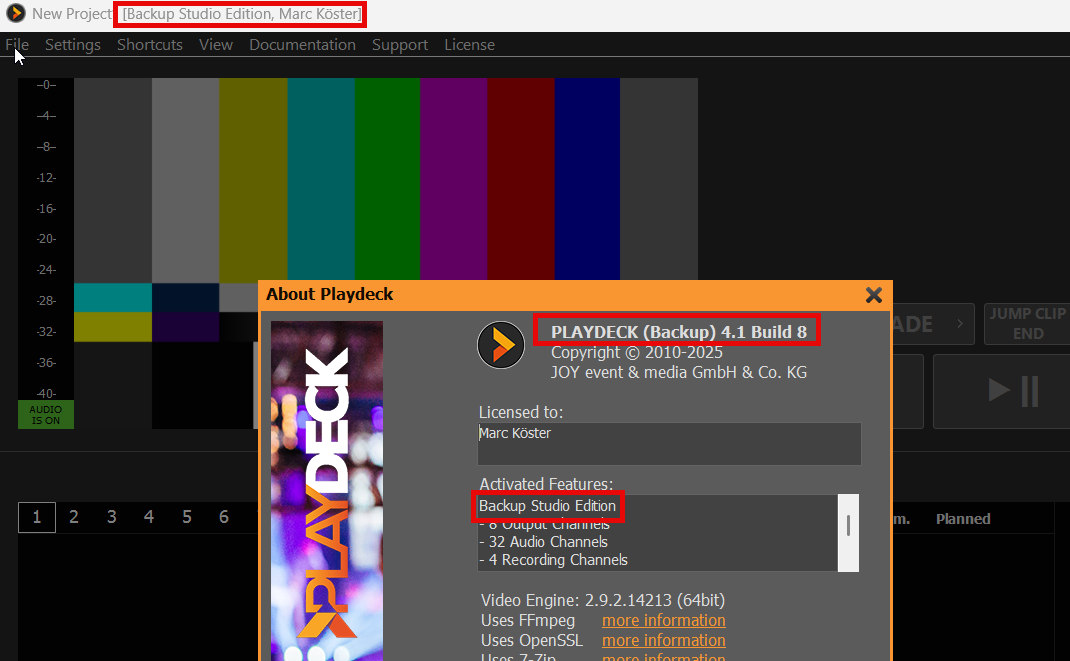
Nota: Se o CLIENTE possuir uma licença válida, a licença do MAIN NÃO será utilizada.
2. Regras da Licença de Backup
A Licença de Backup não se destina a uma operação 24 horas por dia, 7 dias por semana, mas sim a oferecer uma solução de segurança para operação imediata, por exemplo, em um ambiente de produção ativo, sem a necessidade de adquirir uma licença secundária, apenas para dispor de um sistema de backup para determinados casos de uso.
Para uma operação 24 horas por dia, 7 dias por semana, sem supervisão, você precisará adquirir uma licença secundária. Entre em contato conosco pelo [email protected], caso sua próxima licença seja apenas para backup, e nós lhe ofereceremos um desconto adequado.
O PRAZO MÁXIMO DE VALIDADE da sua LICENÇA DE BACKUP será:
– 2 horas, caso a linha principal seja desconectada ou fechada
– 24 horas, desde que o MAIN permaneça online
A PALYDECK encerrará o CLIENT sem aviso prévio. Portanto, certifique-se de colocar o MAIN novamente em funcionamento dentro do prazo de 2 horas ou de reiniciar tanto o MAIN quanto o CLIENT dentro do prazo de 24 horas.
Você pode verificar o tempo restante de RUNTIME nas configurações do CLIENTE:
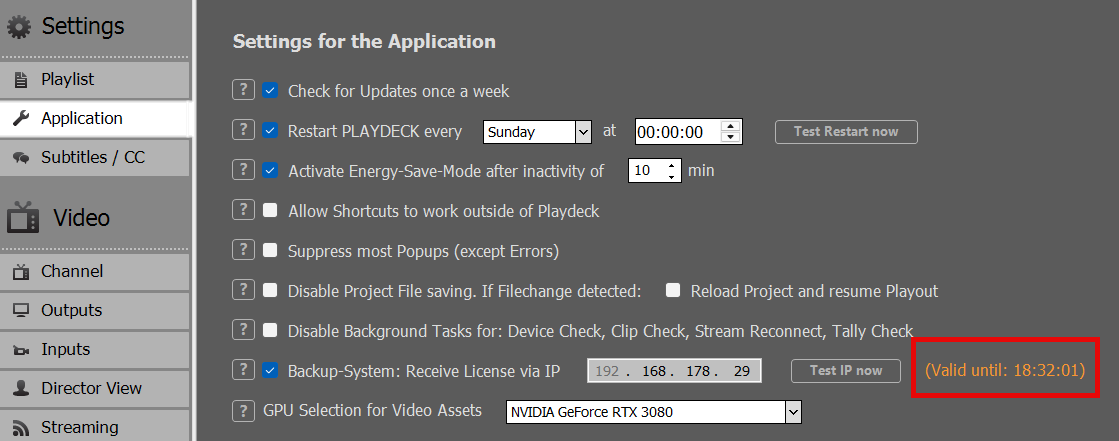
Transferir a licença para outro computador
Este artigo irá mostrar como transferir sua licença de um sistema para outro.
Neste artigo:
→ Licença da loja
→ Licença por chave USB
→ Licença offline
→ Licença de backup
Licença da loja
Você pode transferir sua licença por meio de um sistema simples de check-in/check-out. No sistema com a licença ativa, acesse o Gerenciador de Licenças:
Primeiro, queremos desativar a licença atual: selecione a edição TRIAL e clique em ATIVAR; em seguida, confirme a solicitação de reinicialização:
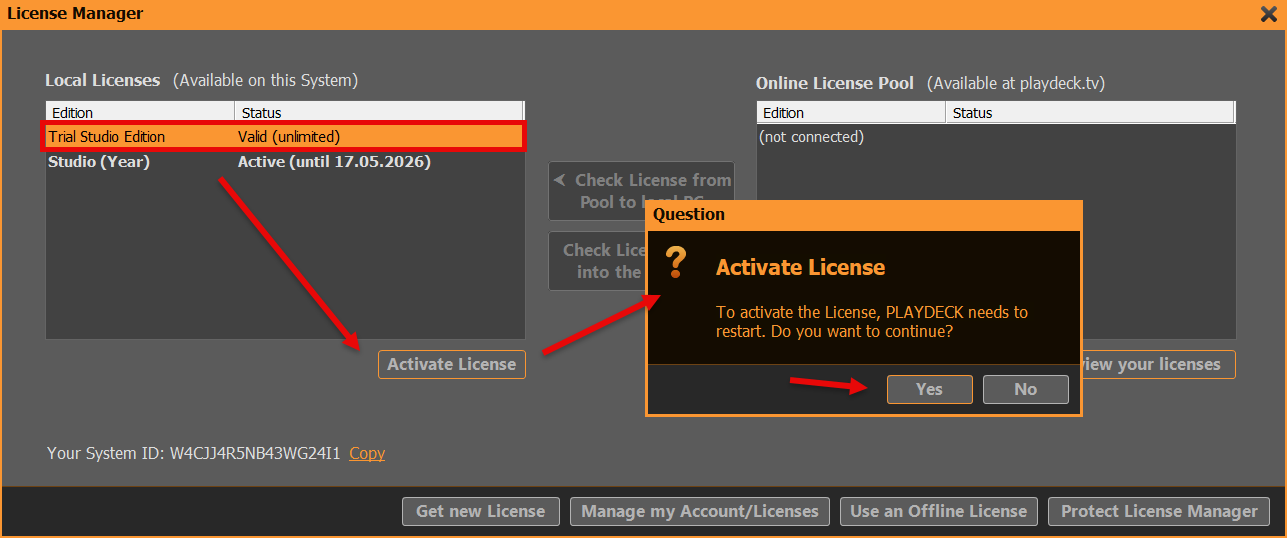
Após reiniciar o PLAYDECK, agora podemos transferir a licença liberada de volta para o seu conjunto de licenças online. Reabra o Gerenciador de Licenças. Agora, faça login na sua CONTA PLAYDECK. Use o endereço de e-mail e a senha que você utilizou durante o CHECKOUT na LOJA. Use o botão ESQUECI A SENHA, caso precise redefinir sua senha:
Agora podemos transferir a licença do lado ESQUERDO para o lado DIREITO com um clique (REINTEGRAR A LICENÇA AO PÓLO). Isso significa que a licença fica INDISPONÍVEL no sistema atual e fica DISPONÍVEL em QUALQUER outro sistema:
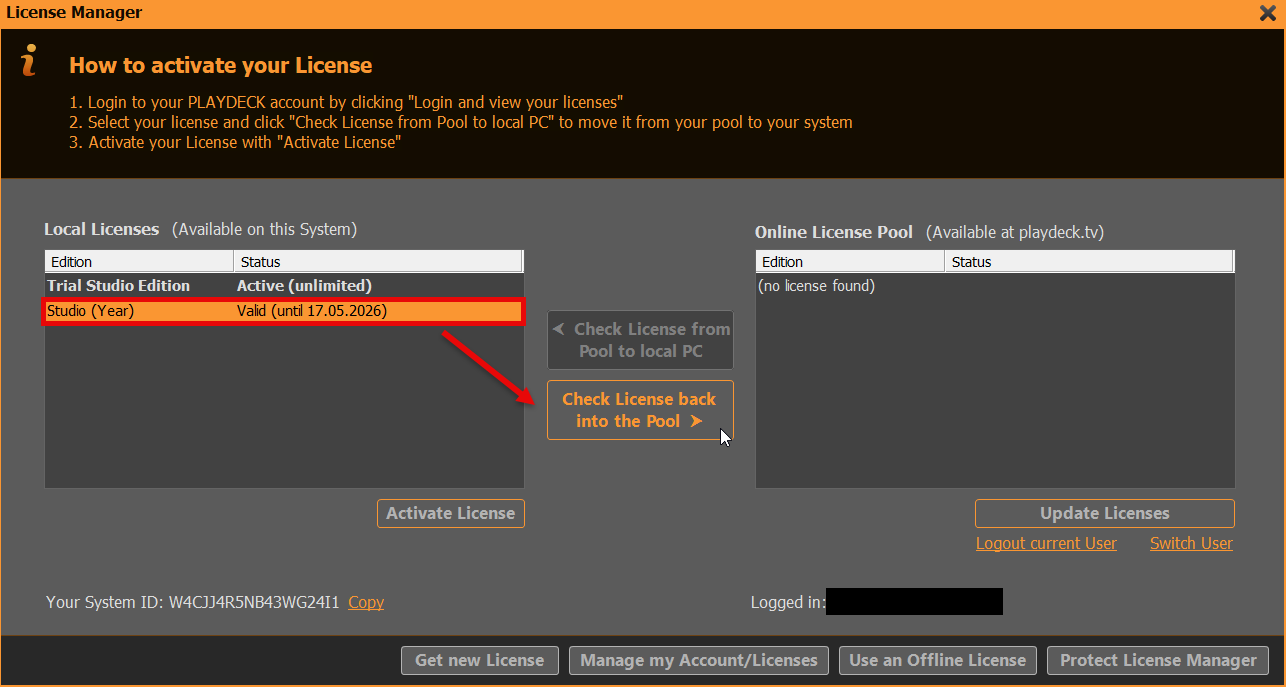
A próxima tela mostra o OUTRO PC após o login no Gerenciador de Licenças. Agora basta inverter o processo: selecione a licença no lado DIREITO e mova-a com o botão para o lado ESQUERDO (MARCAR A LICENÇA DO POOL PARA O PC LOCAL). O PLAYDECK irá agora solicitar a ativação da licença e a reinicialização:
Licença por chave USB
Basta desconectar o dongle USB e conectá-lo a outro computador; em seguida, inicie o PLAYDECK nesse computador. Observe que, se você desconectar o dongle enquanto o PLAYDECK ainda estiver em execução, o PLAYDECK será fechado imediatamente e sem aviso prévio. Recomenda-se fechar o PLAYDECK regularmente para garantir que todos os dados sejam salvos corretamente.
Licença offline
A Licença Offline está vinculada ao ID do sistema PLAYDECK e NÃO pode ser transferida para outro sistema pelo cliente. Entre em contato conosco pelo e-mail [email protected] para receber uma nova Licença Offline.
Licença de backup
Temos um artigo específico sobre como usar o Licença de backup.
Recuperar licença perdida
Este artigo explica como recuperar uma licença perdida.
Licença da loja
Se você ainda consegue acessar o sistema do PC com a licença, talvez consiga recuperar e transferir a licença por conta própria:
https://playdeck.tv/howto/move-license/
Mas se esse computador tiver travado, se tiver sido perdido ou se você tiver precisado reinstalar o Windows, você não conseguirá recuperar sua licença por conta própria. Nesse caso, entre em contato conosco pelo [email protected]. Teremos prazer em liberar a licença para você, para que ela possa ser retirada novamente pelo gerenciador de licenças.
Licença por chave USB
Caso o dispositivo USB esteja com defeito ou tenha sido perdido, podemos substituir o seu dongle e fornecer uma licença offline temporária enquanto aguardamos a entrega. Se o dongle ainda estiver funcionando, podemos atualizá-lo remotamente por meio de um arquivo de atualização. Entre em contato conosco pelo e-mail [email protected].
Licença offline
Por padrão, a licença offline não pode ser transferida para outro computador. Entre em contato conosco pelo e-mail [email protected] para receber uma nova licença offline da nossa parte.
Enviar arquivos de log para a equipe de suporte
Este artigo mostrará como enviar seus arquivos de log do PLAYDECK para nossa equipe de suporte.
Neste artigo:
→ Enviar pela Internet
→ Enviar offline como arquivo ZIP
IMPORTANTE: Por favor, envie sempre uma mensagem para [email protected], informando-nos sobre:
– Os arquivos de log foram enviados
– Seu ID do sistema PLAYDECK
– Data/hora da última ocorrência do problema
Obrigado!
Enviar pela Internet
Se você tiver uma conexão ativa com a Internet no seu sistema PLAYDECK, abra o Menu Principal, selecione SUPORTE e, em seguida, ENVIAR ARQUIVOS DE LOG:
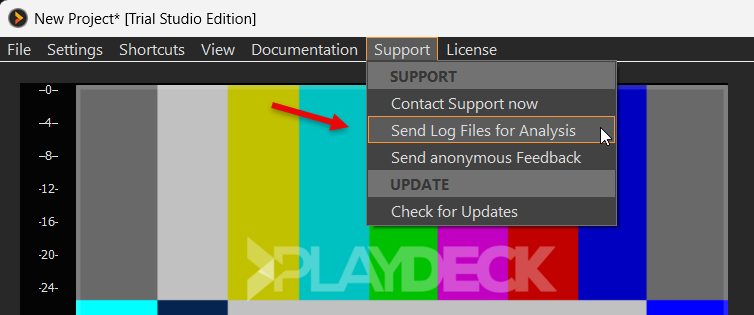
Em seguida, selecione a opção INTERNET:
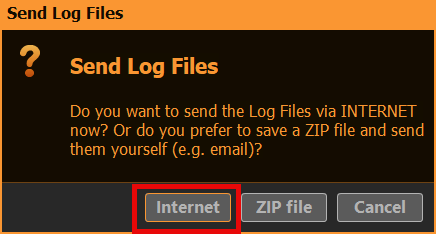
Após a conclusão do upload, envie-nos uma mensagem para [email protected], informando o seu ID do sistema. Se você vir a seguinte janela pop-up, o ID do sistema já estará na sua área de transferência e você poderá simplesmente colá-lo com CTRL+V na sua mensagem de e-mail:
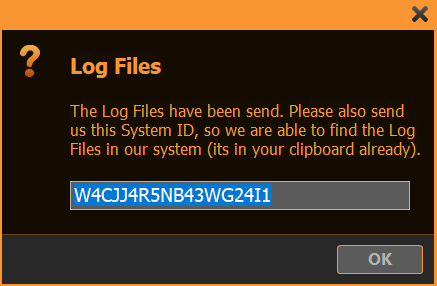
Enviar offline como arquivo ZIP
Se você NÃO tiver uma conexão ativa com a Internet no seu sistema PLAYDECK, abra o Menu Principal, selecione SUPORTE e, em seguida, ENVIAR ARQUIVOS DE LOG:
Em seguida, selecione a opção ARQUIVO ZIP:
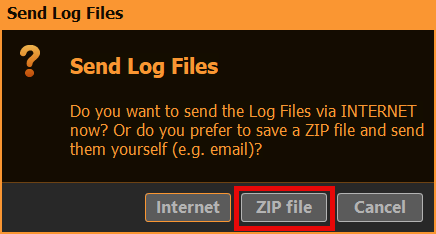
Depois de escolher uma pasta de destino no seu sistema, um arquivo 7-ZIP será gravado nesse local:

Envie-nos uma mensagem para [email protected] juntamente com seu arquivo ZIP.
Se o seu sistema de e-mail não permitir o envio de arquivos ou se o próprio arquivo ZIP for muito grande (> 5 MB), você também pode use nosso portal de downloads para fazer o upload do arquivo.
Nota: Se você não conseguir nem mesmo iniciar o PLAYDECK, compacte esta pasta manualmente:
c:\ProgramData\JoyEventMedia\Playdeck\logs
Enviar arquivos para a equipe de suporte
Este artigo mostrará como fazer o upload de arquivos e enviá-los à equipe do PLAYDECK.
Acesse nosso portal de downloads através deste link: https://download.joy-event-media.de/
Você pode adicionar seus arquivos agora por meio do recurso arrastar e soltar ou do navegador de arquivos. No nosso exemplo, já adicionamos alguns arquivos de log do PLAYDECK e um vídeo de amostra. Quando terminar de adicionar os arquivos, clique em UPLOAD.
Importante: Sem o link de download, não podemos acessar seus arquivos. Isso serve para proteger os dados dos clientes.
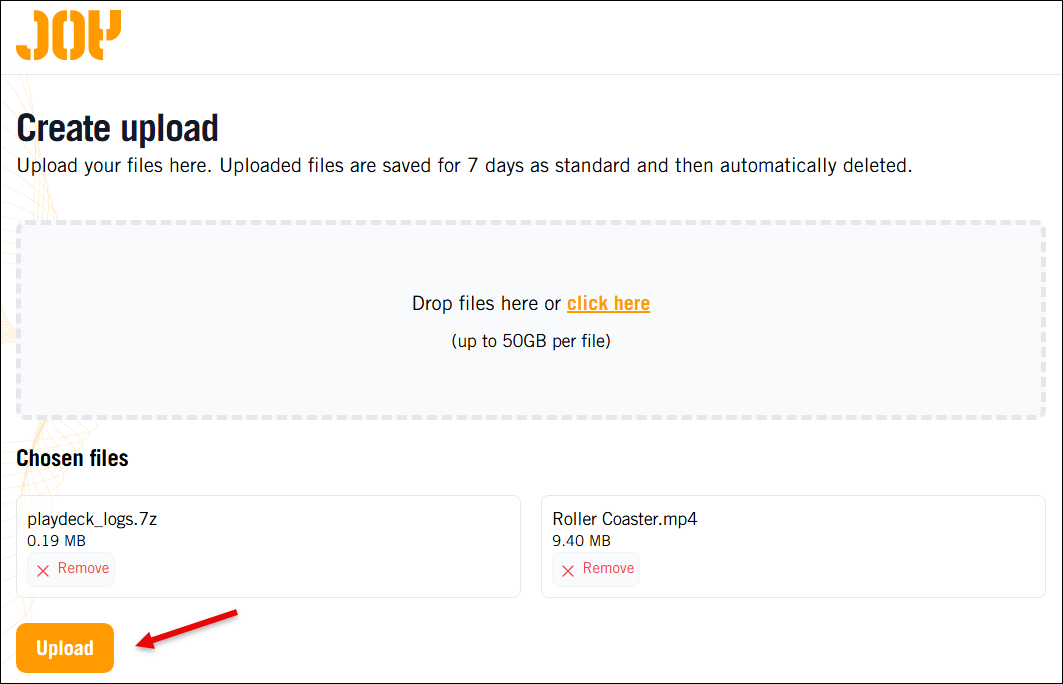
Após a conclusão do upload, clique em COPIAR para colocar o link de download na área de transferência. Em seguida, envie-nos uma mensagem para [email protected] incluindo esse link de download:
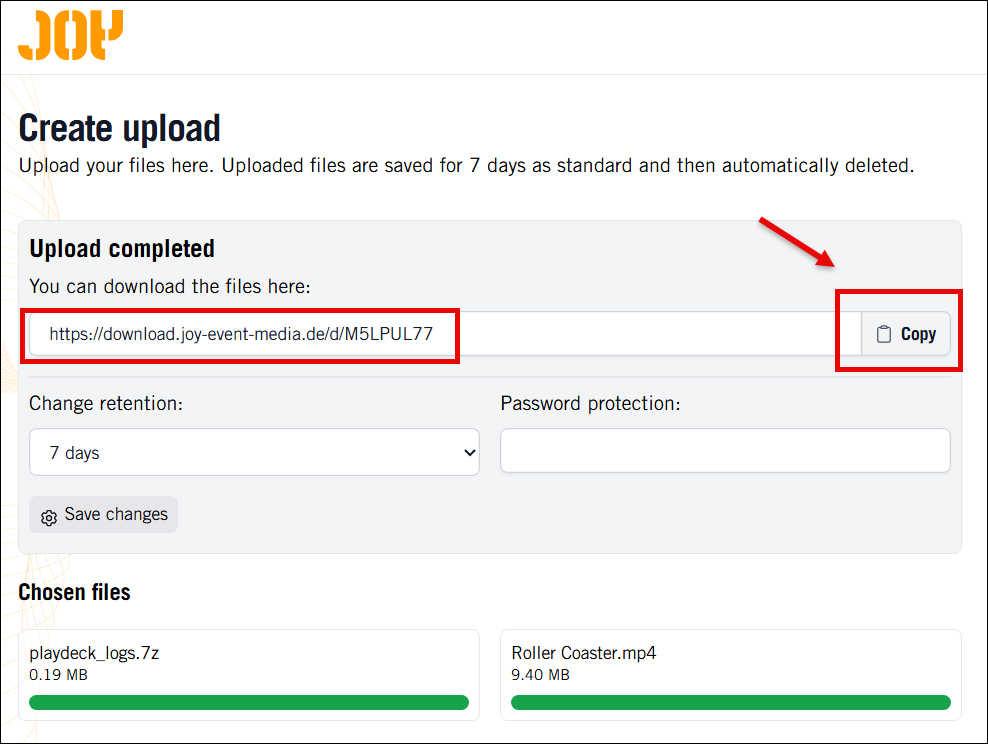
Configurar o acesso sem supervisão do RustDesk para suporte remoto
O RustDesk é um software gratuito de área de trabalho remota que usamos para acessar sistemas remotos. A principal vantagem do RustDesk em relação a outras conexões de área de trabalho remota é que ele não interfere nas GPUs instaladas (por exemplo, ao instalar uma GPU virtual), não prejudicando, portanto, o funcionamento do PLAYDECK durante o acesso remoto.
1. Para começar, baixe o nosso RustDesk personalizado do nosso site. Essa versão utilizará o nosso servidor RustDesk privado (e não o servidor público) para proteger seus dados e melhorar a velocidade da conexão.
https://get.remote-joy-event-media.de/rustdesk.exe
2. Ao iniciar o RustDesk pela primeira vez, será necessário instalá-lo. Desative a opção “Instalar driver de monitor virtual”, pois ela pode interferir no funcionamento do PLAYDECK.
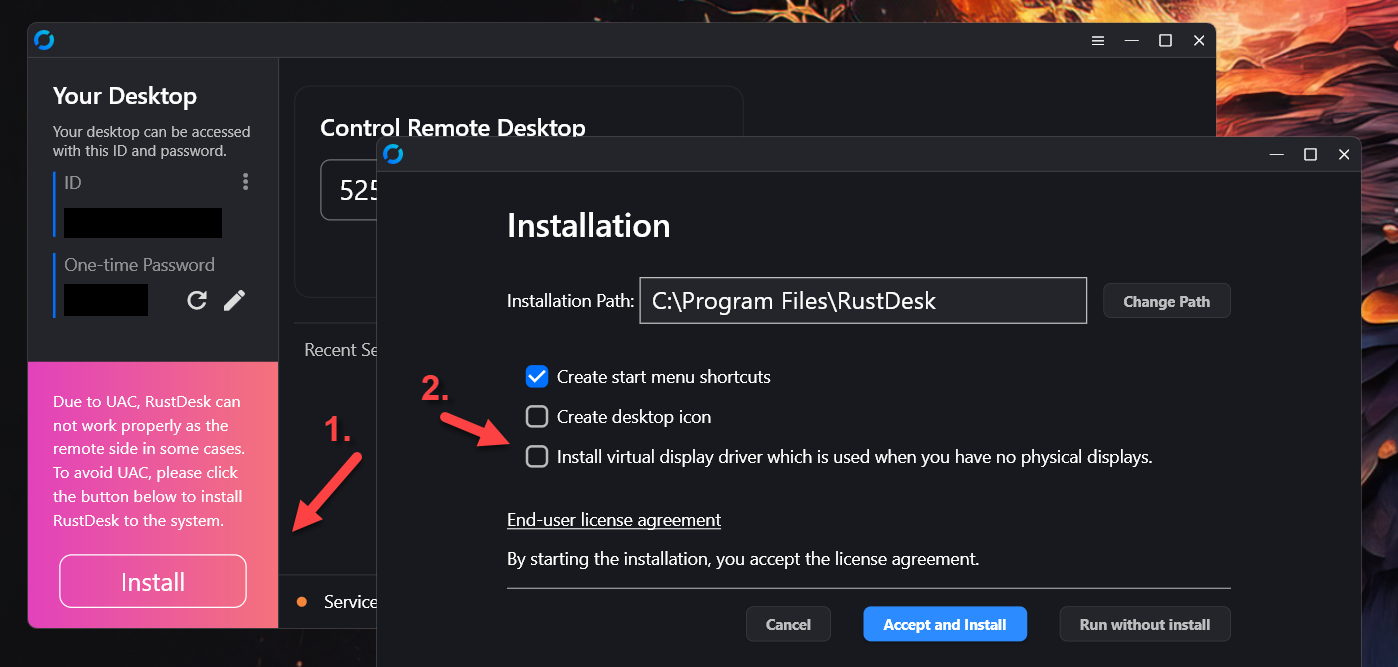
3. Após reiniciar o RustDesk, você não precisará ativar a opção “Iniciar serviço”. Isso é importante para elevar os privilégios, por exemplo, para abrir o Gerenciador de Dispositivos. Em seguida, você precisará definir uma senha permanente: clique no ícone “Editar” ao lado de “Senha de uso único”.
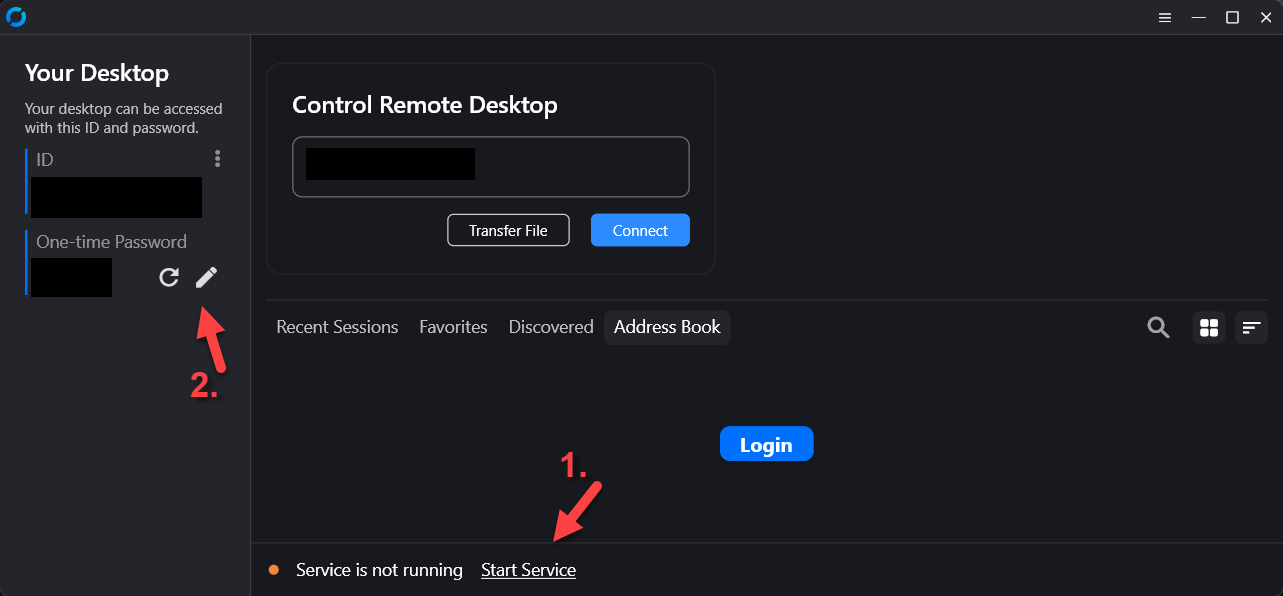
4. Em seguida, clique em “Desbloquear configurações de segurança” e role a página para baixo.
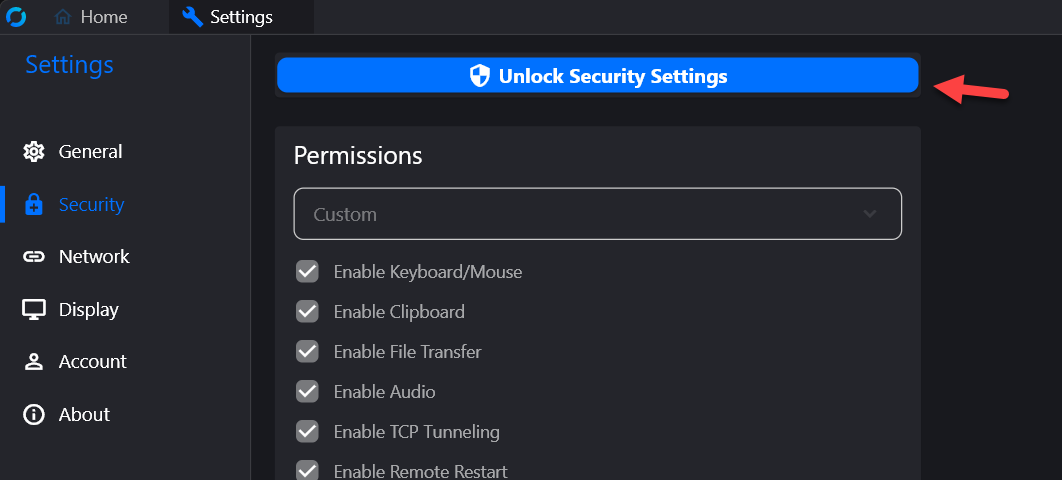
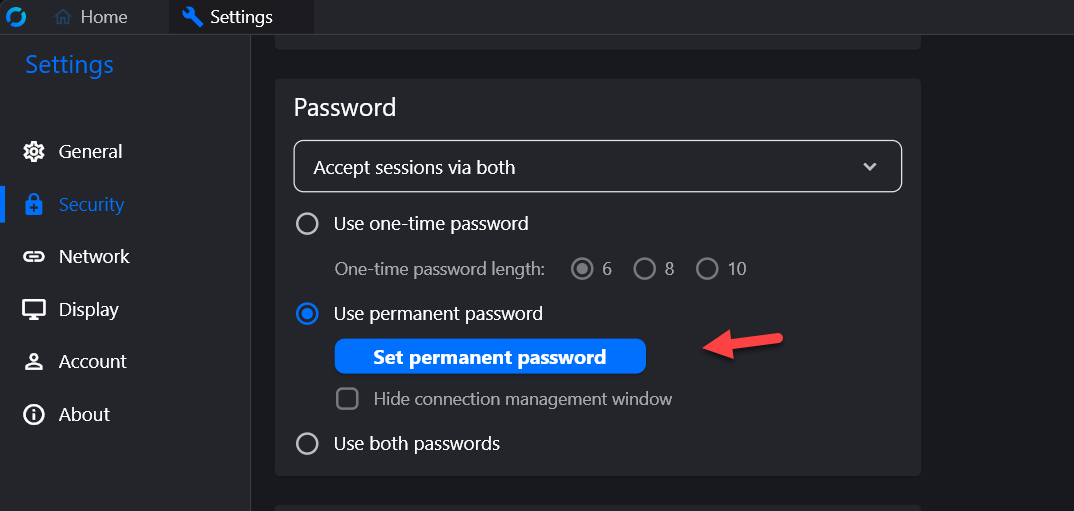
5. Envie-nos sua identificação juntamente com sua senha permanente para [email protected]
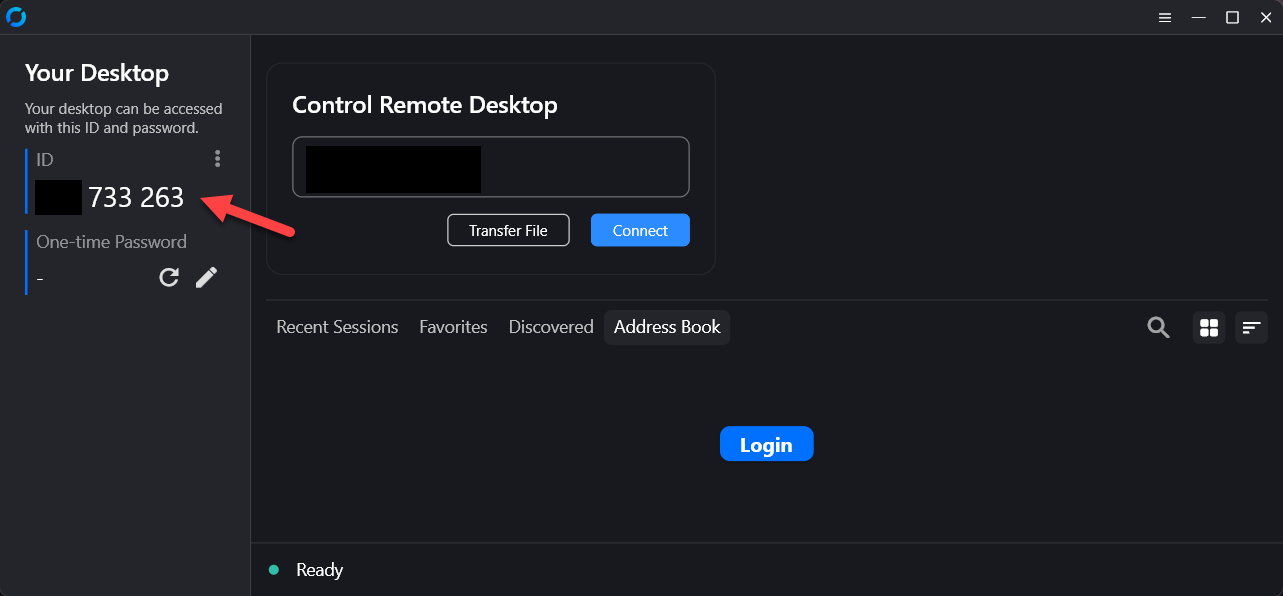
6. (Opcional) Se possível, inicie o RustDesk em um segundo computador (não é necessário instalar) e teste a conexão com o sistema que você configurou para suporte remoto. Agora, por meio dessa conexão remota, no segundo computador, tente:
– Abrir o Gerenciador de Dispositivos
– Abrir o Gerenciador de Tarefas
– Abrir o Painel da NVIDIA
– Copie qualquer arquivo para esta pasta: c:\Program Files(x86)\JoyEventMedia\Playdeck\
Esses testes garantem que todas as ações de suporte necessárias possam ser realizadas remotamente. É possível que algum software antimalware ou outro programa de proteção interrompa a conexão. Nesse caso, desative temporariamente essas ferramentas para a sessão de suporte remoto.
Registro do mecanismo de vídeo
Este artigo irá mostrar como configurar o registro de logs do Video Engine.
1. Configuração do registro
Inicie o PLAYDECK, abra Configurações, e selecione o INSCRIÇÃO guia. Na parte inferior da página, você encontrará as opções de configuração.

Pasta de saída: Escolha o diretório de destino. Também pode ser uma pasta de rede compartilhada.
Aviso sobre armazenamento: Os arquivos de log podem facilmente ocupar até 1 GB por minuto (com nível de detalhamento 0 e todos os módulos ativados). Certifique-se de ter espaço livre em disco suficiente, levando em conta o tempo que pode levar para que o problema ocorra.
Nível de detalhamento: Comece sempre o registro com 0 – traço. Isso garante que os desenvolvedores do Video Engine recebam todas as informações necessárias.
Módulos: Selecionar todos Para começar. Se os arquivos de log ficarem muito grandes, você pode reduzir seu tamanho concentrando-se em módulos específicos:
A primeira coisa a configurar é o seu Pasta de saída para os arquivos de log. Pode ser uma pasta compartilhada na sua rede. Os logs podem facilmente ocupar até 1 GB por minuto (com nível de detalhamento 0 e todos os módulos ativados). Reserve espaço livre em disco suficiente, dependendo do tempo estimado até a ocorrência do bug.
A próxima configuração é Verbosidade: Por favor, sempre inicie o registro com 0 – traço, para que os desenvolvedores do Video Engine tenham TODAS as informações.
Com o Módulos opção que escolhemos todos Para começar. Se os arquivos de log ficarem muito grandes, podemos reduzir o tamanho concentrando-nos em módulos específicos:
todos: Registra tudo.lista de reprodução, arquivo, codecs: Abrange erros de reprodução, decodificação de arquivos e carregamento/reprodução de clipes.escritor: Abrange transmissões, gravações e codificação.rede: Aborda os protocolos de streaming.renderizador: Abrange a saída do dispositivo e o NDI.ao vivo: Abrange entradas ao vivo.dispositivo: Tudo o que diz respeito a dispositivos de hardware.magia negra: Tudo o que diz respeito ao hardware da Blackmagic Design.
Opção de divisão: Isso depende de quantos canais você estiver executando, já que cada canal opera em seu próprio processo. Se você usar mais de dois canais, recomendamos vivamente que ative a opção "Dividir".
2. Iniciar/Interromper o registro
Para identificar um bug na hora, você precisará ativar o registro de logs, reproduzir o problema, desativar o registro de logs e, em seguida, enviar os arquivos para a equipe de desenvolvimento.
Prazo: Você pode INÍCIO e PARE gravar a qualquer momento. Isso permite que você prepare sua lista de reprodução ou seus dispositivos com antecedência. Reduza ao mínimo o tempo entre o início e o fim da gravação para manter o tamanho total do arquivo dentro de um limite razoável.
Pasta da sessão: Depois de clicar INÍCIO, uma nova subpasta com o nome da data e hora atuais (por exemplo, 2026-05-16__01-20-00) será criado no caminho de registro de log que você definir.
Parada: Quando o erro ocorrer, clique em PARE. Espere pelo menos 10 segundos para garantir que todos os processos de log ativos concluam a gravação no disco.
Compressão: Abra o diretório de registros e localize a pasta de sessões. Clique com o botão direito do mouse na pasta e selecione Compactar em…, e selecione 7z (preferencial) ou CEP. A compactação pode demorar algum tempo, dependendo do tamanho do arquivo.
Agora precisamos compactar o conteúdo da pasta da sessão. Identificar a pasta da sua sessão por data de INÍCIO. Em seguida, clique com o botão direito do mouse na pasta da sua sessão e selecione Compactar para e escolher Arquivo 7z (se disponível) ou Arquivo ZIP. Agora, recoste-se; a compressão pode demorar um pouco.
3. Envio de registros
Por favor, envie seus arquivos de log compactados por meio do nosso portal oficial de downloads:
https://download.joy-event-media.de
- Arraste e solte seu arquivo ZIP/7z na janela do navegador ou use o gerenciador de arquivos.
- Clique ENVIAR.
- Quando terminar, clique em COPIAR para copiar o link de download gerado para a área de transferência.
- Envie um e-mail para [email protected] e cole o link de download na mensagem.
Observação: sem esse link de download específico, nossa equipe não poderá acessar seus arquivos devido às políticas de proteção de dados.
4. Limpeza
Certifique-se de excluir os arquivos de log originais e as pastas de sessão depois de compressão e envio bem-sucedidos para liberar espaço em disco. O PLAYDECK não exclui nem limpa automaticamente arquivos de log antigos.








