

यह लेख समझाएगा कि आप अपने प्रोजेक्ट्स के लिए SCTE का उपयोग कैसे कर सकते हैं। PLAYDECK SCTE-35 का समर्थन करता है, जो विशेष रूप से Streams में उपयोग किए जाते हैं, और SCTE-104 का समर्थन करता है, जो विशेष रूप से SDI डिवाइस सिग्नल्स में उपयोग किए जाते हैं।.
SCTE-104 के लिए नीचे स्क्रॉल करें। हम अनुवर्ती कार्रवाई करने की भी सलाह देते हैं। SCTE-35 को स्ट्रीमिंग सर्वर पर भेजने पर यह लेख.
इस लेख में:
→ स्ट्रीमों में SCTE-35 का उपयोग
→ SDI में SCTE-104 का उपयोग
स्ट्रीमों में SCTE-35 का उपयोग
SCTE-35 तथ्य
- स्ट्रीम इनपुट्स के साथ-साथ स्ट्रीम आउटपुट्स के लिए भी समर्थित है। परीक्षण किए गए स्ट्रीम फॉर्मेट UDP, DVB और SRT हैं। वीडियो कोडेक के चयन का SCTE ट्रांसपोर्ट पर कोई प्रभाव नहीं होता। SCTE ट्रांसपोर्ट हमेशा सक्रिय रहता है और इसे कहीं भी सक्षम करने की आवश्यकता नहीं होती।.
- PLAYDECK आने वाले SCTE-35 मार्कर का पता लगा सकता है और प्रदर्शित कर सकता है। सभी आने वाले और जाने वाले मार्कर एक इवेंट लॉग में लिखे जाएंगे।.
- PLAYDECK इनकमिंग SCTE-35 मार्कर को स्ट्रीम इनपुट से स्ट्रीम आउटपुट तक फॉरवर्ड कर सकता है। UDP, DVB और SRT के बीच क्रॉस-फॉरवर्डिंग समर्थित है, उदाहरण के लिए SRT प्राप्त करके UDP पर फॉरवर्ड करना।.
SCTE-35 टेस्टड्राइव
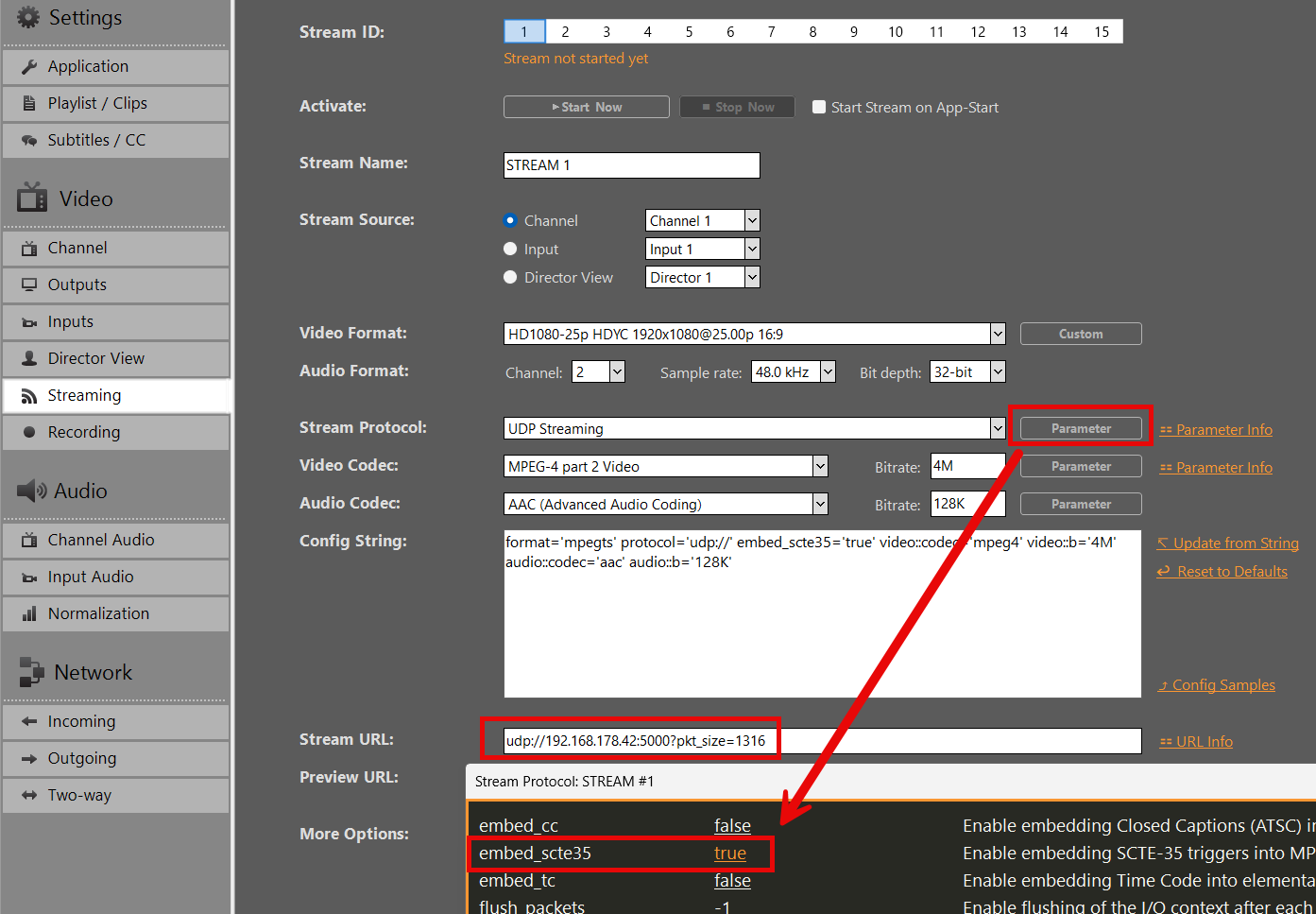
आइए उन विषयों में थोड़ा गहराई से उतरें। एक परीक्षण के रूप में हमने अपना UDP सिग्नल लूप सेटअप किया। हम चैनल 1 को UDP के माध्यम से “udp://192.168.178.42:5000?pkt_size=1316” पर स्ट्रीम करते हैं (अपना स्थानीय IP उपयोग करें)। UDP पैरामीटर के लिए “embed_scte35” सक्षम करना सुनिश्चित करें:
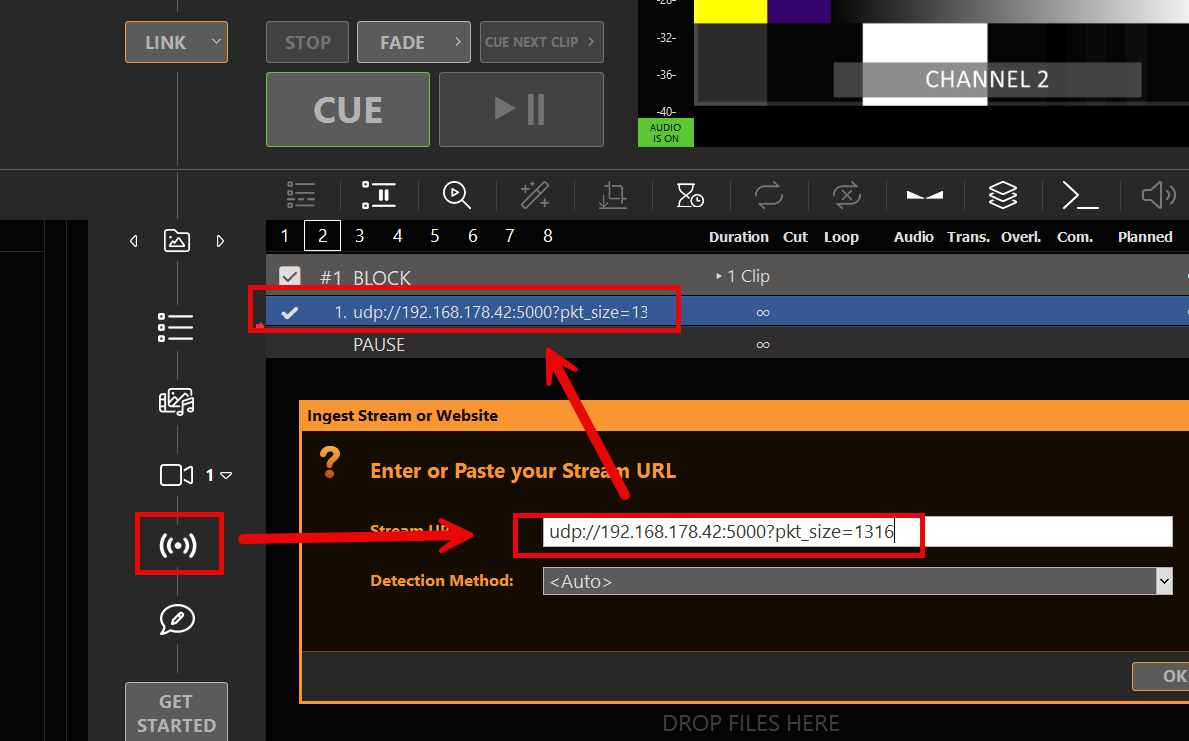
और चैनल 2 में स्ट्रीम चलाएँ:
अब हमें केवल चैनल 1 में SCTE-35 मार्कर भेजने का एक तरीका चाहिए। इसलिए हमने एक नया कमांड एक्शन सेटअप किया और सबसे छोटे डिटेक्टेबल SCTE-35 मार्कर का उपयोग किया (बेशक आप कोई भी अन्य उपयोग कर सकते हैं):
स्प्लाइस जानकारी अनुभाग स्प्लाइस सम्मिलन
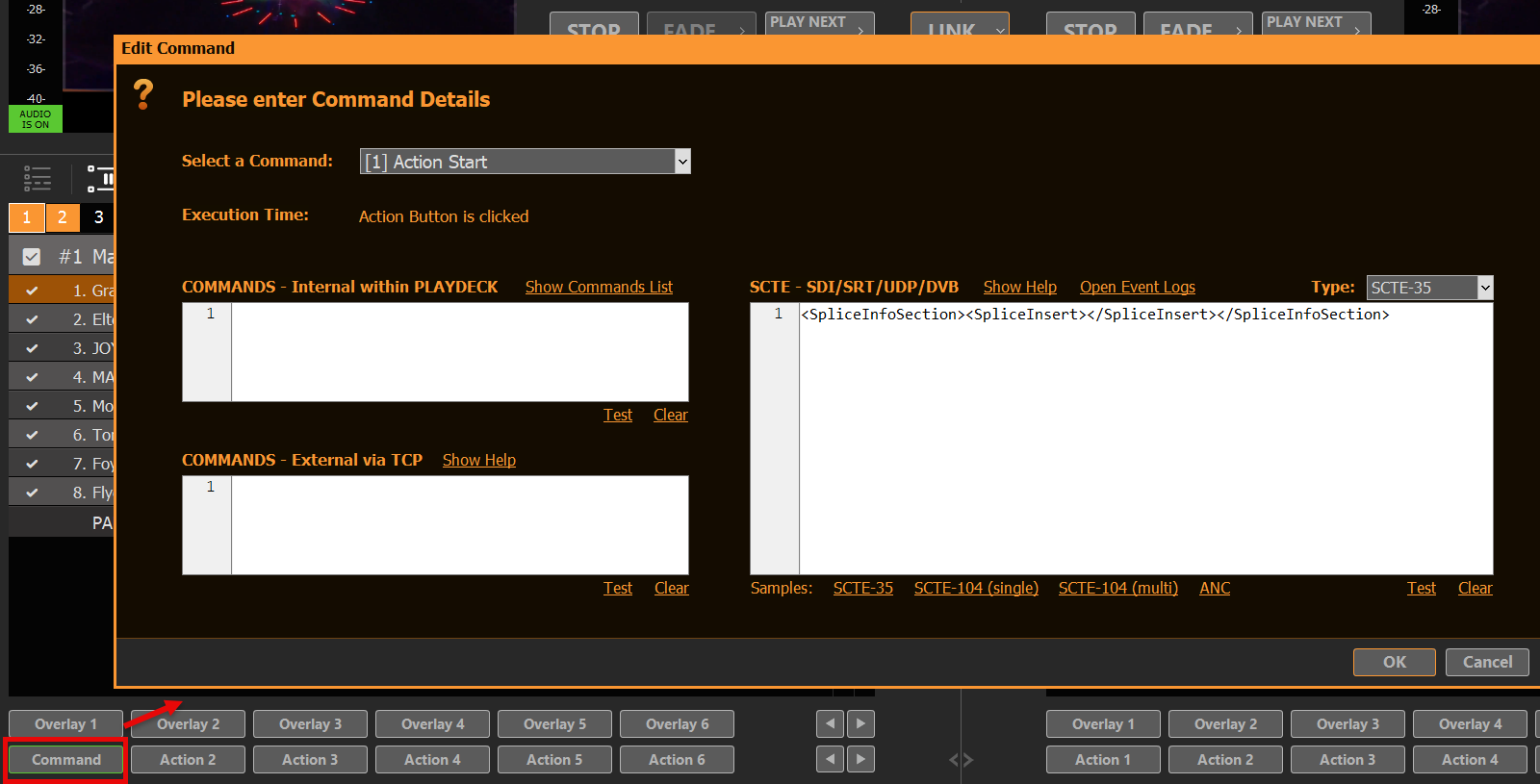
सुनिश्चित करें कि चैनल 1 और चैनल 2 चालू हैं, फिर एक्शन बटन दबाएँ। फिर मेन मेनू में “Logs” के अंतर्गत SCTE इवेंट लॉग खोलें। आप चैनल 1 पर आउटगोइंग SCTE और चैनल 2 पर इनकमिंग SCTE देख सकते हैं।.

हम एक कदम और आगे बढ़कर चैनल 2 से चैनल 3 के लिए एक और स्ट्रीम सेटअप करते हैं ताकि SCTE फॉरवर्डिंग और क्रॉस-ओवर डिटेक्शन (UDP से SRT) का परीक्षण किया जा सके। हम चैनल 2 को “srt://192.168.178.42:5001?mode=caller” (आपका IP) पर भेजते हैं और चैनल 3 में “srt://192.168.178.42:5001?mode=caller” पर प्राप्त करते हैं।.
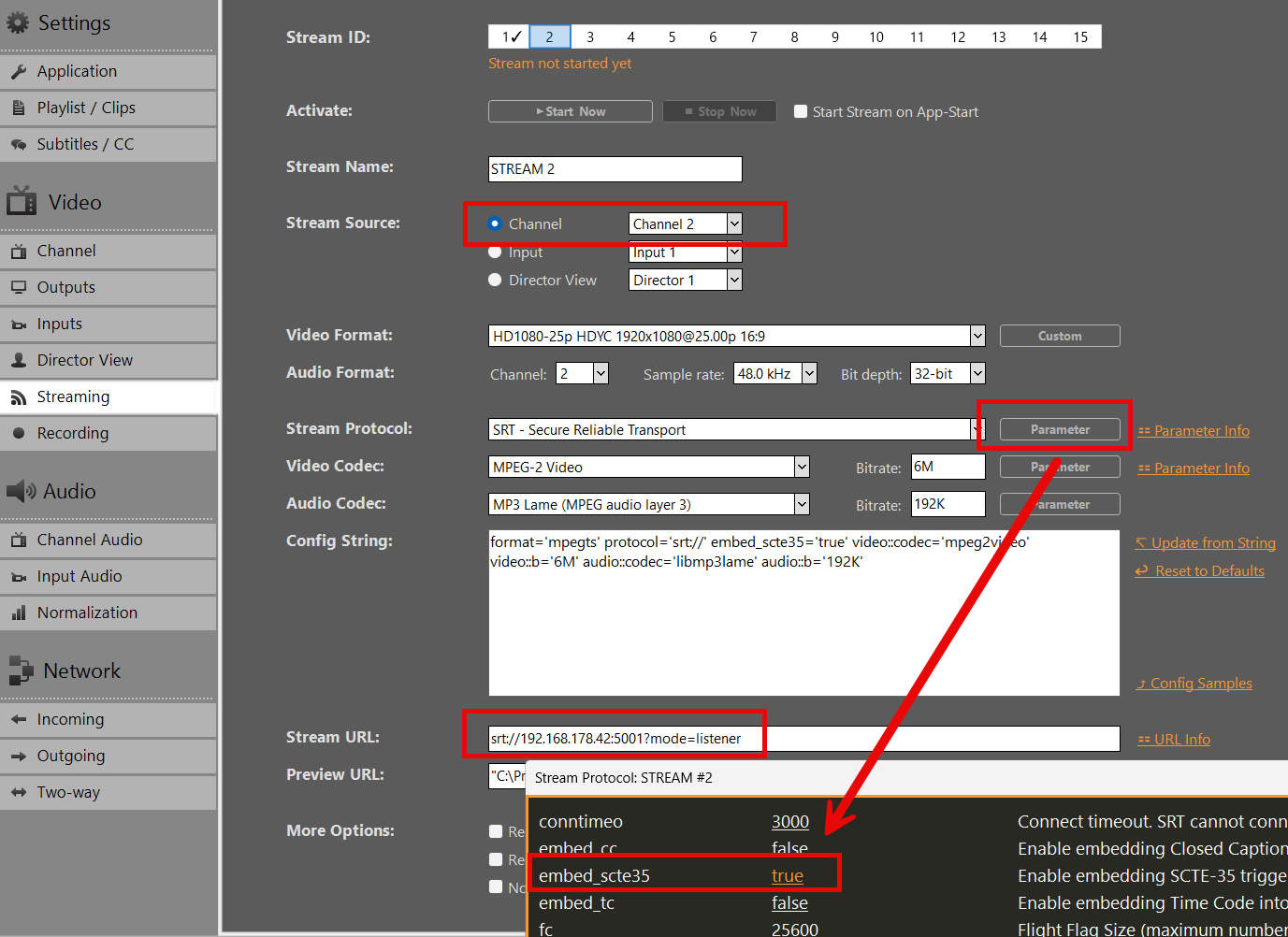
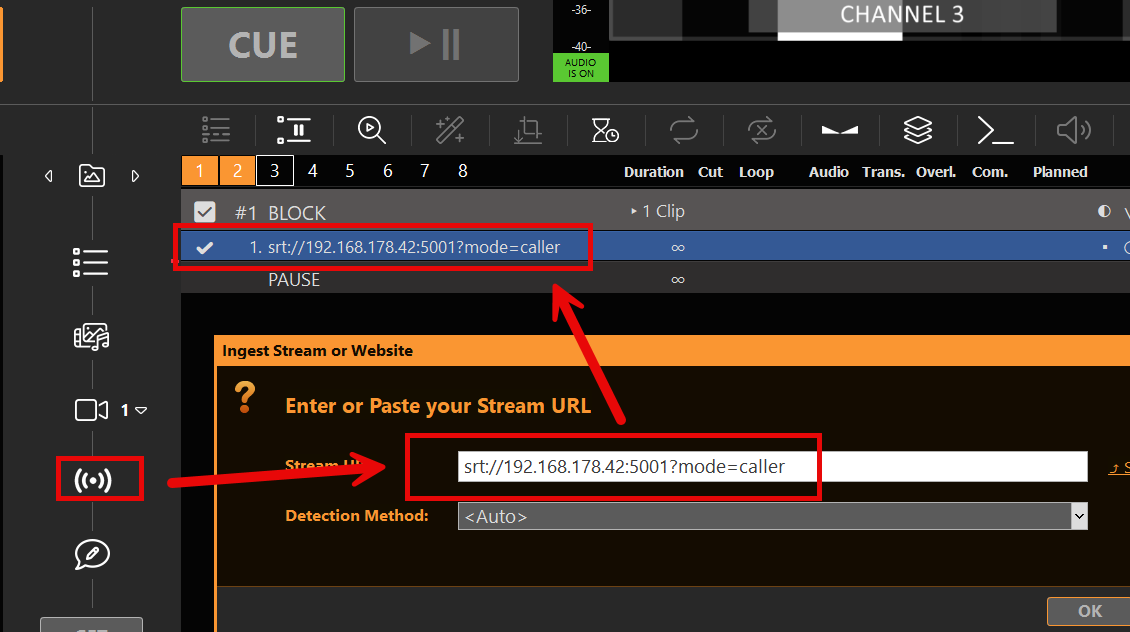
यदि हम अब SCTE-35 मार्कर भेजने के लिए अपना एक्शन बटन दबाते हैं, तो हम इसे चैनल 3 में भी पहचानते हैं:

SDI में SCTE-104 का उपयोग
SCTE-104 तथ्य
- SDI डिवाइस इनपुट्स और SDI डिवाइस आउटपुट्स दोनों के लिए समर्थित, उदाहरण के लिए ब्लैकमैजिक डेकलिंक। SCTE ट्रांसपोर्ट हमेशा सक्रिय रहता है और इसे कहीं भी सक्षम करने की आवश्यकता नहीं होती।.
- PLAYDECK आने वाले SCTE-104 मार्कर का पता लगा सकता है और प्रदर्शित कर सकता है। सभी आने वाले और जाने वाले मार्कर एक इवेंट लॉग में लिखे जाएंगे।.
- PLAYDECK SDI इनपुट से आने वाले SCTE-104 मार्कर को SDI आउटपुट पर फॉरवर्ड कर सकता है।.
SCTE-104 टेस्टड्राइव
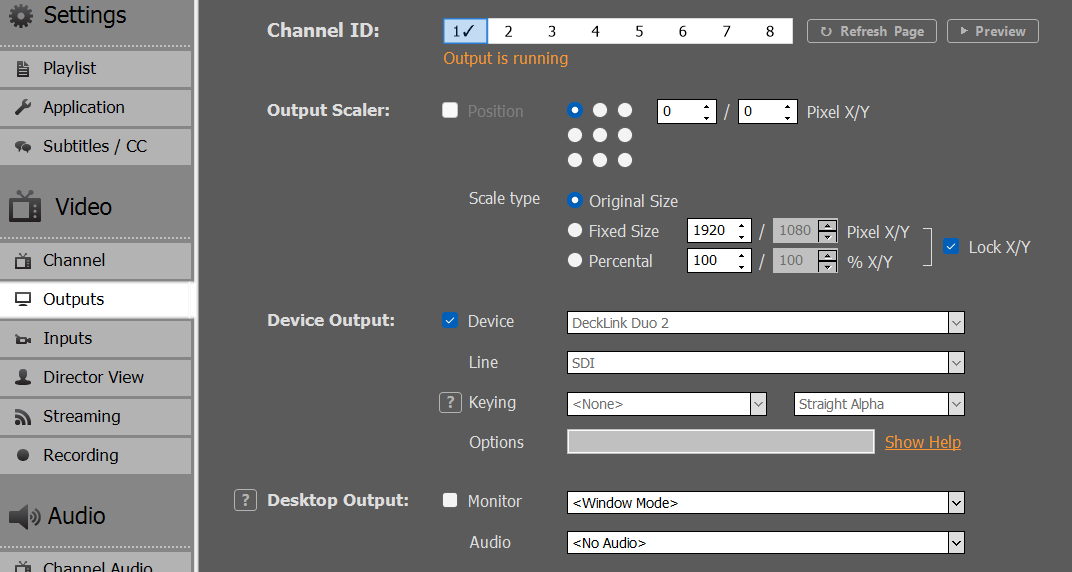
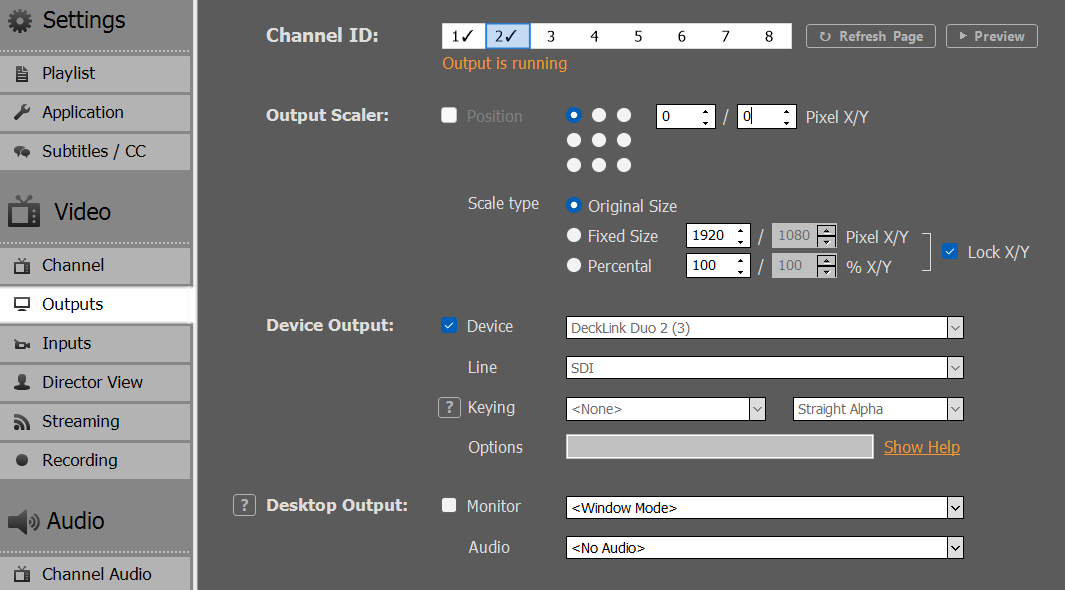
आइए उन विषयों में थोड़ा गहराई से उतरें। एक परीक्षण के रूप में हमने अपना SDI सिग्नल लूप सेटअप किया। हम अपने DeckLink Duo 2 और एक SDI लूप केबल का उपयोग करते हैं:
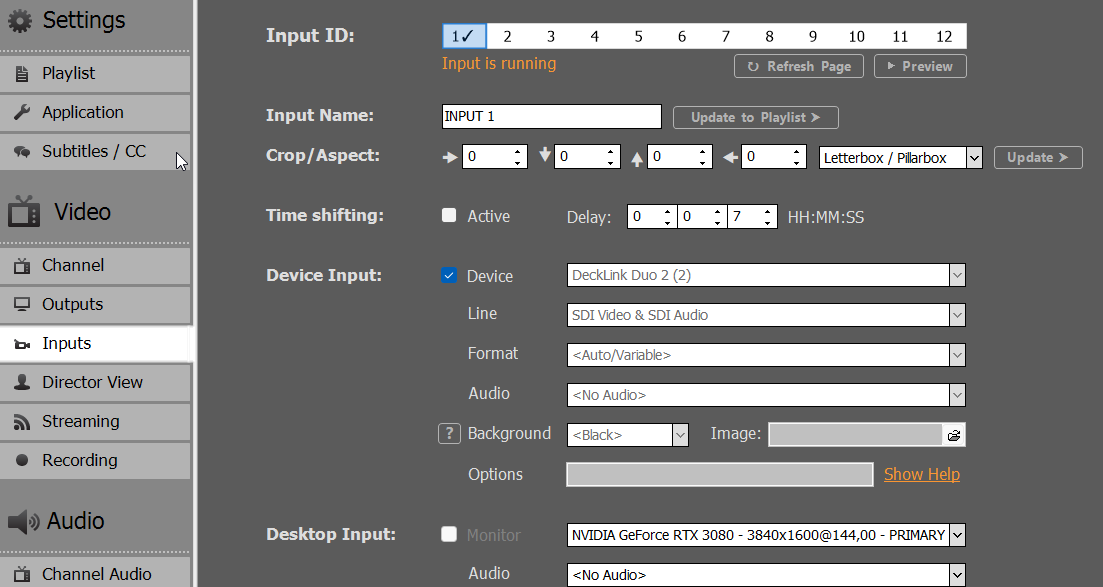
और चैनल 2 में SDI इनपुट चलाएँ:
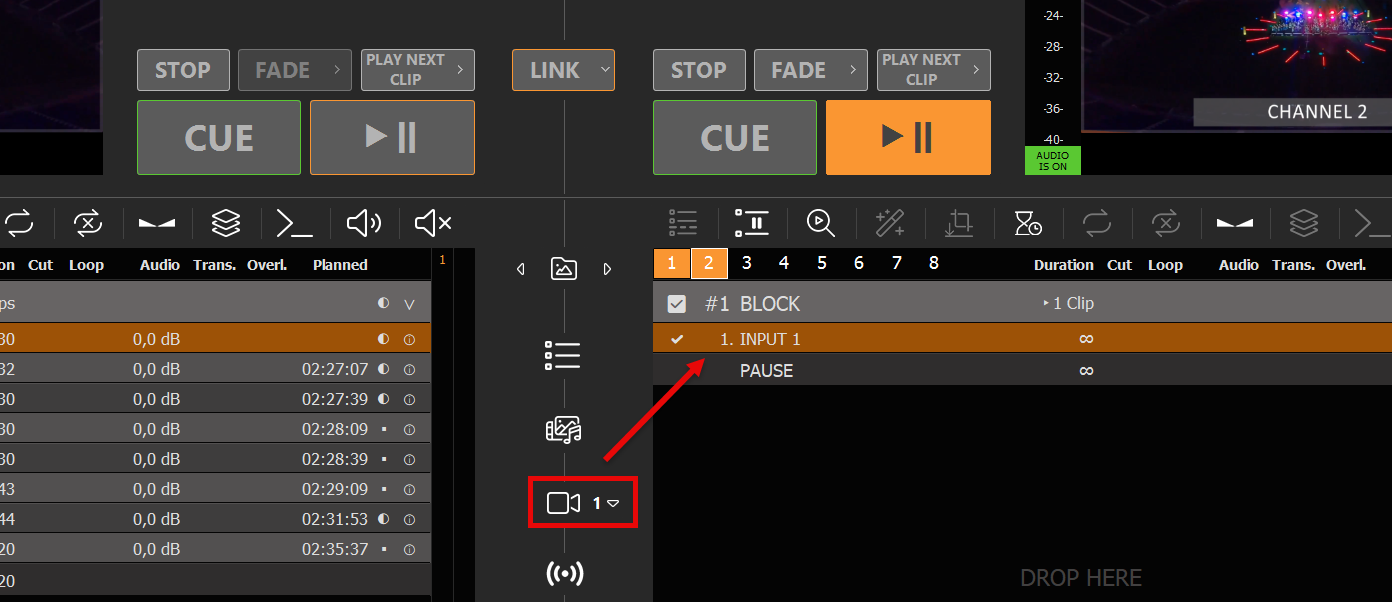
अब हमें केवल चैनल 1 में SCTE-104 मार्कर भेजने का एक तरीका चाहिए। इसलिए हमने एक नया कमांड एक्शन सेटअप किया और सबसे छोटे डिटेक्टेबल SCTE-104 मार्कर का उपयोग किया (बेशक आप कोई भी अन्य उपयोग कर सकते हैं):
डेटा स्ट्रिंग
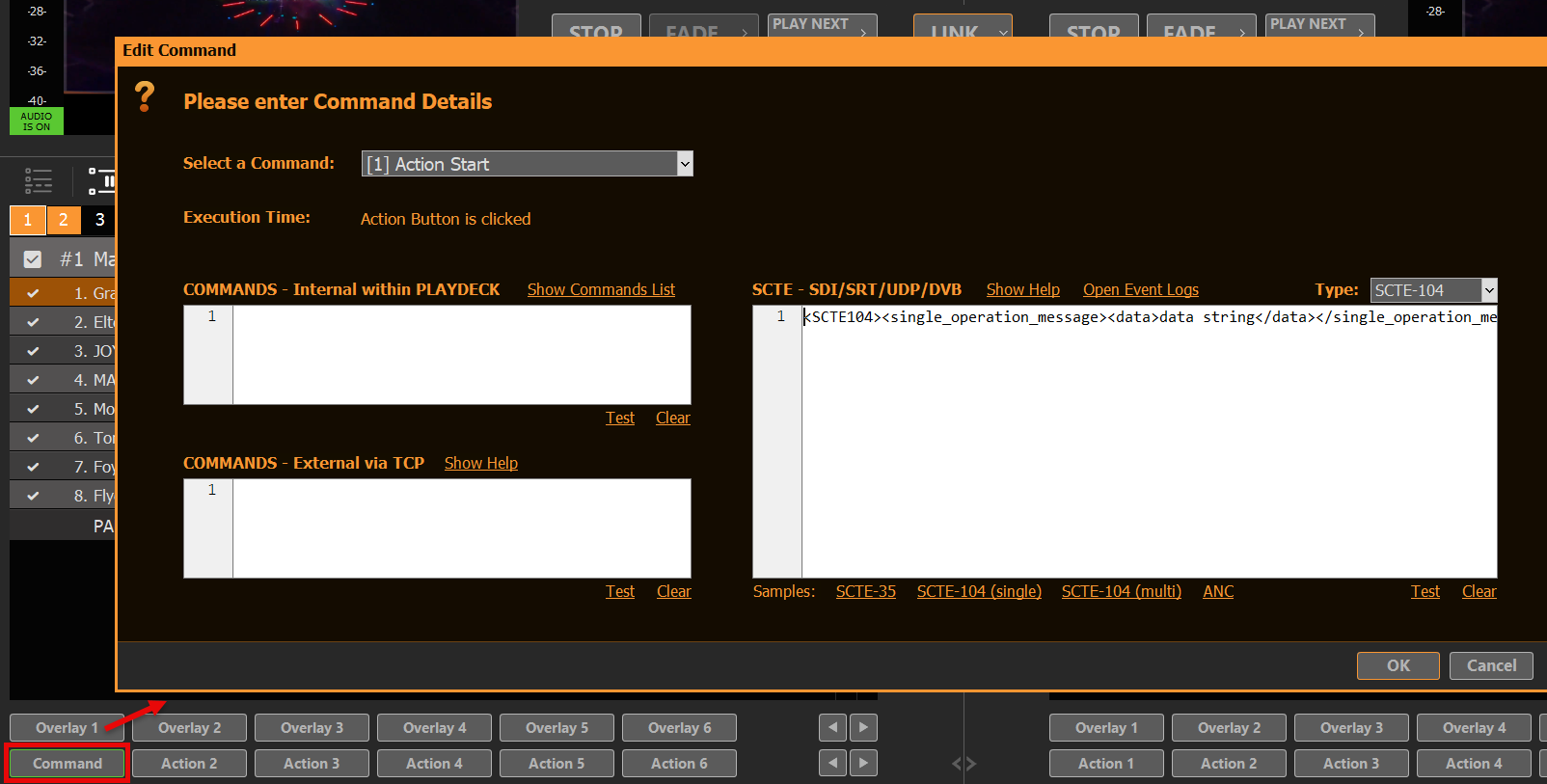
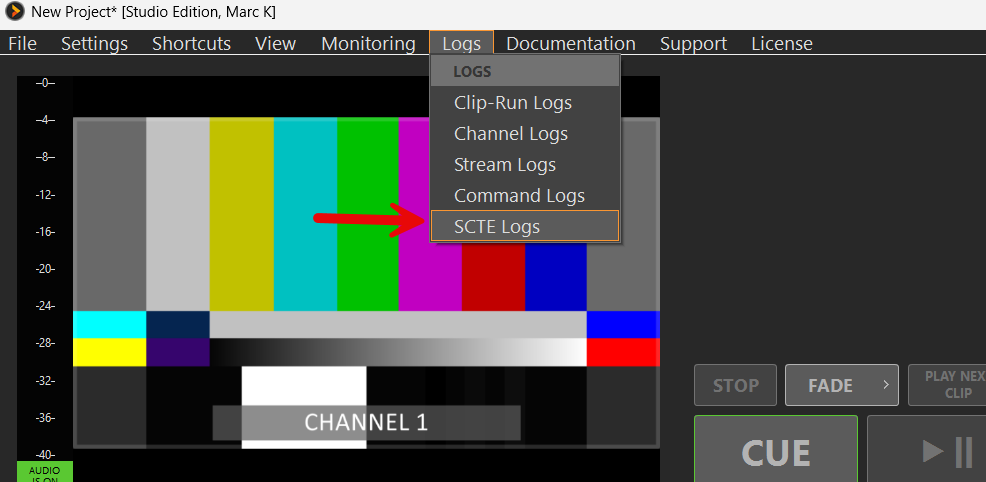
सुनिश्चित करें कि चैनल 1 और चैनल 2 चल रहे हैं, फिर एक्शन बटन दबाएँ। फिर मेन मेनू > दस्तावेज़ीकरण > SCTE पर जाकर SCTE इवेंट लॉग खोलें:
हम एक कदम और आगे बढ़कर SCTE फॉरवर्डिंग का परीक्षण करने के लिए चैनल 2 से चैनल 3 तक एक और SDI लूप सेटअप करते हैं:
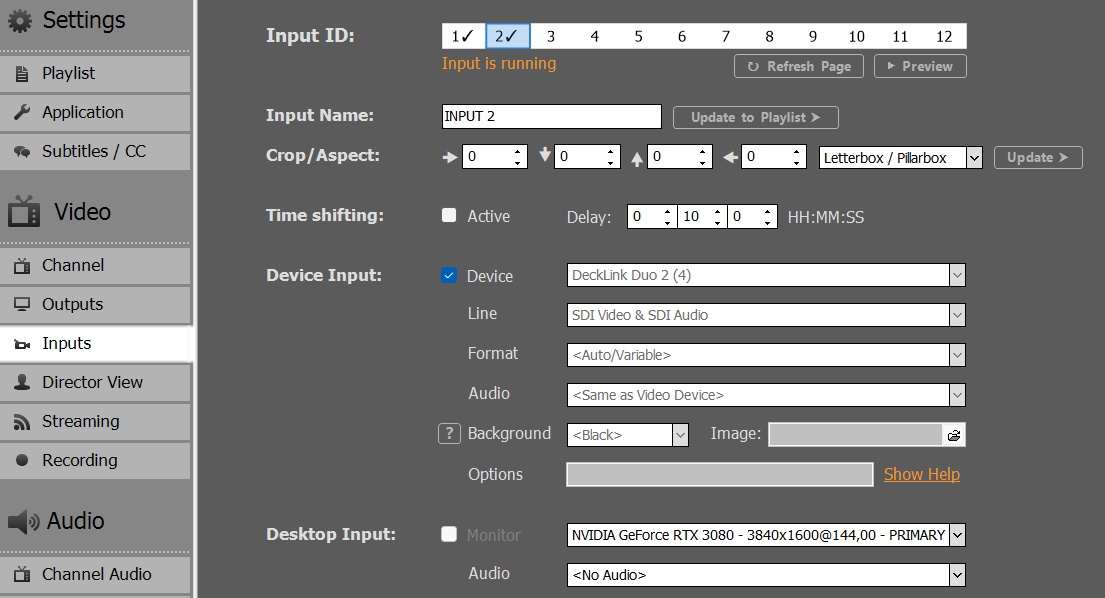
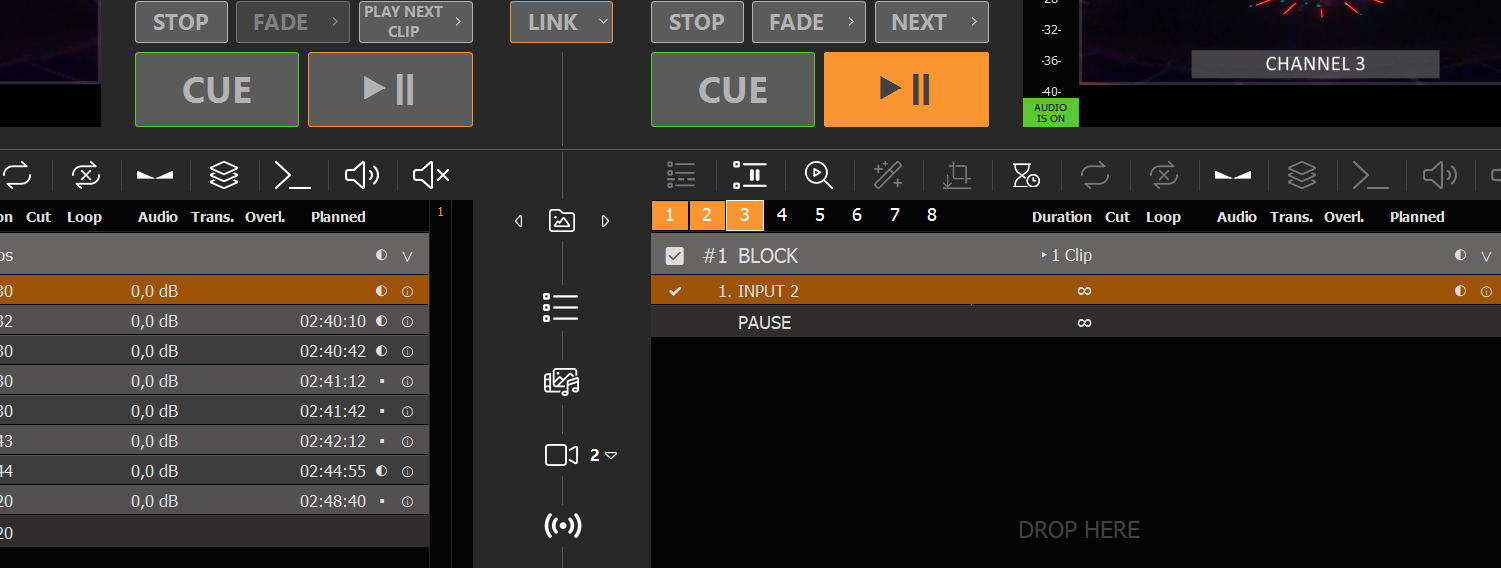
यदि हम अब अपना एक्शन बटन दबाकर SCTE-104 मार्कर भेजते हैं, तो हम इसे चैनल 3 में भी पहचानते हैं।.








