

यह लेख आपको दिखाएगा कि आप अपना लाइसेंस कैसे सक्रिय करें और ट्रायल संस्करण से वॉटरमार्क कैसे हटाएँ।.
यदि आपने पहले ही अपना लाइसेंस सक्रिय कर लिया है और जानना चाहते हैं कि लाइसेंस को दूसरे सिस्टम में कैसे स्थानांतरित करें, तो कृपया देखें यह लेख.
कोई अलग “फुल वर्शन” डाउनलोड नहीं है, आप बस अपने ट्रायल संस्करण को लाइट, प्लस या स्टूडियो संस्करण में बदल सकते हैं। हम नियमित रूप से अपडेट प्रकाशित करते हैं, इसलिए हमेशा PLAYDECK का नवीनतम संस्करण डाउनलोड और इंस्टॉल करें।
https://playdeck.tv/download/
इस लेख में:
→ दुकान लाइसेंस
→ डोंगल लाइसेंस
→ ऑफ़लाइन लाइसेंस
→ बैकअप लाइसेंस
दुकान लाइसेंस
आपके सभी शॉप लाइसेंस, जिन्हें आपने playdeck.tv के माध्यम से खरीदा है, आपके व्यक्तिगत ऑनलाइन लाइसेंस पूल में संग्रहीत किए जाएंगे। यह आपको कई लाइसेंसों को व्यवस्थित करने में मदद करता है।.
ऑनलाइन लाइसेंस पूल से अपने सिस्टम में लाइसेंस स्थानांतरित करने के लिए, अपने लाइसेंस मैनेजर में जाएँ:

अब अपने PLAYDECK खाते में लॉगिन करें। वही ईमेल पता और पासवर्ड का उपयोग करें, जो आपने SHOP में चेकआउट के दौरान इस्तेमाल किया था। यदि आपको अपना पासवर्ड रीसेट करना हो, तो 'पासवर्ड भूल गए' बटन का उपयोग करें:

अब हम एक बटन क्लिक से लाइसेंस को आपके दाहिने साइड से बाएँ साइड में स्थानांतरित कर सकते हैं (पूल से लोकल पीसी पर लाइसेंस की जाँच)। इसका मतलब है कि लाइसेंस अन्य सिस्टमों के लिए अनुपलब्ध हो जाता है और इस सिस्टम पर उपलब्ध हो जाता है। PLAYDECK अब लाइसेंस सक्रिय करने और पुनरारंभ करने का प्रस्ताव देगा:

डोंगल लाइसेंस
बस USB डोंगल को पीसी से जोड़ें, फिर उस पीसी पर PLAYDECK शुरू करें। कृपया ध्यान दें कि यदि आप PLAYDECK चलने के दौरान डोंगल हटाते हैं, तो PLAYDECK तुरंत और बिना किसी पूर्व सूचना के बंद हो जाएगा। यह सुनिश्चित करने के लिए कि सभी डेटा ठीक से सहेजा गया है, PLAYDECK को नियमित रूप से बंद करने की सलाह दी जाती है।.
ऑफ़लाइन लाइसेंस
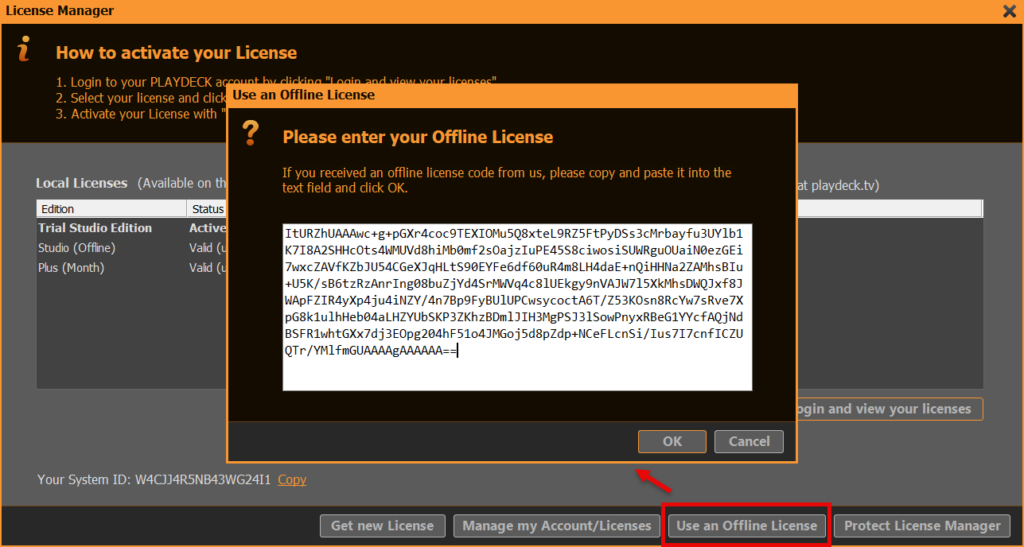
ऑफ़लाइन लाइसेंस PLAYDECK सिस्टम आईडी से बंधा होता है और ग्राहक इसे किसी अन्य सिस्टम में स्थानांतरित नहीं कर सकता। अपने ऑफ़लाइन लाइसेंस को सक्रिय करने के लिए, लाइसेंस मैनेजर खोलें:
फिर USE AN OFFLINE LICENSE पर क्लिक करें, ऑफ़लाइन लाइसेंस कोड को टेक्स्ट फ़ील्ड में कॉपी और पेस्ट करें और OK पर क्लिक करें। अब PLAYDECK लाइसेंस सक्रिय करने और पुनः आरंभ करने का विकल्प देगा:
बैकअप लाइसेंस
हमारे पास इसका उपयोग कैसे करें, इस पर एक अलग लेख है। बैकअप लाइसेंस.








