यह लेख दिखाएगा कि प्लेलिस्ट में बढ़ती फ़ाइलों को कैसे सम्मिलित करें।.
परिभाषा एक बढ़ती हुई फ़ाइल वह फ़ाइल है जिसे अभी भी रिकॉर्ड किया जा रहा है – इसलिए इसका आकार बढ़ रहा है।.
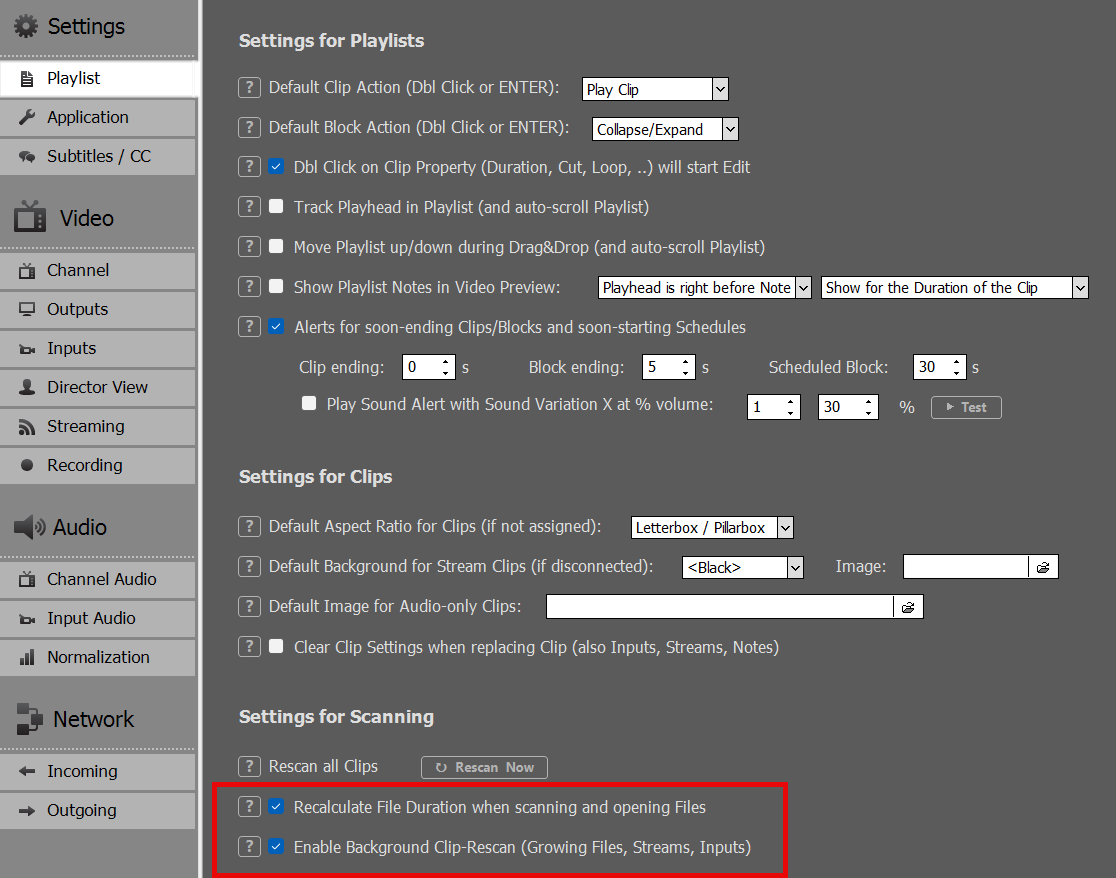
अनुशंसित सेटिंग बढ़ती फ़ाइलों के साथ काम करते समय, हम आपको “फ़ाइल की अवधि पुनः गणना करें” और “पृष्ठभूमि-स्कैन सक्षम करें” सेटिंग्स को सक्षम करने की सलाह देते हैं। पहली सेटिंग यह सुनिश्चित करेगी कि फ़ाइल की अवधि अधिक सटीक हो, और दूसरी सेटिंग हर 5 सेकंड में आपकी फ़ाइल को पुनः स्कैन करके प्लेलिस्ट में इसकी अवधि अपडेट करेगी।
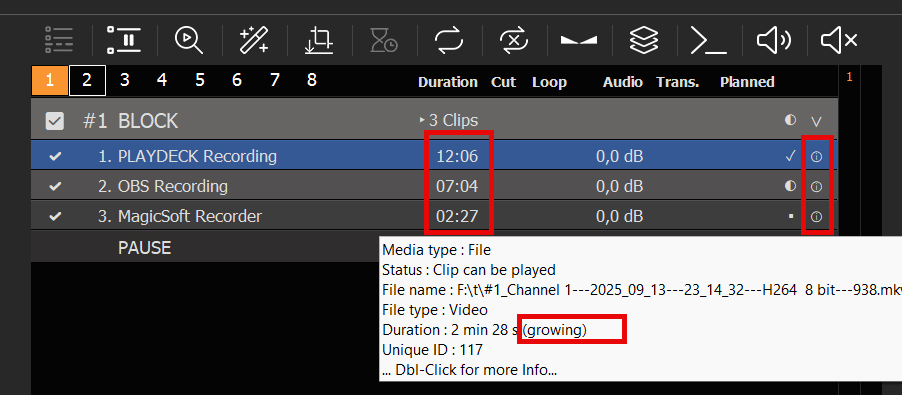
प्लेलिस्ट में जोड़ें ग्रोइंग फाइलें किसी भी अन्य फ़ाइल की तरह प्लेलिस्ट में डाली जा सकती हैं: PLAYDECK के बाहर से ड्रैग-ड्रॉप करके या अंतर्निहित फ़ाइल एक्सप्लोरर का उपयोग करके। ये “ग्रोइंग” के रूप में पहचानी जाएँगी, जिसे इन्फो कॉलम में सत्यापित किया जा सकता है। क्लिप की अवधि हर 5 सेकंड में अपडेट की जाएगी:
संभावित स्रोत फाइलें कहीं भी रिकॉर्ड की जा सकती हैं, उन्हें PLAYDECK में रिकॉर्ड करने की आवश्यकता नहीं है। उपरोक्त स्क्रीनशॉट में हम एक PLAYDECK रिकॉर्डिंग, दूसरी OBS Studio से और तीसरी MagicSoft Recorder से उपयोग कर रहे हैं।.
संभावित प्रारूप केवल निम्नलिखित फ़ाइल कंटेनर प्रारूप समर्थित हैं। लेकिन उस कंटेनर के भीतर आप कोई भी वीडियो कोडेक उपयोग कर सकते हैं: – एमकेवी – एवीआई – एमपीईजी
काटना और संपादन आप बढ़ती हुई फ़ाइलों को सामान्य फ़ाइलों की तरह ही काट-संपादित कर सकते हैं। उदाहरण के लिए: आप फ़ाइल में एक आउट पॉइंट सेट करके उसे लूप कर सकते हैं, जबकि यह अभी भी रिकॉर्ड हो रही है।.
यह लेख समझाता है कि खोए हुए लाइसेंस को कैसे पुनः प्राप्त करें।.
दुकान लाइसेंस यदि आप अभी भी लाइसेंस वाले पीसी सिस्टम तक पहुँच सकते हैं, तो आप स्वयं लाइसेंस को पुनः प्राप्त करके स्थानांतरित कर सकते हैं: https://playdeck.tv/howto/move-license/
लेकिन यदि वह पीसी सिस्टम क्रैश हो गया हो, खो गया हो या आपको विंडोज फिर से इंस्टॉल करना पड़ा हो, तो आप स्वयं अपनी लाइसेंस पुनः प्राप्त नहीं कर पाएंगे। इस स्थिति में, कृपया हमसे संपर्क करें: [email protected]. हमें आपके लिए लाइसेंस जारी करने में खुशी हो रही है, ताकि इसे लाइसेंस मैनेजर के साथ फिर से चेक आउट किया जा सके।.
यूएसबी डोंगल लाइसेंस यदि USB डिवाइस टूट गया हो या खो गया हो, तो हम आपके डॉंगल को बदल सकते हैं और डिलीवरी के दौरान आपको अस्थायी ऑफ़लाइन लाइसेंस प्रदान कर सकते हैं। यदि डॉंगल अभी भी काम कर रहा है, तो हम अपडेटर-फ़ाइल के माध्यम से डॉंगल को दूरस्थ रूप से अपडेट कर सकते हैं। कृपया हमसे भी संपर्क करें। [email protected].
ऑफ़लाइन लाइसेंस डिफ़ॉल्ट रूप से ऑफ़लाइन लाइसेंस को दूसरे पीसी पर स्थानांतरित नहीं किया जा सकता। कृपया हमसे भी संपर्क करें। [email protected] हमसे एक नया ऑफ़लाइन लाइसेंस प्राप्त करने के लिए।.
प्लेडेक समर्थन करता है बंद कैप्शन CEA-608 (NTSC) और CEA-708 (डिजिटल टेलीविजन) और उपशीर्षक.
PLAYDECK में ये अलग तरह से काम करते हैं। यहाँ बताया गया है कि कैसे:
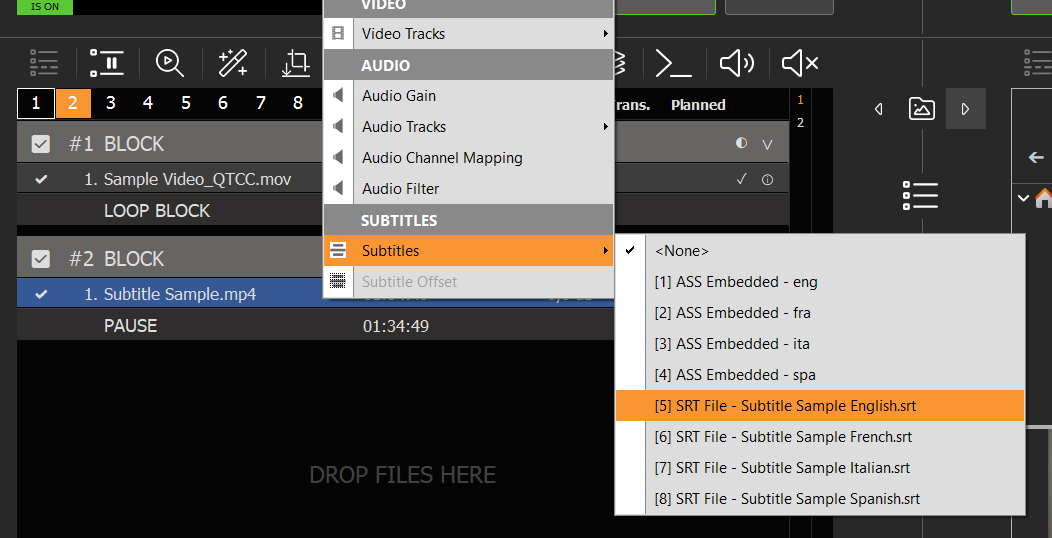
1. उपशीर्षक वे केवल वीडियो फ़ाइलों से ही प्राप्त किए जा सकते हैं और हमेशा तस्वीर पर ही जले होते हैं। आप क्लिप पर राइट-क्लिक करके उन्हें चुन सकते हैं। उपशीर्षक ट्रैक डिफ़ॉल्ट रूप से अक्षम होता है:
सबटाइटल्स क्लिप में एम्बेड किए जा सकते हैं, जिन्हें “ASS Embedded” कहा जाता है। वे एक बाहरी SRT फ़ाइल भी हो सकते हैं। इस फ़ाइल का फ़ाइलनाम (विस्तार .srt को छोड़कर) समान होना चाहिए। SRT फ़ाइल उसी फ़ोल्डर में या “Subs” या “Subtitles” नामक किसी भी उप-फ़ोल्डर में हो सकती है।.
यदि आप अपना वीडियो फीड कहीं भी (SDI, NDI, स्ट्रीम) भेजते हैं, तो उपशीर्षक चित्र फ्रेम में प्रदर्शित होंगे। आप सेटिंग्स में फॉन्ट प्रकार आदि जैसे ऑप्टिक्स बदल सकते हैं।.
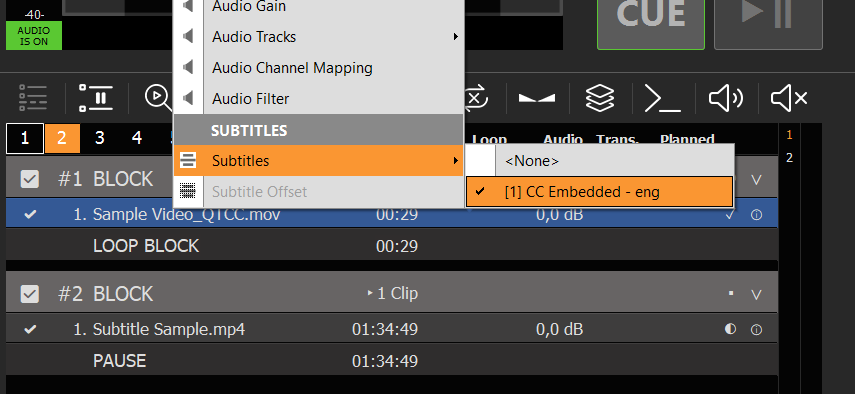
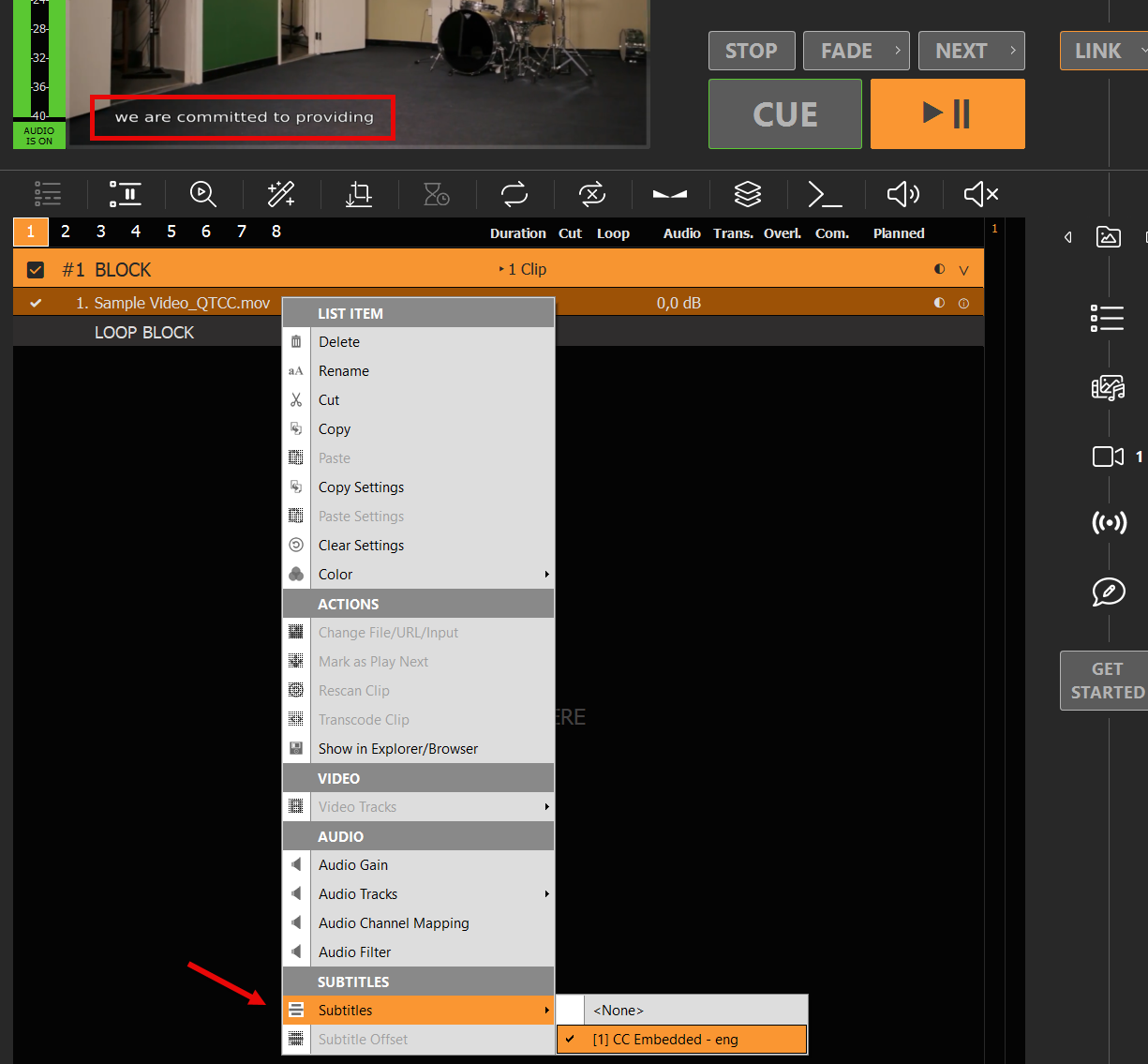
2. बंद कैप्शन CC के कई अलग-अलग स्रोत हो सकते हैं और वे या तो बर्न-इन या केवल पास-थ्रू. वीडियो फ़ाइलों में CC ट्रैक एम्बेड किया जा सकता है और क्लिप पर राइट-क्लिक करने पर इसे “CC Embedded” के रूप में दिखाया जाता है:
बर्न-इन और पास-थ्रू के बीच स्विच करने का विकल्प सेटिंग्स में पाया जा सकता है। बर्न-इन का अर्थ है कि CC टेक्स्ट चित्र फ्रेमों पर उपशीर्षक की तरह प्रदर्शित होगा। यदि पास-थ्रू मोड में हो, तो CC टेक्स्ट केवल पूर्वावलोकन में दिखाई देगा, किसी भी आउटपुट पर नहीं। इसलिए CC टेक्स्ट को रेंडर करने का कार्य अगले रिसीवर, जैसे YouTube लाइव स्ट्रीम, को “पास” कर दिया जाता है।.
वीडियो फ़ाइलों के अलावा, CC निम्नलिखित इनपुट और आउटपुट तरीकों से समर्थित है, जिसका अर्थ है कि PLAYDECK CC को पढ़ सकता है, पूर्वावलोकन कर सकता है और भेज सकता है: – एसडीआई डिवाइस (यदि डिवाइस इसे सपोर्ट करता है) – MPG-2 या H.264 वीडियो कोडेक के साथ स्ट्रीम (कोई भी प्रोटोकॉल जैसे UDP, RTMP, SRT) – एनडीआई डिवाइस
कृपया ध्यान दें कि CC के लिए NDI समर्थन सार्वभौमिक नहीं है, इसलिए केवल PLAYDECK ही NDI (लूप) के माध्यम से CC भेज और प्राप्त कर सकता है।.
कृपया यह भी ध्यान दें कि CC में टेक्स्ट की स्थिति और एनिमेशन की जानकारी होती है, जिसे PLAYDECK द्वारा पूर्वावलोकन या बर्न-इन के लिए बदला नहीं जा सकता। यह CC ट्रैक्स में हार्ड-कोड किया गया है। एनिमेशन के नाम आमतौर पर “Roll-Up” या “Pop-On” होते हैं। पास-थ्रू के बाद इन्हें किसी अन्य रिसीवर द्वारा बदला जा सकता है।.
1. क्लिप जोड़ें और CC ट्रैक चुनें वीडियो क्लिप को चैनल 1 में जोड़ें। क्लिप पर राइट-क्लिक करें और CC ट्रैक चुनें। ब्लॉक को लूप पर सेट करें। अब आप निचले पूर्वावलोकन में CC टेक्स्ट देख पाएंगे। आप पूर्वावलोकन पर राइट-क्लिक करके “CHANNEL 1” ओवरले को अक्षम कर सकते हैं।.
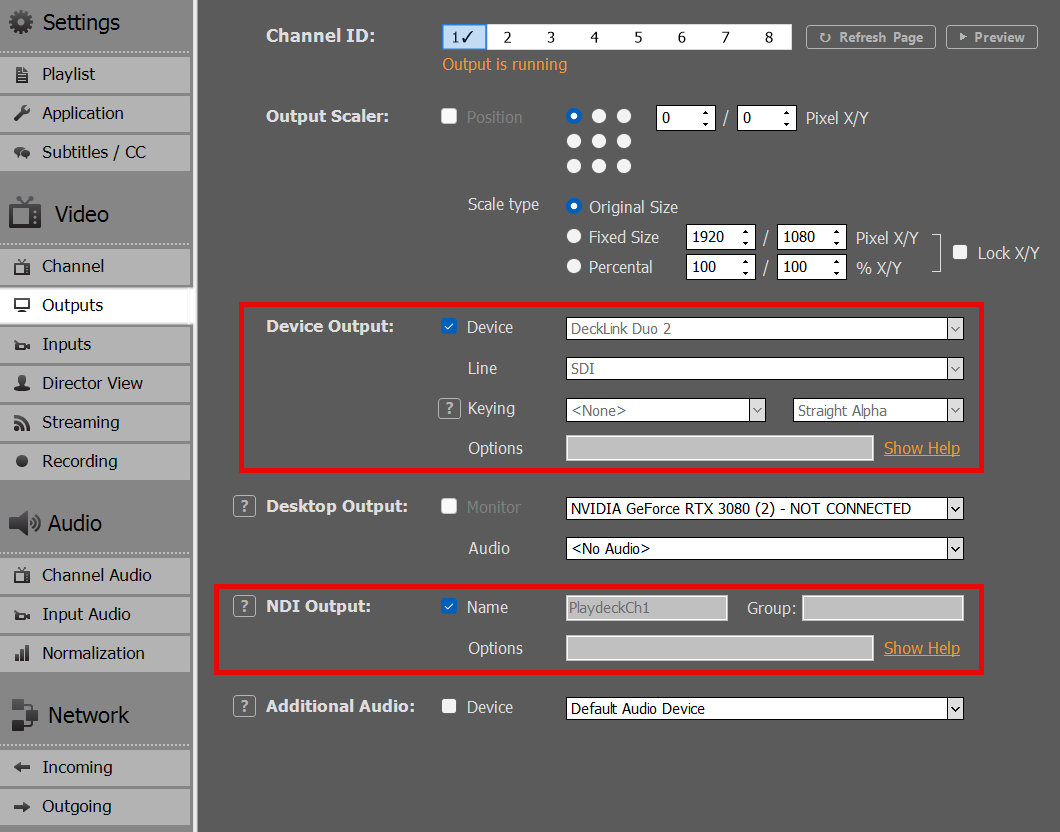
2. SDI और NDI के माध्यम से स्ट्रीम आउटपुट करें किसी भी SDI डिवाइस को सक्रिय करें और परीक्षण के लिए सिग्नल को (यदि उपलब्ध हो) किसी अन्य SDI पोर्ट पर लूप करें। साथ ही डिफ़ॉल्ट सेटिंग्स के साथ NDI को भी सक्रिय करें:
3. UDP स्ट्रीम में आउटपुट एक नया स्थानीय UDP स्ट्रीम सेटअप करें। सुनिश्चित करें कि UDP प्रोटोकॉल चुना गया है और आप (कोई भी) का उपयोग करें। एच.264 वीडियो कोडेक। लक्ष्य URL आपका स्थानीय IP पता है: udp://192.168.178.42:5000?pkt_size=1316. पर क्लिक करें पैरामीटर और सक्रिय करें एम्बेड_सीसी ध्वज.
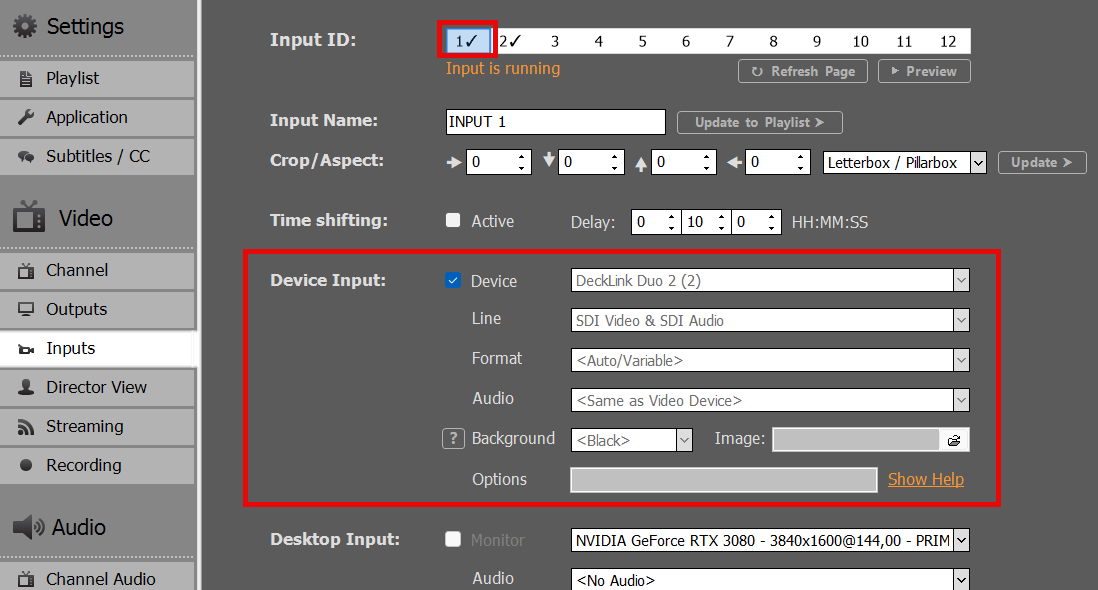
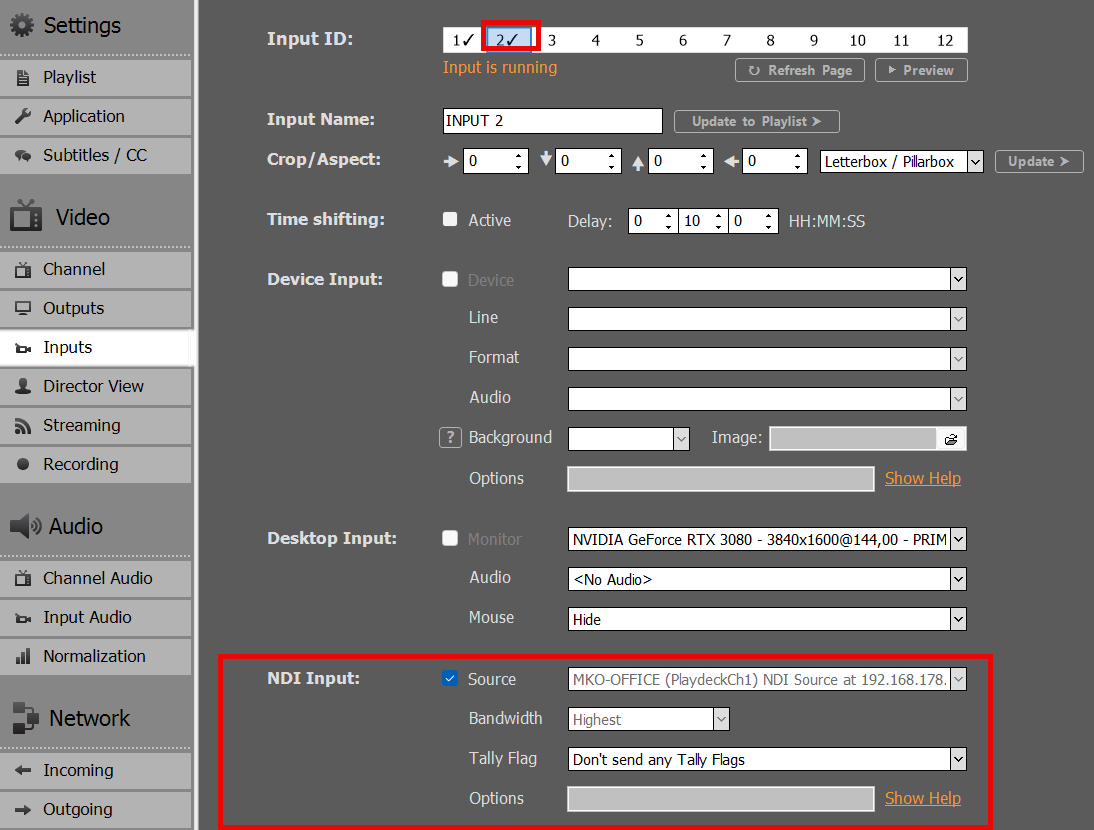
4. SDI और NDI इनपुट जोड़ें अब हम PLAYDECK में ही अपने आउटपुट्स को नए इनपुट्स में लूप करते हैं। हम SDI के लिए INPUT 1 और NDI के लिए INPUT 2 का उपयोग करते हैं।.
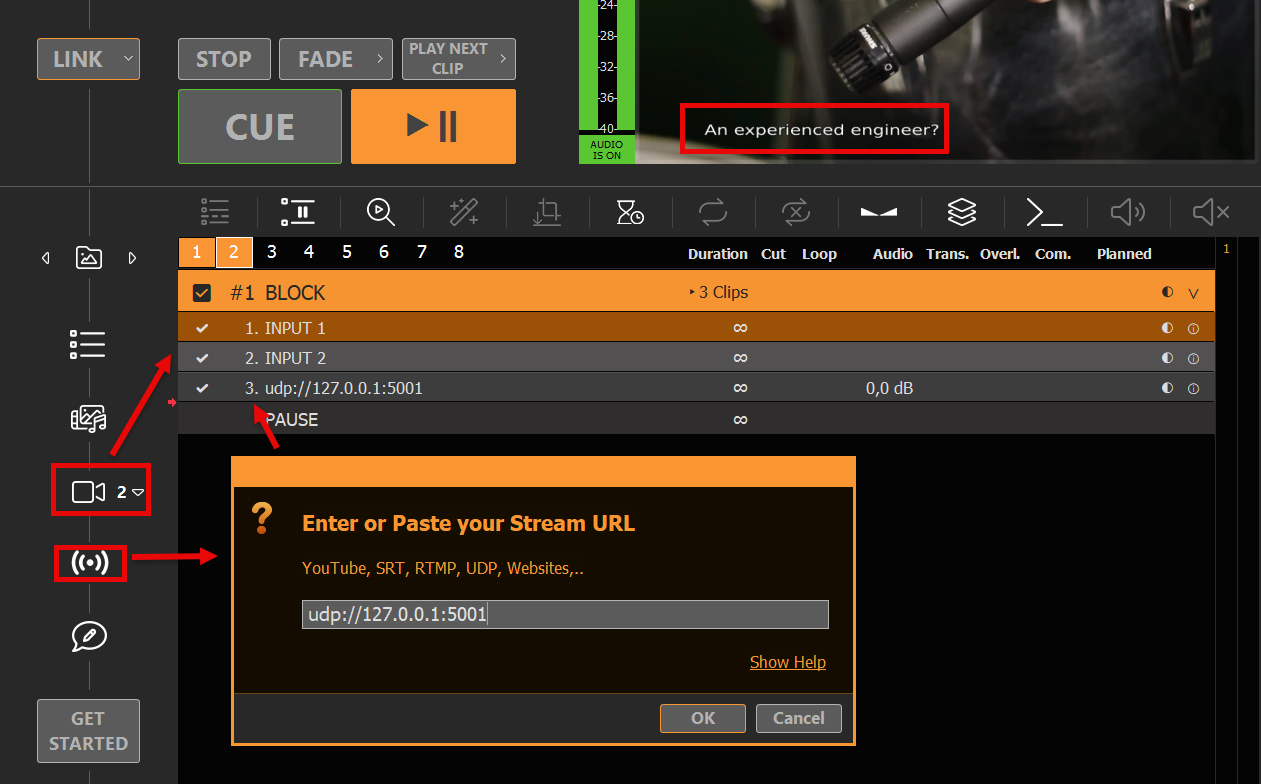
5. इनपुट्स और UDP स्ट्रीम को चैनल 2 में डालें हम Input 1 और 2 को Input आइकन को ड्रैग-ड्रॉप करके Channel 2 प्लेलिस्ट में जोड़ते हैं। फिर हम Stream आइकन को ड्रैग-ड्रॉप करके अपनी UDP स्ट्रीम जोड़ते हैं। Stream URL है: udp://127.0.0.1:5001। अब आप देख सकते हैं कि सभी 3 नए क्लिप्स अपने स्रोत CC को चैनल 2 पूर्वावलोकन क्षेत्र में दिखाएंगे। आपने अब सफलतापूर्वक SDI, NDI और UDP के माध्यम से CC ट्रैक्स भेजे और प्राप्त किए हैं।.
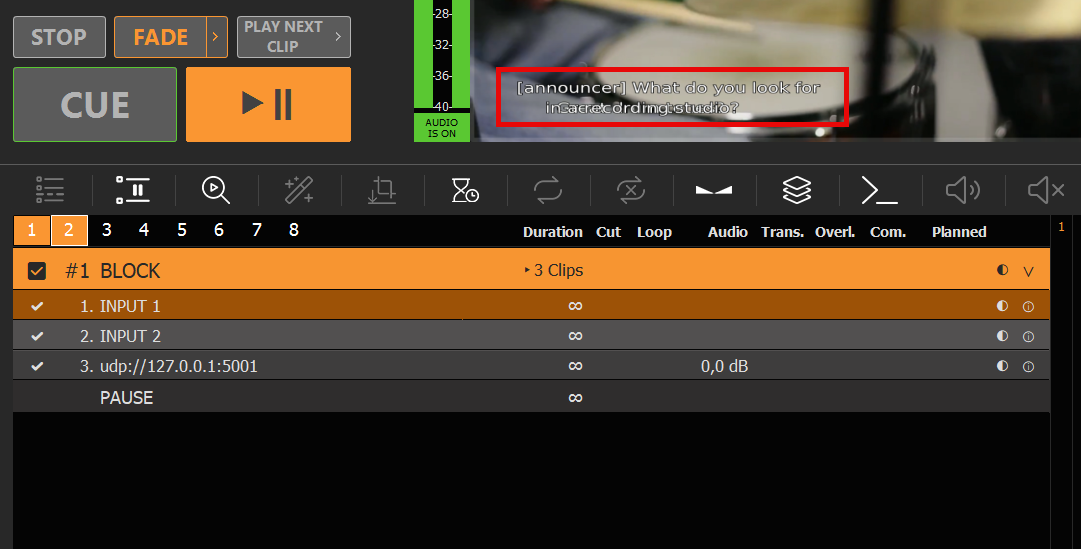
6. बर्न-इन और पास-थ्रू की व्याख्या जब चैनल 2 पर कोई क्लिप चलाते हैं, तो हम चैनल 2 के PLAYDECK प्रीव्यू क्षेत्र में डबल टेक्स्ट देखते हैं। इसका कारण यह है कि चैनल 1 डिफ़ॉल्ट रूप से CC को तस्वीर पर बर्न कर रहा है (सभी फ्रेमों पर टेक्स्ट रेंडर कर रहा है)। इसके अतिरिक्त, चैनल 2 इनपुट में एक CC ट्रैक का पता लगाता है, जिसे इनपुट से “पास थ्रू” किया जा रहा है। फिर चैनल 2 CC ट्रैकों को चैनल 2 प्रीव्यू क्षेत्र में प्रीव्यू के रूप में दिखाता है। इसलिए हमारे पास दो CC टेक्स्ट एक-दूसरे पर ओवरलैप कर रहे हैं: एक इनपुट वीडियो फीड में पहले से ही है और दूसरा CC ट्रैक से है जिसे पास-थ्रू किया गया है:
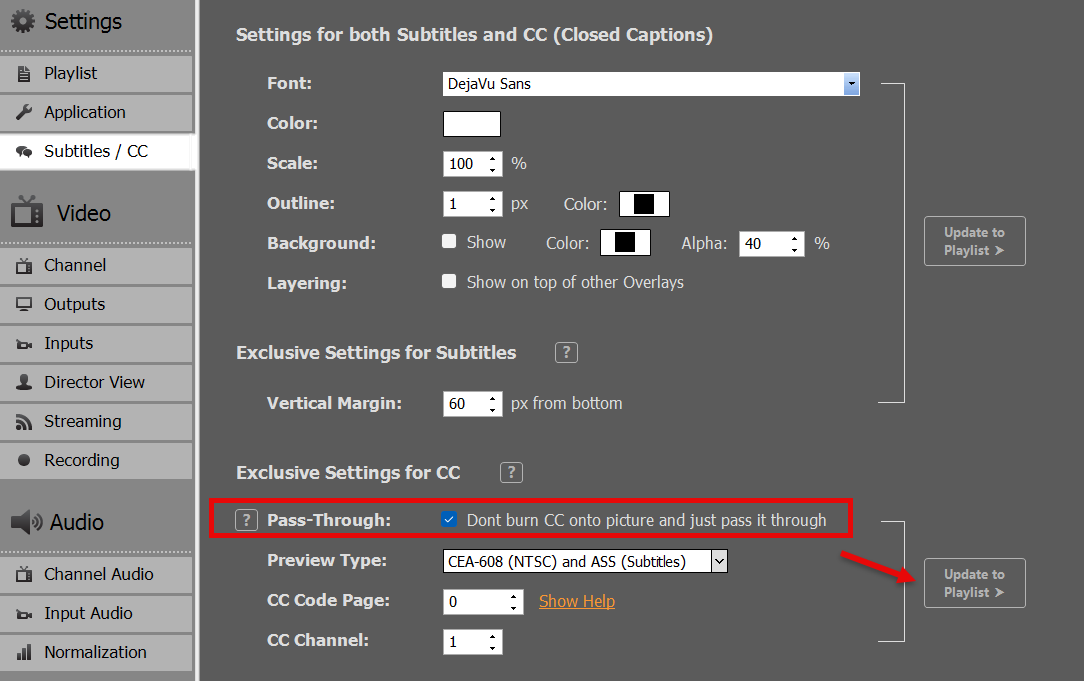
7. बर्न-इन बंद करना जैसा कि पिछले पैराग्राफ में देखा गया, क्लोज्ड कैप्शन को तस्वीर पर बर्न किया जाता है और फिर SDI, NDI और स्ट्रीम्स को भेजा जाता है। हम इस व्यवहार को बदलना चाहते हैं ताकि CC को केवल पास-थ्रू किया जाए और PLAYDECK प्रीव्यू क्षेत्र में CC को रेंडर करे। इसलिए हम CC सेटिंग्स में “Pass-Through” चेकबॉक्स को सक्रिय करते हैं। “Update to Playlist” पर क्लिक करने के बाद, हमें चैनल 2 के प्रीव्यू पर दोहरी टेक्स्ट अब नहीं दिखती।.
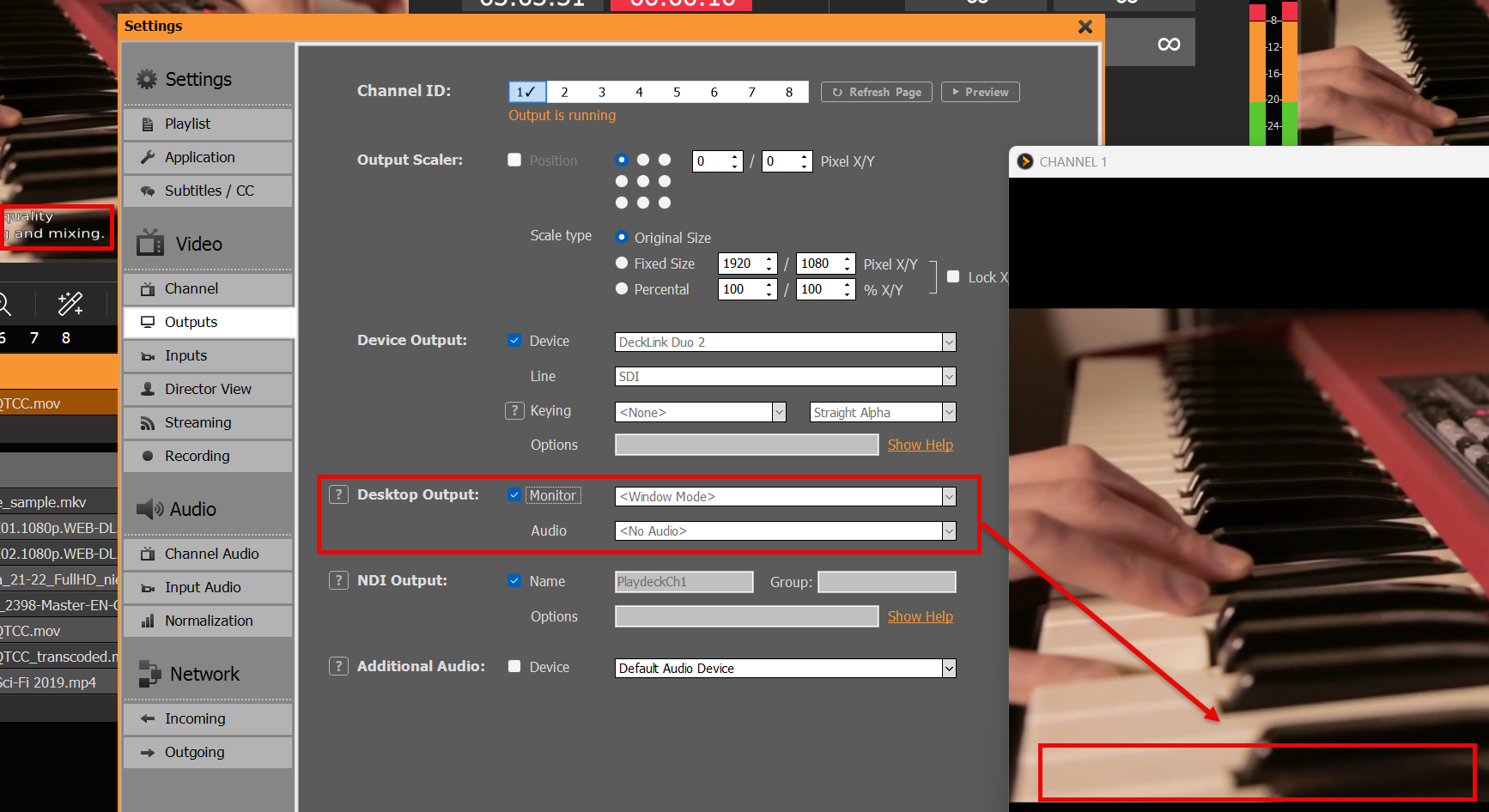
8. डेस्कटॉप आउटपुट से नियंत्रित करना यह जांचने के लिए कि CC तस्वीर में जला हुआ है या नहीं, हम “विंडो मोड” में डेस्कटॉप आउटपुट सक्रिय करते हैं। यह हमेशा दर्शाता है कि वीडियो फीड डिवाइसों और स्ट्रीम्स को कैसे भेजा जाता है:
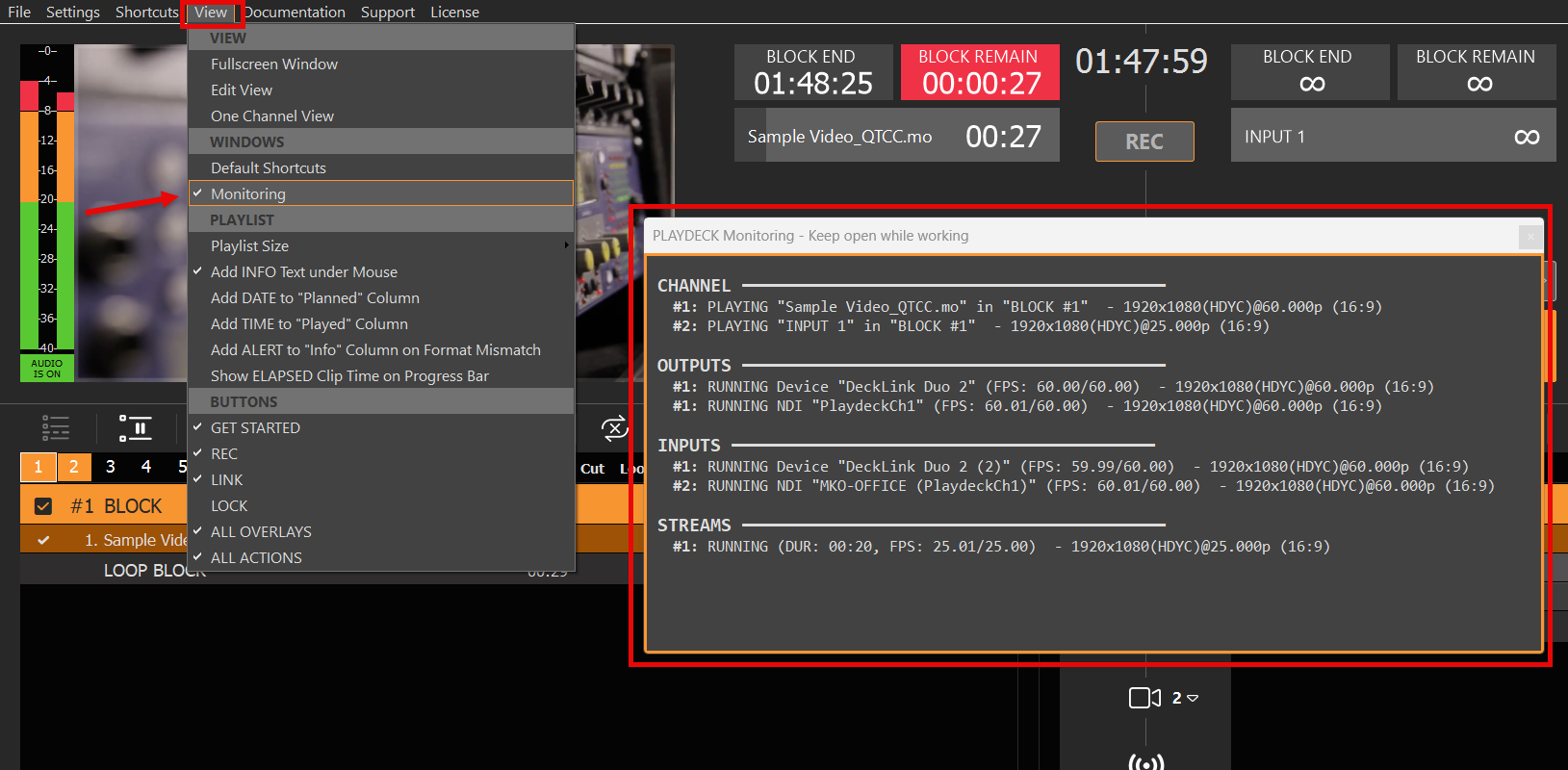
9. निगरानी आप MONITORING विंडो को सक्षम करके अपने इनपुट और आउटपुट वीडियो फीड्स की स्थिति की जाँच कर सकते हैं:
वीडियो में नए CC/उपशीर्षक जोड़ें
PLAYDECK के पास वीडियो या वीडियो फीड में मैन्युअल रूप से (टेक्स्ट दर्ज करके) CC/सबटाइटल्स जोड़ने के लिए कोई उपकरण नहीं है। लेकिन इंटरनेट पर CC/सबटाइटल्स जोड़ने के लिए कई उपकरण उपलब्ध हैं, जैसे कि. https://www.veed.io/ https://studio.youtube.com/
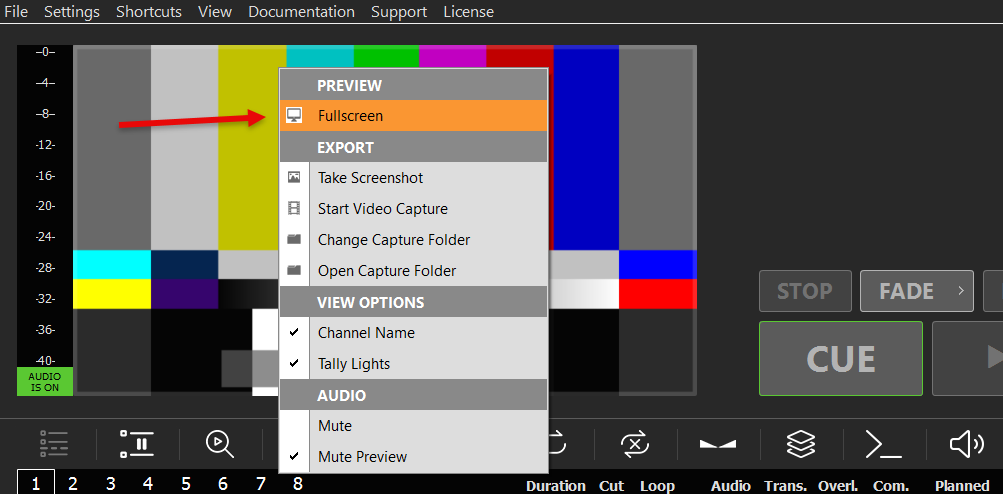
अपना वीडियो फीड दिखाने का सबसे सरल तरीका है कि आप अपने चैनल को फुलस्क्रीन में आउटपुट करें। प्रीव्यू पर डबल-क्लिक करके या राइट-क्लिक करके “फुलस्क्रीन” चुनें:
फुलस्क्रीन आउटपुट सामान्य प्रीव्यू की तुलना में बहुत उच्च गुणवत्ता और एफपीएस का उपयोग करेगा। आप किसी भी माउस बटन या ESC कुंजी दबाकर फुलस्क्रीन से बाहर निकल सकते हैं।.
यह मोड त्वरित निजी स्लाइडशो के लिए सबसे उपयुक्त है। यहाँ PLAYDECK के साथ स्लाइडशो सेटअप करने का एक उदाहरण है: https://playdeck.tv/howto/slideshow/
विस्तारित डेस्कटॉप के माध्यम से HDMI
अपना वीडियो फीड भेजने का एक और सरल तरीका है कि आप अपने पीसी या ग्राफिक्स कार्ड के HDMI आउटपुट का उपयोग करें। PLAYDECK में HDMI आउटपुट को दिखाई देने के लिए, आपको एक नया “Extended Desktop Output” सेटअप करना होगा, ठीक वैसे ही जैसे आप दूसरा मॉनिटर जोड़ते समय करते हैं:
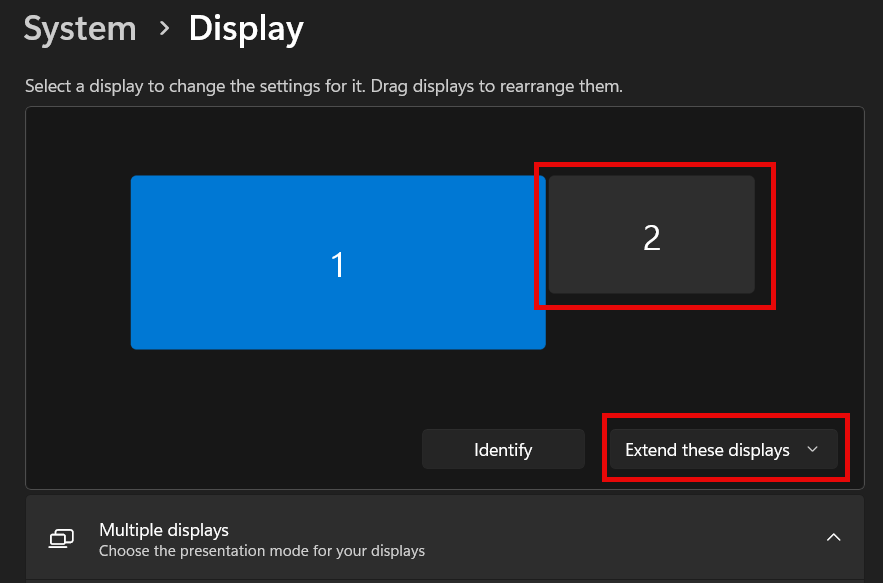
1. विंडोज में कनेक्ट करें अपने HDMI डिवाइस को अपने पीसी से भौतिक रूप से कनेक्ट करें और HDMI चालू करें, ताकि विंडोज़ इसे ढूंढ सके। इसे अपने ग्राफिक्स कार्ड (पसंदीदा) या अपने मेनबोर्ड से कनेक्ट करें। अपने डेस्कटॉप पर कहीं भी राइट-क्लिक करें और “डिस्प्ले सेटिंग्स” चुनें। आपको अपना नया मॉनिटर दिखाई देना चाहिए और उसमें “डिस्प्ले एक्सटेंडेड है” (Display is extended) लिखा होना चाहिए (इसीलिए इसे “एक्सटेंडेड डेस्कटॉप” कहा जाता है)। यदि आपके पास अभी तक आपके HDMI आउटपुट डिवाइस (जैसे LED स्क्रीन) तक पहुंच नहीं है, तो आप सेटअप के लिए किसी भी डमी पीसी मॉनिटर का उपयोग कर सकते हैं। यदि आप उसी HDMI पोर्ट का उपयोग करते हैं, तो प्लेडैक बाद में आपके (अन्य) आउटपुट को स्वचालित रूप से स्केल कर देगा। कृपया यह भी सुनिश्चित करें कि आपका मॉनिटर 60 एफपीएस (FPS) का उपयोग करता है, न कि 120 या 144 का, क्योंकि इससे लैग हो सकता है।.
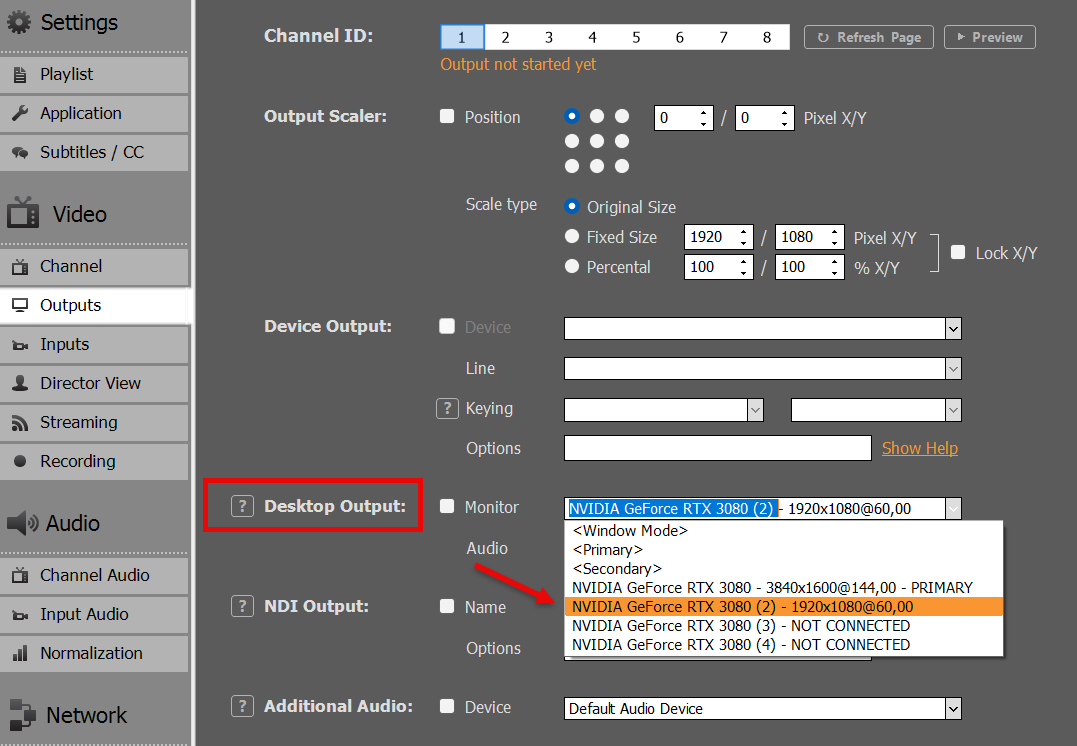
2. प्लेडेक में असाइन करें PLAYDECK शुरू करें और अपने चैनल के लिए अपने नए मॉनिटर को “डेस्कटॉप आउटपुट” के रूप में चुनें। एक बार सक्रिय हो जाने पर, PLAYDECK अपना आउटपुट मॉनिटर पर “ओवरले” कर देगा। यह सभी अन्य विंडोज़ ऐप्स के ऊपर होगा और माउस पॉइंटर अक्षम हो जाएगा। यदि आप गलती से इसे अपने प्राइमरी डिस्प्ले पर सक्रिय कर देते हैं, तो इसे बंद करने के लिए ALT+F4 दबाएँ, क्योंकि अन्यथा आप विंडोज़ या PLAYDECK तक पहुँच नहीं पाएँगे।.
यदि कनेक्शन टूट जाए, बिजली चली जाए, या PLAYDECK शुरू होने के बाद HDMI डिवाइस को बिजली मिलने लगे, तो PLAYDECK आपके डेस्कटॉप आउटपुट से फिर से जुड़ सकता है।.
यह मोड स्थानीय प्रसारण के लिए टीवी या एलईडी स्क्रीन पर सबसे उपयुक्त है, उदाहरण के लिए प्रदर्शनियों या कार्यक्रमों के दौरान।.
SDI / HDMI आउटपुट कार्ड
आउटपुट कार्ड्स को डेस्कटॉप आउटपुट पर एक बड़ा लाभ प्राप्त है:
– लंबी केबल दूरी के लिए अधिक मजबूत वीडियो सिग्नल – बहुत कम CPU/GPU उपयोग, क्योंकि कार्ड संसाधनों का बोझ कम कर देगा। – कोई फ्रेम ड्रॉप्स नहीं, क्योंकि कार्ड्स में एकीकृत फ्रेम रेट नियंत्रण और रूपांतरण है। – बहुत बेहतर तस्वीर की गुणवत्ता, खासकर कलर्स
आउटपुट कार्ड लगभग हमेशा लागत के लायक होते हैं और इन्हें अत्यधिक अनुशंसित किया जाता है। ये डेस्कटॉप आउटपुट की तुलना में कहीं अधिक स्थिर वीडियो ट्रांसपोर्ट समाधान प्रदान करते हैं और समग्र रूप से बेहतर अनुभव देते हैं।.
1. आउटपुट कार्ड को अपने पीसी में स्थापित करें। आपको अपने मेनबोर्ड पर एक अलग PCIe स्लॉट की आवश्यकता होगी। इस कार्ड को “सेकेंडरी ग्राफिक्स कार्ड” के रूप में समझें। कृपया सुनिश्चित करें कि PCIe स्लॉट डिवाइस को आवश्यक बैंडविड्थ प्रदान करता है। कुछ PCIe स्लॉट “शेयर्ड” होते हैं और उनमें केवल आधी बैंडविड्थ होती है, जिससे वीडियो आउटपुट में रुकावट आ सकती है। इसे BIOS के माध्यम से बदला जा सकता है। आप अपने कार्ड को मोबाइल प्रोडक्शन के लिए बाहरी हाउसिंग, जैसे कि “Sonnet Echo Express” में भी “होस्ट” कर सकते हैं और इसे Thunderbolt के माध्यम से कनेक्ट कर सकते हैं, लेकिन कृपया ध्यान रखें कि Thunderbolt के माध्यम से उपलब्ध बैंडविड्थ कुछ कार्ड्स जैसे “DeckLink 8K Pro” के लिए आवश्यक PCIe बैंडविड्थ से कम होती है।.
2. विंडोज के लिए ड्राइवर इंस्टॉल करें अधिकांश कार्डों को Windows पर काम करने के लिए एक विशिष्ट ड्राइवर इंस्टॉल करना आवश्यक होता है। ये ड्राइवर PLAYDECK में उपयोग करने से पहले कार्ड का परीक्षण करने के लिए उपकरण भी प्रदान करते हैं।.
सुनिश्चित करें कि अधिकतम स्थिरता और गुणवत्ता के लिए आपके सिस्टम में हमेशा ड्राइवर का नवीनतम संस्करण स्थापित हो। BlackMagic कार्ड के लिए PLAYDECK को कम से कम “Desktop Video 14.5” ड्राइवर की आवश्यकता है, अन्यथा कार्ड इच्छित रूप से काम नहीं करेगा: https://www.blackmagicdesign.com/support/family/capture-and-playback
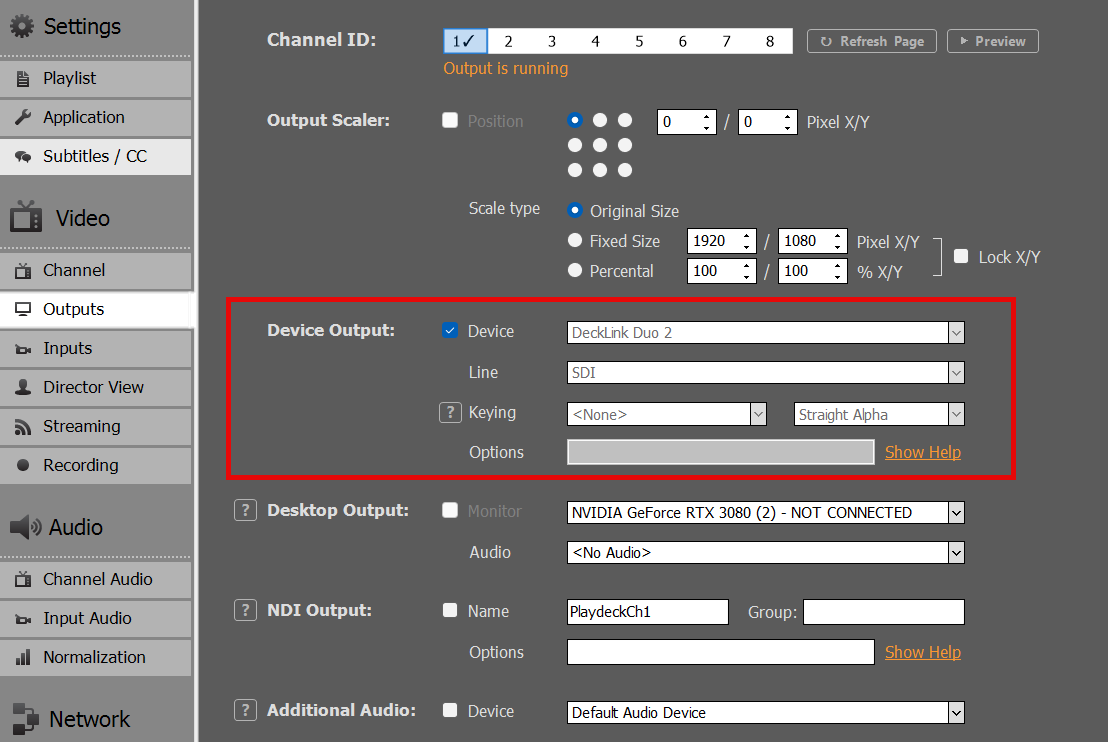
3. प्लेडेक में सक्रिय करें PLAYDECK में अपने आउटपुट कार्ड चुनें और डिवाइस आउटपुट सक्रिय करें। डेस्कटॉप आउटपुट के विपरीत, इन आउटपुट कार्डों को SDI या HDMI के माध्यम से डिस्प्ले से कनेक्ट करने की आवश्यकता नहीं होती; ये तुरंत सक्रिय हो जाते हैं:
एसएमटीपी एसटी 2110 / आईपी आउटपुट कार्ड
ये कार्ड ऊपर वर्णित SDI/HDMI कार्ड के बहुत समान हैं। कृपया इंस्टॉलेशन के लिए वहाँ पढ़ें।.
2110 और SDI कार्ड्स में अंतर यह है कि 2110 कार्ड्स सिग्नल को LAN (लोकल एरिया नेटवर्क) के माध्यम से भेजते हैं। यह स्टूडियोज़ के लिए वीडियो सिग्नल को कंपनी के भीतर ट्रांसपोर्ट करने का एक आधुनिक और बढ़ता हुआ मानक है। हालांकि सैद्धांतिक रूप से मौजूदा LAN का उपयोग ST 2110 के लिए संभव है, फिर भी विशिष्ट PTP-अवेयर स्विच (प्रेसीज़न टाइम प्रोटोकॉल) के साथ एक अलग LAN का उपयोग करने की सलाह दी जाती है। एक बार सेटअप हो जाने पर, मुख्य लाभ यह है कि कई रिसीवर PLAYDECK द्वारा उत्पन्न वीडियो फीड तक आसानी से पहुँच सकते हैं।.
NDI आपके वीडियो फीड्स के लिए एक और नेटवर्क ट्रांसपोर्ट विकल्प है। इसे मौजूदा LAN (लोकल एरिया नेटवर्क) के साथ इस्तेमाल किया जा सकता है और इसके लिए किसी विशेष नेटवर्क कॉन्फ़िगरेशन की आवश्यकता नहीं होती। यह अपना स्वयं का “डिस्कवरी सिस्टम” प्रदान करता है, जिसका अर्थ है: आप अपना NDI सिग्नल नेटवर्क में भेजते हैं और इसे कोई भी NDI रिसीवर स्वचालित रूप से पहचान लेगा।.
NDI का उपयोग क्लाउड सेटअप में भी किया जा सकता है, जैसे कि Amazon EC2 इंस्टेंस, सर्वर के बीच ट्रांसपोर्ट के लिए: https://playdeck.tv/howto/amazon-ec2/
आप NDI का उपयोग PLAYDECK के भीतर सिग्नल को लूप करने के लिए विशिष्ट कार्यों, जैसे इस पिक्चर-इन-पिक्चर के लिए कर सकते हैं: https://playdeck.tv/howto/pip/
आपके वातावरण में NDI सेटअप करने में आपकी मदद करने के लिए कई उपकरण उपलब्ध हैं: https://ndi.video/tools/
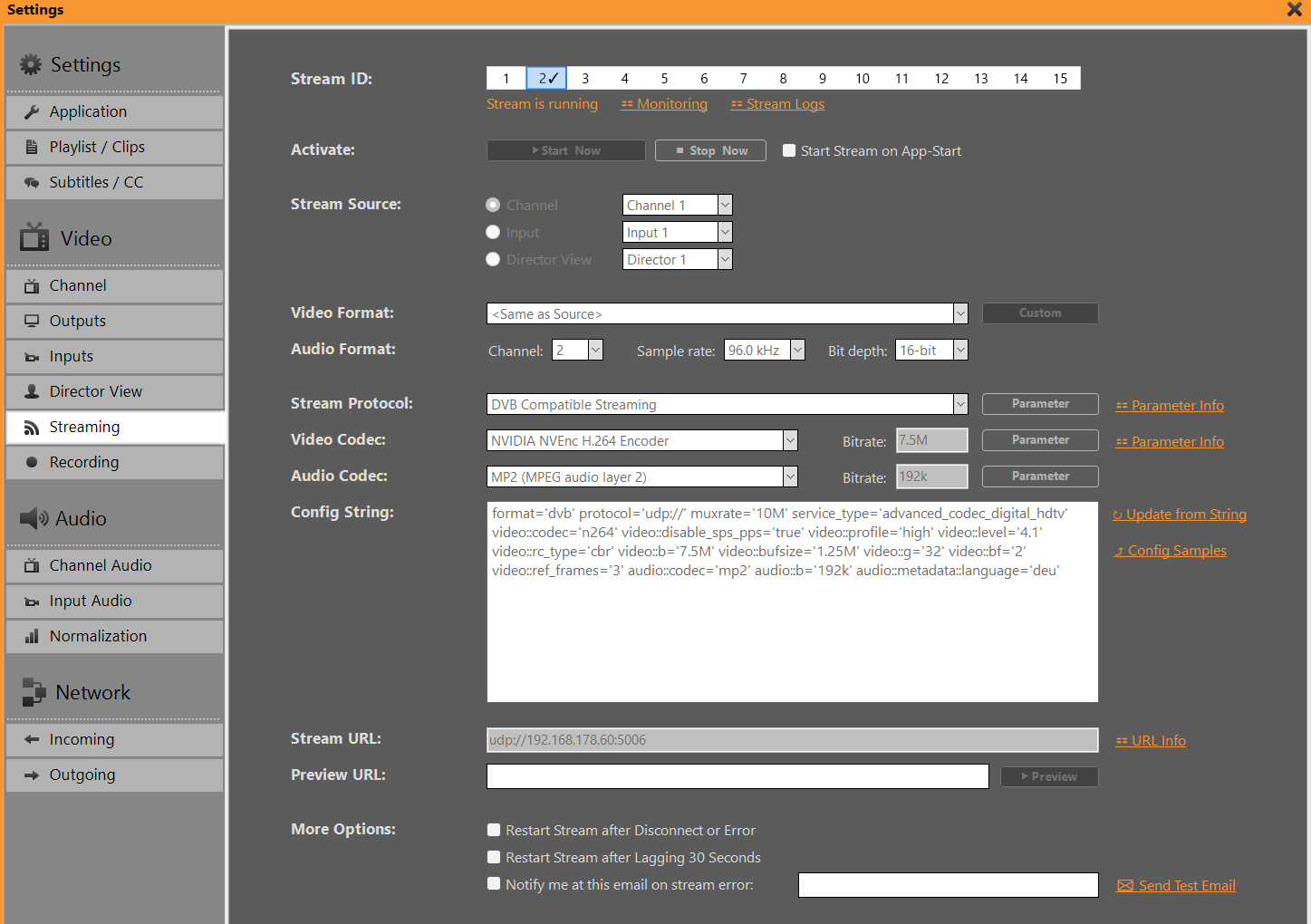
आप कई स्ट्रीमिंग प्रोटोकॉल में से चुन सकते हैं, जो सभी अलग-अलग उद्देश्य पूरा करते हैं।.
– UDP/RTMP स्ट्रीमिंग: कम विलंबता वाली लाइव स्ट्रीमिंग – एसआरटी: उच्च-विश्वसनीयता प्रसारण – डीवीबी: पारंपरिक प्रसारण – और भी बहुत कुछ (RTP, RIST, Icecast, HLS
यह सख्ती से कहें तो वीडियो फीड नहीं है, क्योंकि DVS केवल ऑडियो के लिए है। यह एक और नेटवर्क (LAN) विकल्प है। DVS का उपयोग तब किया जाता है जब आपको अपनी ऑडियो फीड को अपनी वीडियो फीड्स से अलग या अतिरिक्त रूप में भेजने की आवश्यकता हो, या केवल ऑडियो-आधारित प्रोडक्शंस में। सबसे आम उपयोग मामला यह है कि लाइव इवेंट्स में ऑडियो मिक्सर को सभी प्लेडेक चैनलों के सभी ऑडियो फीड्स की आवश्यकता होती है, अर्थात् वह आपके 4 वीडियो चैनलों के 8 ऑडियो चैनलों को स्टीरियो जोड़ों में प्राप्त करना चाहता है।.
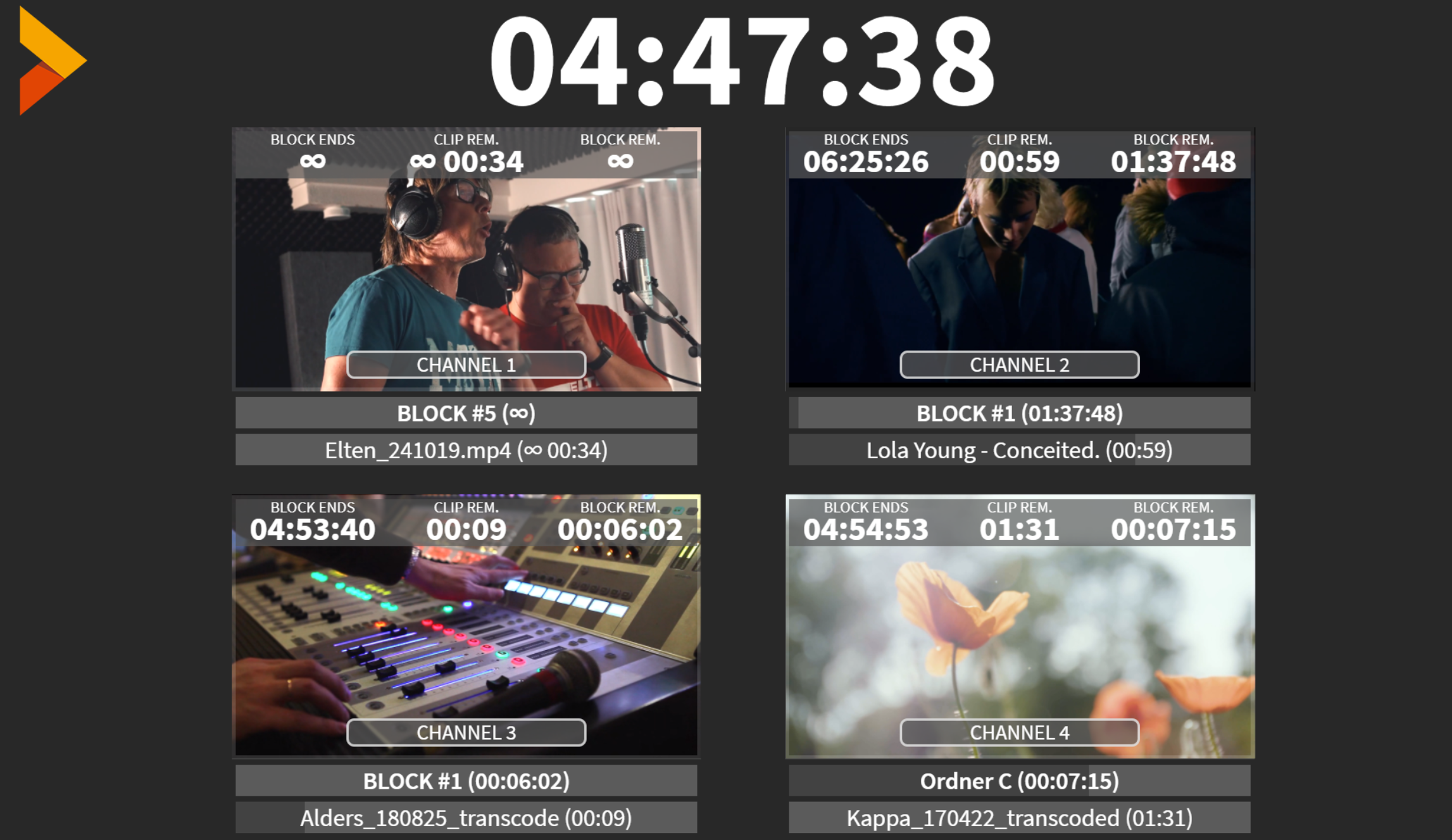
यह PLAYDECK द्वारा प्रदान किया जाने वाला एक विशिष्ट आउटपुट विकल्प है, जो आपकी टीम को स्थिति की जानकारी देता है: यह कई अलग-अलग वीडियो फीड्स को एक ही वीडियो फीड में मिक्स करेगा और शेष समय की जानकारी ओवरले करेगा। इसका उद्देश्य बहु-कक्षीय या बहु-व्यक्ति वातावरण में सहायता प्रदान करना है।.
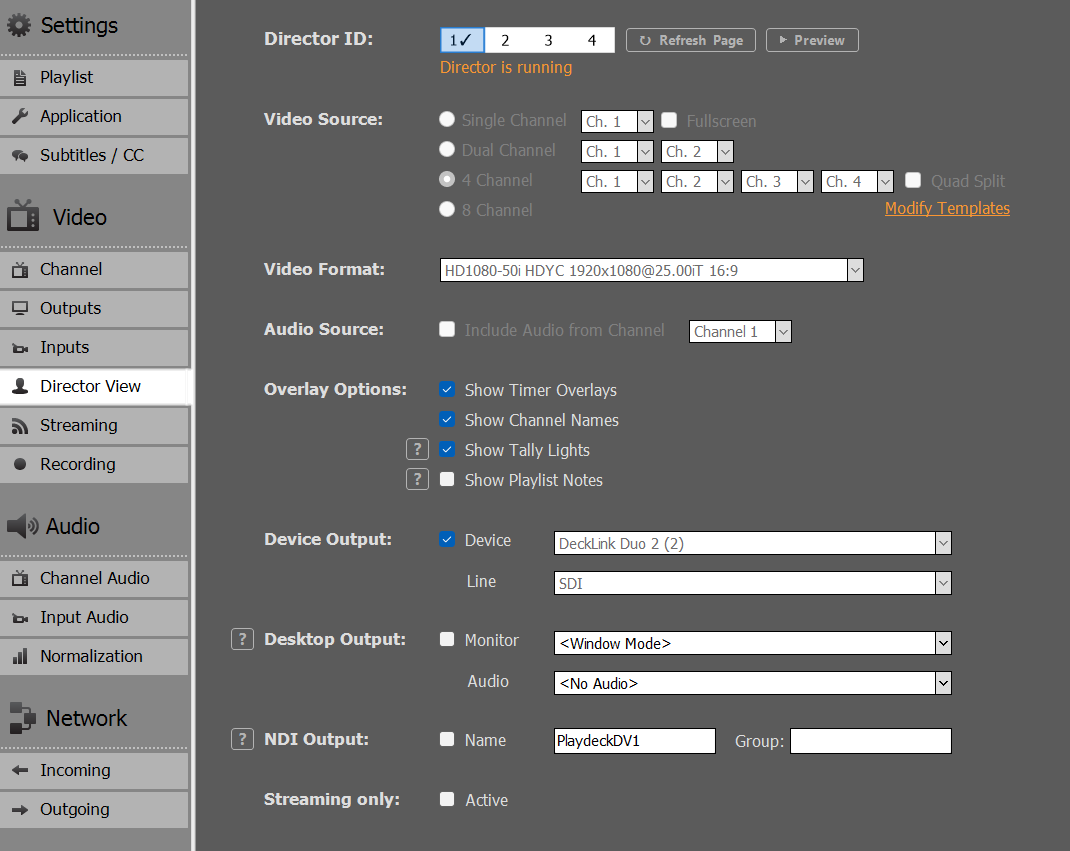
यह वीडियो फीड एक अलग चैनल की तरह काम करता है: आप इसे अपने अन्य आउटपुट्स के समानांतर भेज सकते हैं। आप 4 अलग-अलग डायरेक्टर व्यूज़ सेटअप और भेज सकते हैं। आप चुन सकते हैं कि कितने और कौन से चैनल शामिल होने चाहिए:
इसके अतिरिक्त, आप ओवरले को अपनी कंपनी के अनुसार अनुकूलित कर सकते हैं, जैसे कि अपना लोगो शामिल करना या फ़ॉन्ट बदलना।.