एचडीआर आउटपुट और रिकॉर्डिंग

PLAYDECK HDR प्लेबैक, SDI आउटपुट (Blackmagic DeckLink के माध्यम से) और HDR रिकॉर्डिंग का समर्थन करता है।.

हार्डवेयर में पूर्वापेक्षाएँ
HDR मोड सक्षम करें
SDI आउटपुट सेटअप करना
रिकॉर्डिंग सेटअप करना
निगरानी एवं नियंत्रण
समस्या निवारण


हार्डवेयर में पूर्वापेक्षाएँ

ग्राफिक्स कार्ड
कम से कम ट्यूरिंग आर्किटेक्चर वाला NVIDIA GPU (GTX 16xx / RTX 20xx या नया)।.
अनुशंसित: RTX 30xx / 40xx सीरीज़ (जैसे RTX 3080, 4070, 4080)।.
→ 10-बिट डीकोडिंग/प्रोसेसिंग/एन्कोडिंग के लिए आवश्यक।.

एसडीआई आउटपुट कार्ड
ब्लैकमैजिक डिज़ाइन डेकलिंक 10-बिट और HDR मेटाडेटा समर्थन के साथ:
– डेकलिंक 8K प्रो
– डेकलिंक 12G एक्सट्रीम
– डेकलिंक 6G / 12G मॉडल (क्वाड 2 / डुओ 2 / मिनी रिकॉर्डर 4K आदि)
→ पुराने मॉडल (जैसे कि 12G के बिना DeckLink 4K Extreme) 4K 30p या HDR मेटाडेटा तक सीमित हो सकते हैं।.

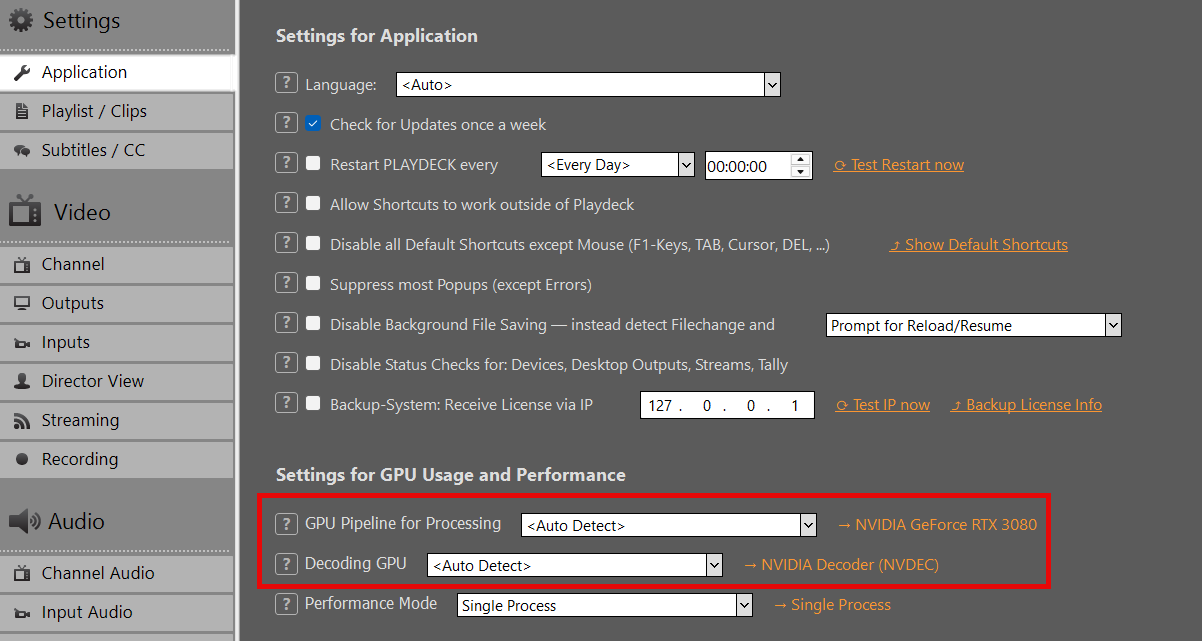
आप PLAYDECK में अपना ग्राफिक्स कार्ड देख सकते हैं:

HDR मोड सक्षम करें

HDR मोड को में सक्षम करने की आवश्यकता है। चैनल सेटिंग्स. में एचडीआर सेटिंग्स, निम्नलिखित में से एक चुनें आउटपुट पिक्सेल प्रारूप. से शुरू करें वी210 जब तक आपको विशेष रूप से RGB प्रोसेसिंग की आवश्यकता न हो।.
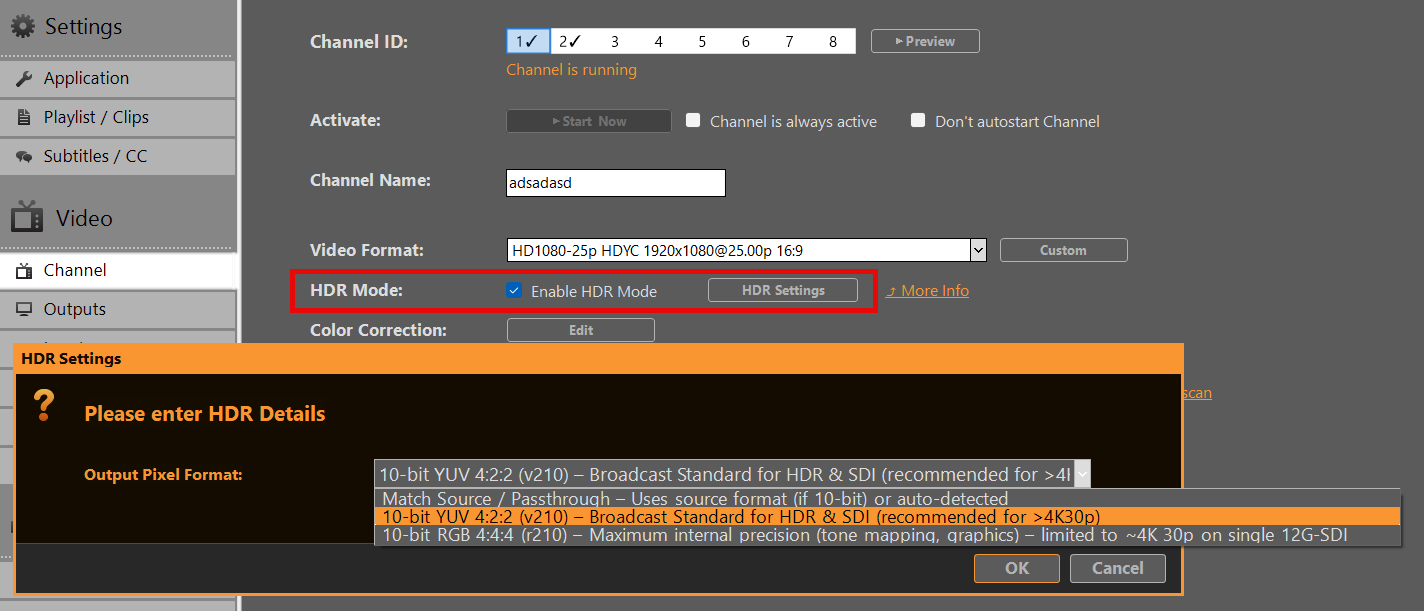
मैच स्रोत / पासथ्रू
स्रोत पिक्सेल प्रारूप का उपयोग करता है (यदि 10-बिट हो) या स्वचालित रूप से पता लगाया गया
→ HLG/PQ सामग्री पर r210 पर डिफ़ॉल्ट हो सकता है।.

10-बिट YUV 4:2:2 (v210) – HDR और SDI के लिए प्रसारण मानक (अनुशंसित)
→ अधिकांश SDI वर्कफ़्लो के लिए पसंदीदा विकल्प।.
→ सिंगल-लिंक 12G-SDI पर 8K 60p तक की पूर्ण संगतता।.
→ फ्रेम रेट > 4K 30p होने पर अनुशंसित।.

10-बिट RGB 4:4:4 (r210) – अधिकतम आंतरिक सटीकता
→ टोन मैपिंग, कीइंग या भारी आंतरिक प्रसंस्करण के लिए सर्वोत्तम।.
सीमा: कई DeckLink कार्ड्स पर, जो लगभग 4K 30p तक सीमित हैं (एकल 12G-SDI लिंक पर बैंडविड्थ प्रतिबंध के कारण)।.
→ उच्च फ्रेम दरों पर सावधानी से उपयोग करें।.


SDI आउटपुट सेटअप करना
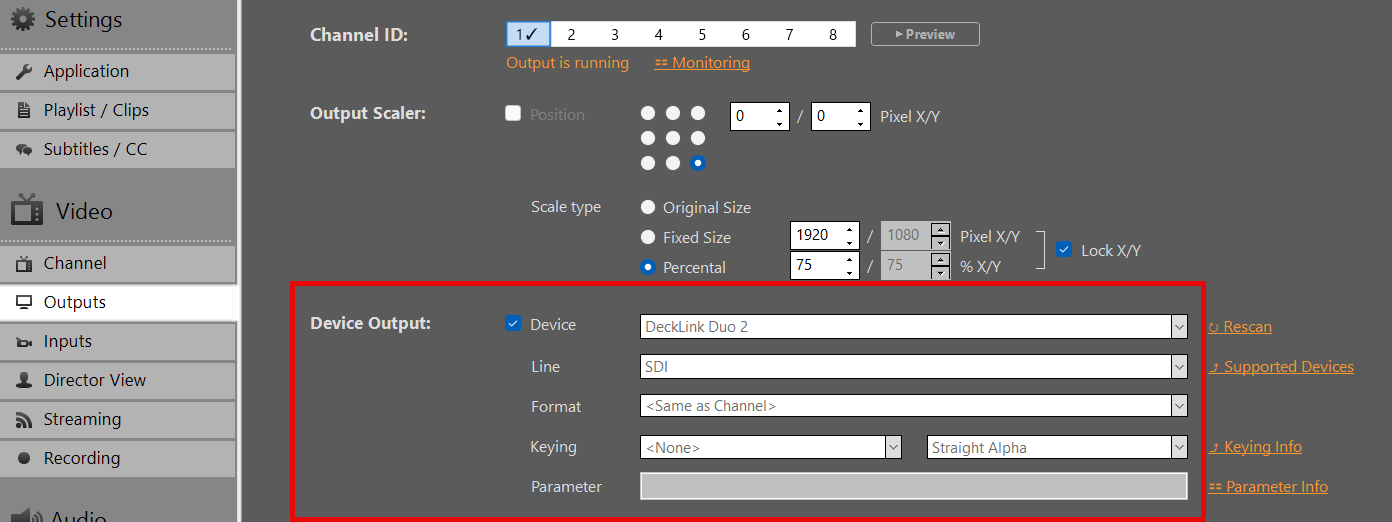
में आउटपुट सेटिंग्स, अपने DeckLink कार्ड को आउटपुट डिवाइस के रूप में चुनें। 10-बिट आउटपुट स्वचालित रूप से सक्रिय हो जाएगा। यदि कार्ड इसे सपोर्ट नहीं करता है, तो यह SDR पर वापस चला जाएगा।.

महत्वपूर्ण:
HDR मेटाडेटा (PQ/HLG) SDI पर VANC (वर्टिकल एक्सेसरी डेटा) में ले जाया जाता है।.
अधिकांश आधुनिक DeckLink कार्ड और डाउनस्ट्रीम डिवाइस (मॉनिटर, स्विचर) 10-बिट सिग्नल मौजूद होने पर इसे स्वचालित रूप से पहचान लेते हैं।.
यदि आपने बदला है तो आपको अपना डिवाइस पुनः सक्षम करना होगा। आउटपुट पिक्सेल प्रारूप एचडीआर सेटिंग्स में।.


रिकॉर्डिंग सेटअप करना
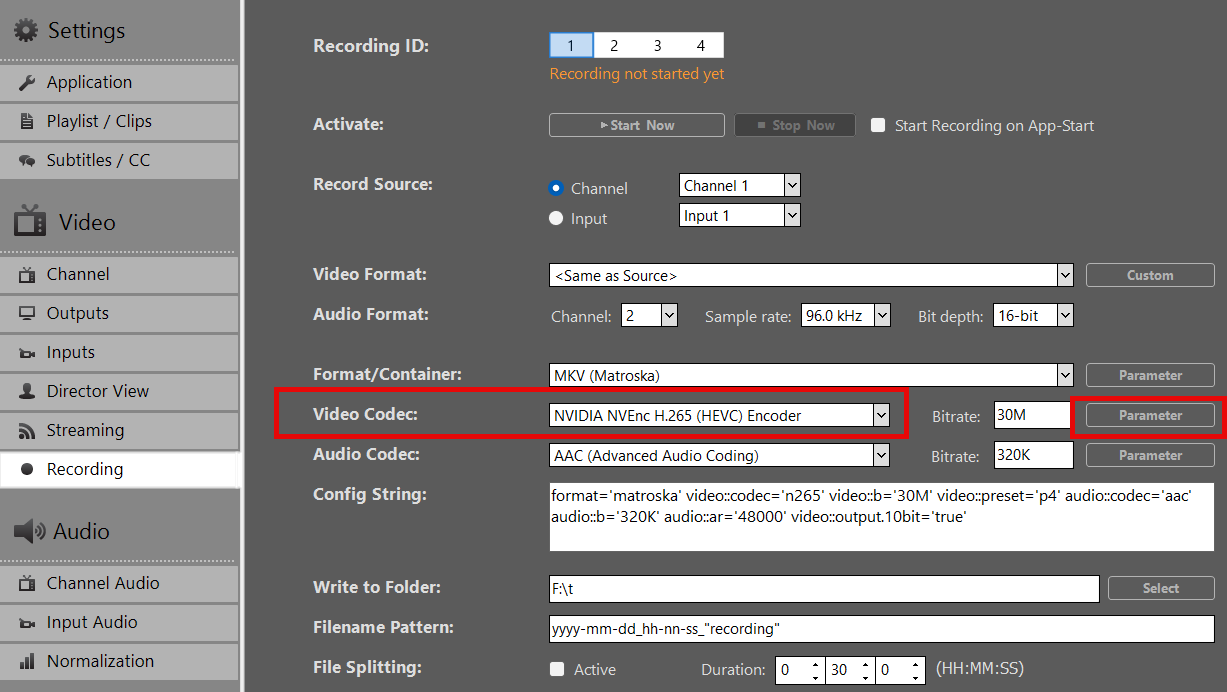
  1. एक प्रारूप चुनें/कंटेनर (अनुशंसित: MOV या MKV)।.
  2. चुनें एनवीडिया एच265 एचईवीसी के रूप में वीडियो कोडेक. वर्तमान में HDR के लिए कोई अन्य वीडियो कोडेक्स समर्थित नहीं हैं।.
  3. अपना पसंदीदा बिटरेट लागू करें (4K HDR के लिए 50–100 Mbps की सिफारिश की जाती है)
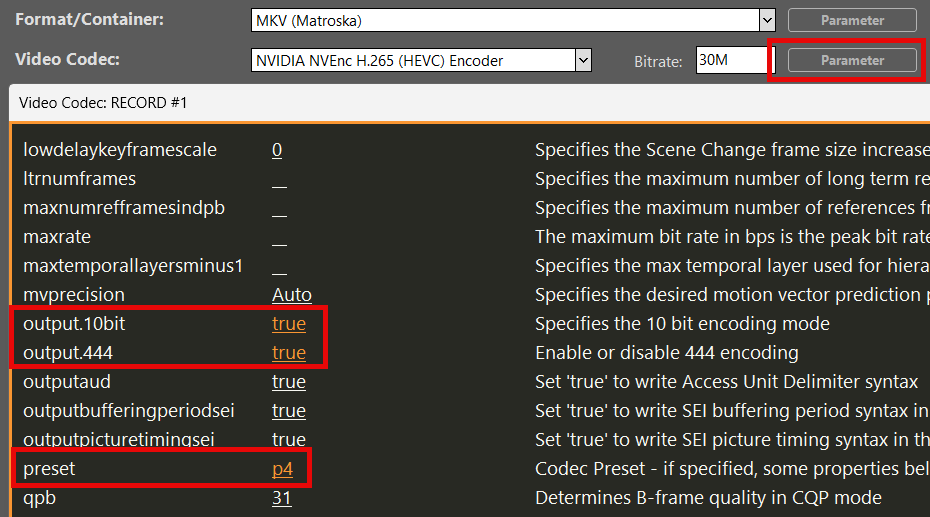
  4. पर क्लिक करें पैरामीटर पीछे वीडियो कोडेक और इन विकल्पों को सेट करें:
    आउटपुट.10बिट = true
    output.444 = true (! केवल है “10-बिट आरजीबी 4:4:4 (r210)”(HDR सेटिंग्स में चयनित)
    पूर्वनिर्धारित = p4

परिणाम: रिकॉर्ड की गई फ़ाइल में तब BT.2020 + HLG/PQ मेटाडेटा होता है जब स्रोत HDR होता है।.


निगरानी एवं नियंत्रण

प्लेलिस्ट में एक HDR क्लिप चलाएँ। आप कर सकते हैं इस HDR HLG BT2020 टेस्ट वीडियो को डाउनलोड करें.

नोट: मानक HDMI SDR मॉनिटरों पर प्रीव्यू HDR सामग्री के लिए फीका या सपाट दिख सकता है — यह अपेक्षित व्यवहार है।.

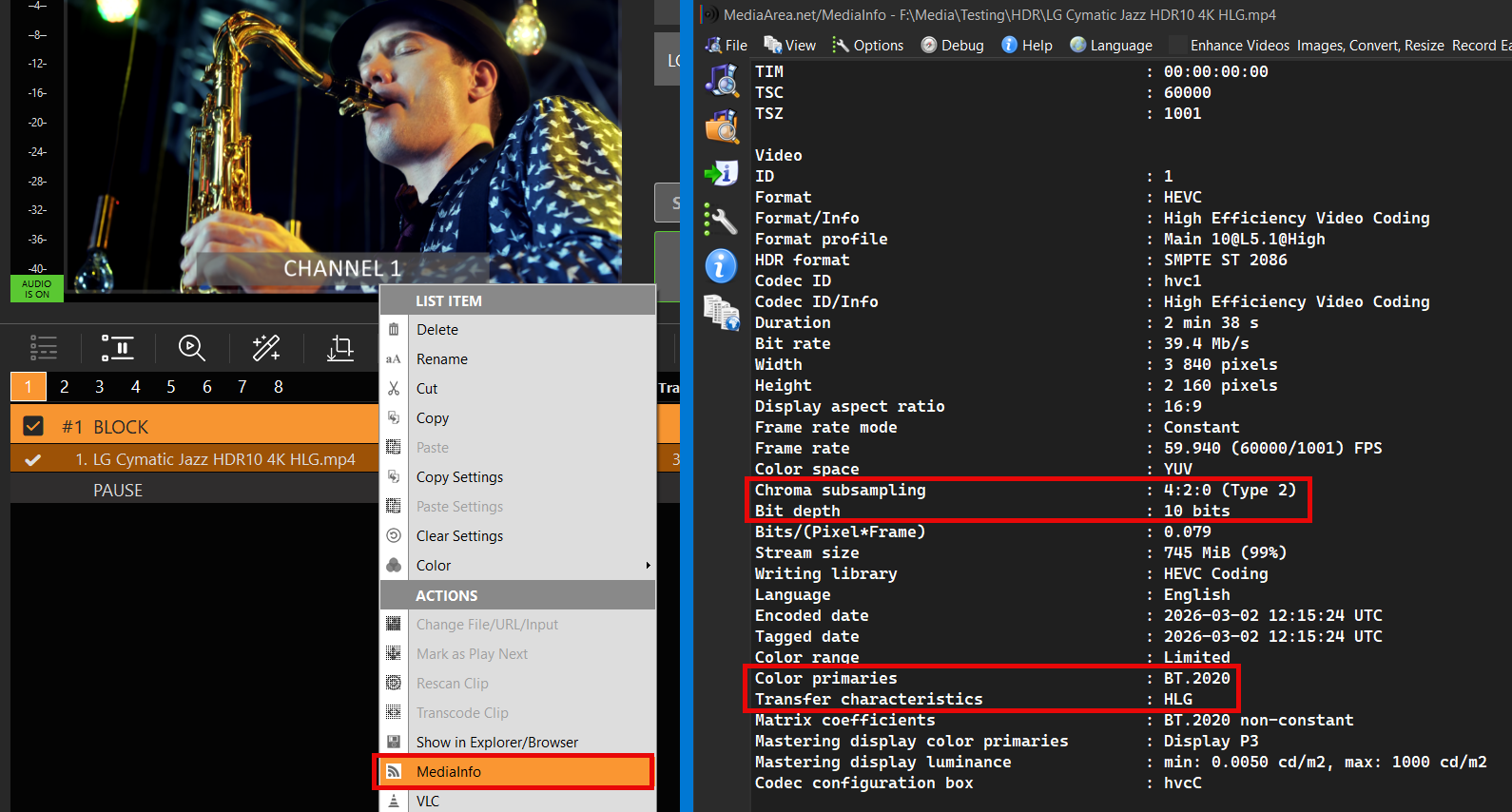
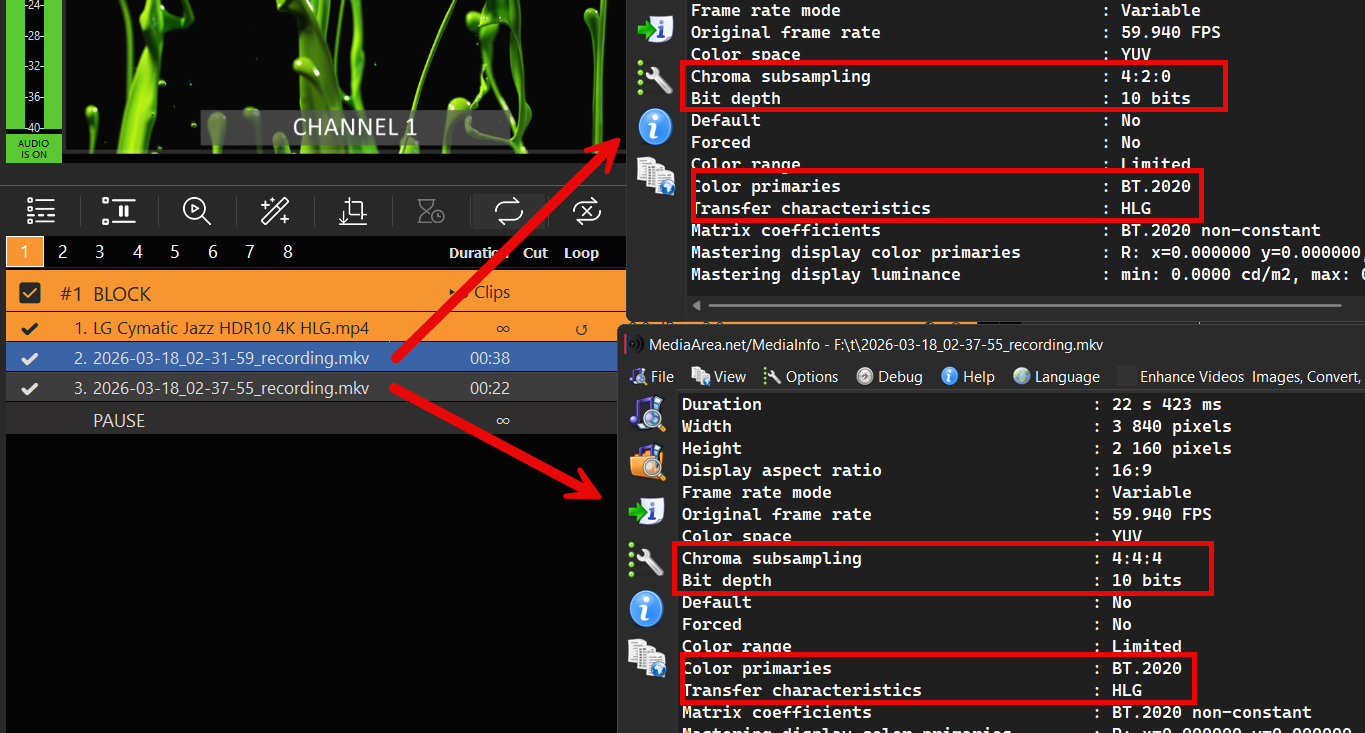
आप क्लिप पर राइट-क्लिक करके और चयन करके क्लिप के HDR गुणों की जाँच कर सकते हैं। मीडिया जानकारी:
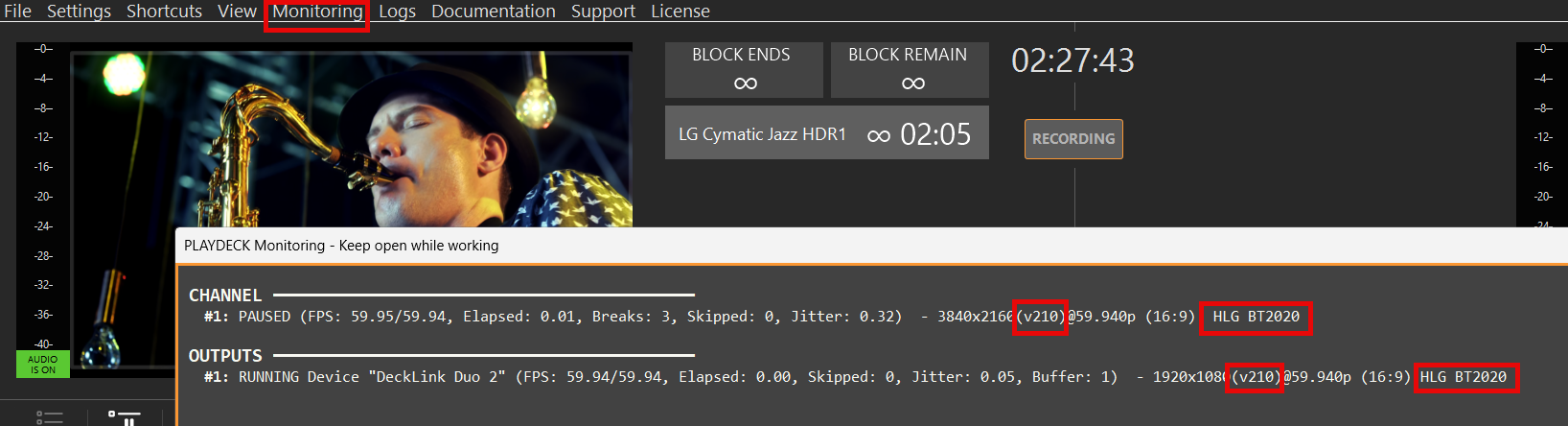
यह सत्यापित करने के लिए कि PLAYDECK आपकी HDR फ़ाइल को सही ढंग से संसाधित कर रहा है, खोलें निगरानी मुख्य मेनू से इन गुणों की जाँच करें:
पिक्सेल प्रारूप (वी210 या आर210)
स्थानांतरण विशेषताएँ (एचएलजी या पीक्यू)
रंग प्राथमिकताएँ (बीटी2020)

यह आपको यह जांचने की अनुमति देता है कि आपका SDI कार्ड बिना SDI HDR मॉनिटर के HDR भेज रहा है या नहीं।.
अपनी रिकॉर्डिंग सत्यापित करने के लिए, रिकॉर्डिंग फ़ोल्डर खोलें और अपनी नई फ़ाइल को प्लेलिस्ट में ड्रैग और ड्रॉप करें।.

यह आपके मूल (या आपकी HDR सेटिंग्स) के समान HDR मेटा डेटा दिखाना चाहिए:

समस्या निवारण

HDR के साथ काम करने के लिए बढ़े हुए पिक्सेल डेटा और फ्रेम आकार को संभालने के लिए पर्याप्त सिस्टम बैंडविड्थ आवश्यक है, जिसे Blackmagic के SignalGenHDR.exe टूल से परखा जा सकता है। उपयोगकर्ता एक साथ चार इंस्टेंस चलाकर 4K सिग्नल आउटपुट कर सकते हैं और 12G-SDI थ्रूपुट क्षमता की पुष्टि कर सकते हैं।.

यहाँ टूल डाउनलोड करें:
https://downloads.playdeck.tv/assets/SignalGenHDR.zip

इनपुट्स और चैनल के लिए रंग सुधार

यह लेख दिखाएगा कि आप अपने प्रसारणों के लिए रंग सुधार उपकरणों का उपयोग कैसे करें।.

वीडियो रेंज (16-235) बनाम पूर्ण रेंज (0-255)
रंग समायोजन नियंत्रण
टूल्स: वेवफ़ॉर्म, वेक्टरस्कोप और हिस्टोग्राम
सीपीयू प्रोसेसिंग क्यों आवश्यक है?


वीडियो रेंज (16-235) बनाम पूर्ण रेंज (0-255)

वीडियो श्रेणी (सीमित / प्रसारण): 16–235 (8-बिट) का उपयोग करता है। काला = 16, सफेद = 235। टीवी, प्रसारण, स्ट्रीमिंग के लिए मानक — हेडरूम संरक्षित करता है।.

पूर्ण श्रृंखला (पीसी / डेटा): 0–255 की पूरी सीमा का उपयोग करता है। काला = 0, सफेद = 255। कंप्यूटर मॉनिटर, ग्राफिक्स और फ़ोटो के लिए मूल।.

रंग श्रृंखला का विस्तार वीडियो को PC डिस्प्ले पर फीका दिखने से बचाने के लिए फुल रेंज (ब्लैक को उठाना, व्हाइट को फैलाना) में परिवर्तित करता है। असंगतताएं ब्लैक को दबने, व्हाइट को उड़ जाने, या तस्वीर को धूसर/दूधिया दिखाने का कारण बनती हैं।.

PLAYDECK के साथ आप सिग्नल रेंज या किसी प्रीसेट बटन का चयन करके दोनों मोड के बीच जल्दी से स्विच कर सकते हैं:


रंग समायोजन नियंत्रण

PLAYDECK के स्लाइडर सामान्य प्रसारण और लाइव-प्रोडक्शन चुनौतियों को जल्दी हल करने में मदद करते हैं:

  • ब्लैक स्ट्रेच अंडरएक्सपोज़ की गई फुटेज में खोई हुई शैडो डिटेल को पुनः प्राप्त करें या नाटकीय लुक के लिए गहरे, अधिक सिनेमाई ब्लैक बनाएँ।.
  • सफेद खिंचाव ओवरएक्सपोज़ किए गए शॉट्स (जैसे आसमान, रोशनी) में हाइलाइट विवरण वापस लाएँ या फ्लैट, फीके हाइलाइट्स में जान डालें।.
  • चमक कंट्रास्ट को बदले बिना समग्र रूप से बहुत अंधेरे या बहुत उज्ज्वल स्रोतों को ठीक करें — कई कैमरों को मिलाने के लिए आदर्श।.
  • विरोधाभास खेल या समाचार के लिए सपाट, कम ऊर्जा वाली तस्वीरों को उभारें या स्टूडियो की तीव्र रोशनी में कठोर कंट्रास्ट कम करें।.
  • संतृप्ति धूसर और फीके कैमरा फीड्स (जैसे ENG कैमरों) को उज्जवल बनाएँ या प्रसारण-सुरक्षित आउटपुट के लिए अत्यधिक जीवंत ग्राफिक्स/लोगो को कम करें।.
  • रंग चरण अनुपयुक्त प्रकाश व्यवस्था से उत्पन्न हरे/मैजेंटा रंग के प्रभाव को ठीक करें, ठंडी त्वचा के रंगों को गर्म करें, या स्रोतों के बीच रंग तापमान को मिलाएँ।.
  • विवरण बिना आर्टिफैक्ट्स उत्पन्न किए सॉफ्ट, कम-रिज़ॉल्यूशन वाली स्ट्रीम्स को तीखा करें या कम रोशनी वाली फुटेज में शोर कम करें।.


टूल्स: वेवफ़ॉर्म, वेक्टरस्कोप और हिस्टोग्राम

ये पेशेवर मॉनिटरिंग टूल्स वीडियो प्रीव्यू के बगल में एक समर्पित पैनल में दिखाई देते हैं — जो लाइव प्रोडक्शन या प्लेबैक के दौरान सटीक रंग और एक्सपोज़र नियंत्रण के लिए एकदम उपयुक्त हैं।.

  • तरंग-आकार: कुल एक्सपोजर और ल्यूमिनेंस स्तरों को जल्दी से जांचें। क्लिप किए गए हाइलाइट्स (100 IRE पर फ्लैट), क्रश किए गए ब्लैक्स (0 IRE पर जमा), या असंगत कैमरा स्तरों का पता लगाएं, ताकि आप प्रसारण से पहले ब्राइटनेस/ब्लैक/व्हाइट स्ट्रेच समायोजित कर सकें।.
  • वेक्टरस्कोप: रंग संतुलन और संतृप्ति की जांच करें और उन्हें सुधारें। सुनिश्चित करें कि त्वचा के रंग सही फ्लेश-टोन रेखा में बने रहें, अवांछित रंग छायाओं (जैसे एलईडी लाइट्स से हरापन) का पता लगाएं, और अत्यधिक जीवंतता के बिना प्रसारण-कानूनी संतृप्ति की पुष्टि करें।.
  • आवृत्ति बंटन आरेख: छवि में टोनल वितरण का विश्लेषण करें। पता लगाएँ कि छायाएँ/मध्य टोन/हाइलाइट्स समान रूप से फैले हैं या अंधेरे/चमकदार क्षेत्रों में विवरण खो गया है — संतुलित, पेशेवर तस्वीर प्राप्त करने के लिए कंट्रास्ट और स्ट्रेच स्लाइडर्स को सूक्ष्मता से समायोजित करने के लिए आदर्श।.


सीपीयू प्रोसेसिंग क्यों आवश्यक है?

जब आप पहली बार कलर करेक्शन (या कुछ अन्य वीडियो फ़िल्टर) का उपयोग करते हैं, तो PLAYDECK आपको CPU प्रोसेसिंग पर स्विच करने के लिए कह सकता है:


कारण: इनपुट्स और प्लेलिस्ट्स पर कुछ वीडियो फ़िल्टर्स (vfilters) FFmpeg प्रोसेसिंग पर निर्भर करते हैं, जो चलती है केवल सीपीयू पर. GPU पाइपलाइन इन मानक फ़िल्टरों का समर्थन नहीं करती है, इसलिए सीपीयू मोड इनके सही ढंग से काम करने के लिए आवश्यक है — विश्वसनीय प्लेबैक और प्रभावों को सुनिश्चित करना।.

जीपीयू प्रोसेसिंग हैंडलिंग: स्केलिंग, मिक्सिंग, ओवरले, प्रारूप रूपांतरण, और कई प्रभाव।.

पर स्विच करना सीपीयू मोड सभी सुविधाएँ सामान्य रूप से काम करती रहती हैं — एकमात्र अंतर उच्च CPU उपयोग (और कम GPU लोड) है।.

आप वापस स्विच कर सकते हैं जीपीयू प्रोसेसिंग ऐप्लिकेशन सेटिंग्स में कभी भी:

प्लेडेक लाइसेंस विकल्प

सरल, लचीला और पारदर्शी:
PLAYDECK आपकी आवश्यकताओं के अनुरूप तीन संस्करणों और कई लाइसेंस मॉडलों में उपलब्ध है। सभी कीमतें वैट को छोड़कर हैं। अपने आउटपुट चैनलों और वर्कफ़्लो के अनुरूप योजना चुनें।.

प्लेडेक संस्करण
अपना लाइसेंस मॉडल चुनें
नि:शुल्क परीक्षण संस्करण (सीमित)
लाइसेंस सक्रियण
सहायता विकल्प
लाइसेंस पोर्टेबिलिटी और बैकअप
विशेष शर्तें और छूट
अपग्रेड, डाउनग्रेड और रद्दीकरण
डोंगल विवरण
पुनर्विक्रेता शर्तें


प्लेडेक संस्करण

हम तीन संस्करण पेश करते हैं जो मुख्य रूप से एक साथ उपयोग किए जा सकने वाले समानांतर आउटपुट चैनलों की संख्या में भिन्न हैं:

LITE: 1 आउटपुट चैनल – प्रति वर्ष €190.80 (≈ €15.90/माह, मासिक बिलिंग की तुलना में €132 की बचत)
PLUS: 2 आउटपुट चैनल – प्रति वर्ष €430.80 (≈ €35.90/माह, मासिक बिलिंग की तुलना में €288 की बचत)
स्टूडियो: 8 आउटपुट चैनल – €994.80 प्रति वर्ष (≈ €82.90/प्रति माह, मासिक बिलिंग की तुलना में €684 की बचत)

सभी संस्करणों में एक ही शक्तिशाली कोर होता है: लगभग हर कोडेक/फ़ॉर्मेट के लिए समर्थन, कम विलंबता वाला GPU प्लेबैक, SDI/NDI/HDMI/RTMP/SRT आउटपुट, ओवरले, और भी बहुत कुछ।.

पूर्ण फीचर तुलना चार्ट (ऑडियो चैनल, रिकॉर्डिंग, शेड्यूलिंग, आदि) के लिए, हमारे प्लान और कीमतें पृष्ठ पर जाएँ: https://playdeck.tv/plans/


अपना लाइसेंस मॉडल चुनें

PLAYDECK विभिन्न कार्यप्रवाहों के अनुरूप लचीली लाइसेंसिंग प्रदान करता है:

ऑनलाइन शॉप लाइसेंस (सबसे लोकप्रिय): एक व्यक्तिगत लाइसेंस पूल में आपके ईमेल से जुड़ा हुआ। ट्रांसफर/चेक-इन/चेक-आउट के लिए इंटरनेट आवश्यक। आसान पोर्टेबिलिटी।.

यूएसबी डोंगल लाइसेंसहार्डवेयर-आधारित (यूएसबी स्टिक)। दैनिक उपयोग/सक्रियण के लिए इंटरनेट की आवश्यकता नहीं। डोंगल को स्थानांतरित करके पोर्टेबल।.

ऑफ़लाइन लाइसेंस (विशेष मामले): एक विशिष्ट पीसी (सिस्टम आईडी) से स्थायी रूप से बंधा। कभी भी इंटरनेट की आवश्यकता नहीं। पुनः जारी किए बिना पोर्टेबल नहीं।.


नि:शुल्क परीक्षण संस्करण (सीमित)

डाउनलोड और PLAYDECK को पूरी तरह से मुफ्त में आज़माएँ – कोई समय सीमा नहीं, कोई क्रेडिट कार्ड आवश्यक नहीं। संस्करणों को तुरंत बदलें: मेनू → सहायता → परीक्षण संस्करण।.

सीमाएँ:
— सभी आउटपुट पर वॉटरमार्क
— कभी-कभी ऑडियो अचानक चुप हो जाता है (स्क्रीन पर स्पष्ट रूप से दिखाया जाता है)

अन्य सभी सुविधाएँ पूरी तरह से अनलॉक हैं – आपके सेटअप के वास्तविक दुनिया में परीक्षण के लिए आदर्श।.


लाइसेंस सक्रियण

सक्रियण त्वरित और सरल है। विस्तृत मार्गदर्शिका: https://playdeck.tv/howto/activate-license/

त्वरित चरण:
— शॉप/ऑनलाइन: अपनी खरीदारी की ईमेल के साथ PLAYDECK में लाइसेंस मैनेजर का उपयोग करें → पूल से ट्रांसफर करें।.
— डॉंगल: यूएसबी स्टिक लगाएँ – स्वतः पता चला।.
— ऑफ़लाइन: हम द्वारा प्रदान किया गया कोड लाइसेंस मैनेजर में पेस्ट करें।.


सहायता विकल्प

[email protected] – लगभग 24/7 उपलब्ध, यहां तक कि परीक्षण उपयोगकर्ताओं या खरीद से पहले के प्रश्नों के लिए भी।.

कोई जबरन ऑनबोर्डिंग नहीं। PLAYDECK को बॉक्स खोलते ही आसानी से चलाने के लिए बनाया गया है। यदि आवश्यकता हो (दुर्लभ), तो हम RustDesk के माध्यम से रिमोट कनेक्ट होकर समस्याओं को जल्दी ठीक कर सकते हैं।.


लाइसेंस पोर्टेबिलिटी और बैकअप

PLAYDECK लाइसेंस सिस्टमों के बीच स्थानांतरण के लिए अत्यधिक लचीले हैं:

लाइसेंस का प्रकारकैसे स्थानांतरित करेंस्थानांतरण के लिए इंटरनेट आवश्यक है?लॉस्ट/क्रैश हैंडलिंग
दुकान लाइसेंस (पूल)लाइसेंस मैनेजर के माध्यम से चेक-इन/आउट (ईमेल से जुड़ा)हाँमुफ्त तुरंत रीसेट – हमें ईमेल करें
डोंगल लाइसेंसनई कंप्यूटर में यूएसबी स्टिक लगाएँ।नहींहम डॉंगल बदलते हैं।
ऑफ़लाइन लाइसेंसएक पीसी से बंधा – पुनः जारी करने के लिए नया सिस्टम आईडी ईमेल करेंनहींपुनः-जारी संभव

फ्रीलांसरों, किराए पर दिए जाने वाले या बहु-पीसी वातावरणों के लिए उत्तम।.

स्थानांतरण के लिए विस्तृत मार्गदर्शिका: https://playdeck.tv/howto/move-license/

पुनर्प्राप्ति के लिए विस्तृत मार्गदर्शिका: https://playdeck.tv/howto/recover-license/


विशेष शर्तें और छूट

  • एनजीओ / शैक्षिक / गैर-लाभकारी: सभी लाइसेंस (कोई भी संस्करण/अवधि) पर 25% की छूट। प्रमाण (जैसे आधिकारिक ईमेल/प्रमाणपत्र) के साथ [email protected] पर ईमेल करें → हम छूट कोड या चालान भेजेंगे।.
  • मल्टी-ईयर प्री-पे: कुल पर 25% छूट के साथ 5 साल तक। कोटेशन के लिए सहायता से संपर्क करें।.
  • लाइफ़टाइम लाइसेंस नहीं: हम ड्राइवर/ओएस/कोडेक संगतता और तृतीय-पक्ष शुल्क के लिए नियमित अपडेट जारी करते हैं। लाइफ़टाइम का मतलब महत्वपूर्ण सुधारों से वंचित रहना होगा।.


यदि आप बड़ी संख्या में लाइसेंस खरीदना चाहते हैं, तो हम विशेष विकल्पों पर चर्चा कर सकते हैं – कृपया हमसे संपर्क करें।.


अपग्रेड, डाउनग्रेड और रद्दीकरण

अपग्रेड / डाउनग्रेड: कभी भी संभव। हम शेष लाइसेंस समय को अनुपातिक रूप से वापस करते हैं → आप नया संस्करण खरीदते हैं। तकनीकी कारणों से मध्य-अवधि में सीधे स्विच नहीं किया जा सकता।.

रद्दीकरणplaydeck.tv पर अपने खाते के माध्यम से या [email protected] पर ईमेल करके कभी भी रद्द करें। भुगतान अवधि समाप्त होने तक पूर्ण पहुँच। कोई दंड नहीं।.


डोंगल विवरण

डोंगल लाइसेंस ऑनलाइन मूल्य निर्धारण के अनुरूप हैं (न्यूनतम 1-वर्षीय अवधि), दूरस्थ नवीनीकरण के साथ – किसी नए हार्डवेयर की आवश्यकता नहीं।.

एकमुश्त लागतयूएसबी डोंगल स्टिक के लिए €15।.

मुख्य लाभ:
— पूरी तरह से ऑफ़लाइन सक्रियण और सत्यापन (कभी भी इंटरनेट की आवश्यकता नहीं)
— पोर्टेबल: बस प्लग इन करके कंप्यूटरों के बीच स्विच करें (एक साथ उपयोग नहीं)

उदाहरण: PLUS डोंगल = €430.80/वर्ष + €15 एकमुश्त।.


पुनर्विक्रेता शर्तें

क्या आप अपने देश/क्षेत्र में PLAYDECK को पुनर्विक्रय करने में रुचि रखते हैं? हम साझेदारों का स्वागत करते हैं और इसे सरल बनाए रखते हैं!

— आपकी साइट/विज्ञापनों पर प्रचार/बिक्री करने की पूर्ण अनुमति
— प्रत्येक रेफ़र की गई बिक्री पर 25% कमीशन (ग्राहक छूट कोड या सीधे भुगतान के माध्यम से)
— पिछले ग्राहक संपर्क के सरल प्रमाण (जैसे, ईमेल की प्रति) के साथ दावा करें।
ब्रांड किट डाउनलोड करें: लोगो, पाठ, बैनर

ईमेल [email protected] शुरुआत के लिए – हम ऑनबोर्डिंग आसान बनाते हैं!

प्री-शो प्रतीक्षा लूप बनाएँ

यह लेख दिखाएगा कि कैसे एक ऑडियो प्लेलिस्ट बनाई जाए और इसे लूपिंग वीडियो के साथ संयोजित किया जाए, जो प्री-शो प्रतीक्षा लूप्स के लिए एकदम उपयुक्त है।.


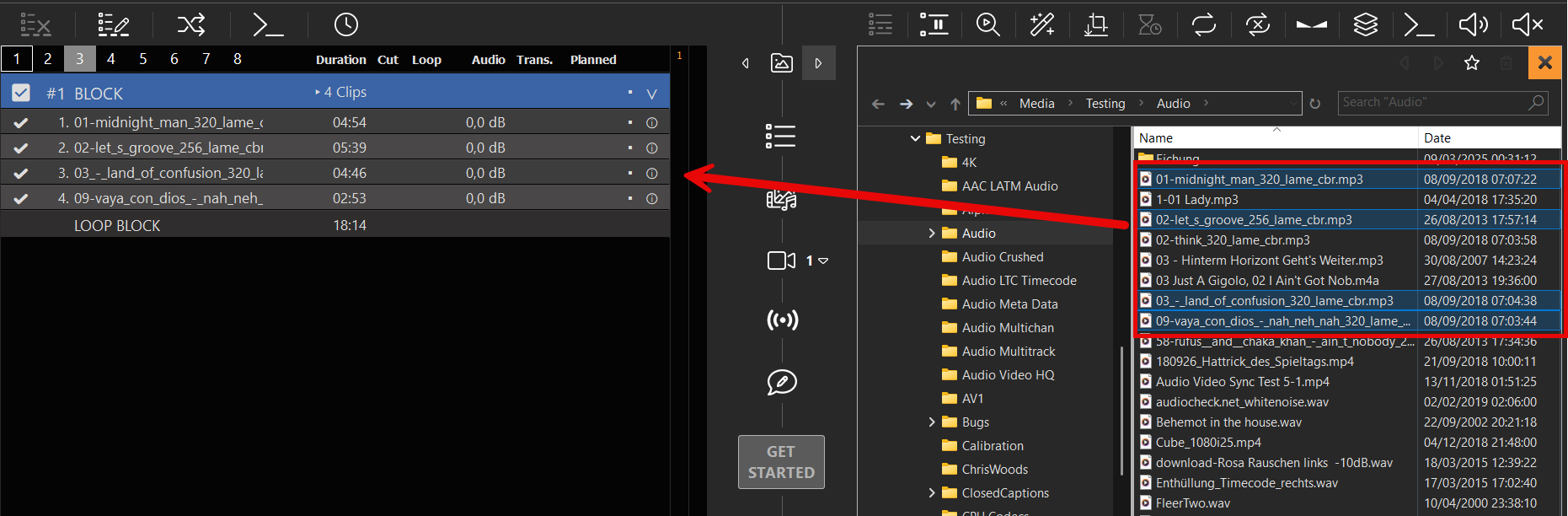
हम एक लूप ब्लॉक बनाकर शुरुआत करते हैं और ब्लॉक में कुछ mp3 ऑडियो फ़ाइलें डालते हैं:

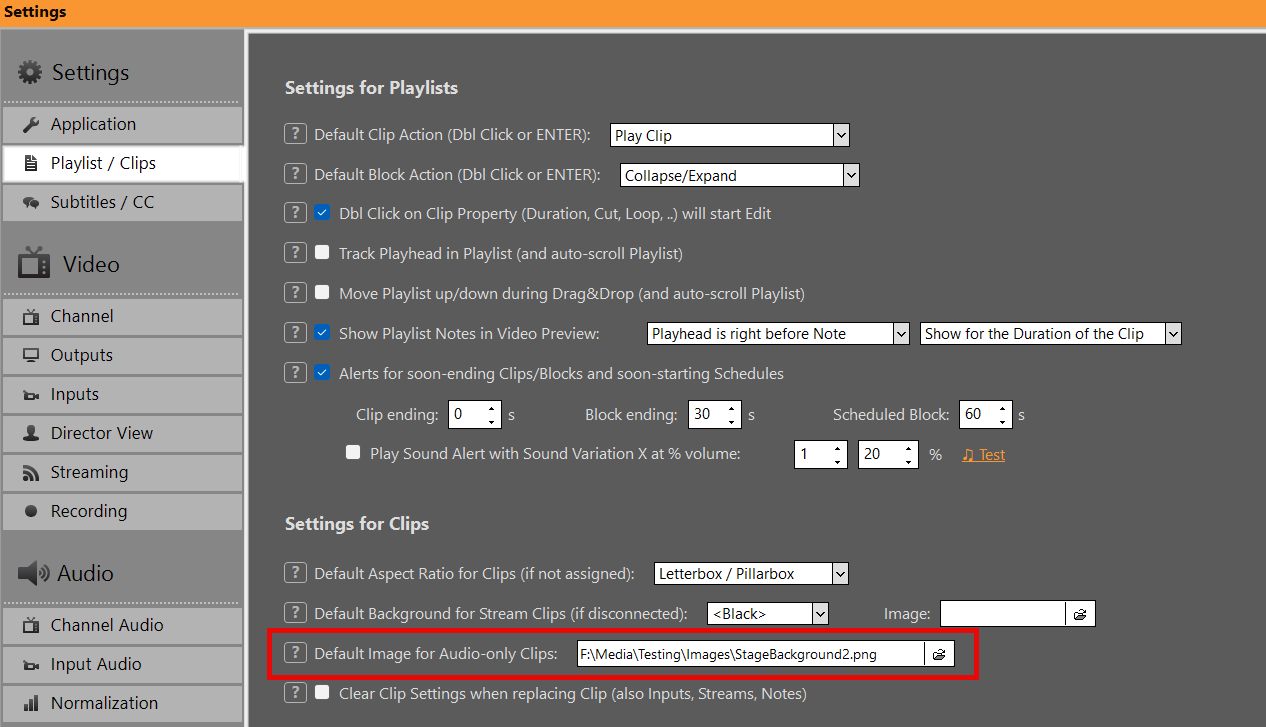
अब हम एक डिफ़ॉल्ट छवि जोड़ते हैं, जो तब दिखाई देती है जब केवल ऑडियो क्लिप चल रहे हों:

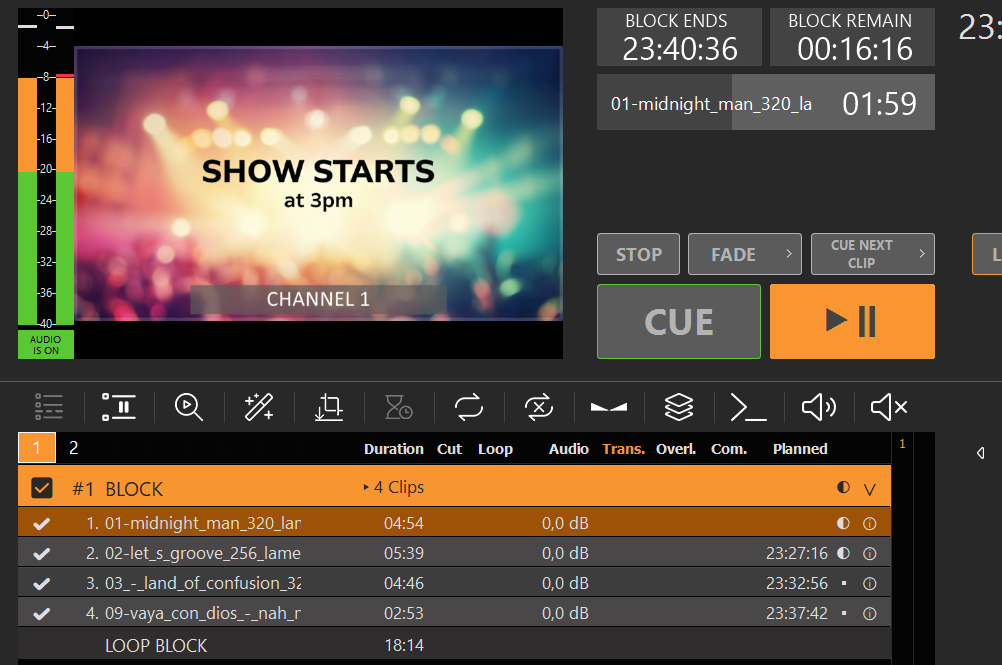
और वॉइला, हमारे पास एक प्री-शो प्रतीक्षा लूप है:

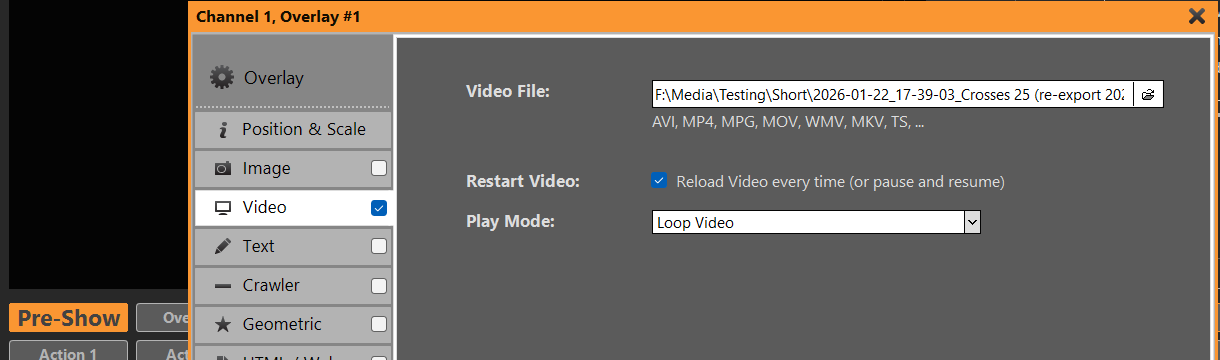
लेकिन इतना ही नहीं। हम स्थिर छवि के बजाय वीडियो लूप का भी उपयोग कर सकते हैं। इसके लिए हम वीडियो को लूप सेटिंग के साथ ओवरले के रूप में जोड़ते हैं। यदि वीडियो का आकार समान है, तो वह फुलस्क्रीन में दिखाई देगा, अन्यथा हम ओवरले सेटिंग्स में इसे स्केल कर सकते हैं:

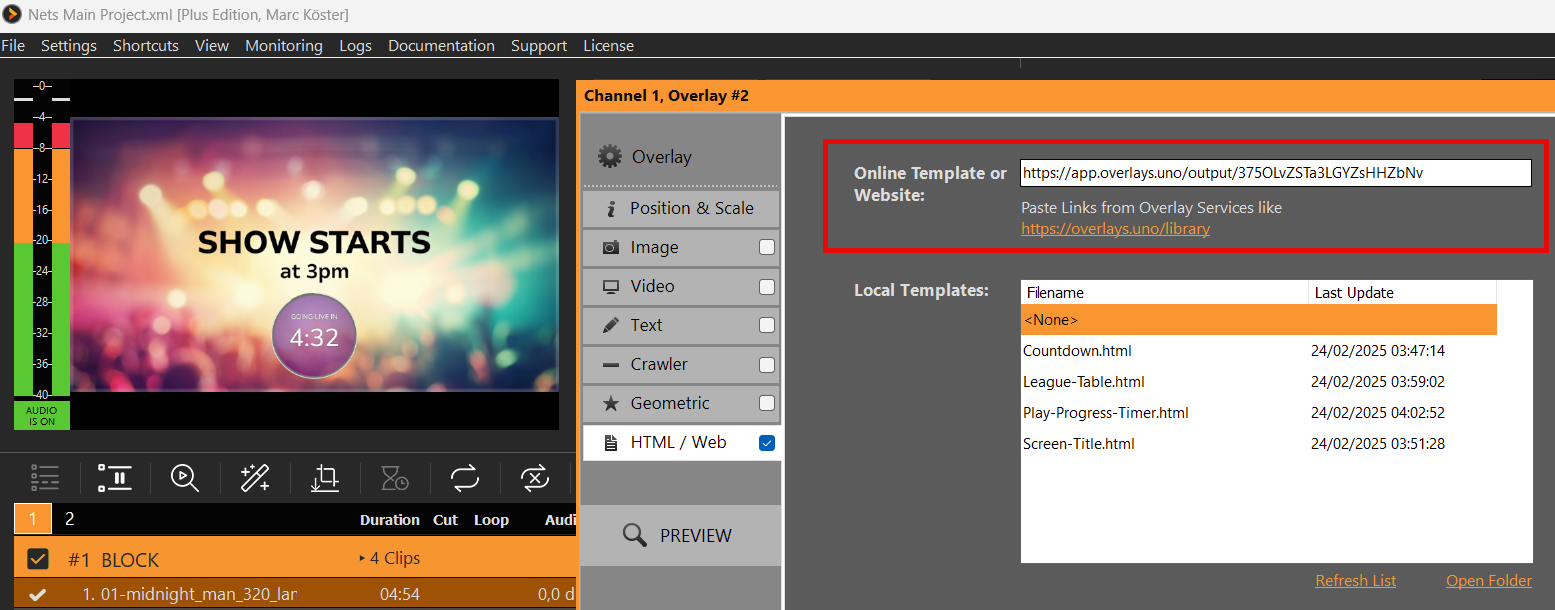
हम overlays.uno के माध्यम से एक काउंटडाउन भी जोड़ सकते हैं। त्वरित और आसान: