

रिमोट सपोर्ट के लिए RustDesk अनअटेंडेड एक्सेस सेटअप करें
RustDesk एक मुफ्त रिमोट डेस्कटॉप सॉफ़्टवेयर है, जिसका उपयोग हम रिमोट सिस्टम में लॉगिन करने के लिए करते हैं। अन्य रिमोट डेस्कटॉप कनेक्शनों की तुलना में RustDesk का मुख्य लाभ यह है कि यह इंस्टॉल किए गए GPUs (जैसे वर्चुअल GPU इंस्टॉल करना) में हस्तक्षेप नहीं करता, इसलिए रिमोट एक्सेस के दौरान PLAYDECK के साथ कोई बाधा नहीं होती।.
1. शुरू करने के लिए, हमारी वेबसाइट से हमारा कस्टमाइज़्ड RustDesk डाउनलोड करें। यह संस्करण आपके डेटा की सुरक्षा करने और कनेक्शन की गति में सुधार करने के लिए हमारे निजी RustDesk सर्वर (सार्वजनिक सर्वर नहीं) का उपयोग करेगा।.
https://get.remote-joy-event-media.de/rustdesk.exe
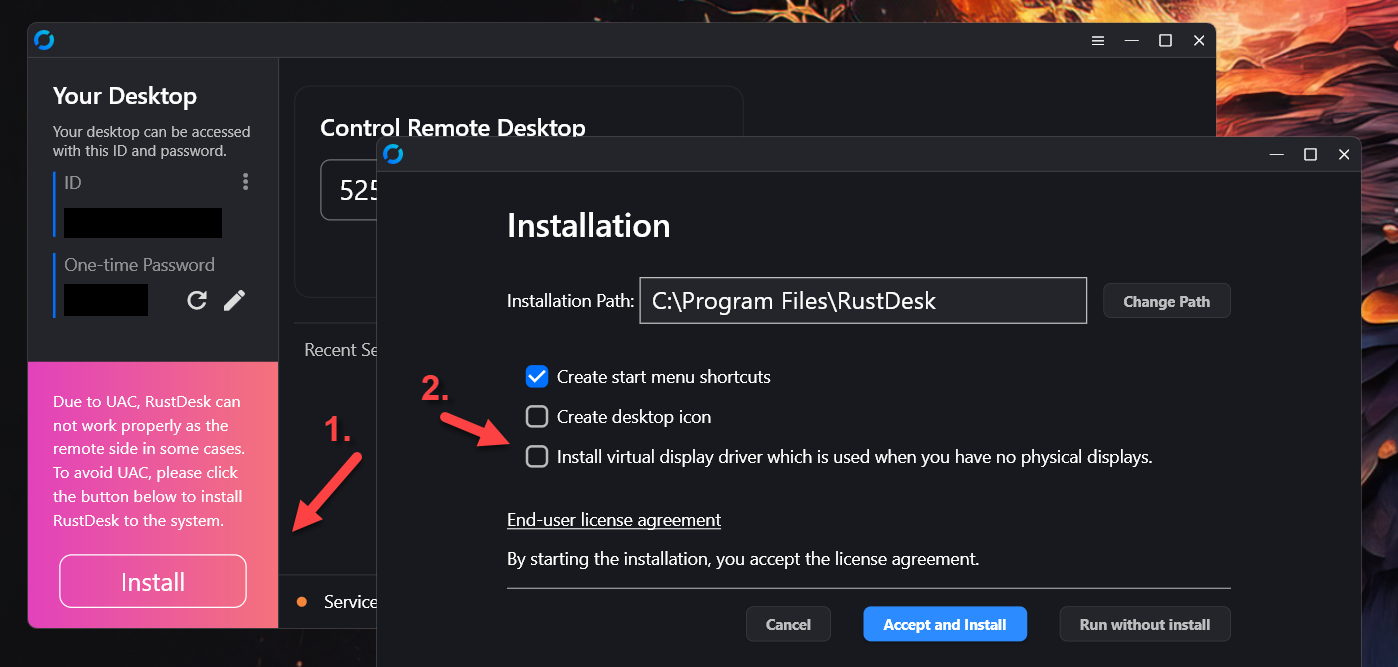
2. जब आप पहली बार RustDesk शुरू करेंगे, तो आपको इसे इंस्टॉल करना होगा। कृपया “Install virtual display driver” को निष्क्रिय कर दें, क्योंकि यह PLAYDECK में हस्तक्षेप कर सकता है।.
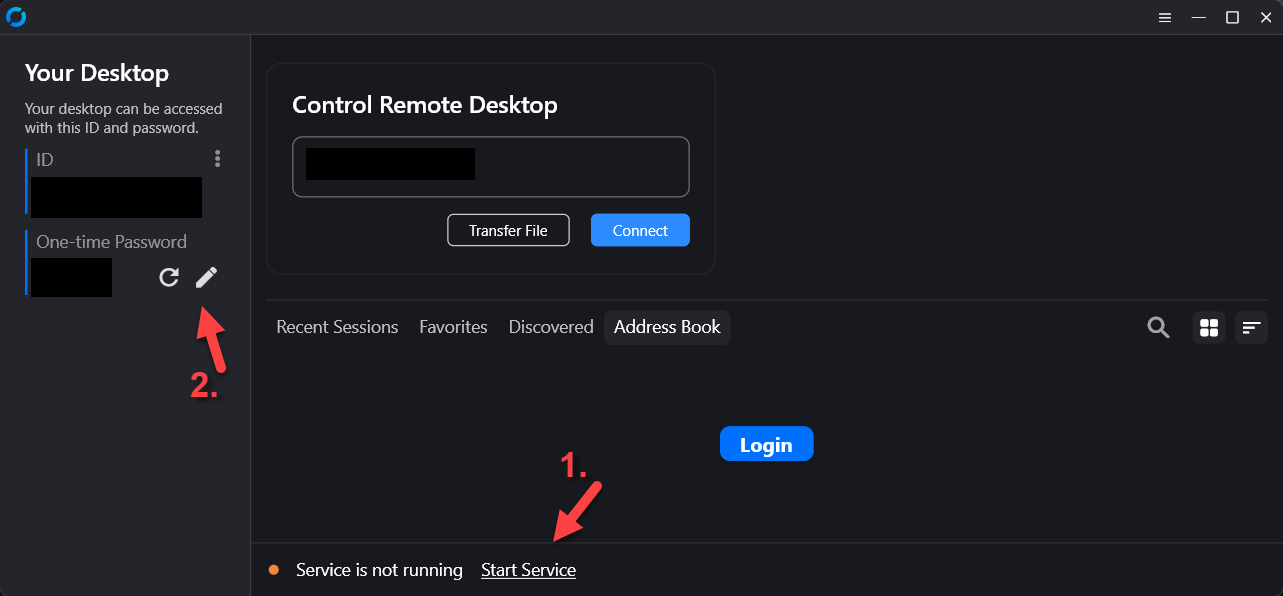
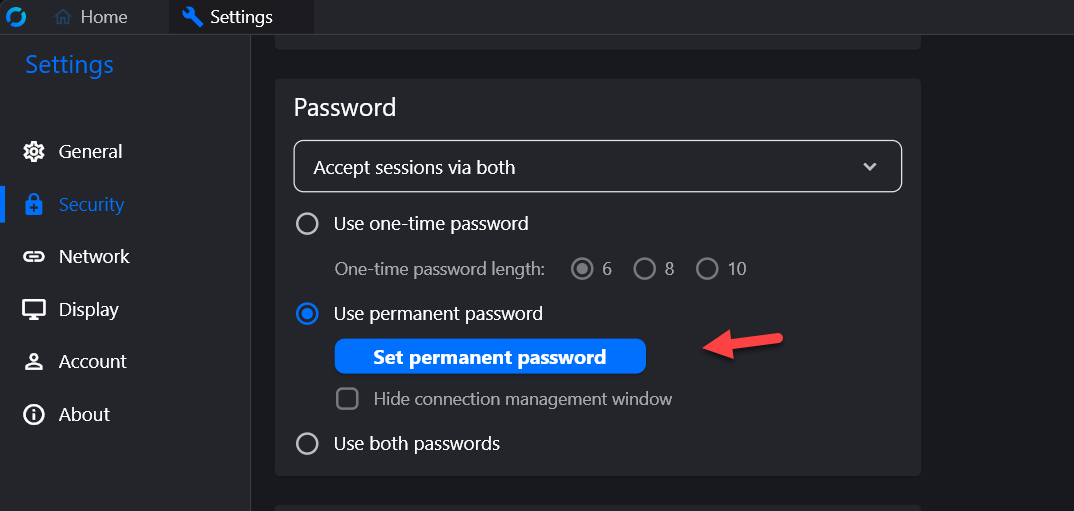
3. RustDesk को पुनः आरंभ करने के बाद, आपको “Start Service” सक्रिय करने की आवश्यकता नहीं होगी। यह विशेषाधिकार बढ़ाने के लिए महत्वपूर्ण है, उदाहरण के लिए डिवाइस मैनेजर खोलने के लिए। इसके बाद आपको एक स्थायी पासवर्ड सेट करना होगा: “One-time Password” के बगल में स्थित संपादन आइकन पर क्लिक करें।.
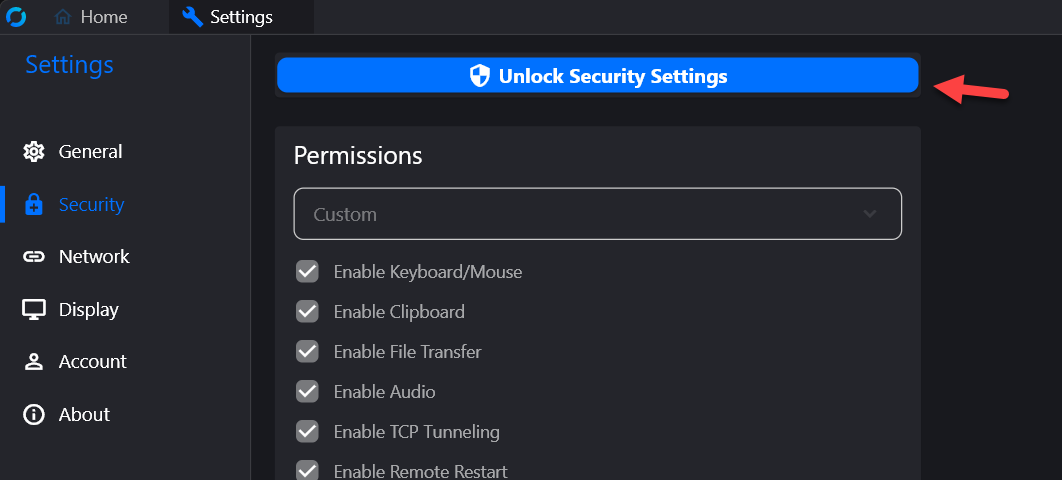
4. फिर “सुरक्षा सेटिंग्स अनलॉक करें” पर क्लिक करें और नीचे स्क्रॉल करें।.
5. कृपया हमें अपना आईडी अपने स्थायी पासवर्ड के साथ इस पते पर भेजें: [email protected]
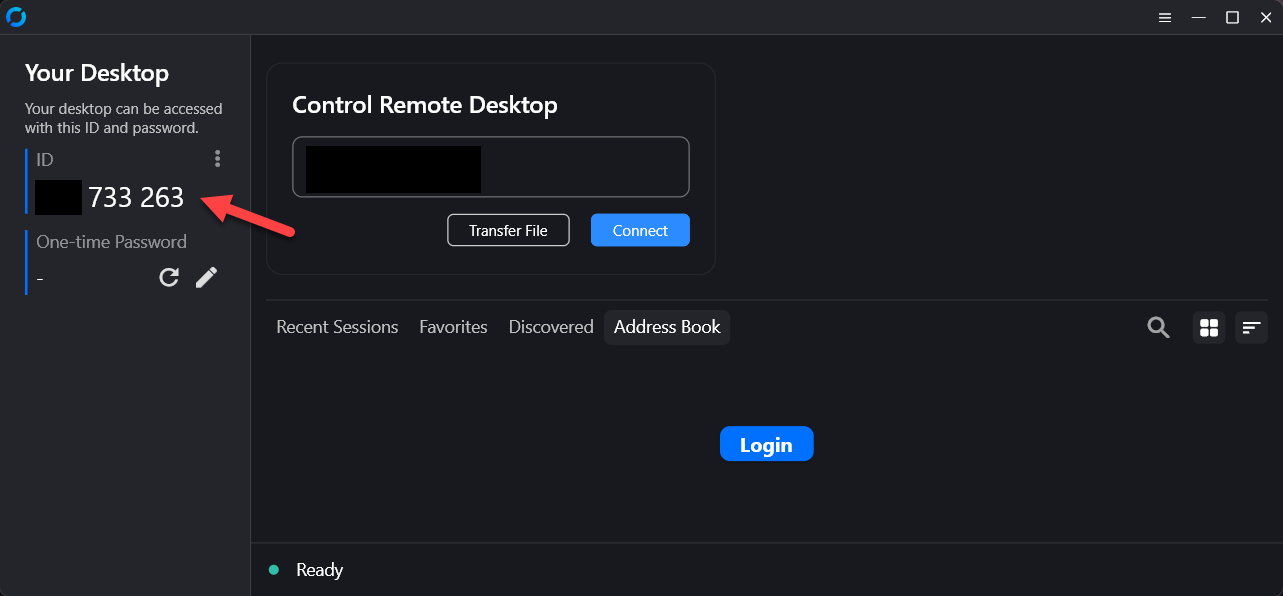
6. (वैकल्पिक) यदि संभव हो, तो कृपया एक दूसरे पीसी पर RustDesk शुरू करें (इंस्टॉल करने की आवश्यकता नहीं) और उस सिस्टम से कनेक्शन का परीक्षण करें जिसे आपने रिमोट सपोर्ट के लिए सेटअप किया है। अब इस रिमोट कनेक्शन के माध्यम से, दूसरे सिस्टम पर, कृपया निम्नलिखित प्रयास करें:
– डिवाइस मैनेजर खोलें
– टास्क मैनेजर खोलें
– एनवीडिया पैनल खोलें
– किसी भी फ़ाइल को इस फ़ोल्डर में कॉपी करें: c:\Program Files (x86)\JoyEventMedia\Playdeck\
ये परीक्षण यह सुनिश्चित करते हैं कि सभी आवश्यक सहायता कार्य दूरस्थ रूप से किए जा सकते हैं। यदि कोई एंटी-मैलवेयर या अन्य सुरक्षा सॉफ़्टवेयर कनेक्शन तोड़ देता है, तो कृपया दूरस्थ सहायता सत्र के लिए उन उपकरणों को अस्थायी रूप से निष्क्रिय कर दें।.








