फिर “Copy Output URL” पर क्लिक करें ताकि लक्ष्य URL आपके क्लिपबोर्ड में कॉपी हो जाए।.
PLAYDECK में, किसी भी खाली ओवरले बटन पर क्लिक करें, “HTML” चुनें और URL को ऊपरी ऑनलाइन टेम्पलेट फ़ील्ड में पेस्ट करें:
ओवरले तुरंत प्रदर्शन के लिए तैयार है। आप overlay.uno ओवरले वेबसाइट के माध्यम से लोगो और टेक्स्ट को लाइव-अपडेट भी कर सकते हैं:
2. लोअर थर्ड बनाएँ (ClassX के साथ)
क्लासएक्स लाइवबोर्ड यह गतिशील ओवरले सामग्री को स्वचालित करने के लिए एक पेशेवर सीजी प्लेआउट समाधान है। आप उनकी वेबसाइट पर डेमो संस्करण के लिए पंजीकरण कर सकते हैं।.
LiveBoard इंस्टॉल करने के बाद, आप यूज़र इंटरफ़ेस के माध्यम से वीडियो, GFX और अन्य सामग्री आसानी से जोड़ सकते हैं। वहाँ आप सामग्री को एक अद्वितीय पहचानकर्ता के साथ नामित करते हैं, उदाहरण के लिए बाद में संदर्भ के लिए “MyLowerThird”।.
LiveBoard TCP के माध्यम से कनेक्ट करने और कुछ सामग्री दिखाने/छुपाने के लिए कमांड भेजने की अनुमति देता है। कमांड की पूरी सूची हमेशा उनके विंडो इंस्टॉलेशन पथ में मिलती है: C:\Program Files\…\ClassX_Applications_v6\remotecontroltester\commands
आइए PLAYDECK में TCP सक्षम करें ताकि यह LiveBoard से संवाद कर सके। LiveBoard का डिफ़ॉल्ट पोर्ट 301 है। इसे सक्षम करने पर, यदि LiveBoard सर्वर चल रहा है, तो CONNECTED दिखाई देगा। अन्यथा PLAYDECK हर 5 सेकंड में कनेक्ट करने का प्रयास करेगा, इसलिए आप LiveBoard को PLAYDECK से पहले या बाद में शुरू कर सकते हैं:
आइए अपना खुद का कस्टम “लोअर थर्ड” बनाएँ, जिसमें एक बैकग्राउंड GFX और टेक्स्ट शामिल हों, और उन्हें एक साथ समूहबद्ध करें।.
संपादक खोलने के लिए किसी खाली ओवरले बटन पर क्लिक करें, फिर कुछ जोड़ें। पृष्ठभूमि जीएफएक्स. एडिटर बंद करें, ओवरले बटन पर राइट-क्लिक करें और अपनी बैकग्राउंड को निचले क्षेत्र में रखें। हम वीडियो प्रीव्यू में भी राइट-क्लिक करके “Channel Name” को अक्षम करते हैं:
हम एक और टेक्स्ट ओवरले जोड़ते हैं और अपने शीर्षक टेक्स्ट के लिए टेक्स्ट प्लेसहोल्डर के रूप में {blockname} का उपयोग करते हैं। फिर एक और टेक्स्ट ओवरले जोड़ते हैं और टेक्स्ट प्लेसहोल्डर के रूप में {clipname} का उपयोग करते हैं। फिर कुछ पोजिशनिंग करते हैं और यह इस तरह दिखता है:
अब इन्हें एक साथ समूहबद्ध करते हैं: एक खाली ओवरले बटन पर राइट-क्लिक करें और “Create Overlay Group” चुनें। फिर हमारे पिछले तीन ओवरले जोड़ें और उन्हें नीचे से ऊपर की ओर क्रमबद्ध करें:
4. क्लिप्स/ब्लॉक्स के साथ ओवरले स्वचालित करें
अब हमारे पास डायनामिक टेक्स्ट कंटेंट के साथ लोअर थर्ड के लिए एक कार्यशील ओवरले बटन है। अब इस ओवरले को एक विशिष्ट क्लिप से जोड़ते हैं। संबंधित क्लिप चुनें और ओवरले आइकन पर क्लिक करें, फिर इस क्लिप में 5 सेकंड बाद से 10 सेकंड तक हमारे ओवरले को जोड़ें:
किसी ब्लॉक से ओवरले संलग्न करने के लिए, आप कमांड्स का उपयोग कर सकते हैं:
आप ओवरले अटैचमेंट्स को क्लिप/ब्लॉक पर राइट-क्लिक करके “कॉपी/पेस्ट सेटिंग्स” चुनकर कॉपी कर सकते हैं। यह प्लेलिस्ट में अटैचमेंट्स को डुप्लिकेट करने में बहुत मदद करेगा।.
बाहरी ओवरलेज़, जैसे ClassX, को स्वचालित करने के लिए आप क्लिप्स या ब्लॉक्स पर कमांड्स का भी उपयोग करेंगे, लेकिन अपनी कमांड्स “External via TCP” सेक्शन में लिखें:
आप ओवरले को एक्शन बटनों के माध्यम से, आंतरिक या बाहरी कमांड्स के जरिए दिखा/छुपा भी सकते हैं।.
5. अनुसूची ओवरले
प्लेलिस्ट आइटमों पर ओवरले संलग्न करने के अलावा, आप ओवरले पर राइट-क्लिक करके उन्हें एक विशिष्ट समय और विशिष्ट अवधि के लिए चलाने हेतु शेड्यूल भी कर सकते हैं:
6. रिमोट कंट्रोल
आप पहले ही Commands के बारे में सीख चुके हैं 4. क्लिप्स/ब्लॉक्स के साथ ओवरले स्वचालित करें. आप इन कमांड्स को कहीं से भी कॉल कर सकते हैं और अपने ओवरले को Stream Deck या किसी अन्य रिमोट कंट्रोल सॉफ़्टवेयर के माध्यम से शुरू कर सकते हैं।.
आप PLAYDECK के एक चैनल का उपयोग केवल ओवरले के लिए कर सकते हैं और उन्हें एक्सटर्नल कीइंग के माध्यम से अपने मिक्सर में भेज सकते हैं, जो डिवाइस आउटपुट और NDI आउटपुट दोनों के लिए समर्थित है: https://playdeck.tv/howto/keying/
उच्च गुणवत्ता और लैग-रहित नेटवर्क संचालन के लिए, हम उच्च-श्रेणी के नेटवर्क हार्डवेयर (राउटर, स्विच) के साथ-साथ उच्च गति वाले ईथरनेट केबल (कैट6+) का उपयोग करने की सलाह देते हैं।.
PLAYDECK आपको एक नेटवर्क कॉन्फ़िगरेशन फ़ाइल निर्दिष्ट करने की अनुमति देता है, जो PLAYDECK शुरू होने पर लोड हो जाएगी।.
कॉन्फ़िगरेशन फ़ाइल की संरचना (JSON)
{
    "प्रोटोकॉल":"2110",
    "नेटवर्क2110":
    { // यह हिस्सा डिवाइस के स्वयं के पैरामीटरों को कॉन्फ़िगर करता है, कनेक्टर्स (SFP) के साथ IP कॉन्फ़िगरेशन
        "ptpPreferredGMID":"00-00-00-00-00-00-00-00",
 "ptpDomain":0,
 "setup4k":"false",
        "multiSDP":"false",
 "audioCombine":"false",
 "rxMatchOverride":0,
 "sfps":
 [   // प्रत्येक कनेक्टर के लिए कॉन्फ़िगरेशन स्वयं
            {
 "designator":"sfp1",
 "ipAddress":"192.16.45.8",
 "subnetMask":"255.255.0.0",
                "गेटवे":"255.255.255.255",
 "सक्षम":"true"
            },
 {
 "designator":"sfp2",
 "ipAddress":"192.16.45.9",
 "subnetMask":"255.255.0.0",
                "गेटवे":"255.255.255.255",
 "सक्षम":"true"
 ]
    },
    "receiveVideo2110":
    [ // यह हिस्सा एक वीडियो फ़ीड प्राप्त करने के लिए है जहाँ आप कनेक्टर, स्रोत पता
 // और दोनों कनेक्टर्स के लिए इसके पोर्ट को सेट करते हैं।
 {
 "stream":"video1",
 ...
        },
 {
 "stream":"video2",
 ...
 }
    ],
    "receiveAudio2110":
    [ // यह भाग एक ऑडियो फीड प्राप्त करने के लिए है जहाँ आप कनेक्टर, स्रोत पता सेट करते हैं
      // और दोनों कनेक्टरों के लिए इसका पोर्ट।
 {
 "stream":"audio1",
 ...
 },
 {
 "stream":"audio2",
 ...
 }
 ],
    "receiveAnc2110":
    [  // सहायक डेटा प्राप्त करने के लिए यह हिस्सा है जहाँ आप दोनों कनेक्टरों के लिए कनेक्टर, स्रोत पता
 // और इसका पोर्ट सेट करते हैं।
 ]
 ],
    "receiveAudio2110":
    [ // ऑडियो फीड प्राप्त करने के लिए यह हिस्सा है जहाँ आप कनेक्टर, स्रोत पता सेट करते हैं
    ],
    "receiveVideo2110":
    [ // वीडियो फीड प्राप्त करने के लिए यह हिस्सा है जहाँ आप दोनों कनेक्टरों के लिए कनेक्टर, स्रोत पता
    ]
 ],
    "receiveVideo2110":
    [  // सहायक डेटा प्राप्त करने के लिए यह हिस्सा है जहाँ आप दोनों कनेक्टरों के लिए कनेक्टर, स्रोत पता
    ]
        }
    ],
    "receiveAnc2110":
    [  // यह हिस्सा सहायक डेटा प्राप्त करने के लिए है जहाँ आप कनेक्टर, स्रोत पता
 // और दोनों कनेक्टर्स के लिए इसका पोर्ट सेट करते हैं।
        {
 "stream":"anc1",
 ...
 },
 {
 "stream":"anc2",
 ...
 }
    ],
    "transmitVideo2110":
    [  // यह हिस्सा एक वीडियो सिग्नल भेजने के लिए है जहाँ आप कनेक्टर, गंतव्य पता
 // और दोनों कनेक्टर्स के लिए इसका पोर्ट सेट करते हैं।
 {
 "stream":"video3",
 ...
        },
 {
 "stream":"video4",
 ...
 }
    ],
    "transmitAudio2110":
    [  // यह हिस्सा एक ऑडियो सिग्नल भेजने के लिए है जहाँ आप कनेक्टर, गंतव्य पता सेट करते हैं
       // और दोनों कनेक्टरों के लिए इसका पोर्ट।
 {
 "stream":"audio3",
 ...
 },
 {
 "stream":"audio4",
 ....
        }
    ],
    "transmitAnc2110":
    [  // यह हिस्सा सहायक डेटा भेजने के लिए है जहाँ आप कनेक्टर, गंतव्य पता
 // और दोनों कनेक्टर्स के लिए इसका पोर्ट निर्धारित करते हैं।
        {
 "stream":"anc3",
 ...
 },
 {
 "stream":"anc4",
 ...
 }
    ]
}
PLAYDECK शुरू करते समय कॉन्फ़िगरेशन लोड किया जाएगा और इसे सभी इनपुट्स और आउटपुट्स (यदि असाइन किया गया हो) को असाइन किया जाएगा।.
इनपुट्स के लिए, इस रजिस्ट्री कुंजी में अपनी JSON फ़ाइल का पूरा पथ संपादित करें: HKEY_CURRENT_USER\Software\Medialooks\MFormats\MFLive\AJA2\aja.ip_config
OUTPUTS के लिए, इस रजिस्ट्री कुंजी में अपनी JSON फ़ाइल का पूरा पथ संपादित करें: HKEY_CURRENT_USER\Software\Medialooks\MFormats\MFRenderer\AJA2\aja.ip_config
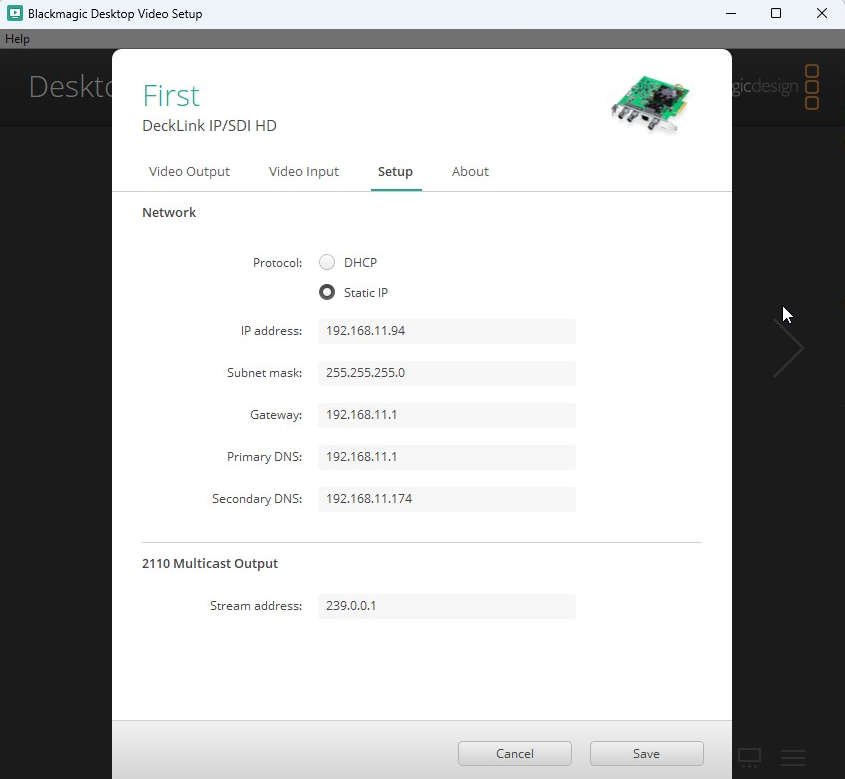
डेल्टाकास्ट 2110प्रति इकाई कार्ड
PLAYDECK आपको एक नेटवर्क कॉन्फ़िगरेशन फ़ाइल निर्दिष्ट करने की अनुमति देता है, जो PLAYDECK शुरू होने पर लोड हो जाएगी।.
PLAYDECK शुरू करते समय कॉन्फ़िगरेशन लोड किया जाएगा और इसे सभी इनपुट्स और आउटपुट्स (यदि असाइन किया गया हो) को असाइन किया जाएगा।.
इनपुट्स के लिए, इस रजिस्ट्री कुंजी में अपनी JSON फ़ाइल का पूरा पथ संपादित करें: HKEY_CURRENT_USER\Software\Medialooks\MFormats\MFLive\MFDeviceDC\dc.ip_config
OUTPUTS के लिए, इस रजिस्ट्री कुंजी में अपनी JSON फ़ाइल का पूरा पथ संपादित करें: HKEY_CURRENT_USER\Software\Medialooks\MFormats\MFRenderer\DC\dc.ip_config
आप किसी भी स्रोत (चैनल, इनपुट्स और डायरेक्टर व्यू) के लिए 15 अलग-अलग स्ट्रीम कॉन्फ़िगरेशन सेटअप कर सकते हैं। डिफ़ॉल्ट रूप से, स्ट्रीम शुरू होने पर आपका वीडियो फॉर्मेट स्रोत से कॉपी हो जाता है, लेकिन आप किसी भी रिज़ॉल्यूशन में ट्रांसकोड कर सकते हैं।.
एक बार जब आप अपना प्रोटोकॉल चुन लेते हैं, तो वीडियो/ऑडियो कोडेक और URL के अन्य फ़ील्ड आपके चयन के अनुसार बदल जाएंगे, जिसका अर्थ है कि हर स्ट्रीम प्रोटोकॉल के लिए हर वीडियो/ऑडियो कोडेक उपलब्ध नहीं होगा।.
जानकारी: NVIDIA एनकोडर अब इंटरलेस्ड फॉर्मेट्स का समर्थन नहीं करता। इसके बजाय Intel QuickSync चुनें।.
आपका URL आवश्यक URL प्रारूप का सुझाव दिखाएगा। अधिक उदाहरण देखने के लिए “URL Info” पर क्लिक करें, जैसे कि Username/Password को कैसे एकीकृत करें। Preview URL का उपयोग PLAYDECK द्वारा नहीं किया जाएगा; यह केवल “Preview” पर क्लिक करने पर इंटरनेट ब्राउज़र खोलने की आपकी सुविधा के लिए है।.
2. पैरामीटर और कॉन्फ़िग का उपयोग
इसके अतिरिक्त, आपके चयन के लिए विशिष्ट प्रोटोकॉल और कोडेक्स को पैरामीटर के रूप में सेट किया जा सकता है। इनका उपयोग आपकी सेटिंग्स को सूक्ष्मता से समायोजित करने के लिए किया जा सकता है, जैसे कि अपनी स्ट्रीम को CBR बनाने या मेटाडेटा जोड़ने के लिए।.
“Parameter” पर क्लिक करने से एक संपादक खुलेगा, जो केवल आपके चयन के लिए संभव सेटिंग्स दिखाएगा। यह किसी भी ऐसे मान को हाइलाइट करेगा जो डिफ़ॉल्ट मान से भिन्न हो।.
“Config String” आपके सभी प्रोटोकॉल/कोडेक चयन और उनके संबंधित पैरामीटर का प्रतिनिधित्व है। कॉन्फ़िग स्ट्रिंग दोनों तरीकों से काम करती है: आप एक कॉन्फ़िग स्ट्रिंग को टेक्स्ट फ़ील्ड में कॉपी/पेस्ट कर सकते हैं, फिर “स्ट्रिंग से अपडेट करें” पर क्लिक करके मानों को ऊपर लागू कर सकते हैं। यह आपको स्ट्रीम आईडीज़ के बीच सेटिंग्स को आसानी से कॉपी करने या अन्य उपयोगकर्ताओं के साथ साझा करने की सुविधा देता है।.
3. कॉन्फ़िग नमूने
यहाँ विभिन्न उद्देश्यों के लिए अनुशंसित कॉन्फ़िगरेशनों का एक त्वरित चयन है। इसे कॉपी करके PLAYDECK में पेस्ट करें और “Update from String” पर क्लिक करें।.
डीवीबी स्ट्रीम CBR और GOP B-फ्रेम के साथ। कोई PCR या PTS-DTS या बफ़र अंडररन त्रुटि नहीं।
जानकारी: प्रत्येक DVB रिसीवर अलग होता है और आपको विभिन्न पैरामीटर की आवश्यकता हो सकती है। कुछ रिसीवर किसी भी विचलन की अनुमति नहीं देंगे। आधिकारिक दिशानिर्देश, और ब्लैक दिखाएगा। DVB संकेतों को एन्कोड करने का सबसे विश्वसनीय समाधान हार्डवेयर एन्कोडर है, जैसे।. हैविज़न.
PCR त्रुटि या अन्य त्रुटियों के लिए DVB स्ट्रीम्स का परीक्षण करने का सर्वोत्तम तरीका इन उपकरणों में से किसी एक का उपयोग करना है: – डीवीबीकंट्रोल डीवीबीएनालाइज़र (लागत ~2000 यूरो, लेकिन यह सबसे विश्वसनीय है और PTS-DTS त्रुटि का पता लगाता है) – स्ट्रीमगुरु (लगभग 300 यूरो की लागत, कोई भी ETR त्रुटि का पता लगा सकता है और बिटरेट ग्राफ़िक दिखाता है) – टीएसएनालाइज़र (मुफ़्त, लेकिन स्ट्रीम URL ले सकता है, हार्ड ड्राइव पर TS फ़ाइल की आवश्यकता है) – अन्य उल्लेखनीय: DVBInspector, Elecard Stream Analyzer, StreamXpert
————————————————————
एसआरटी स्ट्रीम सीबीआर में 25 एफपीएस के साथ हाई क्वालिटी ऑडियो
अगला सैंपल कई ग्राहकों द्वारा मल्टीचैनल स्ट्रीम सेटअप में संगीत वीडियो सामग्री प्रसारित करने के लिए उपयोग किया जा रहा है। यह कॉन्फ़िग 4 समानांतर आउटपुट+स्ट्रीम चैनलों के लिए सुचारू रूप से चलता है – FHD ACC ऑडियो के साथ इष्टतम ध्वनि और चित्र गुणवत्ता प्राप्त करता है।.
अगला नमूना ट्विच के लिए है। उपयोग करें। ट्विच इंस्पेक्टर अपनी स्ट्रीम की स्थिरता की जाँच करने और लाइव होने से रोकने के लिए अपने स्ट्रीम URL में “?bandwidthtest=true” जोड़ें।.
वीडियो पैरामीटर—जिसमें 4:2:2 क्रोमा सबसैम्पलिंग, एक विशिष्ट GOP संरचना (M=3, N=15), और इंटरलेस्ड फील्ड प्रोसेसिंग शामिल हैं—साथ ही 48 kHz सैंपल दर पर प्रोफेशनल-ग्रेड 24-बिट PCM ऑडियो।.
डिफ़ॉल्ट AAC स्ट्रीमिंग सेटिंग्स CPU बचाती हैं, लेकिन संगीत चैनलों पर ध्वनि सपाट लग सकती है। निर्मल ऑडियो के लिए, अपने लक्षित दर्शक और स्रोत सामग्री के आधार पर नीचे दिए गए दो प्रोफाइल में से एक चुनें।.
त्वरित तैयारी: – स्रोत: 48 kHz क्लिप्स (320kbps या लॉसलेस PCM) का उपयोग करें।. – वीडियो: यदि बैंडविड्थ कम हो तो वीडियो को 720p30 पर कम करें। हमेशा हार्डवेयर एन्कोडिंग का उपयोग करें।.
विकल्प 1: अधिकतम अनुकूलता और स्थिरता (सुरक्षित संस्करण)
के लिए सबसे अच्छा: मानक स्ट्रीमिंग, केबल ऑपरेटर और DVB-T मल्टीप्लेक्सर। यह विभिन्न प्रकार की सामग्री में फेज संबंधी समस्याओं को रोकने के लिए सबसे सुरक्षित प्रोफ़ाइल है।.
ऑडियो::प्रोफ़ाइल=’aac_low’: अधिकतम गुणवत्ता और 100% हार्डवेयर डीकोडर संगतता के लिए AAC-LC सेट करता है।. ऑडियो::aac_coder=’0′: स्पष्ट ट्रांज़िएंट्स के लिए उच्च-गुणवत्ता वाले दो-लूप एन्कोडिंग रन को लागू करता है। (यदि आप CPU स्पाइक्स का सामना करते हैं तो इसे 1 पर बदलें।). डायनामिक स्टीरियो: स्टीरियो प्रबंधन को एन्कोडर पर छोड़ देता है, जिससे यह दोषपूर्ण स्रोत सामग्री के प्रति अत्यधिक लचीला हो जाता है।.
के लिए सबसे अच्छा: परिष्कृत स्टूडियो-ग्रेड स्रोत फ़ाइलों के साथ समर्पित संगीत चैनल। यह प्रोफ़ाइल कसकर नियंत्रित VBR एनवेलप और जबरदस्ती मिड/साइड स्टीरियो प्रोसेसिंग का उपयोग करती है।.
ऑडियो::स्टीरियो_मोड=’ms_force’: मध्य/साइड स्टीरियो प्रोसेसिंग को लागू करता है, जो गहरे, चौड़े स्टीरियो साउंडस्केप के लिए बैंडविड्थ दक्षता को अधिकतम करता है।. न्यूनतम दर = ’200K’ / अधिकतम दर = ’320K’ / बफ़र आकार = ’640K’: एक कड़ा VBR लिफाफा जो शांत अंशों में गुणवत्ता में गिरावट को रोकता है, जबकि भारी संगीत चोटियों के लिए जगह छोड़ता है।. नोट: यदि आपके ऑडियो में “पंच” की कमी है या कुछ क्लिप्स पर खोखलापन सुनाई देता है, तो विकल्प 1 पर वापस स्विच करें, क्योंकि आपके स्रोत सामग्री में फेज़ असंगतताएँ हो सकती हैं।.
5. कलर स्पेस और क्रोमा सबसैंपलिंग और इंटरलेस
कुछ कलर स्पेसेस के लिए समर्थन, जैसे DVB के लिए 4:2:2 या इंटरलेस्ड एन्कोडिंग, काफी हद तक आपके द्वारा उपयोग किए जा रहे Intel CPU या NVidia GPU पर निर्भर करता है।.
1. इंटरलेस्ड एन्कोडिंग के लिए एनवीडिया समर्थन: – पास्कल (GTX 10-सीरीज़): इंटरलेस सपोर्ट वाली आखिरी आर्किटेक्चर – ट्यूरिंग / एम्पीयर / आदा (RTX 20/30/40): इंटरलेस्ड एन्कोडिंग के लिए हार्डवेयर सपोर्ट हटा दिया गया था। – ब्लैकवेल (RTX 50-सीरीज़): H.264 (8-बिट और 10-बिट) के लिए इंटरलेस्ड एन्कोडिंग को फिर से पेश किया गया है।
2. 4:2:2 कलर स्पेस के लिए एनवीडिया सपोर्ट: – ब्लैकवेल (RTX 50-सीरीज़)
3. 4:2:2 कलर स्पेस के लिए इंटेल सपोर्ट – 10वीं पीढ़ी और नए प्रोसेसर, क्विक सिंक के माध्यम से 4:2:2 कलर सैंपलिंग पर HEVC कोडेक के हार्डवेयर एक्सेलेरेटेड एन्कोडिंग और डीकोडिंग के लिए सपोर्ट प्रदान करते हैं।. – 9वीं पीढ़ी के Intel® Core™ प्रोसेसर और पुराने प्रोसेसर पर पिछले ग्राफिक्स कंट्रोलर हार्डवेयर एक्सेलेरेटेड एन्कोडिंग और डिकोडिंग के लिए HEVC कोडेक 4:2:0 कलर सैंपलिंग तक सीमित थे।.
यह Intel Quick Sync (10वीं पीढ़ी+) के साथ 4:2:2 को एनकोड करने के लिए एक त्वरित कॉन्फ़िग नमूना है।
नोट: x264 CPU एन्कोडर्स में इंटरलेस और 4:2:2 कलर स्पेस जैसी सुविधाएँ भी उपलब्ध हैं। चूंकि हम GPL भागों (जैसे libx264) के बिना FFmpeg का LGPL संस्करण उपयोग करते हैं, ये सुविधाएँ सक्षम नहीं होतीं। आप FFmpeg लाइब्रेरियों को अपनी स्वयं की संस्करणों से प्रतिस्थापित कर सकते हैं।.
6. एकाधिक ऑडियो ट्रैक
यदि आपको कई ऑडियो ट्रैक्स भेजने की आवश्यकता है, जैसे विभिन्न भाषाओं के लिए या डायरेक्टर ऑडियो के लिए, तो आप सभी समर्थित प्रोटोकॉल्स (DVB, RTMP, UDP और कुछ अन्य) के साथ ऐसा कर सकते हैं। आप विभिन्न ऑडियो कोडेक्स भी लागू कर सकते हैं।.
यह इस तरह काम करता है कि आपके चैनल में सभी ऑडियो ट्रैक पहले से ही सक्रिय होते हैं, फिर उदाहरण के लिए स्टीरियो पेयर में अपने स्ट्रीम आउटपुट के लिए ऑडियो ट्रैक को विभाजित किया जाता है।.
सबसे पहले, सुनिश्चित करें कि आपका चैनल 2 ऑडियो चैनल से अधिक पर सेट है:
फिर इन ऑडियो चैनलों को ऑडियो सामग्री से भरें, उदाहरण के लिए किसी क्लिप पर सभी ऑडियो ट्रैकों को सक्षम करके या SDI के माध्यम से सभी ट्रैकों को इनजेस्ट करके (अधिकतम 16 ऑडियो ट्रैक)। आप ऑडियो मैपिंग का उपयोग करके अपने ऑडियो ट्रैक्स को मिक्स अप/डाउन कर सकते हैं या ऑडियो फ़िल्टर का उपयोग करके कुछ ऑडियो ट्रैक्स को कॉपी और डिले कर सकते हैं।.
फिर आप अपनी स्ट्रीम सेटिंग्स खोलें, विशेष रूप से अपने स्ट्रीम प्रोटोकॉल के पैरामीटर को, और ऑडियो ट्रैक स्प्लिटिंग को सक्षम करें:
जानकारी: आपकी स्ट्रीम सेटिंग्स में ऑडियो चैनलों की संख्या 2 पर ही रखनी चाहिए।.
यदि आवश्यक हो, तो आप अतिरिक्त ऑडियो ट्रैकों के लिए विभिन्न ऑडियो कोडेक्स लागू कर सकते हैं। कृपया पहले ट्रैक के बाद प्रत्येक अतिरिक्त और बढ़ते हुए ऑडियो ट्रैकों के लिए संख्याओं पर ध्यान दें:
जानकारी: भाषा कोडों को अनुरूप होना चाहिए आईएसओ 639-2
आप फिर अपने प्राप्त ऑडियो ट्रैक्स को उदाहरण के लिए StreamGURU में परीक्षण कर सकते हैं:
7. क्लोज्ड कैप्शंस और SCTE
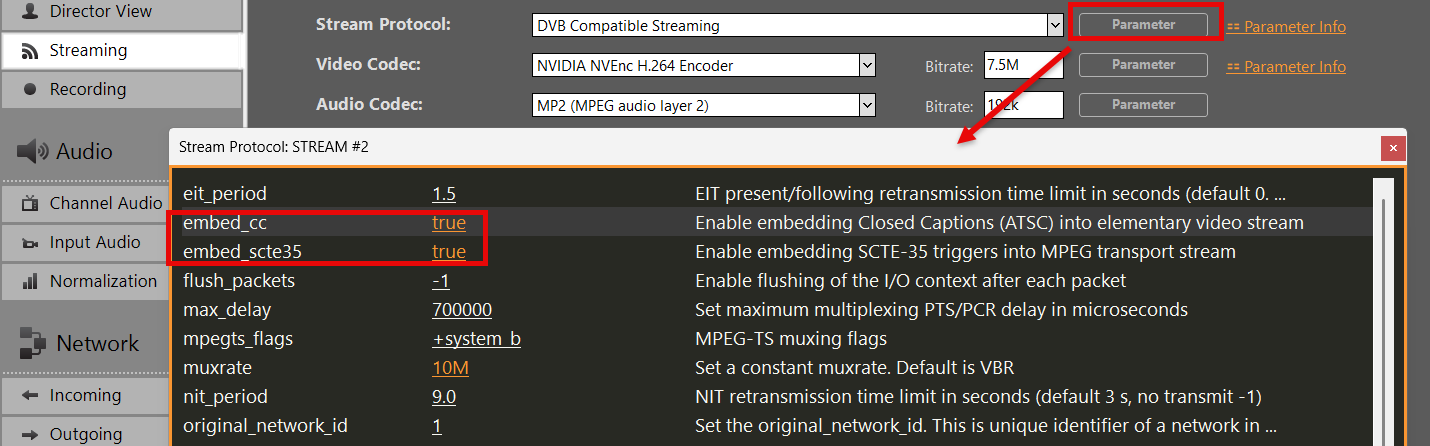
दोनों को आपके प्रोटोकॉल की पैरामीटर सेटिंग्स में सक्षम किया जा सकता है:
जानकारी: SCTE-35 केवल निम्नलिखित प्रोटोकॉलों के लिए उपलब्ध है: SRT, DVB, UDP (कोई भी वीडियो कोडेक)।.क्लोज्ड कैप्शन केवल वीडियो कोडेक्स: MPEG-2, H.264 (कोई भी प्रोटोकॉल) के साथ काम करेगा।
इसके लिए दोनों को पहले से ही आपके चैनल में सक्षम और उपलब्ध होना आवश्यक है। SCTE और/या क्लोज्ड कैप्शन के बारे में अधिक जानकारी के लिए कृपया निम्नलिखित लेखों को देखें:
आपके उत्पादन के लिए आवश्यक है कि आप अपनी स्ट्रीमों को विशिष्ट नेटवर्क के माध्यम से भेजें। इसका उपयोग मुख्यतः स्ट्रीमिंग के लिए एक समर्पित/आरक्षित लाइन सुनिश्चित करने के लिए किया जाता है, ताकि यह सामान्य नेटवर्क ट्रैफ़िक में हस्तक्षेप न करे।.
यदि उपयोग कर रहे हैं यूडीपी स्ट्रीम्स आप सीधे इस पैरामीटर को URL में जोड़ें: udp://ip:port?localaddr=172.20.10.2
यदि उपयोग कर रहे हैं एसआरटी स्ट्रीम्स आप बस इस पैरामीटर को सीधे URL में जोड़ें। यह केवल में काम करता है। मिलन मोड: srt://ip:port?mode=rendezvous&localip=172.20.10.2
यदि आप RTMP स्ट्रीम्स का उपयोग कर रहे हैं, तो दुर्भाग्यवश कोई पैरामीटर नहीं है। आपको सभी RTMP आउटबाउंड ट्रैफ़िक को मैन्युअल रूप से रूट करना होगा। इसके लिए हम उपयोग करते हैं प्रॉक्सीफाइयर. प्रोफ़ाइल → प्रॉक्सिफिकेशन नियम → नया नियम जोड़ें और इसे इस तरह संपादित करें, फिर नियमों की सूची में इसे सबसे ऊपर रखें। “Advanced” के माध्यम से अपना वांछित एडाप्टर चुनें।.
यदि आप दूसरी लाइन के बिना स्थानीय रूप से एक ड्राई टेस्ट चलाना चाहते हैं, तो अपने पीसी पर ईथरनेट एडाप्टर और वाई-फाई दोनों को सक्षम करें, फिर अपने मोबाइल फोन पर एक नया हॉटस्पॉट शुरू करें और पीसी वाई-फाई को उस फोन से कनेक्ट करें। फिर कंसोल (“cmd”) खोलें और “ipconfig” टाइप करें। आपको जो आईपी पता चाहिए, वह वहाँ है:
आप अपने नेटवर्क ट्रैफ़िक का परीक्षण कर सकते हैं वायरशार्क.
9. निगरानी और समस्या निवारण
यदि आपके स्ट्रीम्स लैग कर रहे हैं या पूरी तरह रुक रहे हैं, तो अक्सर आपको यह नहीं पता होता कि वास्तव में क्या हुआ। समस्या की पहचान करने में आपकी मदद के लिए यहाँ कुछ संकेत दिए गए हैं।.
1. बिटरेट
इस नियम का पालन करें: आपके स्ट्रीम के वीडियो और ऑडियो बिटरेट सेटिंग कभी भी क्लिप एन्कोडिंग बिटरेट से अधिक नहीं होनी चाहिए। प्लेलिस्ट में अपनी क्लिप पर राइट-क्लिक करके MediaInfo खोलकर जांचें। इस मामले में, अपना वीडियो बिटरेट 3M और ऑडियो बिटरेट 128K सेट करें।.
2. निगरानी
PLAYDECK में मॉनिटर विंडो खोलें या स्ट्रीम लॉग्स खोलें।.
एफपीएस 50/60 (औसत/वांछित एफपीएस) वर्तमान और औसत एन्कोडिंग फ्रेम दर को इच्छित स्तर से तुलना करता है। यहाँ गिरावट यह दर्शाती है कि सिस्टम रीयल-टाइम एन्कोडिंग के साथ तालमेल नहीं रख पा रहा है।.
बीता हुआ (फ़्रेम प्रतीक्षा समय सेकंड में) यह अंतिम फ्रेम संसाधित होने के बाद बीता हुआ समय दिखाता है। यदि यह मान बढ़ता है, तो स्रोत अनुपस्थित होने, गलत सेटिंग्स या कनेक्शन न होने के कारण कोई फ्रेम संसाधित नहीं हो पाता।.
छूटा (छूटे हुए फ्रेम) प्रदर्शन बाधाओं का सबसे महत्वपूर्ण संकेतक। यदि यह मान बढ़ता है, तो एन्कोडर जानबूझकर फ्रेम छोड़ रहा है क्योंकि वह उन्हें पर्याप्त तेज़ी से संसाधित नहीं कर पा रहा है।.
विराम (खोए हुए फ्रेम) यदि नेटवर्क धीमा है, तो आपको ब्रेक्स दिखाई देते हैं क्योंकि सर्वर चाहता है एक नया फ्रेम है, लेकिन यह समय पर नहीं पहुँच पाता (उन प्रोटोकॉल के लिए जिन्हें पुष्टि की आवश्यकता होती है, जैसे RTMP या SRT)। ब्रेक तब भी हो सकते हैं जब स्रोत समय पर फ्रेम नहीं पहुंचाता।.
बफर (फ्रेम प्रतीक्षा कर रहे हैं) आंतरिक कतार में प्रतीक्षा कर रहे फ्रेमों की संख्या की निगरानी करता है। लगातार बढ़ता हुआ बफ़र आमतौर पर छोड़े गए फ्रेमों या ब्रेक से पहले होता है।. ऊँची छलांग, नीची टप्पणियाँ: इसका आमतौर पर मतलब है आपका सीपीयू/जीपीयू एन्कोडर बहुत धीमा है।. उच्च ब्रेक, कम/शून्य छूटे: इसका आमतौर पर मतलब होता है नेटवर्क या स्रोत यह बोतलनेक है। लेखक एन्कोड करने के लिए तैयार है, लेकिन कनेक्शन में देरी के कारण फ्रेम सही समय अंतराल पर नहीं आ रहे हैं या “खींचे” नहीं जा रहे हैं।.
3. नेटवर्क/बैंडविड्थ समस्याएँ
अपने सभी स्ट्रीम बंद करें, अपना विंडोज़ कंसोल (स्टार्ट मेनू में “cmd”) खोलें और टाइप करें
ट्रेसर्ट
अपने टारगेट URL के होस्टनेम या IP एड्रेस का उपयोग करें। यदि आप कोई मान 100 मिलीसेकंड से अधिक देखते हैं, तो यह आपके स्ट्रीम टारगेट के साथ धीमे कनेक्शन का संकेत देगा।.
यह भी ध्यान रखें कि जबकि आज फाइबर, केबल या डीएसएल के साथ डाउनलोड स्पीड आमतौर पर उच्च गति (>100 Mbps) की होती है, अपलोड स्पीड उससे काफी धीमी हो सकती है। जैसे कोई टूल का उपयोग करें स्पीडटेस्ट आपकी वास्तविक अपलोड स्पीड निर्धारित करने के लिए।.
यह जांचने के लिए कि आपका इच्छित बिटरेट सर्वर पर भी प्राप्त हो रहा है, स्ट्रीम सर्वर पर बैंडविड्थ प्रोफाइलर का भी उपयोग करें। अधिकांश प्रदाता या सॉफ़्टवेयर प्राप्त बिटरेट को मापने के लिए उपकरण प्रदान करते हैं। आदर्श रूप से इसे ग्राफ़ के रूप में दिखाया जाता है, जो प्रसारण के दौरान किसी भी अंतराल को इंगित कर सकता है। यदि आपके पास कोई टूल उपलब्ध नहीं है, तो हम YouTube पर स्ट्रीम करने की सलाह देते हैं, क्योंकि इसमें एक अंतर्निर्मित स्ट्रीम एनालाइज़र है, जो किसी भी अस्थिर कनेक्शन का निदान करने के लिए बहुत उपयोगी है।.
इसके अतिरिक्त, कृपया अपने प्रदाता या सेवा से जाँच करें कि क्या वे आपके क्षेत्र या देश के लिए कोई स्थानीय स्ट्रीम इनजेस्ट URL प्रदान करते हैं। उदाहरण के लिए, Twitch ये प्रदान करता है। ट्विच इनजेस्ट एंडपॉइंट्स.
आप सीधे अपने ब्राउज़र से किसी भी YouTube URL को PLAYDECK पर ड्रैग और ड्रॉप कर सकते हैं:
अपनी प्लेलिस्ट में एक नया स्ट्रीम जोड़ने के लिए, बस STREAM आइकन को प्लेलिस्ट पर ड्रैग और ड्रॉप करें। एक नया पॉपअप दिखाई देगा, जहाँ आप स्ट्रीम URL दर्ज कर सकते हैं:
आपकी स्ट्रीम अब PLAYDECK द्वारा स्कैन की जाएगी। यदि PLAYDECK आपकी स्ट्रीम से सफलतापूर्वक जुड़ जाता है, तो टेक्स्ट सफेद रंग में दिखाई देगा। आप अब स्ट्रीम चला सकते हैं और/या स्ट्रीम के बारे में अधिक जानकारी, जैसे वीडियो प्रारूप और कोडेक, देखने के लिए INFO आइकन पर डबल-क्लिक कर सकते हैं:
यदि स्ट्रीम कनेक्ट नहीं हो पाती है, तो यह लाल रंग में दिखाई देगी:
यदि आपने कोई टाइपो कर दिया है, तो आप राइट-क्लिक करके और 'URL बदलें' चुनकर URL को जल्दी से फिर से संपादित कर सकते हैं:
YouTube वीडियो डालें
आप ड्रैग-ड्रॉप के माध्यम से या इनपुट स्ट्रीम के रूप में डालने की उसी विधि से YouTube लिंक डाल सकते हैं। देखें यह लेख YouTube के बारे में और जानकारी पर.
वेबसाइट वीडियो डालें
आप कुछ वेबसाइट्स को ड्रैग-ड्रॉप करके सीधे प्लेलिस्ट में या STREAM आइकन के माध्यम से जोड़ सकते हैं। इस उदाहरण में हम TWITCH का उपयोग कर रहे हैं। यह जानने के लिए कि कौन-कौन सी वेबसाइट्स का उपयोग किया जा सकता है, SHOW HELP पर क्लिक करें:
आप एक सरल चेक-इन/आउट सिस्टम के माध्यम से अपना लाइसेंस स्थानांतरित कर सकते हैं। सक्रिय लाइसेंस वाले सिस्टम पर, अपने लाइसेंस मैनेजर में जाएँ:
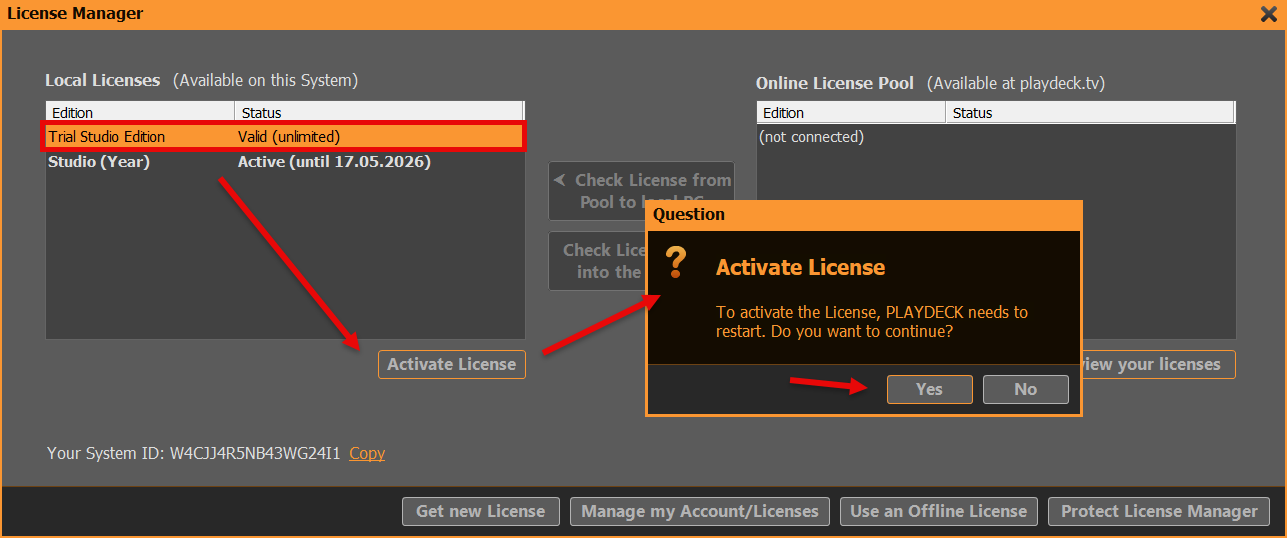
सबसे पहले, हम वर्तमान लाइसेंस को निष्क्रिय करना चाहते हैं: TRIAL संस्करण चुनें और ACTIVATE पर क्लिक करें, फिर पुनरारंभ प्रश्न की पुष्टि करें:
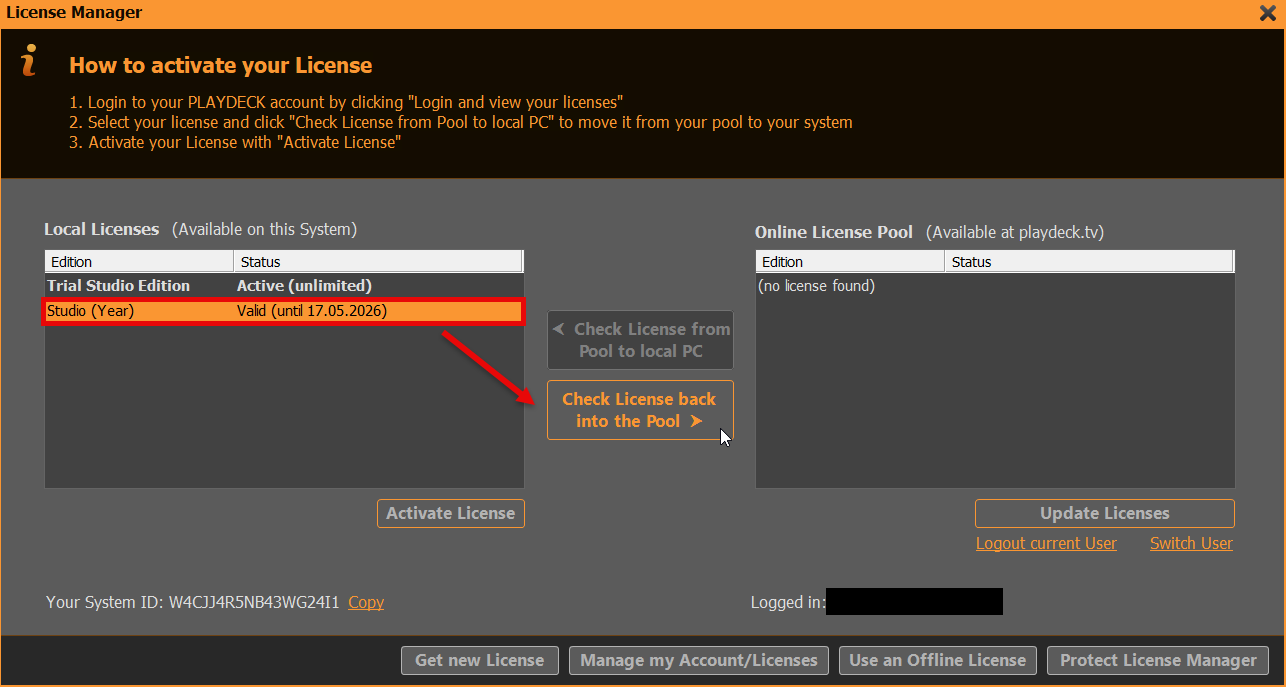
PLAYDECK को पुनः आरंभ करने के बाद, अब हम मुक्त की गई लाइसेंस को आपके ऑनलाइन लाइसेंस पूल में वापस स्थानांतरित कर सकते हैं। लाइसेंस मैनेजर को फिर से खोलें। अब अपने PLAYDECK ACCOUNT में लॉगिन करें। उस ईमेल पते और पासवर्ड का उपयोग करें, जो आपने SHOP में CHECKOUT के दौरान उपयोग किया था। यदि आपको अपना पासवर्ड रीसेट करना हो, तो FORGOT PASSWORD बटन का उपयोग करें:
अब हम एक बटन क्लिक से लाइसेंस को आपके बाएँ पक्ष से दाएँ पक्ष में स्थानांतरित कर सकते हैं (लाइसेंस को पूल में वापस चेक करें)। इसका मतलब है कि लाइसेंस वर्तमान सिस्टम पर अनुपलब्ध हो जाता है और किसी भी अन्य सिस्टम पर उपलब्ध हो जाता है:
अगली स्क्रीन लाइसेंस मैनेजर में लॉग इन करने के बाद दूसरे पीसी को दिखाती है। अब आप बस प्रक्रिया को उलट दें: दाईं ओर लाइसेंस चुनें और बटन से इसे बाईं ओर ले जाएँ (पूल से स्थानीय पीसी पर लाइसेंस की जाँच करें)। PLAYDECK अब लाइसेंस सक्रिय करने और पुनरारंभ करने का प्रस्ताव देगा:
यूएसबी डोंगल लाइसेंस
बस USB डॉंगल को अलग करें और उसे किसी अन्य पीसी से जोड़ें, फिर उस पीसी पर PLAYDECK शुरू करें। कृपया ध्यान दें कि यदि आप PLAYDECK चलने के दौरान डोंगल अलग करते हैं, तो PLAYDECK तुरंत और बिना किसी पूर्व सूचना के बंद हो जाएगा। यह सुनिश्चित करने के लिए कि सभी डेटा ठीक से सहेजा जाए, PLAYDECK को नियमित रूप से बंद करने की सलाह दी जाती है।.
ऑफ़लाइन लाइसेंस
ऑफ़लाइन लाइसेंस PLAYDECK सिस्टम आईडी से जुड़ा होता है और ग्राहक इसे किसी अन्य सिस्टम में स्थानांतरित नहीं कर सकता। नया ऑफ़लाइन लाइसेंस प्राप्त करने के लिए कृपया हमें [email protected] पर लिखें।.
बैकअप लाइसेंस
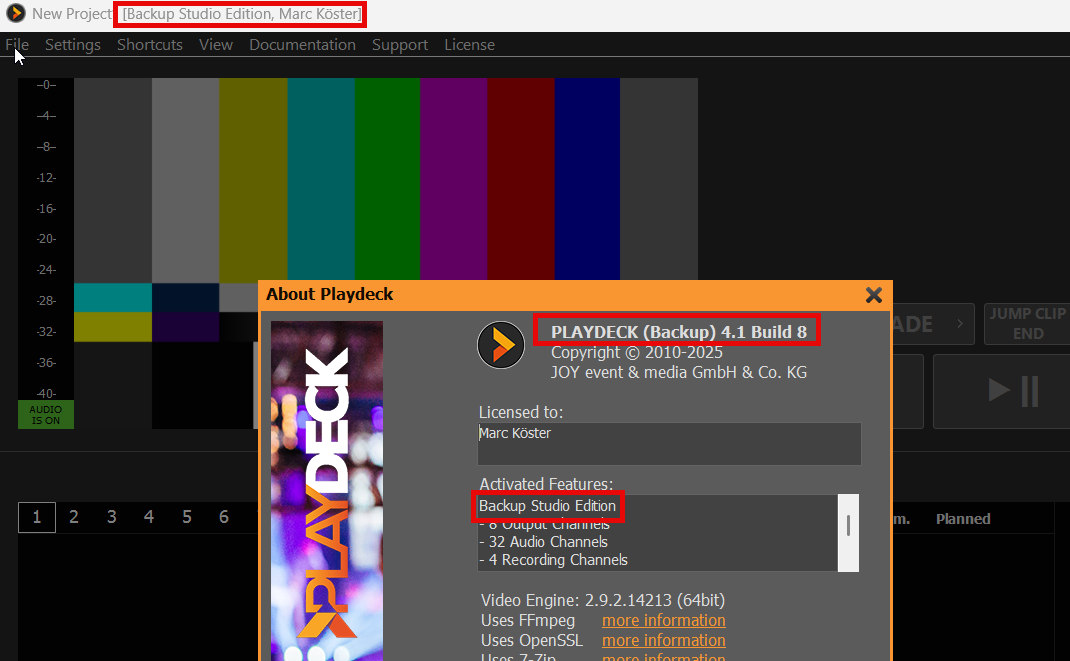
हमारे पास इसका उपयोग कैसे करें, इस पर एक अलग लेख है। बैकअप लाइसेंस.
यह लेख दिखाएगा कि फ्री बैकअप लाइसेंस का उपयोग कैसे करें, जो हर PLAYDECK लाइसेंस के साथ आता है। बैकअप लाइसेंस इस प्रकार कार्य करता है:
किसी भी प्लेडेक लाइसेंस (डोंगल, शॉप, ऑफलाइन) के साथ उपयोग किया जा सकता है।
इसे एक ही नेटवर्क में किसी भी प्लेडेक-पीसी पर इस्तेमाल किया जा सकता है।
एकाधिक क्लाइंट समर्थित हैं।
24/7 संचालन समर्थित नहीं है (प्रति सत्र अधिकतम 24 घंटे)
1. सेटअप
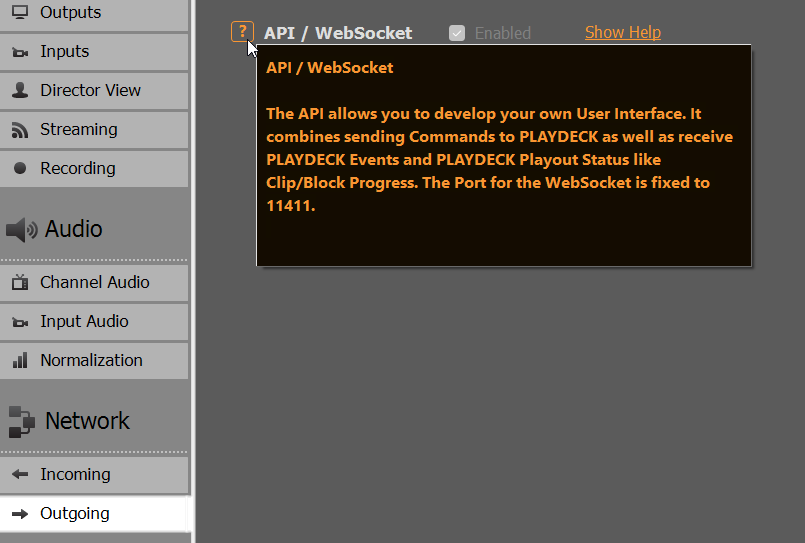
आपके MAIN सिस्टम (जिसमें लाइसेंस है) पर आपको कुछ भी करने की आवश्यकता नहीं है: बैकअप लाइसेंस सिस्टम डिफ़ॉल्ट रूप से सक्षम है। यह वेबसॉकेट पोर्ट 11411 का उपयोग करेगा, इसलिए सुनिश्चित करें कि यह पोर्ट अवरुद्ध न हो:
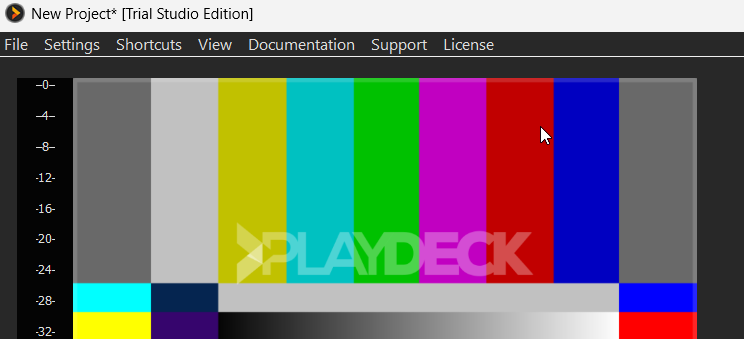
क्लाइंट सिस्टम (जिसमें लाइसेंस नहीं है) पर आप सामान्य PLAYDECK इंस्टॉलेशन करते हैं, यहाँ कुछ भी खास नहीं है: PLAYDECK वॉटरमार्क के साथ ट्रायल मोड में शुरू नहीं होगा:
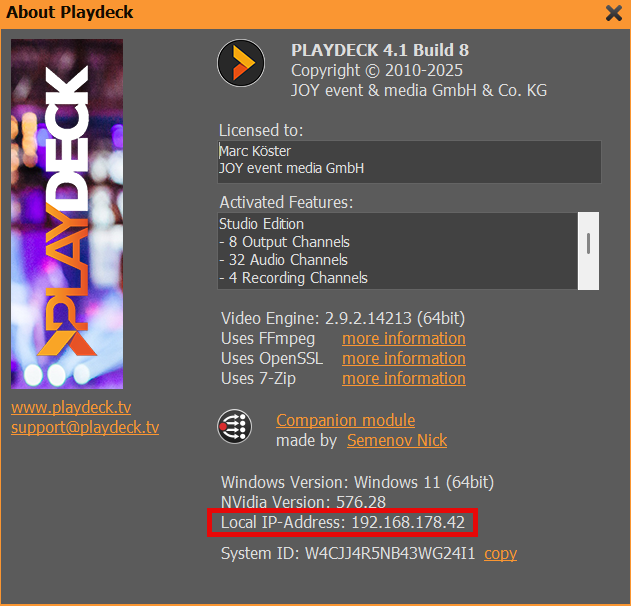
अब हमें CLIENT PLAYDECK को यह बताना है कि MAIN PLAYDECK कहाँ मिलेगा, इसके लिए हमें MAIN का IP पता प्रदान करना होगा। अपने MAIN का IP पता प्राप्त करने के लिए, आप बस PLAYDECK में ABOUT BOX खोलें (Main Menu > License > About):
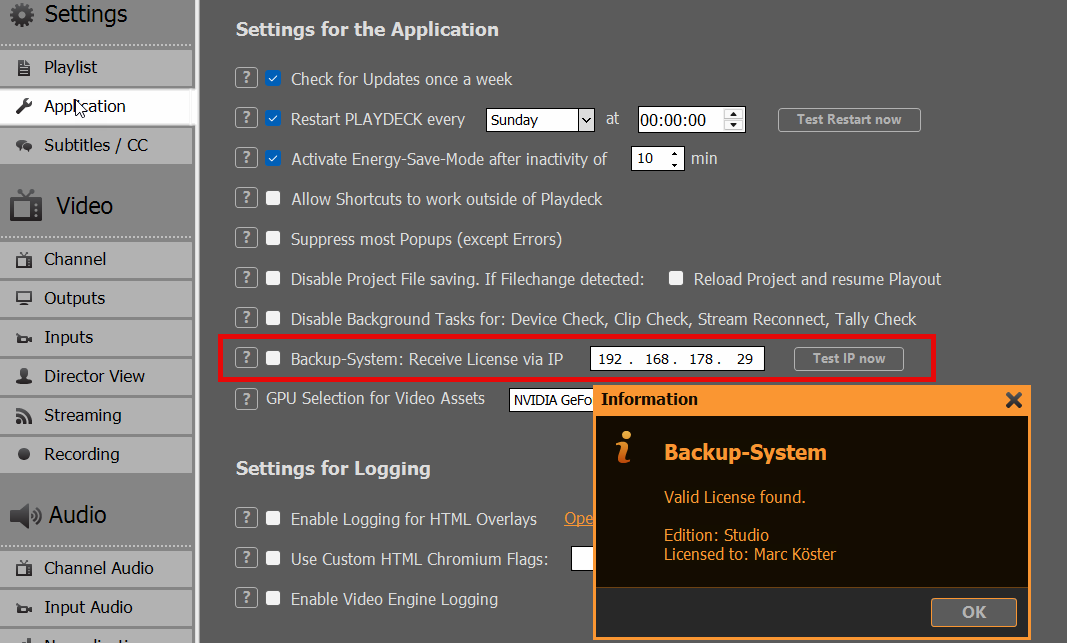
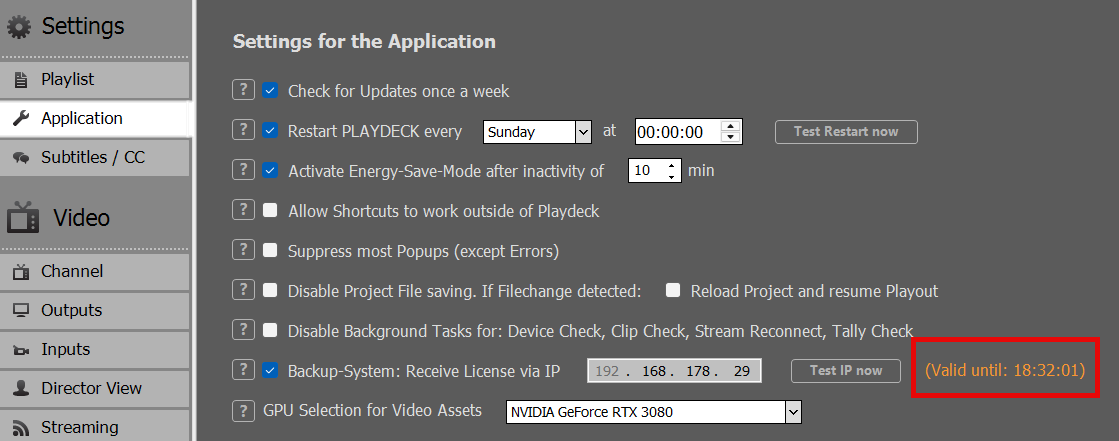
अपने CLIENT पर, Application Settings में जाएँ, MAIN PLAYDECK का IP पता दर्ज करें और TEST IP NOW पर क्लिक करें। क्लाइंट अब नेटवर्क कनेक्शन का परीक्षण करता है और MAIN पर वैध लाइसेंस खोजता है। यदि आप निम्न INFO POPUP नहीं देखते हैं, तो कृपया अपने MAIN लाइसेंस और MAIN तथा क्लाइंट के बीच नेटवर्क कनेक्शन की जाँच करें:
अब आप BACKUP-SYSTEM पर क्लिक करके इस सुविधा को सक्षम कर सकते हैं। PLAYDECK अब MAIN के बिल्कुल समान लाइसेंस के साथ पुनः आरंभ हो जाएगा। आप कई डिस्प्ले में देख सकते हैं कि CLIENT बैकअप लाइसेंस का सही ढंग से उपयोग कर रहा है:
नोट: यदि क्लाइंट के पास स्वयं एक वैध लाइसेंस है, तो MAIN का लाइसेंस उपयोग नहीं किया जाएगा।.
2. बैकअप-लाइसेंस के नियम
बैकअप-लाइसेंस 24/7 संचालन के लिए नहीं है, बल्कि तुरंत संचालन के लिए एक फेल-सेफ प्रदान करने के लिए है, उदाहरण के लिए लाइव प्रोडक्शन में, और बिना दूसरा लाइसेंस खरीदे, केवल कुछ उपयोग मामलों के लिए एक बैकअप सिस्टम रखने के लिए।.
बिना निगरानी के 24/7 संचालन के लिए, आपको एक द्वितीयक लाइसेंस खरीदना होगा। कृपया हमसे संपर्क करें। [email protected], यदि आपका अगला लाइसेंस केवल बैकअप के लिए है, तो हम आपको एक उपयुक्त छूट प्रदान करेंगे।.
आपके बैकअप लाइसेंस की अधिकतम अवधि होगी: – 2 घंटे, यदि मेन डिस्कनेक्ट हो जाए या बंद हो जाए – 24 घंटे, यदि तब MAIN ऑनलाइन रहता है
PALYDECK बिना किसी पूर्व चेतावनी के CLIENT को समाप्त कर देगा। इसलिए कृपया सुनिश्चित करें कि MAIN को 2 घंटे की विंडो के भीतर पुनः ऑनलाइन लाया जाए, या MAIN और CLIENT दोनों को 24 घंटे की विंडो के भीतर पुनः आरंभ किया जाए।.
आप क्लाइंट की सेटिंग्स में शेष रनटाइम को नियंत्रित कर सकते हैं:
यह लेख दिखाएगा कि ट्रांज़िशन के साथ स्लाइड शो कैसे बनाएं और उसे उसी मॉनिटर पर कैसे आउटपुट करें।.
1. शो बनाना
प्लेलिस्ट्स के बीच दाएँ तीर पर क्लिक करके एकीकृत फ़ाइल एक्सप्लोरर खोलें। अपने इमेजेज़ फ़ोल्डर को खोजें, सभी छवियों का चयन करें और उन्हें ड्रैग-ड्रॉप करके प्लेलिस्ट में जोड़ें:
प्लेलिस्ट में किसी भी क्लिप का चयन करें और सभी क्लिप का चयन करने के लिए CTRL+A दबाएँ, फिर अवधि आइकन चुनें और प्रत्येक छवि के लिए उपयुक्त अवधि दर्ज करें, उदाहरण के लिए 15 सेकंड:
जबकि सभी क्लिप्स अभी भी चयनित हैं, आइकन ट्रांज़िशन पर क्लिक करें और कोई भी ट्रांज़िशन जोड़ें। इस मामले में हम एक स्मूथ लंबी फीका ट्रांज़िशन का उपयोग करते हैं:
प्लेलिस्ट के नीचे आप अपनी स्लाइडशो की कुल अवधि देख सकते हैं:
2. स्लाइडशो चलाना
आप बस पहले क्लिप पर डबल-क्लिक करें (या CUE+PLAY बटन का उपयोग करें), फिर प्रीव्यू एरिया पर डबल-क्लिक करें (या राइट-क्लिक करके FULLSCREEN चुनें)। आपका प्लेआउट अब आपके मॉनिटर के आकार में, उच्चतम गुणवत्ता पर अधिकतम किया जाएगा। और माउस कर्सर छिपा दिया जाएगा। पूर्ण स्क्रीन से बाहर निकलने के लिए ESC का उपयोग करें।.
नोट: Fullscreen के दौरान, आप प्लेबैक को पॉज़/यू-पॉज़ करने के लिए SPACE की का उपयोग कर सकते हैं।.
आप वीडियो सिग्नल को दूसरे मॉनिटर पर भी आउटपुट कर सकते हैं, या इसे अपने टीवी पर भेज सकते हैं। आप इसे NDI के माध्यम से किसी अन्य पीसी पर भी भेज सकते हैं और सिग्नल को PLAYDECK में खोल सकते हैं (मुफ्त का उपयोग करें) बैकअप लाइसेंस), या VCL मीडियाप्लेयर या कोई अन्य तृतीय-पक्ष ऐप:
हम एक एक्शन बटन बनाना चाहते हैं, जो कई आउटपुट चैनलों को संकेत देगा और उन्हें एक साथ (लगभग समकालिक रूप से) चलाएगा।.
उस पर क्लिक करके एक नया एक्शन बटन बनाएँ और COMMANDS चुनें, फिर EDIT COMMANDS चुनें:
इस लाइन को “COMMANDS – Internal” के अंतर्गत जोड़ें: <cue|1|1><cue|2|1><wait|1000><play|1|1><play|2|1>
यह चैनल 1 और 2 को CUE करेगा (पहला क्लिप, पहला ब्लॉक), फिर कैशिंग के लिए 1000 मिलीसेकंड प्रतीक्षा करेगा, फिर दोनों चैनलों को प्ले करेगा।.
सभी कमांड्स की सूची और उन्हें कहाँ जोड़ना है
सभी कमांड्स की सूची PLAYDECK के मुख्य मेनू पर जल्दी से खोली जा सकती है:
कमांड्स को जोड़ा जा सकता है:
कार्य बटन (शुरुआत, अंत)
ओवरले बटन (शुरुआत, अंत)
क्लिप्स (किसी भी समय)
ब्लॉक (शुरुआत, अंत)
अधिकतर इस आइकन के माध्यम से:
अन्य ऐप्स से कमांड भेजें
हमारे पास PLAYDECK को नियंत्रित करने के तरीके पर एक अलग लेख है। साथी.
लेकिन अगर यह Companion नहीं बल्कि कोई अलग थर्ड-पार्टी ऐप है तो? सबसे पहले, आपको TCP कमांड्स सक्षम करनी होंगी। इससे PLAYDECK बाहरी स्रोतों से कमांड प्राप्त करने और उन्हें निष्पादित करने के लिए तैयार हो जाएगा:
अपने थर्ड-पार्टी ऐप में, TCP के माध्यम से PLAYDECK से कनेक्ट करें और एक या कई कमांड भेजें। इस उदाहरण में हम उपयोग करते हैं हरक्यूलिस एक कमांड भेजने के लिए, जो स्ट्रीम्स 1 और 2 को शुरू करेगा:
यह लेख दिखाएगा कि PLAYDECK के साथ bitfocus Companion का उपयोग कैसे करें। Companion में PLAYDECK के लिए एक तैयार-उपयोग मॉड्यूल है। यह PLAYDECK को आपके ATEM Mixer या STREAMDECK से जोड़ने का सबसे सुविधाजनक तरीका है।.
कंपेनियन मॉड्यूल का विकास किया गया है और इसे द्वारा बनाए रखा जाता है। निक सेमोनोव. वह एक सामुदायिक विकासकर्ता हैं और साथ काम करने के लिए भी एक बेहतरीन व्यक्ति हैं।.
3. Companion शुरू करें और PLAYDECK मॉड्यूल जोड़ें।
4. यदि Companion इस कनेक्शन के लिए हरा टिक (GREEN Checkmark) दिखाता है, तो आपका काम पूरा हो गया है। यदि आप कनेक्शन नहीं बना पा रहे हैं, तो कृपया अपना फ़ायरवॉल अक्षम करें या TCP पोर्ट 11411 को अनुमति दें।.
प्रीसेट्स के साथ बटन पेज
हम एक अनौपचारिक प्लेआउट स्थिति के लिए बटनों का एक नया पेज जल्दी से बनाने के लिए Companion Presets का उपयोग करेंगे।.
1. एक नया पेज बनाएँ, फिर PRESETS पर जाएँ और PLAYDECK चुनें।
2. हमारे नमूने के लिए हम विशेष रूप से चैनल 1 को लक्षित करना चाहते हैं। आप LISTS का भी उपयोग कर सकते हैं, जो डायनामिक हैं और प्लेडैक में दिखाई देने वाले चैनल (बाएँ और दाएँ) का उपयोग करते हैं। आप अपने ASSETS (स्ट्रीम, रिकॉर्डिंग) को भी नियंत्रित कर सकते हैं। जारी रखने के लिए CHANNEL 1 चुनें।
3. ड्रैग एंड ड्रॉप के साथ हम एक सरल प्लेआउट समाधान बनाते हैं: कुछ ओवरले के साथ प्ले कंट्रोल। बटन फीडबैक के साथ जोड़े जाते हैं, जिसका अर्थ है: आपको प्ले स्टेट (क्यू, चल रहा, रुका हुआ, बंद) के अनुसार एक लाल बटन मिलेगा।.
4. प्ले बटन प्लेआउट के दौरान शेष क्लिप समय भी दिखाता है:
5. कुछ बटनों के लिए आपको अधिक जानकारी की आवश्यकता होती है, जैसे START OVERLAY बटन। इसे यह जानना होता है कि कौन सा ओवरले (या ओवरले) शुरू किया जाना चाहिए:
एक्शन के बजाय कस्टम कमांड
हम किसी भी PLAYDECK कमांड को Companion बटन में जोड़ेंगे। यह तब उपयोगी होता है जब आप कोड-प्रकार के व्यक्ति हों या जब PLAYDECK में ऐसी नई कमांड्स हों जो अभी Companion में उपलब्ध नहीं हैं। एक ही समय में कई कमांड्स जोड़ना भी संभव है।.
1. हम एक नया बटन बनाते हैं और एक नया एक्शन जोड़ते हैं। अब हम कस्टम कमांड चुनते हैं और डन पर क्लिक करते हैं।
2. PLAYDECK में हम समीक्षा करने के लिए कमांड सूची खोलते हैं कि हम कौन सा कमांड उपयोग करना चाहते हैं।
3. हम निर्णय लेते हैं कि हम कई चैनलों पर कई ओवरले शुरू करना चाहते हैं और उसके बाद 2 स्ट्रीम शुरू करते हैं:
4. हम सभी कमांड्स को एक ही लाइन में लपेटकर COMMANDS फ़ील्ड में कॉपी करते हैं। यदि हम फिर अपना बटन दबाते हैं, तो हम अपने ओवरले और स्ट्रीम्स शुरू कर देते हैं, क्योंकि सभी कमांड्स लिखे गए क्रम में निष्पादित होते हैं।.
5. एक और अच्छा उदाहरण है 2 चैनल सिंक्रोनाइज़्ड शुरू करना:
<cue|1><cue|2><wait|1000><play|1><play|2>
यह दोनों चैनलों को CUE करेगा, फिर CUE तैयार होने (क्लिप कैशिंग) के लिए 1 सेकंड प्रतीक्षा करेगा, फिर दोनों चैनलों को PLAY करेगा।.
कस्टम बटन प्रतिक्रियाएँ
प्री-डिफाइन्ड फीडबैक (जैसे PLAY STATE) का उपयोग करने के बजाय, आप कई और फीडबैक का उपयोग करने के लिए Companion VARIABLES का उपयोग कर सकते हैं। इस उदाहरण में हम एक विशिष्ट ब्लॉक शुरू करेंगे और बटन पर उसका शेष समय दिखाएंगे।.
1. हम PLAYDECK में चैनल #1 में एक नया ब्लॉक जोड़ते हैं और उसका नाम बदलकर “MAIN PROGRAM” रखते हैं।”
2. अब हम Companion में एक नया बटन जोड़ते हैं और बटन को CONTROL PLAY FLEX एक्शन असाइन करते हैं।.
3. PLAY FLEX एक्शन हमें ब्लॉक को आईडी के बजाय नाम से चलाने की अनुमति देता है। हम अपने ब्लॉक को शुरू करने के लिए पैटर्न “b:main c#1” का उपयोग करते हैं, जैसा कि कमांड्स लिस्ट (PLAYDECK > मेन मेनू > डॉक्यूमेंटेशन) में वर्णित है:
4. अब हमारे पास एक ब्लॉक प्ले बटन है, लेकिन हम यह भी चाहते हैं कि ब्लॉक चलने पर शेष ब्लॉक समय प्रदर्शित हो। इसके लिए हमें बटन में एक कस्टम फीडबैक जोड़ना होगा, जो “कुछ” वेरिएबल की जांच करेगा और “कुछ” करेगा:
5. हम VARIABLE फ़ील्ड में “ब्लॉक नाम” खोजकर वर्तमान चल रहे ब्लॉक की जाँच करते हैं और अपने ब्लॉक “मुख्य प्रोग्राम” को VALUE के रूप में जोड़ते हैं:
6. फिर हम TEXT को नई STYLE PROPERTY के रूप में जोड़ते हैं, क्योंकि हमारा इरादा शेष ब्लॉक समय दिखाने का है:
7. “$(Playdeck:channel_1_block_remain)” को बटन टेक्स्ट स्ट्रिंग के रूप में जोड़ें, और हमारा बटन तैयार है:
8. लेकिन हमने अपनी बटन टेक्स्ट स्ट्रिंग कैसे प्राप्त की? कंपेनियन आपको प्लेडेक में उपयोग करने योग्य सभी उपलब्ध वेरिएबल्स दिखाएगा। फिर आप छोटे कॉपी आइकन पर क्लिक करके उस वेरिएबल को अपने बटनों में ले जा सकते हैं:
यह लेख दिखाएगा कि YouTube वीडियो कैसे लोड और संपादित करें।.
1. प्लेडेक में यूट्यूब लोड करें
आप सीधे अपने ब्राउज़र से किसी भी YouTube URL को PLAYDECK पर ड्रैग और ड्रॉप कर सकते हैं:
या आप URL को पेस्ट/संपादित करने के लिए Stream ड्रैग ड्रॉप आइकन का उपयोग कर सकते हैं:
आपके YouTube वीडियो बॉक्स से बाहर निकलते ही चलाने के लिए तैयार हैं। गुणवत्ता आपके प्लेलिस्ट वीडियो प्रारूप और YouTube द्वारा प्रदान किए गए प्रारूपों के आधार पर पूर्व-चयनित की जाएगी।.
नोट: प्लेलिस्ट के साथ लंबे YouTube लिंक जैसे “…?v=0oIIRc0zc_U&list=RD0oIIRc0zc_U” का उपयोग करने से बचें, क्योंकि वे काम नहीं कर सकते हैं या लैग/स्टटर का कारण बन सकते हैं। हम “…?v=0oIIRc0zc_U” जैसे छोटे लिंक का उपयोग करने की सलाह देते हैं।.
2. यूट्यूब ड्राइवर अपडेट करें
यदि प्लेडैक में जोड़ा गया YouTube क्लिप 'अनप्लेएबल/लाल' के रूप में दिख रहा है, तो कृपया एकीकृत YouTube ड्राइवर को अपडेट करें। संभावना है कि YouTube ने अपने प्लेटफ़ॉर्म में बदलाव किए हैं और आपको हमारी ओर से एक नया ड्राइवर चाहिए:
3. गुणवत्ता, वीडियो और ऑडियो बदलें
YouTube वीडियो हमेशा विभिन्न गुणवत्ताओं में उपलब्ध होते हैं। आप YouTube वीडियो पर राइट-क्लिक करके वीडियो ट्रैक बदल सकते हैं:
नोट: YouTube संयुक्त वीडियो+ऑडियो ट्रैक्स प्रदान करता है, जो बहुत तेज़ होते हैं। यदि आप गैर-संयुक्त वीडियो ट्रैक पर स्विच करते हैं, तो कैशिंग में बहुत अधिक समय लग सकता है और सीकिंग वीडियो/ऑडियो को असमकालिक कर सकती है।.