
Manual y guía del usuario
Vídeo oficial multicanal Playout y documentación sobre producción a distancia
Índice
- Manual y guía del usuario
- Hardware
- Tu PLAYDECK PC Build y requisitos de hardware
- Dispositivos de entrada y salida compatibles
- Interno y externo Keying
- PiP (imagen en imagen) con Keying interno
- Configuración del dispositivo ST 2110
- Configuración de la señal de referencia del dispositivo (GenLock)
- Lista de reproducción y contenido
- Dominar el flujo del programa y la automatización de las listas de reproducción
- Añadir «Input Streams» a la lista de reproducción
- Añadir vídeos de YouTube a listas de reproducción
- Los mejores códecs de vídeo para la reproducción
- Preparar los clips para su emisión
- Automatizar la superposición Lower Third con clips
- Preparar/importar listas de reproducción desde fuentes externas
- Sin supervisión, 24 horas al día, 7 días a la semana Playout
- Crear bucle de espera previo al espectáculo
- Cómo crear una presentación de diapositivas en un solo monitor
- Growing Files en la lista de reproducción
- Salida de vídeo y audio
- Transmite tu señal de vídeo
- Configuración de tu salida Streams
- ASIO / Tarjeta de sonido virtual Dante
- Audio multicanal y mezcla
- Corrección de color para entradas y canales
- Salida y grabación en HDR
- Retardo de audio
- Subtítulos ocultos y SCTE
- Subtítulos ocultos y SCTE: descripción general
- Subtítulos ocultos y subtítulos
- SCTE-104 en SDI
- SCTE-35, Streams y servidores
- Grabación CC y SCTE
- Anuncios
- Las pausas publicitarias interrumpirán Playout
- Crear anuncios de banda L a través del segundo canal
- Producciones en la nube y a distancia
- Configuración de producciones en la nube y a distancia
- Uso de Companion para el control Playout
- Uso de comandos para el control del Playout
- Vídeo desde/hacia OBS Studio
- Vídeo desde/hacia vMix
- Servidor de vídeo AMP (Ross Carbonite / DDR genérico)
- Instalación de Amazon EC2
- API de PLAYDECK
- Licencia y asistencia técnica
- Opciones de licencia de PLAYDECK
- Activa tu licencia
- Licencia de copia de seguridad gratuita
- Trasladar la licencia a otro ordenador
- Recuperar una licencia perdida
- Enviar los archivos de registro al equipo de asistencia técnica
- Subir archivos al equipo de asistencia técnica
- Configurar el acceso sin supervisión de RustDesk para la asistencia remota
- Registro del motor de vídeo
Manual y guía del usuario
Bienvenido a la documentación oficial de PLAYDECK. Esta completa guía de usuario está diseñada para ayudarte a configurar, automatizar y gestionar tu sistema de emisión sin problemas, tanto si lo implementas en tus propias instalaciones como en entornos de producción remotos basados en la nube.
💡 Flujos de trabajo de producción localizados: Para garantizar un funcionamiento impecable en entornos de alta presión en todo el mundo, toda la interfaz de usuario del software PLAYDECK es compatible de forma nativa con nueve idiomas internacionales.

Guía rápida: Arquitectura del sistema
PLAYDECK se adapta tanto a configuraciones sencillas de un solo canal como a infraestructuras de emisión complejas. Antes de pasar a los capítulos específicos sobre configuración que figuran a continuación, asegúrate de conocer las funciones principales de tu edición:
- Multicanal Playout: Gestiona y distribuye hasta 8 canales de salida totalmente independientes de forma simultánea. Organiza tus vídeos, gráficos, pistas de audio, entradas en directo o transmisiones IP al instante mediante nuestra interfaz de listas de reproducción de alta velocidad con la función de arrastrar y soltar.
- Transcodificación en tiempo real: Añade a tu lista de reproducción archivos con casi cualquier códec o formato de contenedor de vídeo habitual. El motor interno de PLAYDECK adapta, convierte y transcodifica automáticamente todos los archivos en tiempo real para que se ajusten al formato de salida de tu hardware.
- Enrutamiento flexible de señales: Transmite tus señales sin distorsiones a través de tarjetas de E/S profesionales (Blackmagic Design, AJA, Deltacast, etc.), flujos nativos NDI® de baja latencia, señales seguras SRT o el escritorio ampliado de Windows.
- Control avanzado y automatización: Toma el control absoluto de tu flujo de producción mediante atajos de teclado rápidos, interfaces Tally automatizadas, comandos TCP/IP de red estandarizados o nuestro módulo nativo diseñado para Bitfocus Companion y los sistemas Deck Stream de Elgato. Servidor de vídeo AMP: Integración nativa y genérica de DDR para Ross Carbonite y mezcladores compatibles: explora los clips y controla la emisión desde el panel del mezclador.
Edición Studio: Captura en tiempo real y potencia de audio
Si está utilizando el PLAYDECK Edición Studio, tendrás acceso a flujos de trabajo ampliados de calidad profesional:
- Grabación en 4 canales y edición específica durante la importación: Captura hasta 4 flujos de grabación específicos de forma simultánea. Se puede utilizar un canal maestro designado para la reproducción activa Edición durante la importación creación de clips, lo que te permite utilizar atajos de teclado rápidos para recortar, cortar y añadir clips destacados a tu lista de reproducción al instante, mientras la grabación en segundo plano continúa sin interrupciones.
- Compatibilidad nativa con ASIO y Dante: Gestiona sin esfuerzo sistemas de audio multicanal complejos gracias a la integración nativa de alto rendimiento para dispositivos ASIO y la tarjeta de sonido virtual Dante (DVS), que permite gestionar hasta 32 canales de audio independientes.
Cómo navegar por esta documentación
Utilice el menú de navegación de la barra lateral izquierda para acceder a capítulos técnicos específicos. El menú se despliega automáticamente para guiarte a través de nuestras guías paso a paso sobre hardware, listas de reproducción, enrutamiento y automatización.
Hardware
Tu PLAYDECK PC Build y requisitos de hardware
Utiliza estas directrices para elegir o montar el hardware adecuado para tu sistema PLAYDECK. Aunque PLAYDECK puede reproducir prácticamente cualquier códec en cualquier equipo con Windows, la reproducción profesional de vídeo requiere un hardware robusto que garantice que no se pierda ni un fotograma.
En este artículo:
→ Arquetipos de configuración del sistema
→ Los sistemas heredados y la red de seguridad basada únicamente en la CPU
→ Indicadores de rendimiento técnico (para profesionales)
→ Tarjetas de salida de hardware
→ Lista de comprobación para la resolución de problemas antes del vuelo
Arquetipos de configuración del sistema
Elige a continuación el modelo de producción que mejor se adapte a los requisitos de tu próximo proyecto.
1. La instalación fija “configúrala y olvídate”
Diseñado para: instalaciones fijas, salas de exposición de empresas, centros médicos, colegios y señalización digital.
Si necesitas un dispositivo compacto y específico para gestionar sin problemas 1 o 2 canales de reproducción H.264 estándar, busca modelos de tamaño reducido que no renuncien a la decodificación por hardware.
- Nuestra recomendación: Un mini PC de gama alta como el Rendimiento del ASUS NUC 14 o ASUS ROG NUC. Evita los modelos NUC básicos estándar para oficina. Asegúrate de que la configuración del mini PC que elijas incluya específicamente una tarjeta gráfica discreta GPU NVIDIA RTX (como una tarjeta gráfica RTX 4060 o 4070 para portátil) para garantizar un rendimiento fluido de la línea de tiempo en H.264.
2. El director de vídeo móvil
Diseñado para: proveedores de tecnología para eventos, equipos audiovisuales itinerantes, festivales y retransmisiones en directo desde lugares remotos.
Si instalas montajes temporales en directo, transmites vídeo a pantallas LED regionales o realizas retransmisiones desde puestos de mando móviles, es imprescindible contar con un equipo móvil con un buen rendimiento térmico.
- Nuestra recomendación: Portátiles de alto rendimiento de última generación, ya sean estaciones de trabajo o para videojuegos, diseñados para soportar una carga térmica máxima continua (como el XMG ULTRA o Lenovo Legion Pro (serie). En entornos de emisión, amplía las posibilidades de conectividad del portátil combinándolo con un Blackmagic UltraStudio dispositivo de captura y reproducción a través de una interfaz Thunderbolt de gran ancho de banda.
3. El profesional de la radiodifusión y el estudio
Diseñado para: cadenas de televisión, configuraciones matriciales multipantalla y entornos de control maestro que funcionan las 24 horas del día, los 7 días de la semana.
Cuando tu infraestructura gestiona salidas maestras simultáneas en UHD/4K, hace un uso intensivo de protocolos de red como NDI® o gestiona capas complejas de tercios inferiores gráficos, necesitas una capacidad de hardware adicional.
- Nuestra recomendación: Una estación de trabajo a medida, de montaje en rack o tipo torre, que combina un procesador multinúcleo con un ordenador de sobremesa GPU NVIDIA RTX 4070 / 4080 o superior, junto con tarjetas de E/S SDI internas con bloqueo de hardware (como la Blackmagic DeckLink (serie).
Los sistemas heredados y la red de seguridad basada únicamente en la CPU
Si tu equipo está trabajando con un ordenador de oficina ya existente o con un portátil antiguo que cuenta con una tarjeta gráfica integrada básica (como Gráficos Intel UHD), no significa necesariamente que no haya solución. PLAYDECK puede adaptarse a arquitecturas más antiguas si se configura correctamente el proceso de procesamiento.
Si experimentas interrupciones, retrasos en la línea de tiempo o problemas de estabilidad en equipos de oficina antiguos, aplica esta configuración alternativa en los ajustes de la aplicación:
- Abre la configuración de PLAYDECK.
- Busca el Solicitud parámetros de configuración.
- Cambia el Pipeline de la GPU parámetro a
<CPU only>. - Cambia el Decodificación por GPU parámetro a
<CPU only>.
Advertencias importantes sobre la implementación en hardware antiguo:
Cuando el modo de reserva está activo, la CPU del sistema asume toda la carga de trabajo. Para garantizar una ejecución correcta sin pérdidas de fotogramas, debes limitar el alcance de tu proyecto: restringe la emisión a un solo canal, reduce la resolución de la línea de tiempo a Full HD estándar (1080p) y asegúrate de que los clips de reproducción se ajusten a un formato de reproducción ligero y altamente optimizado.
Indicadores de rendimiento técnico (para profesionales)
Si tu departamento de ingeniería está evaluando el stock actual o buscando piezas a medida, utiliza estos valores de referencia de rendimiento.
1. La jerarquía de decodificación de la GPU
Aunque existen opciones gráficas alternativas, no son idénticas desde el punto de vista arquitectónico para las cargas de trabajo de retransmisiones en directo:
Arquitectura NVIDIA RTX (estándar del sector): Muy recomendable. Los bloques dedicados NVDEC/NVENC de NVIDIA ofrecen un rendimiento óptimo de decodificación por hardware para los formatos estándar de clips de emisión, concretamente para las secuencias de vídeo H.264 y HEVC.
Sistemas Intel ARC: Adecuados para implementaciones secundarias. Gestionan con eficacia las transmisiones modernas en formato AV1 y ofrecen una codificación DVB 4:2:2 competente, pero no alcanzan la capacidad global de decodificación en paralelo de un chip de estación de trabajo NVIDIA bajo cargas de producción multicanal.
Gráficos integrados Intel UHD: Destinado exclusivamente a un uso de reserva en sistemas heredados, ligeros y de un solo canal, utilizando los ajustes exclusivos de la CPU descritos anteriormente.
Plataformas AMD Radeon: La decodificación de vídeo acelerada por hardware mediante AMD no es compatible oficialmente con PLAYDECK.
2. Pruebas de rendimiento de PassMark
Si no estás seguro de cuáles son los niveles actuales de rendimiento de tu hardware, puedes consultar los componentes de tu sistema directamente en la base de datos oficial de pruebas de rendimiento de PassMark Software.
| Escala Playout | Objetivo Puntuación PassMark de la CPU | Objetivo Puntuación PassMark de la GPU |
|---|---|---|
| De un solo canal | 25,000+ | Más de 9 000 (p. ej., NVIDIA RTX dedicada) |
| De doble canal | 35,000+ | Más de 12 000 (p. ej., estación de trabajo de clase Station) |
| De 4 a 8 canales | 50,000+ | Más de 15 000 (RTX de gama alta para ordenadores de sobremesa) |
3. Cuándo asignar una CPU avanzada
El procesador central de tu sistema soporta una carga muy elevada si tu flujo de trabajo requiere alguno de los siguientes tipos de procesamiento:
- Formatos maestros de alta tasa de bits que eluden por completo los procesos de decodificación de la GPU (por ejemplo, Apple ProRes, HAP, o Avid DNxHD).
- Enrutamiento en redes con múltiples destinos mediante Salidas NDI®, ya que estos codificadores matriciales dependen exclusivamente del procesador del equipo.
- Uso intensivo de gráficos HTML renderizados en directo, tercios inferiores basados en datos o superposiciones de vídeo con canal alfa en tiempo real.
Tarjetas de salida de hardware
Para evitar la interferencia de la capa de escritorio del sistema operativo, maximizar la precisión del color y mantener una señal de control de la frecuencia de fotogramas estrictamente vinculada al hardware, transfiere tus señales principales a una interfaz de vídeo dedicada PCIe o Thunderbolt.
PLAYDECK es compatible de forma nativa con las principales líneas de hardware de radiodifusión, entre las que se incluyen:
- Blackmagic Design (DeckLink / UltraStudio)
- AJA Video Systems
- Deltacast y Bluefish444
- Magewell, Osprey y Stream Labs
- Puntos finales de audio ASIO y Dante Virtual Soundcard
Lista de comprobación para la resolución de problemas antes del vuelo
Si experimentas interrupciones en la reproducción, problemas de sincronización de audio o retrasos inesperados durante la configuración, revisa esta breve lista de comprobación de autodiagnóstico antes de ponerte en contacto con el servicio de asistencia.
- Comprueba el
<CPU only>alternar: Si lo ejecutas en un portátil de oficina con tarjeta gráfica Intel integrada, asegúrate de que tanto Pipeline de la GPU y Decodificación por GPU están configurados en<CPU only>en el menú de configuración. - Comprobar los planes de energía de Windows: Los ordenadores portátiles suelen reducir el rendimiento cuando funcionan con batería. Conecta tu dispositivo a una toma de corriente y cambia el plan de energía de Windows a Alto rendimiento o Mejor rendimiento.
- Supervisa el reloj de reproducción: Fíjate en el monitor de rendimiento integrado en PLAYDECK durante la reproducción. Si el contador de fotogramas baja o se vuelve rojo, significa que tu hardware está sufriendo un cuello de botella en el rendimiento.
- Ajustar las frecuencias de actualización de salida: Asegúrate de que la frecuencia de actualización de la configuración de pantalla de Windows (por ejemplo, 50 Hz o 60 Hz) coincida exactamente con la frecuencia de fotogramas de salida de la configuración de tu proyecto en PLAYDECK.
- Comprueba el códec del clip: Si un vídeo concreto te da problemas, comprueba sus propiedades. Los archivos 4K con una tasa de bits elevada o los formatos sin comprimir pueden sobrecargar los procesadores básicos del sistema. Utiliza un archivo MP4 en formato H.264 para realizar una prueba básica más segura.
- Actualizar los controladores de E/S: Si utilizas hardware Blackmagic DeckLink o UltraStudio, asegúrate de tener la última versión de Vídeo de escritorio se instala a través de la página de asistencia de Blackmagic Design.
Dispositivos de entrada y salida compatibles
En principio, somos compatibles con todas las tarjetas de los siguientes fabricantes, ya que siempre incluimos los controladores más recientes. Sin embargo, dada la gran variedad de tarjetas que hay en el mercado, solo hemos probado las más comunes.
Blackmagic Design
Importante: Requiere la versión 14.5 o superior de Configuración de vídeo de Blackmagic para ordenadores de sobremesa.
- DeckLink 4K Extreme 12G
- DeckLink 8K Pro
- DeckLink Duo 2
- Intensity Pro 4K
- DeckLink Mini Monitor / Mini Recorder
- Grabador DeckLink Quad 1 / 2 / HDMI
- DeckLink SDI 4K
- DeckLink Studio 2 / 4K
- Ultra Studio HD Mini / 4K Mini / 4K Extreme 3 / Monitor 3G
- DeckLink IP/SDI HD
AJA
- Corvid 24 R1
- Corvid 44
- Corvid 88
- KONA LHi
- KONA IP
Deltacast
- DELTA-3G-e 22
- DELTA-3G-elp-d 8c
- DELTA-3G-elp-key 11
- DELTA-ip-ST2110
Bluefish444
- Epoch 4K Neutron
- Epoch 4K Supernova S+
- Epoch Neutron
- Epoch Supernova CG
- KRONOS K8
DekTec
- DTA-2144B
Magewell
- Pro Capture Quad HDMI
- Pro Capture Quad SDI
Águila pescadora
- Osprey 915
- Osprey 925
- Osprey 927
- Osprey 935
- Osprey 945
- Osprey 914
- Osprey 924
- Osprey 944
- Osprey 1214
- Osprey 1215
- Osprey 1225
- Osprey 1227
- Osprey 1245
- Osprey 1285
- Osprey M15
- Osprey M14
- Osprey M24
- Osprey M25
Laboratorios Stream
- Alpha HD
- MH4LM
- MS4
- MSP2
Yuan
- SC550N1
Interno y externo Keying
PLAYDECK es compatible tanto con el modo interno (gráficos superpuestos sobre la señal de entrada) como con el externo (generación de señales de relleno y de clave de vídeo) Keying, siempre que la tarjeta de salida también lo admita. También es posible enviar la señal de clave o de relleno por separado.
También puedes utilizar NDI para enviar tu señal de clave o de relleno con compatibilidad con el canal alfa.
Interno Keying
En el modo interno Keying, PLAYDECK superpondrá el vídeo sobre una señal entrante en la misma tarjeta:
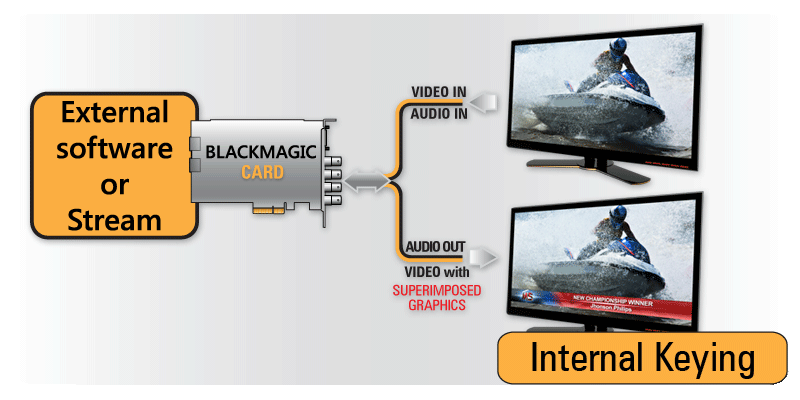
Tomemos como ejemplo el Decklink Duo 2: cuenta con 4 puertos SDI. Tenemos que indicar a la tarjeta cuáles de esos 2 puertos se utilizarán para el modo interno Keying mediante Desktop Video Setup (la aplicación de configuración propia de Blackmagic):


El Decklink funcionará ahora de la siguiente manera:

Si iniciamos PLAYDECK ahora, la opción «INTERNAL» aparece como opción seleccionable en «Salida del dispositivo»:

Una vez que actives el dispositivo para Keying, PLAYDECK cambiará automáticamente el fondo a TRANSPARENTE y el espacio de color a ARGB32 (para admitir el canal alfa):

La imagen muestra un ejemplo de superposición de PLAYDECK: Crear superposición > HTML > Screen-Title.html.
Externo Keying
En el modo External Keying, PLAYDECK genera tanto la señal de relleno como la de clave, y la modulación por clave la realiza un modulador externo:
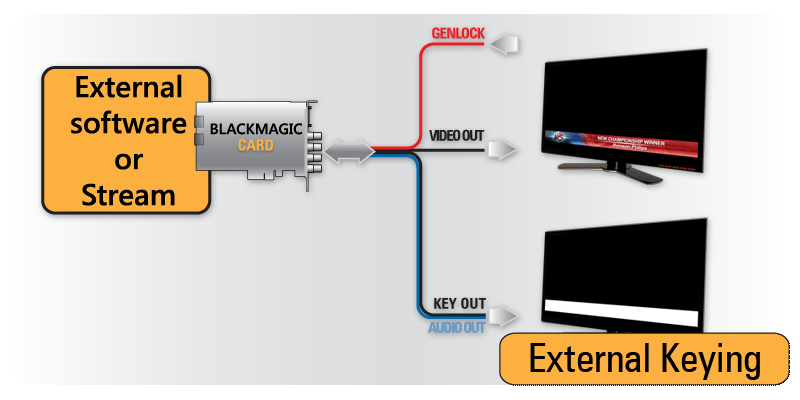
Tomemos como ejemplo el Decklink Duo 2: cuenta con 4 puertos SDI. Tenemos que indicar a la tarjeta cuáles de esos 2 puertos se utilizarán para el Keying externo mediante Desktop Video Setup (la aplicación de configuración propia de Blackmagic):
El Decklink funcionará ahora de la siguiente manera:
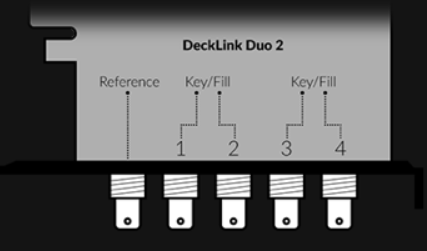
Si iniciamos PLAYDECK ahora, la opción «EXTERNAL» aparece como salida de dispositivo seleccionable:

Una vez que actives el dispositivo para Keying, PLAYDECK cambiará automáticamente el fondo a TRANSPARENTE y el espacio de color a ARGB32 (para admitir el canal alfa):
La imagen muestra un ejemplo de superposición de PLAYDECK: Crear superposición > HTML > Screen-Title.html.
PiP (imagen en imagen) con Keying interno
En este artículo se explica cómo utilizar el Keying interno para superponer vídeo sobre vídeo (imagen en imagen).
1. Configuración del Keying interno
Tenemos que configurar PLAYDECK para que tenga una señal de fondo (BG FEED) y una señal PIP (PIP FEED) y mezclarlas en la señal principal (MAIN FEED). Para ello, utilizamos el Keying interno. Véase Este artículo ofrece más información sobre el Keying interno..
Utiliza cualquier dispositivo que admita Keying interno. En nuestro ejemplo utilizamos el Blackmagic DeckLink Duo2. Abre la configuración de vídeo del escritorio y combina las dos primeras salidas SDI. Deja las demás salidas por separado:
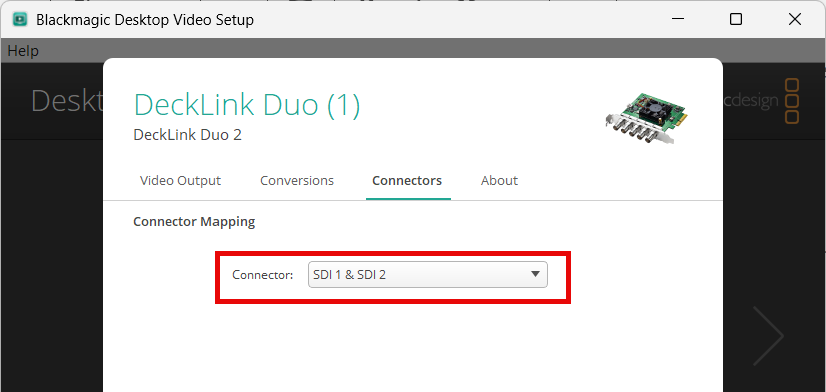
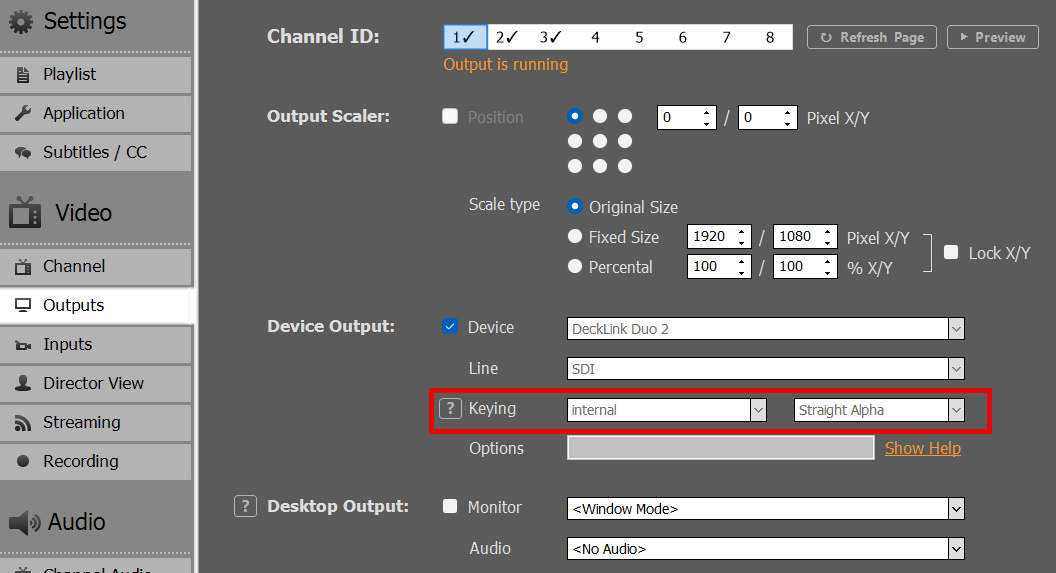
A continuación, activamos «Internal Keying» en el canal 1 de PLAYDECK:
2. Configuración de BG FEED
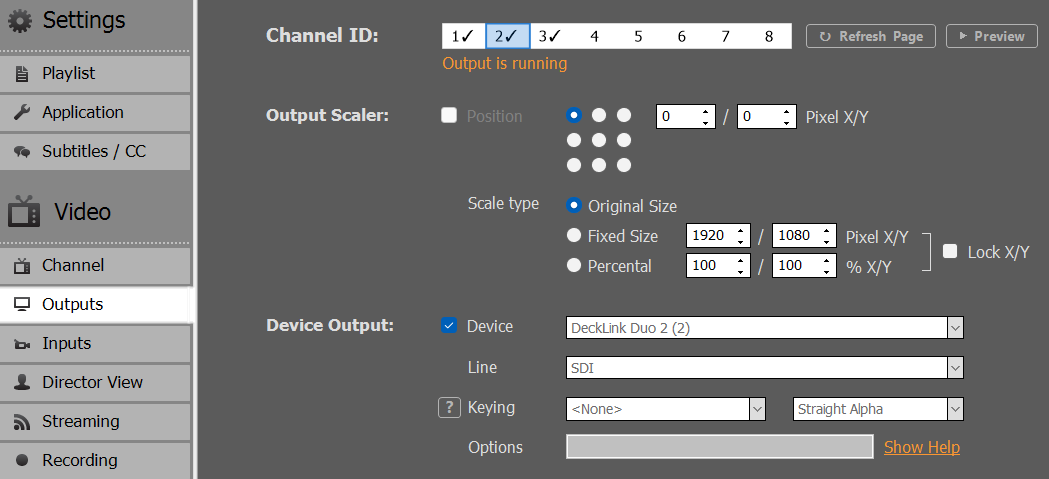
Ahora tenemos que enviar nuestra señal de fondo (BG FEED) a la salida SDI 1. Para ello, utilizamos el canal 2 y la enviamos a través del bucle SDI desde la salida SDI 3 a la salida SDI 1. Ten en cuenta que, dado que hemos combinado SDI 1+2, SDI 3 ahora se denomina “Decklink Duo 2 (2)”:
A continuación, comenzamos con cualquier contenido de vídeo en el Canal 2:
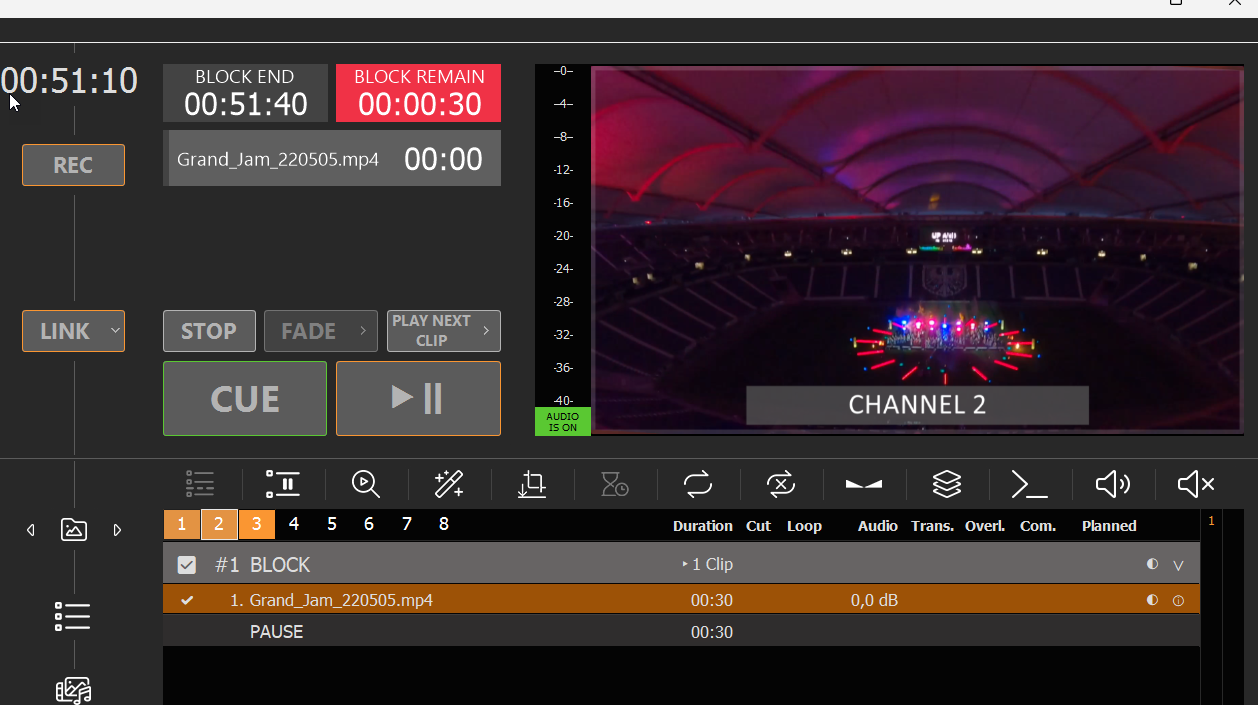
Si tienes un monitor SDI conectado a la entrada SDI 2, ya podrás ver allí la señal de fondo.
Ahora podríamos reproducir cualquier contenido con canal alfa en el canal 1, superpuesto sobre la señal de fondo (BG FEED), como por ejemplo vídeos con canal alfa (ProRes, HAP-A) o simples superposiciones. Sin embargo, dado que necesitamos que nuestra señal de retroalimentación PIP se escale y se posicione, debemos configurarla en otro canal.
3. Configuración de PIP FEED
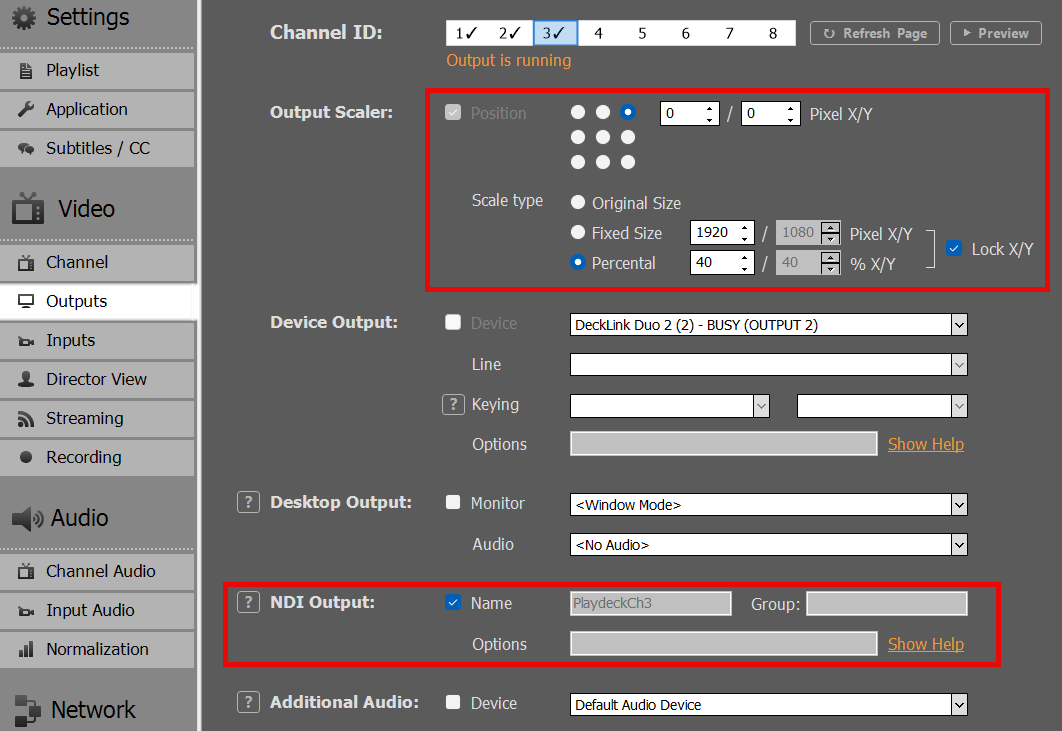
Utilizamos el canal 3 como señal de retroalimentación PIP, para poder reproducir aquí contenido de vídeo normal. Queremos enviarlo a través del NDI desde el canal 3 al canal 1 y activar el escalador de salida, de modo que nuestro PIP quede en la esquina superior derecha:
Ahora insertamos un videoclip en el canal 3, aunque también podría ser un vídeo en directo, Streams o cualquier otra cosa:
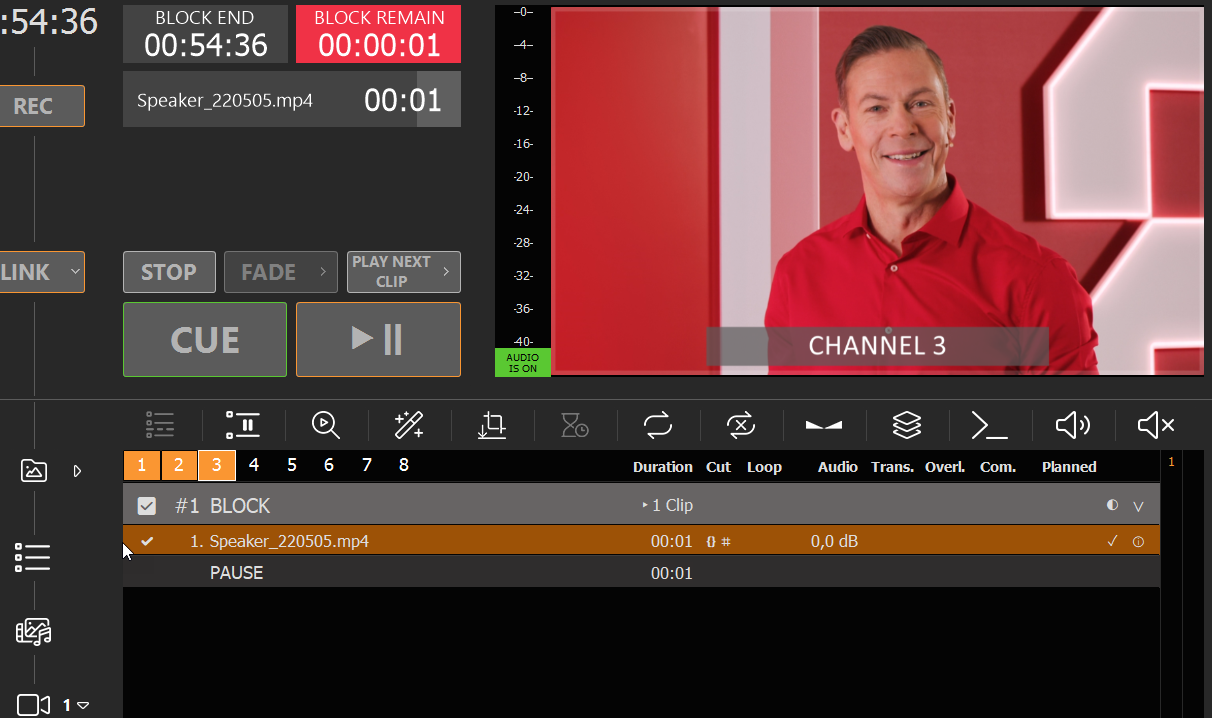
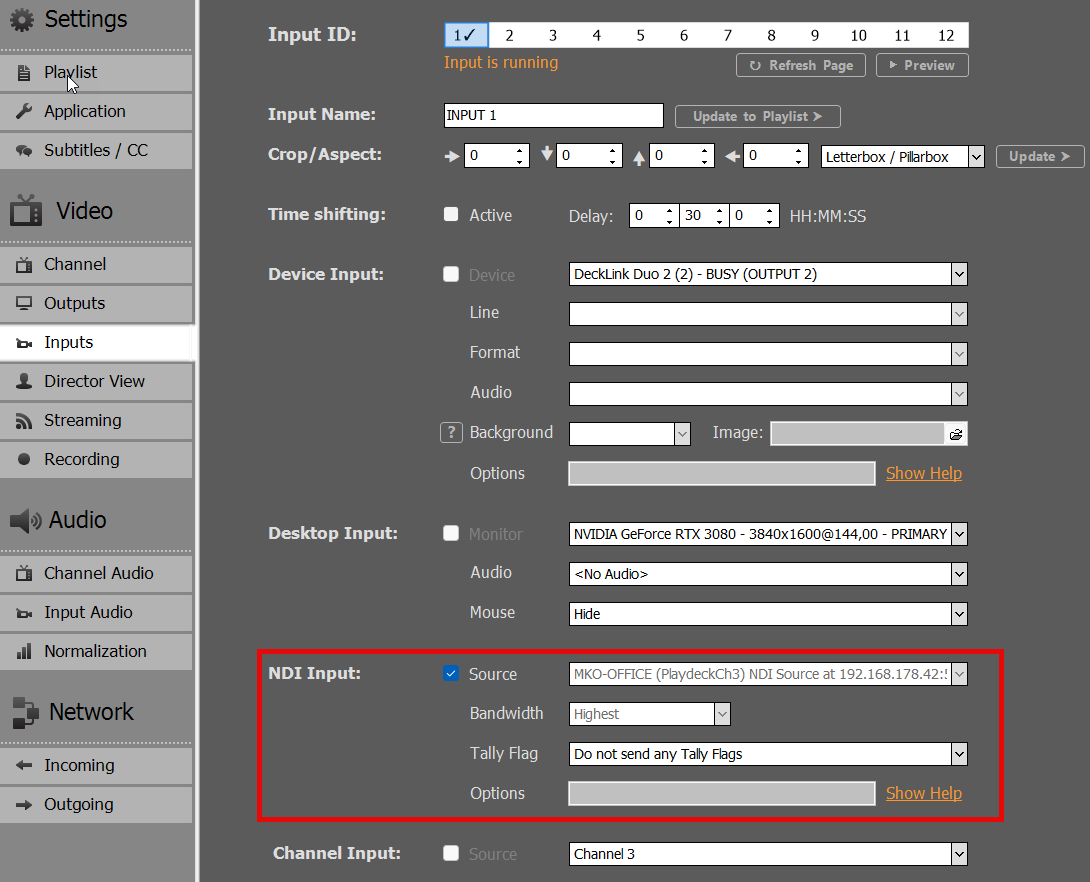
Conectamos esta señal de retroalimentación NDI a la entrada 1:
A continuación, añade la entrada 1 a la lista de reproducción del canal 1:
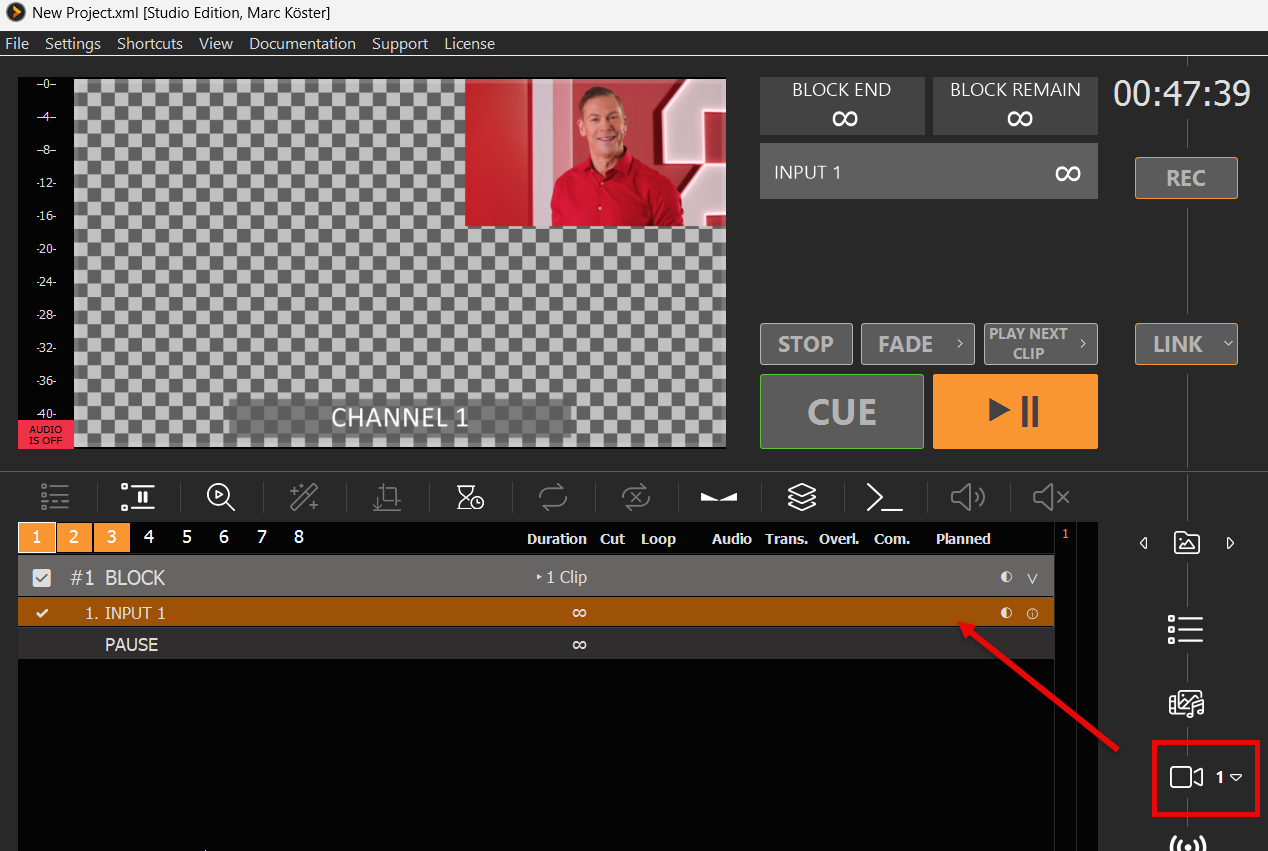
Hemos reducido la lista de reproducción del Canal 3 al Canal 1, que se superpondrá sobre la señal de fondo del Canal 2.
4. SALIDA FINAL / SEÑAL PRINCIPAL
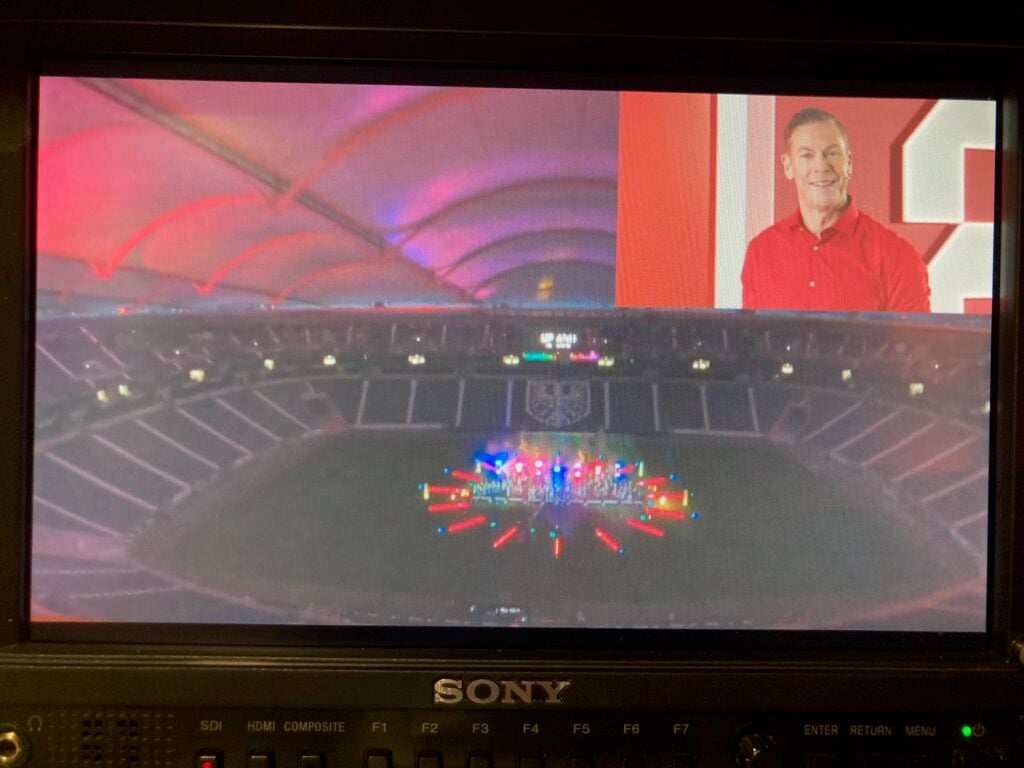
La señal principal se envía a SDI 2 y este es el resultado que se ve en el monitor SDI 2 (en la fotografía):
Configuración del dispositivo ST 2110
Para garantizar un funcionamiento de la red de alta calidad y sin retrasos, recomendamos utilizar equipos de red de gama alta (router, switch), así como cables Ethernet de alta velocidad (Cat6+).
En este artículo:
→ Tarjetas BlackMagic 2110/IP
→ Tarjetas AJA 2110/IP
→ Tarjetas Deltacst 2110/IP
Tarjetas BlackMagic 2110/IP
Los dispositivos BlackMagic se pueden configurar con las herramientas proporcionadas por el fabricante:
Configuración de vídeo de Blackmagic para ordenadores de sobremesa:
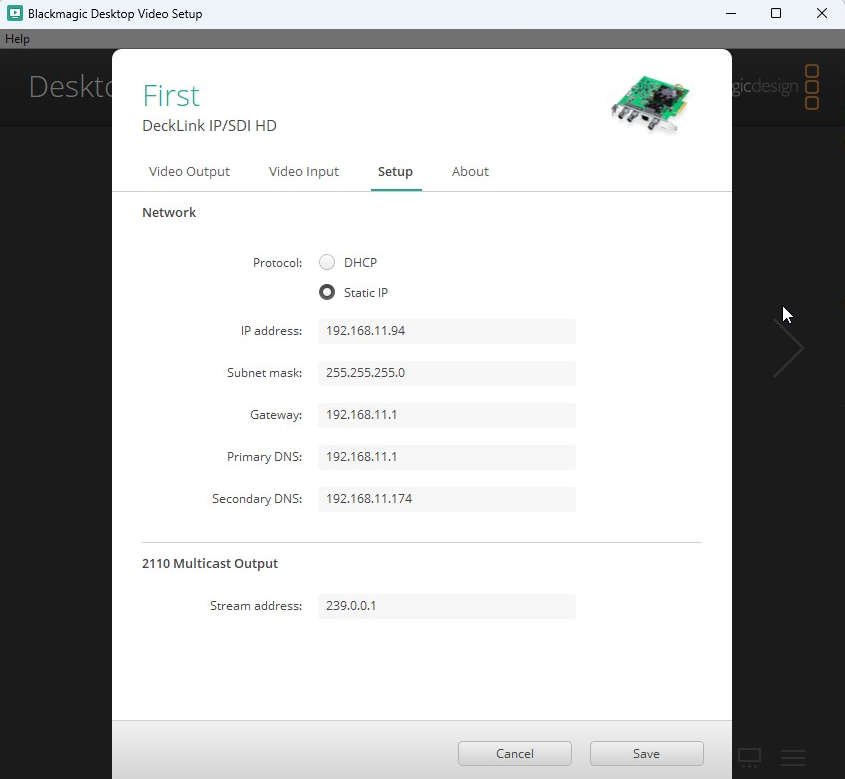
Tarjetas AJA 2110/IP
PLAYDECK permite asignar un archivo de configuración de red, que se cargará al iniciar PLAYDECK.
Estructura del archivo de configuración (JSON)
{
    "protocol":"2110",
    "network2110":
    { // esta parte configura los parámetros del propio dispositivo y de los conectores (SFP) con las configuraciones de IP
        "ptpPreferredGMID":"00-00-00-00-00-00-00-00",
 "ptpDomain":0,
 "setup4k":"false",
        "multiSDP":"false",
 "audioCombine":"false",
 "rxMatchOverride":0,
 "sfps":
 [   // la configuración propiamente dicha de cada uno de los conectores
            {
 "designator":"sfp1",
 "ipAddress":"192.16.45.8",
 "subnetMask":"255.255.0.0",
                "gateWay":"255.255.255.255",
 "enable":"true"
            },
 {
 "designator":"sfp2",
 "ipAddress":"192.16.45.9",
 "subnetMask":"255.255.0.0",
                "gateWay":"255.255.255.255",
 "enable":"true"
 }
 ]
    },
    "receiveVideo2110":
    [ // esta parte sirve para recibir una transmisión de vídeo, donde se configura el conector, la dirección de origen
 // y su puerto para ambos conectores.
 {
 "stream":"video1",
 ...
        },
 {
 "stream":"video2",
 ...
 }
    ],
    "receiveAudio2110":
    [ // esta parte sirve para recibir una señal de audio, donde se configura el conector, la dirección de origen
      // y su puerto para ambos conectores.
 {
 "stream":"audio1",
 ...
 },
 {
 "stream":"audio2",
 ...
        }
    ],
    "receiveAnc2110":
    [  // esta parte sirve para recibir los datos auxiliares, donde se configura el conector, la dirección de origen
 // y su puerto para ambos conectores.
        {
 "stream":"anc1",
 ...
 },
 {
 "stream":"anc2",
 ...
 }
    ],
    "transmitVideo2110":
    [  // esta parte sirve para enviar una señal de vídeo; aquí se configuran el conector, la dirección de destino
 // y su puerto para ambos conectores.
 {
 "stream":"video3",
 ...
        },
 {
 "stream":"video4",
 ...
 }
    ],
    "transmitAudio2110":
    [  // esta parte sirve para enviar una señal de audio, en la que se configura el conector, la dirección de destino
       // y su puerto para ambos conectores.
 {
 "stream":"audio3",
 ...
 },
 {
 "stream":"audio4",
 ....
        }
    ],
    "transmitAnc2110":
    [  // esta parte sirve para enviar datos auxiliares, donde se configura el conector, la dirección de destino
 // y su puerto para ambos conectores.
        {
 "stream":"anc3",
 ...
 },
 {
 "stream":"anc4",
 ...
 }
    ]
}
Archivo de configuración de ejemplo
Puedes Descarga este archivo JSON de ejemplo.
Asignar configuración a PLAYDECK
La configuración se cargará al iniciar PLAYDECK y se asignará a todas las entradas y salidas (si están asignadas).
En el campo «INPUTS», edita la ruta completa a tu archivo JSON en esta clave del Registro:
HKEY_CURRENT_USER\Software\Medialooks\MFormats\MFLive\AJA2\aja.ip_config
En el apartado «OUTPUTS», modifica la ruta completa a tu archivo JSON en esta clave del Registro:
HKEY_CURRENT_USER\Software\Medialooks\MFormats\MFRenderer\AJA2\aja.ip_config
Deltacast 2110/IP Cartas
PLAYDECK permite asignar un archivo de configuración de red, que se cargará al iniciar PLAYDECK.
Estructura del archivo de configuración (JSON)
{
    "tx2110Setup":
    {
 "ethPort":0,
 "DHCP":"true",
 "ipAddress":"127.0.0.1",
        "subnetMask":"255.255.255.0",
 "gateWay":"127.0.0.1",
        "ipAddressMulticast":"239.1.32.32",
 "udpPort":16
    },

 "rx2110Setup":
    {
 "ethPort":0,
 "DHCP":"true",
 "ipAddress":"127.0.0.1",
        "subnetMask":"255.255.255.0",
 "gateWay":"127.0.0.1",
        "ipAddressMulticast":"239.1.32.32",
 "udpPort":16
    }
}
Archivo de configuración de ejemplo
Puedes Descarga este archivo JSON de ejemplo.
Asignar configuración a PLAYDECK
La configuración se cargará al iniciar PLAYDECK y se asignará a todas las entradas y salidas (si están asignadas).
En el campo «INPUTS», edita la ruta completa a tu archivo JSON en esta clave del Registro:
HKEY_CURRENT_USER\Software\Medialooks\MFormats\MFLive\MFDeviceDC\dc.ip_config
En el apartado «OUTPUTS», modifica la ruta completa a tu archivo JSON en esta clave del Registro:
HKEY_CURRENT_USER\Software\Medialooks\MFormats\MFRenderer\DC\dc.ip_config
Configuración de la señal de referencia del dispositivo (GenLock)
La introducción de una señal de referencia obligará al hardware de salida a enviar tramas basándose en el reloj de referencia.
1. SYNC multicanal como caso de uso
Si tienes pensado sincronizar varios canales, debes conectar un reloj externo a tu dispositivo y, a continuación, activar la función CUE en todos los canales a través de LINK (o mediante comandos) y desactivar la pausa en todos ellos. De este modo, todos los canales se pondrán en marcha (casi) sincronizados, mientras que el reloj de referencia se encargará de que todos los canales se mantengan sincronizados. Esto solo está garantizado para todos los canales que emitan a través del mismo dispositivo.
Este artículo muestra cómo utilizar los botones de acción para iniciar varios canales en sincronización.
2. Suministro de una señal de referencia (GenLock)
Consulta con el fabricante si tu tarjeta de salida admite una entrada de referencia. En este ejemplo utilizamos la “Blackmagic DeckLink Duo 2”:
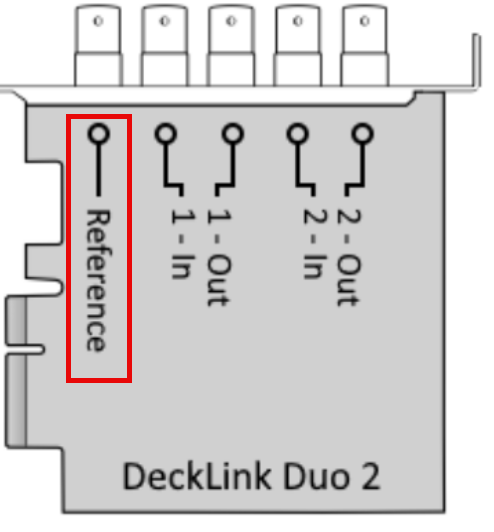
Si ninguno de tus otros dispositivos genera una señal de reloj, puedes utilizar un dispositivo independiente para generar dicha señal, como el Generador de sincronización Blackmagic.
3. Configuración de la entrada de referencia en PLAYDECK
Algunos dispositivos requieren ajustes específicos de la entrada de referencia, como los dispositivos AJA. En este ejemplo, configuramos la entrada de referencia AJA en “externa” para el dispositivo:
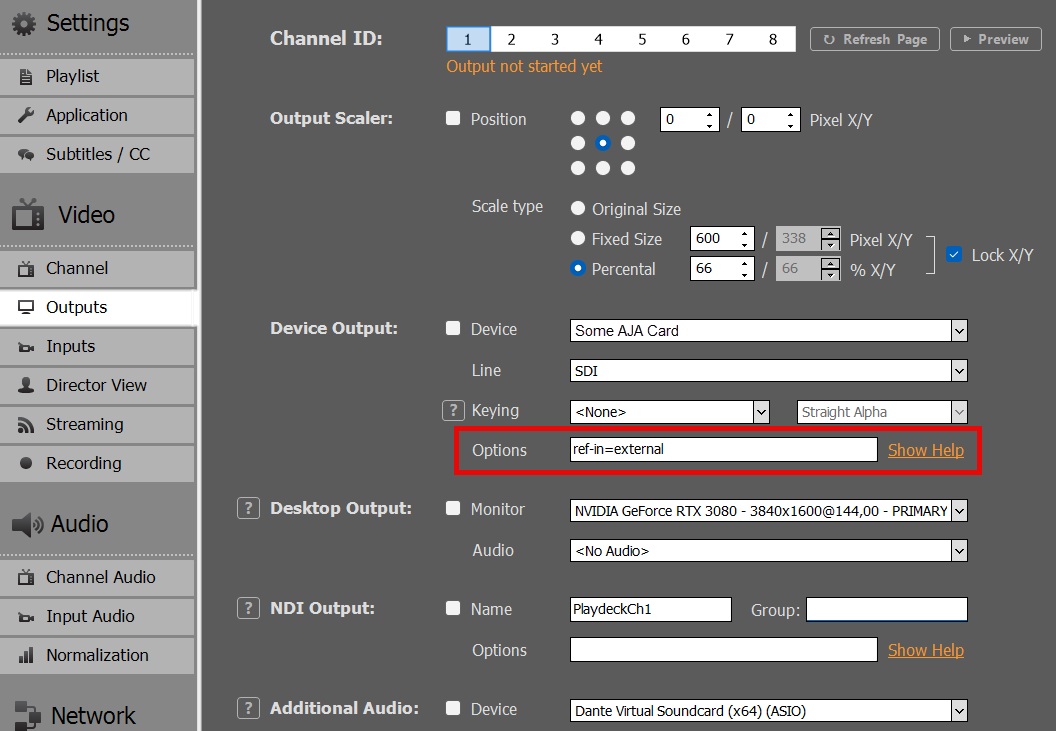
Si haces clic en «Mostrar ayuda», verás todas las demás opciones que se pueden configurar para cada fabricante de dispositivos.
Lista de reproducción y contenido
Dominar el flujo del programa y la automatización de las listas de reproducción
Bienvenido a la guía de automatización de listas de reproducción y flujo de programación de PLAYDECK. Aunque PLAYDECK es un excelente reproductor manual de clips para operadores en directo, también cuenta con un motor de automatización muy avanzado para la emisión continua y la programación estructurada de eventos. Esta guía te mostrará cómo pasar de una reproducción manual básica a una automatización sofisticada, lo que te permitirá controlar la reproducción con precisión hasta el segundo exacto, mantener tu línea de tiempo perfectamente legible y crear una lógica de listas de reproducción inteligentes que se ejecuten de forma autónoma.
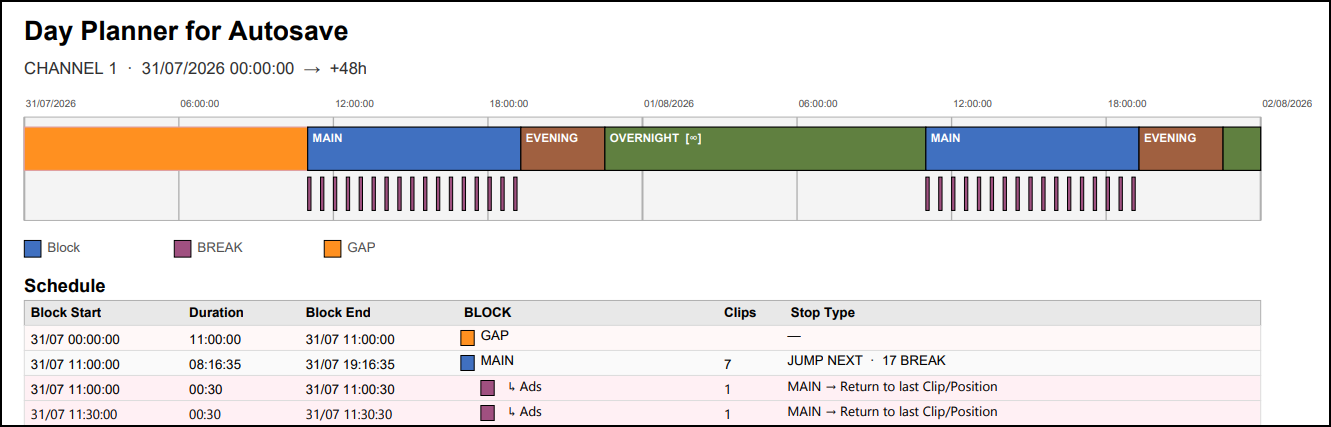
En este artículo:
→ Cumplimiento de los plazos reales (programación por franjas horarias)
→ La columna “Planificado” inteligente: valores predictivos frente a valores reales Playout
→ Estructuración del flujo del programa (métodos de fin de bloque y reorganización automática)
→ Control avanzado Playout: señales de marcador y acciones de comando
→ Publicidad automatizada: gestión de bloques publicitarios programados
→ Organización visual e indicaciones para el operador (colores, notas y pausas)
→ Exportaciones de programación e integración de la guía electrónica de programación (Day Planner y XMLTV)
→ Automatización empresarial: lógica personalizada Playout a través de la API de PLAYDECK
Cumplimiento de los plazos reales (programación por franjas horarias)
Muchos entornos de radiodifusión, eventos corporativos e instalaciones de señalización digital exigen un cumplimiento estricto de las horas reales. PLAYDECK resuelve este problema mediante programaciones por bloques individuales.
- El concepto: En lugar de programar clips individuales, organizas tus archivos multimedia en Bloques de reproducción y aplicar una restricción de tiempo absoluta a todo el bloque.
- El contexto:
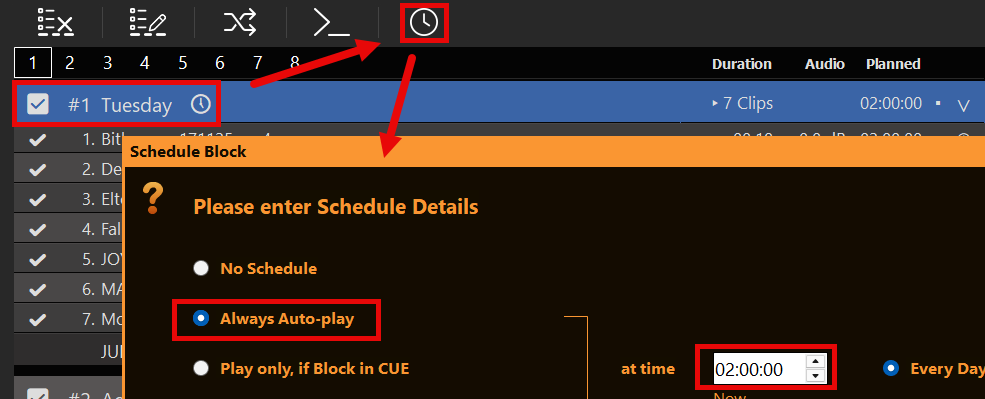
- Selecciona tu objetivo Bloque de reproducción en la línea de tiempo.
- Haz clic en el Icono de reloj en la barra de herramientas de la cabecera del bloque.
- Introduce la hora de inicio deseada con una precisión de un segundo (por ejemplo,
11:02:48 de la mañana).
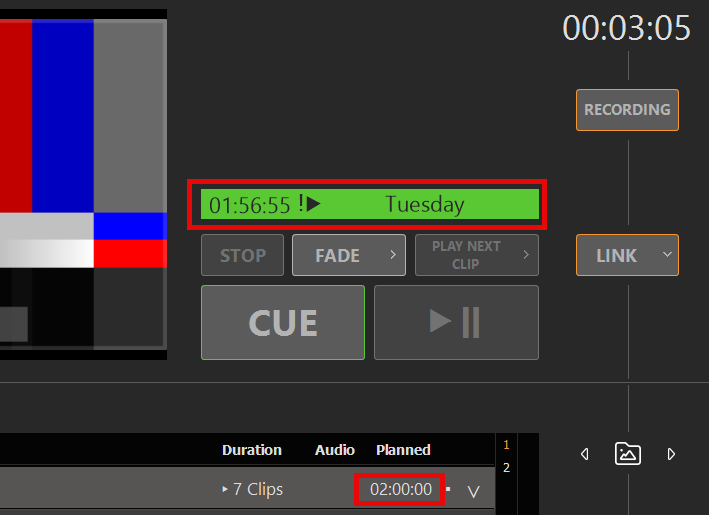
- Motor de activación automática: Una vez activada la opción de activación automática, PLAYDECK comprueba continuamente el reloj del sistema. En el momento en que llega la hora programada, el bloque se activa automáticamente. Para que los operadores estén perfectamente preparados, en la parte superior de la interfaz, junto a la ventana de vista previa, se muestra un temporizador de cuenta atrás en tiempo real, con precisión de fotograma, hasta el siguiente bloque programado (el más cercano).
La columna “Planificado” inteligente: valores predictivos frente a valores reales Playout
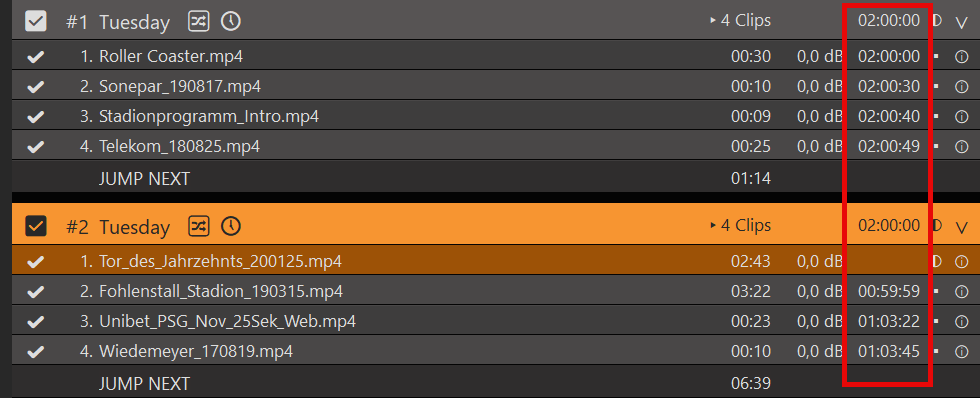
Una de las funciones más potentes de PLAYDECK es su motor de línea temporal matemática en tiempo real, que se puede ver en el Previsto columna de la vista de tu lista de reproducción.
- Cálculo predictivo: En el momento en que asignas una programación a un bloque, PLAYDECK calcula al instante el tiempo de emisión exacto para todos y cada uno de los vídeos dentro de ese bloque. Este motor es muy inteligente: tiene en cuenta automáticamente los recortes personalizados de los clips (puntos de entrada y salida), las configuraciones de bucle y las duraciones de las transiciones. Podrás ver exactamente cuándo se emitirá el clip #5 incluso antes de que comience el bloque.
- Actualización de «Dynamic Reality»: En el momento en que el bloque se va EN DIRECTO, la columna “Programado” se adapta al instante. Si un evento en directo se ha alargado y tu bloque ha comenzado 45 segundos más tarde de lo previsto, la columna deja de mostrar dinámicamente el teórico horario. En su lugar, se actualiza al instante para reflejar el tiempos de ejecución reales, en condiciones reales para todos los clips restantes, teniendo en cuenta la situación actual de la emisión.
Estructuración del flujo del programa (métodos de fin de bloque y reorganización automática)
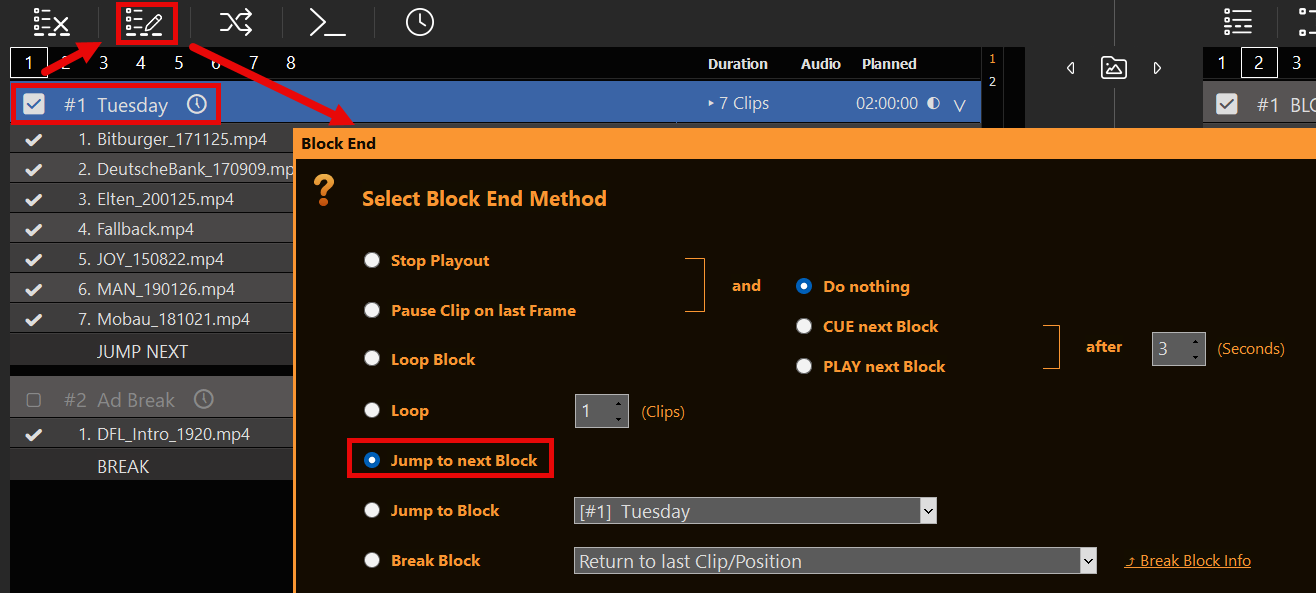
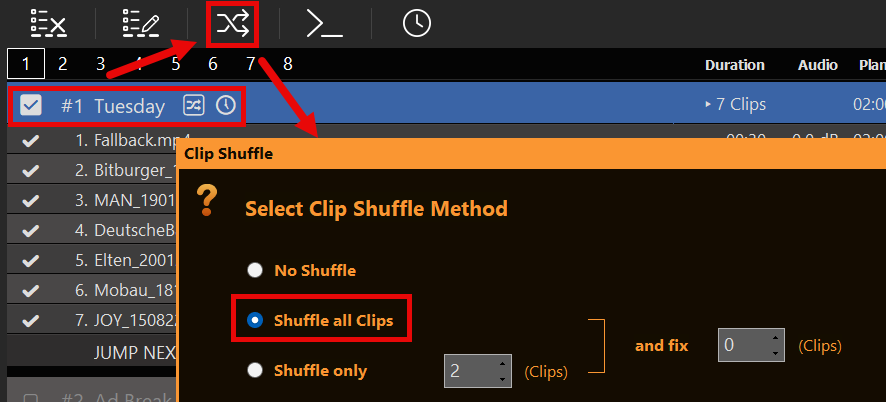
La automatización no consiste únicamente en cuando Comienza un bloque, pero ¿cómo se comporta PLAYDECK? después de una secuencia termina de reproducirse. Al abrir el Configuración del comportamiento de «Block End» (el icono de lista situado en el encabezado del bloque), se define la lógica de transición automática entre los distintos segmentos del programa.
- Ir al siguiente bloque y reproducir el siguiente bloque: Esta es la regla estándar de emisión lineal. Una vez que el bloque actual termina su último clip, PLAYDECK pasa automáticamente al siguiente bloque de la lista e inicia inmediatamente la reproducción. Incluso puedes definir un retraso personalizado en segundos antes de que se active el siguiente bloque.
- Bloque de bucle y reproducción aleatoria automática: El bloque repetirá todos sus clips anidados de forma indefinida hasta que un comando manual o un bloque programado para otra hora lo anule. Para fondos de estudio o bucles de vídeos musicales las 24 horas del día, los 7 días de la semana, puedes activar la opción Reproducción aleatoria automática opción. PLAYDECK mezclará automáticamente el orden de los clips con cada nuevo ciclo de bucle, de modo que la disposición del contenido nunca resulte repetitiva.
Control avanzado Playout: señales de marcador y acciones de comando
Para un control avanzado de espectáculos y una lógica de emisión compleja, PLAYDECK ofrece disparadores internos que van mucho más allá de la reproducción lineal estándar de vídeo.
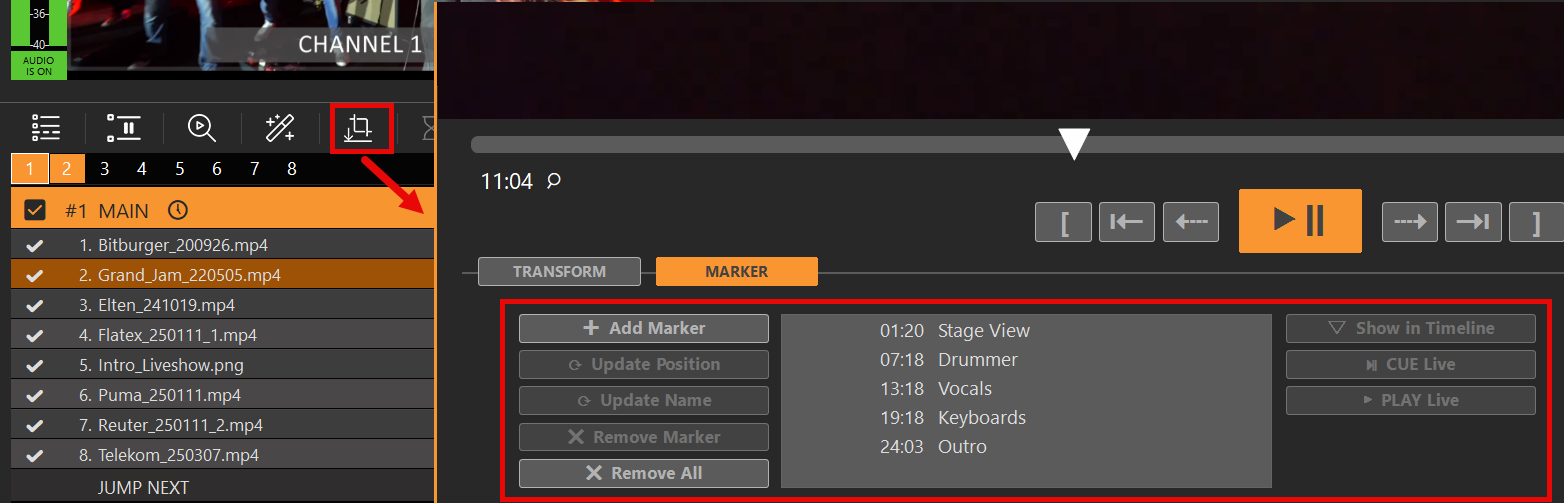
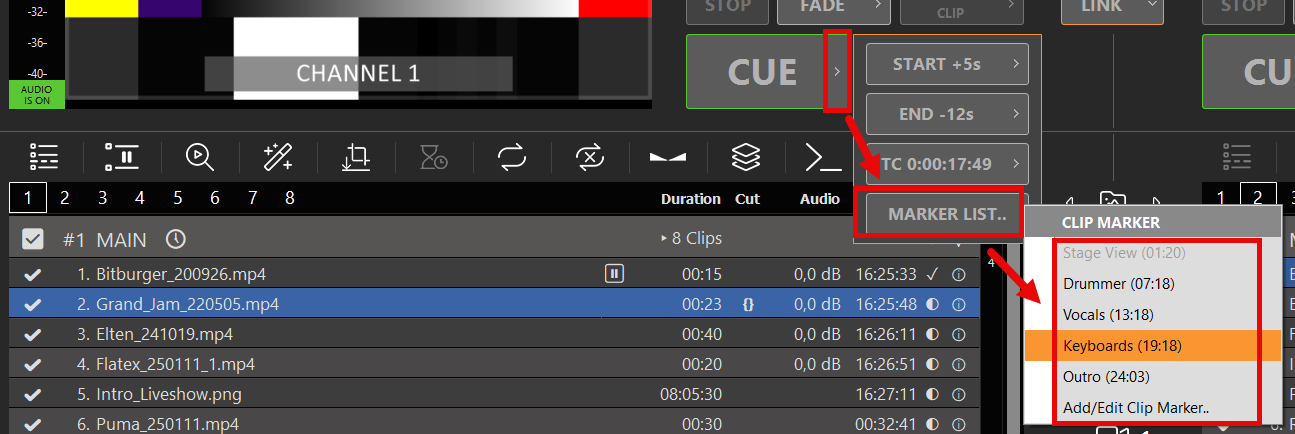
- Marcadores de la línea de tiempo de los clips: En la línea de tiempo de cada clip, puedes configurar opciones específicas Marcadores para que sirvan como puntos de salto precisos para distintos desencadenantes CUE. Un operador puede saltar a estos marcadores manualmente o se puede acceder a ellos automáticamente mediante comandos del sistema.
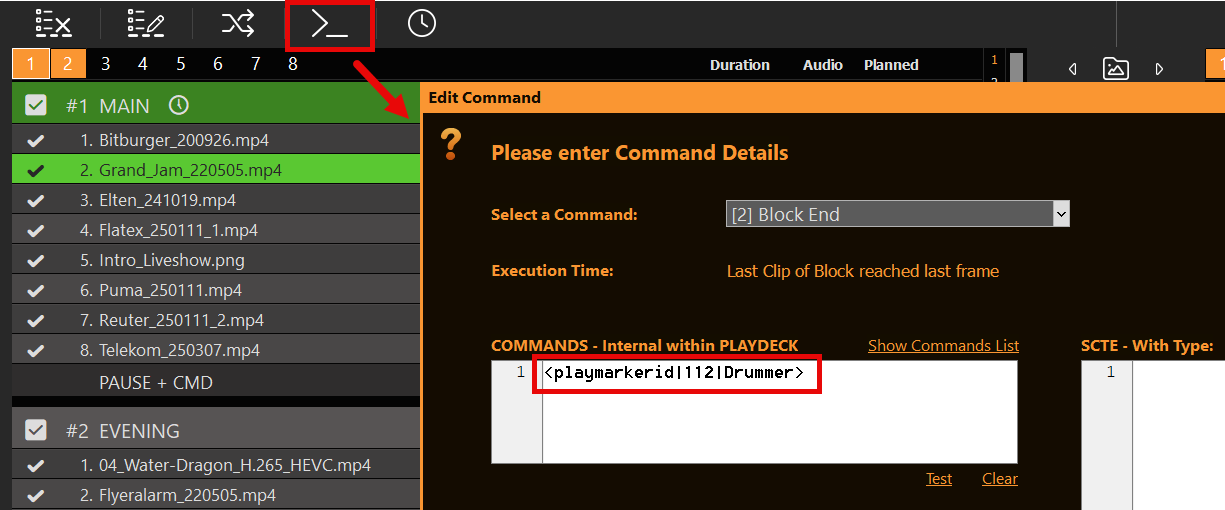
- Anulaciones de Playout mediante comandos: Los comandos constituyen un método más avanzado para estructurar el flujo de tu programa. Puedes asociar comandos de ejecución a clips individuales o a bloques completos en cualquier posición, incluidas marcas de tiempo relativas al final de un clip. Estos comandos permiten controlar PLAYDECK de forma totalmente remota, lo que hace que tu línea de tiempo pueda activar automáticamente eventos externos, cambiar el estado de los canales o saltar directamente a un clip concreto en función de necesidades de programación complejas.
Publicidad automatizada: gestión de bloques publicitarios programados
La integración de anuncios o pausas publicitarias en una programación automatizada está incorporada directamente en el motor de flujo del programa.
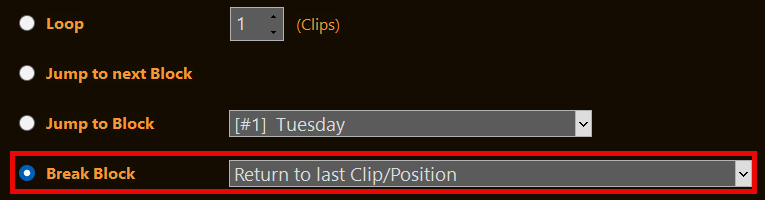
- El concepto «Break Block»: Si quieres que los anuncios interrumpan sin problemas la emisión en curso, puedes configurar un bloque como un bloque dedicado Bloque de descanso.
- Reanudación automática: Establece el comportamiento del extremo del bloque en Bloque de descanso y configúralo para que Volver al último clip/posición. Cuando finaliza la pausa, PLAYDECK vuelve a tu lista de reproducción principal y reanuda la reproducción exactamente en el mismo fotograma del videoclip en el que se había quedado antes de la interrupción.
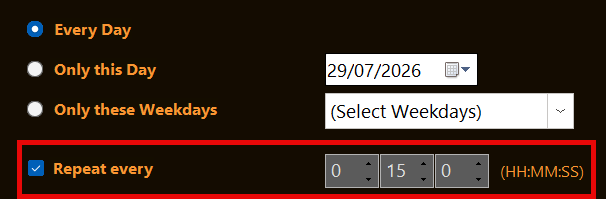
- Programación por intervalos: Estos bloques publicitarios se pueden programar con gran precisión. Puedes configurarlos para que se activen a horas concretas del reloj real o para que se ejecuten periódicamente a intervalos fijos, por ejemplo, cada 15 minutos. Para obtener más información, consulta la guía especializada Documentación sobre las pausas publicitarias.
Organización visual e indicaciones para el operador (colores, notas y pausas)
A la hora de gestionar parrillas de programación complejas, mantener la legibilidad de la interfaz de usuario y ofrecer recordatorios a los operadores es fundamental para garantizar una producción impecable.
- Código de colores: Puedes agrupar visualmente los elementos de tu programa haciendo clic con el botón derecho del ratón sobre cualquier clip o grupo de clips y seleccionando Color. Utiliza esta función para separar al instante los anuncios (por ejemplo, en rojo) del contenido principal (por ejemplo, en verde), lo que facilita enormemente la visualización de las listas de reproducción largas.
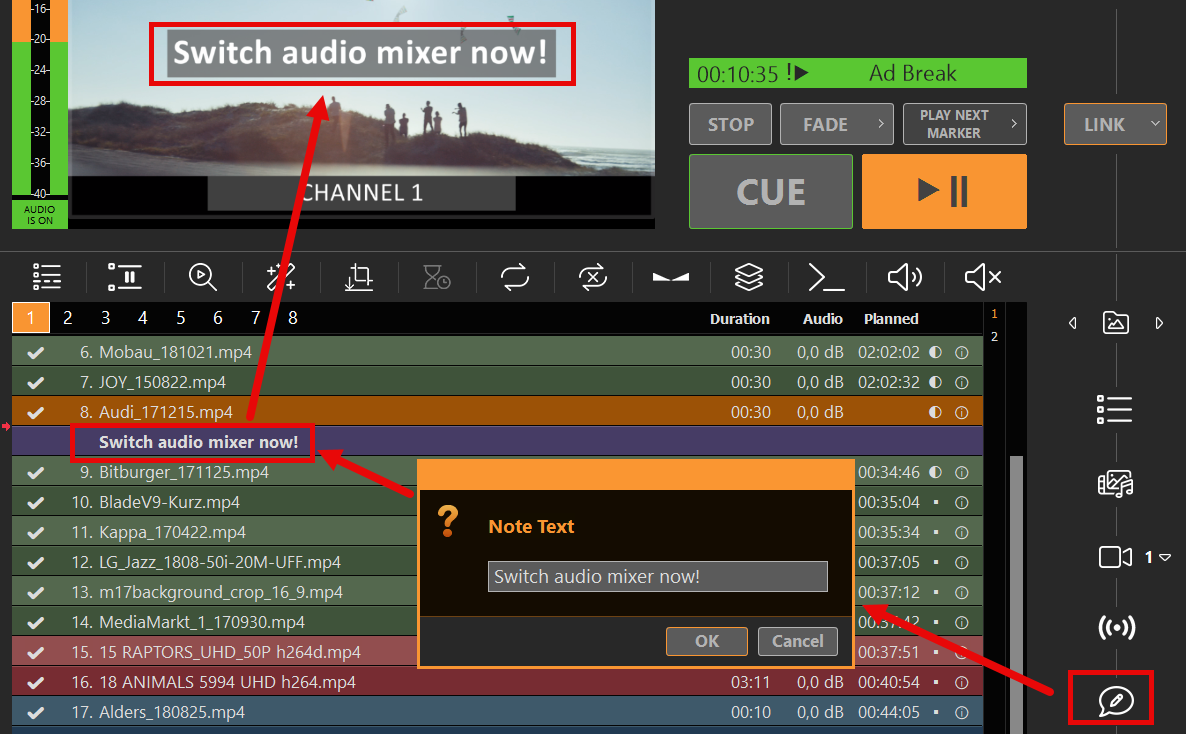
- Notas de texto para la segmentación: Puedes arrastrar y soltar texto Notas directamente en la lista de reproducción, igual que los clips normales. Estas notas actúan como separadores visuales para dividir tu programa dentro de un bloque. Aparecen de forma destacada como un Banner «INFO» en la ventana de vista previa de la interfaz de usuario para recordar al operador las tareas fundamentales (por ejemplo, “¡Cambia ya el mezclador de audio!” o “Preparar superposición gráfica”), pero son totalmente invisibles para la señal de salida principal.
- Descripciones de los programas de la guía electrónica de programación (EPG): Esas mismas notas también pueden incluir la descripción del programa (
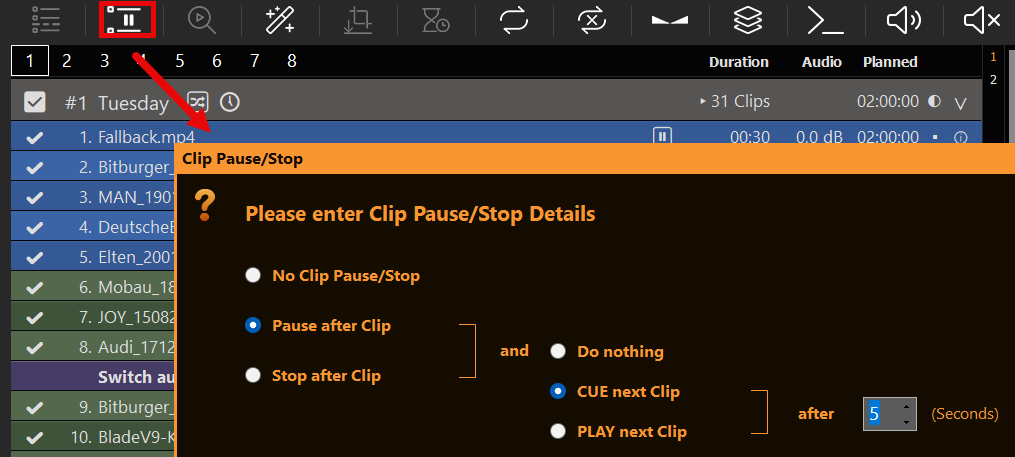
<desc>) al exportar XMLTV. Coloca una nota dentro del bloque programado (después del primer clip y antes del final del bloque). Si utilizas las notas como indicaciones para el operador en directo, manténlas separadas del texto de la EPG, ya que todas las notas del bloque se concatenan en una sola descripción. - Pausas en los clips (semiautomatización): Si quieres que un clip se detenga tras su reproducción, puedes aplicar un Pausar el vídeo. La lista de reproducción se detendrá y esperará a que el operador pulse «Reproducir» manualmente. Como alternativa, puedes configurar una pausa temporizada: PLAYDECK esperará un número de segundos predefinido antes de continuar automáticamente.
Exportaciones de programación e integración de la guía electrónica de programación (Day Planner y XMLTV)
Para entregar tu programación automatizada a los equipos de gestión o a las cadenas de televisión externas, PLAYDECK ofrece herramientas de exportación estándar del sector que se encuentran en la sección Archivo menú.
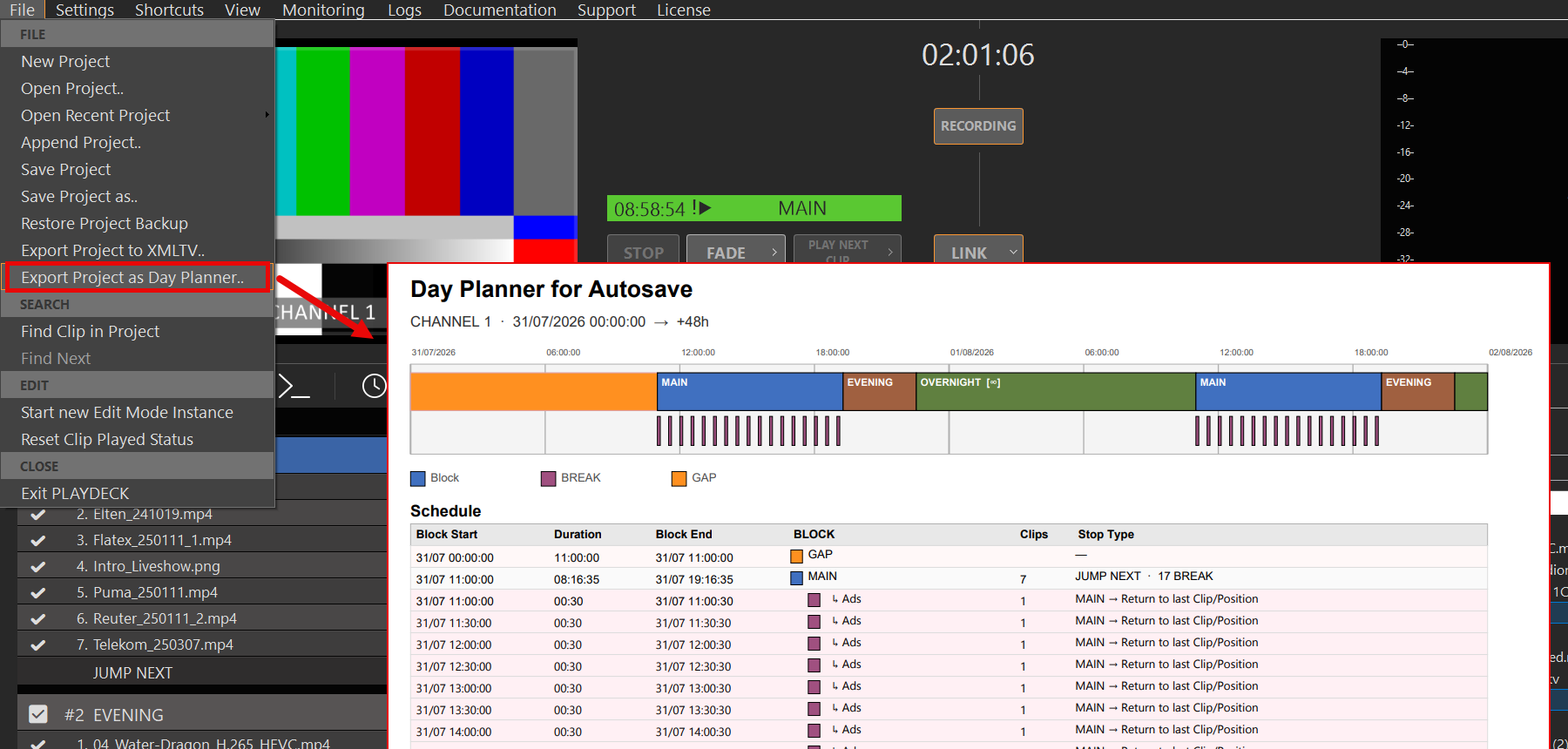
- Exportar el proyecto como agenda diaria: Esta herramienta genera un resumen en PDF claro y muy visual de tu horario. Ofrece una visión general de la estructura de tu programa y destaca claramente las actividades programadas Blocos publicitarios y lista de reproducción GAP. Ideal para responsables de producción que necesitan comprobar que la planificación de programas no presente lagunas.
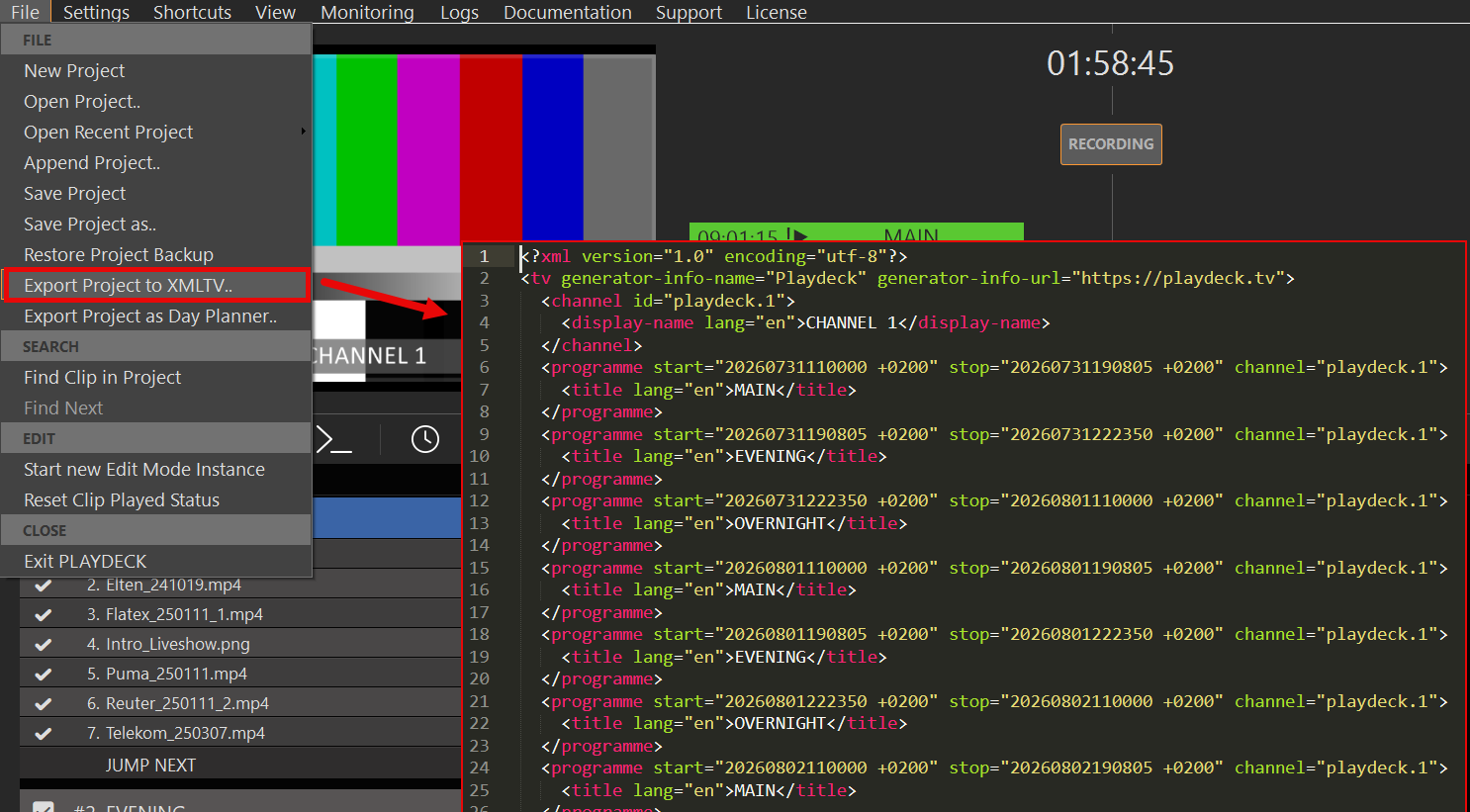
- Exportar el proyecto como XMLTV: Imprescindible para los flujos de trabajo de radiodifusión formales. Esta función exporta un archivo XML con las horas de inicio y fin de los programas desde tu bloques de listas de reproducción programadas. Este formato es muy utilizado por Servidores de IPTV, descodificadores y aplicaciones de guía de programación / EPG para mostrar a los espectadores información sobre la programación en directo.
Cómo crear una guía electrónica de programación (EPG) que funcione (paso a paso)
- Programa tus actividades
Solo los bloques con un Horario (hora del día / día de la semana / fecha) se convierten en programas XMLTV. El nombre del bloque se convierte en el programa</code>. Los bloques no programados o inactivos se omiten. <strong>Bloques de separación</strong> también se saltan: son interrupciones, no programas de televisión independientes.</li> <li><strong>Configurar los nombres de los canales</strong><br>En <strong>Configuración → Canal</strong>, configura el nombre de cada canal. Estos nombres aparecen como <code><display-name></code> en el archivo XMLTV. Los identificadores de canal son siempre <code>playdeck.1</code>, <code>playdeck.2</code>, …</li> <li><strong>Añadir descripciones de los programas (opcional)</strong><br>Insertar una lista de reproducción <strong>Nota </strong>dentro del bloque que contiene la sinopsis dirigida al espectador. Al exportar, ese texto se convierte en <code><desc></code>. <ul class="wp-block-list"> <li>Anota esto <strong>en el interior</strong> el bloque (lo más seguro: después del primer clip y antes del final del bloque).</li> <li>Las notas múltiples de un mismo bloque se fusionan en una sola descripción (separadas por espacios).</li> <li>No incluyas recordatorios de operadores en directo en las mismas notas si quieres que la guía de programación (EPG) quede ordenada.</li> </ul> </li> <li><strong>Exportar</strong><br><strong>Archivo → Exportar proyecto como XMLTV…</strong><br>PLAYDECK elabora programas para el periodo de programación más cercano (aproximadamente dos semanas por adelantado). Para que los canales aparezcan en la exportación, deben contar con la correspondiente licencia y estar activos.</li> <li><strong>Publica y asigna en tu sistema de IPTV/EPG</strong><br>Organiza el <code>.xml</code> archivo en una URL a la que pueda acceder tu panel de IPTV, middleware o aplicación de guía (o cópialo en el sistema). A continuación, <strong>mapa </strong>cada identificador de canal XMLTV a tu transmisión: <ul class="wp-block-list"> <li><code>playdeck.1</code> → Transmisión del canal 1</li> <li><code>playdeck.2</code> → Transmisión del Canal 2<br>Sin esta asignación, la guía suele parecer “vacía”, aunque el archivo contenga datos.</li> </ul> </li> <li><strong>Actualizar cuando cambie el horario</strong><br>XMLTV es una instantánea. Tras realizar modificaciones en la lista de reproducción o en la programación, vuelve a exportar el archivo y actualízalo en tu servidor o panel de control.</li> </ol> <p class="wp-block-paragraph"><strong>Agenda vs XMLTV: diferencias importantes</strong></p> <figure class="wp-block-table"><table class="has-fixed-layout"><thead><tr><th class="has-text-align-left" data-align="left"></th><th class="has-text-align-left" data-align="left">Agenda diaria (PDF)</th><th class="has-text-align-left" data-align="left">XMLTV (Guía electrónica de programación)</th></tr></thead><tbody><tr><td class="has-text-align-left" data-align="left">Objetivo</td><td class="has-text-align-left" data-align="left">Resumen de la planificación interna</td><td class="has-text-align-left" data-align="left">Guía de programación orientada al espectador</td></tr><tr><td class="has-text-align-left" data-align="left">Lagunas / tiempo libre</td><td class="has-text-align-left" data-align="left">Se muestran como filas GAP</td><td class="has-text-align-left" data-align="left">No exportado</td></tr><tr><td class="has-text-align-left" data-align="left">Blocos publicitarios</td><td class="has-text-align-left" data-align="left">Se puede ver en el PDF</td><td class="has-text-align-left" data-align="left">No se exportan como programas</td></tr><tr><td class="has-text-align-left" data-align="left">Título del programa</td><td class="has-text-align-left" data-align="left">Nombre del bloque</td><td class="has-text-align-left" data-align="left">Nombre del bloque → <code><title></code></td></tr><tr><td class="has-text-align-left" data-align="left">Descripción del programa</td><td class="has-text-align-left" data-align="left">—</td><td class="has-text-align-left" data-align="left">Notas de la lista de reproducción → <code><desc></code></td></tr></tbody></table></figure> <p class="wp-block-paragraph">Si el PDF parece “lleno”, pero la guía está vacía, comprueba lo siguiente: que el día del calendario sea el correcto y la asignación de canales (<code>playdeck.N</code>), y que te estás fijando en programas reales, no en los GAP.</p> <p class="wp-block-paragraph"><strong>Ejemplo mínimo</strong></p> <pre class="wp-block-code"><code><title lang="en">Noticias de la noche Las últimas noticias nacionales e internacionales del día.(La categoría y el icono son opcionales y, por el momento, no se exportan.)
Automatización empresarial: lógica personalizada Playout a través de la API de PLAYDECK
Si tu flujo de trabajo de radiodifusión requiere una lógica de automatización muy personalizada, bases de datos de programación propias o la integración con mezcladores de control maestro externos, puedes prescindir por completo de la interfaz de usuario estándar.
- Arquitectura totalmente remota: PLAYDECK cuenta con una interfaz de programación completa y abierta.
- Scripts personalizados Playout: Al utilizar el API de PLAYDECK, puedes escribir tus propios scripts personalizados y lógica de software externa para controlar, actualizar, anular y gestionar todo tu motor de emisión según tus propias reglas.
Añadir «Input Streams» a la lista de reproducción
En este artículo te explicaremos cómo añadir Streams a tu lista de reproducción.
En este artículo:
→ Inserta Stream ((SRT, RTMP, UDP, …)
→ Insertar vídeo de YouTube
→ Insertar vídeo del sitio web
Insertar Stream (SRT, RTMP, UDP, …)
Puedes arrastrar y soltar directamente cualquier URL de YouTube desde tu navegador a PLAYDECK:

Para añadir un nuevo Stream a tu lista de reproducción, solo tienes que arrastrar y soltar el icono de STREAM en la lista de reproducción. Aparecerá una nueva ventana emergente en la que podrás introducir la URL del Stream:

PLAYDECK va a escanear ahora tu Stream. Si PLAYDECK consigue conectarse correctamente a tu Stream, el texto aparecerá en BLANCO. Ahora puedes reproducir el Stream y/o hacer doble clic en el icono «INFO» para ver más información sobre el Stream, como el formato de vídeo y el códec:

Si NO es posible conectar el Stream, aparecerá en ROJO:

Si has cometido un error al escribir, puedes modificar rápidamente la URL haciendo clic con el botón derecho del ratón y seleccionando «Cambiar URL»:

Insertar vídeo de YouTube
Puedes insertar enlaces de YouTube arrastrando y soltando o del mismo modo que se inserta «Input Stream». Consulta este artículo Para obtener más información sobre YouTube.
Insertar vídeo del sitio web
Puedes añadir algunas páginas web mediante arrastrar y soltar directamente en la lista de reproducción o a través del icono STREAM. En este ejemplo utilizamos TWITCH. Haz clic en «Mostrar ayuda» para obtener más información sobre qué páginas web se pueden utilizar:

Añadir vídeos de YouTube a listas de reproducción
En este artículo te explicaremos cómo subir y editar vídeos de YouTube.
1. Abre YouTube en PLAYDECK
Puedes arrastrar y soltar directamente cualquier URL de YouTube desde tu navegador a PLAYDECK:
O bien, puedes utilizar el icono de arrastrar y soltar Stream para pegar o editar la URL:

Tus vídeos de YouTube están listos para reproducirse nada más instalarlos. La calidad se seleccionará automáticamente en función del formato de vídeo de tu lista de reproducción y de los formatos que ofrezca YouTube.
Nota: Evita utilizar enlaces largos de YouTube con listas de reproducción como “…?v=0oIIRc0zc_U&list=RD0oIIRc0zc_U”, ya que es posible que no funcionen o provoquen retrasos o saltos en la reproducción. Recomendamos utilizar enlaces cortos como “…?v=0oIIRc0zc_U”.
2. Actualizar el controlador de YouTube
Si el vídeo de YouTube añadido aparece como «NO SE PUEDE REPRODUCIR» o en ROJO en PLAYDECK, actualiza el controlador integrado de YouTube. Es probable que YouTube haya realizado cambios en su plataforma y que necesites un controlador más reciente nuestro:

3. Cambiar la calidad, el vídeo y el audio
Los vídeos de YouTube siempre están disponibles en diferentes calidades. Puedes cambiar de pista de vídeo haciendo clic con el botón derecho del ratón sobre el vídeo de YouTube:

Nota: YouTube ofrece pistas combinadas de vídeo y audio, que son mucho más rápidas. Si cambias a una pista de vídeo sin combinar, el almacenamiento en caché puede tardar mucho más y el desplazamiento por el vídeo puede provocar una desincronización entre el vídeo y el audio.
Los mejores códecs de vídeo para la reproducción
PLAYDECK es capaz de reproducir prácticamente cualquier códec que exista. Si tu tarjeta gráfica no es compatible con un códec, siempre recurre a la CPU para que funcione. Hay muy pocas excepciones: por ejemplo, NotchLC no se puede reproducir con PLAYDECK.
Entendemos que la mayoría de vosotros no tenéis mucho control sobre la elección del códec de vídeo, ya que recibís los archivos de vídeo de los clientes justo antes del evento.
Pero si dispones de tiempo para transcodificar los archivos de vídeo, o incluso si la transcodificación forma parte del proceso de producción, entonces tienes más opciones además de los archivos MP4 en formato H.264.
Recomendamos utilizar AV1, si tu tarjeta NVIDIA lo admite, salvo cuando necesites el canal alfa, en cuyo caso cambia a HAP. En todos los demás casos, recurre a H.265/HEVC. ProRes ofrece la mejor calidad de imagen, pero no es realmente adecuado para la reproducción en tiempo real, ya que se trata más bien de un códec de edición y posproducción.
PLAYDECK también cuenta con una función que permite preparar los clips para su reproducción en un solo paso (códec de GPU y, opcionalmente, tamaño de la lista de reproducción, FPS y rotación). Por favor, Consulta este artículo.
H.265/HEVC
Códec de uso general. Úsalo si tu GPU NVIDIA no es compatible con AV1 y si no necesitas el canal alfa.
- Desarrollador: JCT-VC
- Decodificación por GPU: Sí, pero depende de la GPU de NVIDIA, consulta esta lista
- Calidad: Buena calidad en todas las velocidades de bits
- Canal alfa: No
- Características: HDR, color de 10 bits, 8K
AV1
El códec más eficiente. Úsalo si tu GPU lo admite y no necesitas canal alfa. Ofrece una calidad casi sin pérdidas y archivos considerablemente más pequeños que ProRes.
- Desarrollador: Alianza para los Medios Abiertos (Código abierto)
- Decodificación por GPU: Sí, pero depende de la GPU de NVIDIA, consulta esta lista
- Calidad: Mejor calidad que H.265/HEVC, sobre todo a velocidades de bits más bajas
- Canal alfa: No
- Características: HDR, color de 10 bits, 8K
HAP
Un códec muy versátil. Úsalo si necesitas canal alfa; es preferible a ProRes debido a su menor carga de CPU.
- Desarrollador: Vidvox
- Decodificación por GPU: No, pero consume menos recursos de la CPU que ProRes
- Calidad: Mejor calidad que H.265/HEVC, pero inferior a la de AV1
- Canal alfa: Sí (con HAP Alpha y HAP Q)
- Características:
ProRes
Ofrece la máxima calidad de imagen con ProRes 4444. Conserva los detalles más sutiles y los colores de forma excepcional, aunque a costa de una elevada carga de la CPU. Úsalo solo si puedes soportar esa carga de la CPU y necesitas la máxima calidad visual posible. Se trata de un códec de edición, no de un códec en tiempo real.
- Desarrollador: Apple
- Decodificación por GPU: No. Alta carga de la CPU
- Calidad: Mejor calidad que el resto, sobre todo a velocidades de bits más altas
- Canal alfa: Sí (con ProRes 4444)
- Características: HDR, color de 10/12 bits, 8K
Preparar los clips para su emisión
PLAYDECK puede reproducir casi cualquier clip en tiempo real. Esto resulta muy práctico, pero puede suponer una carga para el sistema: códecs que solo funcionan con la CPU (ProRes, DNxHD, HAP, MXF), una resolución o frecuencia de fotogramas diferente a la de la lista de reproducción, la rotación del iPhone que solo figura en los metadatos, píxeles comprimidos o audio irregular. Si la CPU alcanza su límite, lo primero que se suele notar es un audio entrecortado.
Para obtener una visión general de los mejores códecs de vídeo disponibles para Playout, por favor, Consulta este artículo.
En este artículo:
→ Cómo utilizar «Transcode Clip»
→ Cuando realmente lo necesitas
→ Casillas de selección «AUTO» frente a «opcional»
→ Después de correr
→ ¿Qué archivos se descodifican en la CPU?
→ ¿Qué tarjetas gráficas se recomiendan?
Cómo utilizar «Transcode Clip»
Transcodificar clip crea un nuevo archivo que ya está preparado para tu lista de reproducción (listo para su reproducción). Haz clic con el botón derecho del ratón en uno o varios clips → Transcodificar clip.
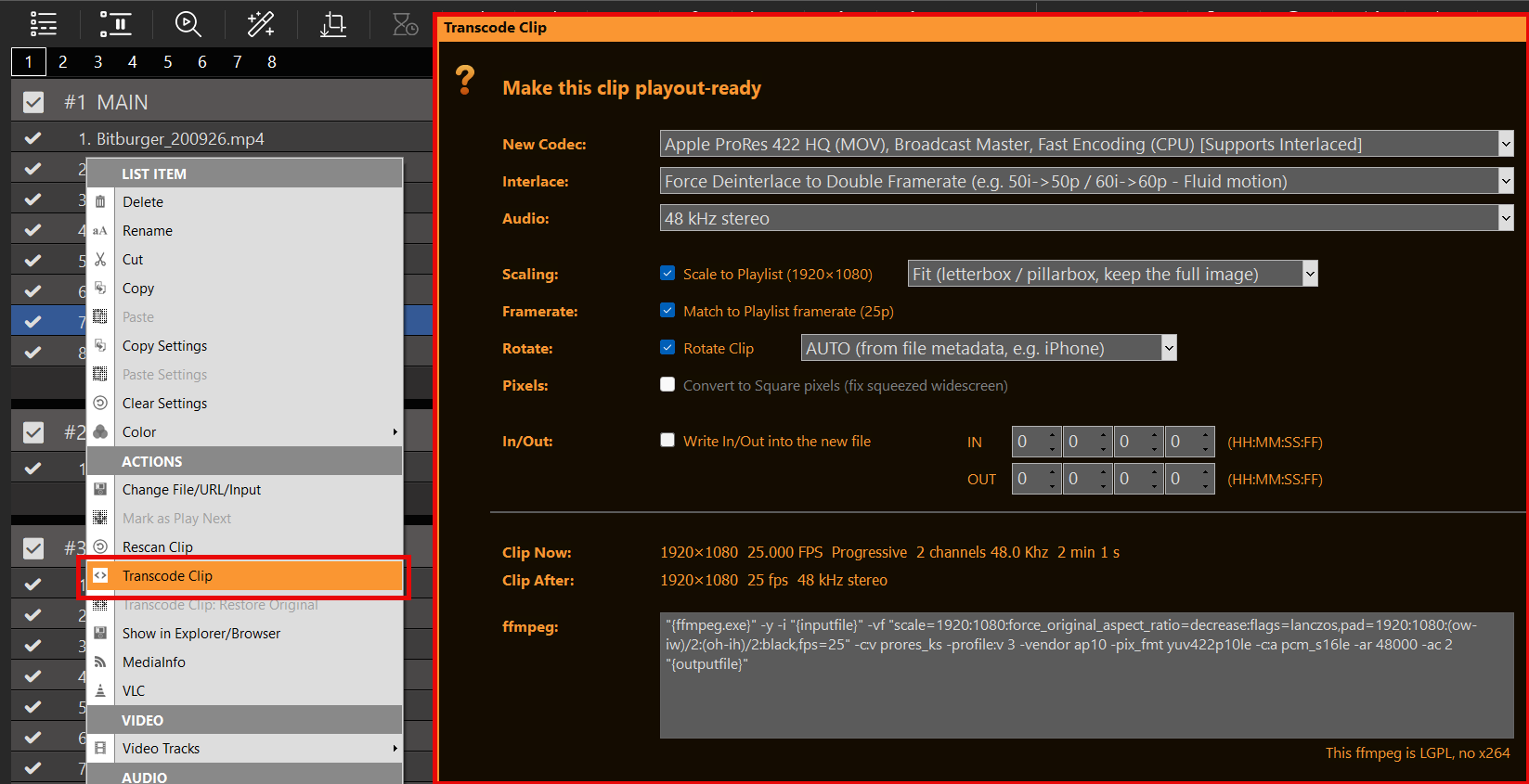
Deja activadas las listas de los más populares AUTO Si tienes prisa, marca las casillas de selección que aparecen a continuación solo si necesitas escala, FPS, rotación, píxeles cuadrados o un corte integrado; encontrarás más detalles en la siguiente sección.
La línea de ffmpeg que aparece al final sigue tus opciones. Puedes editarla; si el comando no funciona, la responsabilidad recae en el usuario. PLAYDECK incluye un LGPL ffmpeg (sin x264). Tanto el H.264 por hardware (NVENC/QSV) como el OpenH264 por software funcionan bien. libx264 fracasará.
¿Necesitas recuperar el archivo original? Haz clic con el botón derecho → Transcodificar clip: Restaurar original.
Cuando realmente lo necesitas
- Tartamudeo / alto consumo de CPU — ProRes, DNxHD, HAP, MXF: se descodifican en la CPU en PLAYDECK. Transcodifícalos a un códec de GPU (deja la opción «Codec» en «AUTO»).
- Iconos amarillos de discrepancia — El tamaño del clip o los FPS ≠ lista de reproducción. Marca las casillas «Escalar» y/o «Adaptar a la velocidad de fotogramas».
- iPhone / en horizontal — Marca la casilla «Rotar» y deja la opción en «AUTO» (o establece 90° si la opción «AUTO» no funciona).
- Archivos pequeños de la web y de YouTube — Adaptar a la lista de reproducción. Los vídeos de YouTube se pueden transcodificar en el mismo cuadro de diálogo (descargar + codificar).
- El espectáculo empieza dentro de 10 minutos — Solo «AUTO», vale. No hace falta marcar ninguna casilla.
Casillas de selección «AUTO» frente a «opcional»
El cuadro de diálogo está dividido a propósito para que no tengas que preocuparte por elegir una configuración incorrecta.
Arriba = AUTO. El códec, el entrelazado y el audio están siempre activados. La primera opción de cada lista es «AUTO». Esa es la configuración predeterminada segura: PLAYDECK elige un codificador de GPU si puede (NVENC, QSV; en su defecto, AV1), mantiene los archivos progresivos tal cual y gestiona las fuentes entrelazadas, y, en cuanto al audio, copia la pista sonora original cuando el nuevo formato de archivo lo permite (MP4: AAC/MP3; MOV: PCM/AAC, MKV: la mayoría de los códecs). Si la copia pudiera dañar el archivo, se graba en estéreo a 48 kHz en su lugar (AAC o PCM para ProRes/DNxHD).
Aún puedes anular la configuración predeterminada: elegir un códec específico, forzar el desentrelazado, forzar Copiar el audio original, o por la fuerza Estéreo a 48 kHz. No tienes por qué hacerlo.
Parte inferior = opcional. Las opciones «Escala», «Velocidad de fotogramas», «Píxeles», «Girar» y «Acercar/Alejarse» están desactivadas hasta que las marques. Si no están marcadas, significa que la imagen y la duración se mantienen tal y como están, y solo se ejecuta la codificación AUTOMÁTICA.
- Ajustar a la lista de reproducción — Activa la opción de cambio de tamaño. Junto a ella: Ajustar (imagen completa, barras negras), Rellenar (recortar para rellenar el marco), Estirar (distorsionar para adaptarse al tamaño exacto de la lista de reproducción).
- Adaptar a la frecuencia de fotogramas de la lista de reproducción — Crea una lista de reproducción con FPS constante. Úsala para velocidades variables o “extrañas” (iPhone, web) para que la duración y el audio se mantengan sincronizados.
- Convertir a píxeles cuadrados — Solo está activo si el archivo no tiene una relación de aspecto de 1:1. Antiguos vídeos de alta definición comprimidos (por ejemplo, 1440×1080 que deberían verse en 16:9). PLAYDECK y VLC pueden mostrarlos de forma diferente; la marca indica que se muestran píxeles normales.
- Girar clip — Marca la casilla para girar. El menú desplegable ofrece las opciones AUTO (a partir de los metadatos del archivo, típico del iPhone) o 90° / 180°. Si no se marca la casilla, no se gira. El motor de PLAYDECK ignora los metadatos de rotación; VLC, en cambio, suele tenerlos en cuenta.
- Escribir y leer en el nuevo archivo — Marca esta casilla para convertir el fragmento en un archivo más corto. Si no está marcada, las entradas y salidas permanecerán activas en la lista de reproducción.
Deja todas las casillas sin marcar si el único problema es el códec de la CPU o la GPU. Marca únicamente la opción que se corresponda con el clip que tengas.
Después de correr
El nuevo archivo se guarda junto al antiguo con _transcodificado en el nombre, añadidos a la lista de reproducción y escaneados de nuevo. Selección múltiple: en una sola pasada, cada clip conserva sus propios puntos de entrada y salida si la opción «Bake» está activada.
Si ffmpeg rechaza el comando (error ortográfico en la nota), PLAYDECK muestra el mensaje de error. La tecla ESC cancela la operación.
Deshacer en la lista de reproducción: Restaurar la copia de seguridad del proyecto si necesitas un estado anterior del proyecto, es decir, distinto de la opción «Restaurar original» del clip.
¿Qué archivos se descodifican en la CPU?
PLAYDECK puede reproducirlos, pero no a través de la GPU en Windows. Es en esos casos cuando merece la pena utilizar «Transcode Clip (Codec AUTO)».
ProRes
Códec de alta calidad de Apple / Mac. Apple nunca ha lanzado un decodificador por GPU para Windows, por lo que PLAYDECK decodifica ProRes en la CPU. Si necesitas un canal alfa, HAP-A es la mejor opción para Windows.
HAP y variantes (HAP-A)
Canal alfa: menor carga de la CPU que con ProRes; aunque sigue siendo la CPU, no la GPU.
DNxHD, MXF
Lo mismo: no hay decodificación por GPU en PLAYDECK.
¿Qué tarjetas gráficas se recomiendan?
Ver Tu PLAYDECK PC Build / Hardware.
Automatizar la superposición Lower Third con clips
En este artículo se explica cómo crear grupos de superposiciones y cómo vincularlos a clips o programarlos.
En este artículo:
→ Crear Lower Third (con overlays.uno)
→ Crear Lower Third (con ClassX)
→ Crear Lower Third (en PLAYDECK)
→ Automatizar la superposición con clips/bloques
→ Superposición de horarios
→ Mando a distancia
→ Externo Keying
1. Crear Lower Third (con overlays.uno)
Para este ejemplo utilizamos una superposición Lower Third lista para usar de overlays.uno.
Abre esta plantilla de superposición y haz clic en “Usar gratis”:
https://overlays.uno/library/199-Lower-Third—Prism
A continuación, haz clic en “Copiar URL de destino” para guardar la URL de destino en el portapapeles.

En PLAYDECK, haz clic en cualquier botón de superposición vacío, selecciona “HTML” y pega la URL en el campo superior de plantillas en línea:

La superposición está lista para mostrarse de inmediato. Incluso puedes actualizar el logotipo y el texto en tiempo real a través del sitio web overlay.uno:

2. Crear Lower Third (con ClassX)
ClassX Liveboard Es una solución profesional CG Playout para automatizar contenidos superpuestos dinámicos. Puedes registrarte para obtener una versión de demostración en su página web.
Una vez instalado LiveBoard, basta con añadir vídeos, gráficos y otros contenidos a través de la interfaz de usuario. Allí también se asigna a los contenidos un nombre con un identificador único, por ejemplo, “MyLowerThird”, para poder consultarlos más adelante.
LiveBoard permite conectarse a través de TCP y enviar comandos para mostrar u ocultar determinados contenidos. La lista completa de comandos se encuentra siempre en la ruta de instalación del programa:
C:\Program Files\…\ClassX_Applications_v6\remotecontroltester\commands
Por ahora, estos dos comandos nos bastan:
LBC_PLAYCONTENT "MyLowerThird"
LBC_STOPCONTENT "MyLowerThird"
Vamos a habilitar el TCP en PLAYDECK para que se comunique con LiveBoard. El puerto predeterminado de LiveBoard es el 301. Al habilitarlo, aparecerá «CONECTADO» si el servidor de LiveBoard está en funcionamiento. De lo contrario, PLAYDECK intentará conectarse cada 5 segundos, por lo que puedes iniciar LiveBoard antes o después de PLAYDECK:

Por favor, póngase en contacto con 4. Automatizar la superposición con clips/bloques
3. Crear Lower Third (en PLAYDECK)
Creemos nuestro propio “tercio inferior” personalizado, compuesto por un elemento gráfico de fondo y texto, y agrupémoslos.
Haz clic en un botón de superposición vacío para abrir el editor y, a continuación, añade algunos Fondo GFX. Cierra el editor, haz clic con el botón derecho del ratón en el botón “Superposición” y coloca el fondo en la zona inferior. También hacemos clic con el botón derecho del ratón en la vista previa del vídeo y desactivamos «Nombre del canal»:

Añadimos otra superposición de texto y utilizamos {blockname} como marcador de posición para el texto del título. A continuación, añadimos otra superposición de texto y utilizamos {clipname} como marcador de posición. Tras ajustar la posición, el resultado es el siguiente:

Ahora vamos a agruparlos: haz clic con el botón derecho del ratón en un botón de superposición vacío y selecciona “Crear grupo de superposiciones”. A continuación, añade nuestras tres superposiciones anteriores y ordénalas de abajo hacia arriba:

4. Automatizar la superposición con clips/bloques
Ahora ya tenemos un botón de superposición operativo para el Lower Third con contenido de texto dinámico. Ahora vamos a adjuntar esta superposición a un clip específico. Selecciona el clip correspondiente y haz clic en el icono de superposiciones; a continuación, añade nuestra superposición a ese clip, comenzando a los 5 segundos del clip y con una duración de 10 segundos:

Para adjuntar una superposición a un bloque, puedes utilizar los siguientes comandos:

Puedes copiar los archivos adjuntos superpuestos haciendo clic con el botón derecho del ratón sobre el clip o el bloque y seleccionando “Copiar/Pegar configuración”. Esto te resultará de gran ayuda para duplicar los archivos adjuntos en toda la lista de reproducción.
Para automatizar superposiciones externas, como ClassX, también se utilizan comandos en clips o bloques, pero hay que escribir los comandos en la sección “Externo vía TCP”:

También puedes mostrar u ocultar las superposiciones mediante los botones de acciones, utilizando comandos internos o externos.
5. Superposición de horarios
Además de añadir superposiciones a los elementos de la lista de reproducción, también puedes programarlas para que se ejecuten a una hora concreta y durante un tiempo determinado haciendo clic con el botón derecho del ratón sobre la superposición:

6. Mando a distancia
Ya has aprendido sobre los comandos en 4. Automatizar la superposición con clips/bloques. Puedes ejecutar estos comandos desde cualquier lugar e iniciar tus superposiciones a través de tu Stream Deck o de cualquier otro software de control remoto.
Aquí tienes un artículo sobre cómo configurar y utilizar los comandos en general:
https://playdeck.tv/howto/commands/
Aquí encontrarás más información sobre cómo configurar y utilizar el Stream Deck con Companion:
https://playdeck.tv/howto/companion/
7. Externo Keying
Puedes utilizar un canal de PLAYDECK exclusivamente para las superposiciones y enviarlas a tu mezclador a través de la salida externa Keying, que es compatible tanto con la salida de dispositivo como con la salida NDI:
https://playdeck.tv/howto/keying/
Preparar/importar listas de reproducción desde fuentes externas
En este artículo te mostraremos cómo crear tus listas de reproducción en otro dispositivo o importar listas de reproducción desde otras aplicaciones.
En este artículo:
→ Utiliza el canal gratuito
→ Probar la edición de prueba de Playlist
→ Añadir lista de reproducción durante la retransmisión
→ Detectar y actualizar automáticamente las nuevas listas de reproducción
→ Integración con aplicaciones de terceros
Utiliza el canal gratuito
¿Tienes algún canal libre en PLAYDECK? Úsalos para preparar y probar nuevos contenidos, y luego cópialos a tu canal principal. Puedes arrastrar y soltar bloques de un canal a otro, o copiarlos pulsando la tecla CTRL mientras arrastras y sueltas.
También puedes copiar, sobrescribir o añadir elementos al final de listas de reproducción completas haciendo clic con el botón derecho del ratón en el NÚMERO DE CANAL:

Si pegas contenido nuevo en una lista de reproducción ya existente (o importas un archivo XML), tendrás la opción de sobrescribir o añadir:

Probar la edición de prueba de Playlist
Puedes instalar PLAYDECK en cualquier otro dispositivo y editar allí tus listas de reproducción. A excepción de la marca de agua de la versión de prueba, no hay otras restricciones, por lo que puedes preparar listas de reproducción y enviarlas a tu sistema principal.
Añadir lista de reproducción durante la retransmisión
¿Quieres importar nuevas listas de reproducción sin interrumpir tu emisión? No hay problema: utiliza la opción «AÑADIR AL PROYECTO» en el menú «ARCHIVO»:

Esto cargará cualquier proyecto de PLAYDECK, pero en lugar de sustituir las listas de reproducción, estas se ampliarán con los clips que se encuentren en el proyecto. A continuación, podrás eliminar sin problema cualquier contenido antiguo.
Puedes aplicar este procedimiento a listas de reproducción concretas exportando una lista de reproducción a XML e importando ese archivo XML en el otro equipo. Para ello, haz clic con el botón derecho del ratón en el NÚMERO DE CANAL:

Este flujo de trabajo es ideal para cualquier agenda diaria, en la que se añaden días nuevos y se eliminan los antiguos.
Detectar y actualizar automáticamente las nuevas listas de reproducción
También puedes SOBRESCRIBIR el archivo de proyecto actualmente cargado en tu sistema principal y dejar que PLAYDECK lo detecte y vuelva a cargar el proyecto; tras ello, el Playout se reanudará. Activa esta función en la configuración de la aplicación:

Nota: La función «RESUME PLAYOUT» solo funciona si el clip que se está reproduciendo actualmente existe en el proyecto recién recargado; de lo contrario, Playout se detiene en ese canal. El clip se identifica mediante un ID ÚNICO, por lo que podría haberse desplazado a otro bloque en el proyecto recargado.
Este flujo de trabajo es el más adecuado para cualquier sistema automatizado en el que los archivos de proyecto se generen automáticamente y se suban al sistema principal. O bien, cuando el editor de contenidos no tenga acceso al sistema principal y suba la nueva lista de reproducción al NAS o al almacenamiento en la nube.
Integración con aplicaciones de terceros
No admitimos el formato de listas de reproducción de otras aplicaciones de terceros, ya que existe una gran variedad en el mercado y muchas de las funciones de las listas de reproducción (mezclas, solapamientos, programaciones) no serían compatibles con PLAYDECK.
Si prefieres crear tu lista de reproducción en una aplicación de terceros, debes exportarla a un archivo CSV, editar ese archivo para que sea compatible con PLAYDECK e importarlo a PLAYDECK.
¿Por qué CSV? Porque es el formato de lista más sencillo y permite incluir varios valores por entrada. Se puede editar con cualquier editor de texto o de hojas de cálculo, desde el Bloc de notas hasta Excel.
Echemos un vistazo a nuestro archivo CSV. Para ello, hemos creado nosotros mismos una lista de reproducción de ejemplo con dos bloques. Hemos mezclado diferentes tipos de contenido: clips de vídeo con puntos de entrada y salida, entradas de dispositivos, vídeos de YouTube, entrada UDP Stream, gráficos con tiempo de ejecución y una nota. También hemos añadido una programación al segundo bloque:

Ahora hacemos clic con el botón derecho del ratón en «CHANNEL NUMBER 2» y seleccionamos «EXPORTAR A CSV»:

A continuación, abrimos el archivo CSV guardado en el Bloc de notas (Haz clic aquí para descargar o abrir en una nueva pestaña):

Como puedes ver, no hay “demasiadas” líneas de texto. Como las primeras líneas son solo el ENCABEZADO, se ve aún más claro en el editor de tablas:

Y así es como se escriben o generan archivos CSV: exportas tu contenido desde cualquier aplicación de terceros, abres cualquier editor y lo importas en FORMATO PLAYDECK. Pero, ¿QUÉ ES EL FORMATO PLAYDECK?.
Estas son las COLUMNAS OBLIGATORIAS. Pueden estar en CUALQUIER POSICIÓN (en cualquier columna del 1.º al 5.º):
Tipo = Bloque, Archivo, Página web (o YouTube), Input#, Stream, Nota
Leyenda = Cualquier texto que se quiera mostrar en PLAYDECK
Nombre del archivo = La ruta/archivo o la URL (YouTube y Streams)
Estas son las COLUMNAS OPCIONALES. Pueden situarse en CUALQUIER POSICIÓN (en cualquier columna de la 1.ª a la 5.ª):
Activo = La casilla de verificación de la primera columna en PLAYDECK
Duración = Solo se utiliza para tipos de archivo que sean imágenes. Déjalo en blanco o pon 0 para que sea ilimitado
Insertar / Eliminar = Punto de entrada y/o de salida para el recorte
Horario = Solo lo utilizan los tipos de bloque
Nota: Las propiedades más avanzadas (por ejemplo, la ganancia de audio) no son compatibles, con el fin de mantener nuestro formato CSV sencillo y claro. Para importar o exportar TODAS las propiedades, utiliza XML en lugar de CSV.
Nota: PLAYDECK utiliza la codificación UTF-8 para guardar y cargar archivos CSV.
Sin supervisión, 24 horas al día, 7 días a la semana Playout
En este artículo se explica cómo ejecutar PLAYDECK sin necesidad de un operador: cómo importar los archivos de proyecto diarios desde un sistema de tráfico o de programación, cómo recargar el sistema cuando se sobrescribe un archivo y cómo programar el reinicio de la aplicación.
Es fácil pasar por alto la opción “Configuración → Automatización”. Una casilla de selección llamada “Desactivar el guardado automático de proyectos” no parece tener mucho que ver con una emisión ininterrumpida las 24 horas del día, los 7 días de la semana, pero, junto con la opción «Cargar el proyecto más reciente de la carpeta», constituye el típico flujo de trabajo sin supervisión.
En este artículo:
→ Configuración → Automatización
→ Casos de uso típicos
→ Desactivar «Guardar» y «Cargar la última versión»
→ Reiniciar PLAYDECK
Configuración → Automatización
Abrir Configuración → Automatización (última opción del grupo «Configuración»).
En esta página se incluyen tres funciones independientes:
- Reinicia PLAYDECK cada — un nuevo comienzo cada día o cada semana
- Desactivar el guardado automático de proyectos — PLAYDECK no guarda el proyecto abierto en segundo plano; la recarga es opcional cuando ese archivo cambia.
- Cargar el proyecto más reciente de la carpeta — a una hora determinada, carga la versión más reciente
.xmlen una carpeta (una vez al día)
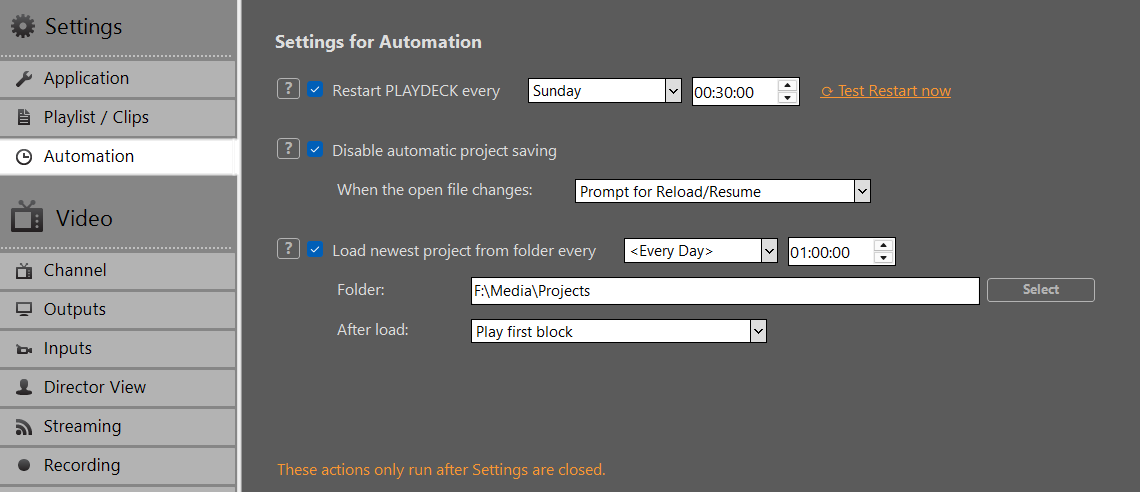
Nota: Reinicio programado, «Cargar la versión más reciente» y «Recargar al cambiar el archivo» No ejecutes el programa mientras la ventana de «Configuración» esté abierta.. Configura la hora, la carpeta y las opciones, y luego Cerrar configuración. De lo contrario, puede que pase la hora prevista sin que ocurra nada. Prueba: Reiniciar ahora sigue ejecutándose directamente desde «Configuración»; esa es la única excepción.
Casos de uso típicos
Estas son las situaciones en las que la automatización resulta importante; no se aprecian a simple vista solo por las etiquetas.
El sistema de tráfico y programación genera un nuevo archivo XML cada día
Un planificador arrastra archivos como 13-08-26_Playdeck.xml, 14-08-26_Playdeck.xml en una carpeta compartida. A medianoche, PLAYDECK debería seleccionar el archivo más reciente y continuar sin necesidad de intervención. Es decir, Cargar las más recientes, normalmente junto con Desactivar el guardado automático de proyectos.
El mismo archivo de proyecto se sobrescribe a lo largo del día
Un editor o una aplicación de terceros sobrescribe el archivo que está abierto en ese momento. PLAYDECK debería detectarlo y volver a cargarlo. Eso es Desactivar el guardado + Cuando se modifican los datos del archivo abierto → Recargar/Reanudar. Detalles: Preparar/importar listas de reproducción desde fuentes externas.
Ambos en el mismo ordenador
Nuevo archivo creado a las 00:00; posteriormente, el archivo del mismo día se sobrescribió de nuevo a las 14:00. Activar Cargar las más recientes y reload-on-change. No se trata de una elección entre una cosa u otra.
Un nuevo comienzo tras una noche de descanso
Cajas que funcionan las 24 horas del día, los 7 días de la semana, y que deben reiniciar PLAYDECK una vez al día, incluso durante la emisión. Es decir, Reinicia PLAYDECK cada.
Desactivar «Guardar» y «Cargar la última versión»
Desactivar el guardado automático de proyectos
Si está activada, PLAYDECK: no guardar el archivo del proyecto en segundo plano (el guardado automático habitual y también el guardado silencioso al salir). «Archivo → Guardar / Guardar como» sigue funcionando.
Utilízalo cuando un El sistema externo es el propietario del XML. De lo contrario, PLAYDECK vuelve a guardar en el disco su lista de reproducción almacenada en memoria y sobrescribe el archivo del programador.
Cuando se producen cambios en el archivo abierto:
- No hacer nada — ignorar las sobrescrituras externas
- Recargar/Reanudar inmediatamente — Actualiza la página e intenta reanudar la reproducción del mismo vídeo (mediante el ID único)
- Mensaje de recarga/reanudación — pregunta primero
Nota: La función «Reanudar» solo funciona si el clip que se está reproduciendo en ese momento sigue existiendo en el proyecto recargado. De lo contrario, ese canal se detiene. Esta recarga sirve para el mismo archivo que ya está abierto. No sustituye a la opción «Cargar la versión más reciente».
Cargar el proyecto más reciente de la carpeta
Si está activada esta opción, PLAYDECK busca en la carpeta seleccionada después del día de la semana y la hora seleccionados y carga la versión más reciente .xml una vez al día.
- Los medios más recientes fecha del archivo (hora de la última escritura), no el nombre del archivo.
13-08-26vs01-09-26No importa lo que ponga en el nombre. - Solo se admiten archivos de proyecto PLAYDECK válidos (los demás archivos XML, como las exportaciones de XMLTV, se omiten).
- Se omiten los archivos en los que aún se está escribiendo (que están en uso).
- Se ignora el archivo que está abierto actualmente. PLAYDECK no volverá a cargar la misma lista de reproducción. No es necesario desactivar la opción «Guardar» para que la función «Cargar la más reciente» funcione.
- Una vez realizada la carga con éxito, no se volverá a cargar ese mismo día.
¿Por qué combinarlos, de todos modos?
La opción “Cargar el más reciente” no requiere desactivar el guardado, ya que el archivo abierto ya está excluido de la selección de «más reciente». En un sistema de tráfico, lo habitual es que quieras ambos: si no se desactiva la opción “Desactivar guardado”, PLAYDECK guarda automáticamente el proyecto abierto, la fecha de ese archivo sigue cambiando y es posible que la entrega de mañana parezca «más antigua» que el propio guardado de PLAYDECK. Si el programador sobrescribe de hoy mientras el archivo está abierto, PLAYDECK también puede guardar los cambios sobre esa versión sobrescrita.
Configuración recomendada para un funcionamiento ininterrumpido
- Activar Desactivar el guardado automático de proyectos.
- Cuando se modifican los archivos abiertos: Recargar/Reanudar inmediatamente — si el archivo de ese mismo día se puede sobrescribir más tarde; de lo contrario, no hacer nada.
- Activar Cargar el proyecto más reciente de la carpeta cada
<Every Day>por ejemplo,.00:00:00. - Carpeta = la carpeta de entrega del programador. En esa carpeta solo deben guardarse los archivos XML de los proyectos de PLAYDECK.
- Después de la carga:
- Reproducir el primer bloque — Iniciar emisión (cambio automático típico)
- Comienza el primer bloque — cargar el primer bloque, esperar a que se reproduzca más adelante
- Seguir los horarios por bloques — no se reproducen automáticamente; los bloques se activan según sus propios tiempos de cuenta atrás (Flujo del programa). Si realizas la prueba con esta opción y no se inicia nada, es lo esperado.
- Cerrar configuración.
El cambio de proyecto es sin costuras. La salida se mantiene activa; solo unos cuantos fotogramas caída durante la carga. Configura el canal fondo negro — si se mostraran fugazmente unos pocos fotogramas de la imagen anterior, el negro sería el relleno menos visible. Se trata de un corte brusco al nuevo proyecto, no de una transición. Sincroniza la entrega del archivo y la hora de carga (a menudo a medianoche) para que el corte quede en un intervalo seguro, o utiliza Seguir los horarios por bloques en el nuevo archivo.
Reiniciar PLAYDECK
Si está activado, PLAYDECK se cierra y vuelve a empezar el día de la semana y la hora seleccionados, incluso durante la emisión. Utiliza esto para iniciar cada día con un sistema limpio en los equipos que no están supervisados.
Prueba: Reiniciar ahora ejecuta inmediatamente el mismo reinicio. El reinicio programado solo se ejecuta una vez cerradas las opciones de configuración.
Crear bucle de espera previo al espectáculo
En este artículo te explicaremos cómo crear una lista de reproducción de audio y combinarla con un vídeo en bucle, ideal para los bucles que se reproducen mientras se espera antes de un espectáculo.
Empezamos creando un bloque de bucle e insertamos un archivo de audio MP3 en el bloque:
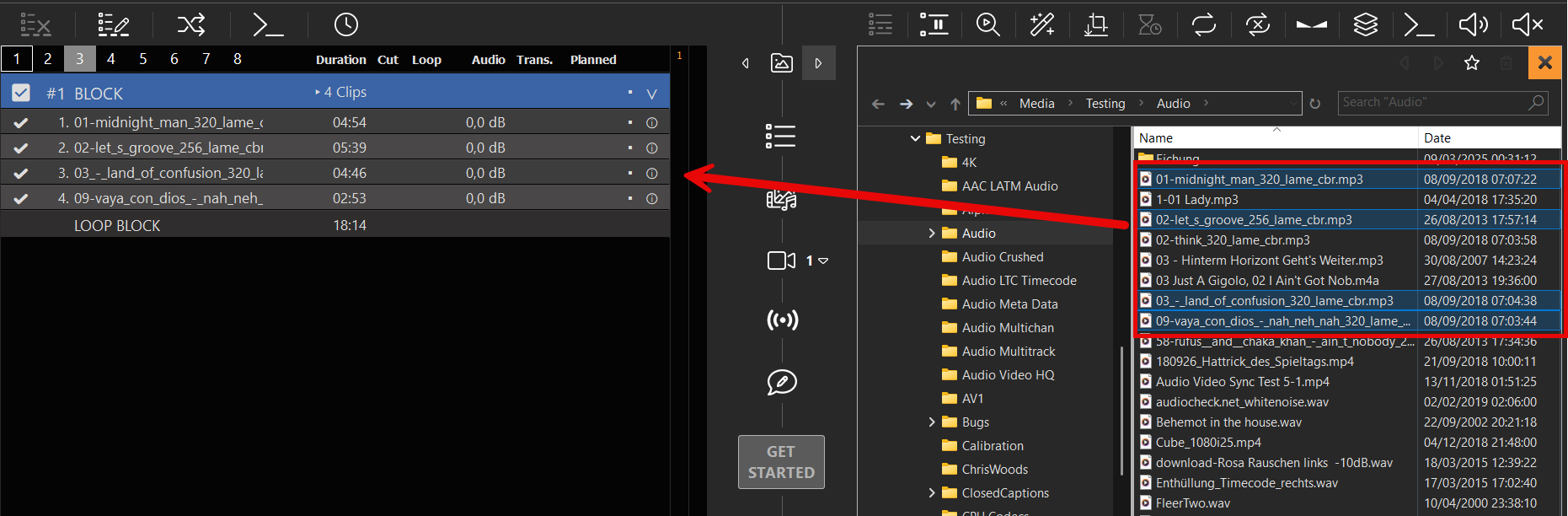
Ahora añadimos una imagen predeterminada, que se muestra cada vez que se reproducen clips de solo audio:
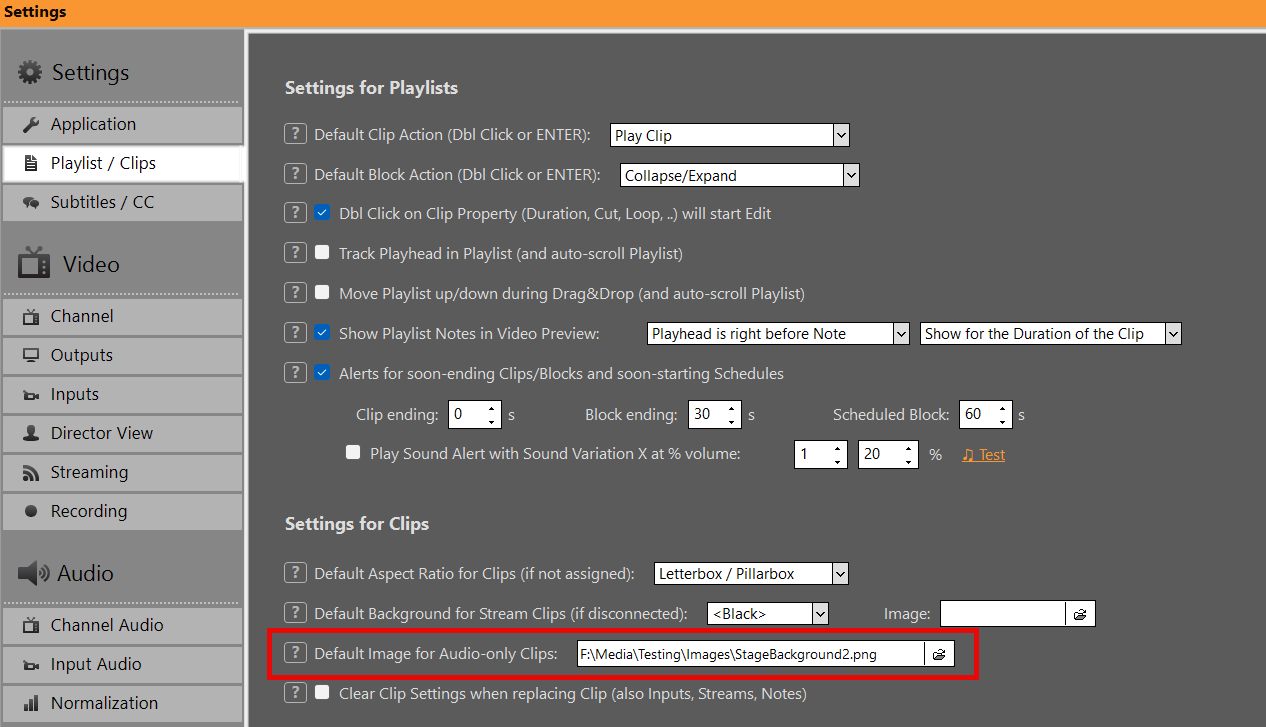
Y voilà, ya tenemos un bucle de espera previo al espectáculo:
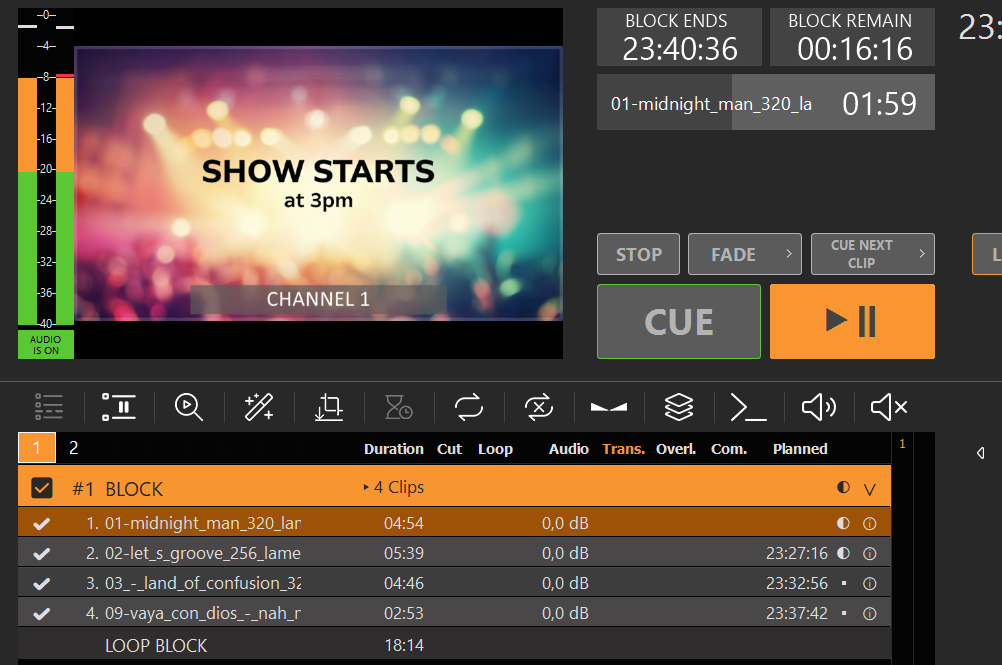
Pero eso no es todo. También podemos utilizar un vídeo en bucle en lugar de una imagen fija. Para ello, añadimos el vídeo como superposición con la opción de reproducción en bucle. El vídeo se mostrará a pantalla completa si tiene el mismo tamaño; de lo contrario, podemos ajustar su tamaño en la configuración de la superposición:
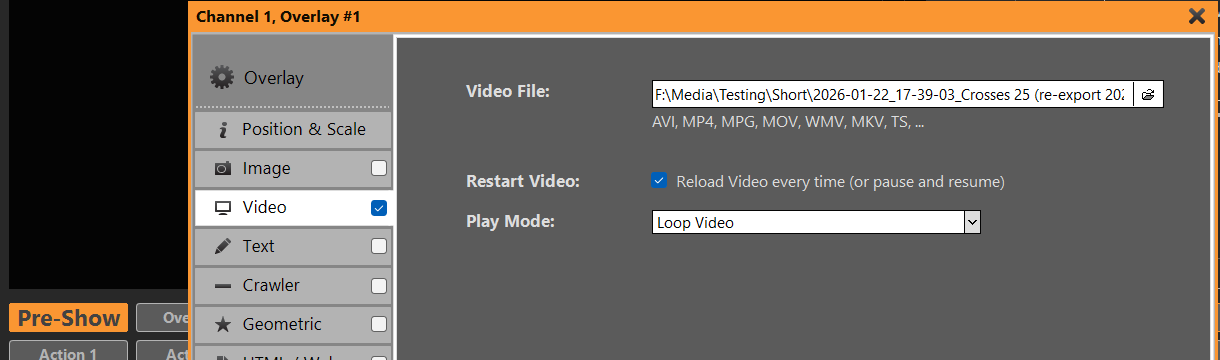
También podríamos añadir una cuenta atrás mediante overlays.uno. Es rápido y fácil:
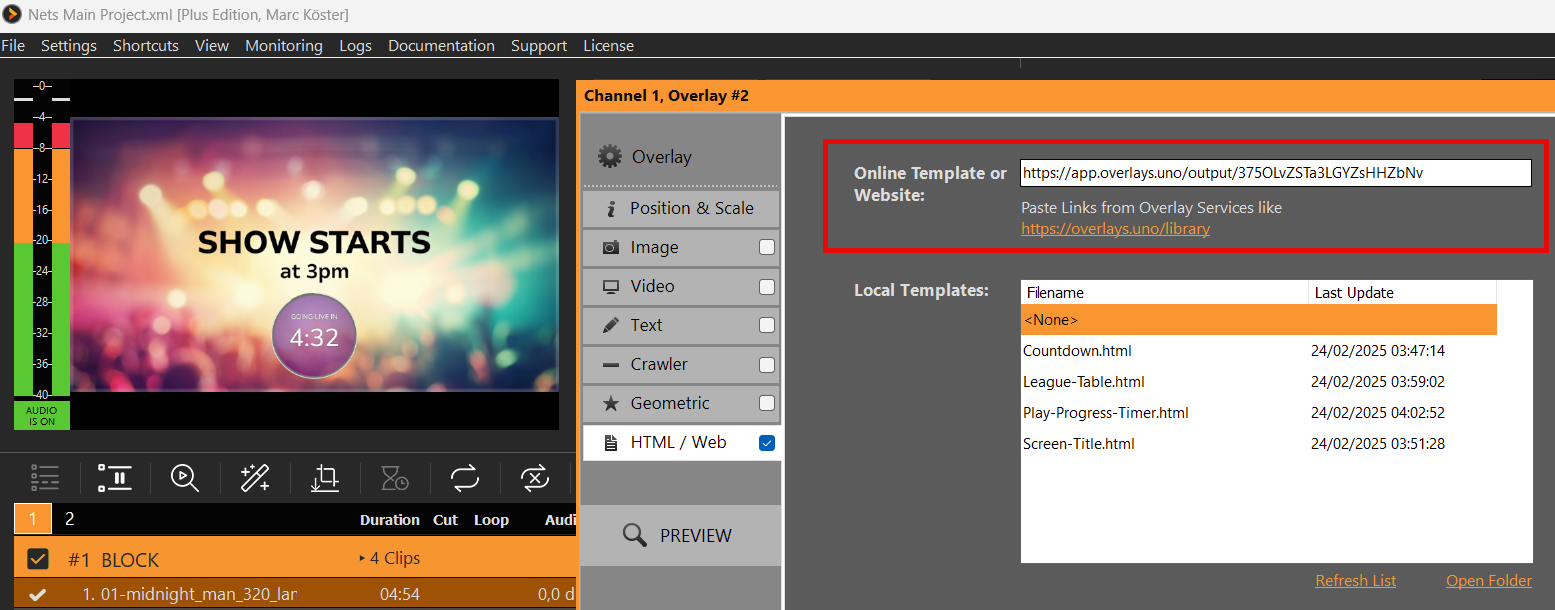
Cómo crear una presentación de diapositivas en un solo monitor
En este artículo se explica cómo crear una presentación de diapositivas con transiciones y visualizarla en el mismo monitor.
1. Creación del programa
Abre el Explorador de archivos integrado haciendo clic en la flecha hacia la derecha situada entre las listas de reproducción. Busca la carpeta de imágenes, selecciona todas las imágenes y añádelas a la lista de reproducción arrastrándolas y soltándolas:

Selecciona cualquier clip de la lista de reproducción y pulsa CTRL+A para seleccionar todos los clips; a continuación, selecciona el icono de DURACIÓN e introduce una duración adecuada para cada imagen, por ejemplo, 15 segundos:

Mientras los clips sigan seleccionados, haz clic en el icono «TRANSICIÓN» y añade cualquier transición. En este caso, utilizaremos una transición de fundido suave y prolongado:

En la parte inferior de la lista de reproducción puedes ver la duración total de tu presentación de diapositivas:

2. Reproducción de la presentación de diapositivas
Solo tienes que hacer doble clic en el primer clip (o pulsar las teclas CUE+PLAY) y, a continuación, hacer doble clic en el área de vista previa (o hacer clic con el botón derecho y seleccionar «PANTALLA COMPLETA»). Tu Playout se ampliará ahora al tamaño de tu monitor, con la máxima calidad. Además, el cursor del ratón quedará oculto. Utiliza la tecla ESC para salir del modo de pantalla completa.

Nota: En modo de pantalla completa, puedes usar la tecla ESPACIO para pausar o reanudar la reproducción.
También puedes enviar la señal de vídeo a un segundo monitor o a tu televisor. Asimismo, puedes enviarla a través de NDI a otro ordenador y abrir la señal con PLAYDECK (utiliza la versión gratuita Licencia de copia de seguridad), o VCL Mediaplayer o cualquier otra aplicación de terceros:

Growing Files en la lista de reproducción
En este artículo se explica cómo añadir archivos de tamaño creciente a una lista de reproducción.
Definición
Un archivo en crecimiento es un archivo en el que se sigue grabando información; por lo tanto, su tamaño va aumentando.
Configuración recomendada
Cuando trabajes con archivos que van aumentando de tamaño, te recomendamos que actives la opción “Volver a analizar la duración de los archivos que van aumentando de tamaño” para asegurarte de que la duración se actualice cada 5 segundos en la vista de tu lista de reproducción:
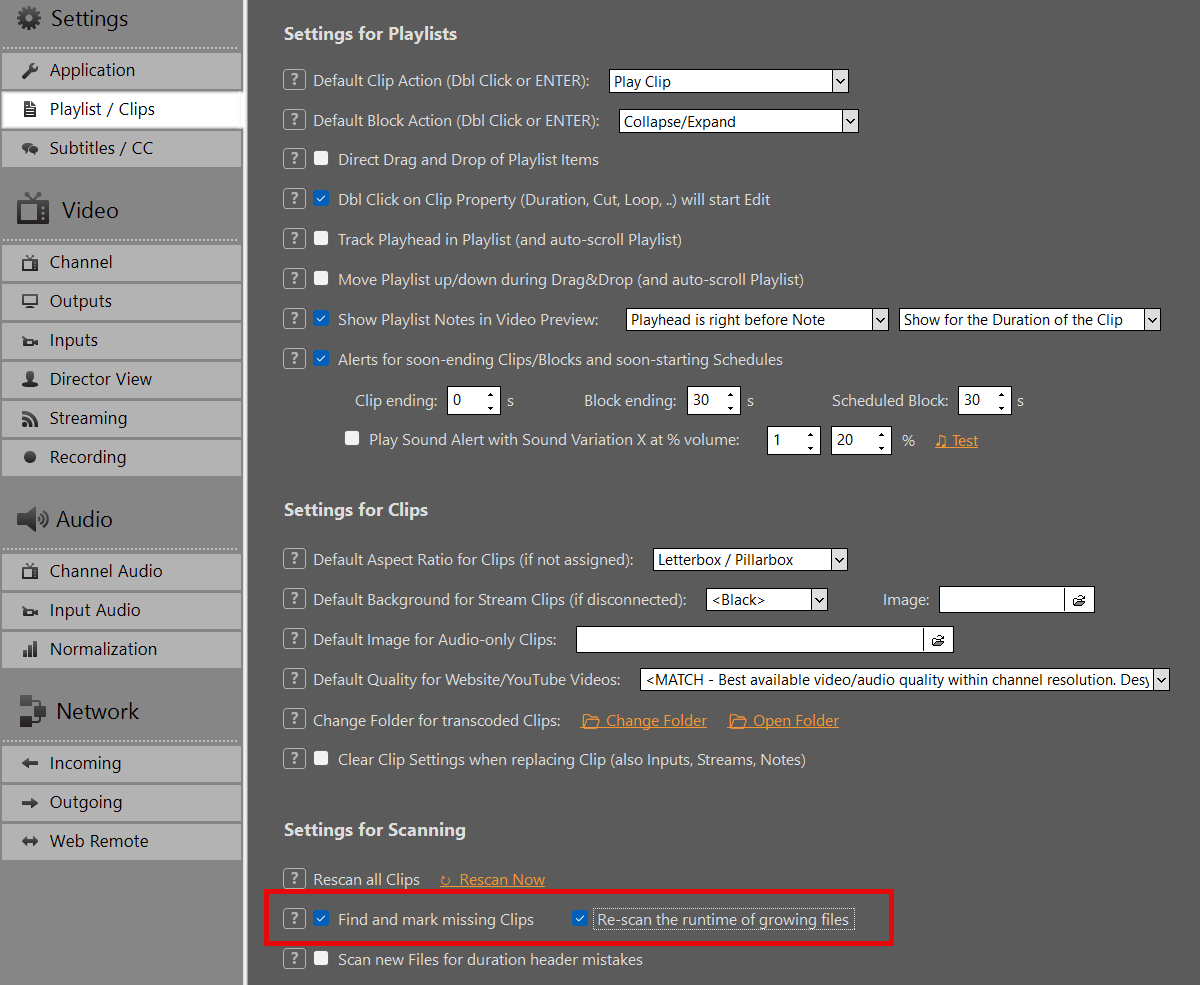
Añadir a la lista de reproducción
Los archivos de duración variable se pueden añadir a la lista de reproducción como cualquier otro archivo: arrastrando y soltando desde fuera de PLAYDECK o mediante el explorador de archivos integrado. Se detectarán como “de duración variable”, lo cual se puede comprobar en la columna de información. La duración del clip se actualizará cada 5 segundos:
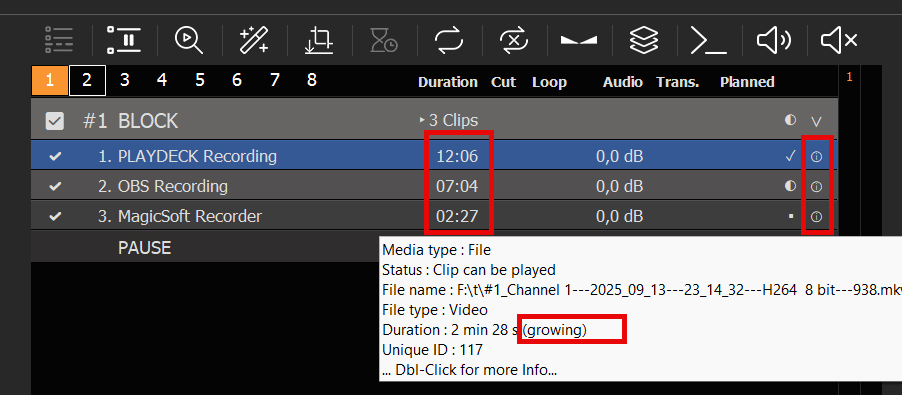
Posibles fuentes
Los archivos se pueden grabar en cualquier lugar, no es necesario grabarlos en PLAYDECK. En la captura de pantalla anterior estamos utilizando una grabación de PLAYDECK, otra de OBS Studio y otra de MagicSoft Recorder.
Formatos posibles
Solo se admiten los siguientes formatos de contenedor de archivos. Sin embargo, dentro de ese contenedor se puede utilizar cualquier códec de vídeo:
– MKV
– AVI
– MPEG
Corte y edición
Puedes cortar y editar archivos en curso de grabación del mismo modo que los archivos normales. Por ejemplo: puedes establecer un punto de salida (OUT) en el archivo y reproducirlo en bucle, incluso mientras se sigue grabando.
Salida de vídeo y audio
Transmite tu señal de vídeo
En este artículo te explicaremos cómo enviar el contenido de vídeo de tu canal a cualquier destino y público que desees.
En este artículo:
→ Salida a un solo monitor
→ HDMI a través de escritorio ampliado
→ Tarjeta de salida SDI / HDMI
→ Tarjeta de salida SMTP ST 2110 / IP
→ NDI (Interfaz de dispositivo de red)
→ Streaming (UDP, RTMP, SRT, DVB, …)
→ Tarjeta de sonido virtual Dante (DVS)
→ Vista del director
Salida a un solo monitor
La forma más sencilla de mostrar tu transmisión de vídeo es reproducir tu canal en pantalla completa. Para activar la pantalla completa, haz doble clic en la vista previa o haz clic con el botón derecho del ratón y selecciona “Pantalla completa”:
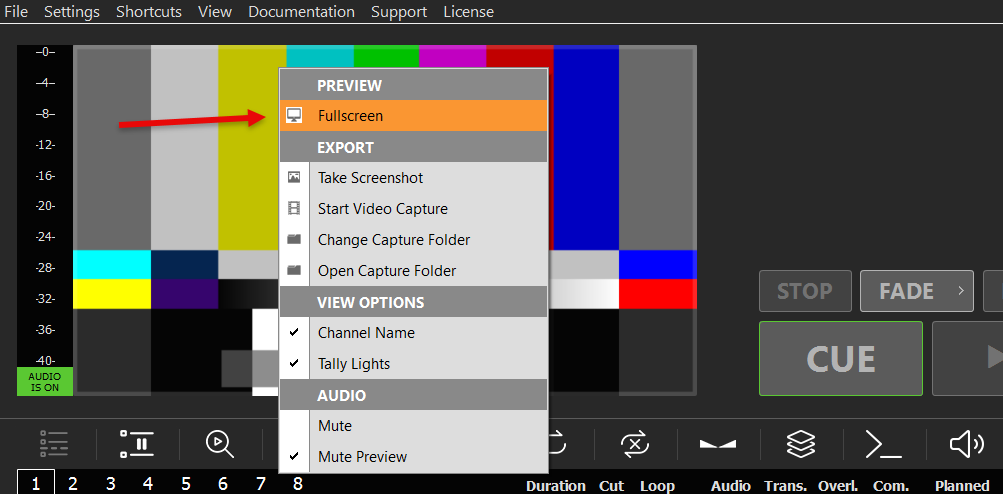
La salida a pantalla completa ofrece una calidad y un número de fotogramas por segundo (FPS) mucho mayores que la vista previa normal. Puedes salir del modo de pantalla completa pulsando cualquier botón del ratón o la tecla ESC.
Este modo es ideal para presentaciones privadas rápidas. A continuación te mostramos un ejemplo de cómo configurar una presentación con PLAYDECK:
https://playdeck.tv/howto/slideshow/
HDMI a través de escritorio ampliado
Otra forma sencilla de enviar la señal de vídeo es utilizar las salidas HDMI de tu ordenador o de tu tarjeta gráfica. Para que PLAYDECK detecte la salida HDMI, debes configurar una nueva “Salida de escritorio ampliado”, tal y como harías si añadieras un monitor secundario:
1. Conectarse en Windows
Conecta físicamente tu dispositivo HDMI al ordenador y enciéndelo para que Windows pueda detectarlo. Conéctalo a la tarjeta gráfica (preferiblemente) o a la placa base. Haz clic con el botón derecho en cualquier lugar del escritorio y selecciona “Configuración de pantalla”. Deberías ver tu nuevo monitor y debería aparecer el mensaje “La pantalla está ampliada” (por eso se llama “Escritorio ampliado”). Si aún no tienes acceso a tu dispositivo de salida HDMI (por ejemplo, una pantalla LED), puedes utilizar cualquier monitor de PC de prueba para la configuración. PLAYDECK ajustará posteriormente la resolución de tu (otra) salida automáticamente, si utilizas el mismo puerto HDMI. Asegúrate también de que tu monitor utilice 60 FPS y no 120 o 144, ya que esto podría provocar retrasos.
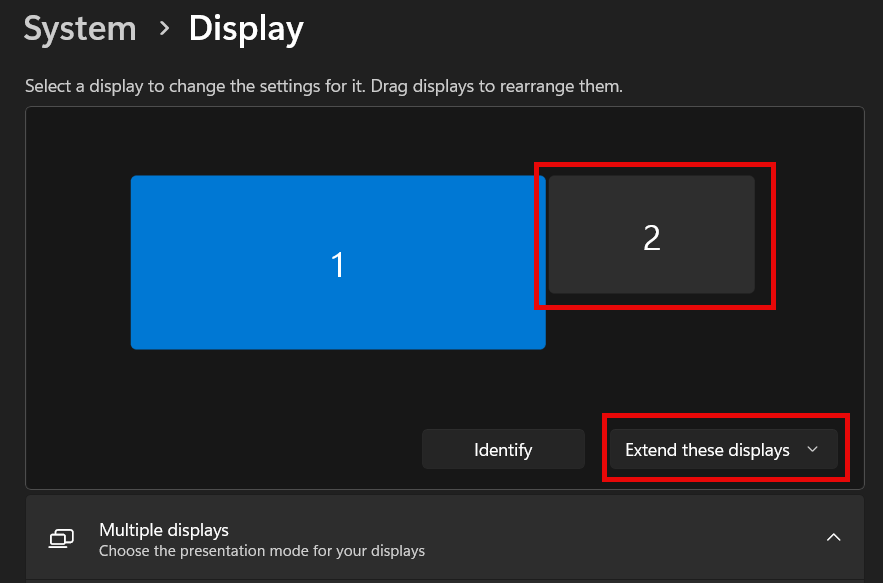
2. Asignar en PLAYDECK
Inicia PLAYDECK y selecciona tu nuevo monitor como “Salida de escritorio” para tu canal. Una vez activado, PLAYDECK “superpondrá” su salida en el monitor. Aparecerá por encima de todas las demás aplicaciones de Windows y el puntero del ratón quedará desactivado. Si lo activas accidentalmente en tu pantalla principal, pulsa ALT+F4 para cerrarlo, ya que de lo contrario no podrás acceder ni a Windows ni a PLAYDECK.
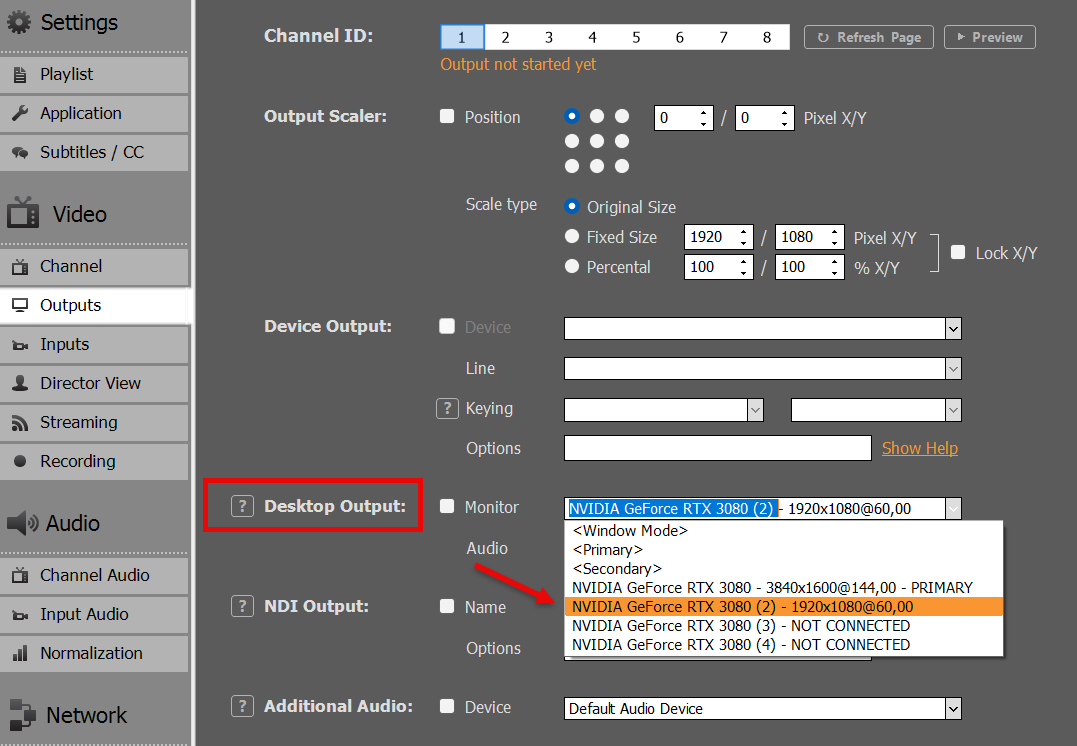
PLAYDECK es capaz de volver a conectarse a la salida de tu ordenador de sobremesa en caso de que se desconecte, se produzca un corte de corriente o el dispositivo HDMI reciba alimentación después de que PLAYDECK ya se haya iniciado.
Este modo es ideal para la transmisión local a un televisor o una pantalla LED, por ejemplo, durante exposiciones o eventos.
Tarjeta de salida SDI / HDMI
Las tarjetas de salida presentan una gran ventaja frente a la salida de escritorio:
– Señal de vídeo más potente para un mayor alcance del cable
– Un consumo mucho menor de CPU/GPU, ya que la tarjeta se encargará de descargar recursos
– Sin pérdidas de fotogramas, ya que las tarjetas cuentan con control y conversión de la frecuencia de fotogramas integrados
– Una calidad de imagen mucho mayor, sobre todo en cuanto a los colores
Las tarjetas de salida casi siempre merecen la pena y son muy recomendables. Ofrecen una solución de transmisión de vídeo mucho más estable que la salida del ordenador de sobremesa y, en general, una mejor experiencia.
Consulta la lista de todas las tarjetas de salida compatibles:
https://playdeck.tv/howto/supporteddevices/
Si necesitas una recomendación, nosotros solemos utilizar las tarjetas BlackMagic DeckLink. Están disponibles para SDI y HDMI:
https://www.blackmagicdesign.com/products/decklink
1. Instala la tarjeta de salida en tu ordenador
Necesitarás una ranura PCIe independiente en tu placa base. Piensa en esta tarjeta como una “tarjeta gráfica secundaria”. Asegúrate de que la ranura PCIe proporcione el ancho de banda necesario para el dispositivo. Algunas ranuras PCIe son “compartidas” y solo disponen de la mitad del ancho de banda, lo que provoca interrupciones en la salida de vídeo. Esto se puede modificar a través de la BIOS. También puedes “alojar” tu tarjeta en una carcasa externa para producción móvil, como la “Sonnet Echo Express”, y conectarla a través de Thunderbolt, pero ten en cuenta que el ancho de banda disponible a través de Thunderbolt es inferior al ancho de banda PCIe requerido por algunas tarjetas, como la “DeckLink 8K Pro”.
2. Instalar el controlador para Windows
La mayoría de las tarjetas requieren la instalación de un controlador específico para funcionar en Windows. Estos controladores también incluyen herramientas para probar la tarjeta antes de utilizarla en PLAYDECK.
Asegúrate de tener siempre instalada en tu sistema la última versión del controlador para garantizar la máxima estabilidad y calidad. Para la tarjeta BlackMagic, PLAYDECK necesita como mínimo el controlador “Desktop Video 14.5”; de lo contrario, la tarjeta no funcionará correctamente:
https://www.blackmagicdesign.com/support/family/capture-and-playback
3. Activar en PLAYDECK
Selecciona tus tarjetas de salida y la entrada de línea en PLAYDECK y activa la salida del dispositivo. A diferencia de las salidas de escritorio, estas tarjetas de salida no necesitan tener conectada una pantalla a través de SDI o HDMI, sino que se activarán de inmediato:
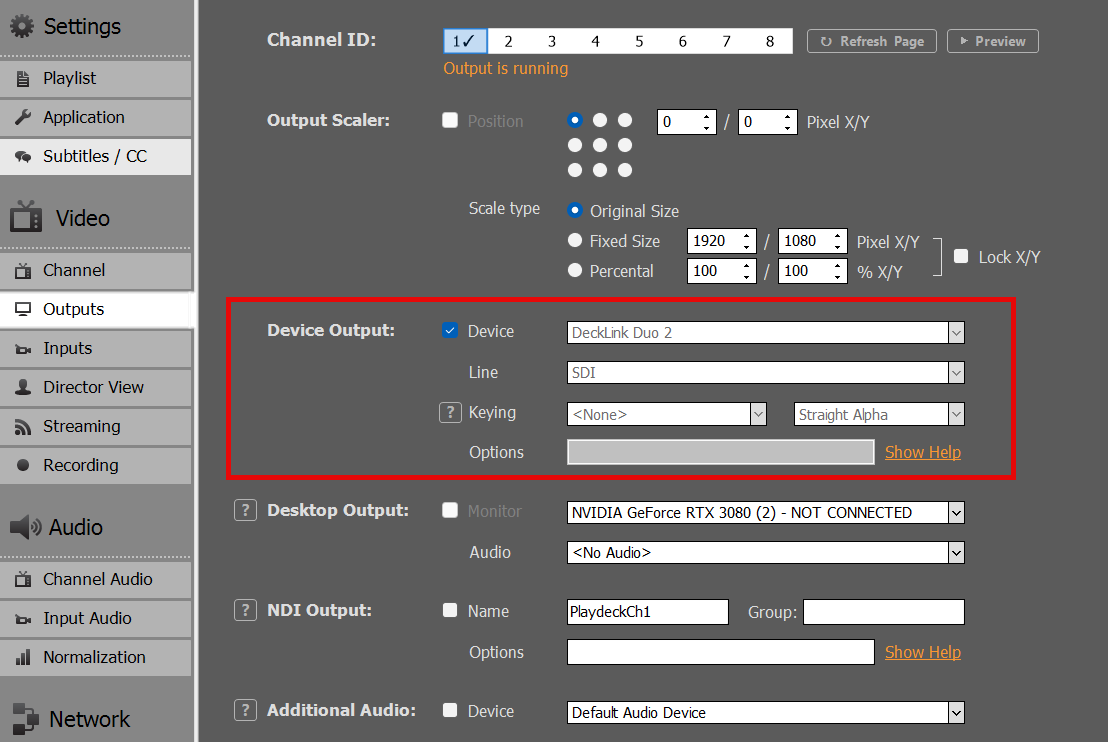
Tarjeta de salida SMTP ST 2110 / IP
Estas tarjetas son muy similares a las tarjetas SDI/HDMI descritas anteriormente. Consulte las instrucciones de instalación que figuran allí.
La diferencia entre las tarjetas 2110 y las SDI es que las tarjetas 2110 envían la señal a través de una LAN (red de área local). Se trata de un estándar moderno y en auge que utilizan los estudios para transportar señales de vídeo dentro de la empresa. Aunque, en teoría, es posible utilizar la red LAN existente para ST 2110, se recomienda utilizar una red LAN independiente con conmutadores específicos compatibles con PTP (Protocolo de Tiempo de Precisión). Una vez configurada, la principal ventaja es que los distintos receptores pueden acceder fácilmente a la señal de vídeo generada por PLAYDECK.
Ofrecemos un artículo específico sobre los dispositivos 2110 y sus opciones de configuración de red:
https://playdeck.tv/howto/2110-device-setup/
NDI (Interfaz de dispositivo de red)
NDI es otra opción de transporte de red para tus señales de vídeo. Se puede utilizar con la LAN (red de área local) existente y no requiere una configuración de red específica. Ofrece su propio “sistema de detección”, lo que significa que, al enviar la señal del NDI a la red, cualquier receptor NDI la detectará automáticamente.
NDI es el método recomendado para intercambiar señales de vídeo con otras aplicaciones. A continuación se muestran algunos ejemplos:
https://playdeck.tv/howto/obs-studio/
https://playdeck.tv/howto/vmix/
NDI también se puede utilizar en un entorno en la nube, por ejemplo, en instancias de Amazon EC2, para el transporte entre servidores:
https://playdeck.tv/howto/amazon-ec2/
Puedes utilizar NDI para “buclar” la señal dentro de PLAYDECK en tareas específicas, como este «Picture-In-Picture»:
https://playdeck.tv/howto/pip/
Hay muchas herramientas disponibles que te ayudarán a configurar NDI en tu entorno:
https://ndi.video/tools/
Si necesitas configurar un servidor Discovery NDI, esto te servirá de ayuda:
https://ndi.video/tools/access-manager/
https://docs.ndi.video/all/using-ndi/ndi-tools/ndi-tools-for-windows/access-manager
Nota: Se ha producido un problema con NDI que provoca un funcionamiento entrecortado tras una actualización de Windows. Esta es la solución:
https://www.vmix.com/knowledgebase/article.aspx/376/windows-update-affecting-ndi-stability
Streaming (UDP, RTMP, SRT, DVB, …)
Puedes elegir entre varios protocolos Streaming, cada uno de los cuales tiene una finalidad diferente.
– UDP/RTMP Streaming: Streaming en directo y de baja latencia
– SRT: Emisiones de alta fiabilidad
– DVB: Radiodifusión tradicional
– Y muchos más (RTP, RIST, Icecast, HLS
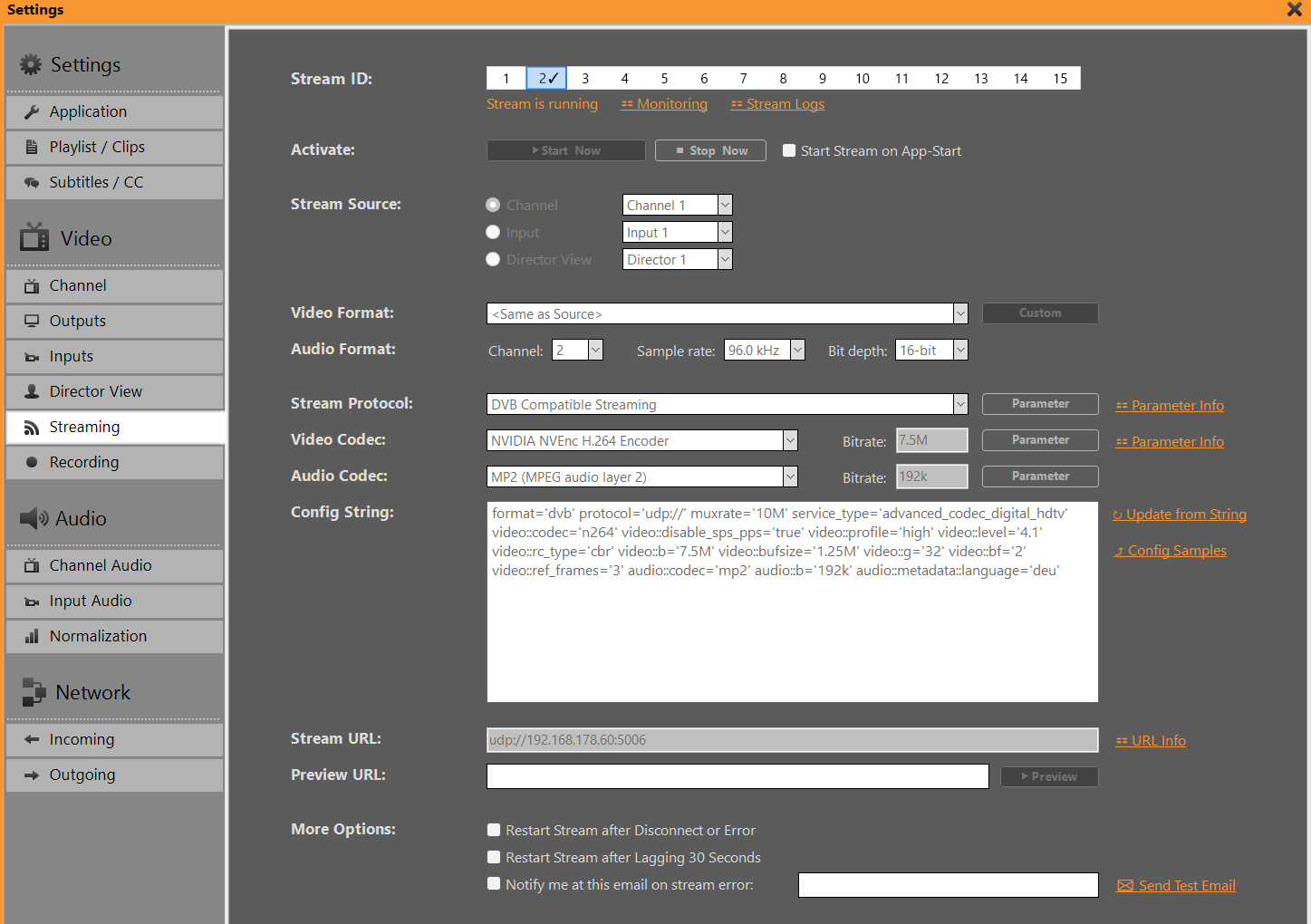
Hemos publicado un artículo más detallado sobre el streaming:
https://playdeck.tv/howto/output-streams/
Tarjeta de sonido virtual Dante (DVS)
En sentido estricto, esto no es una señal de vídeo, ya que DVS es solo de audio. Se trata de otra opción de red (LAN). El caso de uso de DVS es cuando necesitas enviar tu señal de audio POR SEPARADO o ADICIONALMENTE a tus señales de vídeo, o en producciones solo de audio. El caso de uso más común es que, en eventos en directo, el mezclador de audio necesita TODAS las señales de audio de TODOS los canales de PLAYDECK, es decir: quiere recibir 8 canales de audio en pares estéreo de tus 4 canales de vídeo.
Te ofrecemos un artículo sobre cómo configurar y utilizar Dante:
https://playdeck.tv/howto/dante/
Vista del director
Se trata de una opción de salida específica que ofrece PLAYDECK para informar a tu equipo de la situación: esta opción combina varias señales de vídeo diferentes en una sola y superpone información sobre el tiempo restante. Su objetivo es facilitar el trabajo en entornos con varias salas o con varios participantes.
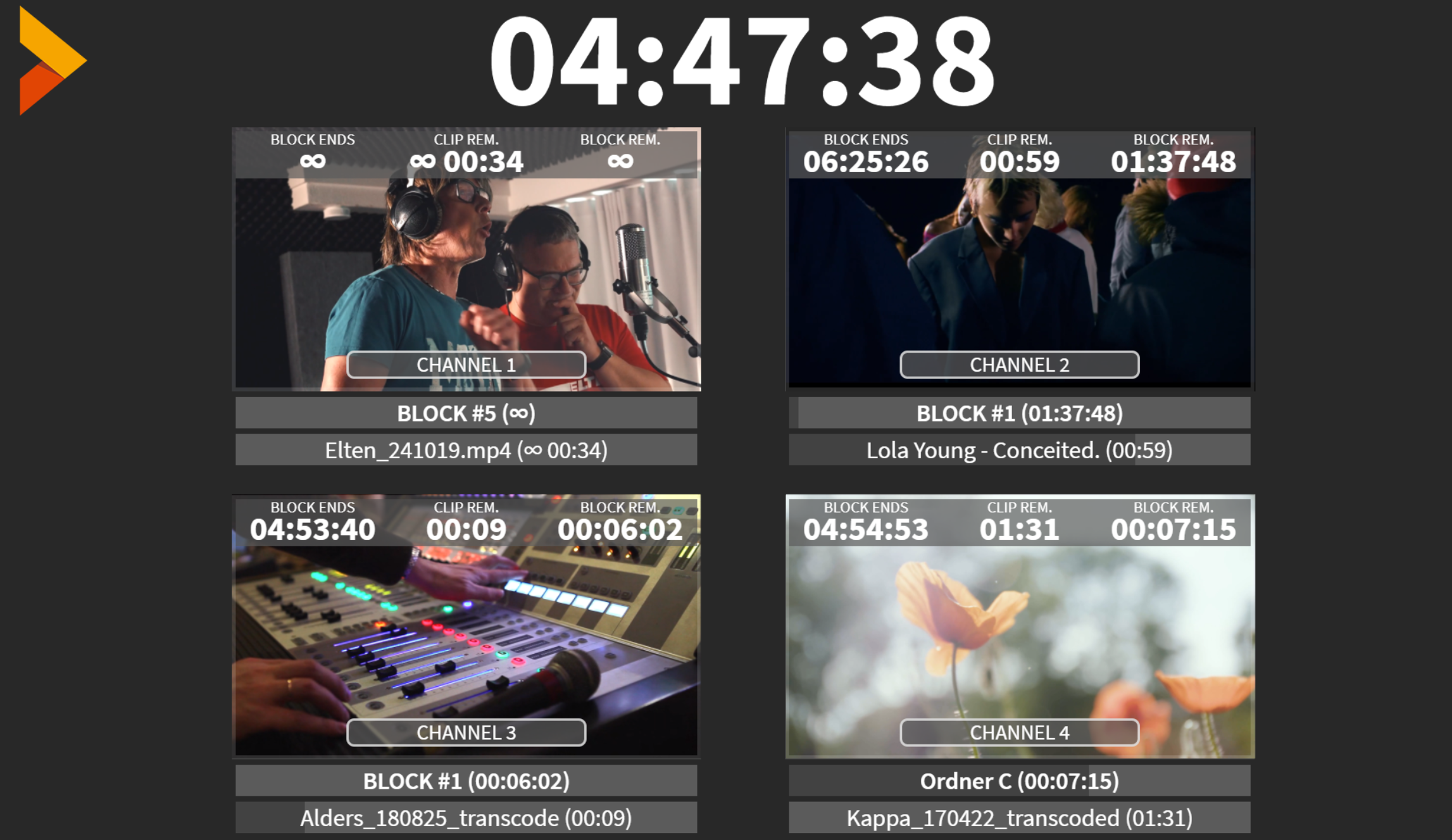
Esta señal de vídeo funciona como un canal independiente: puedes transmitirla en paralelo a tus otras salidas. Puedes configurar y transmitir hasta 4 vistas de Director diferentes. Puedes elegir cuántas y qué canal se deben incluir:
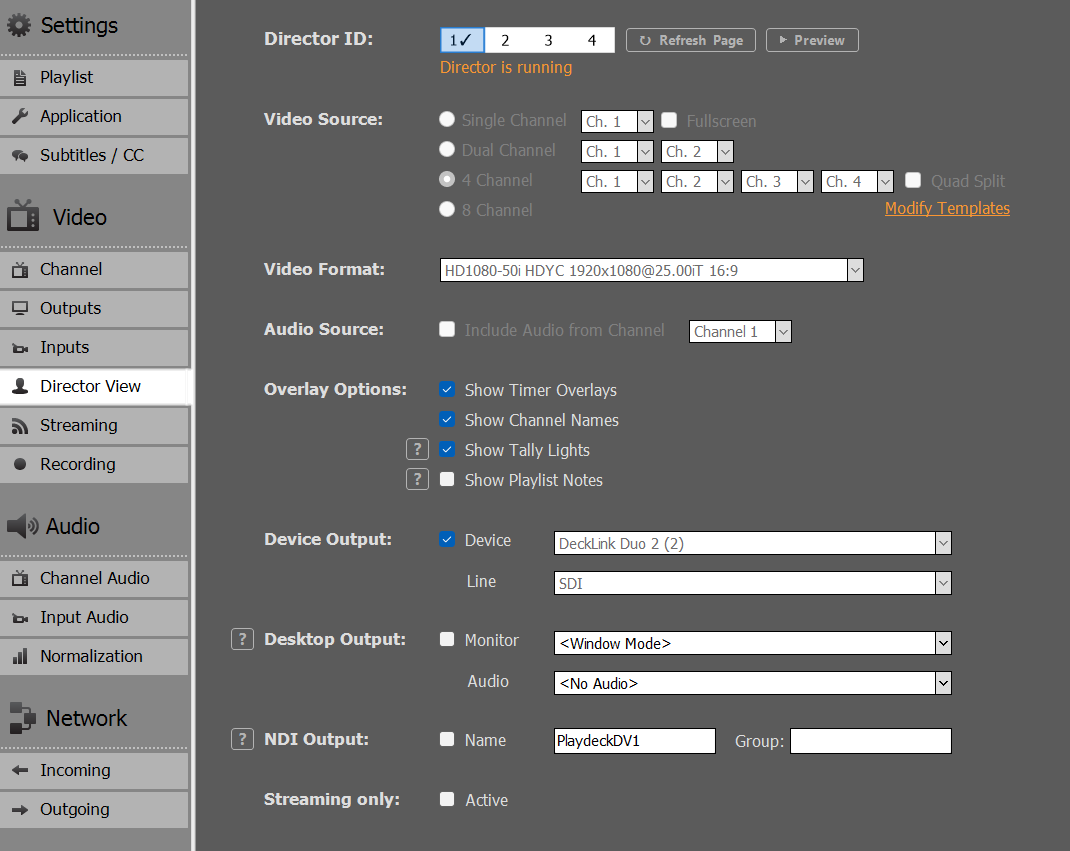
Además, puedes personalizar la plantilla para adaptarla a tu empresa, por ejemplo, incorporando tu propio logotipo o cambiando las fuentes.
Configuración de tu salida Streams
En este artículo te explicaremos cómo configurar tu Output Streams para distintos fines.
En este artículo:
→ Introducción
→ Uso de parámetros y cadenas de configuración
→ Ejemplos de configuración
→ AAC de alta calidad Streams
→ Espacio de color y submuestreo de crominancia e Interlace
→ Varias pistas de audio
→ Enrutamiento de Streams a través de una dirección IP específica
→ Supervisión y resolución de problemas
Introducción
Puedes configurar 15 configuraciones diferentes del Stream para cualquier fuente, ya sea un canal, una entrada o la vista del director. Por defecto, el formato de vídeo se copia de la fuente al iniciarse el Stream, pero puedes transcodificarlo a cualquier resolución.
Una vez que elijas el protocolo, los demás campos correspondientes al códec de vídeo/audio y a la URL cambiarán en función de tu selección, lo que significa que no todos los códecs de vídeo/audio estarán disponibles para todos los protocolos Stream.
INFORMACIÓN: El codificador de NVIDIA ya NO es compatible con formatos entrelazados. Opta mejor por Intel QuickSync.
Tu URL mostrará una sugerencia del formato de URL requerido. Haz clic en “Información de la URL” para ver más ejemplos, como por ejemplo, cómo integrar el nombre de usuario y la contraseña. PLAYDECK no utilizará la URL de vista previa; solo sirve para que puedas abrir el navegador de Internet al hacer clic en “Vista previa”.
Uso de parámetros y configuración
Se pueden configurar otros parámetros relacionados con el protocolo y los códecs, que dependen de la opción que hayas seleccionado. Estos parámetros te permiten ajustar con precisión tu configuración; por ejemplo, configurar tu Stream en modo CBR o añadir metadatos.
Al hacer clic en “Parámetro” se abrirá un editor que solo mostrará los ajustes disponibles para tu selección. Se resaltará cualquier valor que difiera del valor predeterminado.
La “cadena de configuración” es una representación de todas tus selecciones de protocolo y códec, así como de sus respectivos parámetros. La cadena de configuración funciona en ambos sentidos: también puedes copiar y pegar una cadena de configuración en el campo de texto y, a continuación, hacer clic en “Actualizar desde cadena” para aplicar los valores a los elementos superiores. Esto te permite copiar fácilmente la configuración entre distintos ID de Stream o compartirla con otros usuarios.

Ejemplos de configuración
Aquí tienes una breve selección de configuraciones recomendadas para distintos fines. Cópialas y pégalas en PLAYDECK y haz clic en “Actualizar desde cadena”.
DVB Stream con fotogramas B en formato CBR y GOP. Sin errores de PCR, PTS-DTS ni de agotamiento del búfer.
format='dvb' protocol='udp://' mpegts_start_pid='60' video::streamid='80' video::disable_sps_pps='true' video::codec='n264' video::profile='high' video::level='4.1' video::rc_type='cbr' muxrate='10M' video::b='7,5M' video::bufsize='1,25M' video::g='32' video::bf='2' video::ref_frames='3' audio::streamid='81' audio::metadata::language='deu' audio::codec='mp2' audio::b='192k' pmt_start_pid='100' mpegts_flags='-system_b' rc_buffers='4' pcr_period='35' pat_period='0,1' sdt_period='0,5' tdt_period='10' start_pcr='0' service_name='TEST' service_provider='PD' service_id='1' original_network_id='1' transport_stream_id='201' service_type='advanced_codec_digital_hdtv'
O, en resumen:
format='dvb' protocol='udp://' video::disable_sps_pps='true' video::codec='n264' video::profile='high' video::level='4.1' video::rc_type='cbr' muxrate='10M' video::b='7.5M' video::bufsize='1.25M' video::g='32' video::bf='2' video::ref_frames='3' audio::metadata::language='deu' audio::codec='mp2' audio::b='192k' service_type='advanced_codec_digital_hdtv'
INFORMACIÓN: Cada receptor DVB es diferente y es posible que necesites parámetros distintos. Algunos receptores no admiten NINGUNA desviación de directrices oficiales, y se mostrará en NEGRO. La solución más fiable para codificar señales DVB son los codificadores de hardware, por ejemplo:. Haivision.
La mejor práctica para comprobar si el DVB Streams presenta errores de PCR u otros problemas es utilizar una de estas herramientas:
– DVBControl DVBAnalyzer (cuesta unos 2000 EUR, pero es el más fiable y detecta el error PTS-DTS)
– StreamGURU (cuesta unos 300 EUR, detecta cualquier error ETR y muestra un gráfico de la tasa de bits)
– TSAnalyzer (gratuito, pero admite URL de Stream; requiere un archivo TS en el disco duro)
– Otros programas que cabe mencionar: DVBInspector, Elecard Stream Analyzer, StreamXpert

————————————————————
SRT Stream en formato CBR a 25 fotogramas por segundo con audio de alta calidad
Varios clientes están utilizando el siguiente modelo en una configuración multicanal Stream para retransmitir contenidos de vídeos musicales. Esta configuración funciona a la perfección con 4 salidas en paralelo + 1 canal Stream, lo que permite obtener una calidad óptima de sonido e imagen con audio FHD ACC.
format='mpegts' protocol='srt://' video::codec='n264' video::b='4M' video::rc_type='cbr' video::preset='p4' audio::codec='aac' audio::b='128K' audio::profile='aac_low' audio::stereo_mode='ms_force' audio::minrate='128K' audio::maxrate='128K' audio::bufsize='128K' audio::aac_coder='0'————————————————————
RTMP Stream en CBR a 60 fps con fotogramas clave cada 2 segundos
El siguiente ejemplo es para YouTube. Utiliza las herramientas de análisis de YouTube y de estado de Stream para comprobar la estabilidad de tu Stream:
format='flv' protocol='rtmp://' video::codec='n264' video::b='9000k' video::maxrate='9000k' video::bufsize='9000k' vídeo::g='120' vídeo::preset='veryfast' audio::codec='aac' audio::b='128k' audio::ar='44100'
El siguiente ejemplo es para Twitch. Utiliza Twitch Inspector Para comprobar la estabilidad de tu Stream, añade “?bandwidthtest=true” a la URL de tu Stream para evitar que se active en directo.
format='flv' protocol='rtmp://' merge_tracks='true' video::codec='n264' video::b='5800k' video::maxrate='5800k' video::bufsize='5800k' video::g='120' vídeo::preset='veryfast' audio::codec='aac' audio::b='128k' vídeo::tune='zerolatency' audio::codec='aac' audio::ar='44100' audio::b='128k'
————————————————————
Estándar Sony XDCAM HD422
parámetros de vídeo —entre los que se incluyen el submuestreo de crominancia 4:2:2, una estructura GOP específica (M=3, N=15) y el procesamiento de campos entrelazados— junto con audio PCM de 24 bits de calidad profesional a una frecuencia de muestreo de 48 kHz.
format='mxf' video::codec='mpeg2video' video::b='50M' video::interlace='1' video::top='1' video::g='15' video::v422='true' video::bf='2' video::flags='+ildct+ilme' audio::codec='pcm_s24le' audio::ar='48000'AAC de alta calidad Streams
La configuración predeterminada de transmisión AAC ahorra recursos de la CPU, pero puede que el sonido resulte un poco plano en los canales de música. Para obtener un sonido impecable, elige uno de los dos perfiles que se indican a continuación en función de tu público objetivo y del material de origen.
Preparación rápida:
– Fuente: Utiliza clips de 48 kHz (320 kbps o PCM sin pérdida).
– Vídeo: Si el ancho de banda es bajo, reduce la resolución del vídeo a 720p a 30 fps. Utiliza siempre la codificación por hardware.
Opción 1: Máxima compatibilidad y estabilidad (opción segura)
Ideal para: Transmisión en streaming estándar, operadores de cable y multiplexores DVB-T. Este es el perfil más seguro para evitar problemas de fase en distintos tipos de contenido.
format='mpegts' protocol='udp://' video::codec='n264' video::b='4M' audio::codec='aac' audio::b='256K' audio::profile='aac_low' audio::aac_coder='0'
audio::profile=’aac_low’: Configura AAC-LC para obtener la máxima calidad y garantizar la compatibilidad con el decodificador de hardware 100%.
audio::aac_coder=’0′: Fuerza una codificación de dos bucles de alta calidad para obtener transitorios nítidos. (Cambia el valor a 1 si se producen picos de uso de la CPU).
Estéreo dinámico: Deja la gestión del sonido estéreo en manos del codificador, lo que lo hace muy resistente ante material de origen de baja calidad.
Opción 2: Streaming de alta fidelidad (variante estéreo optimizada)
Ideal para: Canales dedicados a la música con archivos originales de calidad de estudio impecable. Este perfil utiliza una envolvente VBR ajustada y un procesamiento estéreo Mid/Side forzado.
format='mpegts' protocol='udp://' video::codec='n264' video::b='4M' audio::codec='aac' audio::b='256K' audio::perfil='aac_low' audio::modo_estéreo='ms_force' audio::velocidad_mínima='200K' audio::velocidad_máxima='320K' audio::tamaño_búfer='640K' audio::codificador_aac='0'
audio::stereo_mode=’ms_force’: Ofrece procesamiento estéreo Mid/Side, lo que maximiza la eficiencia del ancho de banda para crear paisajes sonoros estéreo profundos y amplios.
minrate=’200K’ / maxrate=’320K’ / bufsize=’640K’: Una envolvente VBR ajustada que evita la pérdida de calidad en los pasajes tranquilos, al tiempo que deja margen para los picos musicales más intensos.
Nota: Si el audio carece de “potencia” o suena hueco en algunos fragmentos, vuelve a la opción 1, ya que es posible que el material original contenga inconsistencias de fase.
Espacio de color, submuestreo de crominancia y entrelazado
La compatibilidad con determinados espacios de color, como el 4:2:2 para DVB o la codificación entrelazada, depende en gran medida de la CPU de Intel o la GPU de NVIDIA que se utilice.
Aquí tienes una página sobre NVidia NVenc y 422 Asistencia y aquí para Intel Quick Sync y asistencia 422.
En pocas palabras:
1. Compatibilidad de NVIDIA con la codificación entrelazada:
– Pascal (serie GTX 10): la última arquitectura compatible con el entrelazado
– Turing / Ampere / Ada (RTX 20/30/40): Se ha eliminado la compatibilidad de hardware con la codificación entrelazada
– Blackwell (serie RTX 50): Se ha reintroducido la codificación entrelazada para H.264 (8 bits y 10 bits)
2. Compatibilidad de NVIDIA con el espacio de color 4:2:2:
– Blackwell (serie RTX 50)
3. Compatibilidad de Intel con el espacio de color 4:2:2
– Los procesadores de la 10.ª generación y posteriores admiten la codificación y descodificación aceleradas por hardware del códec HEVC con muestreo de color 4:2:2 a través de Quick Sync.
– Los controladores gráficos anteriores de los procesadores Intel® Core™ de 9.ª generación y anteriores se limitaban al códec HEVC con muestreo de color 4:2:0 para la codificación y descodificación aceleradas por hardware.
Este es un ejemplo de configuración rápida para codificar en 4:2:2 con Intel Quick Sync (10.ª generación o superior)
format='dvb' protocol='udp://' video::codec='hevc_qsv' video::b='5M' audio::codec='aac' audio::b='128K' video::pix_fmt='yuyv422'
Nota: Funciones como el entrelazado y el espacio de color 4:2:2 también están disponibles en los codificadores x264 para CPU. Dado que utilizamos una versión LGPL de FFmpeg sin componentes GPL (por ejemplo, libx264), estas funciones no están habilitadas. Es posible sustituir las bibliotecas de FFmpeg por tus propias versiones.
Varias pistas de audio
Si necesitas enviar varias pistas de audio, por ejemplo, para diferentes idiomas o para el audio del director, puedes hacerlo con todos los protocolos compatibles (DVB, RTMP, UDP y algunos más). También puedes aplicar diferentes códecs de audio.
El procedimiento es el siguiente: primero debes asegurarte de que TODAS las pistas de audio estén ya activas en tu canal y, a continuación, DIVIDIR las pistas de audio para tu salida Stream, por ejemplo, en pares estéreo.
En primer lugar, asegúrate de que tu canal esté configurado con más de dos canales de audio:

A continuación, “llena” estos canales de audio con contenido de audio, por ejemplo, activando todas las pistas de audio de un clip o importando todas las pistas a través de SDI (hasta 16 pistas de audio). También puede utilizar la asignación de audio para mezclar las pistas de audio hacia arriba o hacia abajo, o utilizar el filtro de audio para copiar y retrasar determinadas pistas de audio.

A continuación, abre la configuración de tu Stream, concretamente los parámetros del protocolo Stream, y activa la opción «Audio Track Splitting»:

INFORMACIÓN: El número de canales de audio en la configuración de tu Stream debe mantenerse en 2.
Si es necesario, puedes aplicar diferentes códecs de audio a las pistas de audio adicionales. Ten en cuenta que los números de las pistas de audio, a partir de la segunda, van aumentando progresivamente:
audio::codec='aac' audio.1::codec='ac3' audio.2::codec='libmp3lame' audio.3::codec='mp2'
También puedes aplicar un descriptor de idioma a cada pista de audio:
audio::metadata::language='eng' audio.1::metadata::language='ita' audio.2::metadata::language='fra' audio.3::metadata::language='ger'
INFORMACIÓN: Los códigos de idioma deben cumplir con ISO 639-2
A continuación, puedes probar las pistas de audio resultantes, por ejemplo, en StreamGURU:

Enrutamiento de Streams a través de una dirección IP específica
Tu producción requiere que envíes tus transmisiones a través de redes específicas. Esto se utiliza principalmente para disponer de una línea dedicada o reservada para la transmisión, de modo que no interfiera con el tráfico habitual de la red.
Si se utiliza UDP Streams Solo tienes que añadir este parámetro directamente a la URL:
udp://ip:puerto?direccionlocal=172.20.10.2
Si se utiliza SRT Streams Solo tienes que añadir este parámetro directamente a la URL. Esto solo funciona en modo de encuentro:
srt://ip:puerto?modo=rendezvous&iplocal=172.20.10.2
Si utilizas RTMP Streams, lamentablemente no hay ningún parámetro. Tienes que enrutar manualmente todo el tráfico RTMP saliente. Para ello, utilizamos Proxifier. Ve a Perfil, Reglas de proxificación, Añadir nueva regla y edítala de esta manera; luego, muévela al principio de la lista de reglas. Selecciona el adaptador que desees en la pestaña “Avanzado”.

Si quieres realizar una prueba de simulación local sin la segunda línea, activa tanto el adaptador de Ethernet como el wifi en tu ordenador, luego crea un nuevo punto de acceso en tu teléfono móvil y conecta el wifi del ordenador a ese teléfono. A continuación, abre la consola (“cmd”) y escribe “ipconfig”. La dirección IP que necesitas aparece ahí:

Puedes comprobar el tráfico de tu red con Wireshark.
Supervisión y resolución de problemas
Si tus Streams se ralentizan o incluso se detienen por completo, a menudo no sabes muy bien qué ha pasado exactamente. A continuación te ofrecemos algunas indicaciones que te ayudarán a identificar el problema.
1. Velocidad de bits
Sigue esta regla: la configuración de la tasa de bits de vídeo y audio (para tu Stream) nunca debe superar la tasa de bits de codificación del clip. Compruébalo haciendo clic con el botón derecho del ratón sobre tu clip en la lista de reproducción y abriendo MediaInfo. En este caso, configura la tasa de bits de vídeo en 3M y la de audio en 128K.

2. Seguimiento
Abre la ventana «Monitor» en PLAYDECK o abre los registros del Stream.

50/60 fps (Promedio de FPS/Objetivo)
Compara la velocidad de fotogramas de codificación actual y media con el nivel deseado. Una caída en este valor indica que el sistema no puede mantener el ritmo de la codificación en tiempo real.
Transcurrido (Tiempo de espera por fotograma en segundos)
Muestra el tiempo transcurrido desde que se procesó el último fotograma. Si este valor aumenta, es posible que no se puedan procesar los fotogramas debido a la falta de señal de origen, a una configuración incorrecta o a la ausencia de conexión.
Omitido (Fotogramas perdidos)
El indicador más importante de los cuellos de botella en el rendimiento. Si este valor aumenta, el codificador está omitiendo fotogramas de forma intencionada porque no puede procesarlos con la suficiente rapidez.
Descansos (Fotogramas perdidos)
Si la red va lenta, aparecen «Breaks» porque el servidor quiere una nueva trama, pero esta no llega a tiempo (en el caso de protocolos que requieren acuse de recibo, como RTMP o SRT). También pueden producirse interrupciones si la fuente no envía una trama a tiempo.
Búfer (Fotogramas en espera)
Supervisa el número de fotogramas que esperan en la cola interna. Un búfer que crece constantemente suele ser un indicio de que se van a omitir fotogramas o de que se producirán interrupciones. Los altos se saltan, los bajos se rompen: Esto suele significar que tu Codificador de CPU/GPU va demasiado lento. Pausas largas, pocas o ninguna omisión: Esto suele significar que el red o fuente es el cuello de botella. El autor está listo para codificar, pero los fotogramas no llegan o no se “recogen” en los intervalos de tiempo correctos debido al retraso de la conexión.
3. Problemas de red o de ancho de banda
Apaga todos tus Streams, abre la Consola de Windows (“cmd” en el menú Inicio) y escribe
tracert
Utiliza el nombre de host o la dirección IP de tus URL de destino. Si observas algún valor superior a 100 ms, esto indicará que la conexión con tu destino Stream es lenta.
Ten en cuenta también que, aunque hoy en día las velocidades de descarga con fibra, cable o ADSL suelen ser muy altas (>100 Mbps), la velocidad de subida puede ser bastante inferior. Utiliza una herramienta como Prueba de velocidad para determinar tu velocidad real de subida.
Utiliza también Bandwidth Profiler en el servidor Stream para comprobar si la velocidad de bits deseada se recibe también en el servidor. La mayoría de los proveedores o programas ofrecen herramientas para medir la velocidad de bits recibida. Lo ideal es que se muestre en forma de gráfico, lo que permite detectar posibles interrupciones durante la transmisión. Si no dispones de ninguna herramienta a mano, te recomendamos que realices la transmisión en directo a YouTube, ya que cuenta con un analizador Stream integrado, muy útil para diagnosticar cualquier conexión inestable.
Además, consulta con tu proveedor o servicio si ofrecen alguna URL de ingesta LOCAL Stream para tu región o país. Por ejemplo, Twitch ofrece estas Puntos de conexión de ingesta de Twitch.
ASIO / Tarjeta de sonido virtual Dante
En este artículo se explica cómo configurar una interfaz de audio ASIO y dispositivos ASIO con PLAYDECK.
En este artículo:
→ Configuración de ASIO
→ Tarjeta de sonido virtual Dante (DVS)
→ Solución de problemas
Configuración de ASIO
Activa la opción “Salida de audio adicional” para enviar el audio a través de ASIO.
Importante: Como solución de reproducción en tiempo real, PLAYDECK necesita una señal de reloj de sincronización estable procedente del dispositivo ASIO. Sin esta señal de reloj, los fotogramas no se pueden procesar correctamente, lo que provoca graves interrupciones en la reproducción.

Tarjeta de sonido virtual Dante (DVS)
Dante Virtual Soundcard (DVS) es una solución de software que convierte tu ordenador en una estación de trabajo compatible con Dante, lo que te permite transmitir y recibir audio de alta calidad a través de una red Ethernet (LAN) estándar.
https://www.getdante.com/products/software-essentials/dante-virtual-soundcard/
Puedes conectar DVS con PLAYDECK utilizando el modo ASIO o WDM:
- ASIO (recomendado): Transmite hasta 64 canales de audio a través de todas las salidas de PLAYDECK. Esto ofrece la menor latencia y el mayor número de canales para flujos de trabajo profesionales.
- WDM: Limitado a 16 canales de audio, con un máximo de un par estéreo por canal de salida de PLAYDECK.
Pasos de configuración
1. Inicie el motor DVS:
Abre el panel de control de Dante Virtual Soundcard y configura la interfaz en ASIO, y haz clic en Inicio.

2. Selecciona el dispositivo en PLAYDECK:
Ahora puedes seleccionar “Dante Virtual Soundcard” como dispositivo ASIO en la configuración de PLAYDECK.

3. Asignación de canales:
PLAYDECK comenzará automáticamente a enrutar los canales de audio asignados a esa salida concreta. Una sola salida puede admitir hasta 32 canales de audio.

4. División de dispositivos ASIO:
Para utilizar el controlador ASIO en varios canales de salida de PLAYDECK al mismo tiempo, activa División de dispositivos ASIO.

5. Asignación de varias salidas:
Una vez activada la división, el DVS aparecerá como varios subdispositivos. Esto te permite asignar un dispositivo ASIO específico a cada canal de salida individual del PLAYDECK.
Nota sobre la lógica de división: La asignación de canales viene determinada por el ajuste “Canales de audio” de cada salida. Por ejemplo, si las salidas 1 y 2 están configuradas con 8 canales cada una, y las demás con 2 canales, el controlador ASIO dividirá el flujo en consecuencia para adaptarse a esos requisitos específicos.

Solución de problemas
Reproducción a cámara lenta (fotograma a fotograma)
Esto ocurre si PLAYDECK no puede sincronizarse con la señal de reloj del dispositivo ASIO. Dado que PLAYDECK es un motor de reproducción en tiempo real, necesita un reloj estable para procesar los fotogramas.
Solución: Asegúrate de que Líder en relojería (antes conocido como «Master Clock») está activo en tu red. Esto puede proporcionarse mediante hardware (por ejemplo, un mezclador compatible con Dante), un controlador de software o un generador de reloj específico.
Si estás utilizando Dante, es posible que necesites herramientas adicionales para verificar tu flujo de trabajo. Sigue estos pasos para configurar un entorno de prueba local:
- PC 1: Instala PLAYDECK y Dante Virtual Soundcard (DVS). Inicia DVS en Modo ASIO y selecciónalo en PLAYDECK.
- PC 2: Instalar Dante Via y Controlador Dante.
- Tanto en Dante Via como en Controller, asegúrate de que la configuración sea la correcta Interfaz Ethernet está seleccionado.
- En Dante Via, activa al menos un dispositivo de salida.
Una vez configurado, abre Controlador Dante. Deberías ver que “Dante Via” actúa como el Líder en relojería una vez que hayas conectado correctamente tu sistema PLAYDECK.

Mira esta captura de pantalla de la configuración de la prueba:
https://downloads.playdeck.tv/assets/DanteClockTest.mkv
Nota: En algunos casos, instalar ASIO4ALL puede ayudar a estabilizar la “comunicación” entre PLAYDECK y determinadas interfaces de audio. (https://asio4all.org/)
Mala calidad de audio
El audio distorsionado o con “fallos” suele deberse a una discrepancia en la frecuencia de muestreo. Asegúrate de que Frecuencia de muestreo (por ejemplo, 48 kHz) es idéntica en todos los siguientes casos:
- Configuración de sonido de Windows (Propiedades avanzadas)
- PLAYDECK configuración
- Dispositivo ASIO / DVS panel de control
Mezcla y enrutamiento de canales de audio
Al trabajar con audio multicanal, es posible que tengas que realizar una mezcla descendente de los canales para determinadas salidas. Consulta este artículo para obtener instrucciones detalladas sobre cómo gestionar el enrutamiento multicanal.
Audio multicanal y mezcla
PLAYDECK admite 32 canales de audio por canal de salida. Puedes realizar un paso directo de los canales de audio (a través de SDI, NDI, Streams, ASIO), realizar una mezcla a estéreo/mono o una mezcla a multicanal. Ten en cuenta que tenemos una publicación aparte sobre Tarjeta de sonido virtual Dante.
Pasar
Para activar el audio multicanal, basta con configurar más de 2 canales de audio en los ajustes de canales de salida. En este ejemplo, hemos configurado 16 canales de audio, ya que este es el número nativo de canales de audio de las tarjetas de salida SDI:
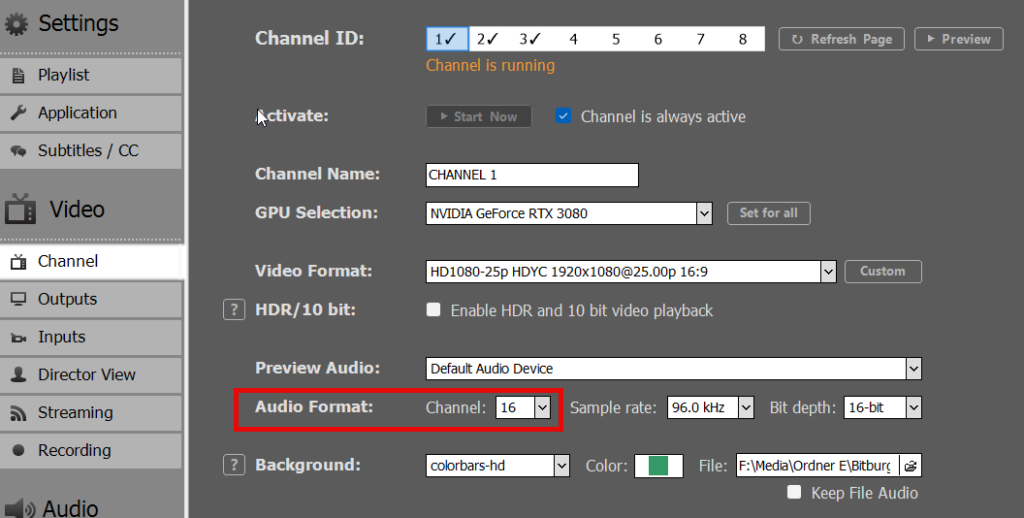
Ya estás listo para empezar. Tu medidor VU cambiará automáticamente al canal de audio 16:
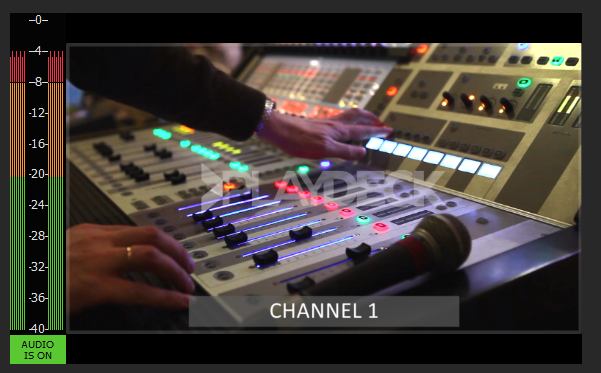
El audio multicanal tampoco está activo en todas las entradas y salidas: SDI, NDI, Streams. Puedes comprobarlo haciendo clic en «PREVIEW» después de activar el dispositivo. Todas las vistas previas incluyen un medidor VU como superposición:
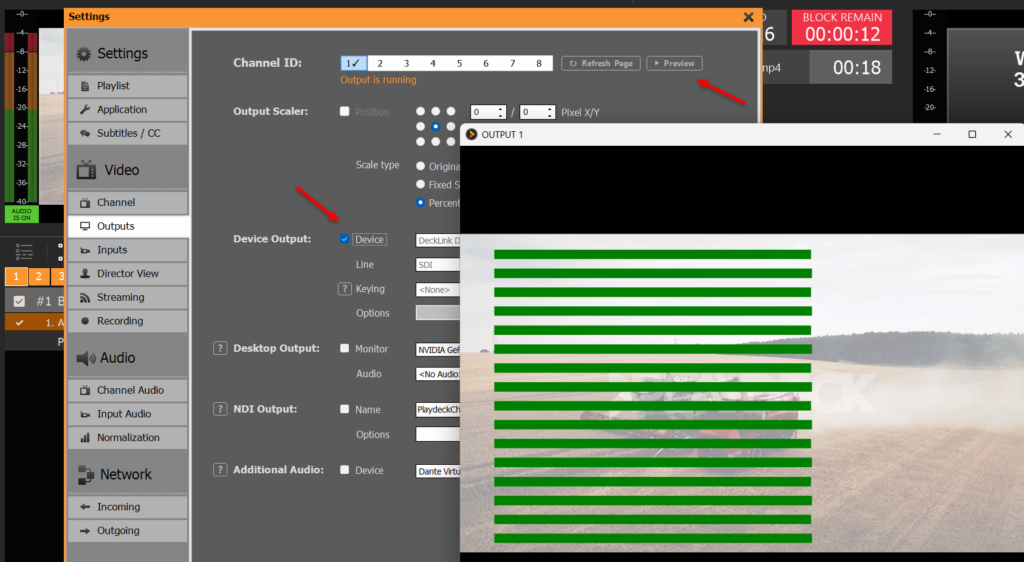
Aquí tienes otro ejemplo de vista previa de la entrada:
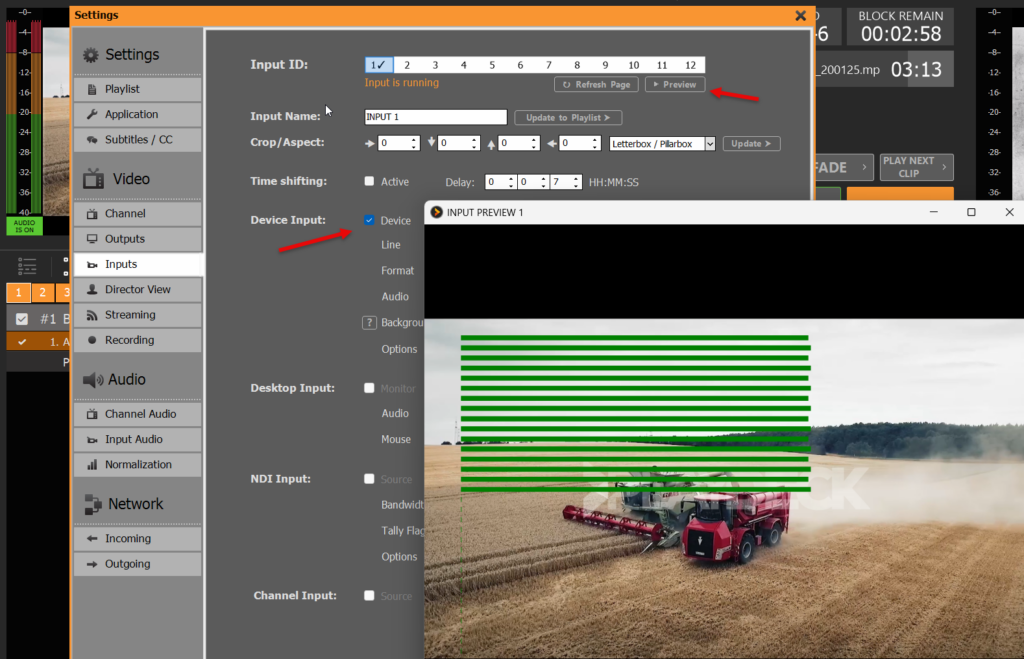
Mezcla
Si dispones de contenido de audio multicanal (o entradas SDI) y deseas realizar una mezcla de audio a MONO/ESTÉREO, también deberás aumentar el número de canales de audio. En este caso utilizamos 16. Esto es importante para indicar a PLAYDECK que procese 16 canales de audio (desde la fuente, p. ej., SDI); de lo contrario, todos los canales de audio por encima del 2 quedarían CORTADOS/EN SILENCIO:
Ahora puedes seleccionar diferentes formas de realizar la mezcla final de tu audio. Ten en cuenta que hay ajustes distintos para el CANAL (clips, entrada Streams) y las ENTRADAS (entrada del dispositivo):
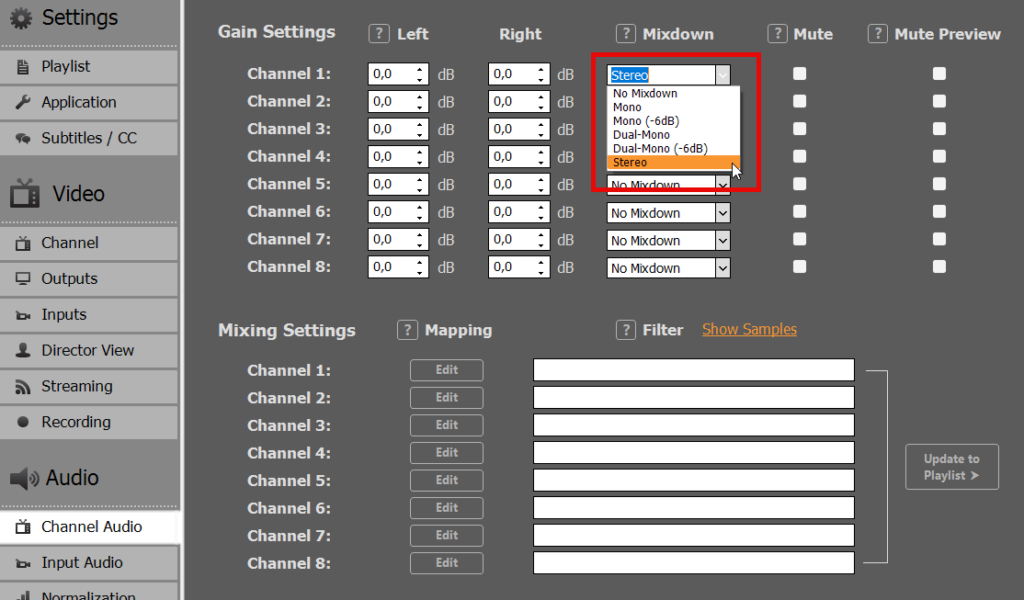
Varias pistas de audio
Si tu archivo tiene más de una pista de audio, puedes cambiar de pista haciendo clic con el botón derecho del ratón sobre el archivo y seleccionando «PISTAS DE AUDIO»:
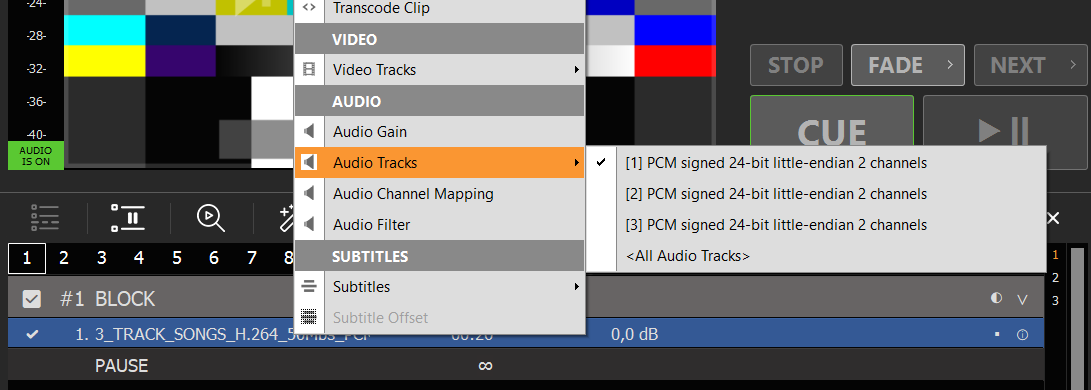
Para reproducir TODAS las pistas de audio a la vez, selecciona «TODAS LAS PISTAS DE AUDIO». Todos los canales de audio se concatenarán. En nuestro ejemplo, esto daría como resultado 6 canales de audio de salida. Por lo tanto, asegúrate de configurar el número de canales en 8; de lo contrario, todo lo que supere los 2 canales no se procesará:
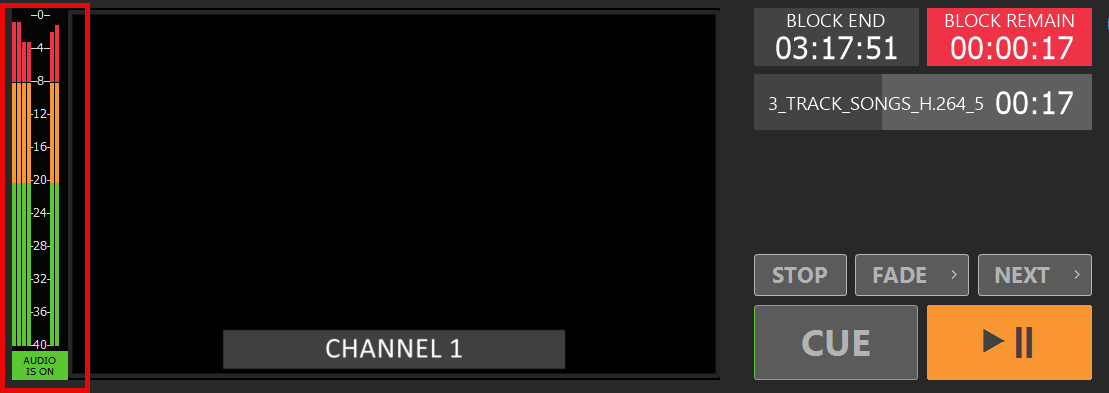
Nota: Utiliza cualquiera de las demás opciones de mezcla para realizar la mezcla final a estéreo o similar.
Mezclas personalizadas
Para una mezcla más avanzada, puedes hacer clic en «EDITAR» en «AJUSTES DE MEZCLA». En este ejemplo, vamos a mezclar 16 canales de audio de entrada en 4 canales de audio de salida. Ten en cuenta que hay ajustes distintos para CANALES (clips, entradas Streams) y ENTRADAS (entradas de dispositivos):
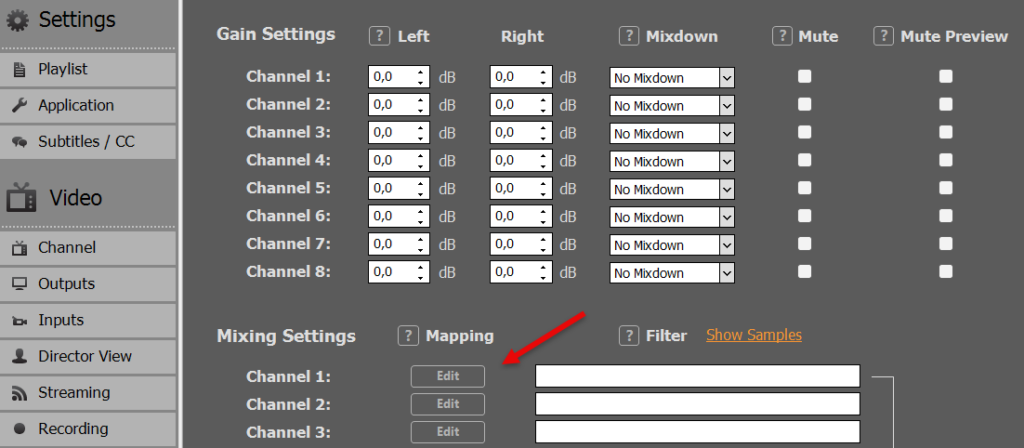
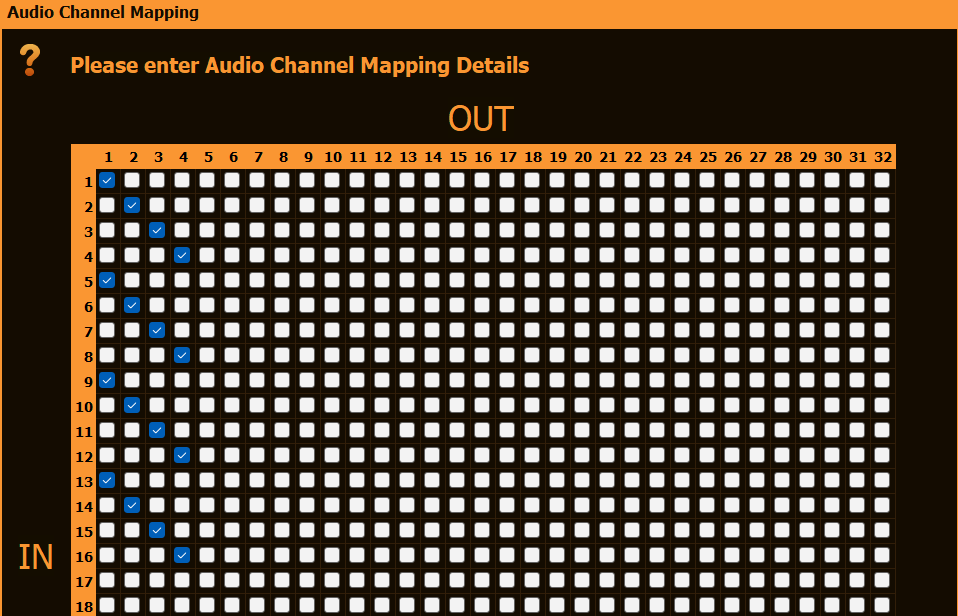
Puedes ajustar aún más la mezcla pasando al nivel de contenido: haz clic con el botón derecho del ratón en cualquier elemento de la lista de reproducción y selecciona «ASIGNACIÓN DE CANALES DE AUDIO»:

Corrección de color para entradas y canales
En este artículo te explicaremos cómo utilizar las herramientas de corrección de color en tus emisiones.
→ Rango de vídeo (16-235) frente a rango completo (0-255)
→ Controles de ajuste del color
→ Herramientas: Forma de onda, Vectorscopio e Histograma
→ ¿Por qué es necesario el procesamiento de la CPU?

Rango de vídeo (16-235) frente a rango completo (0-255)
Gama de vídeos (Limitado / Emisión): Utiliza los valores 16–235 (8 bits). Negro = 16, blanco = 235. Estándar para televisión, emisión y streaming: conserva el margen dinámico.
Gama completa (PC / Datos): Utiliza el rango completo de 0 a 255. Negro = 0, blanco = 255. Formato nativo para monitores de ordenador, gráficos y fotografías.
Ampliación de la gama de colores Convierte el vídeo a «rango completo» (aumentando los negros y ampliando los blancos) para evitar que la imagen se vea descolorida en las pantallas de ordenador. Las discrepancias provocan negros aplastados, blancos quemados o una imagen grisácea o lechosa.
Con PLAYDECK puedes cambiar rápidamente entre ambos modos seleccionando el rango de señal o pulsando uno de los botones predefinidos:

Controles de ajuste del color
Los controles deslizantes de PLAYDECK ayudan a resolver rápidamente los retos habituales de la retransmisión y la producción en directo:
- Negro elástico Recupera los detalles de las sombras perdidos en las secuencias subexpuestas o crea negros más profundos y cinematográficos para conseguir un aspecto espectacular.
- Elástico blanco Recupera los detalles de las zonas más iluminadas en las fotos sobreexpuestas (por ejemplo, cielos o luces) o dale más intensidad a las zonas más iluminadas que se ven planas o descoloridas.
- Brillo Corrige las fuentes que resultan demasiado oscuras o demasiado claras en general sin modificar el contraste, lo que resulta ideal para sincronizar varias cámaras.
- Contraste Haz que las imágenes planas y con poca luz cobren vida en las secciones de deportes o noticias, o reduce el contraste excesivo en condiciones de iluminación de estudio muy intensa.
- Saturación Realza las imágenes de cámara apagadas y desaturadas (por ejemplo, las de las cámaras ENG) o atenúa los gráficos y logotipos demasiado llamativos para obtener un resultado apto para su emisión.
- Fase de color Corrige los tintes verdes o magenta causados por una iluminación inadecuada, da más calidez a los tonos de piel fríos o iguala la temperatura de color entre las distintas fuentes.
- Detalle Mejora la nitidez de las transmisiones de baja resolución o reduce el ruido en las grabaciones con poca luz sin introducir artefactos.

Herramientas: Forma de onda, Vectorscopio e Histograma
Estas herramientas de monitorización profesionales aparecen en un panel específico situado junto a la vista previa de vídeo, lo que resulta ideal para controlar con precisión el color y la exposición durante la producción en directo o la reproducción.
- Forma de onda: Comprueba rápidamente los niveles generales de exposición y luminancia. Detecta las luces altas recortadas (planas a 100 IRE), los negros aplastados (apilados a 0 IRE) o los niveles de cámara desajustados para que puedas ajustar el brillo y el rango de blancos y negros antes de la emisión.
- Vectoscopio: Comprueba y corrige el balance de color y la saturación. Asegúrate de que los tonos de piel se mantengan dentro de la gama de tonos naturales, detecta los tintes de color no deseados (por ejemplo, el tono verdoso de las luces LED) y confirma que la saturación sea adecuada para su emisión sin que resulte excesivamente viva.
- Histograma: Analiza la distribución tonal en toda la imagen. Determina si las sombras, los tonos medios y las luces están distribuidos de manera uniforme o si se pierden detalles en las zonas oscuras o claras; ideal para ajustar con precisión los controles deslizantes de contraste y amplitud con el fin de conseguir una imagen equilibrada y profesional.

¿Por qué es necesario el procesamiento de la CPU?
Al utilizar la corrección de color (o algunos otros filtros de vídeo) por primera vez, es posible que PLAYDECK te pida que cambies al procesamiento por CPU:

Motivo: Algunos filtros de vídeo (vfilters) de las entradas y las listas de reproducción se basan en el procesamiento de FFmpeg, que se ejecuta solo en la CPU. El canal de procesamiento de la GPU no es compatible con estos filtros estándar, por lo que Modo de la CPU es necesario para que funcionen correctamente, lo que garantiza una reproducción y unos efectos fiables.
Procesamiento por GPU Funciones: escalado, mezcla, superposición, conversión de formato y numerosos efectos.
Cambiar a Modo de la CPU mantiene todas las funciones funcionando con normalidad; la única diferencia es un mayor consumo de CPU (y una menor carga de la GPU).
Puedes volver a Procesamiento por GPU en cualquier momento en la configuración de la aplicación:

Salida y grabación en HDR
PLAYDECK es compatible con la reproducción HDR, la salida SDI (a través de Blackmagic DeckLink) y la grabación HDR.
→ Requisitos previos de hardware
→ Activar el modo HDR
→ Configuración de la salida SDI
→ Configuración de la grabación
→ Supervisión y control
→ Solución de problemas
Requisitos previos de hardware
Tarjeta gráfica
Una GPU NVIDIA con arquitectura Turing como mínimo (GTX 16xx / RTX 20xx o posterior).
Recomendado: Serie RTX 30xx / 40xx (por ejemplo, RTX 3080, 4070, 4080).
→ Requerido para la decodificación, el procesamiento y la codificación de 10 bits.
Tarjeta de salida SDI
Blackmagic Design DeckLink con compatibilidad con metadatos de 10 bits y HDR:
– DeckLink 8K Pro
– DeckLink 12G Extreme
– Modelos DeckLink 6G / 12G (Quad 2 / Duo 2 / Mini Recorder 4K, etc.)
→ Los modelos más antiguos (por ejemplo, DeckLink 4K Extreme sin 12G) pueden estar limitados a 4K a 30p o carecer de metadatos HDR.
Puedes comprobar tu tarjeta gráfica en PLAYDECK:
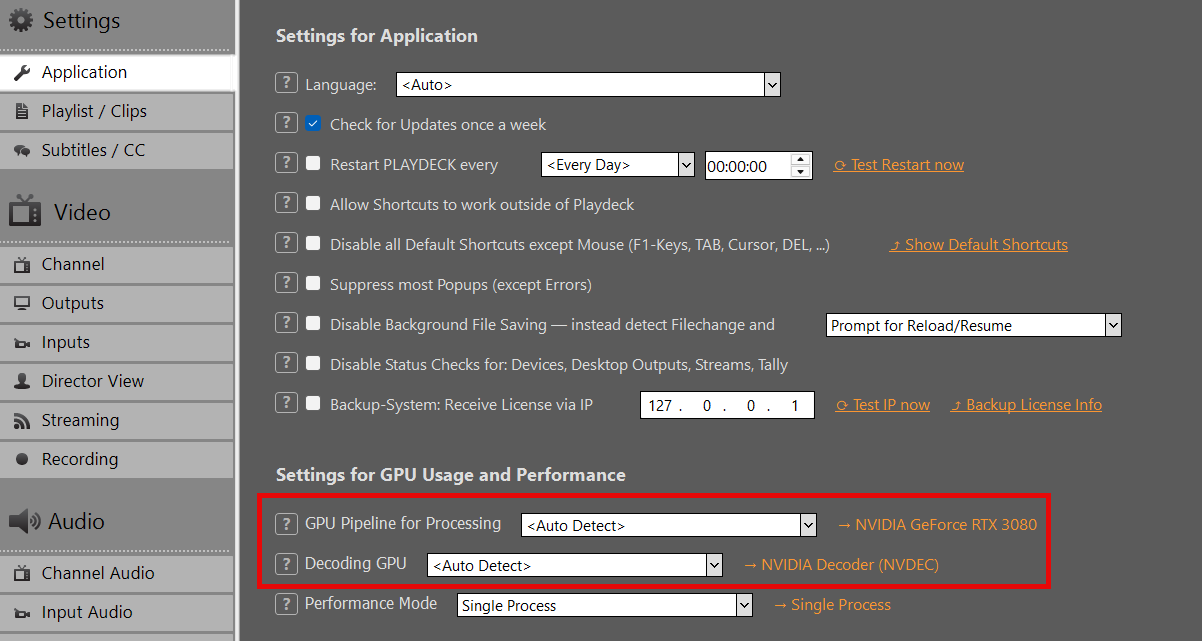
Activar el modo HDR
Es necesario activar el modo HDR en el Configuración del canal. En Ajustes de HDR, elige una de las siguientes opciones Formato de píxeles de salida. Empieza por v210 a menos que necesites específicamente el procesamiento RGB.
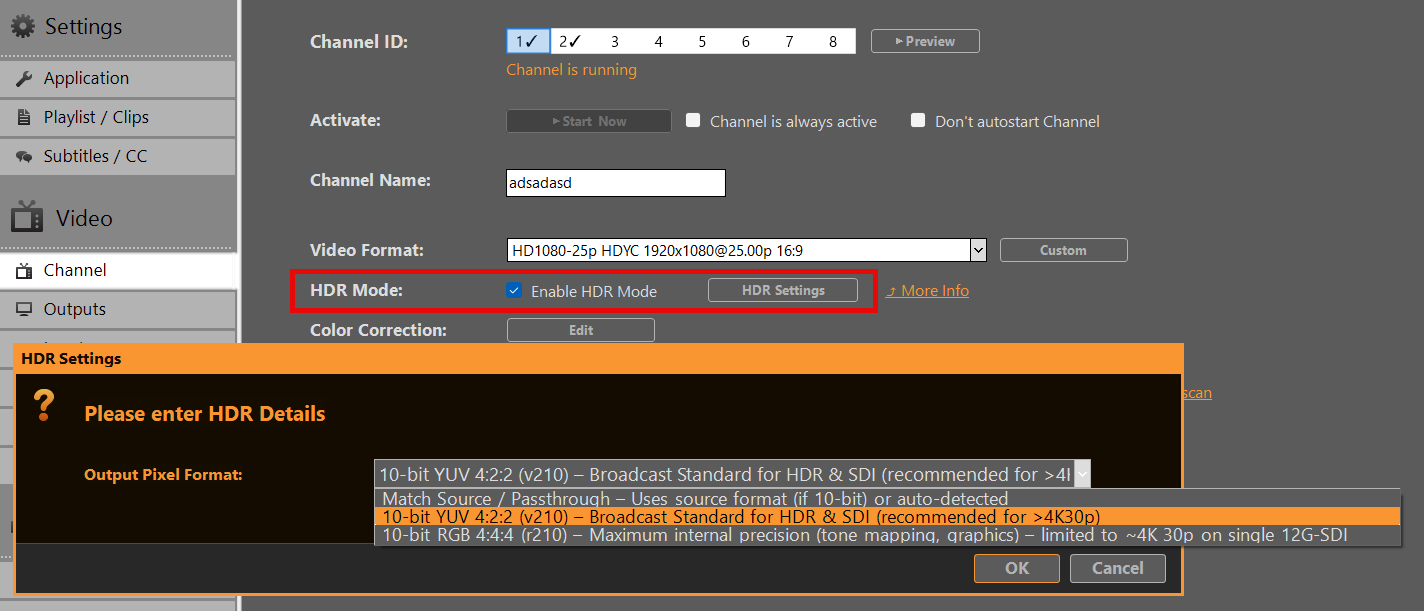
Fuente de coincidencia / Transmisión directa
Utiliza el formato de píxeles de origen (si es de 10 bits) o el detectado automáticamente
→ Puede establecer r210 como valor predeterminado para el contenido HLG/PQ.
YUV de 10 bits 4:2:2 (v210) – Estándar de radiodifusión para HDR y SDI (recomendado)
→ La opción preferida para la mayoría de los flujos de trabajo SDI.
→ Compatibilidad total hasta 8K a 60p en 12G-SDI de un solo enlace.
→ Recomendado cuando la frecuencia de fotogramas es superior a 4K a 30p.
RGB de 10 bits 4:4:4 (r210) – Precisión interna máxima
→ Ideal para el mapeo de tonos, la separación de canales o el procesamiento interno intensivo.
→ Limitación: En muchas tarjetas DeckLink, la resolución está limitada a unos 4K a 30p (debido a la limitación de ancho de banda en un único enlace 12G-SDI).
→ Úsalo con precaución a velocidades de fotogramas más altas.
Configuración de la salida SDI
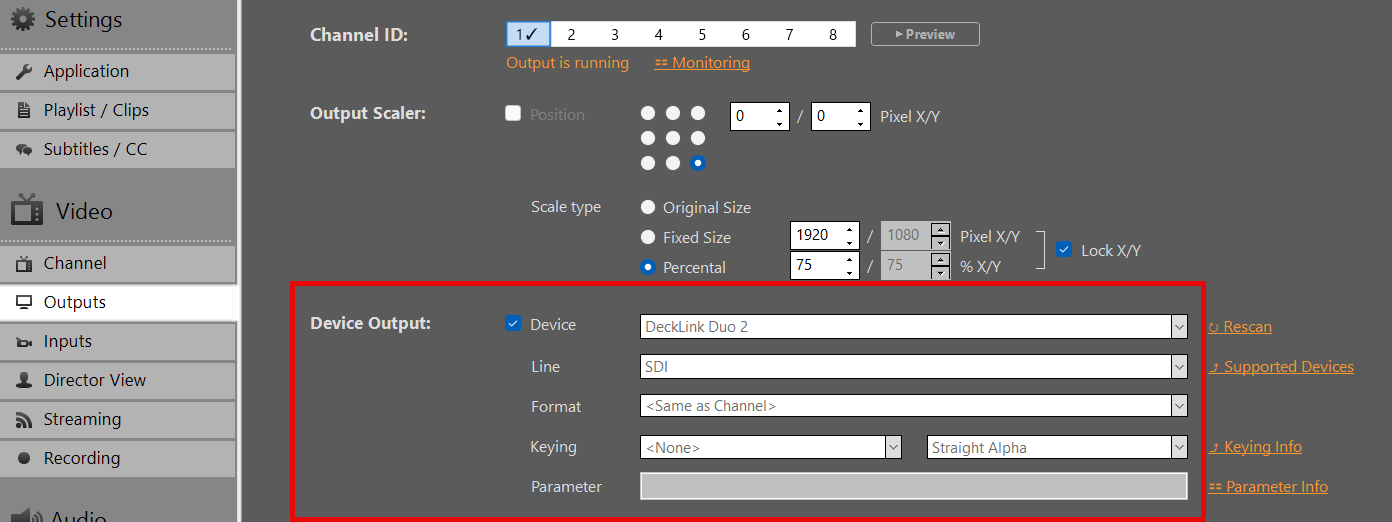
En Configuración de salida, selecciona tu tarjeta DeckLink como dispositivo de salida. La salida de 10 bits se activará automáticamente. Si la tarjeta no es compatible con esta opción, se utilizará SDR de forma predeterminada.
Importante:
Los metadatos HDR (PQ/HLG) se transmiten en VANC (datos auxiliares verticales) por SDI.
La mayoría de las tarjetas DeckLink modernas y los dispositivos conectados a ellas (monitores, mezcladores) lo detectan automáticamente cuando hay una señal de 10 bits.
Debes volver a habilitar tu dispositivo si has cambiado Formato de píxeles de salida en la configuración de HDR.
Configuración de la grabación
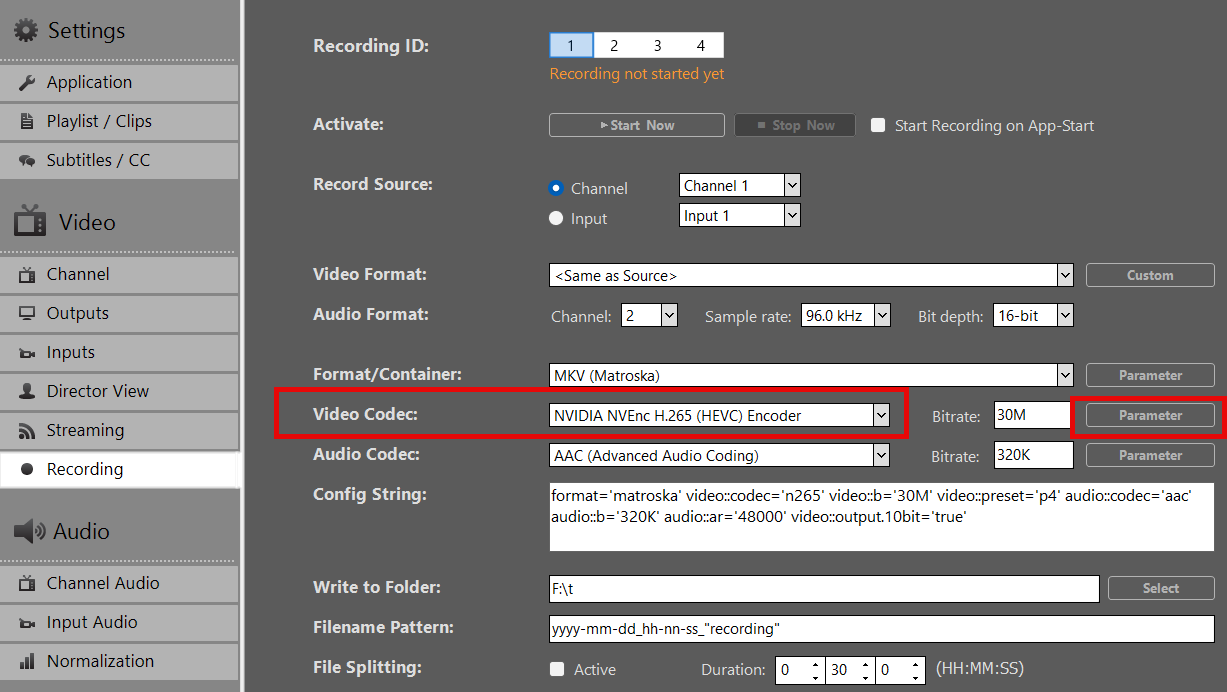
- Selecciona un formato/Contenedor (se recomienda: MOV o MKV).
- Elegir NVIDIA H.265 HEVC como Códec de vídeo. Actualmente, no se admiten otros códecs de vídeo para HDR.
- Aplica la velocidad de bits que prefieras (se recomiendan entre 50 y 100 Mbps para 4K HDR)
- Haz clic en Parámetro detrás Códec de vídeo y configura estas opciones:
– output.10bit = true
– output.444 = true (! Solo es “RGB de 10 bits 4:4:4 (r210)” (seleccionado en los ajustes de HDR)
– ajuste predefinido = p4
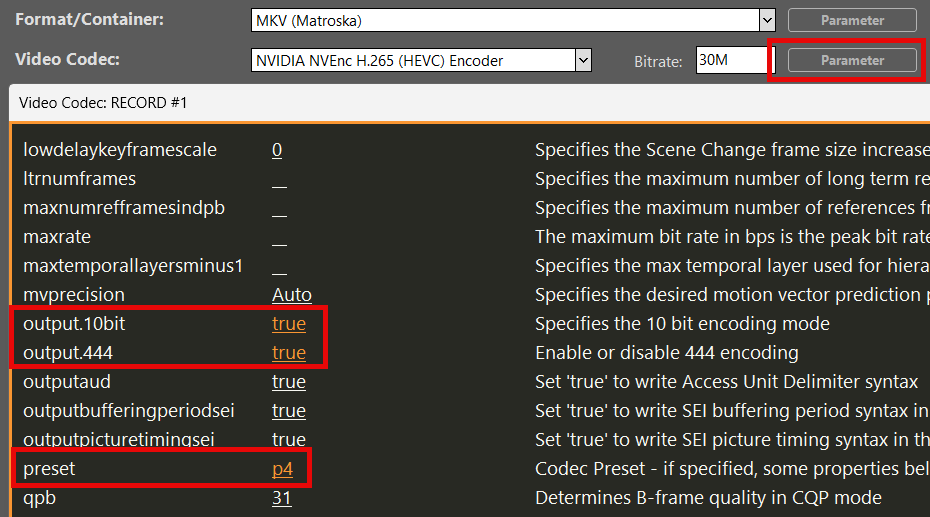
Resultado: El archivo grabado contiene metadatos BT.2020 + HLG/PQ cuando la fuente era HDR.
Supervisión y control
Reproduce un clip HDR en la lista de reproducción. Puedes Descarga este vídeo de prueba HDR HLG BT.2020.
Nota: La visualización previa en monitores HDMI SDR estándar puede parecer descolorida o sin profundidad en el caso de contenidos HDR; se trata de un comportamiento normal.
Puedes consultar las propiedades HDR del clip haciendo clic con el botón derecho del ratón sobre el clip y seleccionando MediaInfo:
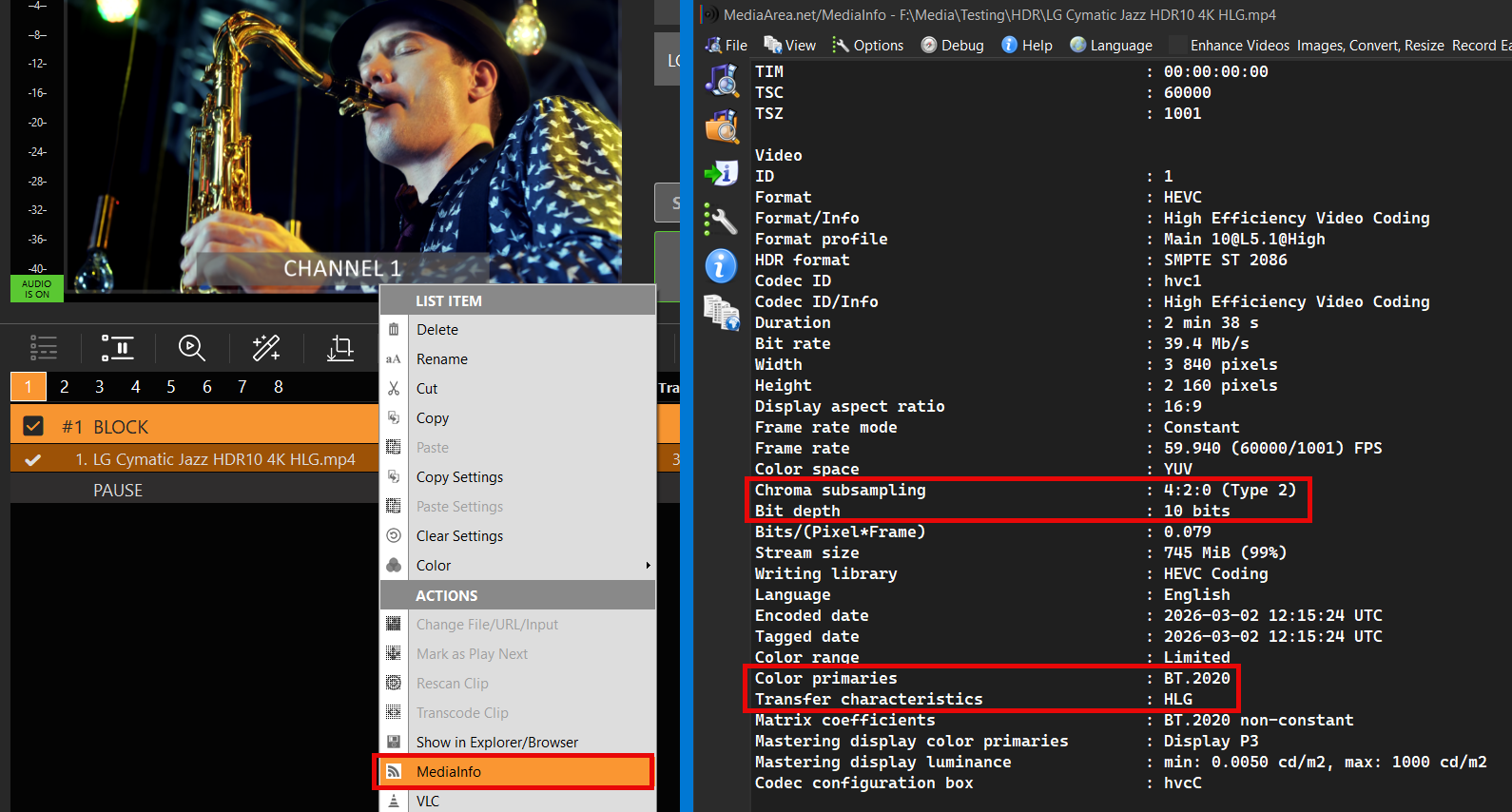
Para comprobar si PLAYDECK está procesando correctamente tu archivo HDR, abre Seguimiento desde el menú principal y comprueba estas propiedades:
– Formato de píxeles (v210 o r210)
– Características de la transferencia (HLG o PQ)
– Colores primarios (BT2020)
Esto te permite comprobar si tu tarjeta SDI está transmitiendo HDR sin necesidad de un monitor SDI HDR.
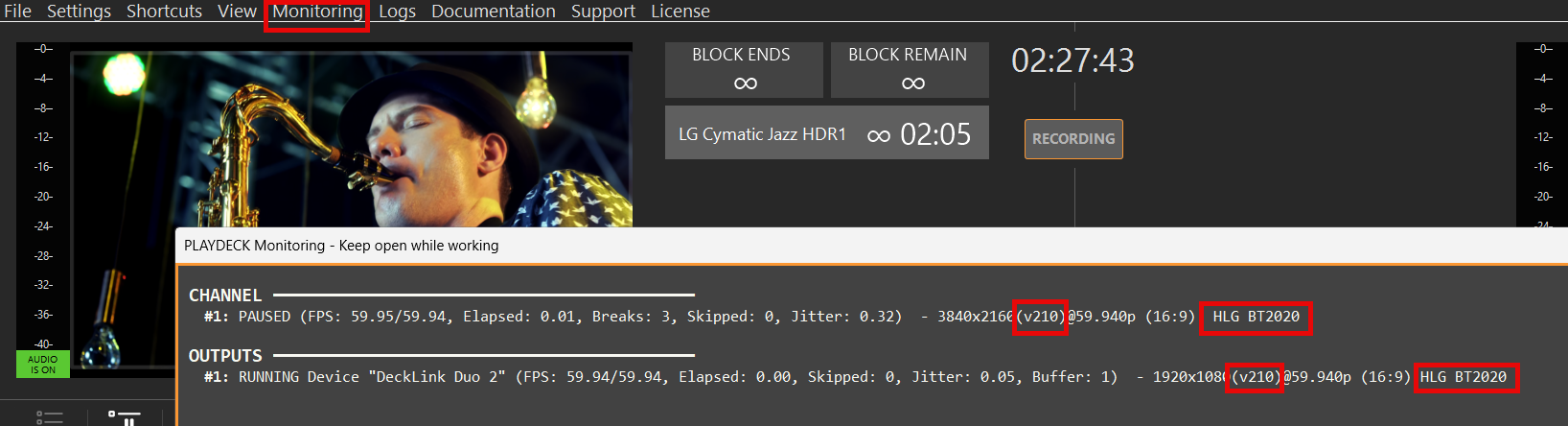
Para comprobar tu grabación, abre la carpeta de grabaciones y arrastra y suelta el nuevo archivo en la lista de reproducción.

Debería mostrar los mismos metadatos HDR que el original (o tus ajustes de HDR):
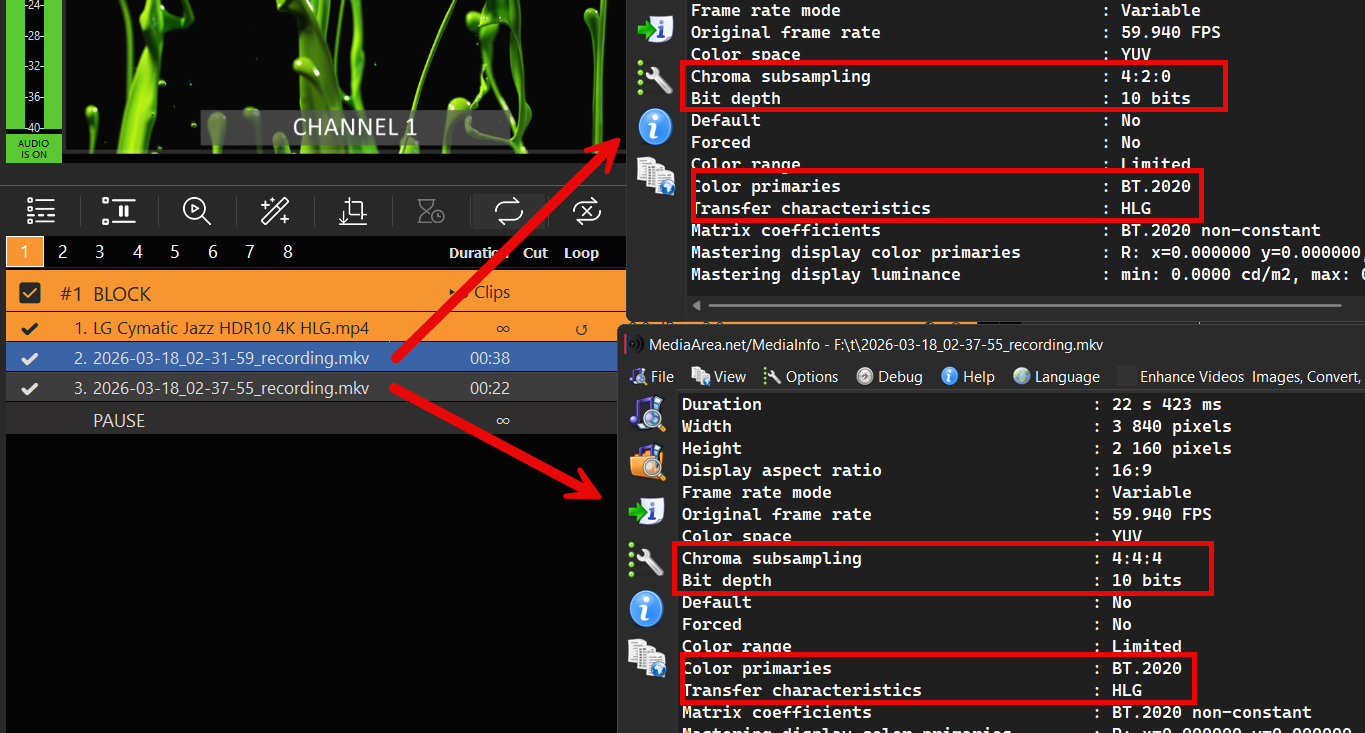
Solución de problemas
El trabajo con HDR requiere un ancho de banda del sistema suficiente para gestionar el aumento de datos de píxeles y el mayor tamaño de los fotogramas, lo cual se puede comprobar mediante la herramienta SignalGenHDR.exe de Blackmagic. Los usuarios pueden someter su configuración a pruebas de estrés ejecutando cuatro instancias simultáneas para generar señales 4K y verificar la capacidad de rendimiento del 12G-SDI.
Descarga la herramienta aquí:
https://downloads.playdeck.tv/assets/SignalGenHDR.zip
Retardo de audio
A veces, en las producciones en directo, hay que retrasar el audio con respecto al vídeo para compensar el retraso de procesamiento de las pantallas LCD gigantes (sincronización labial). O bien añadir un limitador/gate a la señal de audio de la entrada de micrófono.
En este artículo:
→ Retardo de audio sencillo
→ Copiar audio y retardo
→ Más filtros de audio
Retardo de audio sencillo
En realidad, esto se implementa bastante rápido en PLAYDECK. Solo hay que añadir el filtro de audio ADELAY al canal de la siguiente manera. En este ejemplo, hemos establecido un retardo de 600 ms para los canales de audio 1 y 2:

También se puede configurar en «INPUTS» para compensar cualquier problema de sincronización labial en la señal de entrada.
Copiar audio y retardo
También puedes COPIAR los canales de audio 1 y 2 a los canales de audio 3 y 4 y aplicarles un retardo. El objetivo es que el técnico de sonido disponga de una vista previa del audio en directo.
Esto debe hacerse a nivel de la lista de reproducción, así que desactiva cualquier filtro de audio en la configuración.
En primer lugar, asegúrate de aumentar el número de canales de audio de tu canal de salida; de lo contrario, no se procesarán los canales de audio por encima del 2:

Haz clic con el botón derecho del ratón en cualquier elemento de la lista de reproducción y selecciona «Asignación de canales de audio»:
Esto copiará los canales de audio 1 y 2 a los canales de audio 3 y 4:

Ahora vuelve a hacer clic con el botón derecho del ratón en el elemento de la lista de reproducción, selecciona «FILTRO DE AUDIO» y añade el filtro ADELAY, pero solo para los canales de audio 3 y 4:

Más filtros de audio
Para ver una lista completa de todos los filtros de audio, haz clic en «Mostrar ejemplos». Se abrirá un archivo de texto con ejemplos.

Subtítulos ocultos y SCTE
Subtítulos ocultos y SCTE: descripción general
PLAYDECK puede transmitir subtítulos ocultos (CEA-608 / CEA-708) y marcadores de anuncios y empalmes SCTE a través de numerosas entradas y salidas. Se trata de señales diferentes:
- Los subtítulos se transmiten junto con el vídeo (SDI VANC o integrados en flujos elementales MPEG-2, MPEG-4 o H.264).
- SCTE-104 se utiliza en SDI (VANC).
- SCTE-35 se utiliza en MPEG-TS (UDP, SRT, flujos compatibles con DVB, grabaciones TS, HLS segmentos).
Esta página es una guía general: qué funciones están disponibles de un lugar a otro, qué debes activar y cuáles son los límites. Las instrucciones de configuración paso a paso se encuentran en los artículos enlazados a continuación.
Nota: Los subtítulos soft (SRT / ASS) siempre aparecen superpuestos en la imagen. No son lo mismo que los subtítulos ocultos. Véase Subtítulos ocultos y subtítulos.
En este artículo:
→ Reglas rápidas
→ Cómo activar CC y SCTE
→ Matriz de subtítulos ocultos
→ Matriz SCTE
→ Límites conocidos
→ Artículos relacionados
Reglas rápidas
- SDI ↔ IP son mundos SCTE distintos
SDI = SCTE-104. Archivos Streams / TS = SCTE-35. PLAYDECK no convierte automáticamente entre 104 y 35. - Streams necesita indicadores de incrustación
A diferencia de la casilla de selección “Datos VANC” de SDI para las entradas, las opciones de transmisión y grabación pasan fácilmente desapercibidas. Debes configurarlas en la sección de transmisión/grabación Parámetro / cadena de configuración (embed_cc,embed_scte35). - Códec frente a protocolo
- Reenvío de CC (
embed_cc): depende del códec de vídeo (MPEG-2, MPEG-4 Parte 2, H.264 — no HEVC). - SCTE-35 (
embed_scte35): depende del flujo de transporte MPEG-TS, no del códec de vídeo.
- Reenvío de CC (
- «Pass-through» frente a «burn-in» (CC)
- Transmisión: Los datos de subtítulos permanecen en la señal; PLAYDECK puede previsualizarlos; los dispositivos posteriores los descodifican. Requiere VANC /
embed_ccsegún corresponda. - Efecto de quemado: El texto se integra en los píxeles del vídeo; no es necesario activar ninguna opción de incrustación para que el texto sea visible en las salidas.
- Transmisión: Los datos de subtítulos permanecen en la señal; PLAYDECK puede previsualizarlos; los dispositivos posteriores los descodifican. Requiere VANC /
- Bucle de retorno UDP
Utiliza la dirección IP de la red local (LAN) de tu ordenador (por ejemplo,.udp://192.168.x.x:5000?pkt_size=1316).udp://127.0.0.1:…no es fiable en las configuraciones actuales.
Cómo activar CC y SCTE
SDI
| Dirección | Qué hacer |
|---|---|
| Entrada | Activar Datos de VANC → Activar subtítulos y activadores SCTE-104 en esa entrada. Esto activa la captura de VANC/CC/ANC (supone un cierto coste de procesamiento; por eso es una opción que hay que activar). |
| Resultado | Con una licencia de subtítulos ocultos, PLAYDECK activa automáticamente la función CC/VANC en el renderizador SDI. |
Streams y grabaciones
Abrir Parámetro en la transmisión o en la grabación y configura los indicadores en la cadena de configuración (ejemplos):
embed_cc='true'
embed_scte35='true'| Bandera | Usar para |
|---|---|
embed_cc='true' | Transmisión directa de CC a MPEG-2 / MPEG-4 / H.264 (UDP, SRT, DVB, segmentos HLS, grabación TS/MKV, RTMP/FLV, etc.) |
embed_scte35='true' | SCTE-35 en MPEG-TS solo (UDP, SRT, DVB, grabación de archivos TS, HLS segmentos). No es compatible con MKV ni con RTMP/FLV. |
Sin estos indicadores, el paso directo CC / SCTE-35 no saldrá de PLAYDECK por esa salida, aunque la interfaz de usuario parezca “lista”.
Inyección de SCTE
Asigna comandos SCTE a clips, bloques, superposiciones o botones de acción. Elige SCTE-104 al dirigirse a SDI, SCTE-35 al trabajar con flujos MPEG-TS o archivos TS. Detalles y ejemplos en XML: SCTE-104 en SDI · SCTE-35 a los servidores.
Matriz de subtítulos ocultos
Comportamiento verificado de PLAYDECK (retransmisión directa, salvo que se indique lo contrario).
| Ruta | Resultado | Notas |
|---|---|---|
| Archivo → SDI → SDI (bucle) | Sí | Activa VANC en la entrada receptora. |
| Archivo → UDP / SRT / DVB → Stream en | Sí | embed_cc='true'; MPEG-2, MPEG-4 Parte 2 o H.264 (p. ej., NVEnc / Quick Sync). HEVC: no. |
| Archivo → RTMP → YouTube | Sí | embed_cc='true'; YouTube muestra los subtítulos. |
| Archivo → NDI → NDI (bucle PLAYDECK) | Sí | Solo PLAYDECK↔PLAYDECK. El monitor de estudio NDI y vMix no muestran los subtítulos. |
Archivo → HLS (.m3u8) | Sí* | Subtítulos en segmentos; PLAYDECK puede reproducir el archivo m3u8 y mostrar los subtítulos. (*No como etiquetas independientes en el archivo de la lista de reproducción.) |
| Grabación MKV | Sí | embed_cc; sidecars opcionales a través de scc_capture / anc_capture (.scc / .anc). |
| Grabación MPEG-TS | Sí | embed_cc; MediaInfo indica que el vídeo contiene un multiplex EIA-608/708. |
| SDI → Stream (cadena) | Sí | Captura VANC en + embed_cc en la transmisión. |
Stream sin embed_cc | No (transmisión directa) | El «burn-in» sigue funcionando (píxeles). |
Efecto de quemado Funciona con SDI, NDI, transmisiones y salidas de escritorio siempre que el subtítulo se incluya en el fotograma (opción de paso de canal desactivada).
Más detalles sobre la interfaz de usuario: Subtítulos ocultos y subtítulos.
Matriz SCTE
| Ruta | Resultado | Notas |
|---|---|---|
| SCTE-104 → SDI → SDI | Sí | Utiliza los comandos SCTE-104. Consulta el registro de eventos. >> / <<. |
| SCTE-35 → UDP / SRT / DVB → Stream | Sí | Requisitos: embed_scte35='true'. El códec no importa. |
| Flujo SCTE-35 → flujo hacia adelante | Sí | p. ej., canal 1 → UDP → canal 2 → UDP → canal 3; << en ambos receptores. |
| SCTE-104 en SDI y, a continuación, transmitir ese canal a IP | 104 en SDI sí; no en IP | No hay conversión automática de 104 a 35. Disparar SCTE-35 en el canal de transmisión, si el lado IP necesita marcadores. |
| SCTE-35 hacia la salida SDI | No | Dominio incorrecto para SDI. |
| SCTE-104 hacia UDP/SRT/DVB | No | Dominio incorrecto para MPEG-TS. |
| Bucle NDI (104 o 35) | No | No << en NDI, recibir en PLAYDECK. |
| Récord MPEG-TS + SCTE-35 durante la grabación | Sí | Visible en DVB Inspector; se muestra la reproducción de PLAYDECK << SCTE-35. |
| Grabar / reproducir MKV | Sin SCTE | MKV no tiene embed_scte35. |
| HLS | Parcial | No hay etiquetas SCTE/CUE en el .m3u8. La reproducción del archivo m3u8 con PLAYDECK sigue mostrando << SCTE-35 a partir de segmentos. Los programas de empaquetado externos que solo leen las indicaciones del manifiesto necesitan otra herramienta (por ejemplo, Nimble). |
Compatible con DVB La transmisión en PLAYDECK se comporta como UDP/SRT para CC y como SCTE-35 una vez que se activan los indicadores de incrustación (format='dvb', todavía udp:// o la URL SRT).
Límites conocidos
SCTE-104 junto con una pista CC/ASS activa (SDI)
Si se está reproduciendo un clip con una pista de subtítulos ocultos o de texto ASS activa, es posible que la señal SCTE-104 solo llegue de forma intermitente en un bucle SDI (>> «send» es estable, << (la recepción no lo es). Desactiva la pista de texto si la fiabilidad de SCTE-104 en SDI es fundamental.
Este conflicto fue no que se observa en las secuencias MPEG-TS al utilizar SCTE-35 (con o sin embed_cc).
NDI
- CC: Funciona en un bucle PLAYDECK↔PLAYDECK; no se muestra en NDI Studio Monitor ni en vMix.
- SCTE: No se ha recibido la respuesta en más de NDI en PLAYDECK.
HEVC
embed_cc En nuestras pruebas, no ofrece una transmisión de subtítulos que sea útil con HEVC. Utiliza MPEG-2, MPEG-4 Parte 2 o H.264 para la transmisión de subtítulos.
Manifiestos de HLS
PLAYDECK no escribe etiquetas SCTE/CUE en el .m3u8. Los datos de «Caption» y «SCTE-35» pueden seguir estando presentes en los segmentos subyacentes.
Artículos relacionados
| Artículo | Lo que encontrarás |
|---|---|
| Subtítulos ocultos y subtítulos | Pistas, «burn-in» frente a «pass-through», vista previa, SRT/ASS |
| SCTE en SDI (SCTE-104) | VANC, comandos, pruebas de bucle SDI |
| Envío de SCTE-35 a un servidor de streaming | Ejemplos de XML, marcadores de posición, flujos de trabajo de Nimble / HLS |
| Grabación CC y SCTE | MKV frente a TS, archivos «sidecar», comprobaciones de reproducción |
Consejos sobre el registro de eventos
Uso Registros → SCTE:
>>= marcador aplicado en el canal de envío<<= se ha detectado un marcador en una lista de reproducción o transmisión de recepción
En el caso de los archivos TS, DVB Inspector (o TSDuck) resulta útil para confirmar la presencia de SCTE-35 en el archivo; MediaInfo suele mostrar claramente el CC, pero no el SCTE-35.
Subtítulos ocultos y subtítulos
PLAYDECK es compatible con los subtítulos ocultos (CEA-608 / CEA-708) y los subtítulos (ASS / SRT). Aunque tienen un aspecto similar en pantalla, su funcionamiento es diferente.
- Los subtítulos siempre acaban grabados en la imagen.
- Los subtítulos pueden integrarse de forma permanente en la señal o transmitirse a través de ella (SDI VANC o integrados en flujos de vídeo compatibles).
Para ver la matriz completa «de→a» (SDI, NDI, UDP/SRT/DVB, RTMP, HLS, grabación), empieza aquí:
Subtítulos ocultos y SCTE — Descripción general
En este artículo:
→ Subtítulos frente a subtítulos ocultos
→ Subtítulos (ASS / SRT)
→ Fuentes de los subtítulos
→ «Burn-in» frente a «Pass-Through»
→ Activar CC en las entradas y salidas
→ Prueba rápida
→ Relacionado
Subtítulos frente a subtítulos ocultos
| Subtítulos | Subtítulos | |
|---|---|---|
| Fuentes habituales | ASS integrado, externo SRT | CC integrado, pistas secundarias SCC/MCC/ANC, VANC SDI, flujos, NDI (bucle PLAYDECK) |
| En cuanto a los resultados | Siempre en el punto de mira | «Burn-in» o «pass-through» en el señal |
| Estilo en PLAYDECK | Fuente, etc., en la configuración | Estilo de vista previa/quemado en la configuración; la posición y la animación suelen estar fijadas en los datos CC |
| ¿Es lo mismo que SCTE? | No | No — SCTE es un sistema de señalización independiente (resumen) |
Subtítulos (ASS / SRT)
Los subtítulos solo pueden proceder de archivos de vídeo y siempre se incrustan en los fotogramas.
- Añade el vídeo a una lista de reproducción.
- Haz clic con el botón derecho del ratón en el clip y selecciona la pista de subtítulos (desactivada por defecto).
Incrustado: que aparece como «ASS Embedded».
Externo SRT: el mismo nombre de archivo base que el del vídeo (.srt), en la misma carpeta o en una Sustitutos / Subtítulos subcarpeta.
Independientemente de dónde envíes el canal (SDI, NDI, transmisión, escritorio), el texto de los subtítulos ya está incluido en la imagen. Ajusta la fuente y las opciones relacionadas en la configuración.
PLAYDECK no incluye un editor para introducir texto nuevo de subtítulos o subtítulos ocultos en los archivos. Utiliza una herramienta externa si necesitas crear subtítulos.
Fuentes de los subtítulos
De los archivos
Haz clic con el botón derecho del ratón en el clip → selecciona la pista de CC (p. ej.,. (CC Embedded).
También se admiten como archivos complementarios (mismo nombre base, misma carpeta): SCC, MCC, ANC.
Al grabar con scc_capture / anc_capture, PLAYDECK puede escribir .scc / .anc junto al archivo multimedia; la reproducción puede retomarlas. Consulta el resumen tomar notas.
Desde entradas en directo / transmisiones
PLAYDECK puede leer, previsualizar y reenviar CC con:
- SDI (si el dispositivo es compatible con VANC; activa la opción «Datos VANC» en la entrada)
- Streams con MPEG-2 o H.264 (también MPEG-4 Parte 2 en nuestras pruebas) — UDP, SRT, compatible con DVB, etc., con
embed_cc='true'en el remitente - NDI en un PLAYDECK ↔ PLAYDECK bucle (muchas herramientas de terceros NDI no muestran CC)
- RTMP en YouTube con
embed_cc='true'(YouTube puede mostrar subtítulos)
No apto para el traspaso de CC: HEVC con embed_cc (en nuestras pruebas no se ha detectado ningún paso útil).
«Burn-in» frente a «Pass-Through»
En la configuración (subtítulos):
- Burn-in (por defecto): El texto CC se muestra en los fotogramas de salida del canal. Todos los destinos ven el texto en la imagen (incluida la salida al escritorio).
- Pass-Through (siempre activo): Los subtítulos no se incrustan en la imagen de salida. PLAYDECK sigue mostrando los subtítulos en la vista previa del canal. Los reproductores o decodificadores posteriores (YouTube, otro PLAYDECK, etc.) son los encargados de mostrar los subtítulos.
Uso Salida en el escritorio (modo ventana) para comprobar si el texto aparece en la imagen o solo en la vista previa.
Consejo: Si conectas en bucle un canal de «burn-in» a un segundo canal que también transmite las señales CC de la vista previa, podrás ver texto doble (píxeles + superposición). Para evitarlo, configura el primer canal en «Pass-Through».
Los datos de CC suelen incluir una posición y un modo fijos (por ejemplo, «roll-up» o «pop-on»). PLAYDECK no modifica estos ajustes para la vista previa o la grabación, más allá de la configuración de visualización de CC.
Activar CC en las entradas y salidas
Matriz completa: Subtítulos ocultos y SCTE — Descripción general.
Entrada SDI
Activar Datos de VANC → Activar subtítulos y activadores SCTE-104.
Es necesario para capturar CC (y SCTE-104) desde SDI. Se recomienda activarlo, ya que la captura de VANC añade carga de procesamiento.
Salida SDI / NDI
Con una licencia de subtítulos ocultos, la salida SDI/NDI está preparada para transmitir subtítulos ocultos cuando estos estén presentes en la cadena de canales.
Streams + Grabaciones
En Parámetro, añade:
embed_cc='true'
Sin esto, el CC de paso no se integrará en el flujo elemental de salida (el «burn-in» seguirá funcionando si está activado).
Destino UDP: utiliza tu dirección IP de la red local, no 127.0.0.1.
Prueba rápida
- Carga un clip de muestra con CC incrustado; selecciona la pista de CC; reproduce el bloque en bucle. Comprueba el CC en la vista previa del canal.
- Activar la salida SDI y/o NDI; opcionalmente, volver a conectar la señal SDI/NDI a una entrada (con VANC activado para SDI).
- Añade un flujo UDP (o SRT) con H.264 y
embed_cc='true'; reproduce esa URL en otro canal. - Comprueba el comportamiento de la salida en el escritorio frente al de la vista previa.
Fragmento de muestra:
https://downloads.playdeck.tv/assets/Sample Video_QTCC.mov
Relacionado
| Artículo | Lo que encontrarás |
|---|---|
| Subtítulos ocultos y SCTE — Descripción general | Matriz completa, dominios SCTE, límites |
| SCTE sobre SDI | SCTE-104 |
| SCTE-35 a un servidor de streaming | SCTE-35, Nimble, señales HLS |
| Grabación CC y SCTE | MKV frente a TS, archivos «sidecar», comprobaciones de reproducción |
SCTE-104 en SDI
El SDI, PLAYDECK utiliza SCTE-104 marcadores en VANC (no SCTE-35). Utiliza SCTE-104 para indicar las inserciones de anuncios y los puntos de empalme al equipo SDI situado más adelante en la cadena.
Para consultar la matriz completa (incluidas las transmisiones, la grabación y NDI), véase:
Subtítulos ocultos y SCTE — Descripción general
Para IP / MPEG-TS marcadores, uso SCTE-35 en su lugar: Envío de SCTE-35 a un servidor de streaming.
En este artículo:
→ SDI frente a transmisiones en directo
→ Habilitar SCTE-104 en SDI
→ Enviar SCTE-104
→ Detectar y registrar
→ Prueba de bucle SDI
→ Reenvío
→ Límite importante (pista CC / ASS)
→ Relacionado
SDI frente a transmisiones en directo
| Conexión | Tipo SCTE |
|---|---|
| SDI (DeckLink, etc.) | SCTE-104 solo (VANC) |
| UDP / SRT / DVB / archivo TS / segmentos HLS | SCTE-35 solo |
PLAYDECK hace no Convertir automáticamente SCTE-104 ↔ SCTE-35.
Si vas Flujo SDI → IP, SCTE-104 no aparecerá como SCTE-35 en la transmisión. Disparar SCTE-35 en el canal al que pertenece la salida de la transmisión (véase resumen y SCTE-35).
Habilitar SCTE-104 en SDI
Entrada
En la entrada SDI, activa Datos de VANC → Activar subtítulos y activadores SCTE-104.
Es la misma casilla de selección que la de la captura de subtítulos ocultos. Es opcional, ya que la captura de VANC supone una mayor carga de procesamiento.
Resultado
Con una licencia que incluya SCTE/CC, la salida SDI puede transmitir VANC, incluido SCTE-104, cuando haya marcadores en el canal.
Enviar SCTE-104
Puedes adjuntar comandos SCTE a:
- Clips (en cualquier posición)
- Bloques (inicio / fin)
- Superposiciones (mostrar / ocultar)
- Botones de acción
Selecciona el tipo de comando SCTE-104 y pega una carga útil XML válida en formato SCTE-104.
PLAYDECK no incluye una biblioteca fija de marcadores de “producto”: eres tú quien define el XML que espera tu equipo posterior. Los marcadores de posición como {clipduration} están documentados para los flujos de trabajo SCTE-35; utiliza la misma interfaz de usuario de comandos cuando sea posible.
Muestra mínima (una sola operación)
1
    0
    0
    1.1
    1
    2
    3
    cadena de datos
Uso SCTE-104 (no SCTE-35) como tipo de comando, cuando debería transmitirse por SDI.
Detectar y registrar
Abre el Registro de eventos de SCTE (Registros → SCTE).
>>= marcador enviado por ese canal<<= Se ha detectado un marcador en una lista de reproducción de recepción (por ejemplo, una entrada SDI que se está reproduciendo en otro canal)
Registrar los datos en ambas direcciones es la forma más rápida de verificar un bucle sin necesidad de analizadores externos.
Prueba de bucle SDI
- Canal 1: salida SDI activa.
- Bucle físico (o segundo puerto) en una entrada SDI; activar Datos de VANC en esa entrada.
- Canal 2: reproduce esa entrada en la lista de reproducción.
- Canal 1: Botón de acción con la muestra SCTE-104; ambos canales en reproducción.
- Registro de eventos:
>>en el canal 1 y<<SCTE-104 en el canal 2.
Puedes añadir un segundo salto SDI (Ch2 → Ch3) para confirmar el reenvío por SDI.
Reenvío
PLAYDECK puede reenviar los mensajes SCTE-104 entrantes procedentes de un Entrada SDI a un Salida SDI cuando esa señal de entrada se reproduce a través de un canal que envía la señal de salida SDI.
Reenvío SDI (104) → UDP/SRT (35) ¿hace? no se realiza automáticamente. Utiliza SCTE-35 en el canal de streaming en su lugar.
Límite importante (pista CC / ASS)
Si el Canal 1 está reproduciendo un vídeo con un Subtítulos activos o pista de texto ASS, la señal SCTE-104 en SDI solo se puede recibir de forma intermitente (>> sigue teniendo buen aspecto; << (el bucle no es fiable).
Solución alternativa: Desactiva la pista de texto cuando sea necesario que el SCTE-104 en SDI sea fiable.
Este conflicto no se observó en el caso de SCTE-35 en flujos MPEG-TS de la misma manera.
Relacionado
| Artículo | Tema |
|---|---|
| Subtítulos ocultos y SCTE — Descripción general | Matriz completa, dominios, indicadores de incrustación |
| Envío de SCTE-35 a un servidor de streaming | UDP/SRT/DVB, Nimble, HLS |
| Subtítulos ocultos y subtítulos | CC de quemado / paso directo |
| Grabación CC y SCTE | MKV frente a TS, archivos «sidecar», comprobaciones de reproducción |
SCTE-35, Streams y servidores
SCTE-35 los marcadores se desplazan por Flujos de transporte MPEG. En PLAYDECK, eso significa UDP, SRT, compatible con DVB transmisión en directo, MPEG-TS grabaciones, y Segmentos HLS — ni SDI ni MKV/RTMP.
El SDI, utiliza SCTE-104 en su lugar: Uso de SCTE-104 en SDI.
Matriz completa «de→a»: Subtítulos ocultos y SCTE — Descripción general.
PLAYDECK te permite crear tu propio archivo XML SCTE-35 (compatible con cualquier receptor). Los marcadores de posición rellenan los tiempos y los identificadores de los clips y bloques.
En este artículo:
→ Habilitar SCTE-35
→ Dónde colocar los marcadores
→ Ejemplos y marcadores de posición de XML
→ Prueba de bucle de flujo local
→ Reenvío entre flujos
→ Salida de HLS
→ Prueba con el Nimble Streamer
→ Tala y herramientas
→ Relacionado
Habilitar SCTE-35
SCTE-35 es no activado por defecto para las retransmisiones y las grabaciones. Abrir Parámetro y establece:
embed_scte35='true'| Compatible con | No procede |
|---|---|
UDP, SRT, compatible con DVB (formato (mpegts/dvb), grabación de archivos MPEG-TS, HLS segmentos | SDI, NDI, MKV, RTMP/FLV |
El El códec de vídeo no importa para SCTE-35 (a diferencia de los subtítulos ocultos / embed_cc).
Consejo sobre las URL de UDP: utiliza tu dirección IP de la red local (por ejemplo,. udp://192.168.x.x:5000?pkt_size=1316). Prefiero no 127.0.0.1.
Puedes combinarlo con subtítulos cuando sea necesario:
embed_scte35='true' embed_cc='true'
No se ha detectado ningún conflicto entre SCTE-35 y embed_cc en flujos MPEG-TS (a diferencia de SCTE-104 + pista CC/ASS activa en SDI — véase límites generales).
Dónde colocar los marcadores
Añade los comandos SCTE a:
- Vídeos (cualquier posición en el campo)
- Bloques (inicio / fin)
- Superposiciones (mostrar / ocultar)
- Botones de acción
Establece el tipo de comando en SCTE-35 (no SCTE-104) cuando el destino es un flujo o un archivo TS.
Ejemplos y marcadores de posición de XML
Los formatos varían según el receptor. Las muestras que se muestran a continuación funcionan bien con muchos procesos de empalme (incluido Nimble). Si tienes dudas, consulta a tu proveedor.
Unión con duración (retorno automático)
{clipduration} lo rellena PLAYDECK (el mismo concepto que {blockduration}).
Duración del manual: duración del clip en segundos × 90000, redondeado (escala de tiempo de 90 kHz).
Par CUE-OUT / CUE-IN
indicador de fuera de red 1 = salir del programa (CUE-OUT), 0 = retorno (CUE-IN). Emparejar por spliceEventId.
Marcadores de posición
{timestamp} {timestampunix} {airtimenext} {airtimenextunix} {plannednext} {plannednextunix} {clipid} {blockid} {blockduration} {clipduration}
Prueba de bucle de flujo local
- Canal 1: iniciar UDP o SRT con
embed_scte35='true'. - Canal 2: reproduce la misma URL como un clip de transmisión.
- Acción en el canal 1 con XML SCTE-35 → Registro de eventos:
>>en el canal 1,<<SCTE-35 en el canal 2.
Opcional: grabar en un .ts archivo con embed_scte35='true', marca los puntos de referencia durante la grabación y, a continuación, compruébalos en DVB Inspector y reproduciendo el archivo en PLAYDECK (<<). Véase Grabación CC y SCTE.
Reenvío entre flujos
PLAYDECK puede reenviar SCTE-35 a través de entradas y salidas de flujo (por ejemplo, SRT → UDP o del canal 1 → canal 2 → canal 3 a través de UDP).
Lista de receptores << en cada salto cuando embed_scte35 está activada en cada flujo MPEG-TS saliente.
No compatible: automático SCTE-104 → SCTE-35 cuando se transmite una fuente SDI a IP. En su lugar, envía SCTE-35 por el canal de transmisión.
Salida de HLS
Si seleccionas «Apple HLS», PLAYDECK crea un archivo local .m3u8 (+ segmentos), no una publicación en CDN en directo por sí misma.
- PLAYDECK hace no escribir etiquetas SCTE/CUE en el
.m3u8manifiesto. - El SCTE-35 / CC puede seguir estando presente en segmentos. Al reproducir el archivo m3u8 en PLAYDECK se pueden mostrar los subtítulos y
<<SCTE-35. - En el caso de los marcadores de anuncios basados en el manifiesto (p. ej.,.
#EXT-X-CUE-OUT), utiliza un servidor como Ágil (a continuación) u otro generador de paquetes que convierta las señales SCTE-35 en HLS.
Prueba con el Nimble Streamer
Ruta habitual: PLAYDECK UDP + embed_scte35 → Nimble → HLS con etiquetas de referencia.
- Instala Nimble; activa SCTE en
nimble.conf(ejemplo):
Reinicia el servicio Nimble tras realizar los cambios.
scte35_processing_enabled = true
scte35_forwarding_enabled = true
hls_ad_scte35_forwarding_enabled = true
hls_ad_marker_format = cue
hls_ad_splice_out_cont_marker_enabled = true- En WMSPanel: Entrada MPEG-TS (UDP) que se ajuste al destino de PLAYDECK; salida MPEG-TS / HLS según sea necesario.
- URL de transmisión de PLAYDECK → ese puerto UDP; códec de vídeo libre (p. ej., H.264);
embed_scte35='true'. - Conecta SCTE-35 al inicio del clip (o a «Acción»); inicia la transmisión; comprueba las señales en los registros de Nimble y en las listas de reproducción de fragmentos HLS (pestaña «Red» del navegador).
Tala y herramientas
- PLAYDECK Registro de eventos de SCTE:
>>enviado,<<recibido. - Inspector DVB / TSDuck: inspeccionar el interior de SCTE-35
.tsarchivos o capturas. - MediaInfo: ideal para pistas con subtítulos; a menudo no Indica claramente «SCTE-35».
Relacionado
| Artículo | Tema |
|---|---|
| Subtítulos ocultos y SCTE — Descripción general | Matriz completa, dominios, límites |
| Uso de SCTE-104 en SDI | Marcadores SDI VANC |
| Subtítulos ocultos y subtítulos | CC de quemado / paso directo |
| Grabación CC y SCTE | MKV frente a TS, archivos «sidecar», comprobaciones de reproducción |
Grabación CC y SCTE
PLAYDECK puede grabar Subtítulos y SCTE-35 en archivos — pero No todos los contenedores admiten ambas opciones.
- Subtítulos puede entrar en MKV o MPEG-TS (y grabaciones similares en formato «stream»).
- SCTE-35 solo se refiere a MPEG-TS (
.ts), pero no a MKV.
Matriz y dominios: Subtítulos ocultos y SCTE — Descripción general.
En este artículo:
→ Qué hay que activar
→ MKV frente a MPEG-TS
→ Archivos Sidecar (.scc / .anc)
→ Comprobar la reproducción
→ Relacionado
Qué hay que activar
En la cadena de parámetros/configuración de la grabación, configura los indicadores que necesites:
embed_cc='true'
embed_scte35='true'
scc_capture='true'
anc_capture='true'| Parámetro | Objetivo |
|---|---|
embed_cc='true' | Incorporar CC en el flujo elemental del vídeo (p. ej., H.264 / MPEG-2) |
scc_capture='true' | Escribe un paralelo .scc archivo (CEA-608) |
anc_capture='true' | Escribe un paralelo .anc archivo (CEA-708) |
embed_scte35='true' | Incrustar SCTE-35 en un MPEG-TS solo grabación |
Es lo mismo que con el streaming: es fácil pasar por alto estos indicadores; sin ellos, el CC / SCTE-35 de paso no se almacenará como se espera.
Mientras grabas SCTE-35, los marcadores de inicio de clip, bloques, superposiciones o botones de acción (SCTE-35 tipo).
MKV frente a MPEG-TS
| MKV | MPEG-TS (.ts) | |
|---|---|---|
Subtítulos ocultoss (embed_cc) | Sí | Sí |
Sidecars .scc / .anc | Sí (si la opción de captura está activada) | Sí (si la opción de captura está activada) |
SCTE-35 (embed_scte35) | No | Sí |
| Revisión habitual | La lista de reproducción de PLAYDECK muestra los subtítulos | MediaInfo: EIA-608/708 en vídeo; DVB Inspector: marcas SCTE-35; PLAYDECK: CC + << SCTE-35 |
Regla general
- Necesidad Solo CC (y archivos complementarios opcionales) → MKV o TS.
- Necesidad CC + SCTE-35 en un solo archivo → MPEG-TS.
Archivos Sidecar (.scc / .anc)
Con scc_capture / anc_capture, PLAYDECK puede crear:
tuarchivo.scc— CEA-608 (apto para su uso en numerosas herramientas)tuarchivo.anc— ANC al estilo CEA-708 (principalmente Medialooks/PLAYDECK)
Lo mismo nombre base y la carpeta del vídeo. Durante la reproducción, PLAYDECK puede utilizar los subtítulos incrustados y/o estos archivos complementarios (véase también Subtítulos ocultos y subtítulos).
Comprobar la reproducción
Subtítulos
- Añade el archivo grabado a una lista de reproducción.
- Selecciona la pista CC si está disponible.
- Confirma el CC en la vista previa del canal (en directo o incrustado, según la configuración).
Para TS, MediaInfo A menudo incluye pistas de texto (EIA-608 / EIA-708) multiplexadas en el vídeo.
SCTE-35 (solo TS)
- Durante la grabación, envía SCTE-35 desde una acción (o un comando de clip).
- Abre el
.tsen DVB Inspector (o TSDuck) y confirma las señales de empalme/SCTE-35. - Juega igual
.tsEn PLAYDECK → El registro de eventos de SCTE debería mostrar<<SCTE-35.
Nota: Jugar a un MKV La grabación no mostrará «SCTE-35» en el registro, ya que el contenedor no lo incluye. MediaInfo tampoco suele omite SCTE-35 incluso cuando DVB Inspector muestra las señales; prefiero DVB Inspector / PLAYDECK << para las comprobaciones de la SCTE.
Relacionado
| Artículo | Tema |
|---|---|
| Subtítulos ocultos y SCTE — Descripción general | Matriz completa |
| Subtítulos ocultos y subtítulos | Pistas, grabación directa / paso directo |
| SCTE en SDI (SCTE-104) | Marcadores SDI VANC |
| Envío de SCTE-35 a un servidor de streaming | Transmisiones en directo, Nimble, HLS |
Anuncios
Las pausas publicitarias interrumpirán Playout
En este artículo se explica cómo utilizar un «BREAK BLOCK» para crear pausas publicitarias que interrumpan tu Playout habitual y que se reanuden a continuación.
En este artículo:
→ Utilizar los bloques de pausa como pausas publicitarias
→ Bloque de descanso del horario
→ Uso de botones de acción para las pausas publicitarias
→ Añadir superposiciones al bloque de ruptura
→ Fija el marcador SCTE al bloque de separación
Utilizar los bloques de pausa como pausas publicitarias
Es bastante sencillo: crea un nuevo bloque de contenido en tu lista de reproducción con una diferencia: el bloque termina con «BREAK BLOCK» (en lugar de «STOP» o «PAUSE»). Para ello, selecciona el bloque y haz clic en el icono «BLOCK END» (o haz doble clic en el final del bloque). A continuación, selecciona «BREAK BLOCK».
Tras la pausa, tú eliges dónde continúa Playout una vez que terminen los anuncios:
- Volver a la última posición
- Volver al vídeo desde el principio
- Continuar con el siguiente vídeo
La opción «Interrumpir el clip actual» está activada por defecto. De este modo, PLAYDECK realiza un corte brusco para pasar al «Break» a la hora programada. Si desmarcas esta opción, se permite que el clip actual termine primero; el «Break» se reproduce a continuación, sin que se produzca ningún corte.
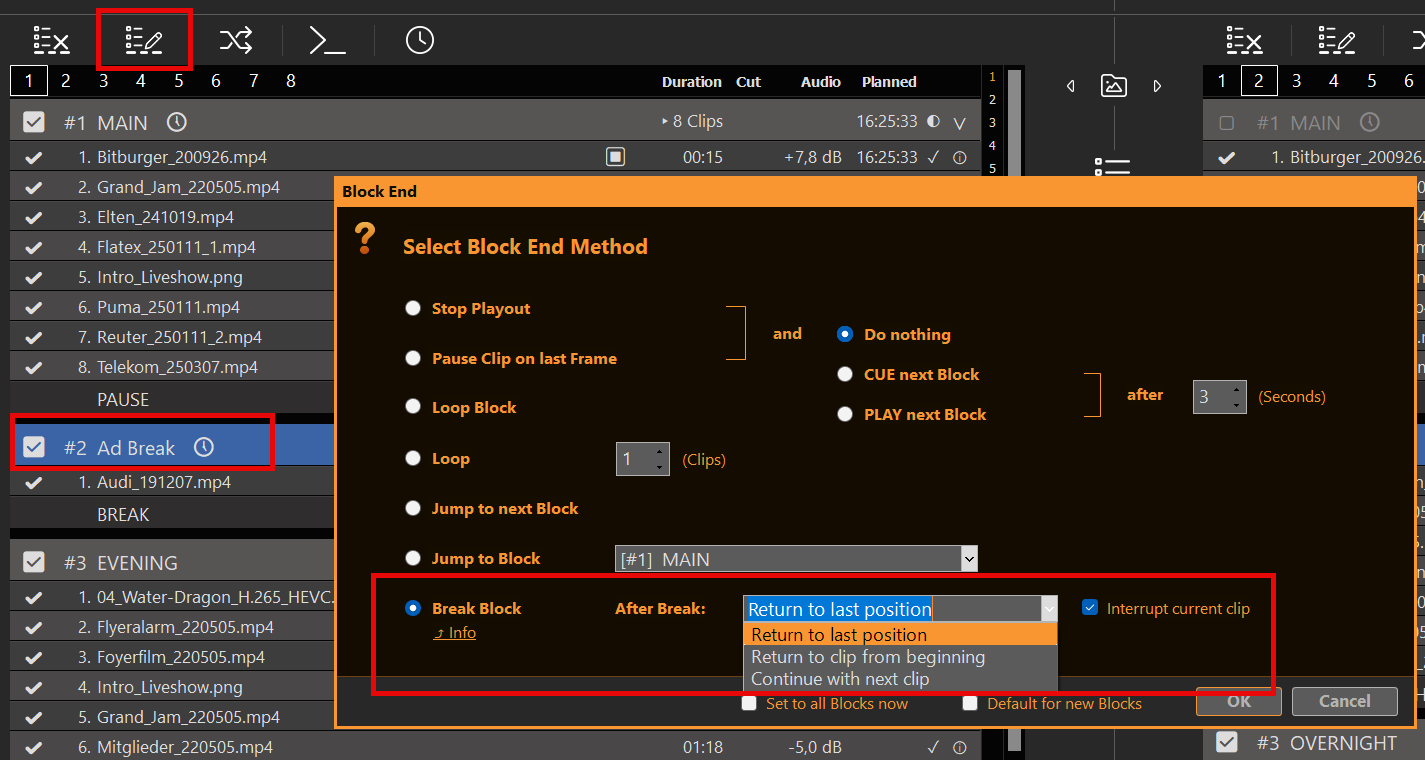
Este BLOQUE DE PAUSA funciona así: una vez que llega al final, volverá al clip y a la posición (u otra) en la que se estaba reproduciendo ANTES de entrar en el BLOQUE DE PAUSA desde el EXTERIOR. Es decir: puedes saltar de cualquier punto a cualquier otro dentro del BLOQUE DE PAUSA, y este recordará a dónde debe volver.
Bloque de descanso del horario
Puedes programar el bloque de descanso como cualquier otro tipo de bloque seleccionando el bloque y haciendo clic en el icono «PROGRAMAR»:
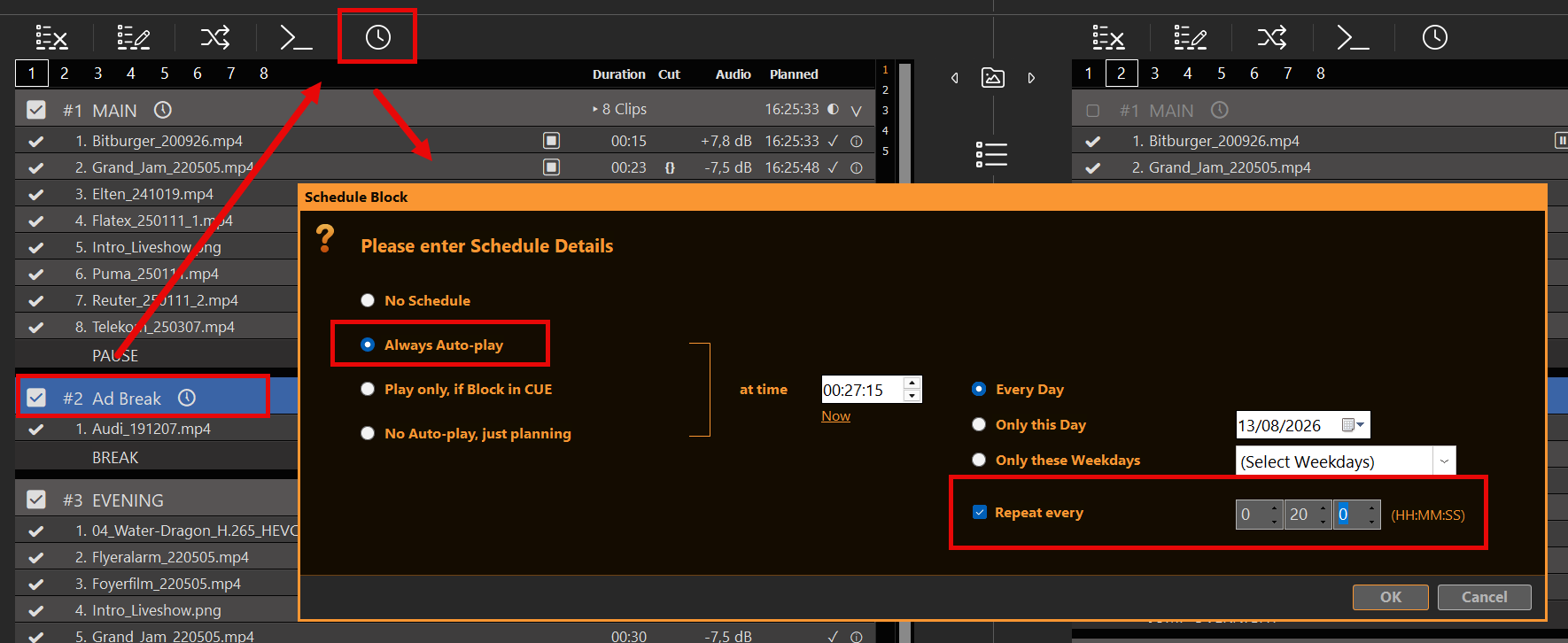
En este ejemplo, iniciamos nuestra pausa publicitaria todos los días a las 11:00 y la repetiremos cada dos horas y media durante el resto del día. No habrá pausas publicitarias entre las 0:00 y las 11:30.
Una pausa publicitaria programada NUNCA se activará por sí sola: si no se está reproduciendo nada, no hay nada que interrumpir ni a lo que volver. Por consiguiente, una pausa publicitaria programada NUNCA se activará dentro de otra pausa publicitaria. Esto también ofrece una oportunidad: puedes programar pausas publicitarias repetidas que coincidan a propósito y hacer que la primera tenga prioridad e ignore la otra.
Si la opción «Interrumpir el clip actual» está activada, el Break comienza a la hora programada. Si está desactivada, PLAYDECK espera a que termine el clip actual. Los clips en directo o sin fin nunca llegan a su fin, por lo que un «Break» con la opción «Interrumpir» desactivada no comenzará mientras se estén reproduciendo. Al pulsar «Stop», «CUE» o reproducir un clip diferente se cancela un «Break» en espera. Al pulsar «Pausa», se mantiene.
Uso de botones de acción para las pausas publicitarias
En lugar de los bloques de pausa programados, también puedes utilizar los botones de acción. Para ello, basta con hacer clic en un botón de acción vacío y seleccionar la reproducción del bloque publicitario correspondiente:
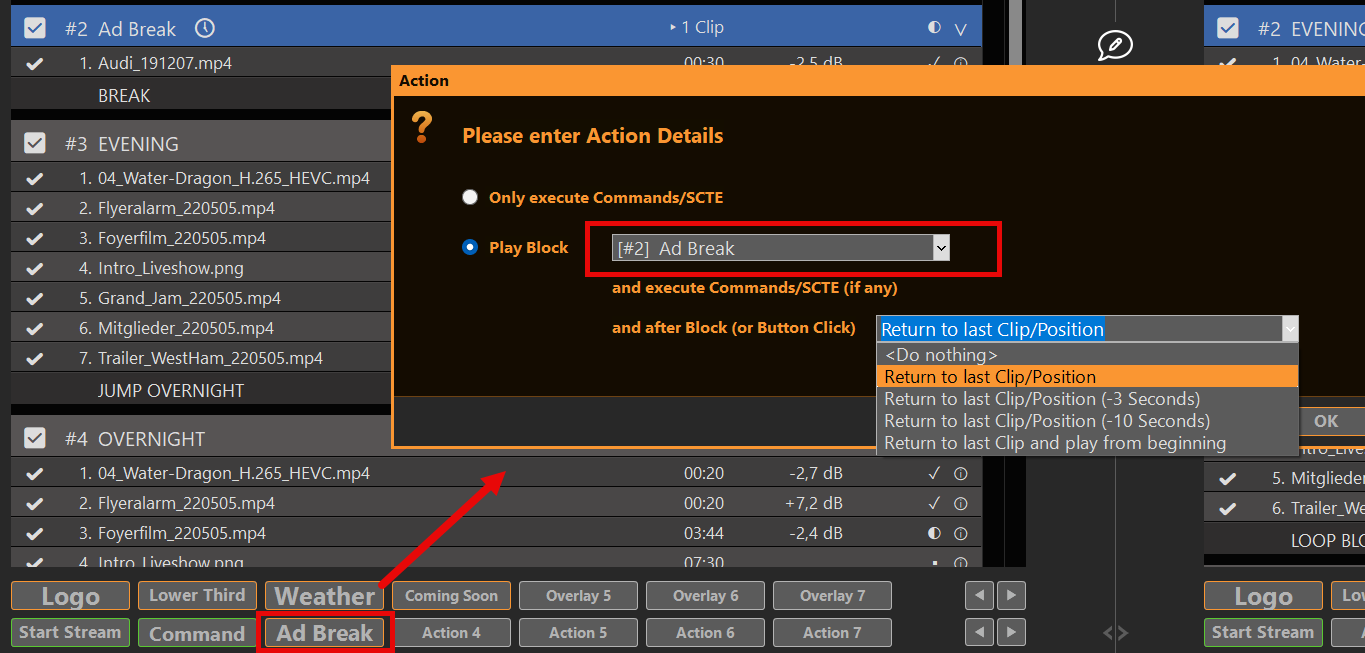
Después de «Block», la acción puede utilizar su propio método de retorno:
- No hacer nada: utiliza el «Break Block End» (después del «Break»)
- Volver al último clip/posición
- Volver al último clip/posición (−3 segundos)
- Volver al último clip/posición (−10 segundos)
- Volver al último clip y reproducirlo desde el principio
La opción «Continuar con el siguiente clip» solo está disponible en el «Fin del bloque», no en la «Acción». Si seleccionas «No hacer nada», se utilizará el «Fin del bloque», como en nuestro ejemplo anterior. Si seleccionas cualquier otra opción, se utilizará el método «Volver» de la «Acción» en lugar del método «Fin del bloque». Esto ofrece nuevas opciones:
- Puedes utilizar ambos métodos de retorno, dependiendo de si el bloque «Break» se inicia mediante programación o mediante un botón de acción.
- Si se inicia mediante el botón de acción, puedes salir del bloque de interrupción ANTES de tiempo y volver igualmente
La segunda opción es perfecta para reproducir en bucle los «Break Blocks», ya que, si haces clic en el botón de acción por segunda vez, volverás a la reproducción anterior.
Añadir superposiciones al bloque de ruptura
A menudo es conveniente que las superposiciones se inicien automáticamente junto con el contenido del bloque de salto. Por ello, te recomendamos los siguientes artículos:
- Automatizar la superposición Lower Third con clips
- Crear anuncios de banda L a través del segundo canal
- Superposiciones externas con ClassX (y otros)
Fija el marcador SCTE al bloque de separación
Si deseas indicar a tu servidor Streaming o a tu sistema de retransmisión que inserte anuncios durante el bloque de pausa, te recomendamos el siguiente artículo:
Crear anuncios de banda L a través del segundo canal
En este artículo se explica cómo utilizar el segundo canal para crear anuncios en la banda L.
1. Especificaciones de la banda L
Cada cadena tiene sus propias especificaciones en cuanto al tamaño, así que tomamos este ejemplo de News18:

El principio es siempre el mismo: “reducimos” nuestro contenido principal de forma proporcional para dejar espacio a los anuncios en el área restante. Tras la reducción, dejamos un pequeño margen para evitar que aparezca un fondo negro. El tamaño final tras la reducción es: 1520 × 855 píxeles.
2. Ajustar el volumen del canal 1 y enviarlo al canal 2
Suponemos que nuestro contenido de vídeo principal se encuentra en el canal 1. Por lo tanto, activamos el escalador de salida en la configuración con el tamaño reducido de 1520×855 píxeles. A continuación, enviamos nuestro contenido escalado como señal NDI:

Ahora conectamos nuestra señal NDI a la entrada 1:

A continuación, añadimos la entrada 1 a la lista de reproducción del canal 2 arrastrando y soltando el icono de la entrada en la lista de reproducción. Ahora tenemos el contenido de vídeo en formato L-Band:

3. Añadir la señal limpia para la conmutación
Dado que nuestra salida final se transmitirá por el canal 2, también queremos que nuestra señal limpia se pueda seleccionar en la lista de reproducción del canal 2. Para ello, basta con copiar el canal sin el escalador de salida. Utiliza otra entrada y configura el canal 1 como fuente:

Añade también esa entrada al canal 2. Ya he cambiado el nombre de ambas entradas en la lista de reproducción para que se distingan mejor:

Ahora puedes cambiar rápidamente entre las bandas L y la señal limpia.
4. Utiliza superposiciones para las bandas L
Puedes utilizar las plantillas de PLAYDECK para tus bandas L. Para simplificar, utilizamos este PNG transparente a través de la señal de vídeo. Pero estos pueden ser más complejos. Véase este artículo sobre cómo crear grupos de superposición y fundirlas entre sí.
Haz clic en cualquier botón de superposición vacío y, a continuación, añade nuestro archivo PNG de ejemplo:

Ahora queremos que nuestra superposición se reproduzca ÚNICAMENTE con el clip de la lista de reproducción correspondiente a la entrada “L-Band Feed”. Para ello, seleccionamos el clip de L-Band y hacemos clic en el icono de superposición; a continuación, añadimos nuestra nueva superposición para toda la duración del clip:

Nuestra superposición de banda L se iniciará ahora automáticamente junto con la señal de banda L:

Nota: Las superposiciones asignadas a los clips siempre presentan un ligero retraso en la respuesta. Esto se puede solucionar ajustando con precisión los tiempos de fundido de la lista de reproducción y de las superposiciones. También se puede dividir la señal de la banda L y la señal limpia entre los canales 2 y 3 y utilizar un mezclador externo para las transiciones.
Producciones en la nube y a distancia
Configuración de producciones en la nube y a distancia
Bienvenido a la guía de Playdeck Cloud y producciones remotas. Esta guía central te ayuda a pasar de un entorno de estudio local a una configuración descentralizada o alojada en la nube. En lugar de detallar proveedores comerciales específicos de servicios en la nube, esta página te ofrece el plan de acción exacto para implementar Playdeck en cualquier servidor en línea o máquina sin interfaz gráfica, incorporar transmisiones remotas a tus listas de reproducción y configurar activadores de red para una automatización remota total.
En este artículo:
→ ¿Por qué optar por la implementación remota? (Casos de uso en producción)
→ Requisitos del sistema y arquitectura de red
→ Entradas remotas
→ Salidas remotas
→ Control remoto y automatización
¿Por qué optar por la implementación remota? (Casos de uso en producción)
La instalación de Playdeck en un servidor remoto en línea o en un ordenador de un centro de datos, en lugar de en un equipo local de la oficina, ofrece ventajas arquitectónicas fundamentales. A continuación se explican las razones por las que los flujos de trabajo profesionales recurren a las implementaciones remotas:
Escenario A: Eventos corporativos y galas de gran envergadura
- El problema con la configuración de una oficina local: Llevar a cabo la retransmisión de un evento en directo desde un ordenador portátil de la oficina o del recinto te expone a posibles cortes en la red local, reinicios accidentales por actualizaciones de Windows o a que el personal manipule sin querer el equipo local.
- ¿Por qué la implementación remota de PC?: Al trasladar Playdeck a un servidor en línea dedicado, se aísla por completo el motor de reproducción. Incluso si la conexión a Internet de tu oficina local se interrumpe por completo, Playdeck sigue funcionando de forma segura en el centro de datos. Su servidor dedicado Salida HDMI/SDI aisla automáticamente la señal, lo que garantiza que el escritorio del sistema operativo, los cursores del ratón u otras aplicaciones en ejecución nunca aparezcan en la señal del programa, manteniendo así una imagen limpia incluso si un operador remoto se desconecta.
Escenario B: Instalaciones fijas 24/7 y Playout automatizado
- El problema con la configuración de una oficina local: Los ordenadores de oficina son vulnerables a los cortes de electricidad locales, a la manipulación del hardware y a las interrupciones habituales en las redes de consumo, lo que los hace muy poco fiables para una retransmisión ininterrumpida.
- ¿Por qué la implementación remota de PC?: Un ordenador de un centro de datos remoto ofrece redundancia de alimentación (SAI) y climatización de nivel empresarial. Puedes gestionar un sistema sin pantalla desde cualquier lugar a través de RDP. Al disponer de acceso remoto completo, puedes actualizar, reordenar o sustituir por completo la lista de reproducción activa de forma remota a través de la interfaz web o de comandos API desde cualquier dispositivo en todo el mundo, lo que garantiza ajustes instantáneos en la programación de un sistema sin pantalla sin interrumpir la transmisión activa.
Escenario C: Distribución y supervisión en la nube con múltiples destinos
- El problema con la configuración de una oficina local: Las conexiones DSL o Wi-Fi estándar de oficina simplemente carecen del ancho de banda de subida necesario para transmitir varias secuencias de vídeo de alta calidad al mismo tiempo, lo que provoca una pérdida masiva de paquetes y cortes en la transmisión.
- ¿Por qué la implementación remota de PC?: Los servidores del centro de datos están conectados directamente a enormes redes troncales de Internet con velocidades simétricas de gigabit. Esto te permite enviar tu señal de emisión principal a un destino maestro SRT de alta calidad, al tiempo que se transmiten simultáneamente múltiples señales RTMP de menor velocidad de bits a las plataformas sociales, evitando por completo los cuellos de botella del ancho de banda de la oficina local. Además, los asistentes de producción o los clientes pueden supervisar la lista de reproducción activa, las cuentas atrás de los clips y el estado de salud del sistema a nivel global a través de la interfaz de usuario web, lo que garantiza que no haya ningún impacto en el rendimiento del motor principal de renderizado de vídeo acelerado por hardware.
Requisitos del sistema y arquitectura de red
Playdeck se puede ejecutar en la nube o en centros de datos en prácticamente cualquier máquina moderna, ya sea virtualizada o física. Esto proporciona un ancho de banda de Internet enorme para gestionar múltiples salidas de streaming en paralelo y capturas con alta tasa de bits, en comparación con las conexiones DSL o Wi-Fi habituales de oficina.
- Sistema operativo: Cualquier entorno estándar de Windows 11 (64 bits).
- Gestión remota: El sistema puede funcionar de forma totalmente “sin pantalla” (sin un monitor físico conectado). Puedes conectarte y gestionar la interfaz íntegramente a través de Protocolo de escritorio remoto (RDP).
- Hardware y GPU: Aunque se aplican los requisitos de hardware estándar, se necesita una GPU dedicada (por ejemplo, NVIDIA) es muy recomendable para gestionar la decodificación por hardware de códecs habituales como el H.264.
- Especificaciones básicas: Para ver un desglose detallado de los componentes recomendados, consulta nuestra Guía del Playdeck PC Build.
Entradas remotas
Playdeck cuenta con un motor de importación inteligente que detecta automáticamente el tipo de fuente de entrada. Una ventaja técnica importante: Playdeck no consume ancho de banda de forma constante en todas las transmisiones. Inicia la captación de la red de transmisión de forma dinámica justo antes de que el clip esté programado para emitirse (el clip siguiente en la lista de reproducción), lo que te permite poner en cola un número ilimitado de cámaras remotas o señales sin sobrecargar tu red.
- Incorporación de un Stream: Arrastra y suelta el Icono Stream (situado entre las dos listas de reproducción) directamente en tu lista de reproducción y, a continuación, introduce tu URL de importación.
- SRT y retransmisiones en directo: Incorpora directamente en tu línea de tiempo enlaces de transmisión Secure Reliable Transport (SRT) de baja latencia o enlaces de transmisión genéricos. Para obtener información detallada sobre la configuración de la transmisión, consulta nuestra Guía de entrada Streams.
- Subida a YouTube: Pega cualquier URL de un vídeo o una retransmisión en directo de YouTube. Una vez que Playdeck haya analizado el enlace, haz clic con el botón derecho del ratón sobre el elemento de tu lista de reproducción y ve a Pistas de vídeo o Pistas de audio para seleccionar manualmente la calidad de transmisión que prefieras. Obtén más información en nuestra Guía de integración con YouTube.
Salidas remotas
Distribuye tu señal de emisión desde tu servidor en la nube o tu estudio a cualquier destino remoto con la máxima eficiencia:
- Direct Cloud Streaming: Utiliza las opciones de transmisión nativas para enviar tu señal directamente a las principales plataformas en la nube (YouTube Live, Twitch, Facebook Live) o a servidores multimedia RTMP/SRT personalizados.
- Control maestro de baja latencia: Proporciona señales de salida SRT de alta calidad a los conmutadores en la nube de las empresas o a las instalaciones de radiodifusión descentralizadas.
- Supervisión virtual: Asigna la salida de Playdeck a los controladores de cámara y audio virtuales para enviar la señal en directo directamente a las herramientas de videoconferencia (Zoom, Microsoft Teams) y así permitir la aprobación inmediata por parte del cliente o la supervisión remota.
Control remoto y automatización
Playdeck ofrece una amplia gama de comandos de red, interfaces remotas y compatibilidad con activadores de hardware, todo ello organizado de forma clara dentro del menú de configuración.
Red > Control remoto
- Interfaz de usuario web: Accede a una interfaz remota específica y optimizada para dispositivos móviles desde cualquier smartphone, tableta o navegador externo. Solo tienes que escanear el Código QR que aparecen en esta sección del menú para iniciarlo al instante sin necesidad de realizar pasos de activación manuales.
- Bitfocus Companion: Controla la emisión desde cualquier lugar mediante una consola física Stream o botones virtuales. Consulta los pasos de integración en el Documentación complementaria.
- API de Playdeck: Conéctate a través de WebSockets (API REST prevista) para enviar comandos o consultar listas de reproducción en tiempo real, estados de emisión y eventos. Esta API constituye la base misma de nuestro propio control remoto de la interfaz de usuario web. Consulta la sintaxis técnica en el Referencia de la API de Playdeck.
Red > Entrantes
- Comandos TCP: Una interfaz abierta y versátil que permite controlar Playdeck de forma totalmente remota mediante aplicaciones de terceros, lo que incluye la inserción dinámica de nuevos clips o el inicio de transmisiones. Consulta la lista completa de comandos en nuestro Guía de comandos TCP.
- Integración de ATEM y vMix: Asigna los mezcladores ATEM locales o de la LAN (a través de USB o red) y las instancias de vMix para que actúen como Activadores CUE+PLAY el momento exacto en que una entrada determinada se activa.
- Disparadores de hardware (COM/USB): Conecta dispositivos físicos antiguos o muy personalizados mediante una configuración de circuito cerrado para realizar acciones CUE+PLAY al instante.
- Normas de radiodifusión (TSL UMD y NDI Tally): Activar la función automatizada CUE+PLAY a través de TSL UMD (versiones 3.1 y 5.0, p. ej., el indicador de la mesa de mezclas Ross) o a través de NDI Tally cuando se activa una entrada NDI asignada.
- Servidor de vídeo AMP (DDR genérico): PLAYDECK actúa como servidor AMP. Los mezcladores, como el Ross Carbonite, se conectan como clientes, navegan por los clips de la lista de reproducción y controlan las funciones de cue, reproducción, parada y pausa. El vídeo se transmite por separado (SDI/NDI/HDMI). Consulta nuestra Guía del servidor de vídeo AMP.
Red > Saliente
- Comandos TCP: Configura Playdeck para que envíe automáticamente cadenas de texto personalizadas e individuales a hardware o software externo de terceros cada vez que se produzcan eventos específicos (por ejemplo, inicio de clip o bloque, botones de acción o activadores de superposición).
- Eventos TCP: Transmite cambios de estado del sistema predefinidos y automatizados desde Playdeck para mantener los sistemas de control externos perfectamente sincronizados con tu línea de tiempo de emisión activa.
Uso de Companion para el control Playout
En este artículo te explicaremos cómo utilizar Bitfocus Companion junto con PLAYDECK. Companion cuenta con un módulo listo para usar con PLAYDECK. Esta es la forma más cómoda de conectar PLAYDECK a tu mezclador ATEM o a tu STREAMDECK.
El módulo complementario ha sido desarrollado y es mantenido por Nick Semonov. Es desarrollador comunitario y, además, una persona con la que da gusto trabajar.
Para controlar de forma nativa la lista de clips y el transporte desde un panel Ross Carbonite, utiliza Servidor de vídeo AMP en Ajustes → Entrantes, en lugar de Companion. Companion sigue siendo la mejor opción para los flujos de trabajo con el mazo Stream y el botón ATEM. Véase Servidor de vídeo AMP.
En este artículo:
→ Instalación
→ Página de botones con ajustes predefinidos
→ Comandos personalizados en lugar de acciones
→ Comentarios sobre botones personalizados
Instalación
1. Inicia PLAYDECK para que Companion pueda detectarlo
2. Descarga e instala el Última versión estable de Companion
3. Inicia Companion y añade el módulo PLAYDECK

4. Ya está todo listo si Companion muestra una marca de verificación VERDE para esta conexión. Si no consigues conectarte, desactiva el cortafuegos o permite el puerto TCP 11411.

Página de botones con ajustes predefinidos
Utilizaremos los ajustes preestablecidos de Companion para crear rápidamente una nueva página de botones para una situación informal de Playout.
1. Crea una nueva página, ve a «PRESETS» y selecciona «PLAYDECK»

2. Para nuestro ejemplo, queremos centrarnos específicamente en el canal 1. También puedes utilizar las LISTAS, que son dinámicas y utilizan los canales visibles en PLAYDECK (izquierdo y derecho). Asimismo, puedes controlar tus RECURSOS (Streams, grabaciones). Selecciona el CANAL 1 para continuar.

3. Con la función «Arrastrar y soltar» creamos una solución sencilla Playout: control de reproducción con algunas superposiciones. Los botones se añaden con FEEDBACKS, lo que significa que aparecerá un botón ROJO según el ESTADO DE REPRODUCCIÓN (CUE, Reproduciendo, En pausa, Detenido).

4. El botón PLAY también muestra el tiempo restante del clip durante Playout:

5. Algunos botones requieren más información por tu parte, como el botón «INICIAR SUPERPOSICIÓN». Necesita saber qué superposición o superposiciones deben iniciarse:

Comandos personalizados en lugar de acciones
Podemos añadir cualquier comando de PLAYDECK a un botón de Companion. Esto resulta útil si te gusta más programar o si hay nuevos comandos en PLAYDECK que (todavía) no están disponibles en Companion. También es posible añadir varios comandos a la vez.
1. Creamos un nuevo botón y añadimos una nueva acción. A continuación, seleccionamos «COMANDO PERSONALIZADO» y hacemos clic en «LISTO».

2. En PLAYDECK abrimos la LISTA DE COMANDOS para ver qué comando queremos utilizar

3. Decidimos que queremos iniciar varias superposiciones en distintos canales y, a continuación, poner en marcha dos Streams:
<startoverlay|1|1+3>
<startoverlay|2|1+5>
<startstream|1>
<startstream|2>
4. Agrupamos todos los comandos en una sola línea y la copiamos en el campo «COMANDOS». Si a continuación pulsamos el botón, se activan nuestras superposiciones y nuestro Streams, ya que todos los comandos se ejecutan en el orden en que están escritos.

5. Otro buen ejemplo es iniciar la sincronización de dos canales:
<cue|1><cue|2><wait|1000><play|1><play|2>
Esto activará ambos canales, esperará un segundo a que la activación esté lista (almacenamiento en caché del clip) y, a continuación, reproducirá ambos canales.
Comentarios sobre botones personalizados
En lugar de utilizar las respuestas predefinidas (por ejemplo, «PLAY STATE»), puedes usar las variables complementarias para disponer de muchas más respuestas. En este ejemplo, iniciaremos un bloque específico y mostraremos el tiempo restante en el botón.
1. Añadimos un nuevo bloque al canal #1 en PLAYDECK y lo renombramos como “PROGRAMA PRINCIPAL”

2. Ahora añadimos un nuevo botón a Companion y le asignamos la acción CONTROL PLAY FLEX.

3. La acción PLAY FLEX nos permite reproducir un bloque por su nombre (en lugar de por su ID). Utilizamos el patrón “b:main c#1” para iniciar nuestro bloque, tal y como se describe en la LISTA DE COMANDOS (PLAYDECK > Menú principal > Documentación):

4. Ahora tenemos un botón de reproducción del bloque, pero también queremos que se muestre el tiempo restante del bloque una vez que este se esté reproduciendo. Para ello, debemos añadir una respuesta personalizada al botón, que compruebe “alguna” variable y haga “algo”:

5. Comprobamos el bloque que se está ejecutando buscando “nombre del bloque” en el campo VARIABLE y añadimos nuestro bloque “Programa principal” como VALOR:

6. A continuación, añadimos TEXT como nueva PROPIEDAD DE ESTILO, ya que nuestra intención es mostrar el tiempo restante del bloque:

7. Añade “$(Playdeck:channel_1_block_remain)” como TEXTO DEL BOTÓN, y ya tenemos listo nuestro botón:

8. Pero, ¿cómo hemos obtenido nuestra CADENA DE TEXTO DEL BOTÓN? Companion te mostrará todas las VARIABLES disponibles que puedes utilizar en PLAYDECK. A continuación, puedes hacer clic en el pequeño ICONO DE COPIAR para transferir la variable a tus botones:

Uso de comandos para el control del Playout
En este artículo te explicaremos cómo utilizar los comandos para controlar tu Playout.
En este artículo:
→ Ejemplo: CUE+PLAY en varios canales
→ Lista de todos los comandos y dónde añadirlos
→ Enviar comandos desde otras aplicaciones
Ejemplo: CUE+PLAY en varios canales
Queremos crear un botón de acción que active varios canales de salida y los reproduzca simultáneamente (casi sincronizados).
Crea un nuevo botón de acción haciendo clic en él y selecciona «COMANDOS» y, a continuación, «EDITAR COMANDOS»:

Añade esta línea debajo de “COMANDOS – Internos”:
<cue|1|1><cue|2|1><wait|1000><play|1|1><play|2|1>

Esto activará los canales 1 y 2 (primer clip, primer bloque), esperará 1000 ms (para el almacenamiento en caché) y, a continuación, reproducirá ambos canales.
Lista de todos los comandos y dónde añadirlos
La lista de todos los comandos se puede abrir rápidamente desde el menú principal de PLAYDECK:

Se pueden añadir comandos a:
- Botones de acción (Inicio, Fin)
- Botón de superposición (Inicio, Fin)
- Vídeos (en cualquier momento)
- Bloques (Inicio, Fin)
Principalmente a través de este icono:

Enviar comandos desde otras aplicaciones
Tenemos un artículo aparte sobre cómo controlar PLAYDECK con Compañero.
Pero, ¿y si no se trata de Companion, sino de otra aplicación de terceros? En primer lugar, tendrías que habilitar los comandos TCP. Esto permitirá que PLAYDECK reciba y ejecute comandos procedentes de fuentes externas:

En tu aplicación de terceros, conéctate a PLAYDECK a través de TCP y envía uno o varios comandos. En este ejemplo utilizamos Hércules para enviar un comando que iniciará los procesos Streams 1 y 2:

Nota: El servidor de vídeo AMP (Configuración → Entrante) es un protocolo independiente para los conmutadores Ross Carbonite y Generic DDR (puerto predeterminado: 3811). No es lo mismo que «TCP Commands In» (puerto predeterminado: 11375). Para la configuración de AMP, consulta Servidor de vídeo AMP.
Vídeo desde/hacia OBS Studio
La mejor forma de conectar OBS con PLAYDECK (en ambos sentidos) es mediante NDI. El audio multicanal también es totalmente compatible.
Dado que OBS no incluye NDI de serie, es necesario instalar un complemento adicional, lo cual es un proceso rápido y sencillo. Descargar el complemento aquí (desplázate hacia abajo y haz clic en “distroav-6.0.0-windows-x64-Installer.exe”). Se instala como cualquier otra aplicación de Windows mediante el instalador.
Enviar vídeo desde OBS a PLAYDECK
El complemento NDI añade una nueva opción al menú «Herramientas». Selecciona «Salida NDI» y actívala:
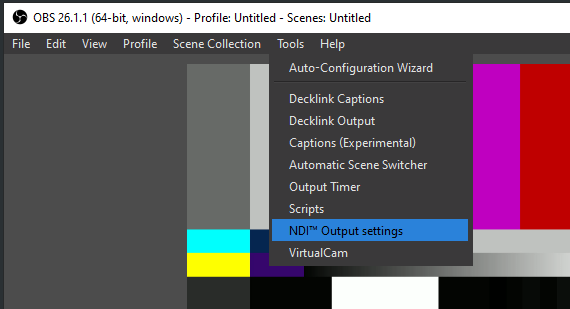
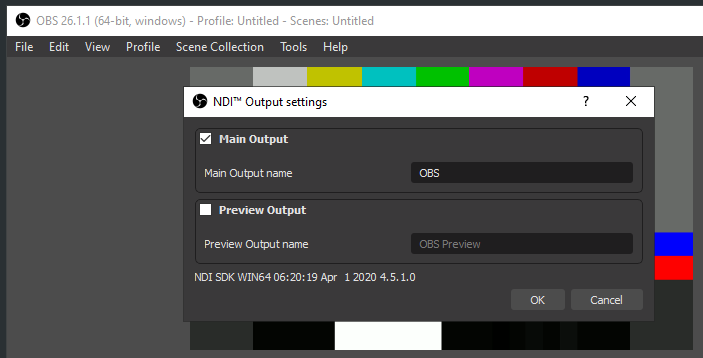
Enviar vídeo desde PLAYDECK a OBS
Activa la salida NDI en PLAYDECK. El complemento OBS NDI inserta una nueva fuente NDI, que puedes añadir a tu escena de OBS de la siguiente manera:
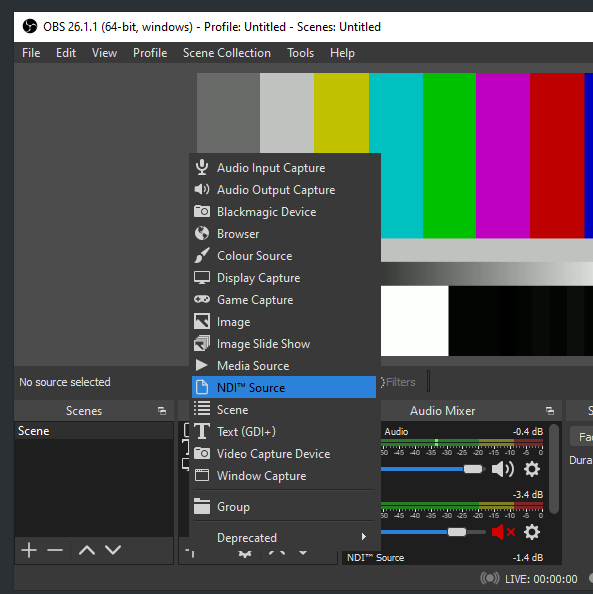
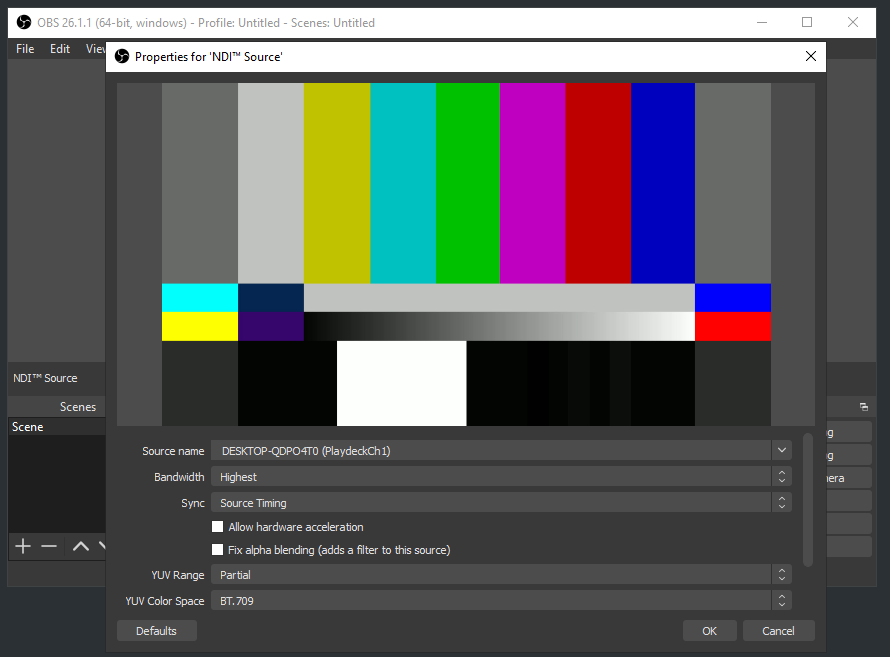
Vídeo desde/hacia vMix
La mejor forma de conectar vMix con PLAYDECK (en ambos sentidos) es mediante NDI. El audio multicanal también es totalmente compatible, al igual que Keying.
Enviar vídeo desde vMix a PLAYDECK
Solo tienes que activar NDI como salida externa de esta manera:
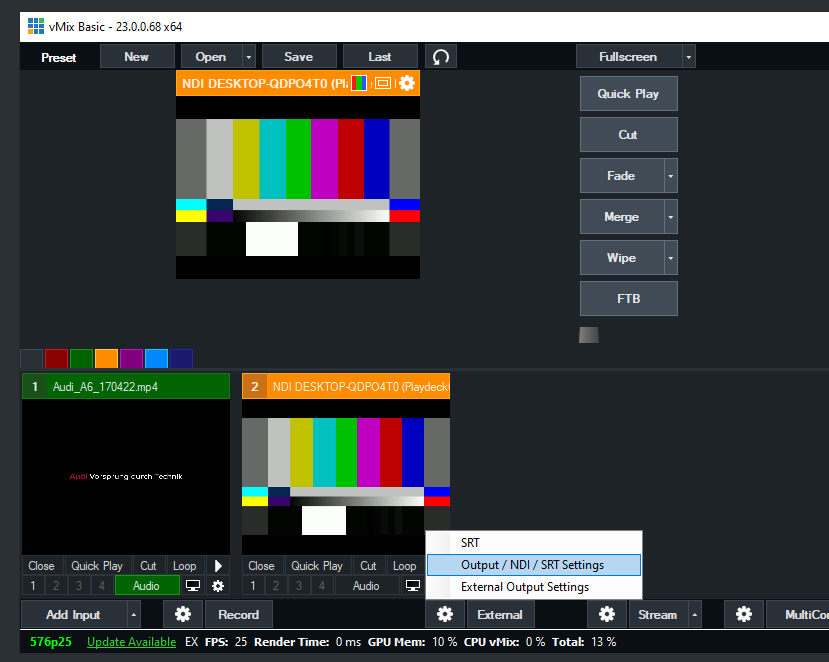
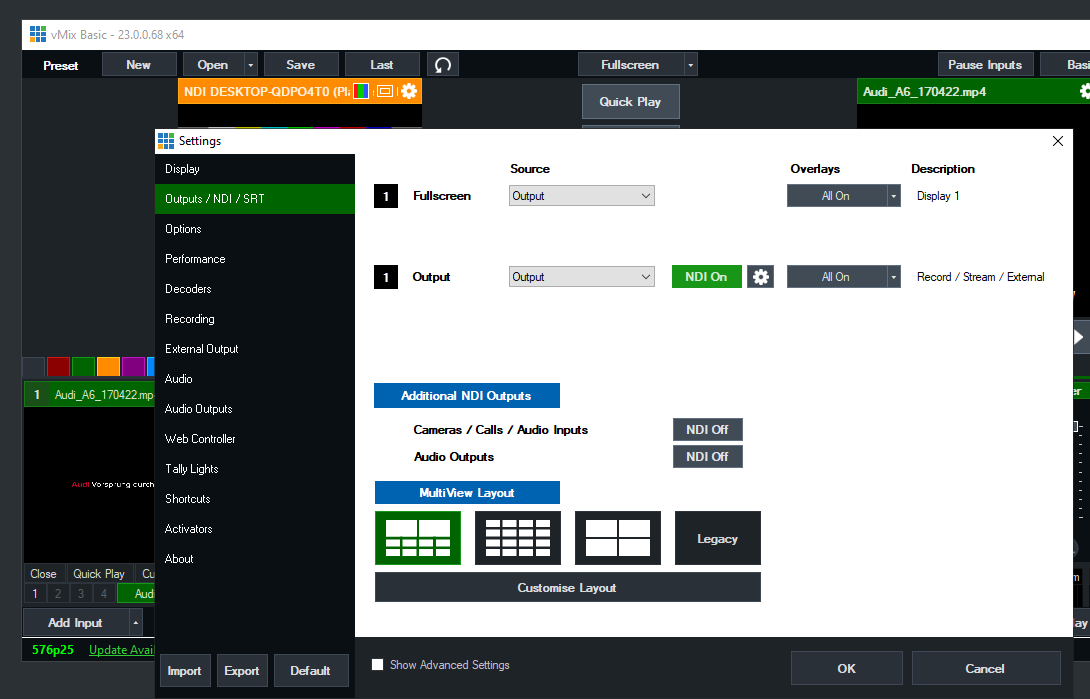
Enviar vídeo desde PLAYDECK a vMix
Activa la salida NDI en PLAYDECK y añade el NDI como nueva fuente en vMix de la siguiente manera:
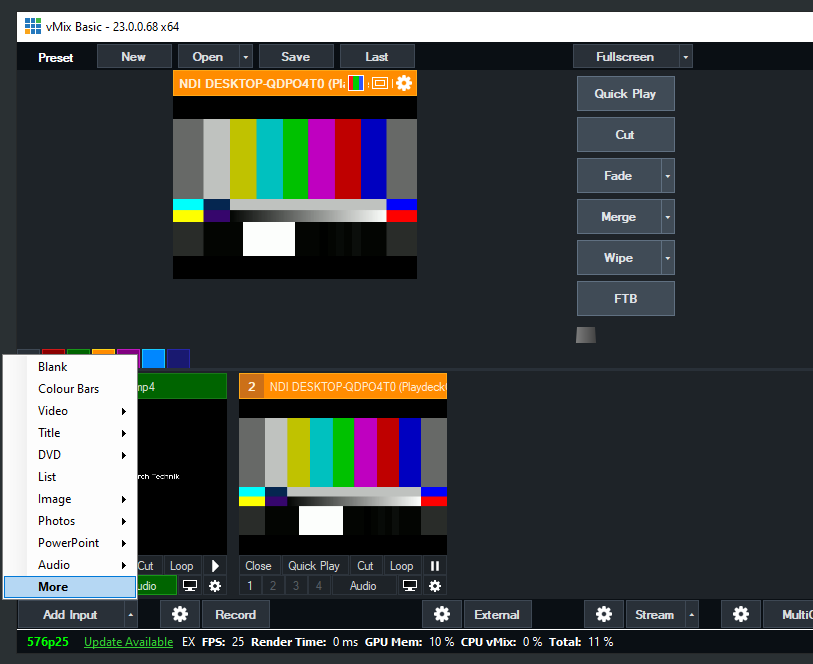
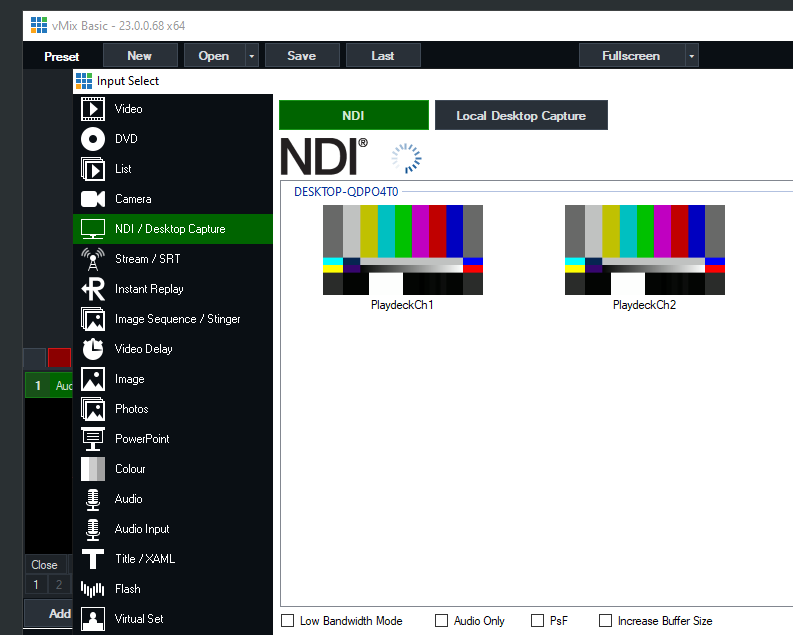
Enviar señal de relleno con canal alfa desde PLAYDECK a vMix
Activa la salida NDI en PLAYDECK, pero esta vez activa también la Keying:
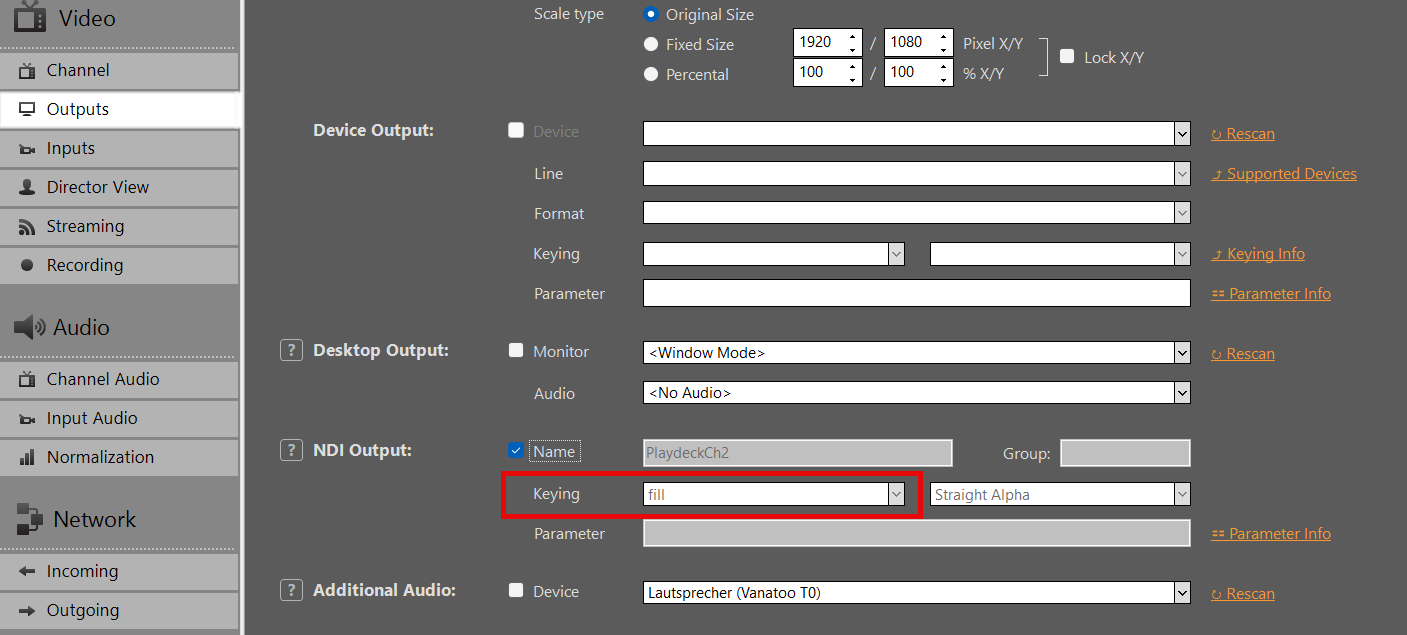
Añade tu NDI como entrada en vMIX:
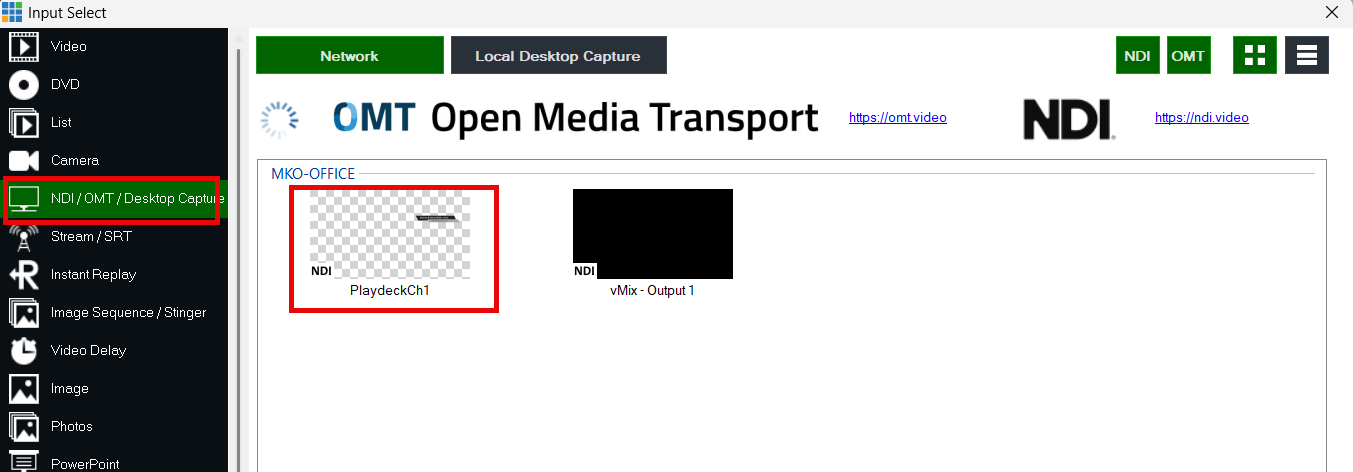
Utiliza los botones de superposición para colocar el vídeo sobre la señal de vídeo actual en vMIX:
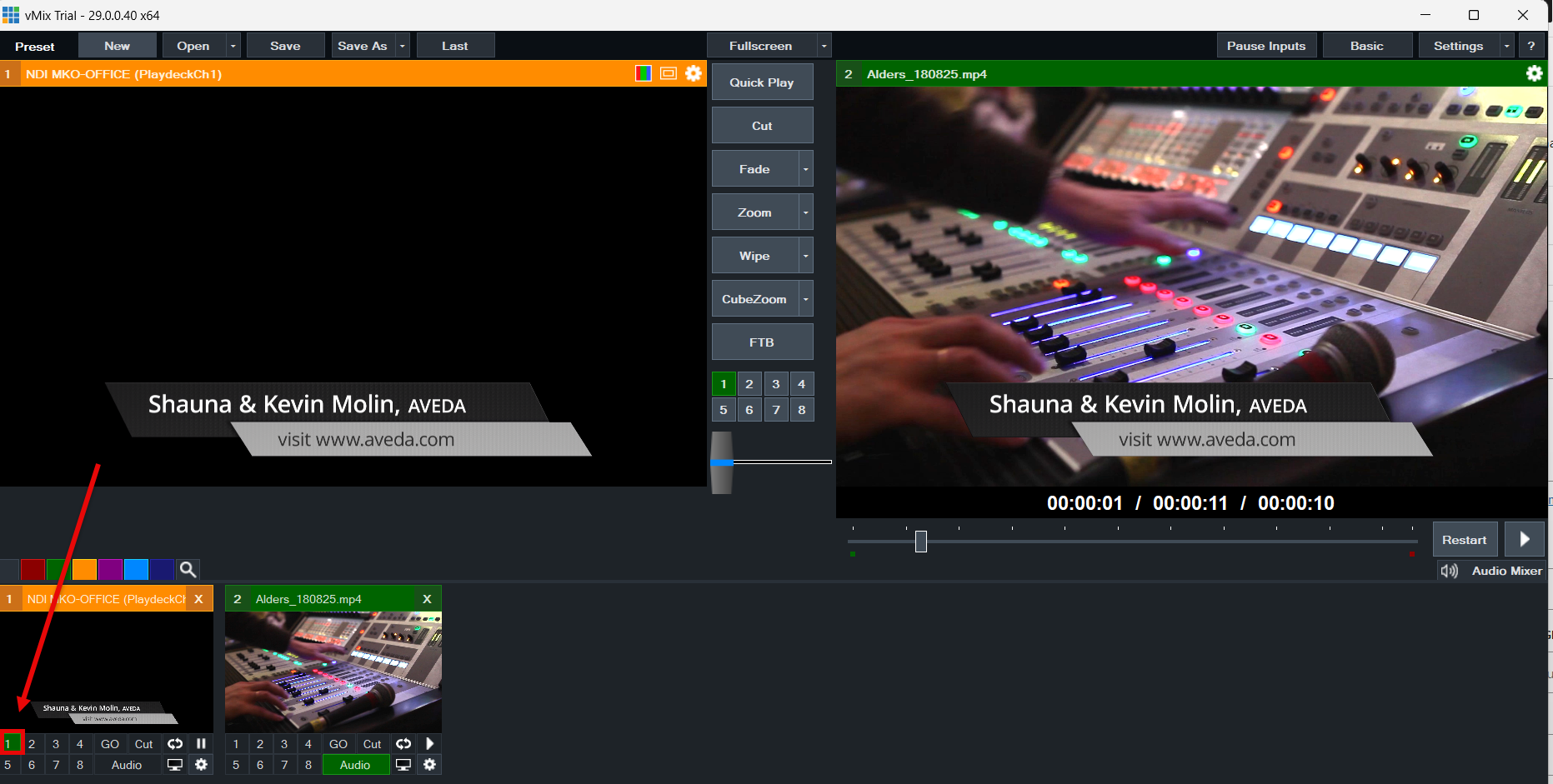
Servidor de vídeo AMP (Ross Carbonite / DDR genérico)
Este artículo explica cómo conectar un mezclador de retransmisión, como el Ross Ultrix Carbonite, a PLAYDECK mediante el protocolo AMP (Advanced Media Protocol). PLAYDECK actúa como un DDR genérico. El mezclador muestra una lista de clips y envía las señales de «cue», «play», «stop», «eject», «jog», «loop» y «record».
AMP es solo para control; no transmite vídeo. Envía la salida del programa de PLAYDECK al mezclador por separado a través de SDI, NDI o HDMI.
En este artículo:
→ Activar AMP en PLAYDECK
→ Enviar el vídeo al mezclador
→ Configurar el conmutador (Carbonite)
→ Asignación de canales
→ Comandos del panel
→ Lista de clips e identificadores
→ Estado y registro
→ Solución de problemas
Activar AMP en PLAYDECK
- Abrir Ajustes → Red → Entrantes.
- Activar Servidor de vídeo AMP.
- Mantén el puerto predeterminado 3811, a menos que tu conmutador necesite otro puerto.
- Permitir el tráfico entrante TCP en ese puerto desde la dirección IP del conmutador (Firewall de Windows).
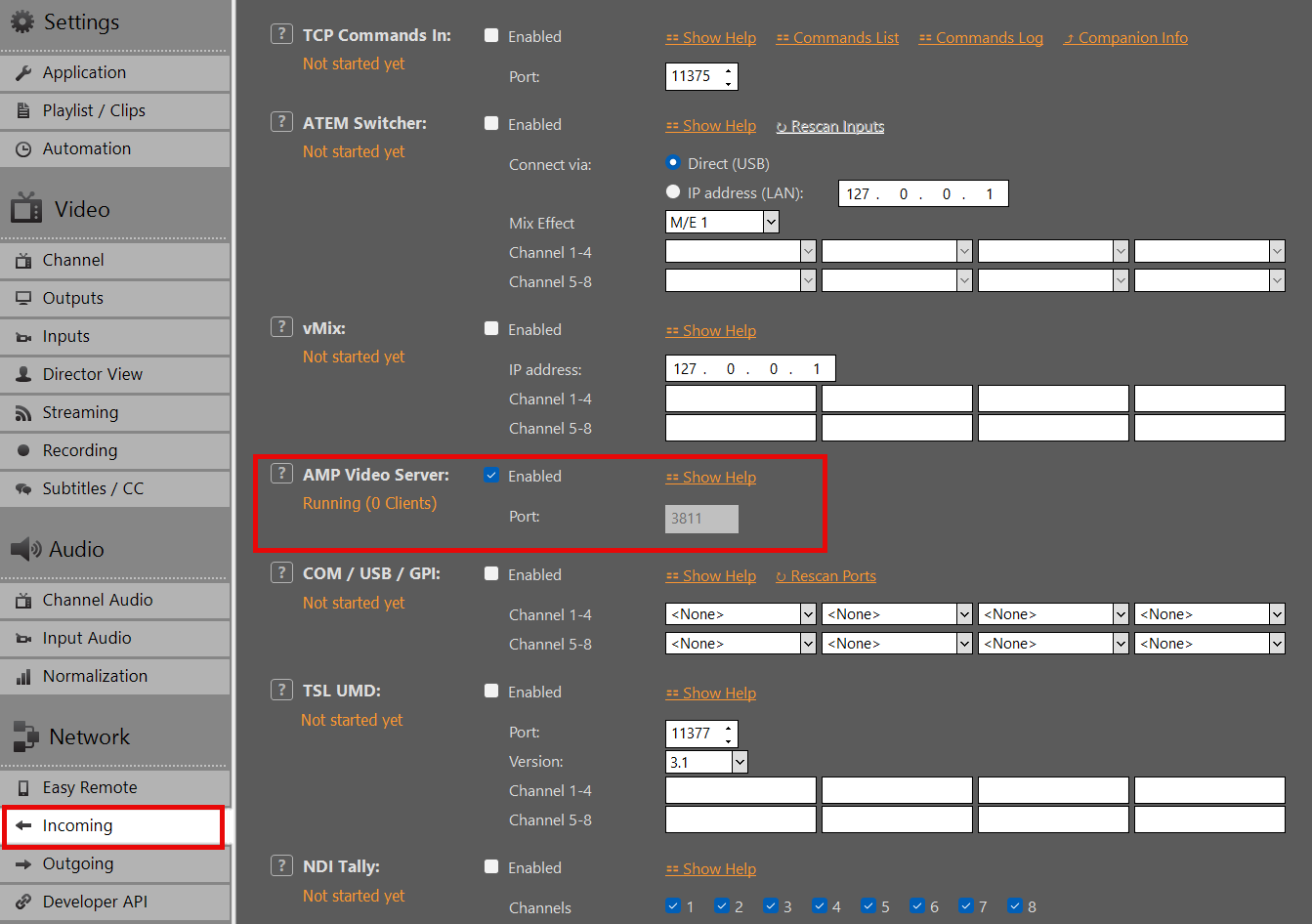
Cuando AMP está activo, PLAYDECK permanece a la espera de conexiones de conmutadores en el puerto TCP configurado.
Enviar el vídeo al mezclador
AMP no transmite la imagen. Debes conectar el mezclador a una salida normal de PLAYDECK:
- SDI / HDMI a través de una tarjeta de emisión (Blackmagic, AJA, Deltacast, …)
- NDI (consulta nuestro Transmite tu señal de vídeo (guía)
- Escritorio ampliado / HDMI desde la tarjeta gráfica
Asigna esa fuente a la entrada del conmutador que utilices para el dispositivo AMP (por ejemplo, la fuente BNC o NDI del PC PLAYDECK).
Configurar el conmutador (Carbonite)
En el conmutador Ross (Ultrix Carbonite o panel compatible):
- Configuración del dispositivo → Añadir servidor → AMP
- IP = PLAYDECK PC en la red LAN
- Puerto = tal y como se ha configurado en PLAYDECK (por defecto, 3811)
- Protocolo / tipo de servidor: DDR genérico
- Activar Permitir el control de la lista de reproducción en el lado del servidor, si el conmutador lo solicita
Se aplica la documentación de Ross Tria/Mira AMP (controlador AMP_0.2, ID del protocolo DDR genérico).
Elige un VTR en el panel (p. ej., Vtr1). Cada conexión AMP utiliza un canal VTR del conmutador.
Asignación de canales
| Conmutador | PLAYDECK |
|---|---|
| Vtr1 … Vtr8 | Canal 1 … 8 |
| PGM1 … PGM8 | Canal 1 … 8 (también se acepta) |
Una conexión AMP de Carbonite equivale a un VTR. Para varios canales, añade varios servidores AMP o asignaciones de VTR, según lo permita tu mezclador.
Comandos del panel
| Conmutador | PLAYDECK |
|---|---|
| Jugar | Jugar |
| Alto | Pausa (imagen fija). La reproducción continúa. |
| Expulsar | Detener el canal (en segundo plano) |
| Señal | Pon ese vídeo en «Cut In» |
| Trote / ida y vuelta | Velocidad variable. Suelta el dial = se detiene. Reproduce = vuelve a reproducir a velocidad normal. |
| Activar/desactivar bucle | Bucle infinito / sin bucle en el clip actual |
| Récord | Inicia o detiene la grabación de PLAYDECK cuya fuente sea este canal (no «Siempre activa»). Asigna esa ranura de grabación al mismo canal de lista de reproducción que el VTR. |
Estado y registro
El estado del controlador sigue el de PLAYDECK: Reproducir, Pausa, Cue.
AMP entrante: Registros → Registros de comandos (<< AMP, legible).
Estado y registro
El estado del conmutador sigue el de PLAYDECK: Reproducir, Pausar, Avanzar hasta el punto de reproducción.
Mientras se sigue almacenando en caché un nuevo clip, es posible que el clip anterior siga reproduciéndose hasta que la señal esté lista.
El tráfico AMP entrante se registra en Registros → Registros de comandos (<< AMP).
Solución de problemas
| Problema | Comprobar |
|---|---|
| El conmutador no se puede conectar | AMP está activado en PLAYDECK; el cortafuegos permite el tráfico TCP en ese puerto; misma LAN/subred |
| Lista de clips vacía o incorrecta | Clips activos en el canal asignado; subtítulos y nombres de archivo visibles en la lista de reproducción |
| La función «Jog» no hace nada / se queda a una velocidad incorrecta | PLAYDECK en reproducción; tras la reproducción, se queda quieto (pulsa «Play» una vez) |
| Fallo en la señal | Utiliza el ID exacto de 8 caracteres que figura en la lista |
| La función «Record» no hace nada. | Ranura de grabación: fuente = lista de reproducción, canal = este VTR, no «Siempre encendido»; motor en marcha |
| Imagen en negro | El vídeo no se transmite: AMP solo sirve para el control; comprueba las conexiones SDI/NDI/HDMI al conmutador |
| No hay sinopsis | Abre «Registros» → «Registros de comandos» mientras realizas las pruebas |
Instalación de Amazon EC2
PLAYDECK es compatible con la mayoría de las instancias de servidor de Amazon EC2 y con la potencia de las GPU de NVIDIA que estas ofrecen. Esto te permite configurar una infraestructura basada en la nube para el transporte NDI o para otros fines.
Damos por hecho que dispones de una cuenta de Amazon AWS y que tienes conocimientos básicos sobre EC2.
En primer lugar, elige una nueva instancia de EC2 que admita la instalación de PLAYDECK:
Windows Server con una GPU virtual NVIDIA y el controlador NVIDIA preinstalado:
https://docs.aws.amazon.com/AWSEC2/latest/UserGuide/install-nvidia-driver.html#preinstalled-nvidia-driver
Un ejemplo típico sería “Windows 2019 / g4dn.xlarge” – Cuenta con una GPU virtual NVIDIA Tesla y unas especificaciones más que suficientes para ejecutar PLAYDECK: 16 vCPU (Intel Xeon), 64 GB de RAM, 1 vGPU (NVIDIA T4) con 16 GB de RAM de GPU.
Ahora instala la instancia a través de esos enlaces o de tu consola de administración de EC2.
Para conectarte a la instancia a través de RDP, primero debes abrir el puerto 3389 en la configuración de seguridad de la instancia.
Una vez conectado, no podrás descargar nada a través del navegador. Por lo tanto, activa las descargas de la siguiente manera: Menú INICIO > Administrador del servidor > Servidor local > Configuración de seguridad mejorada de IE > Desactivado
Ahora descarga e instala PLAYDECK como de costumbre:
https://playdeck.tv/download/
API de PLAYDECK
Integra PLAYDECK en scripts, sistemas de automatización e interfaces de usuario personalizadas mediante nuestra API REST estándar (OpenAPI 3) y la interfaz WebSocket para el control en tiempo real a través de un único puerto.
En este artículo:
→ ¿Qué interfaz necesito?
→ Guía rápida de la API REST
→ Referencia interactiva de la API
→ Canal en tiempo real WebSocket
→ Introducción de comandos TCP heredados
→ Ejemplos de integración
¿Qué interfaz necesito?
PLAYDECK ofrece diferentes interfaces en función de tus necesidades de integración. Utiliza la siguiente tabla para seleccionar el protocolo y el puerto adecuados:
| Caso de uso | Interfaz recomendada | Puerto |
|---|---|---|
| Scripts, cURL, Postman, integraciones HTTP personalizadas | API REST /api/v1 (OpenAPI 3) | 11411 |
| Estado en tiempo real, eventos, superposiciones HTML, Bitfocus Companion | Canal WebSocket | 11411 |
| Superficies de control prefabricadas | Bitfocus Companion (a través de WebSocket) | 11411 |
| Clientes TCP heredados / Flujos de automatización existentes | Comandos TCP en | 11375 |
Recomendación: La mayoría de los nuevos proyectos de integración deberían comenzar con el API REST. Cambia a esta opción o combínala con WebSocket solo si necesitas actualizaciones de estado continuas y de baja latencia o activadores de eventos en tiempo real.
Guía rápida de la API REST
Mientras PLAYDECK está en ejecución, la API REST HTTP está disponible automáticamente en el puerto 11411 (que comparte el mismo servicio que el Web Remote integrado).
URL base
http://HOST:11411/api/v1
Sustituir ANFITRIÓN por la dirección IP real de tu máquina PLAYDECK, que encontrarás en Ajustes ➔ Red ➔ API para desarrolladores.
Pruebas en PLAYDECK
No necesitas herramientas externas para empezar a realizar pruebas. Abre Ajustes ➔ Red ➔ API para desarrolladores desde la propia aplicación de software para enviar solicitudes de muestras directamente desde la interfaz de usuario o abrir la documentación interactiva.
Ejemplos de solicitudes HTTP
1. Revisión del estado del servicio:
GET /api/v1/health HTTP/1.1
Host: HOST:11411
2. Obtener el estado de Playout (respuesta JSON):
GET /api/v1/status HTTP/1.1
Host: HOST:11411
3. Activación de la orden «Play» en el canal 1 de Playout:
POST /api/v1/channels/1/play HTTP/1.1
Host: HOST:11411
4. Reproduce el bloque 1, clip 2, en el canal 1 de Playout:
POST /api/v1/channels/1/play/1/2 HTTP/1.1
Host: HOST:11411
Muchas acciones admiten parámetros de ruta opcionales para un control más preciso (como los identificadores de bloque o clip, los desplazamientos de código de tiempo o los identificadores de superposición).
Escotilla de emergencia del Legacy Command
Si necesitas una compatibilidad total con el lenguaje de comandos clásico de PLAYDECK a través de HTTP, puedes enviar comandos con formato de barra vertical al punto final dedicado a los comandos:
POST /api/v1/commands HTTP/1.1
Host: HOST:11411
Content-Type: application/json

{
  "command": "play",
  "args": ["1", "1", "2"]
}
Nota: En la versión actual no se requiere ninguna clave API ni token de autenticación para las operaciones en la red de área local (LAN).
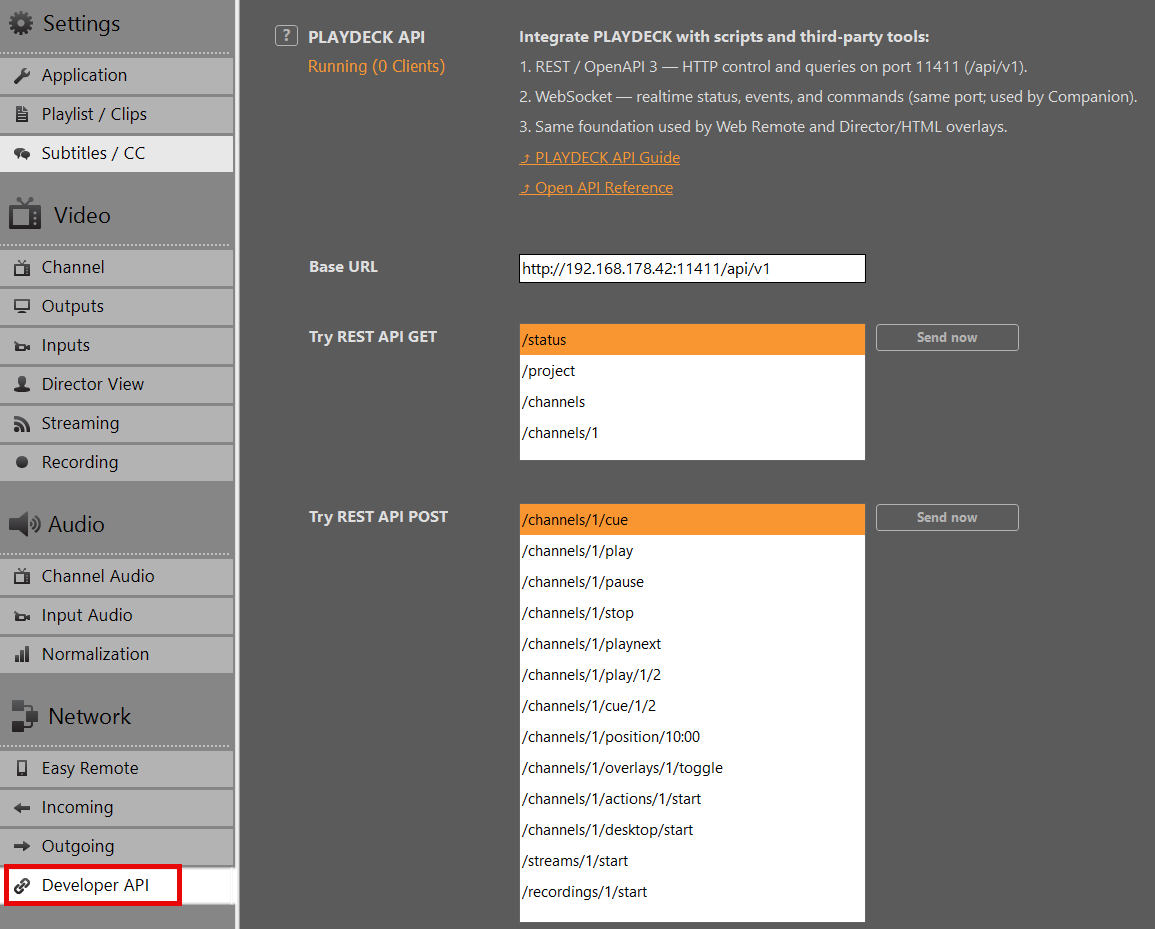
Referencia interactiva de la API
El contrato completo, legible por máquina, para esta interfaz se proporciona en forma de documento de especificación OpenAPI 3.
➔ Descargar: Especificación OpenAPI (YAML)
Para la navegación interactiva, la inspección de la carga útil y las pruebas directas con la opción “Pruébalo” en tu instancia activa de PLAYDECK:
- Inicio PLAYDECK.
- Ve a Ajustes ➔ Red ➔ API para desarrolladores y haz clic en Referencia de la API abierta.
- También puedes abrir un navegador web en cualquier ordenador de la misma red y acceder a:
http://HOST:11411/api/v1/docs
Esta página de documentación muestra de forma dinámica todos los puntos finales REST disponibles, los parámetros obligatorios, las definiciones de esquemas y las cargas útiles de respuesta esperadas.
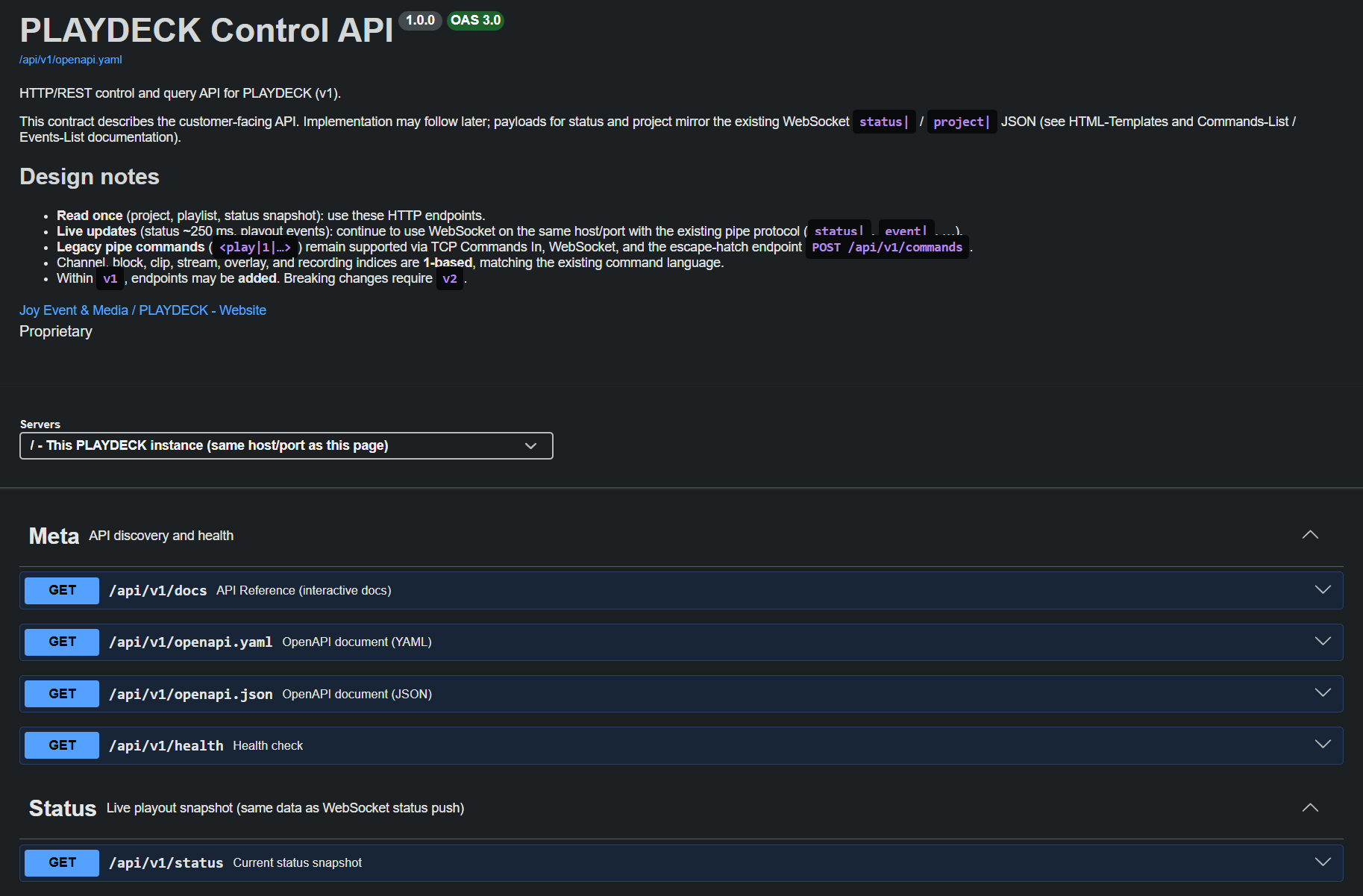
Canal en tiempo real WebSocket
Puerto 11411 gestiona simultáneamente conexiones WebSocket. Este canal bidireccional está diseñado específicamente para operaciones que requieren una transmisión continua de datos:
- Estado de Playout continuo: Seguimiento de la posición de reproducción a alta frecuencia y actualizaciones del código de tiempo.
- Desencadenantes de eventos: Notificaciones inmediatas cuando un clip, un bloque o una lista de reproducción se inicia, se detiene o se reproduce en bucle.
- Comandos clásicos de Pipe: Procesamiento directo de comandos de control nativos con el formato
<play|1|...>.
El funcionario Módulo PLAYDECK de Bitfocus Companion, el Interfaz de usuario remota web, las superposiciones gráficas HTML personalizadas y las plantillas de Director View utilizan este canal específico en tiempo real. La documentación completa sobre la sintaxis de los comandos y los tipos de eventos se puede consultar directamente en el paquete de la aplicación o en el directorio local de plantillas:
Interfaz de usuario remota web:
c:\Program Files\JoyEventMedia\Playdeck\html\webremote.html

Plantillas HTML:
C:\Users\Public\Documents\JoyEventMedia\Playdeck\HTML-Templates\
o
c:\Users\\AppData\Local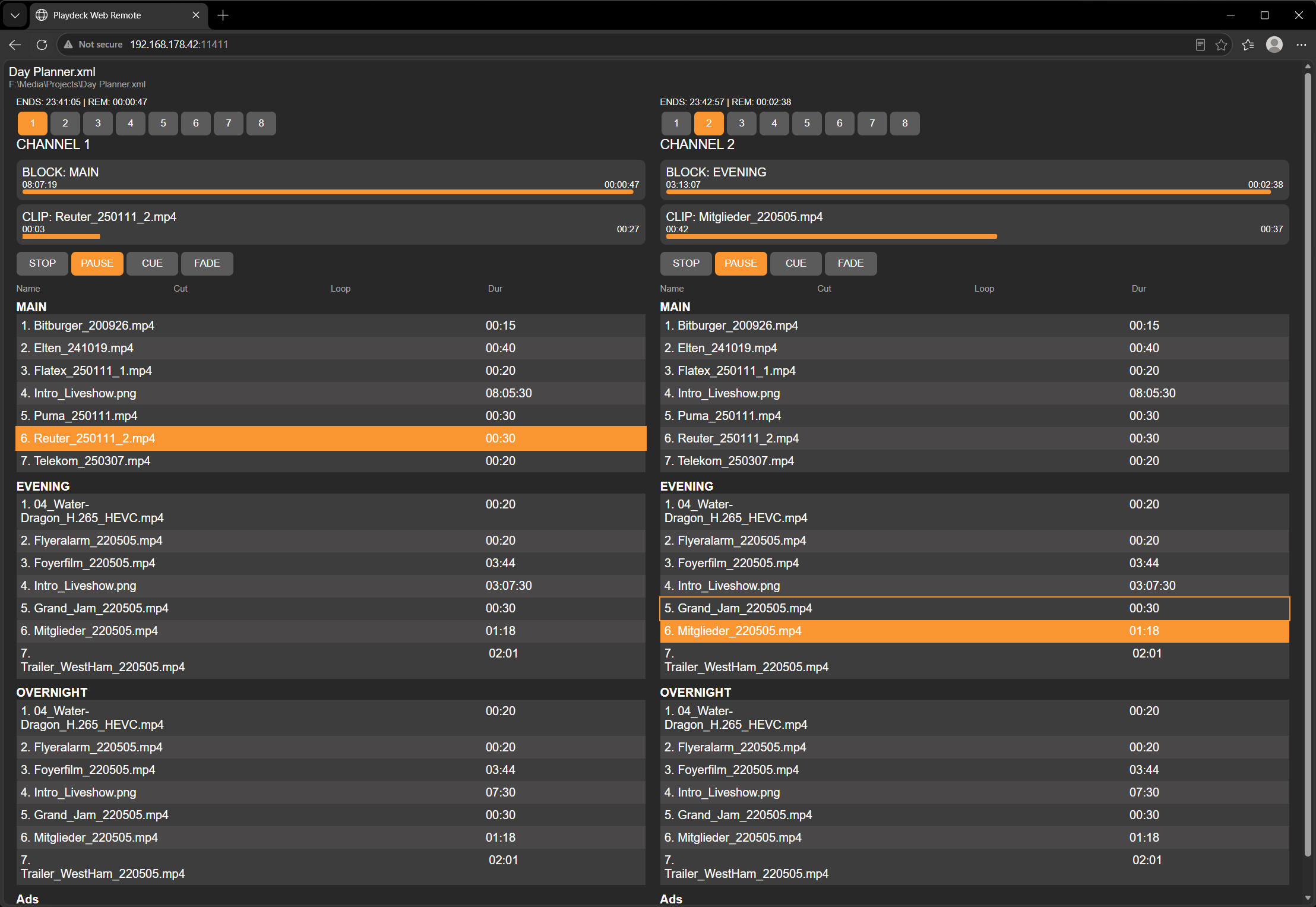
Introducción de comandos TCP heredados
Para mantener la compatibilidad con versiones anteriores de la infraestructura de automatización de emisiones existente, PLAYDECK sigue aceptando conexiones TCP sin procesar entrantes en el puerto 11375.
Esta configuración se gestiona en Ajustes ➔ Red ➔ Entrante ➔ Comandos TCP en. La sintaxis de la carga útil coincide con el formato delimitado por barras verticales que utilizan el canal WebSocket y REST /api/v1/comandos punto final.
- Nota del desarrollador: Para todos los proyectos de desarrollo que partan de cero y las nuevas integraciones de scripts, recomendamos encarecidamente utilizar la API REST en lugar de sockets TCP sin procesar.
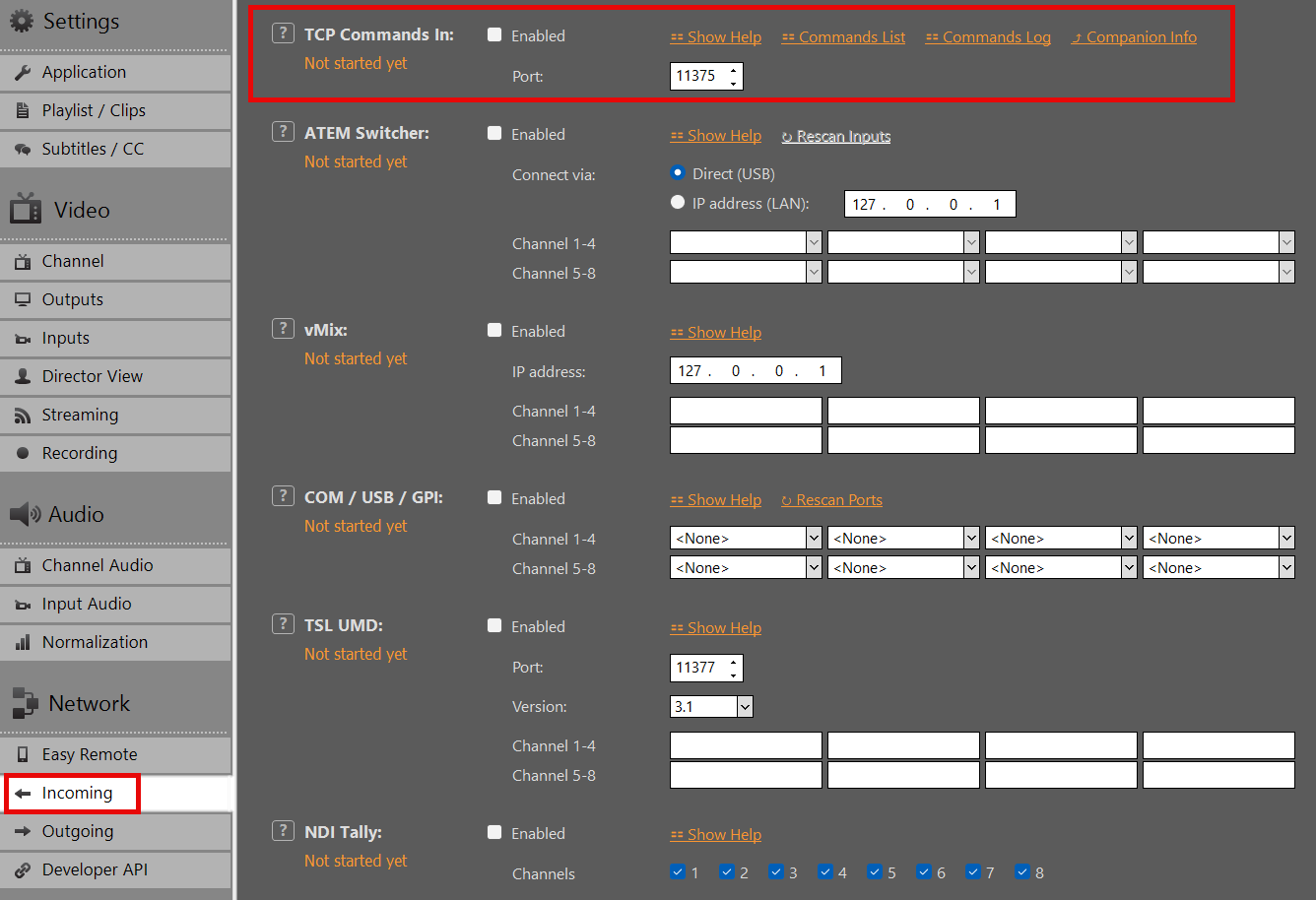
Ejemplos de integración
- Bitfocus Companion: Implementación rápida de superficies de control de hardware físico mediante nuestro módulo nativo listo para producción a través de WebSockets.
- Control remoto web: Interfaz de control de producción con todas las funciones, accesible a través de cualquier navegador en el puerto
11411. - Vista del director y superposiciones HTML: Plantillas web integradas que muestran la vinculación de estados en tiempo real.
- Herramientas de software a medida: Desarrollo rápido de aplicaciones mediante clientes HTTP estándar generados a partir de nuestra especificación OpenAPI, con el respaldo opcional de WebSockets para la telemetría.
¿Tienes alguna pregunta o necesitas un flujo de trabajo a medida? Ponte en contacto con nuestro equipo de ingeniería en [email protected].
Licencia y asistencia técnica
Opciones de licencia de PLAYDECK
Sencillo, flexible y transparente:
PLAYDECK está disponible en tres ediciones y con varios modelos de licencia para adaptarse a tus necesidades de producción. Todos los precios no incluyen el IVA y pueden pagarse en la moneda que prefieras a través de nuestra tienda global. Elige el plan que mejor se adapte a tus canales de emisión independientes y a los requisitos de tu flujo de trabajo.
→ Ediciones PLAYDECK
→ Elige tu modelo de licencia
→ Edición de prueba gratuita (con limitaciones)
→ Activación de la licencia
→ Opciones de asistencia
→ Portabilidad de licencias y copias de seguridad
→ Condiciones especiales y descuentos
→ Mejoras, rebajas y cancelaciones
→ Detalles del dongle
→ Condiciones para distribuidores
Ediciones PLAYDECK
Ofrecemos tres ediciones adaptadas a tu volumen de producción, que se diferencian principalmente en el número de canales principales de emisión independientes que puedes controlar simultáneamente:
- LITE: 1 canal de emisión independiente: €190,80 al año (≈ €15,90 al mes; ahorro de €132 respecto a la facturación mensual)
- ADEMÁS: 2 canales de emisión independientes: €430,80 al año (≈ €35,90 al mes; ahorro de €288 respecto a la facturación mensual)
- ESTUDIO: 8 canales de emisión independientes: €994,80 al año (≈ €82,90 al mes; ahorro de €684 respecto a la facturación mensual)
Todas las ediciones comparten el mismo núcleo potente y sólido como una roca: compatibilidad nativa con prácticamente todos los códecs y formatos contenedores, decodificación por GPU de baja latencia, E/S de hardware profesional (SDI/HDMI a través de Blackmagic, AJA, Deltacast), transmisión por IP (NDI®, SRT, RTMP), superposiciones gráficas y sistemas de seguridad automatizados.
Para consultar una tabla comparativa completa y detallada de las funciones (enrutamiento de canales de audio, canales de grabación, programación avanzada, etc.), visita nuestra página oficial de planes y tarifas: https://playdeck.tv/plans-pricing/
Elige tu modelo de licencia
PLAYDECK ofrece modelos de licencia flexibles que se adaptan a diferentes flujos de trabajo:
Licencia de tienda online (la más popular): Vinculada a tu correo electrónico en un fondo de licencias personal. Requiere conexión a Internet para las transferencias y los registros de entrada y salida. Fácil de transportar.
Licencia en llave USB: Basado en hardware (memoria USB). No se necesita conexión a Internet para el uso diario ni para la activación. Se puede llevar a cualquier parte trasladando el dispositivo.
Licencia sin conexión (casos especiales): Vinculado de forma permanente a un ordenador concreto (ID del sistema). No requiere conexión a Internet en ningún momento. No es transferible sin una nueva emisión.
Edición de prueba gratuita (con limitaciones)
Descargar y probar PLAYDECK es totalmente gratuito: sin límite de tiempo y sin necesidad de tarjeta de crédito. Cambia de edición al instante desde el propio software a través de Menú → Licencia → Cambiar a la versión de prueba.
Limitaciones:
— Marca de agua en todas las salidas de vídeo.
— Ocasionales cortes breves y aleatorios del sonido (que se indican claramente en pantalla).
El resto de funciones de producción están totalmente disponibles, lo que resulta ideal para realizar pruebas exhaustivas en condiciones reales de tu configuración local o en la nube antes de la compra.
Activación de la licencia
La activación es rápida y sencilla. Accede aquí a nuestra guía detallada de activación: https://playdeck.tv/activate-license/
Pasos rápidos:
— Tienda / Sala de billar online: Abre el Gestor de licencias dentro de PLAYDECK, inicia sesión con el correo electrónico de compra y retira al instante tu licencia de tu reserva personal.
— Llave USB: Solo tienes que conectar la llave de seguridad USB al ordenador: el software detectará automáticamente la licencia al instante.
— Sin conexión: Pega la clave de activación vinculada al equipo que te ha facilitado nuestro servicio de asistencia en el Gestor de licencias.
Opciones de asistencia
[email protected] – Disponible prácticamente las 24 horas del día, los 7 días de la semana, incluso para usuarios de la versión de prueba o para consultas previas a la compra.
Sin procesos de incorporación obligatorios. PLAYDECK está diseñado para funcionar fácilmente desde el primer momento. Si fuera necesario (algo poco habitual), podemos conectarnos de forma remota a través de RustDesk para resolver cualquier problema rápidamente.
Portabilidad de licencias y copias de seguridad
Las licencias comerciales de PLAYDECK son muy flexibles y están diseñadas para pasar sin problemas de un sistema de producción a otro:
| Tipo de licencia | Cómo realizar una transferencia | ¿Es necesario tener conexión a Internet para la mudanza? | Gestión de pérdidas y accidentes |
|---|---|---|---|
| Licencia de tienda (compartida) | Registro de entrada y salida a través del gestor de licencias interno (vinculado al correo electrónico) | Sí | Restablecimiento gratuito e inmediato de la cuenta: solo tienes que enviarnos un correo electrónico a nuestra oficina. |
| Licencia de dongle | Desconecta y conecta la memoria USB al nuevo ordenador | No | Las opciones de sustitución de hardware estarán disponibles tras la verificación. |
| Licencia sin conexión | Vinculado a un solo ordenador: envía por correo electrónico tu nuevo ID del sistema para que se vuelva a emitir de forma segura | No | Es posible volver a generar el ID del sistema en caso de actualizaciones de hardware. |
Ideal para autónomos, flotas de alquiler de equipos técnicos y entornos dinámicos de montaje con varios ordenadores.
Guía detallada para la transferencia: https://playdeck.tv/move-license/
Guía detallada para la recuperación: https://playdeck.tv/recover-license/
Condiciones especiales y descuentos
- ONG / Educación / Sin ánimo de lucro: descuento 25% en todas las licencias (cualquier edición o duración). Envía un correo electrónico a [email protected] con un justificante (por ejemplo, un correo electrónico oficial o un certificado) → te enviaremos el código de descuento o la factura.
- Pago por adelantado plurianual: hasta 5 años con un descuento del 25% sobre el total. Ponte en contacto con el servicio de atención al cliente para solicitar un presupuesto.
- No es una licencia de por vida: publicamos actualizaciones periódicas para garantizar la compatibilidad de controladores, sistemas operativos y códecs, así como para cubrir los costes de terceros. Una licencia de por vida implicaría perderse mejoras fundamentales.
Si desea adquirir un gran número de licencias, podemos estudiar opciones especiales; póngase en contacto con nosotros.
Mejoras, rebajas y cancelaciones
Mejoras y rebajas: Es posible en cualquier momento. Te ofrecemos un reembolso prorrateado o un crédito en la tienda por el tiempo de vigencia restante de tu licencia, lo que te permite adquirir tu nuevo plan sin problemas. Debido a la infraestructura automatizada de la tienda, las actualizaciones directas a mitad de período no se pueden procesar automáticamente.
Cancelaciones: Puedes cancelar tu suscripción en cualquier momento a través de tu cuenta de usuario en playdeck.tv o enviando un correo electrónico a [email protected]. Mantendrás acceso comercial completo hasta el final exacto de tu periodo de facturación de pago actual. No se aplican penalizaciones por cancelación.
Detalles del dongle
Las licencias de dongle tienen exactamente la misma estructura de precios que nuestros planes anuales en línea (se requiere una duración mínima de un año). Las prórrogas y renovaciones se tramitan de forma remota mediante actualizaciones de red—No es necesario enviar ningún hardware nuevo para las renovaciones.
Cuota única por el hardware: €15 para la llave de seguridad USB resistente (más los gastos de envío y gestión locales habituales).
Principales ventajas operativas:
— Seguridad con aislamiento físico 100%: Activación totalmente sin conexión y validación continua. No se necesita conexión a Internet en ningún momento para la implementación diaria.
— Portabilidad física inmediata: Transfiere tu licencia entre equipos de producción al instante con solo conectar la memoria USB al equipo activo.
Ejemplo financiero: Un dongle PLAYDECK Plus cuesta €430,80 al año, más una cuota única de hardware de €15.
Condiciones para distribuidores
¿Te interesa distribuir PLAYDECK en tu región o incluirlo en tu catálogo de soluciones multimedia? Buscamos socios B2B internacionales y nuestro proceso de selección es muy sencillo:
— Autorización total para comercializar, promocionar y vender PLAYDECK a través de tus plataformas digitales.
— Comisión estándar 25% por cada transacción de venta por recomendación (gestionada mediante códigos de descuento personalizados para clientes o una estructura de pago directo).
— Tramitación rápida de las reclamaciones de comisiones, respaldada por una sencilla verificación de la interacción previa con el cliente (por ejemplo, copia del historial de correos electrónicos).
— Accede a nuestro kit unificado de recursos digitales, que incluye logotipos oficiales, tipografía de marca y banners promocionales: Descargar el kit de implementación.
Correo electrónico [email protected] para poner en marcha vuestra colaboración: nos aseguramos de que el proceso de incorporación de nuestros socios sea muy eficiente.
Activa tu licencia
En este artículo te explicaremos cómo activar tu licencia y eliminar la marca de agua de la versión de prueba.
Si ya has activado tu licencia y quieres saber cómo TRANSFERIRLA a otro sistema, consulta este artículo.
No hay una descarga independiente de la “versión completa”; solo tienes que convertir tu edición de prueba en una edición LITE, PLUS o STUDIO. Descarga e instala siempre la última versión de PLAYDECK, ya que publicamos actualizaciones periódicas:
https://playdeck.tv/download/
En este artículo:
→ Licencia de tienda
→ Licencia de dongle
→ Licencia sin conexión
→ Licencia de copia de seguridad
Licencia de tienda
Todas las licencias de tu tienda que hayas adquirido a través de playdeck.tv se almacenarán en tu «Banco de licencias en línea» personal. Esto te ayudará a organizar tus distintas licencias.
Para transferir tu licencia del fondo común de licencias en línea a tu sistema, accede al Administrador de licencias:

Ahora inicia sesión en tu CUENTA DE PLAYDECK. Utiliza la dirección de correo electrónico y la contraseña que introdujiste al realizar el PAGO en la TIENDA. Si necesitas restablecer tu contraseña, haz clic en el botón «OLVIDÉ MI CONTRASEÑA»:

Ahora podemos trasladar la licencia del lado DERECHO al lado IZQUIERDO con solo hacer clic en un botón (COMPROBAR LICENCIA DEL POOL AL ORDENADOR LOCAL). Esto significa que la licencia deja de estar DISPONIBLE para otros sistemas y pasa a estar DISPONIBLE en ESTE sistema. PLAYDECK te propondrá ahora activar la licencia y reiniciar:

Licencia de dongle
Solo tienes que conectar el dispositivo USB al ordenador y, a continuación, iniciar PLAYDECK en ese ordenador. Ten en cuenta que, si desconectas el dongle mientras PLAYDECK sigue en ejecución, PLAYDECK se cerrará inmediatamente y sin previo aviso. Se recomienda cerrar PLAYDECK con regularidad para garantizar que todos los datos se guarden correctamente.
Licencia sin conexión
La licencia sin conexión está vinculada al ID del sistema PLAYDECK y el cliente NO puede transferirla a otro sistema. Para activar tu licencia sin conexión, abre el Gestor de licencias:
A continuación, haz clic en «USAR UNA LICENCIA SIN CONEXIÓN», copia y pega el código de licencia sin conexión en el campo de texto y haz clic en «Aceptar». PLAYDECK te propondrá entonces activar la licencia y reiniciar:
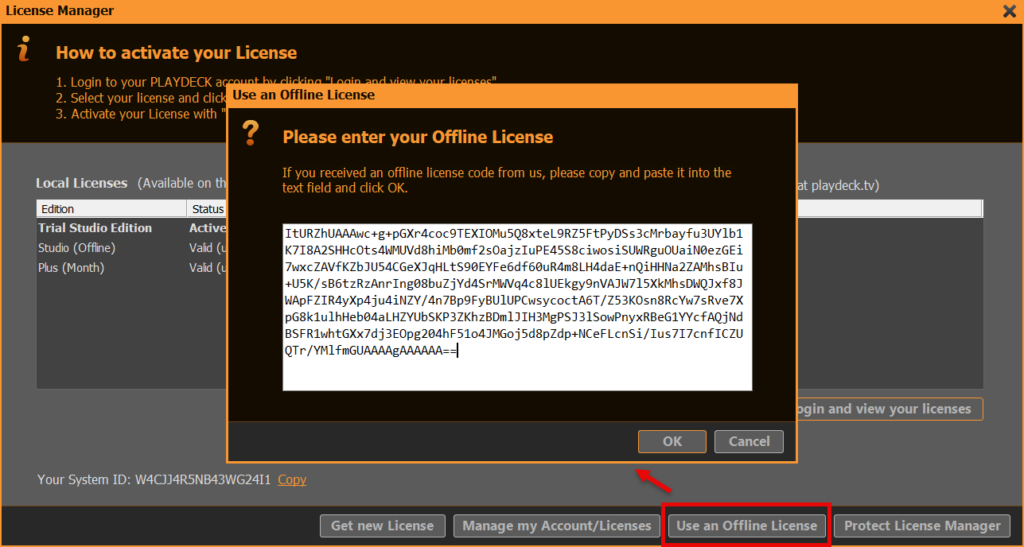
Licencia de copia de seguridad
Tenemos un artículo aparte sobre cómo utilizar el Licencia de copia de seguridad.
Licencia de copia de seguridad gratuita
En este artículo se explica cómo utilizar la licencia de copia de seguridad gratuita, que se incluye con todas las licencias de PLAYDECK. La licencia de copia de seguridad funciona de la siguiente manera:
- Se puede utilizar con CUALQUIER licencia de PLAYDECK (dongle, tienda, sin conexión)
- Se puede utilizar en CUALQUIER PLAYDECK-PC de la misma red
- Se admite el uso de varios clientes
- NO se admite el funcionamiento ininterrumpido (máximo 24 horas por sesión)
1. Configuración
En tu sistema PRINCIPAL (el que TIENE la licencia), no tienes que hacer nada: el SISTEMA DE LICENCIAS DE RESPALDO está habilitado de forma predeterminada. Utilizará el puerto WebSocket 11411, así que asegúrate de que este puerto no esté bloqueado:
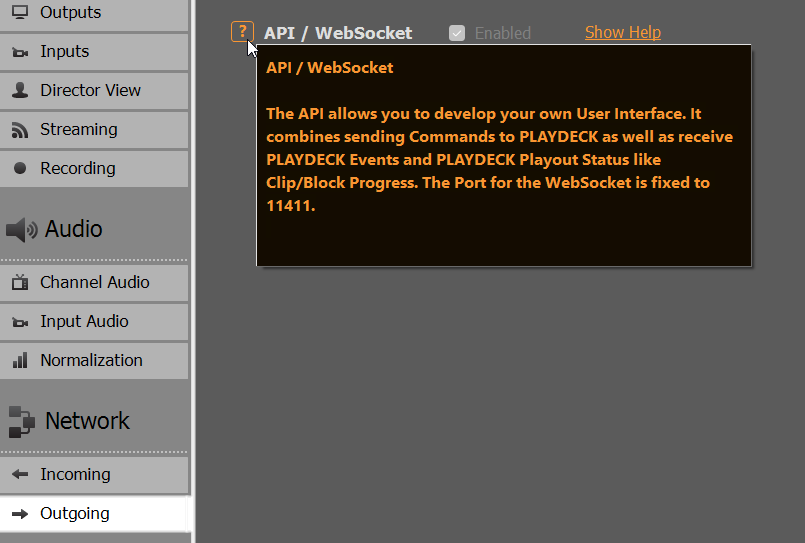
En el sistema CLIENTE (el que NO tiene la licencia), realiza una instalación normal de PLAYDECK; aquí no hay nada especial: PLAYDECK no se iniciará en MODO DE PRUEBA con la marca de agua:
Ahora tenemos que indicar a CLIENT PLAYDECK dónde se encuentra el MAIN PLAYDECK, proporcionándole la dirección IP del MAIN. Para obtener la dirección IP de tu MAIN, solo tienes que abrir el cuadro «Acerca de» en PLAYDECK (Menú principal > Licencia > Acerca de):
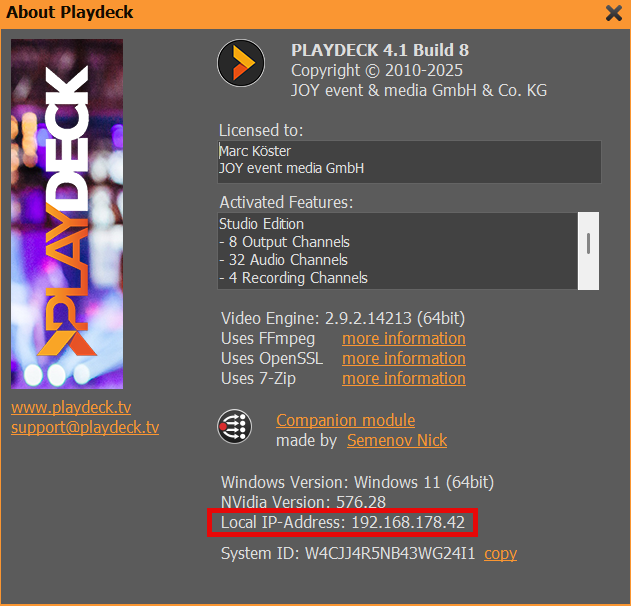
En tu CLIENT, ve a «Configuración de la aplicación», introduce la dirección IP de MAIN PLAYDECK y haz clic en «PROBAR IP AHORA». El CLIENTE comprueba ahora la conexión de red y busca una licencia válida en MAIN. Si no ves la siguiente VENTANA EMERGENTE DE INFORMACIÓN, comprueba tu licencia de MAIN y la conexión de red entre MAIN y el CLIENTE:
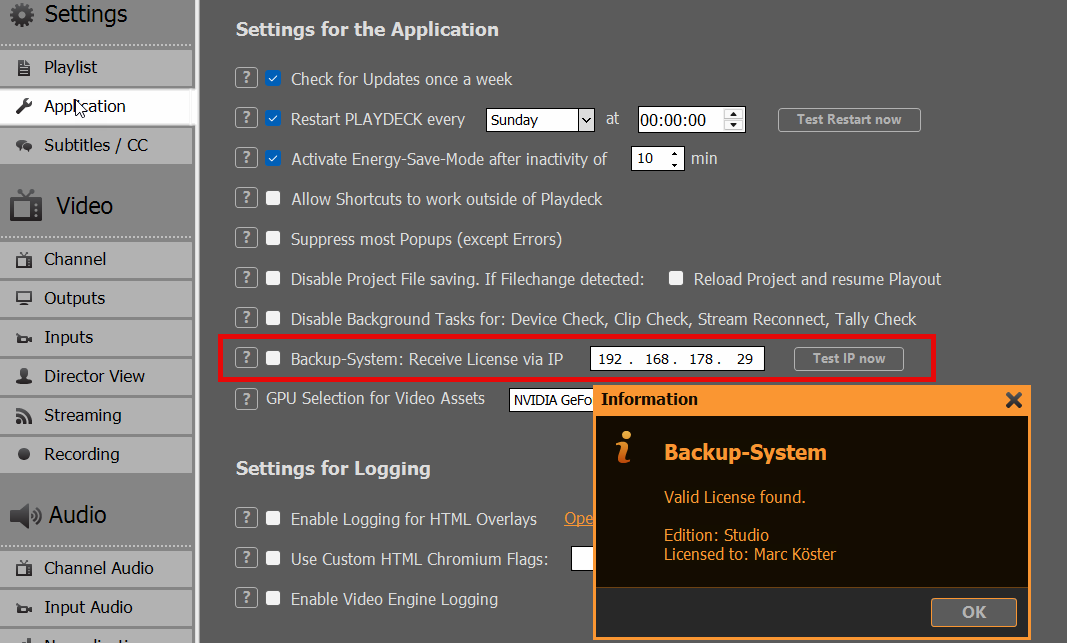
Ahora puedes activar la función haciendo clic en «BACKUP-SYSTEM». PLAYDECK se reiniciará con la misma licencia que la del sistema principal. Puedes comprobar que el cliente está utilizando correctamente la licencia de respaldo en varias pantallas:
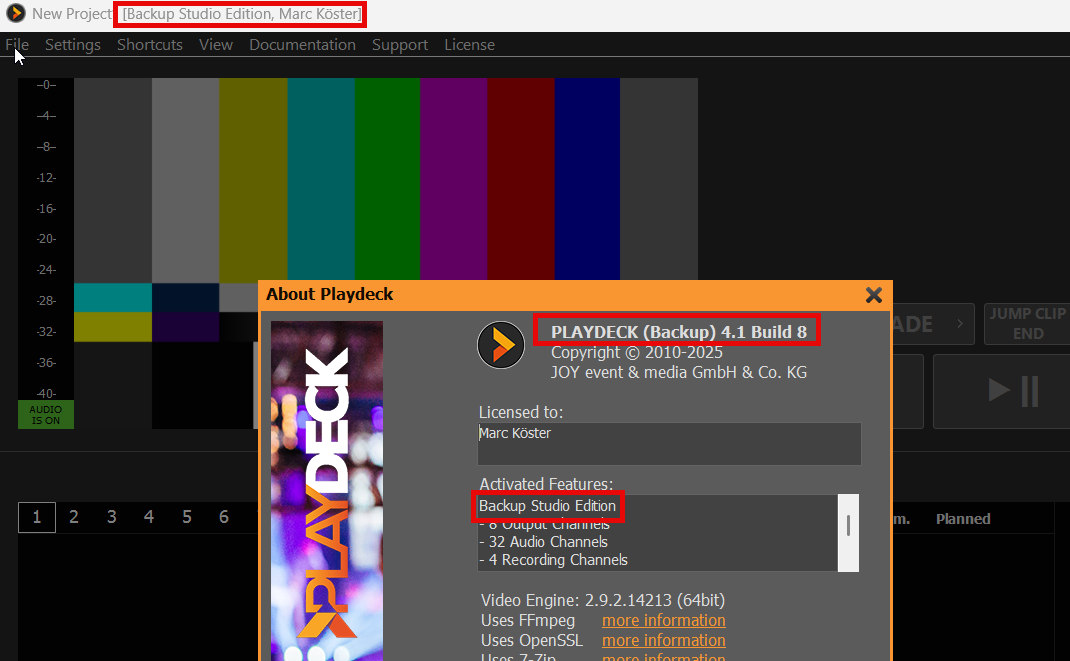
Nota: Si el CLIENTE dispone de una licencia válida propia, NO se utilizará la licencia de MAIN.
2. Normas de la licencia de copia de seguridad
La licencia de respaldo no está pensada para un funcionamiento ininterrumpido, sino para ofrecer una solución de seguridad que permita una puesta en marcha inmediata —por ejemplo, en un entorno de producción en vivo— sin necesidad de adquirir una licencia secundaria, con el fin de disponer de un sistema de respaldo para determinados casos de uso.
Para un funcionamiento ininterrumpido las 24 horas del día, los 7 días de la semana, deberá adquirir una licencia adicional. Póngase en contacto con nosotros en [email protected], si su próxima licencia es solo para copias de seguridad, le ofreceremos el descuento correspondiente.
La VIGENCIA MÁXIMA de tu LICENCIA DE COPIA DE SEGURIDAD será:
– 2 horas, si se desconecta o se cierra la línea principal
– 24 horas, siempre y cuando MAIN permanezca conectado
PALYDECK desconectará el CLIENT sin previo aviso. Por lo tanto, asegúrese de volver a conectar el MAIN en el plazo de 2 horas, o de reiniciar tanto el MAIN como el CLIENT en el plazo de 24 horas.
Puedes consultar el TIEMPO DE FUNCIONAMIENTO restante en los ajustes del CLIENTE:
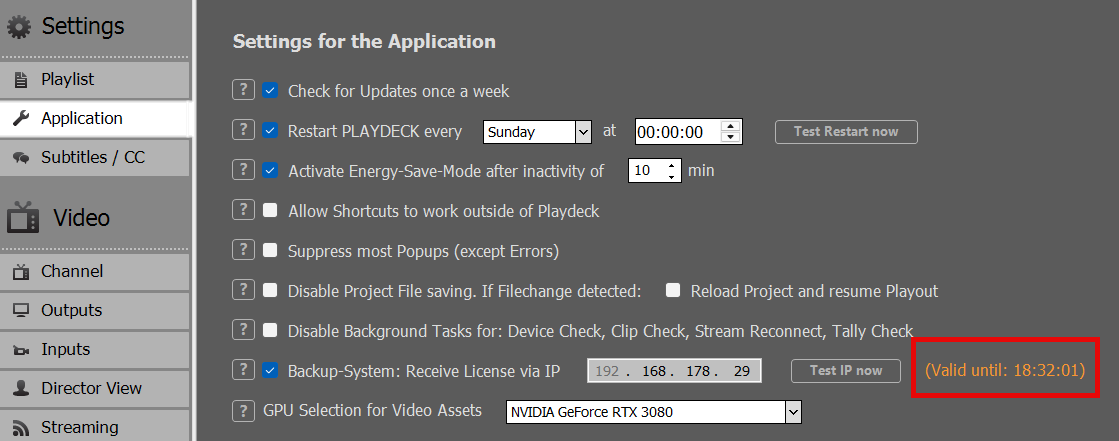
Trasladar la licencia a otro ordenador
En este artículo te explicaremos cómo transferir tu licencia de un sistema a otro.
En este artículo:
→ Licencia de tienda
→ Licencia en llave USB
→ Licencia sin conexión
→ Licencia de copia de seguridad
Licencia de tienda
Puedes transferir tu licencia mediante un sencillo sistema de registro de entrada y salida. En el sistema donde la licencia está activa, accede al gestor de licencias:
En primer lugar, queremos desactivar la licencia actual: selecciona la edición de prueba y haz clic en «ACTIVAR»; a continuación, confirma la solicitud de reinicio:
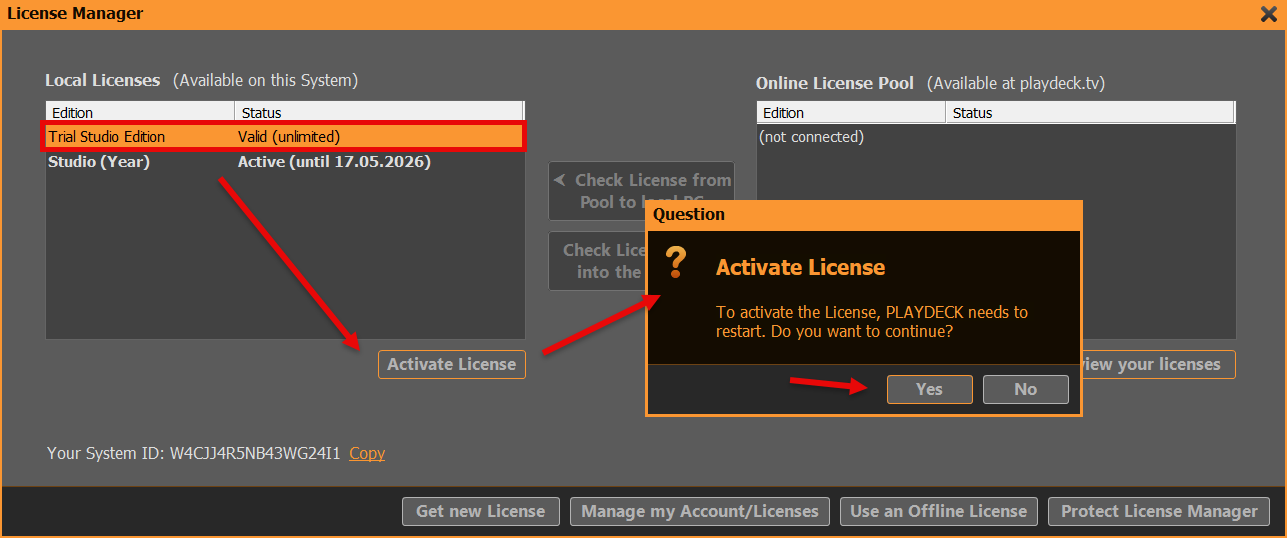
Tras reiniciar PLAYDECK, ya podemos volver a añadir la licencia liberada a tu grupo de licencias en línea. Vuelve a abrir el Gestor de licencias. Ahora inicia sesión en tu CUENTA DE PLAYDECK. Utiliza la dirección de correo electrónico y la contraseña que usaste al REALIZAR EL PAGO en la TIENDA. Utiliza el botón «OLVIDÉ MI CONTRASEÑA» si necesitas restablecer tu contraseña:
Ahora podemos trasladar la licencia del lado IZQUIERDO al lado DERECHO con solo hacer clic en un botón (REINTEGRAR LA LICENCIA AL FONDO COMÚN). Esto significa que la licencia deja de estar DISPONIBLE en el sistema actual y pasa a estar DISPONIBLE en CUALQUIER otro sistema:
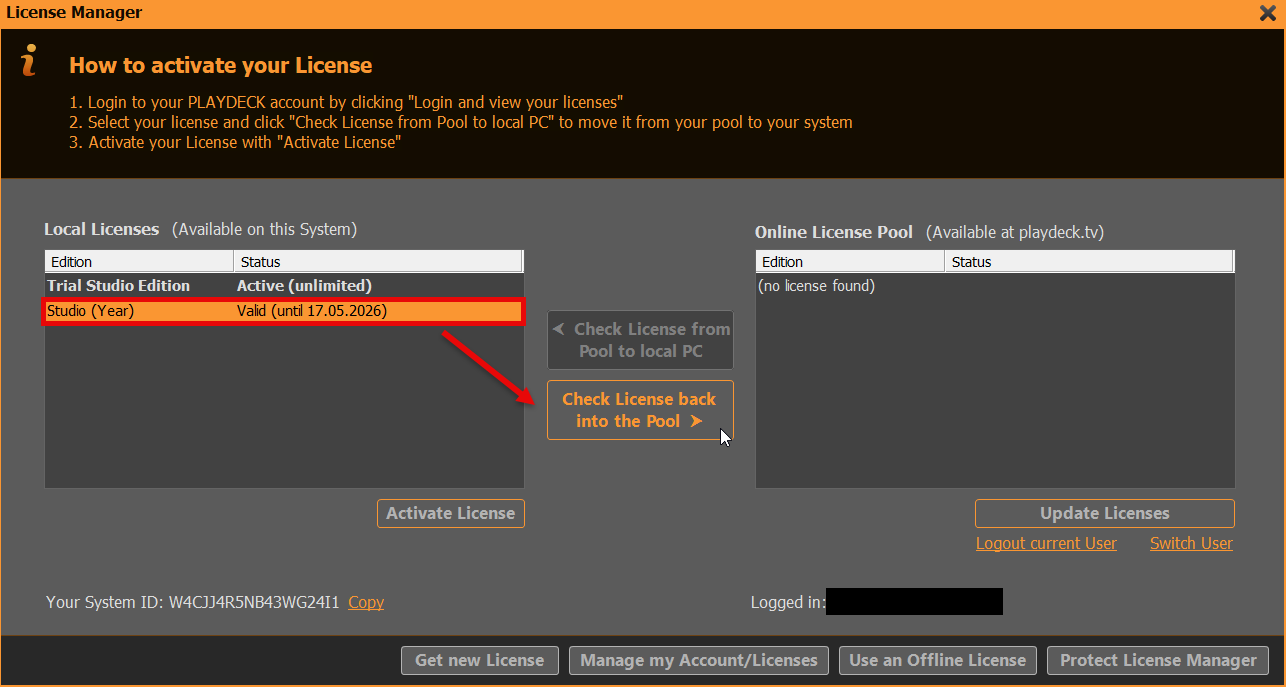
La siguiente pantalla muestra el OTRO ORDENADOR tras iniciar sesión en el Gestor de licencias. Ahora solo tienes que invertir el proceso: selecciona la licencia del lado DERECHO y muévela con el botón al lado IZQUIERDO (MARCAR LICENCIA DEL POOL AL ORDENADOR LOCAL). PLAYDECK te propondrá entonces activar la licencia y reiniciar:
Licencia en llave USB
Basta con desconectar el dispositivo USB y conectarlo a otro ordenador, y luego iniciar PLAYDECK en ese ordenador. Ten en cuenta que, si desconectas el dongle mientras PLAYDECK sigue en ejecución, PLAYDECK se cerrará inmediatamente y sin previo aviso. Se recomienda cerrar PLAYDECK con regularidad para garantizar que todos los datos se guarden correctamente.
Licencia sin conexión
La licencia offline está vinculada al ID del sistema PLAYDECK y el cliente NO puede transferirla a otro sistema. Escríbenos a [email protected] para recibir una nueva licencia offline.
Licencia de copia de seguridad
Tenemos un artículo aparte sobre cómo utilizar el Licencia de copia de seguridad.
Recuperar una licencia perdida
En este artículo se explica cómo recuperar una licencia perdida.
Licencia de tienda
Si aún puedes acceder al sistema del ordenador con la licencia, es posible que puedas recuperar y transferir la licencia por tu cuenta:
https://playdeck.tv/howto/move-license/
Pero si ese ordenador se ha estropeado, se ha perdido o has tenido que reinstalar Windows, no podrás recuperar tu licencia por tu cuenta. En ese caso, ponte en contacto con nosotros en [email protected]. Estaremos encantados de liberarte la licencia para que puedas volver a sacarla mediante el gestor de licencias.
Licencia en llave USB
Si el dispositivo USB se estropea o se pierde, podemos sustituir su dongle y proporcionarle una licencia temporal sin conexión mientras se realiza el envío. Si el dongle sigue funcionando, podemos actualizarlo de forma remota mediante un archivo de actualización. Póngase también en contacto con nosotros en [email protected].
Licencia sin conexión
Por defecto, la licencia sin conexión no se puede transferir a otro ordenador. Ponte en contacto con nosotros en [email protected] para que le enviemos una nueva licencia sin conexión.
Enviar los archivos de registro al equipo de asistencia técnica
En este artículo te explicaremos cómo enviar los archivos de registro de PLAYDECK a nuestro equipo de asistencia técnica.
En este artículo:
→ Enviar por Internet
→ Enviar sin conexión mediante un archivo ZIP
IMPORTANTE: Por favor, envía siempre un mensaje a [email protected], en la que nos informa sobre:
– Se han subido los archivos de registro
– Tu ID del sistema PLAYDECK
– Fecha y hora de la última vez que se produjo el problema
¡Gracias!
Enviar por Internet
Si dispones de una conexión a Internet activa en tu sistema PLAYDECK, abre el menú principal, selecciona «SOPORTE» y, a continuación, «ENVIAR ARCHIVOS DE REGISTRO»:
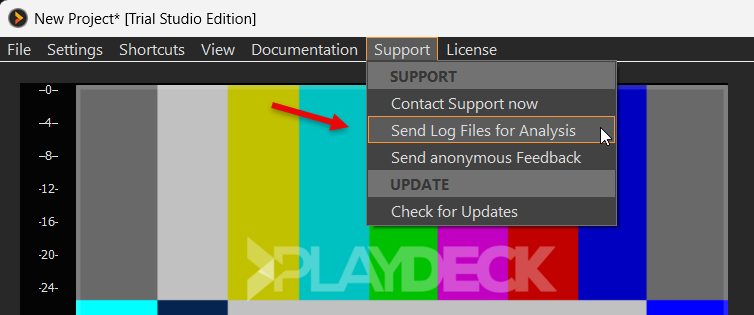
A continuación, selecciona la opción INTERNET:
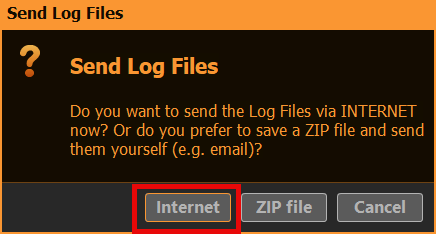
Una vez completada la subida, envíanos un mensaje a [email protected] indicando tu ID del sistema. Si has visto la siguiente ventana emergente, el ID del sistema ya se encuentra en el portapapeles y solo tienes que pegarlo con CTRL+V en tu mensaje de correo electrónico:
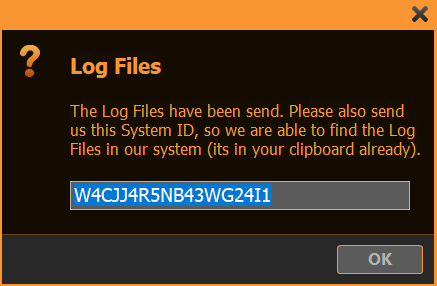
Enviar sin conexión mediante un archivo ZIP
Si NO dispones de una conexión a Internet activa en tu sistema PLAYDECK, abre el menú principal, selecciona «SOPORTE» y, a continuación, «ENVIAR ARCHIVOS DE REGISTRO»:
A continuación, selecciona la opción «ARCHIVO ZIP»:
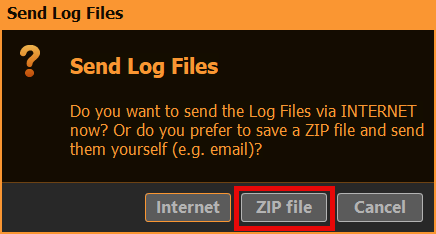
Una vez que hayas seleccionado una carpeta de destino en tu sistema, se guardará allí un archivo 7-ZIP:

Envíanos un mensaje a [email protected] junto con tu archivo ZIP.
Si tu sistema de correo electrónico no permite enviar archivos o si el propio archivo ZIP es demasiado grande (> 5 MB), también puedes utilice nuestro portal de descargas para subir el archivo.
Nota: Si no consigues ni siquiera iniciar PLAYDECK, comprime esta carpeta manualmente:
c:\ProgramData\JoyEventMedia\Playdeck\logs
Subir archivos al equipo de asistencia técnica
En este artículo te explicaremos cómo subir archivos y enviárselos al equipo de PLAYDECK.
Accede a nuestro portal de descargas a través de esta URL: https://download.joy-event-media.de/
Ahora puedes añadir tus archivos mediante la función de arrastrar y soltar o a través del explorador de archivos. En nuestro ejemplo, ya hemos añadido algunos archivos de registro de PLAYDECK y un vídeo de muestra. Cuando hayas terminado de añadir los archivos, haz clic en «UPLOAD».
Importante: Sin el enlace de descarga no podemos acceder a tus archivos. Esto es para proteger los datos de los clientes.
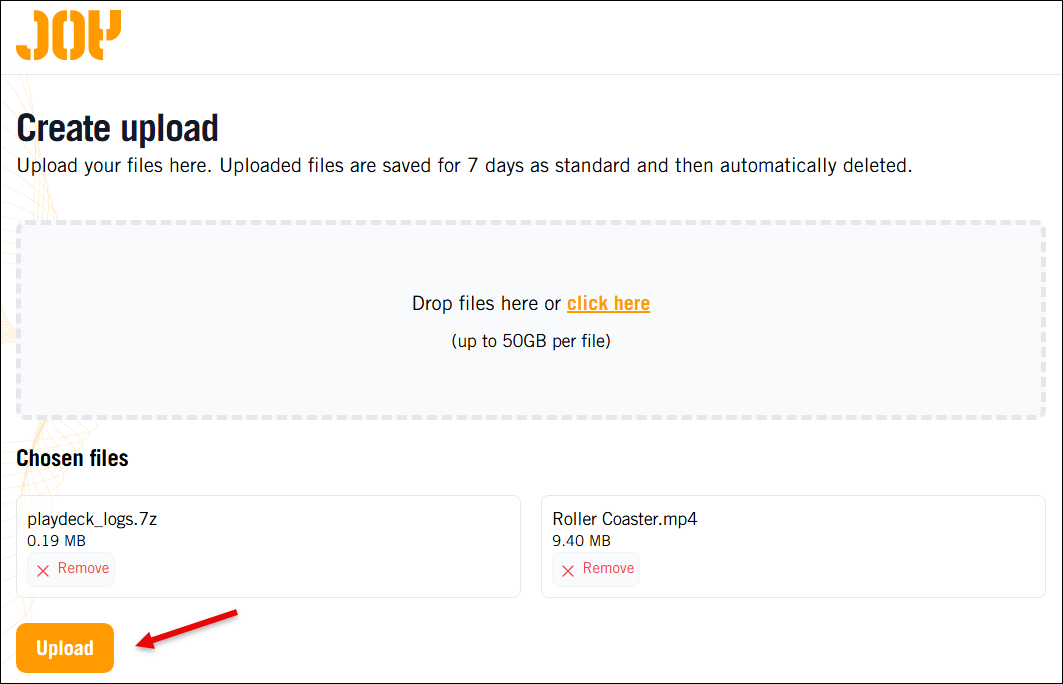
Una vez finalizada la subida, haz clic en «COPIAR» para guardar el enlace de descarga en el portapapeles. A continuación, envíanos un mensaje a [email protected] incluyendo dicho enlace de descarga:
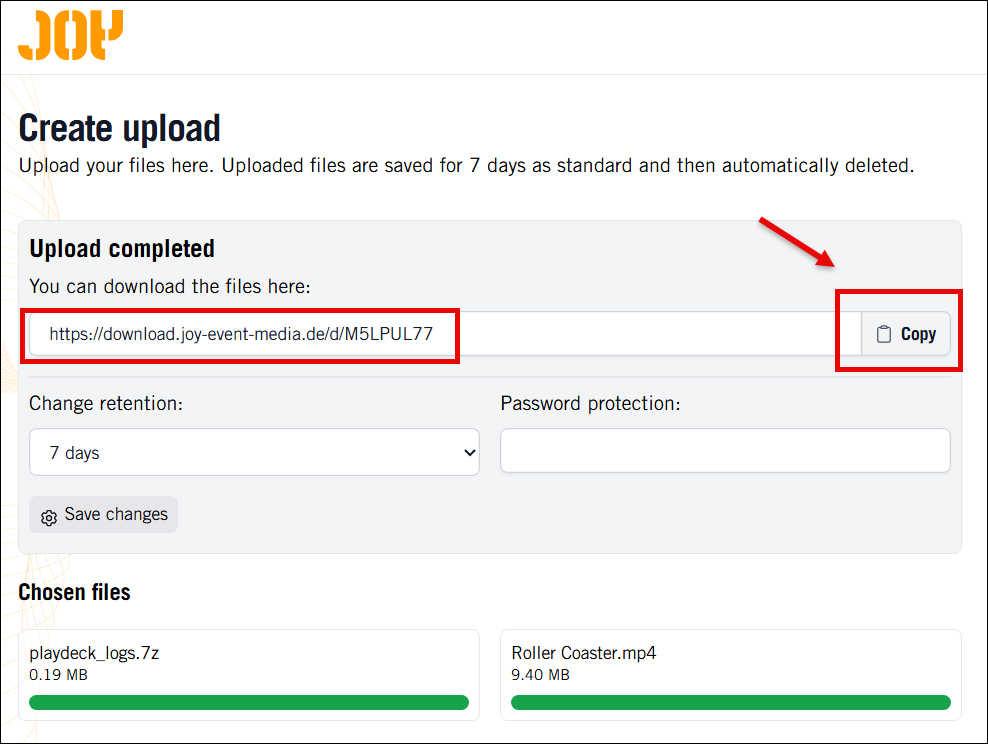
Configurar el acceso sin supervisión de RustDesk para la asistencia remota
RustDesk es un software gratuito de escritorio remoto que utilizamos para conectarnos a sistemas remotos. La principal ventaja de RustDesk frente a otras soluciones de conexión de escritorio remoto es que no interfiere con las GPU instaladas (por ejemplo, al instalar una GPU virtual), por lo que no interfiere con PLAYDECK durante el acceso remoto.
1. Para empezar, descarga nuestra versión personalizada de RustDesk desde nuestra página web. Esta versión utilizará nuestro servidor privado de RustDesk (y no el servidor público) para proteger tus datos y mejorar la velocidad de conexión.
https://get.remote-joy-event-media.de/rustdesk.exe
2. La primera vez que inicies RustDesk, tendrás que instalarlo. Desactiva la opción “Instalar controlador de pantalla virtual”, ya que podría interferir con PLAYDECK.
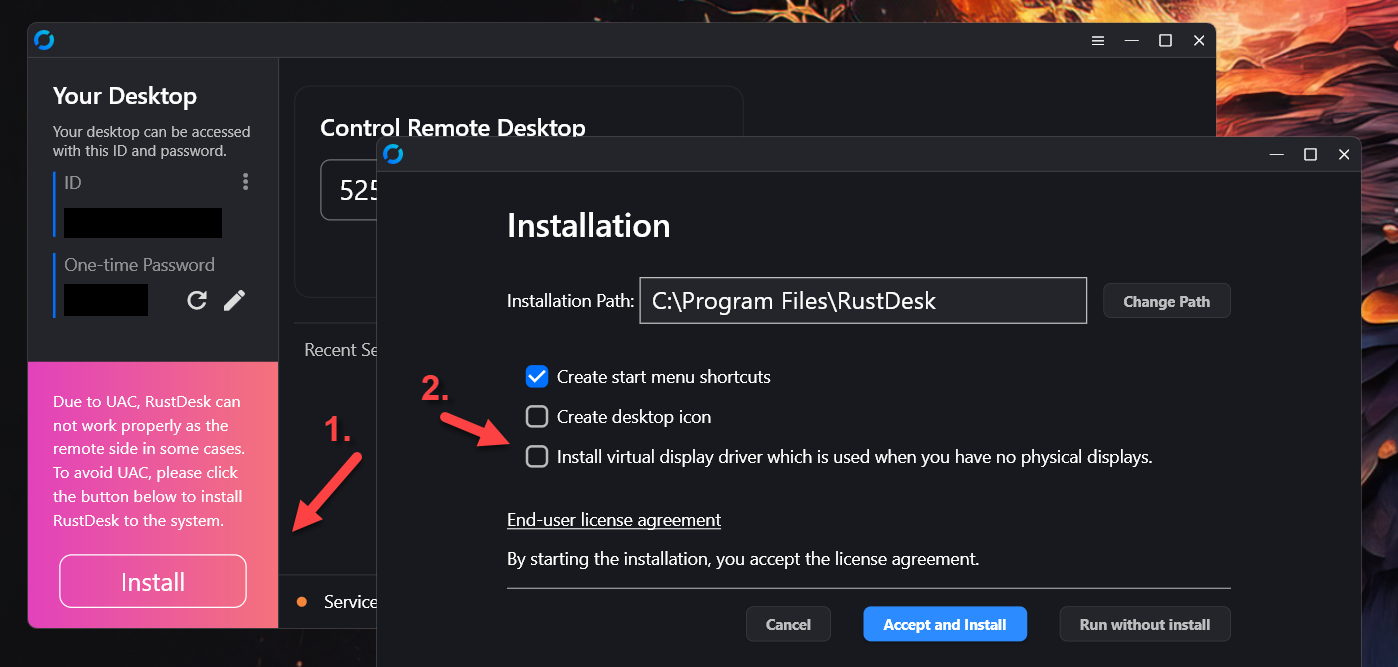
3. Tras reiniciar RustDesk, no será necesario activar “Iniciar servicio”. Esto es importante para elevar los privilegios, por ejemplo, para abrir el Administrador de dispositivos. A continuación, debes configurar una contraseña permanente: haz clic en el icono de edición situado junto a “Contraseña de un solo uso”.
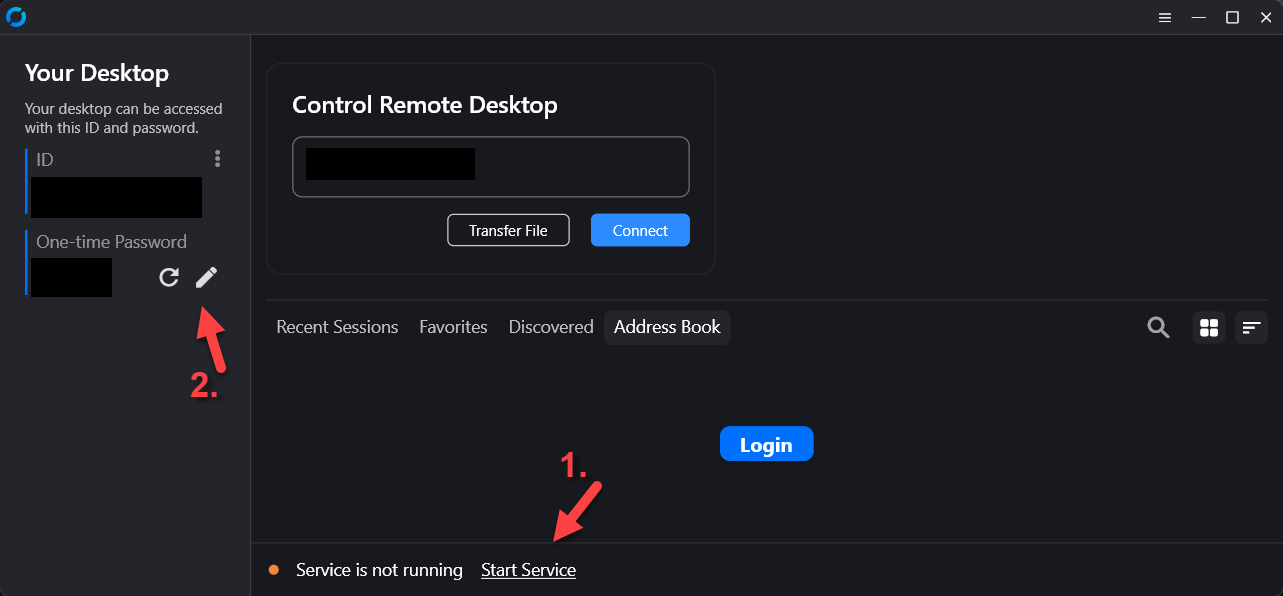
4. A continuación, haz clic en “Desbloquear ajustes de seguridad” y desplázate hacia abajo.
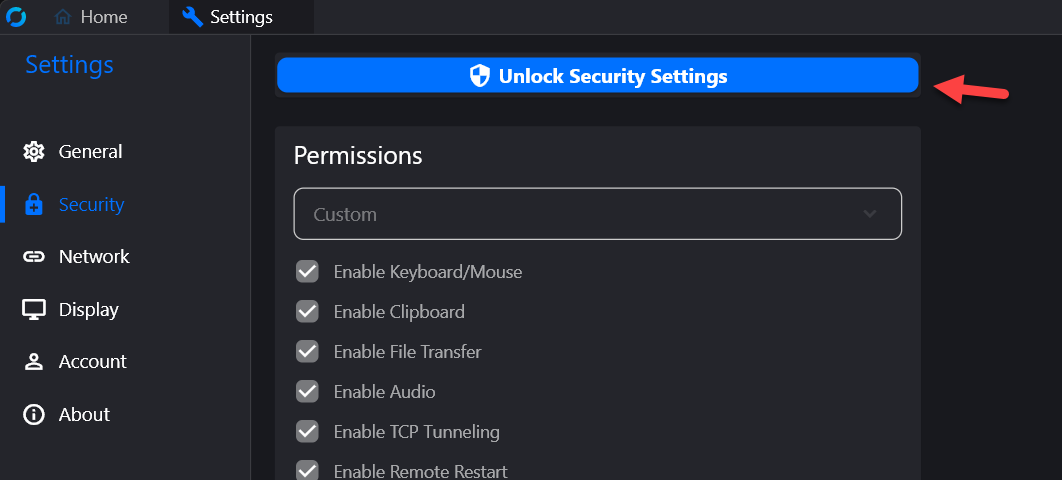
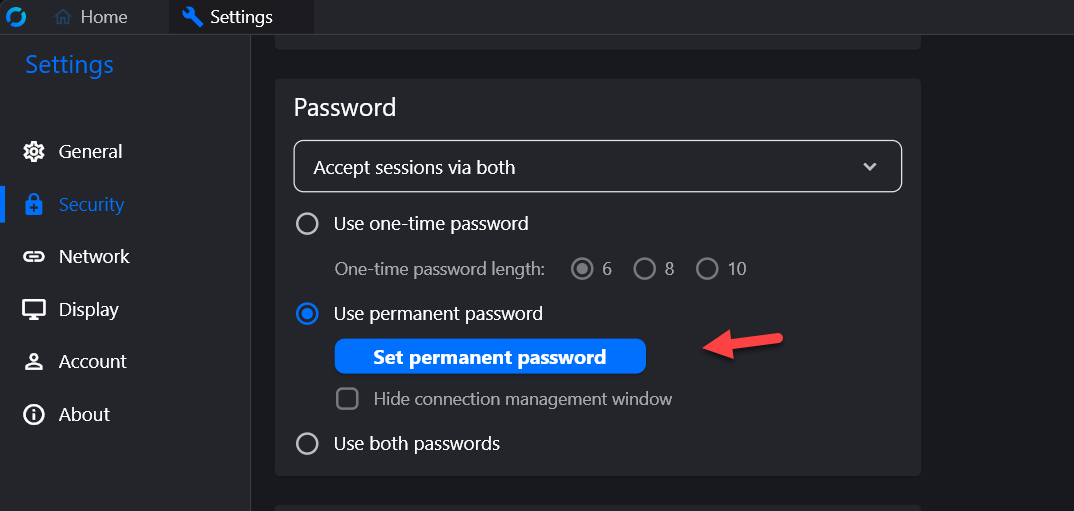
5. Envíenos su documento de identidad junto con su contraseña permanente a [email protected]
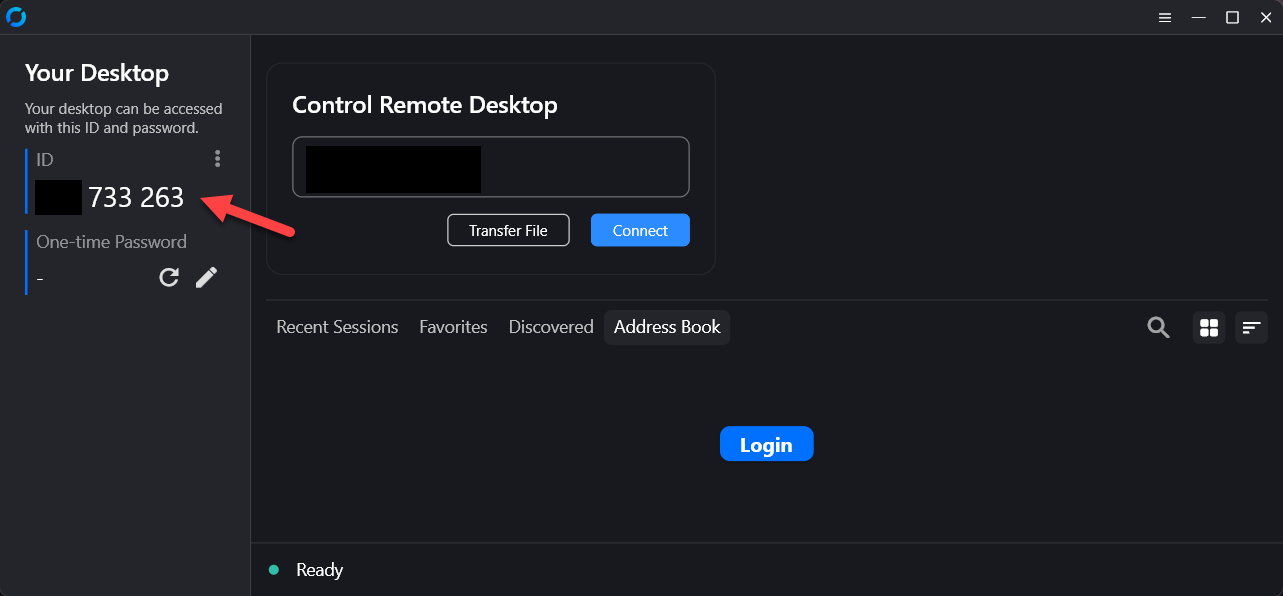
6. (Opcional) Si es posible, inicia RustDesk en un ordenador secundario (no es necesario instalarlo) y comprueba la conexión con el sistema que has configurado para la asistencia remota. A través de esta conexión remota, desde el sistema secundario, intenta:
– Abre el Administrador de dispositivos
– Abre el Administrador de tareas
– Abrir el Panel de control de NVIDIA
– Copia cualquier archivo en esta carpeta: c:\Program Files(x86)\JoyEventMedia\Playdeck\
Estas pruebas garantizan que todas las acciones de asistencia necesarias se puedan realizar de forma remota. Es posible que algún programa antimalware u otro software de protección interrumpa la conexión. En ese caso, desactive temporalmente esas herramientas para la sesión de asistencia remota.
Registro del motor de vídeo
En este artículo se explica cómo configurar el registro de Video Engine.
1. Configuración del registro
Inicia PLAYDECK, abre Configuración, y selecciona el SOLICITUD pestaña. En la parte inferior de la página encontrarás las opciones de configuración.

Carpeta de salida: Elige el directorio de destino. También puede ser una carpeta de red compartida.
Advertencia sobre el almacenamiento: Los registros pueden llegar a ocupar fácilmente hasta 1 GB por minuto (con el nivel de detalle 0 y todos los módulos activados). Asegúrate de disponer de suficiente espacio libre en disco teniendo en cuenta el tiempo que podría tardar en producirse el problema.
Nivel de detalle: Empieza siempre a registrar con 0 – traza. De este modo, se garantiza que los desarrolladores del motor de vídeo reciban toda la información necesaria.
Módulos: Seleccionar todos Para empezar. Si los archivos de registro llegan a ser demasiado grandes, puedes reducir su tamaño centrándote en módulos concretos:
Lo primero que tienes que configurar es tu Carpeta de salida para los archivos de registro. Puede tratarse de una carpeta compartida en tu red. Los registros pueden llegar a ocupar fácilmente hasta 1 GB por minuto (con el nivel de detalle 0 y todos los módulos activados). Prevé suficiente espacio libre en disco, en función del tiempo estimado hasta que se produzca el error.
La siguiente configuración es Nivel de detalle: Por favor, empieza siempre a registrarte con 0 – traza, para que los desarrolladores del motor de vídeo dispongan de TODA la información.
Con el Módulos la configuración que elijamos todos Para empezar. Si los archivos de registro llegan a ser demasiado grandes, podemos reducir su tamaño centrándonos en módulos específicos:
todos: Registra todo.lista de reproducción, archivo, códecs: Abarca los errores relacionados con la reproducción, la decodificación de archivos y la carga y reproducción de clips.escritor: Abarca las transmisiones en directo, las grabaciones y la codificación.red: Trata los protocolos de streaming.motor de renderizado: Abarca la salida del dispositivo y NDI.en directo: Abarca las entradas en directo.dispositivo: Todo lo relacionado con los dispositivos de hardware.magia negra: Todo lo relacionado con el hardware de Blackmagic Design.
Opción de división: Esto depende del número de canales que tengas en funcionamiento, ya que cada canal se ejecuta en su propio proceso. Si utilizas más de dos canales, recomendamos encarecidamente activar la opción «Dividir».
2. Iniciar/detener el registro
Para detectar un error sobre la marcha, tendrás que activar el registro, reproducir el problema, desactivar el registro y, a continuación, enviar los archivos al equipo de desarrollo.
Duración: Puedes INICIO y ALTO grabar en cualquier momento. Esto te permite preparar tu lista de reproducción o tus dispositivos con antelación. Reduce al mínimo el tiempo entre el inicio y la finalización para que el tamaño total del archivo sea manejable.
Carpeta de sesión: Una vez que hagas clic INICIO, una nueva subcarpeta con el nombre de la marca de tiempo actual (por ejemplo, 2026-05-16__01-20-00) se creará en la ruta de registro que hayas indicado.
Parada: Cuando se produzca el error, haz clic en ALTO. Espera al menos 10 segundos para garantizar que todos los procesos de registro activos terminen de escribir en el disco.
Compresión: Abre la ruta de registro y busca la carpeta de sesión. Haz clic con el botón derecho del ratón en la carpeta y selecciona Comprimir en…, y selecciona 7z (preferible) o Código postal. La compresión puede tardar un rato, dependiendo del tamaño del archivo.
Ahora tenemos que comprimir el contenido de la carpeta de sesión. Identificar la carpeta de la sesión por la hora de INICIO. A continuación, haz clic con el botón derecho del ratón en la carpeta de la sesión y selecciona Comprimir a y elegir Archivo 7z (si está disponible) o Archivo ZIP. Ahora recuéstate; la compresión puede tardar un rato.
3. Carga de registros
Sube tus archivos de registro comprimidos a través de nuestro portal oficial de descargas:
https://download.joy-event-media.de
- Arrastra y suelta tu archivo ZIP/7z en la ventana del navegador o utiliza el explorador de archivos.
- Haz clic SUBIR.
- Una vez completado, haz clic en COPIAR para copiar el enlace de descarga generado en el portapapeles.
- Envía un correo electrónico a [email protected] y pega el enlace de descarga en el mensaje.
Nota: Sin este enlace de descarga específico, nuestro equipo no puede acceder a tus archivos debido a las políticas de protección de datos.
4. Limpieza
Asegúrate de eliminar los archivos de registro originales y las carpetas de sesión. después de compresión y subida correctas para liberar espacio en disco. PLAYDECK no elimina ni limpia automáticamente los archivos de registro antiguos.








