

In diesem Artikel erfahren Sie, wie Sie Ihre Lizenz aktivieren und das Wasserzeichen aus der Testversion entfernen können.
Wenn Sie Ihre Lizenz bereits aktiviert haben und wissen möchten, wie Sie die Lizenz auf ein anderes System übertragen können, lesen Sie bitte dieser Artikel.
Es gibt keinen separaten Download für eine “Vollversion”; Sie wandeln Ihre TRIAL-Edition einfach in eine LITE-, PLUS- oder STUDIO-Edition um. Laden Sie stets die neueste Version von PLAYDECK herunter und installieren Sie diese, da wir regelmäßig Updates veröffentlichen:
https://playdeck.tv/download/
In diesem Artikel:
→ Shop-Lizenz
→ Dongle-Lizenz
→ Offline-Lizenz
→ Backup-Lizenz
Shop-Lizenz
Alle Ihre Shop-Lizenzen, die Sie über playdeck.tv erworben haben, werden in Ihrem persönlichen Online-Lizenzpool gespeichert. So können Sie mehrere Lizenzen übersichtlich verwalten.
Um Ihre Lizenz aus dem Online-Lizenzpool auf Ihr System zu übertragen, rufen Sie Ihren Lizenzmanager auf:

Melden Sie sich nun bei Ihrem PLAYDECK-KONTO an. Verwenden Sie dazu die E-Mail-Adresse und das Passwort, die Sie beim Bezahlvorgang im Shop angegeben haben. Klicken Sie auf die Schaltfläche „Passwort vergessen“, falls Sie Ihr Passwort zurücksetzen müssen:

Wir können die Lizenz nun mit einem Klick auf die Schaltfläche von der RECHTEN Seite auf die LINKE Seite verschieben (LIZENZ VOM POOL AUF DEN LOKALEN PC ÜBERTRAGEN). Das bedeutet, dass die Lizenz für andere Systeme NICHT MEHR VERFÜGBAR ist und auf DIESEM System VERFÜGBAR wird. PLAYDECK bietet nun an, die Lizenz zu aktivieren und neu zu starten:

Dongle-Lizenz
Schließen Sie den USB-Dongle einfach an den PC an und starten Sie dann PLAYDECK auf diesem PC. Bitte beachten Sie, dass PLAYDECK sofort und ohne Vorwarnung geschlossen wird, wenn Sie den Dongle abziehen, während PLAYDECK noch läuft. Es wird empfohlen, PLAYDECK regelmäßig zu schließen, um sicherzustellen, dass alle Daten ordnungsgemäß gespeichert werden.
Offline-Lizenz
Die Offline-Lizenz ist an die PLAYDECK-System-ID gebunden und kann vom Kunden NICHT auf ein anderes System übertragen werden. Um Ihre Offline-Lizenz zu aktivieren, öffnen Sie den Lizenzmanager:
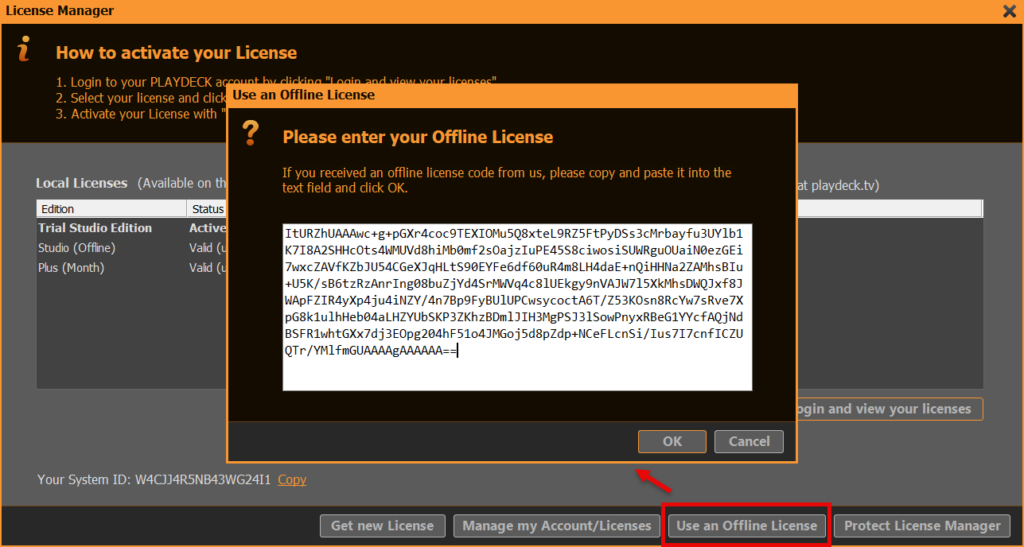
Klicken Sie anschließend auf „OFFLINE-LIZENZ VERWENDEN“, kopieren Sie den Offline-Lizenzcode, fügen Sie ihn in das Textfeld ein und klicken Sie auf „OK“. PLAYDECK bietet nun an, die Lizenz zu aktivieren und neu zu starten:
Backup-Lizenz
Wir haben einen separaten Artikel darüber, wie man die Backup-Lizenz.








