

PLAYDECK unterstützt HDR-Wiedergabe, SDI-Ausgabe (über Blackmagic DeckLink) und HDR-Aufzeichnung.
→ Hardware-Voraussetzungen
→ HDR-Modus aktivieren
→ Einrichten des SDI-Ausgangs
→ Aufnahme einrichten
→ Überwachung und Steuerung
→ Fehlerbehebung
Hardware-Voraussetzungen
Grafikkarte
NVIDIA-GPU mit mindestens Turing-Architektur (GTX 16xx / RTX 20xx oder neuer).
Empfohlen: RTX 30xx-/40xx-Serie (z. B. RTX 3080, 4070, 4080).
→ Erforderlich für die 10-Bit-Decodierung/Verarbeitung/Codierung.
SDI-Ausgangskarte
Blackmagic Design DeckLink mit Unterstützung für 10-Bit- und HDR-Metadaten:
– DeckLink 8K Pro
– DeckLink 12G Extreme
– DeckLink 6G-/12G-Modelle (Quad 2 / Duo 2 / Mini Recorder 4K usw.)
→ Ältere Modelle (z. B. DeckLink 4K Extreme ohne 12G) sind möglicherweise auf 4K 30p beschränkt oder unterstützen keine HDR-Metadaten.
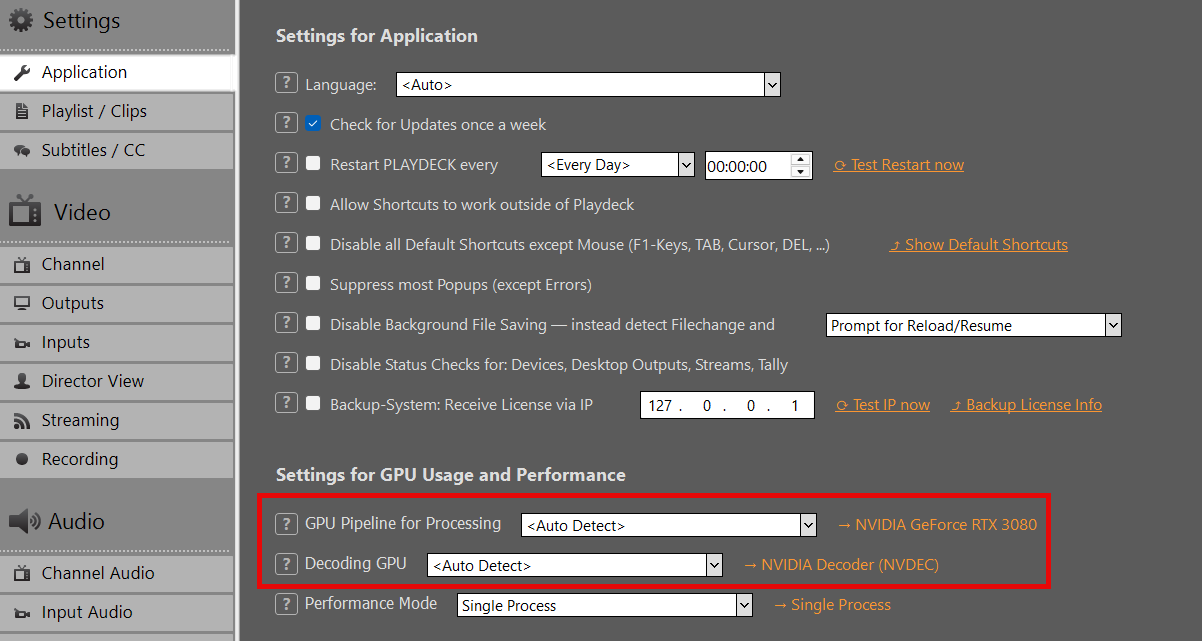
Du kannst deine Grafikkarte in PLAYDECK überprüfen:
HDR-Modus aktivieren
Der HDR-Modus muss in der Kanaleinstellungen. In HDR-Einstellungen, wählen Sie eine der folgenden Optionen Ausgabe-Pixelformat. Beginnen Sie mit v210 es sei denn, Sie benötigen ausdrücklich eine RGB-Verarbeitung.
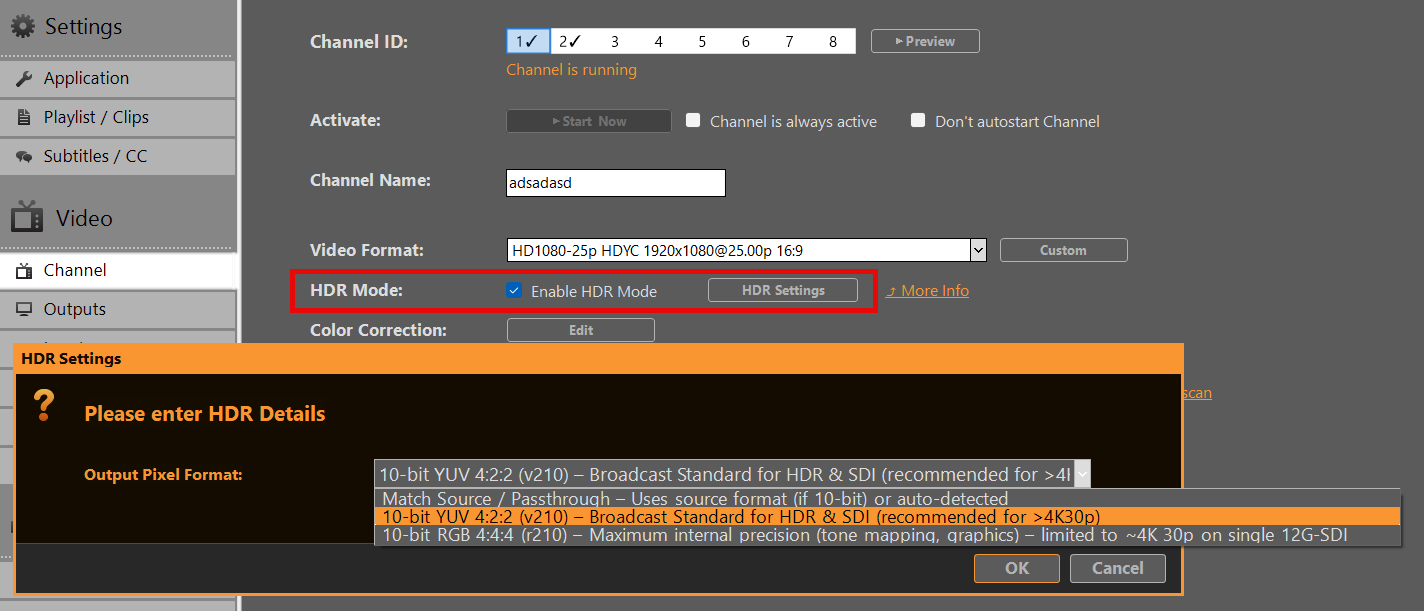
Quelle anpassen / Durchleiten
Verwendet das Quellpixelformat (falls 10-Bit) oder das automatisch erkannte Format
→ Bei HLG-/PQ-Inhalten wird möglicherweise standardmäßig r210 verwendet.
10-Bit-YUV 4:2:2 (v210) – Rundfunkstandard für HDR und SDI (empfohlen)
→ Die erste Wahl für die meisten SDI-Workflows.
→ Vollständige Kompatibilität bis zu 8K 60p über Single-Link-12G-SDI.
→ Empfohlen bei einer Bildrate von mehr als 4K 30p.
10-Bit-RGB 4:4:4 (r210) – Maximale interne Genauigkeit
→ Ideal für Tonwertkorrektur, Keying oder rechenintensive interne Bildbearbeitung.
→ Einschränkung: Bei vielen DeckLink-Karten ist die Auflösung auf ca. 4K bei 30p begrenzt (Bandbreitenbeschränkung bei einer einzelnen 12G-SDI-Verbindung).
→ Bei höheren Bildraten mit Vorsicht verwenden.
Einrichten des SDI-Ausgangs
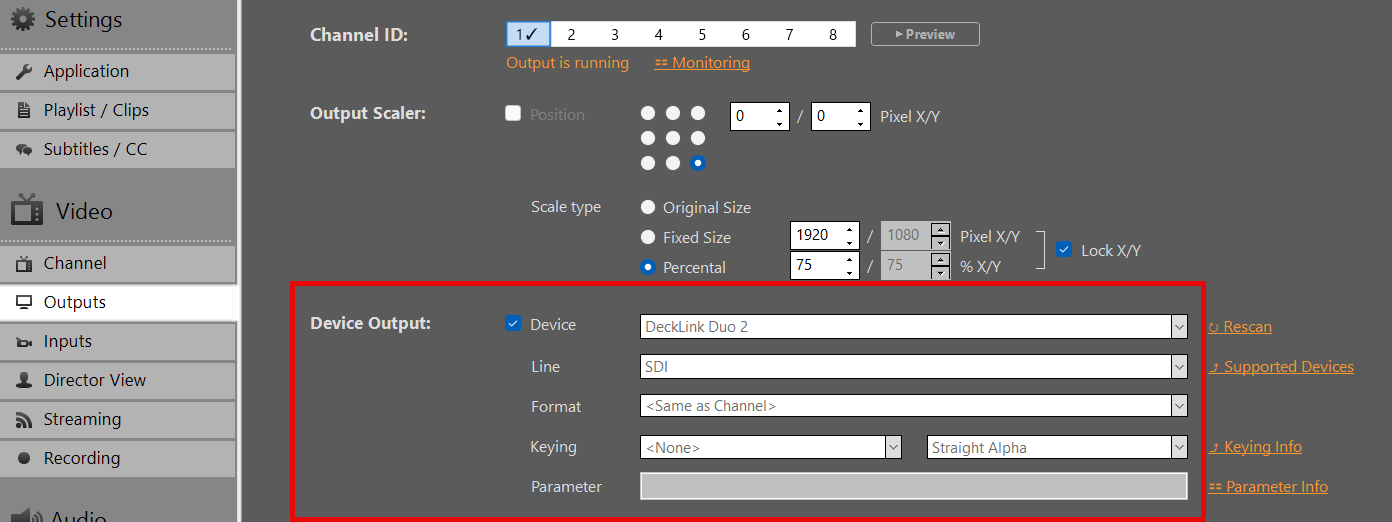
In Ausgabeeinstellungen, wählen Sie Ihre DeckLink-Karte als Ausgabegerät aus. Die 10-Bit-Ausgabe wird automatisch aktiviert. Falls die Karte dies nicht unterstützt, wird auf SDR zurückgegriffen.
Wichtig:
HDR-Metadaten (PQ/HLG) werden in VANC (Vertical Ancillary Data) über SDI übertragen.
Die meisten modernen DeckLink-Karten und nachgeschalteten Geräte (Monitore, Umschalter) erkennen dies automatisch, sobald ein 10-Bit-Signal anliegt.
Sie müssen Ihr Gerät erneut aktivieren, falls Sie Änderungen vorgenommen haben Ausgabe-Pixelformat in den HDR-Einstellungen.
Aufnahme einrichten
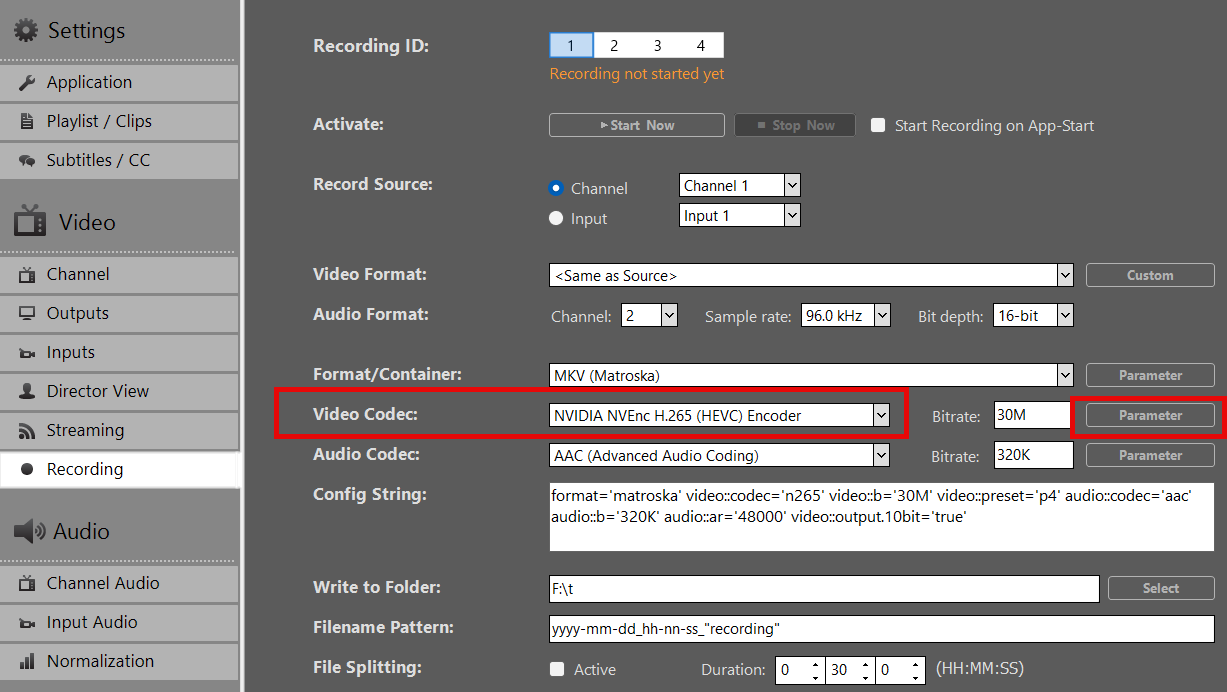
- Wählen Sie ein Format aus/Container (empfohlen: MOV oder MKV).
- Auswahl NVIDIA H.265 HEVC als Videocodec. Derzeit werden keine anderen Videocodecs für HDR unterstützt.
- Wählen Sie die gewünschte Bitrate (für 4K HDR werden 50–100 Mbit/s empfohlen)
- Klicken Sie auf Parameter hinter Videocodec und nehmen Sie folgende Einstellungen vor:
– output.10bit = true
– output.444 = true (! Nur ist “10-Bit-RGB 4:4:4 (r210)”(in den HDR-Einstellungen ausgewählt)
– Voreinstellung = p4
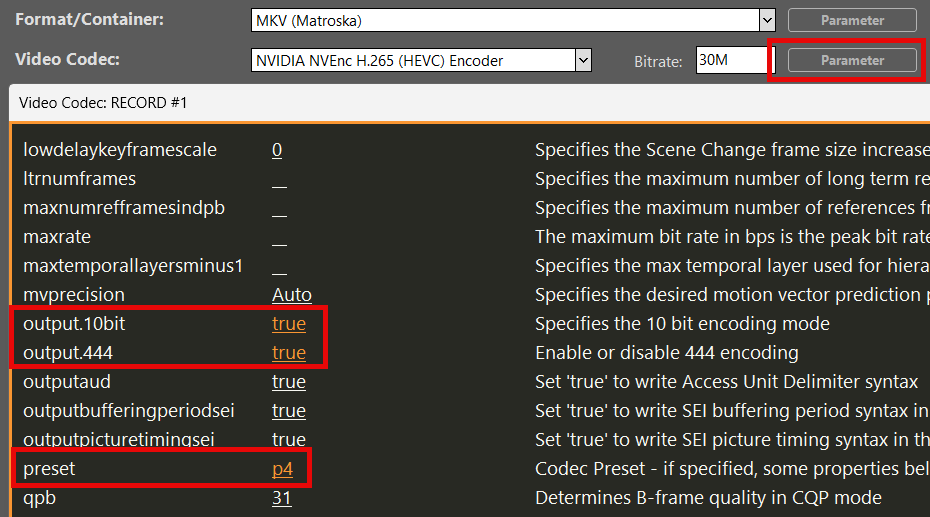
Ergebnis: Die aufgezeichnete Datei enthält BT.2020- sowie HLG/PQ-Metadaten, wenn die Quelle HDR war.
Überwachung und Steuerung
Spiele einen HDR-Clip in der Wiedergabeliste ab. Du kannst Laden Sie dieses HDR-HLG-BT2020-Testvideo herunter.
Hinweis: Die Vorschau auf herkömmlichen HDMI-SDR-Monitoren kann bei HDR-Inhalten verwaschen oder flach wirken – dies ist ein erwartetes Verhalten.
Sie können die HDR-Eigenschaften des Clips überprüfen, indem Sie mit der rechten Maustaste auf den Clip klicken und dann MediaInfo:
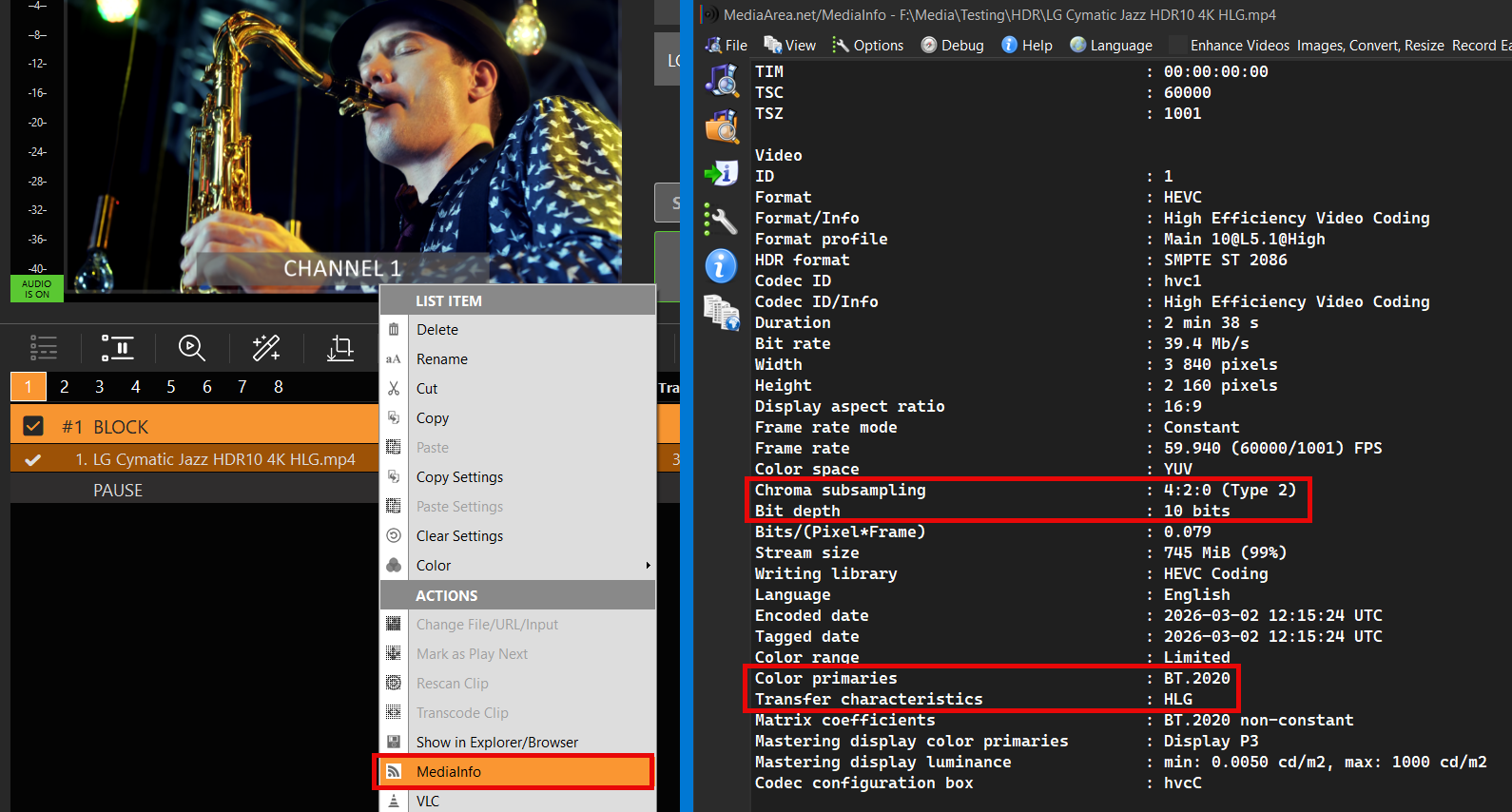
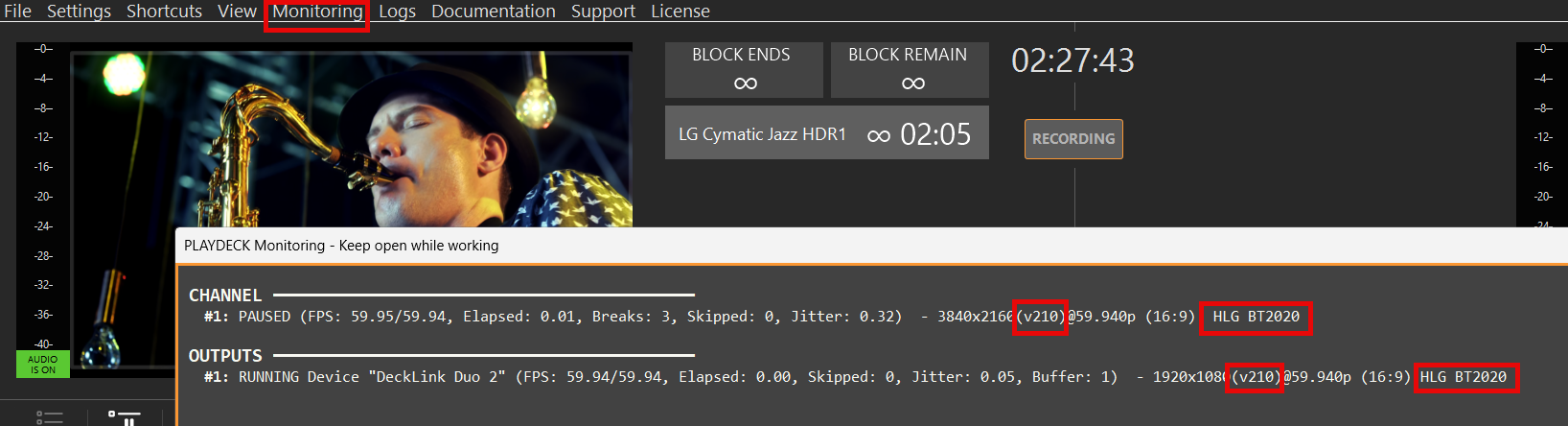
Um zu überprüfen, ob PLAYDECK Ihre HDR-Datei korrekt verarbeitet, öffnen Sie Überwachung im Hauptmenü und überprüfen Sie diese Eigenschaften:
– Pixelformat (v210 oder r210)
– Übertragungseigenschaften (HLG oder PQ)
– Grundfarben (BT2020)
So können Sie überprüfen, ob Ihre SDI-Karte HDR-Signale sendet, ohne dass ein SDI-HDR-Monitor vorhanden ist.
Um Ihre Aufnahme zu überprüfen, öffnen Sie den Aufnahmeordner und ziehen Sie Ihre neue Datei per Drag & Drop in die Wiedergabeliste.

Es sollten dieselben HDR-Metadaten angezeigt werden wie bei Ihrem Original (oder Ihren HDR-Einstellungen):
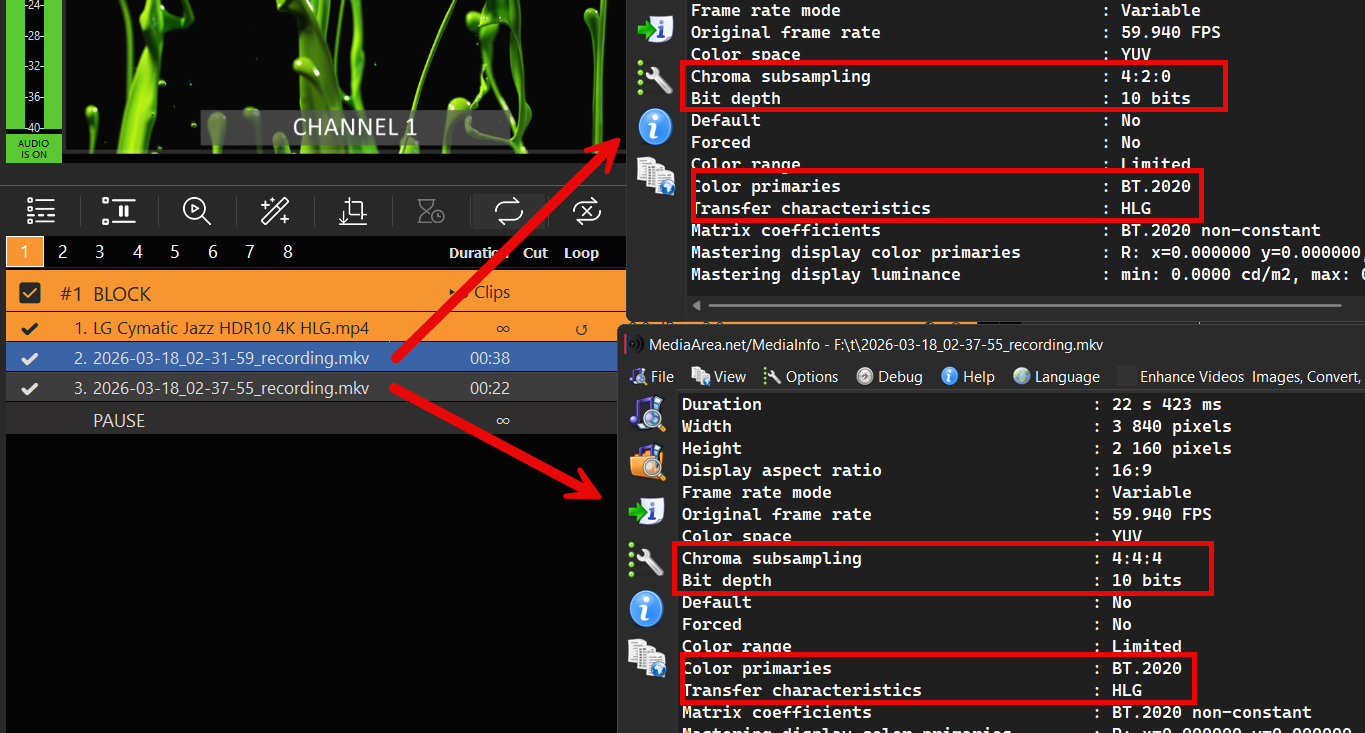
Fehlerbehebung
Die Arbeit mit HDR erfordert eine ausreichende Systembandbreite, um die erhöhten Pixeldatenmengen und Bildgrößen zu bewältigen. Dies lässt sich mit dem Tool „SignalGenHDR.exe“ von Blackmagic testen. Anwender können ihre Konfiguration einem Belastungstest unterziehen, indem sie vier Instanzen gleichzeitig ausführen, um 4K-Signale auszugeben und die Durchsatzkapazität des 12G-SDI-Anschlusses zu überprüfen.
Laden Sie das Tool hier herunter:
https://downloads.playdeck.tv/assets/SignalGenHDR.zip








