

Leitfaden zur Fehlerbehebung
Es tut uns leid zu hören, dass Sie Probleme mit PLAYDECK haben. Wir werden unser Bestes tun, um Ihnen dabei zu helfen. Wählen Sie bitte den Bereich aus, in dem die Probleme auftreten.
PLAYDECK kann nicht gestartet werden
Beispiel:
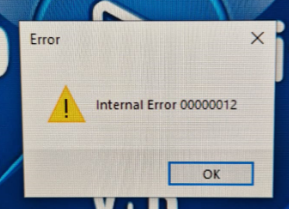
Grund:
Eine Anwendung eines Drittanbieters verhindert den Start von PLAYDECK. PLAYDECK verwendet ein fortschrittliches Schutzsystem für seine Lizenzen, das von Anti-Malware- oder Antiviren-Anwendungen “möglicherweise” erkannt wird. Dies ist natürlich ein “Fehlalarm”, und wir versichern Ihnen, dass PLAYDECK keinen unerwünschten Zugriff auf Ihr System ermöglicht.
Lösung 1 (Anti-Malware):
Deaktivieren Sie Ihre Anti-Malware-/Antiviren-Programme, einschließlich Windows Defender und der Windows-Firewall, und testen Sie PLAYDECK. Sobald Sie die verantwortliche Anwendung gefunden haben, müssen Sie PLAYDECK und dessen Video-Engine auf die Whitelist setzen:
c:\Programme (x86)\JoyEventMedia\Playdeck\Playdeck.exe
c:\Programme (x86)\JoyEventMedia\Playdeck\engine\PlaydeckEngine.exe
Lösung 2 (Windows-Fehlerprotokoll):
Bitte überprüfen Sie, ob Windows beim Starten von PLAYDECK einen Anwendungsfehler protokolliert hat, und leiten Sie die Meldung an [email protected] :
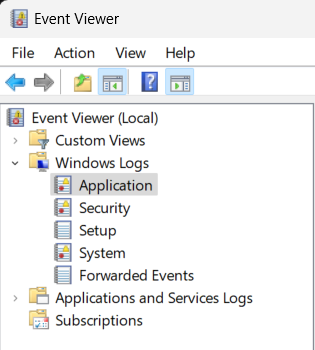
Bitte überprüfen Sie auch, ob PLAYDECK selbst einen Crash-Dump erstellt hat, und laden Sie die Datei bei uns hoch. Schauen Sie dazu hier nach:
c:\ProgramData\JoyEventMedia\Playdeck\crashs\dumps
Zum Hochladen können Sie unser Download-Portal nutzen. Bitte senden Sie uns nach dem Hochladen unbedingt den Download-Link (Schaltfläche „Kopieren“):
https://download.joy-event-media.de/
Lösung 3 (Admin):
Obwohl PLAYDECK problemlos mit Benutzerrechten ausgeführt werden kann, erfordert Ihre Systemkonfiguration möglicherweise, dass PLAYDECK mit Administratorrechten ausgeführt wird. Der Grund dafür kann Sicherheitssoftware von Drittanbietern sein, die alle Apps, die als Administrator ausgeführt werden, auf die Whitelist setzt.
Klicken Sie mit der rechten Maustaste auf PLAYDECK (z. B. das Desktop-Symbol), wählen Sie “Eigenschaften”, wechseln Sie dann zur Registerkarte “Kompatibilität” und aktivieren Sie “Dieses Programm als Administrator ausführen”. Wenn Sie PLAYDECK über das Startmenü starten, klicken Sie mit der rechten Maustaste darauf und wählen Sie „Als Administrator ausführen“.
Beispiel:
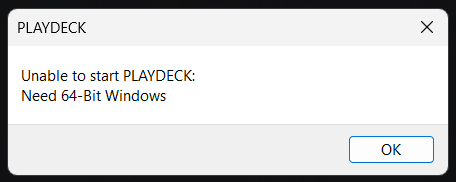
Grund:
PLADECK selbst ist beim Start mit der angegebenen Meldung abgestürzt. In diesem Beispiel benötigt PLAYDECK eine 64-Bit-Version von Windows.
Lösung:
Bitte senden Sie uns einen Screenshot der Fehlermeldung an [email protected], damit wir Ihnen weiterhelfen können.
Beispiel:
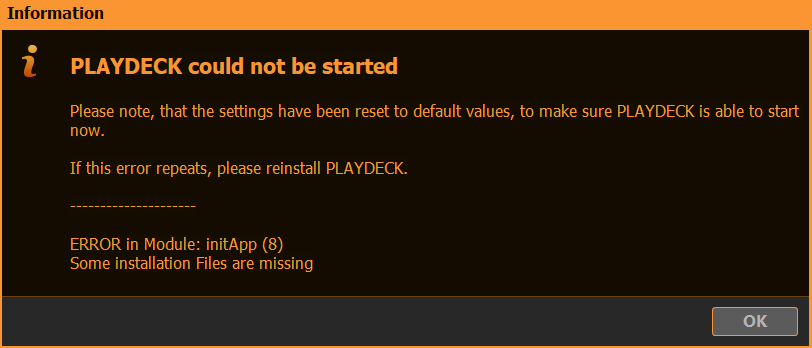
Grund:
PLAYDECK hat beim Start ein Problem festgestellt. Im vorliegenden Fall fehlten einige Dateien aus der Installation.
Lösung:
Installieren Sie PLAYDECK erneut (die aktuelle Version muss nicht deinstalliert werden) und aktivieren Sie während der Installation die Option “Alle Einstellungen zurücksetzen”:
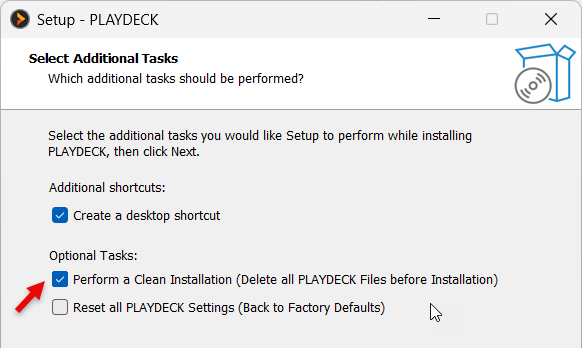
Dadurch werden alle Cache-Dateien und widersprüchliche Einstellungen gelöscht. Sollte dies nicht zum Erfolg führen, erstellen Sie bitte eine ZIP-Datei aus diesem Ordner und senden Sie sie an uns unter [email protected] :
c:\ProgramData\JoyEventMedia\Playdeck\logs\
Beispiel:
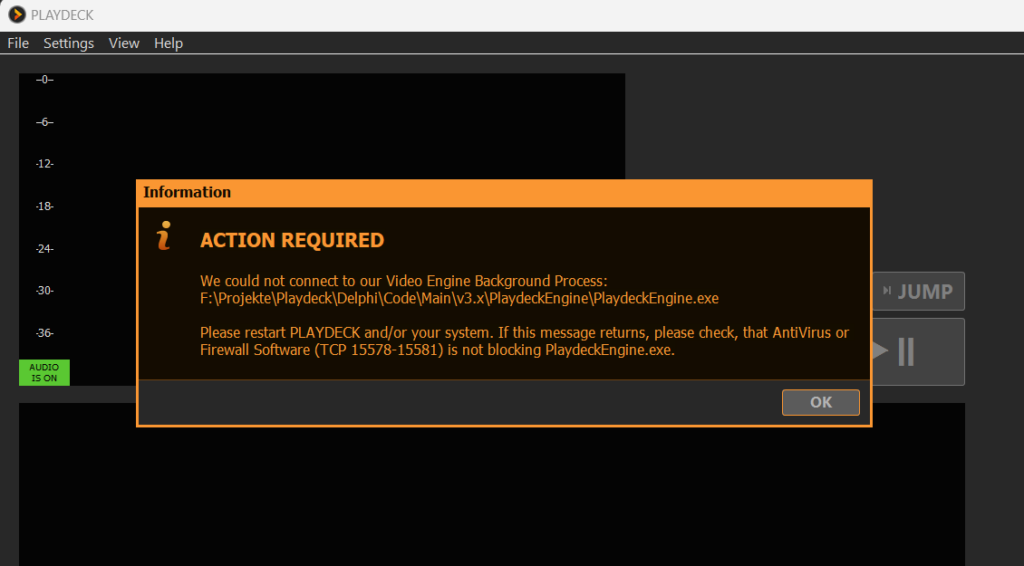
Grund:
PLAYDECK verfügt über keine Berechtigungen, um mit seiner Video-Engine-Anwendung zu kommunizieren. Dies liegt meist daran, dass eine Firewall den Zugriff blockiert.
Lösung:
Öffnen Sie die Windows-Einstellungen, gehen Sie zu “Netzwerk”, dann zu „Erweiterte Netzwerkeinstellungen“, anschließend zu „Windows-Firewall“ und klicken Sie auf „App durch die Firewall zulassen“.
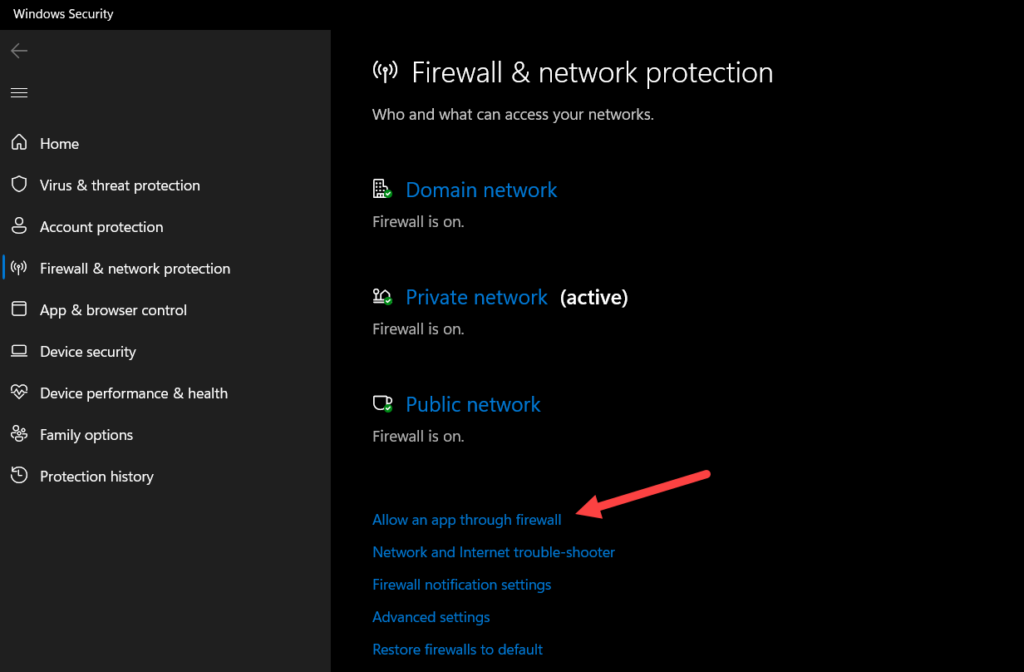
Stellen Sie sicher, dass sowohl “Playdeck” als auch “PlaydeckEngine” aufgeführt sind und unter “Privat” ein Häkchen gesetzt ist. Sollte eine der beiden Anwendungen nicht aufgeführt sein, klicken Sie auf “Eine weitere App zulassen” und fügen Sie beide Apps mit folgenden Pfaden hinzu:
c:\Programme (x86)\JoyEventMedia\Playdeck\Playdeck.exe
c:\Programme (x86)\JoyEventMedia\Playdeck\engine\PlaydeckEngine.exe
Probleme bei der Wiedergabe von Clips
Beispiel:
Grund:
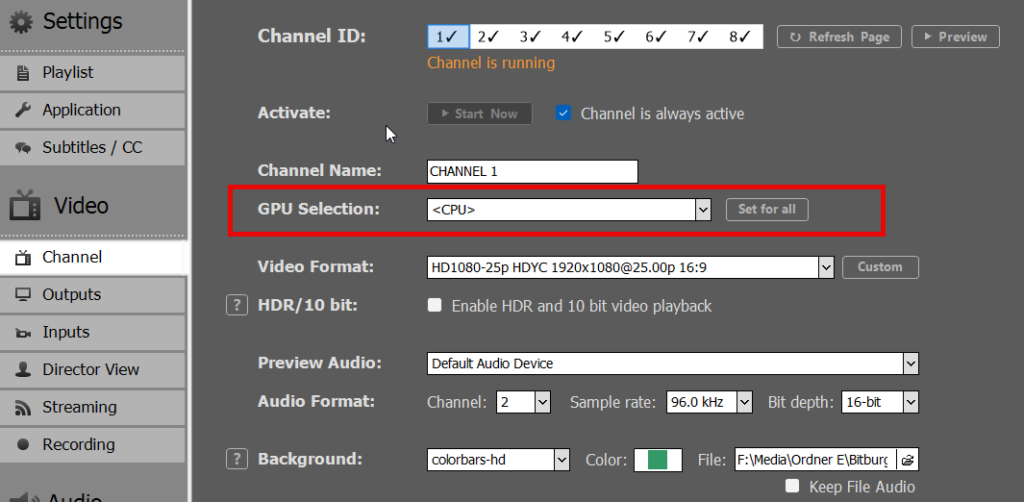
Ihre GPU wird von PLAYDECK nicht erkannt und daher in PLAYDECK nicht angezeigt. Dies liegt höchstwahrscheinlich daran, dass PLAYDECK keinen Zugriff auf Ihre GPU-Geräteliste hat. PLAYDECK nutzt OLE, um auf den WMI-Namespace „cimv2“ zuzugreifen und die aktuelle GPU-Liste des Systems auszulesen.
Lösung 1 (Geräte-Manager):
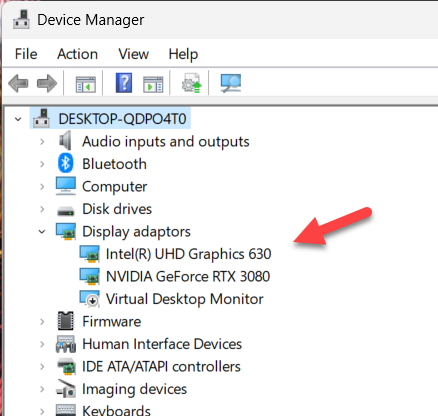
Überprüfen Sie, ob Ihr aktueller Benutzer Zugriff auf die Geräteliste hat, indem Sie den Geräte-Manager öffnen. Klicken Sie mit der rechten Maustaste auf die Windows-Startschaltfläche und wählen Sie “Geräte-Manager”. Versuchen Sie dann, den Eintrag “Grafikkarten” zu erweitern. Überprüfen Sie, ob Ihre GPU dort korrekt aufgeführt ist. Falls nicht, müssen Sie einen gültigen Treiber installieren und sicherstellen, dass Ihre GPU hier aufgeführt ist, da PLAYDECK sie sonst nicht finden kann. Außerdem werden Sie dadurch eventuelle Sicherheitsbeschränkungen aufdecken, die möglicherweise noch aktiv sind.
Lösung 2 (Admin):
Obwohl PLAYDECK problemlos mit Benutzerrechten ausgeführt werden kann, erfordert Ihre Systemkonfiguration möglicherweise, dass PLAYDECK mit Administratorrechten ausgeführt wird. Der Grund dafür kann Sicherheitssoftware von Drittanbietern sein, die alle Apps, die als Administrator ausgeführt werden, auf die Whitelist setzt.
Klicken Sie mit der rechten Maustaste auf PLAYDECK (z. B. das Desktop-Symbol), wählen Sie “Eigenschaften”, wechseln Sie dann zur Registerkarte “Kompatibilität” und aktivieren Sie “Dieses Programm als Administrator ausführen”. Wenn Sie PLAYDECK über das Startmenü starten, klicken Sie mit der rechten Maustaste darauf und wählen Sie „Als Administrator ausführen“.
Lösung 3 (Sicherheitsschicht):
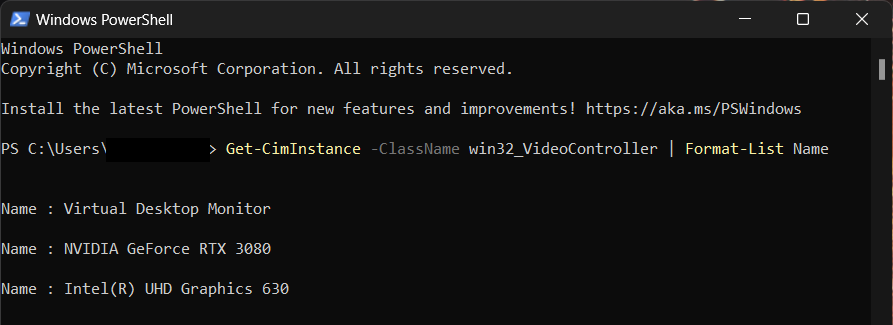
An dieser Stelle kann es erforderlich sein, sich an Ihren IT-Administrator zu wenden, um herauszufinden, warum Sie nicht auf die Liste der GPU-Geräte zugreifen können. Um zu überprüfen, ob Ihr aktueller Windows-Benutzer die Anzeige der GPU-Geräte unterstützt, öffnen Sie die Windows PowerShell, indem Sie mit der rechten Maustaste auf die Windows-Startschaltfläche klicken und “Windows PowerShell” auswählen. Kopieren Sie den folgenden Codeausschnitt, fügen Sie ihn ein und führen Sie ihn aus:
Get-CimInstance -ClassName win32_VideoController | Format-List Name
Bei Erfolg werden alle installierten virtuellen und physischen GPUs aufgelistet. Beispiel:
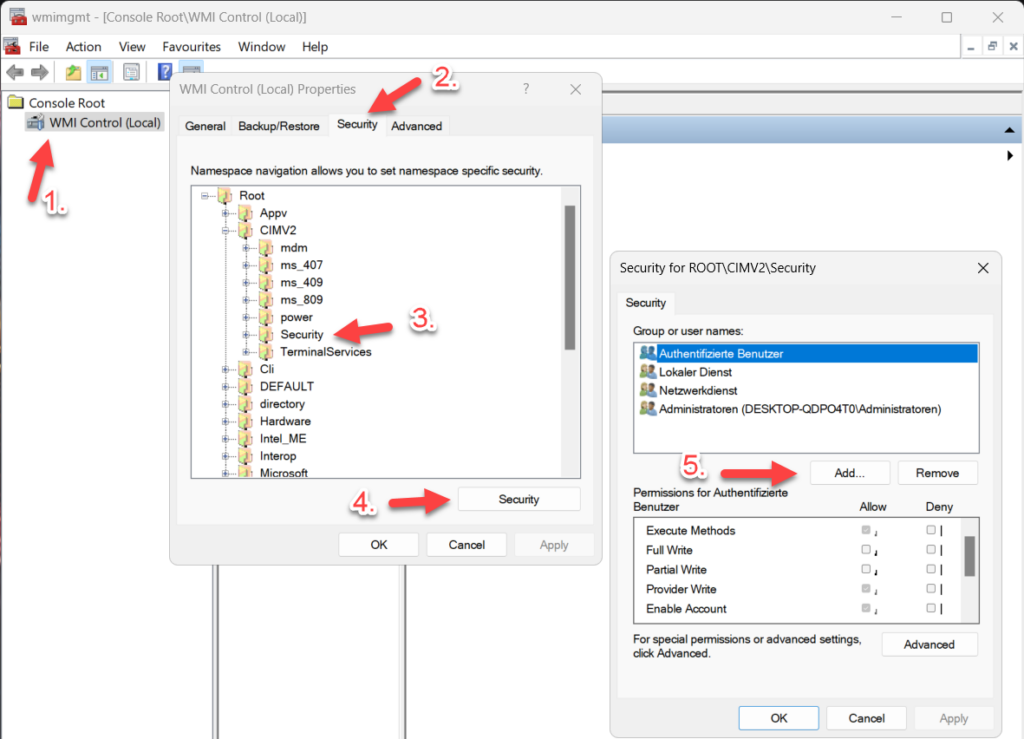
Wenn Sie die GPU-Geräte mit diesem Befehl nicht auflisten können, müssen Sie möglicherweise zusätzliche Sicherheitsberechtigungen hinzufügen. Um die Berechtigungen direkt zu bearbeiten, führen Sie “wmimgmt.msc” aus, indem Sie mit der rechten Maustaste auf die Windows-Startschaltfläche klicken und “Ausführen” auswählen. Klicken Sie nun mit der rechten Maustaste auf “WMI-Steuerelement” und wählen Sie “Eigenschaften”; wählen Sie dann die Registerkarte “Sicherheit”. Wählen Sie in der Baumstruktur “Root > CIMV2 > Security” und klicken Sie auf die Schaltfläche “Sicherheit”. Dort können Sie entweder vorhandene Rechte bearbeiten oder einen neuen Benutzer/eine neue Gruppe hinzufügen:
Grund:
Wahrscheinlich kann PLAYDECK nicht mit Ihrem GPU-Treiber kommunizieren.
Lösung 1 (CPU nutzen):
Bitte testen Sie zunächst, ohne die GPU einzubeziehen, um zu prüfen, ob dies die Ursache des Problems ist. Stellen Sie die CPU des Kanals in PLAYDECK auf „CPU“ ein.
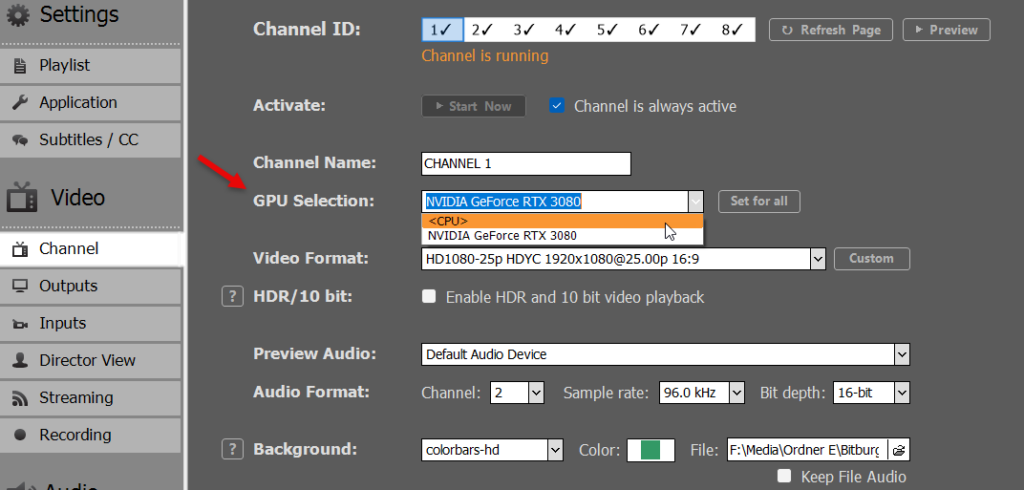
Sollte sich nun herausstellen, dass die Wiedergabe im CPU-Modus einwandfrei funktioniert, müssen Sie weiter untersuchen, was den Ausfall der GPU verursacht. Möglicherweise ist ein Treiber-Update erforderlich.
Lösung 2 (Andere GPUs prüfen):
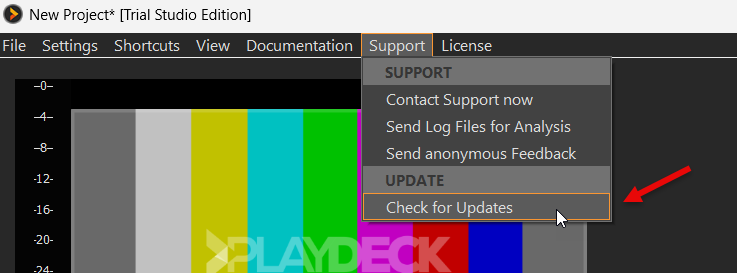
Probier die oben genannten GPU-Einstellungen einfach mal aus. Vielleicht hat PLAYDECK nicht die richtige GPU vorausgewählt. Möglicherweise musst du deine integrierte Intel-Grafikkarte auswählen (Notebooks).
Lösung 3 (GPU-Treiber installieren):
Stellen Sie sicher, dass Sie die neuesten Treiber-Updates für Ihre Grafikkarte installiert haben. Wenn Sie eine NVIDIA-Karte verwenden, können Sie PLAYDECK automatisch nach einem neueren Treiber suchen lassen.
Lösung 4 (BIOS):
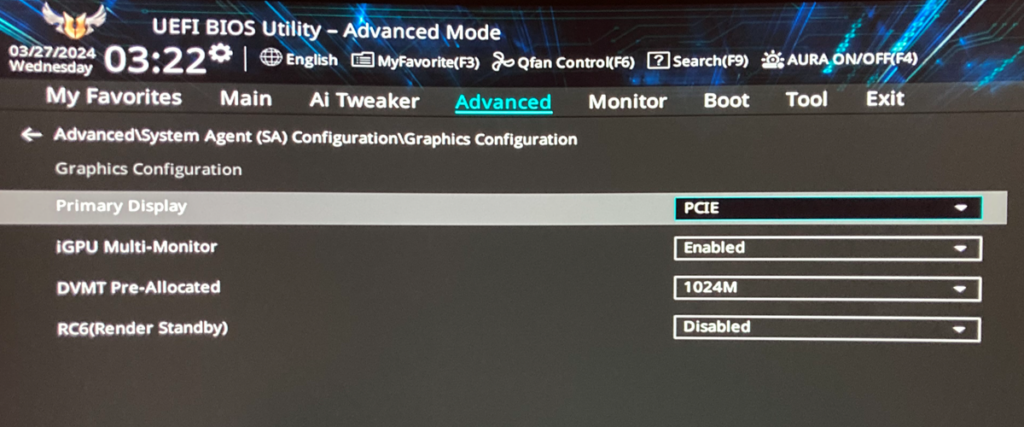
Wenn Sie zwei Grafikkarten installiert haben – eine integrierte und eine dedizierte –, kann es erforderlich sein, die integrierte Grafikkarte zu deaktivieren oder die dedizierte Grafikkarte als primäre Grafikkarte festzulegen. Dies können Sie im BIOS vornehmen. Starten Sie Ihren PC neu und drücken Sie mehrmals die DEL-Taste, um das BIOS zu öffnen.
Lösung 5 (Notizbücher):
Notebooks sind in Bezug auf GPUs etwas Besonderes. Viele Notebooks verfügen über zwei GPUs, eine von Intel und eine von NVIDIA, doch diese funktionieren nicht als zwei separate GPUs. Die NVIDIA-GPU kann nicht als exklusive GPU genutzt werden und wird vom Notebook lediglich zur Auslagerung von Dekodierungsaufgaben verwendet. Wenn Sie nun in PLAYDECK die NVIDIA als GPU auswählen würden, würde dies nicht funktionieren. In diesem Fall müssen Sie die PRIMÄRE GPU (diejenige, die an erster Stelle aufgeführt ist) auswählen, bei der es sich höchstwahrscheinlich um die INTEL handelt.
Grund:
Wenn Ihr Clip nicht bis zum Ende abgespielt wird und zum nächsten Clip in der Wiedergabeliste springt, hat PLAYDECK für mindestens 3 Sekunden den Zugriff auf diesen Clip verloren. PLAYDECK versucht, den Zugriff innerhalb dieser 3 Sekunden wiederherzustellen. Danach springt PLAYDECK zum nächsten Clip in der Playlist. Dies wird auch als vorübergehender I/O-Stillstand. Typische Ursachen:
– Netzwerk-/NAS-Verzögerung (SMB-Stall)
– Festplatten-E/A-Blockierung
– Antivirenprogramm oder Systemaktivitäten im Hintergrund
– Vorübergehender Anstieg der Speicherlatenz
– Windows Update-Aktivitäten oder Systemwartung im Hintergrund
Bitte beachten Sie, dass PLAYDECK als ECHTZEIT-PLAYOUT-ENGINE konzipiert ist. Die Echtzeit-Ausgabe (SDI / UDP / RTMP) muss ein kontinuierliches Timing gewährleisten. Die Engine ist so ausgelegt, dass sie die Stabilität der Echtzeit-Ausgabe aufrechterhält, anstatt auf unbestimmte Zeit zu blockieren. Wenn das Einlesen der Datei ins Stocken gerät und wir endlos warten:
– Die Anzeige kann einfrieren
– Encoder können eine Zeitüberschreitung verursachen
– Nachgeschaltete Systeme können sich trennen
– Watchdog-Systeme können ausgelöst werden
Lösung 1 (Verwendung einer lokalen SSD/Festplatte):
Wenn sich Ihre Clips auf einem Netzlaufwerk befinden, verschieben Sie sie auf eine lokale SSD/HDD auf dem PLAYDECK-System. Vermeiden Sie die Verwendung von USB-Sticks, da diese von Windows ständig gescannt werden. Versuchen Sie, ein eigenes Laufwerk ausschließlich für Medien zu verwenden, auf das keine andere Anwendung oder kein anderer Benutzer Zugriff hat.
Lösung 2 (Whitelist im Antivirenprogramm oder in Windows Defender):
Ihr Antivirenprogramm oder Windows Defender greift möglicherweise ebenfalls auf Ihre Videoclips zu, nachdem PLAYDECK diese zwischengespeichert hat. Sie “erkennen” den Zugriff von PLAYDECK und überprüfen die Datei, was zu instabilen Bildraten und Unterbrechungen bei der Dateiübertragung führen kann. Versuchen Sie, Ihren Medienordner in Ihrem Antivirenprogramm oder Windows Defender auf die Whitelist zu setzen, um ihn vor unerwünschten Scans zu “schützen”.
Lösung 3 (Windows-Ereignisprotokolle überprüfen):
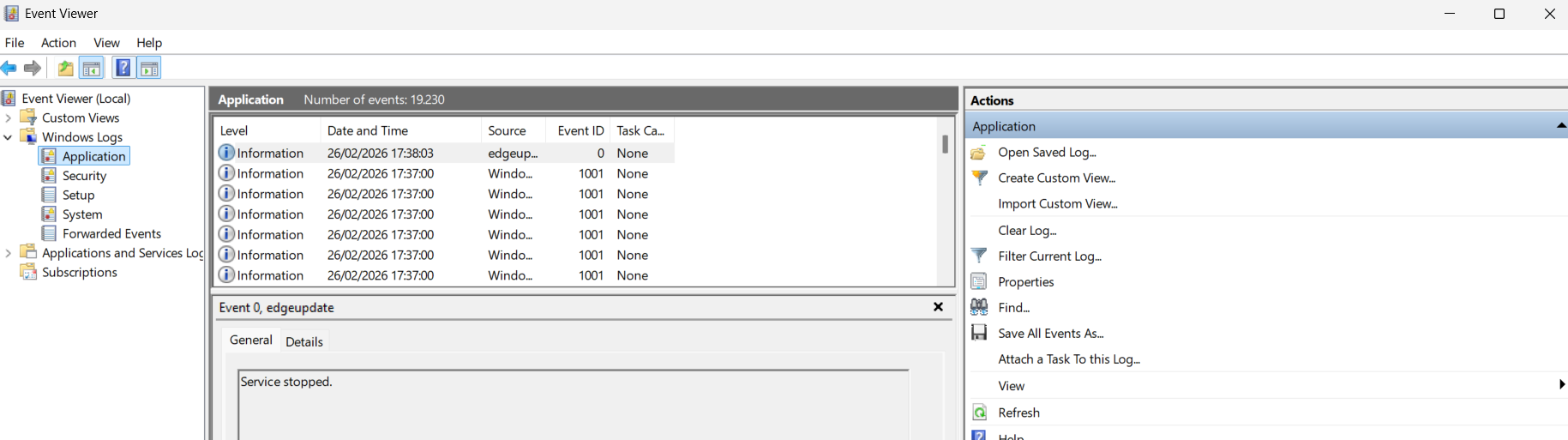
Öffnen Sie das Windows-Startmenü, geben Sie “Ereignisanzeige” ein und öffnen Sie das Programm. Suchen Sie nach Fehlern oder Ereignissen, die genau zum Zeitpunkt des Sprungs im Clip aufgetreten sind.
Grund:
Tonaussetzer (in der Vorschau) sind das erste Anzeichen für eine Überlastung des Systems. Selbst wenn die Hardware in Ordnung ist, wird sie möglicherweise nicht optimal genutzt.
Lösung 1 (GPU):
Stellen Sie sicher, dass Sie die neuesten Treiber-Updates für Ihre Grafikkarte installiert haben. Wenn Sie eine NVIDIA-Karte verwenden, können Sie PLAYDECK automatisch nach einem neueren Treiber suchen lassen.
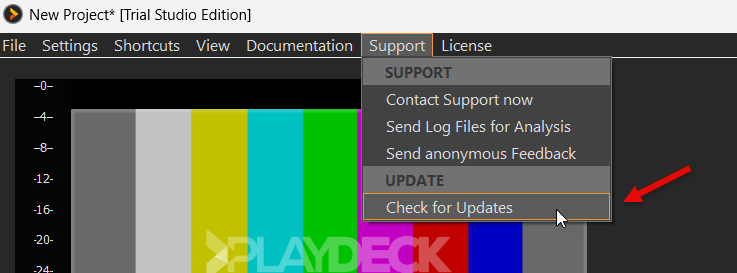
Obwohl PLAYDECK auch ohne dedizierte GPU (z. B. mit der integrierten Intel HD 630) ausgeführt werden kann, wird dringend empfohlen, eine NVIDIA-GPU mit einem Score von mindestens 8000 (als Richtwert) zu installieren, z. B. eine RTX 3080: https://www.videocardbenchmark.net/directCompute.html
Lösung 2 (CPU):
Die CPU wird von PLAYDECK nicht stark beansprucht, wenn eine dedizierte GPU verwendet wird. Es gibt jedoch einige Ausnahmen. Einige Clip-Codecs können auf Windows-Systemen nicht über die GPU decodiert werden: ProRes, DNxHD, HAP, MXF. In diesem Fall müssen Sie in eine leistungsstärkere CPU investieren, um die gleichen Ergebnisse zu erzielen.
Beobachten Sie die CPU-Kerne im Task-Manager genau, während Sie den ruckelnden Clip abspielen. Möglicherweise ist ein CPU-Kern auf 100 % ausgelastet, während andere Kerne kaum genutzt werden. Dieses Phänomen wird als “CPU-Parking” bezeichnet. Überprüfen Sie, ob die CPU-Auslastung steigt, wenn Sie KEINE Clips abspielen. Dies deutet darauf hin, dass die CPU-Kerne geparkt wurden, da weniger Aktivität herrscht. Hier finden Sie einige Informationen zur weiteren Vorgehensweise:
https://superuser.com/questions/1879051/how-to-disable-cpu-parking-in-windows-11
Achten Sie im Task-Manager auf bestimmte Prozesse, die plötzliche CPU-Spitzen verursachen, und deaktivieren Sie diese Prozesse. Ein bekannter Prozess ist “Antimalware Service Executable”, bei dem es sich um Windows Defender handelt:
https://blog.emsisoft.com/en/28620/antimalware-service-executable/
Lösung 3 (Notebooks oder HP Office-PCs):
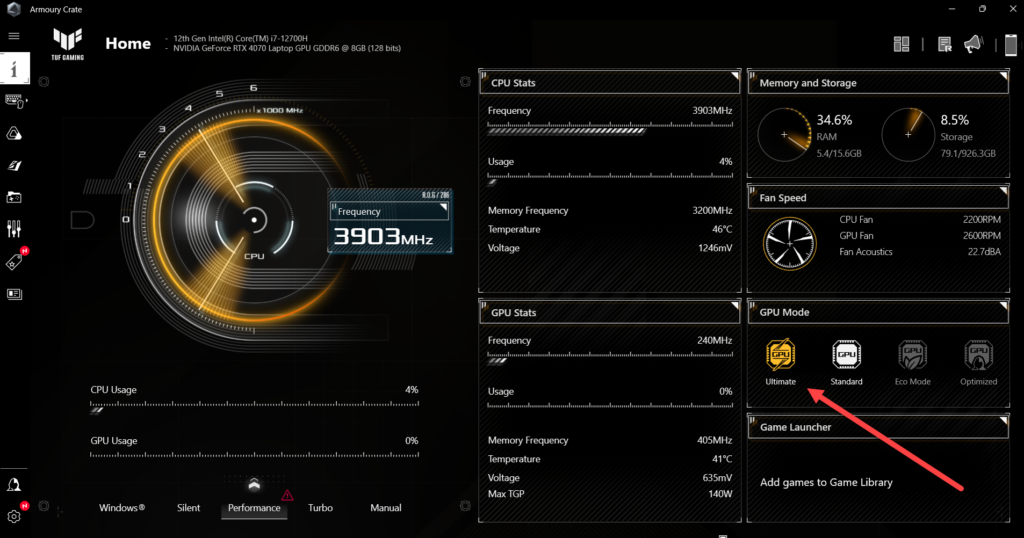
Falls Sie ein Notebook (oder einen HP Office-PC) verwenden, sollten Sie bedenken, dass diese Geräte standardmäßig auf Energieeinsparung ausgelegt sind. Suchen Sie nach allen Optionen, um die Leistung zu maximieren. Einige Notebooks bieten eine eigene Software zur Anpassung der Leistungseinstellungen. Hier ist ein Beispiel für ein ASUS-Notebook und dessen Software “Armoury Crate”, bei der Sie die GPU auf “Ultimate” einstellen müssen, damit sie mit 100% funktioniert:
Sollten Sie sich noch nicht für ein Notebook entschieden haben, empfehlen wir Ihnen, ein Gaming-Notebook mit NVIDIA-Grafikkarte zu wählen und dieses über die Thunderbolt-Schnittstelle mit einer Blackmagic Ultra Studio-Karte zu erweitern. Diese Notebooks sind auf maximale Leistung ausgelegt. Vermeiden Sie den Kauf von Office-Notebooks wie Dell oder HP, die auf Energieeffizienz ausgelegt sind und Ihre Wiedergabeleistung erheblich einschränken können.
Lösung 4 (Ausgabekarte):
Auch wenn Sie für den HDMI-Ausgang die Desktop-Ausgabe nutzen könnten, besteht auch die Möglichkeit, in eine spezielle Ausgabekarte zu investieren, die Signale über HDMI oder SDI (mit einem SDI-zu-HDMI-Konverter) ausgibt. Dadurch werden viele CPU-/GPU-Ressourcen auf diese Karte verlagert, was zu einer besseren Ausgabequalität, einer stabilen Bildrate, einer geringeren CPU-/GPU-Auslastung, einer besseren Video-/Audio-Synchronisation, “echteren” Farben und einer geringeren Gesamtverzögerung führt. Dies könnte der entscheidende Faktor sein, wenn Sie von HD- auf 4K-Produktionen oder von Ein-Kanal- auf Mehrkanal-Playout umsteigen. Außerdem können Sie so ansonsten veraltete Hardware in Bezug auf CPU/GPU weiterverwenden.
Es gibt auch Berichte, wonach es geholfen hat, die Ausgangskarte in einen anderen PCIe-Steckplatz zu stecken.
Lösung 5 (Monitor):
Schließen Sie Ihren Monitor an dieselbe GPU an, die in PLAYDECK als GPU eingestellt ist. Denn wenn Sie Ihren Monitor an eine andere GPU anschließen, kommt es zu einer zusätzlichen Bildratenkonvertierung (für die Kanalvorschau), was zu Rucklern führen kann.
Lösung 6 (Festplatte / Netzwerk):
Bitte stellen Sie sicher, dass die Datenrate Ihrer Clips problemlos über Ihr System übertragen werden kann. Wenn Ihre Clips über das Netzwerk laufen, testen Sie sie auf Ihrer lokalen Festplatte. Passen Sie die Windows-Energieoptionen an und deaktivieren Sie alle Mechanismen, die die Festplatte in den Ruhezustand versetzen. Speichern Sie alle verwendeten Medien auf derselben Speicherquelle, idealerweise auf einer lokalen SSD.
Lösung 7 (Netzteil Antriebseinheit / Sonstiges):
Manchmal merkt man vielleicht gar nicht, dass schon die Stromversorgung eines Systems zum Engpass beim Playout werden kann. Dies gilt insbesondere dann, wenn Sie eine leistungsstarke Grafikkarte und eine weitere Playout-Karte (z. B. Decklink) verwenden, aber nur, sagen wir, 600 W Strom bereitstellen, was mit Sicherheit nicht ausreicht und dazu führen würde, dass die Grafikkarte Ruckeln verursacht (insbesondere zu Beginn des Clips, wenn Strom gezogen wird).
Wenn Sie mehrere Grafikkarten verwenden, ist ein guter Luftstrom ebenfalls sehr wichtig, um eine Überhitzung der Komponenten zu verhindern, die später höchstwahrscheinlich zu Rucklern führen würde.
Ursache:
Wenn Sie in PLAYDECK eine Ausgangskarte als Ausgabegerät aktiviert haben, ist es gut möglich, dass die Karte selbst die Verzögerung verursacht. Diese Verzögerungen können sofort oder erst nach einiger Zeit auftreten.
Lösung 1 (Test ohne Geräteausgabe):
Führen Sie einen Test ohne aktivierten Geräteausgang durch, um zu überprüfen, ob die oben genannte Ursache vorliegt.
Lösung 2 (Grafikkartentreiber aktualisieren):
Stellen Sie sicher, dass Sie die neuesten Treiber und Firmware für diese Karte installiert haben. Hier ein Beispiel für Blackmagic Decklink:
https://www.blackmagicdesign.com/support/family/capture-and-playback
Lösung 3 (Energieverwaltung deaktivieren):
Wenn das Ruckeln des Tons erst nach einigen Stunden ununterbrochener Wiedergabe auftritt, kann es sein, dass Windows Ihr Gerät in einen Energiesparmodus versetzt. Deaktivieren Sie die Energieverwaltung für Ihr Gerät:
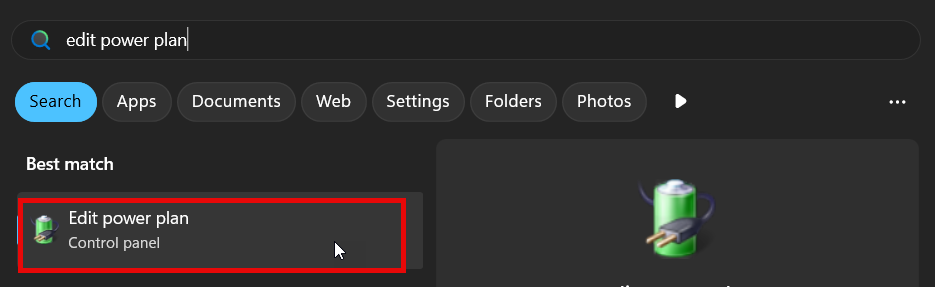
Öffnen Sie das Windows-Startmenü, suchen Sie nach “Energieplan bearbeiten” und öffnen Sie den Eintrag:
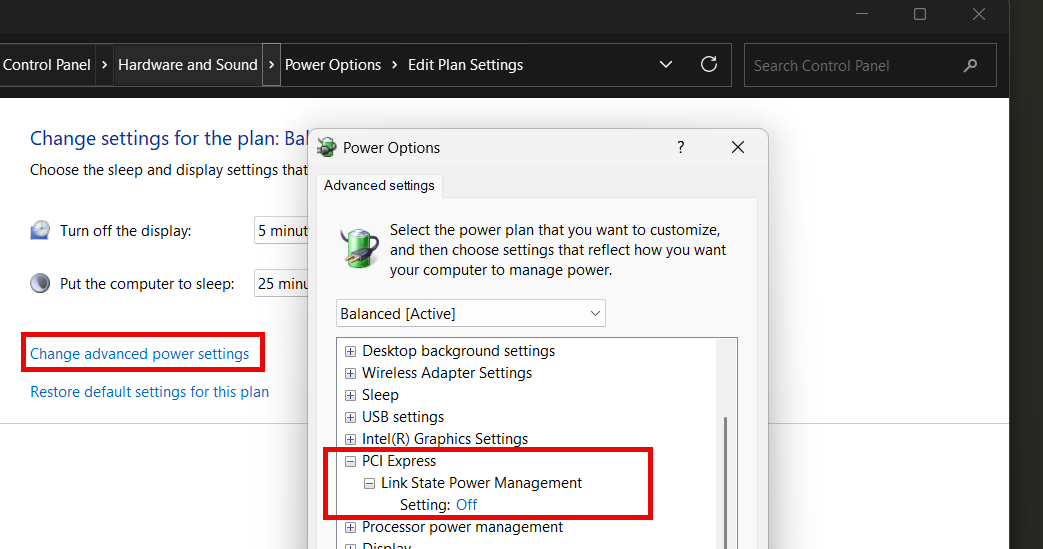
Wählen Sie anschließend “Erweiterte Energieeinstellungen ändern” und setzen Sie unter “PCI Express” die Option “Link State Power Management” auf „Aus“:
Lösung 4 (Bandbreite des PCIe-Steckplatzes prüfen):
Ein eher seltenes, aber mögliches Szenario ist die Verwendung eines PCIe-Steckplatzes, der im BIOS auf „SHARED“ eingestellt wurde. Dies führt zu einer reduzierten maximalen Bandbreite.
Lösung 5 (Empfehlungen des Anbieters):
Hier sind zwei Empfehlungen von Blackmagic (Hersteller der Decklink-Karten):
1. Stecken Sie die Karte in einen anderen PCIe-Steckplatz
2. Wählen Sie im BIOS für diesen PCIe-Steckplatz als PCIe-Modus “Gen.2” aus (standardmäßig ist normalerweise entweder „AUTO“ oder „Gen.3/4“ eingestellt).
Lösung 6 (ARGB32 deaktivieren):
Einige Karten frieren ein und führen höchstwahrscheinlich zum Absturz von PLAYDECK, wenn sie mit einem nicht unterstützten Farbraum (de-)aktiviert werden. Beispielsweise stürzt das Decklink Duo2 ab, wenn YVYU verwendet wird, und das Decklink 8K Pro stürzt ab, wenn ARGB32 ohne aktiviertes Keying verwendet wird. Wenn Sie das Gerät nicht starten/stoppen können, löschen Sie diesen Schlüssel in der Registrierung (oder eine andere Ausgabennummer):
Computer\HKEY_CURRENT_USER\Software\JoyEventMedia\PLAYDECK\Settings\Video\Output1
Grund:
Manche Clips, insbesondere deren Codecs, können Ihr System stark belasten. Obwohl PLAYDECK dafür bekannt ist, jedes Clip-Format und jeden Codec abspielen zu können, kann es notwendig oder ratsam sein, Clips zu transkodieren. Es ist wichtig zu wissen, dass nicht alle Codecs auf Windows-Systemen über die GPU decodiert werden können: ProRes, DNxHD, HAP und MXF müssen über die CPU decodiert werden. Außerdem ist möglicherweise keine NVIDIA-Karte installiert, um bestimmte Codecs (NVENC) zu decodieren.
Lösung 1 (Verwendung des PLAYDECK-Transcoders):
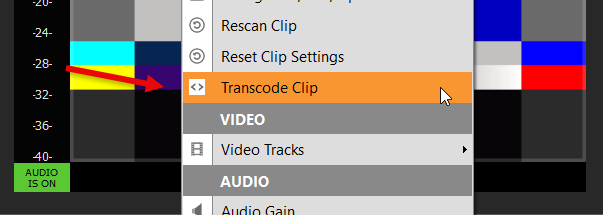
PLAYDECK verfügt über einen integrierten Transcoder, der einen oder mehrere Clips in einen MPEG-4- oder AV1-Videocodec umwandelt, der über die GPU decodiert werden kann. Klicken Sie mit der rechten Maustaste auf den/die Clip(s) und wählen Sie “Clip transkodieren”. Der Clip wird automatisch in der Wiedergabeliste ausgetauscht.
Lösung 2 (Alpha-Kanal-Clips):
Vielleicht sind Sie versucht, Apple ProRes wegen der Unterstützung von Alphakanälen zu verwenden. Bitte beachten Sie jedoch, dass der ProRes-Codec von Apple auf Windows-Systemen nicht vollständig unterstützt wird, sodass er über die CPU decodiert wird, was leicht zu Rucklern führen kann, insbesondere bei der HQ-Variante.
Eine gute Windows-Alternative für die Unterstützung von Alphakanälen ist der HAP-Codec. Dieser muss zwar weiterhin auf der CPU decodiert werden, bietet aber eine deutlich bessere Leistung als ProRes.
Lösung 3 (Apple QuickTime / Final Cut Pro):
Vermeiden Sie Clips, die mit “Apple QuickTime” oder “Final Cut Pro” (Mac) kodiert wurden. Diese verursachen häufig Probleme in PLAYDECK.
Lösung 4 (gleiche Auflösung / Bildrate):
Wenn Sie in Bezug auf die Leistung sehr eingeschränkt sind, weil Ihr System älter ist oder Sie 4K-HDR-Mehrkanal-Streams und Aufzeichnungen gleichzeitig ausführen, gibt es noch eine weitere Möglichkeit, die Gesamtsystemlast zu reduzieren: Sie rendern (oder transkodieren) alle Ihre Clips vorab auf dieselbe Auflösung und Bildrate, die Sie in Ihrer PLAYDECK-Playlist (und im Geräteausgang) eingestellt haben. Dadurch wird ein weiterer Transkodierungsprozess auf der GPU vermieden, was eine spürbare Verbesserung darstellt. Sie können in PLAYDECK die Option “Clip Format Mismatch” aktivieren, wodurch alle Clips mit einem Warnsymbol markiert werden, das anzeigt, dass entweder die Bildrate oder die Auflösung nicht mit den Kanaleinstellungen übereinstimmt.
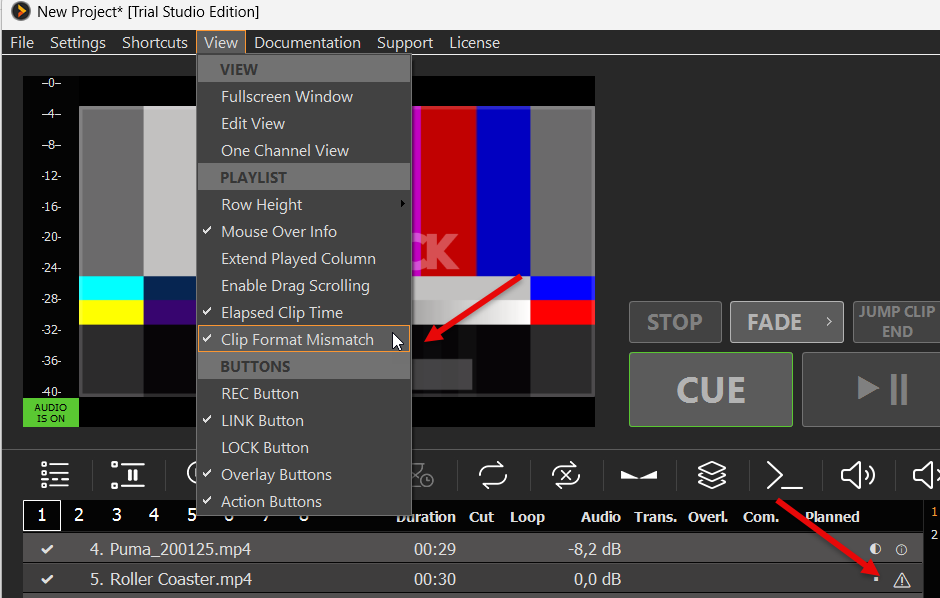
Lösung 5 (Kompatibilitätsmodus + Vorschau deaktivieren):
Falls das Ruckeln mit der Systemleistung zusammenhängt (z. B. bei einem älteren PC, einem Remote-PC oder einer Cloud-/VM-Installation), gibt es einige Maßnahmen, mit denen Sie die Systemlast verringern können:
Gehen Sie in PLAYDECK zu “Einstellungen -> Anwendung” und ändern Sie den “Leistungsmodus” in “Kompatibilitätsmodus”. Dadurch wird die Qualität der Benutzeroberflächen-Vorschau verringert (nicht die der Ausgabebilder). Sie können sogar alle Vorschauen im Menü „Ansicht“ deaktivieren.
Grund:
Die Windows-Einstellungen können für viele Probleme verantwortlich sein. Dies gilt insbesondere für “Büro-PCs oder Notebooks” von DELL, HP und Lenovo, da diese auf maximale Energieeinsparung statt auf maximale Leistung vorkonfiguriert sind.
Lösung 1 (PLAYDECK):
Wahrscheinlich haben Sie noch nie davon gehört, aber es gibt eine Windows-Einstellung, mit der Sie einer beliebigen App gegenüber anderen Apps eine höhere Priorität zuweisen können. Öffnen Sie die Windows-Einstellungen, gehen Sie zu “System” und dann zu “Anzeige”. Scrollen Sie nach unten und klicken Sie auf “Anzeige”. Suchen Sie nach PLAYDECK. Falls es nicht vorhanden ist, fügen Sie es oben über “App hinzufügen” hinzu. Klicken Sie dann auf “Playdeck”, anschließend auf „Optionen“ und wählen Sie „Hohe Leistung“. Verfahren Sie ebenso für „PlaydeckEngine“. Beide Einträge befinden sich unter:
c:\Programme (x86)\JoyEventMedia\Playdeck\Playdeck.exe
c:\Programme (x86)\JoyEventMedia\Playdeck\engine\PlaydeckEngine.exe
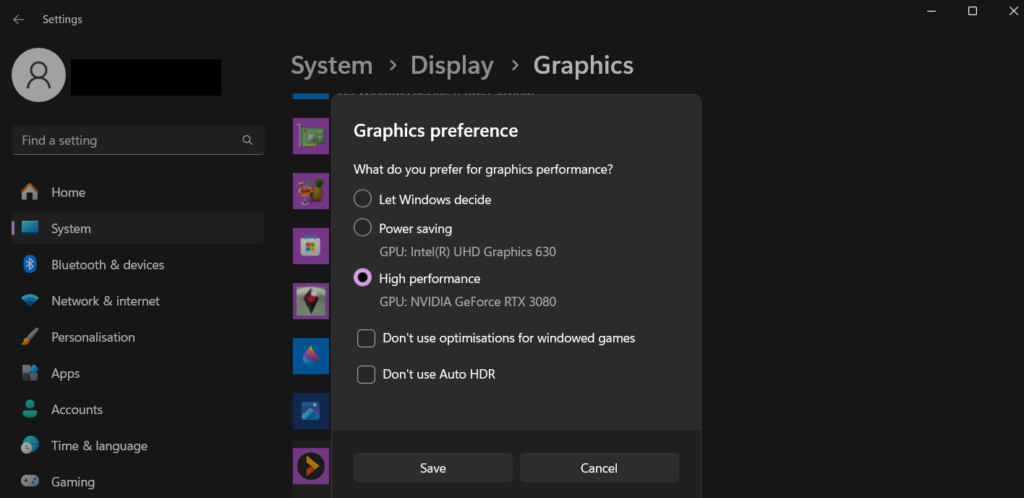
Lösung 2 (Energieplan):
Stellen Sie den Energiesparplan in Windows auf “Hohe Leistung” um. Öffnen Sie die Windows-Einstellungen, geben Sie “Energiesparplan” in das Suchfeld ein, klicken Sie auf “Energiesparplan auswählen” und dann auf “Hohe Leistung”.
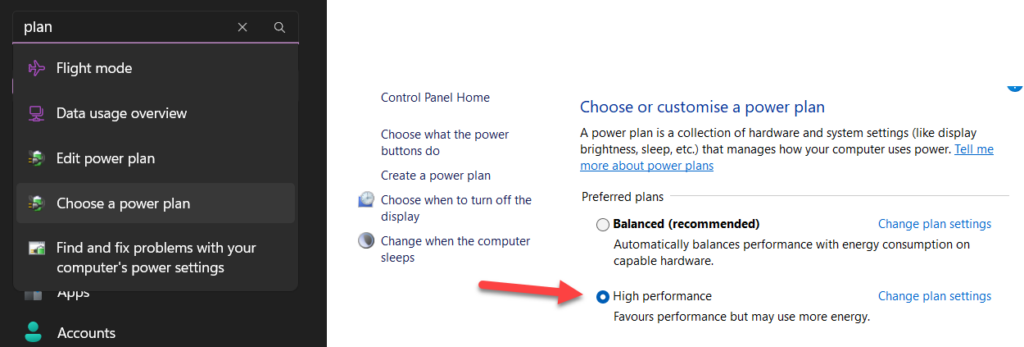
Lösung 3 (CPU-Drosselung):
Wenn PLAYDECK im Hintergrund läuft oder minimiert ist, kann Windows die CPU-Auslastung drosseln, was zu Rucklern bei der Wiedergabe führen kann. Dieses Problem wurde in Version 4.2b9 von PLAYDECK behoben. Bei älteren Versionen empfiehlt es sich, diese Einstellung manuell vorzunehmen. Öffne die CMD-Konsole als Administrator und kopieren/einfügen/ausführen:
powercfg /powerthrottling disable /path “c:\Program Files (x86)\JoyEventMedia\Playdeck\Playdeck.exe”
Lösung 4 (Bildschirm-Bildwiederholfrequenz):
Wenn Sie den HDMI-Ausgang über den erweiterten Desktop nutzen, stellen Sie bitte die Bildwiederholfrequenz dieses Monitors auf 59,99 Hz oder einen anderen niedrigeren Wert ein, der nahe an der Bildwiederholfrequenz des Videoformats Ihrer Wiedergabeliste liegt. Wenn Ihr Monitor mit 144 Hz läuft, versucht ein Transkodierungsprozess, die 144 FPS zu erreichen, was zu Rucklern führen kann. Gehen Sie zu den Windows-Einstellungen, dann zu “System”, dann zu „Anzeige“, wählen Sie den betreffenden Bildschirm aus und wählen Sie dann „Erweiterte Anzeigeeinstellungen“.
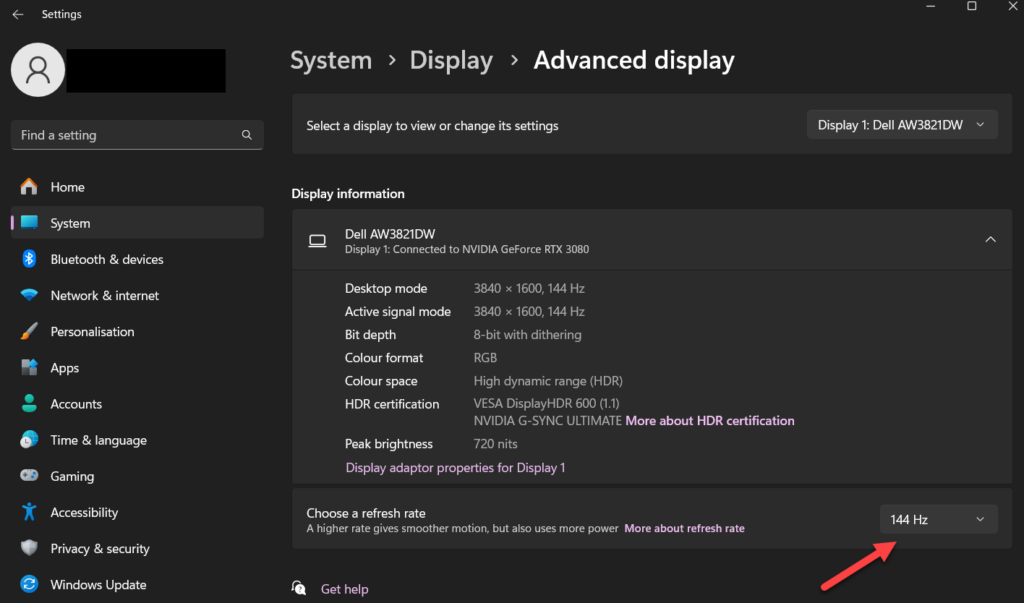
Lösung 5 (NVIDIA-Leistung):
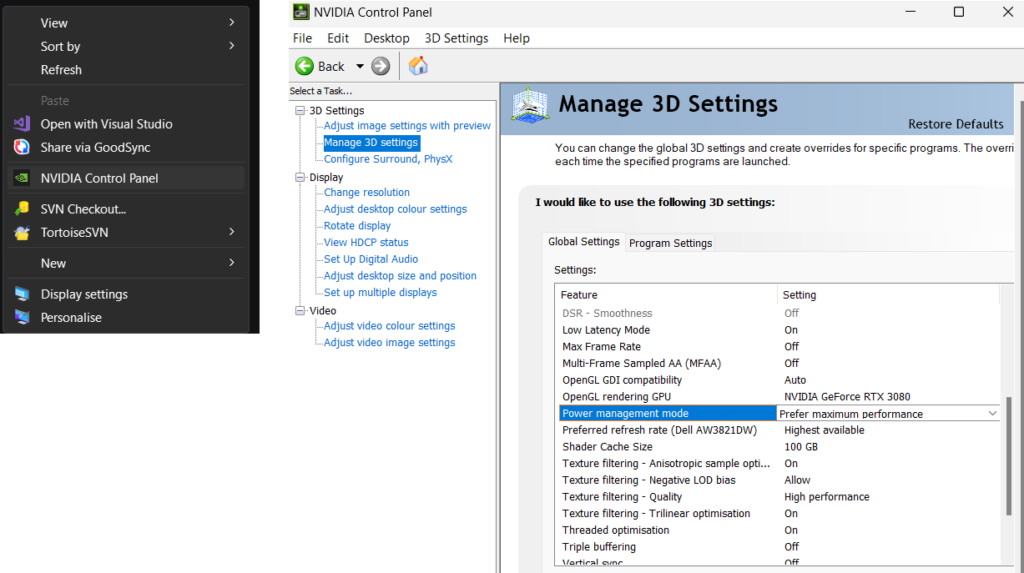
Wenn Sie eine NVIDIA-Grafikkarte verwenden, öffnen Sie die NVIDIA-Einstellungen, indem Sie mit der rechten Maustaste auf den Desktop klicken und “NVIDIA-Systemsteuerung” auswählen. Klicken Sie unter “3D-Einstellungen verwalten” auf die Schaltfläche “Wiederherstellen” und bestätigen Sie. Damit stellen Sie sicher, dass keine benutzerdefinierten Einstellungen PLAYDECK beeinträchtigen, z. B. können “Maximale Bildrate” oder “Vertikale Synchronisation” zu Rucklern führen, wenn sie von der Standardeinstellung geändert werden. Weiter: Scrolle unter dem Reiter “Globale Einstellungen” nach unten zu “Energieverwaltungsmodus” und stelle dort “Maximale Leistung bevorzugen” ein.
Lösung 6 (Chrome und andere Apps):
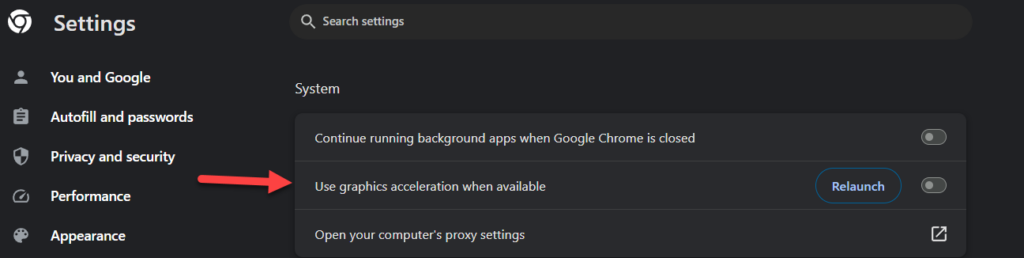
Manche Apps verbrauchen so viele Ressourcen, dass sogar PLAYDECK ruckelt oder Tonaussetzer verursacht. Eine dieser Apps ist der Chrome-Browser, insbesondere wenn Sie im Browser ein Video abspielen. Es empfiehlt sich, andere Apps geschlossen zu halten, während Sie PLAYDECK nutzen. Wenn Sie den Browser dringend benötigen, um Ihre Streams zu überprüfen, deaktivieren Sie bitte die GPU-Unterstützung im Browser auf Ihrem PLAYDECK-System. Hier ein Beispiel für Chrome: Gehen Sie ins Menü, klicken Sie auf “Einstellungen” und wählen Sie “System”. Dort können Sie “Grafikbeschleunigung verwenden, wenn verfügbar” deaktivieren.
Weitere Apps, von denen bekannt ist, dass sie (bei geöffneter Ausführung) Probleme mit PLAYDECK verursachen, sind: beliebige Videosoftware, Discord, NDI Access Manager, Blackmagic Desktop Video und die ATEM-Steuerungssoftware.
Lösung 7 (Windows-Dienste):
Apps, die PLAYECK beeinträchtigen können, laufen möglicherweise auch als Dienste im Hintergrund. Öffnen Sie den Task-Manager, wechseln Sie zur Registerkarte “Prozesse” und suchen Sie nach Hintergrundprozessen mit auffälliger CPU-Auslastung. Wechseln Sie zur Registerkarte “Dienste”, suchen Sie den entsprechenden Dienst und deaktivieren Sie ihn. Klicken Sie dazu oben rechts auf „Dienst öffnen“, doppelklicken Sie auf den betreffenden Dienst und wählen Sie als Starttyp „Deaktiviert“ aus. Starten Sie anschließend Ihren PC neu.
Lösung 8 (Windows-Start):
Ähnlich wie bei den Diensten gibt es auch Apps, die beim Windows-Start im Hintergrund gestartet werden. Diese findest du im Task-Manager unter der Registerkarte “Start-Apps”. Um eine Start-App zu deaktivieren, klicke mit der rechten Maustaste darauf und wähle “Deaktivieren”. Starte deinen PC anschließend neu.
Bekannte Start-Apps, die Probleme mit PLAYDECK verursachen: NVIDIA FrameView SDK
Beispiel:
Grund:
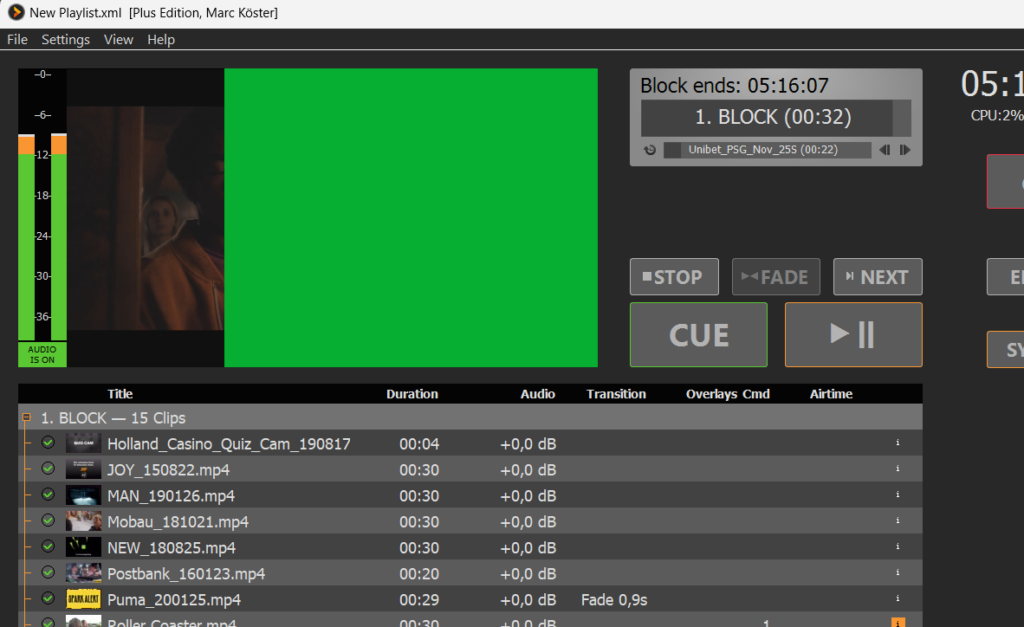
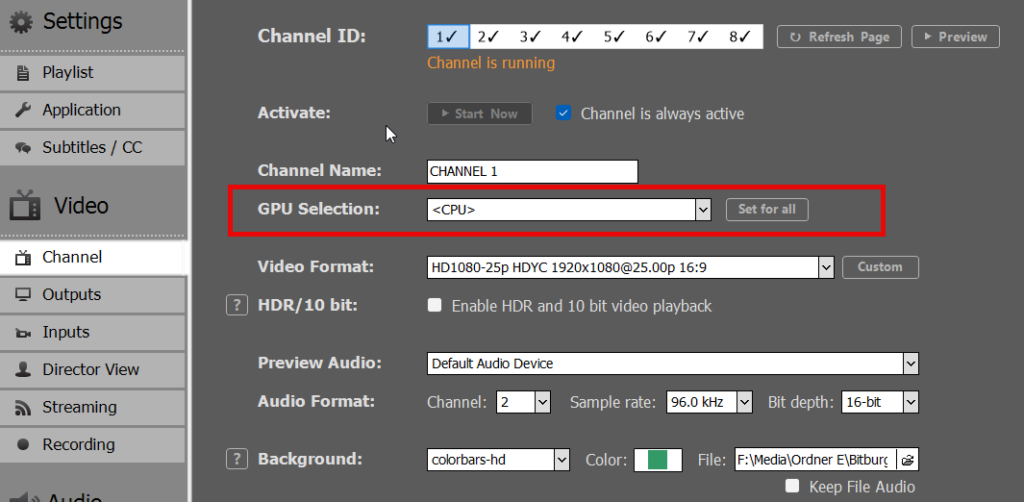
Die GPU, die Sie in PLAYDECK als Decoder-GPU ausgewählt haben, hat Probleme beim Dekodieren des aktuellen Clip-Codecs. Dies trifft vor allem auf Intel-GPUs zu.
Lösung:
Stellen Sie die GPU auf CPU um. Dadurch wird ein Teil der GPU-Auslastung auf die CPU verlagert, aber es sollte trotzdem funktionieren und das Problem umgehen. Wir empfehlen die Installation einer dedizierten NVIDIA-GPU.
Beispiel:

Grund:
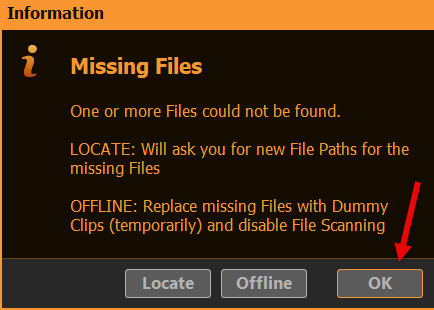
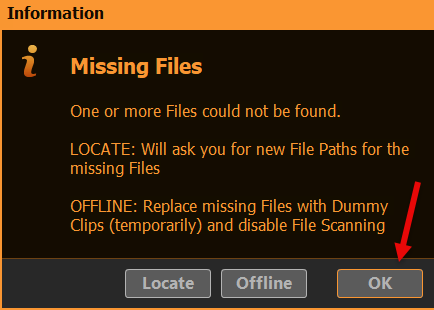
Das Projekt wurde im OFFLINE-Modus geladen. Daher ist das Clip-Scannen deaktiviert. Das Clip-Scannen ist standardmäßig aktiviert.
Lösung:
Laden Sie das Projekt neu und wählen Sie NICHT „OFFLINE“ aus, sondern klicken Sie einfach auf „OK“.
Grund:
Einige ältere SD-Clips werden auf modernen GPUs falsch decodiert, was zu einem falschen Seitenverhältnis führt.
Lösung:
Stellen Sie die Dekodierung von der GPU auf die CPU um, um die Dekodierung über die CPU zu erzwingen. Dadurch werden ältere SD-Clips korrekt angezeigt. Da diese Clips ohnehin höchstwahrscheinlich nicht von der GPU-Dekodierung profitieren würden, hat dies keine negativen Auswirkungen auf die Leistung.
Grund:
Die offizielle YouTube-Plattform hat Änderungen an ihrem System vorgenommen, die dazu führen, dass PLAYDECK nicht mehr korrekt auf die YouTube-Videos zugreifen kann.
Lösung:
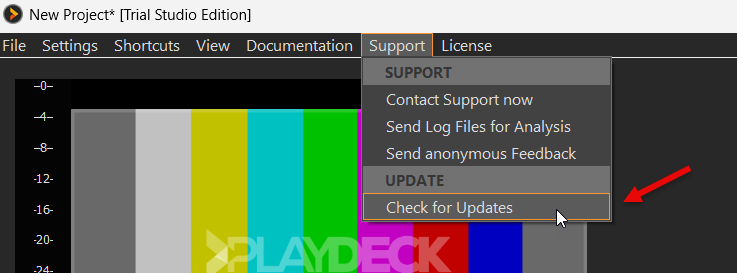
Aktualisieren Sie den integrierten YouTube-Treiber in PLAYDECK.
Probleme mit Overlays oder Wiedergabelisten
Lösung:
In diesem Artikel erfahren Sie, wie Sie Untertitel und Untertitel für Hörgeschädigte mit PLAYDECK verwenden können:
https://playdeck.tv/manual/menu-settings/settings-all-settings/playlist-output/closed-captions/closed-captions/
Beispiel:
Grund:
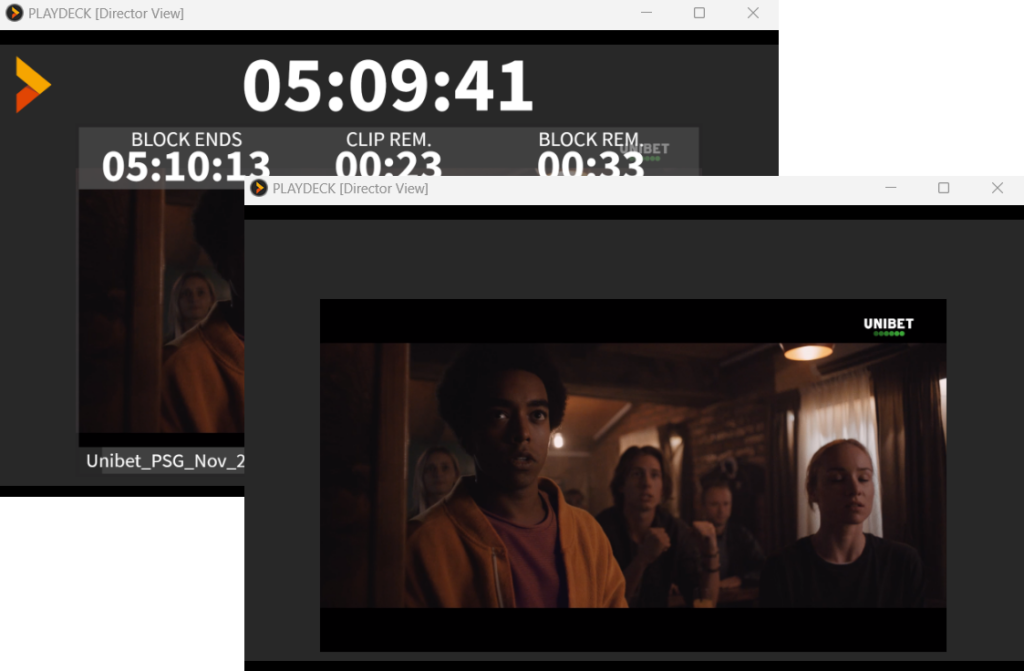
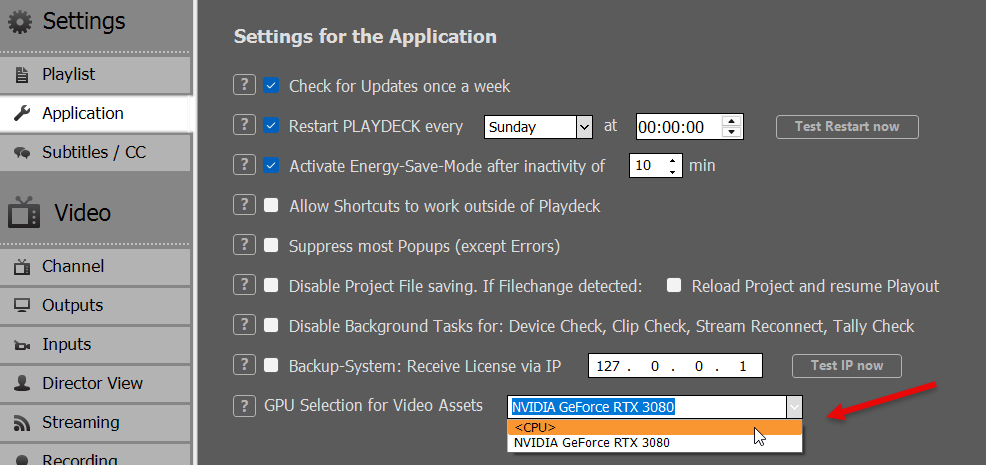
Einige Grafikkarten, z. B. ältere integrierte Intel-Grafikkarten, können keine HTML-Overlays darstellen. Wechseln Sie in diesem Fall für die Director-Ansicht oder Ihren Kanal (für HTML-Overlays) zur CPU.
Lösung:
Stellen Sie die GPU auf CPU um. Dadurch wird ein Teil der GPU-Auslastung auf die CPU verlagert, aber es sollte trotzdem funktionieren und das Problem umgehen. Director View nutzt die GPU für Video-Assets.
Lösung:
In diesem Artikel erfahren Sie, wie Sie SCTE Marker mit PLAYDECK verwenden:
https://playdeck.tv/howto/inserting-scte-35-marker/
Vernetzte Hardware und Drittanbieter
Grund:
Wenn Ihr Gerät in PLAYDECK nicht als Ein- oder Ausgabegerät aufgeführt ist, fehlt entweder der Treiber oder es wird von PLAYDECK nicht unterstützt.
Lösung:
Bitte sehen Sie sich die Liste der unterstützten Hardware an:
https://playdeck.tv/howto/supported-input-output-cards/
Falls Ihre Karte in der Liste aufgeführt ist, stellen Sie bitte sicher, dass Sie den neuesten Treiber und die neueste Firmware für diese Karte installiert haben. Hier ein Beispiel für Blackmagic Decklink:
https://www.blackmagicdesign.com/support/family/capture-and-playback
Falls Ihre Karte nicht aufgeführt ist und Sie eine neue Karte für PLAYDECK kaufen möchten, empfehlen wir Ihnen die Produkte von Blackmagic Decklink. Die am häufigsten verwendeten Karten sind “Decklink Duo 2” und alternativ “Decklink 8K Pro”, die etwas zukunftssicherer ist.
Grund:
Nehmen wir an, Sie haben HDR in PLAYDECK (Kanaleinstellungen) aktiviert und verfügen über eine kompatible Ausgabekarte (Decklink 8K Pro). Nun stürzt die Karte (und PLAYDECK) bei sehr hohen Auflösungen plötzlich ab, während niedrige Auflösungen einwandfrei funktionieren.
Dies ist hauptsächlich auf interne und externe Bandbreitenprobleme zurückzuführen.
Lösung 1 (Ausgabe-Hardwareeinstellungen):
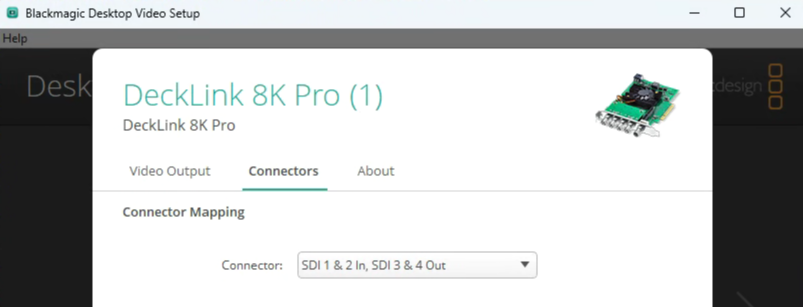
Öffnen Sie die Einstellungen Ihrer Ausgangskarten und fassen Sie die SDI-Anschlüsse zu einer einzigen Leitung zusammen, da die Karte sonst das 10. Bit nicht wiedergeben kann. So sieht das in „Desktop Video“ von Blackmagic aus:
Lösung 2 (Treiber aktualisieren):
Es ist immer ratsam, die Treiber für Ihre Ausgabegeräte und Ihre NVIDIA-GPU zu aktualisieren.
Lösung 3 (PCIe-Steckplatz prüfen):
Für diesen Durchsatz ist ein PCIe-3.0-Steckplatz (x8) erforderlich. Um die Gesamtbandbreite und den Durchsatz zu testen, bietet Blackmagic ein Tool namens “SignalGenHDR” an. Nutzer können ihr System einem Belastungstest unterziehen, indem sie vier Instanzen gleichzeitig ausführen, um 4K-Signale auszugeben und die Durchsatzkapazität von 12G-SDI zu überprüfen.
Laden Sie das Tool hier herunter:
https://downloads.playdeck.tv/assets/SignalGenHDR.zip
Grund:
Die wahrscheinlichste Ursache ist das Netzwerk-Routing. Das NDI-Protokoll stellt standardmäßig eine Verbindung zum Namen des Zielcomputers und zum NDI-Namen her. Nach der Aktivierung sucht NDI weiterhin nach einem Signal und stellt zu einem späteren Zeitpunkt erneut eine Verbindung her. Bestimmte Routerkonfigurationen und/oder Portweiterleitungsregeln können die native Funktionalität des NDI-Protokolls beeinträchtigen.
Lösung:
Wir empfehlen, den NDI Access Manager auf dem PLAYDECK-Rechner zu installieren. Auf diese Weise können Sie auch einen Discovery-Server unter einer anderen IP-Adresse im Netzwerk definieren.
https://ndi.video/tools/access-manager/
Zur Überwachung von NDI-Signalen empfehlen wir den NDI Studio Monitor:
https://ndi.video/tools/studio-monitor/
Grund:
Wenn Ihr Monitor in PLAYDECK nicht als „Desktop-Ausgabe“ aufgeführt ist, ist er nicht als erweiterter Desktop eingerichtet und es ist kein aktiver Monitor angeschlossen.
Lösung:
Schließen Sie einen Monitor über HDMI an den Anschluss der Grafikkarte an. PLAYDECK benötigt diesen Monitor, da sonst die Desktop-Ausgabe deaktiviert wird. Richten Sie in den Windows-Anzeigeeinstellungen den zweiten Monitor als “Erweiterter Desktop” ein.
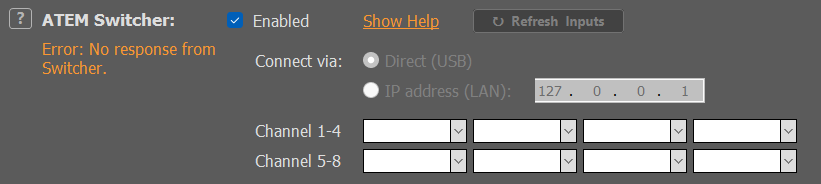
Beispiel:
Lösung 1 (Software):
Installieren oder aktualisieren Sie die neueste ATEM-Steuerungssoftware von der Website des Herstellers. Sie heißt “ATEM Switchers 9.x Update”. Sie benötigen mindestens Version 9.x. Die Software muss lediglich installiert werden – Sie müssen sie nicht jedes Mal starten, wenn Sie PLAYDECK verwenden. Außerdem müssen Sie die Firmware des ATEM-Mischers nicht aktualisieren.
https://www.blackmagicdesign.com/support/family/atem-live-production-switchers
Lösung 2 (Netzwerk):
Stellen Sie sicher, dass sich PLAYDECK und das ATEM im selben Subnetz befinden, d. h., dass sie dieselben ersten drei Teile der IP-Adresse haben, etwa so: 192.168.1.X. Versuchen Sie, Ihr ATEM über die Konsole mit “ping IP-Adresse” anzupingen. Deaktivieren Sie alle Firewalls, die PLAYDECK daran hindern könnten, eine Verbindung aufzubauen. Es wird empfohlen, einen Router im Netzwerk zu verwenden.
Lösung 3 (Direkter USB-Anschluss):
Schließen Sie Ihr ATEM über USB an den PC an, auf dem PLAYDECK läuft. Wenn die ATEM-Steuerungssoftware den ATEM-Mischer erkennen kann, kann dies auch PLAYDECK.
Lösung 4 (Begleitmaterial):
Sie können Bitfocus Companion installieren und nutzen. Es enthält sowohl ATEM- als auch PLAYDECK-Plug-ins:
https://bitfocus.io/companion
Lösung:
In diesem Artikel erfahren Sie, wie Sie COM/GPI mit PLAYDECK verwenden:
https://playdeck.tv/howto/use-usb-gpi-interface-to-activate-playback/
Lösung:
In diesem Artikel erfahren Sie, wie Sie DANTE mit PLAYDECK verwenden:
https://playdeck.tv/howto/dante/
Beispiel:
Nach dem Trennen der Fernverbindung zum PLAYDECK-System stoppt PLAYDECK die Wiedergabe, NDI oder die Streams. Bei der erneuten Verbindung scheint PLAYDECK zu hängen oder reagiert nicht.
Grund:
Sie verwenden ein Fernzugriffstool auf einem Headless-PC (ohne physischen Monitor), das einen eigenen virtuellen Grafiktreiber installiert. Ein solches Tool ist Windows RDP, das den “Windows Remote Display Driver” installiert. Nach dem Trennen der Verbindung stürzt PLAYDECK ab, da RDP den Grafiktreiber entfernt, auf dem die Videodekodierung läuft.
Lösung 1 (anderes Tool für Fernverbindungen):
Wenn möglich, könnten Sie auf ein anderes Remote-Desktop-Tool umsteigen, das keinen Grafiktreiber installiert, z. B. RustDesk.
Lösung 2 (Installation des Treibers für den virtuellen Bildschirm):
Sie können einen virtuellen Bildschirmtreiber installieren, der nach dem Trennen der RDP-Verbindung die Steuerung übernimmt. Dieser Treiber wurde getestet: Treiber für virtuelle Bildschirme.
Lösung 3 (Physischen Monitor anschließen):
Wenn Sie Zugriff auf den PC haben, könnten Sie auch einen physischen Monitor oder einen Dummy-HDMI-/DP-Stecker (Display-Emulator) anschließen.
Lösung 4 (Vorschau deaktivieren):
Im Menü „Ansicht“ können Sie alle Vorschauen deaktivieren, bevor Sie die Verbindung trennen. Dadurch wird sichergestellt, dass Windows die Grafikleistung für diesen Kanal nicht drosselt.
Grund:
Da MIRACAST ausschließlich auf WLAN basiert, ist es sehr unzuverlässig, da die Verbindung unterbrochen wird, sobald das WLAN-Signal auch nur für einen Moment schwächer wird. MIRACAST ist nicht in der Lage, die Verbindung selbstständig wiederherzustellen.
Lösung 1 (starkes WLAN):
Bitte stellen Sie sicher, dass sowohl Ihr PC als auch Ihr Receiver über ein starkes und stabiles WLAN-Signal verfügen. Verwenden Sie Ihre externe WLAN-Antenne. Bei vielen Motherboards ist eine Antenne im Lieferumfang enthalten. Andernfalls verwenden Sie ein anderes USB-WLAN-Gerät. Wenn möglich, aktualisieren Sie Ihren WLAN-Standard auf 6e oder sogar 7.
Lösung 2 (HDMI-Übertragung):
Ziehen Sie bitte ein drahtloses HDMI-Übertragungssystem in Betracht. Dieses nutzt geschlossene Frequenzen und ist daher wesentlich zuverlässiger als offene WLAN-Frequenzen. Außerdem ist die Bildqualität deutlich besser. Die Einrichtung des Empfängers als erweiterter Bildschirm unter Windows ist zudem wesentlich einfacher.








