

Este artigo vai mostrar como usar legendas ocultas e legendas.
Neste artigo:
→ Introdução
→ Testes
→ Adicionar novas legendas ao vídeo
Introdução
O PLAYDECK é compatível com Legendas ocultas CEA-608 (NTSC) e CEA-708 (televisão digital) e Legendas.
No PLAYDECK, elas funcionam de maneira diferente. Veja como:
1. Legendas
Eles só podem ser obtidos a partir de arquivos de vídeo e são SEMPRE gravados na imagem. Você pode selecioná-los clicando com o botão direito do mouse no clipe. A faixa de legenda está desativada por padrão:
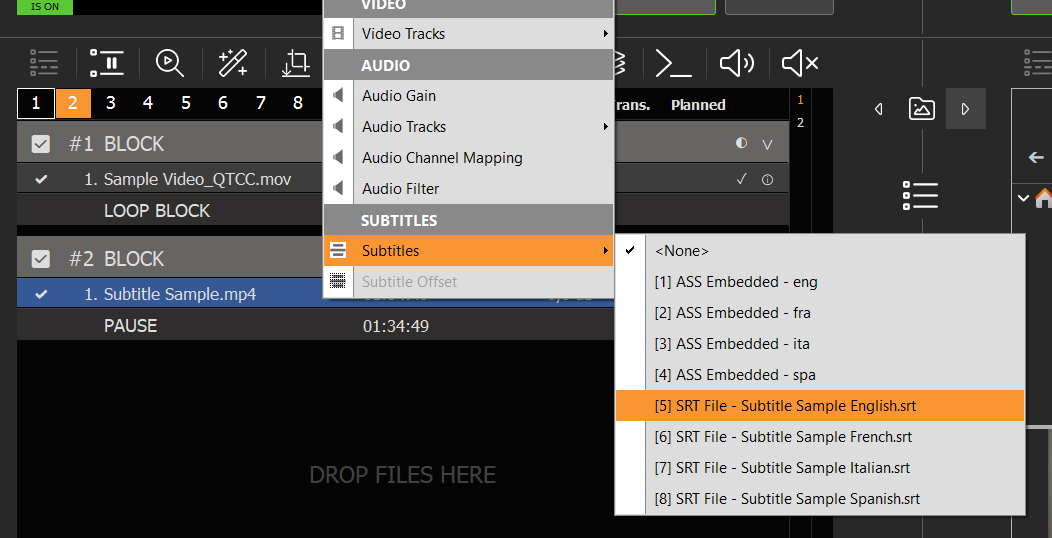
As legendas podem ser incorporadas ao clipe; elas são chamadas de “ASS Embedded”. Também podem ser um arquivo SRT externo. Esse arquivo deve ter o mesmo nome (exceto a extensão .srt). O arquivo SRT pode estar na mesma pasta ou em qualquer uma das subpastas “Subs” ou “Subtitles”.
Se você transmitir seu sinal de vídeo para qualquer destino (SDI, NDI, streaming), as legendas serão exibidas na imagem. Você pode alterar aspectos como o tipo de fonte, etc., nas configurações.
2. Legendas ocultas
O CC pode ter muitas fontes diferentes e pode ser Queima de tela ou Apenas repasse.
Nos arquivos de vídeo, a faixa de legendas pode ser incorporada e é exibida como “CC Incorporada” ao clicar com o botão direito do mouse no clipe:
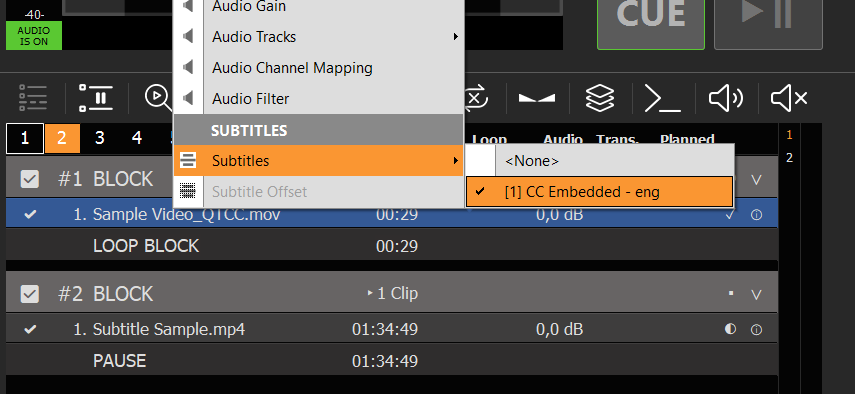
A opção para alternar entre Burn-In e Pass-Through pode ser encontrada nas configurações. Burn-In significa que o texto de legenda será renderizado nos quadros da imagem, assim como as legendas. No modo Pass-Through, o texto de legenda será exibido apenas na pré-visualização, mas não na saída. A tarefa de renderizar o texto de legenda é, portanto, “repassada” para o próximo receptor, por exemplo, a transmissão ao vivo do YouTube.
Além de arquivos de vídeo, as legendas ocultas (CC) são compatíveis com os seguintes métodos de entrada e saída, o que significa que o PLAYDECK pode ler, visualizar e enviar CC por meio de:
– Dispositivo SDI (se o dispositivo for compatível)
– Transmissões com codec de vídeo MPG-2 ou H.264 (qualquer protocolo, por exemplo, UDP, RTMP, SRT)
– Dispositivo NDI
Observe que o suporte a NDI para CC não é universal; portanto, apenas o PLAYDECK pode enviar e receber CC via NDI (Loops).
Observe também que as legendas (CC) contêm informações sobre a posição do texto e a animação, que não podem ser alteradas pelo PLAYDECK para visualização prévia ou gravação. Essas informações estão codificadas nas faixas de legendas (CC). Os nomes das animações geralmente são “Roll-Up” ou “Pop-On”. Eles podem ser alterados após a passagem por outro receptor.
Testes
Disponibilizamos este trecho de vídeo para que você possa testar as legendas em ação:
https://downloads.playdeck.tv/assets/Sample Video_QTCC.mov
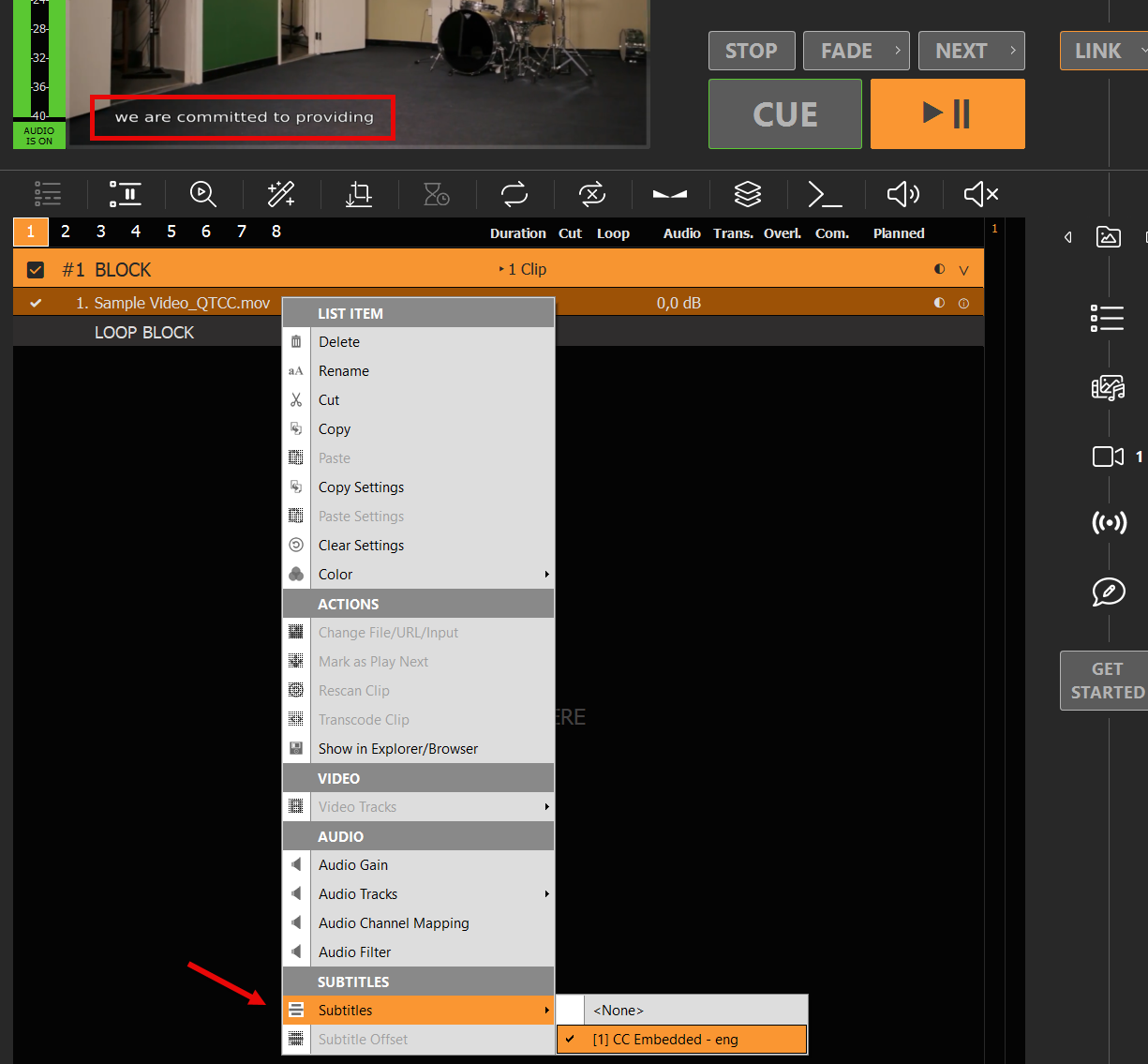
1. Adicione o clipe e selecione a trilha CC
Adicione o clipe de vídeo ao Canal 1. Clique com o botão direito do mouse no clipe e selecione a trilha CC. Defina também o bloco como “Loop”. Agora você deve conseguir ver o texto CC na pré-visualização inferior. Você pode desativar a sobreposição “CHANNEL 1” clicando com o botão direito do mouse na pré-visualização.
2. Transmitir o fluxo via SDI e NDI
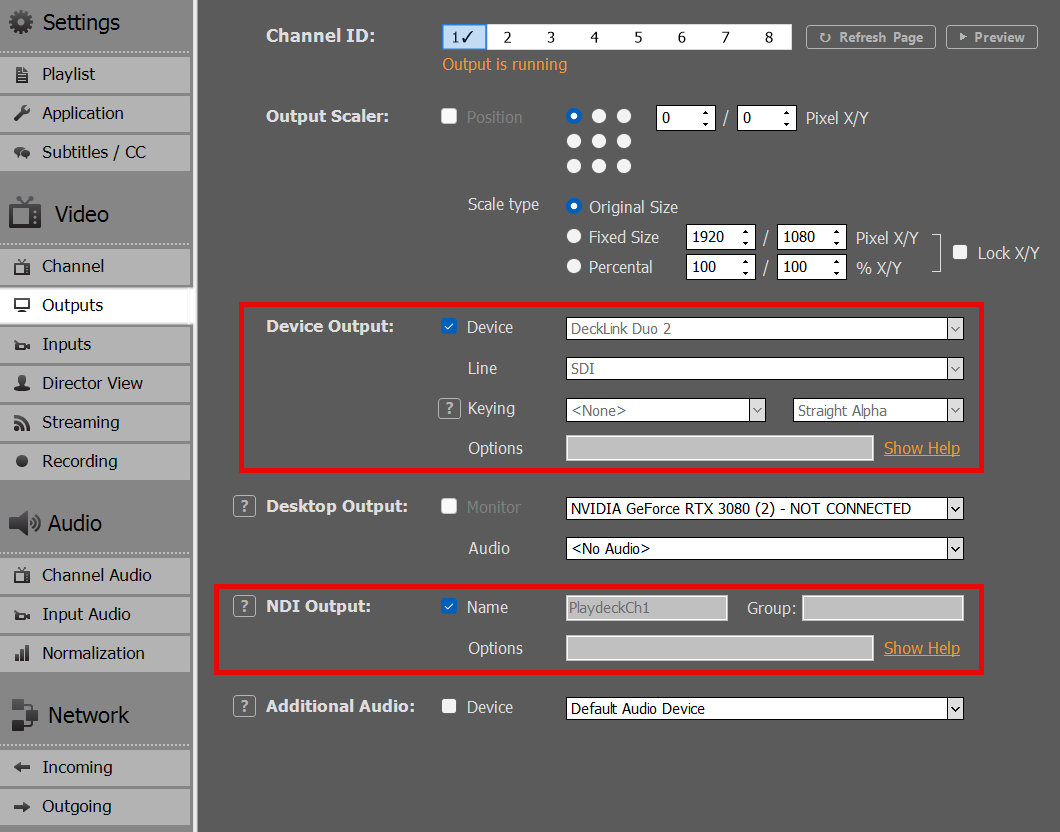
Ative qualquer dispositivo SDI e encaminhe o sinal para outra porta SDI para teste (se disponível). Ative também o NDI com as configurações padrão:
3. Saída para fluxo UDP
Configure um novo fluxo UDP local. Certifique-se de que o protocolo UDP esteja selecionado e de que você utilize (qualquer) H.264 Codec de vídeo. O URL de destino é o seu endereço IP local: udp://192.168.178.42:5000?pkt_size=1316. Clique em Parâmetro e ativar o embed_cc bandeira.

4. Adicionar entradas SDI e NDI
Agora, conectamos nossas saídas às novas entradas do próprio PLAYDECK. Usamos a ENTRADA 1 para SDI e a ENTRADA 2 para NDI.
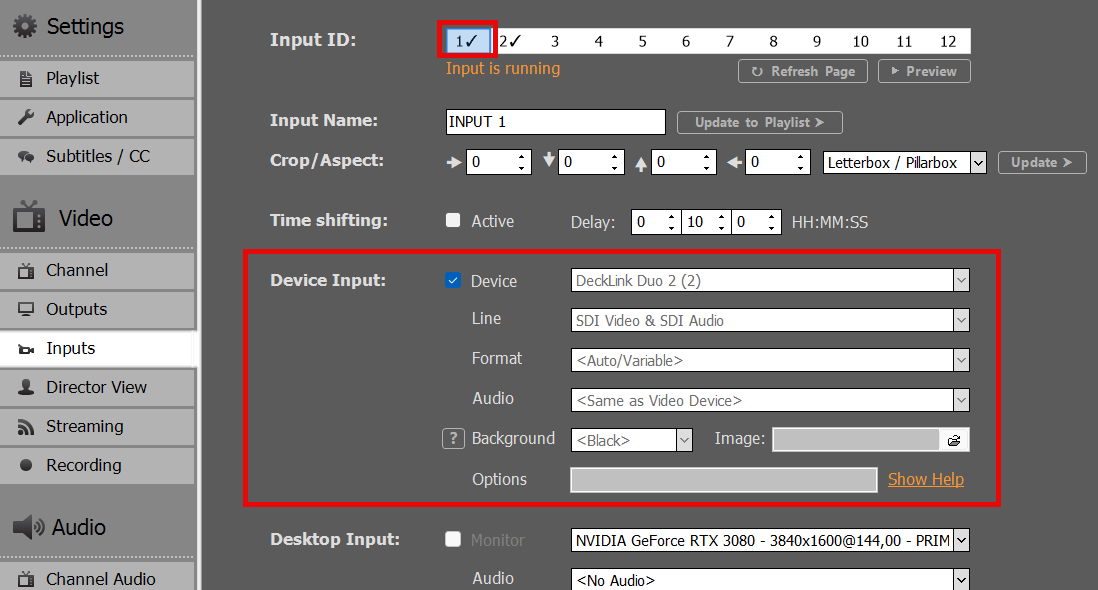
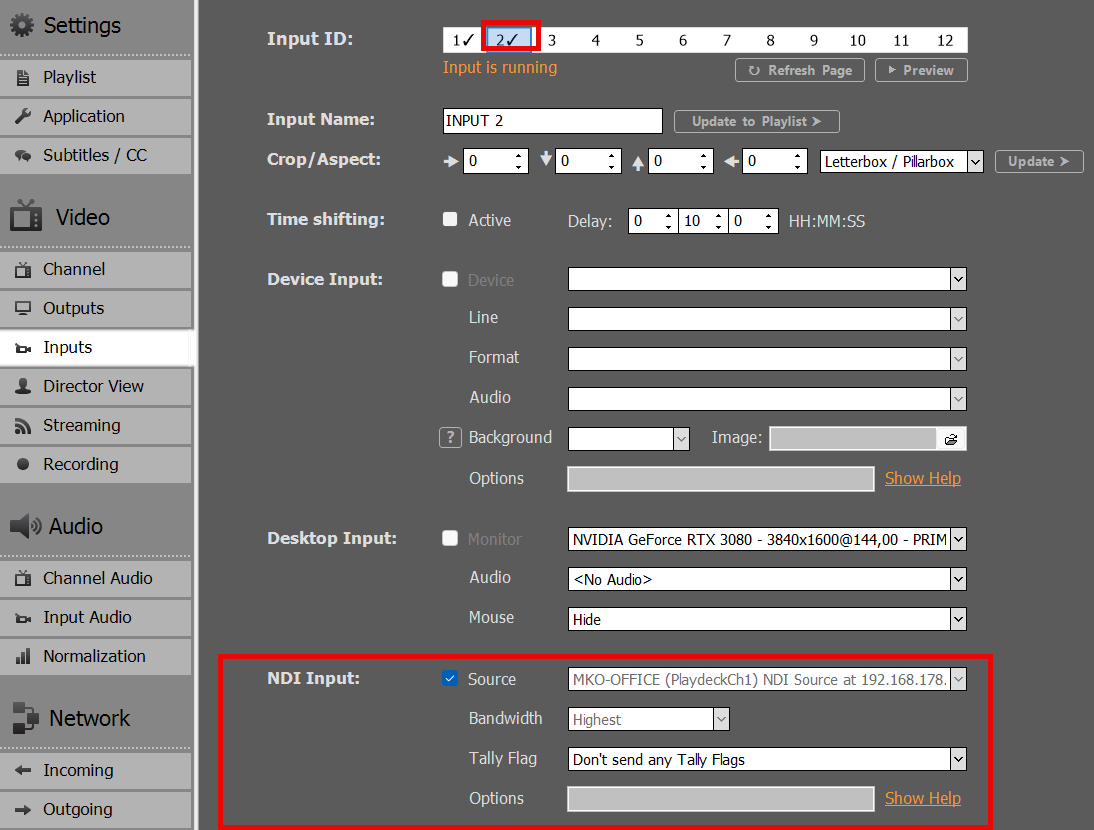
5. Inserir entradas e fluxo UDP no canal 2
Adicionamos as entradas 1 e 2 à lista de reprodução do Canal 2 arrastando e soltando o ícone de entrada. Em seguida, adicionamos nosso fluxo UDP arrastando e soltando o ícone de fluxo. A URL do fluxo é: udp://127.0.0.1:5001. Agora você pode observar que todos os três novos clipes exibirão suas legendas (CC) de origem na área de pré-visualização do Canal 2. Você enviou e recebeu com sucesso faixas de legendas (CC) via SDI, NDI e UDP.
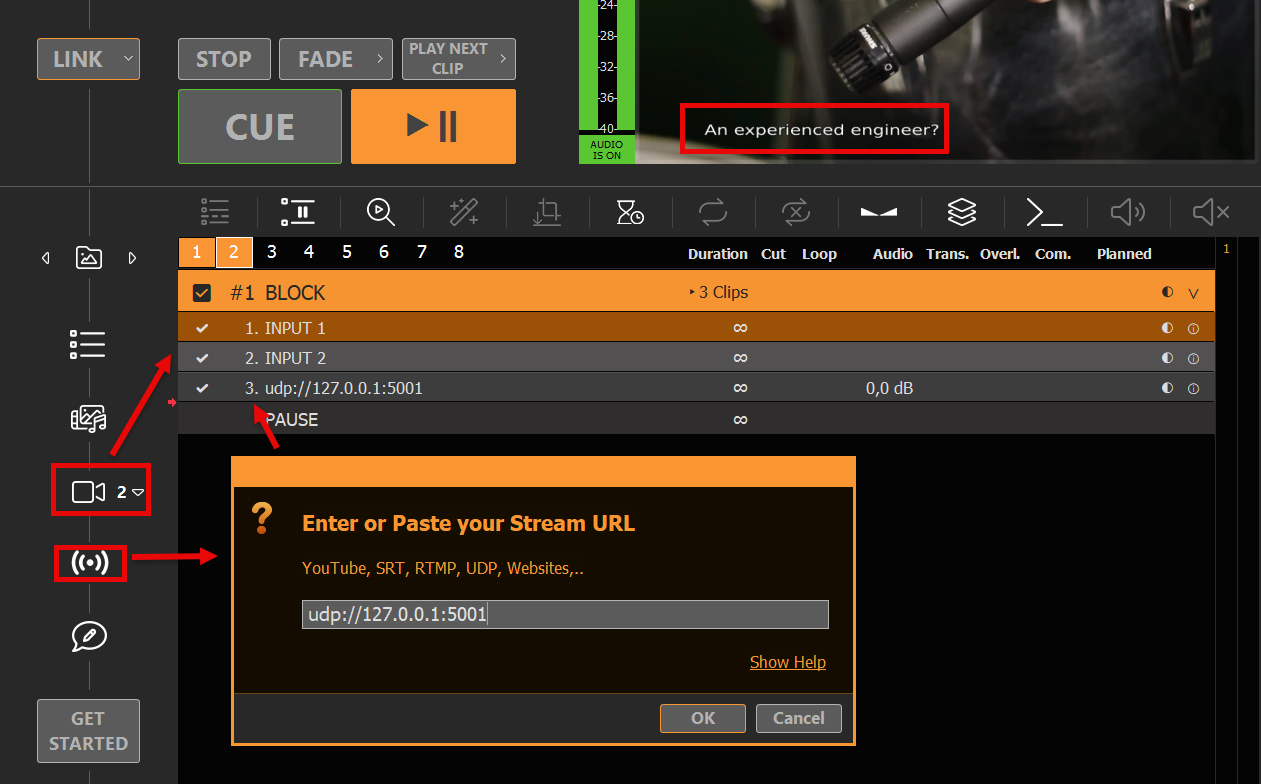
6. Explicando o burn-in e o pass-through
Ao reproduzir qualquer clipe no Canal 2, observamos texto duplicado na área de pré-visualização do PLAYDECK do Canal 2. Isso ocorre porque o Canal 1 está gravando as legendas na imagem por padrão (renderizando o texto em todos os quadros). Além disso, o Canal 2 detecta uma trilha de CC na entrada, que está sendo “retransmitida” a partir da entrada. O Canal 2 então exibe as trilhas de CC como pré-visualização na área de pré-visualização do Canal 2. Portanto, temos dois textos de CC sobrepostos: um já presente no feed de vídeo de entrada e outro proveniente da trilha de CC que está sendo transmitida:
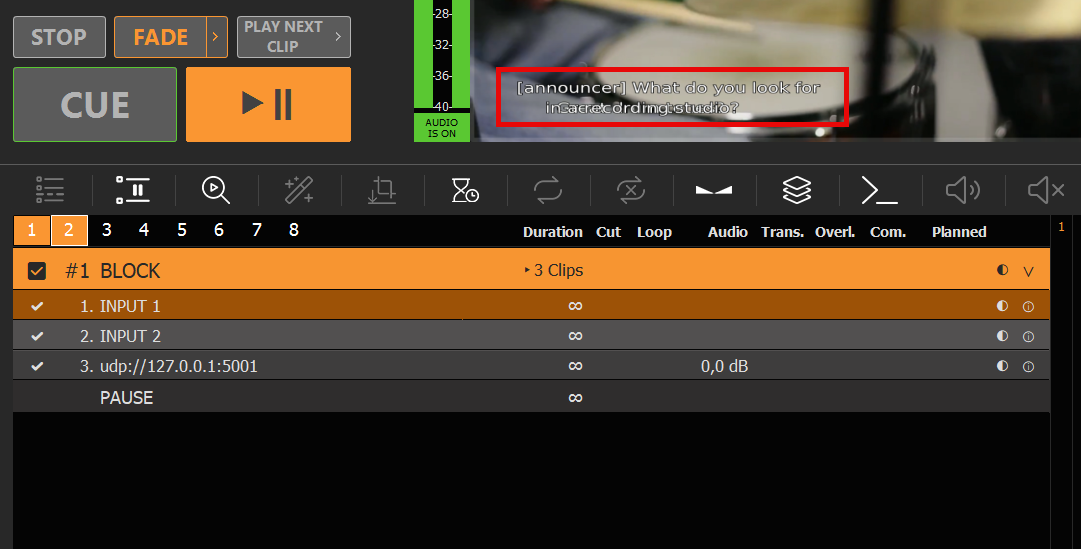
7. Desativar o burn-in
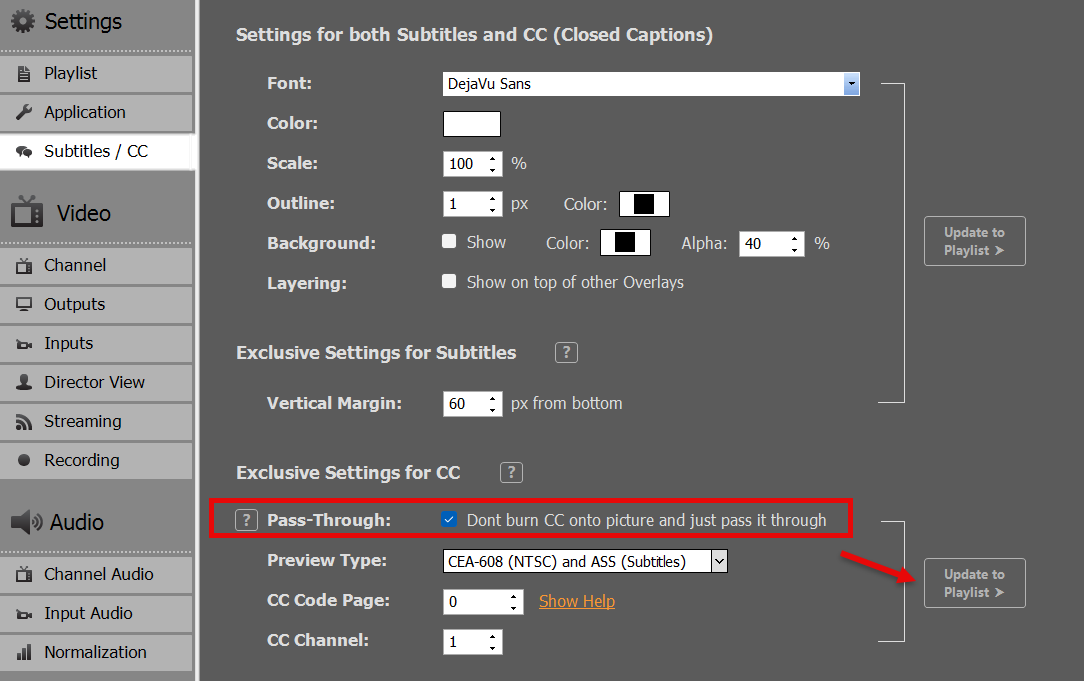
Conforme observado no último parágrafo, as legendas ocultas são incorporadas à imagem e, em seguida, enviadas para SDI, NDI e transmissões. Queremos alterar esse comportamento para apenas repassar as legendas e fazer com que o PLAYDECK as renderize na área de pré-visualização. Por isso, ativamos a caixa de seleção “Pass-Through” nas configurações de legendas. Após clicar em “Atualizar para a lista de reprodução”, não observamos mais textos duplicados na pré-visualização do Canal 2.
8. Controle por meio da saída da área de trabalho
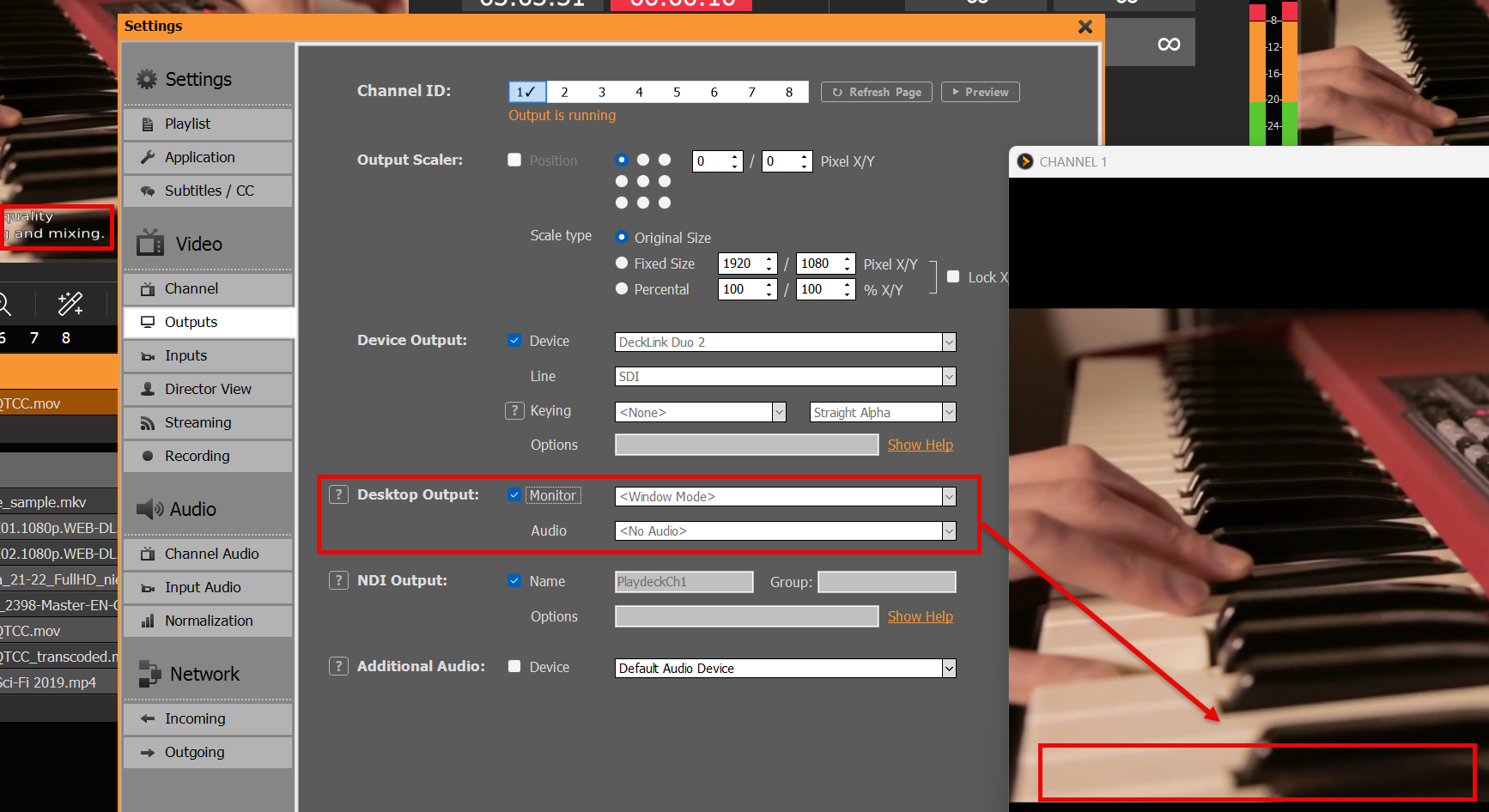
Para verificar se o CC está ou não incorporado à imagem, ativamos uma saída para a área de trabalho no “Modo Janela”. Isso sempre mostra como o sinal de vídeo é enviado para dispositivos e transmissões:
9. Monitoramento
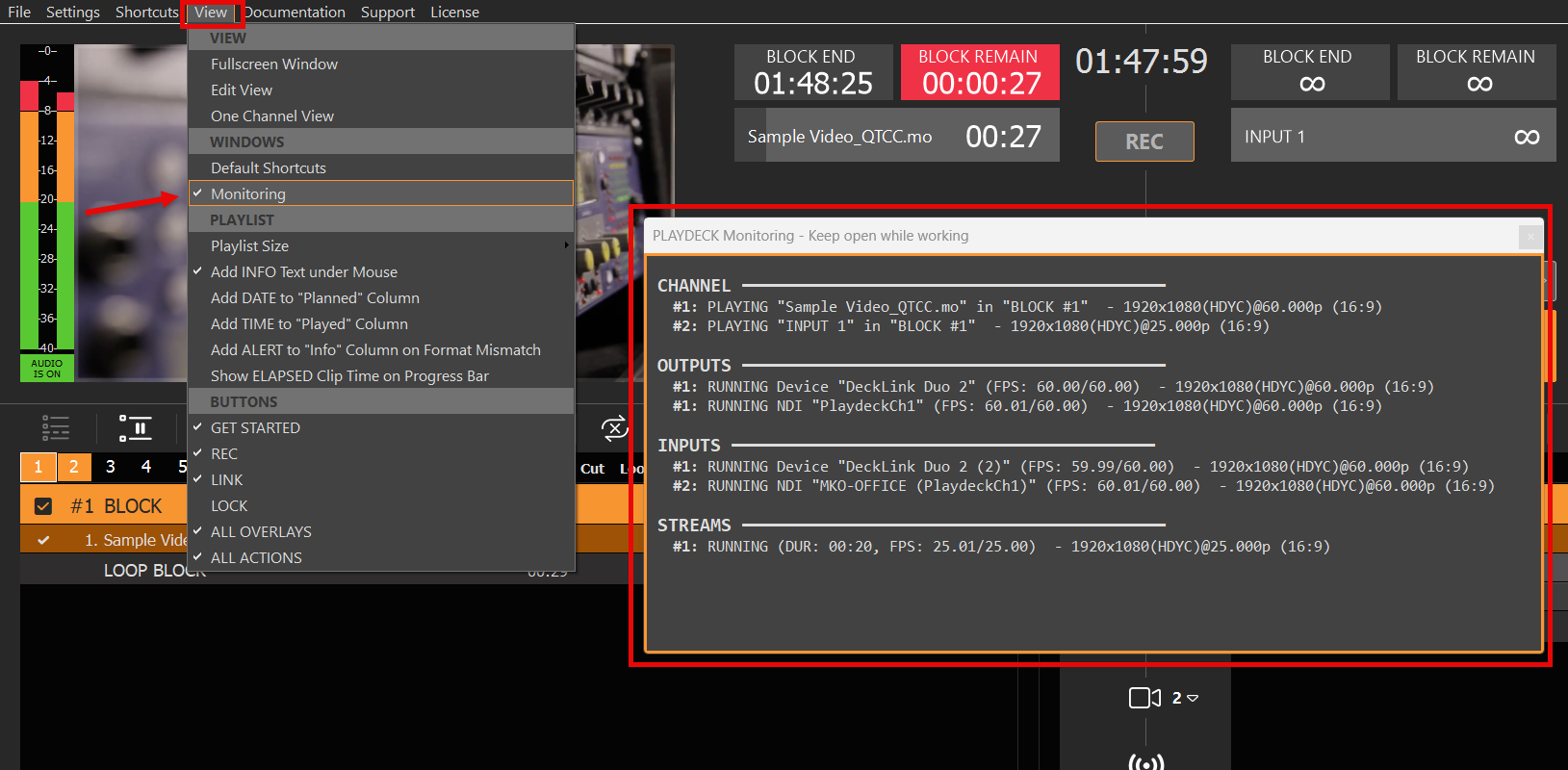
Você pode verificar o status dos sinais de vídeo de entrada e saída ativando a janela MONITORAMENTO:
Adicionar novas legendas ao vídeo
O PLAYDECK não possui ferramentas para adicionar legendas manualmente (digitando o texto) a vídeos ou feeds de vídeo. No entanto, existem muitas ferramentas disponíveis na internet para adicionar legendas, por exemplo:.
https://www.veed.io/
https://studio.youtube.com/








