

PLAYDECKは、HDR再生、SDI出力(Blackmagic DeckLink経由)、およびHDR録画に対応しています。.
→ ハードウェアに関する前提条件
→ HDRモードを有効にする
→ SDI出力の設定
→ 録画の設定
→ 監視と制御
→ トラブルシューティング
ハードウェアに関する前提条件
グラフィックカード
Turingアーキテクチャを搭載したNVIDIA GPU(GTX 16xx / RTX 20xx 以降)。.
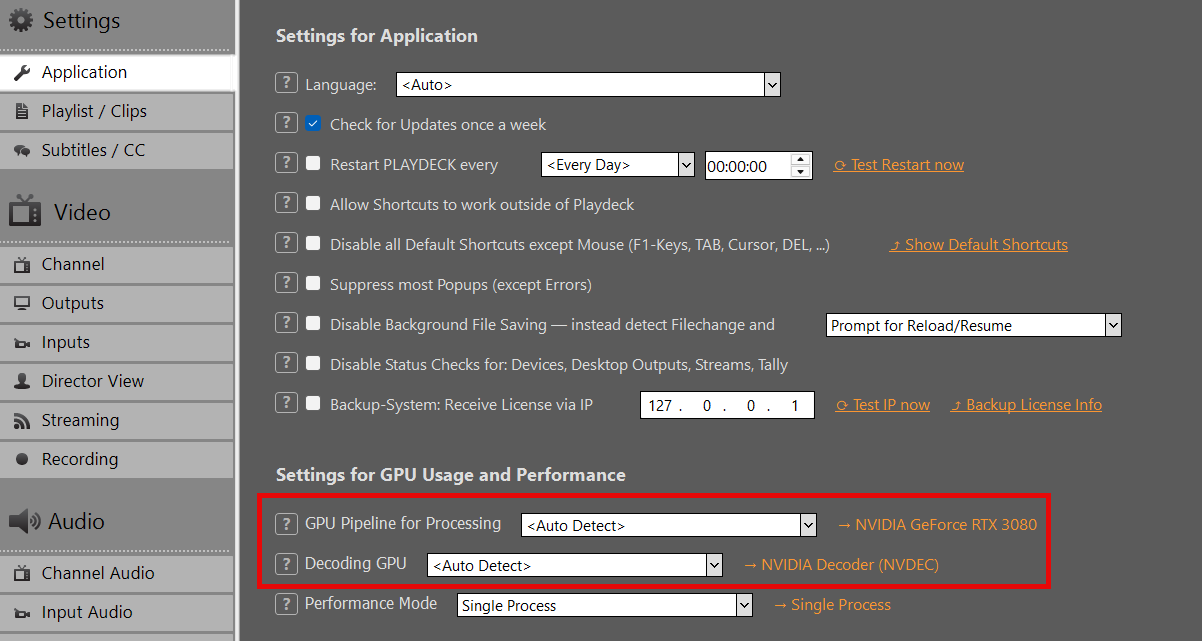
おすすめ: RTX 30xx / 40xx シリーズ(例:RTX 3080、4070、4080)。.
→ 10ビットのデコード/処理/エンコードに必要です。.
SDI出力カード
Blackmagic Design DeckLink(10ビットおよびHDRメタデータ対応):
– DeckLink 8K Pro
– DeckLink 12G Extreme
– DeckLink 6G / 12G モデル(Quad 2 / Duo 2 / Mini Recorder 4K など)
→ 旧モデル(例:12G非対応のDeckLink 4K Extremeなど)では、4K 30pに制限される場合や、HDRメタデータが記録されない場合があります。.
PLAYDECKでグラフィックカードを確認できます:
HDRモードを有効にする
HDRモードを有効にする必要があります。 チャンネルの設定. において HDR設定, 、以下のいずれかを選択してください 出力ピクセル形式. まずは v210 RGB処理が特に必要でない限り。.
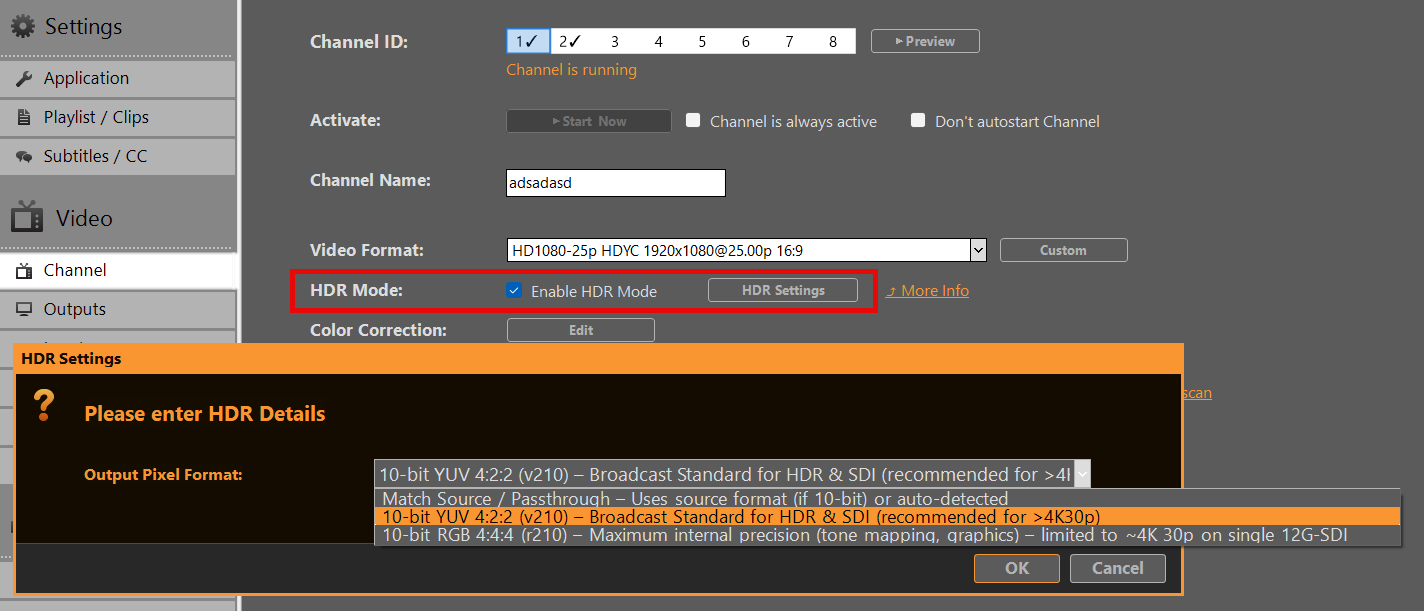
マッチソース / パススルー
ソースピクセルのフォーマット(10ビットの場合)を使用するか、自動検出されます
→ HLG/PQコンテンツでは、デフォルトでr210が適用される場合があります。.
10ビット YUV 4:2:2 (v210) – HDR および SDI 向けの放送規格(推奨)
→ ほとんどのSDIワークフローにおいて最適な選択肢です。.
→ シングルリンク12G-SDIで最大8K 60pまで完全対応。.
→ フレームレートが4K 30pを超える場合に推奨されます。.
10ビットRGB 4:4:4 (r210) – 最大内部精度
→ トーンマッピング、キーイング、または負荷の高い内部処理に最適です。.
→ 制限事項: 多くのDeckLinkカードでは、約4K 30pに制限されています(単一の12G-SDIリンクにおける帯域幅の制約のため)。.
→ 高フレームレートでの使用には注意が必要です。.
SDI出力の設定
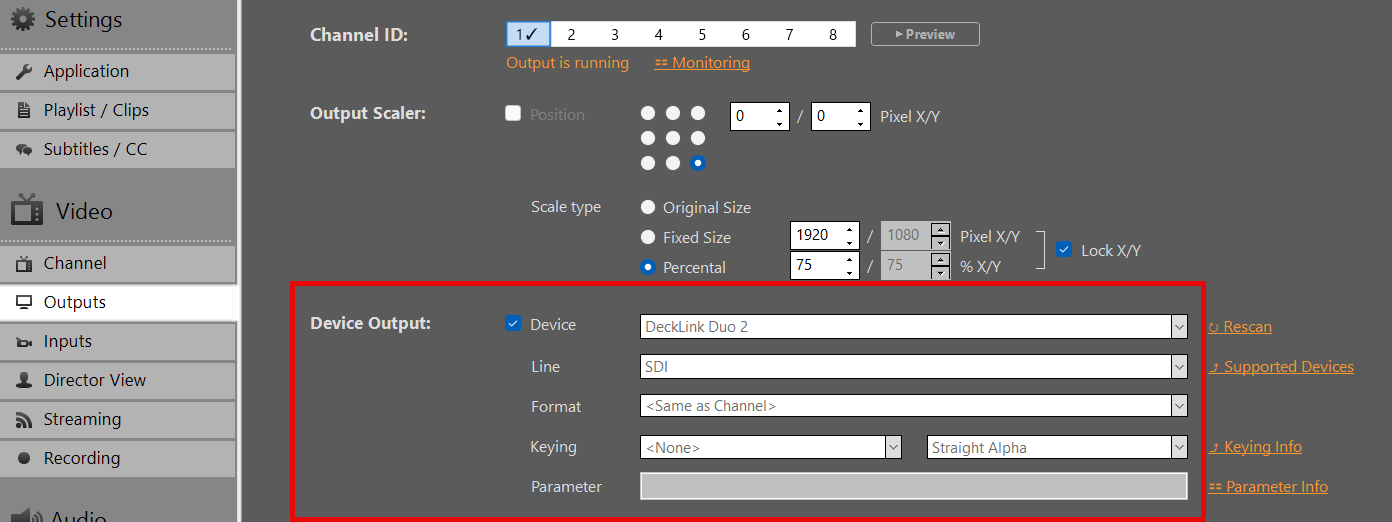
で 出力設定, 、出力デバイスとしてDeckLinkカードを選択してください。10ビット出力が自動的に有効になります。カードが10ビット出力をサポートしていない場合は、SDRに切り替わります。.
重要:
HDRメタデータ(PQ/HLG)は、SDIのVANC(垂直補助データ)に格納されます。.
最新のDeckLinkカードや下流の機器(モニター、スイッチャー)のほとんどは、10ビット信号が入力されるとこれを自動的に検知します。.
設定を変更した場合は、デバイスを再度有効にする必要があります。 出力ピクセル形式 HDR設定で。.
録画の設定
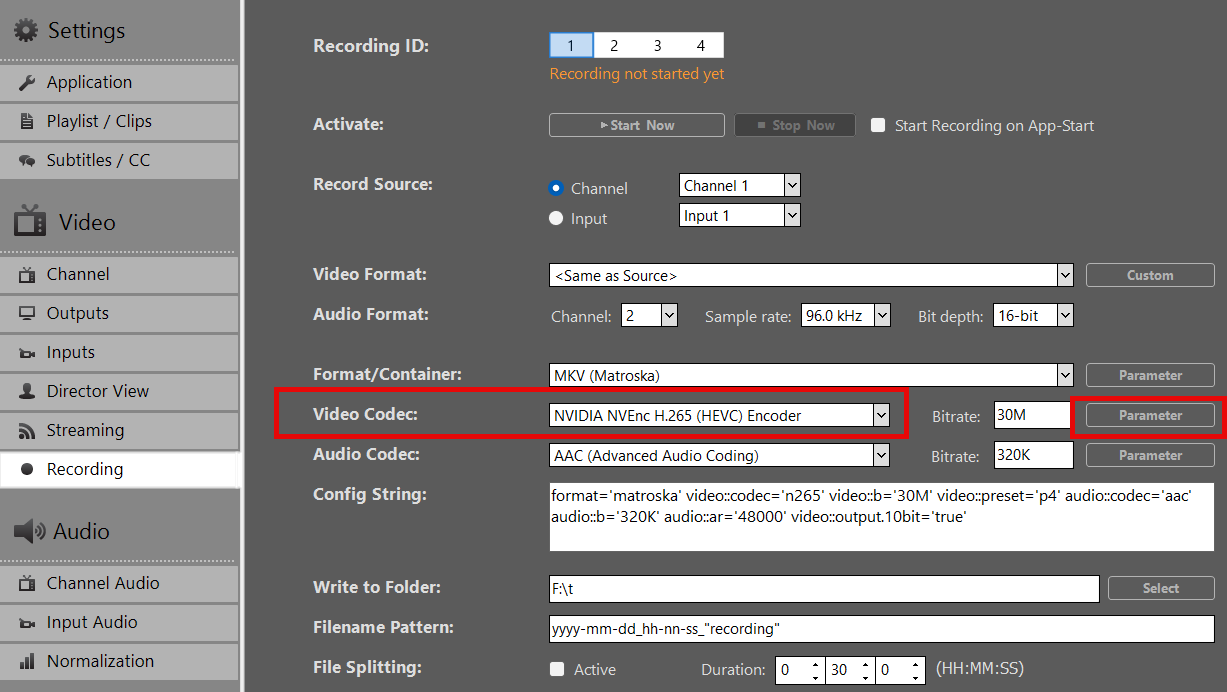
- 形式を選択してください/コンテナ (推奨形式:MOV または MKV)。.
- 選ぶ NVIDIA H.265 HEVC として ビデオコーデック. 現在、HDRに対応しているビデオコーデックは他にありません。.
- お好みのビットレートを設定してください(4K HDRの場合は50~100 Mbpsを推奨します)
- をクリックしてください パラメータ 後ろに ビデオコーデック そして、以下のオプションを設定します:
– output.10bit = true
– output.444 = true (! 「のみ」は“10ビットRGB 4:4:4 (r210)”(HDR設定で選択されたもの)
– プリセット = p4
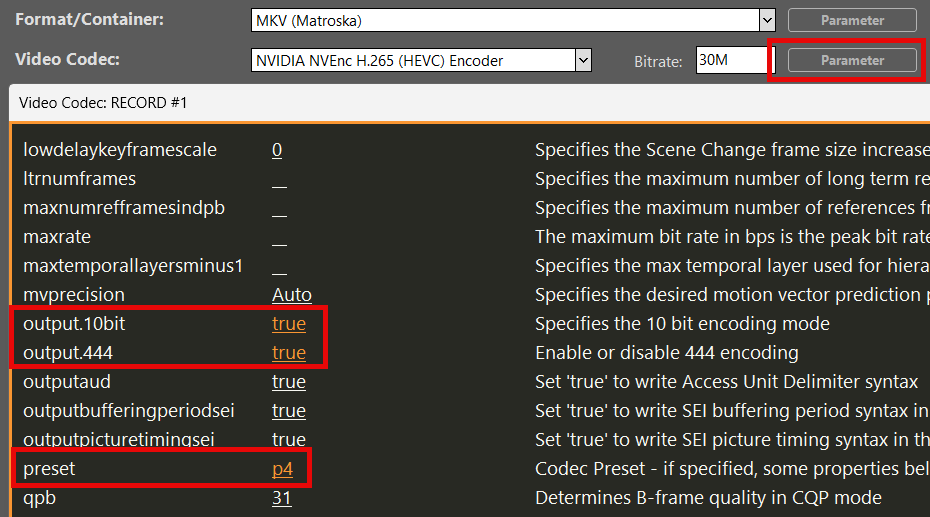
結果: ソースがHDRの場合、記録されたファイルにはBT.2020 + HLG/PQのメタデータが含まれます。.
監視と制御
プレイリストでHDRクリップを再生します。次の操作が可能です このHDR HLG BT2020テスト動画をダウンロード.
注: 標準的なHDMI SDRモニターでHDRコンテンツをプレビューすると、色が薄く見えたり、コントラストが弱く見えたりすることがありますが、これは正常な動作です。.
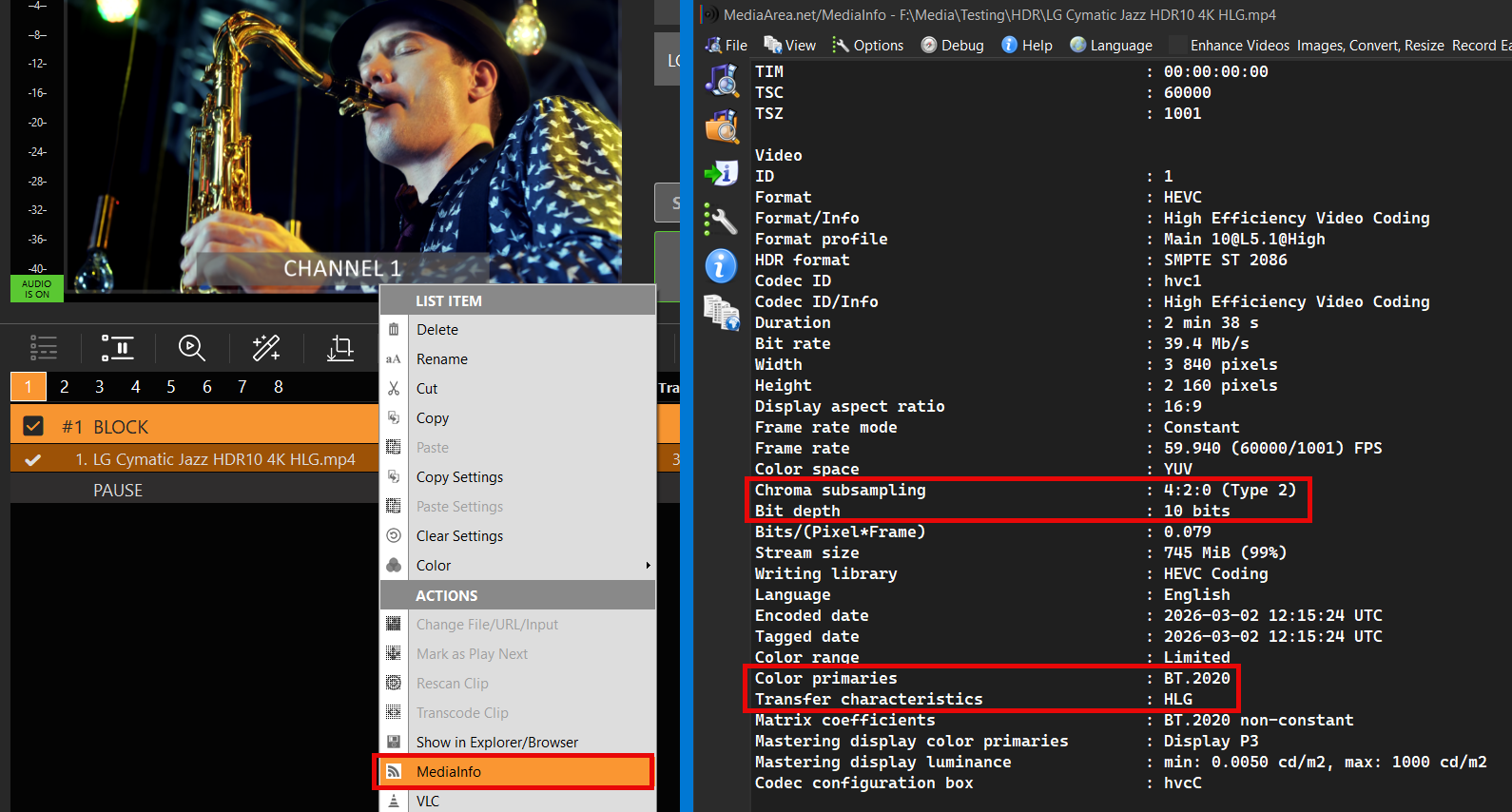
クリップを右クリックし、[HDRプロパティ] を選択すると、そのクリップのHDR設定を確認できます。 MediaInfo:
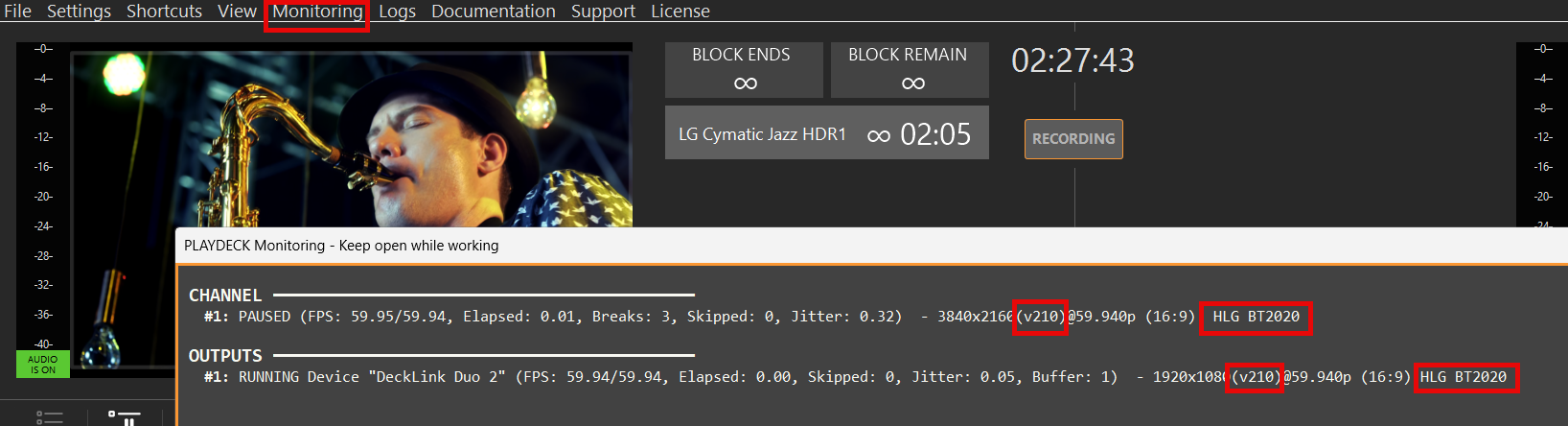
PLAYDECKがHDRファイルを正しく処理しているか確認するには、次のファイルを開いてください 監視 メインメニューから選択し、以下のプロパティを確認してください:
– ピクセル形式 (v210 または r210)
– 伝達特性 (HLG または PQ)
– 原色 (BT2020)
これにより、SDI HDRモニターがなくても、お使いのSDIカードがHDR信号を送信しているかどうかを確認できます。.
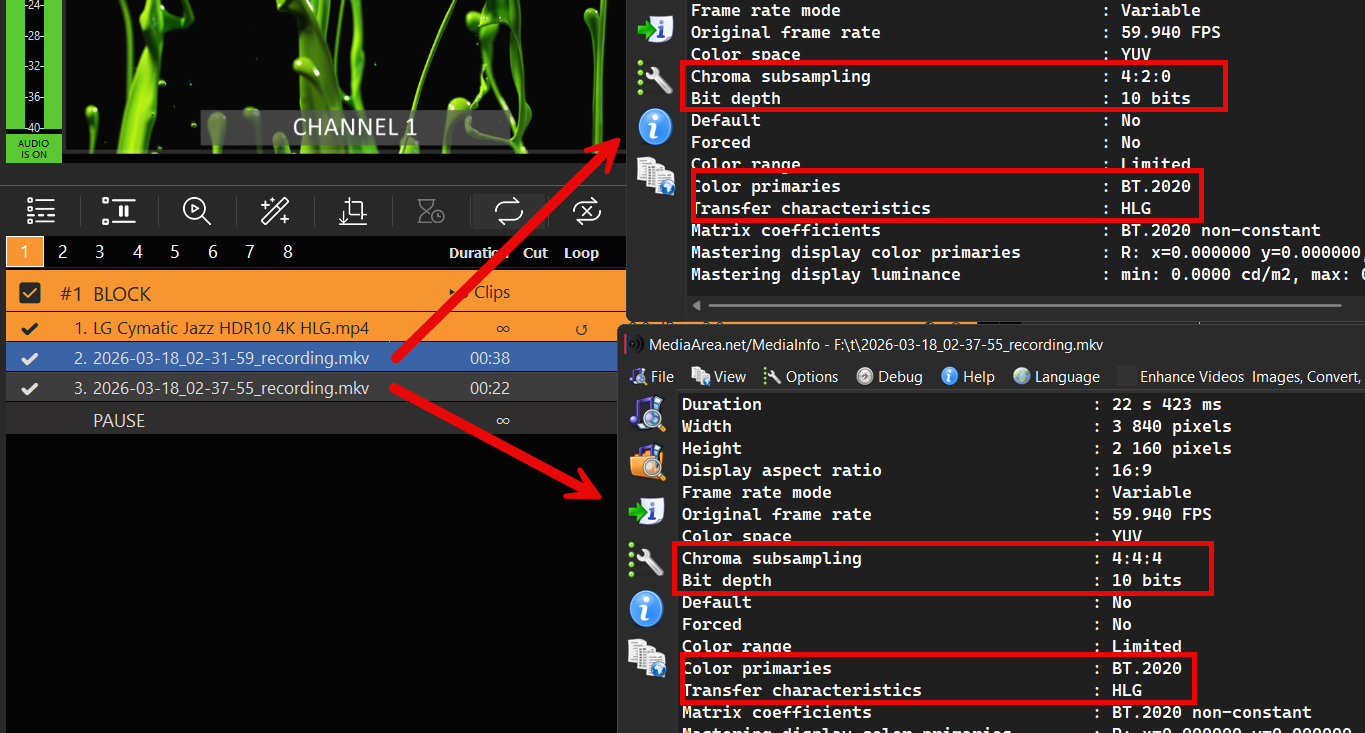
録画内容を確認するには、録画フォルダを開き、新しいファイルをプレイリストにドラッグ&ドロップしてください。.

オリジナル(またはHDR設定)と同じHDRメタデータが表示されるはずです:
トラブルシューティング
HDRでの作業には、増加したピクセルデータやフレームサイズを処理するための十分なシステム帯域幅が必要ですが、これはBlackmagicの「SignalGenHDR.exe」ツールを使用してテストできます。ユーザーは、4つのインスタンスを同時に実行して4K信号を出力し、12G-SDIのスループット容量を確認することで、自身のセットアップの負荷テストを行うことができます。.
ツールはこちらからダウンロードしてください:
https://downloads.playdeck.tv/assets/SignalGenHDR.zip








