

Cet article vous explique comment utiliser les sous-titres codés et les sous-titres.
Dans cet article :
→ Introduction
→ Essais
→ Ajouter de nouveaux sous-titres à la vidéo
Introduction
PLAYDECK prend en charge Sous-titres codés CEA-608 (NTSC) et CEA-708 (télévision numérique) et Sous-titres.
Dans PLAYDECK, cela fonctionne différemment. Voici comment :
1. Sous-titres
Ils ne peuvent provenir que de fichiers vidéo et sont TOUJOURS incrustés dans l'image. Vous pouvez les sélectionner en cliquant avec le bouton droit de la souris sur le clip. La piste de sous-titres est désactivée par défaut :
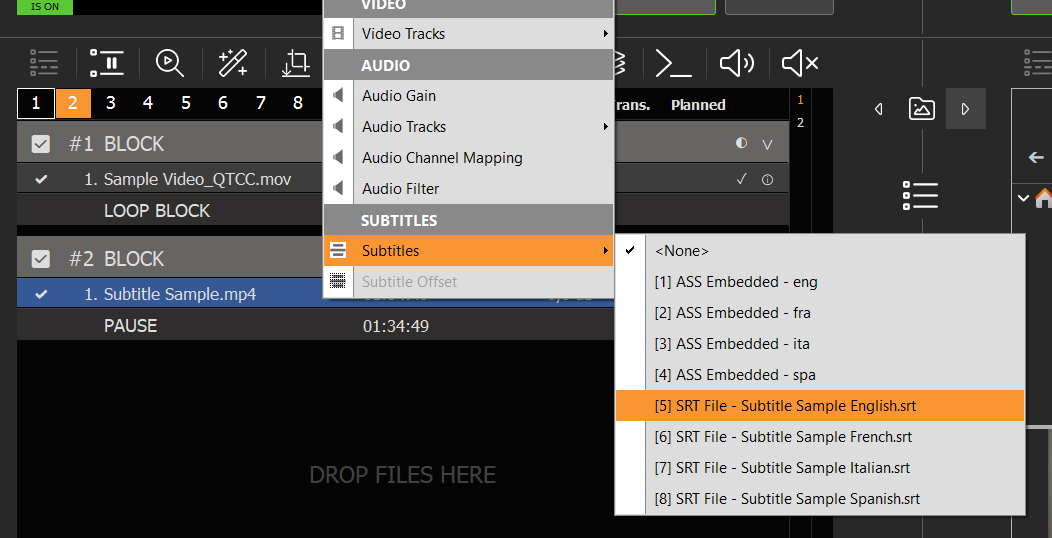
Les sous-titres peuvent être intégrés au clip ; on parle alors de “ ASS Embedded ”. Ils peuvent également se présenter sous la forme d'un fichier SRT externe. Ce fichier doit porter le même nom (à l'exception de l'extension .srt). Le fichier SRT peut se trouver dans le même dossier ou dans l'un des sous-dossiers “ Subs ” ou “ Subtitles ”.
Si vous transmettez votre flux vidéo vers n'importe quelle destination (SDI, NDI, streaming), les sous-titres s'afficheront dans le cadre de l'image. Vous pouvez modifier l'apparence (police, etc.) dans les paramètres.
2. Sous-titres codés
Les CC peuvent provenir de nombreuses sources différentes et peuvent être soit Rodage ou Uniquement en mode « pass-through ».
Dans les fichiers vidéo, la piste CC peut être intégrée et s'affiche sous la mention “ CC intégrée ” lorsque l'on clique avec le bouton droit sur le clip :
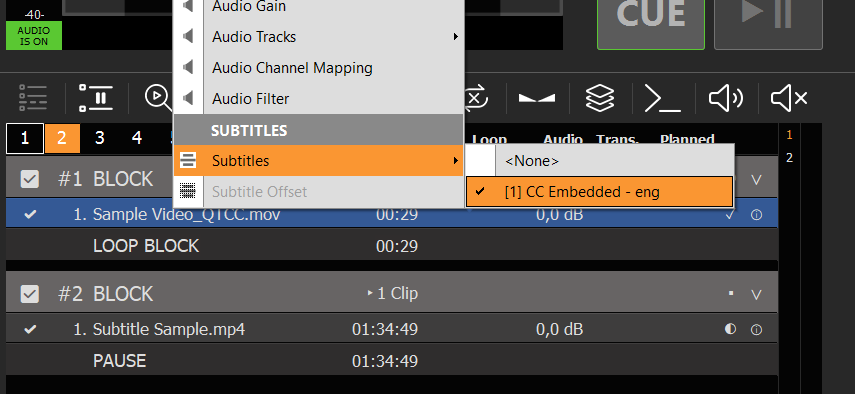
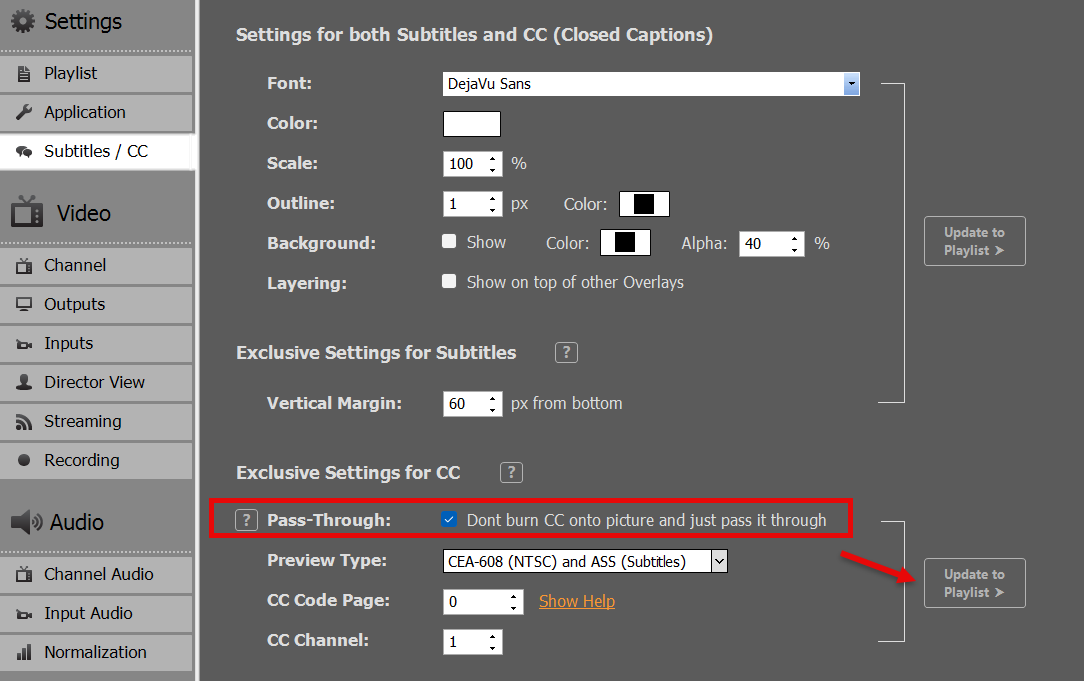
L'option permettant de basculer entre les modes “ Burn-In ” et « Pass-Through » se trouve dans les paramètres. Le mode Burn-In signifie que le texte des sous-titres sera affiché sur les images, tout comme les sous-titres. En mode Pass-Through, le texte des sous-titres n'apparaîtra que dans l'aperçu, mais pas sur la sortie. La tâche d'affichage du texte des sous-titres est donc « transmise » au destinataire suivant, par exemple YouTube Live Stream.
Outre les fichiers vidéo, les sous-titres codés (CC) sont pris en charge par les formats d'entrée et de sortie suivants, ce qui signifie que PLAYDECK peut lire, prévisualiser et envoyer des sous-titres codés (CC) avec :
– Périphérique SDI (si le périphérique le prend en charge)
– Flux vidéo utilisant les codecs MPG-2 ou H.264 (tout protocole, par exemple UDP, RTMP, SRT)
– Périphérique NDI
Veuillez noter que la prise en charge NDI pour les sous-titres codés n'est pas universelle ; par conséquent, seul PLAYDECK peut envoyer et recevoir des sous-titres codés via NDI (Loops).
Veuillez également noter que les sous-titres (CC) contiennent des informations relatives à la position du texte et à l'animation, que PLAYDECK ne peut pas modifier pour la prévisualisation ou la gravure. Ces informations sont intégrées de manière fixe dans les pistes de sous-titres. Les noms des animations sont généralement “ Roll-Up ” ou “ Pop-On ”. Ils peuvent être modifiés après le passage par un autre récepteur.
Essais
Nous mettons à votre disposition cet extrait vidéo afin que vous puissiez tester le sous-titrage codé en situation :
https://downloads.playdeck.tv/assets/Sample Video_QTCC.mov
1. Ajouter un clip et sélectionner la piste CC
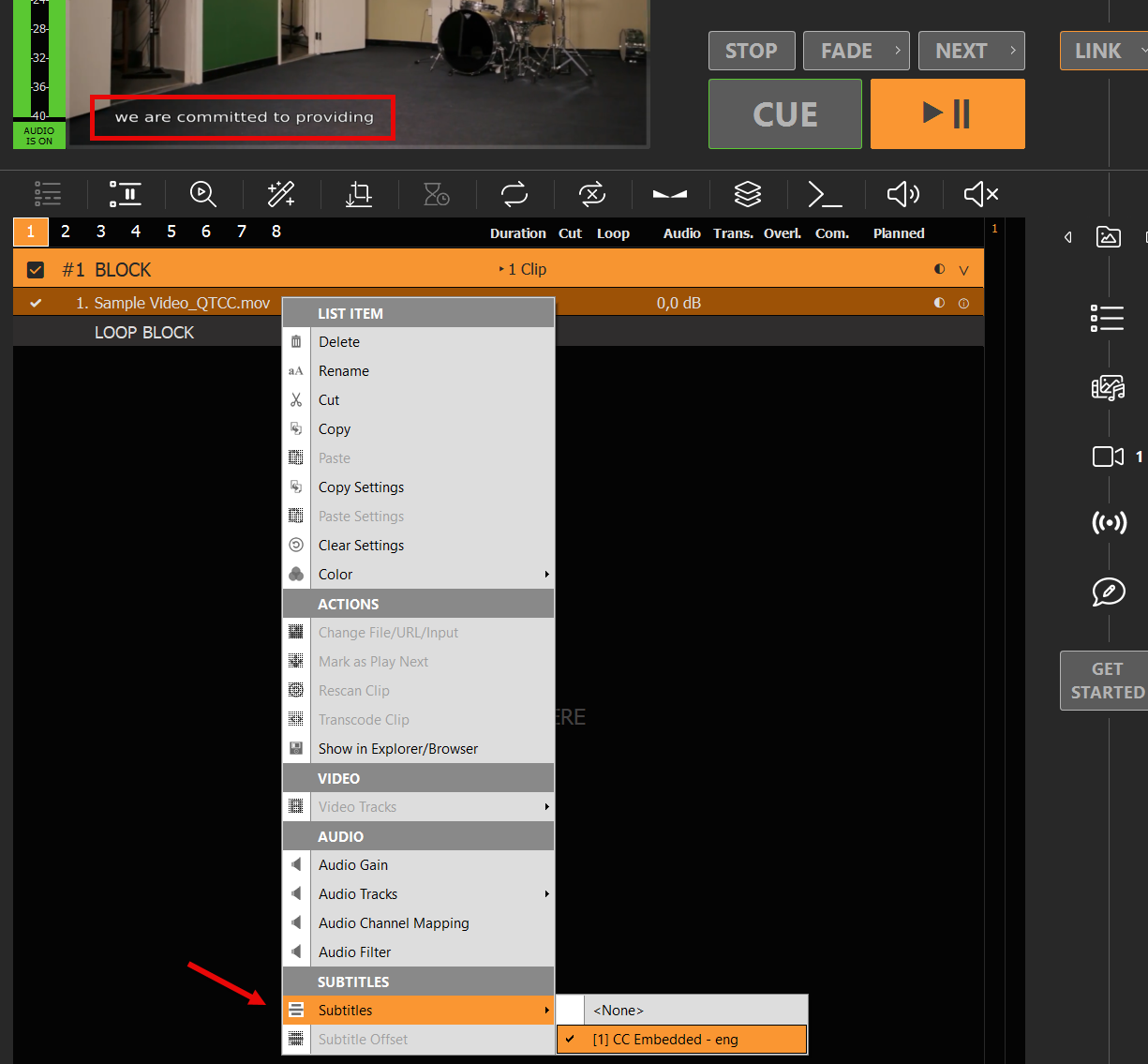
Ajoutez le clip vidéo au canal 1. Cliquez avec le bouton droit sur le clip et sélectionnez la piste CC. Réglez également le bloc sur “ Boucle ”. Vous devriez maintenant voir le texte CC dans la prévisualisation inférieure. Vous pouvez désactiver la superposition « CHANNEL 1 » en cliquant avec le bouton droit sur la prévisualisation.
2. Transmettre le flux via SDI et NDI
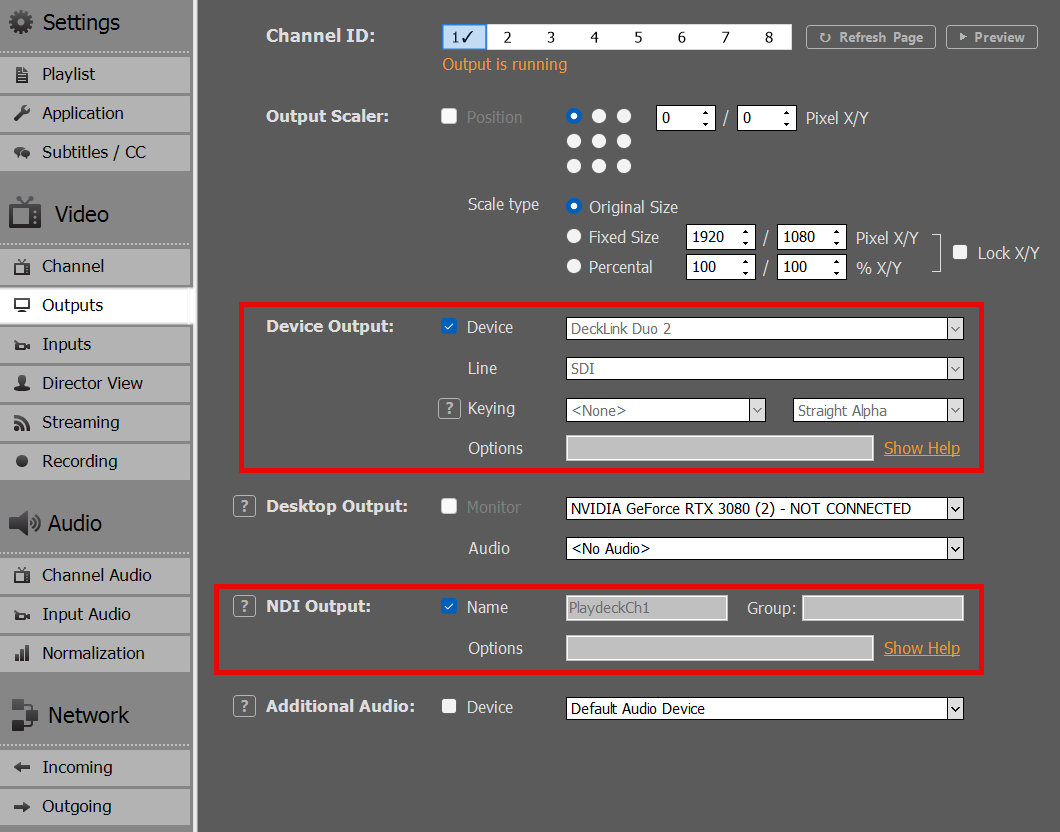
Activez n'importe quel périphérique SDI et redirigez le signal vers un autre port SDI à des fins de test (si disponible). Activez également NDI avec les paramètres par défaut :
3. Sortie vers un flux UDP
Configurez un nouveau flux UDP local. Assurez-vous que le protocole UDP est sélectionné et que vous utilisez (n'importe quel) H.264 Codec vidéo. L'URL de destination correspond à votre adresse IP locale : udp://192.168.178.42:5000?pkt_size=1316. Cliquez sur Paramètre et activez le embed_cc drapeau.

4. Ajouter des entrées SDI et NDI
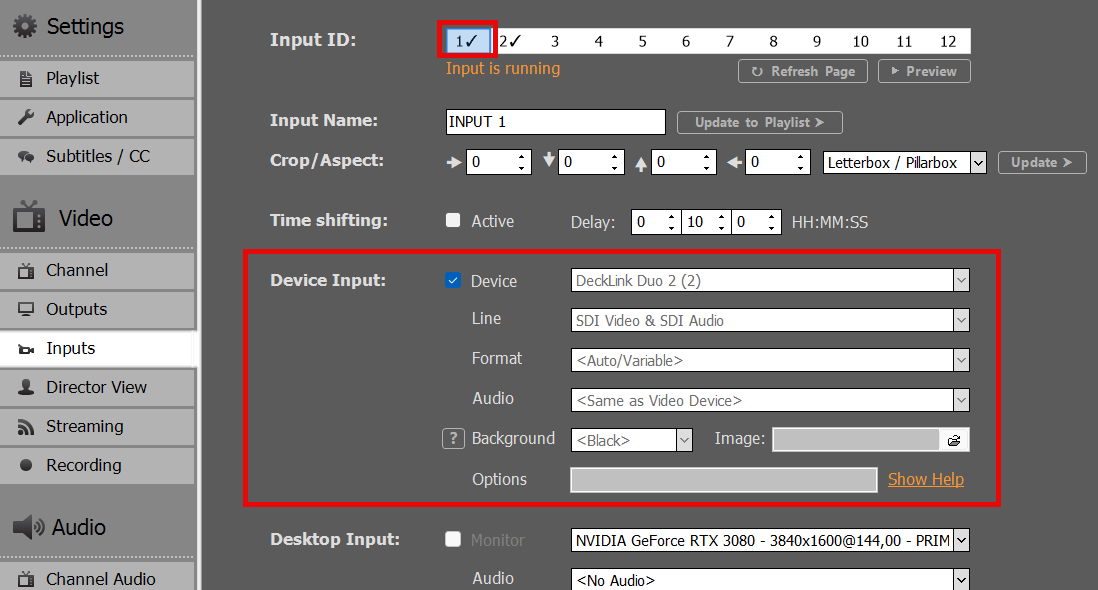
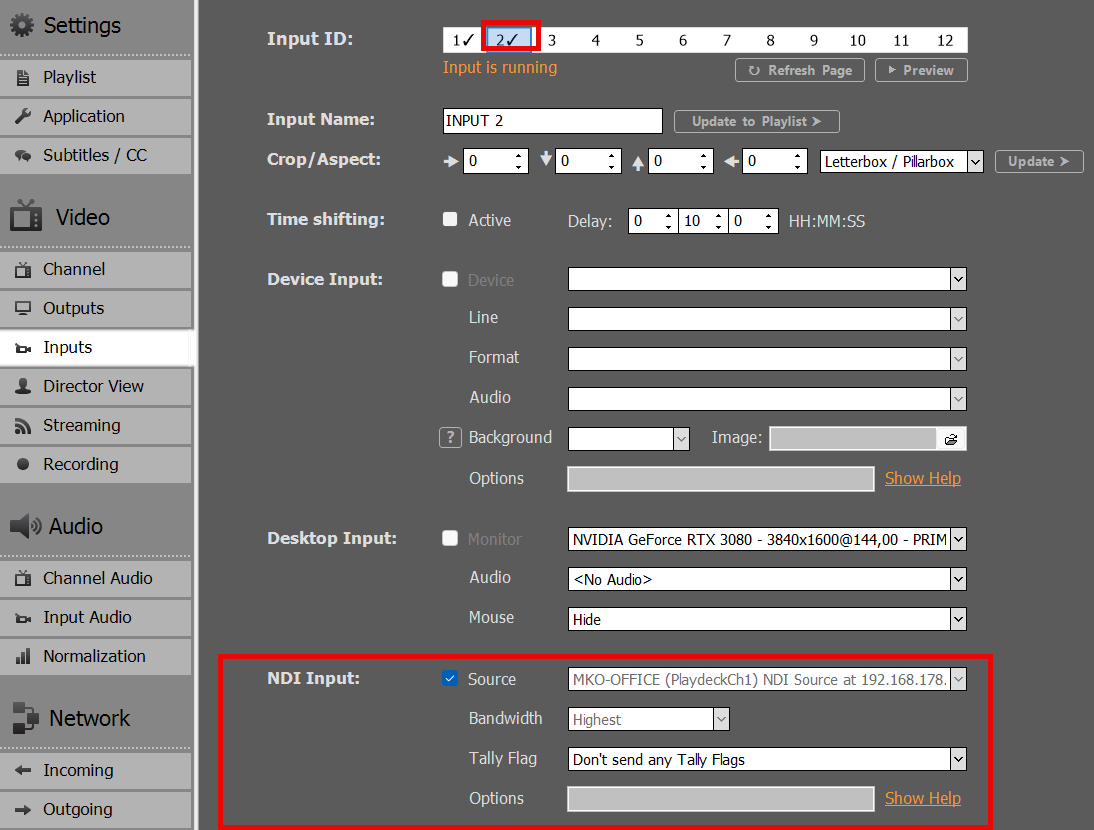
Nous connectons désormais nos sorties aux nouvelles entrées de PLAYDECK. Nous utilisons l'entrée 1 pour le SDI et l'entrée 2 pour le NDI.
5. Insérer les entrées et le flux UDP sur le canal 2
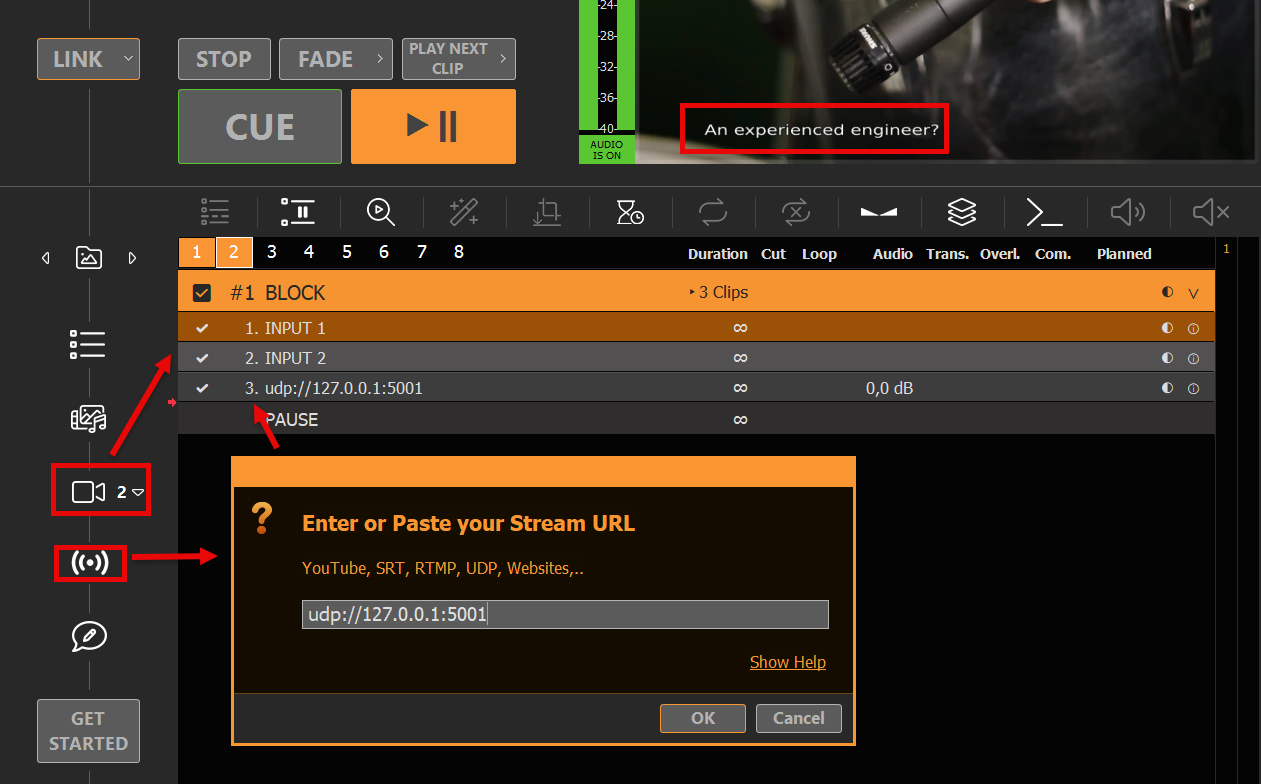
Nous ajoutons les entrées 1 et 2 à la liste de lecture du canal 2 en glissant-déposant l'icône d'entrée. Nous ajoutons ensuite notre flux UDP en glissant-déposant l'icône de flux. L'URL du flux est : udp://127.0.0.1:5001. Vous pouvez maintenant constater que les 3 nouveaux clips affichent leurs sous-titres codés (CC) d'origine dans la zone d'aperçu du canal 2. Vous avez désormais réussi à envoyer et à recevoir des pistes de sous-titres codés via SDI, NDI et UDP.
6. Explication des phénomènes de « burn-in » et de « pass-through »
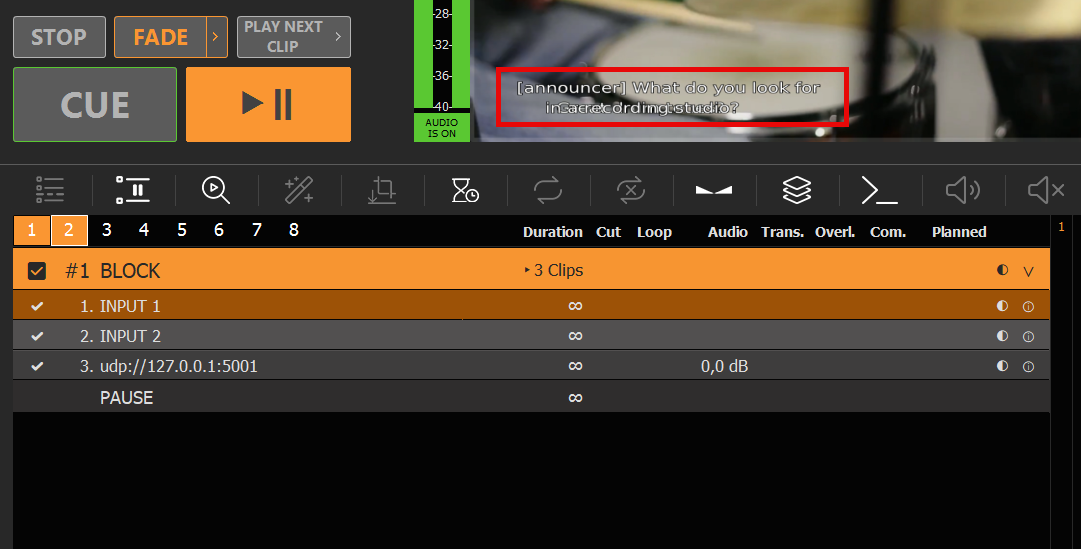
Lors de la lecture d'un clip sur le canal 2, on constate que le texte apparaît en double dans la zone de prévisualisation PLAYDECK du canal 2. Cela s'explique par le fait que le canal 1 intègre par défaut les sous-titres (CC) à l'image (en affichant le texte sur toutes les images). De plus, le canal 2 détecte une piste CC dans l'entrée, qui est “ transmise ” depuis l'entrée. Le canal 2 affiche alors les pistes CC en aperçu dans la zone d'aperçu du canal 2. Nous avons donc deux textes CC qui se superposent : l'un provenant déjà du flux vidéo d'entrée et l'autre de la piste CC qui est transmise :
7. Désactiver la fonction « burn-in »
Comme indiqué dans le paragraphe précédent, les sous-titres codés sont incrustés dans l'image avant d'être transmis via SDI, NDI et les flux. Nous souhaitons modifier ce comportement afin de simplement transmettre les sous-titres codés et de laisser PLAYDECK les afficher dans la zone de prévisualisation. Nous cochons donc la case “ Pass-Through ” dans les paramètres des sous-titres codés. Après avoir cliqué sur “ Update to Playlist ”, nous ne voyons plus de double texte dans la prévisualisation du canal 2.
8. Commande via la sortie écran
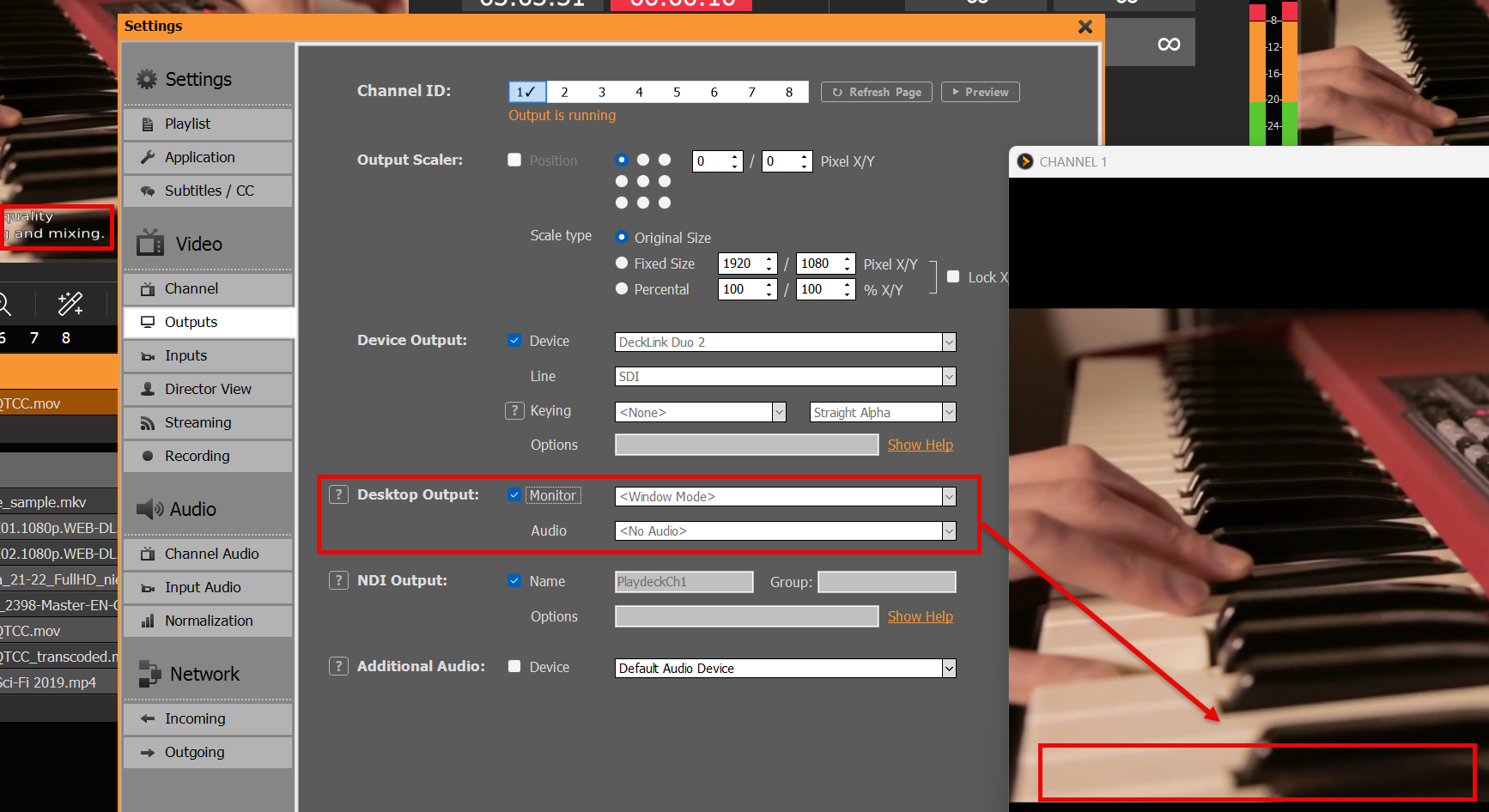
Pour vérifier si le sous-titrage est incrusté dans l'image ou non, nous activons une sortie sur le bureau en “ mode fenêtre ”. Cela reflète toujours la manière dont le flux vidéo est transmis aux appareils et diffusé :
9. Suivi
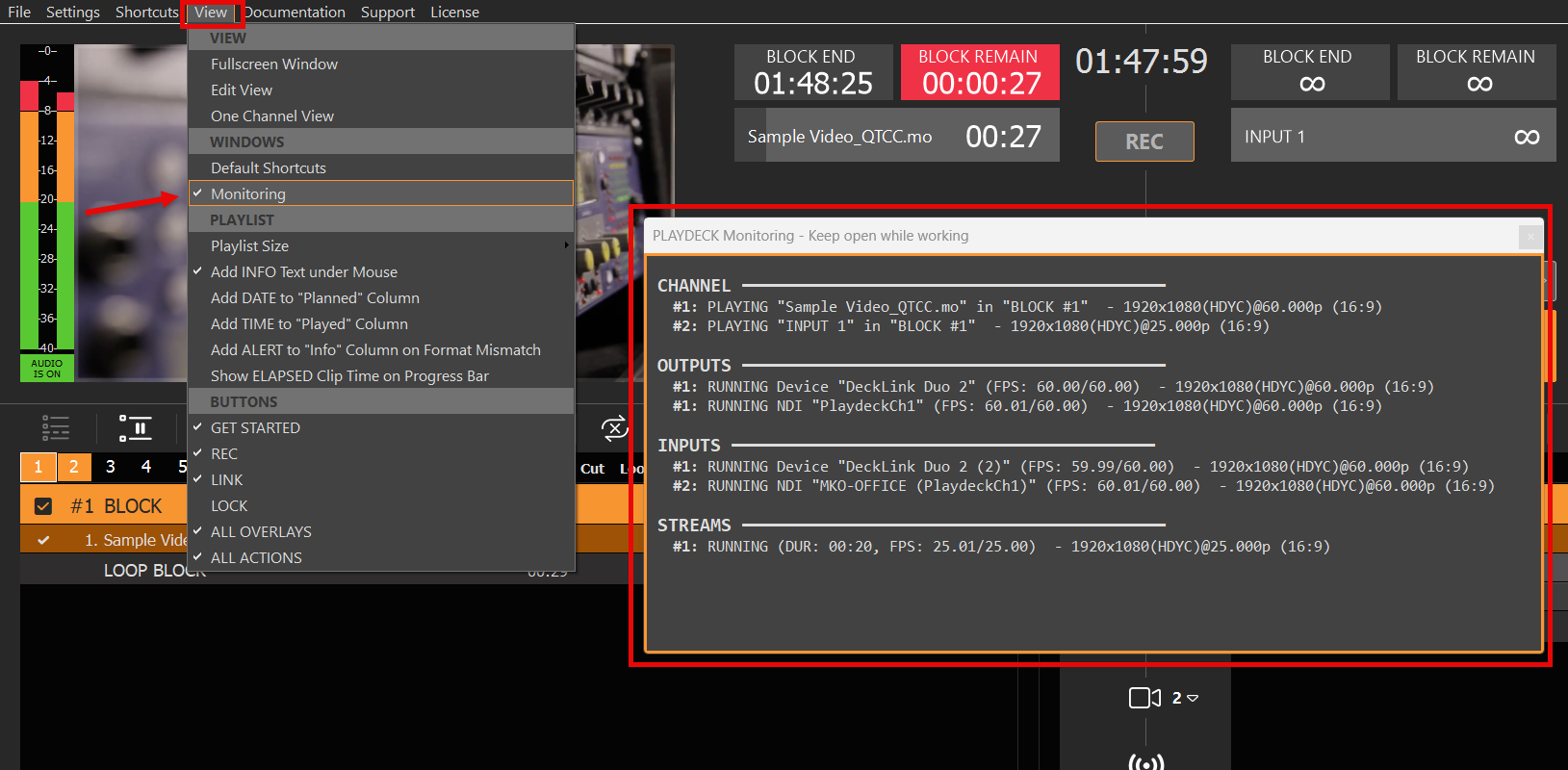
Vous pouvez vérifier l'état de vos flux vidéo d'entrée et de sortie en activant la fenêtre SURVEILLANCE :
Ajouter de nouveaux sous-titres à la vidéo
PLAYDECK ne dispose d'aucun outil permettant d'ajouter manuellement des sous-titres (en saisissant du texte) dans des vidéos ou des flux vidéo. Il existe toutefois de nombreux outils disponibles sur Internet pour ajouter des sous-titres, par exemple :.
https://www.veed.io/
https://studio.youtube.com/








