

Questo articolo ti spiegherà come trasmettere il feed video del tuo canale a qualsiasi destinazione e pubblico desideri.
In questo articolo:
→ Uscita su un solo monitor
→ HDMI tramite desktop esteso
→ Scheda di uscita SDI / HDMI
→ Scheda di uscita SMTP ST 2110 / IP
→ NDI (Network Device Interface)
→ Streaming (UDP, RTMP, SRT, DVB, …)
→ Scheda audio virtuale Dante (DVS)
→ Vista del direttore
Uscita su un solo monitor
Il modo più semplice per mostrare il tuo feed video è visualizzare il tuo canale a schermo intero. Per attivare la modalità a schermo intero, fai doppio clic sull'anteprima oppure clicca con il tasto destro del mouse e seleziona “Schermo intero”:
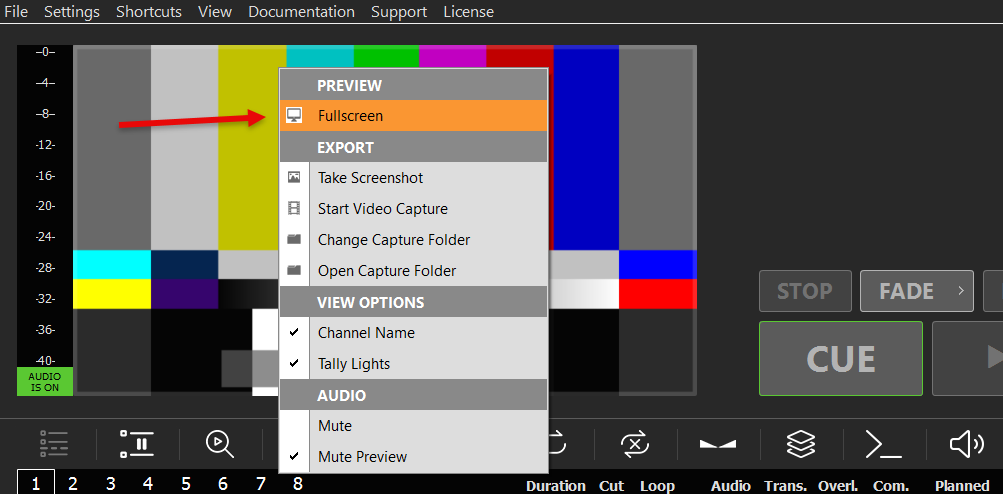
La modalità a schermo intero offre una qualità e un numero di fotogrammi al secondo (FPS) nettamente superiori rispetto alla normale anteprima. È possibile uscire dalla modalità a schermo intero premendo un tasto qualsiasi del mouse o il tasto ESC.
Questa modalità è ideale per presentazioni private veloci. Ecco un esempio su come impostare una presentazione con PLAYDECK:
https://playdeck.tv/howto/slideshow/
HDMI tramite desktop esteso
Un altro modo semplice per trasmettere il segnale video è utilizzare le uscite HDMI del PC o della scheda grafica. Per rendere l'uscita HDMI visibile a PLAYDECK, è necessario configurare una nuova “uscita desktop estesa”, proprio come si farebbe se si aggiungesse un monitor secondario:
1. Connettiti in Windows
Collega fisicamente il tuo dispositivo HDMI al PC e accendilo, in modo che Windows possa rilevarlo. Collegalo alla scheda grafica (preferibilmente) o alla scheda madre. Fai clic con il tasto destro del mouse in un punto qualsiasi del desktop e seleziona “Impostazioni schermo”. Dovresti vedere il tuo nuovo monitor e dovrebbe apparire la scritta “Lo schermo è esteso” (ecco perché si chiama “Desktop esteso”). Se non hai ancora accesso al tuo dispositivo di uscita HDMI (ad es. schermo LED), puoi utilizzare qualsiasi monitor PC fittizio per la configurazione. PLAYDECK ridimensionerà automaticamente la tua (altra) uscita in un secondo momento, se utilizzi la stessa porta HDMI. Assicurati inoltre che il tuo monitor utilizzi 60 FPS e non 120 o 144, poiché ciò potrebbe causare un ritardo.
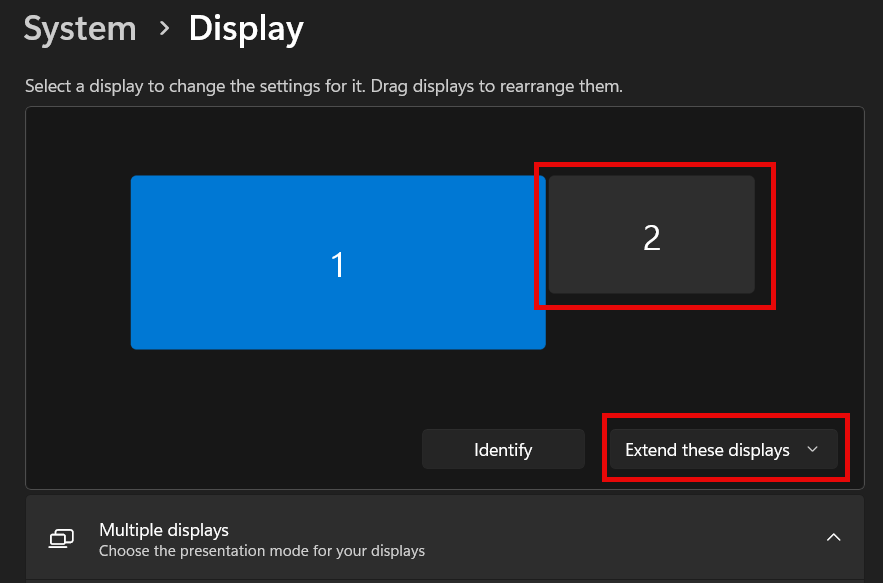
2. Assegnare in PLAYDECK
Avvia PLAYDECK e seleziona il tuo nuovo monitor come “Uscita desktop” per il tuo canale. Una volta attivato, PLAYDECK “sovrapporrà” la propria uscita sul monitor. Si troverà in primo piano rispetto a tutte le altre applicazioni di Windows e il puntatore del mouse sarà disabilitato. Se dovessi attivarlo accidentalmente sul tuo display PRINCIPALE, premi ALT+F4 per chiuderlo, poiché altrimenti non potrai accedere a Windows o a PLAYDECK.
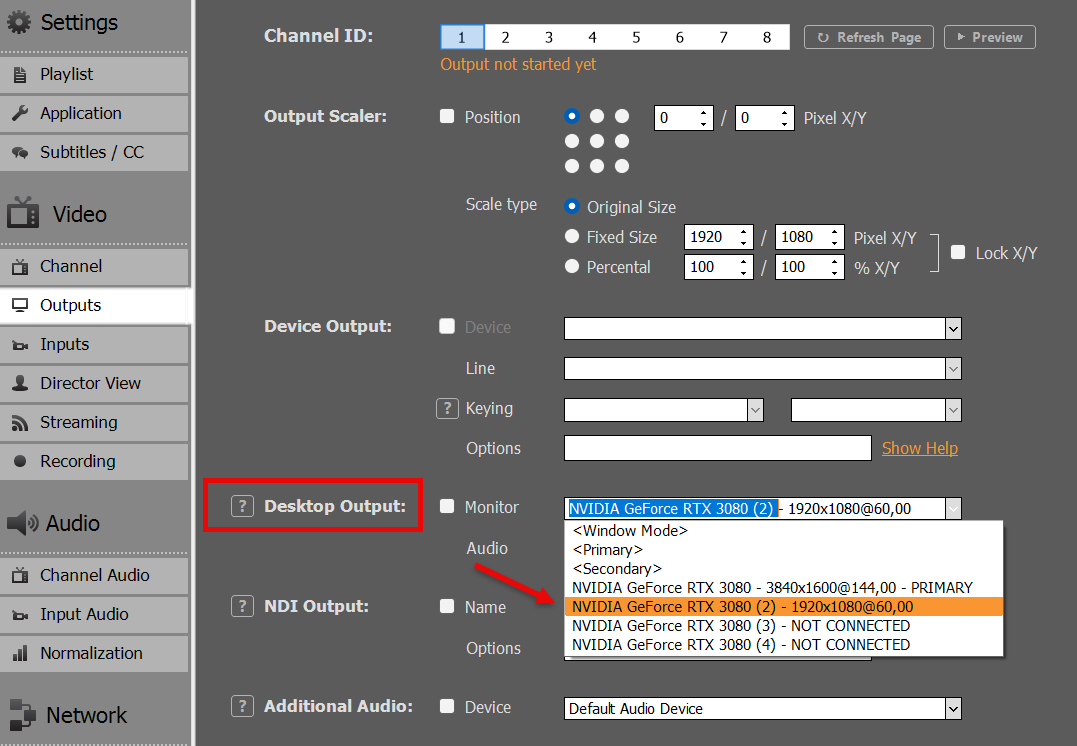
PLAYDECK è in grado di riconnettersi all'uscita del desktop in caso di disconnessione, interruzione di corrente o se il dispositivo HDMI viene alimentato dopo che PLAYDECK è già stato avviato.
Questa modalità è particolarmente indicata per la trasmissione locale su un televisore o uno schermo LED, ad esempio in occasione di fiere o eventi.
Scheda di uscita SDI / HDMI
Le schede di uscita presentano un enorme vantaggio rispetto all'uscita desktop:
– Segnale video più potente per una maggiore lunghezza del cavo
– Un utilizzo della CPU/GPU notevolmente inferiore, poiché la scheda si farà carico delle risorse
– Nessuna perdita di fotogrammi, poiché le schede dispongono di controllo e conversione della frequenza dei fotogrammi integrati
– Qualità dell'immagine nettamente superiore, soprattutto per quanto riguarda i colori
Le schede di uscita valgono quasi sempre il loro prezzo e sono vivamente consigliate. Offrono una soluzione di trasmissione video molto più stabile rispetto all'uscita desktop e garantiscono un'esperienza complessivamente migliore.
Ecco un elenco di tutte le schede di uscita supportate:
https://playdeck.tv/howto/supporteddevices/
Se ti serve un consiglio, noi utilizziamo principalmente le schede BlackMagic DeckLink. Sono disponibili nelle versioni SDI e HDMI:
https://www.blackmagicdesign.com/products/decklink
1. Installa la scheda di uscita nel tuo PC
È necessario disporre di uno slot PCIe dedicato sulla scheda madre. Considerate questa scheda come una “scheda grafica secondaria”. Assicuratevi che lo slot PCIe fornisca la larghezza di banda necessaria al dispositivo. Alcuni slot PCIe sono “condivisi” e dispongono solo della metà della larghezza di banda, causando un'uscita video a scatti. Questa impostazione può essere modificata tramite il BIOS. Puoi anche “ospitare” la tua scheda in un alloggiamento esterno per la produzione mobile, come il “Sonnet Echo Express”, e collegarla tramite Thunderbolt, ma tieni presente che la larghezza di banda disponibile tramite Thunderbolt è inferiore a quella richiesta da alcune schede come la “DeckLink 8K Pro”.
2. Installare il driver per Windows
La maggior parte delle schede richiede l'installazione di un driver specifico per funzionare su Windows. Questi driver forniscono anche degli strumenti per testare la scheda prima di utilizzarla in PLAYDECK.
Assicurati di avere sempre installata sul tuo sistema l'ultima versione del driver, per garantire la massima stabilità e qualità. Per le schede BlackMagic, PLAYDECK richiede come minimo il driver “Desktop Video 14.5”; in caso contrario, la scheda non funzionerà correttamente:
https://www.blackmagicdesign.com/support/family/capture-and-playback
3. Attivare in PLAYDECK
Seleziona le schede di uscita e l'ingresso di linea in PLAYDECK e attiva l'uscita del dispositivo. A differenza delle uscite desktop, queste schede di uscita non richiedono il collegamento di un display tramite SDI o HDMI, ma si attivano immediatamente:
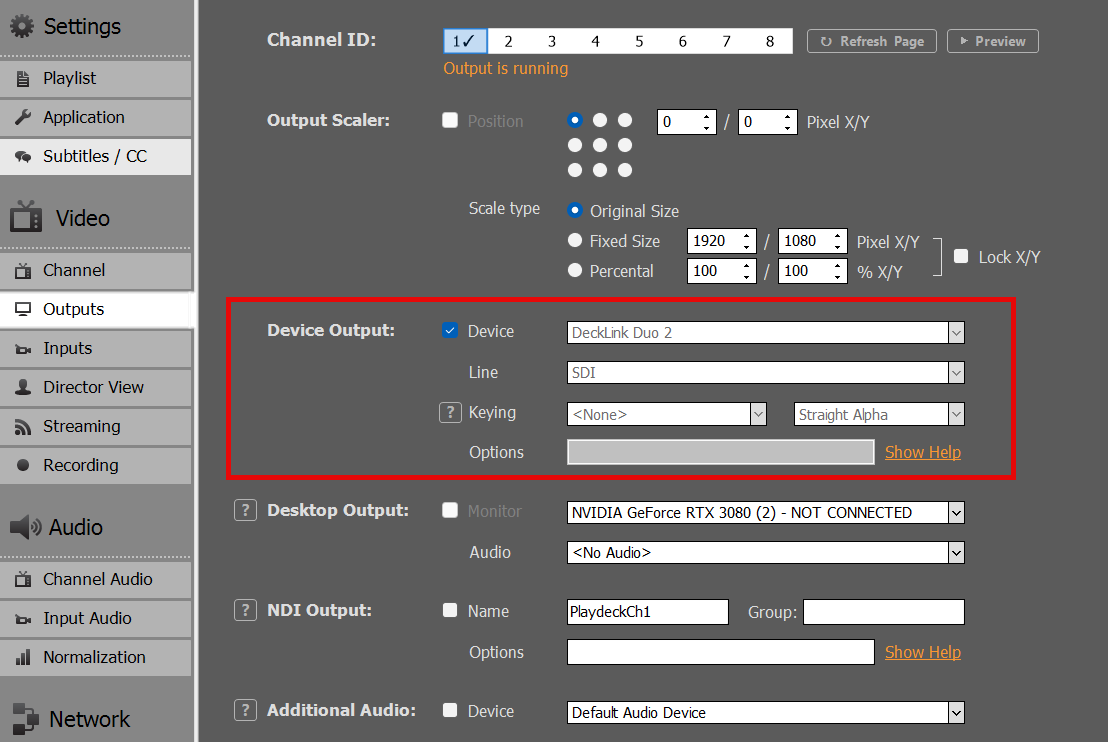
Scheda di uscita SMTP ST 2110 / IP
Queste schede sono molto simili alle schede SDI/HDMI descritte sopra. Per le istruzioni di installazione, si prega di consultare quella sezione.
La differenza tra le schede 2110 e quelle SDI sta nel fatto che le schede 2110 trasmettono il segnale tramite LAN (rete locale). Si tratta di uno standard moderno e in espansione utilizzato dagli studi per il trasporto dei segnali video all'interno dell'azienda. Sebbene sia teoricamente possibile utilizzare la LAN esistente per ST 2110, si raccomanda di utilizzare una LAN separata con switch specifici compatibili con PTP (Precision Time Protocol). Una volta configurato, il vantaggio principale è che i diversi ricevitori possono accedere facilmente al feed video generato da PLAYDECK.
Abbiamo dedicato un articolo specifico ai dispositivi 2110 e alle relative opzioni di configurazione di rete:
https://playdeck.tv/howto/2110-device-setup/
NDI (Network Device Interface)
NDI è un'altra opzione di trasporto di rete per i tuoi feed video. Può essere utilizzato con la rete LAN (rete locale) esistente e non richiede una configurazione di rete specifica. Dispone di un proprio “sistema di rilevamento”, il che significa che basta inviare il segnale NDI in rete perché venga rilevato automaticamente da qualsiasi ricevitore NDI.
L'NDI è il metodo preferito per lo scambio di flussi video con altre applicazioni. Ecco alcuni esempi:
https://playdeck.tv/howto/obs-studio/
https://playdeck.tv/howto/vmix/
NDI può essere utilizzato anche in un ambiente cloud, ad esempio su istanze Amazon EC2, per il trasporto tra server:
https://playdeck.tv/howto/amazon-ec2/
È possibile utilizzare NDI per “ripetere in loop” il segnale all'interno di PLAYDECK per operazioni specifiche, come questo Picture-In-Picture:
https://playdeck.tv/howto/pip/
Sono disponibili numerosi strumenti che ti aiutano a configurare NDI nel tuo ambiente:
https://ndi.video/tools/
Se devi configurare un server NDI Discovery, questa guida ti sarà d'aiuto:
https://ndi.video/tools/access-manager/
https://docs.ndi.video/all/using-ndi/ndi-tools/ndi-tools-for-windows/access-manager
Nota: Si è verificato un problema con NDI che causava un effetto a scatti dopo l'aggiornamento di una finestra. Ecco la soluzione:
https://www.vmix.com/knowledgebase/article.aspx/376/windows-update-affecting-ndi-stability
Streaming (UDP, RTMP, SRT, DVB, …)
È possibile scegliere tra diversi protocolli di streaming, ciascuno dei quali ha una funzione specifica.
– Streaming UDP/RTMP: Streaming live a bassa latenza
– SRT: Trasmissioni ad alta affidabilità
– DVB: Trasmissione tradizionale
– E molti altri (RTP, RIST, Icecast, HLS
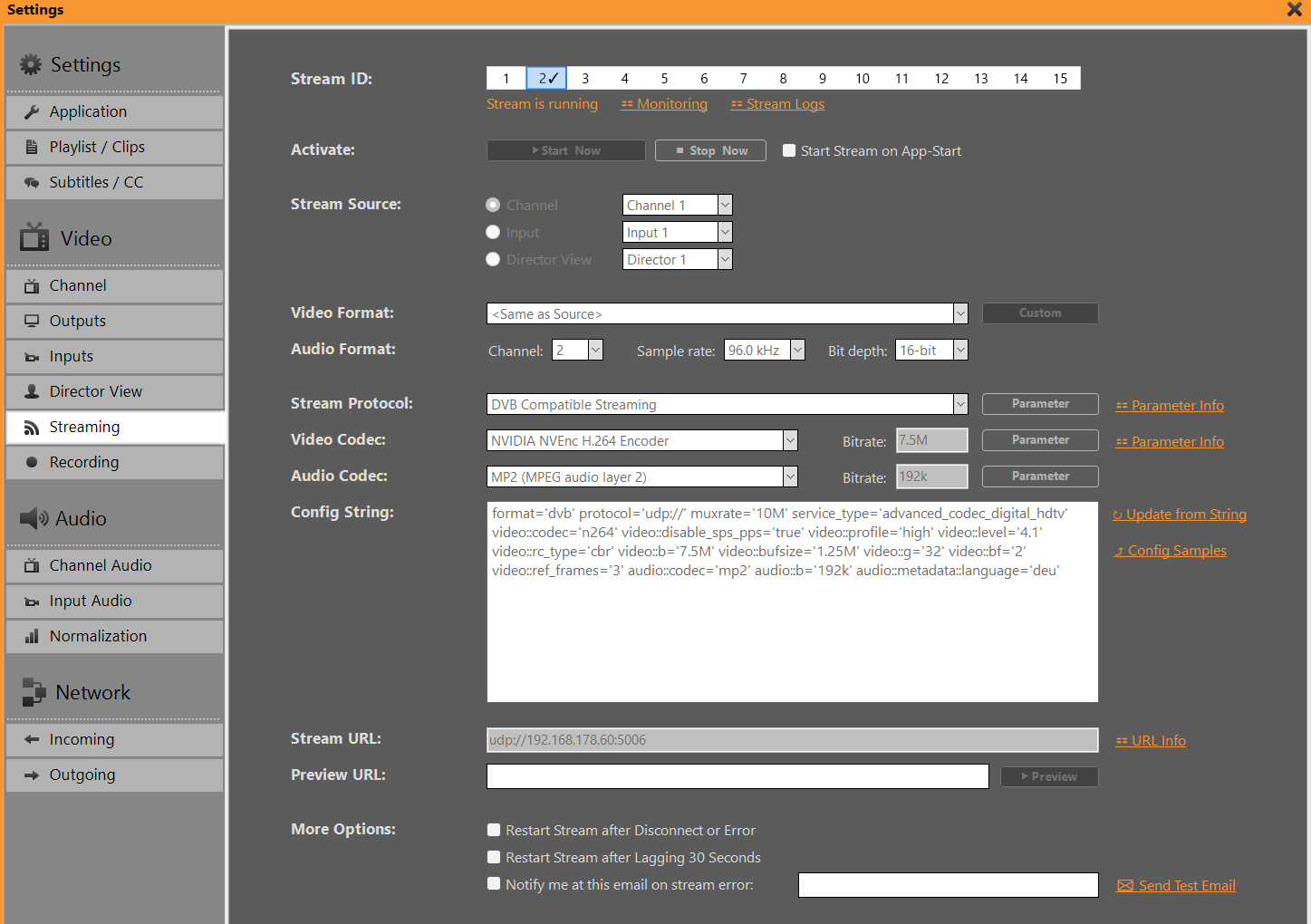
Abbiamo pubblicato un articolo più approfondito sullo streaming:
https://playdeck.tv/howto/output-streams/
Scheda audio virtuale Dante (DVS)
A rigor di termini, non si tratta di un feed video, poiché DVS è solo audio. Si tratta piuttosto di un'altra opzione di rete (LAN). DVS trova applicazione quando è necessario inviare il feed audio SEPARATAMENTE o IN AGGIUNTA ai feed video, oppure nelle produzioni esclusivamente audio. Il caso d'uso più comune è quello degli eventi dal vivo, in cui il tecnico del suono ha bisogno di TUTTI i feed audio di TUTTI i canali PLAYDECK, ovvero: desidera ricevere 8 canali audio in coppie stereo dai tuoi 4 canali video.
Pubblichiamo un articolo su come configurare e utilizzare Dante:
https://playdeck.tv/howto/dante/
Vista del direttore
Si tratta di un'opzione di output specifica offerta da PLAYDECK per tenere informata la tua troupe sulla situazione: questa funzione combina diversi feed video in un unico feed e sovrappone le informazioni relative al tempo rimanente. È pensata per fornire assistenza in contesti con più sale o più persone.
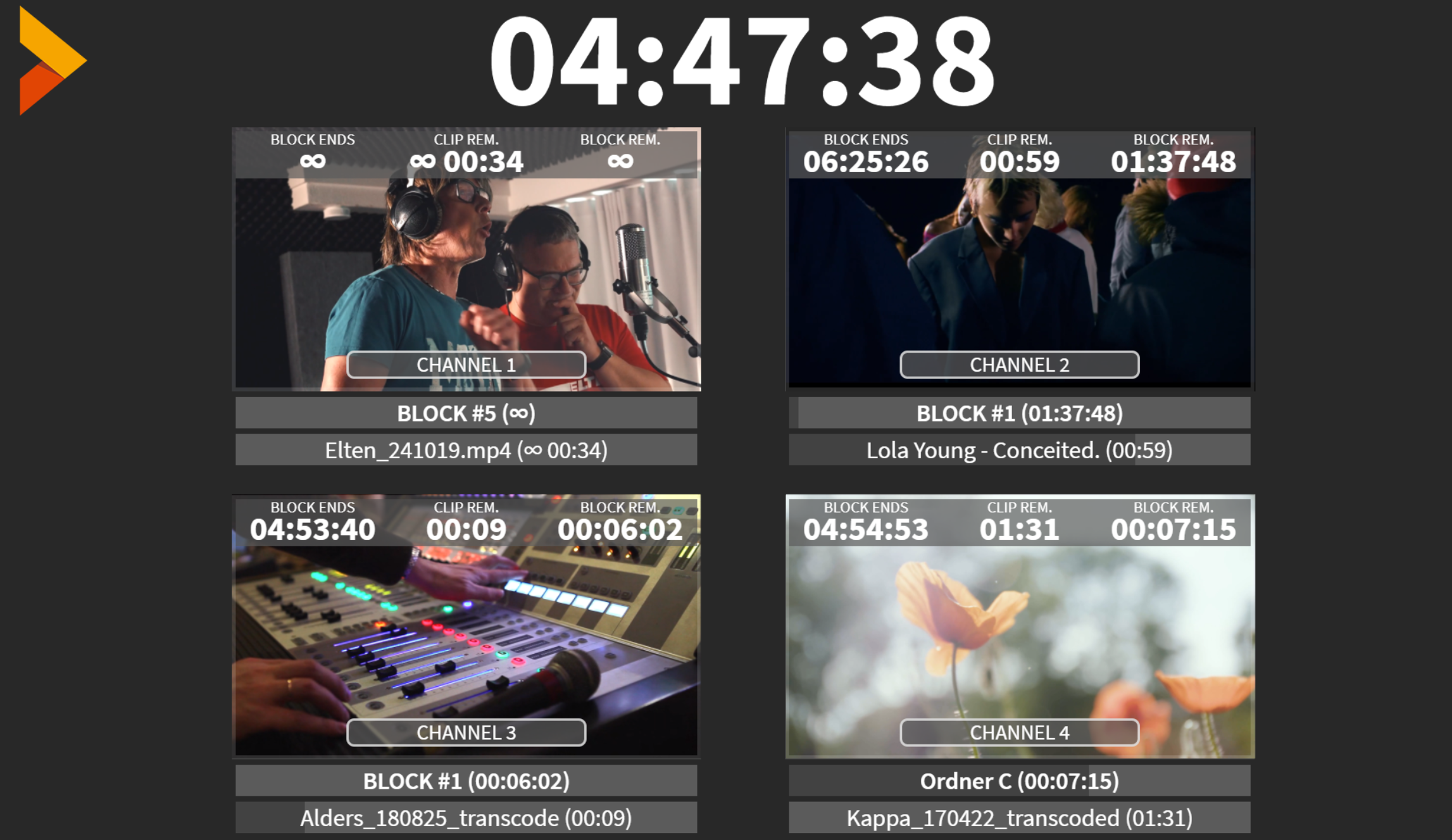
Questo feed video funziona come un canale separato: puoi trasmetterlo in parallelo alle altre uscite. Puoi configurare e trasmettere fino a 4 diverse viste di regia. Puoi scegliere quante e quali canali includere:
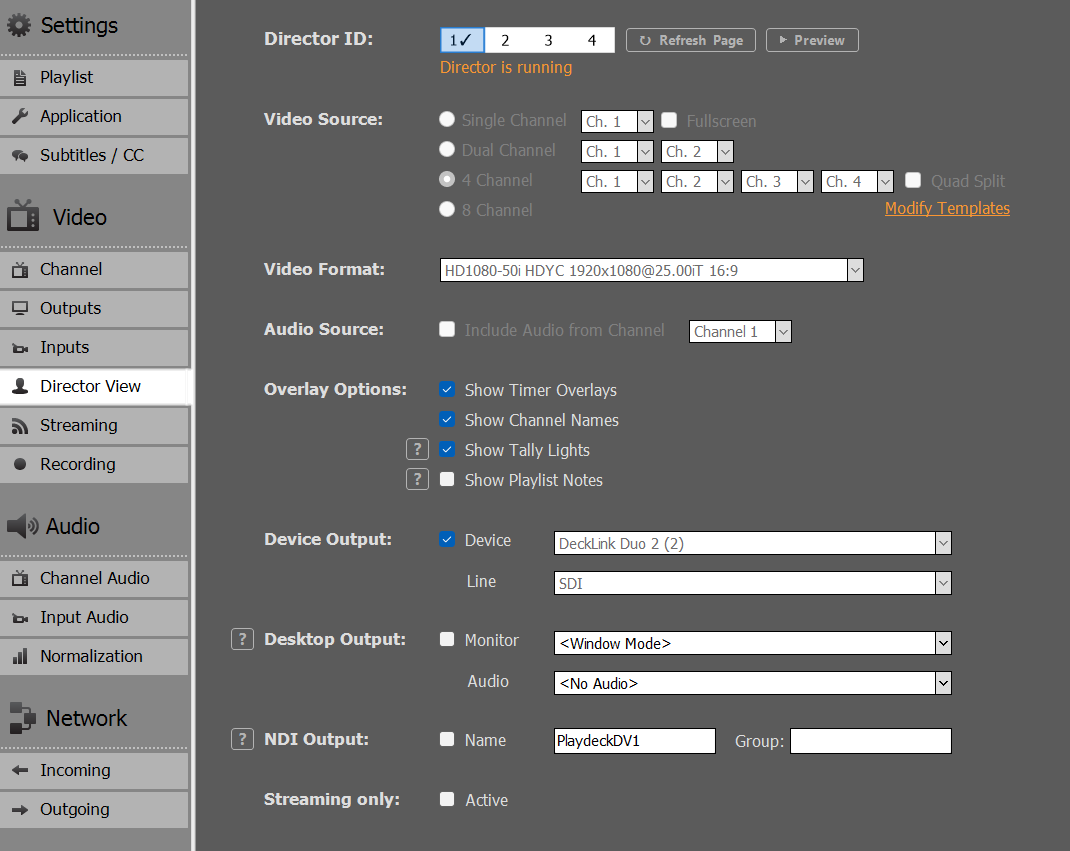
Inoltre, puoi personalizzare la sovrapposizione in base alle esigenze della tua azienda, ad esempio inserendo il tuo logo o modificando i caratteri.








