

Questo articolo spiega come utilizzare un BREAK BLOCK per creare interruzioni pubblicitarie che interrompono la normale messa in onda, per poi riprendere successivamente.
In questo articolo:
→ Utilizzo dei blocchi di interruzione come interruzioni pubblicitarie
→ Blocco pausa programma
→ Utilizzo dei pulsanti di azione per le interruzioni pubblicitarie
→ Aggiungi sovrapposizioni al blocco di interruzione
→ Fissare l'indicatore SCTE al blocco di interruzione
Utilizzo dei blocchi di interruzione come interruzioni pubblicitarie
È piuttosto semplice: basta creare un nuovo blocco di contenuto nella playlist con una sola differenza: il blocco termina con BREAK BLOCK (anziché con STOP o PAUSE). Per farlo, selezioniamo il blocco e clicchiamo sull'icona BLOCK END (oppure facciamo doppio clic sulla fine del blocco). Quindi selezioniamo BREAK BLOCK e scegliamo RETURN TO LAST POSITION (o qualsiasi altra opzione):
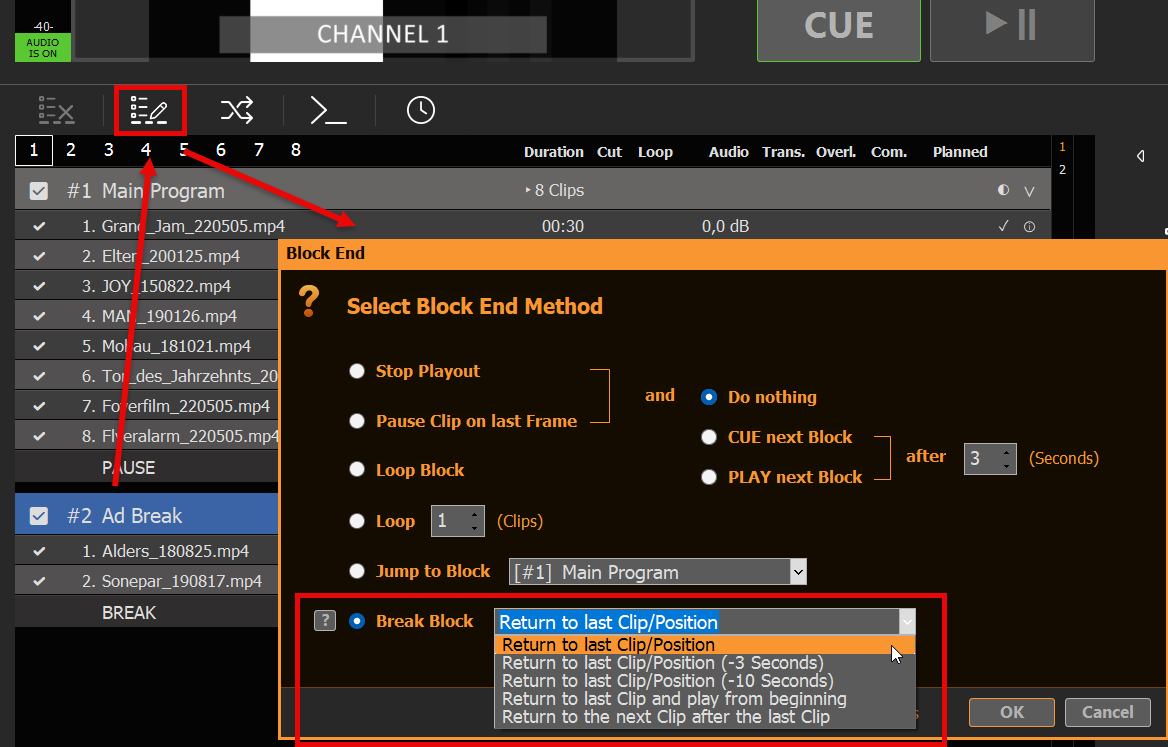
Questo BREAK BLOCK funziona così: una volta raggiunta la fine, tornerà alla clip e alla posizione (o altro) che era in riproduzione PRIMA di entrare nel BREAK BLOCK dall'ESTERNO. In altre parole: puoi passare da qualsiasi punto a qualsiasi altro punto all'interno del BREAK BLOCK, e il sistema ricorderà dove tornare.
Blocco pausa programma
È possibile programmare il blocco "Pausa" come qualsiasi altro tipo di blocco selezionando il blocco e facendo clic sull'icona PROGRAMMA:
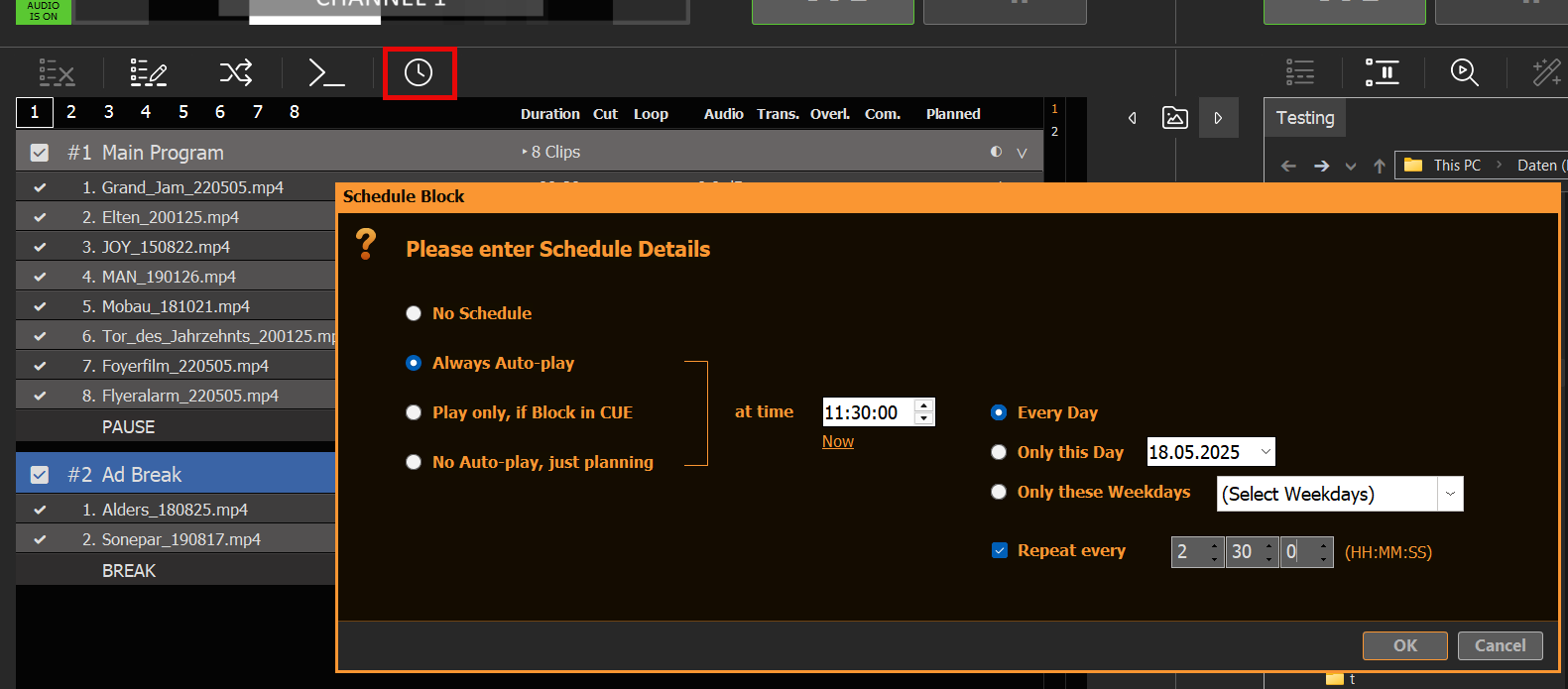
In questo esempio, inizieremo la nostra pausa pubblicitaria ogni giorno alle 11:00 e la ripeteremo ogni due ore e mezza per il resto della giornata. Non ci saranno pause pubblicitarie tra le 0:00 e le 11:30.
Utilizzo dei pulsanti di azione per le interruzioni pubblicitarie
Invece dei blocchi pubblicitari programmati, puoi anche utilizzare i pulsanti di azione. Per farlo, basta cliccare su un pulsante di azione vuoto e selezionare il blocco pubblicitario corrispondente:
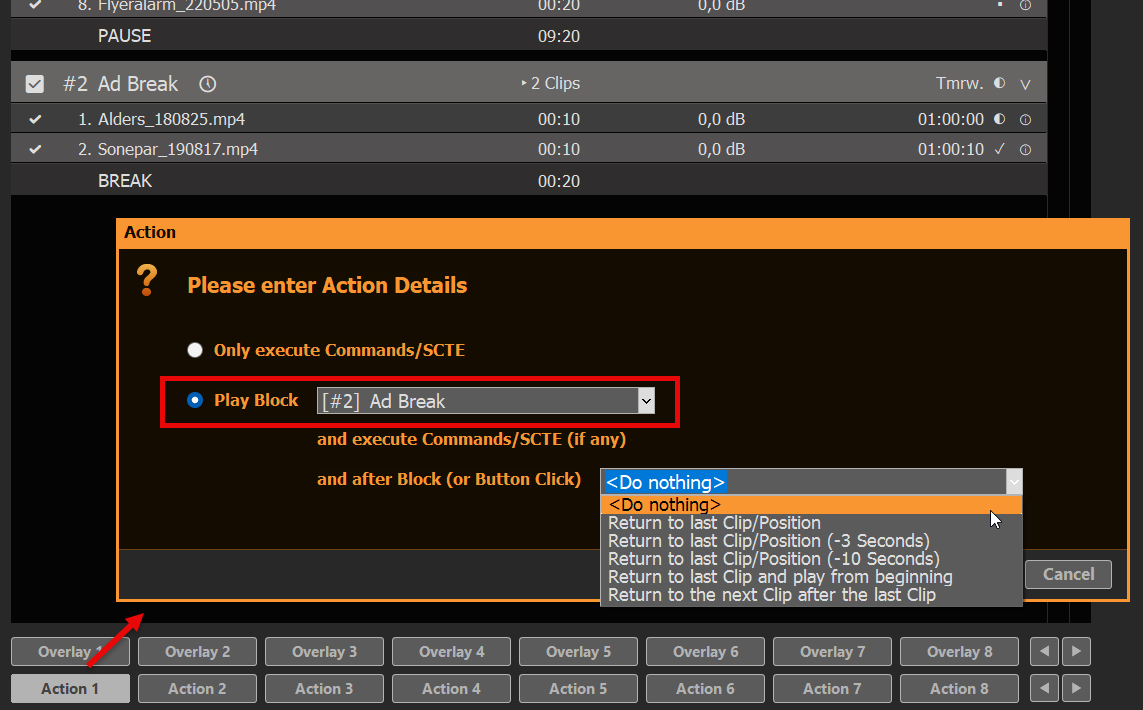
Per l'opzione “Ritorno” è disponibile la stessa selezione prevista per “Fine blocco”. Se si seleziona "", verrà utilizzata l'opzione "Fine blocco", come nell'esempio precedente. Se si seleziona qualsiasi altra opzione, verrà utilizzato il metodo "Ritorno" dell'azione anziché quello "Fine blocco". Ciò offre nuove opzioni:
- È possibile utilizzare entrambi i metodi di ritorno, a seconda che il blocco Break venga avviato tramite pianificazione o tramite pulsante di azione
- Se l'operazione viene avviata tramite il pulsante di azione, è possibile uscire dal blocco di interruzione ANTICIPATAMENTE e tornare comunque indietro
La seconda opzione è perfetta per riprodurre in loop i Break Block, poiché, cliccando una seconda volta sul pulsante di azione, si torna alla riproduzione precedente.
Aggiungi sovrapposizioni al blocco di interruzione
Spesso si desidera che gli overlay si avviino automaticamente insieme al contenuto del blocco di pausa. Consigliamo quindi i seguenti articoli:
- Automatizza l'inserimento del terzo inferiore con i clip
- Crea annunci in banda L tramite il secondo canale
- Sovrapposizioni esterne con ClassX (e altri)
Fissare l'indicatore SCTE al blocco di interruzione
Se desideri indicare al tuo server di streaming o al tuo sistema di trasmissione di inserire annunci pubblicitari durante il tuo blocco pubblicitario, ti consigliamo di consultare i seguenti articoli:








