

Questo articolo illustra come inviare i file di log di PLAYDECK al nostro team di assistenza.
In questo articolo:
→ Invia via Internet
→ Invia offline tramite file ZIP
IMPORTANTE: Ti preghiamo di inviare sempre un messaggio a [email protected], fornendoci informazioni su:
– I file di log sono stati caricati
– Il tuo ID sistema PLAYDECK
– Data e ora dell'ultimo verificarsi del problema
Grazie!
Invia via Internet
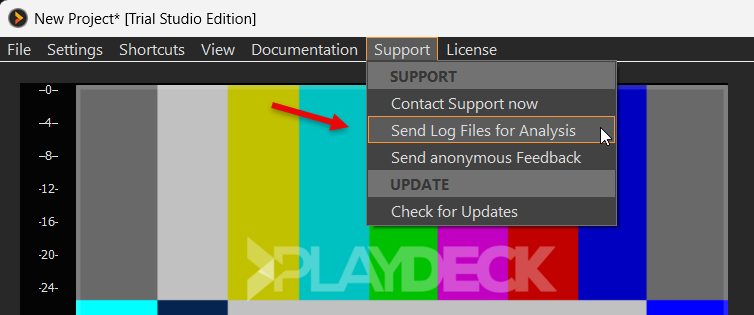
Se sul sistema PLAYDECK è attiva una connessione a Internet, aprire il menu principale, selezionare “SUPPORTO” e poi “INVIA FILE DI LOG”:
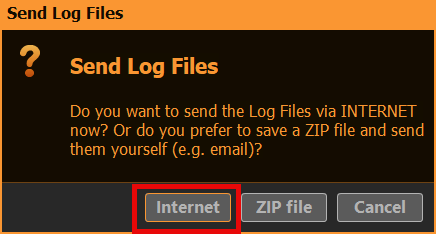
Seleziona quindi l'opzione INTERNET:
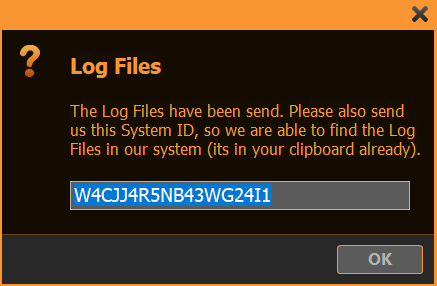
Una volta completato il caricamento, ti preghiamo di inviarci un messaggio all'indirizzo [email protected] indicando il tuo ID di sistema. Se ti è apparso il seguente popup, l'ID di sistema è già negli appunti e puoi semplicemente incollarlo nel messaggio e-mail premendo CTRL+V:
Invia offline tramite file ZIP
Se sul tuo sistema PLAYDECK NON è attiva una connessione a Internet, apri il menu principale, seleziona “ASSISTENZA” e poi “INVIA FILE DI LOG”:
Quindi seleziona l'opzione FILE ZIP:
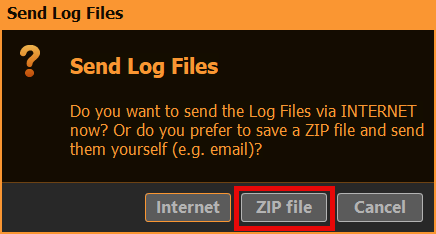
Dopo aver selezionato una cartella di destinazione sul tuo computer, verrà salvato lì un file 7-ZIP:

Ti preghiamo di inviarci un messaggio all'indirizzo [email protected] allegando il tuo file ZIP.
Se il tuo sistema di posta elettronica non consente l'invio di file o se il file ZIP è troppo grande (> 5 MB), puoi anche utilizza il nostro portale di download per caricare il file.
Nota: Se non riesci nemmeno ad avviare PLAYDECK, comprimi manualmente questa cartella in un file ZIP:
c:\ProgramData\JoyEventMedia\Playdeck\logs








