

Guida alla risoluzione dei problemi
Ci dispiace sapere che stai riscontrando dei problemi con PLAYDECK. Faremo del nostro meglio per aiutarti a risolverli. Scegli l'area in cui riscontri i problemi.
Impossibile avviare PLAYDECK
Esempio:
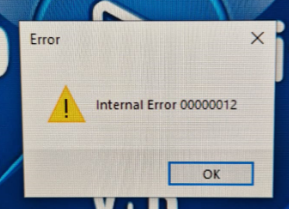
Motivo:
Qualche applicazione di terze parti sta impedendo l'avvio di PLAYDECK. PLAYDECK utilizza un sistema di protezione avanzato per le sue licenze, che “potrebbe” essere rilevato da applicazioni anti-malware o antivirus. Si tratta ovviamente di un “falso positivo” e vi assicuriamo che PLAYDECK non contiene alcun accesso indesiderato al vostro sistema.
Soluzione 1 (Anti-malware):
Disattiva i tuoi programmi antivirus e antimalware, compresi Windows Defender e il firewall, e prova a eseguire PLAYDECK. Una volta individuata l'applicazione responsabile, dovrai aggiungere PLAYDECK e il suo motore video alla lista delle eccezioni:
c:\Program Files(x86)\JoyEventMedia\Playdeck\Playdeck.exe
c:\Program Files(x86)\JoyEventMedia\Playdeck\engine\PlaydeckEngine.exe
Soluzione 2 (Registro eventi di errore di Windows):
Verifica se Windows ha registrato qualche errore dell'applicazione all'avvio di PLAYDECK e inoltra il messaggio a [email protected] :
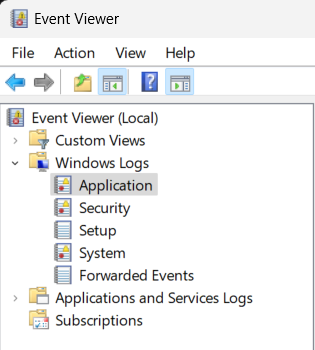
Verifica inoltre se PLAYDECK ha generato un dump di crash e carica il file sul nostro server. Controlla in questa posizione:
c:\ProgramData\JoyEventMedia\Playdeck\crashs\dumps
Per il caricamento puoi utilizzare il nostro portale di download. Assicurati solo di inviarci il link per il download dopo aver effettuato il caricamento (pulsante COPIA):
https://download.joy-event-media.de/
Soluzione 3 (Amministratore):
Sebbene PLAYDECK sia perfettamente in grado di funzionare con i privilegi dell'utente, la configurazione del sistema potrebbe richiedere che PLAYDECK venga eseguito con i privilegi di amministratore. Ciò può essere dovuto al fatto che un software di sicurezza di terze parti inserisca in una lista bianca tutte le app che vengono eseguite come amministratore.
Fai clic con il tasto destro del mouse su PLAYDECK (ad es. l'icona sul desktop), seleziona “Proprietà”, passa alla scheda “Compatibilità” e seleziona “Esegui questo programma come amministratore”. Se avvii PLAYDECK dal menu Start, fai clic con il tasto destro del mouse e seleziona "Esegui come amministratore".
Esempio:
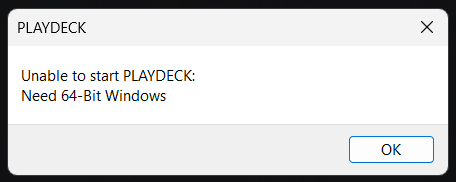
Motivo:
PLADECK si è bloccato durante l'avvio, visualizzando il messaggio indicato. Nell'esempio, PLADECK richiede una versione a 64 bit di Windows.
Soluzione:
Ti preghiamo di inviarci uno screenshot del messaggio di errore all'indirizzo [email protected], così potremo aiutarti meglio.
Esempio:
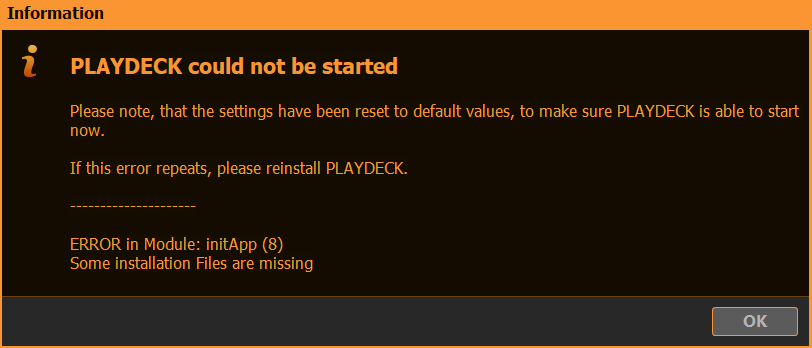
Motivo:
PLAYDECK ha rilevato un problema durante l'avvio. Nell'esempio mancavano alcuni file dell'installazione.
Soluzione:
Reinstalla PLAYDECK (non è necessario disinstallare la versione attuale) e, durante l'installazione, seleziona l'opzione “Ripristina tutte le impostazioni”:
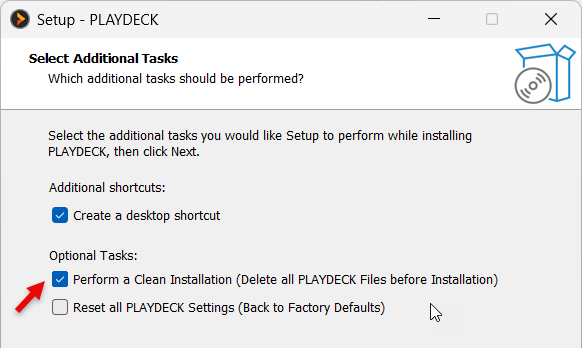
In questo modo verranno eliminati tutti i file della cache e le impostazioni in conflitto. Se la procedura non dovesse avere esito positivo, ti preghiamo di creare un file ZIP contenente questa cartella e di inviarcelo all'indirizzo [email protected] :
c:\ProgramData\JoyEventMedia\Playdeck\logs\
Esempio:
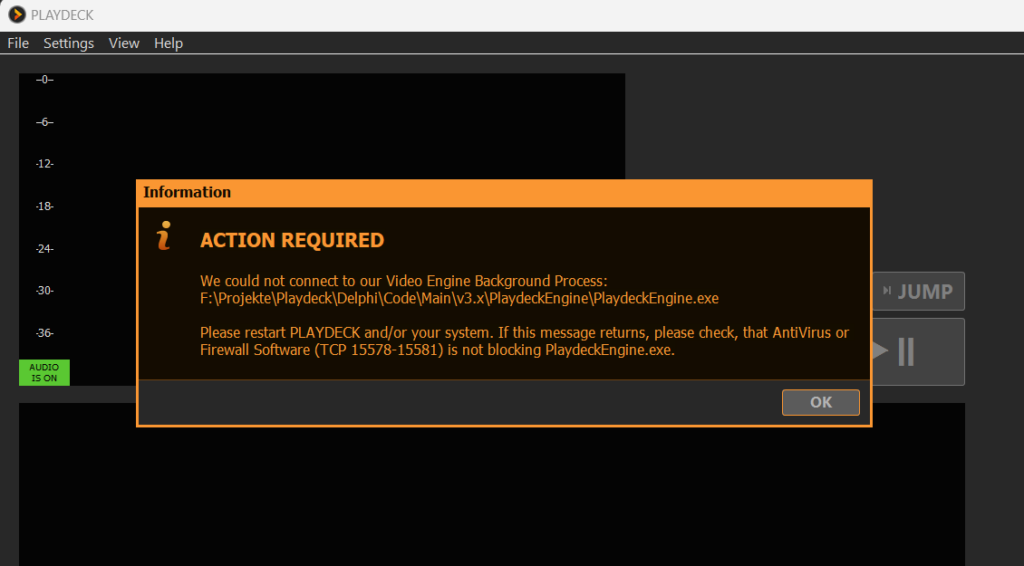
Motivo:
PLAYDECK non dispone dei privilegi necessari per comunicare con la propria applicazione del motore video. Ciò è dovuto principalmente al fatto che un firewall ne blocca l'accesso.
Soluzione:
Accedi alle Impostazioni di Windows, vai su Rete, poi su Impostazioni di rete avanzate, quindi su Windows Firewall e fai clic su “Consenti a un'app di passare attraverso il firewall”.
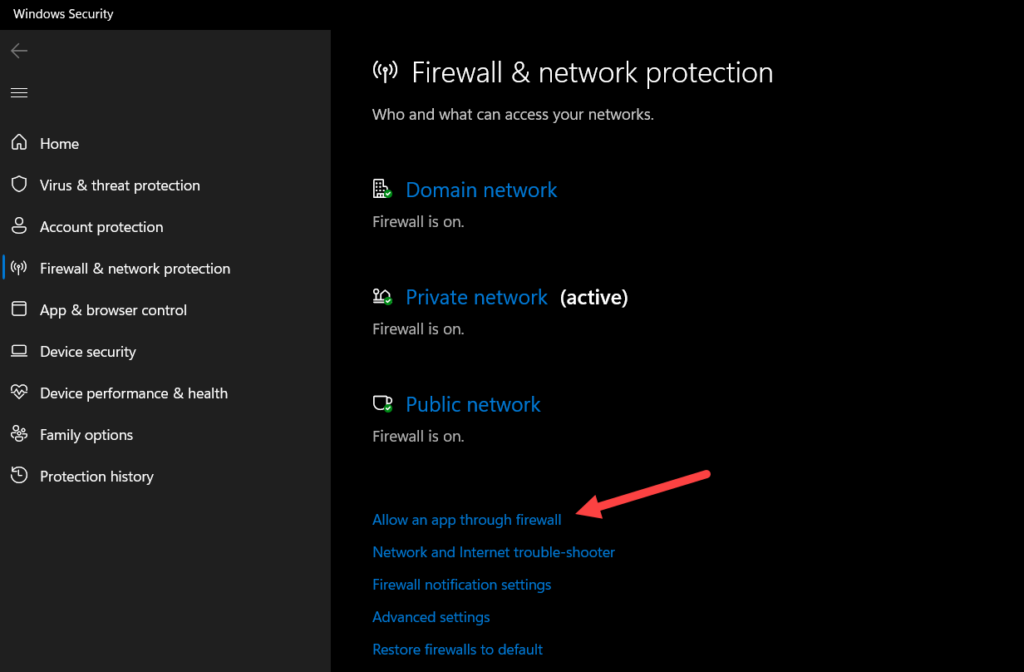
Assicurati che “Playdeck” e “PlaydeckEngine” siano presenti nell'elenco e che abbiano una casella di selezione accanto alla voce “Privato”. Se una delle due app non è presente nell'elenco, clicca su “Consenti un'altra app” e aggiungi entrambe le app utilizzando questi percorsi:
c:\Program Files(x86)\JoyEventMedia\Playdeck\Playdeck.exe
c:\Program Files(x86)\JoyEventMedia\Playdeck\engine\PlaydeckEngine.exe
Problemi con Clip Playout
Esempio:
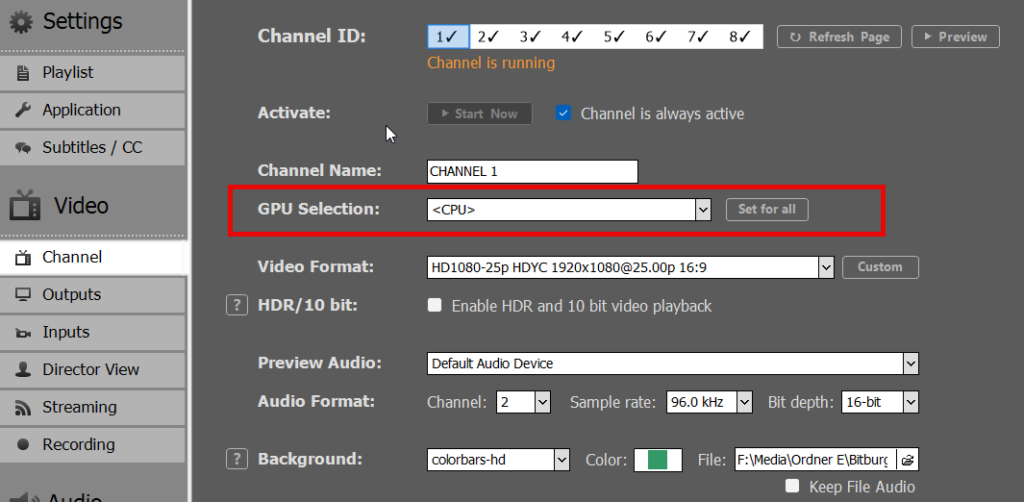
Motivo:
La tua GPU non viene rilevata da PLAYDECK e pertanto non viene visualizzata nell'applicazione. Probabilmente ciò è dovuto al fatto che PLAYDECK non ha accesso all'elenco dei dispositivi della tua GPU. PLAYDECK utilizza OLE per accedere allo spazio dei nomi WMI cimv2 e leggere l'elenco delle GPU attualmente presenti nel sistema.
Soluzione 1 (Gestione dispositivi):
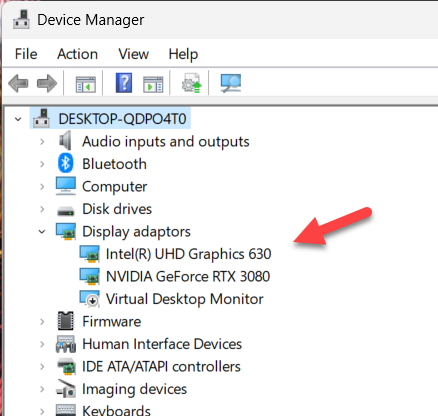
Verifica che l'utente corrente disponga dell'accesso all'elenco dei dispositivi aprendo Gestione dispositivi. Fai clic con il pulsante destro del mouse sul pulsante Start di Windows e seleziona “Gestione dispositivi”. Quindi prova ad aprire la sezione “Schede video”. Verifica che la tua GPU sia elencata correttamente. In caso contrario, devi installare un driver valido e assicurarti che la tua GPU sia elencata qui, altrimenti PLAYDECK non sarà in grado di individuarla. Inoltre, potrai individuare eventuali livelli di sicurezza che potrebbero essere ancora attivi.
Soluzione 2 (Amministratore):
Sebbene PLAYDECK sia perfettamente in grado di funzionare con i privilegi dell'utente, la configurazione del sistema potrebbe richiedere che PLAYDECK venga eseguito con i privilegi di amministratore. Ciò può essere dovuto al fatto che un software di sicurezza di terze parti inserisca in una lista bianca tutte le app che vengono eseguite come amministratore.
Fai clic con il tasto destro del mouse su PLAYDECK (ad es. l'icona sul desktop), seleziona “Proprietà”, passa alla scheda “Compatibilità” e seleziona “Esegui questo programma come amministratore”. Se avvii PLAYDECK dal menu Start, fai clic con il tasto destro del mouse e seleziona "Esegui come amministratore".
Soluzione 3 (Livello di sicurezza):
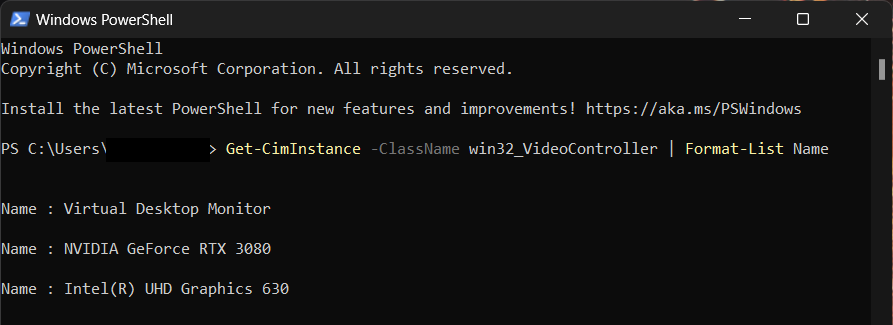
A questo punto potrebbe essere necessario contattare il proprio amministratore IT per capire perché non si riesce ad accedere all'elenco delle schede grafiche. Per verificare se l'account utente di Windows in uso supporta la visualizzazione dell'elenco delle schede grafiche, aprire Windows PowerShell facendo clic con il tasto destro del mouse sul pulsante Start di Windows e selezionando “Windows PowerShell”. Copiare, incollare ed eseguire il seguente frammento di codice:
Get-CimInstance -ClassName win32_VideoController | Format-List Name
Se l'operazione va a buon fine, verranno elencate tutte le GPU virtuali e fisiche installate. Esempio:
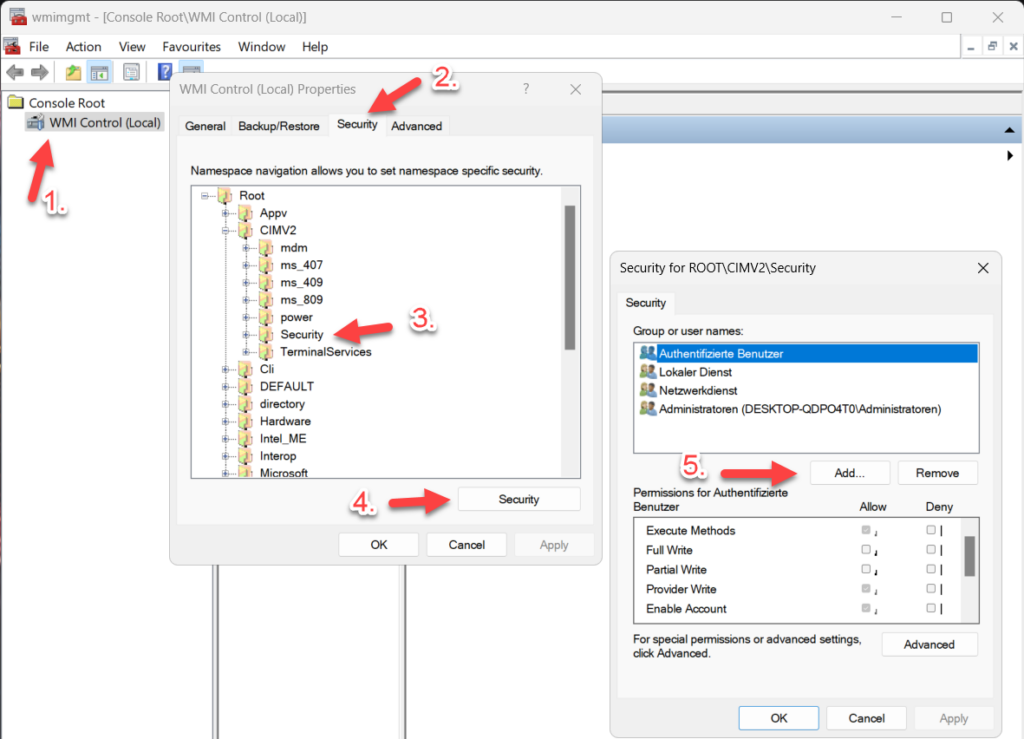
Se non riesci a visualizzare l'elenco delle schede grafiche con questo comando, potrebbe essere necessario aggiungere ulteriori autorizzazioni di sicurezza. Per modificare direttamente le autorizzazioni, esegui “wmimgmt.msc” facendo clic con il tasto destro del mouse sul pulsante “Start” di Windows e selezionando “Esegui”. Ora fai clic con il tasto destro del mouse su “Controllo WMI” e seleziona “Proprietà”, quindi seleziona la scheda “Protezione”. Nella struttura ad albero, seleziona “Root > CIMV2 > Security” e fai clic sul pulsante "Protezione". Da lì puoi modificare i diritti esistenti o aggiungere un nuovo utente/gruppo:
Motivo:
Probabilmente PLAYDECK non riesce a comunicare con il driver della tua scheda grafica.
Soluzione 1 (utilizzare la CPU):
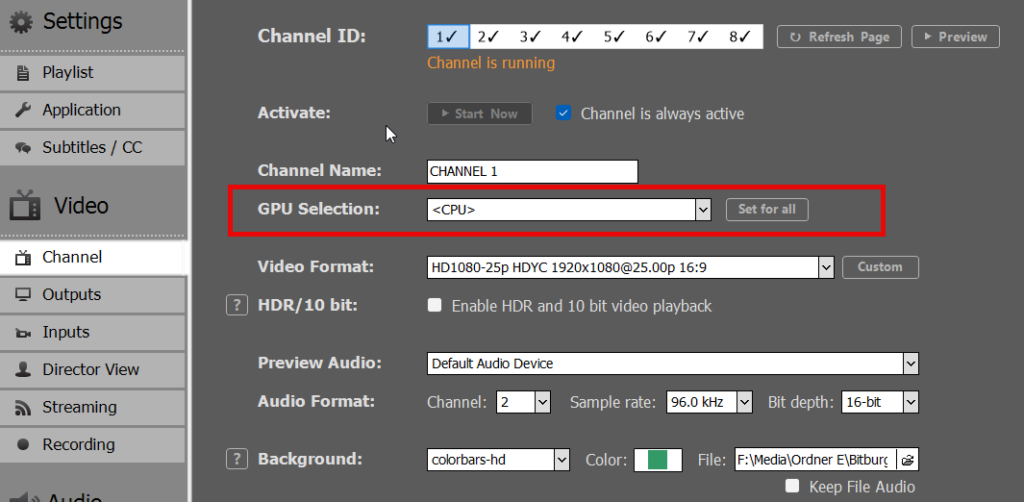
Per prima cosa, prova a eseguire il test senza utilizzare la GPU, per verificare se è questa la causa del problema. In PLAYDECK, imposta la CPU del canale su «CPU».
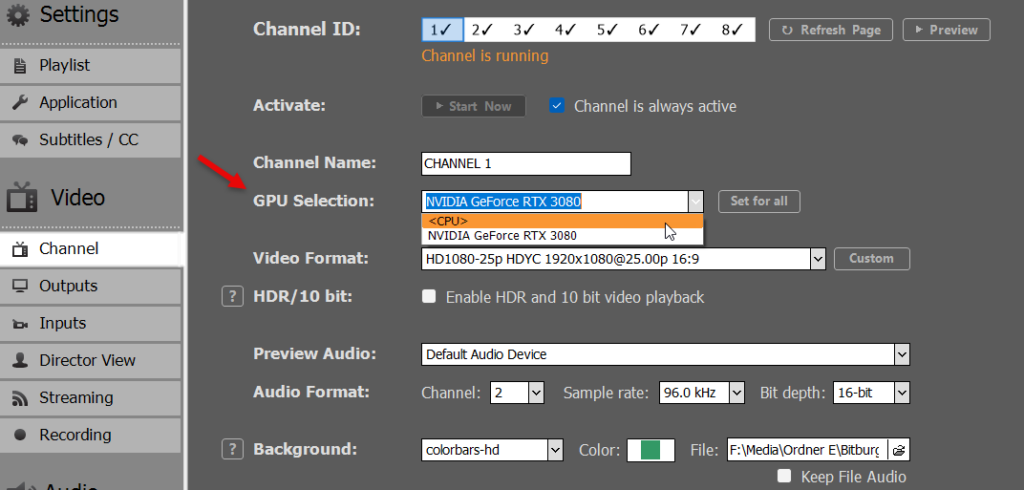
Se ora risulta che la riproduzione funzioni correttamente in modalità CPU, è necessario verificare ulteriormente quale sia la causa del malfunzionamento della GPU. Potrebbe essere necessario aggiornare il driver.
Soluzione 2 (Verificare le altre GPU):
Prova a modificare le impostazioni della GPU indicate sopra. È possibile che PLAYDECK non abbia preselezionato la GPU corretta. Potrebbe essere NECESSARIO selezionare la scheda integrata INTEL (nel caso dei notebook).
Soluzione 3 (Installazione dei driver della GPU):
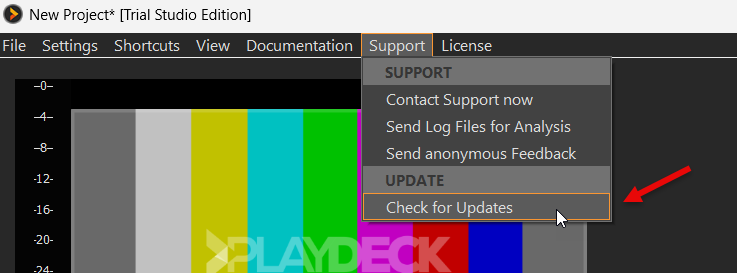
Assicurati di aver installato gli ultimi aggiornamenti dei driver per la scheda grafica. Se utilizzi una scheda NVIDIA, puoi lasciare che PLAYDECK cerchi automaticamente un driver più recente.
Soluzione 4 (BIOS):
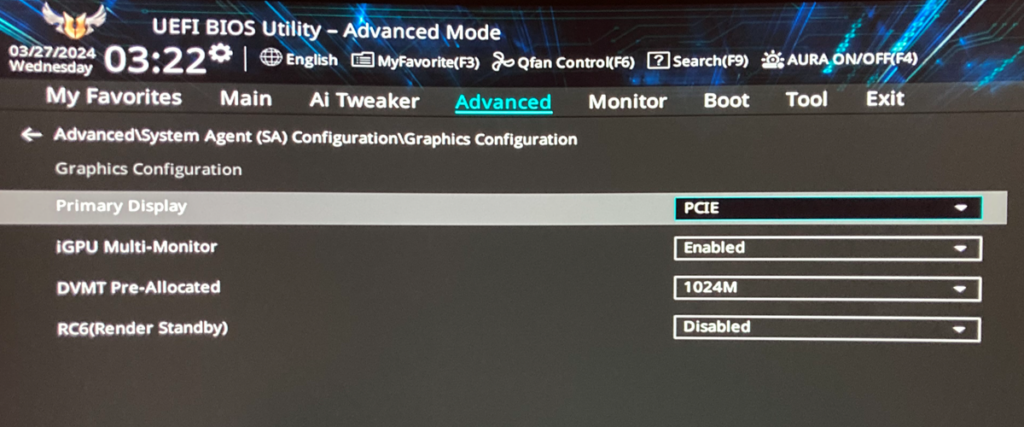
Se hai due GPU installate, una interna e una dedicata, potrebbe essere necessario DISATTIVARE la GPU interna o impostare la GPU dedicata come PRIMARIA. Questa operazione può essere eseguita nel BIOS. Riavvia il PC e premi più volte il tasto DEL per accedere al BIOS.
Soluzione 5 (Computer portatili):
I notebook presentano alcune particolarità per quanto riguarda le GPU. Molti modelli sono dotati di due GPU, una Intel e una NVIDIA, ma queste non funzionano come due GPU distinte. La GPU NVIDIA non può essere utilizzata in modo esclusivo e viene impiegata dal notebook solo per scaricare (offload) le operazioni di decodifica. Se ora selezionassi la NVIDIA come GPU in PLAYDECK, non funzionerebbe. In questo caso, devi selezionare la GPU PRIMARIA (quella elencata per prima), che molto probabilmente sarà la INTEL.
Motivo:
Se il tuo clip non viene riprodotto per tutta la sua durata e si passa direttamente al clip successivo nella playlist, significa che PLAYDECK ha perso l'accesso a quel clip per almeno 3 secondi. PLAYDECK cerca di ripristinare l'accesso in quei 3 secondi. Trascorso questo tempo, PLAYDECK passerà al clip successivo nella playlist. Questo fenomeno è noto anche come blocco temporaneo dell'I/O. Cause tipiche:
– Ritardo di rete/NAS (blocco SMB)
– Blocco dell'I/O del disco
– Attività antivirus o di sistema in background
– Picco temporaneo di latenza nell'archiviazione
– Attività di Windows Update o manutenzione di sistema in background
Si prega di notare che PLAYDECK è stato progettato come MOTORE DI RIPRODUZIONE IN TEMPO REALE. L'output in tempo reale (SDI / UDP / RTMP) deve mantenere una sincronizzazione continua. Il motore è progettato per preservare la stabilità dell'output in tempo reale piuttosto che bloccarsi a tempo indeterminato. Se la lettura del file si blocca e si rimane in attesa all'infinito:
– L'immagine potrebbe bloccarsi
– Gli encoder possono andare in timeout
– I sistemi a valle potrebbero disconnettersi
– I sistemi di monitoraggio potrebbero attivarsi
Soluzione 1 (utilizzare un SSD/HDD locale):
Se i tuoi file video si trovano su un'unità di rete, spostali su un SSD/HDD locale del sistema PLAYDECK. Evita di utilizzare chiavette USB, poiché vengono continuamente sottoposte a scansione da Windows. Cerca di utilizzare un'unità dedicata esclusivamente ai file multimediali, a cui nessun'altra applicazione o utente abbia accesso.
Soluzione 2 (Inserimento nella lista bianca dell'antivirus o di Windows Defender):
Anche il tuo antivirus o Windows Defender potrebbero accedere ai tuoi video dopo che PLAYDECK li ha memorizzati nella cache. Essi “rilevano” l’accesso di PLAYDECK e controllano il file, causando frame rate instabili e interruzioni nella riproduzione. Prova a inserire la cartella dei file multimediali nella lista delle eccezioni del tuo antivirus o di Windows Defender per “proteggerli” da scansioni indesiderate.
Soluzione 3 (Controllare i registri eventi di Windows):
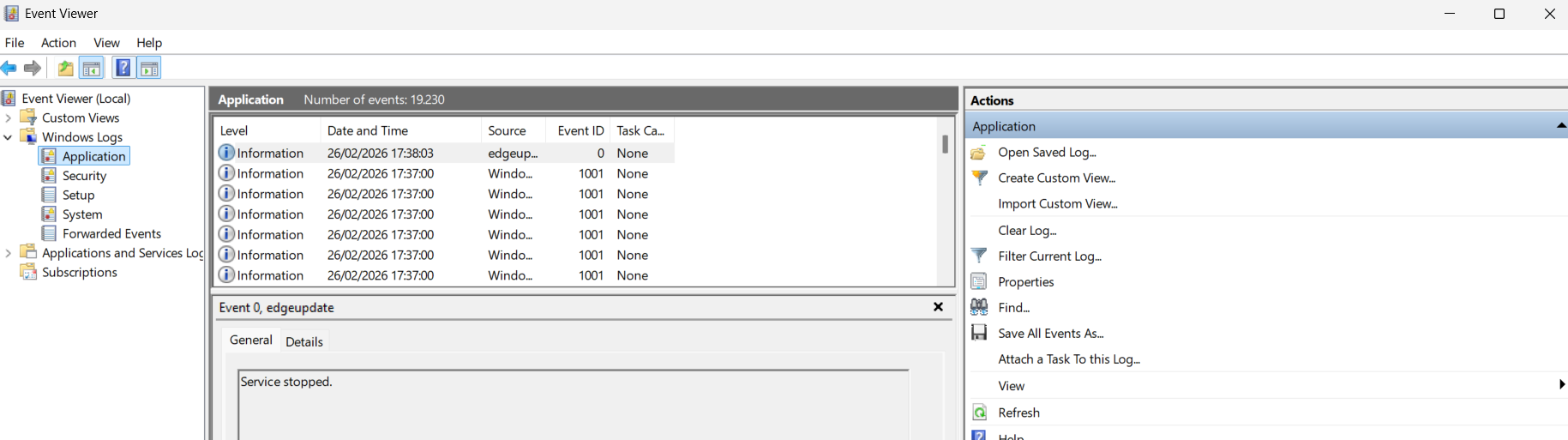
Apri il menu Start di Windows, digita “Visualizzatore eventi” e aprilo. Cerca eventuali errori o attività verificatisi esattamente nel momento in cui il video ha saltato una parte.
Motivo:
L'audio a scatti (in Anteprima) è il primo segnale di sovraccarico del sistema. Anche se l'hardware funziona correttamente, potrebbe non essere sfruttato al massimo delle sue potenzialità.
Soluzione 1 (GPU):
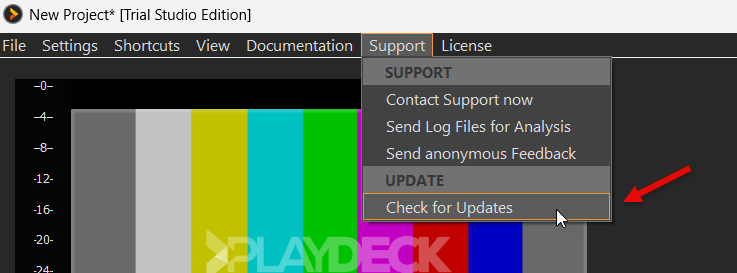
Assicurati di aver installato gli ultimi aggiornamenti dei driver per la scheda grafica. Se utilizzi una scheda NVIDIA, puoi lasciare che PLAYDECK cerchi automaticamente un driver più recente.
Sebbene sia possibile utilizzare PLAYDECK senza una scheda grafica dedicata (ad esempio, la scheda integrata Intel HD 630), si consiglia vivamente di installare una scheda grafica NVIDIA con un punteggio minimo di 8000 (a titolo indicativo), ad esempio una RTX 3080: https://www.videocardbenchmark.net/directCompute.html
Soluzione 2 (CPU):
PLAYDECK non grava molto sulla CPU, se si utilizza una GPU dedicata. Ci sono però alcune eccezioni. Alcuni codec dei clip non possono essere decodificati tramite la GPU sui sistemi Windows: ProRes, DNxHD, HAP, MXF. In questo caso, è necessario investire in una CPU più potente per ottenere gli stessi risultati.
Tieni d'occhio attentamente i core della CPU nel Task Manager mentre riproduci il filmato che presenta interruzioni. È possibile che un core della CPU sia bloccato a 100%, mentre gli altri core siano utilizzati a malapena. Questo fenomeno è chiamato “CPU parking”. Controlla se l'utilizzo della CPU aumenta quando NON riproduci alcun video. Ciò indica che i core della CPU sono in stato di parking, poiché l'attività è ridotta. Ecco alcune informazioni su come procedere:
https://superuser.com/questions/1879051/how-to-disable-cpu-parking-in-windows-11
Presta attenzione ai processi specifici nel Task Manager che presentano picchi improvvisi di utilizzo della CPU e disattivalo. Un processo noto è “Antimalware Service Executable”, che corrisponde a Windows Defender:
https://blog.emsisoft.com/en/28620/antimalware-service-executable/
Soluzione 3 (notebook o PC HP per l'ufficio):
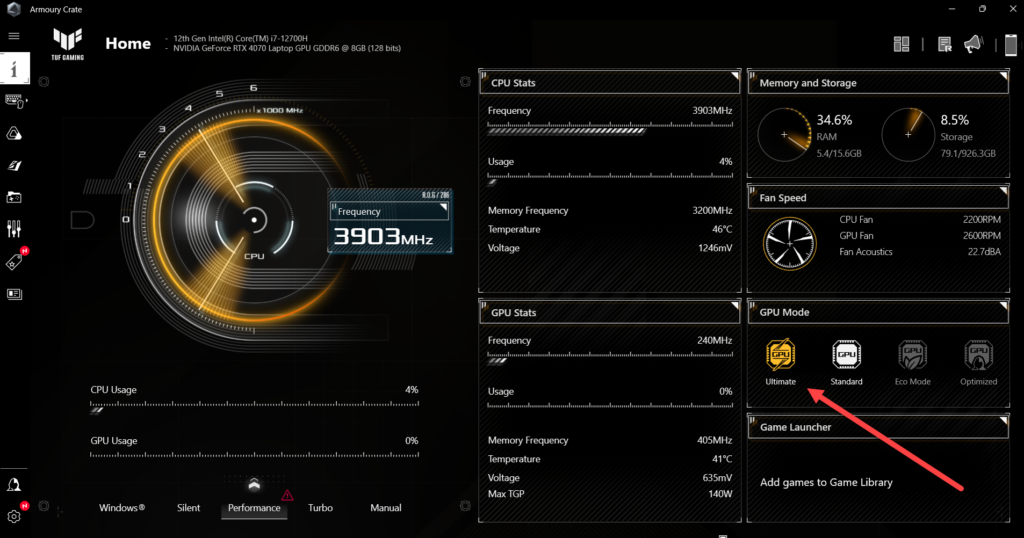
Se utilizzi un notebook (o un PC HP per l'ufficio), devi tenere presente che questi dispositivi sono progettati per il risparmio energetico. Cerca tutte le opzioni disponibili per massimizzare le prestazioni. Alcuni notebook forniscono un proprio software per regolare le impostazioni delle prestazioni. Ecco un esempio di notebook ASUS e del suo software “Armoury Crate”, dove è necessario impostare la GPU su “Ultimate” affinché funzioni 100%:
Se non avete ancora scelto un notebook, vi consigliamo di optare per un notebook da gaming dotato di scheda NVIDIA e di integrarlo con una scheda Blackmagic Ultra Studio tramite l'interfaccia Thunderbolt. Questi notebook sono progettati appositamente per garantire le massime prestazioni. Evitate di acquistare notebook da ufficio come quelli di Dell o HP, che sono progettati per il risparmio energetico e possono limitare notevolmente le prestazioni di riproduzione.
Soluzione 4 (Scheda di uscita):
Sebbene sia possibile utilizzare l'uscita desktop per l'uscita HDMI, esiste anche la possibilità di investire in una scheda di uscita dedicata, che supporti l'uscita HDMI o SDI (con un convertitore da SDI a HDMI). In questo modo si alleggerirà notevolmente il carico di CPU e GPU a favore della scheda, ottenendo una migliore qualità dell’uscita, un frame rate stabile, un minore utilizzo di CPU e GPU, una migliore sincronizzazione video/audio, colori più “fedeli” e un ritardo complessivo minore. Questo potrebbe rappresentare il punto di svolta se si passa da produzioni in HD a quelle in 4K o da una trasmissione a canale singolo a una multicanale. Consente inoltre di continuare a utilizzare hardware altrimenti obsoleto in termini di CPU/GPU.
Sono stati segnalati anche casi in cui lo spostamento della scheda di uscita in un altro slot PCIe si è rivelato utile.
Soluzione 5 (Monitor):
Collega il monitor alla stessa scheda grafica impostata come GPU in PLAYDECK. Infatti, se colleghi il monitor a una scheda grafica diversa, si verifica un'ulteriore conversione della frequenza dei fotogrammi (per l'anteprima del canale), che può causare un effetto a scatti.
Soluzione 6 (Disco rigido / Rete):
Assicurati che la velocità di trasmissione dei tuoi file multimediali possa essere gestita senza problemi dal tuo sistema. Se i file multimediali vengono riprodotti in rete, provali sul tuo disco rigido locale. Modifica le "Opzioni risparmio energia" di Windows e disattiva qualsiasi funzione di sospensione del disco rigido. Salva tutti i file multimediali utilizzati sulla stessa unità di archiviazione, preferibilmente un SSD locale.
Soluzione 7 (alimentatore) Unità di potenza / Altro):
A volte potresti non renderti nemmeno conto che anche l'alimentatore di un sistema può costituire un collo di bottiglia per la riproduzione. Ciò è particolarmente vero se si utilizza una scheda grafica potente e un'altra scheda di riproduzione (ad esempio Decklink), ma si dispone, ad esempio, solo di 600 W di alimentazione, che sicuramente non sono sufficienti e causerebbero un rallentamento della scheda grafica (soprattutto all'inizio del clip, quando l'assorbimento di potenza è maggiore).
Se si utilizzano più schede video, è fondamentale garantire un buon flusso d'aria per evitare il surriscaldamento dei componenti, che molto probabilmente causerebbe in seguito un funzionamento a scatti.
Motivo:
Se in PLAYDECK hai una scheda di uscita attivata come dispositivo di uscita, è probabile che sia proprio la scheda a causare il ritardo. Questi ritardi possono manifestarsi immediatamente o dopo un po' di tempo.
Soluzione 1 (Test senza uscita dal dispositivo):
Eseguire un test senza attivare l'uscita del dispositivo per verificare se si tratta della causa sopra indicata.
Soluzione 2 (Aggiornamento dei driver della scheda):
Assicurati di aver installato i driver e il firmware più recenti per quella scheda. Ecco un esempio per Blackmagic Decklink:
https://www.blackmagicdesign.com/support/family/capture-and-playback
Soluzione 3 (Disattivare la gestione dell'alimentazione):
Se l'audio si interrompe solo dopo alcune ore di riproduzione continua dal dispositivo, è possibile che Windows stia mettendo il dispositivo in uno stato di risparmio energetico. Disattiva la gestione dell'alimentazione per il dispositivo:
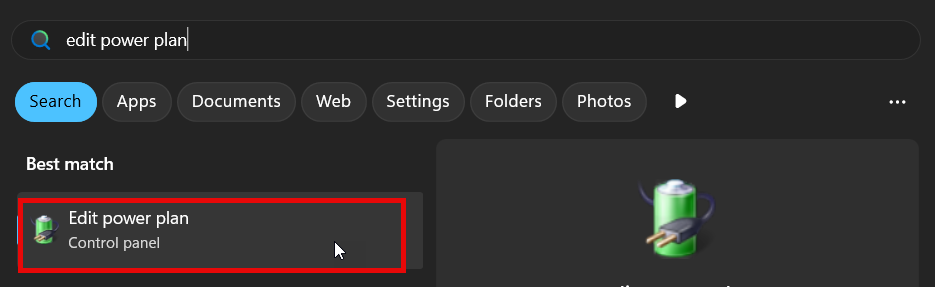
Apri il menu Start di Windows, cerca “modifica schema di alimentazione” e aprilo:
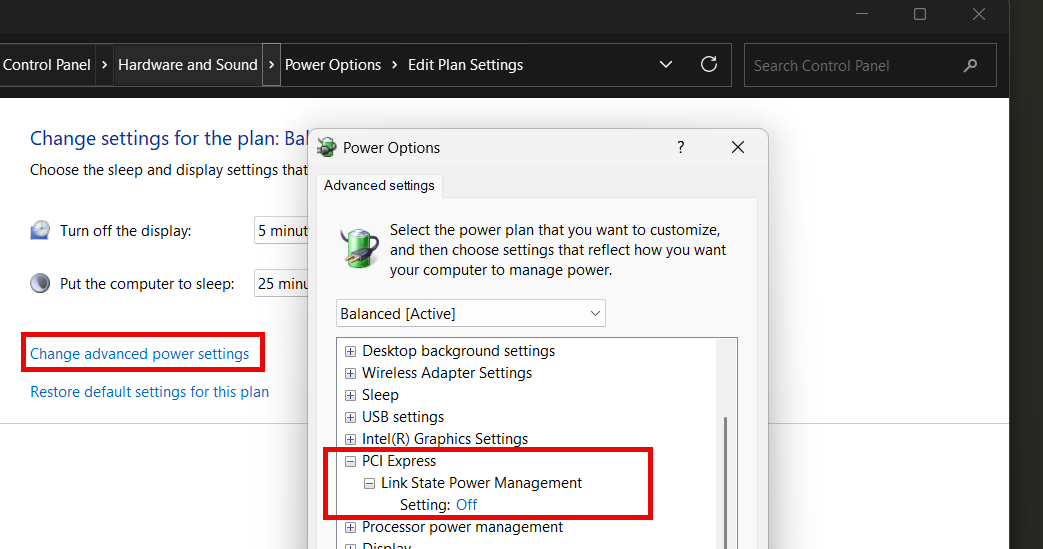
Quindi seleziona “Modifica impostazioni di alimentazione avanzate” e imposta “Gestione alimentazione stato collegamento” su OFF nella sezione “PCI Express”:
Soluzione 4 (Verifica della larghezza di banda dello slot PCIe):
Uno scenario più raro ma possibile è l'utilizzo di uno slot PCIe impostato su "SHARED" nel BIOS. Ciò comporterà una riduzione della larghezza di banda massima.
Soluzione 5 (Raccomandazioni del fornitore):
Ecco due consigli di Blackmagic (produttore delle schede DeckLink):
1. Inserire la scheda in un altro slot PCIe
2. Nel BIOS, per quello slot PCIe, selezionare “Gen.2” come modalità PCIe (di solito l'impostazione predefinita è AUTO o Gen.3/4)
Soluzione 6 (Disattivare ARGB32):
Alcune schede potrebbero bloccarsi e, molto probabilmente, causare il crash di PLAYDECK, se vengono (dis)attivate con uno spazio colore non supportato. Ad esempio, la Decklink Duo2 va in crash quando si utilizza YVYU, mentre la Decklink 8K Pro va in crash se si utilizza ARGB32 senza che Keying sia abilitato. Se non riesci ad avviare/arrestare il dispositivo, elimina questa chiave dal Registro di sistema (o qualsiasi altro numero di uscita):
Computer\HKEY_CURRENT_USER\Software\JoyEventMedia\PLAYDECK\Settings\Video\Output1
Motivo:
Alcuni clip, in particolare i loro codec, possono gravare notevolmente sul sistema. Sebbene PLAYDECK sia noto per la sua capacità di riprodurre qualsiasi formato e codec di clip, potrebbe essere necessario o consigliabile transcodificarli. È importante sapere che non tutti i codec possono essere decodificati tramite la GPU sui sistemi Windows: ProRes, DNxHD, HAP e MXF devono essere decodificati tramite la CPU. Inoltre, potresti non avere una scheda NVIDIA installata per decodificare determinati codec (NVENC).
Soluzione 1 (utilizzare PLAYDECK Transcoder):
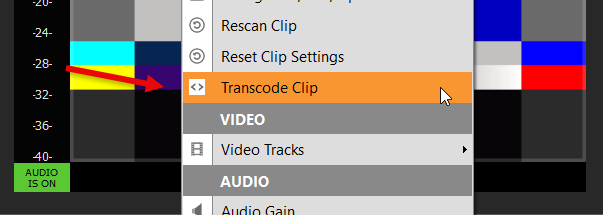
PLAYDECK dispone di una finestra di dialogo integrata denominata "Transcode Clip" (clic con il tasto destro → Transcode Clip). Lascia l’opzione Codec su AUTO in modo che il file possa essere decodificato sulla GPU. Spunta le opzioni aggiuntive solo se ne hai bisogno (dimensione della playlist, FPS, rotazione). La clip viene sostituita nella playlist. Procedura: https://playdeck.tv/transcode-clips/
Soluzione 2 (clip con canale alfa):
Potresti essere tentato di utilizzare Apple ProRes per il supporto del canale alfa. Tieni però presente che il codec ProRes non è pienamente supportato da Apple sui sistemi Windows, pertanto viene decodificato tramite CPU e può facilmente causare interruzioni, specialmente nella versione HQ.
Una valida alternativa per Windows per il supporto del canale alfa è il codec HAP. Anche in questo caso la decodifica avviene sulla CPU, ma le prestazioni sono nettamente superiori rispetto a ProRes.
Soluzione 3 (Apple QuickTime / Final Cut Pro):
Evita i clip che sono stati codificati con “Apple QuickTime” o “Final Cut Pro” (MAC). Questi tendono a causare problemi in PLAYDECK.
Soluzione 4 (stessa risoluzione / FPS):
Se hai un margine di prestazioni molto limitato, perché il tuo sistema è vecchio o perché stai utilizzando il 4K HDR multicanale più Streams più la registrazione, c’è un’altra cosa che puoi fare per ridurre il carico complessivo del sistema: effettuare il pre-rendering (o la transcodifica) di tutti i clip alla stessa risoluzione e agli stessi FPS impostati nella playlist di PLAYDECK (e nell’uscita del dispositivo). Ciò eviterà un ulteriore processo di transcodifica sulla GPU e comporterà un miglioramento notevole. Puoi abilitare l’opzione “Clip Format Mismatch” in PLAYDECK, che contrassegnerà tutti i clip con un simbolo di avviso a indicare che il frame rate o la risoluzione non corrispondono alle impostazioni del canale. Non è necessario un codificatore esterno per questa operazione: Transcodifica clip → spuntare “Scala alla playlist” e “Adatta alla frequenza dei fotogrammi della playlist”, lasciando il resto su AUTO.
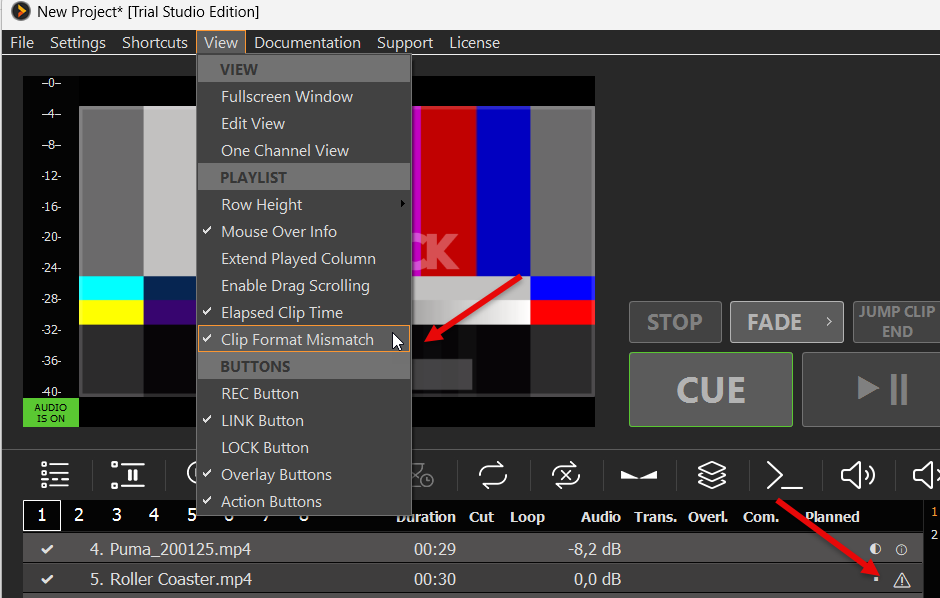
Soluzione 5 (Modalità compatibilità + Disattiva anteprime):
Se si presume che il rallentamento sia dovuto alle prestazioni del sistema (ad esempio, un PC obsoleto, un PC remoto o un'installazione su cloud/macchina virtuale), è possibile adottare alcune misure per ridurre il carico di sistema:
In PLAYDECK, vai su “Impostazioni -> Applicazione” e imposta la “Modalità prestazioni” su “Modalità compatibilità”. In questo modo si ridurrà la qualità dell’anteprima dell’interfaccia utente (non quella degli output). È anche possibile disattivare tutte le anteprime dal menu VISUALIZZA.
Motivo:
Le impostazioni di Windows possono essere all'origine di numerosi problemi. Ciò vale in particolare per i “PC da ufficio o notebook” di DELL, HP e Lenovo, poiché sono preconfigurati per garantire il massimo risparmio energetico anziché le massime prestazioni.
Soluzione 1 (PLAYDECK):
Probabilmente non ne hai mai sentito parlare, ma esiste un'impostazione di Windows che consente di assegnare a qualsiasi app una priorità più alta rispetto alle altre. Apri le Impostazioni di Windows, vai su “Sistema”, quindi su “Schermo”. Scorri verso il basso e clicca su “Schermo”. Cerca PLAYDECK. Se non è presente, aggiungilo tramite “Aggiungi un'app” in alto. Quindi clicca su “Playdeck”, poi su Opzioni e seleziona "Prestazioni elevate". Fai lo stesso per "PlaydeckEngine". Entrambe le posizioni sono:
c:\Program Files(x86)\JoyEventMedia\Playdeck\Playdeck.exe
c:\Program Files(x86)\JoyEventMedia\Playdeck\engine\PlaydeckEngine.exe
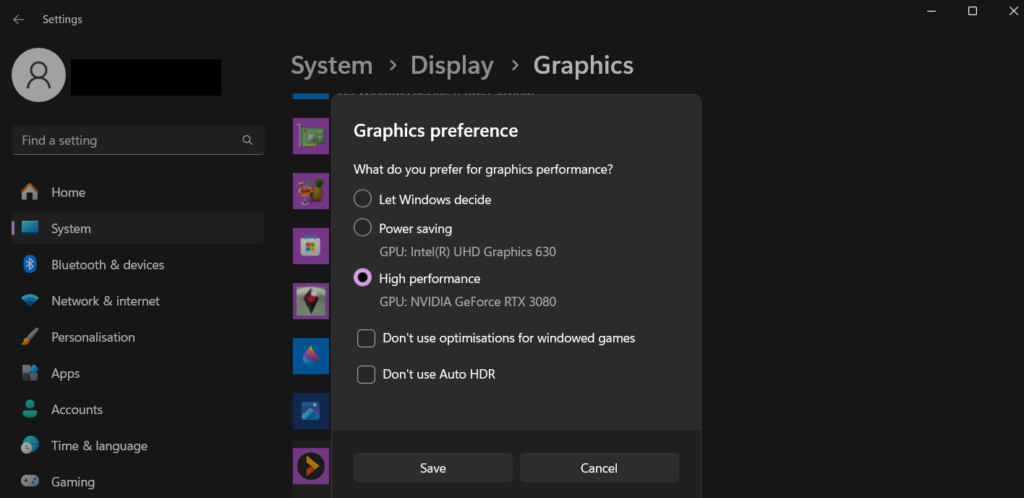
Soluzione 2 (Piano di alimentazione):
Modifica lo schema di risparmio energetico in Windows selezionando “Prestazioni elevate”. Accedi alle Impostazioni di Windows, digita “schema” nella casella di ricerca, fai clic su “Scegli uno schema di risparmio energetico”, quindi seleziona “Prestazioni elevate”.
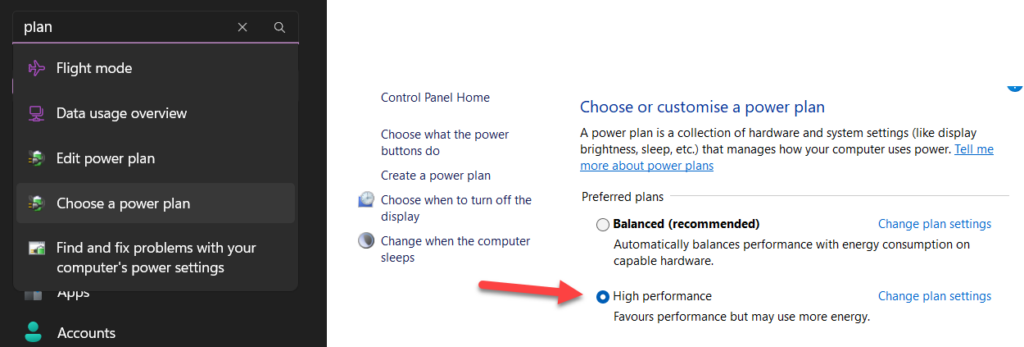
Soluzione 3 (limitazione della CPU):
Se PLAYDECK è in background o ridotto a icona, Windows potrebbe ridurre l'utilizzo della CPU, causando un'interruzione della riproduzione. Questo problema è stato risolto nella versione 4.2b9 di PLAYDECK. Per le versioni precedenti, potresti voler configurare questa impostazione manualmente. Apri la console CMD come amministratore e copia/incolla/esegui:
powercfg /powerthrottling disable /path “c:\Program Files”(x86)\JoyEventMedia\Playdeck\Playdeck.exe"
Soluzione 4 (Frequenza di aggiornamento dello schermo):
Se utilizzi l'uscita HDMI tramite il desktop esteso, imposta la frequenza di aggiornamento di quel monitor a 59,99 Hz o a qualsiasi altro valore inferiore vicino alla frequenza di aggiornamento del formato video della tua playlist. Se il monitor funziona a 144 Hz, il processo di transcodifica tenterà di raggiungere i 144 FPS, il che può causare interruzioni nella riproduzione. Accedi alle Impostazioni di Windows, quindi a Sistema, poi a Schermo, seleziona lo schermo in questione e infine scegli “Impostazioni avanzate dello schermo”.
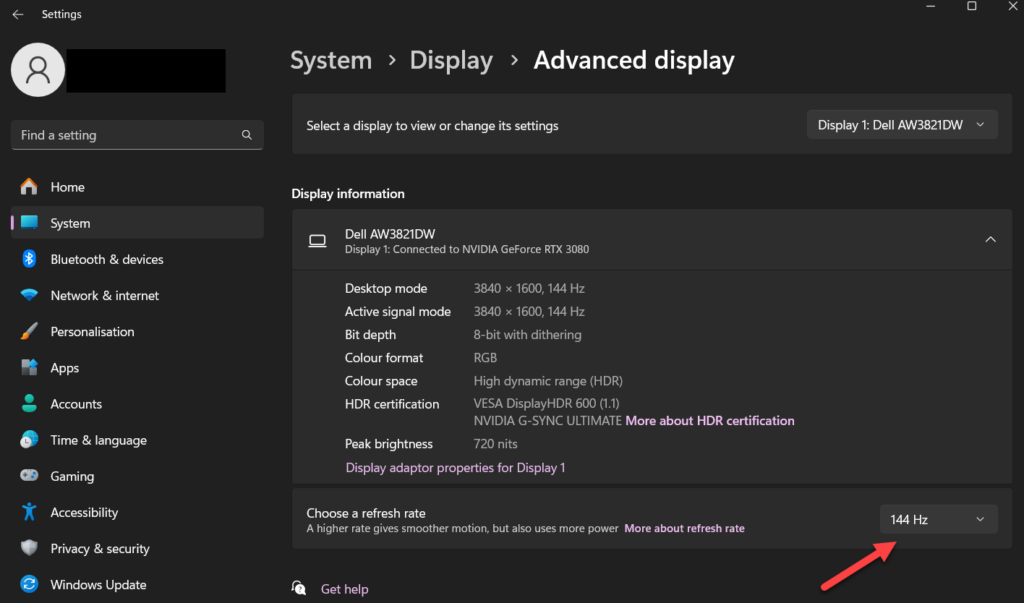
Soluzione 5 (Prestazioni NVIDIA):
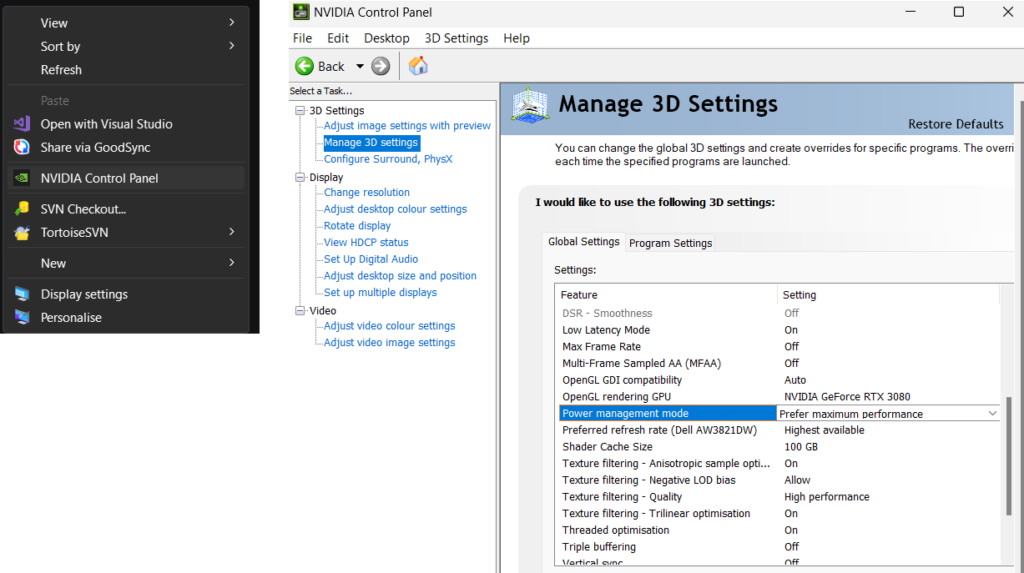
Se utilizzi una GPU NVIDIA, apri le impostazioni NVIDIA facendo clic con il tasto destro del mouse sul desktop e selezionando “Pannello di controllo NVIDIA”. In “Gestisci impostazioni 3D”, clicca sul pulsante “Ripristina” e conferma. Questo serve ad assicurarsi che nessuna impostazione personalizzata interferisca con PLAYDECK; ad esempio, “Frequenza fotogrammi massima” o “Sincronizzazione verticale” possono causare interruzioni se modificate rispetto alle impostazioni predefinite. Successivamente: nella scheda “Impostazioni globali”, scorri verso il basso fino a “Modalità di gestione dell'alimentazione” e impostala su “Preferisci prestazioni massime”.
Soluzione 6 (Chrome e altre app):
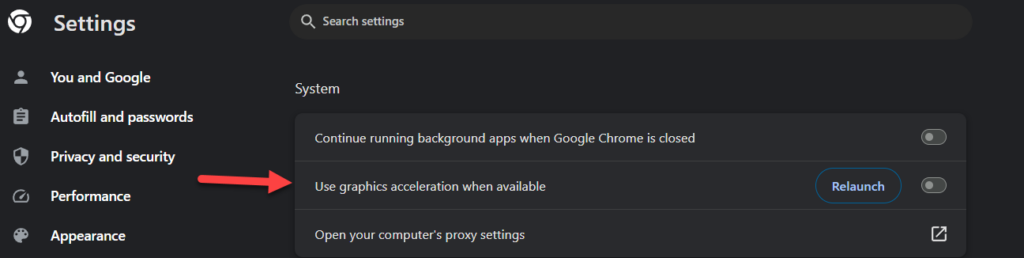
Alcune app hanno la “capacità” di assorbire così tante risorse che persino PLAYDECK inizia a rallentare o a presentare interruzioni audio. Una di queste app è il browser Chrome, specialmente se si riproduce un video al suo interno. È consigliabile tenere chiuse le altre app mentre si utilizza PLAYDECK. Se hai urgente bisogno del browser per controllare il tuo Streams, disattiva il supporto GPU nel browser sul tuo sistema PLAYDECK. Ecco un esempio per Chrome: vai al menu, clicca su “Impostazioni” e seleziona “Sistema”. Da lì puoi disattivare l’opzione “Usa accelerazione grafica quando disponibile”.
Altre app note per causare problemi a PLAYDECK (quando sono aperte) sono: qualsiasi software video, Discord, NDI Access Manager, Blackmagic Desktop Video, ATEM Control Software.
Soluzione 7 (Servizi di Windows):
Le app che possono interferire con PLAYECK possono anche essere in esecuzione in background come servizi. Apri il Task Manager, vai alla scheda “Processi” e verifica se ci sono processi in background con un utilizzo della CPU significativo. Passa alla scheda “Servizi”, individua il servizio responsabile e disattivalo. Per farlo, clicca su "Apri servizio" nell'angolo in alto a destra, fai doppio clic sul servizio in questione e seleziona "disabilitato" come tipo di avvio. Una volta terminato, riavvia il PC.
Soluzione 8 (Avvio di Windows):
Come per i servizi, ci sono alcune app che vengono avviate in background all'avvio di Windows. Puoi trovarle nel Task Manager, nella scheda “App di avvio”. Per disattivare un'app di avvio, fai clic con il pulsante destro del mouse su di essa e seleziona “Disattiva”. Una volta terminato, riavvia il PC.
App di startup note che causano problemi con PLAYDECK: NVIDIA FrameView SDK
Esempio:
Motivo:
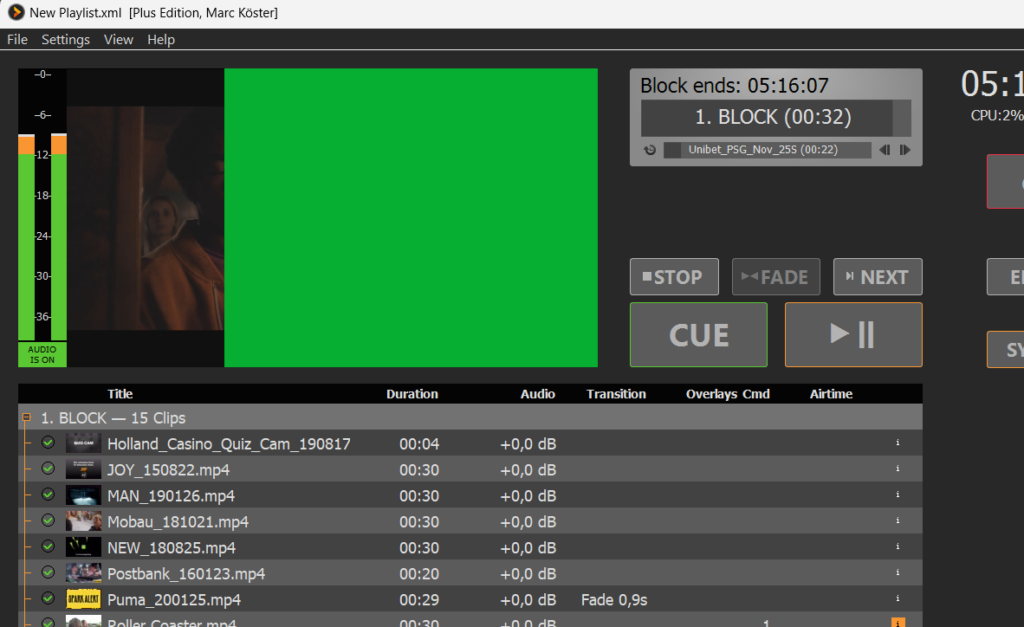
La GPU che hai selezionato come "Decoder GPU" in PLAYDECK presenta dei problemi nella decodifica del codec del clip corrente. Ciò vale soprattutto per le GPU Intel.
Soluzione:
Imposta la GPU su CPU. In questo modo parte del carico della GPU verrà trasferito alla CPU, ma il sistema dovrebbe comunque funzionare, aggirando il problema. Ti consigliamo di installare una GPU NVIDIA dedicata.
Esempio:

Motivo:
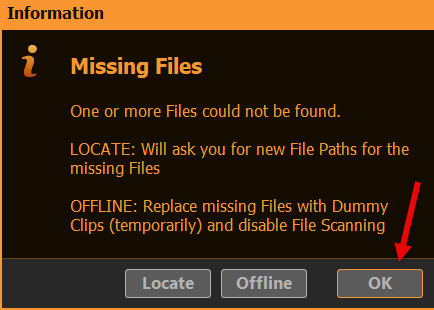
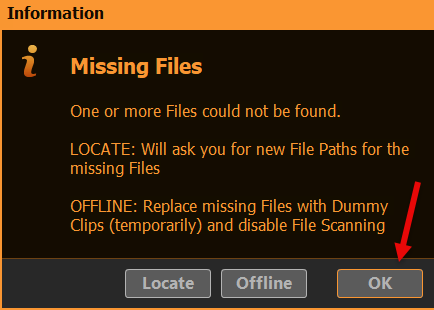
Il progetto è stato caricato in modalità OFFLINE. Pertanto, la scansione delle clip è stata disattivata. La scansione delle clip è abilitata per impostazione predefinita.
Soluzione:
Ricarica il progetto e NON selezionare "OFFLINE", ma clicca semplicemente su OK.
Motivo:
Alcuni vecchi filmati SD vengono decodificati in modo errato sulle GPU moderne, causando un rapporto di aspetto errato.
Soluzione:
Passa dalla GPU alla CPU per forzare la decodifica tramite CPU; ciò consentirà la corretta visualizzazione dei clip SD più vecchi. Poiché tali clip molto probabilmente non trarrebbero comunque vantaggio dalla decodifica tramite GPU, questa operazione non comporterà un calo delle prestazioni. Se il file è anamorfico (memorizzato con una larghezza inferiore a quella che dovrebbe avere, ad esempio 1440×1080 per il formato 16:9), l'opzione "Transcode Clip → Convert to Square pixels" (Transcodifica clip → Converti in pixel quadrati) genera un file con rapporto 1:1. Questa casella di controllo è abilitata solo quando il clip non è già quadrato.
Motivo:
La piattaforma ufficiale di YouTube ha apportato alcune modifiche al proprio sistema, che impediscono a PLAYDECK di accedere correttamente ai video di YouTube.
Soluzione:
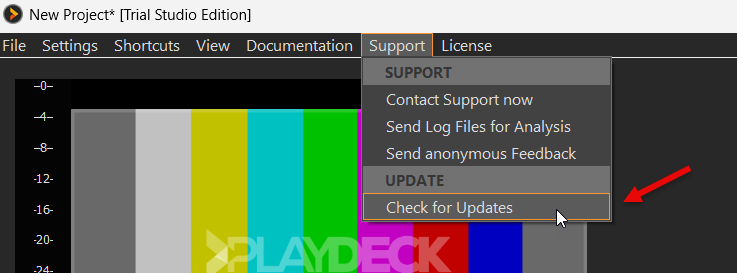
Aggiorna il driver YouTube integrato in PLAYDECK.
Problemi con gli overlay o le playlist
Soluzione:
Si prega di consultare questo articolo su come utilizzare i sottotitoli e i sottotitoli per non udenti con PLAYDECK:
https://playdeck.tv/manual/menu-settings/settings-all-settings/playlist-output/closed-captions/closed-captions/
Esempio:
Motivo:
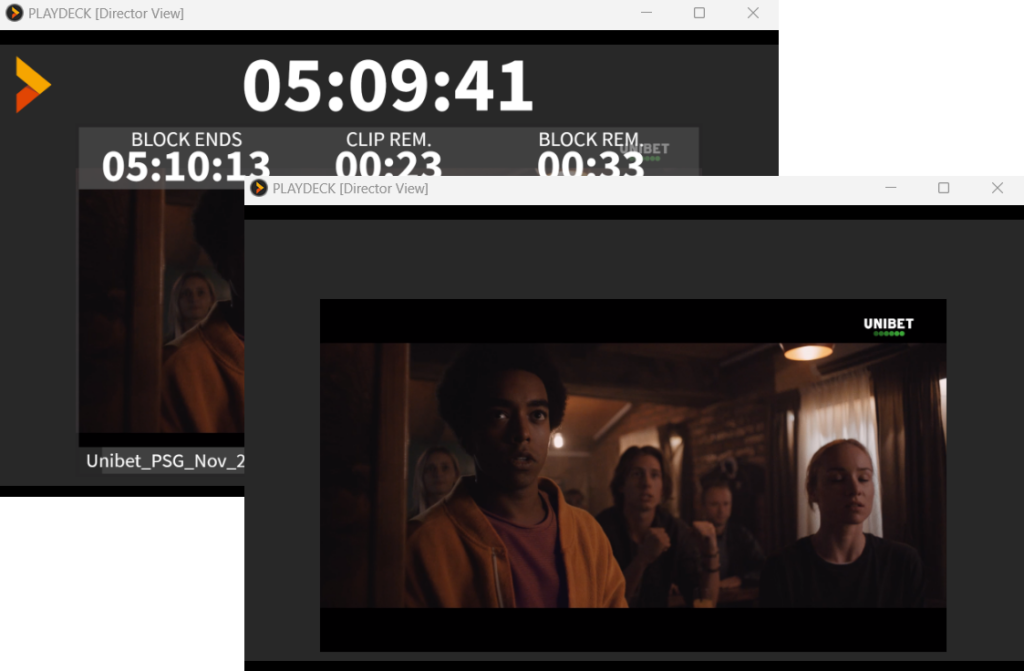
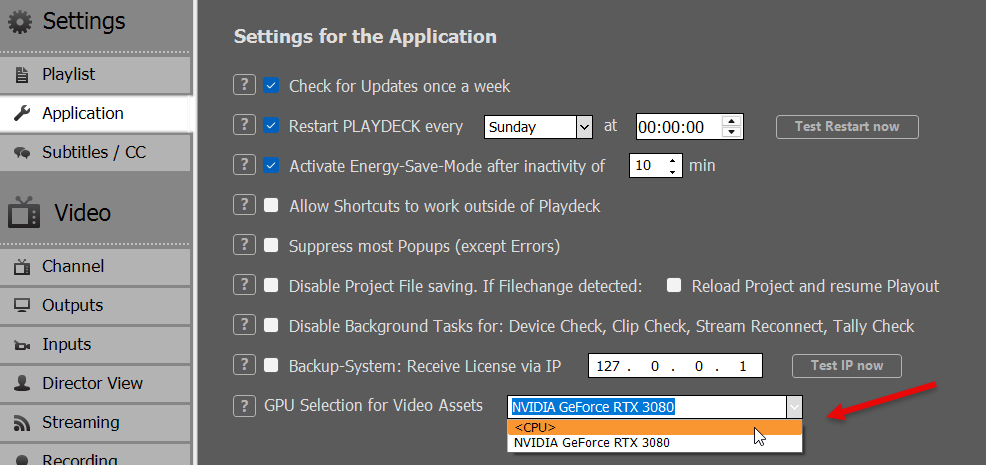
Alcune GPU, ad esempio le vecchie GPU integrate Intel, non sono in grado di visualizzare gli overlay HTML. In questo caso, si prega di passare alla CPU sia per la vista Director che per il proprio canale (per gli overlay HTML).
Soluzione:
Imposta la GPU su CPU. In questo modo parte dell'utilizzo della GPU verrà trasferito alla CPU, ma il programma dovrebbe comunque funzionare, aggirando così il problema. Director View utilizza la GPU per le risorse video.
Soluzione:
Si prega di consultare questo articolo su come utilizzare SCTE Marker con PLAYDECK:
https://playdeck.tv/howto/inserting-scte-35-marker/
Hardware connesso e prodotti di terze parti
Motivo:
Se il tuo dispositivo non è presente nell'elenco di PLAYDECK come hardware di ingresso o di uscita, significa che o non è stato installato il driver oppure non è supportato da PLAYDECK.
Soluzione:
Si prega di consultare l'elenco delle apparecchiature supportate:
https://playdeck.tv/howto/supported-input-output-cards/
Se la tua scheda è presente nell'elenco, assicurati di aver installato i driver e il firmware più recenti per quella scheda. Ecco un esempio per Blackmagic Decklink:
https://www.blackmagicdesign.com/support/family/capture-and-playback
Se la tua scheda non è presente nell'elenco e desideri acquistarne una nuova per PLAYDECK, ti consigliamo di optare per i prodotti Blackmagic Decklink. Le schede più utilizzate sono la “Decklink Duo 2” e, in alternativa, la “Decklink 8K Pro”, che offre una maggiore garanzia di compatibilità futura.
Motivo:
Supponiamo che tu abbia abilitato l'HDR in PLAYDECK (Impostazioni canale) e che disponga di un dispositivo di uscita compatibile (Decklink 8K Pro). Ora, improvvisamente, le risoluzioni molto elevate causano il blocco della scheda (e di PLAYDECK), mentre quelle basse funzionano correttamente.
Ciò è dovuto principalmente a problemi di larghezza di banda sia interni che esterni.
Soluzione 1 (Impostazioni hardware di uscita):
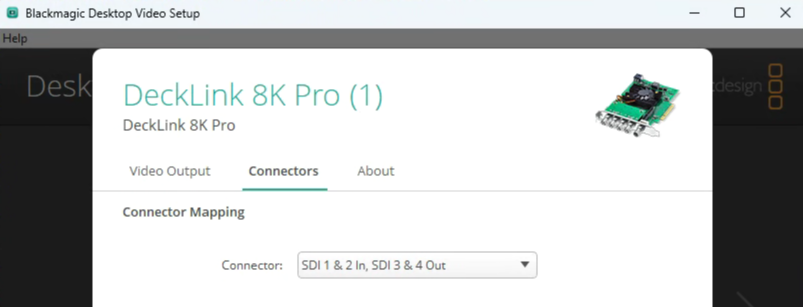
Apri le impostazioni delle schede di uscita e unisci le porte SDI in un’unica linea; in caso contrario, la scheda non sarà in grado di riprodurre il decimo bit. Ecco come appare in Desktop Video per Blackmagic:
Soluzione 2 (Aggiornamento del driver):
È sempre consigliabile aggiornare i driver dell'hardware di uscita e della GPU NVidia.
Soluzione 3 (Controllare lo slot PCIe):
Una tale velocità di trasmissione richiede uno slot PCIe 3.0 x8. Per testare la larghezza di banda complessiva e la velocità di trasmissione, Blackmagic mette a disposizione uno strumento chiamato “SignalGenHDR”. Gli utenti possono sottoporre la propria configurazione a uno stress test eseguendo 4 istanze simultanee per generare segnali 4K e verificare la capacità di trasmissione del 12G-SDI.
Scarica lo strumento qui:
https://downloads.playdeck.tv/assets/SignalGenHDR.zip
Motivo:
La causa più probabile è l'instradamento di rete. Il protocollo NDI si connette di default al nome del computer di destinazione e al nome NDI. Una volta attivato, NDI continuerà a cercare un segnale e si (ri)connette anche in un secondo momento. Alcune configurazioni del router e/o regole di port forwarding possono interferire con la funzionalità nativa del protocollo NDI.
Soluzione:
Si consiglia di installare l'Access Manager NDI sul dispositivo PLAYDECK. Ciò consente inoltre di configurare un server di rilevamento su un altro indirizzo IP della rete.
https://ndi.video/tools/access-manager/
Per il monitoraggio dei segnali NDI consigliamo il monitor da studio NDI:
https://ndi.video/tools/studio-monitor/
Motivo:
Se il monitor non è presente nell'elenco di PLAYDECK come "Desktop Output", significa che non è configurato come "Desktop esteso" e che non è collegato a un monitor attivo.
Soluzione:
Collega un monitor tramite HDMI alla porta della scheda grafica. PLAYDECK richiede che questo monitor sia attivo, altrimenti disattiverà l'uscita desktop. Nelle impostazioni di visualizzazione di Windows, configura il monitor secondario come “Desktop esteso”.
Esempio:
Soluzione 1 (Software):
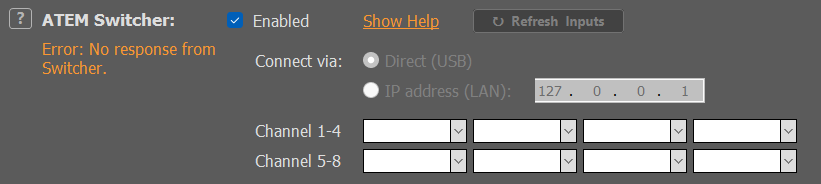
Installa o aggiorna l'ultima versione del software di controllo ATEM dal sito web del produttore. Si chiama “ATEM Switchers 9.x Update”. È necessaria almeno la versione 9.x. È sufficiente installarlo: non è necessario avviarlo ogni volta che si utilizza PLAYDECK. Inoltre, non è necessario aggiornare il firmware dello switcher ATEM.
https://www.blackmagicdesign.com/support/family/atem-live-production-switchers
Soluzione 2 (Rete):
Assicurati che PLAYDECK e l'ATEM si trovino nella stessa sottorete, ovvero che condividano le stesse tre parti dell'indirizzo IP, come in questo esempio: 192.168.1.X. Prova a eseguire il ping dell'ATEM tramite la console con “ping indirizzo IP”. Disattiva eventuali firewall che potrebbero impedire a PLAYDECK di stabilire una connessione. Si consiglia di utilizzare un router nella rete.
Soluzione 3 (USB diretto):
Collega l'ATEM tramite USB al PC su cui è in esecuzione PLAYDECK. Se il software di controllo ATEM riesce a rilevare lo switcher ATEM, lo stesso vale per PLAYDECK.
Soluzione 4 (Complementare):
È possibile installare e utilizzare Bitfocus Companion. Dispone sia dei plug-in ATEM che PLAYDECK:
https://bitfocus.io/companion
Soluzione:
Si prega di consultare questo articolo su come utilizzare COM/GPI con PLAYDECK:
https://playdeck.tv/howto/use-usb-gpi-interface-to-activate-playback/
Soluzione:
Si prega di consultare questo articolo su come utilizzare DANTE con PLAYDECK:
https://playdeck.tv/howto/dante/
Esempio:
Dopo aver interrotto la connessione remota al sistema PLAYDECK, PLAYDECK arresta Playout, NDI o Streams. Al momento della riconnessione, PLAYDECK sembra bloccarsi o non rispondere.
Motivo:
Si sta utilizzando uno strumento di connessione remota su un PC senza monitor (senza monitor fisico), che installa un proprio driver di visualizzazione virtuale. Uno di questi strumenti è RDP di Windows, che installa il “Driver di visualizzazione remota di Windows”. Al momento della disconnessione, PLAYDECK va in crash, poiché RDP rimuove il driver di visualizzazione che sta attualmente gestendo l’anteprima dell’interfaccia utente.
Soluzione 1 (ridurre a icona Playdeck):
Playdeck rileverà la disconnessione da RDP e disattiverà automaticamente le anteprime per evitare il crash della pipeline della GPU. Se tale rilevamento non dovesse funzionare o non fosse abbastanza rapido, riduci a icona Playdeck e riprova, poiché anche la riduzione a icona disattiverà le anteprime. Ciò presuppone che tu non abbia modificato l’impostazione predefinita MENU PRINCIPALE > VISUALIZZAZIONE > ANTEPRIMA > AUTOMATICA.
Soluzione 2 (altro strumento di connessione remota):
Se possibile, potresti passare a un altro strumento di Desktop remoto che non richieda l'installazione di un driver video, ad esempio. RustDesk.
Soluzione 3 (Installazione del driver della scheda video virtuale):
È possibile installare un driver di schermo virtuale che “subentra” dopo la disconnessione da RDP. Questo driver è stato testato: Driver per display virtuale.
Soluzione 4 (Collegamento del monitor fisico):
Se hai accesso al PC, potresti anche collegare un monitor fisico o un adattatore HDMI/DP (emulatore di display).
Motivo:
Poiché MIRACAST si basa esclusivamente sul Wi-Fi, è molto inaffidabile, in quanto la connessione si interrompe se il segnale Wi-Fi si indebolisce anche solo per un istante. MIRACAST non è in grado di riconnettersi correttamente.
Soluzione 1 (segnale Wi-Fi forte):
Assicurati che sia il PC che il ricevitore dispongano di un segnale Wi-Fi forte e stabile. Utilizza un'antenna Wi-Fi esterna. Molte schede madri includono un'antenna nella confezione. In alternativa, utilizza un altro dispositivo Wi-Fi USB. Se possibile, aggiorna lo standard Wi-Fi alla versione 6e o addirittura 7.
Soluzione 2 (trasmissione HDMI):
Ti consigliamo di prendere in considerazione un sistema di trasmissione wireless HDMI. Questo sistema utilizza frequenze riservate, il che lo rende molto più affidabile rispetto alle frequenze Wi-Fi aperte. Inoltre, la qualità sarà decisamente superiore. È anche molto più semplice configurare il ricevitore come schermo esteso in Windows.








