
Manuel d'utilisation et guide
Documentation officielle sur la vidéo multicanal Playout et la production à distance
Table des matières
- Manuel d'utilisation et guide
- Matériel
- Votre PLAYDECK PC Build et la configuration matérielle requise
- Périphériques d'entrée/sortie pris en charge
- Interne et externe Keying
- PiP (image dans l'image) avec Keying intégré
- Configuration du dispositif ST 2110
- Configuration du signal de référence de l'appareil (GenLock)
- Playlist et contenu
- Maîtriser le déroulement d'une émission et l'automatisation des playlists
- Ajouter « Input Streams » à la liste de lecture
- Ajouter des vidéos YouTube à des listes de lecture
- Les meilleurs codecs vidéo pour la lecture
- Préparer les clips pour la diffusion
- Automatiser la superposition Lower Third à l'aide de clips
- Créer/importer des listes de lecture depuis une source externe
- Fonctionnement sans surveillance 24 h/24, 7 j/7 Playout
- Créer une boucle d'attente avant le spectacle
- Création d'un diaporama sur un seul écran
- Growing Files dans la playlist
- Sortie vidéo et audio
- Diffusez votre flux vidéo
- Configuration de votre sortie Streams
- ASIO / Carte son virtuelle Dante
- Audio multicanal et mixage
- Correction des couleurs pour les sources et les canaux
- Sortie et enregistrement HDR
- Retard audio
- Sous-titres codés et SCTE
- Sous-titres codés et SCTE – Présentation générale
- Sous-titres codés et sous-titres
- SCTE-104 sur SDI
- SCTE-35, Streams et serveurs
- Enregistrement CC et SCTE
- Publicités
- Pauses publicitaires pour interrompre Playout
- Créer des publicités en bande L via un deuxième canal
- Cloud et productions à distance
- Configuration des productions dans le cloud et à distance
- Utilisation de Companion pour le contrôle Playout
- Utilisation des commandes pour le contrôle du Playout
- Vidéo depuis/vers OBS Studio
- Vidéo depuis/vers vMix
- Serveur vidéo AMP (Ross Carbonite / DDR générique)
- Installation d'Amazon EC2
- API PLAYDECK
- Licence et assistance
- Options de licence PLAYDECK
- Activez votre licence
- Licence de sauvegarde gratuite
- Transférer la licence vers un autre PC
- Récupérer une licence perdue
- Envoyer les fichiers journaux à l'équipe d'assistance
- Envoyer des fichiers à l'équipe d'assistance
- Configurer l'accès sans surveillance à RustDesk pour l'assistance à distance
- Journalisation du moteur vidéo
Manuel d'utilisation et guide
Bienvenue dans la documentation officielle de PLAYDECK. Ce guide d'utilisation complet a été conçu pour vous aider à configurer, automatiser et exploiter votre système de diffusion de manière optimale, que vous le déployiez sur site ou dans des environnements de production à distance basés sur le cloud.
💡 Flux de travail de production localisés : Afin de garantir un fonctionnement sans faille dans les environnements à haute pression du monde entier, l'interface utilisateur du logiciel PLAYDECK prend en charge nativement 9 langues internationales.

Guide de démarrage rapide : Architecture du système
PLAYDECK s'adapte aussi bien à de simples configurations monocanal qu'à des infrastructures de diffusion complexes. Avant de vous plonger dans les chapitres consacrés aux configurations spécifiques ci-dessous, assurez-vous de bien comprendre les fonctionnalités principales de votre édition :
- Multicanal Playout : Gérez et acheminez simultanément jusqu’à 8 canaux de sortie totalement indépendants. Organisez instantanément vos vidéos, graphiques, pistes audio, entrées en direct ou flux IP grâce à notre interface de playlist haute vitesse fonctionnant par glisser-déposer.
- Transcodage en temps réel : Alimentez votre playlist avec pratiquement n'importe quel codec ou conteneur vidéo courant. Le moteur interne de PLAYDECK redimensionne, convertit et transcode automatiquement tous les fichiers en temps réel afin de les adapter au format de sortie de votre matériel.
- Acheminement flexible des signaux : Diffusez vos flux d'une qualité irréprochable via des cartes d'E/S matérielles professionnelles (Blackmagic Design, AJA, Deltacast, etc.), des flux NDI® natifs à faible latence, des flux SRT sécurisés ou le bureau étendu de Windows.
- Contrôle et automatisation avancés : Prenez le contrôle total de votre flux de production grâce à des raccourcis clavier rapides, des interfaces Tally automatisées, des commandes réseau TCP/IP standardisées ou notre module natif conçu pour Bitfocus Companion et les systèmes Deck Stream d'Elgato. Serveur vidéo AMP : Intégration native et générique de la fonction DDR pour Ross Carbonite et les mélangeurs compatibles — parcourez les clips et contrôlez la diffusion depuis le panneau du mélangeur.
Édition Studio : acquisition en temps réel et puissance audio
Si vous utilisez le PLAYDECK Édition Studio, vous avez accès à des flux de travail étendus de qualité professionnelle :
- Enregistrement sur 4 canaux et montage ciblé pendant l'acquisition : Enregistrez simultanément jusqu’à 4 flux d’enregistrement dédiés. Un canal maître désigné peut être utilisé pour l’enregistrement actif Montage pendant l'acquisition la création de clips, qui vous permet d'utiliser des raccourcis clavier ultra-rapides pour roder, couper et ajouter instantanément des clips phares à votre liste de lecture, tandis que l'enregistrement en arrière-plan se poursuit sans interruption.
- Prise en charge native d'ASIO et de Dante : Gérez sans effort des signaux audio multicanaux complexes grâce à une intégration native et hautement performante des périphériques ASIO et de la carte son virtuelle Dante (DVS), permettant de gérer jusqu'à 32 canaux audio indépendants.
Comment naviguer dans cette documentation
Veuillez utiliser le menu de navigation dans la barre latérale de gauche pour accéder à des chapitres techniques spécifiques. Le menu s'affiche automatiquement pour vous guider à travers nos guides étape par étape sur le matériel, les listes de lecture, le routage et l'automatisation.
Matériel
Votre PLAYDECK PC Build et la configuration matérielle requise
Veuillez suivre ces recommandations pour choisir ou configurer le matériel adapté à votre système PLAYDECK. Bien que PLAYDECK puisse lire pratiquement tous les codecs sur n'importe quel ordinateur Windows, la diffusion vidéo professionnelle nécessite un matériel performant afin de garantir l'absence totale de perte d'images.
Dans cet article :
→ Archétypes de configuration du système
→ Les systèmes hérités et le filet de sécurité « CPU-Only »
→ Indicateurs de performance technique (pour les professionnels)
→ Cartes de sortie matérielles
→ Liste de contrôle pour le dépannage avant le vol
Archétypes de configuration du système
Choisissez ci-dessous l'archétype de production qui correspond le mieux aux exigences de votre prochain projet.
1. L'installation fixe “ à configurer une fois pour toutes ”
Conçu pour : les installations fixes, les showrooms d'entreprise, les établissements médicaux, les établissements scolaires et l'affichage numérique.
Si vous avez besoin d'un appareil compact et dédié pour gérer de manière fluide la lecture de 1 ou 2 canaux au format H.264 standard, optez pour des modèles de petit format qui ne font aucun compromis sur le décodage matériel.
- Notre recommandation : Un mini-PC haut de gamme comme le Performances de l'ASUS NUC 14 ou ASUS ROG NUC. Évitez les modèles NUC de bureau d'entrée de gamme standard. Assurez-vous que la configuration du mini-PC que vous choisissez inclut bien une carte graphique dédiée Carte graphique NVIDIA RTX (comme une carte graphique RTX 4060 ou 4070 pour ordinateur portable) afin de garantir un fonctionnement fluide de la timeline H.264.
2. Le réalisateur de vidéos mobiles
Destiné aux : prestataires de services techniques événementiels, équipes audiovisuelles itinérantes, festivals et diffusion en direct à distance.
Que vous mettiez en place des installations temporaires en direct, que vous diffusiez des vidéos sur des murs d'écrans LED régionaux ou que vous diffusiez depuis des postes de commandement mobiles, il est indispensable de disposer d'un équipement mobile offrant une bonne efficacité thermique.
- Notre recommandation : Ordinateurs portables de travail ou de jeu haut de gamme de dernière génération, conçus pour supporter une charge thermique maximale en continu (tels que le XMG ULTRA ou Lenovo Legion Pro (série). Pour les environnements de diffusion, optimisez les capacités de connectivité de l'ordinateur portable en l'associant à un Blackmagic UltraStudio périphérique d'enregistrement et de lecture via une interface Thunderbolt à large bande passante.
3. Le professionnel de la télévision et du studio
Conçu pour : les chaînes de télévision, les configurations matriciel multi-écrans et les salles de régie centrale fonctionnant 24 h/24 et 7 j/7.
Lorsque votre infrastructure gère des sorties master UHD/4K simultanées, utilise intensivement des protocoles réseau tels que NDI® ou traite des couches complexes de tiers inférieurs graphiques, vous avez besoin d’une puissance matérielle brute.
- Notre recommandation : Une station de travail sur mesure, en version rack ou tour, associant un processeur multicœur à un ordinateur de bureau Carte graphique NVIDIA RTX 4070 / 4080 ou supérieur, associé à des cartes d'E/S SDI internes verrouillées au niveau matériel (telles que la Blackmagic DeckLink (série).
Les systèmes hérités et le filet de sécurité « CPU-Only »
Si votre équipe utilise un ordinateur de bureau existant ou un ordinateur portable plus ancien équipé d'une carte graphique intégrée basique (comme Carte graphique Intel UHD), votre situation n'est pas forcément désespérée. PLAYDECK peut s'adapter à des architectures plus anciennes si vous configurez correctement le pipeline de traitement.
Si vous constatez des saccades, des ralentissements de la timeline ou des problèmes de stabilité sur du matériel de bureau ancien, appliquez cette configuration de secours dans les paramètres de l'application :
- Ouvrez les paramètres de PLAYDECK.
- Recherchez le Candidature paramètres de configuration.
- Activer le Pipeline du GPU paramètre à
<CPU only>. - Activer le Décodage GPU paramètre à
<CPU only>.
Précautions importantes à prendre lors du déploiement sur du matériel ancien :
Lorsque le mode de secours est activé, le processeur de votre système prend en charge l'intégralité de la charge de travail. Pour garantir une exécution réussie sans perte d'images, vous devez limiter la portée de votre projet : restreignez la diffusion à une seule chaîne, réduisez la résolution cible de votre timeline au format Full HD 1080p standard et assurez-vous que vos clips de lecture respectent un format de lecture léger et hautement optimisé.
Indicateurs de performance technique (pour les professionnels)
Si votre service d'ingénierie procède à une évaluation des stocks existants ou à l'approvisionnement de pièces sur mesure, utilisez ces valeurs de référence en matière de performances.
1. La hiérarchie de décodage par GPU
Bien qu'il existe d'autres options graphiques, celles-ci ne présentent pas la même architecture pour les charges de travail liées à la diffusion en direct :
Architecture NVIDIA RTX (norme industrielle) : Fortement recommandé. Les blocs dédiés NVDEC/NVENC de NVIDIA offrent un débit de décodage matériel optimal pour les formats de clips audiovisuels standard, notamment les flux vidéo H.264 et HEVC.
Systèmes Intel ARC : Convient aux déploiements secondaires. Ces cartes gèrent efficacement les flux AV1 modernes et offrent un encodage DVB 4:2:2 performant, mais n'atteignent pas la capacité globale de décodage parallèle d'un processeur de station de travail NVIDIA dans des conditions de production multicanal.
Carte graphique intégrée Intel UHD : Destiné exclusivement à une utilisation de secours légère et monocanal, en recourant aux réglages « CPU-only » décrits ci-dessus.
Plates-formes AMD Radeon : Le décodage vidéo accéléré par le matériel via AMD n'est pas officiellement pris en charge dans PLAYDECK.
2. Tests de performance PassMark cibles
Si vous n'êtes pas certain des performances actuelles de votre matériel, vous pouvez vérifier les composants de votre système directement dans la base de données officielle des benchmarks de PassMark Software.
| Échelle Playout | Cible Score PassMark du processeur | Cible Score PassMark du GPU |
|---|---|---|
| Monocanal | 25,000+ | Plus de 9 000 (par exemple, carte graphique NVIDIA RTX dédiée) |
| Double canal | 35,000+ | Plus de 12 000 (par exemple, poste de travail de type « Station ») |
| 4 à 8 canaux | 50,000+ | Plus de 15 000 (PC de bureau haut de gamme avec carte RTX) |
3. Quand faut-il allouer un processeur avancé ?
Le processeur central de votre système est soumis à une forte sollicitation si votre flux de travail nécessite l'un des types de traitement suivants :
- Formats maîtres à haut débit binaire qui contournent entièrement les pipelines de décodage du GPU (par exemple, Apple ProRes, HAP, ou Avid DNxHD).
- Routage sur un réseau à destinations multiples à l'aide de Sorties NDI®, car ces encodeurs matriciels s'appuient exclusivement sur votre processeur hôte.
- Utilisation intensive de graphiques HTML générés à la volée, de bandeaux inférieurs pilotés par des données ou de superpositions vidéo avec canal alpha en temps réel.
Cartes de sortie matérielles
Pour contourner les interférences de la couche bureau du système d'exploitation, optimiser la précision des couleurs et maintenir un signal de contrôle de la fréquence d'images strictement verrouillé au niveau matériel, transférez vos flux principaux vers une interface vidéo PCIe ou Thunderbolt dédiée.
PLAYDECK assure une compatibilité native avec les principales gammes de matériel de diffusion, notamment :
- Blackmagic Design (DeckLink / UltraStudio)
- AJA Video Systems
- Deltacast et Bluefish444
- Magewell, Osprey et Stream Labs
- Périphériques audio ASIO et Dante Virtual Soundcard
Liste de contrôle pour le dépannage avant le vol
Si vous constatez des saccades lors de la lecture, des problèmes de synchronisation audio ou des ralentissements inattendus pendant la configuration, veuillez passer en revue cette liste de contrôle rapide d'autodiagnostic avant de contacter le service d'assistance.
- Vérifiez le
<CPU only>basculer : Si vous utilisez un ordinateur portable professionnel équipé d'une carte graphique Intel intégrée, assurez-vous que les deux Pipeline du GPU et Décodage GPU sont définies sur<CPU only>dans le menu des paramètres. - Vérifier les modes d'alimentation Windows : Les ordinateurs portables limitent souvent leurs performances lorsqu'ils fonctionnent sur batterie. Branchez votre appareil sur une prise électrique et modifiez le profil d'alimentation Windows pour Haute performance ou Meilleure performance.
- Surveiller l'horloge de lecture : Pendant la lecture, surveillez l'indicateur de performances intégré à PLAYDECK. Si le compteur d'images diminue ou passe au rouge, cela signifie que votre matériel rencontre un goulot d'étranglement au niveau des performances.
- Frekvences de rafraîchissement de sortie : Assurez-vous que la fréquence de rafraîchissement définie dans les paramètres d'affichage de Windows (par exemple, 50 Hz ou 60 Hz) corresponde exactement à la fréquence d'images de sortie définie dans les paramètres de votre projet dans PLAYDECK.
- Vérifier le codec Clip : Si une vidéo en particulier pose problème, vérifiez ses propriétés. Les fichiers 4K à haut débit binaire ou les formats non compressés risquent de surcharger les processeurs des systèmes basiques. Utilisez un fichier MP4 au format H.264 pour un test de référence sans risque.
- Mise à jour des pilotes d'E/S : Si vous utilisez du matériel Blackmagic DeckLink ou UltraStudio, assurez-vous de disposer de la dernière version de Vidéo sur ordinateur installé via la page d'assistance de Blackmagic Design.
Périphériques d'entrée/sortie pris en charge
Nous prenons en charge pratiquement toutes les cartes des fabricants suivants, car nous intégrons toujours les pilotes les plus récents. Cependant, compte tenu du nombre considérable de cartes disponibles sur le marché, nous n'avons testé que les plus courantes.
Blackmagic Design
Important : Nécessite la version 14.5 ou une version ultérieure de Configuration vidéo Blackmagic pour ordinateur de bureau.
- DeckLink 4K Extreme 12G
- DeckLink 8K Pro
- DeckLink Duo 2
- Intensity Pro 4K
- DeckLink Mini Monitor / Mini Recorder
- Enregistreur DeckLink Quad 1 / 2 / HDMI
- DeckLink SDI 4K
- DeckLink Studio 2 / 4K
- Ultra Studio HD Mini / 4K Mini / 4K Extreme 3 / Moniteur 3G
- DeckLink IP/SDI HD
AJA
- Corvid 24 R1
- Corvid 44
- Corvid 88
- KONA LHi
- KONA IP
Deltacast
- DELTA-3G-e 22
- DELTA-3G-elp-d 8c
- DELTA-3G-elp-key 11
- DELTA-ip-ST2110
Bluefish444
- Epoch 4K Neutron
- Epoch 4K Supernova S+
- Epoch Neutron
- Epoch Supernova (images de synthèse)
- KRONOS K8
DekTec
- DTA-2144B
Magewell
- Pro Capture Quad HDMI
- Pro Capture Quad SDI
Aigle pêcheur
- Osprey 915
- Osprey 925
- Osprey 927
- Osprey 935
- Osprey 945
- Osprey 914
- Osprey 924
- Osprey 944
- Osprey 1214
- Osprey 1215
- Osprey 1225
- Osprey 1227
- Osprey 1245
- Osprey 1285
- Osprey M15
- Osprey M14
- Osprey M24
- Osprey M25
Laboratoires Stream
- Alpha HD
- MH4LM
- MS4
- MSP2
yuan
- SC550N1
Interne et externe Keying
PLAYDECK prend en charge les modes Keying tant en interne (superposition d'images sur le signal entrant) qu'en externe (génération d'un signal de remplissage et d'un signal de clé), à condition que la carte de sortie le permette également. Vous pouvez également transmettre le signal de clé ou de remplissage séparément.
Vous pouvez également utiliser le NDI pour transmettre votre signal de clé ou de remplissage avec prise en charge du canal alpha.
Interne Keying
En mode interne Keying, PLAYDECK superposera la vidéo sur un signal entrant sur la même carte :
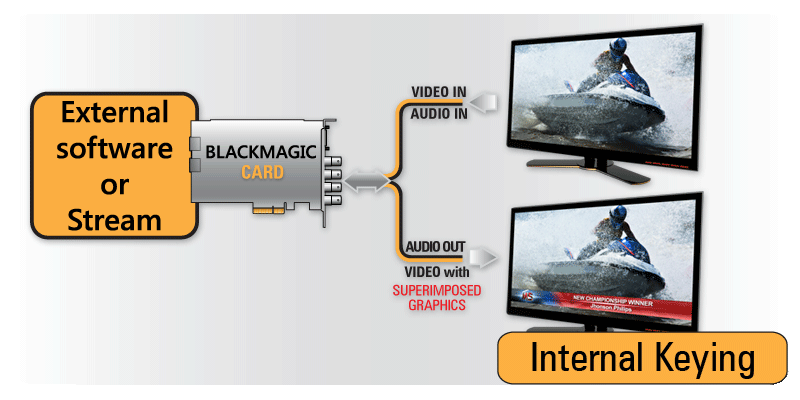
Prenons l'exemple du Decklink Duo 2 : il dispose de 4 ports SDI. Nous devons indiquer à la carte quels sont les 2 ports qui seront utilisés pour le mode Keying interne à l'aide de Desktop Video Setup (l'application de configuration de Blackmagic) :


Le Decklink fonctionnera désormais comme suit :

Si nous lançons PLAYDECK maintenant, l'option « INTERNAL » devient sélectionnable en tant que sortie de périphérique :

Une fois que vous aurez activé le périphérique pour le modèle Keying, PLAYDECK modifiera automatiquement votre arrière-plan pour le rendre TRANSPARENT et votre espace colorimétrique pour le régler sur ARGB32 (afin de prendre en charge le canal alpha) :

L'image montre un exemple de superposition PLAYDECK : Créer une superposition > HTML > Screen-Title.html.
Externe Keying
En mode External Keying, PLAYDECK génère à la fois les signaux « Fill » et « Key », et l'incrustation est effectuée par un incrusteur externe :
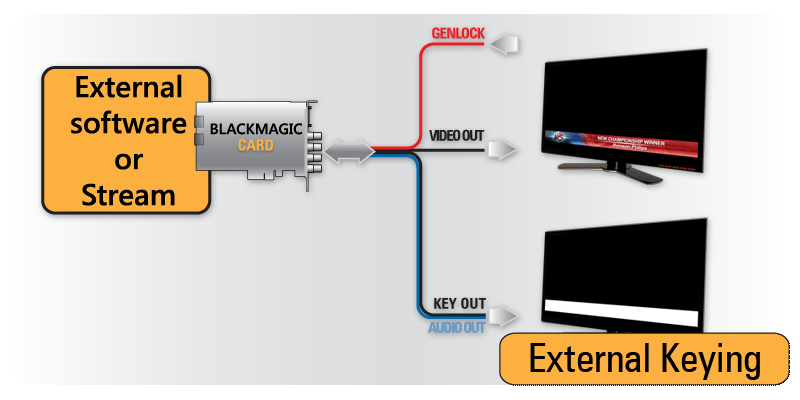
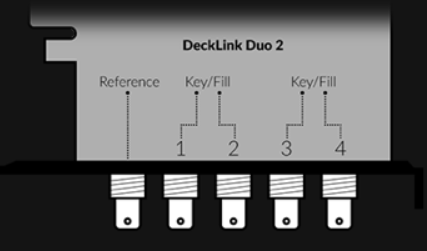
Prenons l'exemple du Decklink Duo 2 : il dispose de 4 ports SDI. Nous devons indiquer à la carte quels sont les 2 ports qui seront utilisés pour le Keying externe à l'aide de Desktop Video Setup (l'application de configuration de Blackmagic) :
Le Decklink fonctionnera désormais comme suit :
Si nous lançons PLAYDECK maintenant, l'option EXTERNAL devient sélectionnable en tant que sortie du périphérique :

Une fois que vous aurez activé le périphérique pour le modèle Keying, PLAYDECK modifiera automatiquement votre arrière-plan pour le rendre TRANSPARENT et votre espace colorimétrique pour le régler sur ARGB32 (afin de prendre en charge le canal alpha) :
L'image montre un exemple de superposition PLAYDECK : Créer une superposition > HTML > Screen-Title.html.
PiP (image dans l'image) avec Keying intégré
Cet article explique comment utiliser la fonction interne Keying pour superposer une vidéo sur une autre (image dans l'image).
1. Configuration du Keying interne
Nous devons configurer PLAYDECK pour disposer d'un flux d'arrière-plan (BG FEED) et d'un flux PIP, puis les mixer dans le flux principal (MAIN FEED). Pour cela, nous utilisons le Keying interne. Voir Cet article pour plus d'informations sur Internal Keying.
Utilisez n'importe quel périphérique prenant en charge le mode Keying interne. Dans notre exemple, nous utilisons le Blackmagic DeckLink Duo2. Ouvrez la fenêtre « Desktop Video Setup » et combinez les deux premières sorties SDI. Laissez les autres sorties en solo :
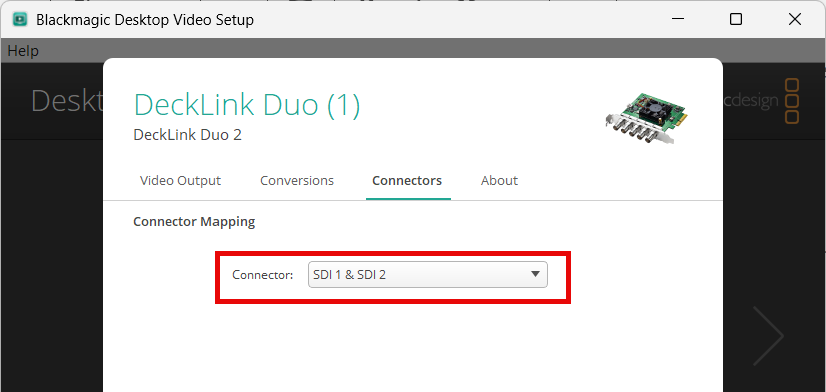
Ensuite, nous activons le mode « Internal Keying » sur le canal 1 dans PLAYDECK :
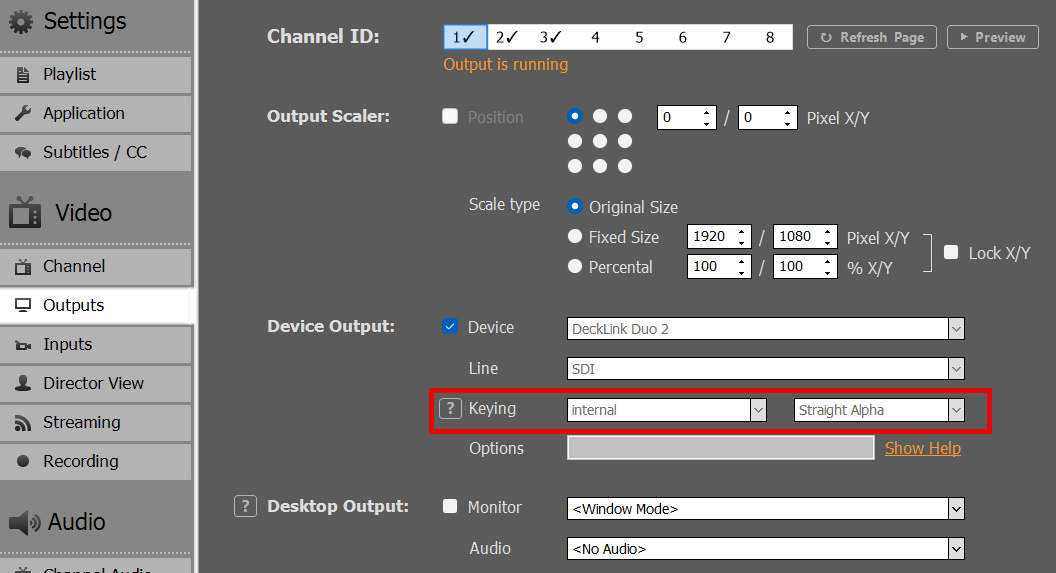
2. Configuration de BG FEED
Nous devons maintenant envoyer notre signal BG FEED vers SDI 1. Pour cela, nous utilisons le canal 2 et l'envoyons via la boucle SDI de SDI 3 vers SDI 1. Veuillez noter que, comme nous avons combiné les canaux SDI 1 et 2, le canal SDI 3 est désormais désigné sous le nom “ Decklink Duo 2 (2) ” :
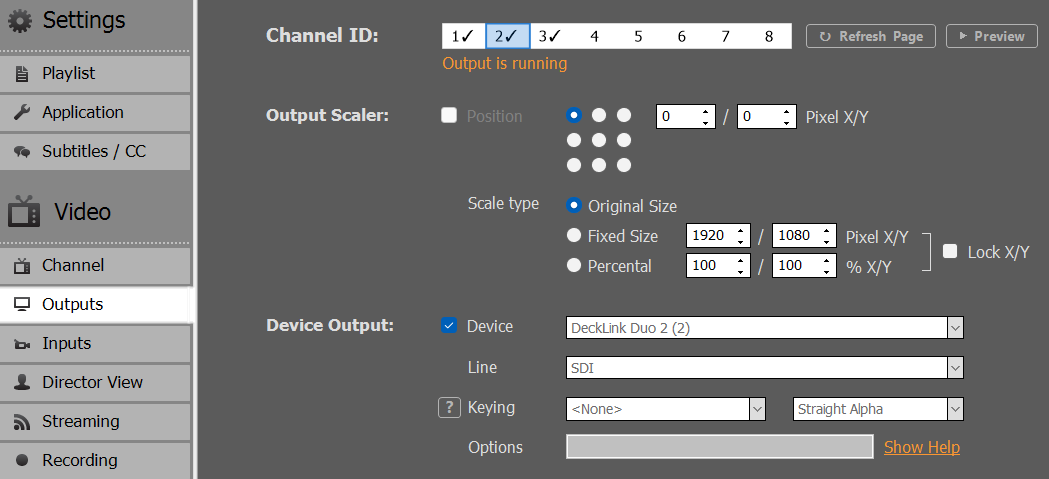
Nous diffusons ensuite tout contenu vidéo sur la chaîne 2 :
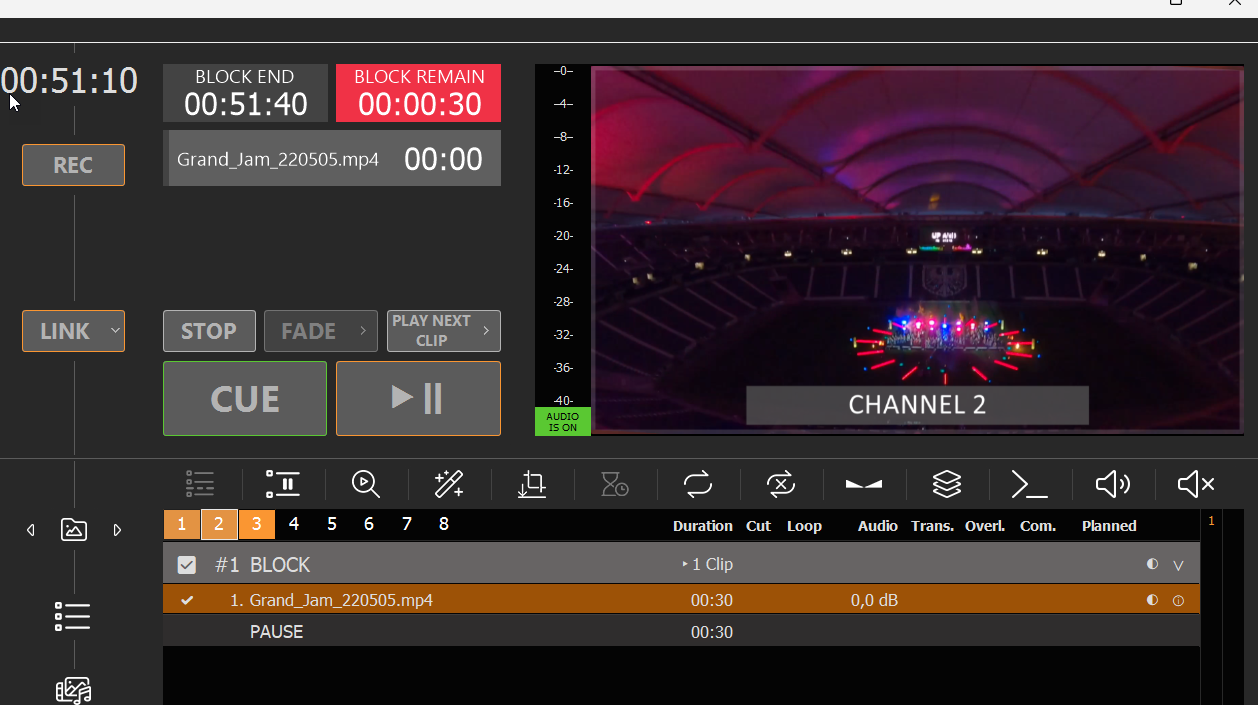
Si vous avez un moniteur SDI branché sur le port SDI 2, vous pouvez déjà y voir le flux BG FEED.
Nous pourrions désormais diffuser n'importe quel contenu avec une couche alpha sur le canal 1, superposée au flux d'arrière-plan, par exemple des vidéos alpha (ProRes, HAP-A) ou de simples incrustations. Mais comme nous avons besoin que notre flux PIP soit redimensionné et positionné, nous devons le configurer sur un autre canal.
3. Configuration de PIP FEED
Nous utilisons le canal 3 comme source PIP, ce qui nous permet d'y diffuser du contenu vidéo classique. Nous souhaitons transmettre ce signal via le NDI du canal 3 vers le canal 1 et activer le scaler de sortie, afin que notre image PIP s'affiche dans le coin supérieur droit :
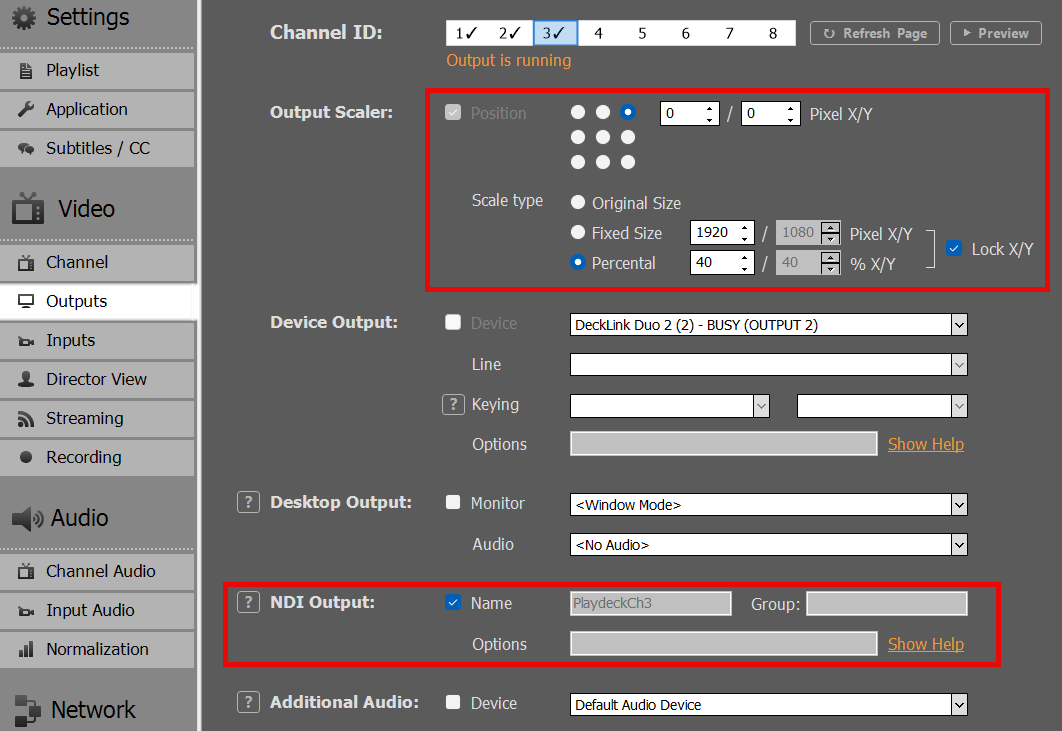
Nous allons maintenant insérer un clip vidéo sur le canal 3, mais il pourrait également s'agir d'une vidéo en direct, d'un Streams ou de tout autre type de contenu :
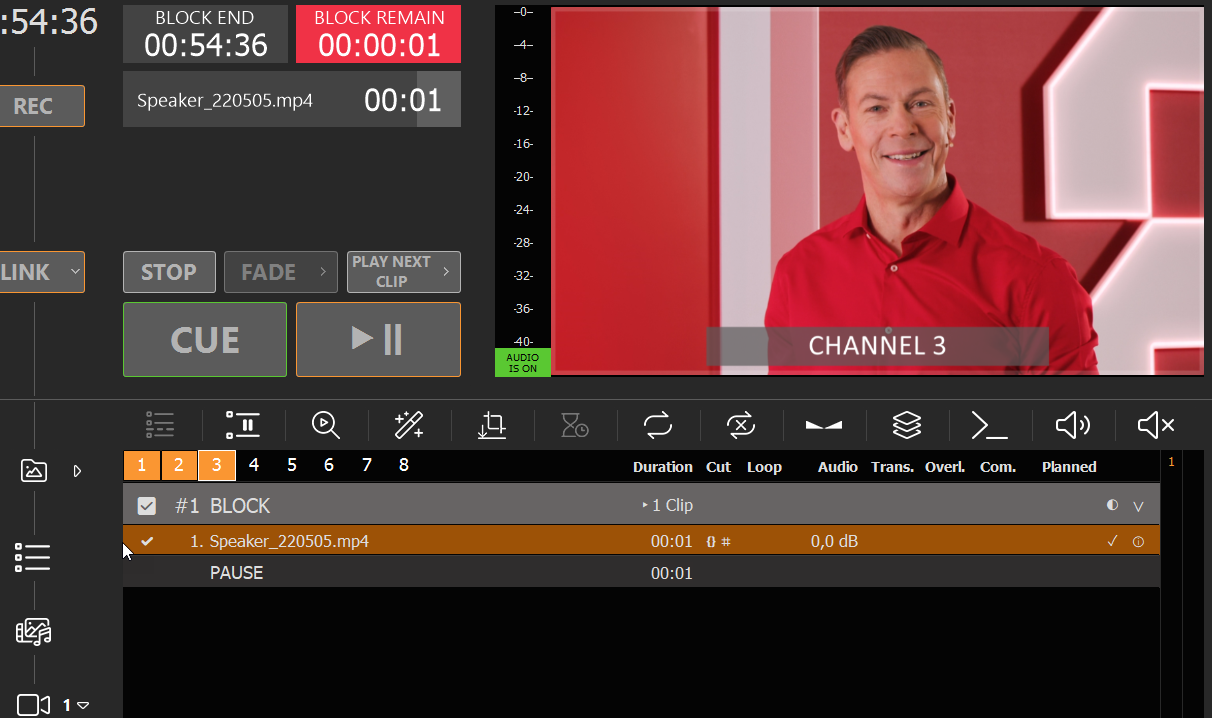
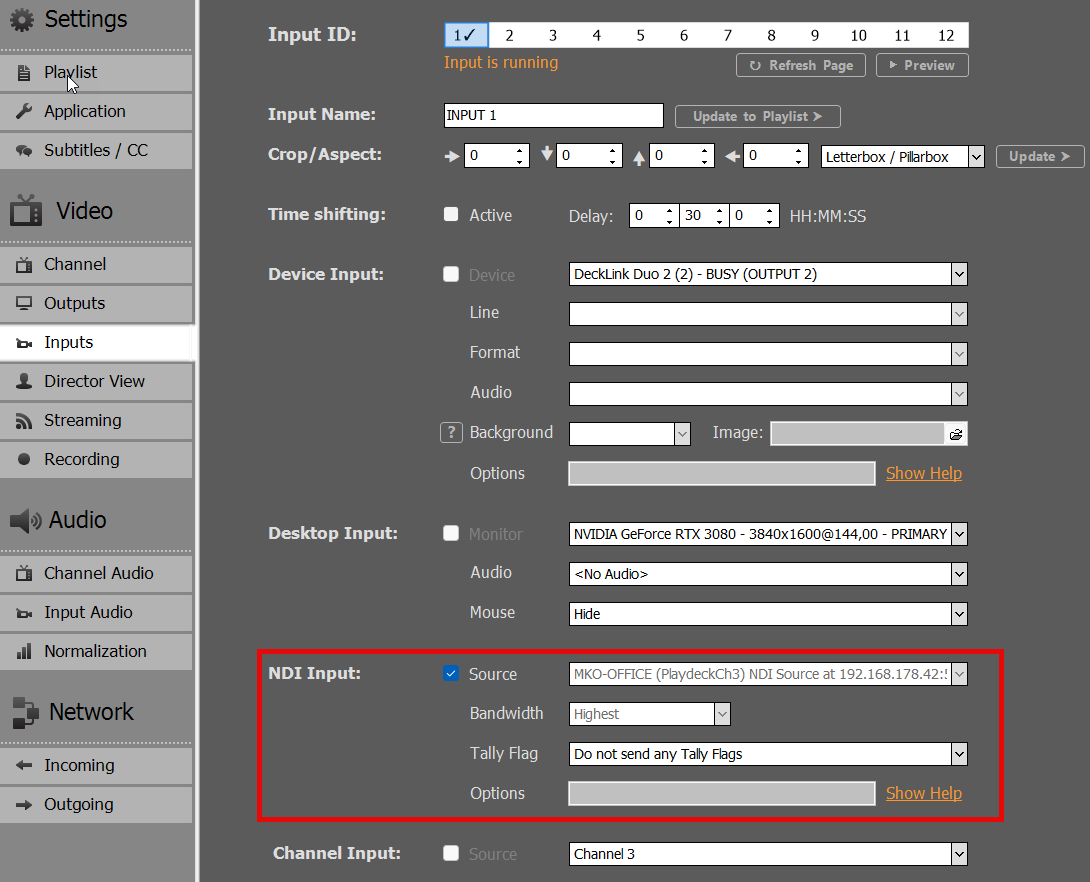
Nous renvoyons ce signal de rétroaction NDI vers l'entrée 1 :
Insérez ensuite l'entrée 1 dans la liste de lecture du canal 1 :
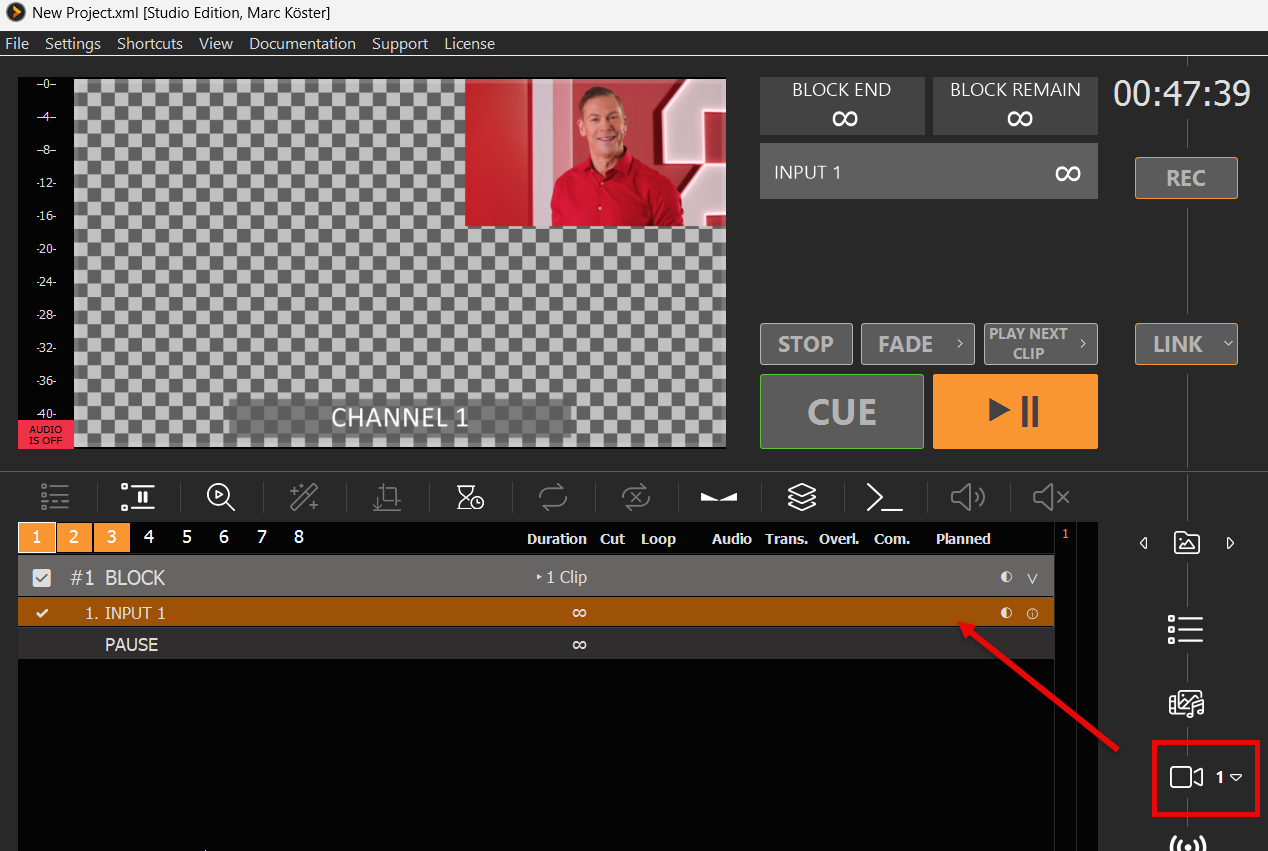
Nous avons désormais réduit la liste de lecture de la chaîne 3 pour l'intégrer à la chaîne 1, qui sera incrustée sur le flux d'arrière-plan de la chaîne 2.
4. SORTIE FINALE / FLUX PRINCIPAL
Le signal principal est transmis vers SDI 2 ; voici le résultat affiché sur le moniteur SDI 2 (photo) :
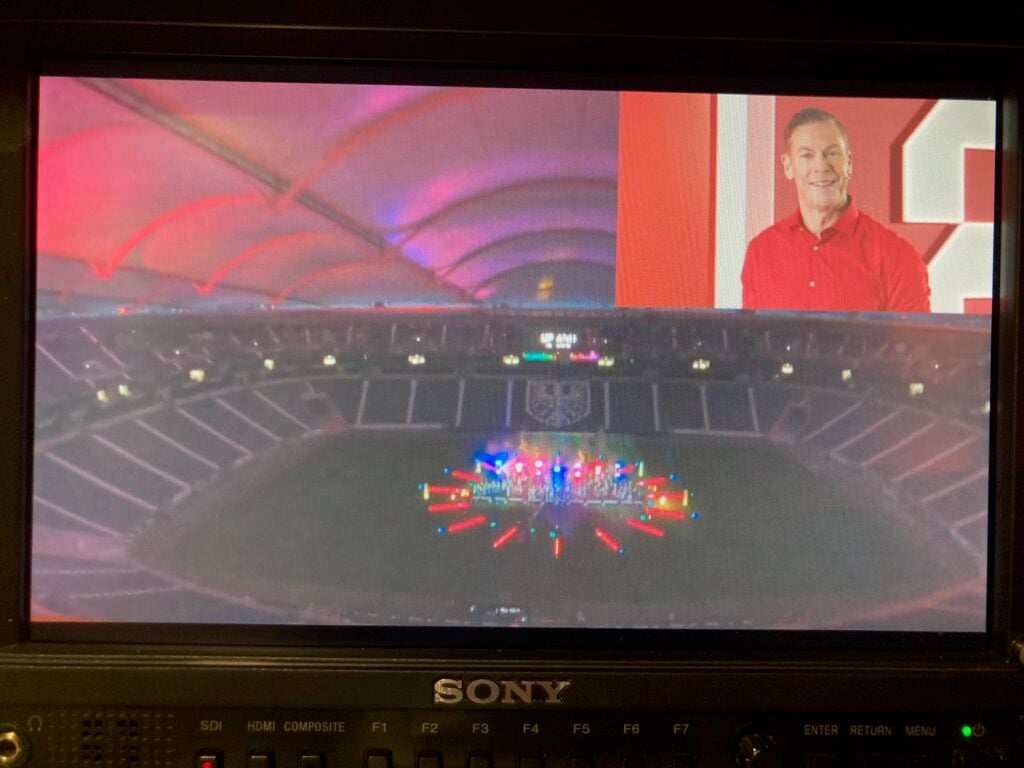
Configuration du dispositif ST 2110
Pour garantir un fonctionnement du réseau de haute qualité et sans latence, nous vous recommandons d'utiliser du matériel réseau haut de gamme (routeur, commutateur) ainsi que des câbles Ethernet haut débit (Cat6+).
Dans cet article :
→ Cartes BlackMagic 2110/IP
→ Cartes AJA 2110/IP
→ Cartes Deltacst 2110/IP
Cartes BlackMagic 2110/IP
Les appareils BlackMagic peuvent être configurés à l'aide des outils fournis par le fabricant :
Configuration vidéo Blackmagic pour ordinateur de bureau:
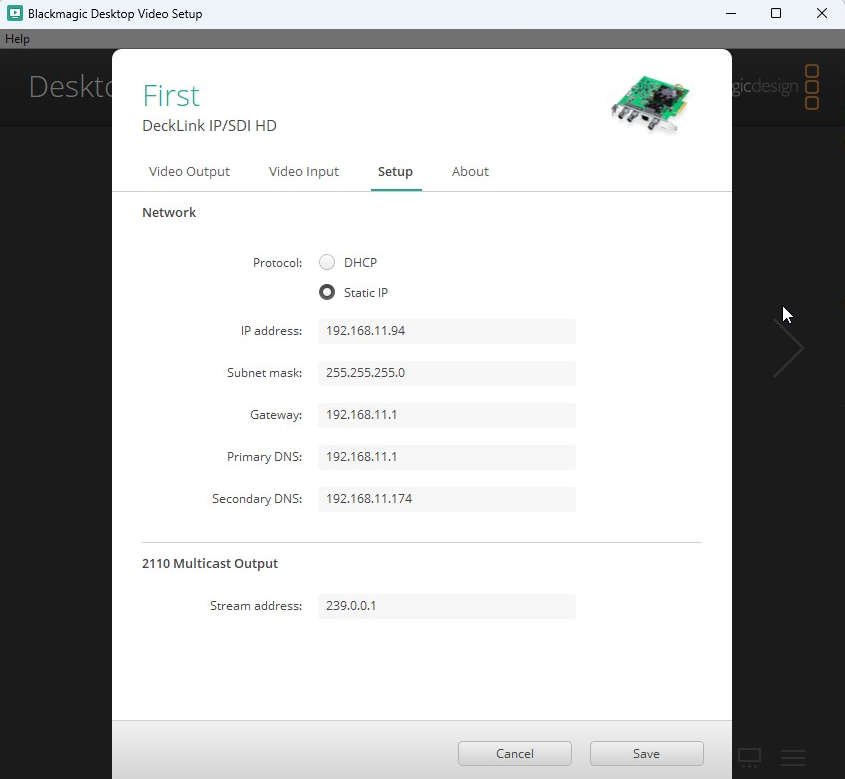
Cartes AJA 2110/IP
PLAYDECK permet de définir un fichier de configuration réseau, qui sera chargé au démarrage de PLAYDECK.
Structure du fichier de configuration (JSON)
{
    "protocol":"2110",
    "network2110":
    { // cette partie configure les paramètres de l'appareil lui-même, ainsi que ceux des connecteurs (SFP) avec les configurations IP
        "ptpPreferredGMID":"00-00-00-00-00-00-00-00",
 "ptpDomain":0,
 "setup4k":"false",
        "multiSDP":"false",
 "audioCombine":"false",
 "rxMatchOverride":0,
 "sfps":
 [   // la configuration proprement dite de chacun des connecteurs
            {
 "designator":"sfp1",
 "ipAddress":"192.16.45.8",
 "subnetMask":"255.255.0.0",
                "gateWay":"255.255.255.255",
 "enable":"true"
            },
 {
 "designator":"sfp2",
 "ipAddress":"192.16.45.9",
 "subnetMask":"255.255.0.0",
                "gateWay":"255.255.255.255",
 "enable":"true"
 }
 ]
    },
    "receiveVideo2110" :
    [ // cette partie sert à recevoir un flux vidéo ; vous devez y définir le connecteur, l’adresse source
 // et son port pour les deux connecteurs.
 {
 "stream" : "video1",
 ...
        },
 {
 "stream":"video2",
 ...
 }
    ],
    "receiveAudio2110":
    [ // cette partie sert à recevoir un flux audio ; vous y définissez le connecteur, l'adresse source
      // et son port pour les deux connecteurs.
 {
 "stream":"audio1",
 ...
 },
 {
 "stream":"audio2",
 ...
        }
    ],
    "receiveAnc2110":
    [  // cette partie sert à recevoir les données auxiliaires ; vous y définissez le connecteur, l’adresse source
 // et son port pour les deux connecteurs.
        {
 "stream":"anc1",
 ...
 },
 {
 "stream":"anc2",
 ...
 }
    ],
    "transmitVideo2110":
    [  // cette partie sert à envoyer un signal vidéo ; vous y définissez le connecteur, l’adresse de destination
 // et son port pour les deux connecteurs.
 {
 "stream":"video3",
 ...
        },
 {
 "stream":"video4",
 ...
 }
    ],
    "transmitAudio2110":
    [  // cette partie sert à envoyer un signal audio ; vous y définissez le connecteur, l'adresse de destination
       // et son port pour les deux connecteurs.
 {
 "stream":"audio3",
 ...
 },
 {
 "stream":"audio4",
 ....
        }
    ],
    "transmitAnc2110" :
    [  // cette partie sert à envoyer des données auxiliaires ; vous devez y définir le connecteur, l'adresse de destination
 // et son port pour les deux connecteurs.
        {
 "stream":"anc3",
 ...
 },
 {
 "stream":"anc4",
 ...
 }
    ]
}
Exemple de fichier de configuration
Vous pouvez Télécharger cet exemple de fichier JSON.
Attribuer une configuration à PLAYDECK
La configuration sera chargée au démarrage de PLAYDECK et sera appliquée à toutes les entrées et sorties (si celles-ci sont affectées).
Pour les données d'entrée, modifiez le chemin d'accès complet vers votre fichier JSON dans cette clé de registre :
HKEY_CURRENT_USER\Software\Medialooks\MFormats\MFLive\AJA2\aja.ip_config
Pour les SORTIES, modifiez le chemin d'accès complet vers votre fichier JSON dans cette clé de registre :
HKEY_CURRENT_USER\Software\Medialooks\MFormats\MFRenderer\AJA2\aja.ip_config
Deltacast 2110/IP Cartes
PLAYDECK permet de définir un fichier de configuration réseau, qui sera chargé au démarrage de PLAYDECK.
Structure du fichier de configuration (JSON)
{
    "tx2110Setup":
    {
 "ethPort":0,
 "DHCP":"true",
 "ipAddress":"127.0.0.1",
        "subnetMask":"255.255.255.0",
 "gateWay":"127.0.0.1",
        "ipAddressMulticast":"239.1.32.32",
 "udpPort":16
    },

 "rx2110Setup":
    {
 "ethPort":0,
 "DHCP":"true",
 "ipAddress":"127.0.0.1",
        "masqueDeSous-Réseau":"255.255.255.0",
 "passerelle":"127.0.0.1",
        "ipAddressMulticast":"239.1.32.32",
 "udpPort":16
    }
}
Exemple de fichier de configuration
Vous pouvez Télécharger cet exemple de fichier JSON.
Attribuer une configuration à PLAYDECK
La configuration sera chargée au démarrage de PLAYDECK et sera appliquée à toutes les entrées et sorties (si celles-ci sont affectées).
Pour les données d'entrée, modifiez le chemin d'accès complet vers votre fichier JSON dans cette clé de registre :
HKEY_CURRENT_USER\Software\Medialooks\MFormats\MFLive\MFDeviceDC\dc.ip_config
Pour les SORTIES, modifiez le chemin d'accès complet vers votre fichier JSON dans cette clé de registre :
HKEY_CURRENT_USER\Software\Medialooks\MFormats\MFRenderer\DC\dc.ip_config
Configuration du signal de référence de l'appareil (GenLock)
L'introduction d'un signal de référence obligera le matériel de sortie à envoyer des trames en fonction de l'horloge de référence.
1. La synchronisation multicanal : un cas d'utilisation
Si vous prévoyez de synchroniser plusieurs canaux, vous devez connecter une horloge externe à votre appareil, puis lancer la commande CUE sur tous les canaux via LINK (ou via les commandes) et désactiver la pause (UNPAUSE) sur tous les canaux. Cela permettra de démarrer tous les canaux (presque) en synchronisation, tandis que l'horloge de référence garantira que tous les canaux restent synchronisés. Ceci n'est garanti que pour les canaux dont la sortie s'effectue via le même appareil.
Cet article montre comment utiliser les boutons d'action pour lancer plusieurs chaînes en synchronisation.
2. Fourniture d'un signal de référence (GenLock)
Veuillez vérifier auprès de votre fabricant si votre carte de sortie prend en charge une entrée de référence. Dans cet exemple, nous utilisons la “ Blackmagic DeckLink Duo 2 ” :
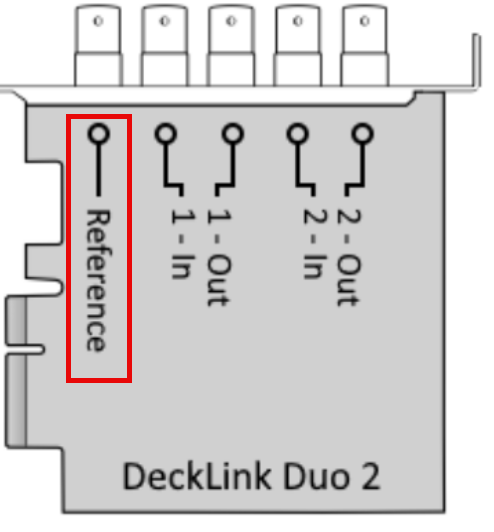
Si aucun de vos autres composants matériels ne génère de signal d'horloge, vous pouvez utiliser un composant matériel distinct pour générer un tel signal, comme le Générateur de synchronisation Blackmagic.
3. Configuration de l'entrée de référence dans PLAYDECK
Certains appareils nécessitent des réglages spécifiques pour l'entrée de référence, comme les appareils AJA. Dans cet exemple, nous réglons l'entrée de référence AJA sur “ externe ” pour l'appareil :
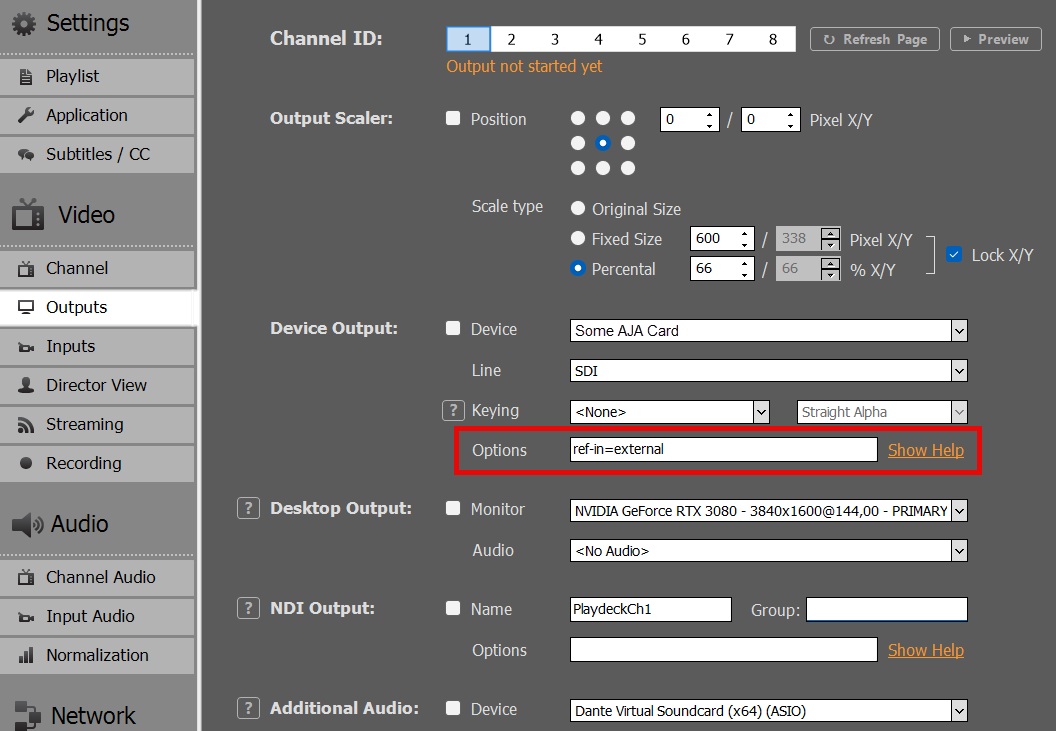
Si vous cliquez sur « AIDE », vous verrez toutes les autres options pouvant être configurées pour chaque fabricant d'appareil.
Playlist et contenu
Maîtriser le déroulement d'une émission et l'automatisation des playlists
Bienvenue dans le guide « Automatisation des playlists et gestion du flux de diffusion » de PLAYDECK. Si PLAYDECK constitue un excellent lecteur de clips manuel pour les opérateurs en direct, il intègre également un moteur d’automatisation très avancé destiné à la diffusion en continu et à la gestion de grilles d’événements structurées. Ce guide vous montrera comment passer d'une diffusion manuelle basique à une automatisation sophistiquée, ce qui vous permettra de contrôler la lecture avec une précision à la seconde près, de conserver une chronologie parfaitement lisible et de créer une logique de playlists intelligente et autonome.
Dans cet article :
→ Respect des calendriers factuels (planification en fonction de l'heure de la journée)
→ La colonne “ Prévisions ” intelligente : prévisions vs. données réelles Playout
→ Structuration du déroulement du programme (méthodes de fin de bloc et réorganisation automatique)
→ Contrôle avancé Playout : repères et actions de commande
→ Publicité automatisée : gestion des blocs publicitaires programmés pendant les pauses
→ Organisation visuelle et indications à l'opérateur (couleurs, remarques et pauses)
→ Exportations de programmes et intégration de l'EPG (Day Planner et XMLTV)
→ Automatisation d'entreprise : logique personnalisée Playout via l'API PLAYDECK
Respect des calendriers factuels (planification en fonction de l'heure de la journée)
De nombreux environnements de diffusion, événements d'entreprise et installations d'affichage numérique exigent un respect rigoureux de l'heure réelle. PLAYDECK résout ce problème grâce à des plannings par blocs individuels.
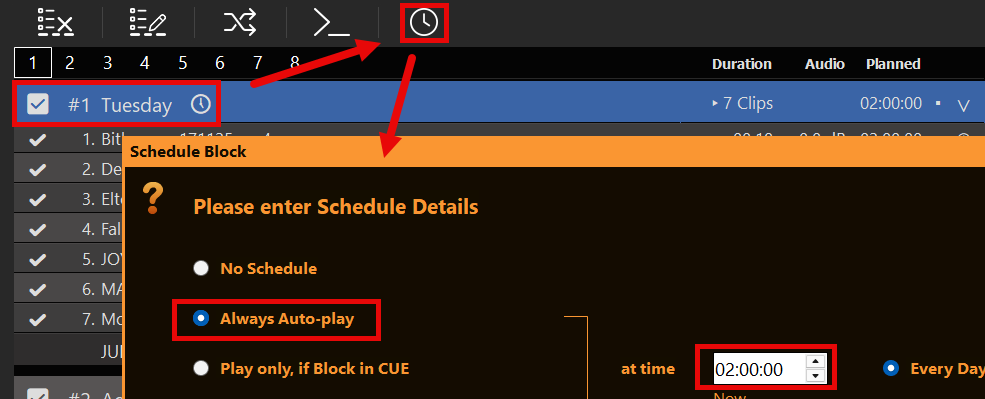
- Le concept : Au lieu de programmer des clips individuels, vous organisez vos fichiers multimédias en Blocs de lecture et appliquer une contrainte de temps absolue à l'ensemble du bloc.
- Le contexte :
- Sélectionnez votre cible Bloc de lecture dans la chronologie.
- Cliquez sur le Icône d'horloge dans la barre d'outils d'en-tête du bloc.
- Saisissez l'heure de début souhaitée à la seconde près (par exemple,
11 h 02 min 48 s).
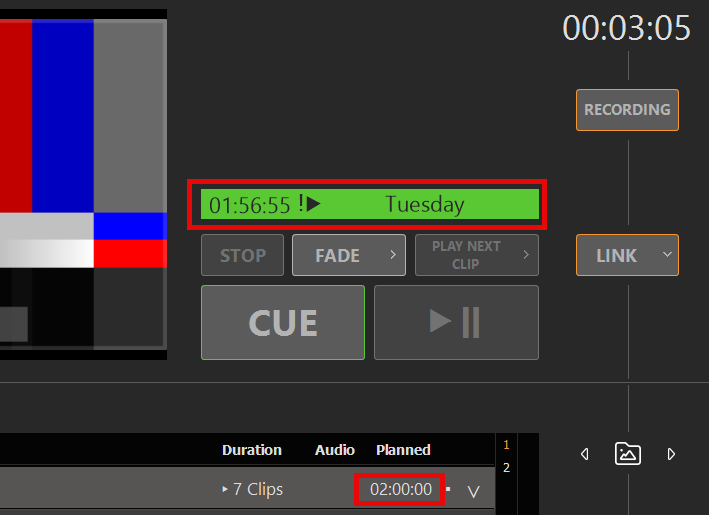
- Moteur de déclenchement automatique : Une fois le drapeau de déclenchement automatique activé, PLAYDECK vérifie en permanence l'horloge système. Dès que l'heure programmée est atteinte, le bloc se déclenche automatiquement. Afin que les opérateurs soient parfaitement préparés, un compte à rebours en temps réel, précis à l'image près, indiquant le temps restant avant le prochain bloc programmé (le plus proche), s'affiche tout en haut de l'interface, à côté de la fenêtre de prévisualisation.
La colonne “ Prévisions ” intelligente : prévisions vs. données réelles Playout
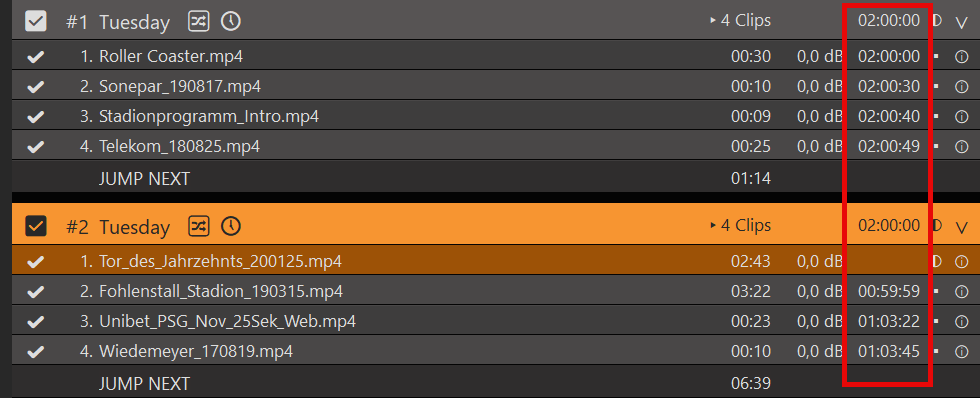
L'une des fonctionnalités les plus puissantes de PLAYDECK est son moteur mathématique de chronologie en temps réel, visible dans le Prévu colonne de la vue « Liste de lecture ».
- Calcul prévisionnel : Dès que vous attribuez une grille à un bloc, PLAYDECK calcule instantanément la durée exacte de diffusion pour chaque clip sans exception au sein de ce bloc. Ce moteur est extrêmement intelligent : il prend automatiquement en compte les découpes personnalisées des clips (points d'entrée et de sortie), les configurations de boucles et les durées de transition. Vous verrez exactement à quel moment le clip #5 sera diffusé avant même que le bloc ne commence.
- Mise à jour « Dynamic Reality » : Dès que le bloc part EN DIRECT, la colonne “ Prévu ” s'adapte instantanément. Si un événement en direct a duré plus longtemps que prévu et que votre bloc a commencé avec 45 secondes de retard par rapport à l'horaire prévu, la colonne cesse alors de s'afficher de manière dynamique. théorique calendrier. Au lieu de cela, il se met instantanément à jour pour refléter les temps d'exécution réels, en conditions réelles pour tous les clips restants, en fonction de la situation actuelle de la diffusion.
Structuration du déroulement du programme (méthodes de fin de bloc et réorganisation automatique)
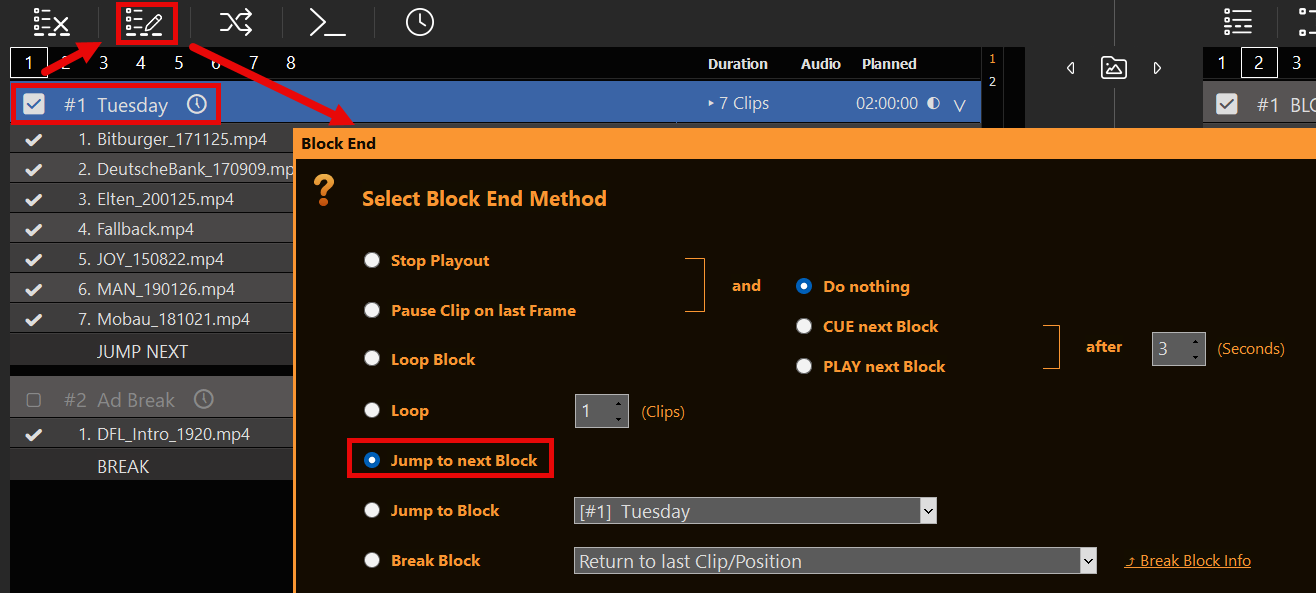
L'automatisation ne se résume pas à quand Un bloc démarre, mais comment se comporte PLAYDECK ? après lorsqu'un bloc a fini d'être lu. En ouvrant le Paramètres de comportement de fin de bloc (l'icône de liste située en haut du bloc), vous définissez la logique de transition automatique entre les différents segments du programme.
- Passer au bloc suivant et LANCER le bloc suivant : Il s'agit de la règle standard de diffusion linéaire. Une fois que le bloc en cours a terminé la lecture de son dernier clip, PLAYDECK passe automatiquement au bloc suivant de la liste et lance immédiatement la lecture. Vous pouvez même définir un délai personnalisé, en secondes, avant le lancement du bloc suivant.
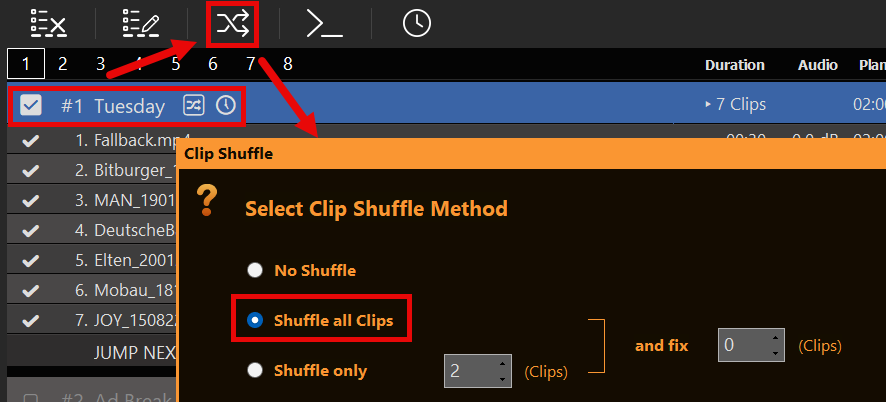
- Boucle et lecture aléatoire automatique : Le bloc répétera indéfiniment tous ses clips imbriqués jusqu’à ce qu’une commande manuelle ou un autre bloc programmé le remplace. Pour les arrière-plans de studio ou les boucles de clips musicaux diffusées 24 h/24 et 7 j/7, vous pouvez activer la fonction Lecture aléatoire automatique option. PLAYDECK mélangera automatiquement l'ordre des clips à chaque nouveau cycle de boucle afin que la présentation du contenu ne semble jamais répétitive.
Contrôle avancé Playout : repères et actions de commande
Pour un contrôle avancé des spectacles et une logique de diffusion complexe, PLAYDECK propose des déclencheurs internes qui vont bien au-delà de la lecture vidéo linéaire standard.
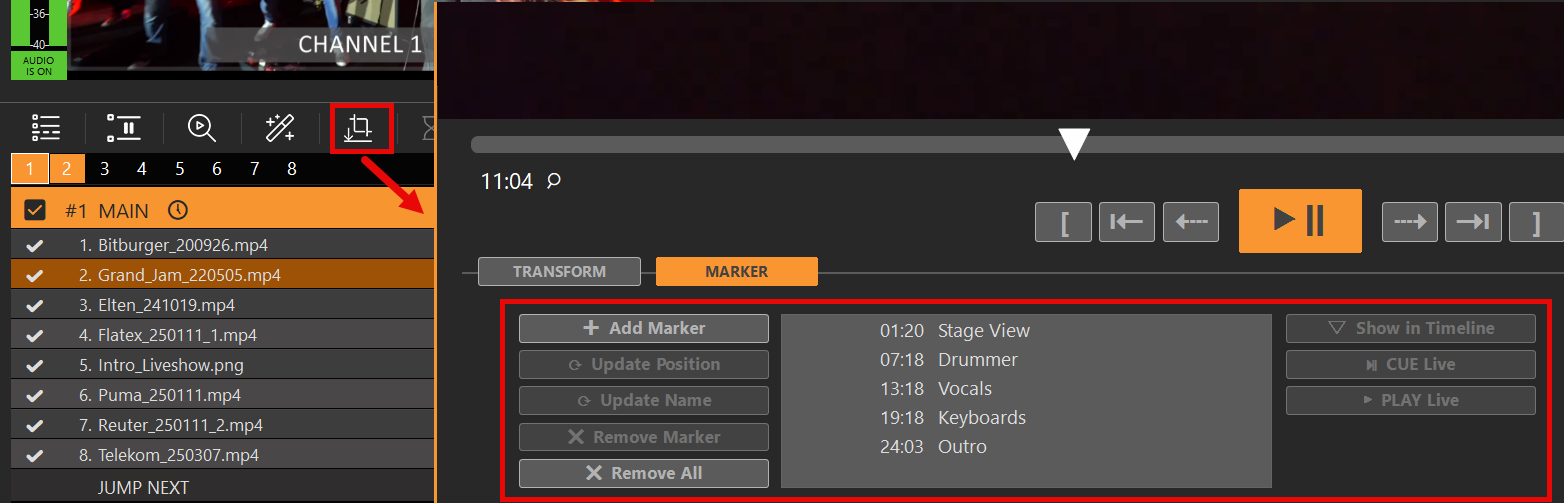
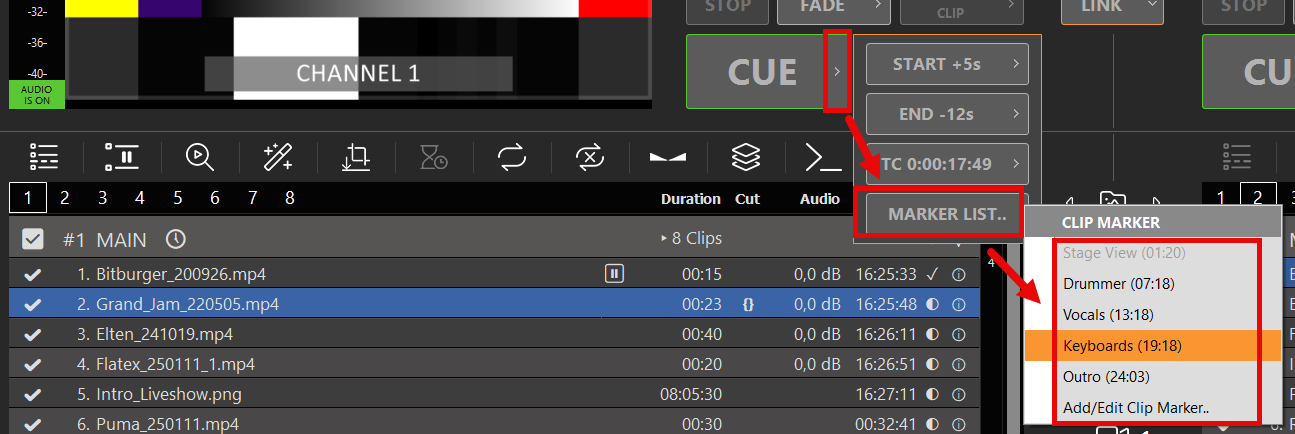
- Marqueurs de la timeline des clips : Dans la timeline de chaque clip, vous pouvez définir des Marqueurs pour servir de points de saut précis pour différents déclencheurs CUE. Ces marqueurs peuvent être sélectionnés manuellement par un opérateur ou ciblés automatiquement via des commandes système.
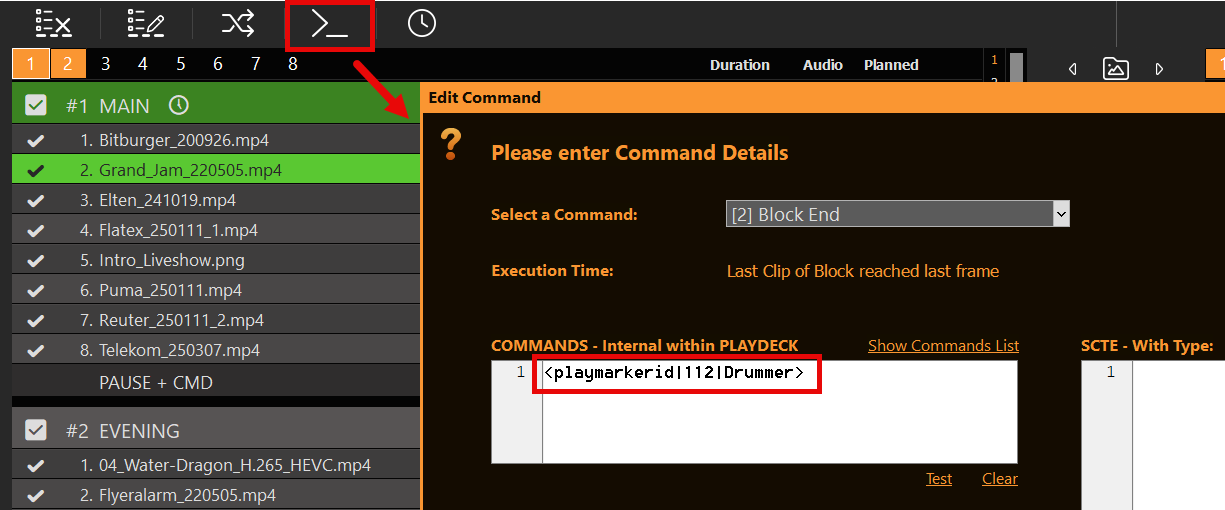
- Playout : Remplacement des paramètres via des commandes : Les commandes constituent une méthode plus avancée pour structurer le déroulement de votre programme. Vous pouvez associer des commandes d’exécution à des clips individuels ou à des blocs entiers à n’importe quelle position, y compris à des repères temporels par rapport à la fin d’un clip. Ces commandes permettent de contrôler entièrement PLAYDECK à distance, ce qui permet à votre timeline de déclencher automatiquement des événements externes, de modifier l’état des canaux ou de passer directement à un clip ciblé en fonction de besoins de programmation complexes.
Publicité automatisée : gestion des blocs publicitaires programmés pendant les pauses
L'intégration de publicités ou de pauses publicitaires dans une grille de programmation automatisée est directement intégrée au moteur de gestion du flux de programmes.
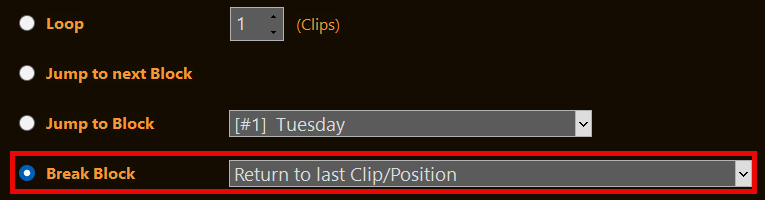
- Le concept « Break Block » : Si vous souhaitez que les publicités s'insèrent de manière fluide dans votre diffusion en cours, vous pouvez configurer un bloc en tant que bloc dédié Bloc de rupture.
- Reprise automatique : Définissez le comportement de fin de bloc sur Bloc de rupture et le configurer pour qu'il Retour au dernier clip/à la dernière position. À la fin de la pause, PLAYDECK revient à votre liste de lecture principale et reprend la lecture exactement à l'image où se trouvait le clip vidéo avant l'interruption.
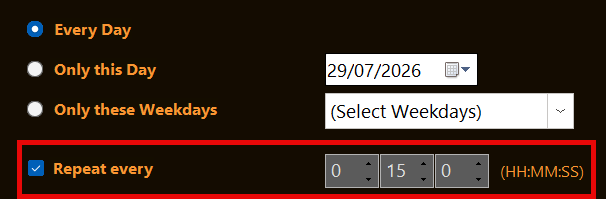
- Planification par intervalles : Ces pauses publicitaires peuvent être programmées avec précision. Vous pouvez les synchroniser pour qu'elles se déclenchent à des heures précises de l'horloge réelle, ou les configurer pour qu'elles s'exécutent périodiquement à un intervalle fixe, par exemple toutes les 15 minutes. Pour plus d'informations, consultez la section dédiée Documentation sur les pauses publicitaires.
Organisation visuelle et indications à l'opérateur (couleurs, remarques et pauses)
Lorsqu'il s'agit de gérer des grilles de diffusion complexes, il est essentiel de veiller à ce que l'interface utilisateur reste claire et de proposer des rappels aux opérateurs pour garantir une production sans faille.
- Code couleur : Vous pouvez regrouper visuellement les éléments de votre programme en cliquant avec le bouton droit de la souris sur n'importe quel clip ou groupe de clips, puis en sélectionnant Couleur. Utilisez cette fonctionnalité pour distinguer instantanément les publicités (par exemple, en rouge) de votre contenu principal (par exemple, en vert), ce qui rend les longues playlists très faciles à parcourir.
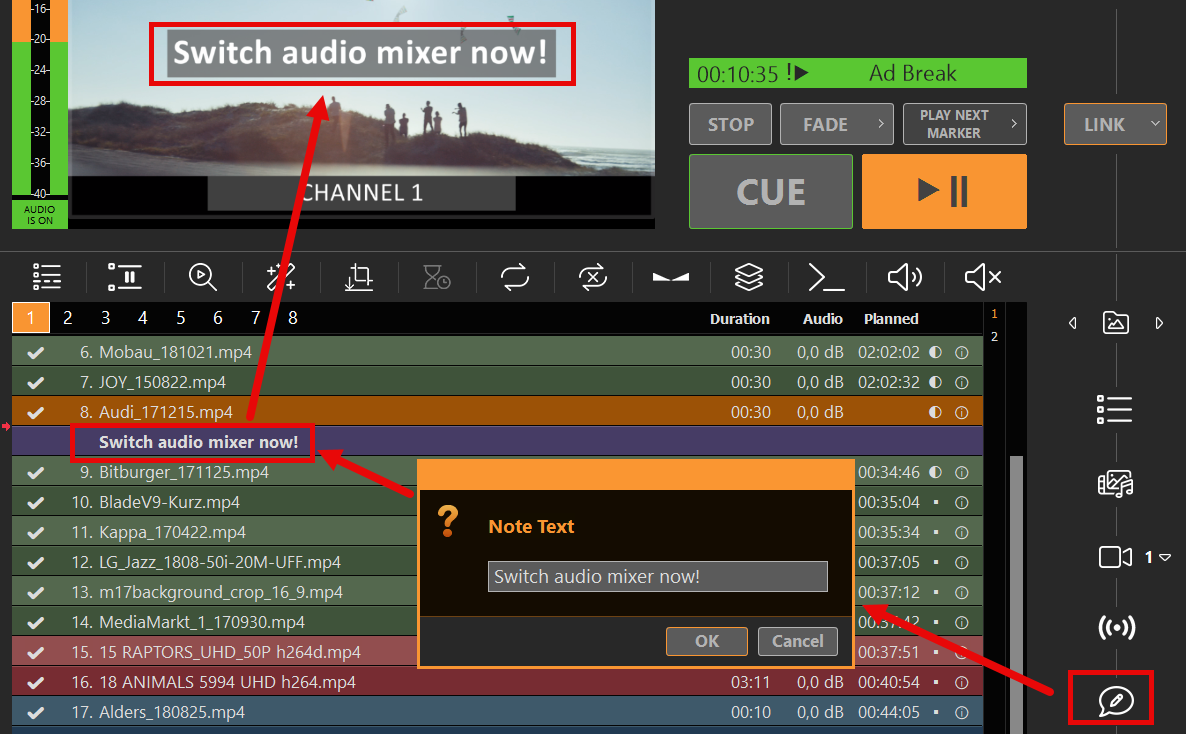
- Notes de texte pour la segmentation : Vous pouvez glisser-déposer du texte Remarques directement dans la liste de lecture, comme des clips normaux. Ces notes servent de séparateurs visuels pour diviser votre émission au sein d'un bloc. Elles apparaissent bien en évidence sous la forme d'un Bannière « INFO » dans la fenêtre d'aperçu de l'interface utilisateur pour rappeler à un opérateur les tâches essentielles (par exemple, “ Changez de table de mixage audio tout de suite ! ” ou “ Préparer la superposition graphique ”), mais ils sont totalement invisibles pour votre signal de sortie principal.
- Descriptions des programmes dans le guide électronique des programmes (EPG) : Ces mêmes notes peuvent également fournir la description du programme (
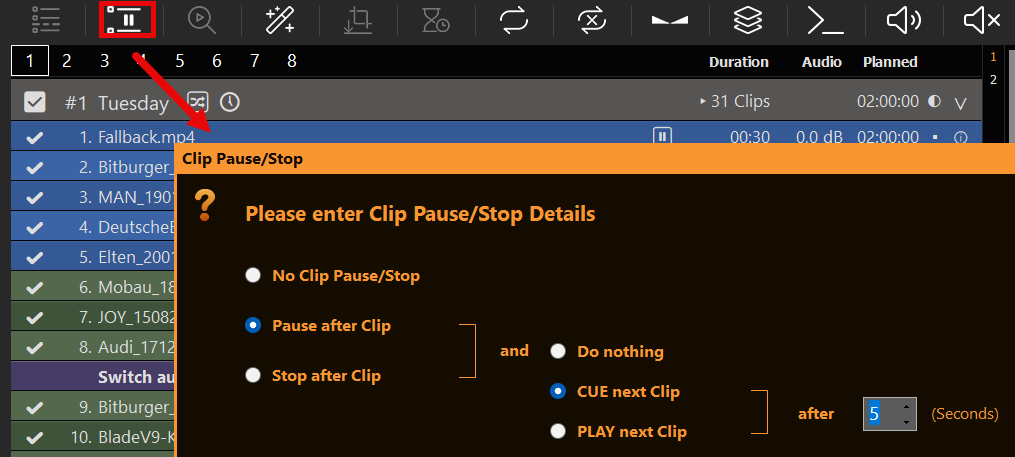
<desc>) lors de l'exportation XMLTV. Placez une note à l'intérieur du bloc programmé (après le premier clip, avant la fin du bloc). Si vous utilisez les notes comme indications pour les animateurs en direct, veillez à les séparer du texte du guide électronique des programmes (EPG) : toutes les notes d'un bloc sont en effet regroupées en une seule description. - Pauses des clips (semi-automatisation) : Si vous souhaitez qu'un clip s'arrête après sa lecture, vous pouvez appliquer un Mettre en pause la vidéo. La liste de lecture s'interrompra et attendra que l'opérateur appuie manuellement sur le bouton « Lecture ». Vous pouvez également configurer une pause programmée : PLAYDECK attendra un nombre de secondes prédéfini avant de reprendre automatiquement.
Exportations de programmes et intégration de l'EPG (Day Planner et XMLTV)
Pour transmettre votre grille de programmation automatisée aux équipes de direction ou aux chaînes de télévision externes, PLAYDECK propose des outils d'exportation conformes aux normes du secteur, accessibles via la rubrique Fichier menu.
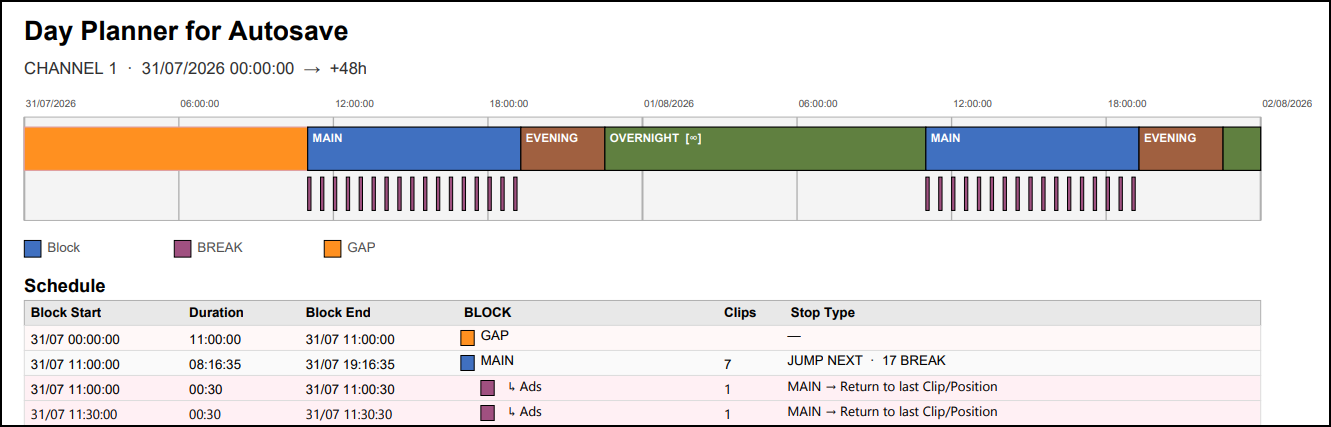
- Exporter le projet au format agenda : Cet outil génère un fichier PDF clair et très visuel présentant une vue d'ensemble de votre planning. Il offre une vue d'ensemble de la structure de votre programme et met clairement en évidence les éléments programmés Pauses publicitaires et la playlist GAP. Idéal pour les responsables de production qui doivent s'assurer que la planification des programmes ne présente aucune lacune.
- Exporter le projet au format XMLTV : Indispensable pour les flux de travail de diffusion professionnels. Cette fonction exporte un fichier XML contenant les heures de début et de fin des programmes à partir de votre blocs de playlists programmés. Ce format est largement utilisé par Serveurs IPTV, décodeurs et applications de guide TV / EPG pour afficher les informations sur les programmes en direct à l'intention des téléspectateurs.
Comment créer un guide électronique des programmes (EPG) fonctionnel (étape par étape)
- Programmez vos émissions
Uniquement les blocs dont le statut est actif Calendrier (heure / jour de la semaine / date) deviennent des programmes XMLTV. Le nom du bloc devient le nom du programme</code>. Les blocs non programmés ou inactifs sont ignorés. <strong>Blocs de rupture</strong> sont également ignorées : il s'agit d'interruptions, et non d'émissions de télévision à part entière.</li> <li><strong>Définir les noms des chaînes</strong><br>Dans <strong>Paramètres → Chaîne</strong>, définissez le nom de chaque canal. Ces noms s'affichent sous la forme <code><display-name></code> dans le fichier XMLTV. Les identifiants de chaîne sont toujours <code>playdeck.1</code>, <code>playdeck.2</code>, …</li> <li><strong>Ajouter les descriptions des programmes (facultatif)</strong><br>Insérer une liste de lecture <strong>Remarque </strong>à l'intérieur du bloc contenant le résumé destiné au spectateur. Lors de l'exportation, ce texte devient <code><desc></code>. <ul class="wp-block-list"> <li>Ajouter la note <strong>à l'intérieur</strong> le bloc (le plus sûr : après le premier clip, avant la fin du bloc).</li> <li>Les notes multiples d'un même bloc sont regroupées en une seule description (séparées par des espaces).</li> <li>Ne mélangez pas les rappels des animateurs en direct dans les mêmes notes si vous tenez à ce que votre guide des programmes soit clair.</li> </ul> </li> <li><strong>Exporter</strong><br><strong>Fichier → Exporter le projet au format XMLTV…</strong><br>PLAYDECK génère les programmes pour la période de programmation à venir (environ deux semaines à l'avance). Les chaînes doivent disposer d'une licence et être activées pour apparaître dans l'exportation.</li> <li><strong>Publier et cartographier dans votre système IPTV / EPG</strong><br>Accueillir le <code>.xml</code> fichier à une URL accessible par votre panneau IPTV, votre middleware ou votre application de guide (ou copiez-le dans le système). Ensuite, <strong>carte </strong>chaque identifiant de chaîne XMLTV à votre flux : <ul class="wp-block-list"> <li><code>playdeck.1</code> → Flux de la chaîne 1</li> <li><code>playdeck.2</code> → Diffusion en direct de la chaîne 2<br>Sans cette mise en correspondance, le guide semble souvent “ vide ”, même si le fichier contient des données.</li> </ul> </li> <li><strong>Actualiser la page lorsque le programme change</strong><br>XMLTV est un instantané. Après avoir modifié la liste de lecture ou la grille des programmes, réexportez le fichier et mettez-le à jour sur votre serveur ou votre panneau de contrôle.</li> </ol> <p class="wp-block-paragraph"><strong>Day Planner vs XMLTV — différences importantes</strong></p> <figure class="wp-block-table"><table class="has-fixed-layout"><thead><tr><th class="has-text-align-left" data-align="left"></th><th class="has-text-align-left" data-align="left">Agenda (PDF)</th><th class="has-text-align-left" data-align="left">XMLTV (guide électronique des programmes)</th></tr></thead><tbody><tr><td class="has-text-align-left" data-align="left">Objectif</td><td class="has-text-align-left" data-align="left">Aperçu de la planification interne</td><td class="has-text-align-left" data-align="left">Guide TV destiné aux téléspectateurs</td></tr><tr><td class="has-text-align-left" data-align="left">Lacunes / temps morts</td><td class="has-text-align-left" data-align="left">Affichées sous forme de lignes GAP</td><td class="has-text-align-left" data-align="left">Non exporté</td></tr><tr><td class="has-text-align-left" data-align="left">Pauses publicitaires</td><td class="has-text-align-left" data-align="left">Visible dans le fichier PDF</td><td class="has-text-align-left" data-align="left">Non exportés sous forme de programmes</td></tr><tr><td class="has-text-align-left" data-align="left">Titre du programme</td><td class="has-text-align-left" data-align="left">Nom du bloc</td><td class="has-text-align-left" data-align="left">Nom du bloc → <code><title></code></td></tr><tr><td class="has-text-align-left" data-align="left">Description du programme</td><td class="has-text-align-left" data-align="left">—</td><td class="has-text-align-left" data-align="left">Notes sur la playlist → <code><desc></code></td></tr></tbody></table></figure> <p class="wp-block-paragraph">Si le fichier PDF semble “ complet ” mais que le guide semble vide, vérifiez : le jour du calendrier, le mappage des chaînes (<code>playdeck.N</code>), et que vous examinez de véritables programmes — et non des programmes GAP.</p> <p class="wp-block-paragraph"><strong>Exemple minimal</strong></p> <pre class="wp-block-code"><code><title lang="en">Journal du soir Les dernières actualités nationales et internationales du jour.(La catégorie et l'icône sont facultatives et ne sont actuellement pas exportées.)
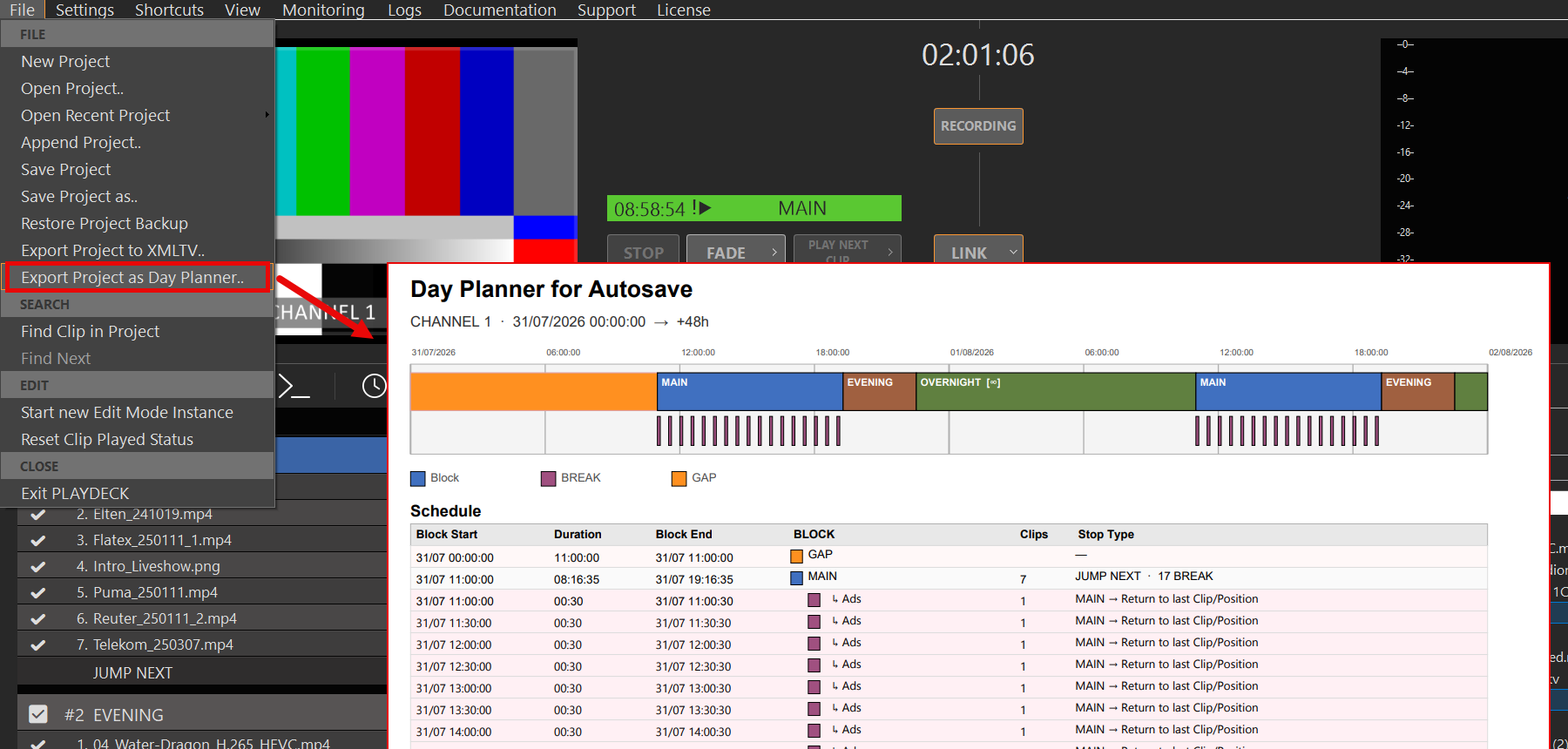
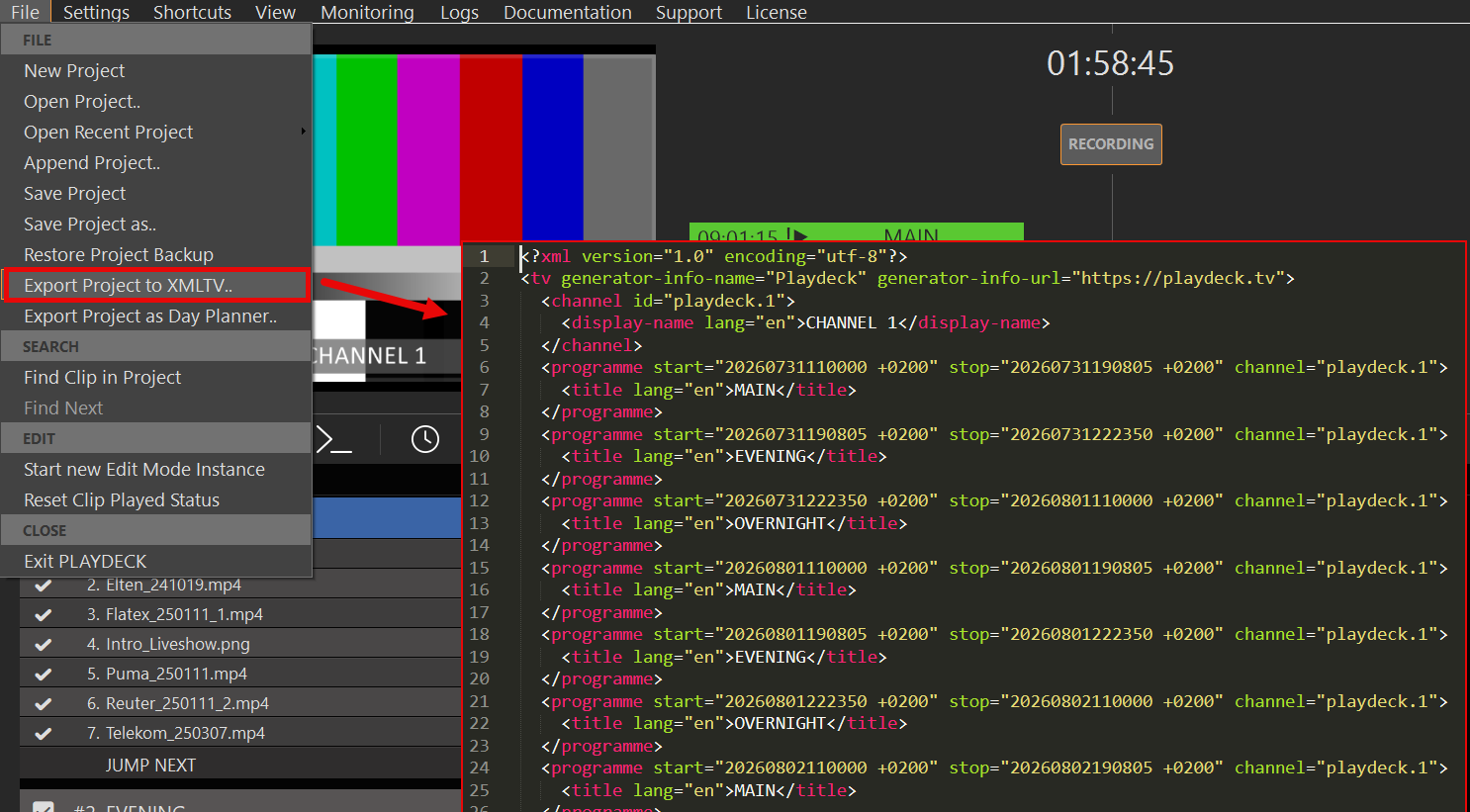
Automatisation d'entreprise : logique personnalisée Playout via l'API PLAYDECK
Si votre flux de travail de diffusion nécessite une logique d'automatisation hautement personnalisée, des bases de données de programmation propriétaires ou une intégration avec des mélangeurs de contrôle principaux externes, vous pouvez contourner entièrement l'interface utilisateur standard.
- Architecture entièrement à distance : PLAYDECK dispose d'une interface de programmation complète et ouverte.
- Scripts personnalisés Playout : En utilisant le API PLAYDECK, vous pouvez créer vos propres scripts personnalisés et développer une logique logicielle externe pour contrôler, mettre à jour, remplacer et piloter l'ensemble de votre moteur de diffusion selon vos propres règles.
Ajouter « Input Streams » à la liste de lecture
Cet article vous explique comment ajouter Streams à votre liste de lecture.
Dans cet article :
→ Insérer Stream (SRT, RTMP, UDP, …)
→ Insérer une vidéo YouTube
→ Insérer une vidéo du site web
Insérer Stream (SRT, RTMP, UDP, …)
Vous pouvez directement glisser-déposer n'importe quelle URL YouTube depuis votre navigateur vers PLAYDECK :

Pour ajouter un nouveau Stream à votre liste de lecture, il vous suffit de glisser-déposer l'icône STREAM sur la liste de lecture. Une nouvelle fenêtre contextuelle s'affichera, dans laquelle vous pourrez saisir l'URL du Stream :

Votre Stream va maintenant être détecté par PLAYDECK. Si PLAYDECK parvient à se connecter à votre Stream, le texte s'affichera en BLANC. Vous pouvez désormais lire le fichier Stream et/ou double-cliquer sur l'icône INFO pour afficher plus d'informations sur le fichier Stream, telles que le format vidéo et le codec :

Si le Stream ne peut PAS être connecté, il s'affichera en ROUGE :

Si vous avez fait une faute de frappe, vous pouvez rapidement modifier l'URL en cliquant avec le bouton droit de la souris et en sélectionnant « Modifier l'URL » :

Insérer une vidéo YouTube
Vous pouvez insérer des liens YouTube par glisser-déposer ou de la même manière que pour l'insertion de « Input Stream ». Voir cet article Pour plus d'informations sur YouTube.
Insérer une vidéo du site web
Vous pouvez ajouter certains sites Web par glisser-déposer directement dans la liste de lecture ou via l'icône STREAM. Nous utilisons TWITCH dans cet exemple. Cliquez sur « AFFICHER L'AIDE » pour obtenir plus d'informations sur les sites Web pouvant être utilisés :

Ajouter des vidéos YouTube à des listes de lecture
Cet article vous explique comment importer et modifier des vidéos YouTube.
1. Charger YouTube dans PLAYDECK
Vous pouvez directement glisser-déposer n'importe quelle URL YouTube depuis votre navigateur vers PLAYDECK :
Vous pouvez également utiliser l'icône « Glisser-déposer » Stream pour coller ou modifier l'URL :

Vos vidéos YouTube sont prêtes à être lues dès leur mise en ligne. La qualité sera présélectionnée en fonction du format vidéo de votre liste de lecture et des formats proposés par YouTube.
Remarque : Évitez d'utiliser des liens YouTube trop longs contenant des listes de lecture, tels que “ …?v=0oIIRc0zc_U&list=RD0oIIRc0zc_U ”, car ils risquent de ne pas fonctionner ou de provoquer des ralentissements ou des saccades. Nous vous recommandons d'utiliser des liens courts tels que “ …?v=0oIIRc0zc_U ”.
2. Mettre à jour le pilote YouTube
Si la vidéo YouTube ajoutée apparaît comme « INJOUABLE » ou en ROUGE dans PLAYDECK, veuillez mettre à jour le pilote YouTube intégré. Il est probable que YouTube ait apporté des modifications à sa plateforme et que vous ayez besoin d'une version plus récente de notre pilote :

3. Modifier la qualité, la vidéo et l'audio
Les vidéos YouTube sont toujours disponibles en différentes qualités. Vous pouvez changer de piste vidéo en cliquant avec le bouton droit de la souris sur la vidéo YouTube :

Remarque : YouTube propose des pistes vidéo et audio combinées, qui sont nettement plus rapides. Si vous passez à une piste vidéo non combinée, la mise en mémoire cache peut prendre beaucoup plus de temps et le défilement peut entraîner un décalage entre la vidéo et l'audio.
Les meilleurs codecs vidéo pour la lecture
PLAYDECK est capable de lire pratiquement tous les codecs existants. Si un codec n'est pas pris en charge par votre carte graphique, le logiciel se rabat toujours sur le processeur pour assurer la lecture. Il existe très peu d'exceptions : NotchLC, par exemple, ne peut pas être lu avec PLAYDECK.
Nous comprenons que la plupart d'entre vous n'ont pas vraiment leur mot à dire sur le choix du codec vidéo, puisque vous recevez vos fichiers vidéo de la part du client juste avant l'émission.
Mais si vous avez le temps de transcoder les fichiers vidéo, voire si cela fait partie intégrante du processus de production, vous disposez alors d'autres options que les simples fichiers MP4 au format H.264.
Nous vous recommandons d'opter pour l'AV1 si votre carte NVIDIA le prend en charge, sauf si vous avez besoin d'un canal alpha, auquel cas passez au HAP. Dans tous les autres cas, utilisez H.265/HEVC. ProRes offre la meilleure qualité d'image, mais n'est pas vraiment adapté à la lecture en temps réel, car il s'agit davantage d'un codec destiné au montage et à la post-production.
PLAYDECK propose également une fonctionnalité permettant de préparer les clips pour la diffusion en une seule étape (codec GPU et, en option, taille de la liste de lecture, nombre d'images par seconde et rotation). Veuillez Consultez cet article.
H.265/HEVC
Codec polyvalent. À utiliser si votre carte graphique NVIDIA ne prend pas en charge le format AV1 et si vous n'avez pas besoin du canal alpha.
- Développeur: JCT-VC
- Décodage par GPU : Oui, mais cela dépend du GPU NVIDIA, voir cette liste
- Qualité : Une bonne qualité quel que soit le débit binaire
- Canal alpha : Non
- Caractéristiques : HDR, couleur 10 bits, 8K
AV1
Le codec le plus efficace. À utiliser si votre carte graphique le prend en charge et si vous n'avez pas besoin du canal alpha. Qualité quasi sans perte et taille de fichier nettement inférieure à celle du ProRes.
- Développeur: Alliance pour les médias ouverts (Open Source)
- Décodage par GPU : Oui, mais cela dépend du GPU NVIDIA, voir cette liste
- Qualité : Une meilleure qualité que le H.265/HEVC, notamment à des débits binaires plus faibles
- Canal alpha : Non
- Caractéristiques : HDR, couleur 10 bits, 8K
HAP
Codec très polyvalent. À utiliser si vous avez besoin d'un canal alpha ; il est préférable au ProRes car il sollicite moins le processeur.
- Développeur: Vidvox
- Décodage par GPU : Non, mais la charge du processeur est moindre qu'avec ProRes
- Qualité : Une meilleure qualité que le H.265/HEVC, mais inférieure à celle de l'AV1
- Canal alpha : Oui (avec HAP Alpha et HAP Q)
- Caractéristiques :
ProRes
Offre une qualité d'image optimale avec ProRes 4444. Préserve exceptionnellement bien les détails fins et les couleurs, au prix d'une charge importante pour le processeur. À n'utiliser que si vous pouvez supporter cette charge et si vous avez besoin de la meilleure qualité visuelle possible. Il s'agit d'un codec de montage et non d'un codec en temps réel.
- Développeur: Apple
- Décodage par GPU : Non. Charge CPU élevée
- Qualité : Une qualité supérieure à celle de tous les autres, surtout à des débits binaires élevés
- Canal alpha : Oui (avec ProRes 4444)
- Caractéristiques : HDR, couleurs 10/12 bits, 8K
Préparer les clips pour la diffusion
PLAYDECK peut lire pratiquement n'importe quel clip en temps réel. C'est pratique, mais cela peut mettre le système à rude épreuve : les codecs fonctionnant uniquement sur le processeur (ProRes, DNxHD, HAP, MXF), une résolution ou une fréquence d'images différente de celle de la liste de lecture, la rotation de l'iPhone qui n'existe que dans les métadonnées, les pixels compressés ou un son irrégulier. Si le processeur atteint ses limites, cela se remarque généralement d’abord par des saccades audio.
Pour avoir un aperçu général des meilleurs codecs vidéo possibles pour Playout, veuillez Consultez cet article.
Dans cet article :
→ Utilisation de « Transcode Clip »
→ Quand vous en avez vraiment besoin
→ Cases à cocher « AUTO » et « facultatif »
→ Après la course
→ Quels fichiers sont décodés par le processeur ?
→ Quelles cartes graphiques sont recommandées ?
Utilisation de « Transcode Clip »
Transcoder un clip crée un nouveau fichier déjà prêt à être diffusé dans votre playlist (prêt à l'antenne). Cliquez avec le bouton droit sur un ou plusieurs clips → Transcoder un clip.
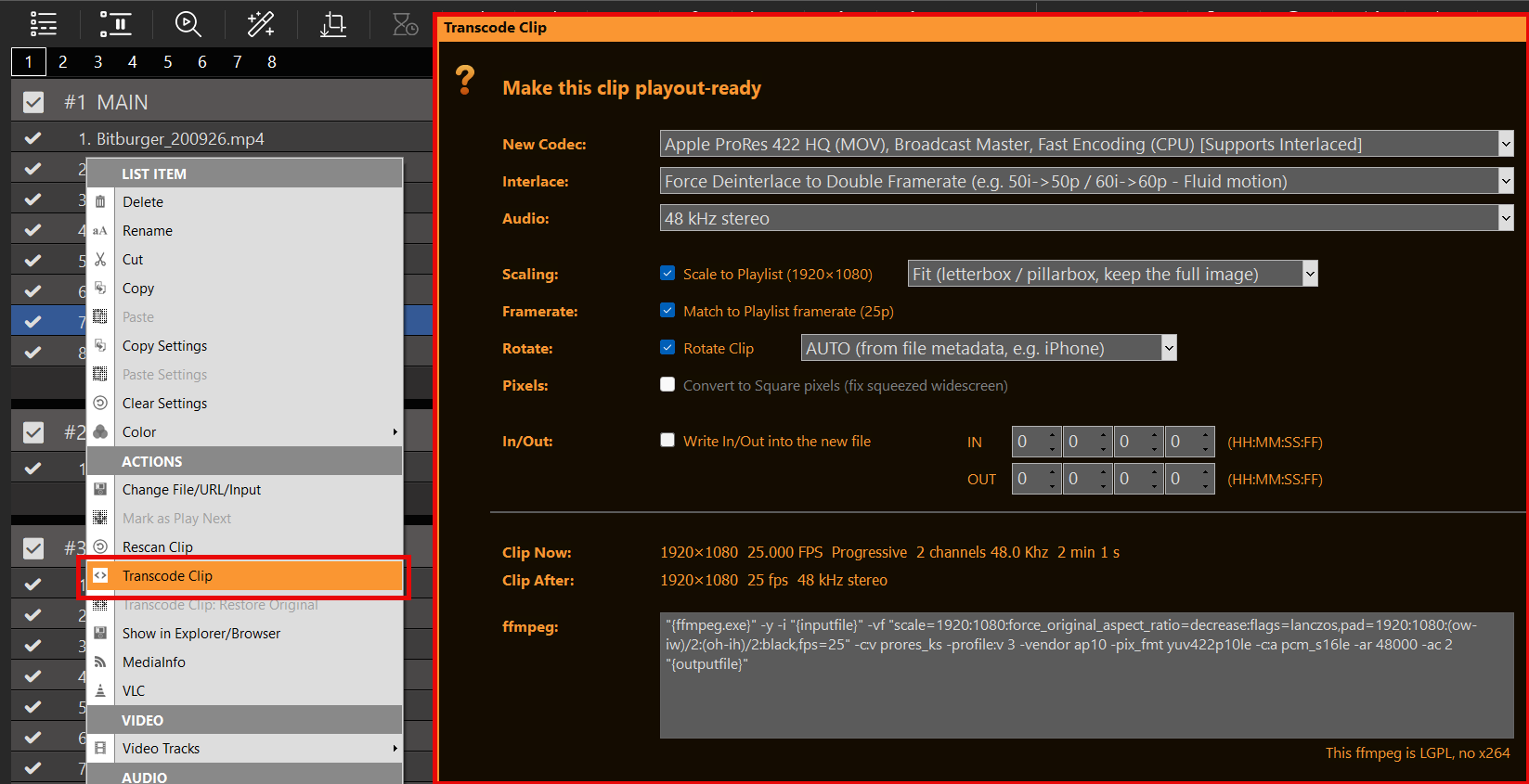
Ne pas désactiver les classements AUTO Si vous êtes pressé, cochez les cases ci-dessous uniquement si vous avez besoin d'un redimensionnement, d'une fréquence d'images, d'une rotation, de pixels carrés ou d'une découpe intégrée — vous trouverez plus de détails dans la section suivante.
La ligne ffmpeg en bas correspond à vos options. Vous pouvez la modifier ; toute commande erronée relève de la responsabilité de l'utilisateur. PLAYDECK est livré avec un LGPL ffmpeg (sans x264). Le codage H.264 matériel (NVENC/QSV) et le codage logiciel OpenH264 conviennent parfaitement. libx264 échouera.
Vous souhaitez récupérer le fichier d'origine ? Clic droit → Transcodage d'un clip : Restaurer l'original.
Quand vous en avez vraiment besoin
- Saccades / utilisation élevée du processeur — ProRes, DNxHD, HAP, MXF : ils sont décodés par le processeur (CPU) dans PLAYDECK. Transcodez-les vers un codec pris en charge par le processeur graphique (GPU) (laissez le paramètre « Codec » sur « AUTO »).
- Icônes jaunes indiquant une incompatibilité — Durée du clip ou nombre d'images par seconde (FPS) ≠ liste de lecture. Cochez les cases « Mettre à l'échelle » et/ou « Adapter la fréquence d'images ».
- iPhone / en mode paysage — Cochez la case « Rotation », laissez le réglage sur « AUTO » (ou sélectionnez « 90° » si « AUTO » ne fonctionne pas).
- Petits fichiers Web / YouTube — Adaptation à la playlist. Les vidéos YouTube peuvent être transcodées dans la même boîte de dialogue (téléchargement + encodage).
- Le spectacle commence dans 10 minutes — « AUTO » uniquement, d'accord. Aucune case à cocher n'est nécessaire.
Cases à cocher « AUTO » et « facultatif »
La boîte de dialogue est divisée en deux parties à dessein, afin que vous n'ayez pas à craindre de choisir un paramètre incorrect.
Haut = AUTO. Les options « Codec », « Entrelacé » et « Audio » sont toujours activées. Le premier élément de chaque liste est « AUTO ». Il s’agit du réglage par défaut sûr : PLAYDECK choisit un encodeur GPU s’il le peut (NVENC, QSV, sinon AV1), conserve le format progressif des fichiers progressifs et gère les sources entrelacées, et pour l’audio, il copie la bande-son d’origine lorsque le nouveau format de fichier le permet (MP4 : AAC/MP3, MOV : PCM/AAC, MKV : la plupart des codecs). Si la copie risque d’endommager le fichier, il enregistre à la place un son stéréo à 48 kHz (AAC, ou PCM pour ProRes/DNxHD).
Vous pouvez toujours passer outre ces paramètres : choisir un codec spécifique, forcer le désentrelacement, forcer Copier l'audio d'origine, ou encore la force stéréo à 48 kHz. Vous n'êtes pas obligé de le faire.
Partie inférieure = facultative. Les options « Échelle », « Fréquence d'images », « Pixels », « Rotation » et « Zoom avant/arrière » sont désactivées tant que vous ne les avez pas cochées. Si elles ne sont pas cochées, cela signifie que l'image et la durée restent inchangées ; seule l'encodage AUTO est exécuté.
- Adapter à la liste de lecture — Activez le redimensionnement. À côté : « Ajuster » (image complète, barres noires), « Remplir » (recadrer pour remplir le cadre), « Étirer » (déformer pour s'adapter à la taille exacte de la playlist).
- Adapter la fréquence d'images à la playlist — Créez une playlist à fréquence d'images constante (FPS). Utilisez-la pour les fréquences variables ou “ atypiques ” (iPhone, Web) afin que la durée et le son restent synchronisés.
- Convertir en pixels carrés — n'est actif que si le fichier n'est pas au format 1:1. Anciens fichiers HD compressés (par exemple, 1440×1080 qui devraient s'afficher en 16:9). PLAYDECK et VLC peuvent les afficher différemment ; la case cochée indique un affichage en pixels normaux.
- Faire pivoter le clip — Cochez cette case pour effectuer une rotation. Le menu déroulant propose les options « AUTO » (à partir des métadonnées du fichier, comme c'est généralement le cas sur l'iPhone) ou « 90° / 180° ». Si la case n'est pas cochée, aucune rotation n'est effectuée. Le moteur de PLAYDECK ignore les métadonnées de rotation, contrairement à VLC qui les prend souvent en compte.
- Écrire dans le nouveau fichier et en extraire des données — Cochez cette case pour réduire la durée du morceau. Si la case n'est pas cochée, les passages d'entrée et de sortie restent actifs dans la liste de lecture.
Ne cochez aucune case si le seul problème concerne le codec CPU/GPU. Cochez uniquement la ligne qui correspond au clip dont vous disposez.
Après la course
Le nouveau fichier est enregistré à côté de l'ancien avec _transcodé_ dans le nom, ajouté à la liste de lecture, puis relu. Sélection multiple : en un seul passage, chaque clip conserve ses propres points d'entrée et de sortie si l'option « Bake » est activée.
Si ffmpeg refuse la commande (faute de frappe dans la note), PLAYDECK affiche le message d'erreur. La touche Échap permet d'annuler l'opération.
Annuler la playlist : Restaurer la sauvegarde du projet si vous avez besoin d'une version antérieure du projet — c'est-à-dire distincte de l'option « Restaurer l'original » disponible sur le clip.
Quels fichiers sont décodés par le processeur ?
PLAYDECK peut les lire, mais pas via le GPU sous Windows. C'est là que la fonction « Transcode Clip (Codec AUTO) » prend tout son intérêt.
ProRes
Codec de haute qualité d'Apple / Mac. Apple n'a jamais commercialisé de décodeur GPU pour Windows ; c'est pourquoi PLAYDECK décode le format ProRes sur le processeur. Si vous avez besoin d'un canal alpha, HAP-A est le meilleur choix sous Windows.
HAP et ses variantes (HAP-A)
Canal alpha, charge CPU inférieure à celle de ProRes — mais toujours sur le CPU, pas sur le GPU.
DNxHD, MXF
Idem : pas de décodage GPU dans PLAYDECK.
Quelles cartes graphiques sont recommandées ?
Voir Votre PLAYDECK PC Build / Matériel.
Automatiser la superposition Lower Third à l'aide de clips
Cet article explique comment créer des groupes de superpositions, les associer à des clips ou les programmer.
Dans cet article :
→ Créer Lower Third (avec overlays.uno)
→ Créer Lower Third (avec ClassX)
→ Créer Lower Third (dans PLAYDECK)
→ Automatiser la superposition à l'aide de clips/blocs
→ Superposition des horaires
→ Télécommande
→ Externe Keying
1. Créer Lower Third (avec overlays.uno)
Dans cet exemple, nous utilisons une solution « Lower Third Overlay » prête à l'emploi proposée par overlays.uno.
Ouvrez ce modèle de superposition et cliquez sur “ Utiliser gratuitement ” :
https://overlays.uno/library/199-Lower-Third—Prism
Cliquez ensuite sur “ Copier l'URL de sortie ” pour copier l'URL de destination dans votre presse-papiers.

Dans PLAYDECK, cliquez sur n'importe quel bouton “ Overlay ” vide, sélectionnez « HTML » et collez l'URL dans le champ « Modèle en ligne » situé en haut :

L'Overlay est immédiatement prêt à être affiché. Vous pouvez même mettre à jour en temps réel le logo et le texte via le site web overlay.uno :

2. Créer Lower Third (avec ClassX)
ClassX Liveboard Il s'agit d'une solution professionnelle CG Playout permettant d'automatiser les contenus d'incrustation dynamiques. Vous pouvez vous inscrire pour obtenir une version de démonstration sur leur site web.
Une fois LiveBoard installé, vous pouvez facilement ajouter des vidéos, des éléments graphiques et d’autres contenus via l’interface utilisateur. C’est également là que vous attribuez un identifiant unique à ces contenus, par exemple “ MyLowerThird ”, afin de pouvoir les retrouver ultérieurement.
LiveBoard permet de se connecter via TCP et d'envoyer des commandes pour afficher ou masquer certains contenus. La liste complète des commandes se trouve toujours dans le répertoire d'installation du logiciel :
C:\Program Files\…\ClassX_Applications_v6\remotecontroltester\commands
Pour l'instant, ces deux commandes nous suffisent :
LBC_PLAYCONTENT " MyLowerThird "
LBC_STOPCONTENT " MyLowerThird "
Configurons notre connexion TCP dans PLAYDECK pour qu'il puisse communiquer avec LiveBoard. Le port par défaut de LiveBoard est le 301. Une fois cette option activée, le message « CONNECTED » s'affichera si le serveur LiveBoard est en cours d'exécution. Sinon, PLAYDECK tentera de se connecter toutes les 5 secondes ; vous pouvez donc démarrer LiveBoard avant ou après PLAYDECK :

Veuillez prendre contact avec 4. Automatiser la superposition à l'aide de clips/blocs
3. Créer Lower Third (dans PLAYDECK)
Créons notre propre “ tiers inférieur ” personnalisé, composé d’un élément graphique d’arrière-plan et d’un texte, puis regroupons-les.
Cliquez sur un bouton de superposition vide pour ouvrir l'éditeur, puis ajoutez quelques Arrière-plan GFX. Fermez l'éditeur, cliquez avec le bouton droit sur le bouton “ Overlay ” et placez votre arrière-plan dans la zone inférieure. Cliquez également avec le bouton droit dans l'aperçu vidéo et désactivez « Nom du canal » :

Nous ajoutons une autre superposition de texte et utilisons {blockname} comme variable de remplacement pour notre titre. Nous ajoutons ensuite une autre superposition de texte et utilisons {clipname} comme variable de remplacement. Après quelques ajustements de positionnement, voici le résultat :

Regroupons-les maintenant : cliquez avec le bouton droit sur un bouton de superposition vide et sélectionnez “ Créer un groupe de superpositions ”. Ajoutez ensuite nos trois superpositions précédentes et classez-les de bas en haut :

4. Automatiser la superposition à l'aide de clips/blocs
Nous disposons désormais d'un bouton de superposition fonctionnel pour le Lower Third, avec un contenu textuel dynamique. Ajoutons maintenant cette superposition à un clip spécifique. Sélectionnez le clip concerné, cliquez sur l’icône « Superpositions », puis ajoutez notre superposition à ce clip, en la faisant débuter 5 secondes après le début du clip et en la laissant s’afficher pendant 10 secondes :

Pour associer une superposition à un bloc, vous pouvez utiliser les commandes suivantes :

Vous pouvez copier les éléments superposés en cliquant avec le bouton droit de la souris sur le clip ou le bloc, puis en sélectionnant “ Copier/Coller les paramètres ”. Cela vous facilitera grandement la tâche pour dupliquer ces éléments dans toute la liste de lecture.
Pour automatiser des superpositions externes, comme ClassX, vous pouvez également utiliser des commandes sur des clips ou des blocs, mais vous devez les saisir dans la section “ External via TCP ” :

Vous pouvez également afficher ou masquer les superpositions à l'aide des boutons d'actions, via des commandes internes ou externes.
5. Superposition des horaires
En plus d'associer des superpositions aux éléments d'une liste de lecture, vous pouvez également programmer leur affichage à une heure précise et pour une durée déterminée, en cliquant avec le bouton droit de la souris sur la superposition :

6. Télécommande
Vous avez déjà découvert les commandes dans 4. Automatiser la superposition à l'aide de clips/blocs. Vous pouvez exécuter ces commandes depuis n'importe où et lancer vos superpositions via votre Stream Deck ou tout autre logiciel de contrôle à distance.
Voici un article expliquant comment configurer et utiliser les commandes en général :
https://playdeck.tv/howto/commands/
Vous trouverez ici plus d'informations sur la configuration et l'utilisation du Stream Deck avec Companion :
https://playdeck.tv/howto/companion/
7. Externe Keying
Vous pouvez utiliser un canal de PLAYDECK exclusivement pour les superpositions et les envoyer vers votre table de mixage via la sortie « External Keying », qui est prise en charge aussi bien pour la sortie « Device » que pour la sortie « NDI » :
https://playdeck.tv/howto/keying/
Créer/importer des listes de lecture depuis une source externe
Cet article vous présente différentes options pour créer vos listes de lecture sur un autre appareil ou pour importer des listes de lecture depuis d'autres applications.
Dans cet article :
→ Utiliser Free Channel
→ Essayer la version d'essai de Playlist
→ Ajouter une liste de lecture pendant la diffusion
→ Détecter automatiquement et recharger les nouvelles listes de lecture
→ Intégration avec des applications tierces
Utiliser Free Channel
Vous disposez de chaînes inutilisées dans PLAYDECK ? Utilisez-les pour préparer et tester de nouveaux contenus, puis copiez-les sur votre chaîne principale. Vous pouvez faire glisser et déposer des blocs d'une chaîne à l'autre, ou les copier en appuyant sur la touche CTRL après avoir commencé à les faire glisser.
Vous pouvez également copier, remplacer ou ajouter des listes de lecture entières en cliquant avec le bouton droit de la souris sur le NUMÉRO DE CANAL :

Si vous ajoutez du nouveau contenu à une liste de lecture existante (ou si vous importez un fichier XML), vous avez le choix entre écraser le contenu existant ou l'ajouter à la fin :

Essayer la version d'essai de Playlist
Vous pouvez installer PLAYDECK sur n'importe quel autre ordinateur et y modifier vos listes de lecture. À l'exception du filigrane de la version d'essai, il n'y a aucune autre restriction ; vous pouvez donc préparer vos listes de lecture et les envoyer vers votre système principal.
Ajouter une liste de lecture pendant la diffusion
Vous souhaitez importer de nouvelles listes de lecture sans interrompre votre diffusion ? Pas de problème : utilisez l'option « Ajouter au projet » dans le menu Fichier :

Cette opération chargera n'importe quel projet PLAYDECK, mais au lieu de remplacer les listes de lecture, celles-ci seront complétées par les clips présents dans le projet. Vous pourrez ensuite supprimer en toute sécurité tout ancien contenu.
Vous pouvez appliquer cette procédure à des listes de lecture individuelles en exportant une liste de lecture au format XML, puis en important ce fichier XML sur l'autre ordinateur. Pour ce faire, cliquez avec le bouton droit de la souris sur le NUMÉRO DE CHAÎNE :

Ce flux de travail est idéal pour tout planning quotidien, où l'on ajoute de nouveaux jours et où l'on supprime les anciens.
Détecter automatiquement et recharger les nouvelles listes de lecture
Vous pouvez également ÉCRASER le fichier de projet actuellement chargé sur votre système principal et laisser PLAYDECK le détecter et recharger le projet, après quoi le Playout reprendra son fonctionnement. Activez cette fonctionnalité dans les paramètres de l'application :

Remarque : La fonction « RESUME PLAYOUT » ne fonctionne que si le clip en cours de lecture existe dans le projet qui vient d'être rechargé ; dans le cas contraire, Playout s'arrête pour ce canal. Le clip étant identifié par un identifiant unique (ID), il est possible qu'il ait été déplacé vers un autre bloc dans le projet rechargé.
Ce workflow est particulièrement adapté à tous les systèmes automatisés dans lesquels les fichiers de projet sont générés automatiquement et téléchargés vers le système principal. Il convient également lorsque l'éditeur de contenu n'a pas accès au système principal et télécharge la nouvelle playlist vers un NAS ou un espace de stockage dans le cloud.
Intégration avec des applications tierces
Nous ne prenons pas en charge le format de playlist des applications tierces, car il existe une trop grande diversité sur le marché et de nombreuses fonctionnalités liées aux playlists (mixage, chevauchements, programmations) ne seraient pas compatibles avec PLAYDECK.
Si vous préférez créer votre playlist dans une application tierce, vous devez d'abord l'exporter au format CSV, puis modifier ce fichier CSV pour qu'il soit compatible avec PLAYDECK, avant de l'importer dans PLAYDECK.
Pourquoi le format CSV ? Parce qu'il s'agit du format de liste le plus simple, qui prend en charge plusieurs valeurs par élément. Il peut être modifié à l'aide de n'importe quel éditeur de texte ou de tableau, du Bloc-notes à Excel.
Jetons un œil à notre fichier CSV. Pour cela, nous avons créé nous-mêmes une liste de lecture d’exemple comportant 2 blocs. Nous y avons mélangé différents types de contenu : des clips vidéo avec des points d’entrée et de sortie, des entrées provenant d’appareils, des vidéos YouTube, une entrée UDP Stream, des éléments graphiques avec durée d’exécution, ainsi qu’une note. Nous avons également ajouté une planification au deuxième bloc :

Nous cliquons maintenant avec le bouton droit de la souris sur « CHANNEL NUMBER 2 » et sélectionnons « EXPORT TO CSV » :

Nous ouvrons ensuite le fichier CSV enregistré dans le Bloc-notes (Cliquez ici pour télécharger/ouvrir dans un nouvel onglet):

Comme vous pouvez le constater, il n'y a pas “ trop ” de lignes de texte. Comme les premières lignes ne sont que des en-têtes, cela apparaît encore plus clairement dans l'éditeur de tableau :

Voici comment créer des fichiers CSV : vous exportez votre contenu depuis n'importe quelle application tierce, vous ouvrez un éditeur de votre choix et vous l'importez au format PLAYDECK. Mais QU'EST-CE QUE LE FORMAT PLAYDECK ?.
Ce sont les COLONNES OBLIGATOIRES. Elles peuvent se trouver à N'IMPORTE QUELLE POSITION (n'importe quelle colonne entre la 1re et la 5e) :
Type = Bloc, Fichier, Site web (ou YouTube), Input#, Stream, Note
Légende = Texte à afficher dans PLAYDECK
Nom du fichier = Le chemin d'accès au fichier ou l'URL (YouTube et Streams)
Il s'agit des COLONNES FACULTATIVES. Elles peuvent se trouver à N'IMPORTE QUELLE POSITION (n'importe quelle colonne de 1 à 5) :
Actif = La case à cocher dans la première colonne de PLAYDECK
Durée = À utiliser uniquement pour les types de fichiers de type image. Laisser vide ou indiquer 0 pour une liste illimitée
Insérer / Supprimer = Point d'entrée et/ou de sortie pour le découpage
Calendrier = Utilisé uniquement par les types de blocs
Remarque : Les propriétés plus avancées (comme le gain audio) ne sont pas prises en charge, afin de garantir la clarté et la simplicité de notre format CSV. Pour importer ou exporter TOUTES les propriétés, veuillez utiliser le format XML plutôt que CSV.
Remarque : PLAYDECK utilise l'encodage UTF-8 pour l'enregistrement et la lecture des fichiers CSV.
Fonctionnement sans surveillance 24 h/24, 7 j/7 Playout
Cet article explique comment faire fonctionner PLAYDECK sans opérateur : importation quotidienne des fichiers de projet depuis un système de gestion du trafic ou de planification, rechargement automatique lorsqu'un fichier est écrasé, et redémarrage programmé de l'application.
Dans “ Paramètres → Automatisation ”, on passe facilement à côté de cette option. Une case à cocher intitulée “ Désactiver l'enregistrement automatique du projet ” ne fait pas vraiment penser à une diffusion 24 h/24, 7 j/7 — mais, associée à l'option « Charger le projet le plus récent depuis le dossier », elle correspond au workflow typique en mode automatisé.
Dans cet article :
→ Paramètres → Automatisation
→ Cas d'utilisation typiques
→ Désactiver l'enregistrement et charger la dernière version
→ Redémarrer PLAYDECK
Paramètres → Automatisation
Ouvrir Paramètres → Automatisation (dernier élément du groupe « Paramètres »).
Cette page regroupe trois fonctions indépendantes :
- Redémarrez PLAYDECK toutes les — un nouveau départ chaque jour ou chaque semaine
- Désactiver la sauvegarde automatique des projets — PLAYDECK n'enregistre pas le projet ouvert en arrière-plan ; un rafraîchissement facultatif est proposé lorsque ce fichier est modifié
- Charger le projet le plus récent depuis le dossier — à une heure donnée, charger la dernière version
.xmldans un dossier (une fois par jour)
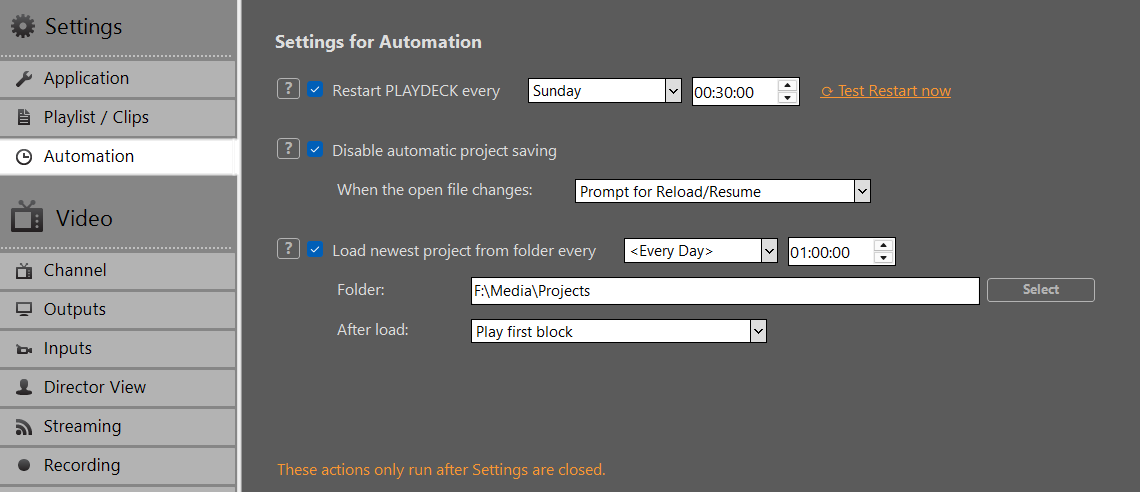
Remarque : Redémarrage programmé, « Load newest » et « reload-on-file-change » Ne pas exécuter tant que les paramètres sont ouverts. Configurez l'heure, le dossier et les options, puis Fermer les paramètres. Sinon, l'heure prévue risque de passer sans que rien ne se passe. Tester le redémarrage maintenant se lance toujours directement depuis les Paramètres — c'est la seule exception.
Cas d'utilisation typiques
C'est dans ces situations que l'automatisation prend tout son sens — elles ne ressortent pas forcément des étiquettes seules.
Le système de gestion du trafic et des horaires génère un nouveau fichier XML chaque jour
Un planificateur dépose des fichiers tels que 26/08/13_Playdeck.xml, 26/08/14_Playdeck.xml dans un dossier partagé. À minuit, PLAYDECK devrait sélectionner le fichier le plus récent et poursuivre l'exécution en mode automatique. C'est-à-dire Charger les plus récents, généralement en même temps que Désactiver la sauvegarde automatique des projets.
Le même fichier de projet est écrasé au cours de la journée
Un éditeur ou une application tierce écrase le fichier actuellement ouvert. PLAYDECK devrait détecter cela et recharger le fichier. C'est-à-dire Désactiver l'enregistrement + Lorsque le fichier ouvert est modifié → Recharger/Reprendre. Détails : Créer/importer des listes de lecture depuis une source externe.
Les deux sur la même machine
Nouveau fichier créé à 00 h 00, puis le fichier du même jour a été écrasé à nouveau à 14 h 00. Activer Charger les plus récents et « reload-on-change ». Ces deux options ne s'excluent pas mutuellement.
Un nouveau départ dès le lendemain matin
Des boîtiers fonctionnant 24 h/24 et 7 j/7 qui doivent redémarrer PLAYDECK une fois par jour, même pendant la diffusion. C'est-à-dire Redémarrez PLAYDECK toutes les.
Désactiver l'enregistrement et charger la dernière version
Désactiver la sauvegarde automatique des projets
Si cette option est activée, PLAYDECK va pas enregistrer le fichier de projet en arrière-plan (l'enregistrement automatique habituel, ainsi que l'enregistrement silencieux à la fermeture). Les options « Fichier → Enregistrer » / « Enregistrer sous » fonctionnent toujours.
Utilisez cette option lorsqu'un Le système externe est propriétaire du fichier XML. Sinon, PLAYDECK réécrit sa liste de lecture en mémoire sur le disque et écrase le fichier du planificateur.
Lorsque le fichier ouvert est modifié :
- Ne rien faire — ignorer les remplacements externes
- Recharger/Reprendre immédiatement — actualiser la page et essayer de reprendre la lecture du même clip (à l'aide de son identifiant unique)
- Invite de rechargement/reprise — demande d'abord
Remarque : La fonction « Reprendre » ne fonctionne que si le clip en cours de lecture existe toujours dans le projet rechargé. Si ce n'est pas le cas, ce canal s'arrête. Ce rechargement sert à le même fichier qui est déjà ouvert. Cette option ne remplace pas « Charger la dernière version ».
Charger le projet le plus récent depuis le dossier
Si cette option est activée, PLAYDECK recherche dans le dossier sélectionné après le jour de la semaine et l'heure sélectionnés et charge la dernière version .xml une fois par jour.
- Les moyens les plus récents date de dépôt (heure de la dernière écriture), et non le nom du fichier.
13-08-26contre01-09-26Ce qui figure dans le nom n'a pas d'importance. - Seuls les fichiers de projet PLAYDECK valides sont pris en compte (les autres fichiers XML, tels que les exportations XMLTV, sont ignorés).
- Les fichiers en cours d'écriture (utilisés) sont ignorés.
- Le fichier actuellement ouvert n'est pas pris en compte. PLAYDECK ne chargera pas une deuxième fois la même liste de lecture. Il n'est pas nécessaire de désactiver l'enregistrement pour que la fonction « Charger la dernière » fonctionne.
- Une fois le chargement effectué avec succès, il ne sera pas effectué à nouveau le même jour.
Mais pourquoi les combiner, au juste ?
La fonction “ Charger le plus récent ” ne nécessite pas de désactiver l'enregistrement : le fichier ouvert est déjà exclu de la sélection « le plus récent ». Pour un système de gestion du trafic, on souhaite généralement les deux: si l’option “ Désactiver l’enregistrement ” n’est pas activée, PLAYDECK enregistre automatiquement le projet ouvert ; la date de ce fichier évolue en permanence, et la version publiée demain pourrait paraître « plus ancienne » que celle enregistrée par PLAYDECK lui-même. Si le planificateur écrase d’aujourd’hui fichier tant qu'il est ouvert, PLAYDECK peut également enregistrer par-dessus ce fichier, ce qui le remplace.
Configuration recommandée pour un fonctionnement 24 h/24, 7 j/7
- Activer Désactiver la sauvegarde automatique des projets.
- Lorsque le fichier ouvert est modifié: Recharger/Reprendre immédiatement — si le fichier de la même journée peut être écrasé ultérieurement ; sinon, ne rien faire.
- Activer Charger le projet le plus récent du dossier toutes les
<Every Day>par exemple :.00:00:00. - Dossier = le dossier de dépôt du planificateur. Ne conservez que le fichier XML du projet PLAYDECK dans ce dossier.
- Après chargement:
- Lire le premier bloc — lancement de la diffusion (commutation automatique classique)
- Début du premier bloc — charger le premier bloc, attendre la lecture suivante
- Suivre les horaires par blocs — ne se lancent pas automatiquement ; les blocs se déclenchent selon leur propre temporisation (Déroulement du programme). Si vous effectuez un test avec cette option et que rien ne démarre, c'est tout à fait normal.
- Fermer les paramètres.
Le commutateur de projet est sans couture. La sortie reste active ; seul quelques images perte de signal pendant le chargement. Réglez le canal fond noir — si quelques images de la séquence précédente devaient apparaître brièvement, le noir est la couleur de remplissage la moins visible. Il s’agit d’une coupure nette vers le nouveau projet, et non d’un fondu. Synchronisez le dépôt du fichier et l’heure de chargement (souvent minuit) afin que la coupure s’insère dans un intervalle sans risque, ou utilisez Suivre les horaires par blocs dans le nouveau fichier.
Redémarrer PLAYDECK
Si cette option est activée, PLAYDECK se ferme puis redémarre le jour de la semaine et à l'heure sélectionnés, même pendant la diffusion. Utilisez cette option pour un redémarrage quotidien « propre » sur les machines sans surveillance.
Tester le redémarrage maintenant lance immédiatement ce même redémarrage. Le redémarrage planifié ne s'exécute que une fois que les paramètres sont fermés.
Créer une boucle d'attente avant le spectacle
Cet article vous explique comment créer une liste de lecture audio et l'associer à une vidéo en boucle, une solution idéale pour les boucles diffusées pendant l'attente avant un spectacle.
Nous commençons par créer un bloc de boucle et y insérons un fichier audio MP3 :
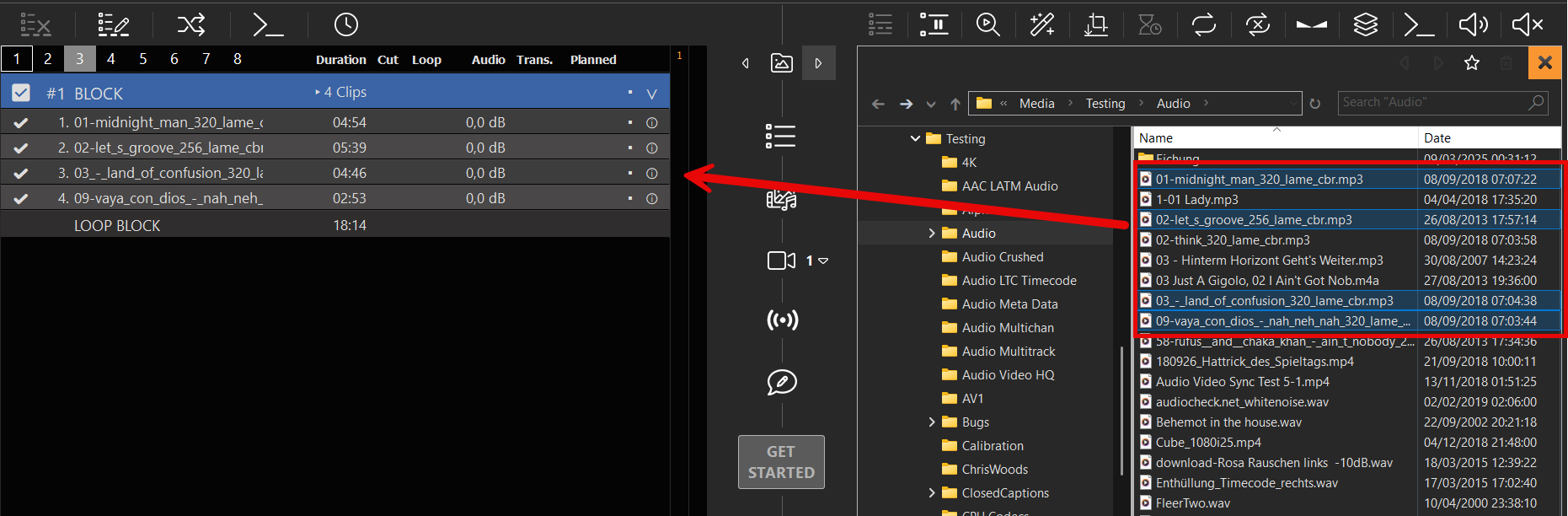
Nous ajoutons maintenant une image par défaut, qui s'affiche chaque fois que des clips audio sont en cours de lecture :
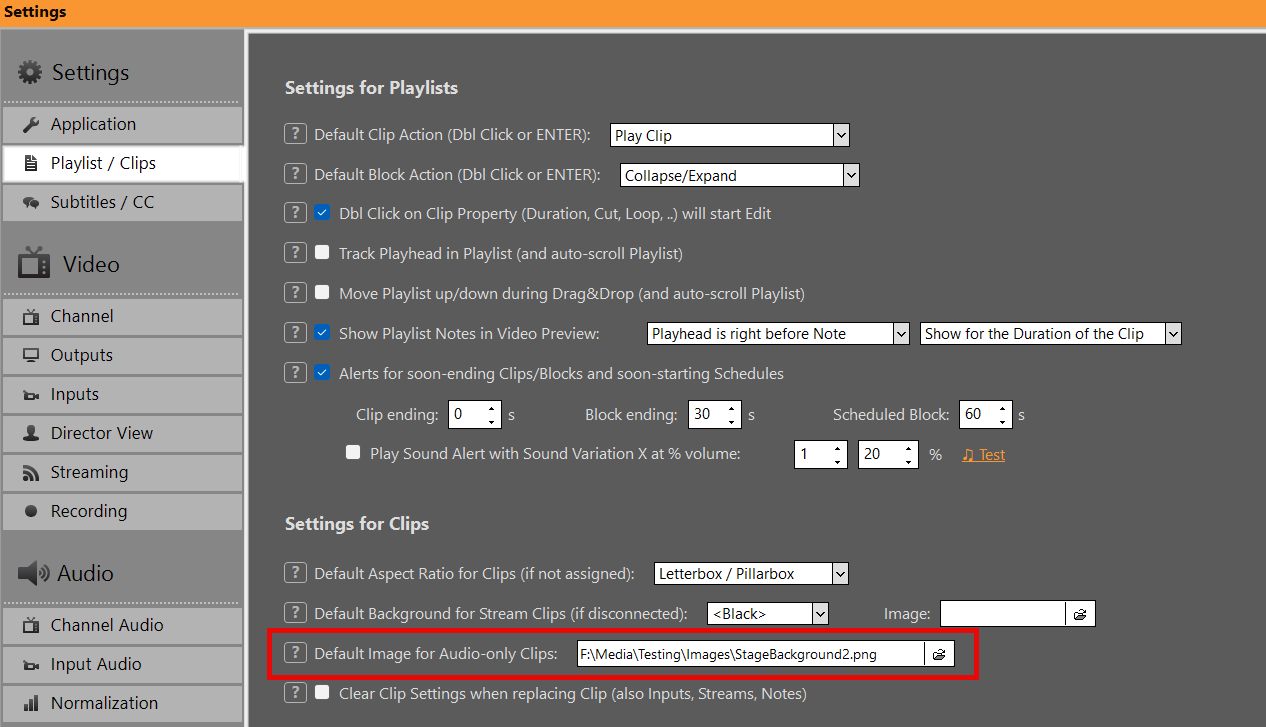
Et voilà, nous avons une boucle d'attente avant le spectacle :
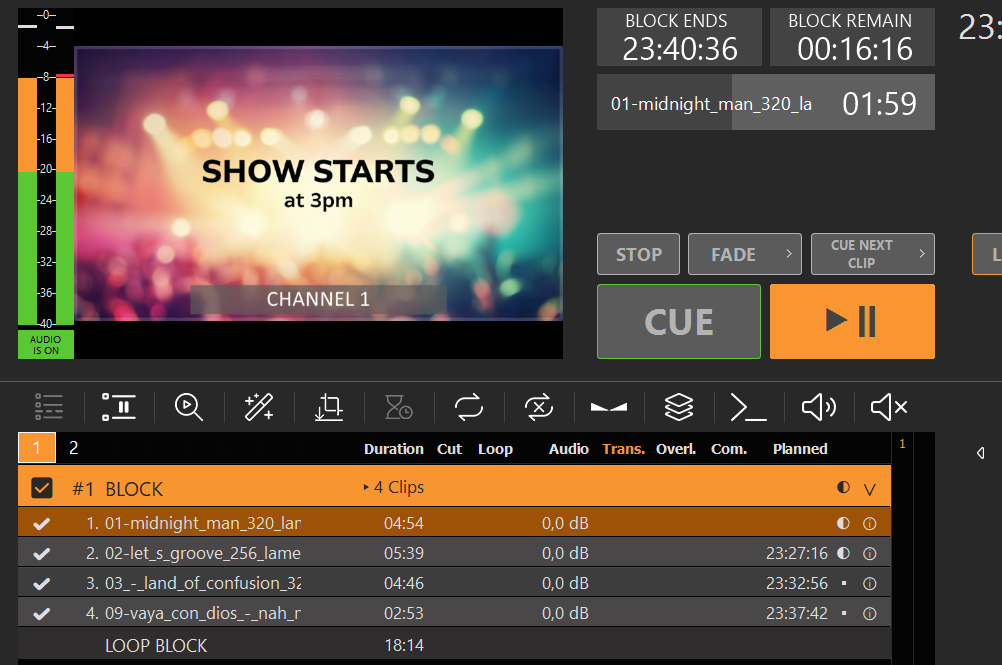
Mais ce n'est pas tout. Nous pouvons également utiliser une boucle vidéo à la place d'une image fixe. Pour cela, nous ajoutons la vidéo en superposition en activant le mode boucle. La vidéo s'affichera en plein écran si elle a la même taille ; sinon, nous pouvons la redimensionner dans les paramètres de superposition :
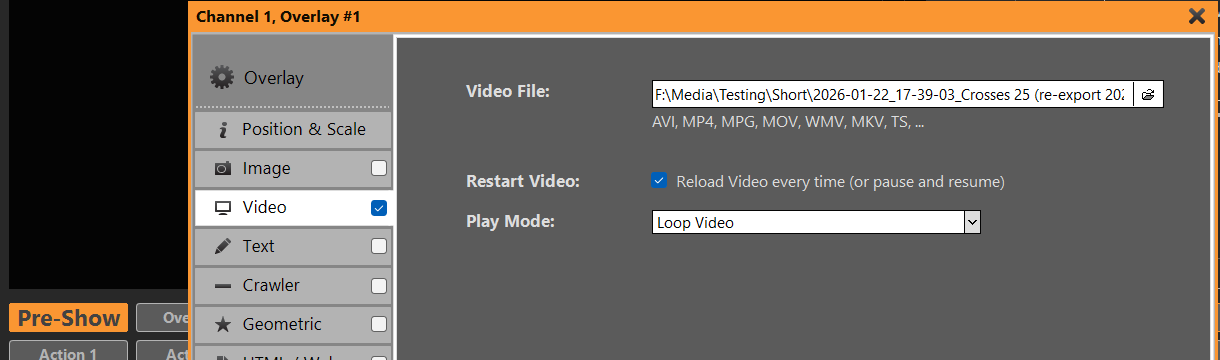
On pourrait aussi ajouter un compte à rebours via overlays.uno. C'est simple et rapide :
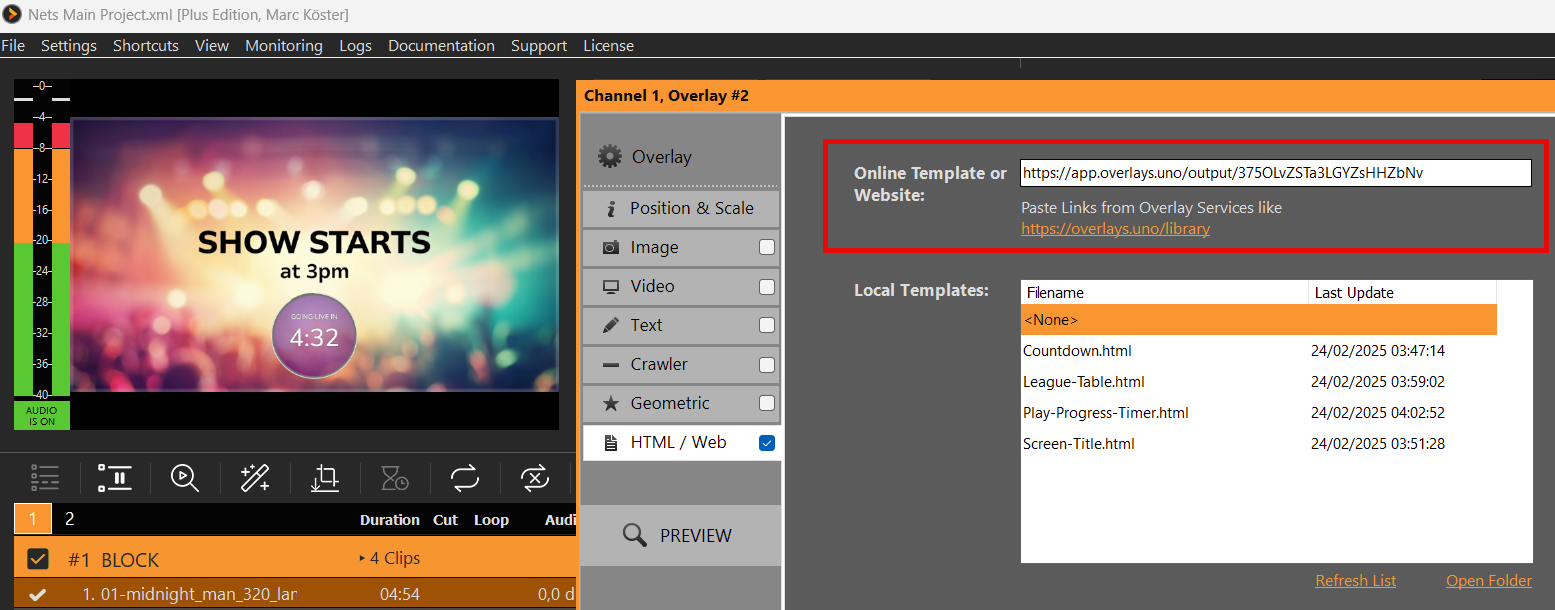
Création d'un diaporama sur un seul écran
Cet article vous explique comment créer un diaporama avec des transitions et l'afficher sur le même écran.
1. Création de l'émission
Ouvrez l'Explorateur de fichiers intégré en cliquant sur la flèche vers la droite située entre les listes de lecture. Recherchez votre dossier d'images, sélectionnez toutes les images et ajoutez-les à la liste de lecture par glisser-déposer :

Sélectionnez n'importe quel clip dans la liste de lecture, puis appuyez sur CTRL+A pour sélectionner tous les clips. Sélectionnez ensuite l'icône DURÉE et entrez une durée appropriée pour chaque image, par exemple 15 secondes :

Tant que tous les clips sont encore sélectionnés, cliquez ensuite sur l'icône TRANSITION et ajoutez la transition de votre choix. Dans ce cas, nous utilisons une transition de fondu longue et progressive :

Au bas de la liste de lecture, vous pouvez voir la durée totale de votre diaporama :

2. Lancer le diaporama
Il vous suffit de double-cliquer sur le premier clip (ou d'utiliser les boutons CUE+PLAY), puis de double-cliquer sur la zone de prévisualisation (ou de cliquer avec le bouton droit et de sélectionner « PLEIN ÉCRAN »). Votre Playout s'affichera alors en plein écran, à la taille de votre moniteur et avec une qualité optimale. Le curseur de la souris sera masqué. Appuyez sur la touche Échap pour quitter le mode plein écran.

Remarque : En mode plein écran, vous pouvez utiliser la touche ESPACE pour mettre la lecture en pause ou la reprendre.
Vous pouvez également afficher le signal vidéo sur un deuxième écran ou le transmettre à votre téléviseur. Vous pouvez aussi l'envoyer via NDI vers un autre PC et ouvrir le signal avec PLAYDECK (utilisez la version gratuite Licence de sauvegarde), ou VCL Mediaplayer ou toute autre application tierce :

Growing Files dans la playlist
Cet article explique comment ajouter des fichiers dont la taille augmente au fur et à mesure à une liste de lecture.
Définition
Un fichier en cours de création est un fichier sur lequel on continue d'enregistrer des données ; sa taille augmente donc progressivement.
Réglage recommandé
Lorsque vous travaillez avec des fichiers dont la taille augmente, nous vous recommandons d'activer l'option “ Réanalyser la durée d'exécution des fichiers dont la taille augmente ” afin de vous assurer que la durée soit mise à jour toutes les 5 secondes dans la vue de votre liste de lecture :
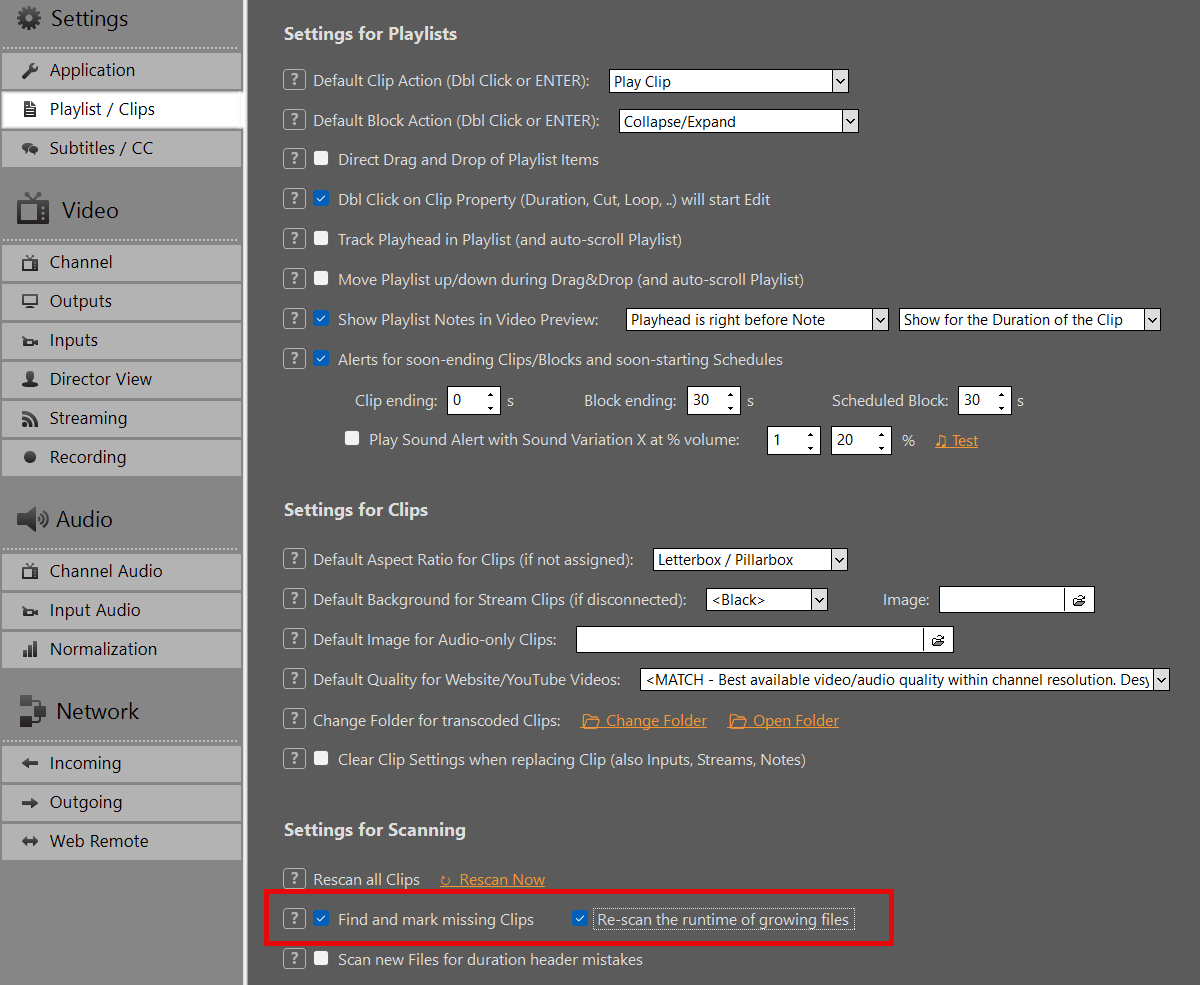
Ajouter à la liste de lecture
Les fichiers en cours de création peuvent être ajoutés à la playlist comme n'importe quel autre fichier : par glisser-déposer depuis l'extérieur de PLAYDECK ou à l'aide de l'explorateur de fichiers intégré. Ils seront identifiés comme “ en cours de création ”, ce qui peut être vérifié dans la colonne d'informations. La durée du clip sera mise à jour toutes les 5 secondes :
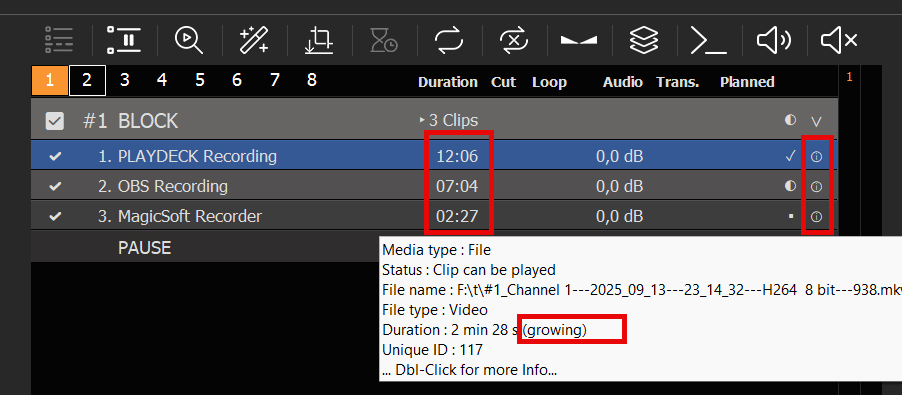
Sources possibles
Les fichiers peuvent être enregistrés n'importe où, il n'est pas nécessaire de les enregistrer dans PLAYDECK. Sur la capture d'écran ci-dessus, nous utilisons un enregistrement réalisé avec PLAYDECK, un autre avec OBS Studio et un autre encore avec MagicSoft Recorder.
Formats possibles
Seuls les formats de conteneurs de fichiers suivants sont pris en charge. Cependant, au sein de ces conteneurs, vous pouvez utiliser n'importe quel codec vidéo :
– MKV
– AVI
– MPEG
Montage et édition
Vous pouvez couper et modifier des fichiers en cours d'enregistrement de la même manière que des fichiers classiques. Par exemple : vous pouvez définir un point de fin (OUT) sur le fichier et le lire en boucle, alors même qu'il est encore en cours d'enregistrement.
Sortie vidéo et audio
Diffusez votre flux vidéo
Cet article vous explique comment diffuser le flux vidéo de votre chaîne vers n'importe quelle cible et n'importe quel public.
Dans cet article :
→ Sortie sur un seul écran
→ HDMI via le bureau étendu
→ Carte de sortie SDI / HDMI
→ Carte de sortie SMTP ST 2110 / IP
→ NDI (Interface de périphérique réseau)
→ Streaming (UDP, RTMP, SRT, DVB, …)
→ Carte son virtuelle Dante (DVS)
→ Vue du réalisateur
Sortie sur un seul écran
La manière la plus simple d'afficher votre flux vidéo consiste à afficher votre chaîne en plein écran. Pour activer le mode plein écran, double-cliquez sur l'aperçu ou cliquez avec le bouton droit de la souris et sélectionnez “ Plein écran ” :
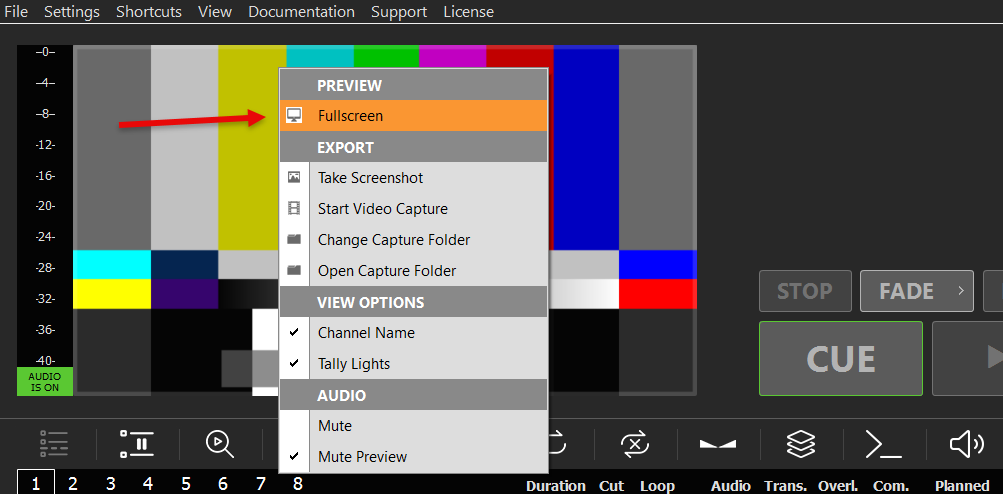
Le mode plein écran offre une qualité d'image et un nombre d'images par seconde (FPS) bien supérieurs à ceux de l'aperçu standard. Vous pouvez quitter le mode plein écran en cliquant sur n'importe quel bouton de la souris ou en appuyant sur la touche Échap.
Ce mode est idéal pour les diaporamas privés rapides. Voici un exemple illustrant comment configurer un diaporama avec PLAYDECK :
https://playdeck.tv/howto/slideshow/
HDMI via le bureau étendu
Une autre méthode simple pour transmettre votre flux vidéo consiste à utiliser les sorties HDMI de votre PC ou de votre carte graphique. Pour que PLAYDECK puisse détecter la sortie HDMI, vous devez configurer une nouvelle “ sortie de bureau étendue ”, comme vous le feriez si vous ajoutiez un deuxième écran :
1. Se connecter sous Windows
Branchez physiquement votre périphérique HDMI à votre PC et activez la sortie HDMI afin que Windows puisse le détecter. Connectez-le à votre carte graphique (de préférence) ou à votre carte mère. Cliquez avec le bouton droit n'importe où sur votre bureau et sélectionnez “ Paramètres d'affichage ”. Vous devriez voir votre nouvel écran et la mention “ L'affichage est étendu ” (c'est pourquoi on parle de “ bureau étendu ”). Si vous n'avez pas encore accès à votre périphérique de sortie HDMI (par exemple, un écran LED), vous pouvez utiliser n'importe quel écran d'ordinateur factice pour la configuration. PLAYDECK mettra ensuite automatiquement à l’échelle votre (autre) sortie si vous utilisez le même port HDMI. Veillez également à ce que votre écran utilise une fréquence de 60 FPS et non 120 ou 144, car cela pourrait entraîner un décalage.
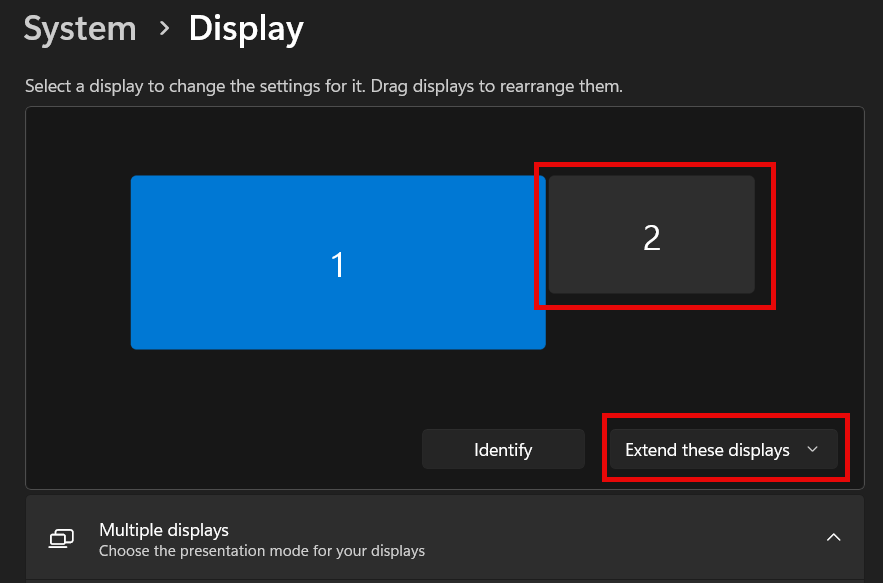
2. Attribuer dans PLAYDECK
Lancez PLAYDECK et sélectionnez votre nouveau moniteur comme “ Sortie bureau ” pour votre canal. Une fois activé, PLAYDECK “ superposera ” sa sortie sur le moniteur. Il apparaîtra au-dessus de toutes les autres applications Windows et le pointeur de la souris sera désactivé. Si vous activez accidentellement cette fonction sur votre écran PRINCIPAL, appuyez sur ALT+F4 pour la fermer, car vous ne pourrez plus accéder à Windows ni à PLAYDECK sinon.
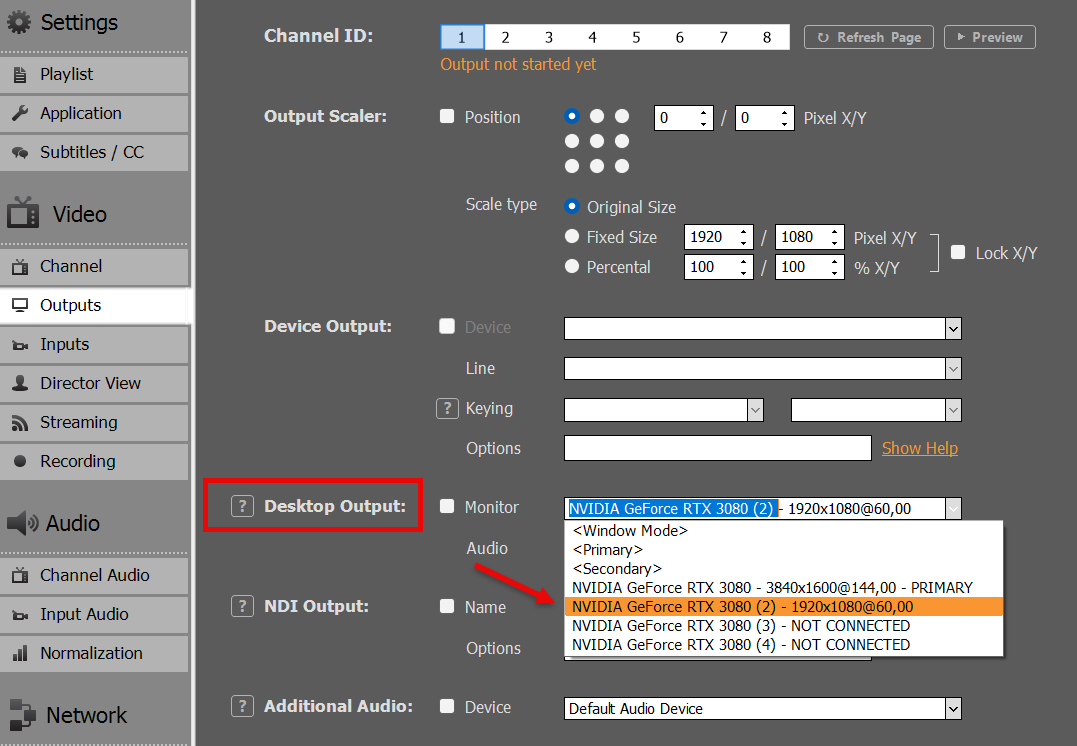
PLAYDECK est capable de se reconnecter à la sortie de votre ordinateur de bureau en cas de déconnexion, de coupure de courant ou si le périphérique HDMI est mis sous tension alors que PLAYDECK a déjà été lancé.
Ce mode est particulièrement adapté à la diffusion locale sur un téléviseur ou un écran LED, par exemple lors d'expositions ou d'événements.
Carte de sortie SDI / HDMI
Les cartes de sortie présentent un avantage considérable par rapport à la sortie sur ordinateur de bureau :
– Un signal vidéo plus puissant pour une transmission par câble sur de plus longues distances
– Une utilisation nettement moindre du processeur et de la carte graphique, car la carte prendra en charge une partie du traitement
– Aucune perte d'images, car les cartes intègrent un système de contrôle et de conversion de la fréquence d'images
– Une qualité d'image nettement supérieure, notamment au niveau des couleurs
Les cartes de sortie sont presque toujours rentables et sont vivement recommandées. Elles offrent une solution de transmission vidéo bien plus stable que la sortie via l'ordinateur de bureau et garantissent une meilleure expérience globale.
Consultez la liste de toutes les cartes de sortie prises en charge :
https://playdeck.tv/howto/supporteddevices/
Si vous avez besoin d'une recommandation, nous utilisons principalement les cartes BlackMagic DeckLink. Elles sont disponibles en versions SDI et HDMI :
https://www.blackmagicdesign.com/products/decklink
1. Installez la carte de sortie dans votre PC
Vous aurez besoin d’un emplacement PCIe distinct sur votre carte mère. Considérez cette carte comme une “ carte graphique secondaire ”. Veuillez vous assurer que l’emplacement PCIe fournit la bande passante nécessaire au périphérique. Certains emplacements PCIe sont “ partagés ” et ne disposent que de la moitié de la bande passante, ce qui peut entraîner des saccades dans la sortie vidéo. Ce paramètre peut être modifié via le BIOS. Vous pouvez également “ héberger ” votre carte dans un boîtier externe destiné à la production mobile, tel que le “ Sonnet Echo Express ”, et la connecter via Thunderbolt. Sachez toutefois que la bande passante disponible via Thunderbolt est inférieure à celle requise par certaines cartes, comme la “ DeckLink 8K Pro ”.
2. Installer le pilote pour Windows
La plupart des cartes nécessitent l'installation d'un pilote spécifique pour fonctionner sous Windows. Ces pilotes fournissent également des outils permettant de tester la carte avant de l'utiliser dans PLAYDECK.
Assurez-vous que la dernière version du pilote est toujours installée sur votre système pour garantir une stabilité et une qualité optimales. Pour les cartes BlackMagic, PLAYDECK nécessite au minimum le pilote “ Desktop Video 14.5 ” ; sans cela, la carte ne fonctionnera pas correctement :
https://www.blackmagicdesign.com/support/family/capture-and-playback
3. Activer dans PLAYDECK
Sélectionnez vos cartes de sortie et votre entrée ligne dans PLAYDECK, puis activez la sortie du périphérique. Contrairement aux sorties de bureau, ces cartes de sortie ne nécessitent pas de moniteur connecté via SDI ou HDMI ; elles s’activent immédiatement :
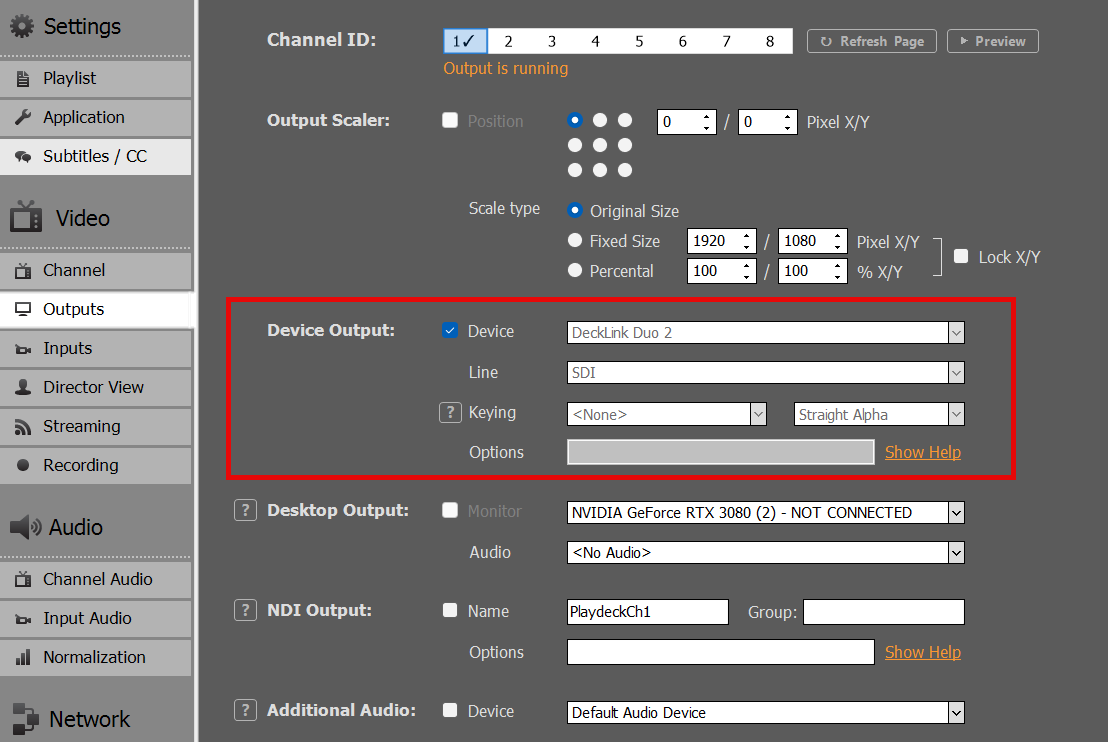
Carte de sortie SMTP ST 2110 / IP
Ces cartes sont très similaires aux cartes SDI/HDMI décrites ci-dessus. Veuillez vous reporter à cette section pour les instructions d'installation.
La différence entre les cartes 2110 et les cartes SDI réside dans le fait que les cartes 2110 transmettent le signal via un réseau local (LAN). Il s'agit d'une norme moderne et en plein essor utilisée par les studios pour acheminer les signaux vidéo au sein de l'entreprise. Bien qu'il soit théoriquement possible d'utiliser un réseau LAN existant pour le ST 2110, il est recommandé d'utiliser un réseau LAN distinct équipé de commutateurs spécifiques prenant en charge le protocole PTP (Precision Time Protocol). Une fois la configuration effectuée, le principal avantage réside dans le fait que plusieurs récepteurs peuvent facilement accéder au flux vidéo généré par PLAYDECK.
Nous proposons un article dédié aux appareils 2110 et à leurs options de configuration réseau :
https://playdeck.tv/howto/2110-device-setup/
NDI (Interface de périphérique réseau)
NDI est une autre option de transport réseau pour vos flux vidéo. Elle peut être utilisée avec le réseau local (LAN) existant et ne nécessite aucune configuration réseau spécifique. Elle dispose de son propre “ système de détection ”, ce qui signifie que lorsque vous envoyez votre signal NDI sur le réseau, celui-ci est automatiquement détecté par n'importe quel récepteur NDI.
NDI est la méthode privilégiée pour échanger des flux vidéo avec d'autres applications. En voici quelques exemples :
https://playdeck.tv/howto/obs-studio/
https://playdeck.tv/howto/vmix/
NDI peut également être utilisé dans un environnement cloud, par exemple sur des instances Amazon EC2, pour le transfert de données entre serveurs :
https://playdeck.tv/howto/amazon-ec2/
Vous pouvez utiliser NDI pour mettre le signal en boucle dans PLAYDECK pour certaines tâches, comme cette fonction “ image dans l'image ” :
https://playdeck.tv/howto/pip/
Il existe de nombreux outils pour vous aider à configurer NDI dans votre environnement :
https://ndi.video/tools/
Si vous devez configurer un serveur Discovery NDI, voici quelques conseils qui vous aideront :
https://ndi.video/tools/access-manager/
https://docs.ndi.video/all/using-ndi/ndi-tools/ndi-tools-for-windows/access-manager
Remarque : Un problème avec NDI provoquait des saccades après une mise à jour de Windows. Voici la solution :
https://www.vmix.com/knowledgebase/article.aspx/376/windows-update-affecting-ndi-stability
Streaming (UDP, RTMP, SRT, DVB, …)
Vous pouvez choisir parmi plusieurs protocoles Streaming, qui ont tous une finalité différente.
– UDP/RTMP Streaming : Diffusion en direct à faible latence Streaming
– SRT : Diffusions à haute fiabilité
– DVB : Diffusion traditionnelle
– Et bien d'autres encore (RTP, RIST, Icecast, HLS
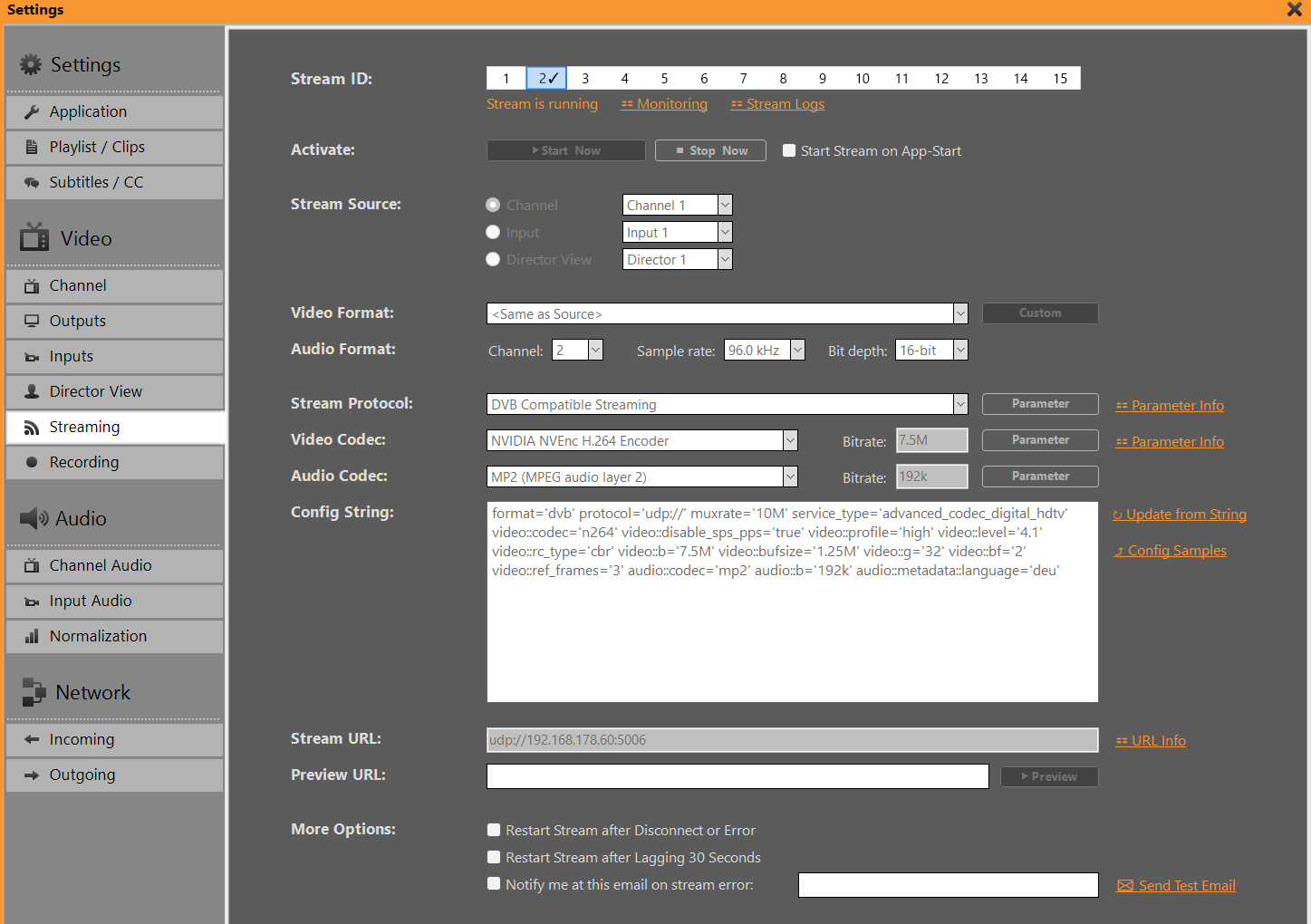
Nous avons publié un article plus détaillé sur le streaming :
https://playdeck.tv/howto/output-streams/
Carte son virtuelle Dante (DVS)
À proprement parler, il ne s'agit pas d'un flux vidéo, car DVS est un système exclusivement audio. Il s'agit là d'une autre option de réseau (LAN). Le cas d'utilisation de DVS se présente lorsque vous devez envoyer votre flux audio SÉPARÉMENT ou EN PLUS de vos flux vidéo, ou encore dans le cadre de productions exclusivement audio. Le cas d'utilisation le plus courant est celui des événements en direct, où le mixeur audio a besoin de TOUS les flux audio de TOUS les canaux PLAYDECK, ce qui signifie qu'il souhaite recevoir 8 canaux audio en paires stéréo pour vos 4 canaux vidéo.
Nous vous proposons un article sur la configuration et l'utilisation de Dante :
https://playdeck.tv/howto/dante/
Vue du réalisateur
Il s'agit d'une option de sortie spécifique proposée par PLAYDECK, destinée à informer votre équipe de la situation : elle permet de fusionner plusieurs flux vidéo en un seul et d'y superposer des informations sur le temps restant. Cette fonctionnalité est conçue pour faciliter le travail dans un environnement comportant plusieurs salles ou plusieurs personnes.
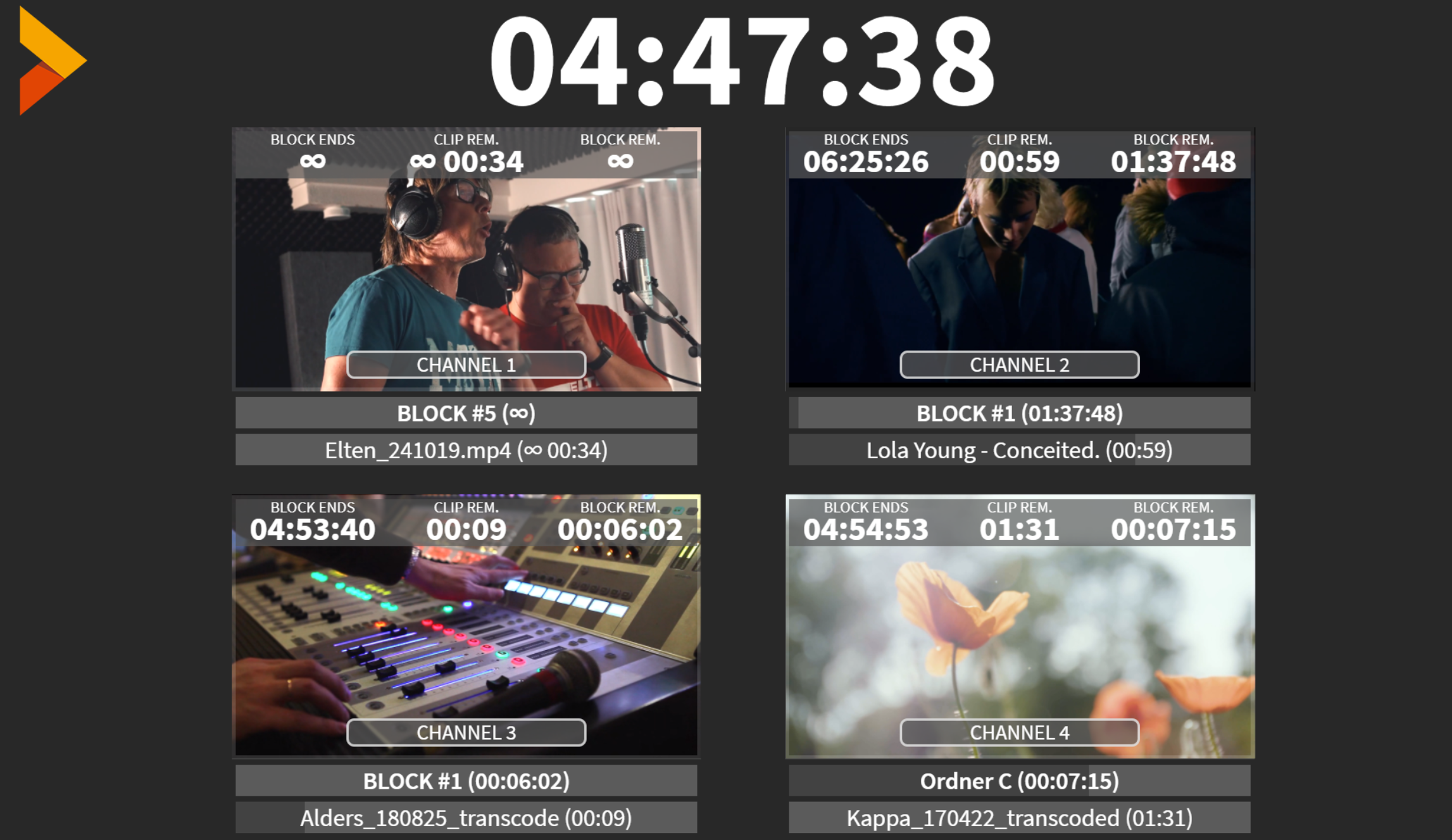
Ce flux vidéo fonctionne comme une chaîne distincte : vous pouvez le diffuser en parallèle de vos autres sorties. Vous pouvez configurer et diffuser jusqu’à 4 vues « Director » différentes. Vous pouvez choisir le nombre de vues à inclure ainsi que la chaîne sur laquelle elles doivent être diffusées :
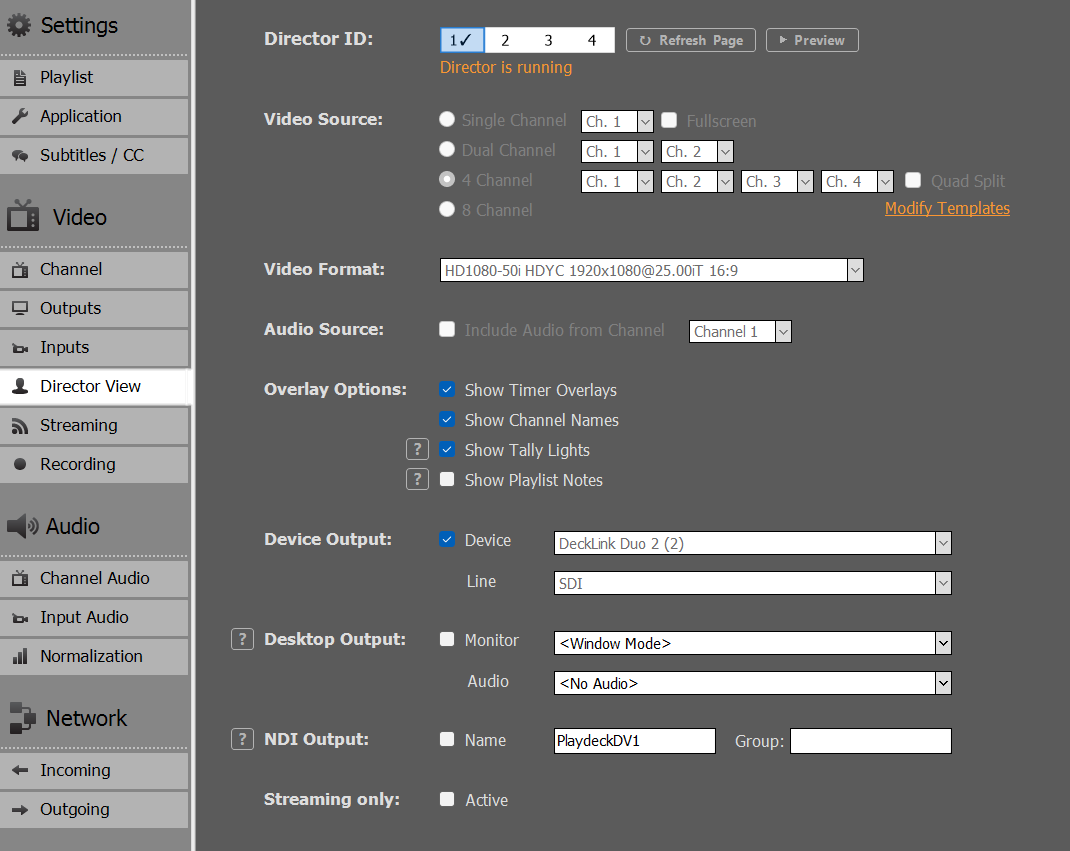
De plus, vous pouvez personnaliser la superposition en fonction de votre entreprise, par exemple en y intégrant votre propre logo ou en modifiant les polices.
Configuration de votre sortie Streams
Cet article vous explique comment configurer votre Output Streams en fonction de différents usages.
Dans cet article :
→ Introduction
→ Utilisation des paramètres et des chaînes de configuration
→ Exemples de configuration
→ AAC Audio haute qualité Streams
→ Espace colorimétrique et sous-échantillonnage de la chrominance et l'entrelacement
→ Plusieurs pistes audio
→ Routage de Streams via une adresse IP spécifique
→ Surveillance et dépannage
Introduction
Vous pouvez définir 15 configurations Stream différentes pour n'importe quelle source, qu'il s'agisse d'une chaîne, d'une entrée ou d'une vue du réalisateur. Par défaut, le format vidéo est repris de la source au démarrage du Stream, mais vous pouvez transcoder vers n'importe quelle résolution.
Une fois que vous aurez choisi votre protocole, les autres champs relatifs au codec vidéo/audio et à l'URL s'adapteront en fonction de votre sélection, ce qui signifie que tous les codecs vidéo/audio ne seront pas disponibles pour tous les protocoles Stream.
INFO : Les encodeurs NVIDIA ne prennent plus en charge les formats entrelacés. Optez plutôt pour Intel QuickSync.
Votre URL affichera une suggestion concernant le format requis. Cliquez sur “ Informations sur l'URL ” pour voir d'autres exemples, par exemple comment intégrer un nom d'utilisateur et un mot de passe. L'URL d'aperçu ne sera pas utilisée par PLAYDECK ; elle sert uniquement à vous permettre d'ouvrir votre navigateur Web lorsque vous cliquez sur “ Aperçu ”.
Utilisation des paramètres et de la configuration
D'autres paramètres peuvent être définis au niveau du protocole et des codecs, en fonction de votre sélection. Ceux-ci permettent d'affiner vos réglages, par exemple pour configurer votre Stream en CBR ou pour ajouter des métadonnées.
En cliquant sur “ Paramètre ”, vous ouvrirez un éditeur qui n'affichera que les paramètres disponibles pour votre sélection. Il mettra en évidence toute valeur qui diffère de la valeur par défaut.
La “ chaîne de configuration ” correspond à l'ensemble de vos choix de protocole et de codec, ainsi qu'à leurs paramètres respectifs. La chaîne de configuration fonctionne dans les deux sens : vous pouvez également copier-coller une chaîne de configuration dans le champ de texte, puis cliquer sur “ Mettre à jour à partir de la chaîne ” pour appliquer les valeurs en amont. Cela vous permet de copier facilement des paramètres entre différents identifiants Stream ou de les partager avec d’autres utilisateurs.

Exemples de configuration
Voici une sélection rapide de configurations recommandées pour différents usages. Copiez-collez-les dans PLAYDECK, puis cliquez sur “ Mettre à jour à partir de la chaîne ”.
DVB Stream avec des trames B au format CBR et GOP. Aucune erreur PCR, PTS-DTS ou de sous-remplissage de la mémoire tampon
format='dvb' protocol='udp://' mpegts_start_pid='60' video::streamid='80' video::disable_sps_pps='true' video::codec='n264' video::profile='high' video::level='4.1' video::rc_type='cbr' muxrate='10M' video::b='7,5M' video::bufsize='1,25M' video::g='32' video::bf='2' video::ref_frames='3' audio::streamid='81' audio::metadata::language='deu' audio::codec='mp2' audio::b='192k' pmt_start_pid='100' mpegts_flags='-system_b' rc_buffers='4' pcr_period='35' pat_period='0,1' sdt_period='0,5' tdt_period='10' start_pcr='0' service_name='TEST' service_provider='PD' service_id='1' original_network_id='1' transport_stream_id='201' service_type='advanced_codec_digital_hdtv'
Ou en résumé :
format='dvb' protocol='udp://' video::disable_sps_pps='true' video::codec='n264' video::profile='high' video::level='4.1' video::rc_type='cbr' muxrate='10M' video::b='7,5M' video::bufsize='1,25M' video::g='32' video::bf='2' video::ref_frames='3' audio::metadata::language='deu' audio::codec='mp2' audio::b='192k' service_type='advanced_codec_digital_hdtv'
INFO : Chaque récepteur DVB est différent et vous devrez peut-être utiliser des paramètres différents. Certains récepteurs n'acceptent AUCUN écart par rapport à directives officielles, et l'écran affichera du NOIR. La solution la plus fiable pour encoder des signaux DVB réside dans l'utilisation d'un encodeur matériel, par exemple. Haivision.
La meilleure méthode pour tester le DVB Streams afin de détecter une erreur PCR ou tout autre problème consiste à utiliser l'un des outils suivants :
– DVBControl DVBAnalyzer (coûte environ 2 000 EUR, mais est le plus fiable et détecte les erreurs PTS-DTS)
– StreamGURU (coût : environ 300 EUR ; permet de détecter toute erreur ETR et affiche un graphique du débit binaire)
– TSAnalyzer (gratuit, mais peut traiter des URL au format Stream ; nécessite un fichier TS sur le disque dur)
– Autres logiciels dignes d'intérêt : DVBInspector, Elecard Stream Analyzer, StreamXpert

————————————————————
SRT Stream au format CBR à 25 images par seconde avec un son de haute qualité
L'exemple suivant est utilisé par plusieurs clients dans une configuration multicanal Stream pour diffuser des clips musicaux. Cette configuration fonctionne sans problème avec 4 sorties parallèles + 1 canal TP25T, offrant une qualité sonore et visuelle optimale grâce à l'audio FHD ACC.
format='mpegts' protocol='srt://' video::codec='n264' video::b='4M' video::rc_type='cbr' video::preset='p4' audio::codec='aac' audio::b='128K' audio::profile='aac_low' audio::stereo_mode='ms_force' audio::minrate='128K' audio::maxrate='128K' audio::bufsize='128K' audio::aac_coder='0'————————————————————
RTMP Stream en CBR pour 60 images par seconde avec des images clés toutes les 2 secondes
L'exemple suivant concerne YouTube. Utilisez les outils d'analyse YouTube et les outils de santé Stream pour tester la stabilité de votre Stream :
format='flv' protocol='rtmp://' video::codec='n264' video::b='9000k' video::maxrate='9000k' video::bufsize='9000k' video::g='120' video::preset='veryfast' audio::codec='aac' audio::b='128k' audio::ar='44100'
L'exemple suivant concerne Twitch. Utilisez Twitch Inspector Pour vérifier la stabilité de votre Stream, ajoutez “ ?bandwidthtest=true ” à l'URL de votre Stream afin d'empêcher la mise en ligne.
format='flv' protocol='rtmp://' merge_tracks='true' video::codec='n264' video::b='5800k' video::maxrate='5800k' video::bufsize='5800k' video::g='120' video::preset='veryfast' audio::codec='aac' audio::b='128k' video::tune='zerolatency' audio::codec='aac' audio::ar='44100' audio::b='128k'
————————————————————
Norme Sony XDCAM HD422
les paramètres vidéo — notamment un sous-échantillonnage chromatique 4:2:2, une structure GOP spécifique (M=3, N=15) et un traitement des trames entrelacées — ainsi qu'un son PCM 24 bits de qualité professionnelle à une fréquence d'échantillonnage de 48 kHz.
format='mxf' video::codec='mpeg2video' video::b='50M' video::interlace='1' video::top='1' video::g='15' video::v422='true' video::bf='2' video::flags='+ildct+ilme' audio::codec='pcm_s24le' audio::ar='48000'AAC Audio haute qualité Streams
Les paramètres par défaut de diffusion en continu AAC permettent d'économiser des ressources du processeur, mais le son peut paraître plat sur les chaînes musicales. Pour un son d'une qualité irréprochable, choisissez l'un des deux profils ci-dessous en fonction de votre public cible et du contenu source.
Préparation rapide:
– Source : Utilisez des extraits audio à 48 kHz (320 kbps ou PCM sans perte).
– Vidéo : Réduisez la résolution vidéo à 720p30 si la bande passante est faible. Utilisez toujours l'encodage matériel.
Option 1 : Compatibilité et stabilité maximales (option sûre)
Idéal pour : Diffusion en continu standard, opérateurs du câble et multiplexeurs DVB-T. Il s'agit du profil le plus sûr pour éviter les problèmes de phase avec différents types de contenus.
format='mpegts' protocol='udp://' video::codec='n264' video::b='4M' audio::codec='aac' audio::b='256K' audio::profile='aac_low' audio::aac_coder='0'
audio::profile=’aac_low’ : Configure le format AAC-LC pour une qualité optimale et une compatibilité avec le décodeur matériel 100%.
audio::aac_coder=’0′ : Force un encodage à deux boucles de haute qualité pour des transitoires nettes. (Réglez cette valeur sur 1 si vous constatez des pics d'utilisation du processeur).
Stéréo dynamique : Confie la gestion stéréo à l'encodeur, ce qui le rend très résistant aux imperfections du matériel source.
Option 2 : Streaming haute fidélité (variante stéréo optimisée)
Idéal pour : Chaînes musicales dédiées proposant des fichiers sources d'une qualité irréprochable, dignes d'un studio d'enregistrement. Ce profil utilise une enveloppe VBR très serrée et un traitement stéréo Mid/Side forcé.
format='mpegts' protocol='udp://' video::codec='n264' video::b='4M' audio::codec='aac' audio::b='256K' audio::profile='aac_low' audio::stereo_mode='ms_force' audio::minrate='200K' audio::maxrate='320K' audio::bufsize='640K' audio::aac_coder='0'
audio::stereo_mode=’ms_force’ : Optimise le traitement stéréo Mid/Side, maximisant ainsi l'efficacité de la bande passante pour créer des paysages sonores stéréo profonds et larges.
minrate=’200K’ / maxrate=’320K’ / bufsize=’640K’ : Une enveloppe VBR stricte qui évite les baisses de qualité dans les passages calmes tout en laissant de la marge pour les pics sonores importants.
Remarque : Si votre son manque de “ punch ” ou semble creux sur certains extraits, revenez à l'option 1, car votre matériel source pourrait présenter des problèmes de phase.
Espace colorimétrique, sous-échantillonnage de la chrominance et entrelacement
La prise en charge de certains espaces colorimétriques, par exemple le format 4:2:2 pour la norme DVB ou l'encodage entrelacé, dépend fortement du processeur Intel ou du processeur graphique NVidia que vous utilisez.
Voici une page consacrée à NVidia NVenc et 422 Assistance, et ici pour Intel Quick Sync et l'assistance 422.
En gros :
1. Prise en charge par NVIDIA de l'encodage entrelacé :
– Pascal (série GTX 10) : dernière architecture prenant en charge l'entrelacement
– Turing / Ampere / Ada (RTX 20/30/40) : la prise en charge matérielle de l'encodage entrelacé a été supprimée
– Blackwell (série RTX 50) : l'encodage entrelacé pour le format H.264 (8 bits et 10 bits) a été réintroduit
2. Prise en charge par NVIDIA de l'espace colorimétrique 4:2:2 :
– Blackwell (série RTX 50)
3. Prise en charge par Intel de l'espace colorimétrique 4:2:2
– Les processeurs de 10e génération et plus récents prennent en charge l'encodage et le décodage accélérés par matériel du codec HEVC avec un échantillonnage de couleur 4:2:2 via Quick Sync.
– Les contrôleurs graphiques des processeurs Intel® Core™ de 9e génération et des versions antérieures se limitaient à un échantillonnage de couleur 4:2:0 avec le codec HEVC pour l'encodage et le décodage accélérés par le matériel.
Voici un exemple de configuration rapide pour l'encodage en 4:2:2 avec Intel Quick Sync (génération 10 et plus)
format='dvb' protocol='udp://' video::codec='hevc_qsv' video::b='5M' audio::codec='aac' audio::b='128K' video::pix_fmt='yuyv422'
Remarque : Des fonctionnalités telles que l'entrelacement et l'espace colorimétrique 4:2:2 sont également disponibles dans les encodeurs x264 pour processeur. Comme nous utilisons une version LGPL de FFmpeg sans composants GPL (par exemple, libx264), ces fonctionnalités ne sont pas activées. Il est possible de remplacer les bibliothèques FFmpeg par vos propres versions.
Plusieurs pistes audio
Si vous devez diffuser plusieurs pistes audio, par exemple pour différentes langues ou pour la bande-son du réalisateur, vous pouvez le faire avec tous les protocoles pris en charge (DVB, RTMP, UDP et d'autres encore). Vous pouvez également utiliser différents codecs audio.
Concrètement, cela fonctionne ainsi : vous devez d'abord vous assurer que TOUTES les pistes audio sont déjà actives dans votre canal, puis DIVISER les pistes audio destinées à votre sortie Stream, par exemple en paires stéréo.
Tout d'abord, assurez-vous que votre canal est réglé sur plus de 2 canaux audio :

Ensuite, “ remplissez ” ces canaux audio avec du contenu audio, par exemple en activant toutes les pistes audio d'un clip ou en important toutes les pistes via SDI (jusqu'à 16 pistes audio). Vous pouvez également utiliser le mappage audio pour mixer vos pistes audio vers le haut ou vers le bas, ou utiliser le filtre audio pour copier et retarder certaines pistes audio.

Ensuite, ouvrez les paramètres de votre Stream, en particulier les paramètres du protocole Stream, et activez la fonction « Audio Track Splitting » :

INFO : Le nombre de canaux audio dans les paramètres de votre Stream doit rester à 2.
Si nécessaire, vous pouvez appliquer différents codecs audio aux pistes audio supplémentaires. Veuillez noter que les numéros attribués à chaque piste audio augmentent à partir de la deuxième :
audio::codec='aac' audio.1::codec='ac3' audio.2::codec='libmp3lame' audio.3::codec='mp2'
Vous pouvez également appliquer un descripteur de langue à chaque piste audio :
audio::metadata::language='eng' audio.1::metadata::language='ita' audio.2::metadata::language='fra' audio.3::metadata::language='ger'
INFO : Les codes de langue doivent être conformes à ISO 639-2
Vous pouvez ensuite tester les pistes audio ainsi obtenues, par exemple dans StreamGURU :

Routage de Streams via une adresse IP spécifique
Votre production vous oblige à acheminer vos flux via des réseaux spécifiques. Cette pratique vise principalement à disposer d'une ligne dédiée ou réservée au streaming, afin d'éviter toute interférence avec le trafic réseau habituel.
Si vous utilisez UDP Streams Il suffit d'ajouter ce paramètre directement à l'URL :
udp://ip:port?localaddr=172.20.10.2
Si vous utilisez SRT Streams Il suffit d'ajouter ce paramètre directement à l'URL. Cela ne fonctionne que dans mode rendez-vous:
srt://ip:port?mode=rendezvous&localip=172.20.10.2
Si vous utilisez le protocole RTMP Streams, il n'existe malheureusement aucun paramètre. Vous devez acheminer manuellement tout le trafic RTMP sortant. Pour cela, nous utilisons Proxifier. Allez dans Profil, Règles de proxification, Ajoutez une nouvelle règle, modifiez-la comme indiqué et placez-la en haut de la liste des règles. Sélectionnez l'adaptateur de votre choix via “ Avancé ”.

Si vous souhaitez effectuer un test en mode hors ligne localement sans la deuxième ligne, activez à la fois la carte Ethernet et le Wi-Fi sur votre PC, puis créez un nouveau point d'accès sur votre téléphone portable et connectez le Wi-Fi de votre PC à ce téléphone. Ouvrez ensuite la console (“ cmd ”) et tapez “ ipconfig ”. L'adresse IP dont vous avez besoin s'affiche alors :

Vous pouvez tester le trafic de votre réseau à l'aide de Wireshark.
Surveillance et dépannage
Si vos Streams présentent des ralentissements, voire s'arrêtent complètement, vous ne savez souvent pas exactement ce qui s'est passé. Voici quelques conseils pour vous aider à identifier le problème.
1. Débit binaire
Respectez cette règle : le débit binaire vidéo et audio (pour votre Stream) ne doit jamais dépasser le débit binaire d'encodage du clip. Pour vérifier cela, cliquez avec le bouton droit de la souris sur votre clip dans la liste de lecture et ouvrez MediaInfo. Dans ce cas, réglez le débit binaire vidéo sur 3 Mo et le débit binaire audio sur 128 Ko.

2. Suivi
Ouvrez la fenêtre « Monitor » dans PLAYDECK ou consultez les journaux du Stream.

50/60 images par seconde (Moyenne FPS / FPS souhaitée)
Compare le débit d'encodage actuel et moyen au niveau souhaité. Une baisse à ce niveau indique que le système n'arrive pas à suivre le rythme de l'encodage en temps réel.
Temps écoulé (Temps d'attente entre les images, en secondes)
Affiche le temps écoulé depuis le traitement de la dernière image. Si cette valeur augmente, cela signifie que certaines images ne peuvent pas être traitées en raison d'une source manquante, de paramètres incorrects ou d'une absence de connexion.
Ignoré (Images perdues)
L'indicateur le plus révélateur des goulots d'étranglement au niveau des performances. Si cette valeur augmente, cela signifie que l'encodeur supprime délibérément des images, car il ne parvient pas à les traiter assez rapidement.
Pauses (Images perdues)
Si le réseau est lent, vous voyez apparaître des « Breaks » car le serveur veut une nouvelle trame, mais celle-ci ne parvient pas à temps (pour les protocoles nécessitant un accusé de réception, comme RTMP ou SRT). Des interruptions peuvent également se produire si la source ne transmet pas une trame à temps.
Tampon (Images en attente)
Surveille le nombre d'images en attente dans la file d'attente interne. Une augmentation constante de la taille du tampon annonce généralement des images sautées ou des interruptions. Les hauts sont ignorés, les bas sont pris en compte: Cela signifie généralement que votre Encodeur CPU/GPU est trop lent. Pauses longues, peu ou pas de sauts: Cela signifie généralement que le réseau ou source c'est là que se situe le goulot d'étranglement. L'auteur est prêt à encoder, mais les images n'arrivent pas ou ne sont pas “ récupérées ” aux intervalles de temps appropriés en raison du décalage de la connexion.
3. Problèmes de réseau/bande passante
Éteignez tous vos Streams, ouvrez la console Windows (“ cmd ” dans le menu Démarrer) et tapez
tracert
Utilisez le nom d'hôte ou l'adresse IP de votre cible. Si vous constatez des valeurs supérieures à 100 ms, cela indique une connexion lente vers votre cible Stream.
N'oubliez pas non plus que, même si les vitesses de téléchargement via la fibre optique, le câble ou l'ADSL sont aujourd'hui généralement très élevées (>100 Mbps), la vitesse de chargement peut être bien inférieure. Utilisez un outil tel que Test de vitesse pour connaître votre vitesse de téléchargement réelle.
Utilisez également Bandwidth Profiler sur le serveur Stream pour vérifier si le débit binaire souhaité est bien reçu par le serveur. La plupart des fournisseurs d’accès ou des logiciels proposent des outils permettant de mesurer le débit binaire reçu. Idéalement, celui-ci est affiché sous forme de graphique, ce qui permet de repérer d’éventuelles interruptions pendant la transmission. Si vous ne disposez d'aucun outil, nous vous recommandons de diffuser en streaming sur YouTube, car cette plateforme intègre un analyseur Stream très utile pour diagnostiquer toute connexion instable.
De plus, veuillez vérifier auprès de votre fournisseur ou de votre service s’il propose des URL d’ingestion LOCAL Stream spécifiques à votre région ou à votre pays. À titre d’exemple, Twitch en fournit : Points de terminaison d'ingestion Twitch.
ASIO / Carte son virtuelle Dante
Cet article explique comment configurer une interface audio ASIO et des périphériques ASIO avec PLAYDECK.
Dans cet article :
→ Configuration ASIO
→ Carte son virtuelle Dante (DVS)
→ Dépannage
Configuration ASIO
Activez le paramètre “ Sortie audio supplémentaire ” pour transmettre le son via ASIO.
Important : En tant que solution de diffusion en temps réel, PLAYDECK nécessite une horloge de synchronisation stable provenant du périphérique ASIO. Sans ce signal d'horloge, les images ne peuvent pas être traitées correctement, ce qui entraîne de graves saccades.

Carte son virtuelle Dante (DVS)
Dante Virtual Soundcard (DVS) est une solution logicielle qui transforme votre ordinateur en une station de travail compatible Dante, vous permettant ainsi de transmettre et de recevoir un signal audio de haute qualité via un réseau Ethernet (LAN) standard.
https://www.getdante.com/products/software-essentials/dante-virtual-soundcard/
Vous pouvez connecter DVS à PLAYDECK en mode ASIO ou WDM :
- ASIO (recommandé) : Diffusez jusqu’à 64 canaux audio sur toutes les sorties PLAYDECK. Cela garantit la latence la plus faible et le plus grand nombre de canaux pour les flux de travail professionnels.
- WDM : Limité à 16 canaux audio, avec une paire stéréo par canal de sortie PLAYDECK.
Étapes de configuration
1. Démarrez le moteur DVS :
Ouvrez le panneau de configuration de la carte son virtuelle Dante, puis configurez l'interface sur ASIO, puis cliquez sur Accueil.

2. Sélectionnez l'appareil dans PLAYDECK :
Vous pouvez désormais sélectionner “ Dante Virtual Soundcard ” comme périphérique ASIO dans les paramètres de PLAYDECK.

3. Mappage des canaux :
PLAYDECK commencera automatiquement à acheminer les canaux audio attribués à cette sortie spécifique. Une seule sortie peut prendre en charge jusqu'à 32 canaux audio.

4. Division des périphériques ASIO :
Pour utiliser le pilote ASIO simultanément sur plusieurs canaux de sortie PLAYDECK, activez Fractionnement des périphériques ASIO.

5. Attribution de plusieurs sorties :
Une fois la fonction de split activée, le DVS apparaîtra sous la forme de plusieurs sous-périphériques. Cela vous permet d'attribuer un périphérique ASIO dédié à chaque canal de sortie individuel du PLAYDECK.
Remarque sur la logique de fractionnement : L'attribution des canaux est déterminée par le paramètre “ Canaux audio ” de chaque sortie. Par exemple, si les sorties 1 et 2 sont configurées sur 8 canaux chacune, et les autres sur 2 canaux, le pilote ASIO répartira le flux en conséquence afin de répondre à ces exigences spécifiques.

Dépannage
Lecture au ralenti (image par image)
Ce problème survient lorsque PLAYDECK ne parvient pas à se synchroniser avec le signal d'horloge provenant du périphérique ASIO. PLAYDECK étant un moteur de lecture en temps réel, il a besoin d'une horloge stable pour traiter les trames.
Solution : Veillez à ce que Leader de l'horloge (anciennement Master Clock) est actif sur votre réseau. Il peut s'agir d'un périphérique matériel (par exemple, une console de mixage compatible Dante), d'un pilote logiciel ou d'un générateur d'horloge dédié.
Si vous utilisez Dante, vous aurez peut-être besoin d'outils supplémentaires pour vérifier votre flux de travail. Suivez ces étapes pour configurer un environnement de test local :
- PC 1 : Installez PLAYDECK et Dante Virtual Soundcard (DVS). Lancez DVS dans Mode ASIO et sélectionnez-le dans PLAYDECK.
- PC 2 : Installer Dante Via et Contrôleur Dante.
- Dans Dante Via et Controller, assurez-vous que Interface Ethernet est sélectionné.
- Dans Dante Via, activez au moins un périphérique de sortie.
Une fois la configuration terminée, ouvrez Contrôleur Dante. Vous devriez voir “ Dante Via ” apparaître comme le Leader de l'horloge votre système PLAYDECK étant désormais correctement connecté.

Consultez cette capture d'écran de la configuration de test :
https://downloads.playdeck.tv/assets/DanteClockTest.mkv
Remarque : dans certains cas, l'installation d'ASIO4ALL peut contribuer à stabiliser la “ communication ” entre PLAYDECK et certaines interfaces audio. (https://asio4all.org/)
Mauvaise qualité sonore
Un son déformé ou “ saccadé ” est généralement dû à une incompatibilité entre les fréquences d'échantillonnage. Assurez-vous que Fréquence d'échantillonnage (par exemple, 48 kHz) est identique pour tous les éléments suivants :
- Paramètres audio de Windows (Propriétés avancées)
- PLAYDECK paramètres
- Périphérique ASIO / DVS panneau de configuration
Mixage et acheminement des canaux audio
Lorsque vous travaillez avec de l'audio multicanal, vous devrez peut-être effectuer un downmix de vos canaux pour certaines sorties spécifiques. Veuillez vous reporter à cet article pour obtenir des instructions détaillées sur la gestion du routage multicanal.
Audio multicanal et mixage
PLAYDECK prend en charge 32 canaux audio par canal de sortie. Vous pouvez transmettre les canaux audio (via SDI, NDI, Streams, ASIO), effectuer un mixage vers stéréo/mono ou un mixage vers multicanal. Veuillez noter que nous avons publié un article séparé concernant Carte son virtuelle Dante.
Pass-thru
Pour activer l'audio multicanal, il suffit de définir plus de 2 canaux audio dans les paramètres de sortie. Dans cet exemple, nous avons défini 16 canaux audio, car il s'agit du nombre natif de canaux audio pour les cartes de sortie SDI :
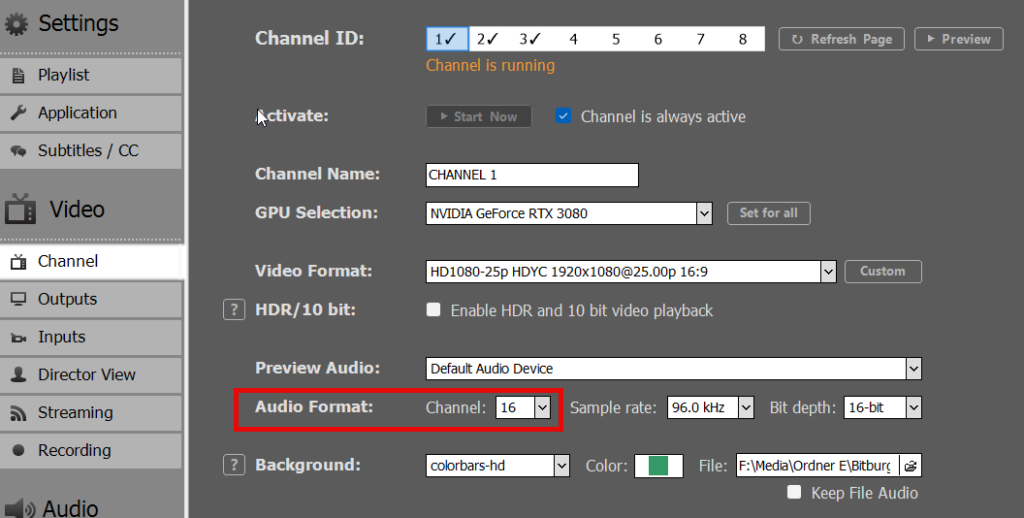
Vous êtes désormais prêt. Votre vumètre basculera automatiquement sur le canal audio 16 :
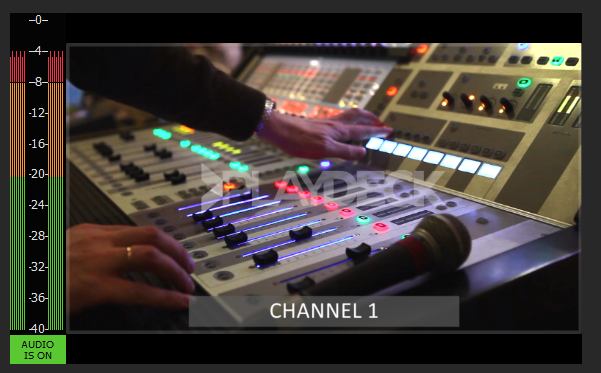
L'audio multicanal n'est pas activé pour toutes les entrées et sorties : SDI, NDI, Streams. Vous pouvez le vérifier en cliquant sur « PREVIEW » après avoir activé votre périphérique. Tous les aperçus comportent un vumètre en superposition :
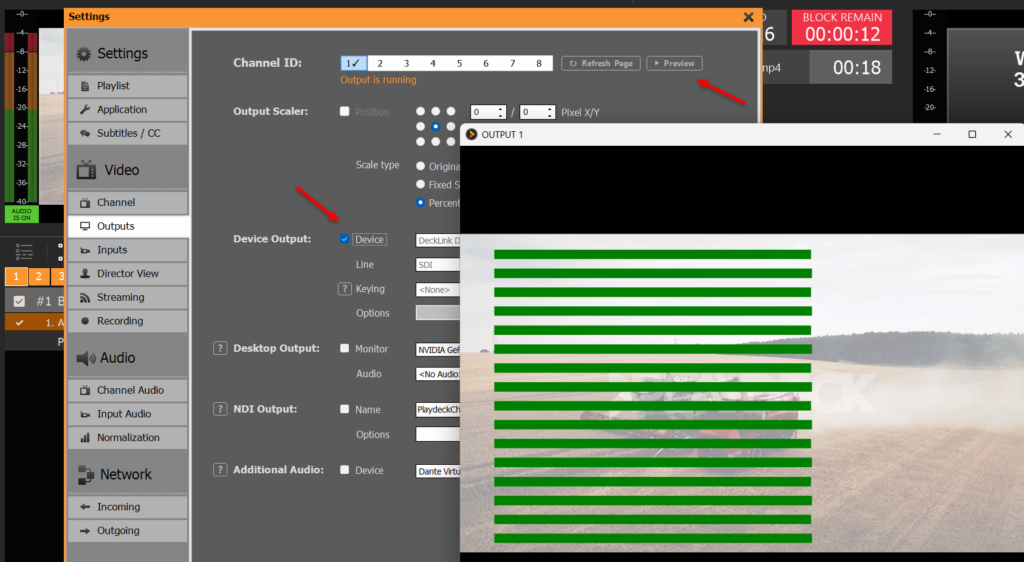
Voici un autre exemple d'aperçu de la saisie :
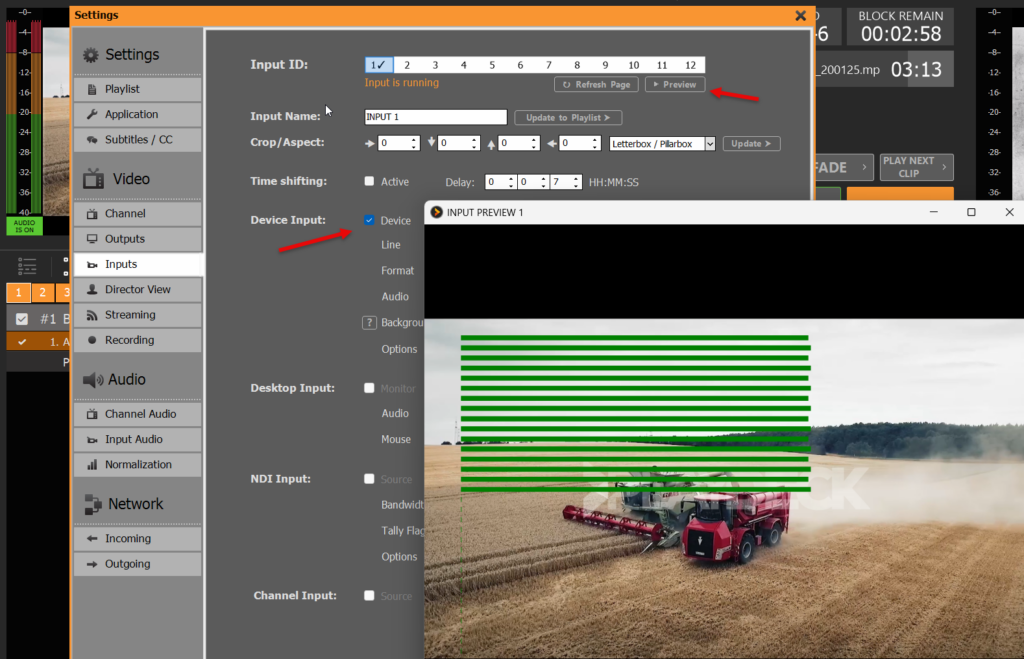
Mixage
Si vous disposez d'un contenu audio multicanal (ou d'entrées SDI) et que vous souhaitez effectuer un mixage de votre audio en MONO/STÉRÉO, vous devrez également augmenter le nombre de canaux audio. Dans ce cas, nous utilisons 16. Il est important d'indiquer à PLAYDECK de traiter 16 canaux audio (provenant de la source, par exemple SDI), sinon tous les canaux audio au-delà du 2e seraient coupés/silencieux :
Vous pouvez désormais choisir entre différentes méthodes de mixage audio. Veuillez noter qu’il existe des paramètres distincts pour les CANAUX (clips, entrées Streams) et les ENTRÉES (entrées de périphériques) :
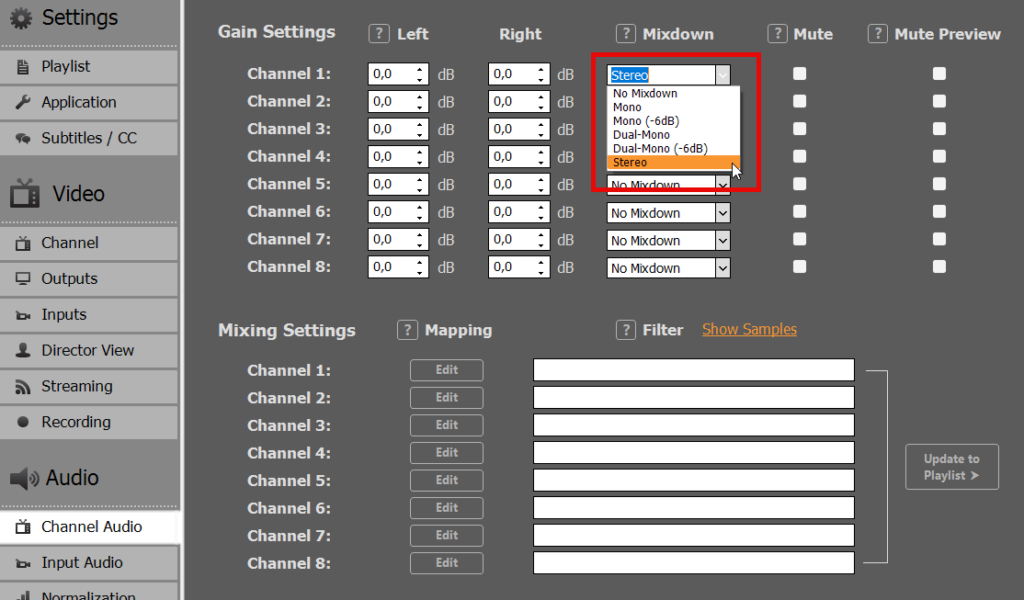
Plusieurs pistes audio
Si votre fichier contient plusieurs pistes audio, vous pouvez passer d'une piste à l'autre en cliquant avec le bouton droit sur le fichier et en sélectionnant « PISTES AUDIO » :
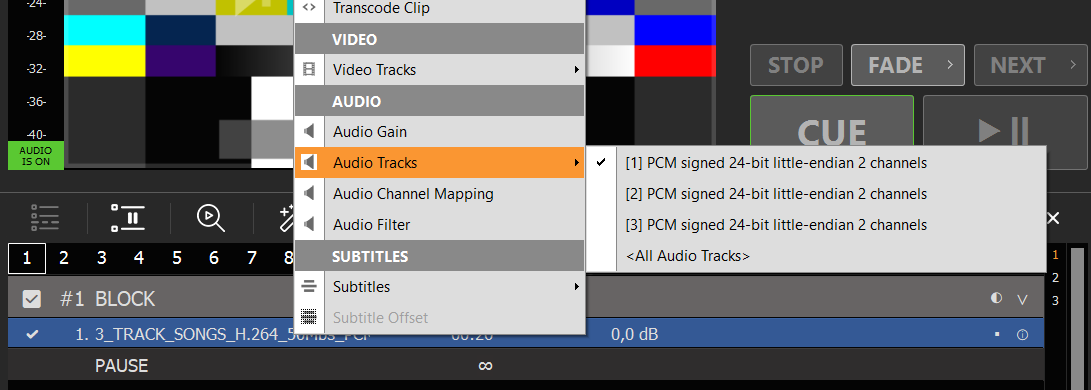
Pour lire TOUTES les pistes audio en même temps, sélectionnez « TOUTES LES PISTES AUDIO ». Tous les canaux audio seront concaténés. Dans notre exemple, cela donnerait 6 canaux audio en sortie. Veillez donc à régler votre nombre de canaux sur 8 ; sinon, tout ce qui dépasse 2 canaux ne sera pas traité :
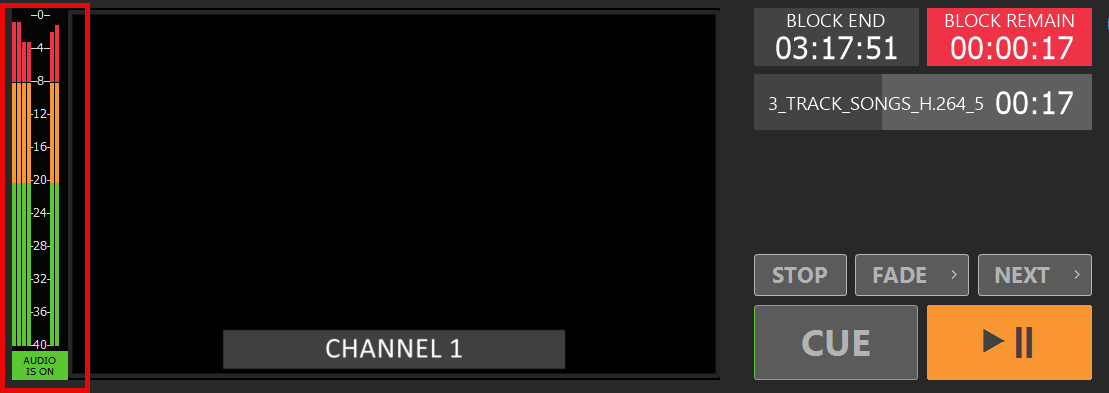
Remarque : Utilisez l'une des autres options de mixage pour effectuer un mixage en stéréo ou similaire.
Mélanges sur mesure
Pour un mixage plus avancé, vous pouvez cliquer sur « EDIT » dans la section « MIXING SETTINGS ». Dans cet exemple, nous effectuons un mixage de 16 canaux audio entrants vers 4 canaux audio sortants. Veuillez noter qu'il existe des paramètres distincts pour les CANAUX (clips, entrées Streams) et les ENTRÉES (entrées des périphériques) :
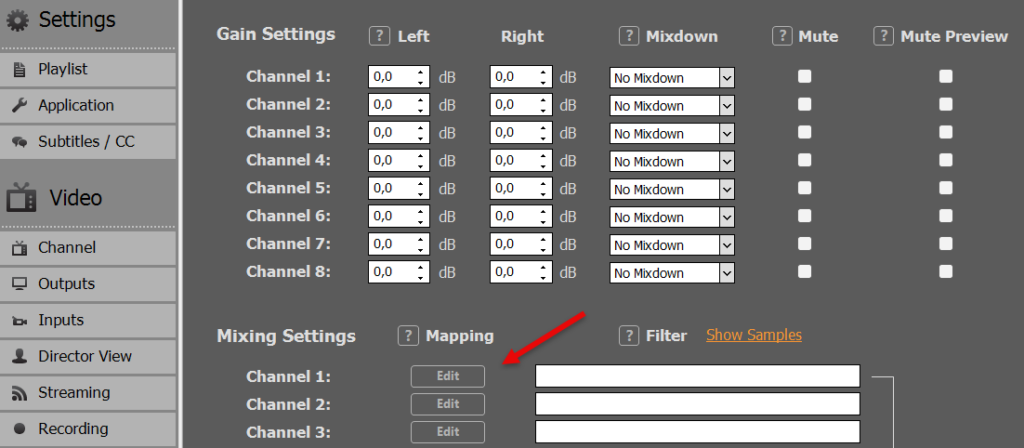
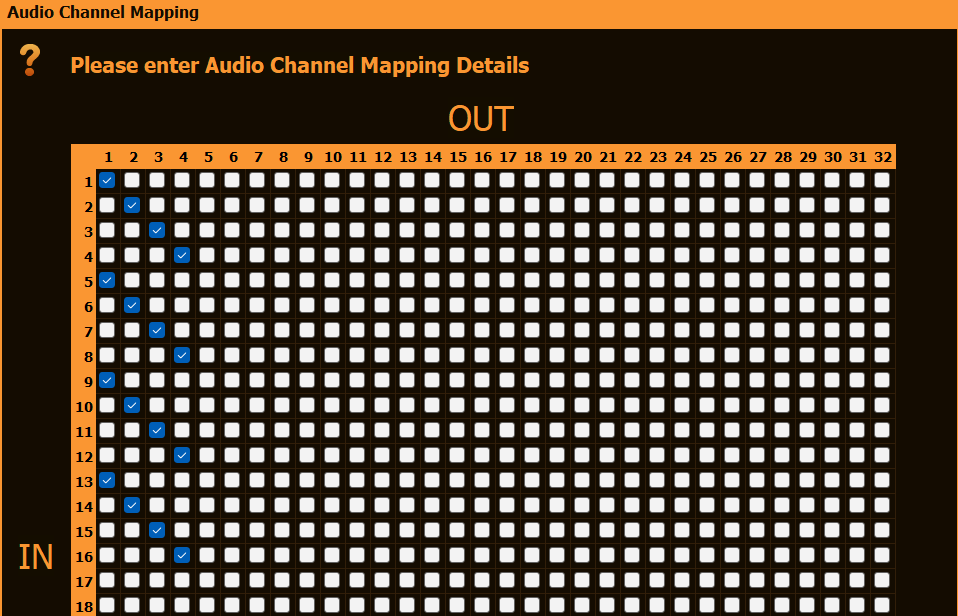
Vous pouvez affiner encore davantage votre mixage en passant au niveau du contenu : cliquez avec le bouton droit sur n'importe quel élément de la liste de lecture et sélectionnez « AUDIO CHANNEL MAPPING » :

Correction des couleurs pour les sources et les canaux
Cet article vous explique comment utiliser les outils de correction des couleurs pour vos émissions.
→ Plage vidéo (16-235) vs. Plage complète (0-255)
→ Commandes de réglage des couleurs
→ Outils : Oscilloscope, vecteurscope et histogramme
→ Pourquoi le traitement par le processeur est-il nécessaire ?

Plage vidéo (16-235) vs. Plage complète (0-255)
Gamme de vidéos (Limité / Diffusion) : utilise les valeurs 16 à 235 (8 bits). Noir = 16, blanc = 235. Norme pour la télévision, la diffusion et le streaming — préserve la marge dynamique.
Gamme complète (PC / Données) : utilise la plage complète de 0 à 255. Noir = 0, blanc = 255. Format natif pour les écrans d'ordinateur, les graphiques et les photos.
Élargissement de la gamme de couleurs convertit la vidéo en gamme complète (en éclaircissant les noirs et en élargissant les blancs) afin d'éviter un aspect délavé sur les écrans d'ordinateur. Les décalages peuvent entraîner des noirs écrasés, des blancs surexposés ou une image grisâtre ou laiteuse.
Avec PLAYDECK, vous pouvez passer rapidement d'un mode à l'autre en sélectionnant la gamme de signaux ou l'une des touches de préréglage :

Commandes de réglage des couleurs
Les curseurs de PLAYDECK permettent de résoudre rapidement les problèmes courants liés à la diffusion et à la production en direct :
- Noir extensible Récupérez les détails perdus dans les zones d'ombre des séquences sous-exposées ou créez des noirs plus profonds et plus cinématographiques pour obtenir un rendu spectaculaire.
- Blanc extensible Récupérez les détails dans les zones surexposées (par exemple, le ciel ou les lumières) ou redonnez du relief aux zones claires ternes et délavées.
- Luminosité Corrigez globalement les sources trop sombres ou trop claires sans modifier le contraste — idéal pour harmoniser les images de plusieurs caméras.
- Contraste Donnez du relief aux images ternes et sans dynamisme dans les reportages sportifs ou d'actualité, ou atténuez les contrastes trop marqués sous un éclairage de studio trop intense.
- Saturation Améliorez la qualité des images ternes et délavées provenant de caméras (par exemple, les caméras ENG) ou atténuez les graphismes et logos trop vifs afin d'obtenir un résultat adapté à la diffusion.
- Phase de couleur Corrigez les dominantes vertes ou magenta dues à un éclairage inadapté, réchauffez les teints froids ou harmonisez la température de couleur entre les différentes sources lumineuses.
- Détails Améliorez la netteté des flux vidéo flous et à faible résolution ou réduisez le bruit dans les séquences filmées en conditions de faible luminosité sans introduire d'artefacts.

Outils : Oscilloscope, vecteurscope et histogramme
Ces outils de contrôle professionnels s'affichent dans un panneau dédié à côté de l'aperçu vidéo — une solution idéale pour un contrôle précis des couleurs et de l'exposition pendant la production en direct ou la lecture.
- Forme d'onde: Vérifiez rapidement l'exposition globale et les niveaux de luminance. Repérez les hautes lumières écrêtées (nivelles à 100 IRE), les noirs écrasés (nivelles à 0 IRE) ou les décalages entre les caméras afin de pouvoir ajuster la luminosité et la plage de gris avant la diffusion.
- Vectorscope: Vérifiez et corrigez la balance des couleurs et la saturation. Assurez-vous que les tons de peau restent dans la gamme de couleurs de peau appropriée, détectez les dominantes de couleur indésirables (par exemple, la teinte verte due aux lumières LED) et vérifiez que la saturation est conforme aux normes de diffusion sans pour autant être trop vive.
- Histogramme: Analysez la répartition des tons sur l'ensemble de l'image. Déterminez si les ombres, les tons moyens et les hautes lumières sont répartis de manière homogène ou si des détails sont perdus dans les zones sombres ou claires — idéal pour affiner le réglage du contraste et de la plage dynamique afin d'obtenir une image équilibrée et de qualité professionnelle.

Pourquoi le traitement par le processeur est-il nécessaire ?
Lorsque vous utilisez la correction des couleurs (ou certains autres filtres vidéo) pour la première fois, PLAYDECK peut vous inviter à passer au traitement par CPU :

Motif : Certains filtres vidéo (vfilters) appliqués aux entrées et aux listes de lecture s'appuient sur le traitement FFmpeg, qui s'exécute uniquement sur le processeur. Le pipeline du GPU ne prend pas en charge ces filtres standard, donc Mode CPU est indispensable à leur bon fonctionnement — afin de garantir une lecture et des effets fiables.
Traitement par GPU fonctions : mise à l'échelle, mixage, superposition, conversion de format et de nombreux effets.
Passer à Mode CPU toutes les fonctionnalités continuent de fonctionner normalement — la seule différence réside dans une utilisation plus importante du processeur (et une charge moindre sur la carte graphique).
Vous pouvez revenir à Traitement par GPU à tout moment dans les paramètres de l'application :

Sortie et enregistrement HDR
PLAYDECK prend en charge la lecture HDR, la sortie SDI (via Blackmagic DeckLink) et l'enregistrement HDR.
→ Configuration matérielle requise
→ Activer le mode HDR
→ Configuration de la sortie SDI
→ Configuration de l'enregistrement
→ Suivi et contrôle
→ Dépannage
Configuration matérielle requise
Carte graphique
Carte graphique NVIDIA dotée au minimum de l'architecture Turing (GTX 16xx / RTX 20xx ou plus récente).
Recommandé : Séries RTX 30xx / 40xx (par exemple : RTX 3080, 4070, 4080).
→ Nécessaire pour le décodage, le traitement et l'encodage en 10 bits.
Carte de sortie SDI
Blackmagic Design DeckLink avec prise en charge des métadonnées 10 bits et HDR :
– DeckLink 8K Pro
– DeckLink 12G Extreme
– Modèles DeckLink 6G / 12G (Quad 2 / Duo 2 / Mini Recorder 4K, etc.)
→ Les anciens modèles (par exemple, le DeckLink 4K Extreme sans 12G) peuvent être limités à une résolution 4K 30p ou ne pas prendre en charge les métadonnées HDR.
Vous pouvez vérifier votre carte graphique dans PLAYDECK :
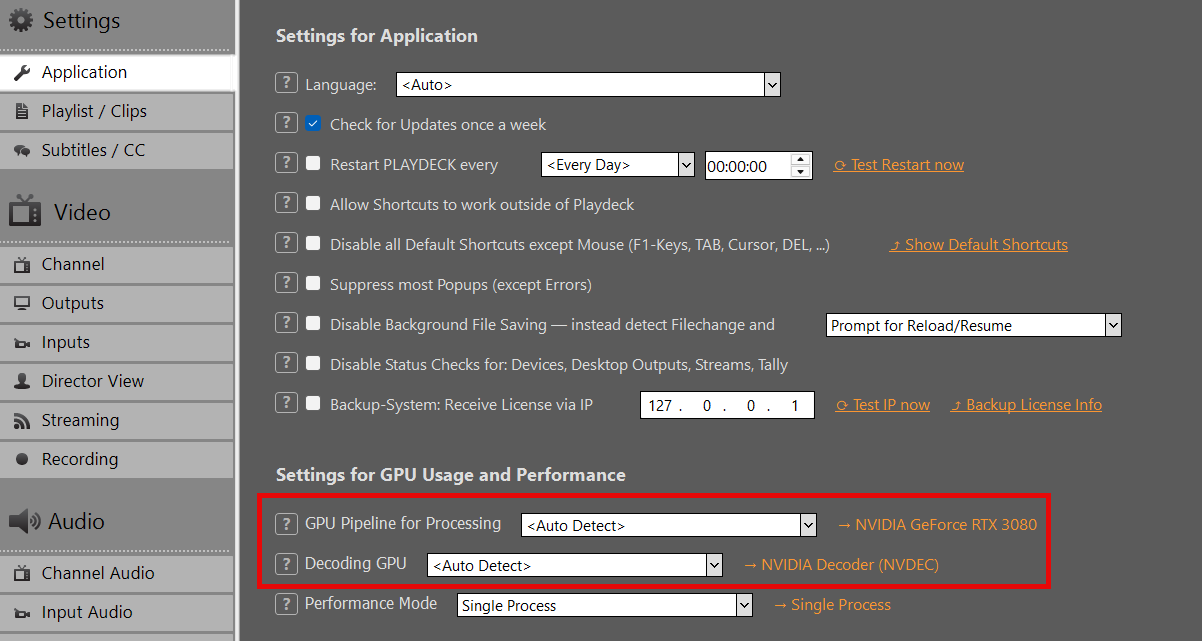
Activer le mode HDR
Le mode HDR doit être activé dans le Paramètres de la chaîne. Dans Paramètres HDR, choisissez l'une des options suivantes Format des pixels de sortie. Commencez par v210 à moins que vous n'ayez spécifiquement besoin d'un traitement RVB.
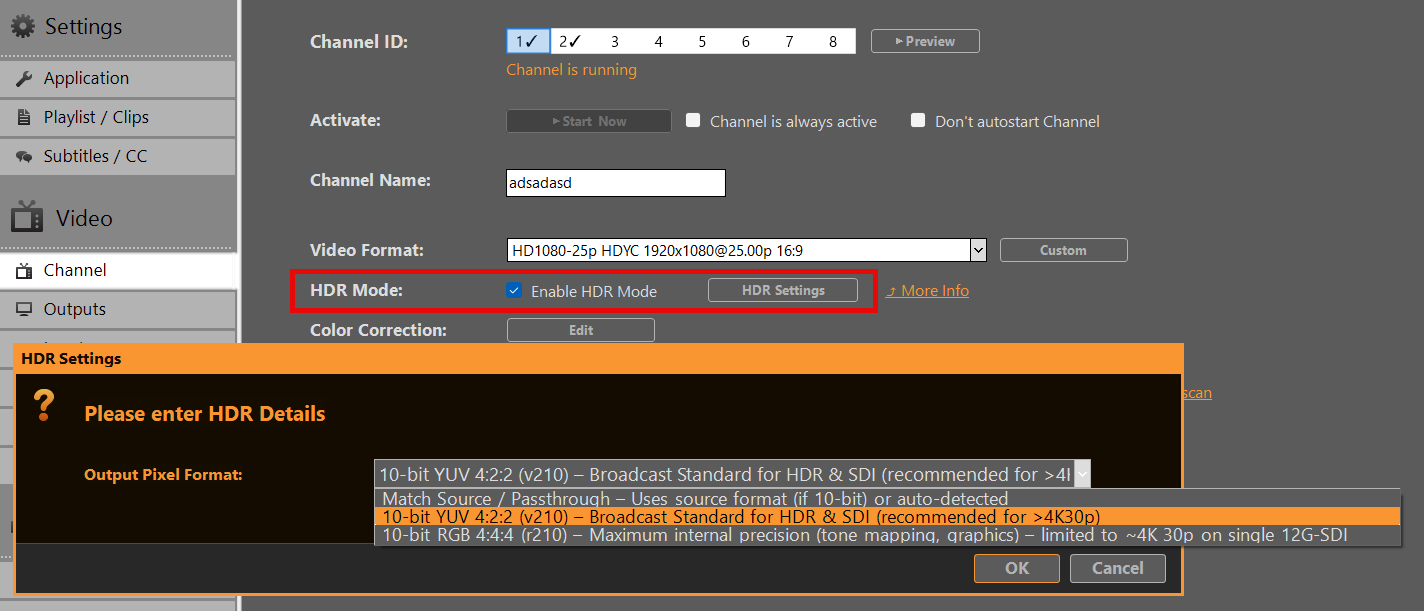
Source de correspondance / Transfert
Utilise le format de pixel source (s'il s'agit d'un format 10 bits) ou le format détecté automatiquement
→ Peut passer par défaut à r210 pour les contenus HLG/PQ.
YUV 4:2:2 10 bits (v210) – Norme de diffusion pour HDR et SDI (recommandé)
→ Le choix privilégié pour la plupart des flux de travail SDI.
→ Compatibilité totale jusqu'à 8K 60p sur une liaison 12G-SDI simple.
→ Recommandé lorsque la fréquence d'images est supérieure à 4K 30p.
RVB 10 bits 4:4:4 (r210) – Précision interne maximale
→ Idéal pour le tone mapping, l'incrustation ou les traitements internes intensifs.
→ Limitation : Sur de nombreuses cartes DeckLink, la résolution est limitée à environ 4K à 30 images par seconde (en raison d'une contrainte de bande passante sur une seule liaison 12G-SDI).
→ À utiliser avec précaution à des fréquences d'images élevées.
Configuration de la sortie SDI
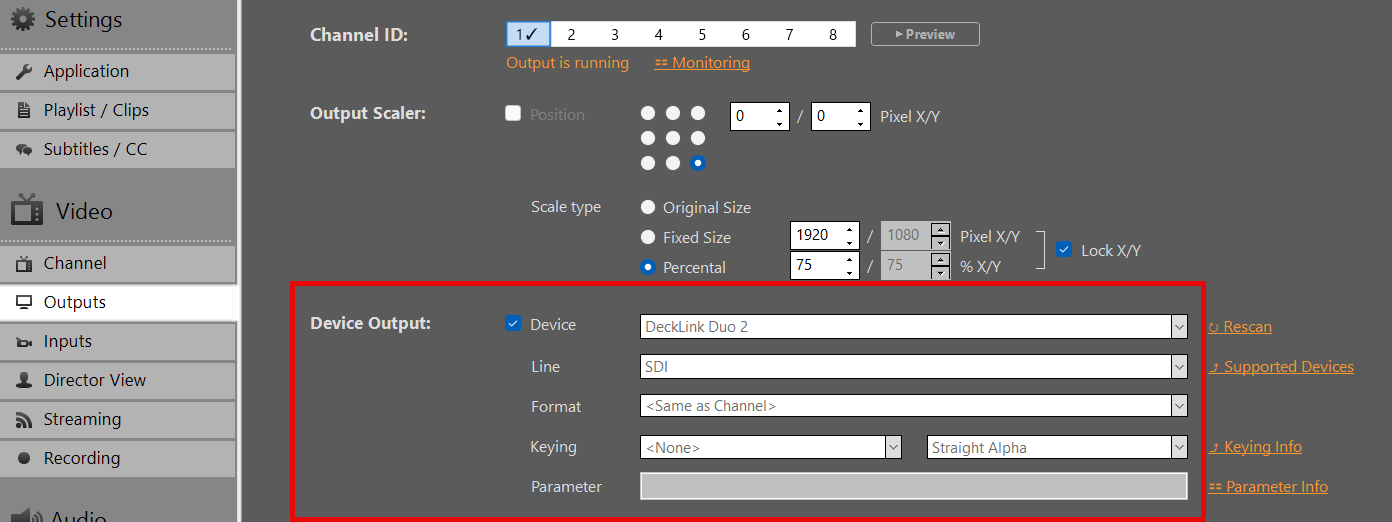
Dans Paramètres de sortie, sélectionnez votre carte DeckLink comme périphérique de sortie. La sortie 10 bits sera activée automatiquement. Si la carte ne prend pas en charge cette fonctionnalité, le système basculera automatiquement en mode SDR.
Important :
Les métadonnées HDR (PQ/HLG) sont transmises via le canal VANC (Vertical Ancillary Data) sur le signal SDI.
La plupart des cartes DeckLink modernes et des périphériques en aval (écrans, mélangeurs) détectent automatiquement cette situation lorsqu'un signal 10 bits est présent.
Vous devez réactiver votre appareil si vous avez modifié Format des pixels de sortie dans les paramètres HDR.
Configuration de l'enregistrement
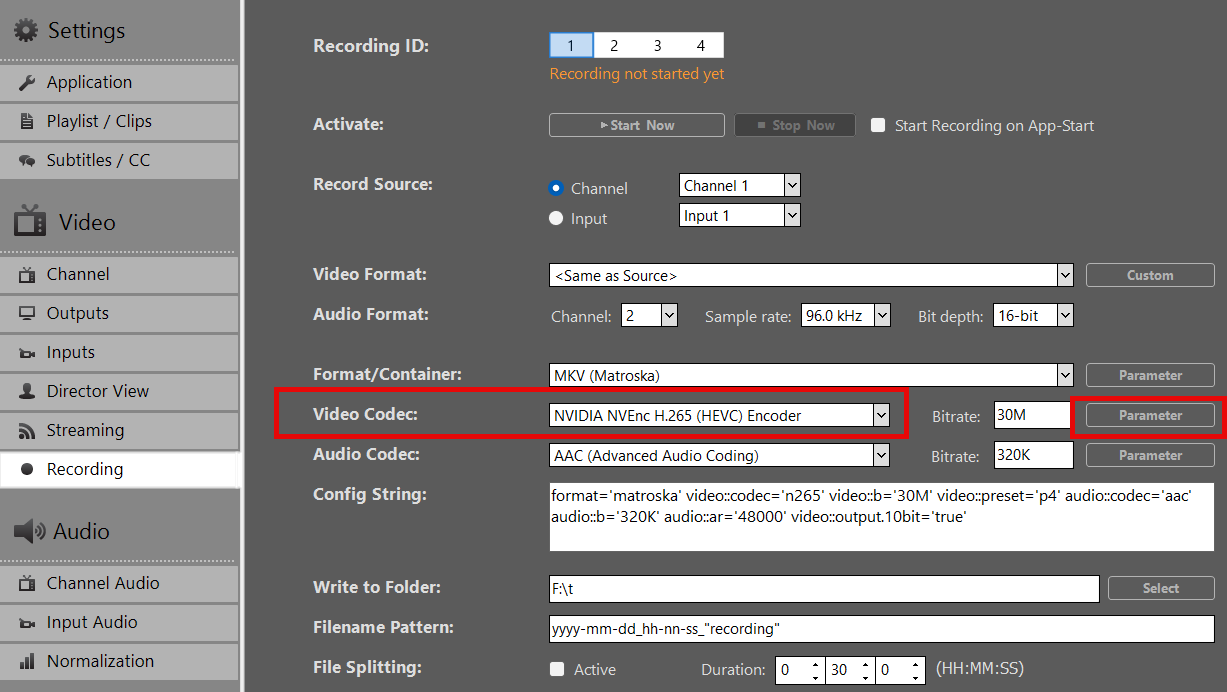
- Choisissez un format/Conteneur (format recommandé : MOV ou MKV).
- Choisir NVIDIA H.265 (HEVC) comme Codec vidéo. À l'heure actuelle, aucun autre codec vidéo n'est pris en charge pour le HDR.
- Définissez le débit binaire de votre choix (50 à 100 Mbps recommandés pour la 4K HDR)
- Cliquez sur Paramètre derrière Codec vidéo et définissez les options suivantes :
– output.10bit = true
– output.444 = true (! Seul est “RVB 10 bits 4:4:4 (r210)”(« sélectionné dans les paramètres HDR »)
– préréglage = p4
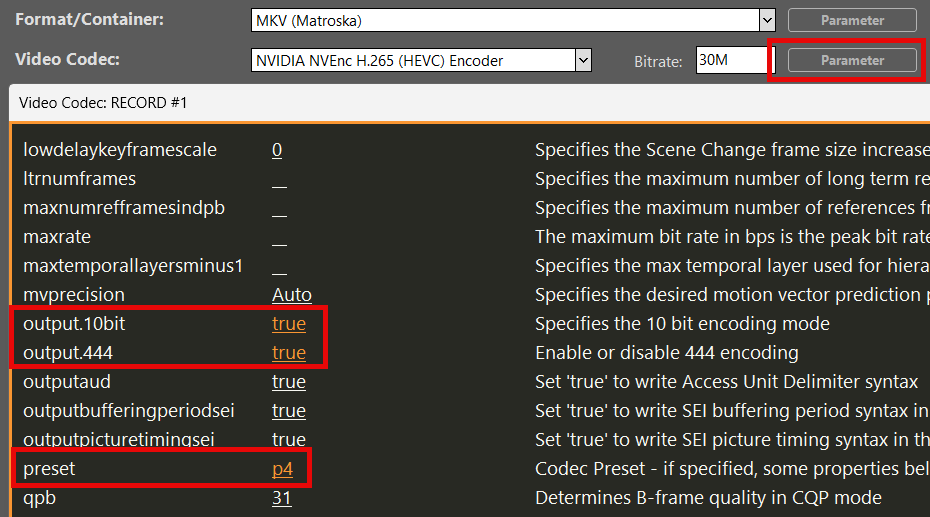
Résultat : Le fichier enregistré contient des métadonnées BT.2020 + HLG/PQ lorsque la source était en HDR.
Suivi et contrôle
Lire un clip HDR dans la liste de lecture. Vous pouvez Télécharger cette vidéo de test HDR HLG BT.2020.
Remarque : La prévisualisation sur des écrans HDMI SDR standard peut sembler délavée ou terne pour les contenus HDR — il s'agit d'un comportement normal.
Vous pouvez vérifier les propriétés HDR du clip en cliquant avec le bouton droit de la souris sur le clip et en sélectionnant MediaInfo:
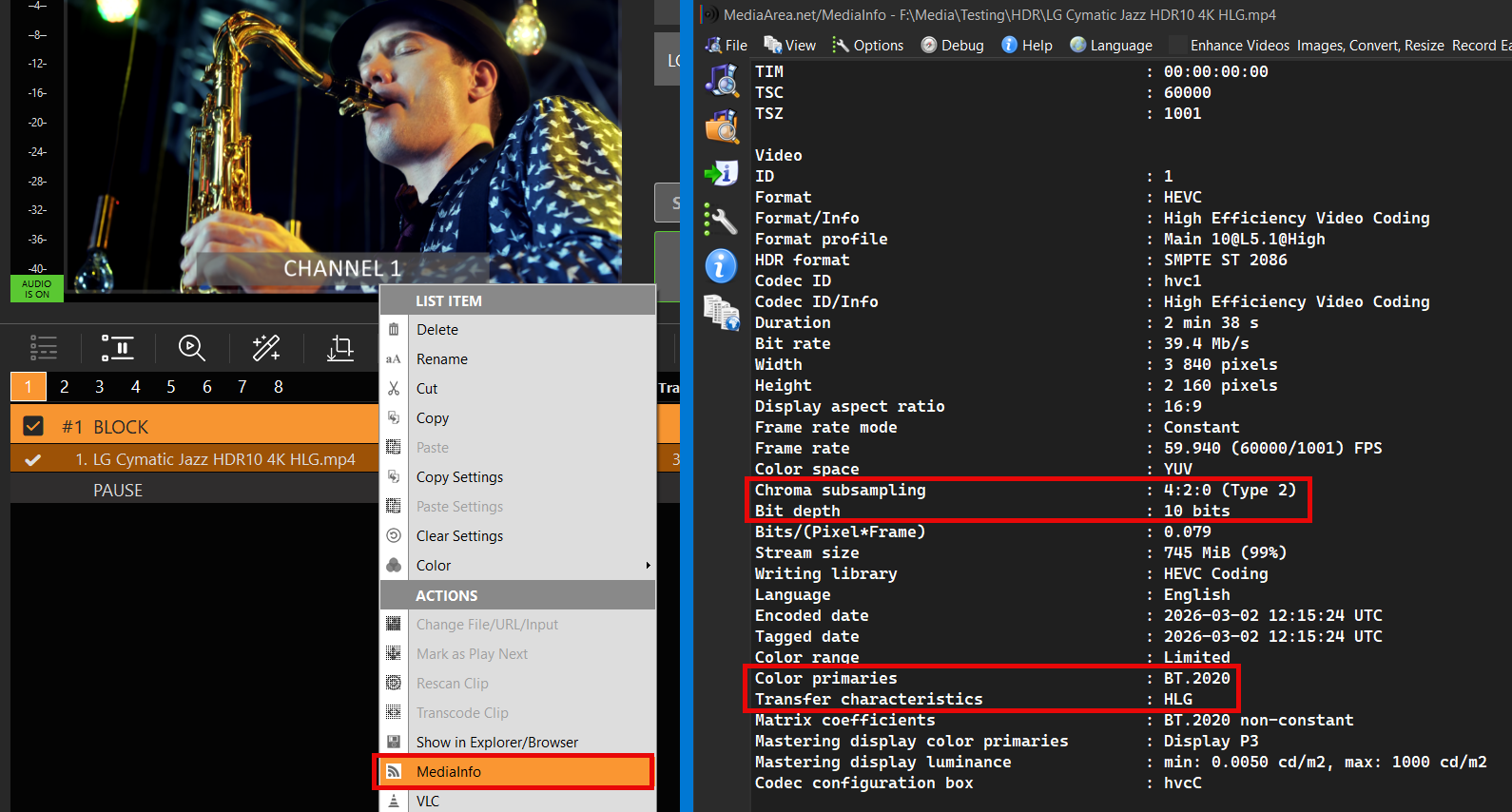
Pour vérifier si PLAYDECK traite correctement votre fichier HDR, ouvrez Suivi dans le menu principal et vérifiez les propriétés suivantes :
– Format de pixels (v210 ou r210)
– Caractéristiques de transfert (HLG ou PQ)
– Couleurs primaires (BT2020)
Cela vous permet de vérifier si votre carte SDI transmet du contenu HDR sans avoir besoin d'un moniteur SDI HDR.
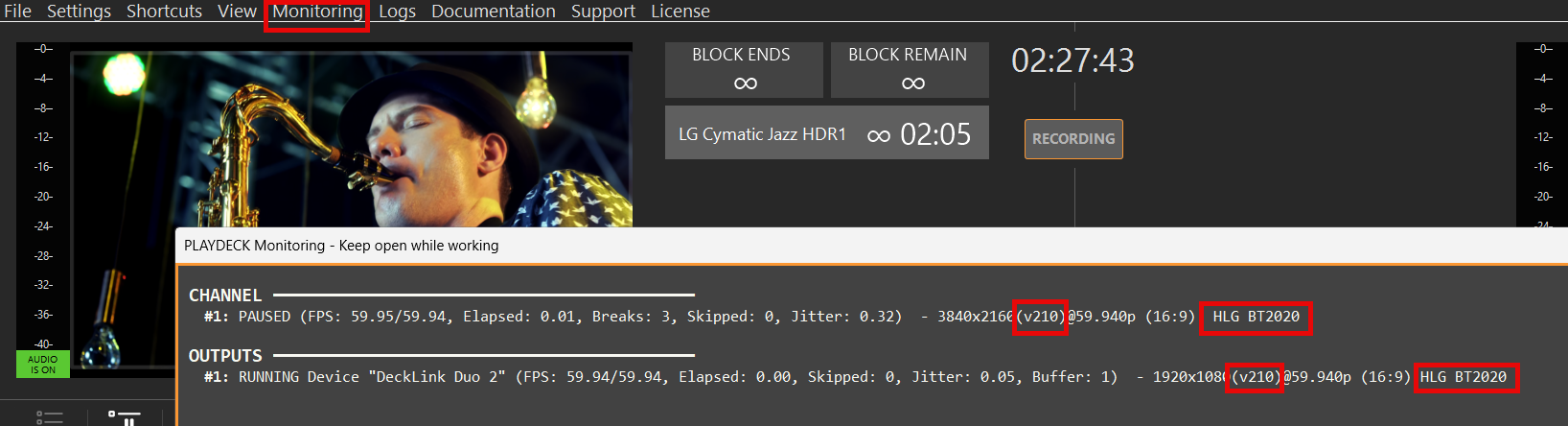
Pour vérifier votre enregistrement, ouvrez le dossier d'enregistrements et glissez-déposez votre nouveau fichier dans la liste de lecture.

Elle devrait afficher les mêmes métadonnées HDR que votre fichier d'origine (ou vos paramètres HDR) :
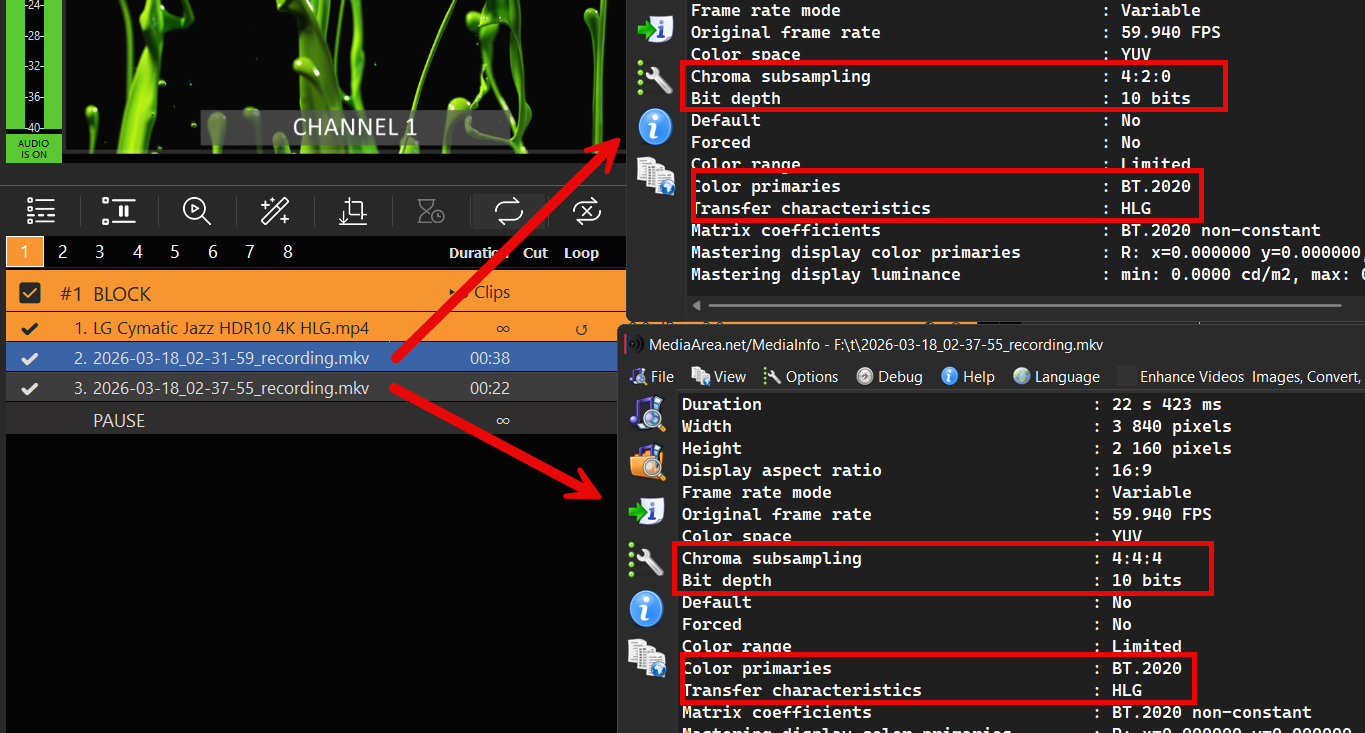
Dépannage
L'utilisation du HDR nécessite une bande passante système suffisante pour gérer l'augmentation du volume de données par pixel et la taille des images, ce qui peut être testé à l'aide de l'outil SignalGenHDR.exe de Blackmagic. Les utilisateurs peuvent soumettre leur configuration à un test de résistance en exécutant quatre instances simultanées pour générer des signaux 4K et vérifier la capacité de débit du 12G-SDI.
Téléchargez l'outil ici :
https://downloads.playdeck.tv/assets/SignalGenHDR.zip
Retard audio
Dans le cadre de productions en direct, il arrive parfois qu'il faille diffuser le son avec un léger décalage par rapport à l'image, afin de compenser le temps de traitement des écrans LCD géants (synchronisation labiale). Il peut également être nécessaire d'ajouter un limiteur/gate au signal audio de l'entrée microphone.
Dans cet article :
→ Retard audio simple
→ Copier l'audio et le délai
→ Autres filtres audio
Retard audio simple
C'est en fait assez rapide à mettre en place dans PLAYDECK. Il suffit d'ajouter le filtre audio ADELAY au canal comme ceci. Dans cet exemple, nous avons défini un délai de 600 ms pour les canaux audio 1 et 2 :

Ce paramètre peut également être réglé sur « INPUTS » pour corriger tout problème de synchronisation labiale.
Copier l'audio et le délai
Vous pouvez également COPIER les canaux audio 1 et 2 vers les canaux audio 3 et 4, puis les retarder. L'intérêt ici est que le mixeur audio dispose d'un aperçu audio en direct.
Cette opération doit être effectuée au niveau de la liste de lecture ; veillez donc à désactiver tout filtre audio dans les paramètres.
Commencez par vous assurer d'augmenter le nombre de canaux audio de votre canal de sortie, sinon tous les canaux audio supérieurs à 2 ne seront pas traités :

Faites un clic droit sur n'importe quel élément de la liste de lecture et sélectionnez « Mappage des canaux audio » :
Cela permettra de copier les canaux audio 1 et 2 vers les canaux audio 3 et 4 :

Cliquez à nouveau avec le bouton droit sur l'élément de la liste de lecture, sélectionnez « AUDIO FILTER » et ajoutez le filtre ADELAY, mais uniquement pour les canaux audio 3 et 4 :

Autres filtres audio
Pour obtenir la liste complète de tous les filtres audio, cliquez sur « AFFICHER LES EXEMPLES ». Cela ouvrira un fichier texte contenant des exemples.

Sous-titres codés et SCTE
Sous-titres codés et SCTE – Présentation générale
PLAYDECK peut transmettre des sous-titres codés (CEA-608 / CEA-708) et des marqueurs publicitaires/de raccord SCTE via de nombreuses entrées et sorties. Il s'agit de signaux différents :
- Les sous-titres codés sont intégrés à la vidéo (SDI VANC ou intégrés dans les flux élémentaires MPEG-2 / MPEG-4 / H.264).
- Le code SCTE-104 est utilisé sur SDI (VANC).
- Le format SCTE-35 est utilisé dans les flux MPEG-TS (UDP, SRT, flux compatibles DVB, enregistrements TS, HLS segments).
Cette page vous donne un aperçu général : ce qui fonctionne, d'un point à un autre, ce que vous devez activer et quelles sont les limites. Vous trouverez les instructions de configuration étape par étape dans les articles dont les liens figurent ci-dessous.
Remarque : les sous-titres logiciels (SRT / ASS) sont toujours incrustés dans l'image. Ils ne sont pas identiques aux sous-titres codés. Voir Sous-titres codés et sous-titres.
Dans cet article :
→ Règles en bref
→ Comment activer les fonctions CC et SCTE
→ Tableau des sous-titres codés
→ Matrice SCTE
→ Limites connues
→ Articles connexes
Règles en bref
- SDI ↔ IP : deux univers SCTE distincts
SDI = SCTE-104. Fichiers Streams / TS = SCTE-35. PLAYDECK ne convertit pas automatiquement le format 104 ↔ 35. - Streams nécessite des indicateurs d'intégration
Contrairement à la case à cocher “ VANC Data ” de SDI pour les entrées, les options de diffusion et d'enregistrement passent facilement inaperçues. Vous devez les configurer dans les paramètres de diffusion/enregistrement Paramètre / chaîne de configuration (embed_cc,embed_scte35). - Codec ou protocole ?
- Transfert CC (
embed_cc) : dépend du codec vidéo (MPEG-2, MPEG-4 Partie 2, H.264 — pas HEVC). - SCTE-35 (
embed_scte35) : cela dépend du flux MPEG-TS, et non du codec vidéo.
- Transfert CC (
- Pass-through ou burn-in (CC)
- Transfert : Les données de sous-titrage restent dans le signal ; PLAYDECK peut les prévisualiser ; les appareils en aval les décodent. Nécessite VANC /
embed_ccle cas échéant. - Effet de brûlure : Le texte est intégré aux pixels de la vidéo ; aucun indicateur d'intégration n'est nécessaire pour que le texte soit visible sur les sorties.
- Transfert : Les données de sous-titrage restent dans le signal ; PLAYDECK peut les prévisualiser ; les appareils en aval les décodent. Nécessite VANC /
- Boucle de retour UDP
Indiquez l'adresse IP LAN de votre ordinateur (par exemple :.udp://192.168.x.x:5000?pkt_size=1316).udp://127.0.0.1:…n'est pas fiable dans les configurations actuelles.
Comment activer les fonctions CC et SCTE
SDI
| Direction | Que faire ? |
|---|---|
| Saisie | Activer Données VANC → Activer les sous-titres codés et les déclencheurs SCTE-104 sur cette entrée. Cela active la capture VANC/CC/ANC (cette opération implique une certaine charge de traitement — c'est pourquoi elle est optionnelle). |
| Résultat | Avec une licence de sous-titrage codé, PLAYDECK active automatiquement les fonctionnalités CC/VANC sur le rendu SDI. |
Streams et enregistrements
Ouvrir Paramètre sur le flux ou l'enregistrement et définissez les indicateurs dans la chaîne de configuration (exemples) :
embed_cc='true'
embed_scte35='true'| Drapeau | À utiliser pour |
|---|---|
embed_cc='true' | Transmission directe du flux CC vers les formats MPEG-2 / MPEG-4 / H.264 (UDP, SRT, DVB, segments HLS, fichiers TS/MKV, RTMP/FLV, etc.) |
embed_scte35='true' | SCTE-35 en MPEG-TS uniquement (UDP, SRT, DVB, enregistrement de fichiers TS, HLS segments). Ne s'applique pas aux formats MKV ou RTMP/FLV. |
Sans ces indicateurs, le signal CC / SCTE-35 ne sera pas transmis par PLAYDECK sur cette sortie — même si l'interface utilisateur semble “ prête ”.
Injection de SCTE
Associez des commandes SCTE à des clips, des blocs, des superpositions ou des boutons d'action. Choisissez SCTE-104 lorsqu'on cible le SDI, SCTE-35 lorsqu'il s'agit de flux MPEG-TS ou de fichiers TS. Détails et exemples XML : SCTE-104 sur SDI · SCTE-35 vers les serveurs.
Tableau des sous-titres codés
Comportement PLAYDECK vérifié (transmission directe, sauf indication contraire).
| Chemin d'accès | Résultat | Remarques |
|---|---|---|
| Fichier → SDI → SDI (boucle) | Oui | Activez la fonction VANC sur l'entrée de réception. |
| Fichier → UDP / SRT / DVB → Stream dans | Oui | embed_cc='true'; MPEG-2, MPEG-4 Partie 2 ou H.264 (par exemple, NVEnc / Quick Sync). HEVC : non. |
| Fichier → RTMP → YouTube | Oui | embed_cc='true'; YouTube affiche les sous-titres. |
| Fichier → NDI → NDI (boucle PLAYDECK) | Oui | PLAYDECK↔PLAYDECK uniquement. Le moniteur de studio NDI et vMix n'affichent pas les sous-titres. |
Fichier → HLS (.m3u8) | Oui* | Sous-titres par segments ; PLAYDECK peut lire le fichier m3u8 et afficher les sous-titres. (*Ces sous-titres ne figurent pas sous forme de balises distinctes dans le fichier de liste de lecture.) |
| Enregistrement MKV | Oui | embed_cc; side-cars en option via scc_capture / anc_capture (.scc / .anc). |
| Enregistrement MPEG-TS | Oui | embed_cc; MediaInfo indique la présence d'un multiplex EIA-608/708 dans la vidéo. |
| SDI → Stream (chaîne) | Oui | Capture VANC en + embed_cc sur le flux. |
Stream sans embed_cc | Non (transfert) | Le « burn-in » fonctionne toujours (pixels). |
Brûlure d'écran fonctionne avec les formats SDI, NDI, les flux et les sorties bureau dès lors que les sous-titres sont intégrés à l'image (option de transmission des canaux désactivée).
Plus de détails sur l'interface utilisateur : Sous-titres codés et sous-titres.
Matrice SCTE
| Chemin d'accès | Résultat | Remarques |
|---|---|---|
| SCTE-104 → SDI → SDI | Oui | Utilisez les commandes SCTE-104. Vérifiez le journal des événements. >> / <<. |
| SCTE-35 → UDP / SRT / DVB → Stream | Oui | Conditions requises embed_scte35='true'. Le codec n'a pas d'importance. |
| Flux SCTE-35 → flux en aval | Oui | par exemple : Ch1 → UDP → Ch2 → UDP → Ch3 ; << sur les deux récepteurs. |
| SCTE-104 sur SDI, puis diffusion de cette chaîne sur IP | 104 sur SDI : oui ; pas sur IP | Pas de conversion automatique de 104 en 35. Tir SCTE-35 sur le canal de transmission du flux si le côté IP a besoin de marqueurs. |
| SCTE-35 vers la sortie SDI | Non | Domaine incorrect pour SDI. |
| SCTE-104 vers UDP/SRT/DVB | Non | Domaine incorrect pour MPEG-TS. |
| Boucle NDI (104 ou 35) | Non | Non << sur NDI, réception dans PLAYDECK. |
| Enregistrement MPEG-TS + SCTE-35 pendant l'enregistrement | Oui | Visible dans DVB Inspector ; la lecture PLAYDECK affiche << SCTE-35. |
| Enregistrer / lire MKV | Pas de SCTE | Le format MKV ne dispose pas de embed_scte35. |
| HLS | Partiel | Aucune balise SCTE/CUE dans le .m3u8. La lecture du fichier m3u8 via PLAYDECK peut tout de même s'afficher << SCTE-35 à partir de segments. Les outils de packaging externes qui ne lisent que les indications du manifeste ont besoin d'un autre outil (par exemple, Nimble). |
Compatible DVB La diffusion en continu dans PLAYDECK fonctionne comme UDP/SRT pour CC et SCTE-35 une fois que les indicateurs d'intégration sont activés (format='dvb', toujours udp:// ou l'URL SRT).
Limites connues
SCTE-104 avec une piste CC/ASS active (SDI)
Si un clip est en cours de lecture avec une piste de sous-titrage codé ou ASS active, le signal SCTE-104 peut n'arriver que de manière intermittente sur une boucle SDI (>> send est stable, << (la réception ne l'est pas). Désactivez la piste de texte si la fiabilité du format SCTE-104 sur SDI est essentielle.
Ce conflit était pas observé sur les flux MPEG-TS lors de l'utilisation de SCTE-35 (avec ou sans embed_cc).
NDI
- CC : fonctionne en boucle PLAYDECK↔PLAYDECK ; non visible dans NDI Studio Monitor ou vMix.
- SCTE : n'a pas été renvoyé via NDI dans PLAYDECK.
HEVC
embed_cc D'après nos tests, cette norme ne permet pas un transfert de sous-titres correct avec le HEVC. Utilisez le MPEG-2, le MPEG-4 Partie 2 ou le H.264 pour le transfert de sous-titres.
Manifestes HLS
PLAYDECK n'inscrit pas de balises SCTE/CUE dans le .m3u8. Les données de légende et SCTE-35 peuvent toujours être présentes dans les segments sous-jacents.
Articles connexes
| Article | Ce que vous y trouverez |
|---|---|
| Sous-titres codés et sous-titres | Pistes, gravure directe ou transmission, prévisualisation, SRT/ASS |
| SCTE sur SDI (SCTE-104) | VANC, commandes, test de boucle SDI |
| Envoi de SCTE-35 vers un serveur de streaming | Exemples XML, espaces réservés, workflows Nimble / HLS |
| Enregistrement CC et SCTE | MKV vs TS, fichiers « sidecar », vérifications de lecture |
Conseils sur le journal des événements
Utilisation Journaux → SCTE:
>>= marqueur appliqué sur le canal d'émission<<= marqueur détecté dans une liste de lecture ou un flux en cours de réception
Pour les fichiers TS, DVB Inspector (ou TSDuck) est utile pour vérifier la présence de « SCTE-35 » dans le fichier ; MediaInfo affiche souvent clairement « CC », mais pas « SCTE-35 ».
Sous-titres codés et sous-titres
PLAYDECK prend en charge les sous-titres codés (CEA-608 / CEA-708) et les sous-titres (ASS / SRT). Bien qu'ils aient un aspect similaire à l'écran, leur fonctionnement diffère.
- Les sous-titres finissent toujours par être incrustés dans l'image.
- Les sous-titres codés peuvent être incrustés ou transmis dans le signal (SDI VANC ou intégrés dans les flux vidéo pris en charge).
Pour consulter la matrice complète « de → à » (SDI, NDI, UDP/SRT/DVB, RTMP, HLS, enregistrement), cliquez ici :
Sous-titres codés et SCTE — Présentation générale
Dans cet article :
→ Sous-titres ou sous-titrage codé ?
→ Sous-titres (ASS / SRT)
→ Sources des sous-titres codés
→ « Burn-in » ou « Pass-Through » ?
→ Activer le CC sur les entrées et les sorties
→ Test rapide
→ À lire également
Sous-titres ou sous-titrage codé ?
| Sous-titres | Sous-titres codés | |
|---|---|---|
| Sources courantes | ASS intégré, externe SRT | CC intégré, pistes annexes SCC/MCC/ANC, SDI VANC, flux, NDI (boucle PLAYDECK) |
| Concernant les résultats | Toujours au premier plan | Burn-in ou pass-through dans le signal |
| Mise en page dans PLAYDECK | Police, etc. dans les paramètres | Mode « Aperçu/rodage » dans les paramètres ; la position et l'animation sont souvent définies dans les données CC |
| C'est la même chose que le SCTE ? | Non | Non — le SCTE est un système de signalisation distinct (aperçu général) |
Sous-titres (ASS / SRT)
Les sous-titres ne peuvent provenir que de fichiers vidéo et sont toujours incrustés dans les images.
- Ajoutez le clip à une playlist.
- Cliquez avec le bouton droit sur le clip et sélectionnez la piste de sous-titres (désactivée par défaut).
Intégré : affiché sous le nom « ASS Embedded ».
Externe SRT : le même nom de fichier de base que celui de la vidéo (.srt), dans le même dossier ou dans un Remplaçants / Sous-titres sous-dossier.
Quel que soit le mode de diffusion choisi (SDI, NDI, flux, écran), le texte des sous-titres est déjà intégré à l'image. Vous pouvez régler la police et les options associées dans les paramètres.
PLAYDECK ne dispose pas d'éditeur permettant de saisir de nouveaux textes de sous-titres ou de sous-titrage codé dans les fichiers. Utilisez un outil externe si vous devez créer des sous-titres.
Sources des sous-titres codés
À partir des fichiers
Cliquez avec le bouton droit sur le clip → sélectionnez la piste CC (par exemple,. (CC Embedded).
Également pris en charge en tant que fichiers « sidecars » (même nom de base, même dossier) : SCC, MCC, ANC.
Lors d'un enregistrement avec scc_capture / anc_capture, PLAYDECK peut écrire .scc / .anc à côté du fichier multimédia ; la lecture peut les reprendre. Voir la aperçu général prise de notes.
À partir de flux en direct
PLAYDECK permet de lire, de prévisualiser et de transférer des fichiers CC à l'aide de :
- SDI (si l'appareil prend en charge le VANC ; activez l'option « Données VANC » sur l'entrée)
- Streams avec MPEG-2 ou H.264 (également appelé MPEG-4 Partie 2 dans nos tests) — UDP, SRT, compatible DVB, etc., avec
embed_cc='true'sur l'expéditeur - NDI dans un PLAYDECK ↔ PLAYDECK boucle (de nombreux outils tiers NDI n'affichent pas le CC)
- RTMP sur YouTube avec
embed_cc='true'(YouTube peut afficher les sous-titres)
Ne convient pas au transfert par carte de crédit: HEVC avec embed_cc (aucun transfert exploitable lors de nos tests).
« Burn-in » ou « Pass-Through » ?
Dans les paramètres (sous-titres) :
- Burn-in (par défaut) : Le texte CC s'affiche sur les images de sortie du canal. Tous les destinataires voient le texte dans l'image (y compris la sortie sur le bureau).
- Pass-Through (toujours actif) : Les sous-titres ne sont pas incrustés dans l'image de sortie. PLAYDECK continue d'afficher les sous-titres dans l'aperçu de la chaîne. Ce sont les lecteurs/décodeurs en aval (YouTube, un autre PLAYDECK, etc.) qui se chargent d'afficher les sous-titres.
Utilisation Sortie sur le bureau (mode fenêtre) pour vérifier si le texte figure dans l'image ou uniquement dans l'aperçu.
Astuce: Si vous reliez en boucle un canal de rodage à un deuxième canal qui transmet également les données CC en prévisualisation, vous pouvez voir texte en double (pixels + calque). Pour éviter cela, réglez le premier canal sur « Pass-Through ».
Les données CC comportent souvent une position et un mode fixes (par exemple, « roll-up » / « pop-on »). PLAYDECK ne modifie pas ces paramètres pour la prévisualisation ou la gravure, au-delà des réglages d'affichage CC.
Activer le CC sur les entrées et les sorties
Matrice complète : Sous-titres codés et SCTE — Présentation générale.
Entrée SDI
Activer Données VANC → Activer les sous-titres codés et les déclencheurs SCTE-104.
Nécessaire pour capturer le signal CC (et SCTE-104) à partir du signal SDI. À activer manuellement, car la capture VANC entraîne une charge de traitement supplémentaire.
Sortie SDI / NDI
Avec une licence de sous-titrage codé, la sortie SDI/NDI est configurée pour transmettre les sous-titres codés lorsqu'ils sont présents dans le flux de canaux.
Streams + Enregistrements
Dans Paramètre, ajouter :
embed_cc='true'
Sans cela, le CC en transit ne sera pas intégré au flux élémentaire sortant (la fonction « burn-in » continue de fonctionner si elle est activée).
Cible UDP : utilisez votre adresse IP du réseau local, et non 127.0.0.1.
Test rapide
- Chargez un extrait contenant des données CC intégrées ; sélectionnez la piste CC ; mettez le bloc en boucle. Vérifiez les données CC dans l'aperçu du canal.
- Activer la sortie SDI et/ou NDI ; il est également possible de renvoyer le signal SDI/NDI vers une entrée (VANC activé pour le SDI).
- Ajouter un flux UDP (ou SRT) avec H.264 et
embed_cc='true'; lire cette URL sur une autre chaîne. - Vérifier le comportement de l'affichage sur le bureau par rapport à celui de l'aperçu.
Extrait vidéo :
https://downloads.playdeck.tv/assets/Sample Video_QTCC.mov
À lire également
| Article | Ce que vous y trouverez |
|---|---|
| Sous-titres codés et SCTE — Présentation générale | Matrice complète, domaines SCTE, limites |
| SCTE sur SDI | SCTE-104 |
| SCTE-35 vers un serveur de streaming | SCTE-35, Nimble, signaux HLS |
| Enregistrement CC et SCTE | MKV vs TS, fichiers « sidecar », vérifications de lecture |
SCTE-104 sur SDI
Le SDI, PLAYDECK utilise SCTE-104 marqueurs dans VANC (et non SCTE-35). Utilisez SCTE-104 pour signaler les insertions publicitaires et les points de raccordement aux équipements SDI en aval.
Pour consulter le tableau complet (y compris les flux, l'enregistrement et le mode NDI), voir :
Sous-titres codés et SCTE — Présentation générale
Pour IP / MPEG-TS marqueurs, utilisation SCTE-35 au lieu de cela : Envoi de SCTE-35 vers un serveur de streaming.
Dans cet article :
→ SDI ou flux vidéo ?
→ Activer le mode SCTE-104 sur SDI
→ Envoyer SCTE-104
→ Détecter et consigner
→ Test de boucle SDI
→ Transmission
→ Limite importante (piste CC / ASS)
→ À lire également
SDI ou flux vidéo ?
| Connexion | Type SCTE |
|---|---|
| SDI (DeckLink, etc.) | SCTE-104 uniquement (VANC) |
| UDP / SRT / DVB / fichier TS / segments HLS | SCTE-35 uniquement |
PLAYDECK permet de pas Convertir automatiquement SCTE-104 ↔ SCTE-35.
Si vous y allez Flux SDI → IP, SCTE-104 n'apparaîtra pas sous la forme SCTE-35 dans le flux. Fire SCTE-35 sur le canal propriétaire de la sortie de flux (voir aperçu général et SCTE-35).
Activer le mode SCTE-104 sur SDI
Saisie
Sur l'entrée SDI, activez Données VANC → Activer les sous-titres codés et les déclencheurs SCTE-104.
Il s'agit de la même case à cocher que pour la capture des sous-titres codés. Son activation est facultative, car la capture VANC entraîne une charge de traitement supplémentaire.
Résultat
Avec une licence incluant les normes SCTE / CC, la sortie SDI peut transporter des données VANC, y compris SCTE-104, lorsque des marqueurs sont présents sur le canal.
Envoyer SCTE-104
Vous pouvez associer des commandes SCTE à :
- Clips (position indifférente)
- Blocs (début / fin)
- Superpositions (afficher / masquer)
- Boutons d'action
Sélectionnez le type de commande SCTE-104 et collez une charge utile XML SCTE-104 valide.
PLAYDECK ne fournit pas de bibliothèque prédéfinie de marqueurs de “ produit ” : c'est à vous de définir le code XML attendu par vos équipements en aval. Des espaces réservés tels que {clipduration} sont documentées pour les workflows SCTE-35 ; utilisez la même interface utilisateur de commande lorsque cela est possible.
Échantillon minimal (opération unique)
1
    0
    0
    1.1
    1
    2
    3
    chaîne de données
Utilisation SCTE-104 (et non SCTE-35) comme type de commande, alors que cela devrait être transmis via SDI.
Détecter et consigner
Ouvrez le Journal des événements SCTE (Journaux → SCTE).
>>= marqueur envoyé sur ce canal<<= marqueur détecté sur une liste de lecture en cours de lecture (par exemple, une entrée SDI diffusée sur un autre canal)
L'enregistrement dans les deux sens est le moyen le plus rapide de vérifier une boucle sans recourir à des analyseurs externes.
Test de boucle SDI
- Canal 1 : sortie SDI active.
- Boucle physique (ou deuxième port) vers une entrée SDI ; activer Données VANC sur cette entrée.
- Chaîne 2 : lire cette entrée dans la liste de lecture.
- Canal 1 : bouton « Action » avec l'échantillon SCTE-104 ; les deux canaux sont en lecture.
- Journal des événements :
>>sur la chaîne 1 et<<SCTE-104 sur la chaîne 2.
Vous pouvez ajouter un deuxième saut SDI (Ch2 → Ch3) pour vérifier le transfert sur SDI.
Transmission
PLAYDECK peut transférer les messages SCTE-104 entrants provenant d'un Entrée SDI à un Sortie SDI lorsque ce signal est diffusé via un canal qui transmet un signal SDI en sortie.
Transmission SDI (104) → UDP/SRT (35) fait pas se fait automatiquement. Utilisez plutôt SCTE-35 sur le canal de streaming.
Limite importante (piste CC / ASS)
Si la chaîne 1 diffuse un extrait avec un Piste de sous-titrage codé ou ASS activée, le signal SCTE-104 sur SDI ne peut être reçu que par intermittence (>> ça a toujours l'air bien ; << (la boucle n'est pas fiable).
Solution de contournement : Désactivez la piste de texte lorsque le signal SCTE-104 sur SDI doit être fiable.
Ce conflit n'a pas été observé pour SCTE-35 de la même manière sur les flux MPEG-TS.
À lire également
| Article | Sujet |
|---|---|
| Sous-titres codés et SCTE — Présentation générale | Matrice complète, domaines, indicateurs d'intégration |
| Envoi de SCTE-35 vers un serveur de streaming | UDP/SRT/DVB, Nimble, HLS |
| Sous-titres codés et sous-titres | CC en mode « burn-in » / « pass-through » |
| Enregistrement CC et SCTE | MKV vs TS, fichiers « sidecar », vérifications de lecture |
SCTE-35, Streams et serveurs
SCTE-35 les marqueurs se déplacent dans Flux de transport MPEG. Dans PLAYDECK, cela signifie UDP, SRT, compatible DVB en streaming, MPEG-TS enregistrements, et Segments HLS — ni SDI, ni MKV/RTMP.
Le SDI, utilisez SCTE-104 au lieu de cela : Utilisation de SCTE-104 sur SDI.
Matrice complète « de → à » : Sous-titres codés et SCTE — Présentation générale.
PLAYDECK vous permet de créer votre propre fichier XML SCTE-35 (adaptable à n'importe quel récepteur). Des espaces réservés permettent de renseigner la durée et les identifiants des clips et des blocs.
Dans cet article :
→ Activer SCTE-35
→ Où placer les repères
→ Exemples XML et espaces réservés
→ Test de boucle de flux local
→ Transfert entre flux
→ Sortie HLS
→ Test avec le Nimble Streamer
→ Exploitation forestière et outillage
→ À lire également
Activer SCTE-35
SCTE-35 est pas activée par défaut pour les flux et les enregistrements. Ouvrir Paramètre et définissez :
embed_scte35='true'| Compatible avec | Sans objet |
|---|---|
UDP, SRT, compatible DVB (format (mpegts/dvb), enregistrement de fichiers MPEG-TS, HLS segments | SDI, NDI, MKV, RTMP/FLV |
Le Le codec vidéo n'a pas d'importance pour SCTE-35 (contrairement aux sous-titres codés / embed_cc).
Astuce concernant les URL UDP: utilisez votre adresse IP du réseau local (par exemple,. udp://192.168.x.x:5000?pkt_size=1316). Je préfère ne pas 127.0.0.1.
Vous pouvez y ajouter des légendes si nécessaire :
embed_scte35='true' embed_cc='true'
Aucun conflit n'a été détecté entre SCTE-35 et embed_cc sur les flux MPEG-TS (contrairement au format SCTE-104 avec piste CC/ASS active sur SDI — voir limites générales).
Où placer les repères
Associer les commandes SCTE à :
- Extraits (n'importe quelle position sur le terrain)
- Blocs (début / fin)
- Superpositions (afficher / masquer)
- Boutons d'action
Définissez le type de commande sur SCTE-35 (et non SCTE-104) lorsque la cible est un flux ou un fichier TS.
Exemples XML et espaces réservés
Les formats varient selon le destinataire. Les exemples ci-dessous sont compatibles avec de nombreux processus d'assemblage (y compris Nimble). En cas de doute, renseignez-vous auprès de votre fournisseur.
Montage avec durée (retour automatique)
{clipduration} est rempli par PLAYDECK (même principe que {blockduration}).
Durée indiquée manuellement : durée du clip en secondes × 90000, arrondi (échelle de temps de 90 kHz).
Paire CUE-OUT / CUE-IN
Indicateur « hors réseau » 1 = quitter le programme (CUE-OUT), 0 = retour (CUE-IN). Appariement par spliceEventId.
Espaces réservés
{timestamp} {timestampunix} {airtimenext} {airtimenextunix} {plannednext} {plannednextunix} {clipid} {blockid} {blockduration} {clipduration}
Test de boucle de flux local
- Canal 1 : démarrer UDP ou SRT avec
embed_scte35='true'. - Chaîne 2 : lire la même URL sous forme de clip en streaming.
- Action sur le canal Ch1 avec XML SCTE-35 → Journal des événements :
>>sur la chaîne 1,<<SCTE-35 sur la chaîne 2.
Facultatif : enregistrer sur un .ts fichier avec embed_scte35='true', placez des marqueurs pendant l'enregistrement, puis vérifiez-les dans DVB Inspector et en lisant le fichier dans PLAYDECK (<<). Voir Enregistrement CC et SCTE.
Transfert entre flux
PLAYDECK peut transférer le flux SCTE-35 via les entrées/sorties de flux (par exemple : SRT → UDP ou Ch1 → Ch2 → Ch3 via UDP).
Afficher les récepteurs << à chaque saut lorsque embed_scte35 est activée sur chaque flux MPEG-TS sortant.
Non pris en charge: automatique SCTE-104 → SCTE-35 lorsqu'une source SDI est diffusée en continu sur IP. Envoyez plutôt le signal SCTE-35 sur le canal de diffusion.
Sortie HLS
Si vous sélectionnez « Apple HLS », PLAYDECK crée un fichier local .m3u8 (+ segments), et non une publication en direct via un CDN en soi.
- PLAYDECK permet de pas écrire les balises SCTE/CUE dans le
.m3u8manifeste. - Le SCTE-35 / CC peut encore être présent dans segments. La lecture du fichier m3u8 dans PLAYDECK permet d'afficher les sous-titres et
<<SCTE-35. - Pour les marqueurs publicitaires basés sur le manifeste (par exemple,.
#EXT-X-CUE-OUT), utilisez un serveur tel que Agile (ci-dessous) ou un autre outil de conversion permettant de transformer les signaux SCTE-35 en signaux HLS.
Test avec le Nimble Streamer
Chemin d'accès type : PLAYDECK UDP + embed_scte35 → Nimble → HLS avec balises de repère.
- Installez Nimble ; activez SCTE dans
nimble.conf(exemple) :
Redémarrez le service Nimble après avoir effectué vos modifications.
scte35_processing_enabled = true
scte35_forwarding_enabled = true
hls_ad_scte35_forwarding_enabled = true
hls_ad_marker_format = cue
hls_ad_splice_out_cont_marker_enabled = true- Dans WMSPanel : entrée MPEG-TS (UDP) correspondant à la cible de PLAYDECK ; sortie MPEG-TS / HLS selon les besoins.
- URL de diffusion PLAYDECK → ce port UDP ; codec vidéo libre (par ex. H.264) ;
embed_scte35='true'. - Associez SCTE-35 au début du clip (ou à l'action) ; lancez la diffusion ; vérifiez les repères dans les journaux Nimble et dans les listes de lecture des segments HLS (onglet « Réseau » du navigateur).
Exploitation forestière et outillage
- PLAYDECK Journal des événements SCTE:
>>envoyé,<<reçu. - Inspecteur DVB / TSDuck: inspecter l'intérieur du SCTE-35
.tsfichiers ou captures. - MediaInfo : idéal pour les pistes CC ; souvent ne Indiquez clairement la liste SCTE-35.
À lire également
| Article | Sujet |
|---|---|
| Sous-titres codés et SCTE — Présentation générale | Matrice complète, domaines, limites |
| Utilisation de SCTE-104 sur SDI | Marqueurs SDI VANC |
| Sous-titres codés et sous-titres | CC en mode « burn-in » / « pass-through » |
| Enregistrement CC et SCTE | MKV vs TS, fichiers « sidecar », vérifications de lecture |
Enregistrement CC et SCTE
PLAYDECK permet d'enregistrer Sous-titres codés et SCTE-35 dans des fichiers — mais Tous les conteneurs ne prennent pas en charge ces deux fonctionnalités.
- Sous-titres codés peut aller dans MKV ou MPEG-TS (et les enregistrements de type « stream » associés).
- SCTE-35 ne concerne que MPEG-TS (
.ts), et non au format MKV.
Matrice et domaines : Sous-titres codés et SCTE — Présentation générale.
Dans cet article :
→ Fonctionnalités à activer
→ MKV vs MPEG-TS
→ Fichiers Sidecar (.scc / .anc)
→ Vérifier la lecture
→ À lire également
Fonctionnalités à activer
Dans la chaîne « Paramètres / configuration » de l'enregistrement, définissez les indicateurs dont vous avez besoin :
embed_cc='true'
embed_scte35='true'
scc_capture='true'
anc_capture='true'| Paramètre | Objectif |
|---|---|
embed_cc='true' | Intégrer les sous-titres CC dans le flux vidéo élémentaire (par exemple, H.264 / MPEG-2) |
scc_capture='true' | Rédigez un texte parallèle .scc fichier (CEA-608) |
anc_capture='true' | Rédigez un texte parallèle .anc fichier (CEA-708) |
embed_scte35='true' | Intégrer SCTE-35 dans un MPEG-TS enregistrement uniquement |
C'est le même principe que pour le streaming : ces indicateurs passent facilement inaperçus — sans eux, les données CC / SCTE-35 transmises ne seront pas enregistrées comme prévu.
Lors de l'enregistrement d'une séquence SCTE-35, les marqueurs de début et de fin provenant de clips, de blocs, de superpositions ou de boutons d'action (SCTE-35 type).
MKV vs MPEG-TS
| MKV | MPEG-TS (.ts) | |
|---|---|---|
Sous-titrage codés (embed_cc) | Oui | Oui |
Side-cars .scc / .anc | Oui (si les indicateurs de capture sont activés) | Oui (si les indicateurs de capture sont activés) |
SCTE-35 (embed_scte35) | Non | Oui |
| Contrôle de routine | La playlist PLAYDECK affiche les sous-titres | MediaInfo : EIA-608/708 pour la vidéo ; DVB Inspector : repères SCTE-35 ; PLAYDECK : CC + << SCTE-35 |
Règle empirique
- Besoin CC uniquement (et fichiers d'accompagnement facultatifs) → MKV ou TS.
- Besoin CC + SCTE-35 dans un seul fichier → MPEG-TS.
Fichiers Sidecar (.scc / .anc)
Avec scc_capture / anc_capture, PLAYDECK peut créer :
votrefichier.scc— CEA-608 (utilisable avec de nombreux outils)votrefichier.anc— ANC de type CEA-708 (principalement Medialooks/PLAYDECK)
Idem nom de base et le dossier contenant la vidéo. Lors de la lecture, PLAYDECK peut utiliser les sous-titres intégrés et/ou ces fichiers associés (voir également Sous-titres codés et sous-titres).
Vérifier la lecture
Sous-titres codés
- Ajoutez le fichier enregistré à une liste de lecture.
- Sélectionnez la piste CC si elle est proposée.
- Vérifiez le CC dans l'aperçu du canal (en mode « pass-through » ou « burn-in », selon la configuration).
Pour TS, MediaInfo mentionne souvent des pistes de texte (EIA-608 / EIA-708) multiplexées dans la vidéo.
SCTE-35 (TS uniquement)
- Pendant l'enregistrement, envoyez la commande SCTE-35 à partir d'une action (ou d'une commande de clip).
- Ouvrez le
.tsdans DVB Inspector (ou TSDuck) et vérifier les repères de splice/SCTE-35. - Jouer de la même manière
.tsDans PLAYDECK → Le journal des événements SCTE devrait afficher<<SCTE-35.
Remarque : Jouer à un MKV L'enregistrement n'affichera pas « SCTE-35 » dans le journal — le conteneur ne le contient pas. MediaInfo, quant à lui, affiche souvent omet SCTE-35 même lorsque DVB Inspector affiche des repères ; privilégier DVB Inspector / PLAYDECK << pour les contrôles SCTE.
À lire également
| Article | Sujet |
|---|---|
| Sous-titres codés et SCTE — Présentation générale | Matrice complète |
| Sous-titres codés et sous-titres | Pistes, gravure / transmission directe |
| SCTE sur SDI (SCTE-104) | Marqueurs SDI VANC |
| Envoi de SCTE-35 vers un serveur de streaming | Diffusions en direct, Nimble, HLS |
Publicités
Pauses publicitaires pour interrompre Playout
Cet article vous explique comment utiliser un « BREAK BLOCK » pour créer des pauses publicitaires qui interrompent votre programme habituel Playout, avant de reprendre ensuite.
Dans cet article :
→ Utilisation des « break blocks » comme pauses publicitaires
→ Bloc de pause dans l'emploi du temps
→ Utilisation des boutons d'action pour les pauses publicitaires
→ Ajouter des superpositions au bloc de rupture
→ Fixer le repère SCTE au bloc de rupture
Utilisation des « break blocks » comme pauses publicitaires
C'est assez simple : vous créez un nouveau bloc de contenu dans votre liste de lecture, à une différence près : le bloc se termine par « BREAK BLOCK » (au lieu de « STOP » ou « PAUSE »). Pour cela, sélectionnez le bloc et cliquez sur l'icône « BLOCK END » (ou double-cliquez sur la fin du bloc). Sélectionnez ensuite « BREAK BLOCK ».
Après la pause, vous choisissez où la série « Playout » reprend une fois les publicités terminées :
- Retour à la dernière position
- Retour au début de l'extrait
- Passer à la vidéo suivante
L'option « Interrompre le clip en cours » est activée par défaut. PLAYDECK passe alors brusquement au « Break » à l'heure prévue. Si vous la désactivez, le clip en cours peut se terminer jusqu'au bout ; le « Break » est ensuite diffusé sans coupure.
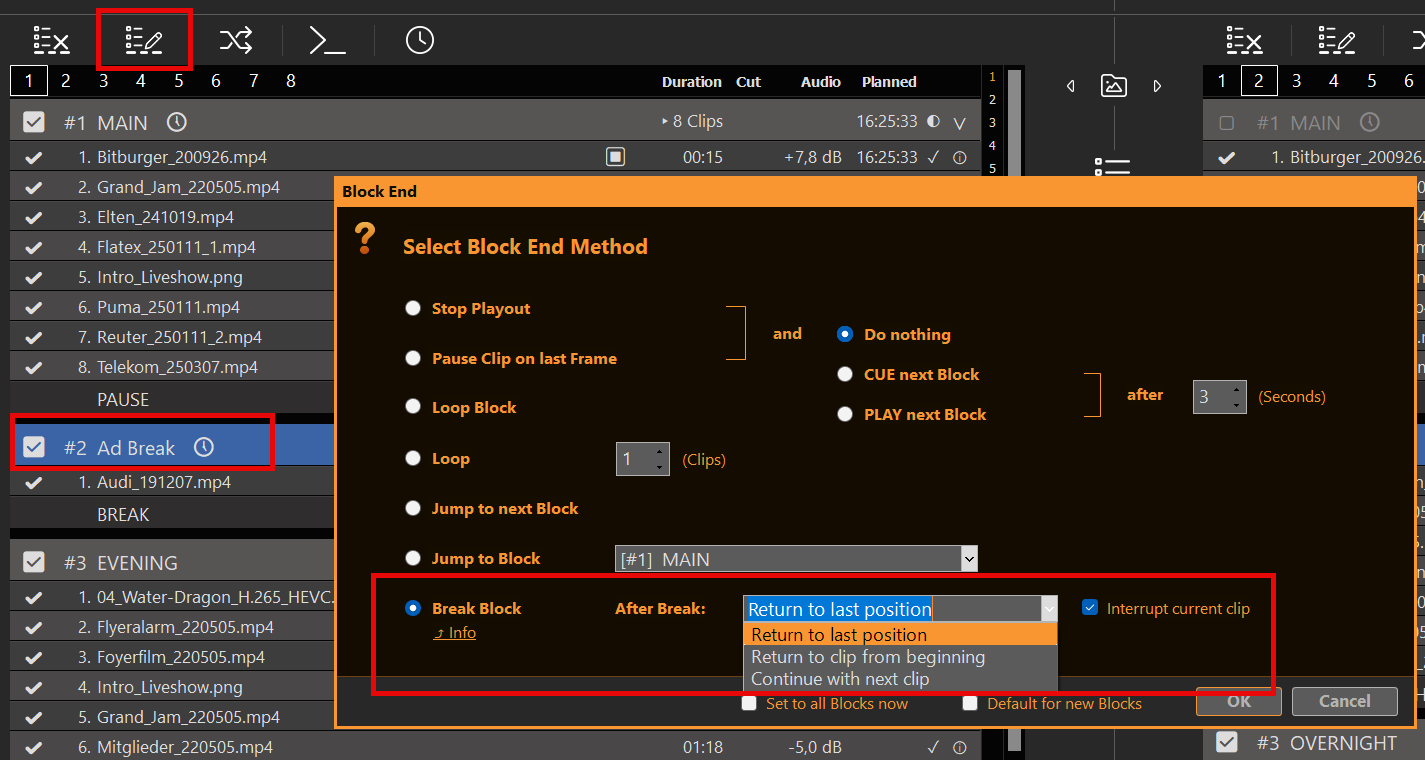
Ce BLOC DE PAUSE fonctionne ainsi : une fois qu'il arrive à sa fin, il revient au clip et à la position (ou autre) qui étaient en cours de lecture AVANT d'entrer dans le BLOC DE PAUSE depuis l'EXTÉRIEUR. En d'autres termes : vous pouvez passer d'un point à un autre n'importe où dans le BLOC DE PAUSE, et celui-ci se souviendra de l'endroit où revenir.
Bloc de pause dans l'emploi du temps
Vous pouvez programmer le bloc « Pause » comme n'importe quel autre type de bloc : il suffit de sélectionner le bloc et de cliquer sur l'icône « PROGRAMMER » :
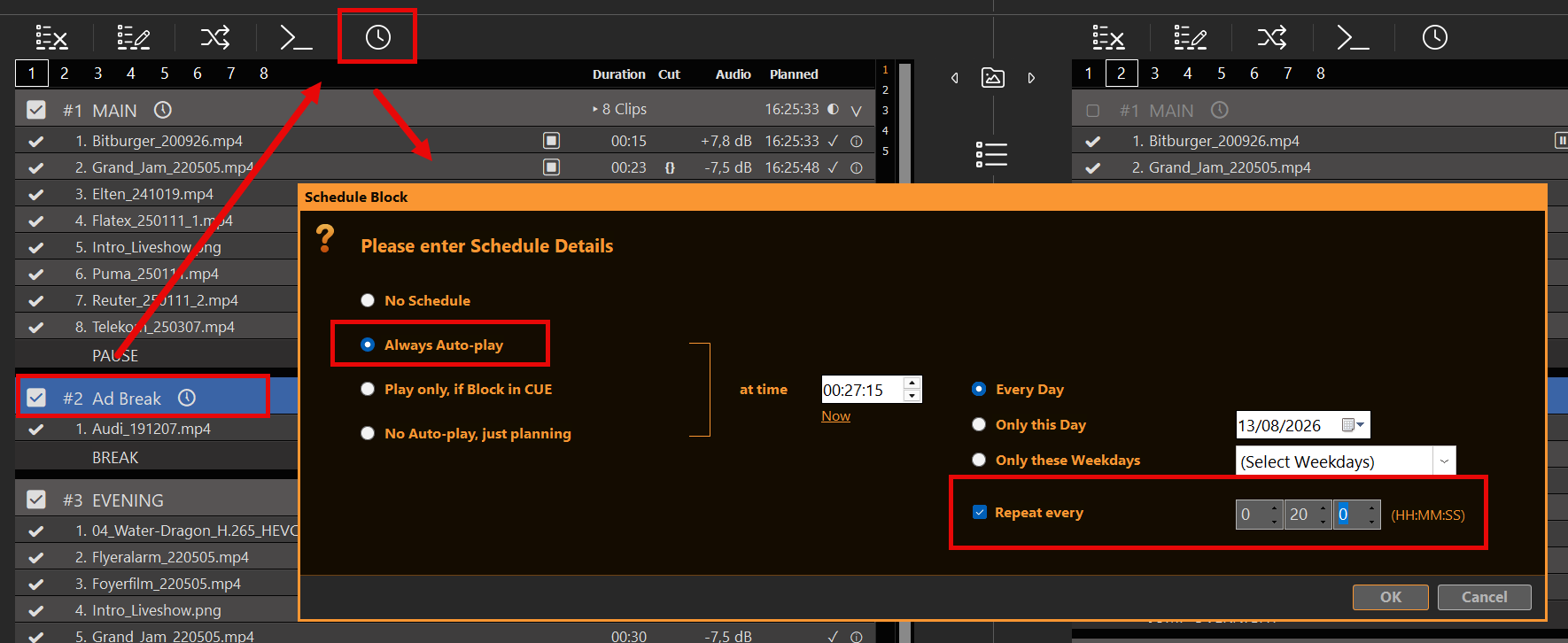
Dans cet exemple, nous commençons notre pause publicitaire tous les jours à 11 h et la répéterons toutes les deux heures et demie jusqu'à la fin de la journée. Il n'y aura pas de pause publicitaire entre 0 h et 11 h 30.
Une pause publicitaire programmée ne se déclenchera JAMAIS d'elle-même : si rien n'est en cours de lecture, il n'y a rien à interrompre ni vers quoi revenir. Par conséquent, une pause publicitaire programmée ne se déclenchera JAMAIS au sein d'une autre pause publicitaire. Cela offre également une opportunité : vous pouvez programmer délibérément des pauses publicitaires répétitives qui se chevauchent, en faisant en sorte que la première ait la priorité et ignore l'autre.
Lorsque l'option « Interrompre le clip en cours » est activée, le Break démarre à l'heure prévue. Lorsqu'elle est désactivée, PLAYDECK attend la fin du clip en cours. Les clips en direct ou sans fin n'atteignent jamais leur fin ; par conséquent, un Break dont l'option « Interrompre » est désactivée ne démarrera pas tant qu'ils sont en cours de lecture. Les commandes Stop, CUE ou la lecture d'un autre clip annulent un Break en attente. La commande Pause le maintient.
Utilisation des boutons d'action pour les pauses publicitaires
Au lieu des blocs publicitaires programmés, vous pouvez également utiliser les boutons d'action. Pour cela, il suffit de cliquer sur un bouton d'action vide et de choisir de diffuser le bloc publicitaire correspondant :
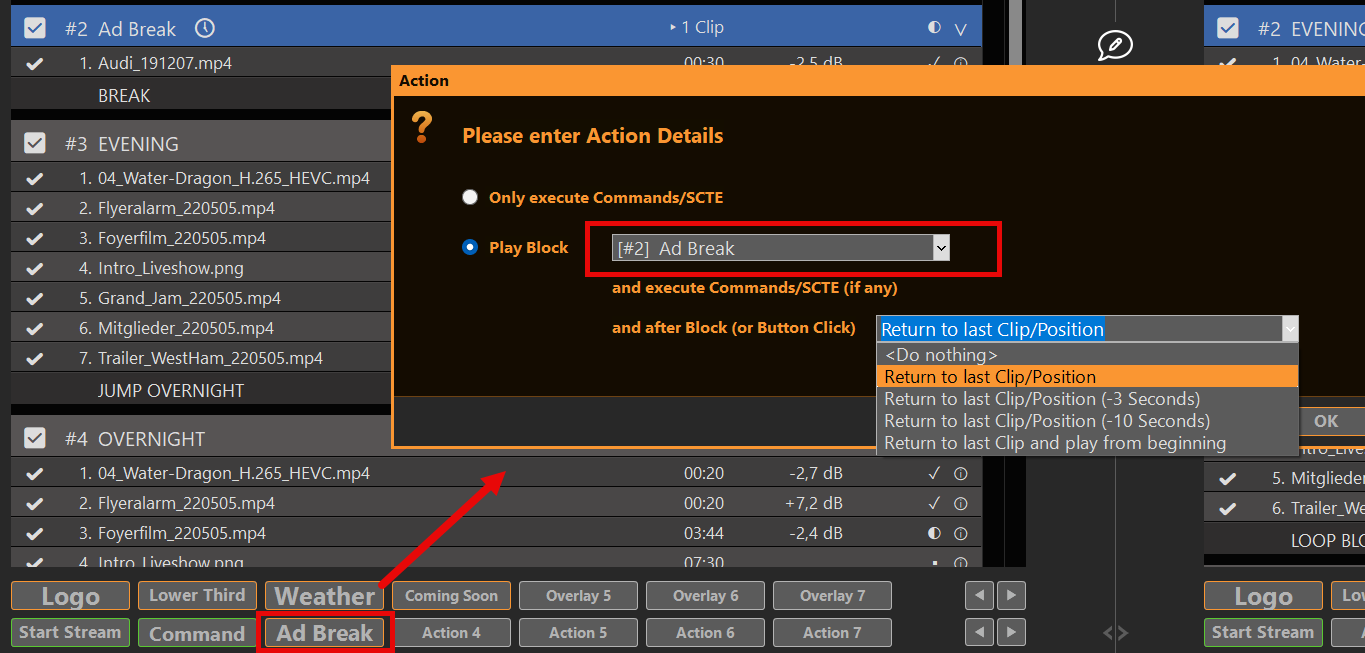
Une fois le bloc exécuté, l'action peut utiliser sa propre méthode de retour :
- Ne rien faire — utilise la fonction « Break Block End » (après le Break)
- Retour au dernier clip/à la dernière position
- Retour au dernier extrait/à la dernière position (−3 secondes)
- Retour au dernier extrait/à la dernière position (−10 secondes)
- Revenir au dernier extrait et lire depuis le début
L'option « Continuer avec le clip suivant » n'est disponible qu'à la fin du bloc, et non au niveau de l'action. Si vous sélectionnez « Ne rien faire », c'est la fin du bloc qui sera utilisée, comme dans notre exemple ci-dessus. Si vous sélectionnez n'importe quelle autre option, la méthode « Retour » de l'action sera privilégiée par rapport à celle de la fin du bloc. Cela offre de nouvelles possibilités :
- Vous pouvez utiliser les deux méthodes de retour, selon que le bloc Break soit lancé par une tâche planifiée ou par un bouton d'action.
- Si vous avez lancé le programme via le bouton d'action, vous pouvez quitter le bloc de pause PLUS TÔT tout en revenant
La deuxième option est idéale pour mettre les « Break Blocks » en boucle, car vous revenez à la lecture précédente si vous cliquez une deuxième fois sur le bouton d'action.
Ajouter des superpositions au bloc de rupture
Souvent, vous souhaitez que les superpositions s'affichent automatiquement en même temps que le contenu de votre bloc de rupture. Nous vous recommandons donc les articles suivants :
- Automatiser la superposition Lower Third à l'aide de clips
- Créer des publicités en bande L via un deuxième canal
- Superpositions externes avec ClassX (et autres)
Fixer le repère SCTE au bloc de rupture
Si vous souhaitez demander à votre serveur Streaming ou à votre système de diffusion d'insérer des publicités pendant la durée de votre bloc de pause, nous vous recommandons de consulter l'article suivant :
Créer des publicités en bande L via un deuxième canal
Cet article explique comment utiliser le deuxième canal pour créer des publicités en bande L.
1. Caractéristiques techniques de la bande L
Chaque chaîne a ses propres spécifications en matière de dimensions, nous avons donc simplement emprunté cet exemple à News18 :

Le principe est toujours le même : nous “ réduisons ” notre contenu principal de manière proportionnelle afin de laisser de la place pour les publicités dans l'espace restant. Après la réduction, nous laissons un léger chevauchement pour éviter que l'arrière-plan ne devienne noir. La taille finale obtenue est de 1520 × 855 pixels.
2. Régler le volume du canal 1 et l'envoyer vers le canal 2
Nous partons du principe que notre contenu vidéo principal se trouve sur le canal 1. Nous activons donc le scalateur de sortie dans les paramètres pour l'adapter à notre taille réduite de 1520 × 855 pixels. Nous transmettons ensuite notre contenu redimensionné sous forme de signal NDI :

Nous connectons maintenant notre signal NDI à l'entrée 1 :

Nous ajoutons ensuite l'entrée 1 à la liste de lecture de la chaîne 2, en faisant glisser l'icône de l'entrée vers la liste de lecture. Nous disposons désormais du contenu vidéo au format L-Band :

3. Ajouter le signal propre pour la commutation
Étant donné que notre sortie finale sera diffusée sur le canal 2, nous souhaitons également que notre signal « Clean Feed » soit sélectionnable dans la playlist du canal 2. Pour cela, il suffit de copier le canal sans le scaler de sortie. Utilisez une autre entrée et définissez le canal 1 comme source :

Ajoute également cette entrée au canal 2. J'ai déjà renommé les deux entrées dans la liste de lecture pour qu'elles soient plus faciles à distinguer :

Vous pouvez désormais passer rapidement de la bande L à la sortie non modulée.
4. Utiliser des superpositions pour les bandes L
Vous pouvez utiliser les superpositions PLAYDECK pour vos bandes L. Pour plus de simplicité, nous utilisons ce fichier PNG transparent sur le signal vidéo. Mais celles-ci peuvent être plus complexes. Voir Cet article explique comment créer des groupes de superposition et les fondre les uns dans les autres.
Cliquez sur n'importe quel bouton de superposition vide, puis ajoutez notre fichier PNG d'exemple :

Nous souhaitons désormais que notre superposition ne s'affiche qu'avec le clip de la liste de lecture correspondant à l'entrée “ L-Band Feed ”. Pour cela, nous sélectionnons le clip L-Band et cliquons sur l'icône de superposition, puis nous ajoutons notre nouvelle superposition sur toute la durée du clip :

Notre superposition en bande L se lancera désormais automatiquement en même temps que le flux en bande L :

Remarque : Les incrustations attribuées aux clips présentent toujours un léger décalage. Il est possible de remédier à cela en ajustant avec précision les durées de fondu de la liste de lecture et des incrustations. Vous pouvez également répartir le signal L-Band et le signal Clean Feed sur les canaux 2 et 3, puis utiliser un mélangeur externe pour les transitions.
Cloud et productions à distance
Configuration des productions dans le cloud et à distance
Bienvenue dans le guide Playdeck Cloud & Remote Productions. Ce guide complet vous aide à passer d'un environnement de studio local à une configuration décentralisée ou hébergée dans le cloud. Plutôt que de détailler les offres de fournisseurs de cloud commerciaux spécifiques, cette page vous fournit un plan d'action précis pour déployer Playdeck sur n'importe quel serveur en ligne ou machine sans interface graphique, intégrer des flux à distance dans vos playlists et configurer des déclencheurs réseau pour une automatisation à distance totale.
Dans cet article :
→ Pourquoi opter pour le déploiement à distance ? (Cas d'utilisation en production)
→ Configuration requise et architecture réseau
→ Entrées à distance
→ Sorties à distance
→ Télécommande et automatisation
Pourquoi opter pour le déploiement à distance ? (Cas d'utilisation en production)
L'installation de Playdeck sur un serveur distant en ligne ou sur un ordinateur d'un centre de données, plutôt que sur un ordinateur local au bureau, offre des avantages architecturaux essentiels. Voici pourquoi les flux de travail professionnels recourent aux déploiements à distance :
Scénario A : Événements d'entreprise et galas à forte pression
- Le problème lié à la mise en place d'un bureau local : La diffusion en direct d'un événement depuis un ordinateur portable situé dans un bureau ou sur le lieu de l'événement vous expose à des coupures du réseau local, à des redémarrages accidentels dus à des mises à jour de Windows ou à des interventions involontaires du personnel sur l'ordinateur local.
- Pourquoi opter pour le déploiement à distance des PC ? : En transférant Playdeck sur un serveur en ligne dédié, vous isolez totalement le moteur de diffusion. Même en cas de coupure totale de la connexion Internet dans vos locaux, Playdeck continue de fonctionner en toute sécurité dans le centre de données. Son serveur dédié Sortie HDMI/SDI isole automatiquement le flux — garantissant ainsi que le bureau du système d'exploitation, les curseurs de souris ou toute autre application en cours d'exécution n'apparaissent jamais dans le flux du programme, ce qui permet de conserver une interface épurée même si un opérateur distant se déconnecte.
Scénario B : Installations fixes 24 h/24, 7 j/7 et Playout automatisé
- Le problème lié à la mise en place d'un bureau local : Les ordinateurs de bureau sont exposés aux coupures de courant locales, aux manipulations malveillantes du matériel et aux interruptions habituelles des réseaux grand public, ce qui les rend très peu fiables pour une diffusion 24 heures sur 24.
- Pourquoi opter pour le déploiement à distance des PC ? : Un serveur situé dans un centre de données distant offre une redondance d'alimentation (UPS) et une climatisation de niveau professionnel. Vous pouvez gérer un système entièrement sans écran depuis n'importe où via RDP. Grâce à cet accès à distance complet, vous pouvez mettre à jour, réorganiser ou remplacer entièrement la playlist en cours de diffusion à distance via l'interface web ou des commandes API depuis n'importe quel appareil dans le monde entier, ce qui garantit des ajustements instantanés de la programmation sur un système sans écran sans interrompre la diffusion en cours.
Scénario C : Distribution et surveillance dans un environnement cloud à destinations multiples
- Le problème lié à la mise en place d'un bureau local : Les connexions DSL ou Wi-Fi classiques utilisées dans les bureaux ne disposent tout simplement pas de la bande passante en envoi nécessaire pour diffuser simultanément plusieurs flux vidéo de haute qualité, ce qui entraîne une perte massive de paquets et des saccades.
- Pourquoi opter pour le déploiement à distance des PC ? : Les serveurs du centre de données sont directement connectés à d’énormes réseaux dorsaux Internet offrant des débits symétriques de l’ordre du gigabit. Cela vous permet de diffuser votre signal de diffusion principal vers une destination maître SRT de haute qualité tout en transmettant simultanément plusieurs flux RTMP à faible débit vers les plateformes sociales, contournant ainsi complètement les goulots d’étranglement liés à la bande passante des bureaux locaux. De plus, les assistants de production ou les clients peuvent surveiller la liste de lecture active, les comptes à rebours des clips et l’état de santé du système à l’échelle mondiale via l’interface utilisateur Web, garantissant ainsi un impact nul sur les performances du moteur principal de rendu vidéo accéléré par le matériel.
Configuration requise et architecture réseau
Vous pouvez exécuter Playdeck dans le cloud ou dans des centres de données, sur pratiquement n'importe quelle machine moderne, qu'elle soit virtualisée ou physique. Cela offre une bande passante Internet considérable, permettant de gérer plusieurs flux de sortie en parallèle et des acquisitions à haut débit, bien supérieure à celle des connexions DSL ou Wi-Fi classiques utilisées en bureau.
- Système d'exploitation : Tout environnement Windows 11 (64 bits) standard.
- Gestion à distance : Le système peut fonctionner entièrement en mode “ headless ” (sans écran physique connecté). Vous pouvez vous connecter et gérer l'interface entièrement via Protocole de bureau à distance (RDP).
- Matériel et GPU : Bien que la configuration matérielle standard soit requise, une carte graphique dédiée (par exemple, NVIDIA) est vivement recommandé pour gérer le décodage matériel des codecs courants tels que le H.264.
- Caractéristiques techniques de base : Pour obtenir une liste détaillée des composants recommandés, consultez notre Guide du Playdeck PC Build.
Entrées à distance
Playdeck intègre un moteur d'acquisition intelligent qui détecte automatiquement le type de votre source d'entrée. Un avantage technique majeur : Playdeck ne consomme pas en permanence de la bande passante pour tous les flux. Il lance dynamiquement la récupération du flux réseau juste avant la diffusion prévue du clip (le clip suivant dans la liste de lecture), ce qui vous permet de mettre en file d'attente un nombre illimité de caméras ou de flux distants sans surcharger votre réseau.
- Ajout d'un Stream : Faites glisser et déposez le Icône Stream (situé entre les deux listes de lecture) directement dans votre liste de lecture, puis saisissez votre URL d'importation.
- SRT et flux en direct : Intégrez directement dans votre timeline des liaisons de flux « Secure Reliable Transport » (SRT) à faible latence ou des liaisons de flux génériques. Pour plus de détails sur la configuration des flux, consultez notre Guide d'utilisation Streams.
- Importation sur YouTube : Collez l'URL d'une vidéo YouTube ou d'un livestream. Une fois que Playdeck a analysé le lien, faites un clic droit sur l'élément dans votre liste de lecture, puis accédez à Pistes vidéo ou Pistes audio pour sélectionner manuellement la qualité de diffusion de votre choix. Pour en savoir plus, consultez notre guide d'intégration YouTube.
Sorties à distance
Diffusez votre signal de diffusion depuis votre serveur cloud ou votre studio vers n'importe quelle destination distante avec une efficacité maximale :
- Direct Cloud Streaming : Utilisez les options de streaming intégrées pour diffuser votre flux directement sur les principales plateformes cloud (YouTube Live, Twitch, Facebook Live) ou sur des serveurs multimédias RTMP/SRT personnalisés.
- Commande principale à faible latence : Fournir des flux de sortie SRT de haute qualité aux commutateurs cloud d'entreprise ou aux installations de diffusion décentralisées.
- Surveillance virtuelle : Mettez en correspondance la sortie de Playdeck avec les pilotes de caméra virtuelle et audio afin d'acheminer le flux en direct directement vers des outils de visioconférence (Zoom, Microsoft Teams) pour une validation immédiate par le client ou une surveillance à distance.
Télécommande et automatisation
Playdeck propose une matrice complète de commandes réseau, d'interfaces à distance et de prise en charge des déclencheurs matériels, le tout clairement organisé dans le menu des paramètres.
Réseau > Contrôle à distance
- Interface utilisateur Web : Accédez à une interface dédiée et optimisée pour les appareils mobiles depuis n'importe quel smartphone, tablette ou navigateur externe. Il vous suffit de scanner le Code QR affichées dans cette section du menu pour le lancer instantanément, sans avoir à effectuer d'étapes d'activation manuelles.
- Bitfocus Companion : Contrôlez votre diffusion où que vous soyez, via une console physique Stream ou des boutons virtuels. Consultez les étapes d'intégration dans le Documentation complémentaire.
- API Playdeck : Se connecter via WebSockets (API REST prévue) pour envoyer des commandes ou consulter en temps réel les listes de lecture, les états de diffusion et les événements. Cette API constitue le fondement même de notre interface utilisateur Web de contrôle à distance. Consultez la syntaxe technique dans le Référence de l'API Playdeck.
Réseau > Entrant
- Commandes TCP : Une interface ouverte et polyvalente permettant de contrôler entièrement Playdeck à distance à l'aide d'applications tierces, notamment pour insérer dynamiquement de nouveaux clips ou lancer des diffusions en continu. Consultez la liste complète des commandes dans notre Guide des commandes TCP.
- Intégration ATEM et vMix : Mapper les mélangeurs ATEM locaux ou en réseau local (via USB/réseau) et les instances vMix pour qu'ils agissent en tant que Déclencheurs CUE+PLAY le moment précis où une entrée désignée devient active.
- Déclencheurs matériels (COM/USB) : Connectez des périphériques matériels anciens ou hautement personnalisés à l'aide d'une configuration en circuit fermé pour bénéficier d'actions CUE+PLAY instantanées.
- Normes de diffusion (TSL UMD et Tally NDI) : Déclencher la fonction CUE+PLAY automatisée via TSL UMD (versions 3.1 et 5.0, par exemple le tally d'une console Ross) ou via NDI Tally lorsqu'une entrée NDI attribuée est activée.
- Serveur vidéo AMP (DDR générique) : PLAYDECK fait office de serveur AMP. Les mélangeurs, tels que le Ross Carbonite, se connectent en tant que clients, parcourent les extraits de la liste de lecture et commandent les fonctions « cue », « lecture », « arrêt » et « pause ». Le signal vidéo est acheminé séparément (SDI/NDI/HDMI). Consultez notre Guide du serveur vidéo AMP.
Réseau > Sortant
- Commandes TCP : Configurez Playdeck pour qu'il envoie automatiquement des chaînes de caractères personnalisées et individuelles à du matériel ou à des logiciels tiers dès que des événements spécifiques se produisent (par exemple, le début d'un clip ou d'un bloc, l'activation de boutons d'action ou le déclenchement d'une superposition).
- Événements TCP : Diffusez les changements d'état prédéfinis et automatisés du système depuis Playdeck afin de garantir une synchronisation parfaite entre les systèmes de contrôle externes et votre timeline de diffusion active.
Utilisation de Companion pour le contrôle Playout
Cet article vous explique comment utiliser Bitfocus Companion avec PLAYDECK. Companion dispose d'un module prêt à l'emploi pour PLAYDECK. C'est la manière la plus simple de connecter PLAYDECK à votre mélangeur ATEM ou à votre STREAMDECK.
Le module Companion a été développé et est géré par Nick Semonov. C'est un développeur communautaire et quelqu'un avec qui il est très agréable de travailler.
Pour accéder à la liste des clips et aux commandes de transport depuis un panneau Ross Carbonite, utilisez Serveur vidéo AMP dans Paramètres → Entrantes au lieu de Companion. Companion reste la meilleure option pour les flux de travail avec le deck Stream et le bouton ATEM. Voir Serveur vidéo AMP.
Dans cet article :
→ Installation
→ Page de boutons avec préréglages
→ Commandes personnalisées au lieu d'actions
→ Commentaires sur les boutons personnalisés
Installation
1. Lancez PLAYDECK afin que Companion puisse le détecter
2. Téléchargez et installez le Dernière version stable de Companion
3. Lancez Companion et ajoutez le module PLAYDECK

4. Vous avez terminé si Companion affiche une coche VERTE pour cette connexion. Si vous ne parvenez pas à vous connecter, veuillez désactiver votre pare-feu ou autoriser le port TCP 11411.

Page de boutons avec préréglages
Nous allons utiliser les préréglages Companion pour créer rapidement une nouvelle page de boutons adaptée à une situation informelle de type Playout.
1. Créez une nouvelle page, puis rendez-vous dans PRÉRÉGLAGES et sélectionnez PLAYDECK

2. Pour notre exemple, nous souhaitons cibler spécifiquement le canal 1. Vous pouvez également utiliser les LISTES, qui sont dynamiques et exploitent les canaux visibles dans PLAYDECK (gauche et droit). Vous pouvez également contrôler vos RESSOURCES (Streams, enregistrements). Sélectionnez le CANAL 1 pour continuer.

3. Grâce à la fonction glisser-déposer, nous créons une solution Playout simple : un système de contrôle de lecture avec quelques superpositions. Les boutons sont dotés de retours d'information, ce qui signifie que vous obtiendrez un bouton ROUGE en fonction de l'état de lecture (CUE, en cours de lecture, en pause, arrêté).

4. Le bouton PLAY affiche également la durée restante du clip pendant le mode Playout :

5. Certains boutons nécessitent davantage d'informations de votre part, comme le bouton « START OVERLAY ». Il doit savoir quelle(s) superposition(s) doit (doivent) être lancée(s) :

Commandes personnalisées au lieu d'actions
Nous pouvons associer n'importe quelle commande PLAYDECK à un bouton de Companion. Cela s'avère utile si vous êtes plutôt du genre à “ coder ” ou s'il existe de nouvelles commandes dans PLAYDECK qui ne sont pas (encore) disponibles dans Companion. Il est également possible d'associer plusieurs commandes à la fois.
1. Nous créons un nouveau bouton et ajoutons une nouvelle action. Nous sélectionnons ensuite « CUSTOM COMMAND » et cliquons sur « DONE ».

2. Dans PLAYDECK, nous ouvrons la LISTE DES COMMANDES pour voir quelle commande nous souhaitons utiliser

3. Nous décidons de lancer plusieurs Overlays sur plusieurs canaux, puis de lancer 2 Streams :
<startoverlay|1|1+3>
<startoverlay|2|1+5>
<startstream|1>
<startstream|2>
4. Nous regroupons toutes les commandes sur une seule ligne et la copions dans le champ COMMANDES. Si nous appuyons ensuite sur notre bouton, nous lançons nos superpositions et notre Streams, car toutes les commandes sont exécutées dans l'ordre où elles sont écrites.

5. Un autre bon exemple consiste à démarrer en mode synchronisé à 2 canaux :
<cue|1><cue|2><wait|1000><play|1><play|2>
Cela mettra les deux canaux en attente, puis attendra une seconde que la mise en attente soit terminée (mise en cache du clip), avant de lancer la lecture des deux canaux.
Commentaires sur les boutons personnalisés
Au lieu d'utiliser les retours prédéfinis (par exemple, PLAY STATE), vous pouvez utiliser les variables Companion pour disposer d'un plus grand nombre de retours. Dans cet exemple, nous allons lancer un bloc spécifique et afficher le temps restant sur le bouton.
1. Nous ajoutons un nouveau bloc au canal #1 dans PLAYDECK et le renommons “ MAIN PROGRAM ”

2. Nous ajoutons maintenant un nouveau bouton à Companion et lui attribuons l'action CONTROL PLAY FLEX.

3. L'action PLAY FLEX nous permet de lire un bloc par son nom (au lieu de son ID). Nous utilisons le modèle “ b:main c#1 ” pour lancer notre bloc, comme décrit dans la liste des commandes (PLAYDECK > Menu principal > Documentation) :

4. Nous disposons désormais d'un bouton de lecture du bloc, mais nous souhaitons également que le temps restant du bloc s'affiche une fois que celui-ci est en cours de lecture. Pour cela, nous devons ajouter un retour personnalisé au bouton, qui vérifiera une “ certaine ” variable et effectuera une “ certaine ” action :

5. Nous vérifions le bloc actuellement en cours d'exécution en recherchant le “ nom du bloc ” dans le champ VARIABLE, puis nous ajoutons notre bloc “ Programme principal ” comme VALEUR :

6. Nous ajoutons ensuite TEXT en tant que nouvelle propriété de style, car notre objectif est d'afficher le temps restant du bloc :

7. Ajoutez “ $(Playdeck:channel_1_block_remain) ” comme TEXTE DU BOUTON, et notre bouton est prêt :

8. Mais comment avons-nous obtenu notre CHAÎNE DE TEXTE POUR LES BOUTONS ? Companion vous montrera toutes les VARIABLES disponibles que vous pouvez utiliser dans PLAYDECK. Vous pouvez ensuite cliquer sur la petite ICÔNE DE COPIE pour transférer la variable vers vos boutons :

Utilisation des commandes pour le contrôle du Playout
Cet article vous explique comment utiliser les commandes pour contrôler votre Playout.
Dans cet article :
→ Exemple : CUE+PLAY multicanal
→ Liste de toutes les commandes et où les ajouter
→ Envoyer des commandes depuis d'autres applications
Exemple : CUE+PLAY multicanal
Nous souhaitons créer un bouton d'action qui déclenchera plusieurs canaux de sortie et les lira simultanément (de manière quasi synchronisée).
Créez un nouveau bouton d'action en cliquant dessus, puis sélectionnez COMMANDES, puis MODIFIER LES COMMANDES :

Ajoutez cette ligne sous “ COMMANDES – Interne ” :
<cue|1|1><cue|2|1><wait|1000><play|1|1><play|2|1>

Cela permettra de mettre en file d'attente les canaux 1 et 2 (1er clip, 1er bloc), puis d'attendre 1 000 ms (pour la mise en cache), avant de lire les deux canaux.
Liste de toutes les commandes et où les ajouter
La liste de toutes les commandes peut être rapidement consultée depuis le menu principal de PLAYDECK :

On peut ajouter des commandes à :
- Boutons d'action (Début, Fin)
- Bouton de superposition (Début, Fin)
- Extraits (à tout moment)
- Blocs (Début, Fin)
Principalement via cette icône :

Envoyer des commandes depuis d'autres applications
Nous avons consacré un article spécifique à la manière de contrôler PLAYDECK avec Compagnon.
Mais que se passe-t-il si ce n'est pas Companion, mais une autre application tierce ? Tout d'abord, vous devrez activer les commandes TCP. Cela permettra à PLAYDECK de recevoir et d'exécuter des commandes provenant de sources externes :

Dans votre application tierce, connectez-vous à PLAYDECK via TCP et envoyez une ou plusieurs commandes. Dans cet exemple, nous utilisons Hercule pour envoyer une commande qui lancera les processus Streams 1 et 2 :

Remarque : Le serveur vidéo AMP (Paramètres → Entrantes) utilise un protocole distinct pour les commutateurs Ross Carbonite et Generic DDR (port par défaut : 3811). Il ne s'agit pas de la même chose que les commandes TCP entrantes (port par défaut : 11375). Pour la configuration de l'AMP, voir Serveur vidéo AMP.
Vidéo depuis/vers OBS Studio
La meilleure façon de connecter OBS à PLAYDECK (dans les deux sens) est d'utiliser la configuration NDI. L'audio multicanal est également entièrement pris en charge.
Comme OBS ne prend pas en charge le format NDI par défaut, vous devez installer un plug-in supplémentaire, ce qui est très simple et rapide. Téléchargez le plug-in ici (Faites défiler vers le bas et cliquez sur “ distroav-6.0.0-windows-x64-Installer.exe ”). L'installation s'effectue comme pour n'importe quelle autre application Windows, via le programme d'installation.
Envoyer une vidéo depuis OBS vers PLAYDECK
Le plug-in NDI ajoute une nouvelle option au menu Outils. Sélectionnez « NDI Output » et activez-la :
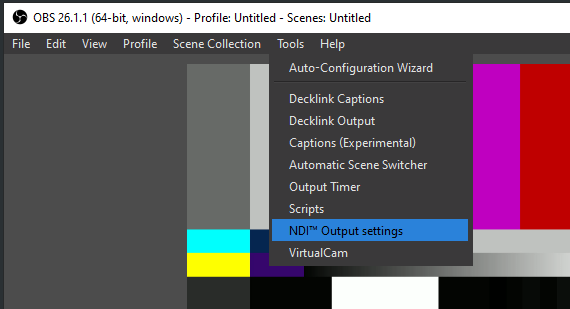
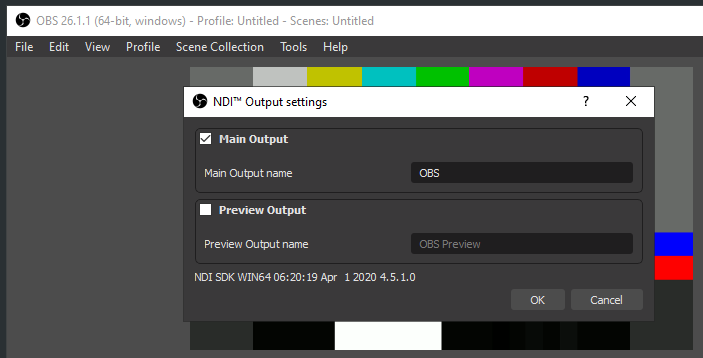
Envoyer la vidéo de PLAYDECK vers OBS
Activez la sortie NDI dans PLAYDECK. Le plug-in OBS NDI insère une nouvelle source NDI, que vous pouvez ajouter à votre scène OBS comme suit :
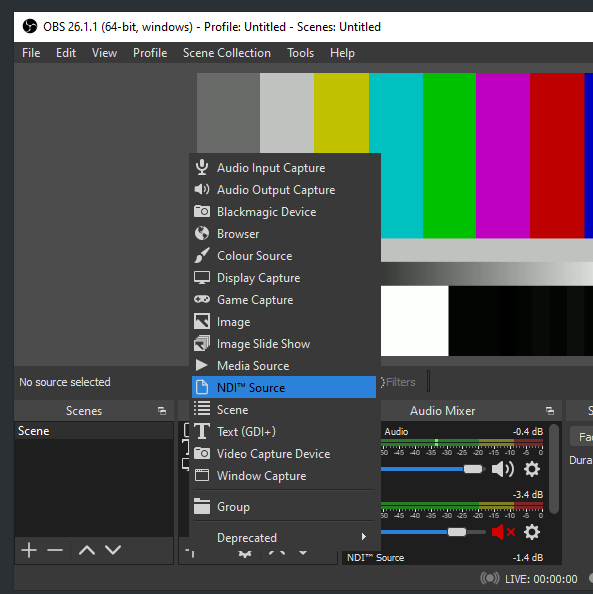
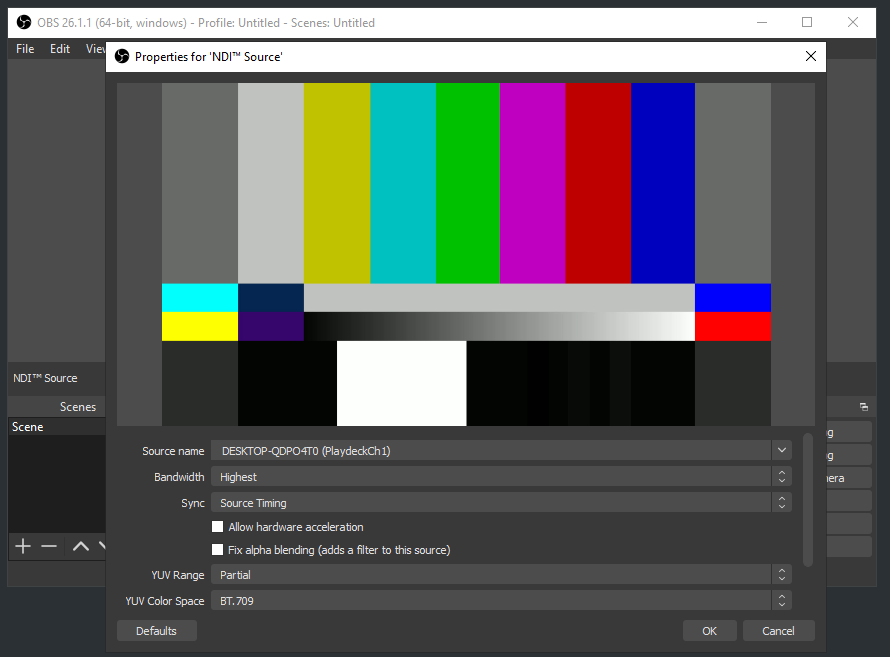
Vidéo depuis/vers vMix
La meilleure façon de connecter vMix à PLAYDECK (dans les deux sens) est d'utiliser le mode NDI. L'audio multicanal est également entièrement pris en charge, tout comme le mode Keying.
Envoyer une vidéo depuis vMix vers PLAYDECK
Il vous suffit d'activer NDI en tant que sortie externe, comme suit :
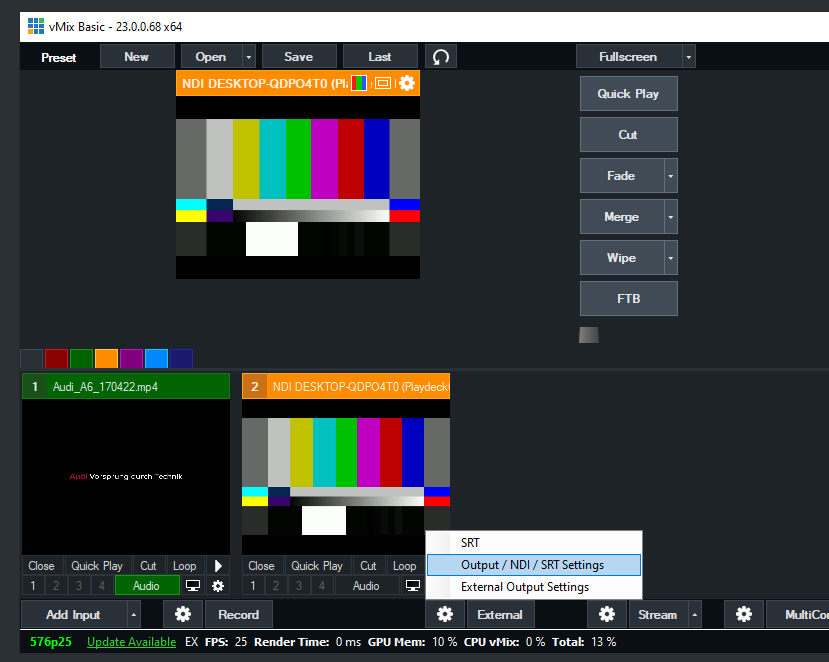
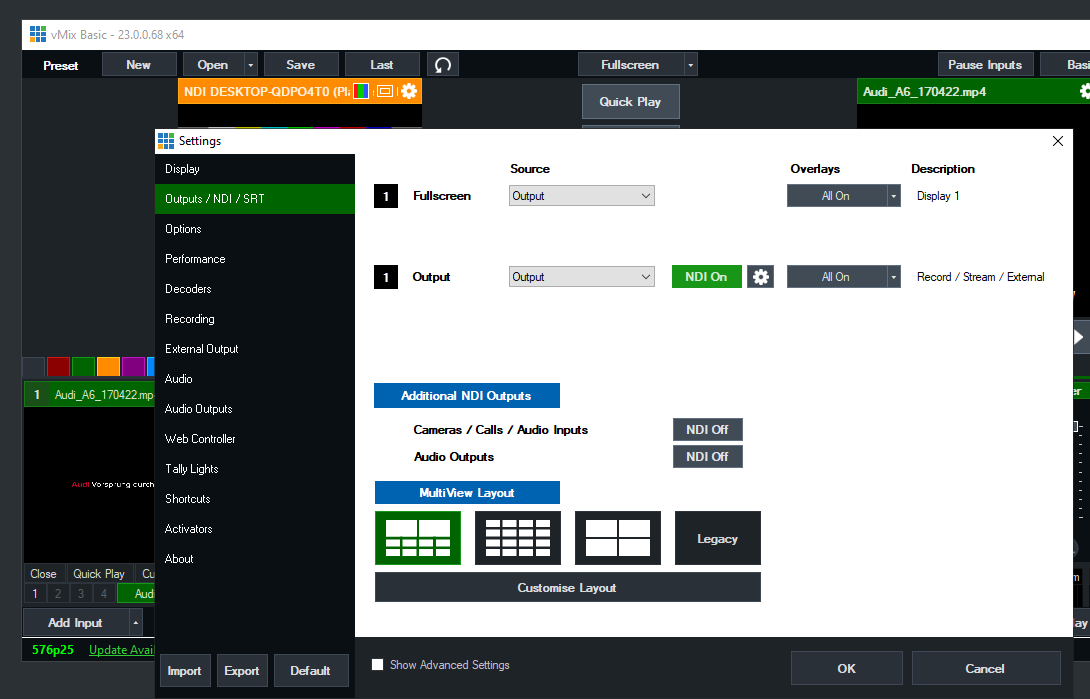
Envoyer une vidéo depuis PLAYDECK vers vMix
Activez la sortie NDI dans PLAYDECK et ajoutez le NDI en tant que nouvelle source dans vMix comme suit :
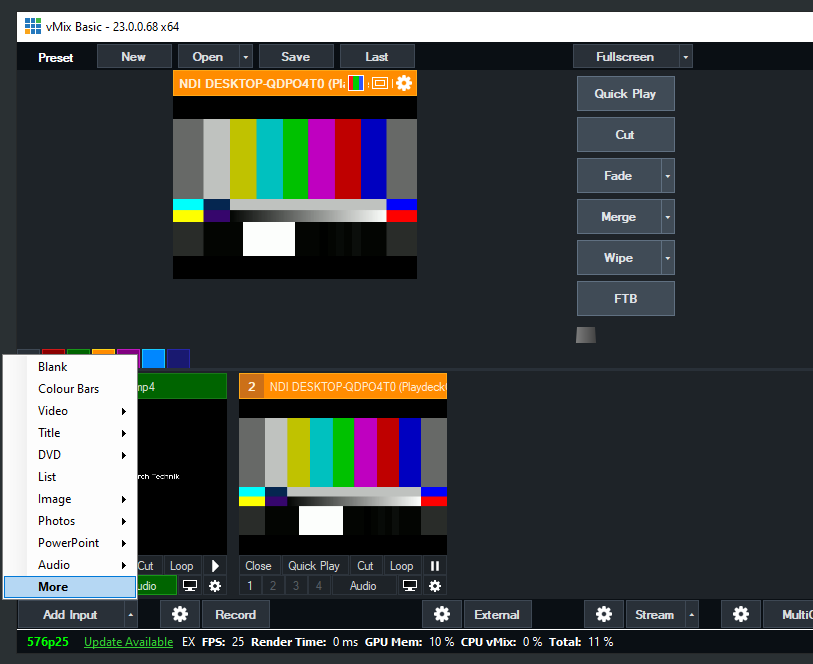
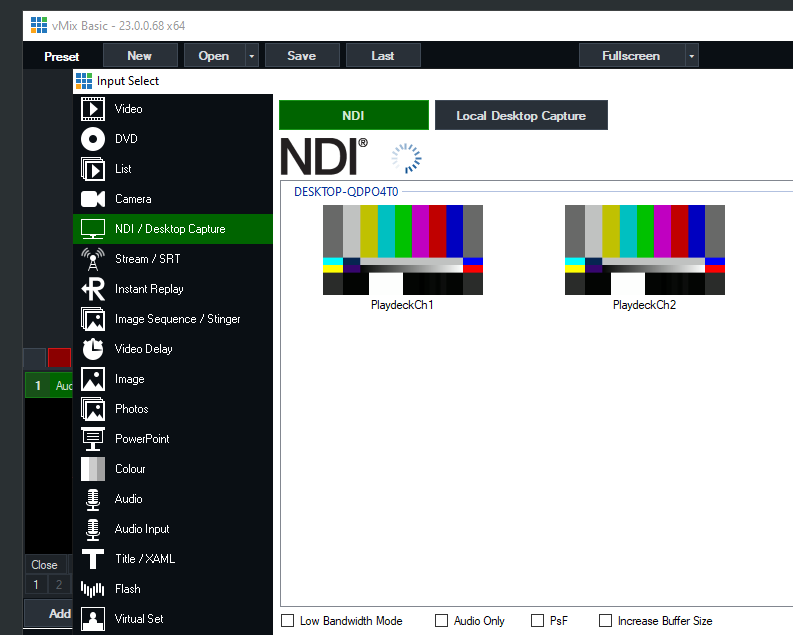
Envoyer un signal de remplissage avec canal alpha depuis PLAYDECK vers vMix
Activez la sortie NDI dans PLAYDECK, mais cette fois-ci, activez également la sortie Keying :
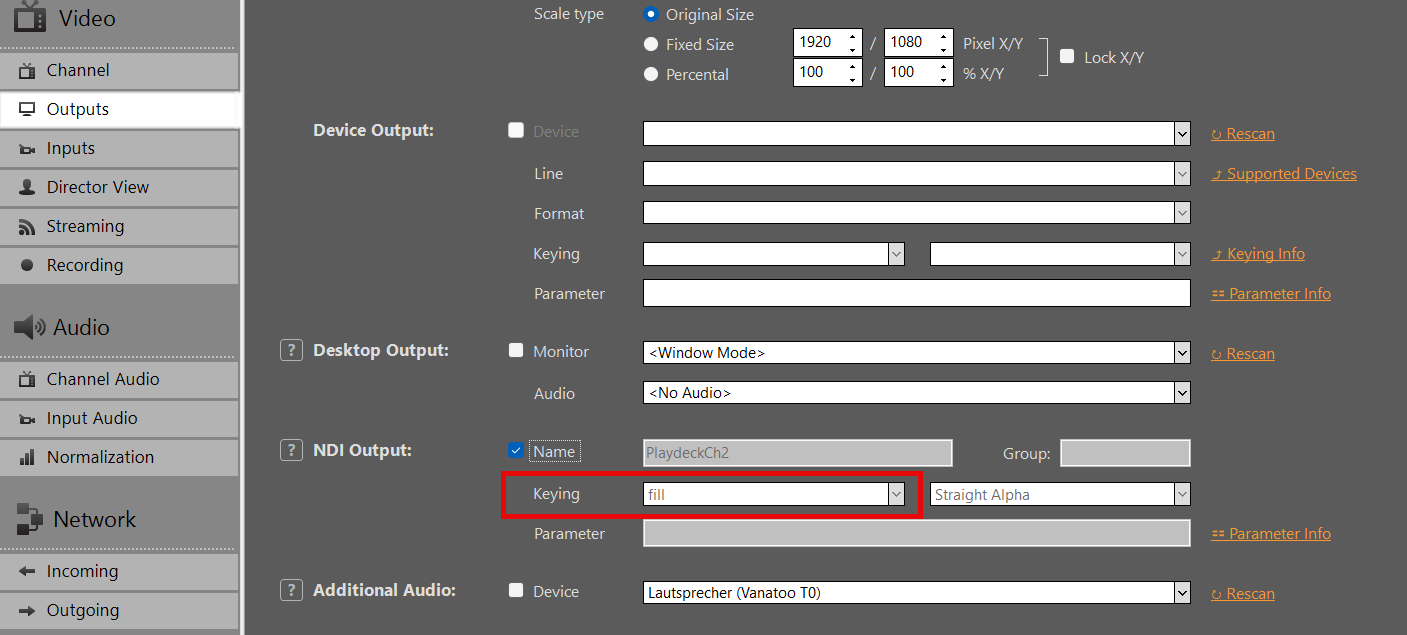
Ajoutez votre NDI en tant qu'entrée dans vMIX :
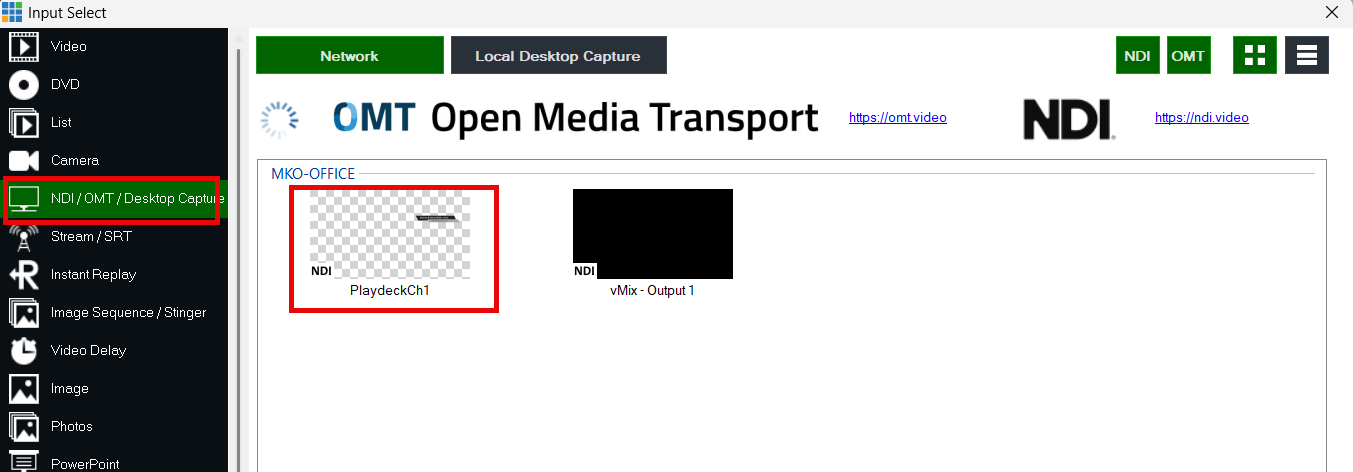
Utilisez les boutons de superposition pour superposer la vidéo sur le signal vidéo actuel dans vMIX :
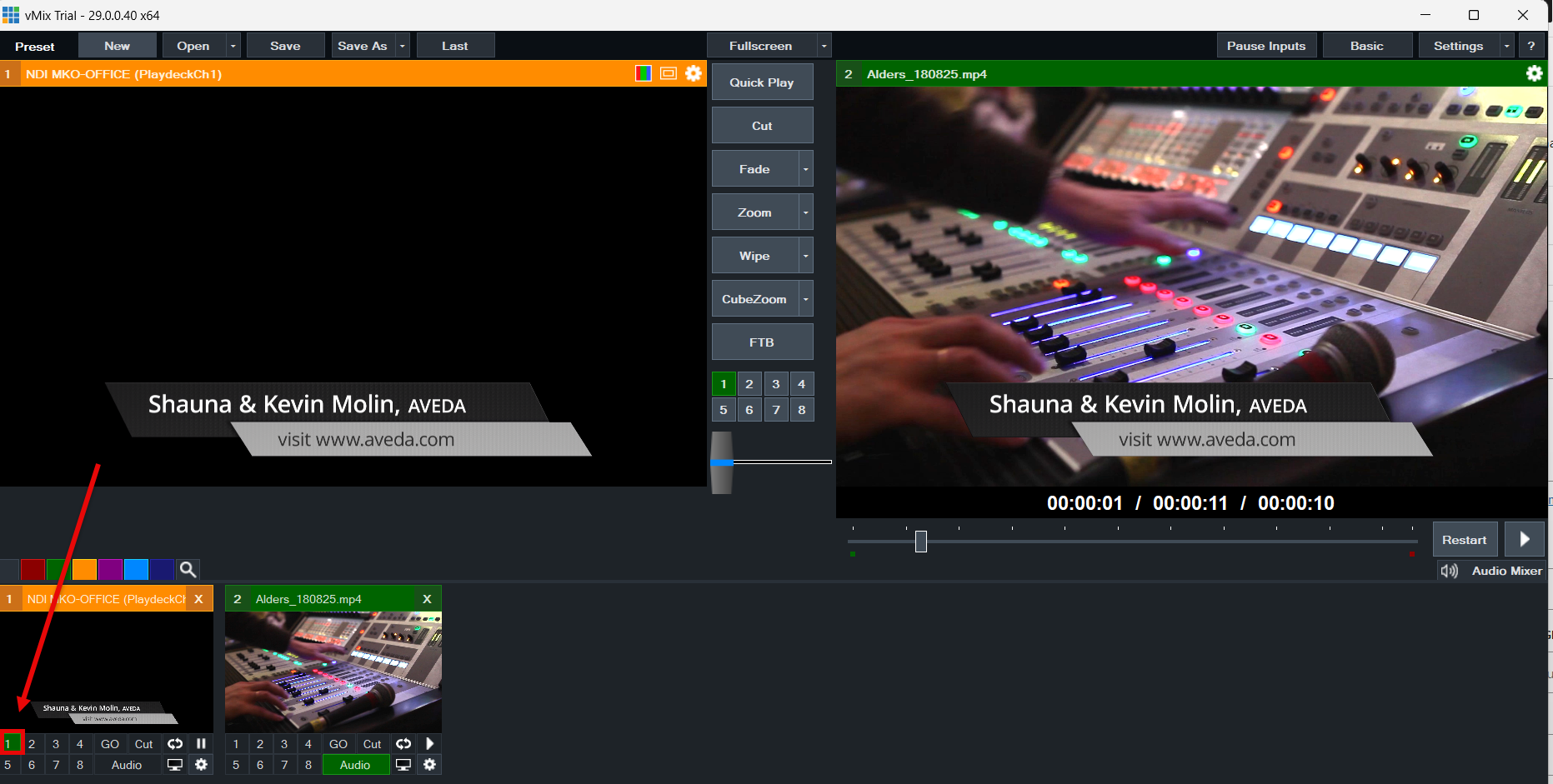
Serveur vidéo AMP (Ross Carbonite / DDR générique)
Cet article explique comment connecter un mélangeur de diffusion, tel que le Ross Ultrix Carbonite, à PLAYDECK à l'aide du protocole AMP (Advanced Media Protocol). PLAYDECK fait office de DDR générique. Le mélangeur répertorie les clips et envoie les commandes « cue », « play », « stop », « eject », « jog », « loop » et « record ».
L'AMP sert uniquement au contrôle ; il ne transmet pas le signal vidéo. Transmettez le programme PLAYDECK séparément au mélangeur via SDI, NDI ou HDMI.
Dans cet article :
→ Activer AMP dans PLAYDECK
→ Acheminer la vidéo vers le mélangeur
→ Configurer le commutateur (Carbonite)
→ Mappage des canaux
→ Commandes du panneau
→ Liste des extraits et identifiants
→ État et journalisation
→ Dépannage
Activer AMP dans PLAYDECK
- Ouvrir Paramètres → Réseau → Réception.
- Activer Serveur vidéo AMP.
- Conserver le port par défaut 3811, à moins que votre commutateur ne nécessite un autre port.
- Autoriser le trafic entrant TCP sur ce port à partir de l'adresse IP du commutateur (pare-feu Windows).
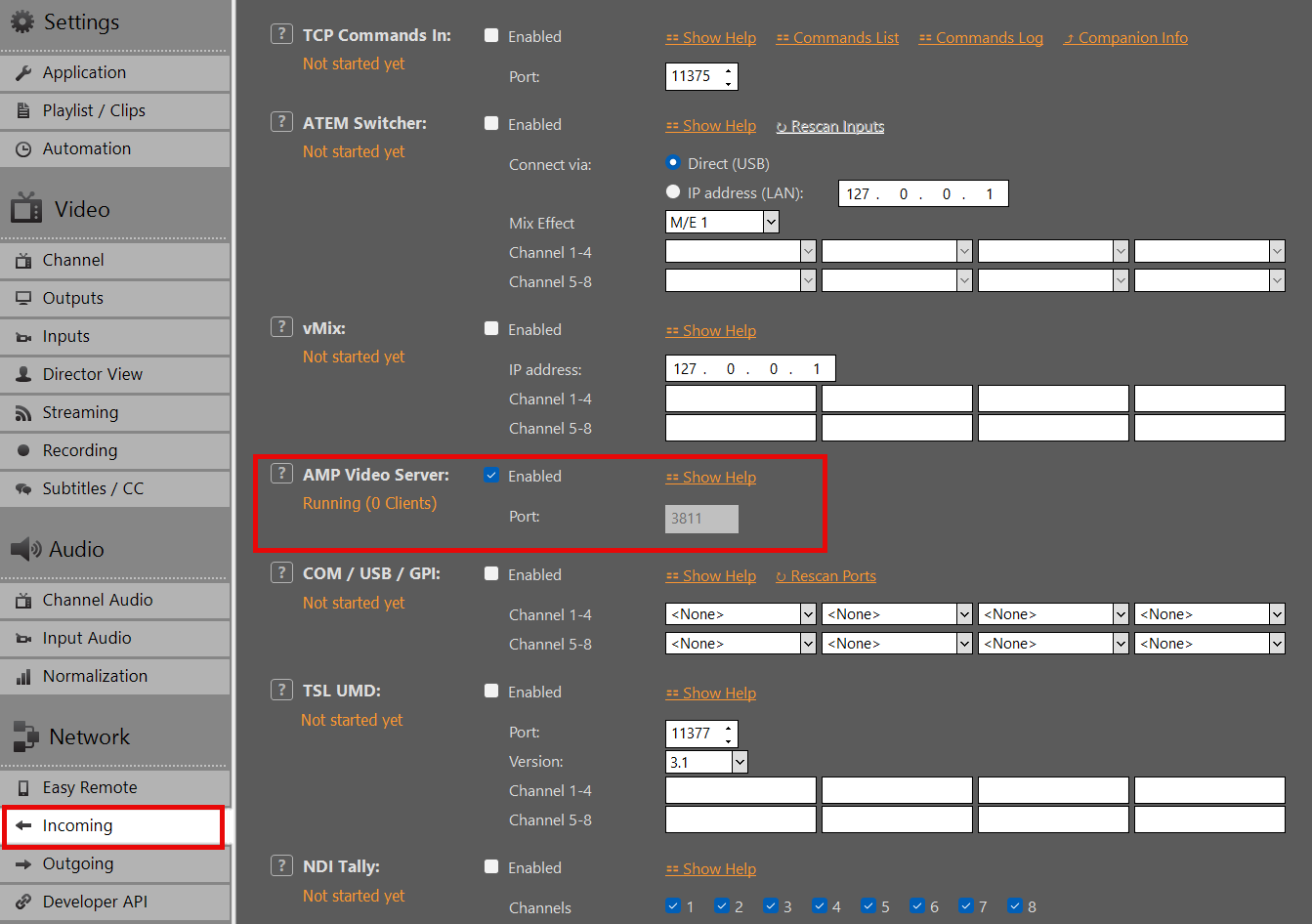
Lorsque la fonctionnalité AMP est activée, PLAYDECK surveille les connexions du commutateur sur le port TCP configuré.
Acheminer la vidéo vers le mélangeur
AMP ne transmet pas d'images. Vous devez alimenter le mélangeur à partir d'une sortie PLAYDECK standard :
- SDI / HDMI via une carte de diffusion (Blackmagic, AJA, Deltacast, …)
- NDI (voir notre Diffusez votre flux vidéo guide)
- Bureau étendu / HDMI depuis la carte graphique
Attribuez cette source à l'entrée du mélangeur que vous utilisez pour l'appareil AMP (par exemple, la source BNC ou NDI provenant du PC PLAYDECK).
Configurer le commutateur (Carbonite)
Sur le mélangeur Ross (Ultrix Carbonite ou panneau compatible) :
- Configuration de l'appareil → Ajouter un serveur → AMP
- IP = PLAYDECK PC sur le réseau local
- Port = tel que défini dans PLAYDECK (valeur par défaut : 3811)
- Protocole / type de serveur: DDR générique
- Activer Autoriser le contrôle de la liste de lecture côté serveur, si le commutateur en fait la demande
La documentation de Ross Tria/Mira AMP s'applique (pilote AMP_0.2, ID du protocole DDR générique).
Choisissez un VTR sur le panneau (par exemple, Vtr1). Chaque connexion AMP utilise un canal VTR sur le commutateur.
Mappage des canaux
| Commutateur | PLAYDECK |
|---|---|
| Vtr1 … Vtr8 | Chaîne 1 … 8 |
| PGM1 … PGM8 | Canal 1 … 8 (également accepté) |
Une connexion Carbonite AMP = un VTR. Pour plusieurs chaînes, ajoutez autant de serveurs AMP ou d'affectations de VTR que le permet votre mélangeur.
Commandes du panneau
| Commutateur | PLAYDECK |
|---|---|
| Jouer | Jouer |
| Arrêt | Mise en pause (image fixe). La lecture se poursuit. |
| Éjecter | Arrêter la chaîne (en arrière-plan) |
| Cue | Lancez cet extrait à « Cut In » |
| Jog / navette | Vitesse variable. Relâcher le bouton = arrêt. Lecture = rejouer 1×. |
| Activer / désactiver la boucle | Boucle infinie / pas de boucle sur le clip actuel |
| Enregistrement | Lancer/arrêter l'enregistrement PLAYDECK dont la source est ce canal (pas « Always-on »). Associer cet emplacement d'enregistrement au même canal de liste de lecture que le magnétoscope. |
État et journalisation
Les états du commutateur suivent ceux de PLAYDECK : Lecture, Pause, Cue.
AMP entrant : Journaux → Journaux de commandes (<< AMP, lisible).
État et journalisation
L'état du mélangeur suit celui de PLAYDECK : Lecture, Pause, Position de lecture.
Tant qu'un nouveau clip est en cours de mise en cache, le clip précédent peut continuer à être lu jusqu'à ce que le signal de déclenchement soit prêt.
Le trafic AMP entrant est consigné sous Journaux → Journaux de commandes (<< AMP).
Dépannage
| Problème | Vérifier |
|---|---|
| Le commutateur ne parvient pas à se connecter | AMP activé dans PLAYDECK ; le pare-feu autorise le protocole TCP sur ce port ; même réseau local/sous-réseau |
| Liste de clips vide ou erronée | Clips actifs sur le canal associé ; légendes/noms de fichiers visibles dans la liste de lecture |
| La touche « Jog » ne fonctionne pas / reste à une vitesse incorrecte | PLAYDECK en cours de lecture ; une fois la lecture terminée, il reste immobile (appuyez sur « Play » pour le relancer une fois) |
| Échec de la lecture | Utilisez l'identifiant exact de 8 caractères figurant dans la liste |
| La commande « Record » ne fait rien | Emplacement d'enregistrement : source = liste de lecture, canal = ce magnétoscope, pas en mode « Always-on » ; moteur en marche |
| Image noire | La vidéo n'est pas acheminée — l'AMP sert uniquement au contrôle ; vérifiez les connexions SDI/NDI/HDMI vers le mélangeur |
| Pas de synopsis | Ouvrez « Journaux » → « Journaux de commande » pendant le test |
Installation d'Amazon EC2
PLAYDECK prend en charge la plupart des instances de serveur Amazon EC2 ainsi que la puissance des GPU NVidia qu'elles fournissent. Cela vous permet de mettre en place une infrastructure cloud pour le transport NDI ou à d'autres fins.
Nous partons du principe que vous disposez d'un compte Amazon AWS et que vous avez des connaissances de base sur EC2.
Commencez par choisir une nouvelle instance EC2 compatible avec l'installation de PLAYDECK :
Windows Server avec un GPU NVIDIA virtuel et un pilote NVIDIA préinstallé :
https://docs.aws.amazon.com/AWSEC2/latest/UserGuide/install-nvidia-driver.html#preinstalled-nvidia-driver
Un exemple typique serait “ Windows 2019 / g4dn.xlarge ” – Il dispose d'un GPU virtuel NVIDIA Tesla et de spécifications suffisantes pour faire tourner PLAYDECK : 16 vCPU (Intel Xeon), 64 Go de RAM, 1 vGPU (NVIDIA T4) avec 16 Go de mémoire GPU.
Installez maintenant l'instance à l'aide de ces liens ou via votre console de gestion EC2.
Pour vous connecter à l'instance via RDP, vous devez d'abord ouvrir le port 3389 dans les paramètres de sécurité de l'instance.
Une fois connecté, vous ne pourrez plus télécharger quoi que ce soit via le navigateur. Pour y remédier, procédez comme suit : Menu DÉMARRER > Gestionnaire de serveur > Serveur local > Configuration de sécurité avancée d'IE > Désactivé
Téléchargez et installez maintenant PLAYDECK comme d'habitude :
https://playdeck.tv/download/
API PLAYDECK
Intégrez PLAYDECK à des scripts, des systèmes d'automatisation et des interfaces utilisateur personnalisées grâce à notre API REST standard (OpenAPI 3) et à notre interface WebSocket, pour un contrôle en temps réel via un seul port.
Dans cet article :
→ De quelle interface ai-je besoin ?
→ Guide de démarrage rapide de l'API REST
→ Référence interactive de l'API
→ Canal en temps réel WebSocket
→ Saisie des commandes TCP héritées
→ Exemples d'intégration
De quelle interface ai-je besoin ?
PLAYDECK propose différentes interfaces en fonction de vos besoins d'intégration. Reportez-vous au tableau ci-dessous pour sélectionner le protocole et le port appropriés :
| Cas d'utilisation | Interface recommandée | Port |
|---|---|---|
| Scripts, cURL, Postman, intégrations HTTP personnalisées | API REST /api/v1 (OpenAPI 3) | 11411 |
| Statut en temps réel, événements, superpositions HTML, Bitfocus Companion | Canal WebSocket | 11411 |
| Surfaces de contrôle prêtes à l'emploi | Bitfocus Companion (via WebSocket) | 11411 |
| Clients TCP hérités / Pipelines d'automatisation existants | Commandes TCP dans | 11375 |
Recommandation : La plupart des nouveaux projets d'intégration devraient commencer par la API REST. Passez à cette option ou associez-la à WebSocket uniquement si vous avez besoin de mises à jour d'état continues à faible latence ou de déclencheurs d'événements en temps réel.
Guide de démarrage rapide de l'API REST
Lorsque PLAYDECK est en cours d'exécution, l'API REST HTTP est automatiquement accessible sur le port 11411 (utilisant le même service que la commande à distance Web intégrée).
URL de base
http://HOST:11411/api/v1
Remplacer HÔTE en indiquant l'adresse IP réelle de votre appareil PLAYDECK, que vous trouverez sous Paramètres ➔ Réseau ➔ API développeur.
Tests au sein de PLAYDECK
Vous n'avez pas besoin d'outils externes pour commencer à tester. Ouvrez Paramètres ➔ Réseau ➔ API développeur au sein de l'application logicielle pour envoyer des demandes d'échantillons directement depuis l'interface utilisateur ou ouvrir la documentation interactive.
Exemples de requêtes HTTP
1. Bilan de santé du service :
GET /api/v1/health HTTP/1.1
Host : HOST:11411
2. Récupérer le statut de Playout (réponse JSON) :
GET /api/v1/status HTTP/1.1
Host : HOST:11411
3. Déclenchement de la fonction « Play » sur le canal Playout 1 :
POST /api/v1/channels/1/play HTTP/1.1
Hôte : HOST:11411
4. Lire le bloc 1, clip 2 sur la chaîne 1 de Playout :
POST /api/v1/channels/1/play/1/2 HTTP/1.1
Hôte : HOST:11411
De nombreuses actions acceptent des paramètres de chemin d'accès facultatifs permettant un contrôle ciblé (tels que les identifiants de bloc/clip, les décalages de timecode ou les identifiants de superposition).
Trappe de secours « Legacy Command »
Si vous avez besoin d'une prise en charge complète du langage de commande classique PLAYDECK via HTTP, vous pouvez transmettre des commandes au format « pipe » au point de terminaison dédié aux commandes :
POST /api/v1/commands HTTP/1.1
Host : HOST:11411
Content-Type : application/json

{
  "command" : "play",
  "args" : ["1", "1", "2"]
}
Remarque : dans la version actuelle, aucune clé API ni aucun jeton d'authentification n'est requis pour les opérations sur le réseau local (LAN).
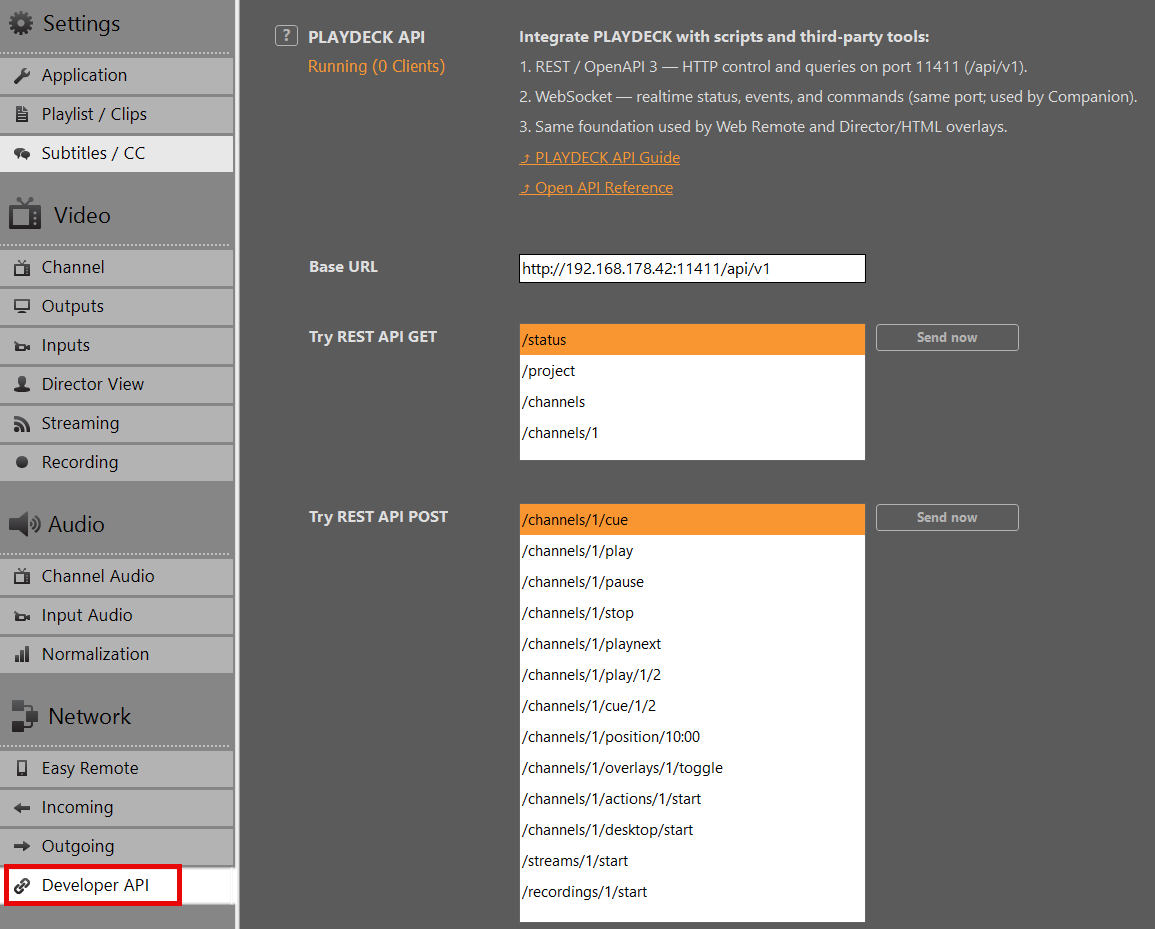
Référence interactive de l'API
Le contrat complet lisible par machine pour cette interface est fourni sous la forme d'un document de spécification OpenAPI 3.
➔ Télécharger : Spécification OpenAPI (YAML)
Pour une navigation interactive, l'inspection des données utiles et des tests directs via la fonction “ Essayer ” sur votre instance PLAYDECK active :
- Lancement PLAYDECK.
- Accéder à Paramètres ➔ Réseau ➔ API développeur puis cliquez sur Référence de l'API ouverte.
- Vous pouvez également ouvrir un navigateur Web sur n'importe quel ordinateur du même réseau et vous rendre à l'adresse suivante :
http://HOST:11411/api/v1/docs
Cette page de documentation répertorie de manière dynamique tous les points de terminaison REST disponibles, les paramètres requis, les définitions de schéma et les données de réponse attendues.
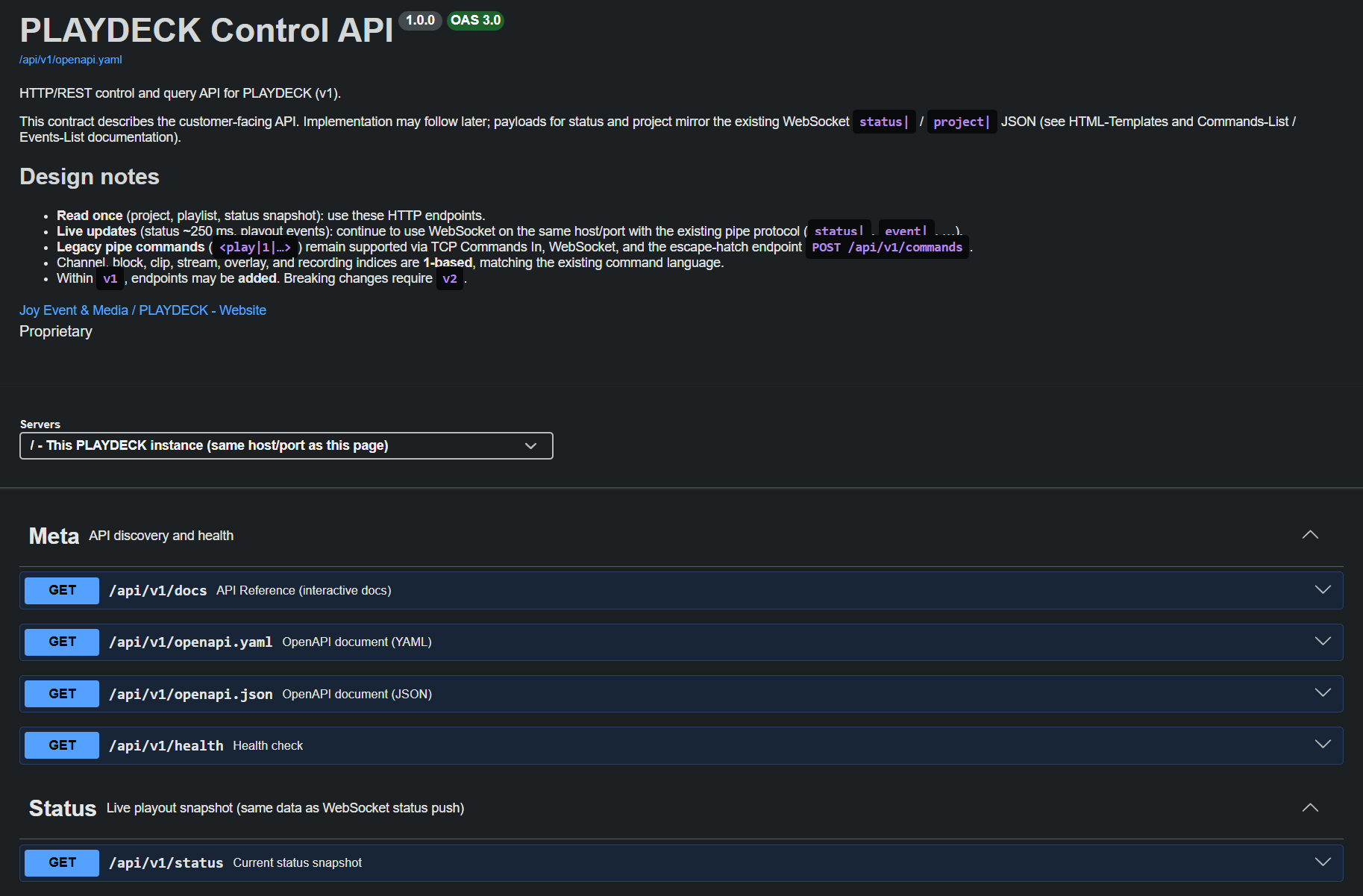
Canal en temps réel WebSocket
Port 11411 gère simultanément les connexions WebSocket. Ce canal bidirectionnel est spécialement conçu pour les opérations nécessitant un flux de données continu :
- Statut continu Playout : Suivi de la position de lecture à haute fréquence et mises à jour du timecode.
- Déclencheurs d'événements : Des notifications immédiates lorsqu'un extrait, un bloc ou une liste de lecture démarre, s'arrête ou passe en boucle.
- Commandes classiques de Pipe : Traitement direct des commandes de contrôle natives au format
<play|1|...>.
Le responsable Module PLAYDECK de Bitfocus Companion, le Interface utilisateur Web à distance, les superpositions graphiques HTML personnalisées et les modèles Director View utilisent ce canal spécifique en temps réel. La documentation complète sur la syntaxe des commandes et des types d'événements est disponible directement dans le package de l'application ou dans votre répertoire de modèles local :
Interface utilisateur Web à distance :
c:\Program Files\JoyEventMedia\Playdeck\html\webremote.html

Modèles HTML :
C:\Users\Public\Documents\JoyEventMedia\Playdeck\HTML-Templates\
ou
c:\Users\\AppData\Local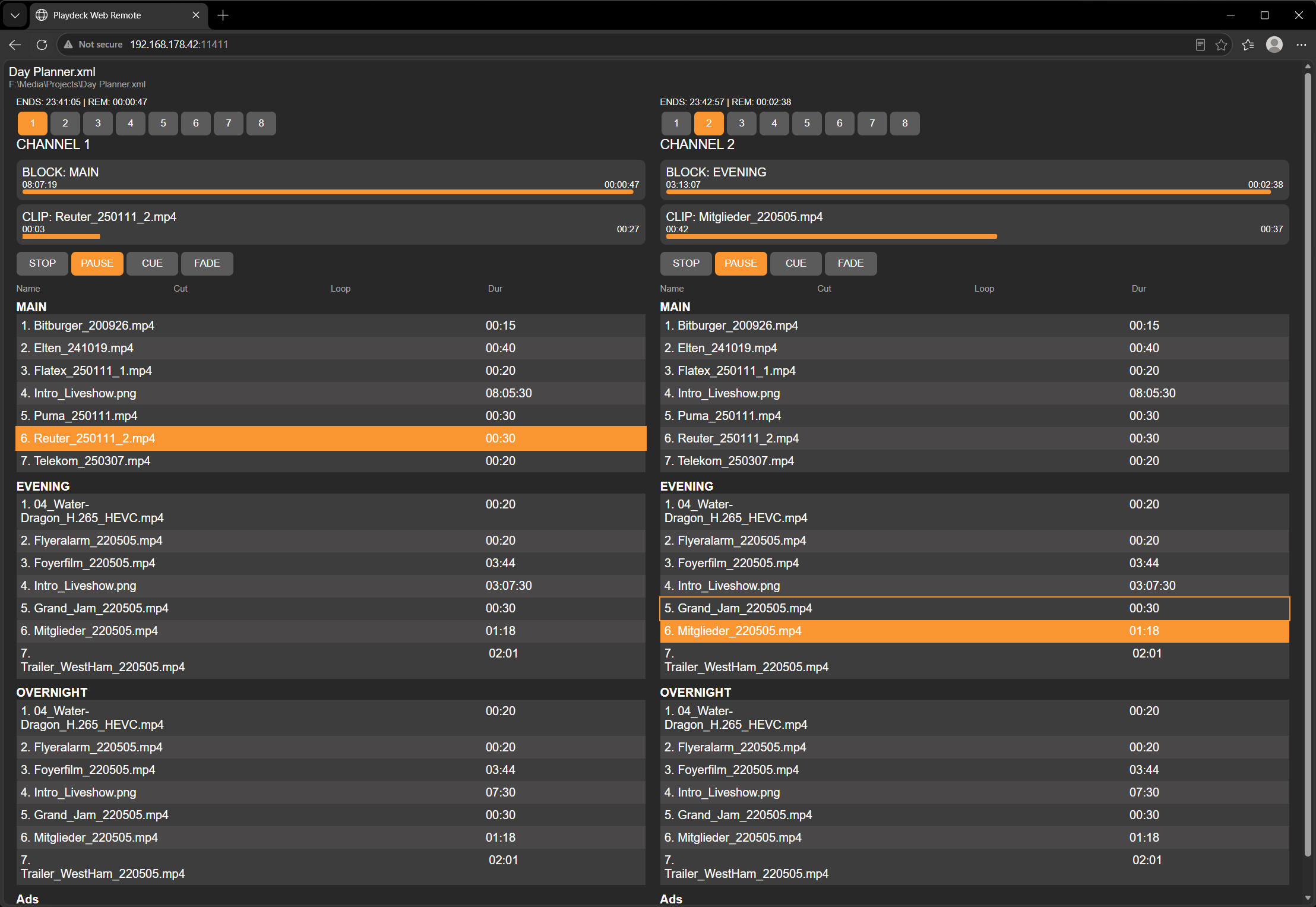
Saisie des commandes TCP héritées
Afin de garantir la compatibilité ascendante avec l'infrastructure d'automatisation de diffusion existante, PLAYDECK continue d'accepter les connexions TCP brutes entrantes sur le port 11375.
Ce paramètre est géré sous Paramètres ➔ Réseau ➔ Entrant ➔ Commandes TCP entrantes. La syntaxe de la charge utile correspond au format délimité par des barres verticales utilisé par le canal WebSocket et l'API REST /api/v1/commandes point de terminaison.
- Note des développeurs : Pour tous les projets de développement partant de zéro et toutes les nouvelles intégrations de scripts, nous recommandons vivement d'utiliser l'API REST plutôt que des sockets TCP bruts.
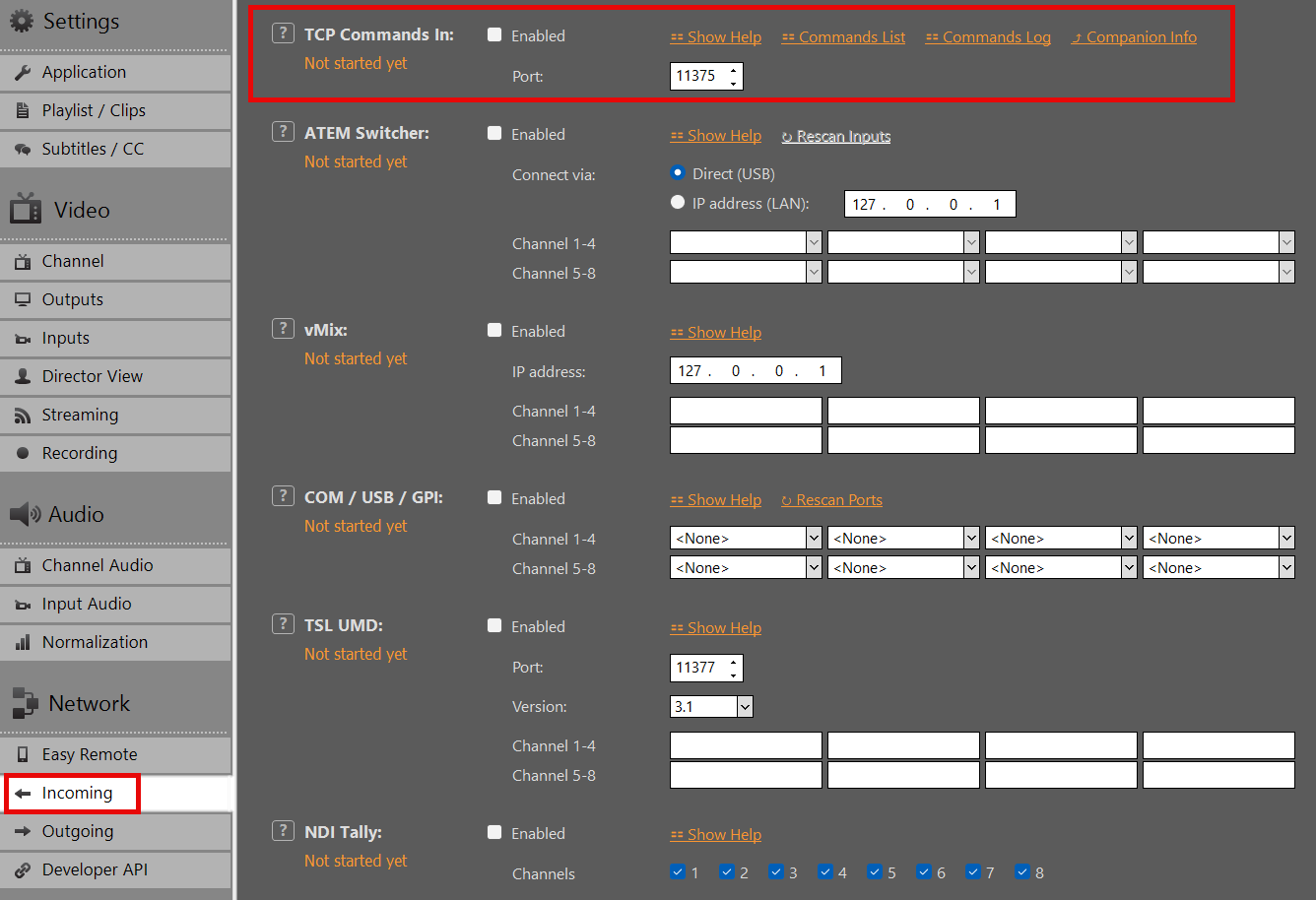
Exemples d'intégration
- Bitfocus Companion : Déploiement rapide de surfaces de contrôle matérielles grâce à notre module natif prêt à l'emploi via WebSockets.
- Commande à distance via le Web : Interface de contrôle de production complète, accessible depuis n'importe quel navigateur sur le port
11411. - Affichage « Director » et superpositions HTML : Modèles Web intégrés illustrant la liaison en temps réel des états.
- Outils logiciels sur mesure : Développement rapide d'applications à l'aide de clients HTTP standard générés à partir de notre spécification OpenAPI, avec, en option, l'utilisation de WebSockets pour la télémétrie.
Vous avez des questions ou des besoins spécifiques en matière de flux de travail ? Contactez notre équipe d'ingénieurs à l'adresse suivante : [email protected].
Licence et assistance
Options de licence PLAYDECK
Simple, flexible et transparent :
PLAYDECK est disponible en trois éditions et selon plusieurs modèles de licence afin de répondre à vos besoins de production. Tous les prix s'entendent hors TVA et peuvent être réglés dans la devise de votre choix via notre boutique en ligne internationale. Choisissez la formule qui correspond à vos chaînes de diffusion indépendantes et à vos exigences en matière de flux de travail.
→ Éditions PLAYDECK
→ Choisissez votre modèle de licence
→ Version d'essai gratuite (avec certaines restrictions)
→ Activation de la licence
→ Options d'assistance
→ Portabilité des licences et sauvegarde
→ Conditions particulières et réductions
→ Surclassements, déclassements et annulations
→ Caractéristiques de la clé
→ Conditions générales pour les revendeurs
Éditions PLAYDECK
Nous proposons trois versions adaptées à l'échelle de votre production, qui se distinguent principalement par le nombre de canaux de diffusion principaux indépendants que vous pouvez contrôler simultanément :
- LITE : 1 canal de diffusion indépendant – €190,80 par an (≈ €15,90 par mois, soit une économie de €132 par rapport à la facturation mensuelle)
- EN PLUS : 2 canaux de diffusion indépendants – €430,80 par an (≈ €35,90 par mois, soit une économie de €288 par rapport à la facturation mensuelle)
- STUDIO : 8 canaux de diffusion indépendants – €994,80 par an (≈ €82,90 par mois, soit une économie de €684 par rapport à la facturation mensuelle)
Toutes les éditions partagent le même cœur puissant et ultra-fiable : prise en charge native de pratiquement tous les codecs et formats de conteneurs, décodage GPU à faible latence, E/S matérielles professionnelles (SDI/HDMI via Blackmagic, AJA, Deltacast), diffusion IP (NDI®, SRT, RTMP), des superpositions graphiques et des mécanismes de sécurité automatisés.
Pour consulter un tableau comparatif complet et détaillé des fonctionnalités (acheminement des canaux audio, canaux d'enregistrement, planification avancée, etc.), rendez-vous sur notre page officielle « Formules et tarifs » : https://playdeck.tv/plans-pricing/
Choisissez votre modèle de licence
PLAYDECK propose des formules de licence flexibles adaptées à différents flux de travail :
Licence de boutique en ligne (le plus populaire) : Associé à votre adresse e-mail dans un pool de licences personnel. Nécessite une connexion Internet pour les transferts, l'enregistrement et la sortie. Facilement transférable.
Licence sur clé USB: Solution matérielle (clé USB). Aucune connexion Internet n'est nécessaire pour l'utilisation quotidienne ou l'activation. Solution portable : il suffit de déplacer la clé.
Licence hors ligne (cas particuliers) : lié de manière permanente à un PC spécifique (identifiant système). Aucune connexion Internet n'est requise. Non transférable sans réémission.
Version d'essai gratuite (avec certaines restrictions)
Télécharger et tester PLAYDECK est entièrement gratuit : aucune limite de temps, aucune carte bancaire requise. Changez d'édition en un clin d'œil depuis le logiciel via Menu → Licence → Passer à la version d'essai.
Limites :
— Filigrane sur toutes les sorties vidéo.
— De brèves coupures audio aléatoires (clairement signalées à l'écran).
Toutes les autres fonctionnalités de production sont entièrement disponibles, ce qui est idéal pour tester de manière exhaustive, en conditions réelles, votre configuration locale ou dans le cloud avant l'achat.
Activation de la licence
L'activation est rapide et simple. Consultez notre guide d'activation détaillé ici : https://playdeck.tv/activate-license/
Étapes rapides :
— Boutique / Espace en ligne : Ouvrez le Gestionnaire de licences dans PLAYDECK, connectez-vous à l'aide de l'adresse e-mail utilisée lors de l'achat, puis récupérez immédiatement votre licence dans votre pool personnel.
— Clé USB : Il suffit de brancher la clé de sécurité USB sur l'ordinateur : le logiciel détecte automatiquement la licence.
— Hors ligne : Collez la clé d'activation liée à l'ordinateur fournie par notre service d'assistance dans le Gestionnaire de licences.
Options d'assistance
[email protected] – disponible pratiquement 24 heures sur 24, 7 jours sur 7, même pour les utilisateurs de la version d'essai ou pour toute question avant l'achat.
Pas d'intégration obligatoire. PLAYDECK est conçu pour fonctionner immédiatement, sans configuration particulière. Si nécessaire (ce qui est rare), nous pouvons nous connecter à distance via RustDesk pour résoudre rapidement les problèmes.
Portabilité des licences et sauvegarde
Les licences commerciales PLAYDECK sont extrêmement flexibles et conçues pour permettre une transition fluide entre les systèmes de production :
| Type de licence | Comment effectuer un virement | Faut-il une connexion Internet pour déménager ? | Gestion des pertes et des pannes |
|---|---|---|---|
| Licence de boutique (partagée) | Enregistrement et désenregistrement via le gestionnaire de licences interne (lié à l'adresse e-mail) | Oui | Réinitialisation gratuite et immédiate de votre compte : il suffit d'envoyer un e-mail à notre service client. |
| Licence sur clé USB | Débranchez la clé USB et branchez-la sur le nouvel ordinateur | Non | Des options de remplacement du matériel sont disponibles après vérification. |
| Licence hors ligne | Limité à un seul PC — envoyez-nous votre nouvel identifiant système par e-mail pour obtenir une nouvelle attribution sécurisée | Non | Il est possible de réattribuer un identifiant système en cas de mise à niveau matérielle. |
Idéal pour les indépendants, les parcs de location de matériel technique et les environnements de mise en place dynamiques impliquant plusieurs PC.
Guide détaillé pour le transfert : https://playdeck.tv/move-license/
Guide détaillé pour la récupération : https://playdeck.tv/recover-license/
Conditions particulières et réductions
- ONG / Éducation / Organisme à but non lucratif : réduction 25% sur toutes les licences (toutes éditions et durées confondues). Envoyez un e-mail à [email protected] avec une preuve (par exemple, un e-mail officiel ou un certificat) → nous vous enverrons un code de réduction ou une facture.
- Paiement anticipé pluriannuel : jusqu'à 5 ans avec une remise de 25% sur le montant total. Contactez le service client pour obtenir un devis.
- Pas de licence à vie : nous publions régulièrement des mises à jour pour assurer la compatibilité des pilotes, du système d'exploitation et des codecs, et pour tenir compte des frais facturés par les tiers. Une licence à vie vous ferait passer à côté d'améliorations essentielles.
Si vous souhaitez acheter un grand nombre de licences, nous pouvons envisager des conditions spéciales. N'hésitez pas à nous contacter.
Surclassements, déclassements et annulations
Mises à niveau et rétrogradations : C'est possible à tout moment. Nous vous remboursons au prorata ou vous accordons un avoir correspondant à la durée restante de votre licence, ce qui vous permet de passer sans difficulté à votre nouveau niveau. En raison de l'infrastructure automatisée de notre boutique, les mises à niveau directes en cours de contrat ne peuvent pas être traitées automatiquement.
Annulations : Vous pouvez résilier votre abonnement à tout moment via votre compte utilisateur sur playdeck.tv ou en envoyant un e-mail à [email protected]. Vous conserverez un accès commercial complet jusqu'à la fin exacte de votre période de facturation payante en cours. Aucune pénalité de résiliation ne s'applique.
Caractéristiques de la clé
Les licences sur clé USB suivent exactement la même structure tarifaire que nos abonnements annuels en ligne (durée minimale d'un an requise). Les prolongations et les renouvellements sont effectués à distance via des mises à jour réseau—aucune nouvelle livraison de matériel n'est nécessaire pour les renouvellements.
Frais de matériel (paiement unique) : €15 pour la clé de sécurité USB résistante (auxquels s'ajoutent les frais de port et de manutention habituels).
Principaux avantages opérationnels :
— Sécurité en mode « air-gapped » 100% : Activation entièrement hors ligne et validation continue. Aucune connexion Internet n'est requise pour le déploiement quotidien.
— Portabilité physique immédiate : Transférez instantanément votre licence d'un poste de travail de production à un autre en branchant simplement la clé USB sur la machine active.
Exemple financier : un dongle PLAYDECK Plus coûte €430,80 par an, auxquels s'ajoute un coût matériel unique de €15.
Conditions générales pour les revendeurs
Vous souhaitez distribuer PLAYDECK dans votre région ou l'intégrer à votre catalogue de solutions multimédias ? Nous recherchons des partenaires B2B internationaux et notre procédure de candidature est simple :
— Autorisation complète de commercialiser, promouvoir et vendre PLAYDECK via vos plateformes numériques.
— Commission standard 25% par transaction de vente issue d'un parrainage (traitée via des codes de réduction personnalisés ou une architecture de paiement direct).
— Traitement rapide des demandes de commission grâce à une simple vérification des échanges antérieurs avec le client (par exemple, une copie de la correspondance par e-mail).
— Accédez à notre kit de déploiement des ressources numériques unifiées, qui contient les logos officiels, la typographie de la marque et les bannières promotionnelles : Télécharger le kit de déploiement.
Courriel [email protected] pour démarrer votre partenariat — nous veillons à ce que l'intégration de nos partenaires se déroule de manière très efficace.
Activez votre licence
Cet article vous explique comment activer votre licence et supprimer le filigrane de la version d'essai.
Si vous avez déjà activé votre licence et que vous souhaitez savoir comment la TRANSFÉRER vers un autre système, veuillez consulter cet article.
Il n'existe pas de téléchargement distinct pour la “ version complète ” ; il vous suffit de convertir votre édition d'essai en édition LITE, PLUS ou STUDIO. Veillez à toujours télécharger et installer la dernière version de PLAYDECK, car nous publions régulièrement des mises à jour :
https://playdeck.tv/download/
Dans cet article :
→ Licence de boutique
→ Licence sur clé USB
→ Licence hors ligne
→ Licence de sauvegarde
Licence de boutique
Toutes les licences de boutique que vous avez achetées via playdeck.tv seront enregistrées dans votre espace de gestion des licences en ligne personnel. Cela vous permet de mieux organiser vos différentes licences.
Pour transférer votre licence du pool de licences en ligne vers votre système, accédez à votre gestionnaire de licences :

Connectez-vous maintenant à votre COMPTE PLAYDECK. Utilisez l'adresse e-mail et le mot de passe que vous avez utilisés lors du PAIEMENT dans la BOUTIQUE. Cliquez sur le bouton « MOT DE PASSE OUBLIÉ » si vous devez réinitialiser votre mot de passe :

Nous pouvons désormais déplacer la licence de votre côté DROIT vers le côté GAUCHE d'un simple clic (VÉRIFIER LA LICENCE DU POOL VERS L'ORDINATEUR LOCAL). Cela signifie que la licence devient INDISPONIBLE pour les autres systèmes et DISPONIBLE sur CE système. PLAYDECK vous proposera alors d'activer la licence et de redémarrer :

Licence sur clé USB
Il suffit de brancher la clé USB sur l'ordinateur, puis de lancer PLAYDECK sur cet ordinateur. Veuillez noter que si vous débranchez la clé USB alors que PLAYDECK est encore en cours d'exécution, PLAYDECK se fermera immédiatement et sans avertissement préalable. Il est recommandé de fermer PLAYDECK régulièrement afin de s'assurer que toutes les données sont correctement enregistrées.
Licence hors ligne
La licence hors ligne est liée à l'identifiant système PLAYDECK et ne peut PAS être transférée vers un autre système par le client. Pour activer votre licence hors ligne, ouvrez le Gestionnaire de licences :
Cliquez ensuite sur « UTILISER UNE LICENCE HORS LIGNE », copiez-collez le code de licence hors ligne dans le champ de texte, puis cliquez sur OK. PLAYDECK vous proposera alors d'activer la licence et de redémarrer :
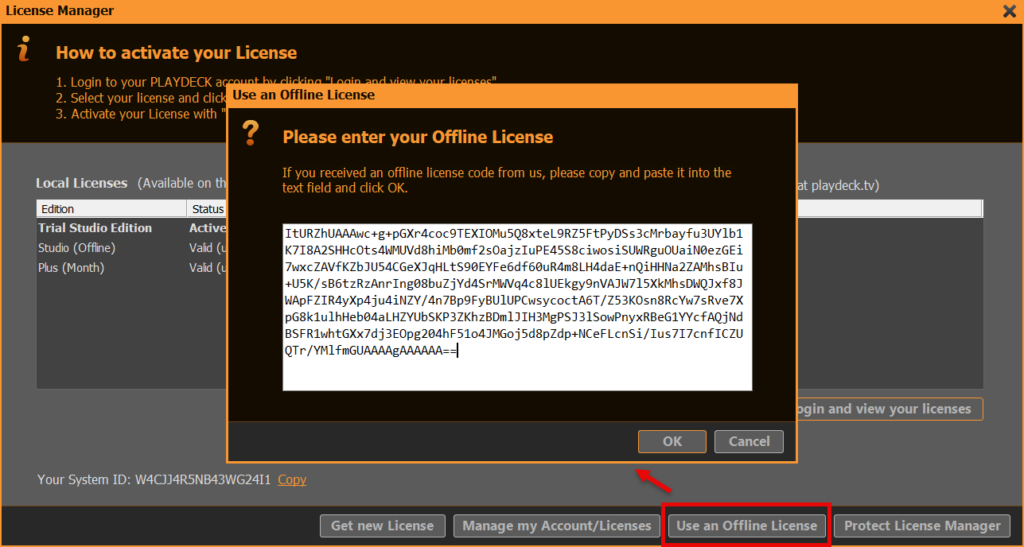
Licence de sauvegarde
Nous avons consacré un article spécifique à l'utilisation de la Licence de sauvegarde.
Licence de sauvegarde gratuite
Cet article explique comment utiliser la licence de sauvegarde gratuite fournie avec chaque licence PLAYDECK. La licence de sauvegarde fonctionne comme suit :
- Compatible avec TOUTES les licences PLAYDECK (clé USB, version boutique, version hors ligne)
- Peut être utilisé sur N'IMPORTE QUEL PLAYDECK-PC au sein du même réseau
- Plusieurs clients sont pris en charge
- Le fonctionnement 24 heures sur 24, 7 jours sur 7 n'est PAS pris en charge (24 heures maximum par session)
1. Configuration
Sur votre système PRINCIPAL (celui qui dispose de la licence), vous n'avez rien à faire : le SYSTÈME DE SAUVEGARDE DE LICENCE est activé par défaut. Il utilisera le port WebSocket 11411 ; assurez-vous donc que ce port n'est pas bloqué :
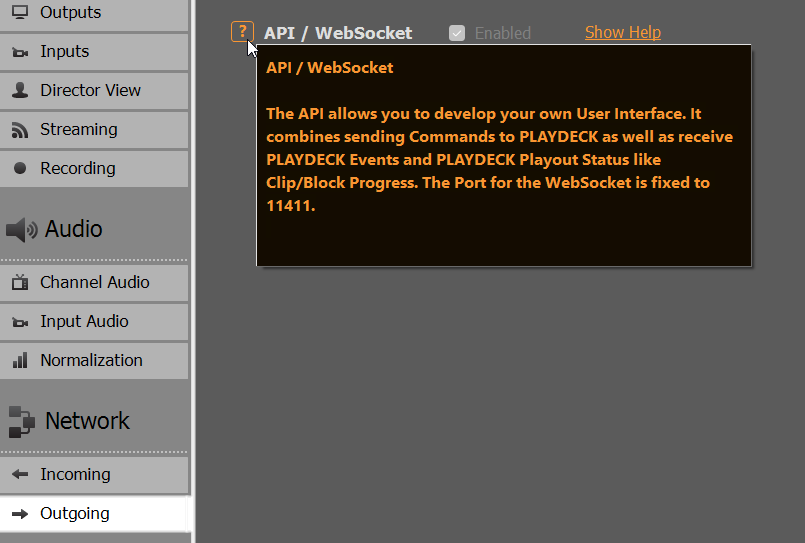
Sur le système CLIENT (celui qui ne dispose PAS de licence), procédez à une installation standard de PLAYDECK, rien de particulier à noter ici : PLAYDECK ne démarrera pas en MODE D'ESSAI avec le filigrane :
Nous devons maintenant indiquer à CLIENT PLAYDECK où se trouve le MAIN PLAYDECK, en lui fournissant l'adresse IP du MAIN. Pour obtenir l'adresse IP de votre MAIN, il vous suffit d'ouvrir la fenêtre « À propos » dans PLAYDECK (Menu principal > Licence > À propos) :
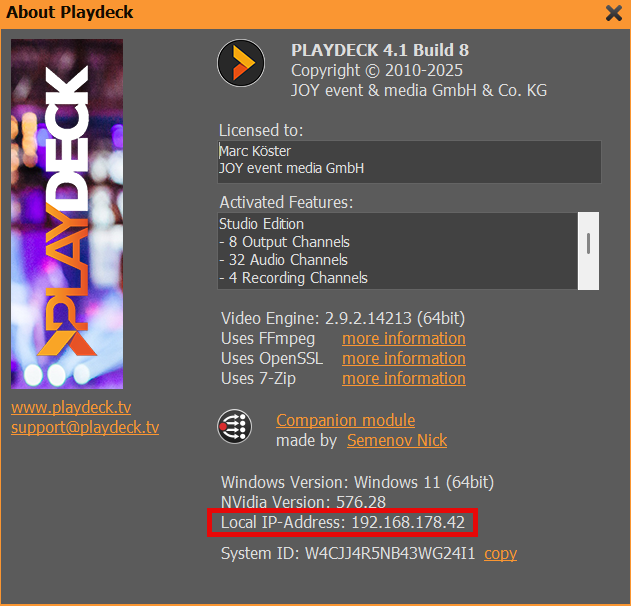
Sur votre CLIENT, accédez aux paramètres de l'application, saisissez l'adresse IP de MAIN PLAYDECK, puis cliquez sur « TESTER L'IP MAINTENANT ». Le CLIENT teste alors la connexion réseau et recherche une licence valide sur MAIN. Si la fenêtre contextuelle d'information suivante ne s'affiche pas, veuillez vérifier votre licence MAIN et la connexion réseau entre MAIN et le CLIENT :
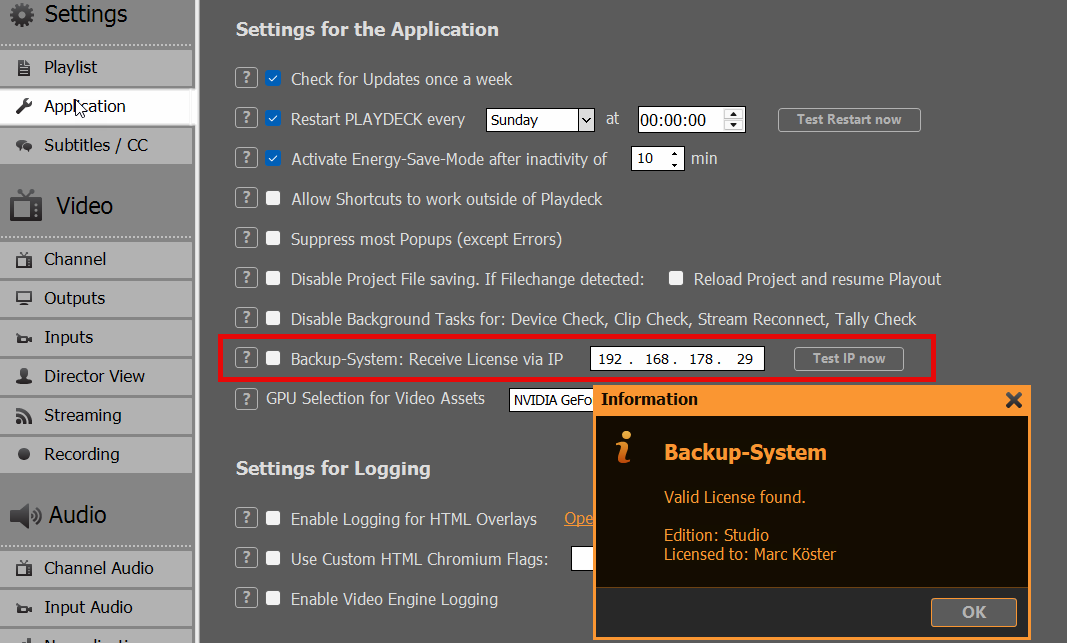
Vous pouvez désormais activer cette fonctionnalité en cliquant sur « BACKUP-SYSTEM ». PLAYDECK va redémarrer avec exactement la même licence que celle du système principal. Vous pouvez vérifier que le client utilise correctement la licence de secours sur plusieurs écrans :
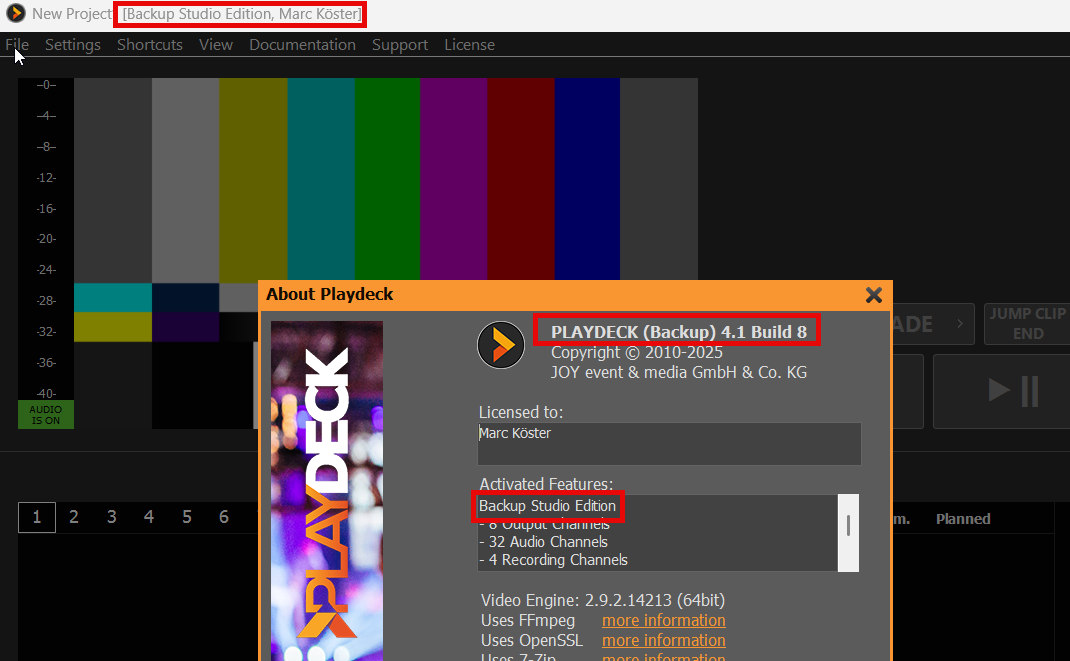
Remarque : Si le CLIENT dispose lui-même d'une licence valide, la licence de MAIN ne sera PAS utilisée.
2. Conditions générales de la licence de sauvegarde
La licence de sauvegarde n'est pas destinée à un fonctionnement 24 heures sur 24, 7 jours sur 7, mais vise à offrir une solution de secours permettant une mise en service immédiate, par exemple dans un environnement de production en direct, sans qu'il soit nécessaire d'acheter une licence secondaire, simplement pour disposer d'un système de sauvegarde adapté à certains cas d'utilisation.
Pour un fonctionnement en continu 24 heures sur 24, 7 jours sur 7, sans surveillance, vous devrez acheter une licence supplémentaire. Veuillez nous contacter à l'adresse [email protected], Si votre prochaine licence est destinée uniquement à la sauvegarde, nous vous accorderons une remise correspondante.
La DURÉE MAXIMALE de validité de votre LICENCE DE SAUVEGARDE sera de :
– 2 heures, si la ligne principale est coupée ou fermée
– 24 heures, si MAIN reste alors en ligne
PALYDECK mettra fin au service CLIENT sans préavis. Veuillez donc vous assurer de remettre le MAIN en ligne dans le délai de 2 heures, ou de redémarrer à la fois le MAIN et le CLIENT dans le délai de 24 heures.
Vous pouvez vérifier le temps de fonctionnement restant dans les paramètres du CLIENT :
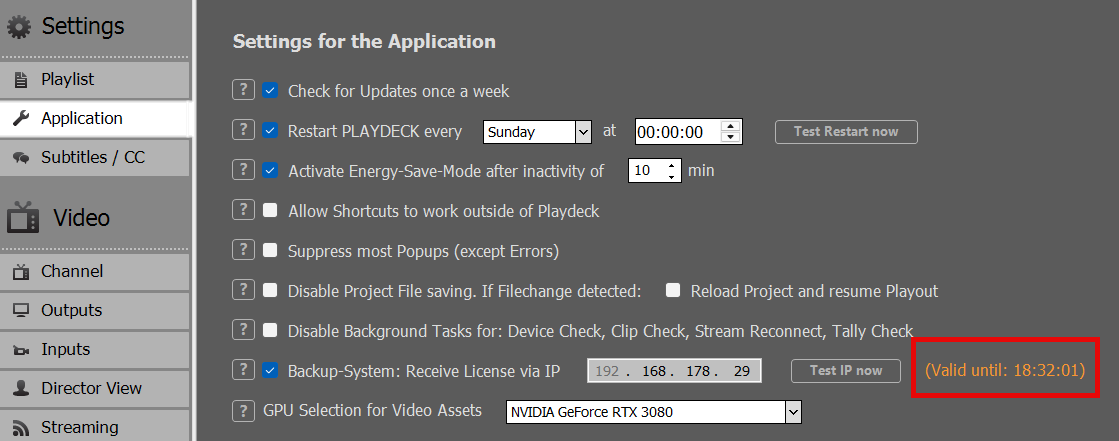
Transférer la licence vers un autre PC
Cet article vous explique comment transférer votre licence d'un système à un autre.
Dans cet article :
→ Licence de boutique
→ Licence sur clé USB
→ Licence hors ligne
→ Licence de sauvegarde
Licence de boutique
Vous pouvez transférer votre licence grâce à un système simple d'enregistrement et de retrait. Sur l'ordinateur où la licence est active, accédez à votre gestionnaire de licences :
Tout d'abord, nous souhaitons désactiver la licence actuelle : sélectionnez l'édition d'essai (TRIAL Edition) et cliquez sur « ACTIVER », puis confirmez la demande de redémarrage :
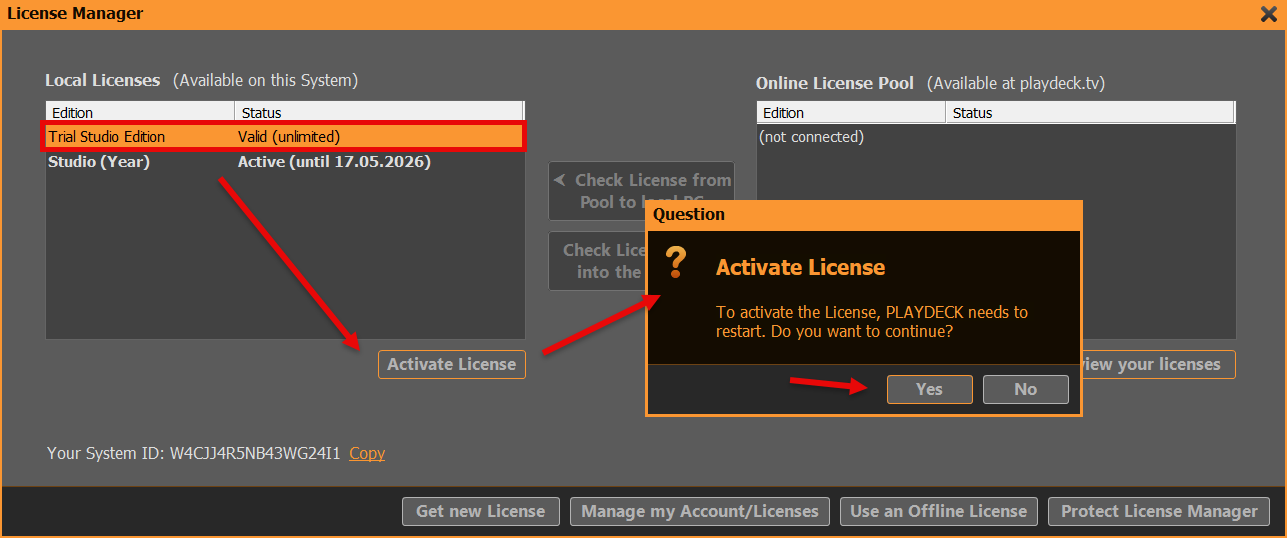
Après avoir redémarré PLAYDECK, nous pouvons désormais replacer la licence libérée dans votre pool de licences en ligne. Rouvrez le Gestionnaire de licences. Connectez-vous ensuite à votre COMPTE PLAYDECK. Utilisez l'adresse e-mail et le mot de passe que vous avez utilisés lors du PAIEMENT dans la BOUTIQUE. Cliquez sur le bouton « MOT DE PASSE OUBLIÉ » si vous devez réinitialiser votre mot de passe :
Il est désormais possible de déplacer la licence de votre côté GAUCHE vers le côté DROIT d'un simple clic (REPLACER LA LICENCE DANS LE POOL). Cela signifie que la licence devient INDISPONIBLE sur le système actuel et DISPONIBLE sur N'IMPORTE QUEL autre système :
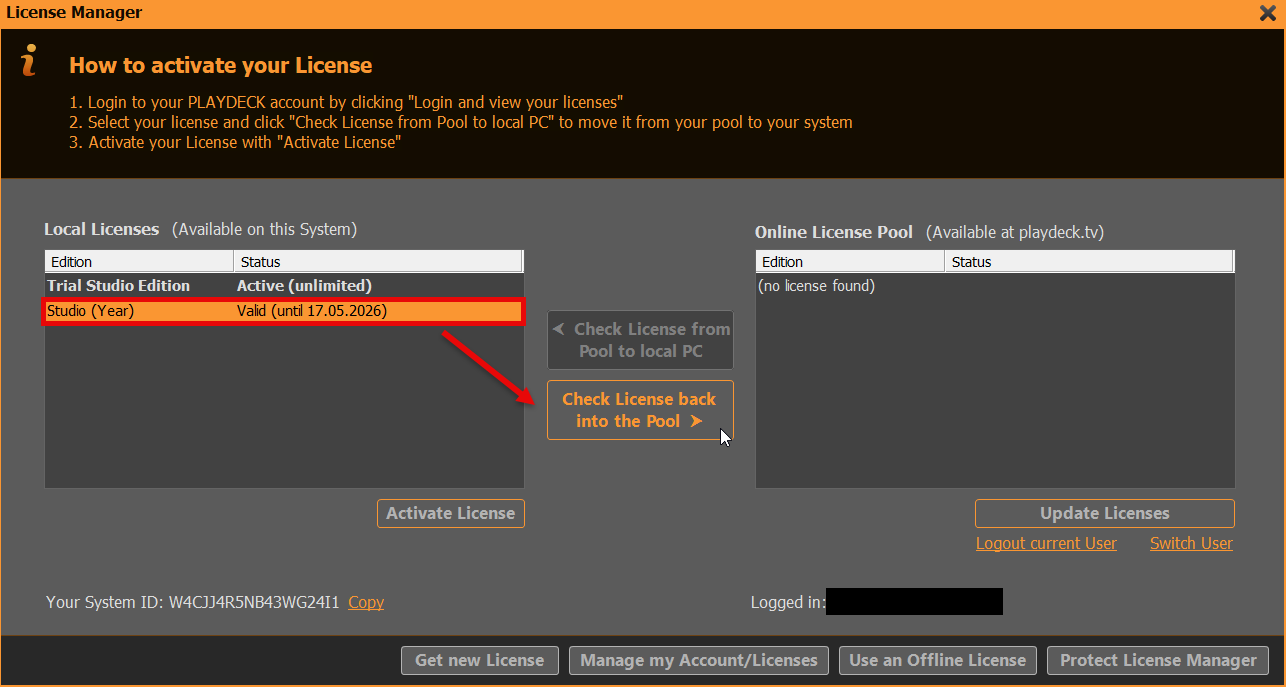
L'écran suivant montre l'AUTRE PC après la connexion au gestionnaire de licences. Il suffit maintenant d'inverser la procédure : sélectionnez la licence située à DROITE et déplacez-la à l'aide du bouton vers la gauche (COCHER « TRANSFÉRER LA LICENCE DU POOL VERS LE PC LOCAL »). PLAYDECK vous proposera alors d'activer la licence et de redémarrer :
Licence sur clé USB
Il suffit de déconnecter la clé USB et de la brancher sur un autre PC, puis de lancer PLAYDECK sur ce PC. Veuillez noter que si vous déconnectez la clé alors que PLAYDECK est encore en cours d'exécution, PLAYDECK se fermera immédiatement et sans avertissement préalable. Il est recommandé de fermer PLAYDECK régulièrement afin de s'assurer que toutes les données sont correctement enregistrées.
Licence hors ligne
La licence hors ligne est liée à l'identifiant système PLAYDECK et ne peut PAS être transférée vers un autre système par le client. Veuillez nous écrire à l'adresse [email protected] pour obtenir une nouvelle licence hors ligne.
Licence de sauvegarde
Nous avons consacré un article spécifique à l'utilisation de la Licence de sauvegarde.
Récupérer une licence perdue
Cet article explique comment récupérer une licence perdue.
Licence commerciale
Si vous pouvez toujours accéder au système PC avec la licence, vous devriez pouvoir récupérer et transférer la licence vous-même :
https://playdeck.tv/howto/move-license/
Mais si cet ordinateur tombe en panne, est perdu ou si vous devez réinstaller Windows, vous ne pourrez pas récupérer votre licence par vous-même. Dans ce cas, veuillez nous contacter à l'adresse [email protected]. Nous sommes ravis de vous restituer la licence afin que vous puissiez la récupérer à nouveau via le gestionnaire de licences.
Licence sur clé USB
Si votre clé USB est endommagée ou perdue, nous pouvons vous la remplacer et vous fournir une licence hors ligne temporaire pendant la durée de la livraison. Si la clé fonctionne toujours, nous pouvons la mettre à jour à distance à l'aide d'un fichier de mise à jour. N'hésitez pas à nous contacter à l'adresse [email protected].
Licence hors ligne
Par défaut, la licence hors ligne ne peut pas être transférée sur un autre PC. Veuillez également nous contacter à l'adresse [email protected] pour recevoir une nouvelle licence hors ligne de notre part.
Envoyer les fichiers journaux à l'équipe d'assistance
Cet article vous explique comment envoyer vos fichiers journaux PLAYDECK à notre équipe d'assistance.
Dans cet article :
→ Envoyer par Internet
→ Envoyer hors ligne sous forme de fichier ZIP
IMPORTANT : Veuillez toujours envoyer un message à [email protected], en nous informant sur :
– Les fichiers journaux ont été téléchargés
– L'identifiant de votre système PLAYDECK
– Date et heure de la dernière occurrence du problème
Merci !
Envoyer par Internet
Si votre système PLAYDECK dispose d'une connexion Internet active, ouvrez le menu principal, sélectionnez « ASSISTANCE », puis « ENVOYER LES FICHIERS JOURNAUX » :
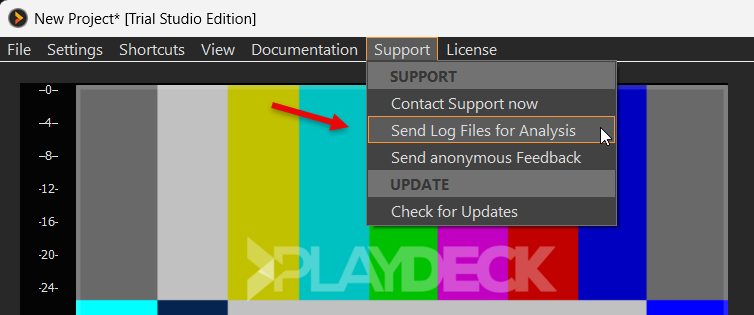
Sélectionnez ensuite l'option INTERNET :
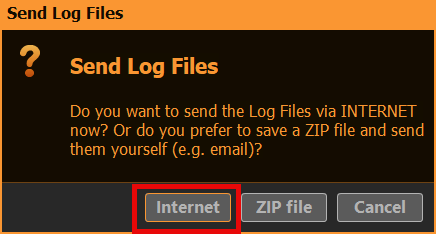
Une fois le téléchargement terminé, merci de nous envoyer un message à l'adresse [email protected] en indiquant votre identifiant système. Si la fenêtre contextuelle suivante s'affiche, cela signifie que l'identifiant système se trouve déjà dans votre presse-papiers et que vous pouvez simplement le coller dans votre e-mail à l'aide de la combinaison de touches CTRL+V :
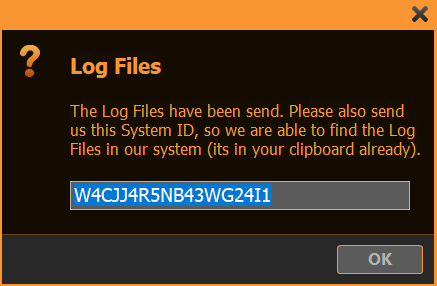
Envoyer hors ligne sous forme de fichier ZIP
Si vous ne disposez PAS d'une connexion Internet active sur votre système PLAYDECK, ouvrez le menu principal, sélectionnez « ASSISTANCE », puis « ENVOYER LES FICHIERS JOURNAUX » :
Sélectionnez ensuite l'option « FICHIER ZIP » :
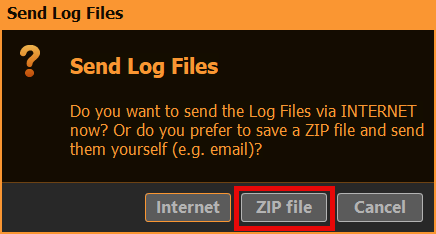
Une fois que vous aurez sélectionné un dossier de destination sur votre système, un fichier 7-ZIP y sera enregistré :

Merci de nous envoyer un message à l'adresse [email protected] en joignant votre fichier ZIP.
Si votre messagerie ne permet pas d'envoyer des fichiers ou si le fichier ZIP est trop volumineux (> 5 Mo), vous pouvez également utilisez notre portail de téléchargement pour télécharger le fichier.
Remarque : Si vous ne parvenez même pas à lancer PLAYDECK, veuillez compresser ce dossier manuellement au format ZIP :
c:\ProgramData\JoyEventMedia\Playdeck\logs
Envoyer des fichiers à l'équipe d'assistance
Cet article vous explique comment mettre en ligne des fichiers et les envoyer à l'équipe PLAYDECK.
Accédez à notre portail de téléchargement via cette URL : https://download.joy-event-media.de/
Vous pouvez désormais ajouter vos fichiers par glisser-déposer ou via l'explorateur de fichiers. Dans notre exemple, nous avons déjà ajouté quelques fichiers journaux PLAYDECK et une vidéo d'exemple. Une fois l'ajout terminé, veuillez cliquer sur « UPLOAD ».
Important : Sans le lien de téléchargement, nous ne pouvons pas accéder à vos fichiers. Cette mesure vise à protéger les données de nos clients.
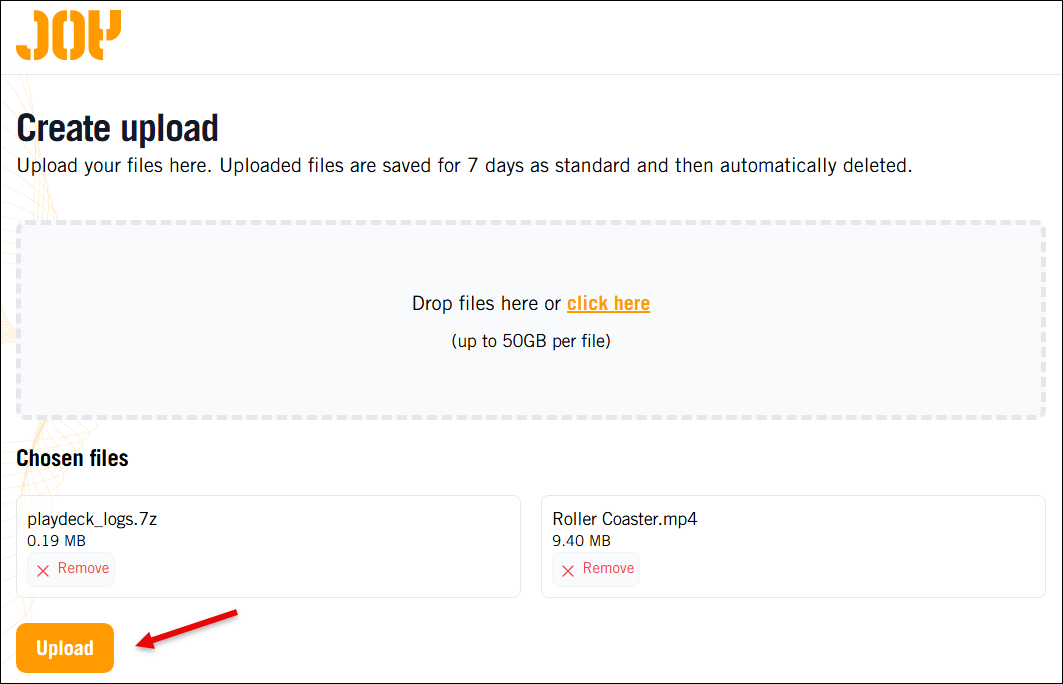
Une fois le téléchargement terminé, veuillez cliquer sur « COPIER » pour copier le lien de téléchargement dans le presse-papiers. Envoyez-nous ensuite un message à l'adresse [email protected] en indiquant ce lien de téléchargement :
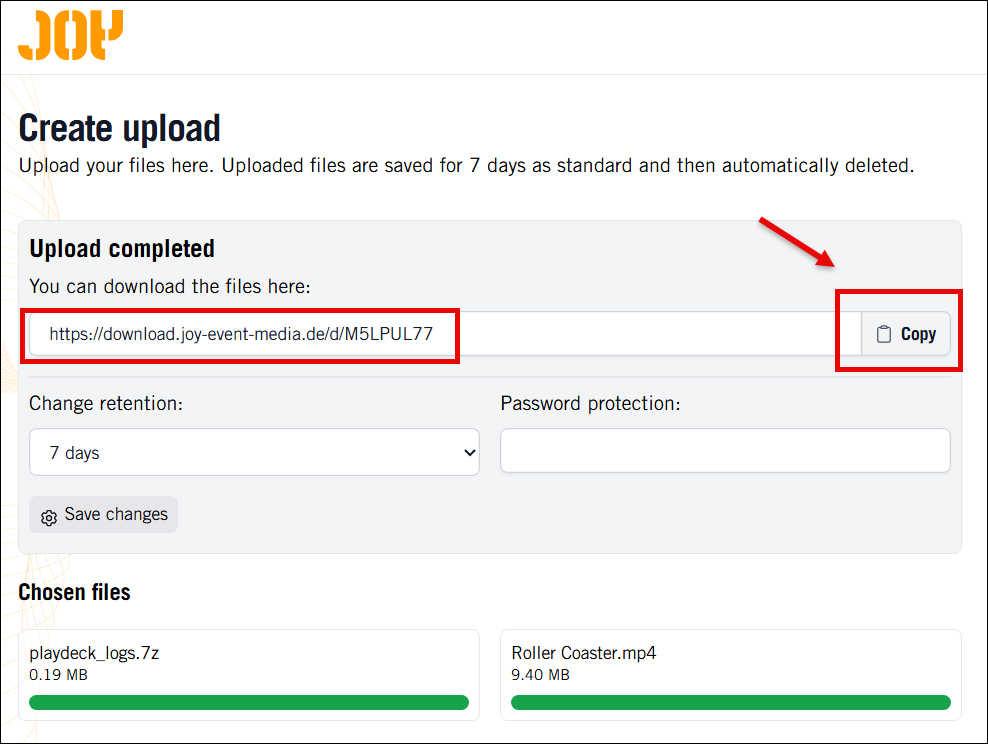
Configurer l'accès sans surveillance à RustDesk pour l'assistance à distance
RustDesk est un logiciel de bureau à distance gratuit que nous utilisons pour nous connecter à des systèmes distants. Le principal avantage de RustDesk par rapport aux autres solutions de connexion à distance réside dans le fait qu'il n'interfère pas avec les cartes graphiques installées (par exemple, lors de l'installation d'une carte graphique virtuelle), ce qui lui permet de fonctionner sans problème avec PLAYDECK pendant l'accès à distance.
1. Pour commencer, téléchargez notre version personnalisée de RustDesk depuis notre site web. Cette version utilisera notre serveur RustDesk privé (et non le serveur public) afin de protéger vos données et d'améliorer la vitesse de connexion.
https://get.remote-joy-event-media.de/rustdesk.exe
2. Lorsque vous lancerez RustDesk pour la première fois, vous devrez l'installer. Veuillez désactiver l'option “ Installer le pilote d'affichage virtuel ”, car cela pourrait interférer avec PLAYDECK.
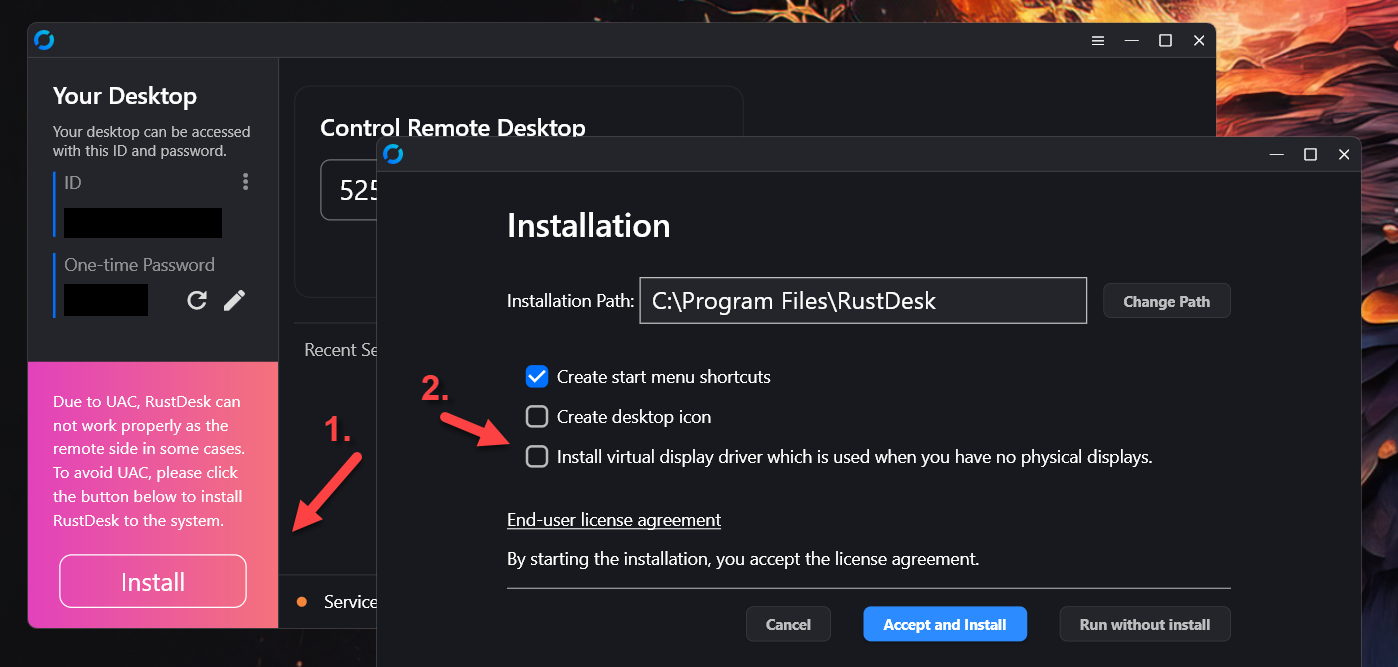
3. Après avoir redémarré RustDesk, vous n'aurez pas besoin d'activer “ Démarrer le service ”. Cette étape est importante pour obtenir des privilèges élevés, par exemple pour ouvrir le Gestionnaire de périphériques. Vous devrez ensuite définir un mot de passe permanent : cliquez sur l'icône “ Modifier ” à côté de « Mot de passe à usage unique ».
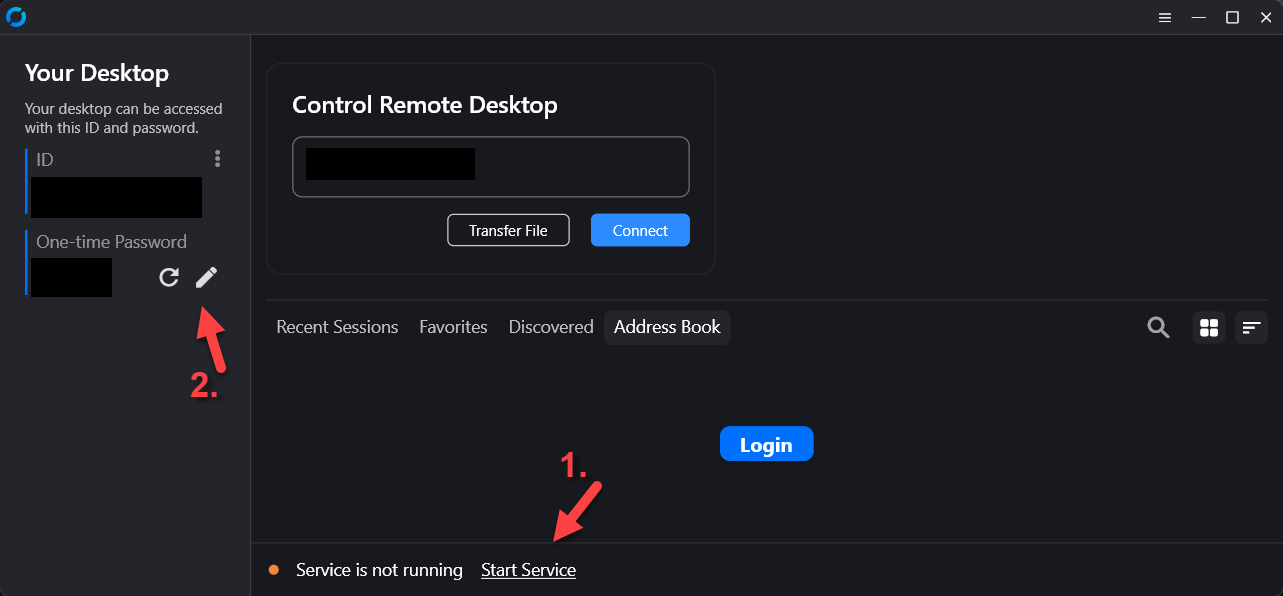
4. Cliquez ensuite sur “ Déverrouiller les paramètres de sécurité ” et faites défiler vers le bas.
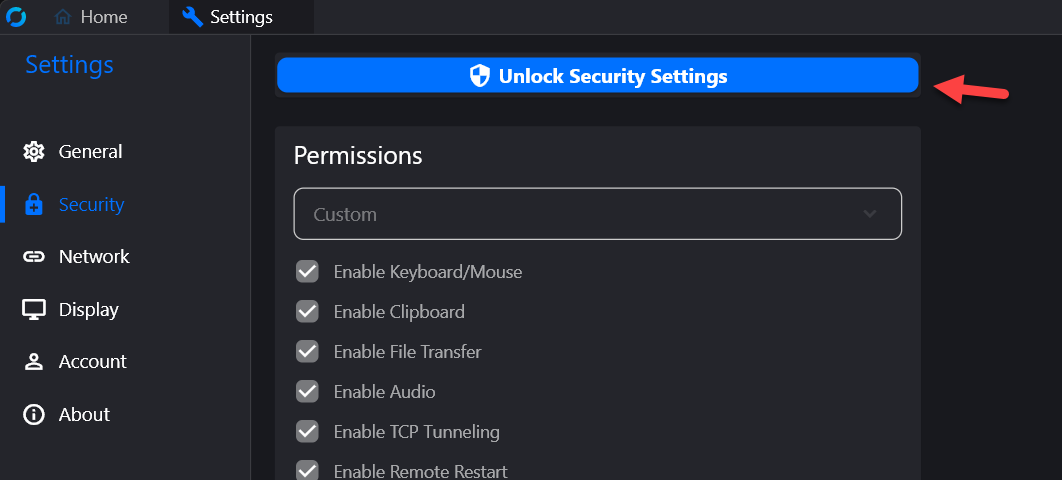
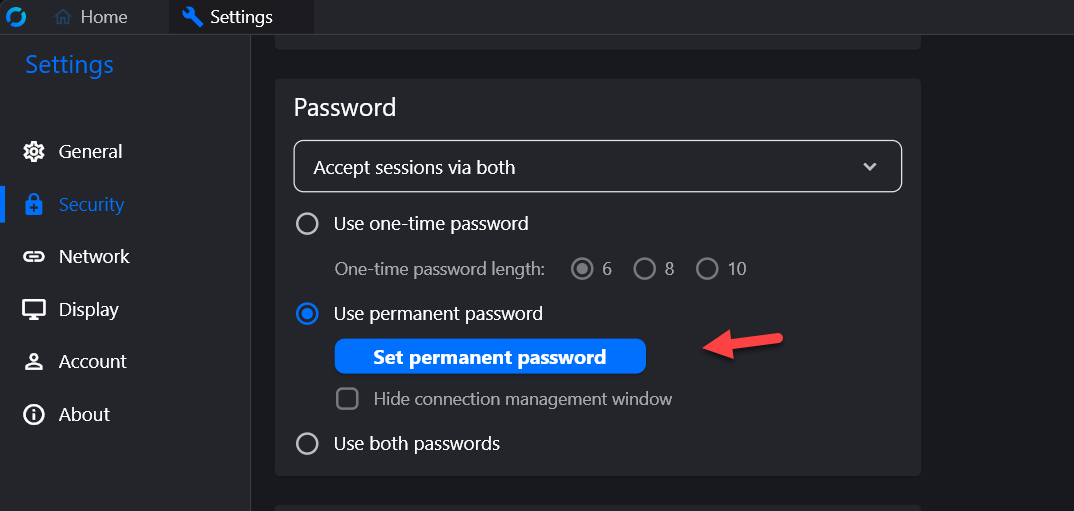
5. Veuillez nous envoyer votre pièce d'identité ainsi que votre mot de passe définitif à l'adresse suivante : [email protected]
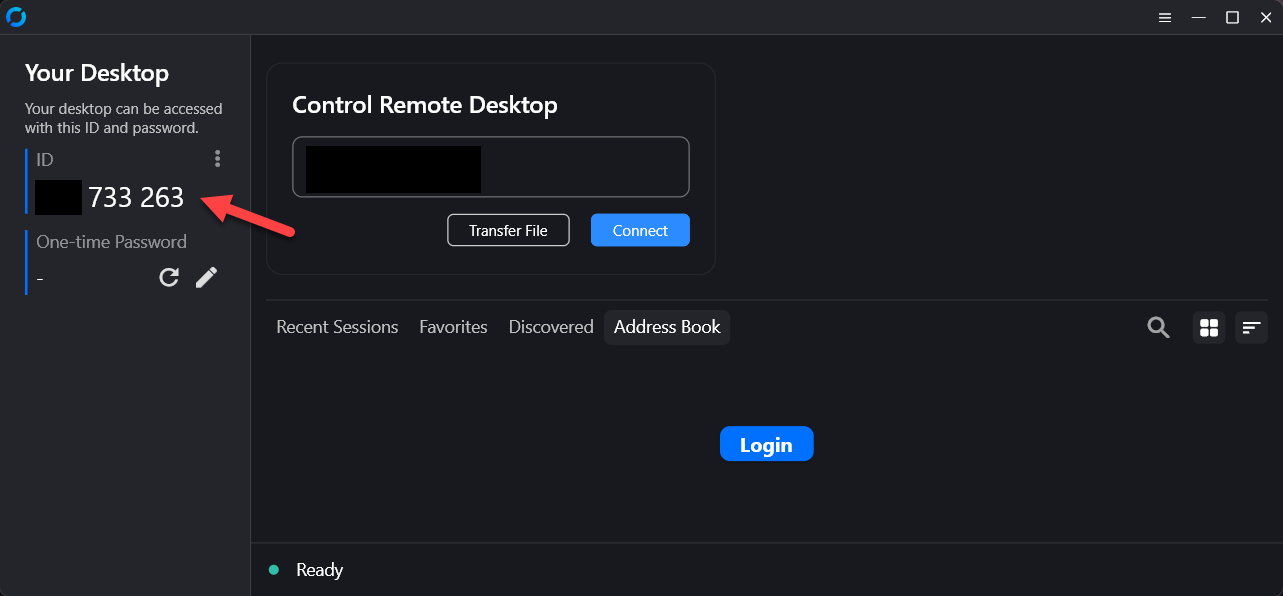
6. (Facultatif) Si possible, veuillez lancer RustDesk sur un deuxième PC (aucune installation n'est nécessaire) et tester la connexion au système que vous avez configuré pour l'assistance à distance. À présent, via cette connexion à distance, sur le deuxième système, veuillez essayer de :
– Ouvrez le Gestionnaire de périphériques
– Ouvrir le Gestionnaire des tâches
– Ouvrir le panneau NVidia
– Copiez n'importe quel fichier dans ce dossier : c:\Program Files(x86)\JoyEventMedia\Playdeck\
Ces tests permettent de s'assurer que toutes les interventions d'assistance nécessaires peuvent être effectuées à distance. Il est possible qu'un logiciel anti-malware ou tout autre logiciel de protection interrompe la connexion. Dans ce cas, veuillez désactiver temporairement ces outils pour la durée de la session d'assistance à distance.
Journalisation du moteur vidéo
Cet article explique comment configurer la journalisation de Video Engine.
1. Configuration de la journalisation
Lancez PLAYDECK, ouvrez Paramètres, puis sélectionnez le DEMANDE onglet. En bas de la page, vous trouverez les options de configuration.

Dossier de sortie : Choisissez le répertoire de destination. Il peut également s'agir d'un dossier réseau partagé.
Avertissement concernant le stockage : Les fichiers journaux peuvent facilement occuper jusqu'à 1 Go par minute (avec un niveau de verbosité de 0 et tous les modules activés). Assurez-vous de disposer d'un espace disque libre suffisant en fonction du temps que pourrait prendre l'apparition du problème.
Niveau de détail : Commencez toujours la journalisation avec 0 – trace. Cela permet de s'assurer que les développeurs du moteur vidéo reçoivent toutes les informations nécessaires.
Modules : Sélectionner tout Pour commencer. Si les fichiers journaux deviennent trop volumineux, vous pouvez réduire leur taille en vous concentrant sur des modules spécifiques :
La première chose à configurer est votre Dossier de sortie pour les fichiers journaux. Il peut s'agir d'un dossier partagé sur votre réseau. Les fichiers journaux peuvent facilement occuper jusqu'à 1 Go par minute (avec un niveau de détail de 0 et tous les modules activés). Prévoyez suffisamment d'espace disque libre, en fonction du délai estimé avant l'apparition du bug.
La configuration suivante est Verbosité: Veuillez toujours commencer la journalisation avec 0 – trace, afin que les développeurs du moteur vidéo disposent de TOUTES les informations.
Avec le Modules le paramètre que nous choisissons tout Pour commencer. Si les fichiers journaux deviennent trop volumineux, nous pouvons réduire leur taille en nous concentrant sur des modules spécifiques :
tout: Enregistre tout.liste de lecture, fichier, codecs: Traite des erreurs liées à la diffusion, au décodage des fichiers et au chargement/à la lecture des extraits.écrivain: Couvre les flux en direct, les enregistrements et l'encodage.réseau: Traite des protocoles de streaming.rendu: Couvre la sortie de l'appareil et le NDI.en direct: Couvre les entrées en direct.appareil: Tout ce qui concerne les périphériques matériels.blackmagic: Tout ce qui concerne le matériel Blackmagic Design.
Option de fractionnement : Cela dépend du nombre de canaux que vous utilisez, car chaque canal fonctionne dans son propre processus. Si vous utilisez plus de deux chaînes, nous vous recommandons vivement d'activer l'option « Split ».
2. Démarrer / Arrêter l'enregistrement
Pour détecter un bug à la volée, vous devrez activer la journalisation, reproduire le problème, désactiver la journalisation, puis envoyer les fichiers à l'équipe de développement.
Calendrier : Vous pouvez DÉMARRER et STOP enregistrer à tout moment. Cela vous permet de préparer votre liste de lecture ou vos appareils à l'avance. Réduisez au minimum le temps entre le début et la fin de l'enregistrement afin que la taille totale du fichier reste raisonnable.
Dossier de session : Une fois que vous avez cliqué sur DÉMARRER, un nouveau sous-dossier portant le nom de l'horodatage actuel (par exemple, 2026-05-16__01-20-00) sera créé dans le répertoire de journalisation que vous avez indiqué.
Arrêt : Lorsque le problème survient, cliquez sur STOP. Attendez au moins 10 secondes pour s'assurer que tous les processus de journalisation en cours aient terminé leur écriture sur le disque.
Compression : Ouvrez votre chemin d'accès aux fichiers journaux et localisez le dossier de session. Cliquez avec le bouton droit sur le dossier, puis sélectionnez Compresser dans…, puis sélectionnez 7z (de préférence) ou Code postal. La compression peut prendre un certain temps selon la taille du fichier.
Nous devons maintenant compresser le contenu du dossier « session ». Identifier classez votre dossier de session par heure de DÉBUT. Cliquez ensuite avec le bouton droit sur votre dossier de session, puis sélectionnez Compresser en et choisir Fichier 7z (si disponible) ou Fichier ZIP. Maintenant, détendez-vous, la compression pourrait prendre un certain temps.
3. Téléchargement des journaux
Veuillez télécharger vos fichiers journaux compressés via notre portail de téléchargement officiel :
https://download.joy-event-media.de
- Faites glisser et déposez votre fichier ZIP/7z dans la fenêtre du navigateur ou utilisez l'explorateur de fichiers.
- Cliquez TÉLÉCHARGER.
- Une fois que vous avez terminé, cliquez sur COPIER pour copier le lien de téléchargement généré dans votre presse-papiers.
- Envoyez un e-mail à [email protected] et collez le lien de téléchargement dans le message.
Remarque : sans ce lien de téléchargement spécifique, notre équipe ne peut pas accéder à vos fichiers en raison des règles relatives à la protection des données.
4. Nettoyage
Veillez à supprimer les fichiers journaux et les dossiers de session d'origine après compression et transfert réussis afin de libérer de l'espace disque. PLAYDECK ne supprime ni ne nettoie automatiquement les anciens fichiers journaux.








