En este artículo te explicaremos cómo activar tu licencia y eliminar la marca de agua de la versión de prueba.
Si ya has activado tu licencia y quieres saber cómo TRANSFERIRLA a otro sistema, consulta este artículo.
No hay una descarga independiente de la “versión completa”; solo tienes que convertir tu edición de prueba en una edición LITE, PLUS o STUDIO. Descarga e instala siempre la última versión de PLAYDECK, ya que publicamos actualizaciones periódicas: https://playdeck.tv/download/
Todas las licencias de tu tienda que hayas adquirido a través de playdeck.tv se almacenarán en tu «Banco de licencias en línea» personal. Esto te ayudará a organizar tus distintas licencias.
Para transferir tu licencia del fondo común de licencias en línea a tu sistema, accede al Administrador de licencias:
Ahora inicia sesión en tu CUENTA DE PLAYDECK. Utiliza la dirección de correo electrónico y la contraseña que introdujiste al realizar el pago en la TIENDA. Si necesitas restablecer tu contraseña, haz clic en el botón «OLVIDÉ MI CONTRASEÑA»:
Ahora podemos trasladar la licencia del lado DERECHO al lado IZQUIERDO con solo hacer clic en un botón (COMPROBAR LICENCIA DEL POOL AL ORDENADOR LOCAL). Esto significa que la licencia deja de estar DISPONIBLE para otros sistemas y pasa a estar DISPONIBLE en ESTE sistema. PLAYDECK te propondrá ahora activar la licencia y reiniciar:
Licencia de dongle
Solo tienes que conectar el dispositivo USB al ordenador y, a continuación, iniciar PLAYDECK en ese ordenador. Ten en cuenta que, si desconectas el dongle mientras PLAYDECK sigue en ejecución, PLAYDECK se cerrará inmediatamente y sin previo aviso. Se recomienda cerrar PLAYDECK con regularidad para garantizar que todos los datos se guarden correctamente.
Licencia sin conexión
La licencia sin conexión está vinculada al ID del sistema PLAYDECK y el cliente NO puede transferirla a otro sistema. Para activar tu licencia sin conexión, abre el Gestor de licencias:
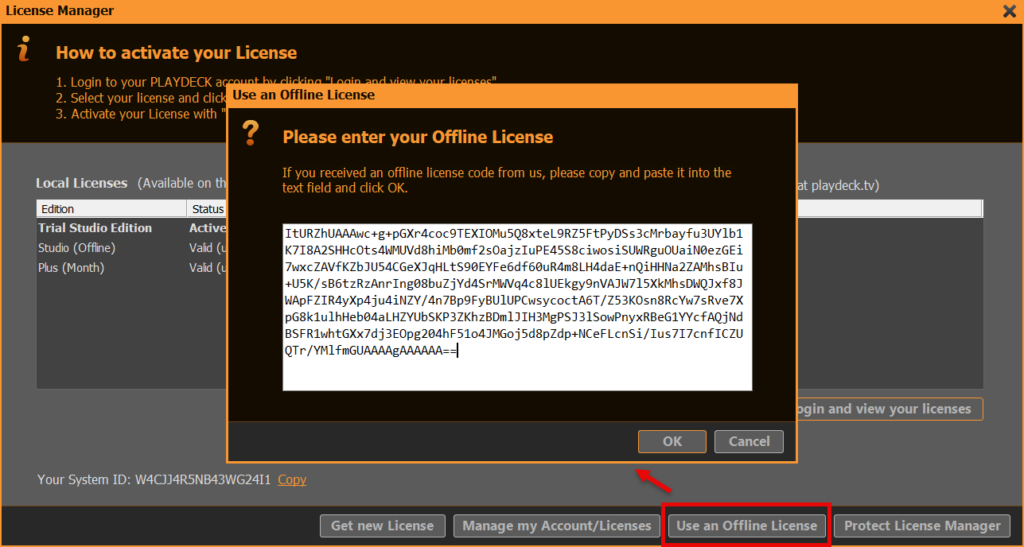
A continuación, haz clic en «USAR UNA LICENCIA SIN CONEXIÓN», copia y pega el código de licencia sin conexión en el campo de texto y haz clic en «Aceptar». PLAYDECK te propondrá entonces activar la licencia y reiniciar:
IMPORTANTE: Por favor, envía siempre un mensaje a [email protected], en la que nos informa sobre: – Se han subido los archivos de registro – Tu ID del sistema PLAYDECK – Fecha y hora de la última vez que se produjo el problema
¡Gracias!
Enviar por Internet
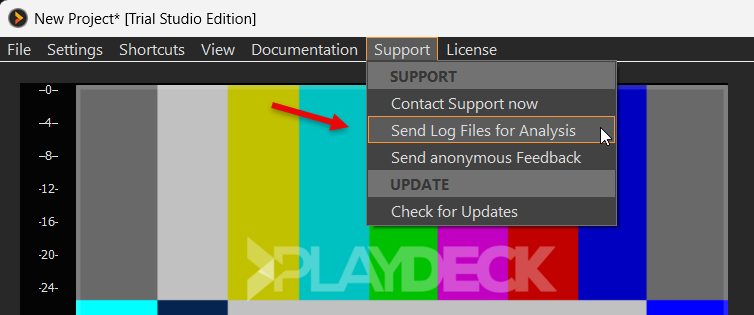
Si tienes una conexión a Internet activa en tu sistema PLAYDECK, abre el menú principal, selecciona «SOPORTE» y, a continuación, «ENVIAR ARCHIVOS DE REGISTRO»:
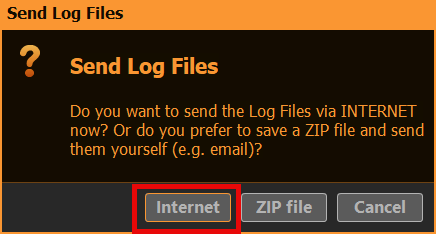
A continuación, selecciona la opción INTERNET:
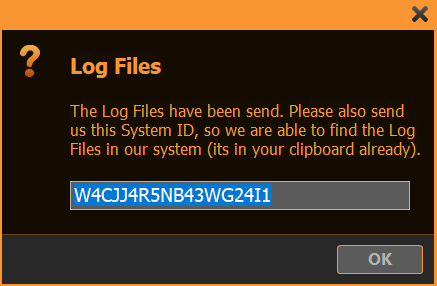
Una vez completada la subida, envíanos un mensaje a [email protected] indicando tu ID del sistema. Si has visto la siguiente ventana emergente, el ID del sistema ya se encuentra en el portapapeles y solo tienes que pegarlo con CTRL+V en tu mensaje de correo electrónico:
Enviar sin conexión mediante un archivo ZIP
Si NO tienes una conexión a Internet activa en tu sistema PLAYDECK, abre el menú principal, selecciona «SOPORTE» y, a continuación, «ENVIAR ARCHIVOS DE REGISTRO»:
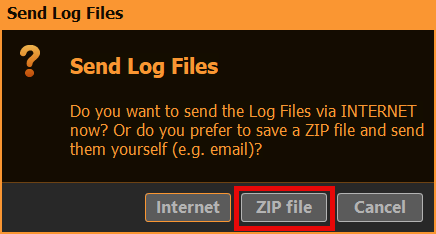
A continuación, selecciona la opción «ARCHIVO ZIP»:
Una vez que hayas seleccionado una carpeta de destino en tu sistema, se guardará allí un archivo 7-ZIP:
Si tu sistema de correo electrónico no permite enviar archivos o el archivo ZIP es demasiado grande (> 5 MB), también puedes utilice nuestro portal de descargas para subir el archivo.
Nota: Si no consigues ni siquiera iniciar PLAYDECK, comprime esta carpeta manualmente: c:\ProgramData\JoyEventMedia\Playdeck\logs
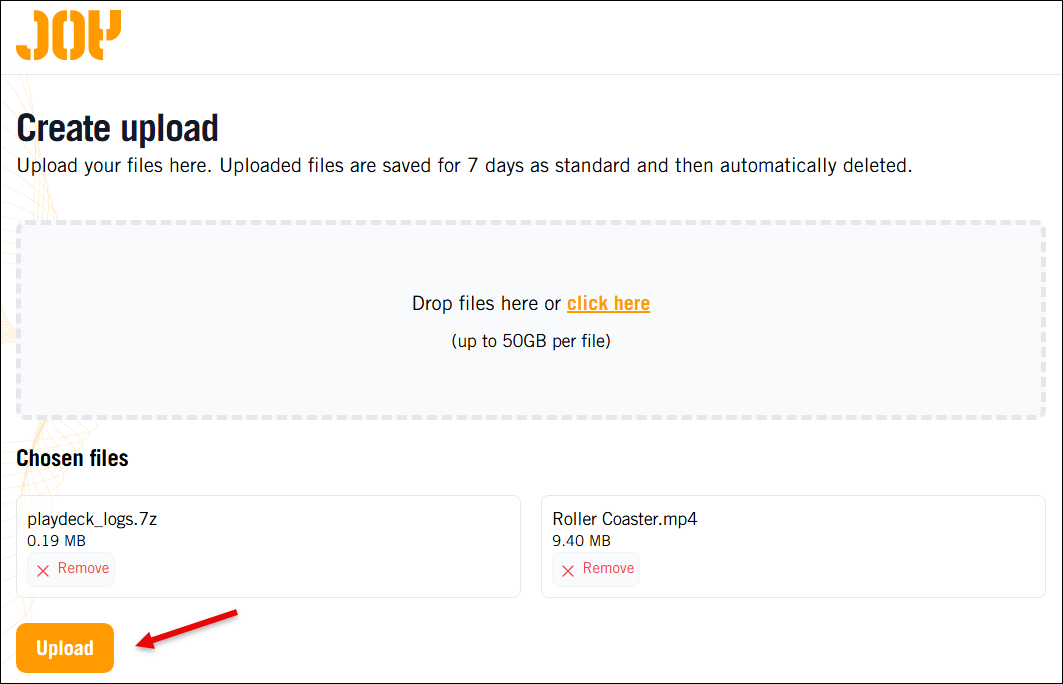
Ahora puedes añadir tus archivos mediante la función de arrastrar y soltar o a través del explorador de archivos. En nuestro ejemplo, ya hemos añadido algunos archivos de registro de PLAYDECK y un vídeo de muestra. Cuando hayas terminado de añadir los archivos, haz clic en «SUBIR».
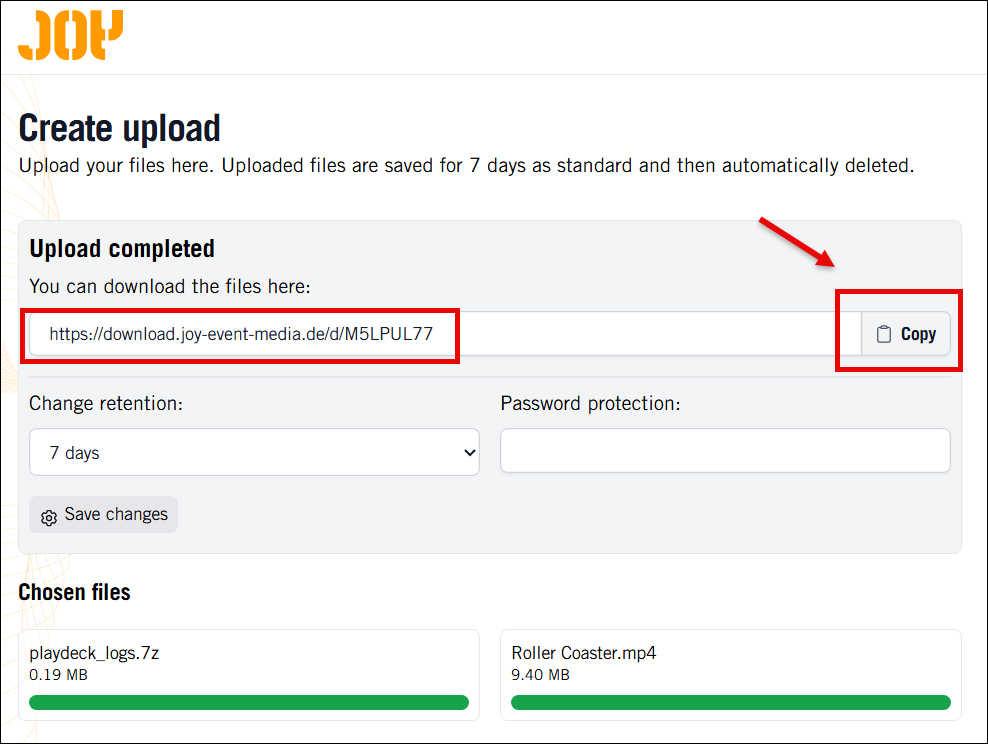
Importante: Sin el enlace de descarga no podemos acceder a tus archivos. Esto es para proteger los datos de los clientes.
Una vez finalizada la subida, haz clic en «COPIAR» para guardar el enlace de descarga en el portapapeles. A continuación, envíanos un mensaje a [email protected] incluyendo dicho enlace de descarga:
PLAYDECK es capaz de reproducir prácticamente cualquier códec que exista. Si tu tarjeta gráfica no es compatible con un códec, siempre recurre a la CPU para que funcione. Hay muy pocas excepciones: por ejemplo, NotchLC no se puede reproducir con PLAYDECK.
Entendemos que la mayoría de vosotros no tenéis mucho control sobre la elección del códec de vídeo, ya que recibís los archivos de vídeo de los clientes justo antes del evento.
Pero si tienes tiempo para transcodificar los archivos de vídeo, o si incluso la transcodificación forma parte del proceso de producción, entonces dispones de más opciones además de los archivos MP4 en H.264.
Recomendamos utilizar AV1, si tu tarjeta NVIDIA lo admite, salvo cuando necesites el canal alfa, en cuyo caso cambia a HAP. En todos los demás casos, recurre a H.265/HEVC. ProRes ofrece la mejor calidad de imagen, pero no es realmente adecuado para la reproducción en tiempo real, ya que se trata más bien de un códec de edición y posproducción.
PLAYDECK también cuenta con una función que permite transcodificar rápidamente tus archivos de vídeo a un códec compatible con la GPU. Por favor, Consulta este artículo.
H.265/HEVC
Códec de uso general. Úsalo si tu GPU NVIDIA no es compatible con AV1 y si no necesitas el canal alfa.
Decodificación por GPU: Sí, pero depende de la GPU de NVIDIA, consulta esta lista
Calidad: Buena calidad en todas las velocidades de bits
Canal alfa: No
Características: HDR, color de 10 bits, 8K
AV1
El códec más eficiente. Úsalo si tu GPU lo admite y no necesitas canal alfa. Ofrece una calidad casi sin pérdidas y archivos considerablemente más pequeños que ProRes.
Decodificación por GPU: No, pero consume menos recursos de la CPU que ProRes
Calidad: Mejor calidad que H.265/HEVC, pero inferior a la de AV1
Canal alfa: Sí (con HAP Alpha y HAP Q)
Características:
ProRes
Ofrece la máxima calidad de imagen con ProRes 4444. Conserva los detalles más sutiles y los colores de forma excepcional, aunque a costa de una elevada carga de la CPU. Úsalo solo si puedes soportar esa carga de la CPU y necesitas la máxima calidad visual posible. Se trata de un códec de edición, no de un códec en tiempo real.
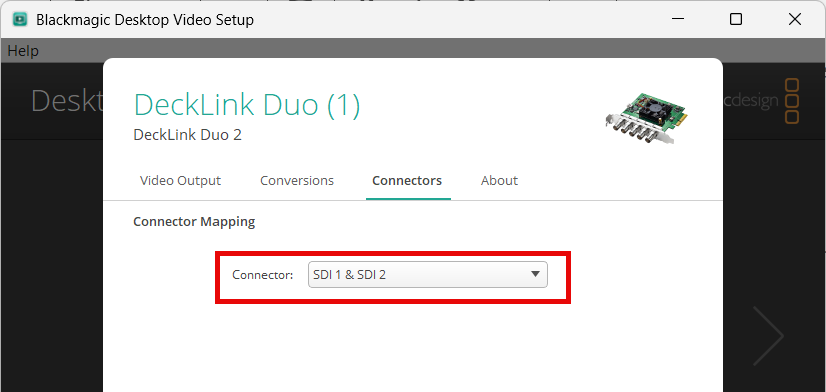
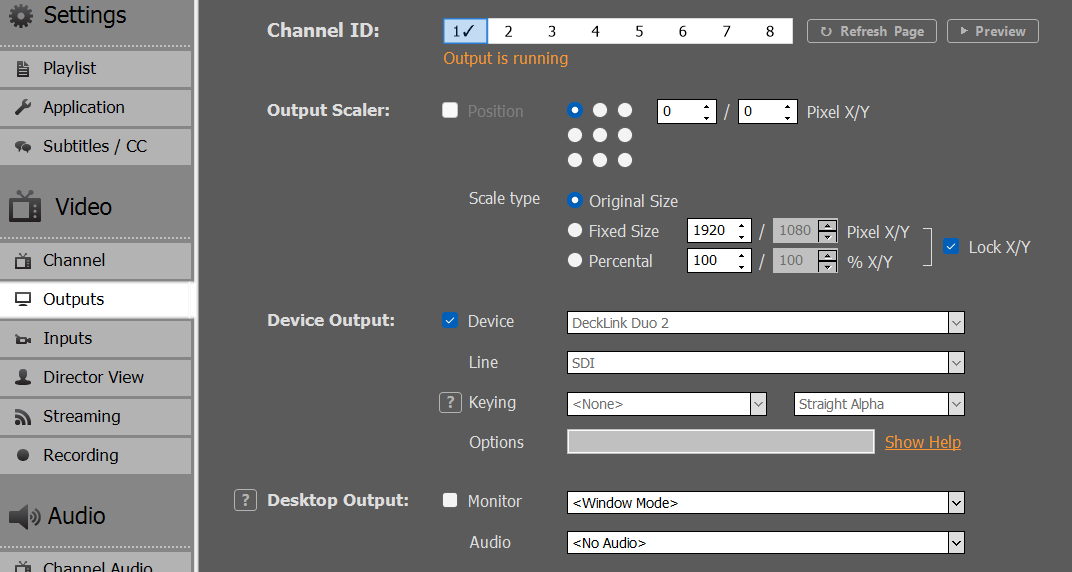
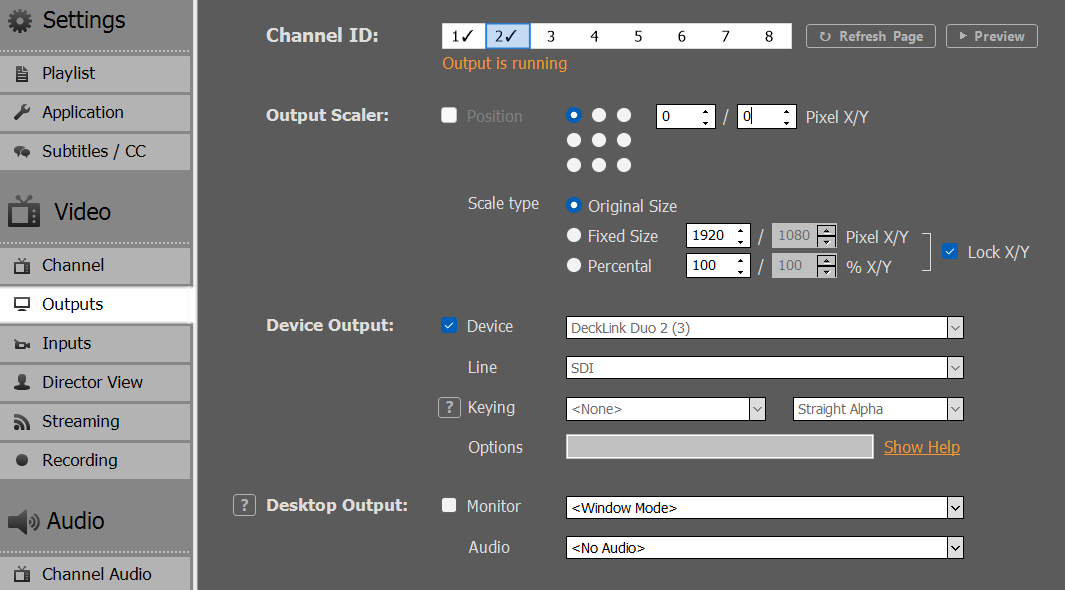
Utiliza cualquier dispositivo que admita modulación interna. En nuestro ejemplo utilizamos el Blackmagic DeckLink Duo2. Abre la configuración de vídeo del escritorio y combina las dos primeras salidas SDI. Deja las demás salidas en modo individual:
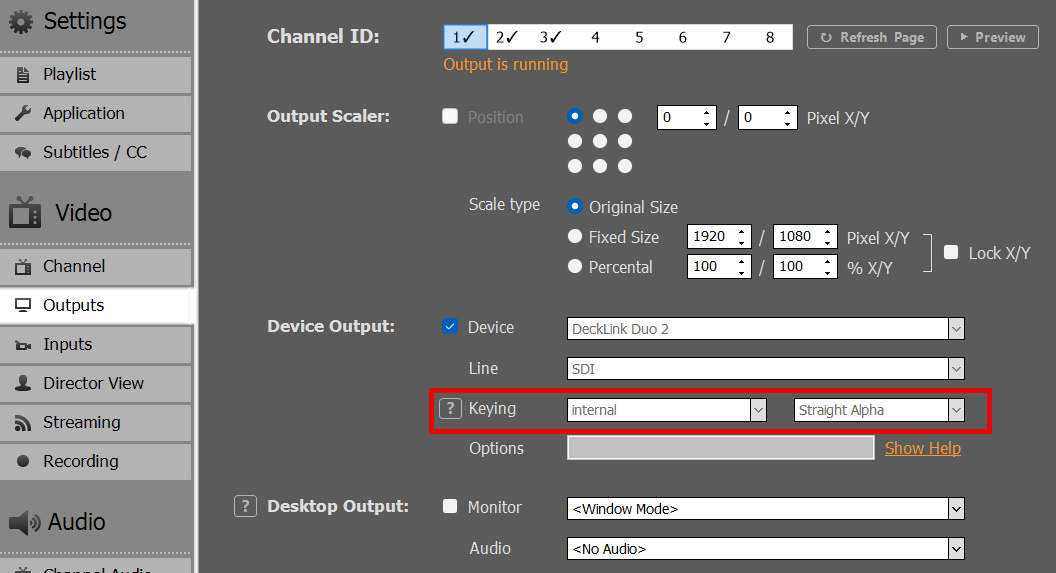
A continuación, activamos la superposición interna en el canal 1 en PLAYDECK:
2. Configuración de BG FEED
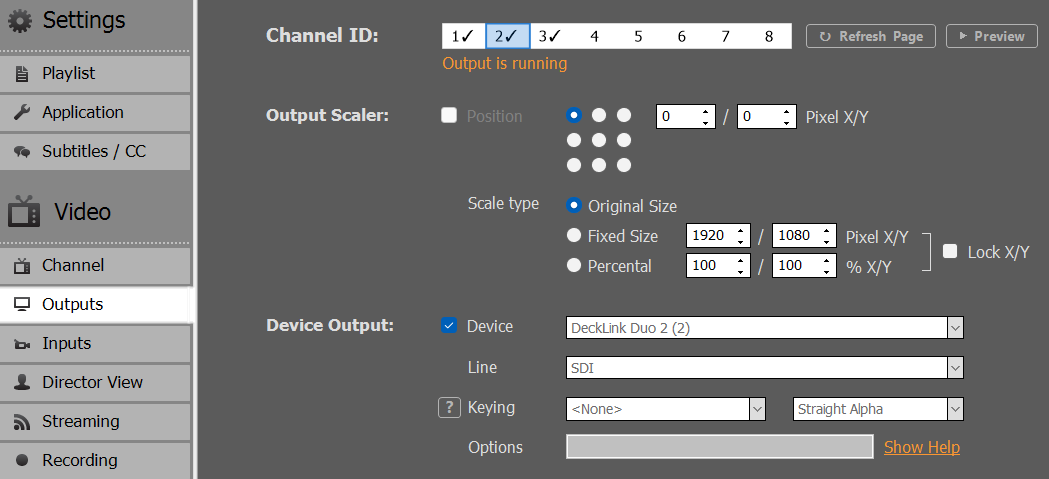
Ahora tenemos que enviar nuestra señal de fondo (BG FEED) a la salida SDI 1. Para ello, utilizamos el canal 2 y la enviamos a través del bucle SDI desde la salida SDI 3 a la salida SDI 1. Ten en cuenta que, dado que hemos combinado SDI 1+2, SDI 3 ahora se denomina “Decklink Duo 2 (2)”:
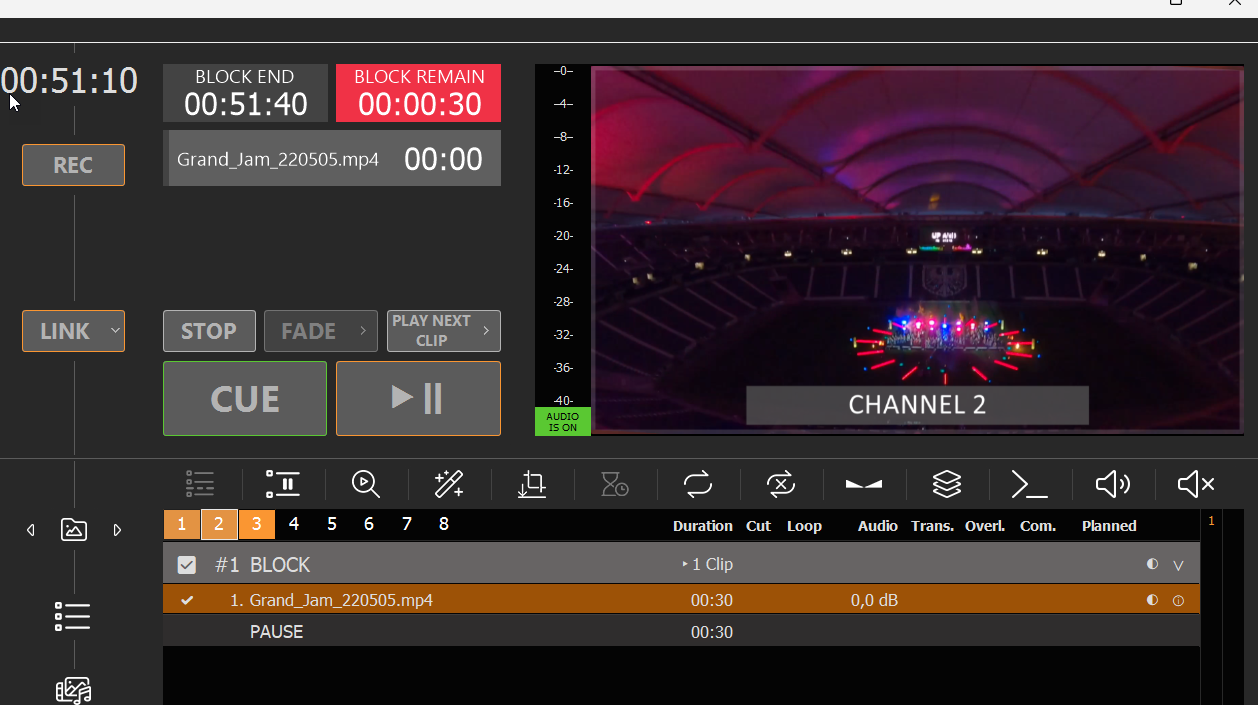
A continuación, comenzamos con cualquier contenido de vídeo en el Canal 2:
Si tienes un monitor SDI conectado a la entrada SDI 2, ya podrás ver allí la señal de fondo.
Ahora podríamos reproducir cualquier contenido con canal alfa en el canal 1, superpuesto sobre la señal de fondo (BG FEED), como por ejemplo vídeos con canal alfa (ProRes, HAP-A) o simples superposiciones. Sin embargo, dado que necesitamos que nuestra señal de retroalimentación PIP se escale y se posicione, debemos configurarla en otro canal.
3. Configuración de PIP FEED
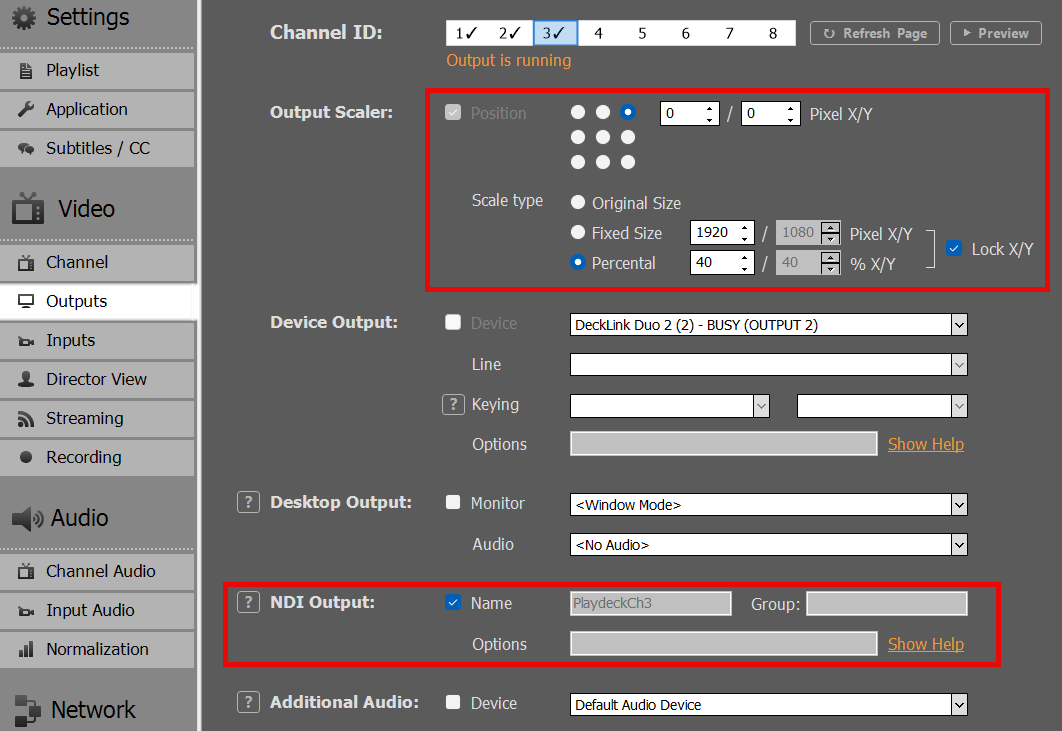
Utilizamos el canal 3 como señal de retroalimentación PIP, para poder reproducir aquí contenido de vídeo normal. Queremos enviarlo a través de NDI desde el canal 3 al canal 1 y activar el escalador de salida, de modo que nuestro PIP quede en la esquina superior derecha:
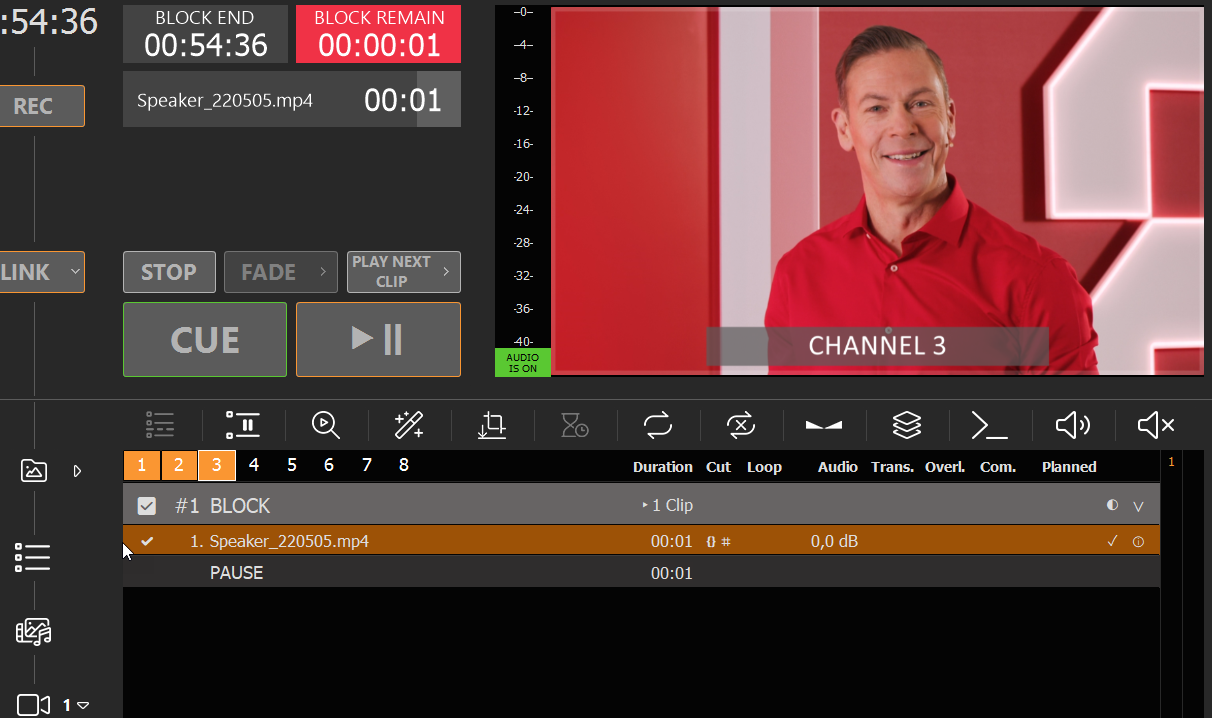
Ahora insertamos un videoclip en el canal 3, aunque también podría tratarse de un vídeo en directo, una retransmisión o cualquier otro tipo de contenido:
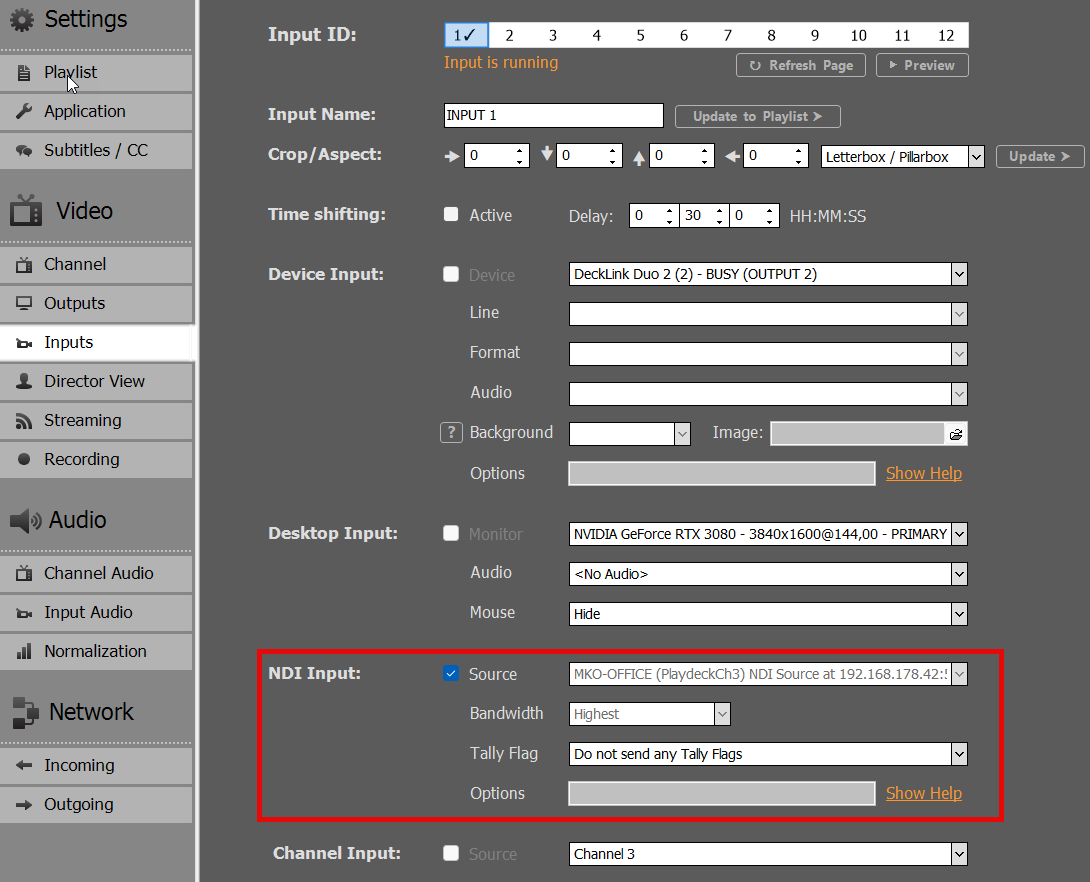
Conectamos esta señal de retroalimentación NDI a la entrada 1:
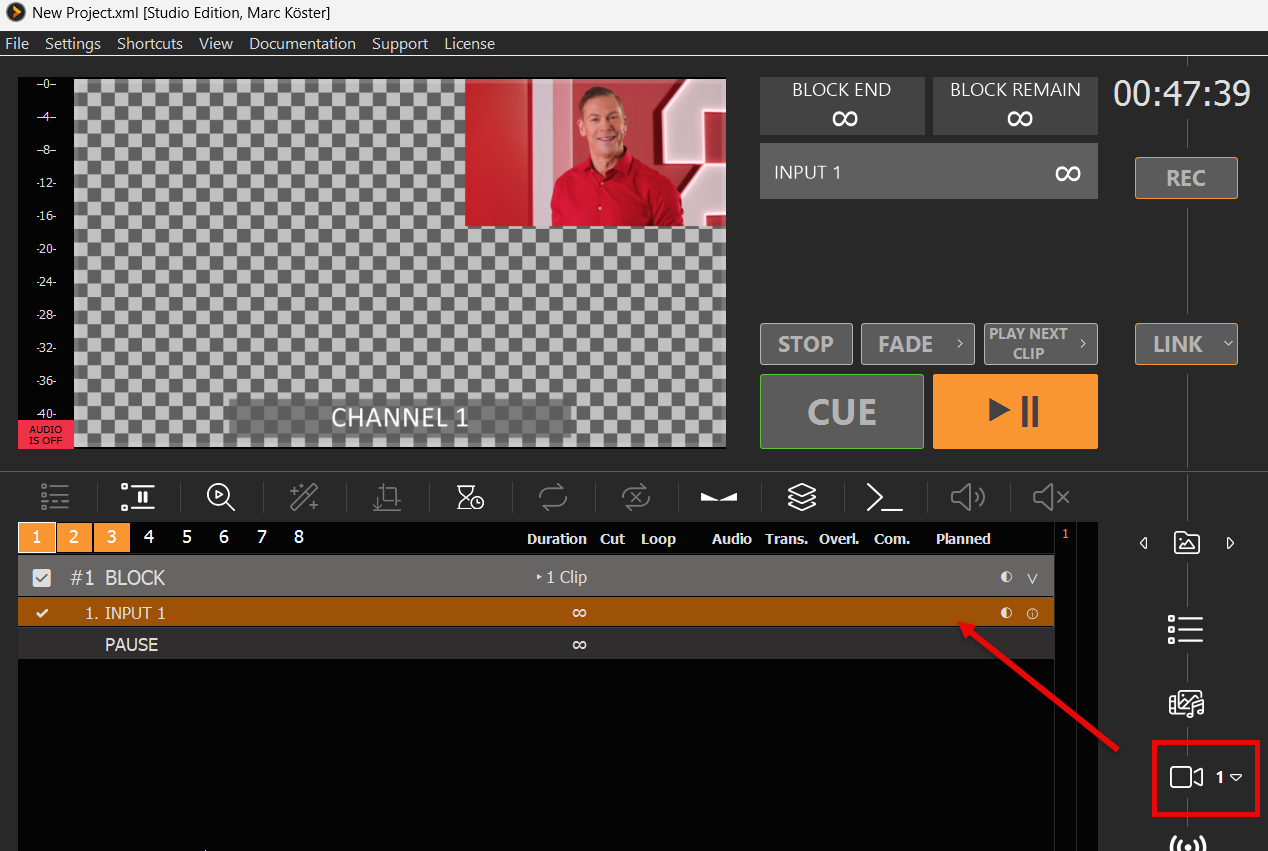
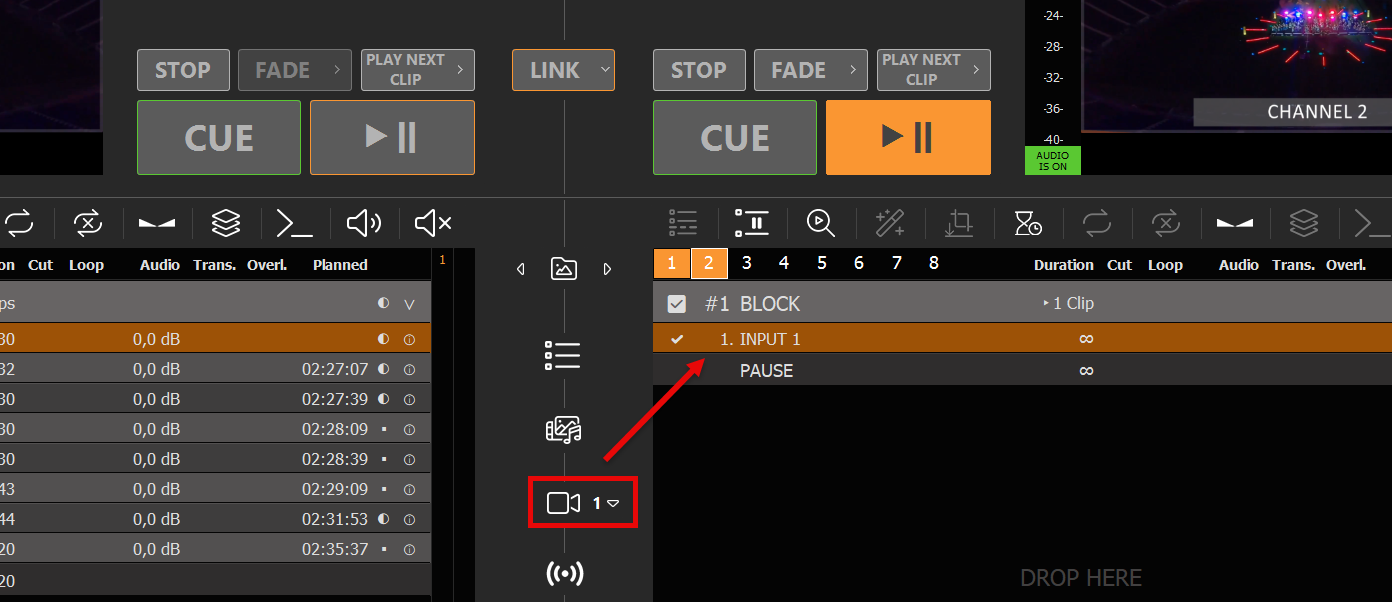
A continuación, añade la entrada 1 a la lista de reproducción del canal 1:
Hemos reducido la lista de reproducción del Canal 3 al Canal 1, que se superpondrá sobre la señal de fondo del Canal 2.
4. SALIDA FINAL / SALIDA PRINCIPAL
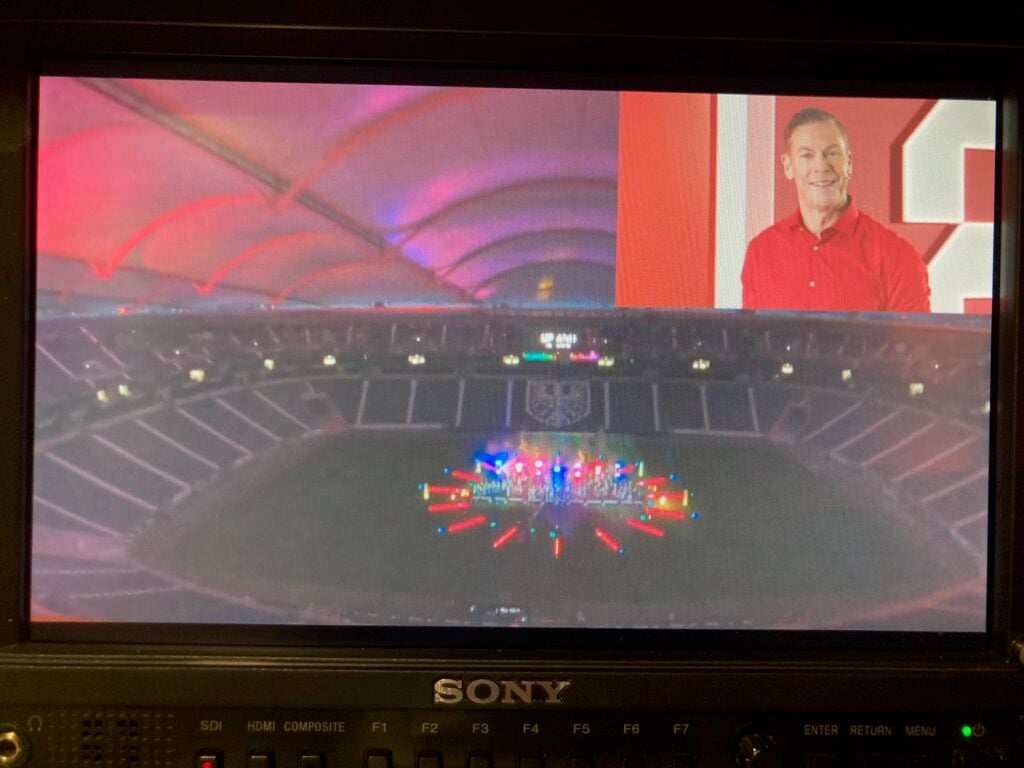
La señal principal se envía a SDI 2 y este es el resultado que se ve en el monitor SDI 2 (en la fotografía):
¿Tienes algún canal libre en PLAYDECK? Úsalos para preparar y probar nuevos contenidos, y luego cópialos a tu canal principal. Puedes arrastrar y soltar bloques de un canal a otro, o copiarlos pulsando la tecla CTRL mientras arrastras y sueltas.
También puedes copiar, sobrescribir o añadir elementos al final de listas de reproducción completas haciendo clic con el botón derecho del ratón en el NÚMERO DE CANAL:
Si pegas contenido nuevo en una lista de reproducción ya existente (o importas un archivo XML), tendrás la opción de sobrescribir o añadir:
Probar la edición de prueba de Playlist
Puedes instalar PLAYDECK en cualquier otro dispositivo y editar allí tus listas de reproducción. A excepción de la marca de agua de la versión de prueba, no hay otras restricciones, por lo que puedes preparar listas de reproducción y enviarlas a tu sistema principal.
Añadir lista de reproducción durante la retransmisión
¿Quieres importar nuevas listas de reproducción sin interrumpir tu emisión? No hay problema: utiliza la opción «AÑADIR AL PROYECTO» en el menú «ARCHIVO»:
Esto cargará cualquier proyecto de PLAYDECK, pero en lugar de sustituir las listas de reproducción, estas se ampliarán con los clips que se encuentren en el proyecto. A continuación, podrás eliminar sin problema cualquier contenido antiguo.
Puedes aplicar este procedimiento a listas de reproducción individuales exportando una lista de reproducción a XML e importando ese archivo XML en el otro equipo. Para ello, haz clic con el botón derecho del ratón en el NÚMERO DE CANAL:
Este flujo de trabajo es ideal para cualquier agenda diaria, en la que se añaden días nuevos y se eliminan los antiguos.
Detectar y actualizar automáticamente las nuevas listas de reproducción
También puedes SOBRESCRIBIR el archivo de proyecto cargado actualmente en tu sistema principal y dejar que PLAYDECK lo detecte y vuelva a cargar el proyecto, tras lo cual se reanudará la emisión. Activa esta función en la configuración de la aplicación:
Nota: La función «RESUME PLAYOUT» solo funciona si el clip que se está reproduciendo en ese momento existe en el proyecto recién recargado; de lo contrario, la reproducción se detiene para ese canal. El clip se identifica mediante un ID ÚNICO, por lo que podría haberse desplazado a otro bloque en el proyecto recargado.
Este flujo de trabajo es ideal para cualquier sistema automatizado en el que los archivos de proyecto se generen automáticamente y se suban al sistema principal. O bien, cuando el editor de contenidos no tenga acceso al sistema principal y suba la nueva lista de reproducción al NAS o al almacenamiento en la nube.
Integración con aplicaciones de terceros
No admitimos el formato de listas de reproducción de otras aplicaciones de terceros, ya que existe una gran variedad en el mercado y muchas de las funciones de las listas de reproducción (mezclas, solapamientos, programaciones) no serían compatibles con PLAYDECK.
Si prefieres crear tu lista de reproducción en una aplicación de terceros, debes exportarla a un archivo CSV, editar ese archivo para que sea compatible con PLAYDECK e importarlo a PLAYDECK.
¿Por qué CSV? Porque es el formato de lista más sencillo y permite incluir varios valores por entrada. Se puede editar con cualquier editor de texto o de hojas de cálculo, desde el Bloc de notas hasta Excel.
Echemos un vistazo a nuestro archivo CSV. Para ello, hemos creado una lista de reproducción de ejemplo con dos bloques. Hemos mezclado diferentes tipos de contenido: clips de vídeo con puntos de entrada y salida, entradas de dispositivos, vídeos de YouTube, flujo de entrada UDP, gráficos con tiempo de ejecución y una nota. También hemos añadido una programación al segundo bloque:
Ahora hacemos clic con el botón derecho del ratón en «CHANNEL NUMBER 2» y seleccionamos «EXPORTAR A CSV»:
Como puedes ver, no hay “demasiadas” líneas de texto. Como las primeras líneas son solo el ENCABEZADO, se ve aún más claro en el editor de tablas:
Y así es como se crean archivos CSV: exportas tu contenido desde cualquier aplicación de terceros, abres cualquier editor y lo importas en FORMATO PLAYDECK. Pero, ¿QUÉ ES EL FORMATO PLAYDECK?.
Estas son las COLUMNAS OBLIGATORIAS. Pueden estar en CUALQUIER POSICIÓN (en cualquier columna del 1.º al 5.º): Tipo = Bloque, Archivo, Sitio web (o YouTube), Entrada#, Transmisión, Nota Leyenda = Cualquier texto que se quiera mostrar en PLAYDECK Nombre del archivo = La ruta/archivo o la URL (YouTube y transmisiones en directo)
Estas son las COLUMNAS OPCIONALES. Pueden situarse en CUALQUIER POSICIÓN (en cualquier columna de la 1.ª a la 5.ª): Activo = La casilla de verificación de la primera columna en PLAYDECK Duración = Solo se utiliza para tipos de archivo que sean imágenes. Déjalo en blanco o pon 0 para que sea ilimitado Insertar / Eliminar = Punto de entrada y/o de salida para el recorte Horario = Solo lo utilizan los tipos de bloque
Nota: Las propiedades más avanzadas (por ejemplo, la ganancia de audio) no son compatibles, con el fin de mantener nuestro formato CSV sencillo y claro. Para importar o exportar TODAS las propiedades, utiliza XML en lugar de CSV.
Nota: PLAYDECK utiliza la codificación UTF-8 para guardar y cargar archivos CSV.
Para obtener una visión general de los mejores códecs de vídeo disponibles para la emisión, por favor Consulta este artículo.
Aunque PLAYDECK es capaz de transcodificar todos los clips en tiempo real al formato de salida seleccionado, esto puede suponer una gran carga para el sistema durante la emisión, dependiendo de cómo se utilice.
Si el uso de la CPU alcanza un nivel crítico y se producen retrasos en la reproducción (que suelen percibirse como cortes en el audio), es recomendable asegurarse de que todos los clips se descodifiquen mediante la GPU, ya que la mayoría de las tarjetas gráficas modernas pueden soportar una carga mucho mayor que la CPU por sí sola, lo que permite ejecutar varios canales de salida con PLAYDECK.
PLAYDECK cuenta con un transcodificador integrado para archivos de vídeo y audio. Esto te facilitará la tarea de transcodificar RÁPIDAMENTE varios archivos a la vez; por ejemplo, si tu programa empieza en breve y no tienes tiempo para transcodificarlos con una herramienta de terceros como Adobe Media Encoder.
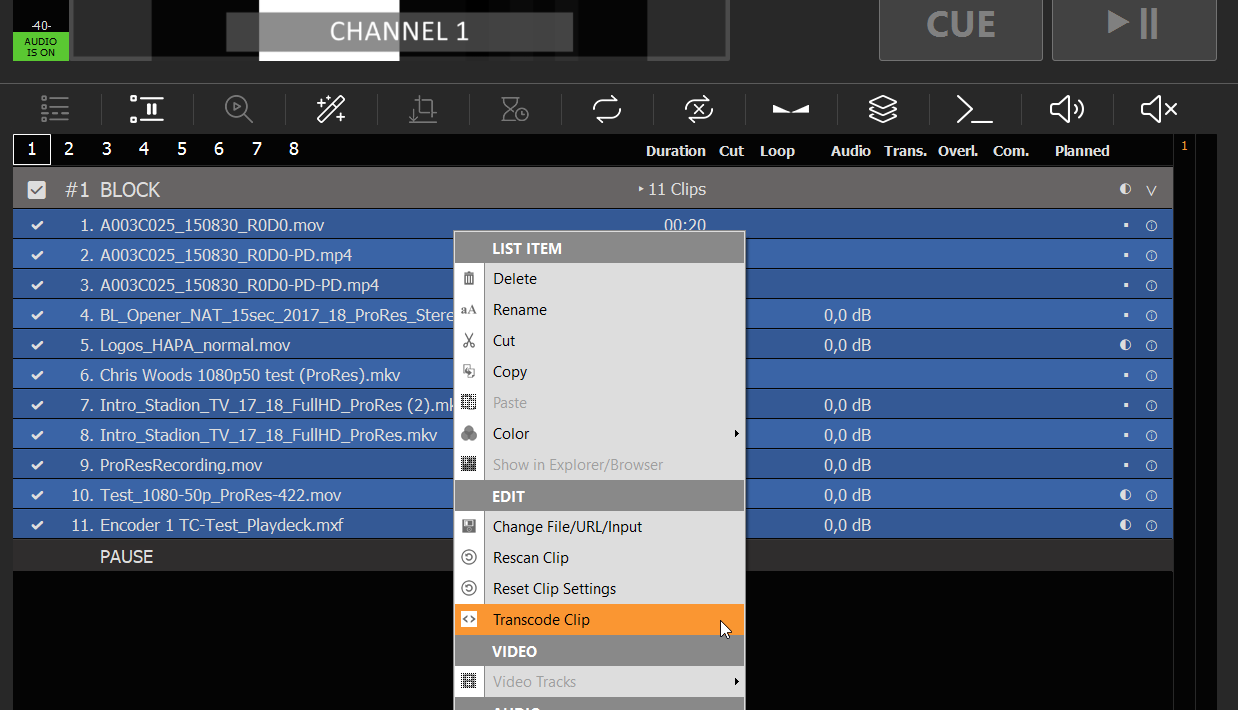
En tu ejemplo tenemos un bloque de archivos que solo se pueden decodificar mediante la CPU, como ProRes y el códec de vídeo HAP-A. Ahora seleccionamos cualquier clip y, a continuación, pulsamos CTRL+A para seleccionar todos los clips del bloque. También puedes usar SHIFT para seleccionar un rango de clips o simplemente CTRL para seleccionar clips individuales.
Ahora hacemos clic con el botón derecho en uno de los clips seleccionados y elegimos “Transcodificar clips”:
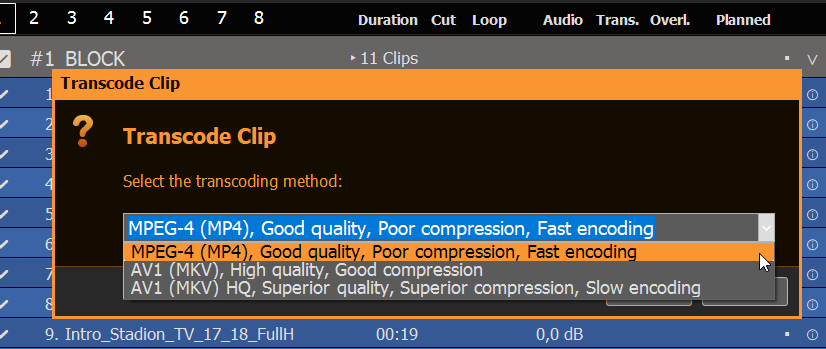
No aparecerá una lista de códecs de vídeo de destino predefinidos que admitan la descodificación por GPU:
Si tienes prisa o una gran cantidad de clips que transcodificar, elige la primera opción, “MPEG-4”, ya que ofrece resultados increíblemente rápidos sin perder calidad. En todos los demás casos, elige la segunda opción, “AV1”, ya que genera archivos bastante pequeños en SSD/HDD, al tiempo que produce archivos de altísima calidad y también es compatible con HDR. La última opción es inquietantemente lenta, pero también eleva un poco más la calidad y la compresión; sin embargo, la relación tiempo/calidad es mala en este caso. Utilízala para transcodificaciones nocturnas.
Nota: Lamentablemente, no podemos ofrecer transcodificación en H.264 o H.265 por motivos relacionados con las licencias.
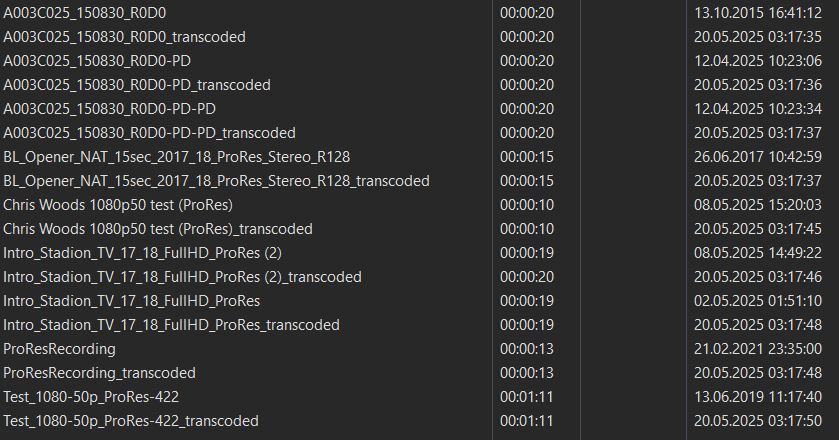
El transcodificador guardará el nuevo archivo junto al antiguo y añadirá “_transcoded” al nombre del archivo:
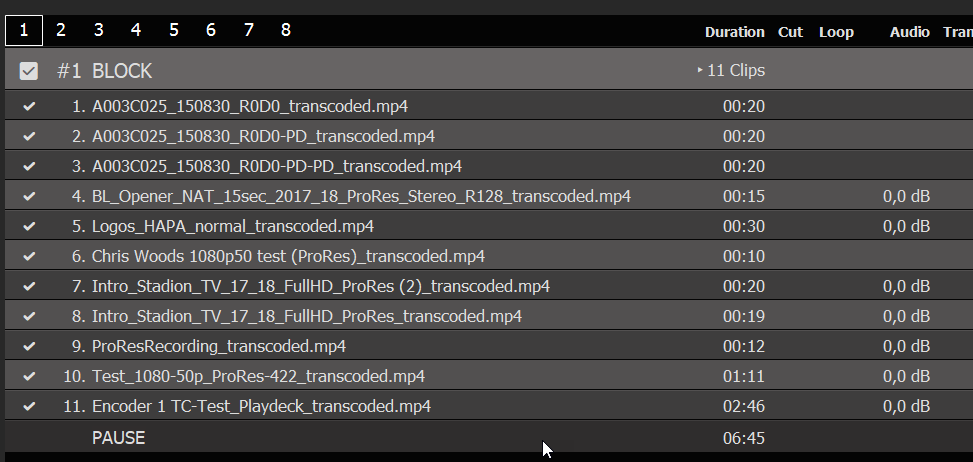
Los nuevos archivos se sustituirán automáticamente y se volverán a escanear en tu lista de reproducción:
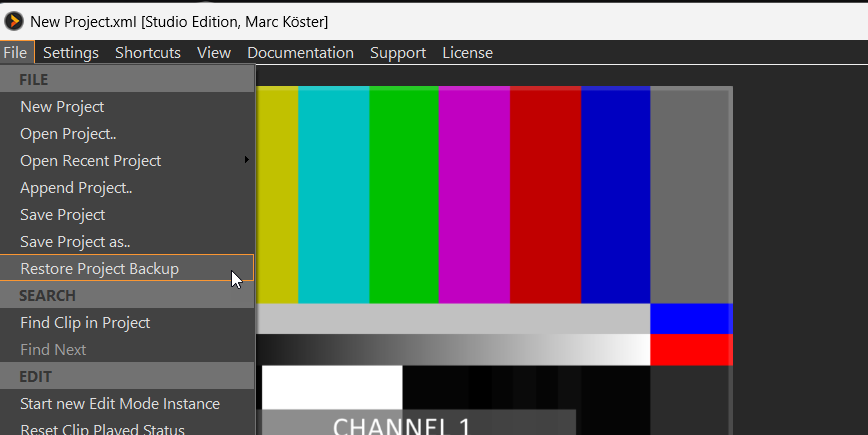
Si en algún momento necesitas volver a una versión anterior de tu lista de reproducción, puedes utilizar la función “Restaurar copia de seguridad del proyecto”:
¿Qué archivos se descodifican en la CPU en PLAYDECK?
ProRes Este códec de vídeo de alta calidad tiene sus orígenes en los ordenadores MAC, ya que también fue desarrollado por Apple. Lamentablemente, Apple nunca ha publicado información sobre el códec para sistemas Windows, por lo que sigue siendo prácticamente imposible decodificar ProRes mediante la GPU. Si necesitas el canal alfa, te recomendamos utilizar el códec de vídeo HAP-A.
HAP y variantes como HAP-A Estos códecs de vídeo también admiten el canal alfa y consumen muy pocos recursos de la CPU.
DNxHD, MXF Además, estos códecs no se pueden decodificar mediante la GPU en PLAYDECK.
En este artículo se explica cómo puedes utilizar SCTE en tus proyectos. PLAYDECK es compatible con SCTE-35, que se utiliza exclusivamente en transmisiones, y con SCTE-104, que se utiliza exclusivamente en señales de dispositivos SDI.
Compatible tanto con entradas como con salidas de flujo. Los formatos de flujo probados son UDP, DVB y SRT. La selección del códec de vídeo no afecta al transporte SCTE. El transporte SCTE está siempre activo y no es necesario habilitarlo en ningún sitio.
PLAYDECK puede detectar y mostrar los marcadores SCTE-35 entrantes. Todos los marcadores entrantes y salientes se registrarán en un registro de eventos.
PLAYDECK puede reenviar los marcadores SCTE-35 entrantes desde la entrada de flujo a la salida de flujo. Admite el reenvío cruzado entre UDP, DVB y SRT; por ejemplo, recibir SRT y reenviarlo a UDP.
Prueba de SCTE-35
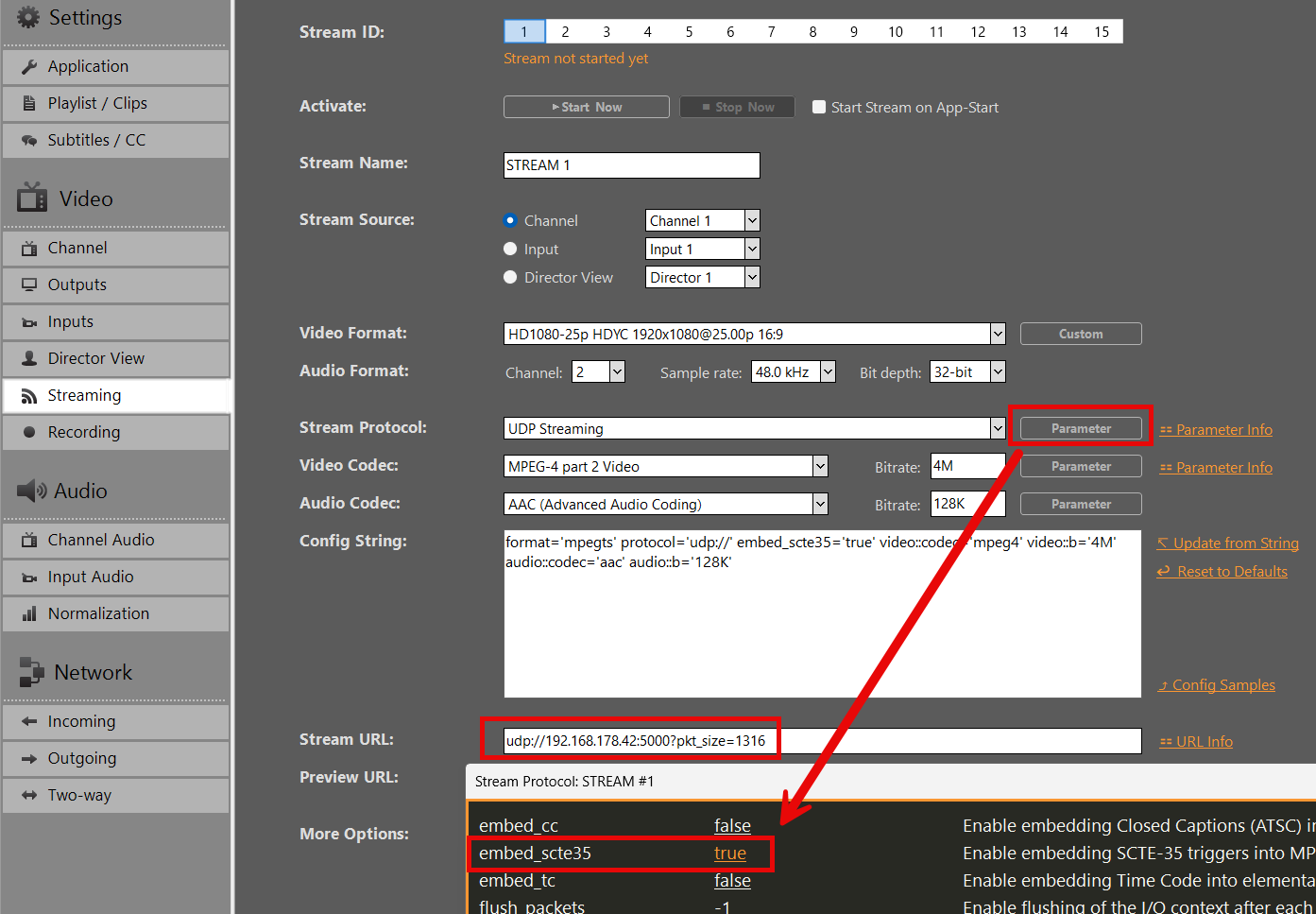
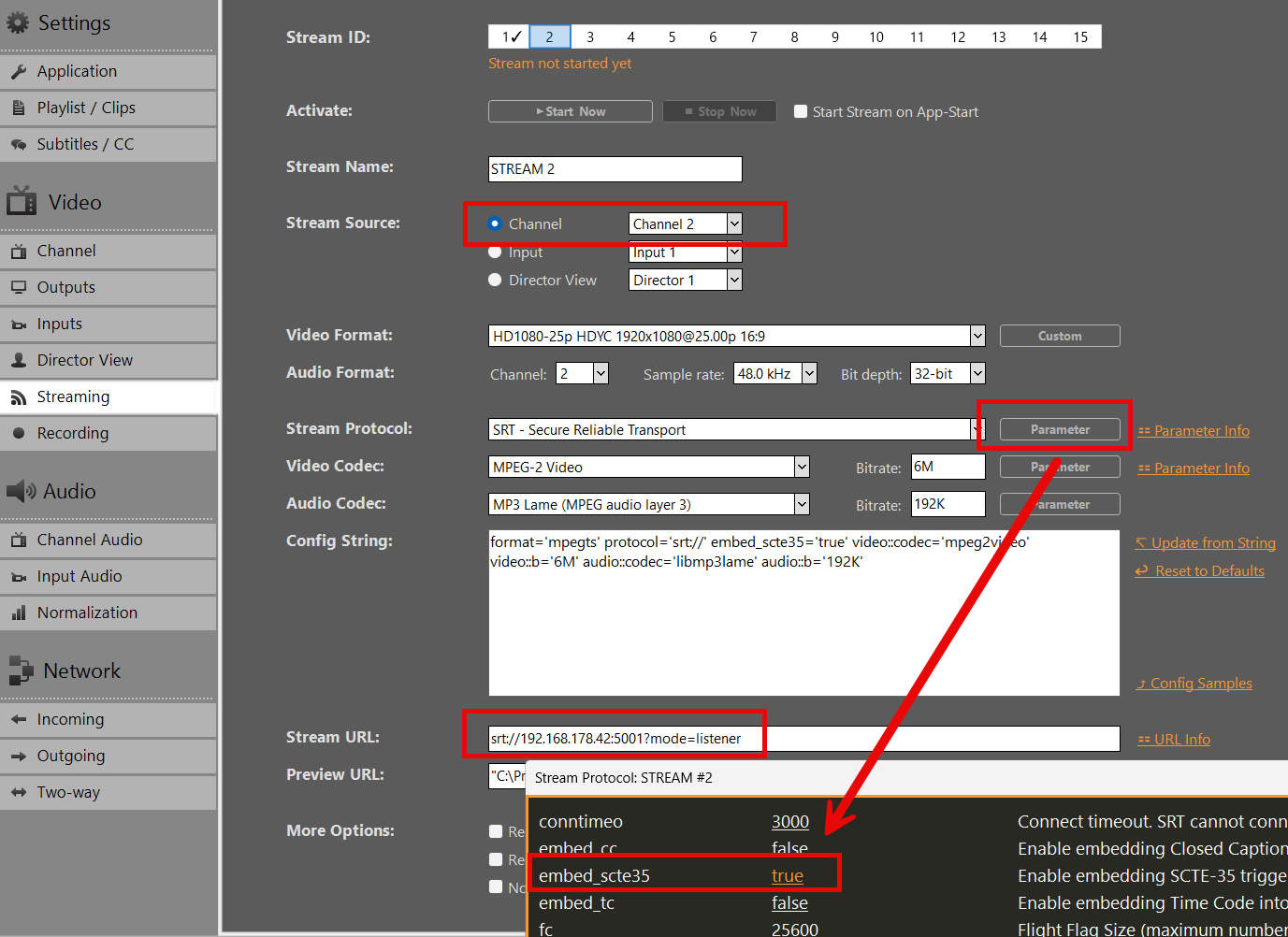
Profundicemos un poco en estos temas. A modo de prueba, hemos configurado nuestro propio bucle de señal UDP. Transmitimos el canal 1 a “udp://192.168.178.42:5000?pkt_size=1316” a través de UDP (utiliza tu IP local). Asegúrate de habilitar “embed_scte35” para el parámetro UDP:
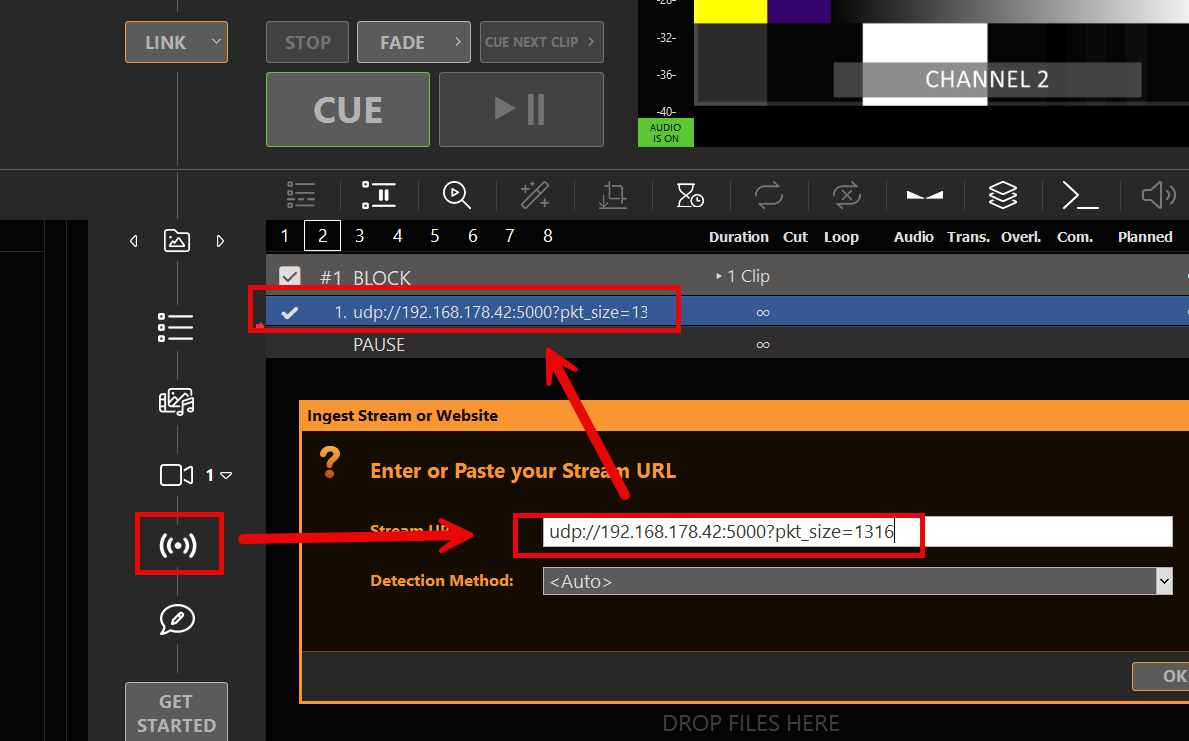
Y reproduce la transmisión en el canal 2:
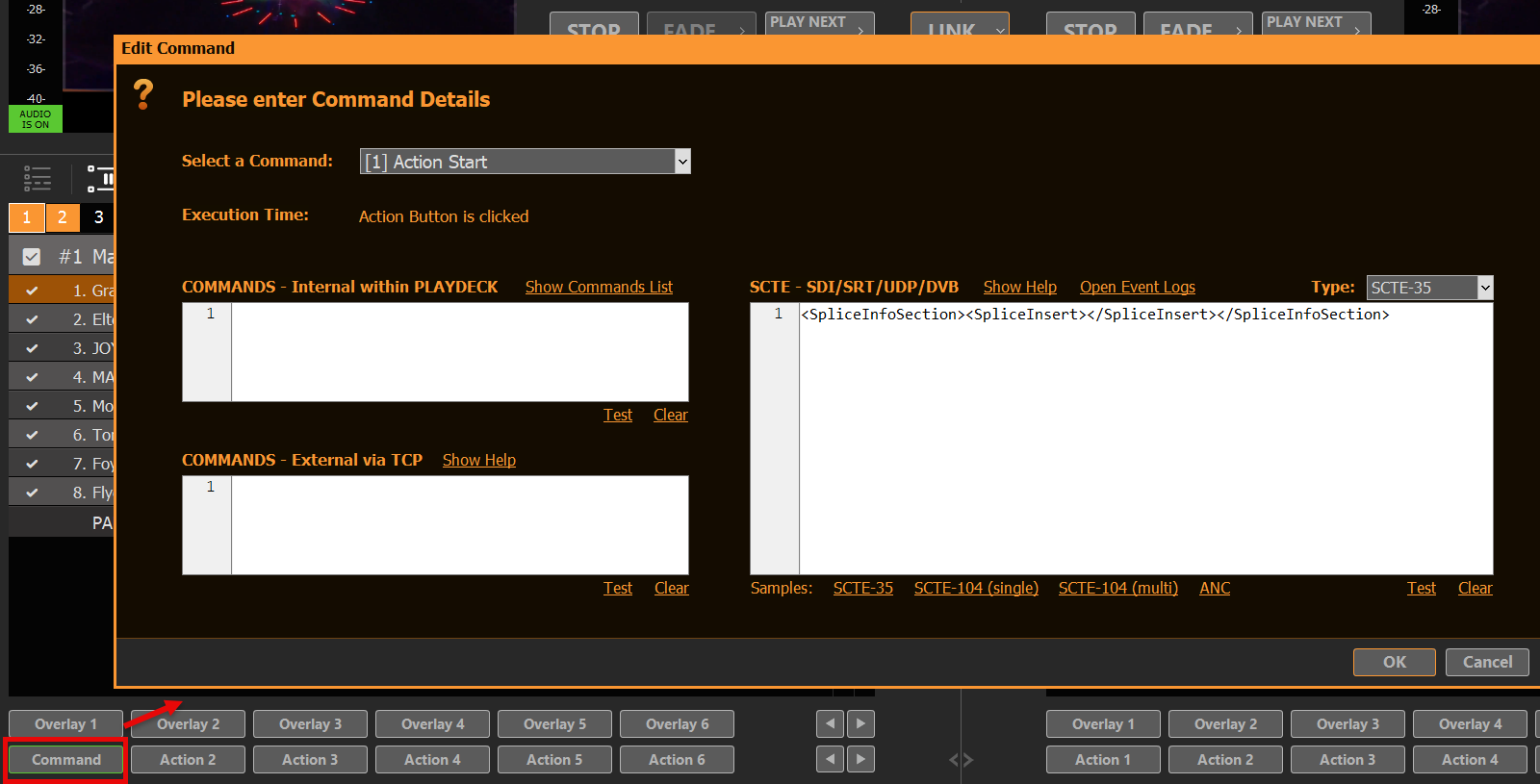
Ahora solo necesitamos una forma de enviar un marcador SCTE-35 en el canal 1. Para ello, configuramos una nueva acción de comando y utilizamos el marcador SCTE-35 más pequeño detectable (por supuesto, puedes usar cualquier otro): <SpliceInfoSection><SpliceInsert></SpliceInsert></SpliceInfoSection>
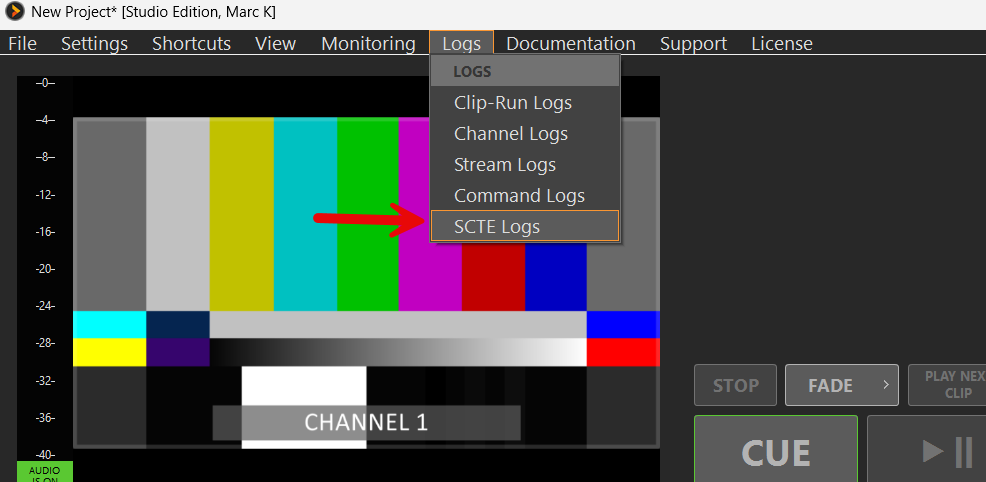
Asegúrate de que el canal 1 y el canal 2 estén en reproducción y, a continuación, pulsa el botón de acción. Después, abre el registro de eventos SCTE en el menú principal, en la sección “Registros”. Podrás ver el SCTE de salida en el canal 1 y el SCTE de entrada en el canal 2.
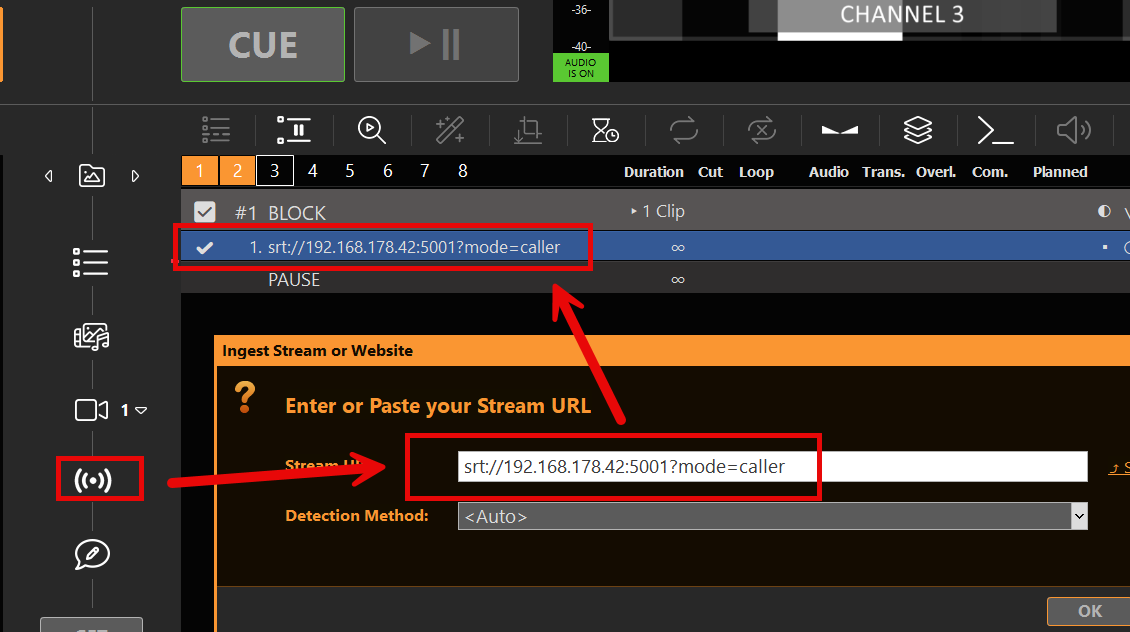
Incluso vamos un paso más allá y configuramos OTRA transmisión del canal 2 al canal 3 para probar el reenvío SCTE y la detección de cruce (de UDP a SRT). Enviamos el canal 2 a “srt://192.168.178.42:5001?mode=listener” (tu IP) y lo recibimos en el canal 3 en “srt://192.168.178.42:5001?mode=caller”.
Si ahora pulsamos el botón de acción para enviar el marcador SCTE-35, lo detectamos también en el canal 3:
Uso de SCTE-104 en SDI
Datos sobre SCTE-104
Compatible tanto con entradas como con salidas de dispositivos SDI, por ejemplo, Blackmagic DeckLink. El transporte SCTE está siempre activo y no es necesario activarlo en ningún sitio.
PLAYDECK puede detectar y mostrar los marcadores SCTE-104 entrantes. Todos los marcadores entrantes y salientes se registrarán en un registro de eventos.
PLAYDECK puede reenviar el marcador SCTE-104 entrante desde la entrada SDI a la salida SDI.
Prueba de SCTE-104
Profundicemos un poco en estos temas. A modo de prueba, hemos configurado nuestro propio bucle de señal SDI. Utilizamos nuestra DeckLink Duo 2 y un cable de bucle SDI:
Y reproduce la señal de entrada SDI en el canal 2:
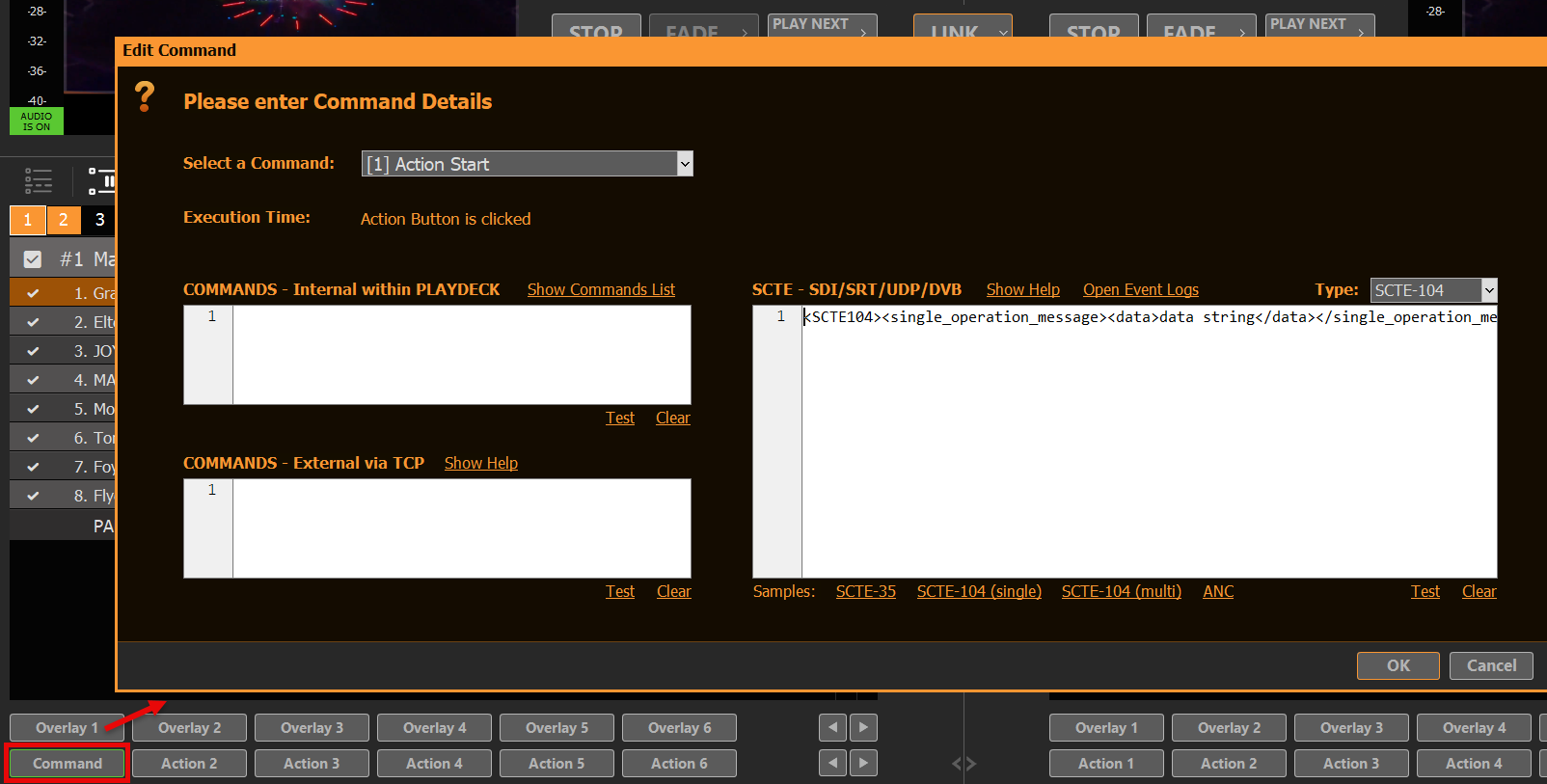
Ahora solo necesitamos una forma de enviar un marcador SCTE-104 en el canal 1. Para ello, configuramos una nueva acción de comando y utilizamos el marcador SCTE-104 más pequeño detectable (por supuesto, puedes usar cualquier otro): cadena de datos
Asegúrate de que el Canal 1 y el Canal 2 estén en reproducción y, a continuación, pulsa el botón de acción. Después, abre el registro de eventos SCTE desde el menú principal > Documentación > SCTE:
Incluso vamos un paso más allá y configuramos OTRO bucle SDI del canal 2 al canal 3 para probar el reenvío SCTE:
Si ahora pulsamos el botón de acción para enviar el marcador SCTE-104, lo detectamos también en el canal 3.
En este artículo se explica cómo utilizar un «BREAK BLOCK» para crear pausas publicitarias que interrumpan la emisión habitual y a las que se reanude posteriormente.
Utilizar los bloques de pausa como pausas publicitarias
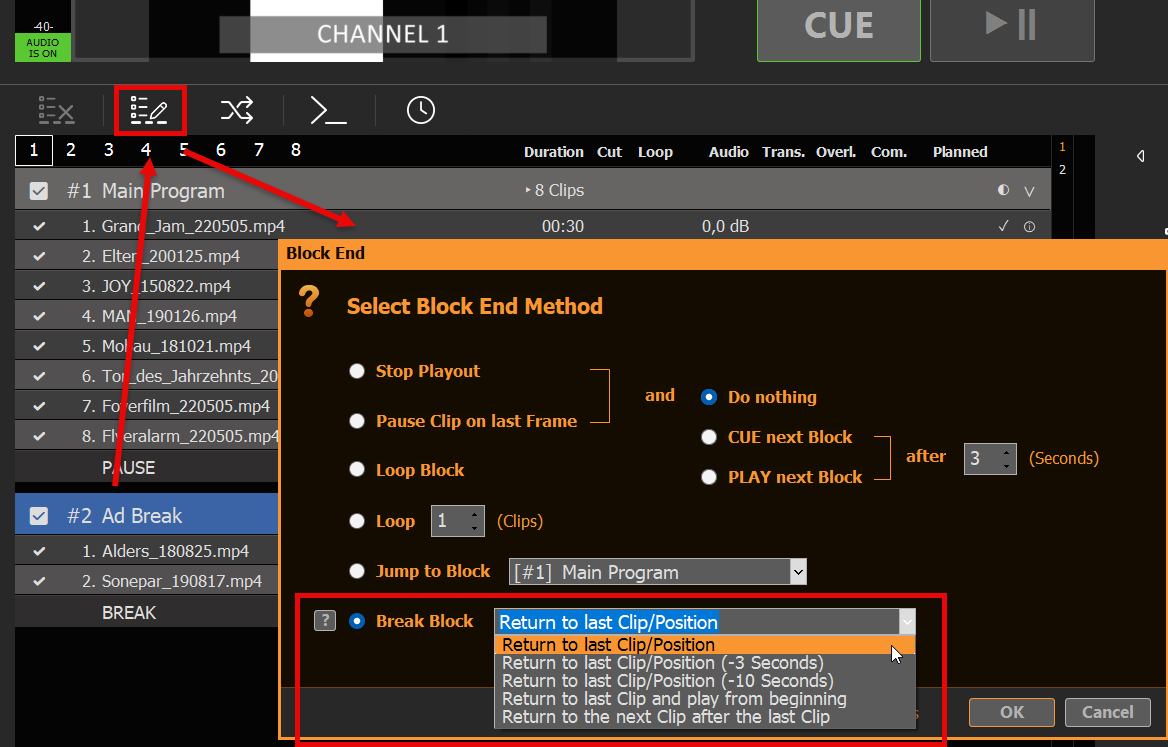
Es bastante sencillo: crea un nuevo bloque de contenido en tu lista de reproducción con una diferencia: el bloque termina con BREAK BLOCK (en lugar de STOP o PAUSE). Para ello, selecciona el bloque y haz clic en el icono BLOCK END (o haz doble clic en el final del bloque). A continuación, seleccionamos BREAK BLOCK y elegimos RETURN TO LAST POSITION (o cualquier otra opción):
Este BLOQUE DE PAUSA funciona así: una vez que llega al final, volverá al clip y a la posición (u otra) en la que se estaba reproduciendo ANTES de entrar en el BLOQUE DE PAUSA desde el EXTERIOR. Es decir: puedes saltar de cualquier punto a cualquier otro dentro del BLOQUE DE PAUSA, y este recordará a dónde debe volver.
Bloque de descanso del horario
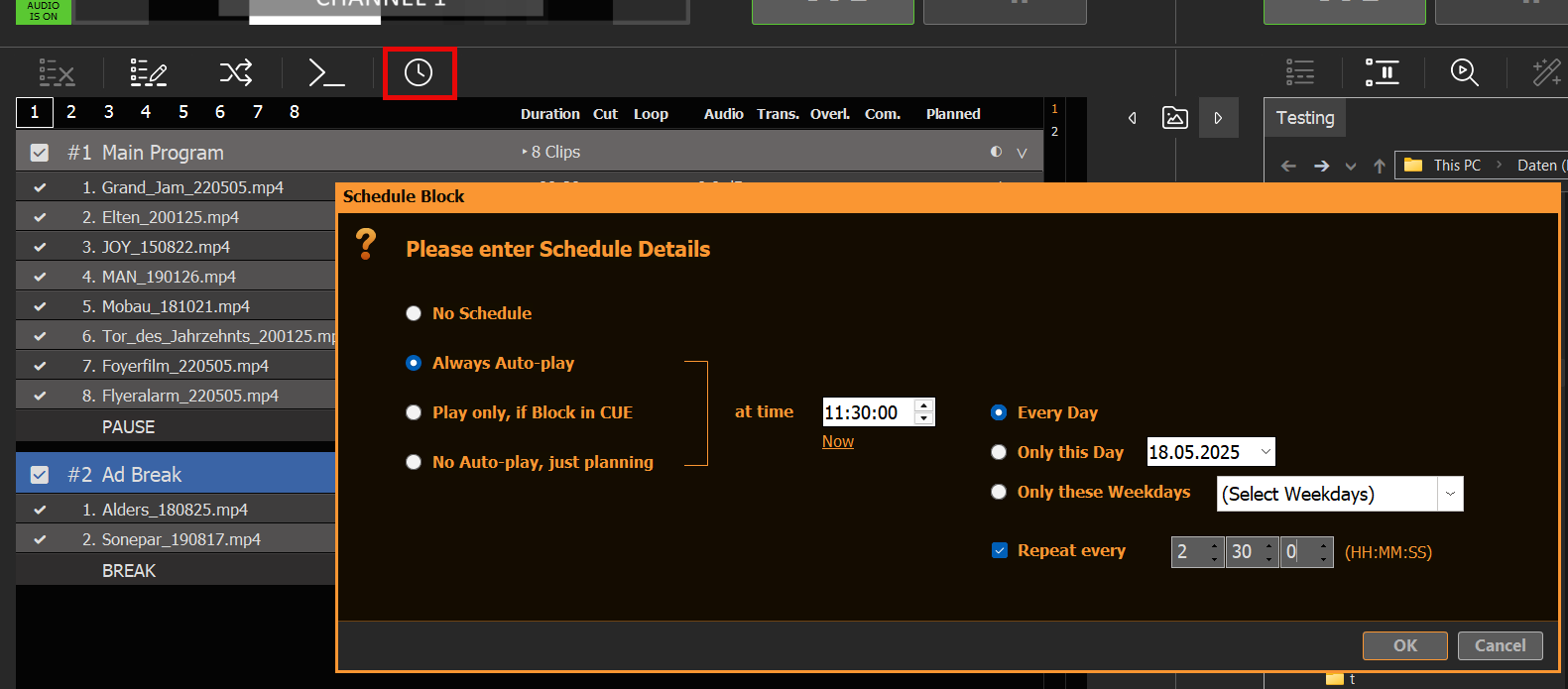
Puedes programar el bloque de descanso igual que cualquier otro tipo de bloque seleccionando el bloque y haciendo clic en el icono PROGRAMAR:
En este ejemplo, iniciamos nuestra pausa publicitaria todos los días a las 11:00 y la repetiremos cada dos horas y media durante el resto del día. No habrá pausas publicitarias entre las 0:00 y las 11:30.
Uso de botones de acción para las pausas publicitarias
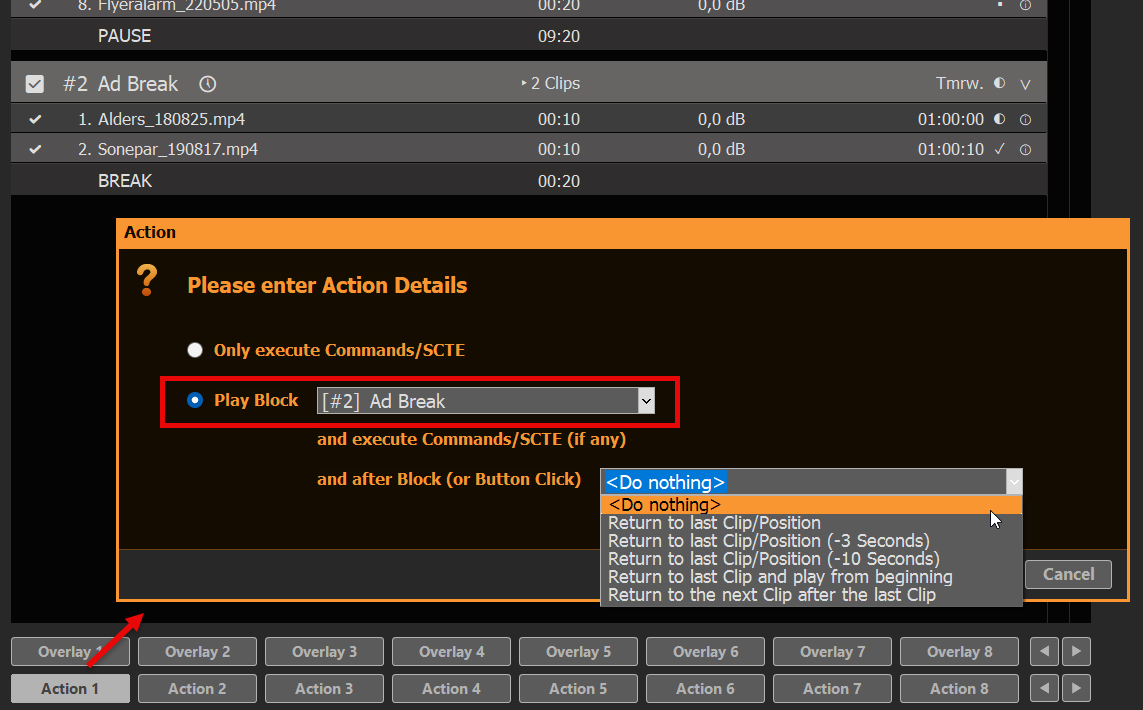
En lugar de bloques de pausa programados, también puedes utilizar botones de acción. Para ello, basta con hacer clic en un botón de acción vacío y seleccionar el bloque de anuncios correspondiente:
La selección para “retorno” es la misma que para los finales de bloque. Si seleccionas “”, se utilizará el final de bloque, como en nuestro ejemplo anterior. Si seleccionas cualquier otra opción, se utilizará el método de retorno de la acción en lugar del método de final de bloque. Esto ofrece nuevas opciones:
Puedes utilizar ambos métodos de retorno, dependiendo de si el bloque «Break» se inicia mediante programación o mediante un botón de acción.
Si se inicia mediante el botón de acción, puedes salir del bloque de interrupción ANTES de tiempo y volver igualmente
La segunda opción es perfecta para reproducir en bucle los «Break Blocks», ya que, si haces clic en el botón de acción por segunda vez, volverás a la reproducción anterior.
Añadir superposiciones al bloque de ruptura
A menudo es conveniente que las superposiciones se inicien automáticamente junto con el contenido del bloque de salto. Por ello, te recomendamos los siguientes artículos:
Si deseas indicar a tu servidor de streaming o sistema de retransmisión que inserte anuncios durante el bloque de pausa, te recomendamos los siguientes artículos:
En este artículo se explica cómo utilizar el segundo canal para crear anuncios en la banda L.
1. Especificaciones de la banda L
Cada cadena tiene sus propias especificaciones en cuanto al tamaño, así que tomamos este ejemplo de News18:
El principio es siempre el mismo: “reducimos” nuestro contenido principal de forma proporcional para dejar espacio a los anuncios en el área restante. Tras la reducción, dejamos un pequeño margen para evitar que aparezca un fondo negro. El tamaño final tras la reducción es: 1520 × 855 píxeles.
2. Ajustar el volumen del canal 1 y enviarlo al canal 2
Suponemos que nuestro contenido de vídeo principal se encuentra en el canal 1. Por lo tanto, configuramos el escalador de salida en los ajustes con un tamaño reducido de 1520 × 855 píxeles. A continuación, enviamos nuestro contenido escalado como señal NDI:
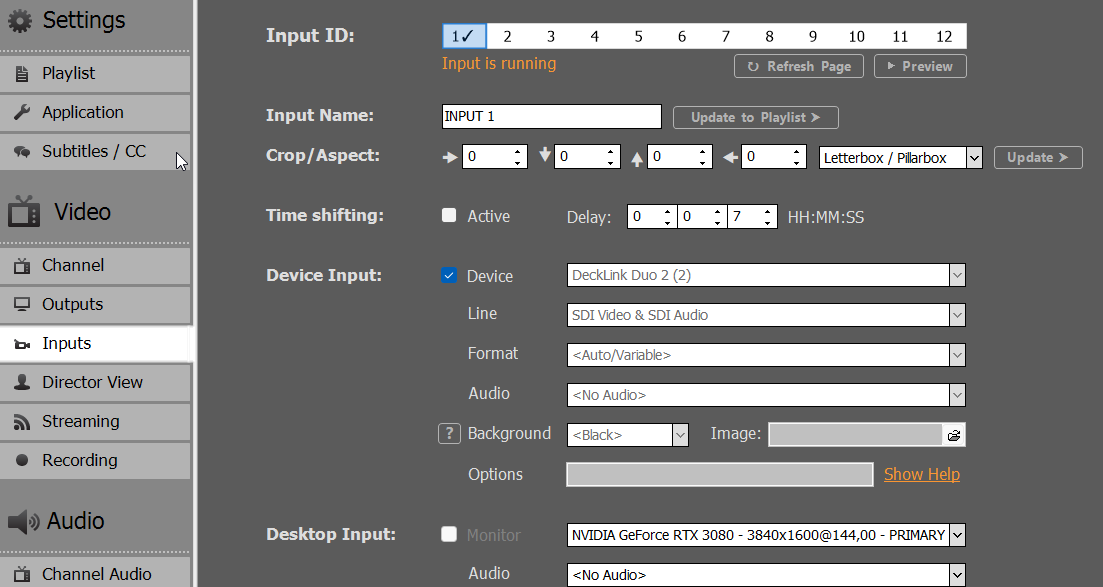
Ahora conectamos nuestra señal NDI a la entrada 1:
A continuación, añadimos la entrada 1 a la lista de reproducción del canal 2 arrastrando y soltando el icono de la entrada en la lista de reproducción. Ahora tenemos el contenido de vídeo en formato L-Band:
3. Añadir la señal limpia para la conmutación
Dado que nuestra salida final se transmitirá por el canal 2, también queremos que nuestra señal limpia se pueda seleccionar en la lista de reproducción del canal 2. Para ello, basta con copiar el canal sin el escalador de salida. Utiliza otra entrada y configura el canal 1 como fuente:
Añade también esa entrada al canal 2. Ya he cambiado el nombre de ambas entradas en la lista de reproducción para que se distingan mejor:
Ahora puedes cambiar rápidamente entre las bandas L y la señal limpia.
Haz clic en cualquier botón de superposición vacío y, a continuación, añade nuestro archivo PNG de ejemplo:
Ahora queremos que nuestra superposición se reproduzca ÚNICAMENTE con el clip de la lista de reproducción correspondiente a la entrada “L-Band Feed”. Para ello, seleccionamos el clip de L-Band y hacemos clic en el icono de superposición; a continuación, añadimos nuestra nueva superposición para toda la duración del clip:
Nuestra superposición de banda L se iniciará ahora automáticamente junto con la señal de banda L:
Nota: Las superposiciones asignadas a los clips siempre presentan un ligero retraso en la respuesta. Esto se puede solucionar ajustando con precisión los tiempos de fundido de la lista de reproducción y de las superposiciones. También se puede dividir la señal de la banda L y la señal limpia entre los canales 2 y 3 y utilizar un mezclador externo para las transiciones.