En este artículo te explicaremos cómo añadir archivos de tamaño creciente a una lista de reproducción.
Definición Un archivo en crecimiento es un archivo en el que se sigue grabando información; por lo tanto, su tamaño va aumentando.
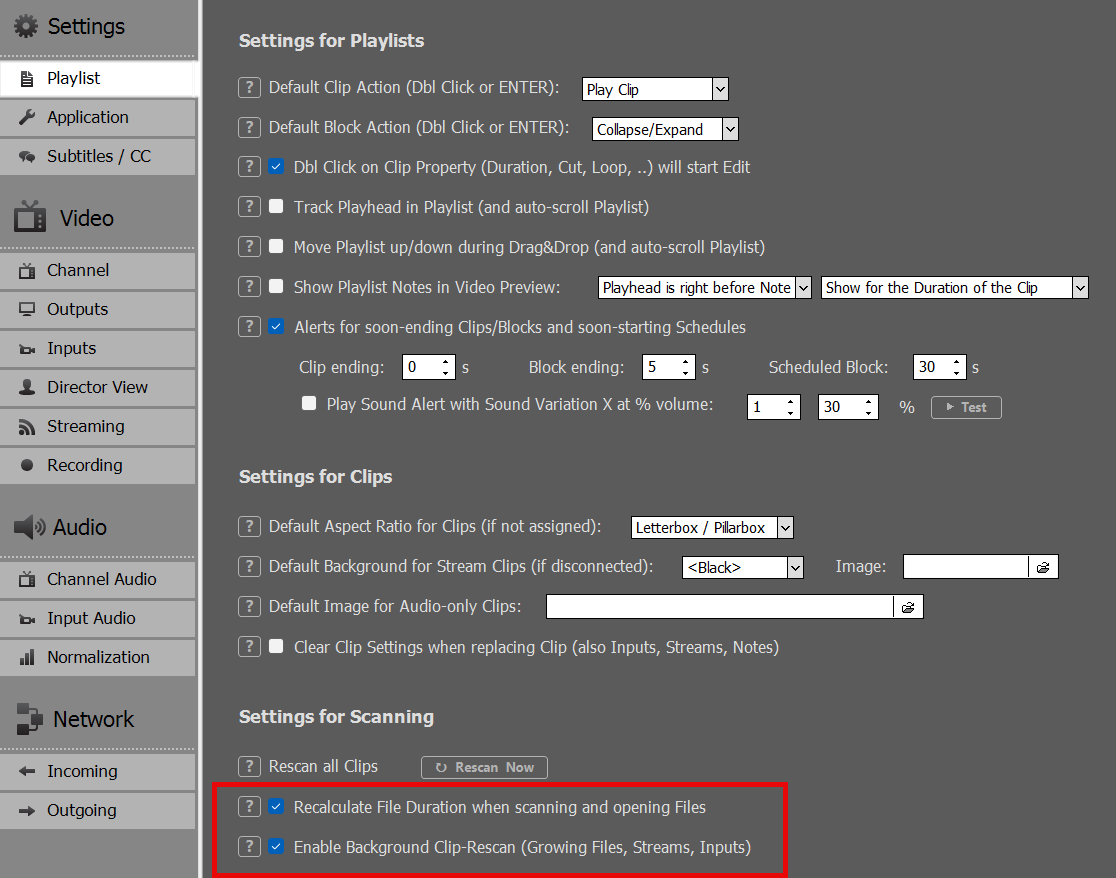
Configuración recomendada Cuando trabajes con archivos que van aumentando de tamaño, te recomendamos que actives las opciones “Recalcular la duración del archivo” y “Habilitar el análisis en segundo plano”. La primera garantizará que la duración del archivo sea más precisa, y la segunda volverá a analizar el archivo cada 5 segundos para actualizar su duración en la lista de reproducción:
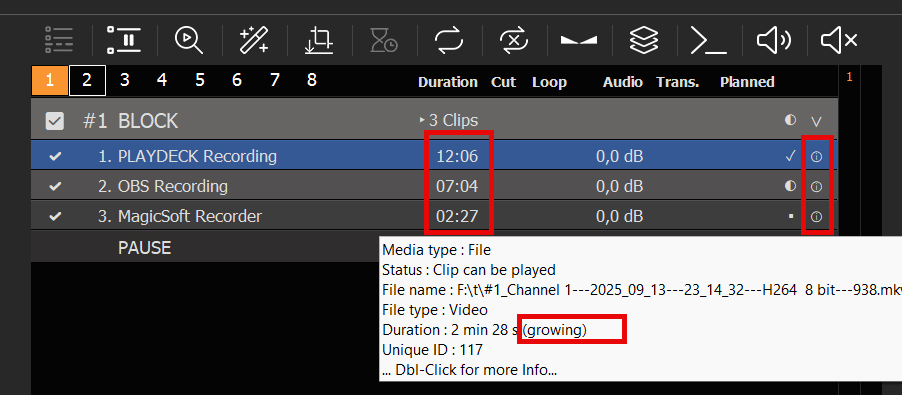
Añadir a la lista de reproducción Los archivos de duración variable se pueden añadir a la lista de reproducción como cualquier otro archivo: arrastrando y soltando desde fuera de PLAYDECK o utilizando el explorador de archivos integrado. Se detectarán como “de duración variable”, lo cual se puede comprobar en la columna de información. La duración del clip se actualizará cada 5 segundos:
Posibles fuentes Los archivos se pueden grabar en cualquier lugar; no es necesario grabarlos en PLAYDECK. En la captura de pantalla anterior estamos utilizando una grabación de PLAYDECK, otra de OBS Studio y otra de MagicSoft Recorder.
Formatos posibles Solo se admiten los siguientes formatos de contenedor de archivos. Sin embargo, dentro de ese contenedor se puede utilizar cualquier códec de vídeo: – MKV – AVI – MPEG
Corte y edición Puedes cortar y editar archivos en curso de grabación del mismo modo que los archivos normales. Por ejemplo: puedes establecer un punto de salida en el archivo y reproducirlo en bucle, incluso mientras se sigue grabando.
En este artículo se explica cómo recuperar una licencia perdida.
Licencia de tienda Si aún puedes acceder al sistema del ordenador con la licencia, es posible que puedas recuperar y transferir la licencia por tu cuenta: https://playdeck.tv/howto/move-license/
Pero si ese ordenador se ha estropeado, se ha perdido o has tenido que reinstalar Windows, no podrás recuperar tu licencia por tu cuenta. En ese caso, ponte en contacto con nosotros en [email protected]. Estaremos encantados de liberarte la licencia para que puedas volver a sacarla mediante el gestor de licencias.
Licencia en llave USB Si el dispositivo USB se estropea o se pierde, podemos sustituir su dongle y proporcionarle una licencia temporal sin conexión mientras se realiza el envío. Si el dongle sigue funcionando, podemos actualizarlo de forma remota mediante un archivo de actualización. Póngase también en contacto con nosotros en [email protected].
Licencia sin conexión Por defecto, la licencia sin conexión no se puede transferir a otro ordenador. Ponte en contacto con nosotros en [email protected] para que le enviemos una nueva licencia sin conexión.
PLAYDECK es compatible con Subtítulos CEA-608 (NTSC) y CEA-708 (televisión digital) y Subtítulos.
En PLAYDECK funcionan de otra manera. A continuación te explicamos cómo:
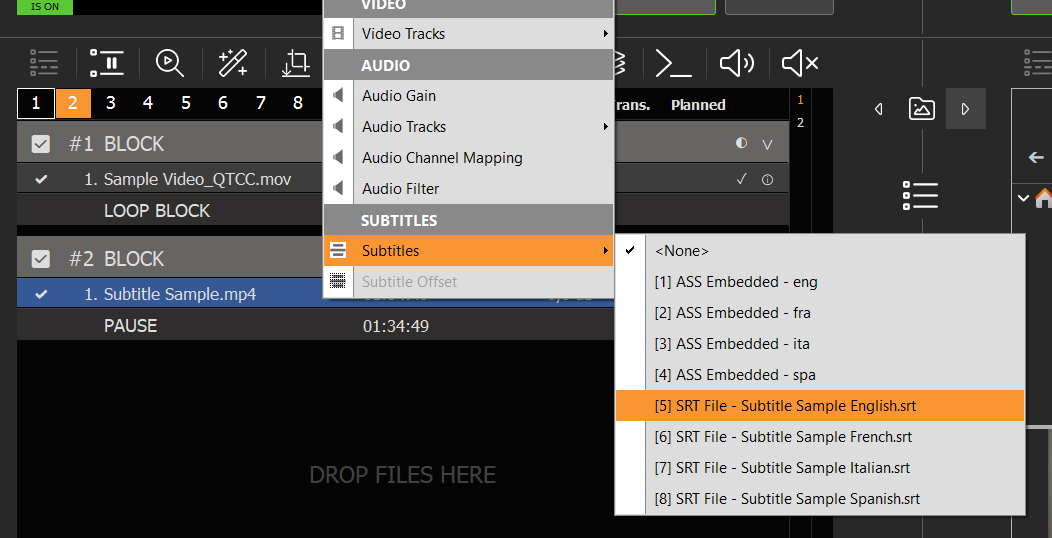
1. Subtítulos Solo se pueden obtener de archivos de vídeo y SIEMPRE se graban sobre la imagen. Puedes seleccionarlos haciendo clic con el botón derecho del ratón sobre el clip. La pista de subtítulos está desactivada por defecto:
Los subtítulos se pueden incrustar en el clip; en ese caso, se denominan “ASS Embedded”. También pueden ser un archivo SRT externo. Este archivo debe tener el mismo nombre (excepto la extensión .srt). El archivo SRT puede estar en la misma carpeta o en cualquiera de las subcarpetas “Subs” o “Subtitles”.
Si envías la señal de vídeo a cualquier destino (SDI, NDI, transmisión), los subtítulos aparecerán en el fotograma. Puedes modificar aspectos como el tipo de fuente, etc., en la configuración.
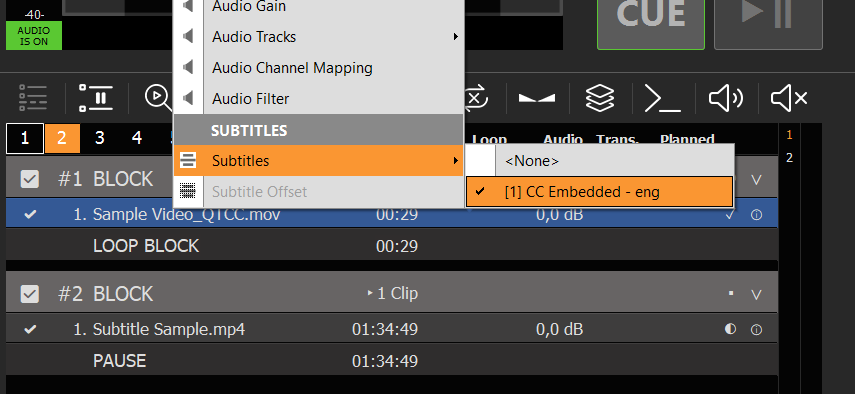
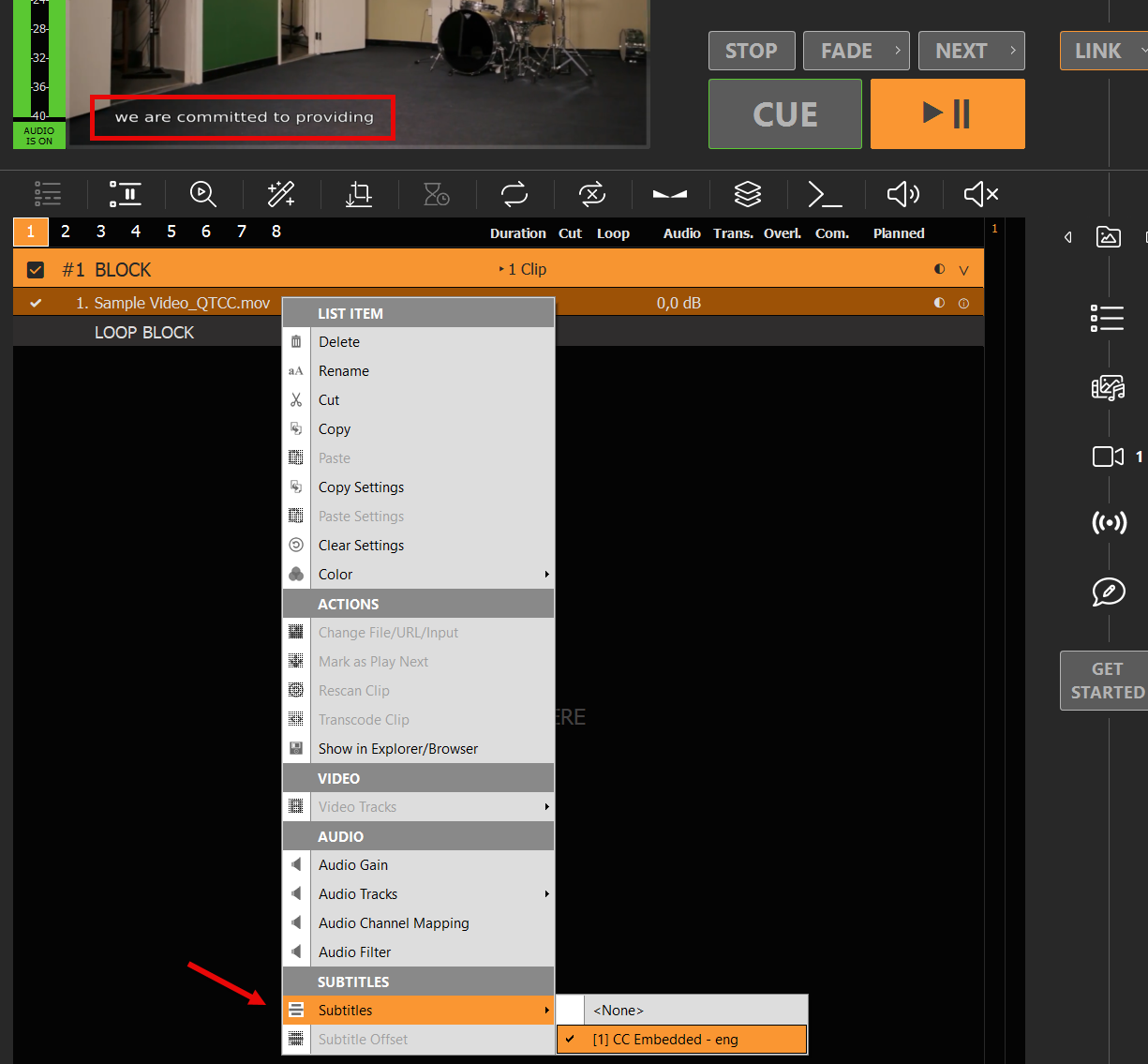
2. Subtítulos Los CC pueden tener muchas fuentes diferentes y pueden ser Prueba de envejecimiento o Solo para reenvío. En los archivos de vídeo, la pista de subtítulos se puede incrustar y aparece como “CC Embedded” al hacer clic con el botón derecho del ratón sobre el clip:
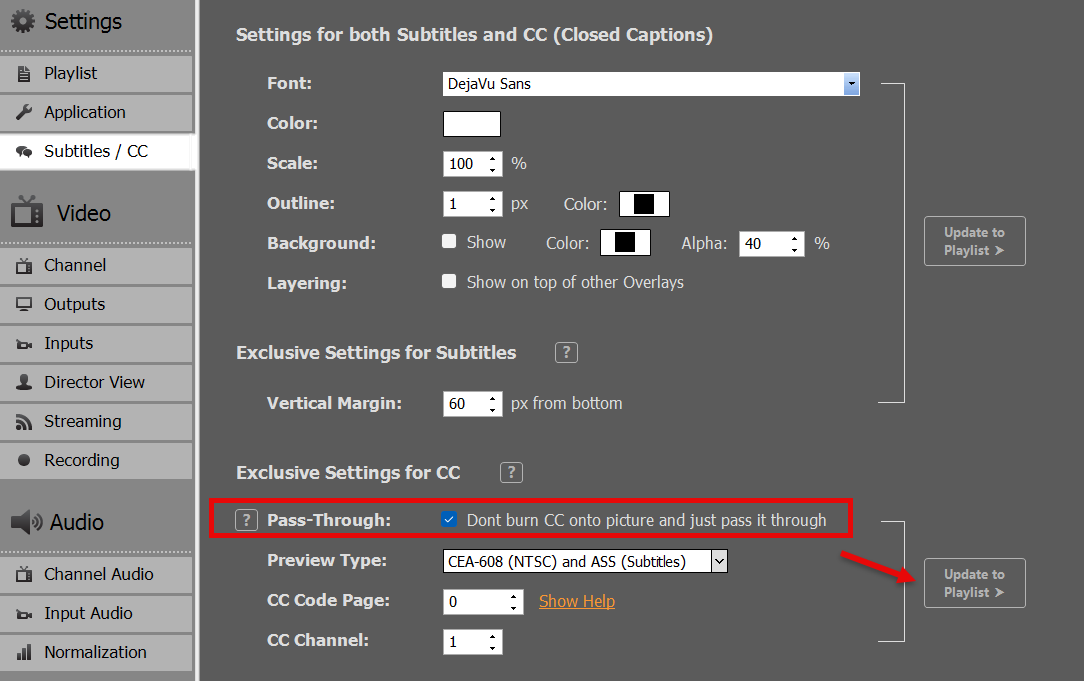
La opción para cambiar entre “Burn-In” y «Pass-Through» se encuentra en la configuración. «Burn-In» significa que el texto de los subtítulos se superpondrá en los fotogramas de la imagen, igual que los subtítulos. En el modo «Pass-Through», el texto de los subtítulos solo se mostrará en la vista previa, pero no en la salida. Por lo tanto, la tarea de superponer el texto de los subtítulos se «transfiere» al siguiente receptor, por ejemplo, la transmisión en directo de YouTube.
Además de los archivos de vídeo, los subtítulos están compatibles con los siguientes métodos de entrada y salida, lo que significa que PLAYDECK puede leer, previsualizar y enviar subtítulos mediante: – Dispositivo SDI (si el dispositivo lo admite) – Transmisiones con el códec de vídeo MPG-2 o H.264 (cualquier protocolo, por ejemplo, UDP, RTMP, SRT) – Dispositivo NDI
Ten en cuenta que la compatibilidad con CC a través de NDI no es universal; por lo tanto, solo PLAYDECK puede enviar y recibir CC a través de NDI (Loops).
Ten en cuenta también que los subtítulos (CC) contienen información sobre la posición del texto y la animación, que PLAYDECK no puede modificar para la vista previa ni para la grabación. Esta información está codificada de forma fija en las pistas de subtítulos. Los nombres de las animaciones suelen ser “Roll-Up” o “Pop-On”. Se pueden modificar tras el paso por otro receptor.
1. Añadir clip y seleccionar pista CC Añade el clip de vídeo al canal 1. Haz clic con el botón derecho del ratón sobre el clip y selecciona la pista CC. Además, configura el bloque en “Repetir”. Ahora deberías poder ver el texto CC en la vista previa inferior. Puedes desactivar la superposición «CHANNEL 1» haciendo clic con el botón derecho del ratón sobre la vista previa.
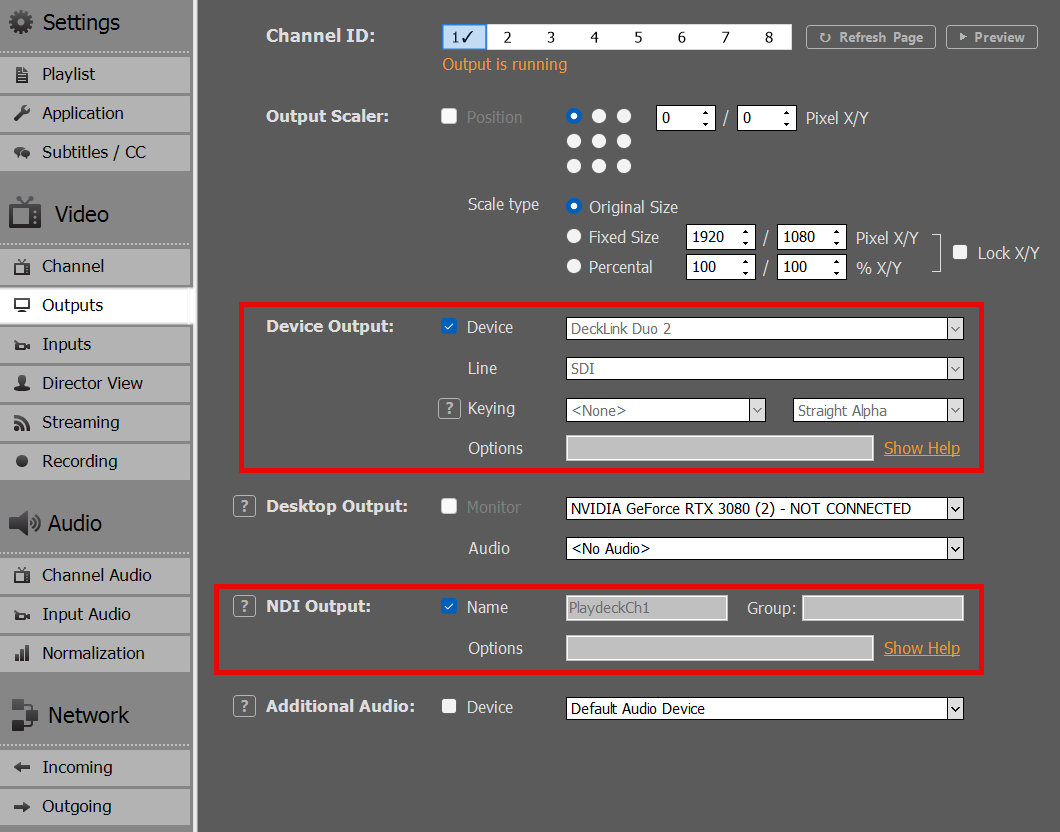
2. Transmite la señal a través de SDI y NDI Activa cualquier dispositivo SDI y reenvía la señal a otro puerto SDI para realizar pruebas (si está disponible). Activa también NDI con la configuración predeterminada:
3. Salida a un flujo UDP Configura una nueva conexión UDP local. Asegúrate de que el protocolo UDP esté seleccionado y de que utilices (cualquiera) H.264 Códec de vídeo. La URL de destino es tu dirección IP local: udp://192.168.178.42:5000?pkt_size=1316. Haz clic en Parámetro y activa el embed_cc bandera.
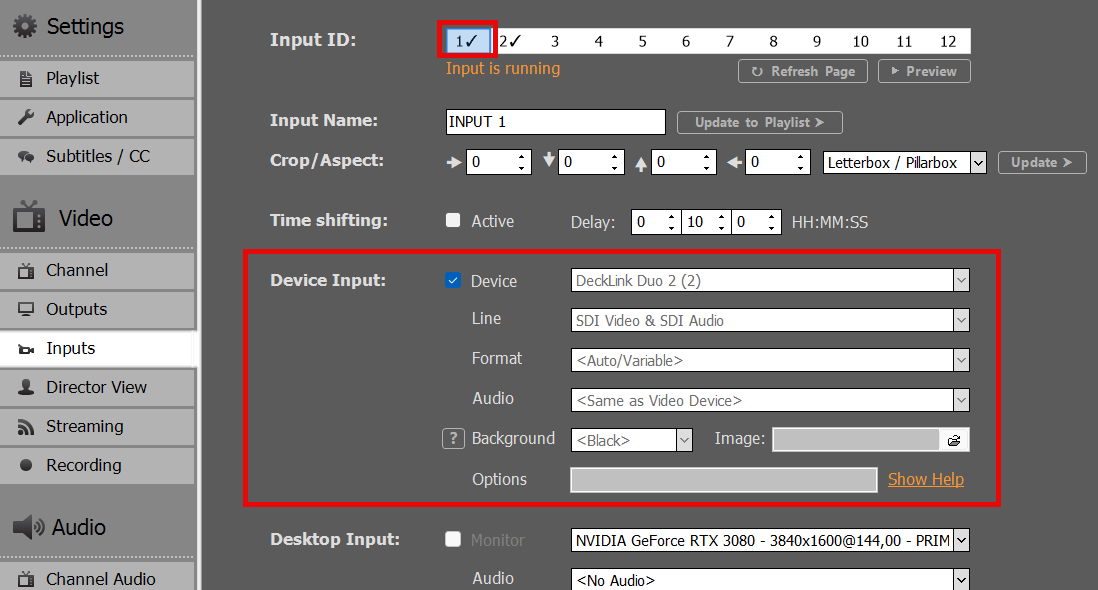
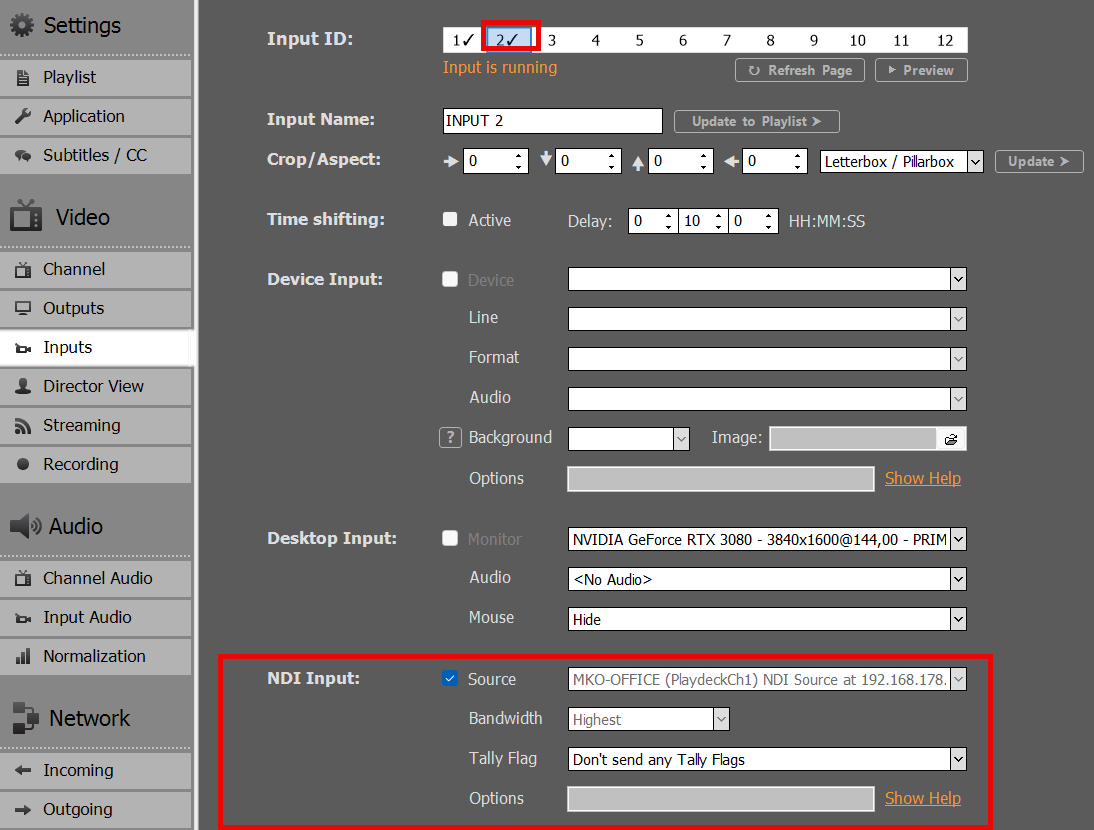
4. Añadir entradas SDI y NDI Ahora conectamos las salidas a nuevas entradas dentro del propio PLAYDECK. Utilizamos la ENTRADA 1 para SDI y la ENTRADA 2 para NDI.
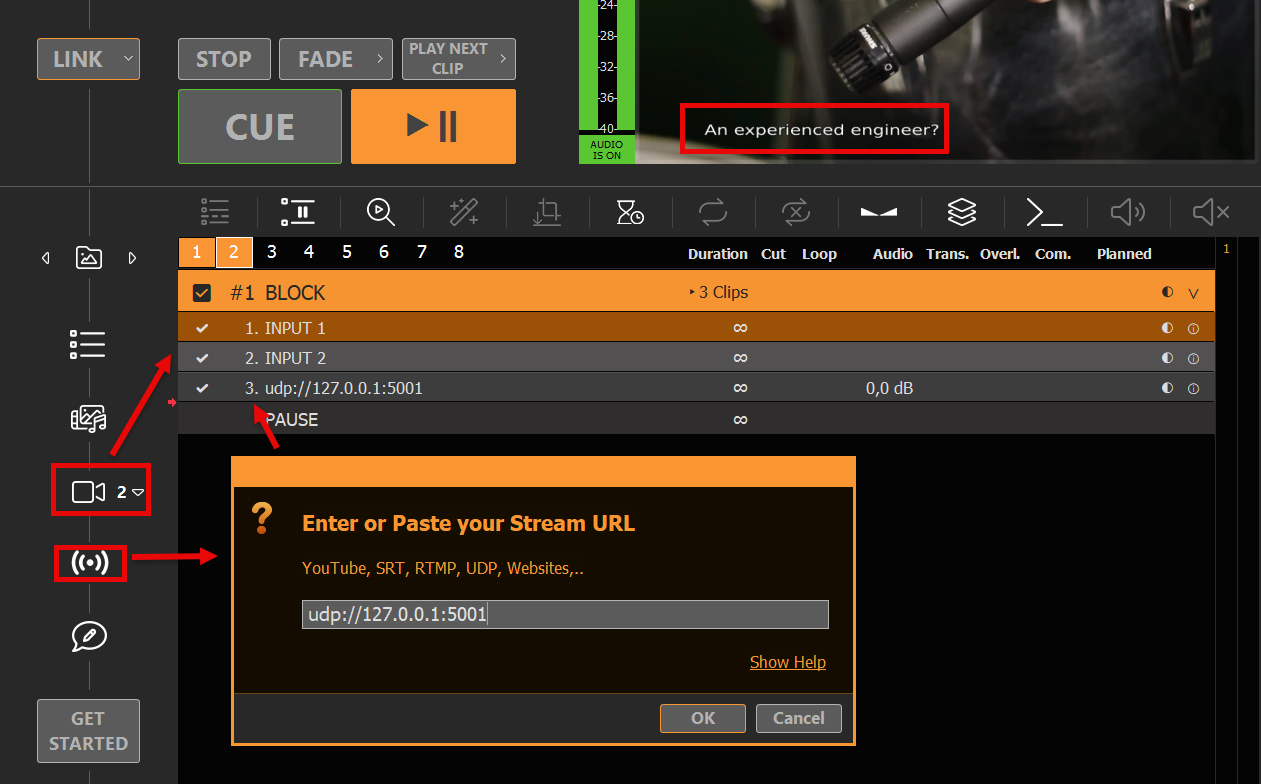
5. Insertar entradas y flujo UDP en el canal 2 Añadimos las entradas 1 y 2 a la lista de reproducción del canal 2 arrastrando y soltando el icono de entrada. A continuación, añadimos nuestra transmisión UDP arrastrando y soltando el icono de transmisión. La URL de la transmisión es: udp://127.0.0.1:5001. Ahora puedes observar que los tres nuevos clips mostrarán su CC de origen en el área de vista previa del canal 2. Ya has enviado y recibido con éxito pistas de CC a través de SDI, NDI y UDP.
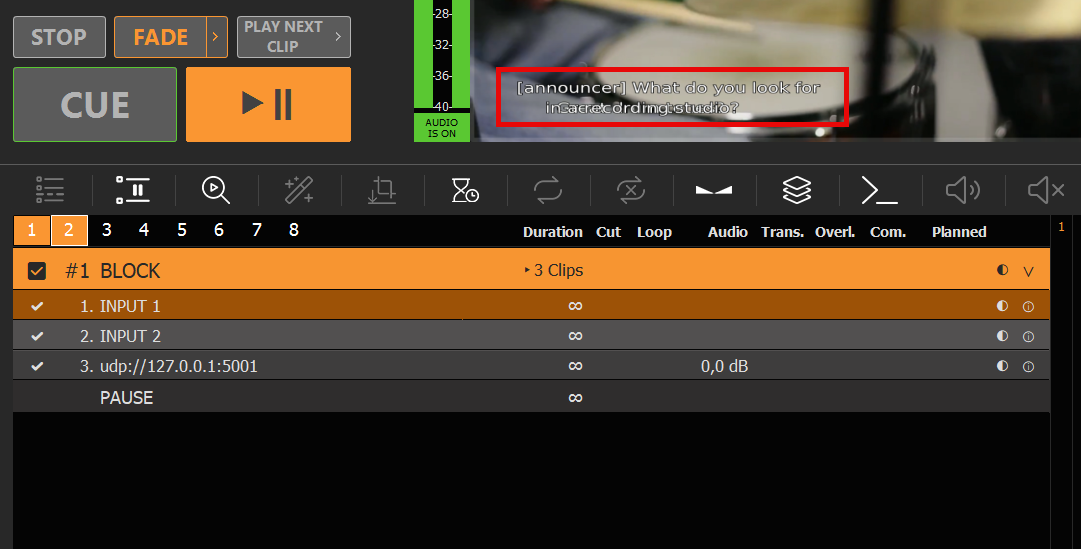
6. Explicación de los fenómenos de «burn-in» y «pass-through» Al reproducir cualquier clip en el canal 2, se observa texto duplicado en el área de vista previa de PLAYDECK del canal 2. Esto se debe a que el canal 1 está superponiendo los subtítulos a la imagen de forma predeterminada (renderizando el texto en todos los fotogramas). Además, el Canal 2 detecta una pista de CC en la entrada, que se está “pasando” desde la entrada. A continuación, el Canal 2 muestra las pistas de CC como vista previa en el área de vista previa del Canal 2. Por lo tanto, tenemos dos textos de CC superpuestos: uno que ya está en la señal de vídeo de entrada y otro procedente de la pista de CC que se transmite:
7. Desactivar el efecto de quemado Como se ha señalado en el párrafo anterior, los subtítulos se superponen a la imagen y, a continuación, se envían a SDI, NDI y las transmisiones. Queremos cambiar este comportamiento para que simplemente se transmitan los subtítulos y PLAYDECK los renderice en el área de vista previa. Por lo tanto, activamos la casilla “Pass-Through” en la configuración de subtítulos. Tras hacer clic en “Actualizar a la lista de reproducción”, ya no vemos textos duplicados en la vista previa del canal 2.
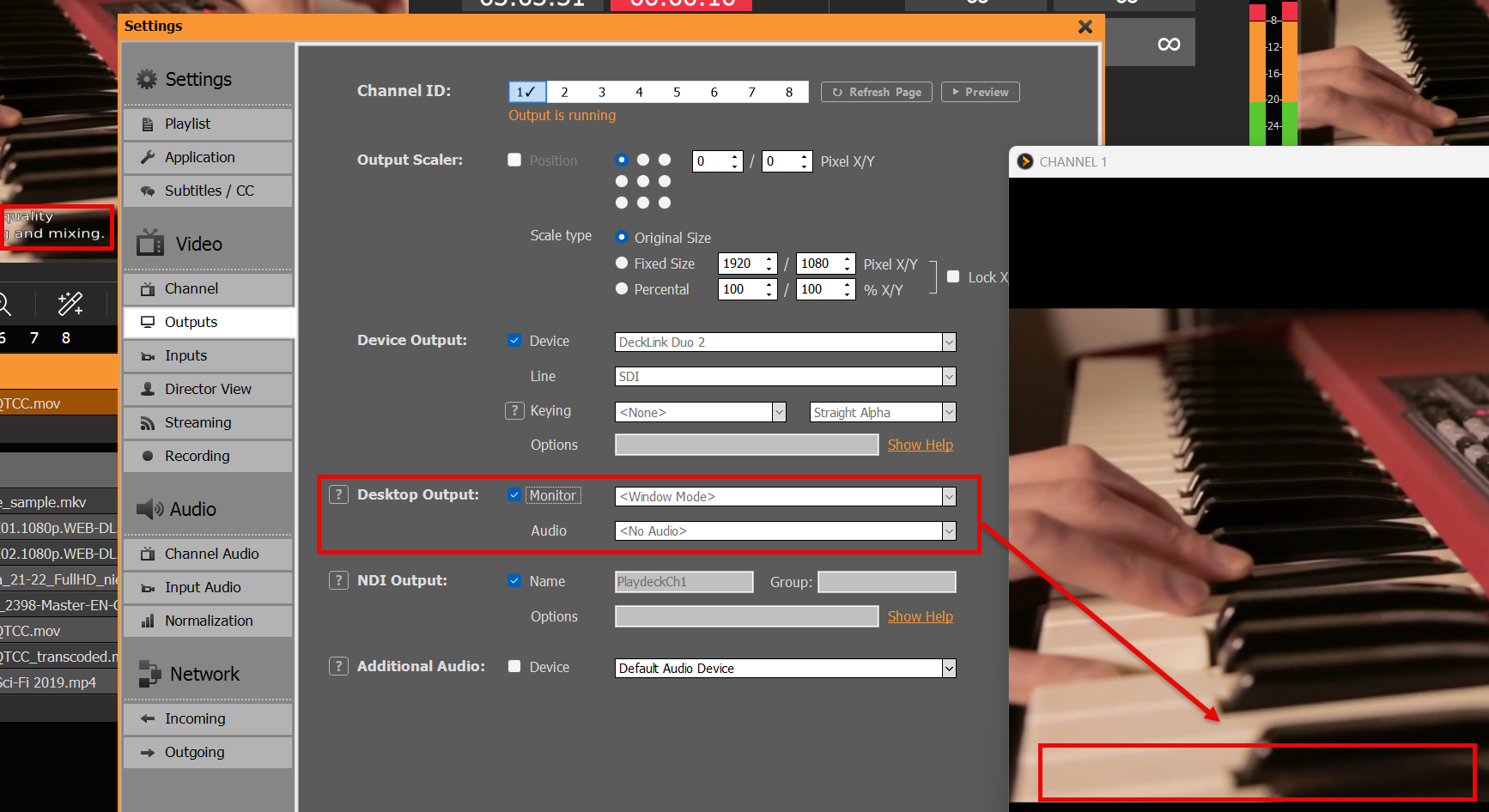
8. Control mediante la salida del escritorio Para comprobar si el código de corrección (CC) está incrustado en la imagen o no, activamos una salida de escritorio en “modo ventana”. Esto muestra siempre cómo se envía la señal de vídeo a los dispositivos y las transmisiones:
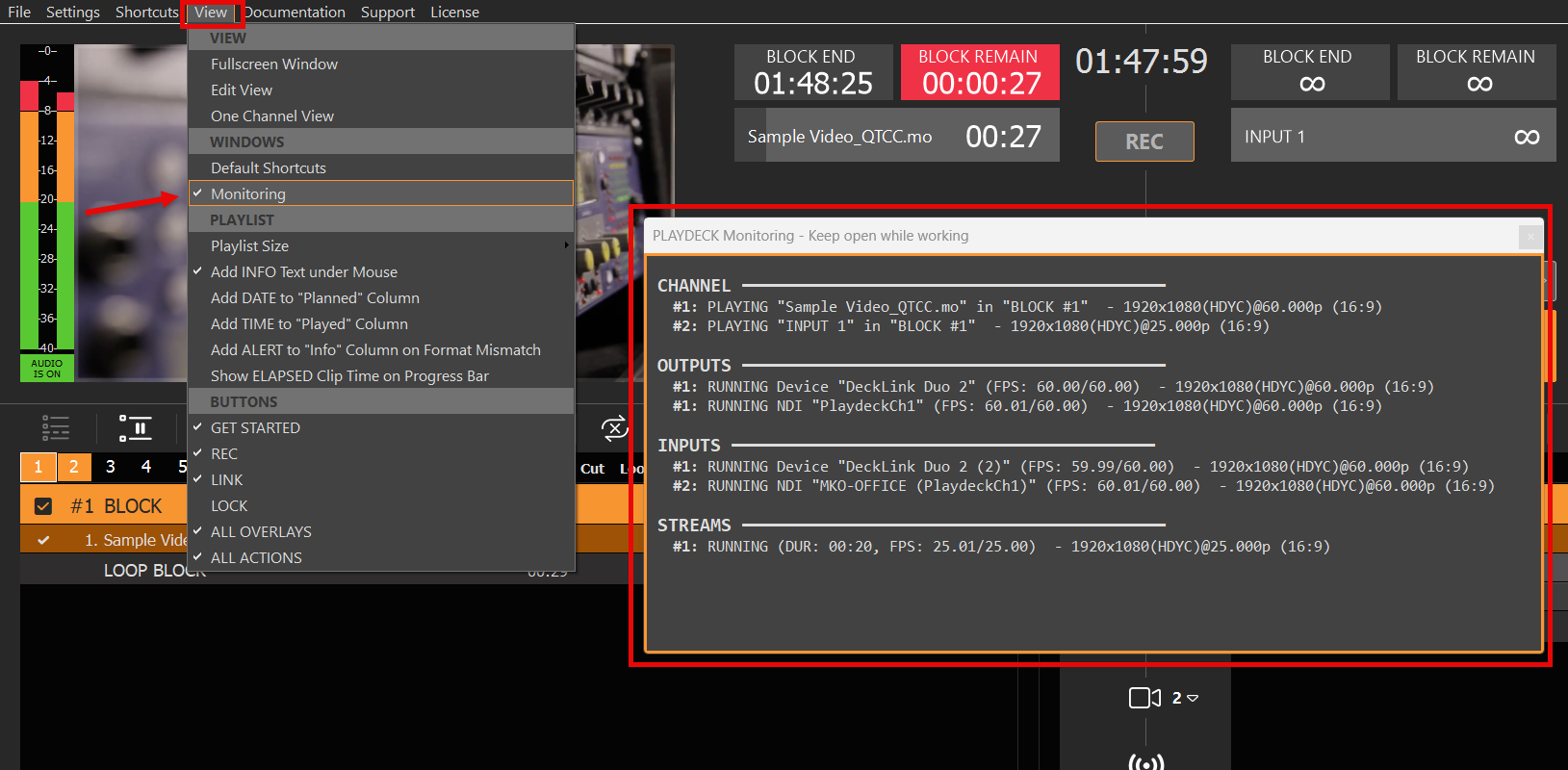
9. Seguimiento Puedes comprobar el estado de las señales de vídeo de entrada y salida activando la ventana «MONITORING»:
Añadir nuevos subtítulos al vídeo
PLAYDECK no dispone de herramientas para añadir subtítulos (mediante la introducción de texto) manualmente a los vídeos o a las transmisiones de vídeo. Sin embargo, en Internet hay muchas herramientas disponibles para añadir subtítulos, por ejemplo:. https://www.veed.io/ https://studio.youtube.com/
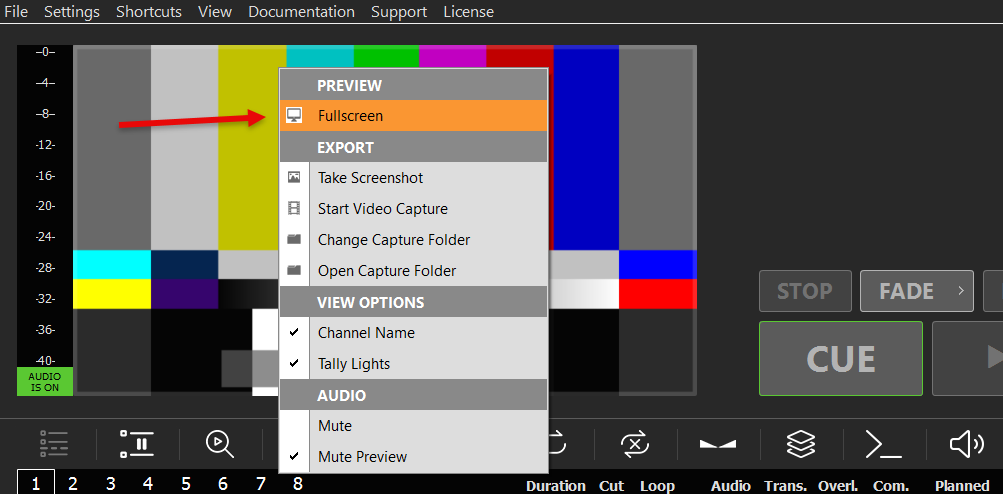
La forma más sencilla de mostrar tu transmisión de vídeo es reproducir tu canal a pantalla completa. Para activar la pantalla completa, haz doble clic en la vista previa o haz clic con el botón derecho del ratón y selecciona “Pantalla completa”:
La visualización a pantalla completa ofrece una calidad y una velocidad de fotogramas por segundo (FPS) mucho mayores que la vista previa normal. Puedes salir del modo de pantalla completa pulsando cualquier botón del ratón o la tecla ESC.
Este modo es ideal para presentaciones privadas rápidas. A continuación te mostramos un ejemplo de cómo configurar una presentación con PLAYDECK: https://playdeck.tv/howto/slideshow/
HDMI a través de escritorio ampliado
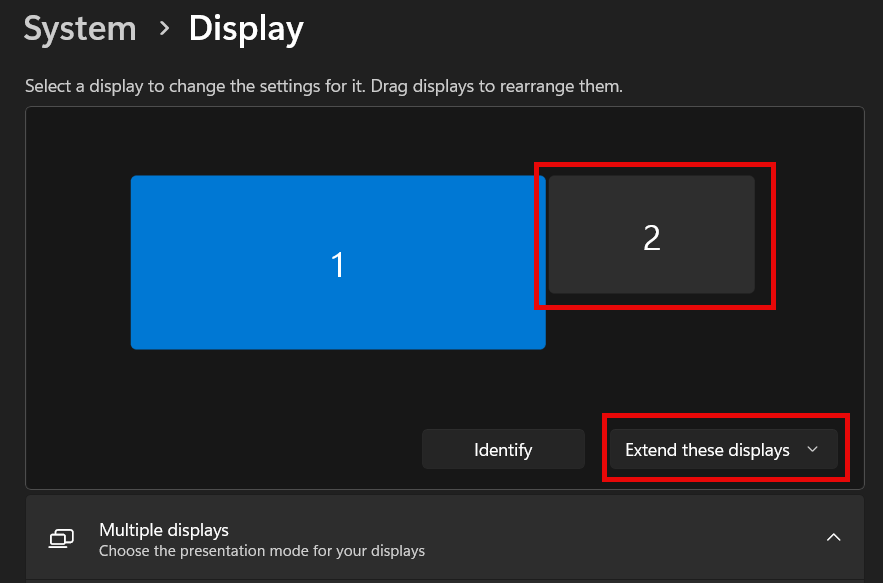
Otra forma sencilla de enviar la señal de vídeo es utilizar las salidas HDMI del ordenador o de la tarjeta gráfica. Para que PLAYDECK detecte la salida HDMI, debes configurar una nueva “salida de escritorio ampliado”, tal y como harías si añadieses un monitor secundario:
1. Conectarse en Windows Conecta físicamente tu dispositivo HDMI al ordenador y enciéndelo para que Windows pueda detectarlo. Conéctalo a la tarjeta gráfica (preferiblemente) o a la placa base. Haz clic con el botón derecho en cualquier lugar del escritorio y selecciona “Configuración de pantalla”. Deberías ver tu nuevo monitor y debería aparecer el mensaje “La pantalla está ampliada” (por eso se llama “Escritorio ampliado”). Si aún no tienes acceso a tu dispositivo de salida HDMI (por ejemplo, una pantalla LED), puedes utilizar cualquier monitor de PC ficticio para la configuración. PLAYDECK ajustará posteriormente la resolución de tu (otra) salida automáticamente, si utilizas el mismo puerto HDMI. Asegúrate también de que tu monitor utilice 60 FPS y no 120 o 144, ya que esto podría provocar retrasos.
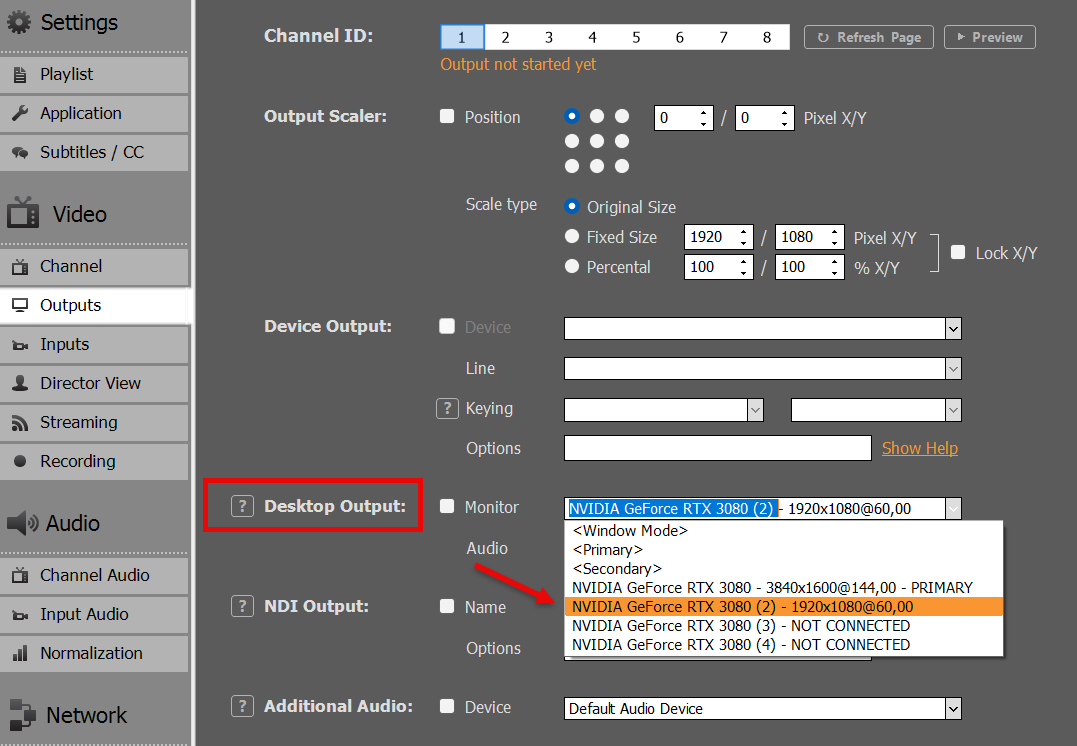
2. Asignar en PLAYDECK Inicia PLAYDECK y selecciona tu nuevo monitor como “Salida de escritorio” para tu canal. Una vez activado, PLAYDECK “superpondrá” su salida en el monitor. Aparecerá por encima de todas las demás aplicaciones de Windows y el puntero del ratón quedará desactivado. Si lo activas accidentalmente en tu pantalla principal, pulsa ALT+F4 para cerrarlo, ya que de lo contrario no podrás acceder a Windows ni a PLAYDECK.
PLAYDECK es capaz de volver a conectarse a la salida de tu ordenador de sobremesa en caso de que se desconecte, se produzca un corte de corriente o el dispositivo HDMI reciba alimentación eléctrica después de que PLAYDECK ya se haya iniciado.
Este modo es ideal para la transmisión local a un televisor o una pantalla LED, por ejemplo, durante exposiciones o eventos.
Tarjeta de salida SDI/HDMI
Las tarjetas de salida presentan una gran ventaja con respecto a la salida de escritorio:
– Señal de vídeo más potente para un mayor alcance del cable – Un consumo mucho menor de CPU/GPU, ya que la tarjeta se encargará de descargar recursos – Sin pérdidas de fotogramas, ya que las tarjetas cuentan con control y conversión de la frecuencia de fotogramas integrados – Una calidad de imagen mucho mayor, sobre todo en cuanto a los colores
Las tarjetas de salida suelen merecer la pena y son muy recomendables. Ofrecen una solución de transmisión de vídeo mucho más estable que la salida del ordenador y, en general, una mejor experiencia.
1. Instala la tarjeta de salida en tu ordenador Necesitarás una ranura PCIe independiente en tu placa base. Piensa en esta tarjeta como una “tarjeta gráfica secundaria”. Asegúrate de que la ranura PCIe ofrece el ancho de banda necesario para el dispositivo. Algunas ranuras PCIe son “compartidas” y solo disponen de la mitad del ancho de banda, lo que provoca interrupciones en la salida de vídeo. Esto se puede modificar a través de la BIOS. También puede “alojar” su tarjeta en una carcasa externa para producción móvil, como la “Sonnet Echo Express”, y conectarla a través de Thunderbolt, pero tenga en cuenta que el ancho de banda disponible a través de Thunderbolt es inferior al ancho de banda PCIe requerido por algunas tarjetas, como la “DeckLink 8K Pro”.
2. Instalar el controlador para Windows La mayoría de las tarjetas requieren la instalación de un controlador específico para funcionar en Windows. Estos controladores también incluyen herramientas para probar la tarjeta antes de utilizarla en PLAYDECK.
Asegúrate de tener siempre instalada en tu sistema la última versión del controlador para garantizar la máxima estabilidad y calidad. Para la tarjeta BlackMagic, PLAYDECK necesita como mínimo el controlador “Desktop Video 14.5”; de lo contrario, la tarjeta no funcionará correctamente: https://www.blackmagicdesign.com/support/family/capture-and-playback
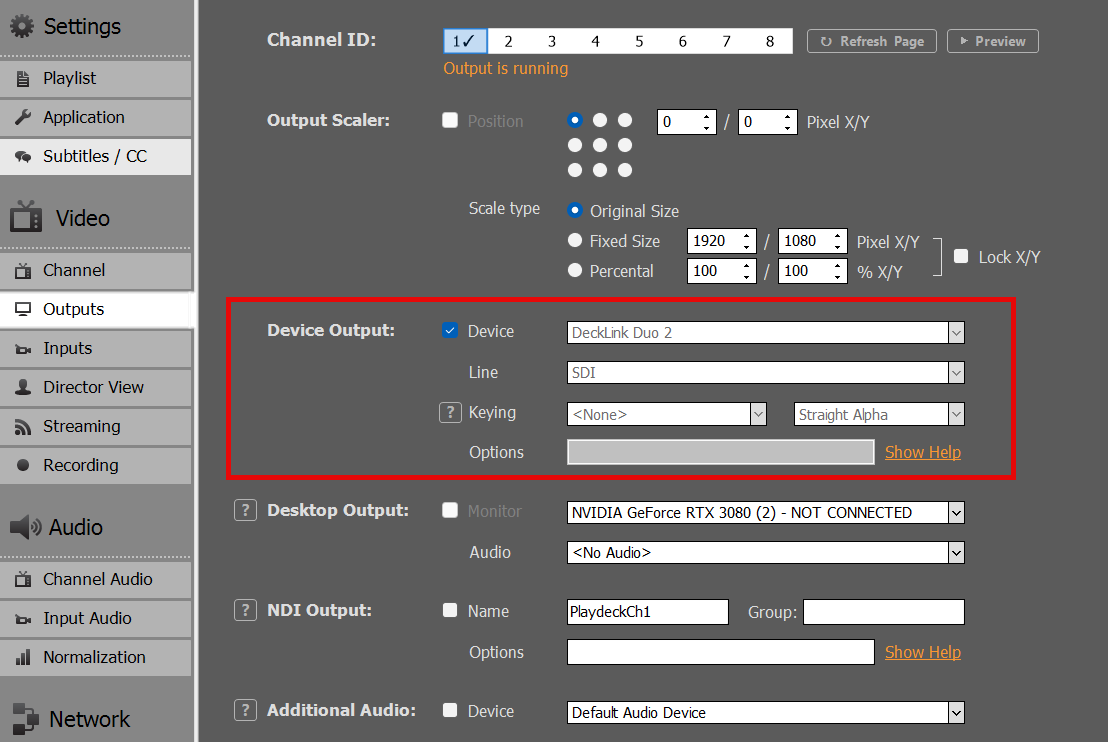
3. Activar en PLAYDECK Selecciona tus tarjetas de salida y la entrada de línea en PLAYDECK y activa la salida del dispositivo. A diferencia de las salidas de escritorio, estas tarjetas de salida no necesitan tener conectada una pantalla a través de SDI o HDMI, sino que se activan de inmediato:
Tarjeta de salida SMTP ST 2110 / IP
Estas tarjetas son muy similares a las tarjetas SDI/HDMI descritas anteriormente. Consulte las instrucciones de instalación que figuran allí.
La diferencia entre las tarjetas 2110 y las SDI es que las tarjetas 2110 envían la señal a través de una red de área local (LAN). Se trata de un estándar moderno y en auge que utilizan los estudios para transportar señales de vídeo dentro de la empresa. Aunque en teoría es posible utilizar la LAN existente para ST 2110, se recomienda utilizar una LAN independiente con conmutadores específicos compatibles con PTP (protocolo de tiempo de precisión). Una vez configurada, la principal ventaja es que los distintos receptores pueden acceder fácilmente a la señal de vídeo generada por PLAYDECK.
NDI es otra opción de transporte de red para tus señales de vídeo. Se puede utilizar con la red de área local (LAN) existente y no requiere una configuración de red específica. Cuenta con su propio “sistema de detección”, lo que significa que, al enviar la señal NDI a la red, cualquier receptor NDI la detectará automáticamente.
NDI también se puede utilizar en un entorno en la nube, por ejemplo, en instancias de Amazon EC2, para la transmisión entre servidores: https://playdeck.tv/howto/amazon-ec2/
Puedes utilizar NDI para “buclar” la señal dentro de PLAYDECK en tareas específicas, como este «Picture-In-Picture»: https://playdeck.tv/howto/pip/
Hay muchas herramientas disponibles que te ayudarán a configurar NDI en tu entorno: https://ndi.video/tools/
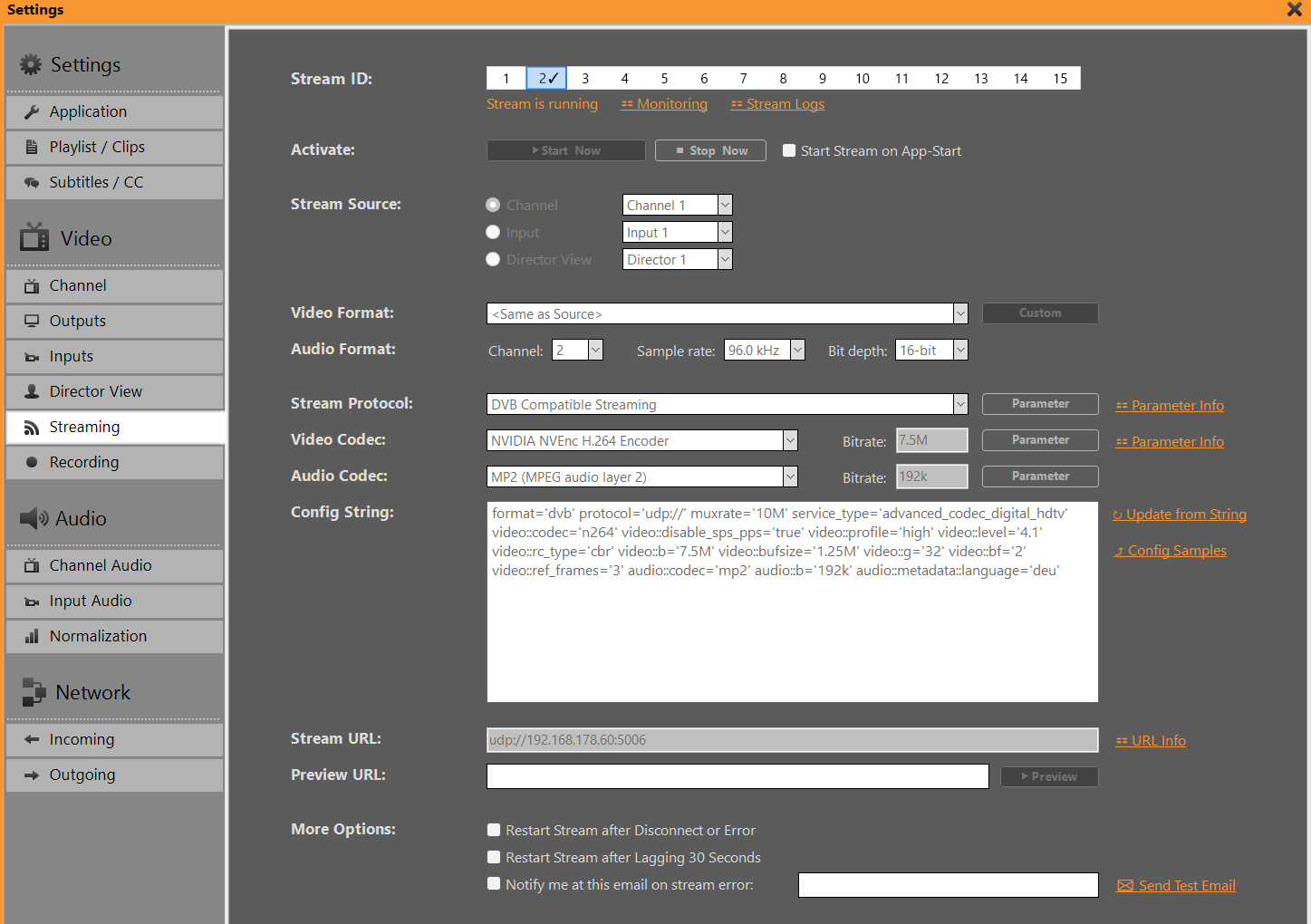
Puedes elegir entre varios protocolos de transmisión, cada uno de los cuales tiene una finalidad distinta.
– Transmisión por UDP/RTMP: Transmisión en directo de baja latencia – SRT: Emisiones de alta fiabilidad – DVB: Radiodifusión tradicional – Y muchos más (RTP, RIST, Icecast, HLS
En sentido estricto, esto no es una señal de vídeo, ya que DVS es solo de audio. Se trata de otra opción de red (LAN). El caso de uso de DVS es cuando necesitas enviar tu señal de audio POR SEPARADO o ADICIONALMENTE a tus señales de vídeo, o en producciones solo de audio. El caso de uso más común es que, en eventos en directo, el mezclador de audio necesita TODAS las señales de audio de TODOS los canales de PLAYDECK, es decir: quiere recibir 8 canales de audio en pares estéreo de tus 4 canales de vídeo.
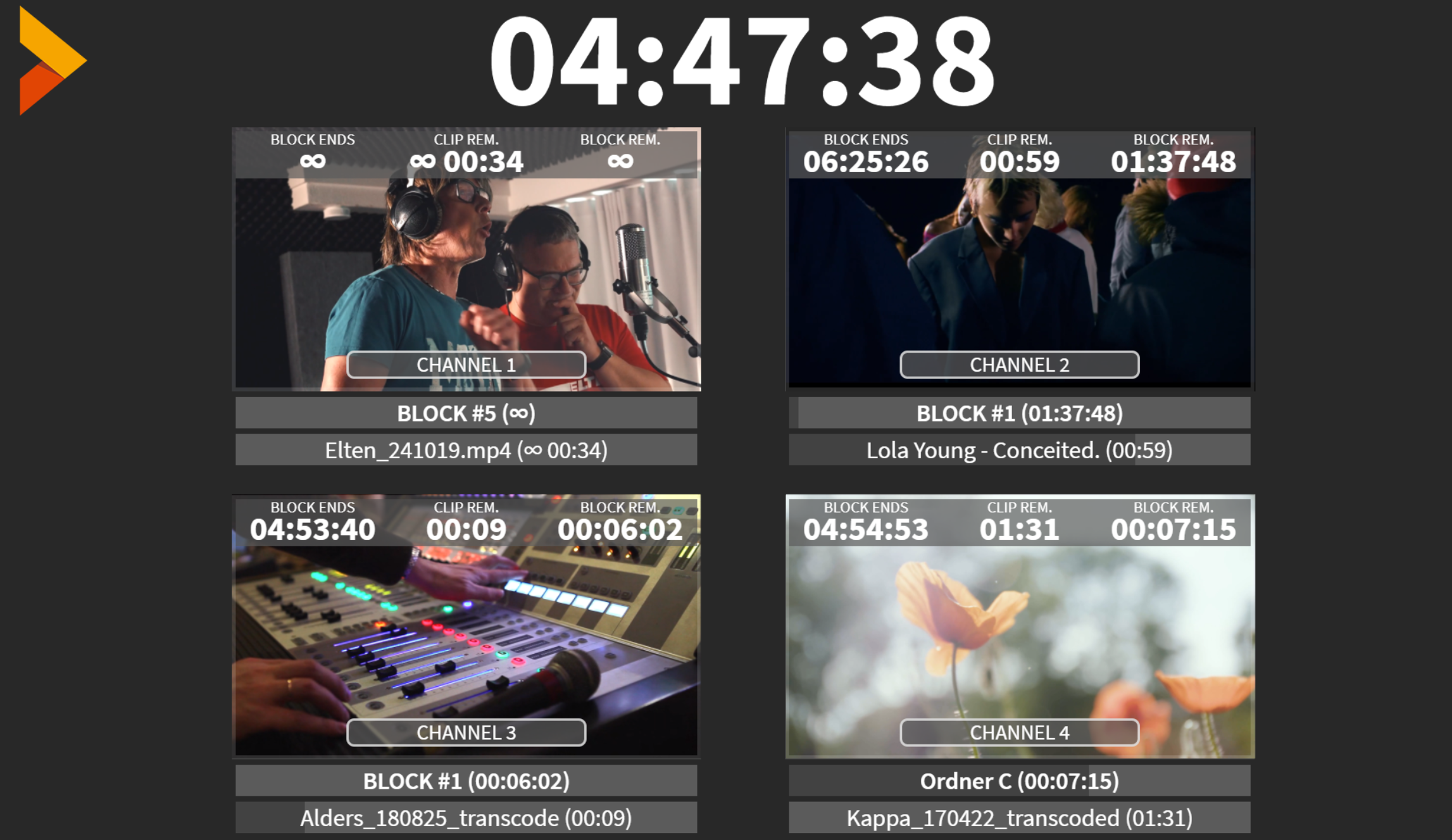
Esta es una opción de salida específica que ofrece PLAYDECK para informar a tu equipo de la situación: combina varias señales de vídeo diferentes en una sola y superpone información sobre el tiempo restante. Su objetivo es facilitar el trabajo en entornos con varias salas o con múltiples usuarios.
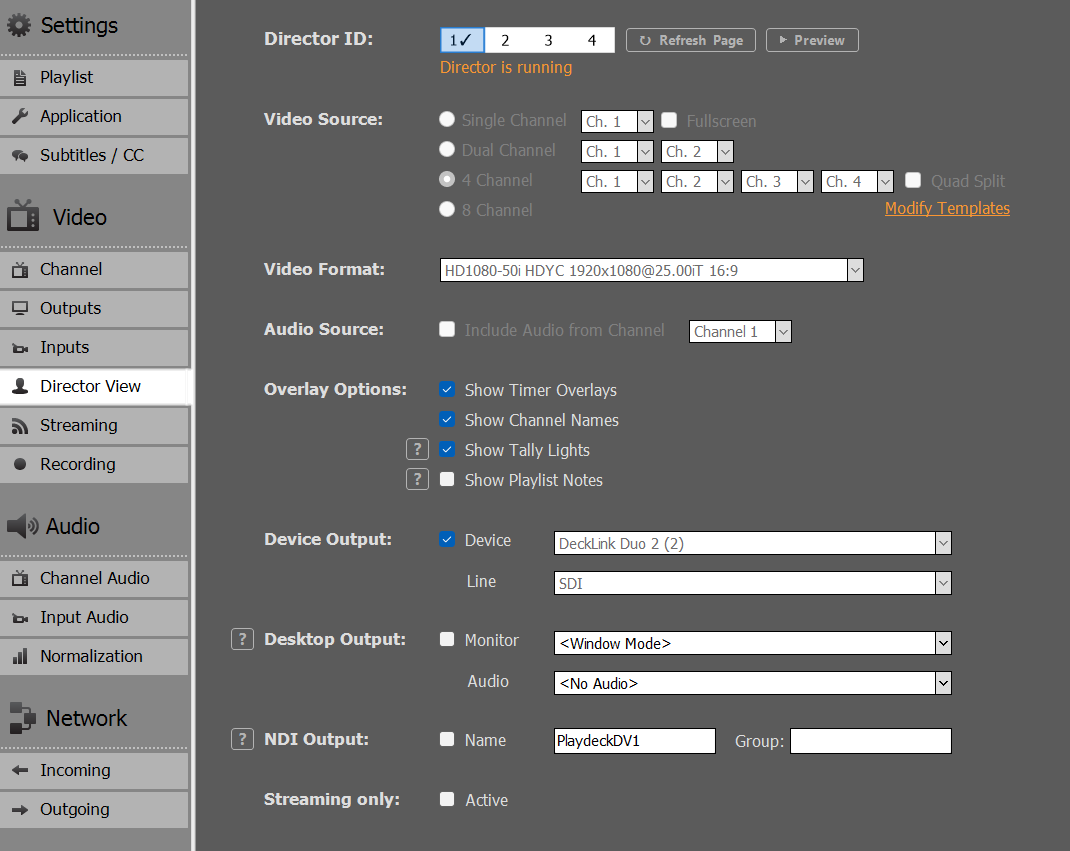
Esta señal de vídeo funciona como un canal independiente: puedes transmitirla en paralelo a tus otras salidas. Puedes configurar y transmitir hasta 4 vistas de Director diferentes. Puedes elegir cuántas y qué canal se deben incluir:
Además, puedes personalizar la plantilla para adaptarla a tu empresa, por ejemplo, incorporando tu propio logotipo o cambiando las fuentes.