

Audio multicanal y mezcla
PLAYDECK admite 32 canales de audio por canal de salida. Puedes transmitir canales de audio (a través de SDI, NDI, transmisiones o ASIO), realizar una mezcla a estéreo/mono o una mezcla a multicanal. Ten en cuenta que tenemos una publicación aparte sobre Tarjeta de sonido virtual Dante.
Pasar
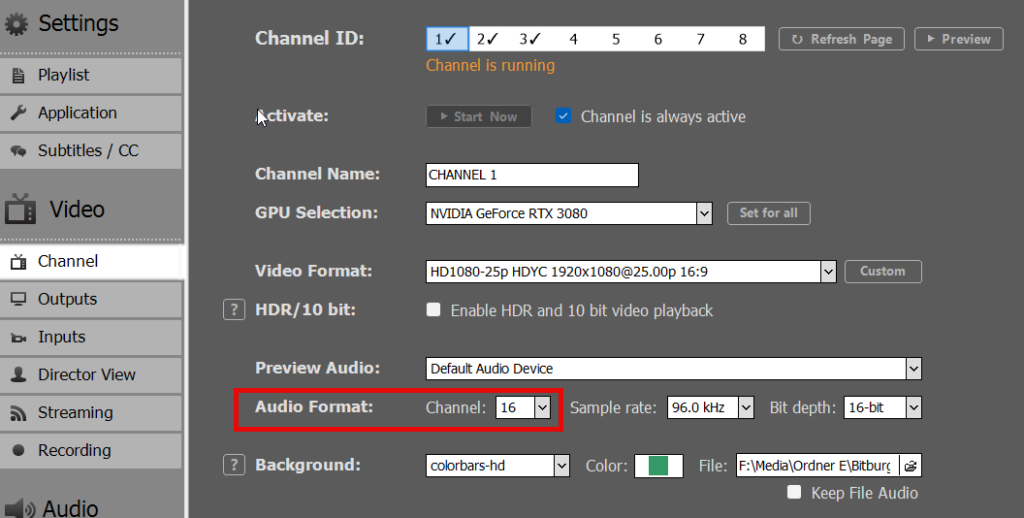
Para habilitar el audio multicanal, basta con configurar más de dos canales de audio en los ajustes de canales de salida. En este ejemplo, hemos configurado 16 canales de audio, ya que este es el número nativo de canales de audio de las tarjetas de salida SDI:
Ya estás listo para empezar. Tu medidor VU cambiará automáticamente al canal de audio 16:
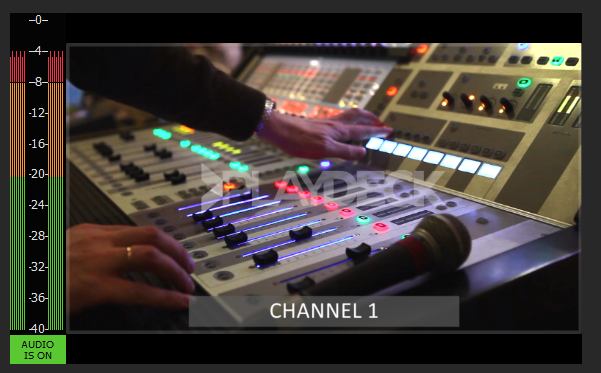
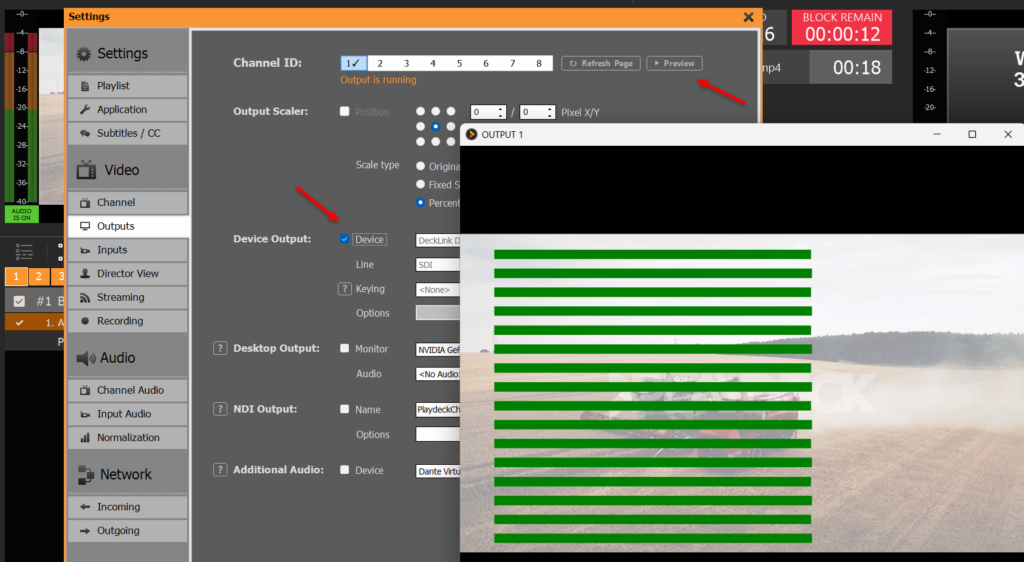
El audio multicanal no está activo en todas las entradas y salidas: SDI, NDI, transmisiones. Puedes comprobarlo haciendo clic en «VISTA PREVIA» después de activar el dispositivo. Todas las vistas previas incluyen un medidor VU como superposición:
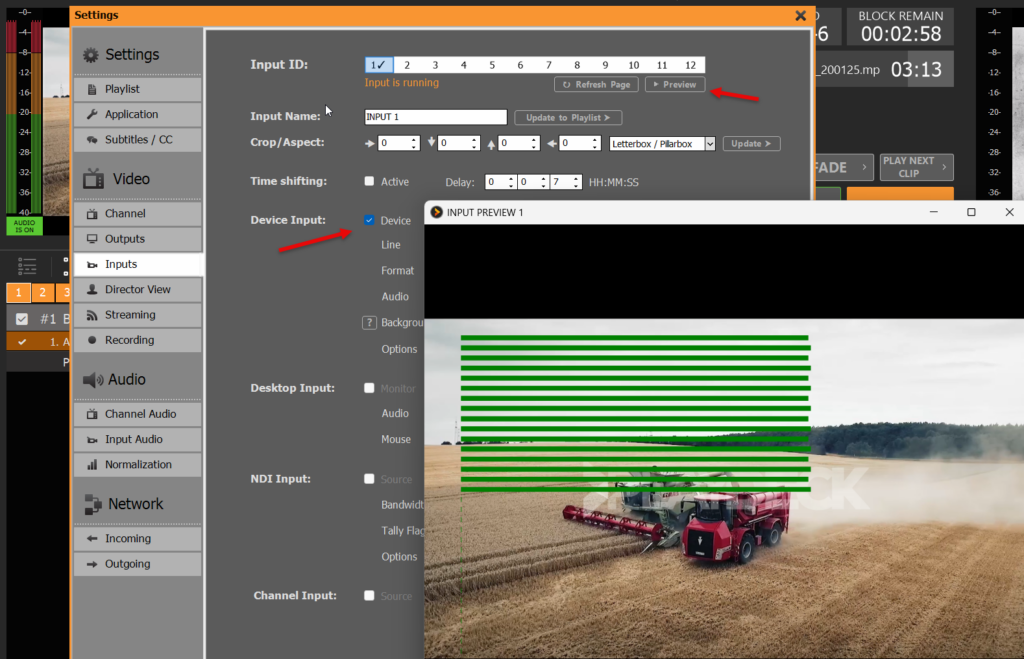
Aquí tienes otro ejemplo de vista previa de la entrada:
Mezcla
Si dispones de contenido de audio multicanal (o entradas SDI) y deseas realizar una mezcla de audio a MONO/ESTÉREO, también deberás aumentar el número de canales de audio. En este caso utilizamos 16. Esto es importante para indicar a PLAYDECK que procese 16 canales de audio (desde la fuente, p. ej., SDI); de lo contrario, todos los canales de audio por encima del 2 quedarían CORTADOS/EN SILENCIO:
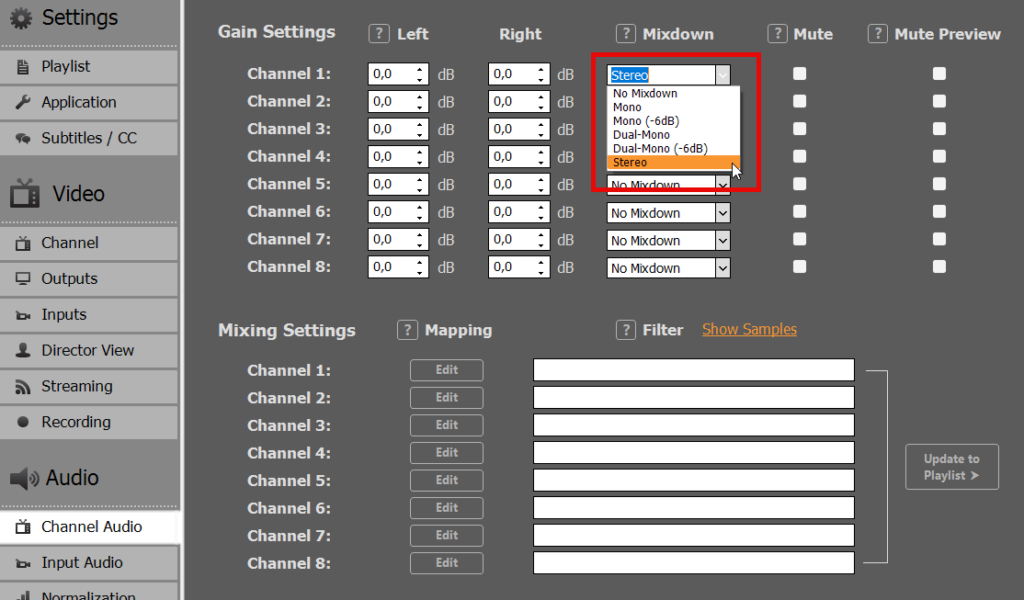
Ahora puedes elegir entre diferentes formas de realizar la mezcla de tu audio. Ten en cuenta que hay ajustes distintos para los CANALES (clips, flujos de entrada) y las ENTRADAS (entradas de dispositivos):
Varias pistas de audio
Si tu archivo tiene más de una pista de audio, puedes cambiar de pista haciendo clic con el botón derecho del ratón sobre el archivo y seleccionando «PISTAS DE AUDIO»:
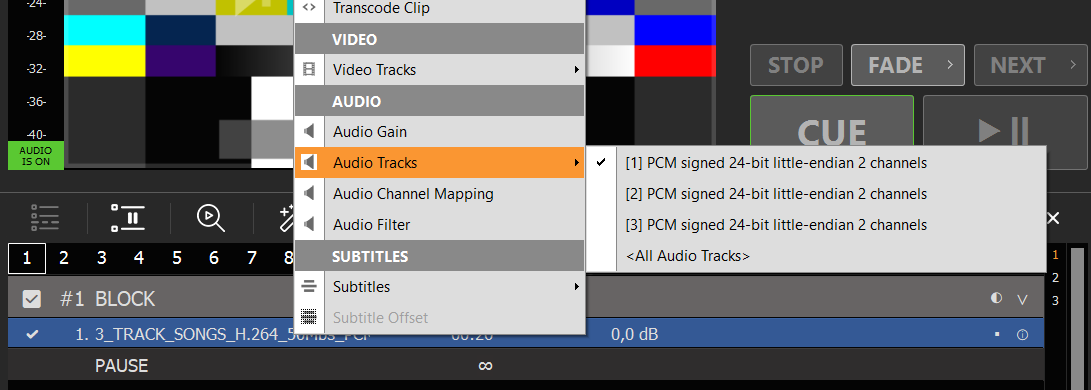
Para reproducir TODAS las pistas de audio a la vez, selecciona «TODAS LAS PISTAS DE AUDIO». Todos los canales de audio se concatenarán. En nuestro ejemplo, esto daría como resultado 6 canales de audio en la salida. Por lo tanto, asegúrate de configurar el número de canales en 8; de lo contrario, todo lo que supere los 2 canales no se procesará:
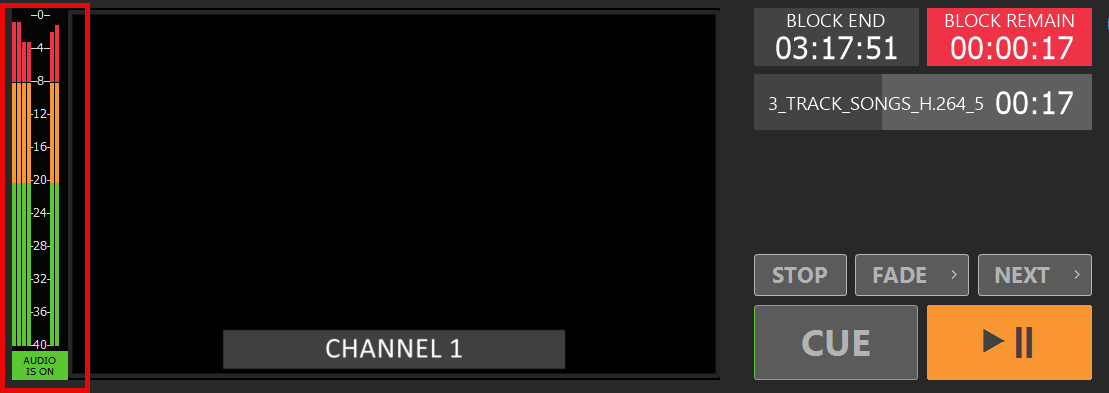
Nota: Utiliza cualquiera de las demás opciones de mezcla para realizar la mezcla final a estéreo o similar.
Mezclas personalizadas
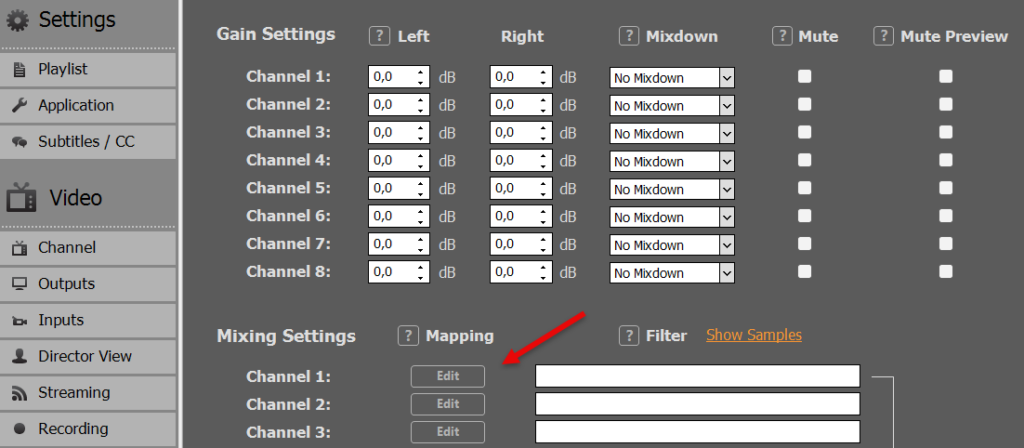
Para realizar mezclas más avanzadas, puedes hacer clic en «EDITAR» en «AJUSTES DE MEZCLA». En este ejemplo, vamos a mezclar 16 canales de audio de entrada en 4 canales de audio de salida. Ten en cuenta que hay ajustes distintos para los CANALES (clips, flujos de entrada) y las ENTRADAS (entradas de dispositivos):
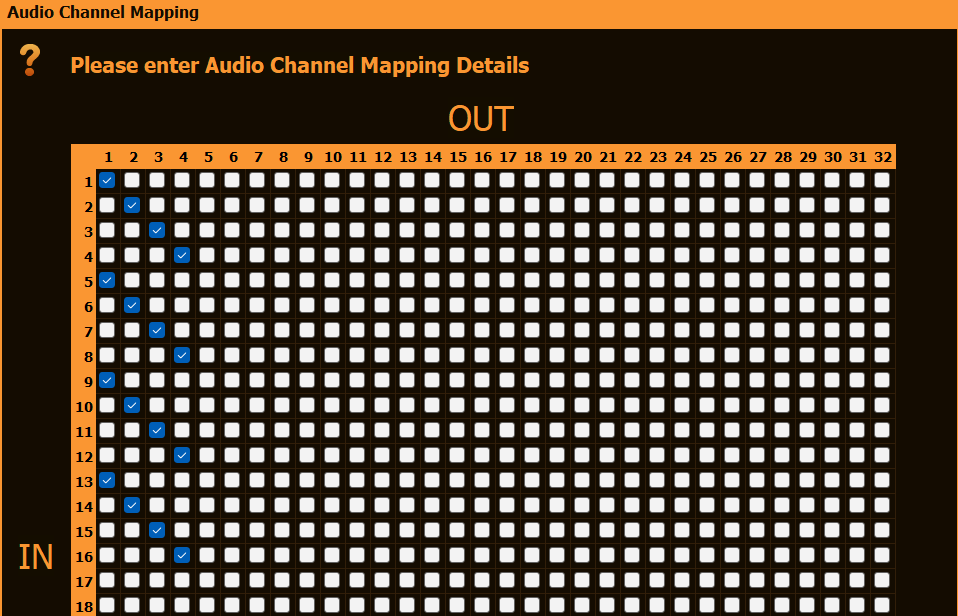
Puedes ajustar aún más la mezcla pasando al nivel de contenido: haz clic con el botón derecho del ratón en cualquier elemento de la lista de reproducción y selecciona «ASIGNACIÓN DE CANALES DE AUDIO»:









