

PLAYDECK supporta la riproduzione HDR, l'uscita SDI (tramite Blackmagic DeckLink) e la registrazione HDR.
→ Requisiti hardware
→ Attivazione della modalità HDR
→ Configurazione dell'uscita SDI
→ Configurazione della registrazione
→ Monitoraggio e controllo
→ Risoluzione dei problemi
Requisiti hardware
Scheda grafica
GPU NVIDIA con almeno l'architettura Turing (GTX 16xx / RTX 20xx o successive).
Consigliato: Serie RTX 30xx / 40xx (ad es. RTX 3080, 4070, 4080).
→ Necessario per la decodifica, l'elaborazione e la codifica a 10 bit.
Scheda di uscita SDI
Blackmagic Design DeckLink con supporto per metadati a 10 bit e HDR:
– DeckLink 8K Pro
– DeckLink 12G Extreme
– Modelli DeckLink 6G / 12G (Quad 2 / Duo 2 / Mini Recorder 4K ecc.)
→ I modelli meno recenti (ad es. DeckLink 4K Extreme senza 12G) potrebbero essere limitati a 4K 30p o non supportare i metadati HDR.
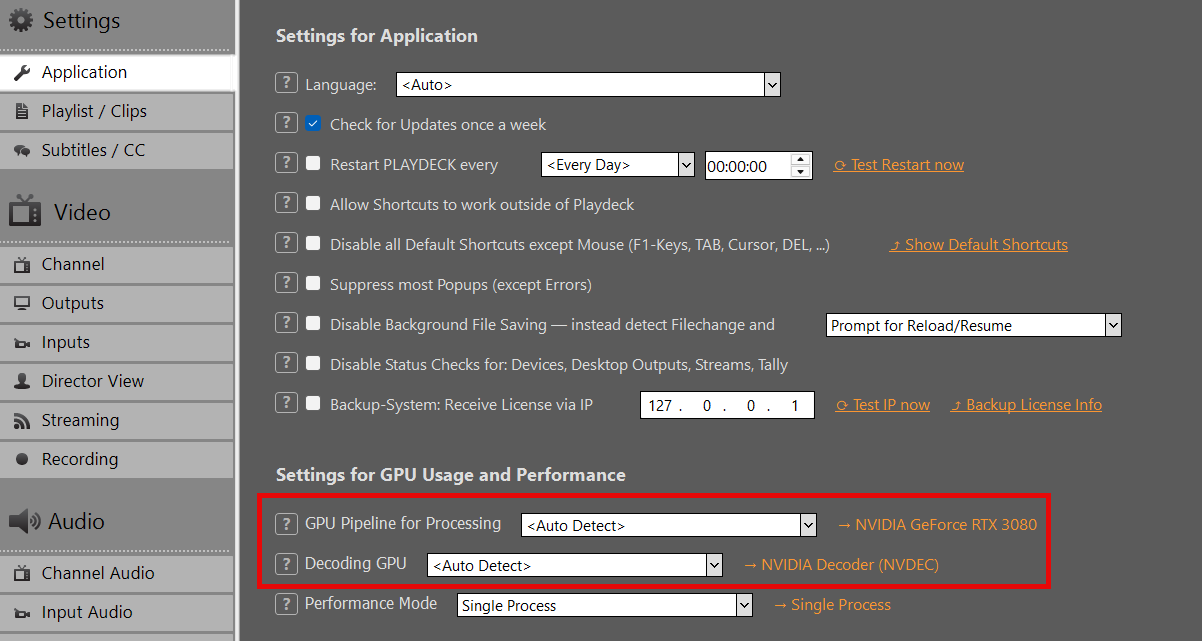
Puoi verificare la scheda grafica in PLAYDECK:
Attivazione della modalità HDR
La modalità HDR deve essere attivata nel Impostazioni canale. In Impostazioni HDR, scegli una delle seguenti opzioni Formato dei pixel in uscita. Inizia con v210 a meno che non ti serva specificatamente l'elaborazione RGB.
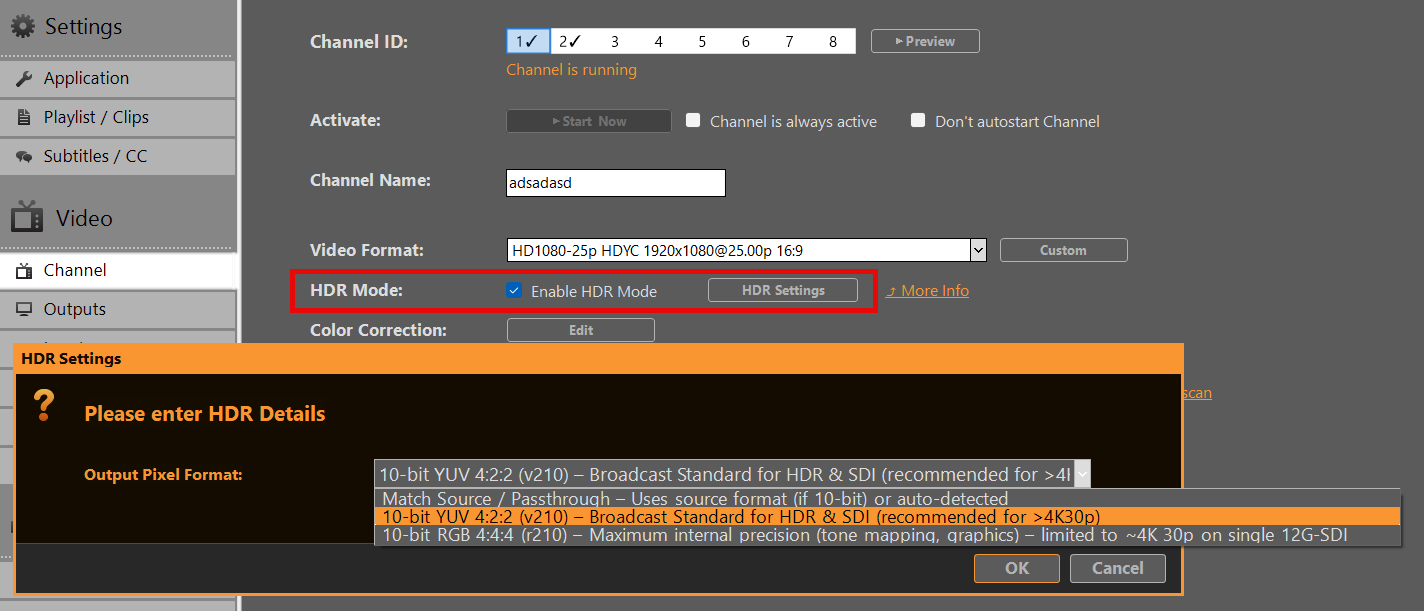
Sorgente di corrispondenza / Passaggio diretto
Utilizza il formato dei pixel di origine (se a 10 bit) oppure quello rilevato automaticamente
→ Potrebbe impostare automaticamente r210 per i contenuti HLG/PQ.
YUV a 10 bit 4:2:2 (v210) – Standard di trasmissione per HDR e SDI (consigliato)
→ La scelta preferita per la maggior parte dei flussi di lavoro SDI.
→ Piena compatibilità fino a 8K 60p su 12G-SDI a collegamento singolo.
→ Consigliato quando la frequenza dei fotogrammi è superiore a 4K 30p.
RGB a 10 bit 4:4:4 (r210) – Massima precisione interna
→ Ideale per il tone mapping, il keying o elaborazioni interne complesse.
→ Limitazione: Su molte schede DeckLink la risoluzione è limitata a circa 4K a 30p (a causa dei limiti di larghezza di banda su un singolo collegamento 12G-SDI).
→ Da usare con cautela con frequenze di fotogrammi elevate.
Configurazione dell'uscita SDI
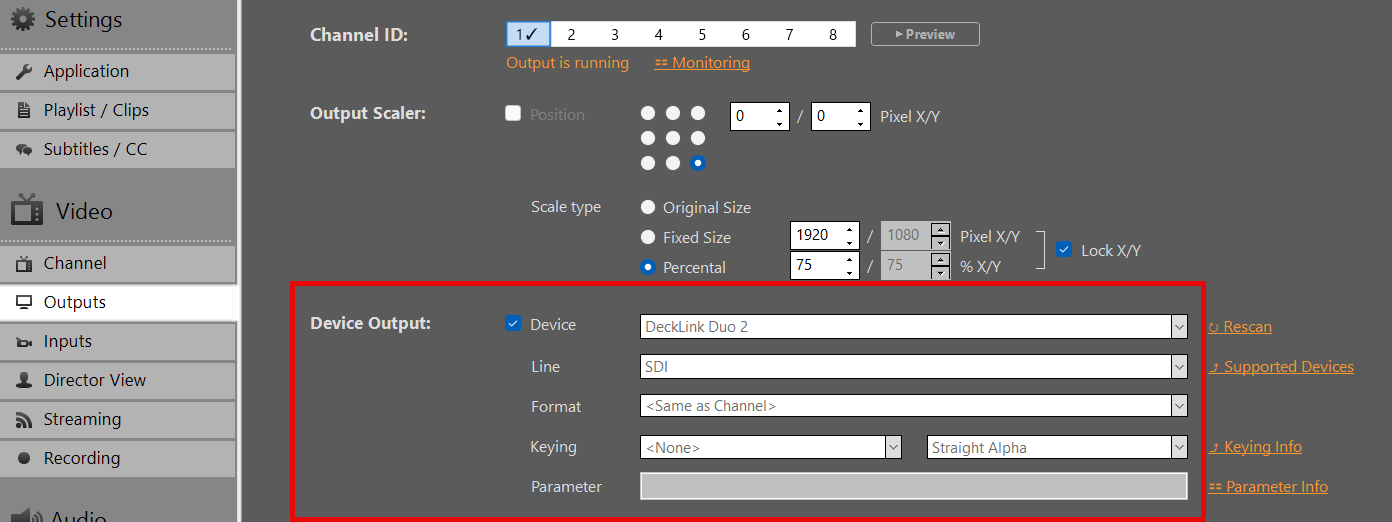
In Impostazioni di output, seleziona la scheda DeckLink come dispositivo di uscita. L'uscita a 10 bit verrà attivata automaticamente. Se la scheda non la supporta, si passerà automaticamente alla modalità SDR.
Importante:
I metadati HDR (PQ/HLG) vengono trasmessi tramite VANC (Vertical Ancillary Data) su SDI.
La maggior parte delle schede DeckLink moderne e dei dispositivi a valle (monitor, switcher) lo rilevano automaticamente quando è presente un segnale a 10 bit.
Devi riattivare il tuo dispositivo, se hai modificato Formato dei pixel in uscita nelle impostazioni HDR.
Configurazione della registrazione
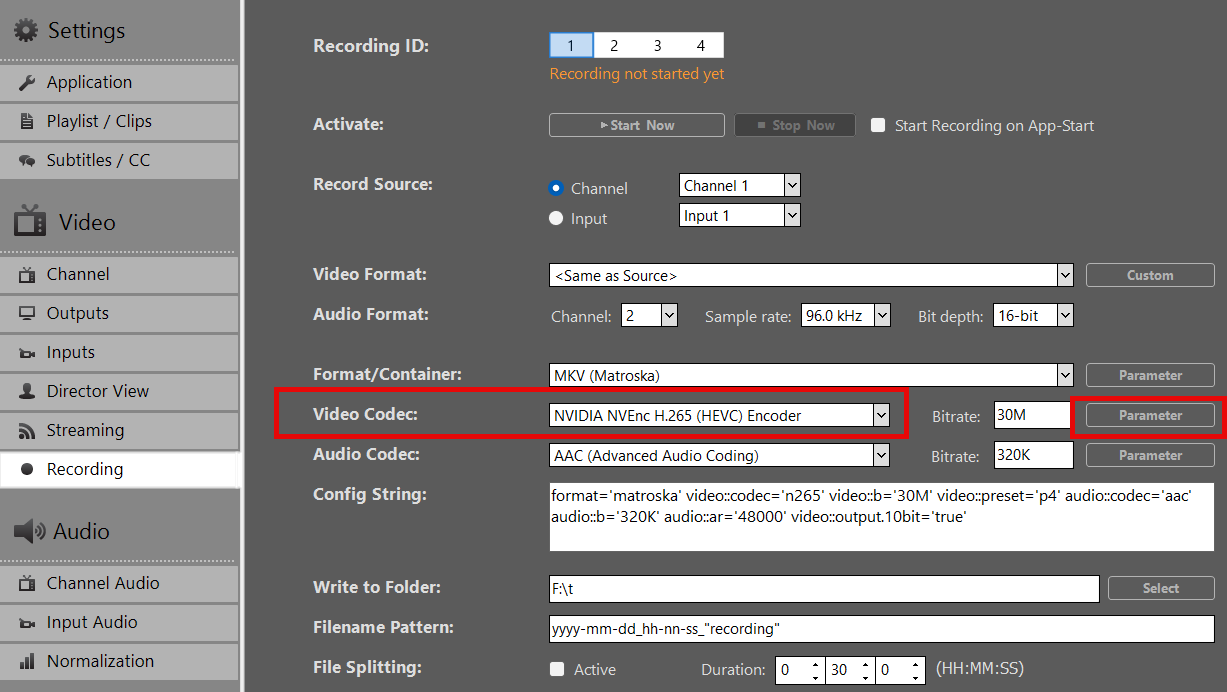
- Seleziona un formato/Contenitore (consigliato: MOV o MKV).
- Scegli NVIDIA H.265 HEVC come Codec video. Al momento, non sono supportati altri codec video per l'HDR.
- Imposta il bitrate che preferisci (si consigliano 50–100 Mbps per il 4K HDR)
- Clicca su Parametro dietro Codec video e imposta queste opzioni:
– output.10bit = true
– output.444 = true (! Solo “RGB a 10 bit 4:4:4 (r210)”(selezionato nelle impostazioni HDR)
– impostazione predefinita = p4
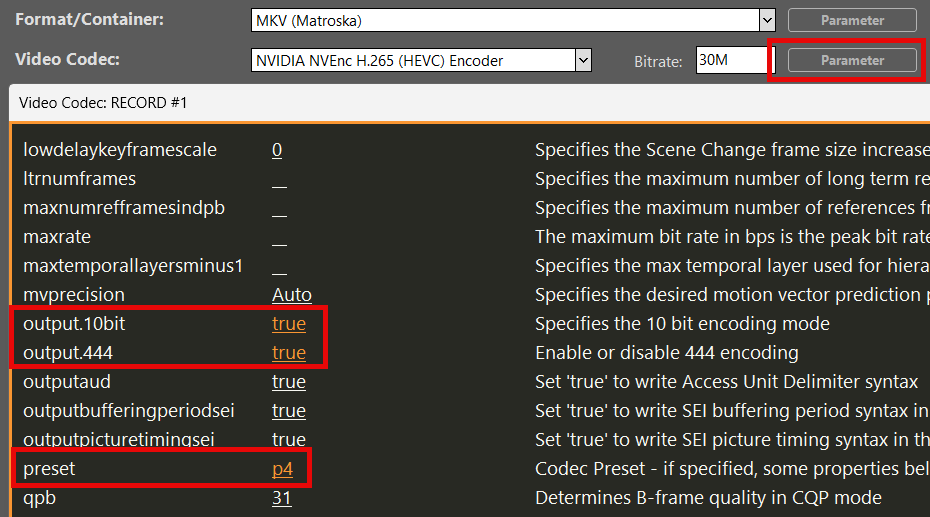
Risultato: Il file registrato contiene metadati BT.2020 + HLG/PQ quando la sorgente era in HDR.
Monitoraggio e controllo
Riproduci un clip HDR nella playlist. Puoi Scarica questo video di prova HDR HLG BT.2020.
Nota: L'anteprima sui monitor HDMI SDR standard potrebbe apparire sbiadita o piatta per i contenuti HDR: si tratta di un comportamento normale.
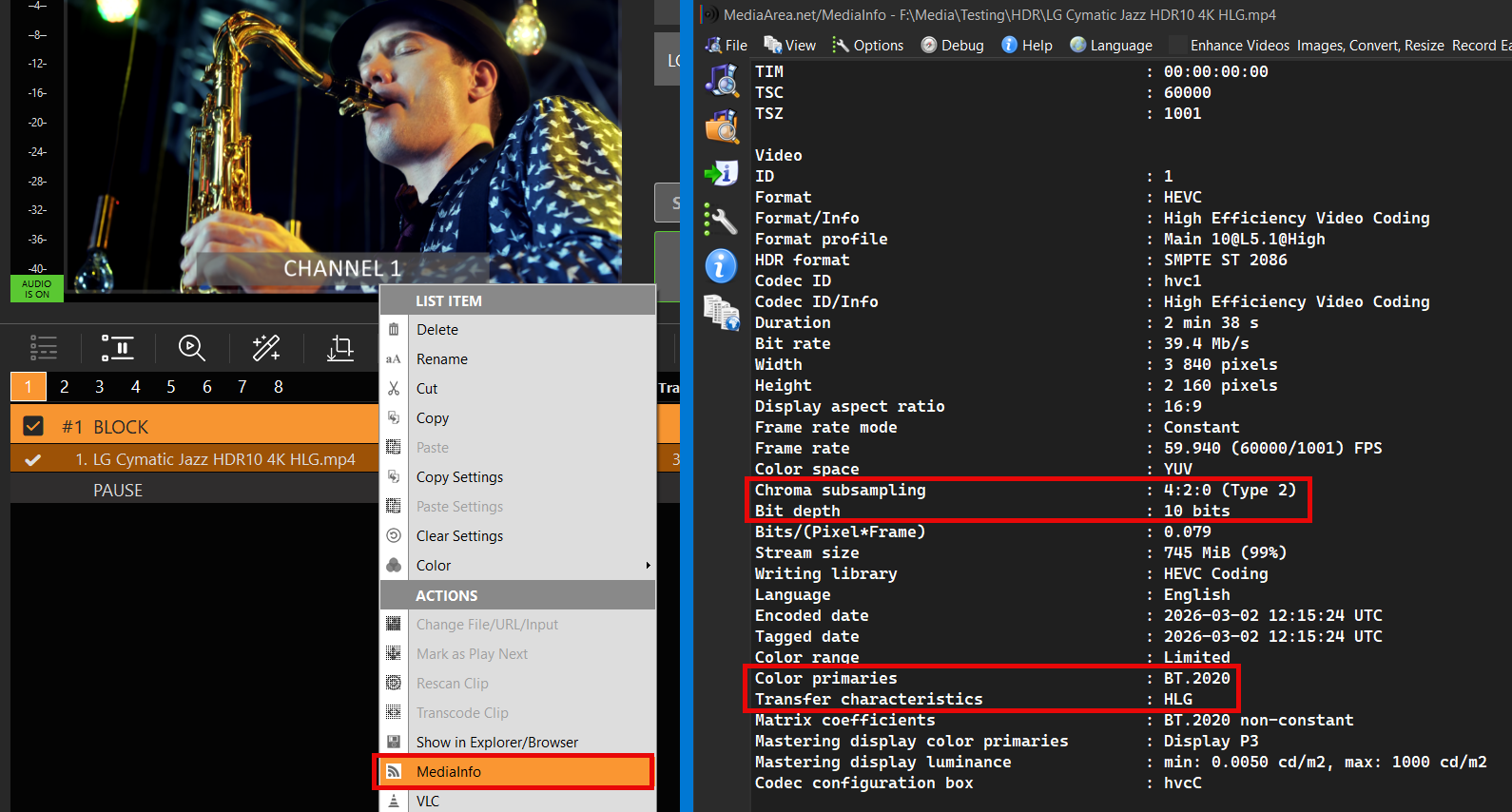
Puoi verificare le proprietà HDR della clip facendo clic con il tasto destro del mouse sulla clip e selezionando MediaInfo:
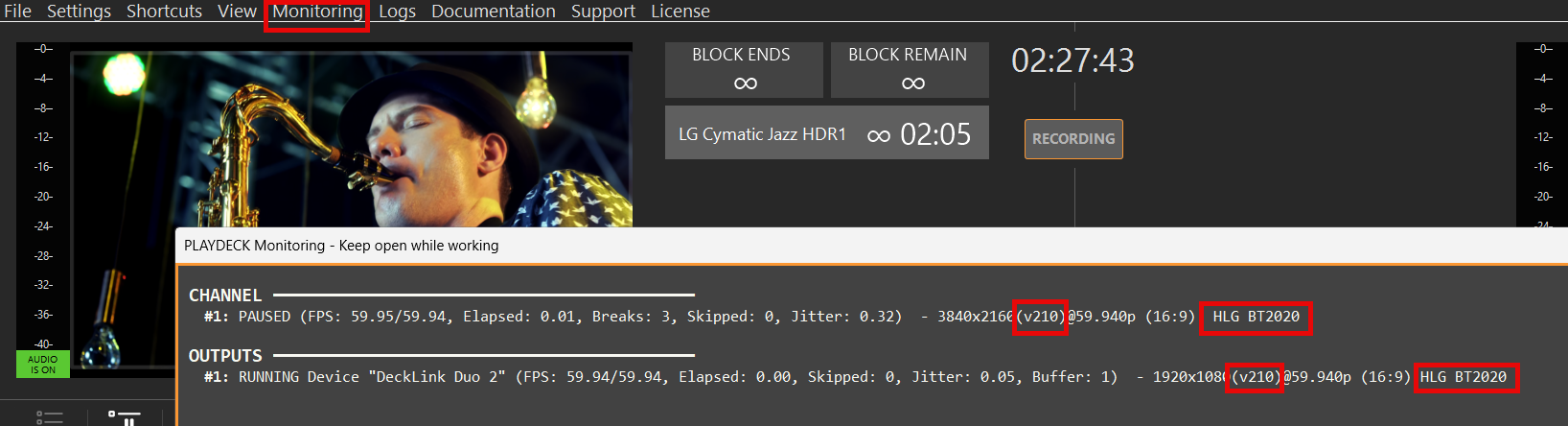
Per verificare se PLAYDECK sta elaborando correttamente il tuo file HDR, apri Monitoraggio dal menu principale e controlla queste proprietà:
– Formato pixel (v210 o r210)
– Caratteristiche di trasferimento (HLG o PQ)
– Colori primari (BT2020)
Questo ti permette di verificare se la tua scheda SDI trasmette in HDR senza bisogno di un monitor SDI HDR.
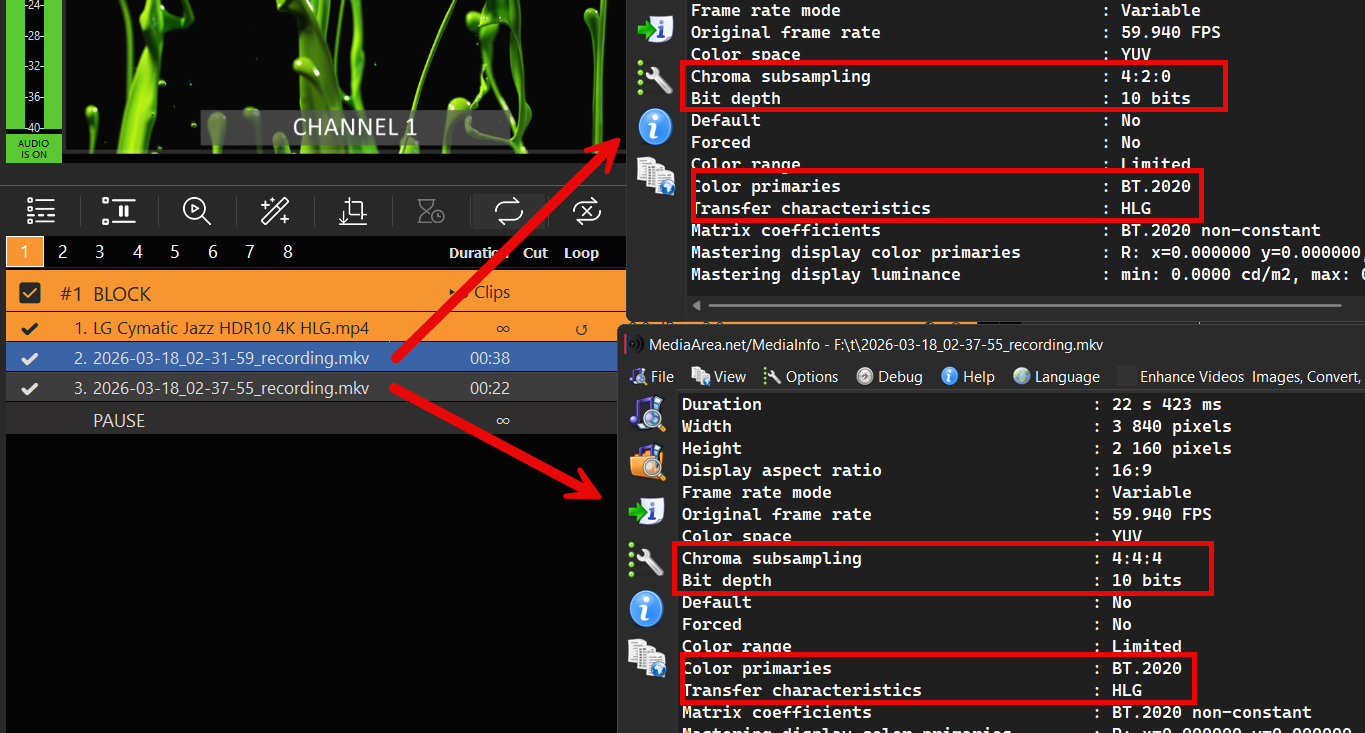
Per verificare la tua registrazione, apri la cartella delle registrazioni e trascina il nuovo file nella playlist.

Dovrebbe mostrare gli stessi metadati HDR dell'originale (o delle tue impostazioni HDR):
Risoluzione dei problemi
L'utilizzo dell'HDR richiede una larghezza di banda di sistema sufficiente a gestire l'aumento dei dati relativi ai pixel e delle dimensioni dei fotogrammi, che può essere verificata utilizzando lo strumento SignalGenHDR.exe di Blackmagic. Gli utenti possono sottoporre la propria configurazione a uno stress test eseguendo 4 istanze simultanee per generare segnali 4K e verificare la capacità di trasmissione della porta 12G-SDI.
Scarica lo strumento qui:
https://downloads.playdeck.tv/assets/SignalGenHDR.zip








