

Questo articolo spiega come utilizzare lo standard SCTE nei propri progetti. PLAYDECK supporta lo standard SCTE-35, utilizzato esclusivamente negli stream, e lo standard SCTE-104, utilizzato esclusivamente nei segnali dei dispositivi SDI.
Scorri verso il basso per trovare lo standard SCTE-104. Ti consigliamo inoltre di consultare questo articolo sull'invio di SCTE-35 al server di streaming.
In questo articolo:
→ Utilizzo dello standard SCTE-35 negli stream
→ Utilizzo dello standard SCTE-104 in SDI
Utilizzo dello standard SCTE-35 negli stream
Dati su SCTE-35
- Supportato sia per gli ingressi che per le uscite di streaming. I formati di streaming testati sono UDP, DVB e SRT. La scelta del codec video non influisce sul trasporto SCTE. Il trasporto SCTE è sempre attivo e non è necessario abilitarlo in alcun modo.
- PLAYDECK è in grado di rilevare e visualizzare i marker SCTE-35 in entrata. Tutti i marker in entrata e in uscita verranno registrati in un registro eventi.
- PLAYDECK è in grado di inoltrare i marker SCTE-35 in entrata dall'ingresso dello stream all'uscita dello stream. È supportato l'inoltro incrociato tra UDP, DVB e SRT, ad esempio la ricezione di SRT e l'inoltro a UDP.
Prova di SCTE-35
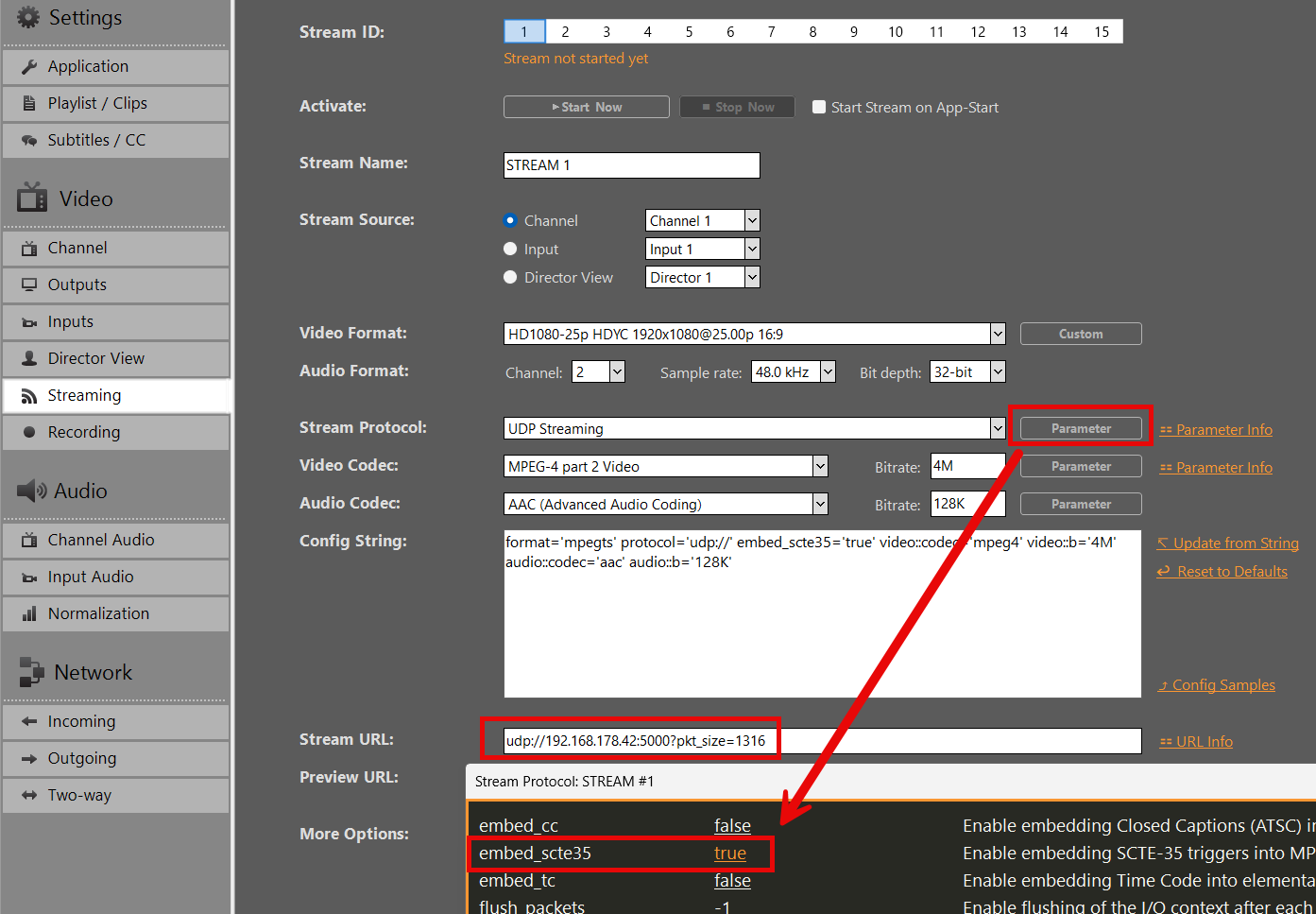
Approfondiamo un po“ questi argomenti. Per fare una prova, abbiamo configurato il nostro ciclo di segnale UDP. Trasmettiamo il Canale 1 a ”udp://192.168.178.42:5000?pkt_size=1316“ tramite UDP (utilizza il tuo IP locale). Assicurati di abilitare ”embed_scte35” per il parametro UDP:
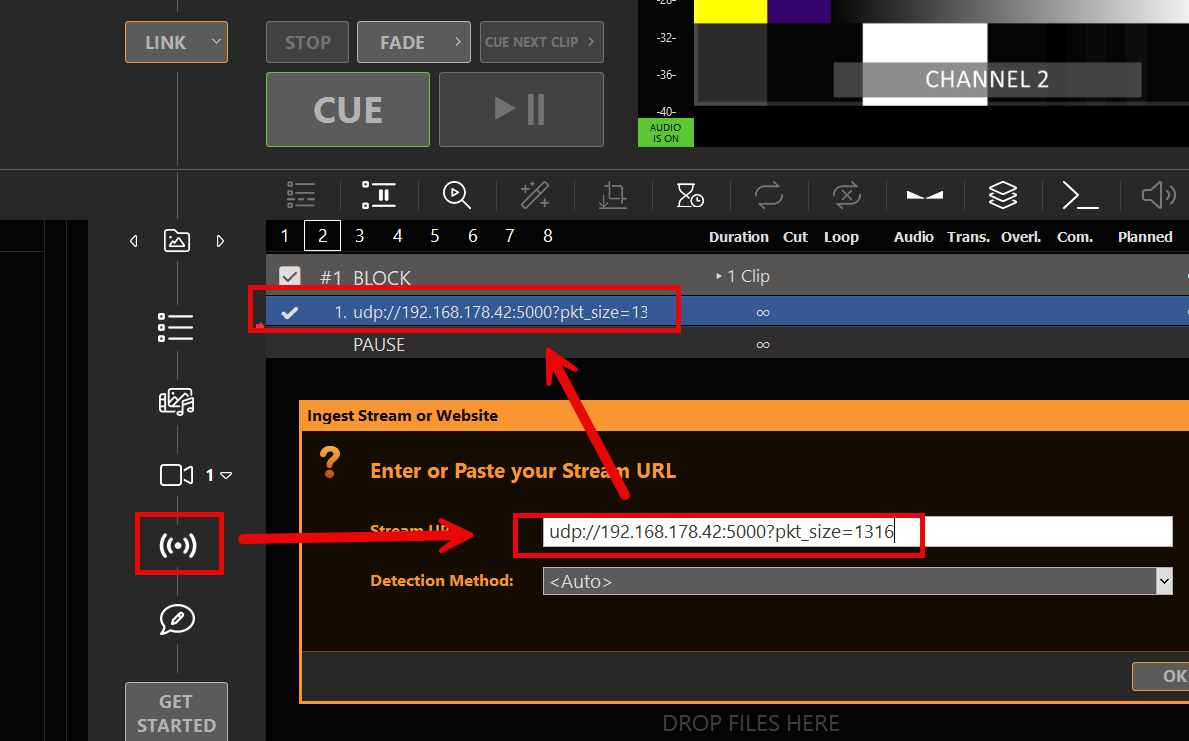
E riproduci lo streaming sul canale 2:
Ora ci serve solo un modo per inviare un marker SCTE-35 sul canale 1. Quindi configuriamo una nuova azione di comando e utilizziamo il marker SCTE-35 più piccolo rilevabile (ovviamente è possibile usarne qualsiasi altro):
<SpliceInfoSection><SpliceInsert></SpliceInsert></SpliceInfoSection>
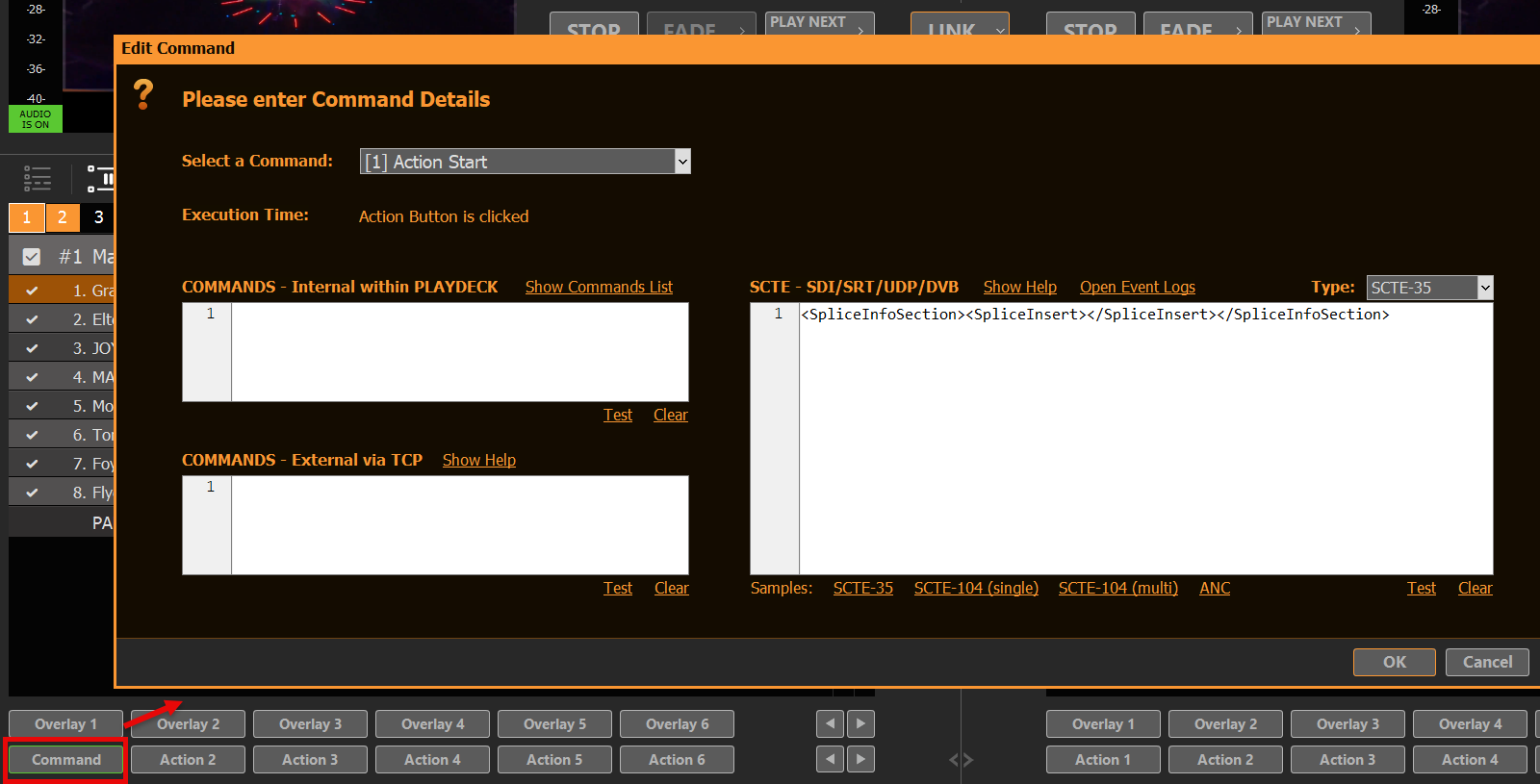
Assicurati che il Canale 1 e il Canale 2 siano in riproduzione, quindi premi il pulsante di azione. A questo punto, apri il registro eventi SCTE nel menu principale alla voce “Registri”. Potrai vedere l'SCTE in uscita sul Canale 1 e l'SCTE in entrata sul Canale 2.

Facciamo addirittura un passo in più e configuriamo UN ALTRO flusso dal Canale 2 al Canale 3 per testare l'inoltro SCTE e il rilevamento del cross-over (da UDP a SRT). Inviamo il Canale 2 a “srt://192.168.178.42:5001?mode=listener” (il tuo IP) e lo riceviamo sul Canale 3 all'indirizzo “srt://192.168.178.42:5001?mode=caller”.
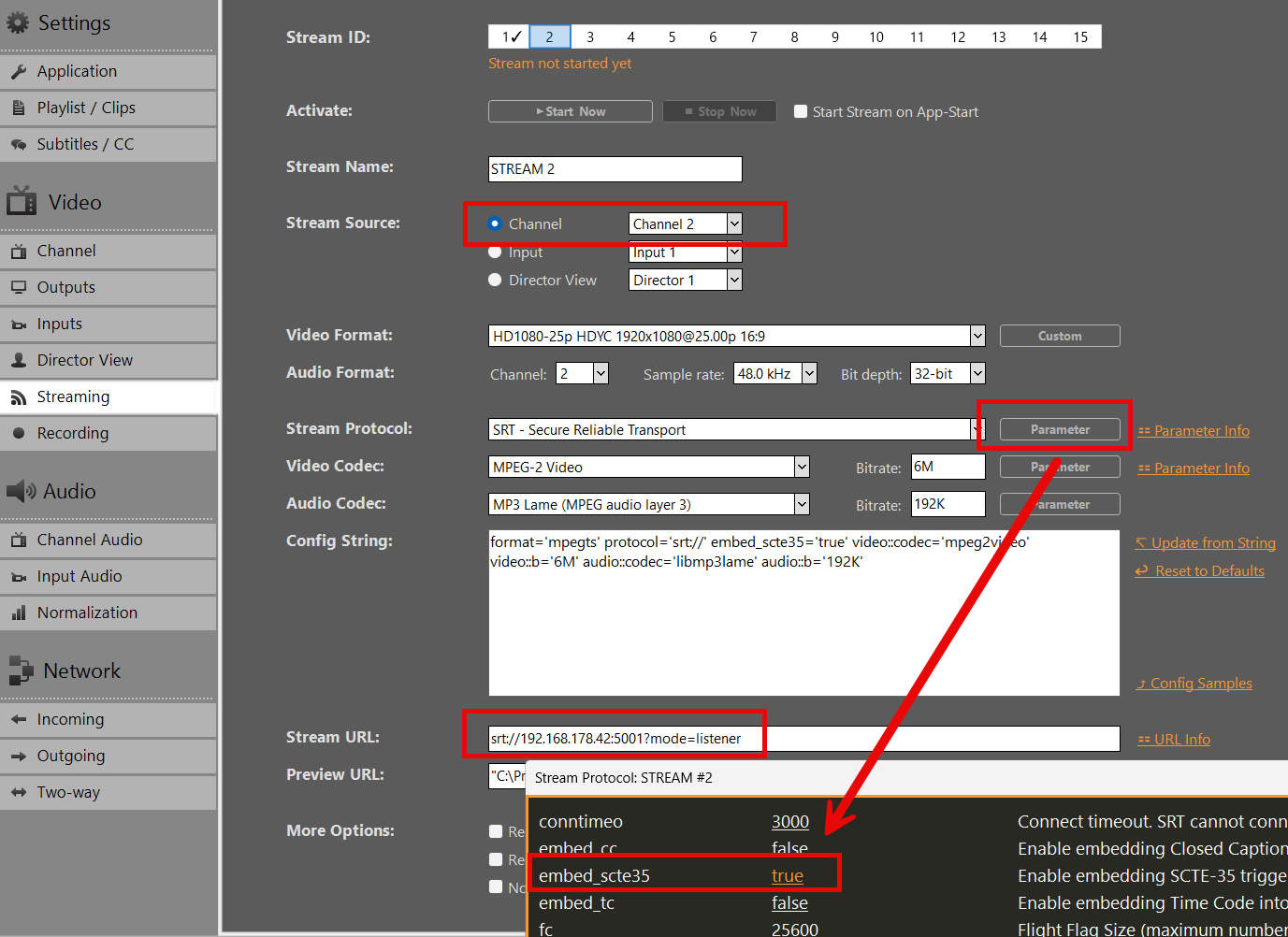
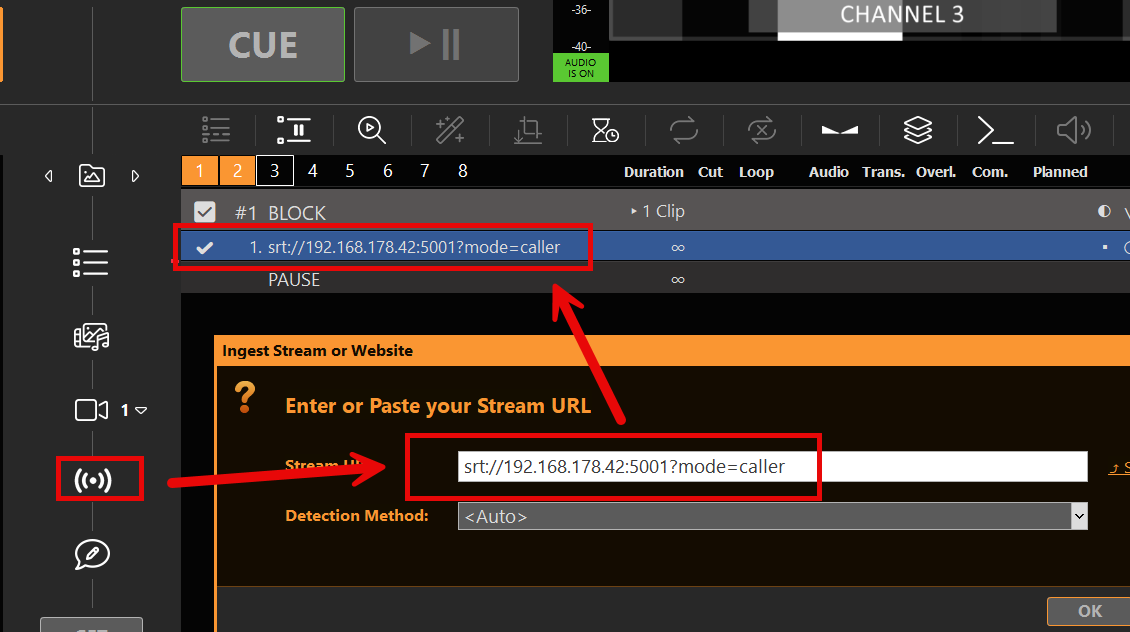
Se ora premiamo il pulsante di azione per inviare il marker SCTE-35, lo rileviamo anche sul canale 3:

Utilizzo dello standard SCTE-104 in SDI
Dati relativi allo standard SCTE-104
- Supportato sia per gli ingressi che per le uscite dei dispositivi SDI, ad esempio Blackmagic DeckLink. Il trasporto SCTE è sempre attivo e non è necessario abilitarlo separatamente.
- PLAYDECK è in grado di rilevare e visualizzare i marker SCTE-104 in entrata. Tutti i marker in entrata e in uscita verranno registrati in un registro eventi.
- PLAYDECK è in grado di inoltrare il segnale di riferimento SCTE-104 in ingresso dall'ingresso SDI all'uscita SDI.
Prova di SCTE-104
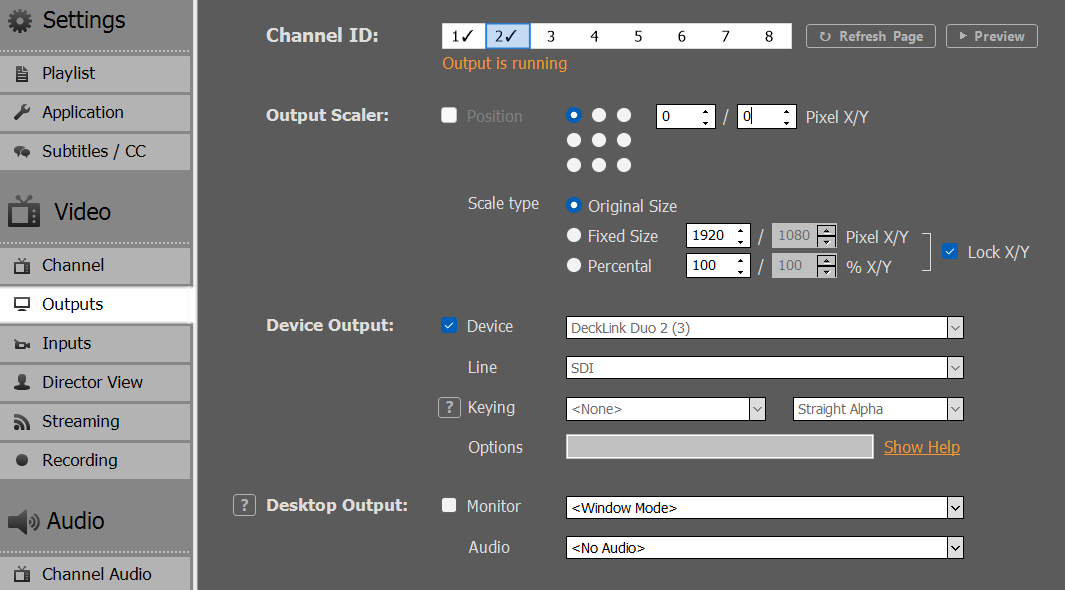
Approfondiamo un po' questi argomenti. Per fare una prova, abbiamo configurato il nostro circuito di loop del segnale SDI. Utilizziamo la nostra DeckLink Duo 2 e un cavo di loop SDI:
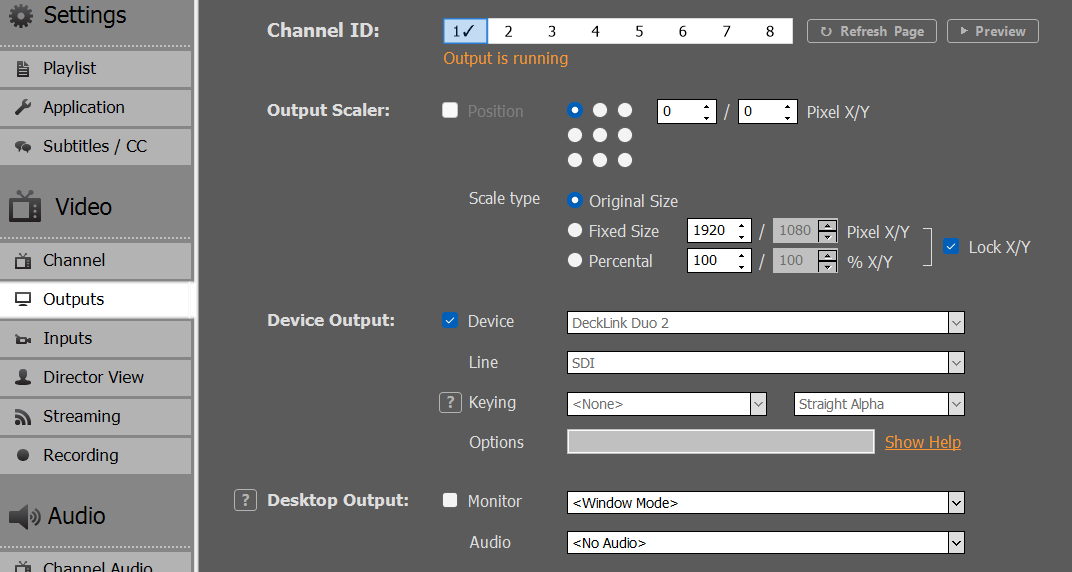
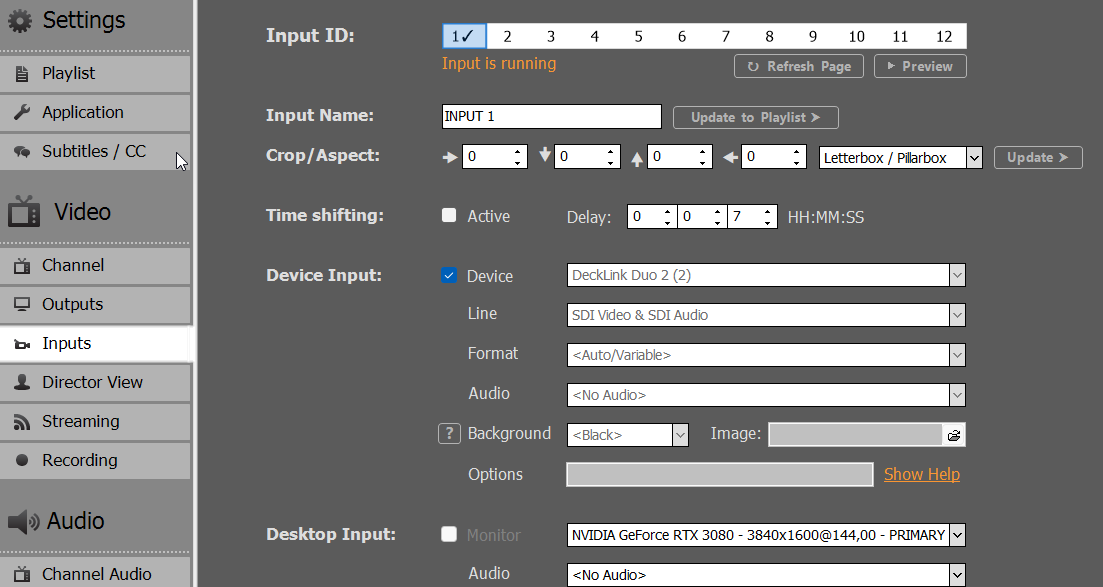
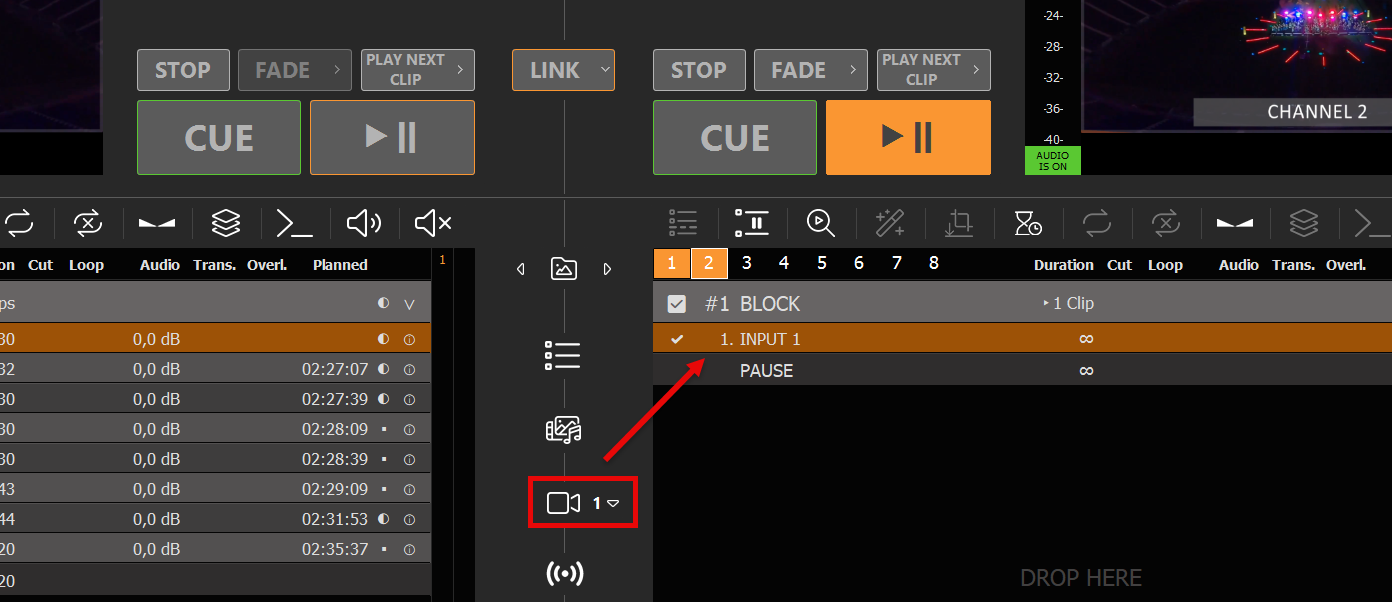
E riproduci l'ingresso SDI sul canale 2:
Ora ci serve solo un modo per inviare un marker SCTE-104 sul canale 1. Quindi configuriamo una nuova azione di comando e utilizziamo il marker SCTE-104 più piccolo rilevabile (ovviamente è possibile utilizzarne qualsiasi altro):
stringa di dati
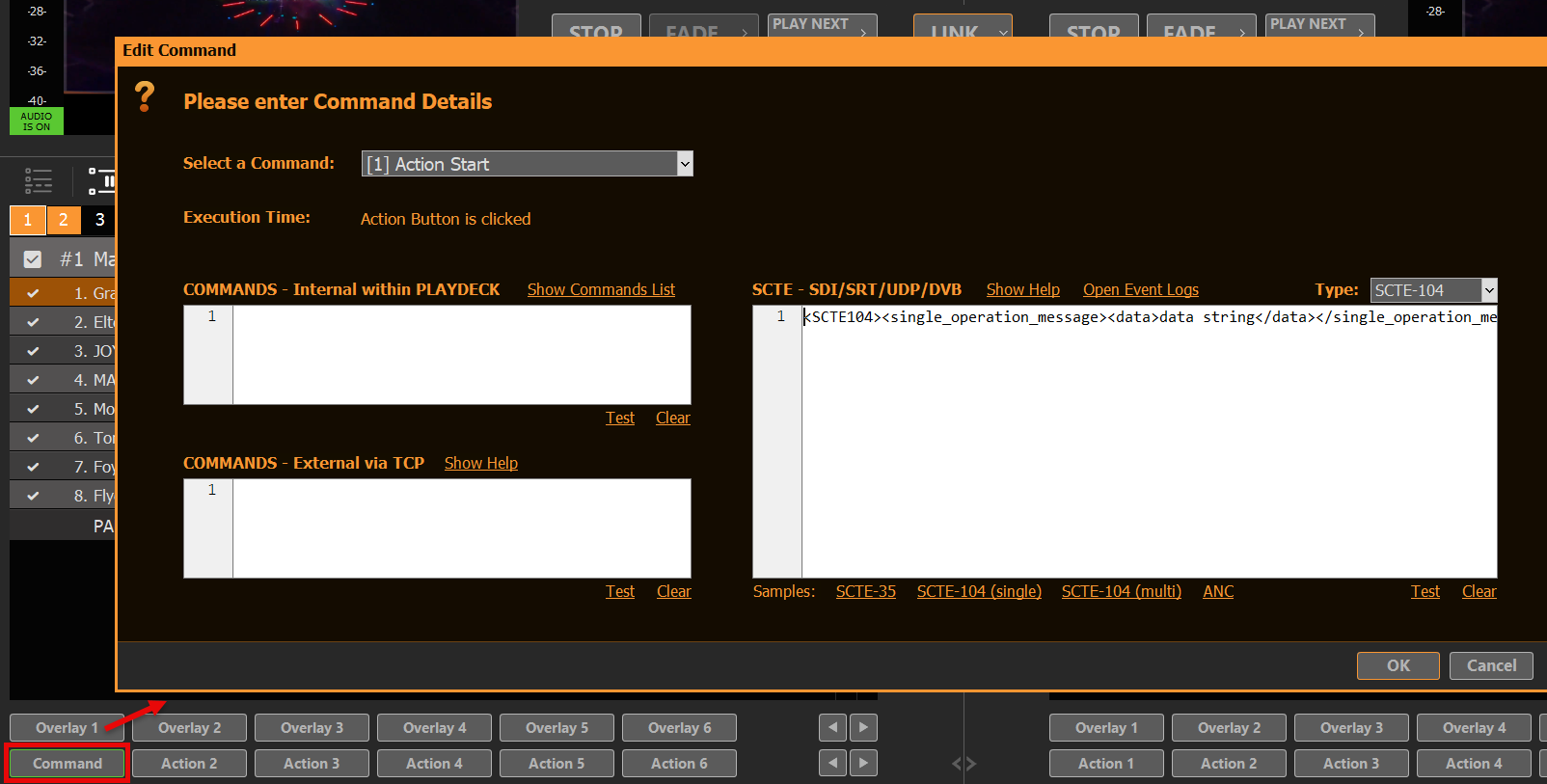
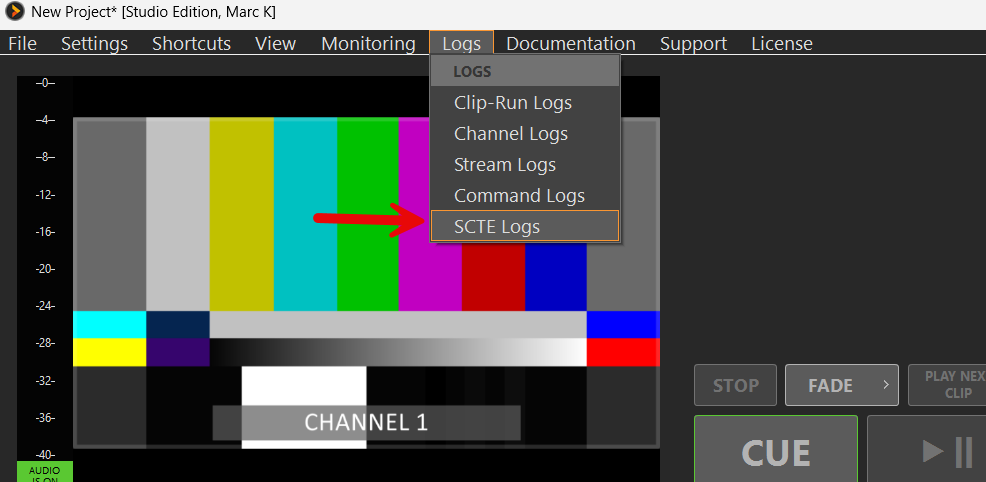
Assicurati che il Canale 1 e il Canale 2 siano in riproduzione, quindi premi il pulsante Azione. A questo punto, apri il Registro eventi SCTE dal Menu principale > Documentazione > SCTE:
Facciamo addirittura un passo in più e configuriamo UN ALTRO loop SDI dal canale 2 al canale 3 per testare l'inoltro SCTE:
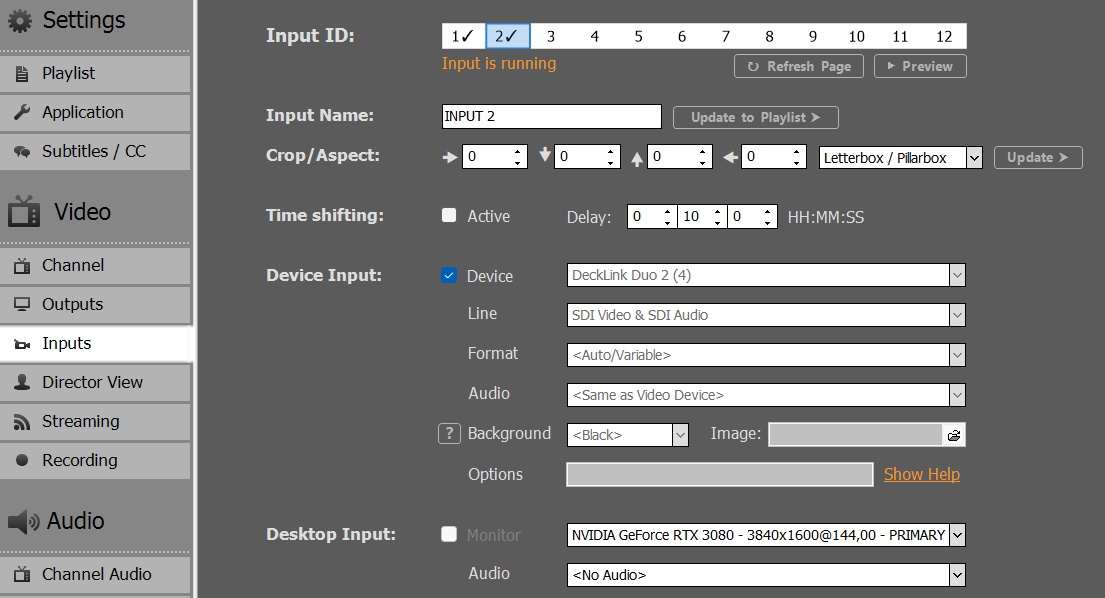
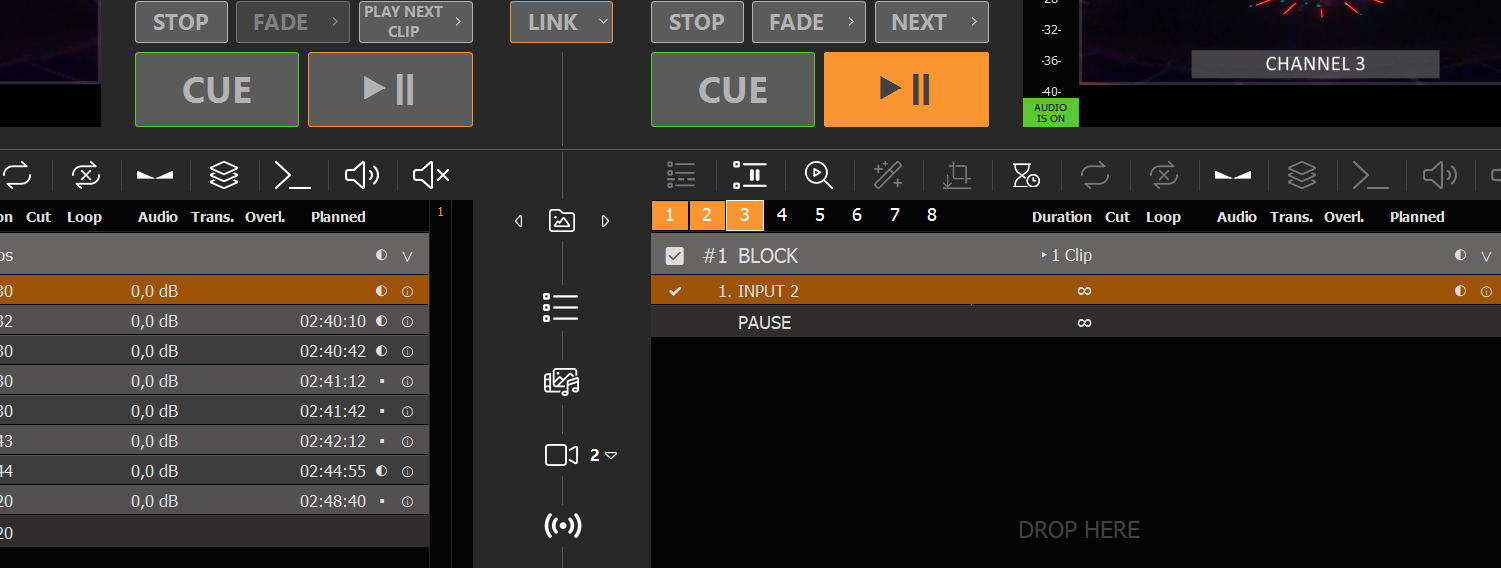
Se ora premiamo il pulsante di azione per inviare il marker SCTE-104, lo rileviamo anche sul canale 3.








