मल्टीचैनल ऑडियो और मिक्सिंग

PLAYDECK प्रत्येक आउटपुट चैनल पर 32 ऑडियो चैनलों का समर्थन करता है। आप ऑडियो चैनल को पास-थ्रू कर सकते हैं (SDI, NDI, स्ट्रीम्स, ASIO के माध्यम से), स्टीरियो/मोनो में मिक्स-डाउन या मल्टीचैनल में मिक्स-अप कर सकते हैं। कृपया ध्यान दें कि हमारे पास एक अलग पोस्ट है। डांते वर्चुअल साउंडकार्ड.


पास-थ्रू

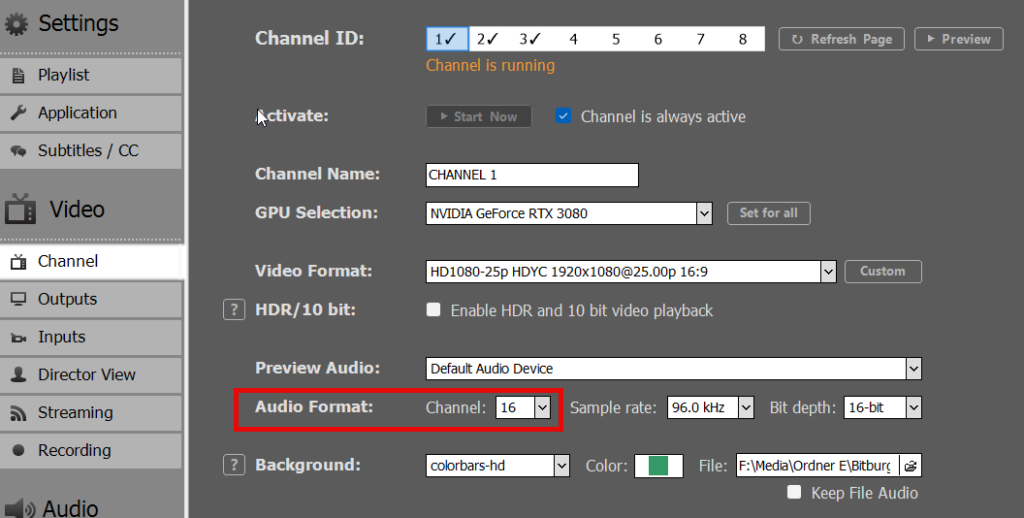
अपनी आउटपुट चैनल सेटिंग्स में दो से अधिक ऑडियो चैनल सेट करके मल्टीचैनल ऑडियो सक्षम करें। इस उदाहरण में हमने 16 ऑडियो चैनल सेट किए हैं, क्योंकि यह SDI आउटपुट कार्ड्स के लिए मूल संख्या है:
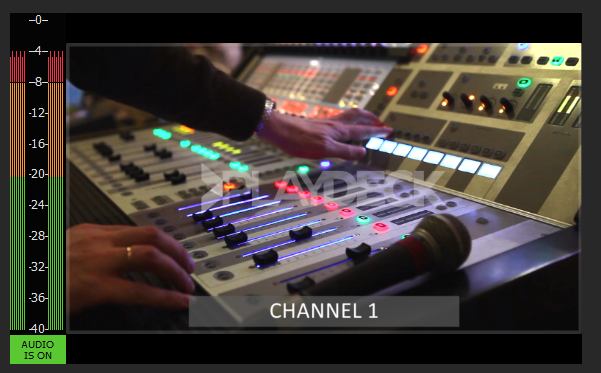
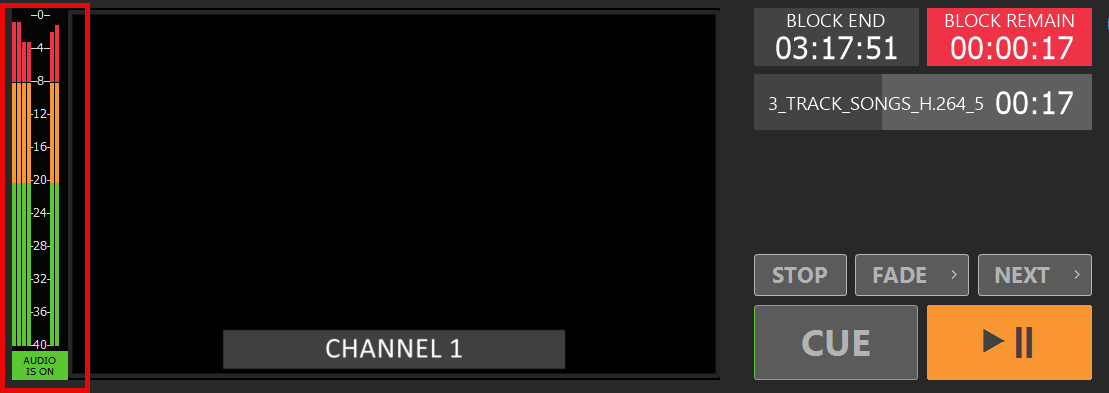
अब आप पहले से ही जाने के लिए तैयार हैं। आपका VU मीटर स्वचालित रूप से 16 ऑडियो चैनल पर स्विच हो जाएगा:
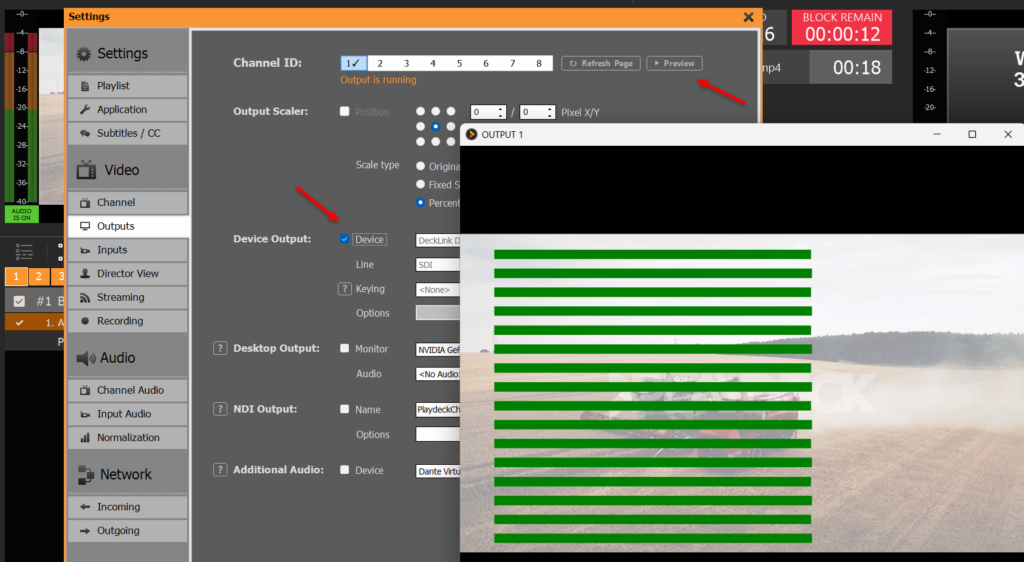
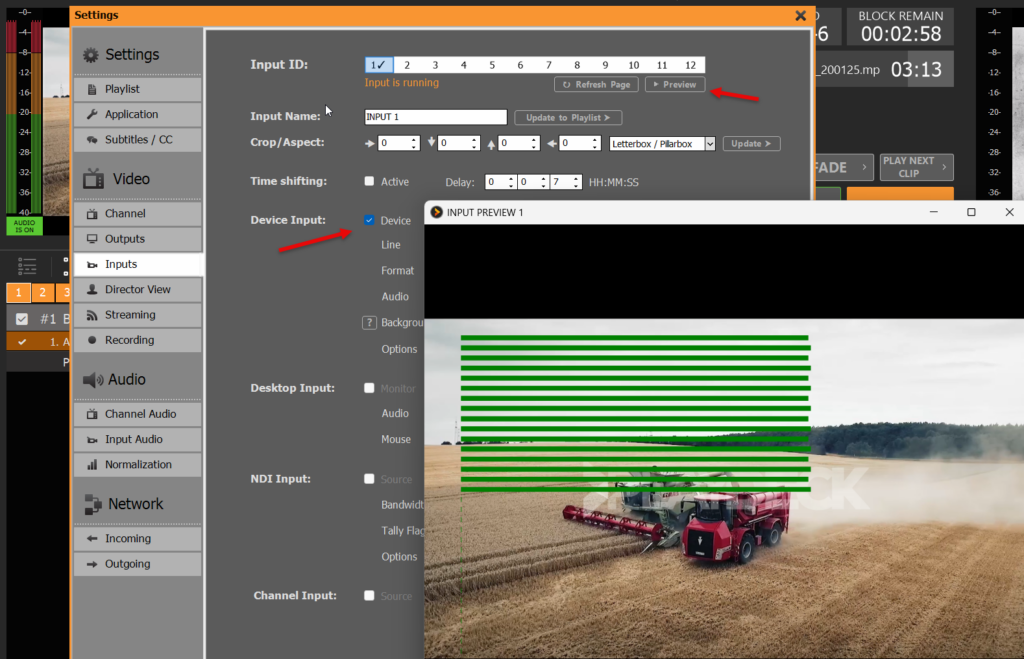
मल्टीचैनल ऑडियो सभी इनपुट्स और आउटपुट्स (SDI, NDI, स्ट्रीम्स) के लिए सक्रिय नहीं है। आप अपने डिवाइस को सक्रिय करने के बाद प्रीव्यू पर क्लिक करके यह जांच सकते हैं। सभी प्रीव्यू में ओवरले के रूप में VU मीटर होता है:
इनपुट पूर्वावलोकन के लिए यहाँ एक और उदाहरण है:

मिक्स-डाउन

यदि आपके पास मल्टीचैनल ऑडियो कंटेंट (या SDI इनपुट्स) है और आप अपने ऑडियो को मोनो/स्टीरियो में मिक्स-डाउन करना चाहते हैं, तो आपको ऑडियो चैनल भी बढ़ाना होगा। इस मामले में हम 16 का उपयोग करते हैं। यह PLAYDECK को स्रोत (जैसे SDI) से 16 ऑडियो चैनलों को प्रोसेस करने के लिए बताना महत्वपूर्ण है, अन्यथा 2 से ऊपर के सभी ऑडियो चैनल कट/साइलेंट हो जाएंगे:

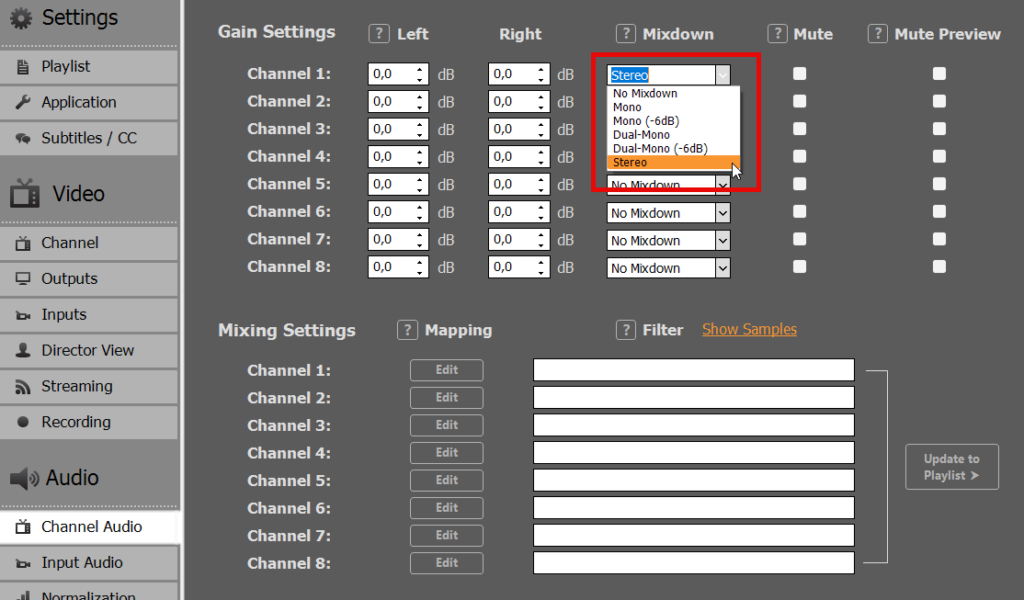
अब आप अपने ऑडियो को मिक्स-डाउन करने के लिए विभिन्न तरीके चुन सकते हैं। कृपया ध्यान दें कि CHANNEL (क्लिप्स, इनपुट स्ट्रीम्स) और INPUTS (डिवाइस इनपुट) के लिए अलग-अलग सेटिंग्स हैं:

एकाधिक ऑडियो ट्रैक

यदि आपकी फ़ाइल में एक से अधिक ऑडियो ट्रैक हैं, तो आप फ़ाइल पर राइट-क्लिक करके और AUDIO TRACKS का चयन करके ऑडियो ट्रैक बदल सकते हैं:
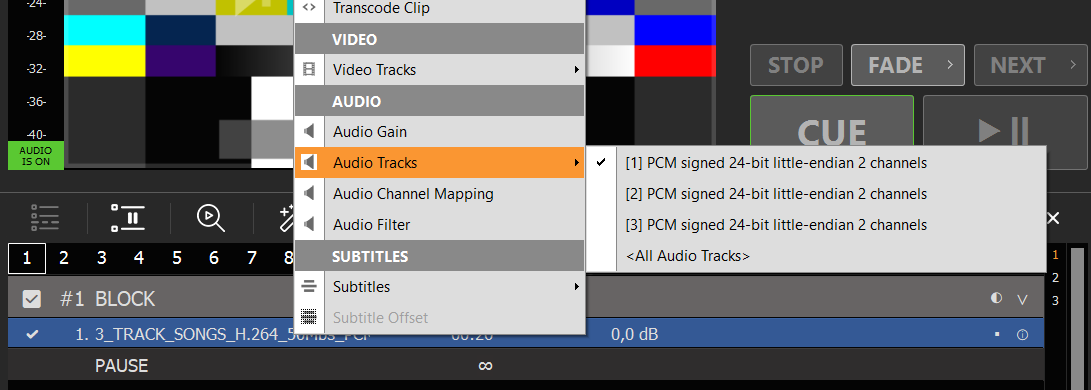
सभी ऑडियो ट्रैक्स को एक साथ चलाने के लिए, ALL AUDIO TRACKS चुनें। सभी ऑडियो चैनल जोड़ दिए जाएंगे। हमारे उदाहरण में इससे आउटपुट के लिए 6 ऑडियो चैनल बनेंगे। इसलिए सुनिश्चित करें कि आपने अपने चैनल को 8 ऑडियो चैनलों पर सेट किया है, अन्यथा 2 चैनलों से अधिक कुछ भी प्रोसेस नहीं किया जाएगा:
नोट: मिक्स-डाउन के लिए किसी भी अन्य मिक्सिंग विकल्प का उपयोग करें, जैसे स्टीरियो या उसके समान।.


अनुकूलित मिश्रण

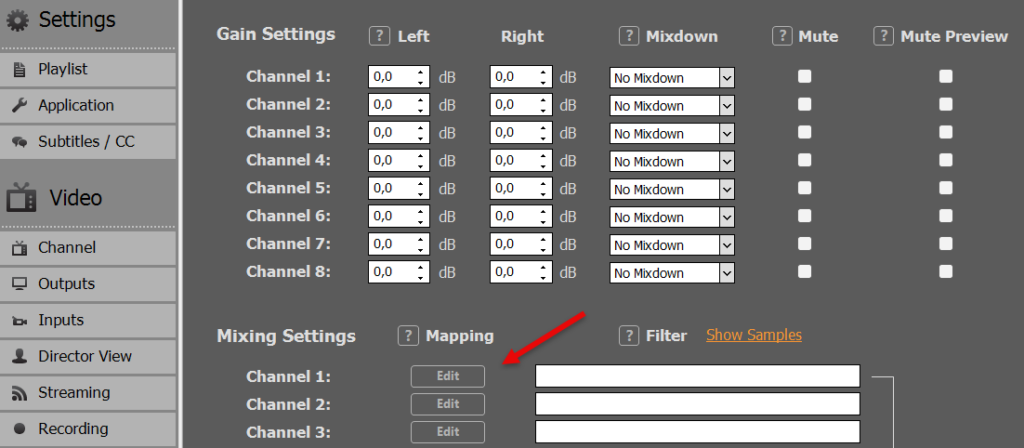
अधिक उन्नत मिक्सिंग के लिए, आप मिक्सिंग सेटिंग्स के अंतर्गत EDIT पर क्लिक कर सकते हैं। इस उदाहरण में हम 16 इनकमिंग ऑडियो चैनलों को 4 आउटगोइंग ऑडियो चैनलों में मिक्स-डाउन कर रहे हैं। कृपया ध्यान दें कि CHANNEL (क्लिप्स, इनपुट स्ट्रीम्स) और INPUTS (डिवाइस इनपुट) के लिए अलग-अलग सेटिंग्स हैं:
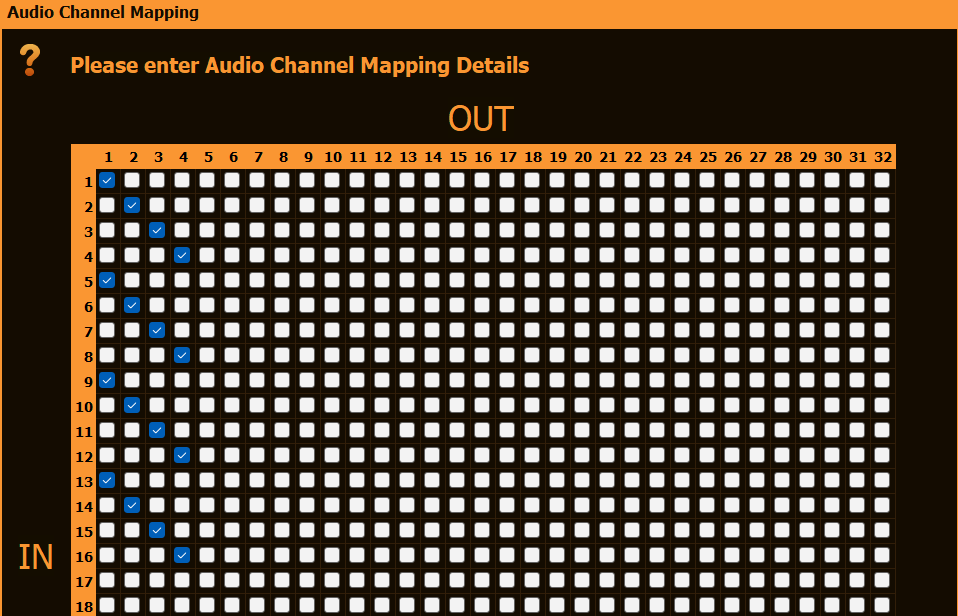
आप कंटेंट लेवल पर जाकर अपनी मिक्सिंग को और भी परिष्कृत कर सकते हैं: किसी भी प्लेलिस्ट आइटम पर राइट-क्लिक करें और ऑडियो चैनल मैपिंग चुनें:

vMix से/के लिए वीडियो

vMix को PLAYDECK से (दोनों तरीकों से) जोड़ने का सबसे अच्छा तरीका NDI है। मल्टीचैनल ऑडियो और कीइंग भी पूरी तरह से समर्थित हैं।.


vMix से PLAYDECK को वीडियो भेजें

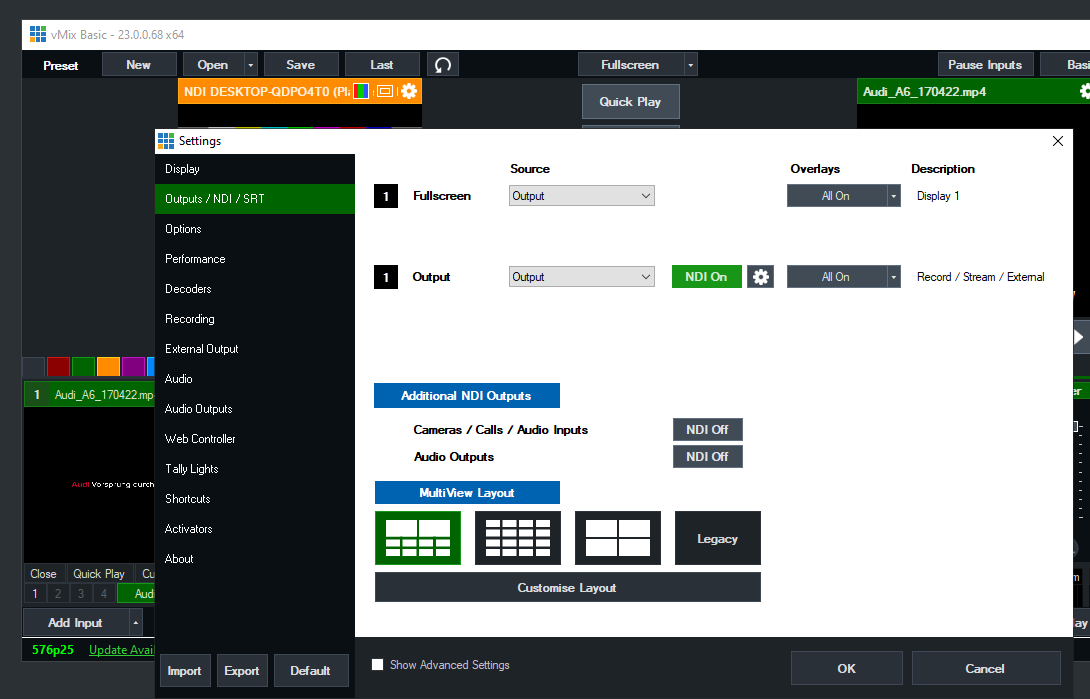
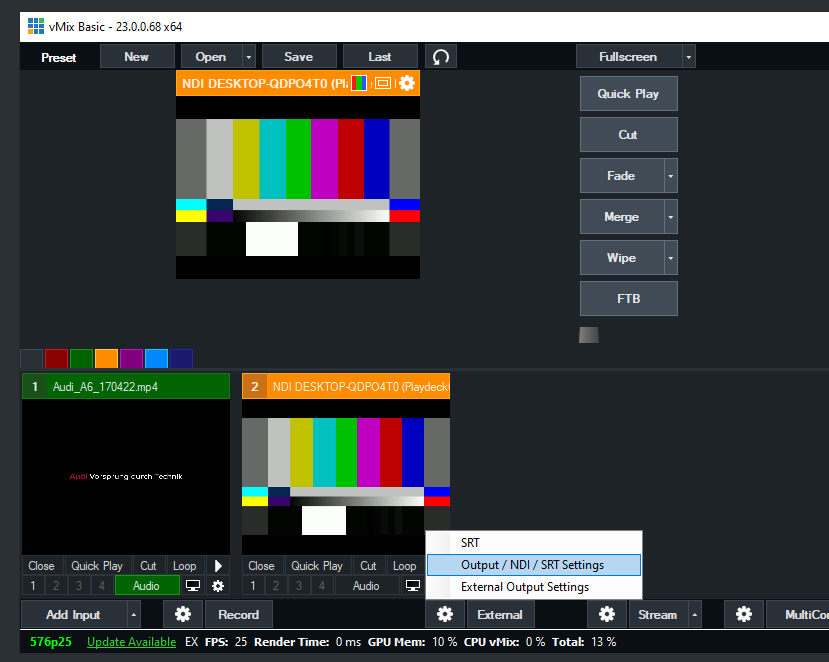
आपको केवल NDI को बाहरी आउटपुट के रूप में इस तरह सक्रिय करना है:

PLAYDECK विंडोज के लिए प्रोफेशनल वीडियो प्लेबैक प्लेआउट सॉफ़्टवेयर * vMix से वीडियो भेजें और प्राप्त करें


PLAYDECK से vMix में वीडियो भेजें

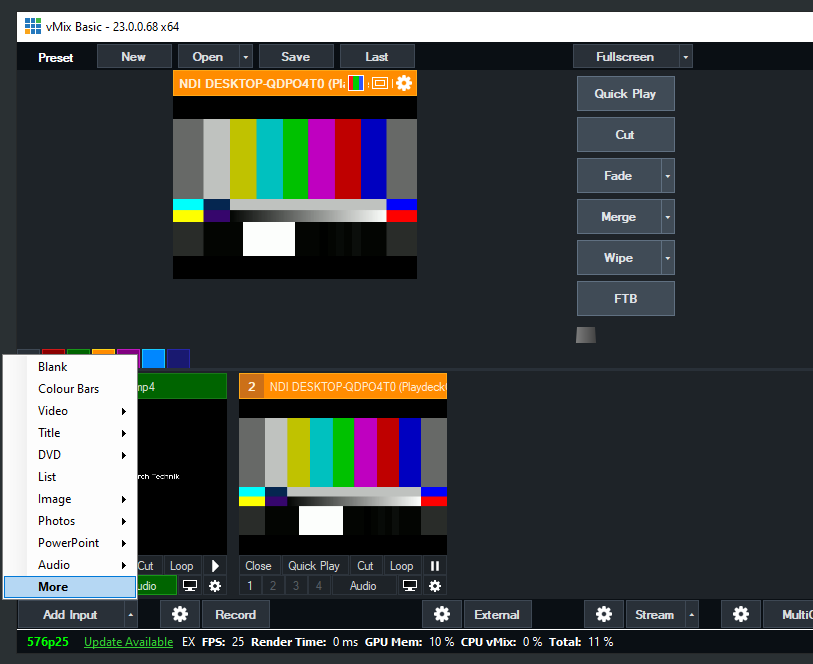
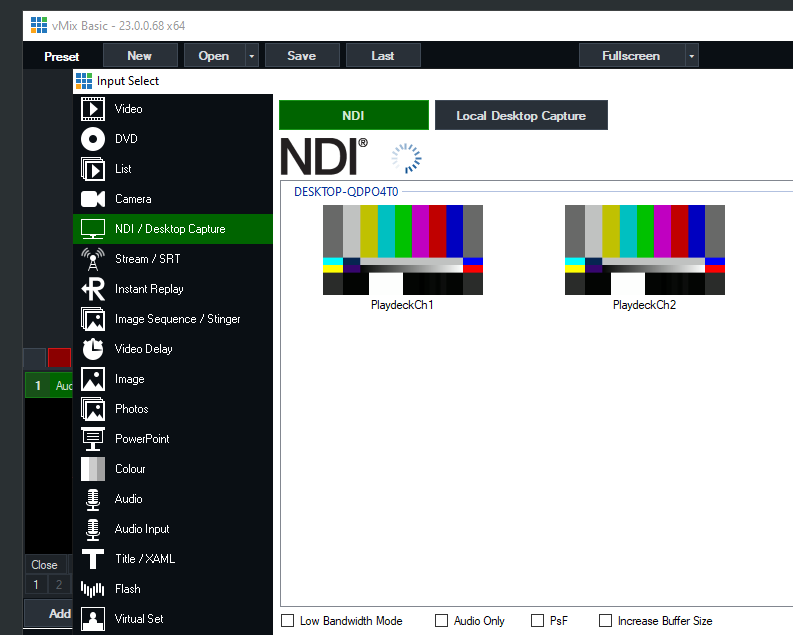
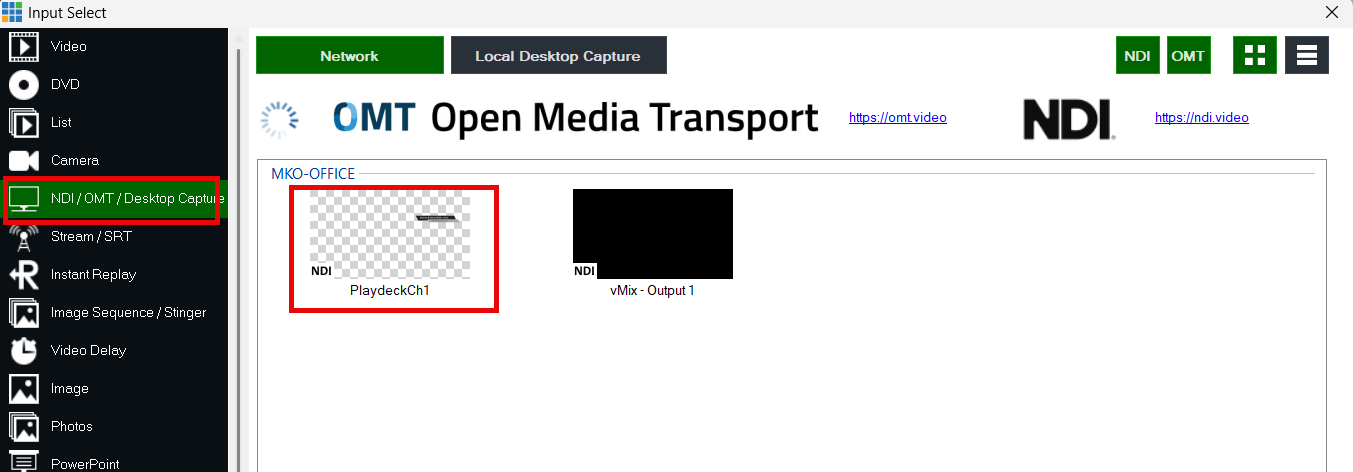
PLAYDECK में NDI आउटपुट सक्रिय करें और vMix में इस तरह NDI को नए स्रोत के रूप में जोड़ें:

PLAYDECK विंडोज के लिए प्रोफेशनल वीडियो प्लेबैक प्लेआउट सॉफ़्टवेयर * vMix से वीडियो भेजें और प्राप्त करें


PLAYDECK से vMix को अल्फा चैनल के साथ फिल सिग्नल भेजें

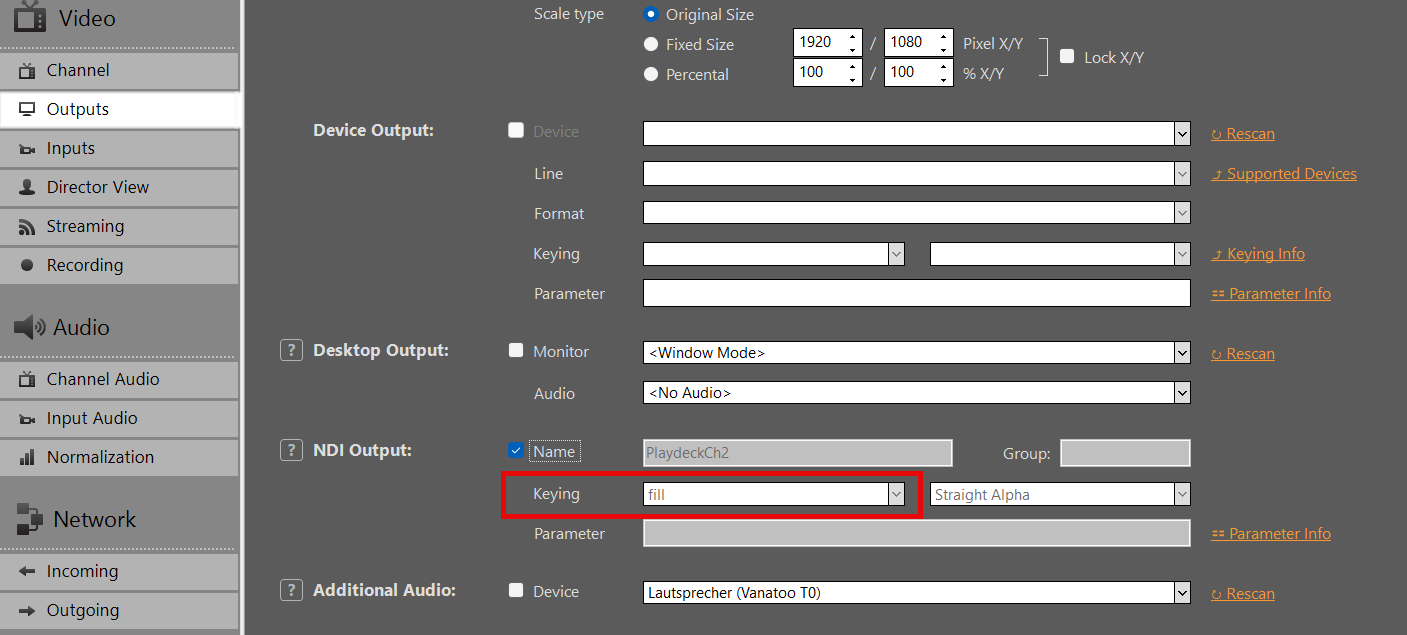
PLAYDECK में NDI आउटपुट सक्रिय करें, लेकिन इस बार कीइंग भी सक्रिय करें:

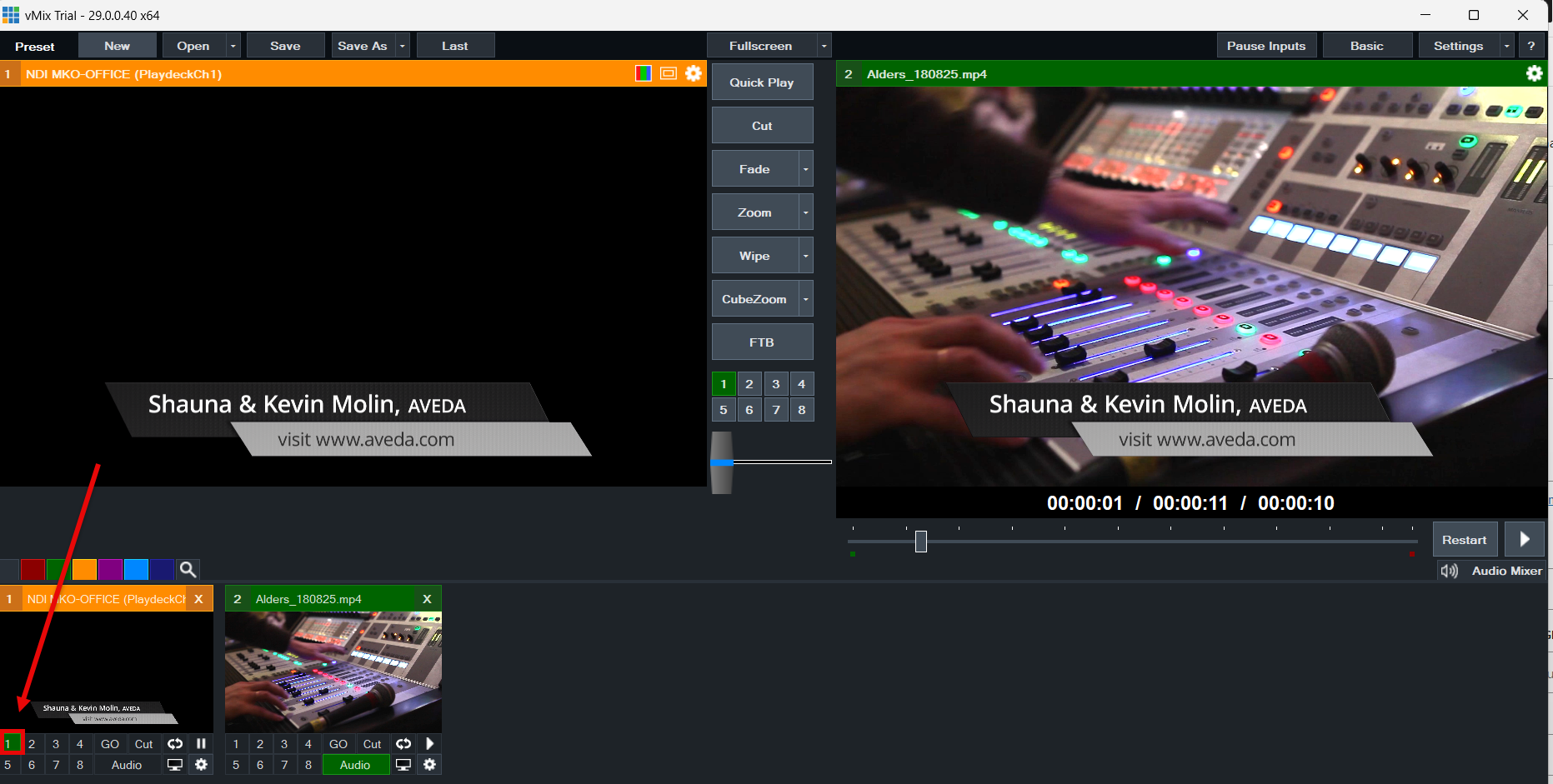
vMIX में अपना NDI इनपुट के रूप में जोड़ें:

vMIX में वर्तमान वीडियो सिग्नल के ऊपर वीडियो रखने के लिए ओवरले बटनों का उपयोग करें:

OBS स्टूडियो से/के लिए वीडियो

OBS को PLAYDECK से (दोनों दिशाओं में) जोड़ने का सबसे अच्छा तरीका NDI है। मल्टीचैनल ऑडियो भी पूरी तरह से समर्थित है।.

चूंकि OBS बॉक्स से सीधे NDI प्रदान नहीं करता है, इसलिए आपको एक अतिरिक्त प्लगइन इंस्टॉल करना होगा, जो एक त्वरित और आसान प्रक्रिया है। प्लगइन डाउनलोड करें। यहाँ (नीचे स्क्रॉल करें और “distroav-6.0.0-windows-x64-Installer.exe” पर क्लिक करें)। इसे इंस्टॉलर के माध्यम से किसी अन्य Windows एप्लिकेशन की तरह इंस्टॉल किया जाता है।.


OBS से PLAYDECK को वीडियो भेजें

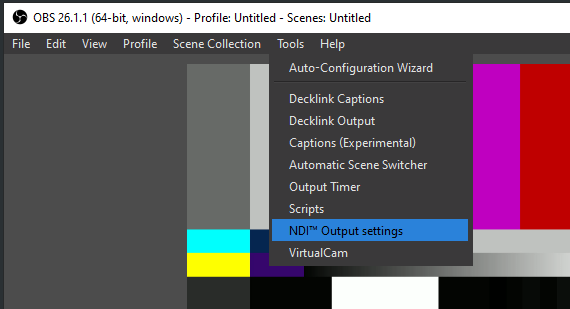
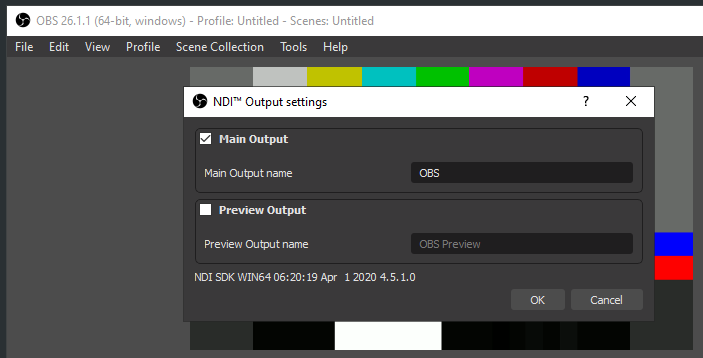
NDI प्लगइन टूल्स मेनू में एक नया विकल्प जोड़ता है। NDI आउटपुट चुनें और इसे सक्रिय करें:

विंडोज के लिए प्लेडेक प्रोफेशनल वीडियो प्लेबैक प्लेआउट सॉफ़्टवेयर * OBS से वीडियो भेजें और प्राप्त करें


PLAYDECK से OBS में वीडियो भेजें

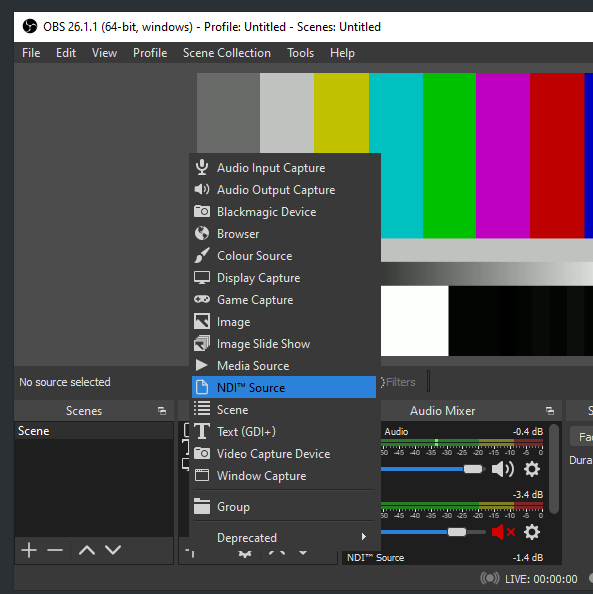
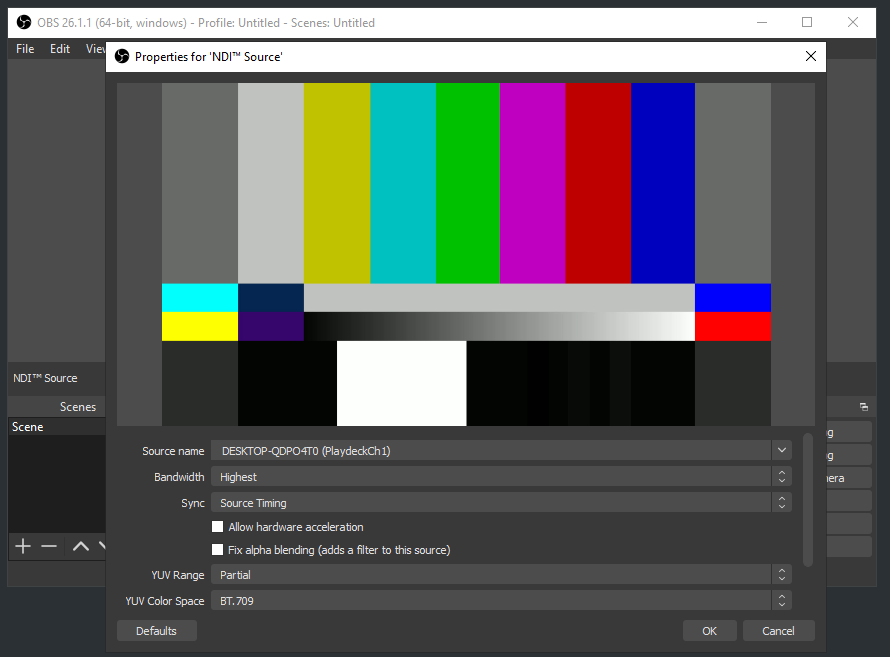
PLAYDECK में NDI आउटपुट सक्रिय करें। OBS NDI प्लगइन एक नया NDI स्रोत जोड़ता है, जिसे आप इस तरह अपने OBS सीन में जोड़ सकते हैं:

विंडोज के लिए प्लेडेक प्रोफेशनल वीडियो प्लेबैक प्लेआउट सॉफ़्टवेयर * OBS से वीडियो भेजें और प्राप्त करें

अमेज़न EC2 इंस्टॉलेशन

PLAYDECK अधिकांश Amazon EC2 सर्वर इंस्टेंस और उनके द्वारा प्रदान की जाने वाली NVidia GPU पावर का समर्थन करता है। यह आपको NDI ट्रांसपोर्ट या अन्य उद्देश्यों के लिए क्लाउड-आधारित अवसंरचना स्थापित करने की अनुमति देता है।.

हम मानते हैं कि आपके पास Amazon AWS खाता है और EC2 का बुनियादी ज्ञान है।.

सबसे पहले, आप एक नया EC2 इंस्टेंस चुनते हैं, जो PLAYDECK इंस्टॉलेशन का समर्थन करता है:
वर्चुअल NVIDIA GPU और पूर्व-स्थापित NVIDIA ड्राइवर के साथ Windows Server:
https://docs.aws.amazon.com/AWSEC2/latest/UserGuide/install-nvidia-driver.html#preinstalled-nvidia-driver

एक सामान्य उदाहरण होगा “Windows 2019 / g4dn.xlarge” – इसमें एक Tesla वर्चुअल NVIDIA GPU है और PLAYDECK चलाने के लिए पर्याप्त स्पेक्स हैं: 16 vCPUs (Intel Xeon), 64GB RAM, 1 vGPU (NVIDIA T4) 16GB GPU RAM के साथ।.

अब इन लिंक के माध्यम से या अपने EC2 प्रबंधन कंसोल के माध्यम से इंस्टेंस इंस्टॉल करें।.

RDP के माध्यम से इंस्टेंस से कनेक्ट करने के लिए, आपको पहले इंस्टेंस सुरक्षा सेटिंग्स में पोर्ट 3389 खोलना होगा।.

एक बार कनेक्ट हो जाने पर, आप ब्राउज़र के माध्यम से कुछ भी डाउनलोड नहीं कर पाते हैं। इसलिए डाउनलोड्स को इस प्रकार सक्षम करें: स्टार्ट मेनू > सर्वर मैनेजर > लोकल सर्वर > IE एन्हांस्ड सिक्योरिटी कॉन्फ़िगरेशन > ऑफ़

अब PLAYDECK को हमेशा की तरह डाउनलोड और इंस्टॉल करें:
https://playdeck.tv/download/

1 2 3 4 5