マルチチャンネル・オーディオとミキシング

PLAYDECKは、出力チャンネルごとに32のオーディオチャンネルに対応しています。オーディオチャンネルを(SDI、NDI、ストリーム、ASIO経由で)パススルーしたり、ステレオ/モノラルにミックスダウンしたり、マルチチャンネルにミックスアップしたりすることができます。なお、これについては別の投稿で詳しく説明していますので、 ダンテ・バーチャル・サウンドカード.


パススルー

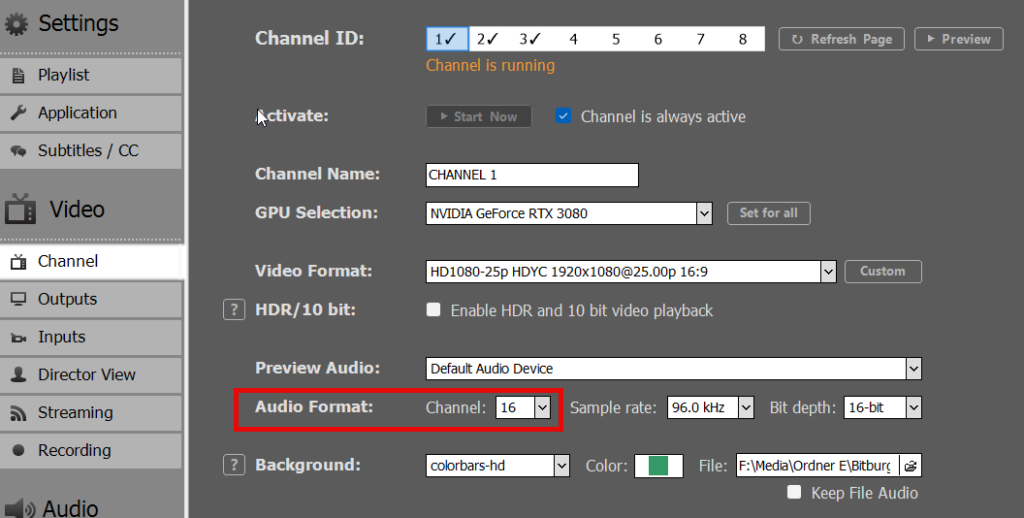
出力チャンネル設定で2チャンネル以上のオーディオチャンネルを設定するだけで、マルチチャンネルオーディオを有効にできます。この例では、SDI出力カードのネイティブチャンネル数である16チャンネルを設定しています:
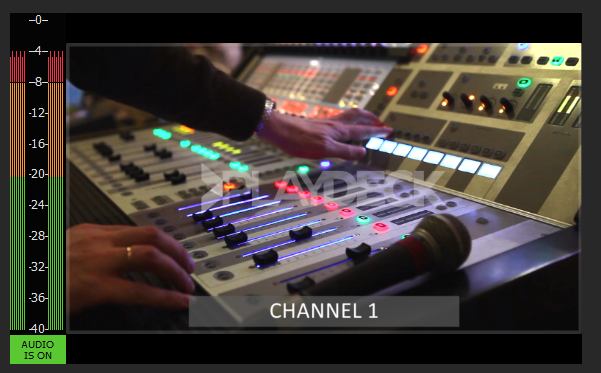
これで準備は完了です。VUメーターは自動的に16オーディオチャンネルに切り替わります:
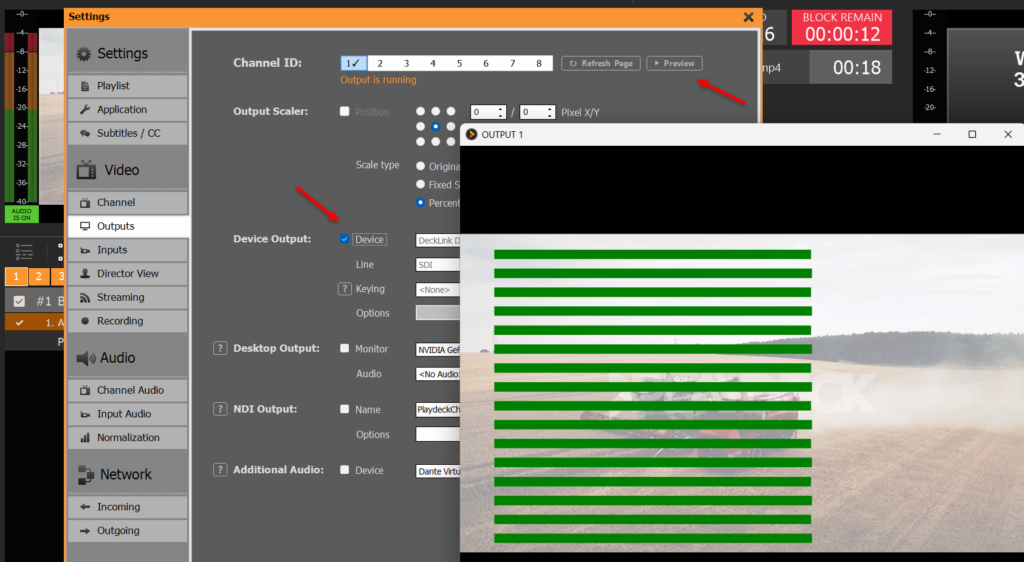
マルチチャンネルオーディオは、すべての入力および出力(SDI、NDI、ストリーム)で有効になっているわけではありません。デバイスを有効にした後、「プレビュー」をクリックすると確認できます。すべてのプレビューには、オーバーレイとしてVUメーターが表示されます:
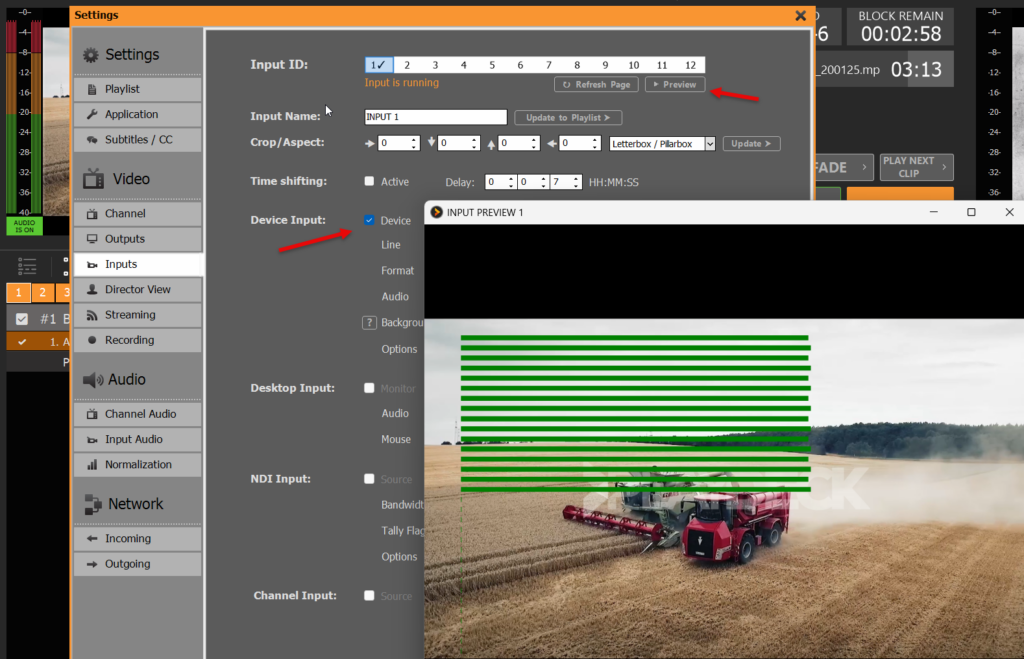
入力プレビューの別の例を以下に示します:

ミックスダウン

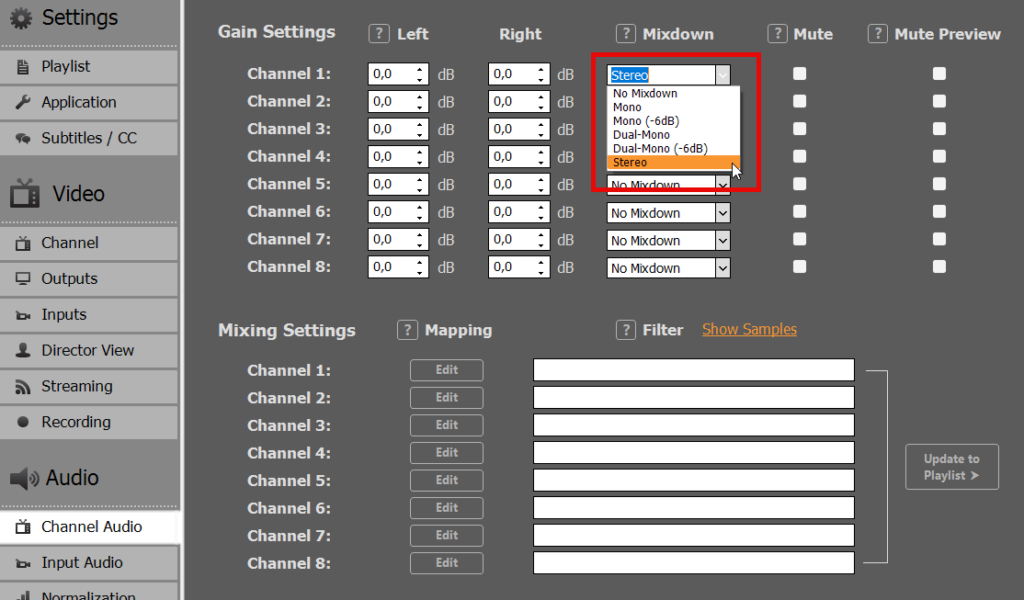
マルチチャンネルオーディオコンテンツ(またはSDI入力)があり、オーディオをモノラル/ステレオにミックスダウンしたい場合は、オーディオチャンネル数を増やす必要があります。 この場合、16を使用します。これは、PLAYDECKに(SDIなどのソースからの)16のオーディオチャンネルを処理するよう指示するために重要です。そうしないと、2番目以降のすべてのオーディオチャンネルがカットされたり、無音になったりします:

オーディオのミックスダウンを行う際に、さまざまな方法を選択できるようになりました。なお、CHANNEL(クリップ、入力ストリーム)とINPUTS(デバイス入力)では、それぞれ個別の設定が用意されていますのでご注意ください:

複数のオーディオトラック

ファイルに複数のオーディオトラックが含まれている場合、ファイルを右クリックして「オーディオトラック」を選択することで、オーディオトラックを切り替えることができます:
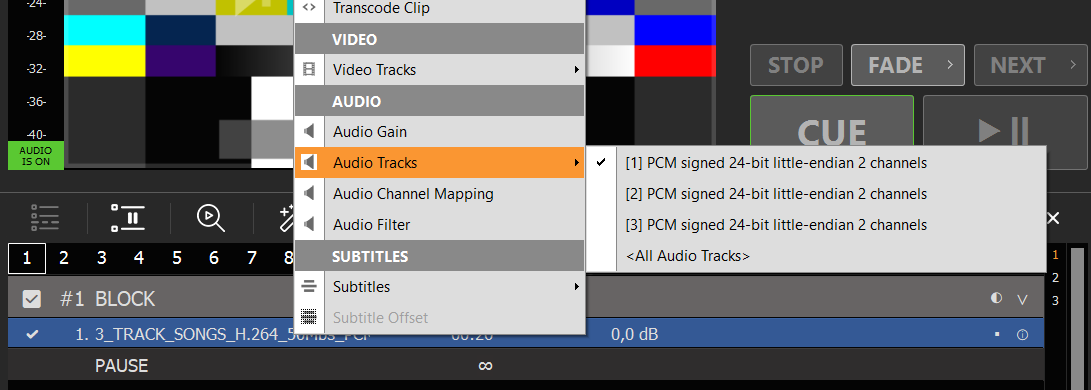
すべてのオーディオトラックを同時に再生するには、「ALL AUDIO TRACKS」を選択してください。すべてのオーディオチャンネルが連結されます。この例の場合、出力は6つのオーディオチャンネルになります。そのため、チャンネル設定を8チャンネルに設定してください。そうしないと、2チャンネルを超える部分は処理されません:
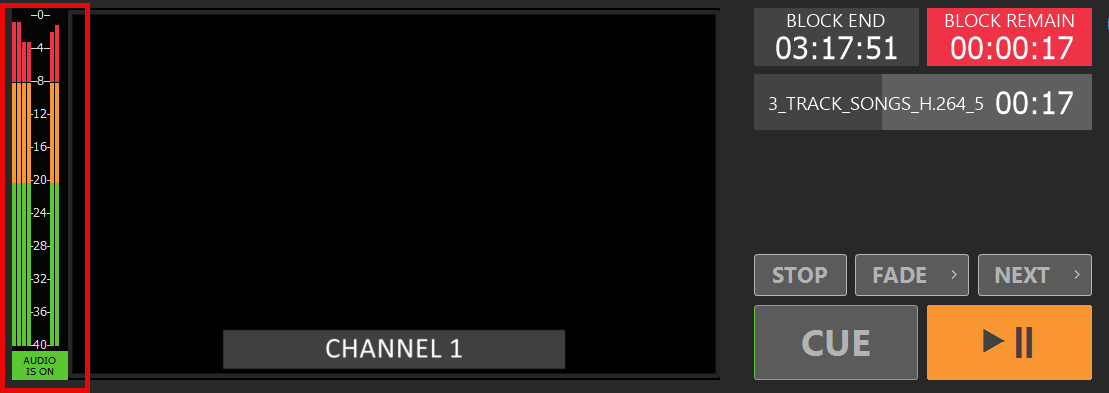
注: その他のミキシングオプションのいずれかを使用して、ステレオなどにミックスダウンしてください。.


カスタムブレンド

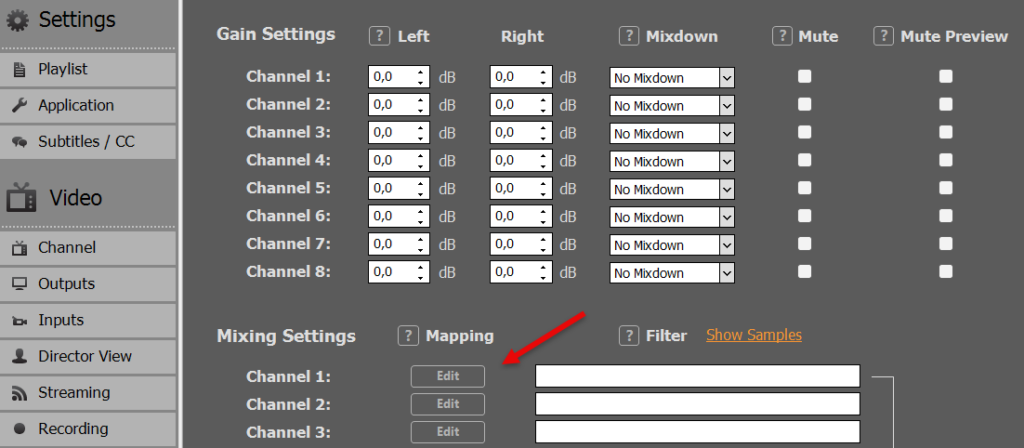
より高度なミキシングを行うには、「MIXING SETTINGS」の下にある「EDIT」をクリックしてください。この例では、16の入力オーディオチャンネルを4つの出力オーディオチャンネルにミックスダウンします。なお、CHANNEL(クリップ、入力ストリーム)とINPUTS(デバイス入力)には、それぞれ個別の設定がある点にご注意ください:
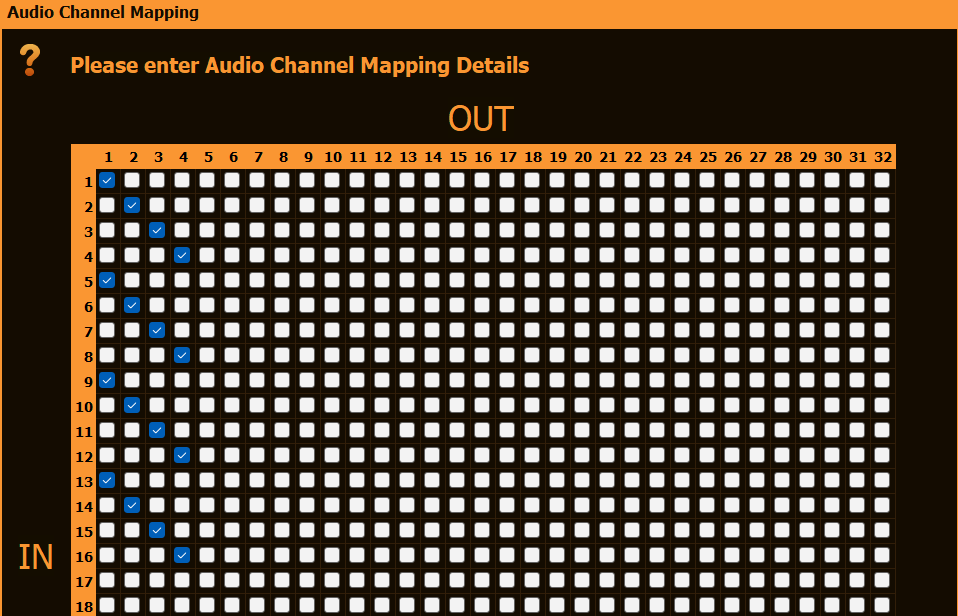
「コンテンツレベル」に移動することで、ミキシングをさらに細かく調整できます。プレイリストの項目を右クリックし、「オーディオチャンネルマッピング」を選択してください:

vMixとの間で動画を送受信する

vMixとPLAYDECKを接続する(双方向)最良の方法はNDIです。キーイングと同様に、マルチチャンネルオーディオも完全にサポートされています。.


vMixからPLAYDECKへ動画を送信する

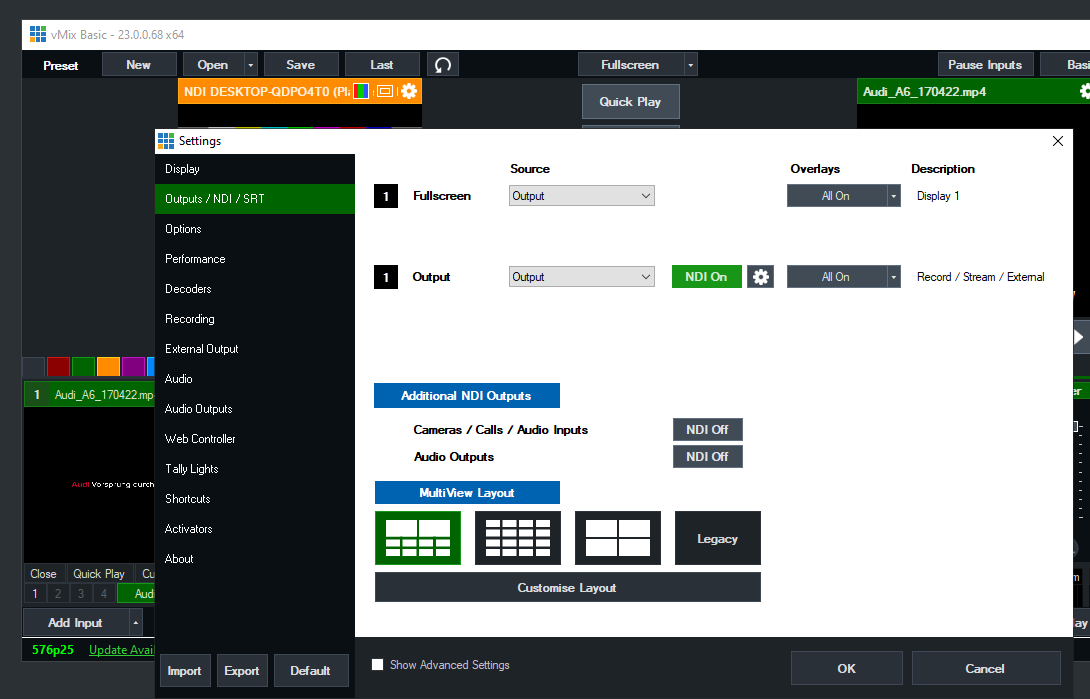
次のように、NDIを「外部出力」として有効にするだけで済みます:

PLAYDECK Windows用プロフェッショナル動画再生・配信ソフトウェア * vMixとの間で動画を送受信


PLAYDECKからvMixへビデオを送信する

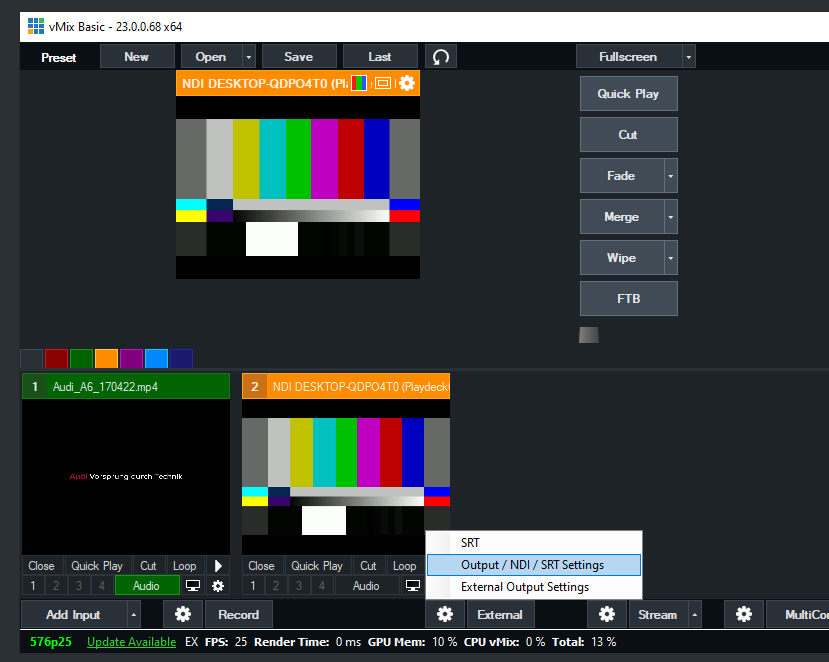
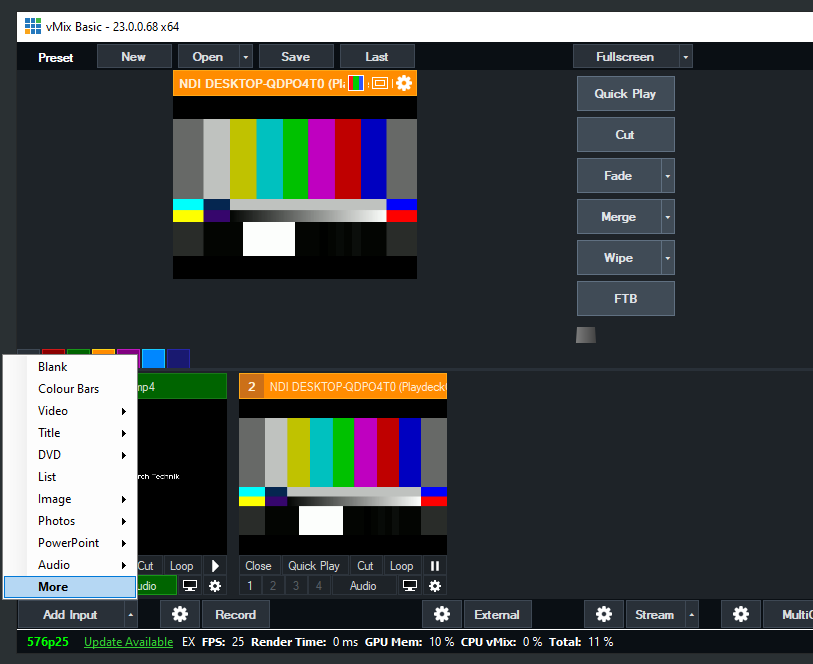
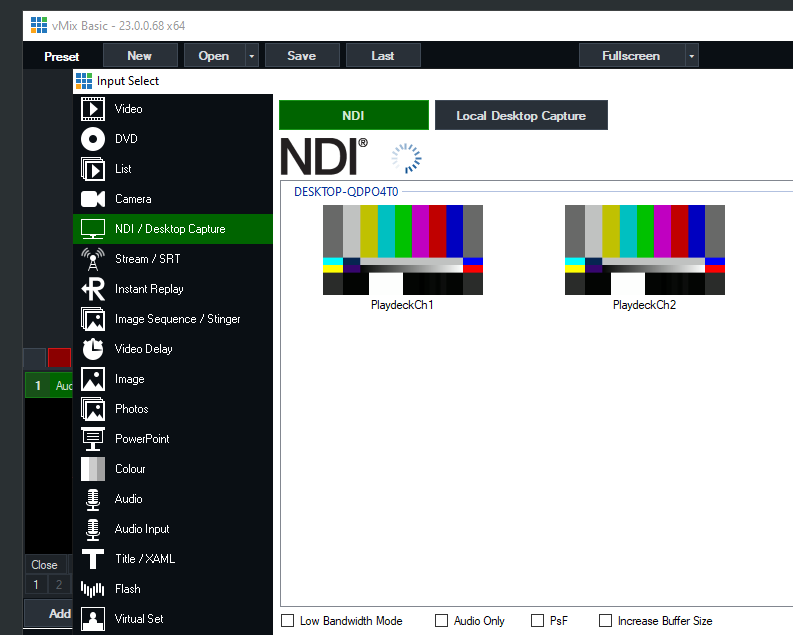
PLAYDECKでNDI出力を有効にし、vMixで次のようにNDIを新しいソースとして追加します:

PLAYDECK Windows用プロフェッショナル動画再生・配信ソフトウェア * vMixとの間で動画を送受信


PLAYDECKからvMixへ、アルファチャンネル付きのフィル信号を送信する

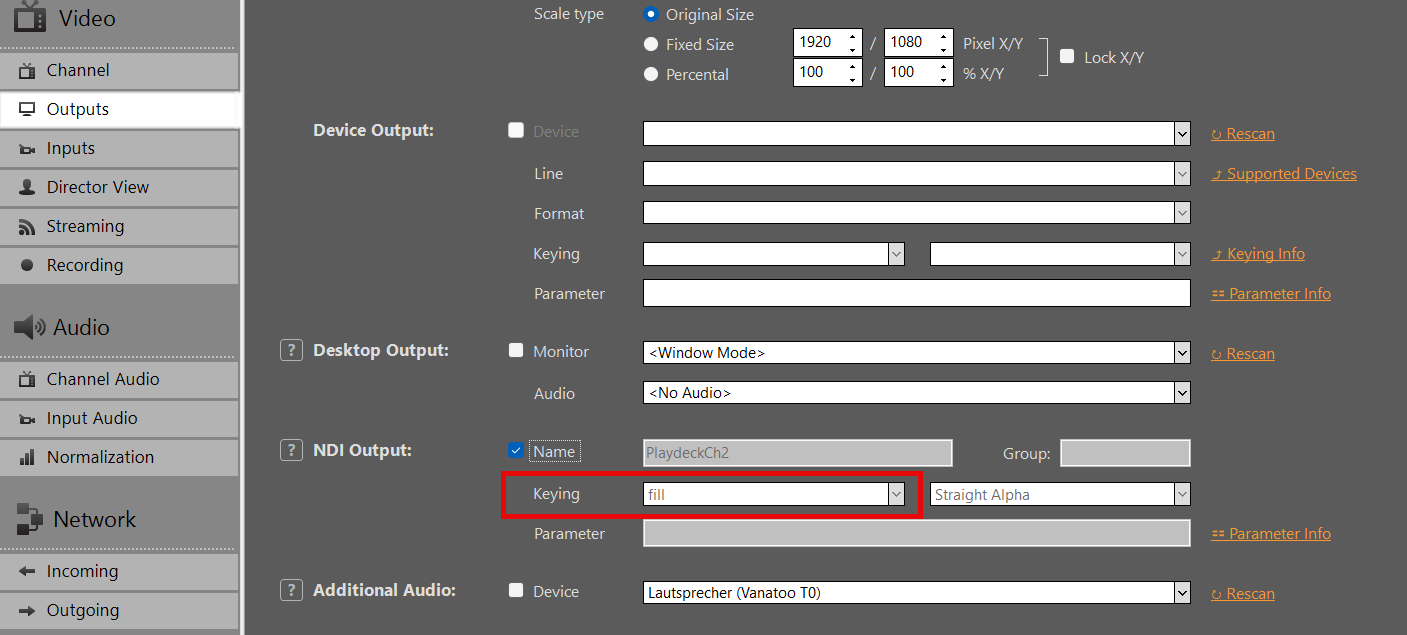
PLAYDECKでNDI出力を有効にし、今回はキーイングも有効にします:

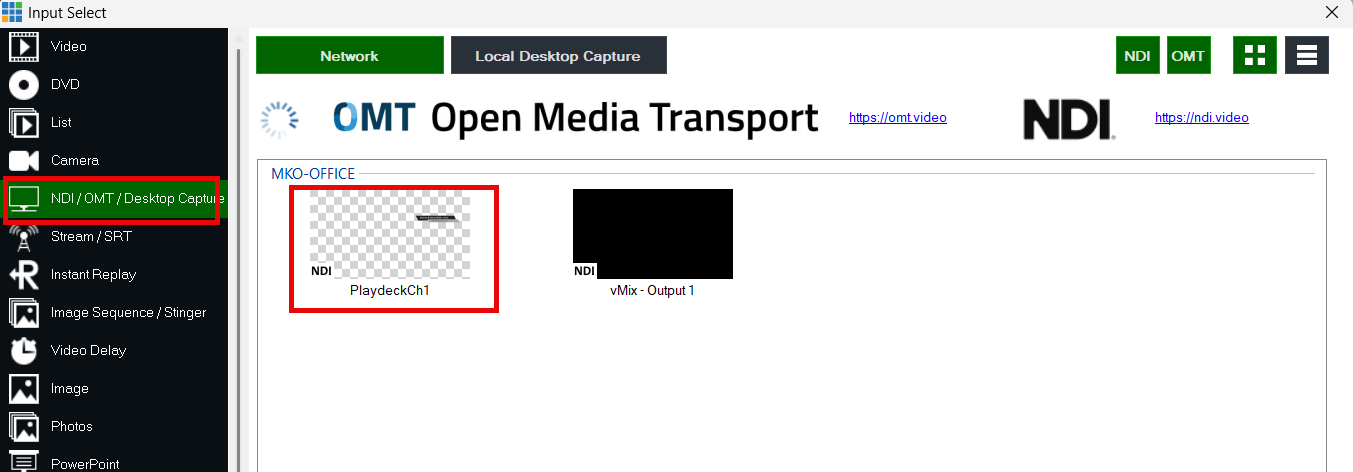
vMIXでNDIを入力として追加します:

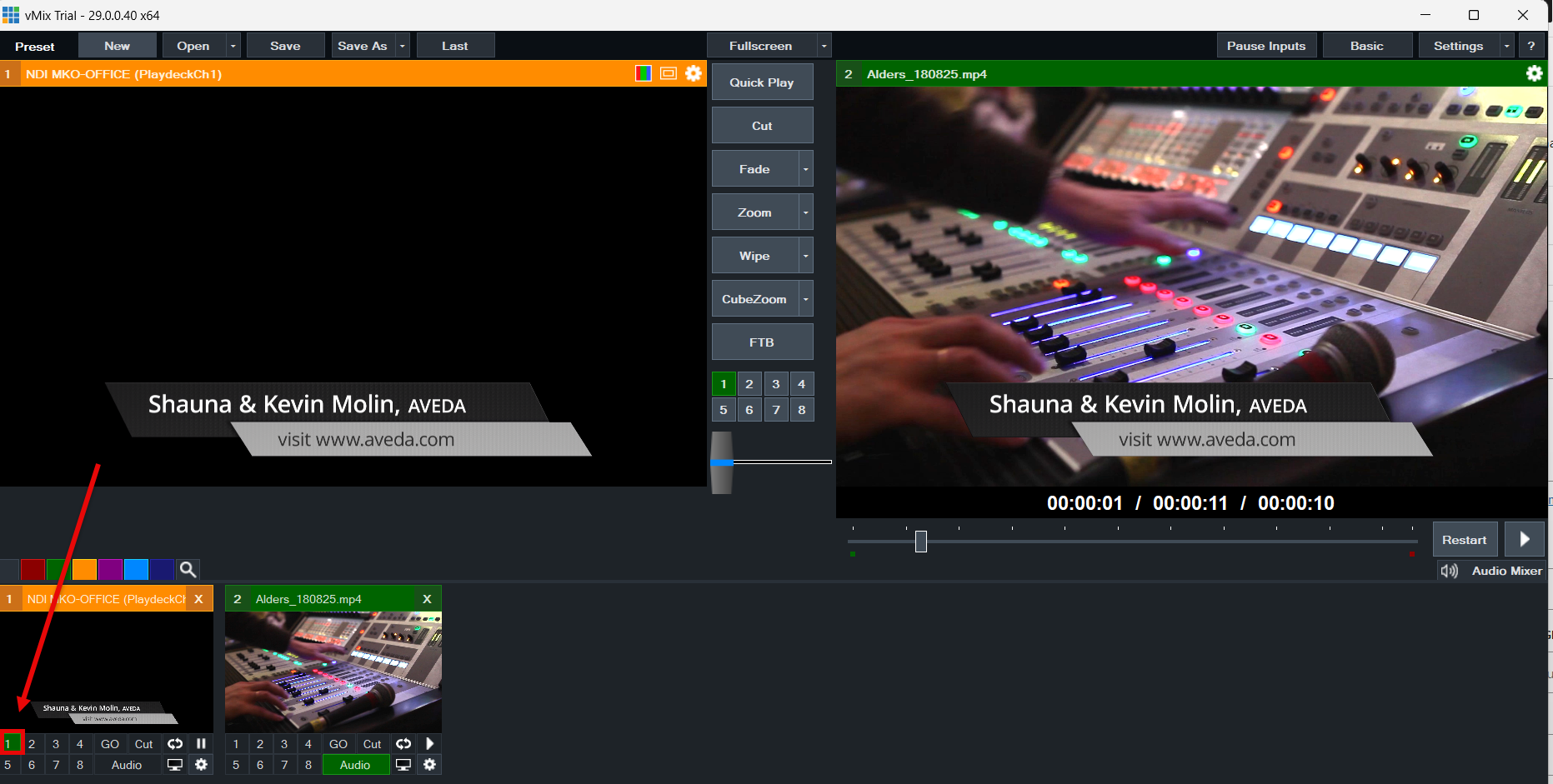
vMIXで、オーバーレイボタンを使用して、現在のビデオ信号の上にビデオを重ねて表示します:

OBS Studio との動画のやり取り

OBSとPLAYDECKを(双方向で)接続する最良の方法はNDIです。マルチチャンネルオーディオも完全にサポートされています。.

OBSには標準でNDI出力機能が搭載されていないため、追加のプラグインをインストールする必要があります。インストールは簡単です。プラグインをダウンロードしてください こちら (ページを下にスクロールし、「distroav-6.0.0-windows-x64-Installer.exe」をクリックしてください)。インストーラーを使用して、他のWindowsアプリケーションと同様にインストールされます。.


OBSからPLAYDECKへ動画を送信する

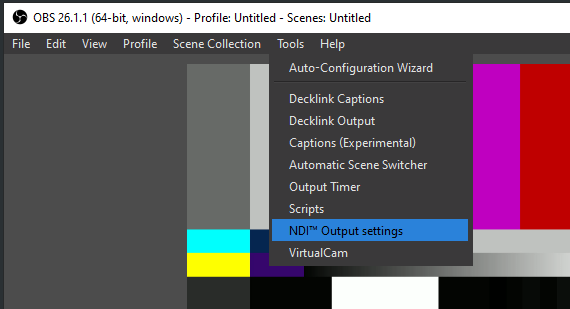
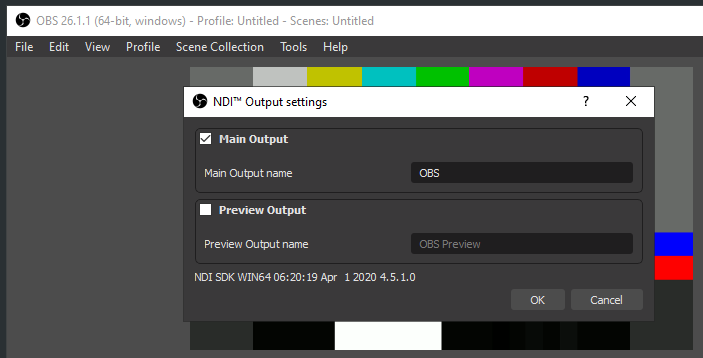
NDIプラグインは、「ツール」メニューに新しいオプションを追加します。「NDI出力」を選択して有効にしてください:

PLAYDECK Windows用プロフェッショナル動画再生・配信ソフトウェア * OBSとの間で動画を送受信


PLAYDECKからOBSへ動画を送信する

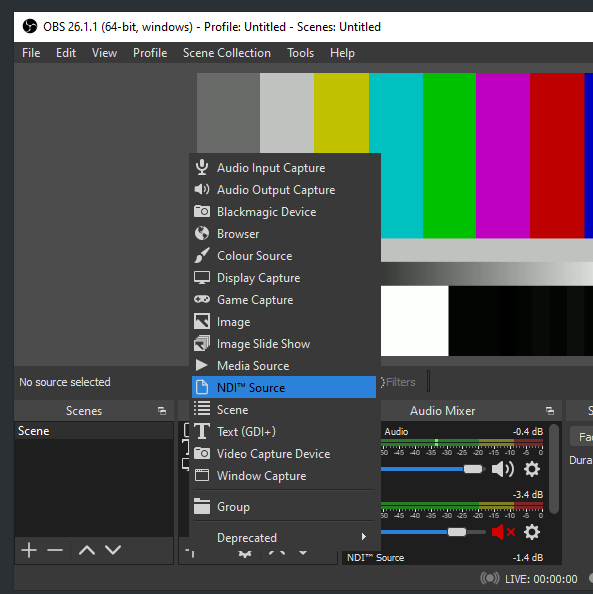
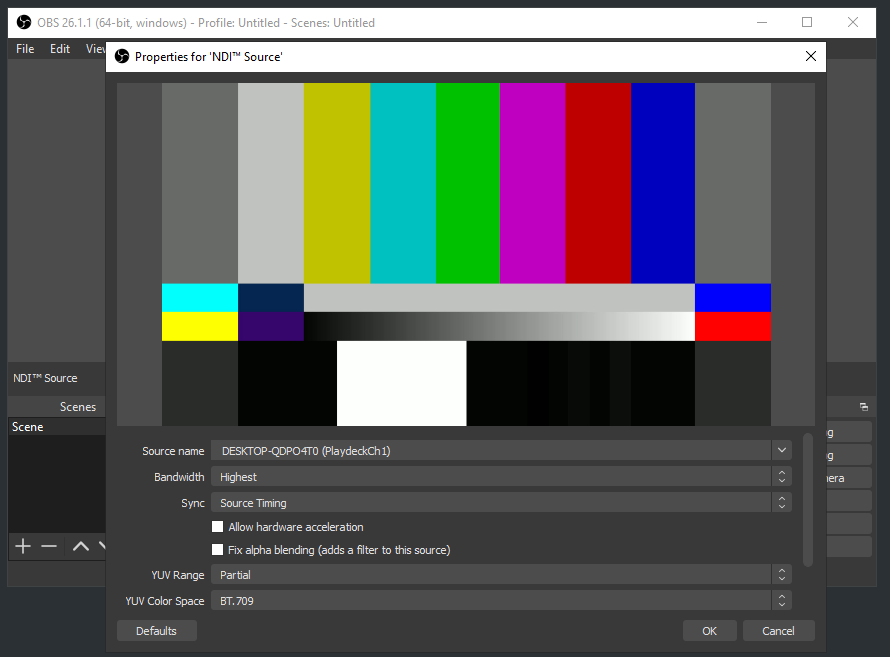
PLAYDECKでNDI出力を有効にします。OBS NDIプラグインは新しいNDIソースを挿入します。これを次のようにOBSのシーンに追加できます:

PLAYDECK Windows用プロフェッショナル動画再生・配信ソフトウェア * OBSとの間で動画を送受信

Amazon EC2 のインストール

PLAYDECKは、Amazon EC2のほとんどのサーバーインスタンスおよびそれらで提供されるNVIDIA GPUをサポートしています。これにより、NDIトランスポートやその他の目的のために、クラウドベースのインフラストラクチャを構築することが可能です。.

ここでは、読者の皆様がAmazon AWSアカウントをお持ちであり、EC2に関する基本的な知識をお持ちであることを前提としています。.

まず、PLAYDECKのインストールに対応した新しいEC2インスタンスを選択します:
仮想NVIDIA GPUを搭載し、NVIDIAドライバーがプリインストールされたWindows Server:
https://docs.aws.amazon.com/AWSEC2/latest/UserGuide/install-nvidia-driver.html#preinstalled-nvidia-driver

典型的な例としては、「Windows 2019 / g4dn.xlarge」が挙げられます – NVIDIA Tesla仮想GPUを搭載しており、PLAYDECKを実行するのに十分なスペックを備えています:16 vCPU(Intel Xeon)、64GB RAM、16GBのGPU RAMを備えた1 vGPU(NVIDIA T4)。.

それでは、上記のリンクまたはEC2管理コンソールからインスタンスをインストールしてください。.

RDP経由でインスタンスに接続するには、まずインスタンスのセキュリティ設定でポート3389を開放する必要があります。.

接続が完了すると、ブラウザから何もダウンロードできなくなります。そのため、以下の手順でダウンロード機能を有効にしてください:スタートメニュー > サーバーマネージャー > ローカルサーバー > IEのセキュリティ設定の強化 > オフ

それでは、いつものようにPLAYDECKをダウンロードしてインストールしてください:
https://playdeck.tv/download/

1 2 3 4 5