多声道音频与混音

PLAYDECK 每个输出通道支持 32 个音频通道。您可以直接传输音频通道(通过 SDI、NDI、流媒体、ASIO),将其混缩为立体声/单声道,或混音为多声道。请注意,我们另有一篇帖子专门介绍 Dante 虚拟声卡.


直通

只需在“输出通道设置”中设置超过 2 个音频通道,即可启用多声道音频。在此示例中,我们设置了 16 个音频通道,因为这是 SDI 输出卡的原生音频通道数量:
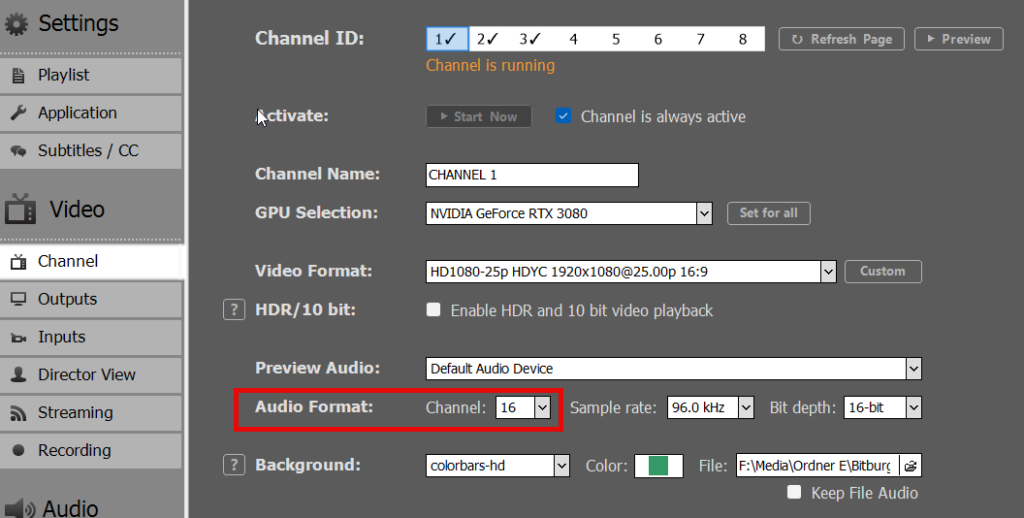
现在您已经准备就绪。您的电平表将自动切换至 16 音频通道:
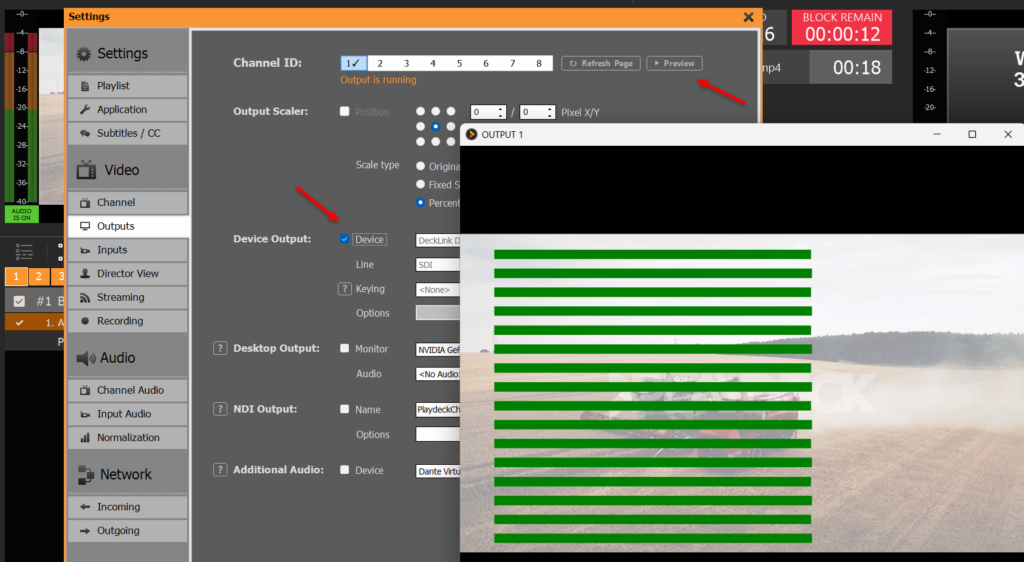
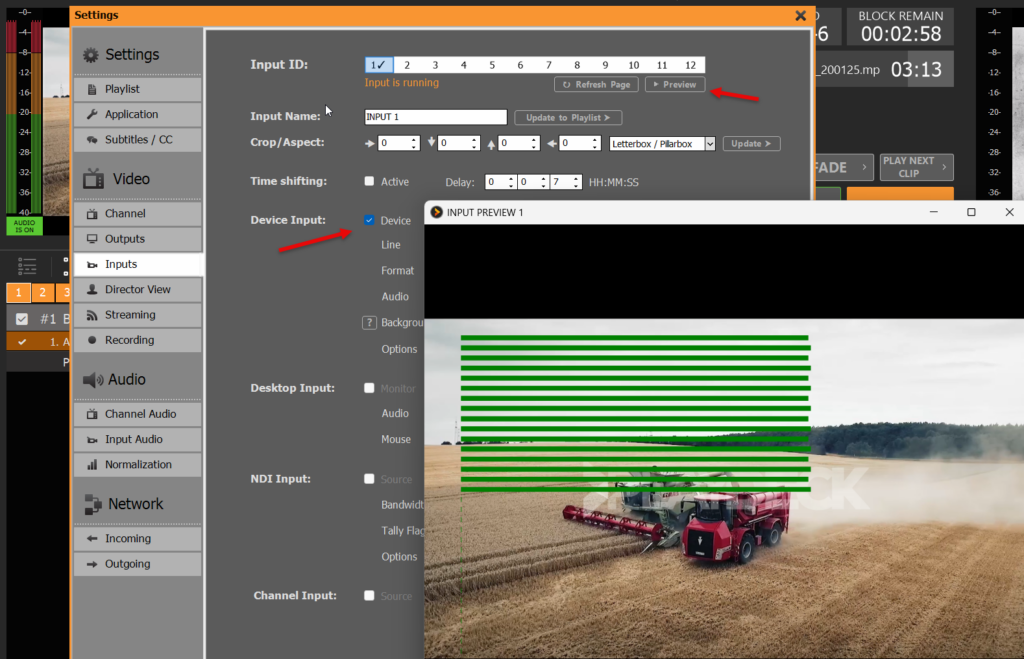
多声道音频功能并非对所有输入和输出(SDI、NDI、流媒体)均处于启用状态。您可以在启用设备后点击“预览”进行确认。所有预览画面均带有叠加显示的电平表:
以下是另一个输入预览示例:

混音

如果您拥有多声道音频内容(或 SDI 输入),并希望将音频混缩为单声道/立体声,则还需要增加音频通道数。 在此情况下,我们使用16。这一点很重要,它能告知PLAYDECK处理16个音频通道(来自源,例如SDI),否则超过2个的音频通道将被切断/静音:

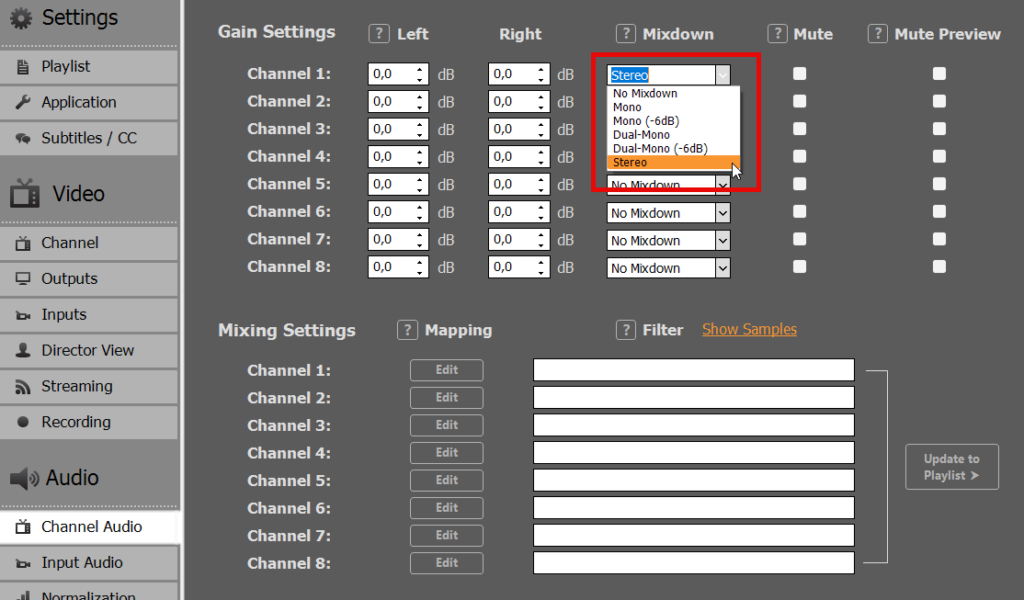
现在,您可以选择不同的方式对音频进行混音。请注意,通道(音频片段、输入流)和输入(设备输入)各有独立的设置:

多音轨

如果您的文件包含多个音频轨道,您可以通过右键单击该文件并选择“音频轨道”来切换音频轨道:
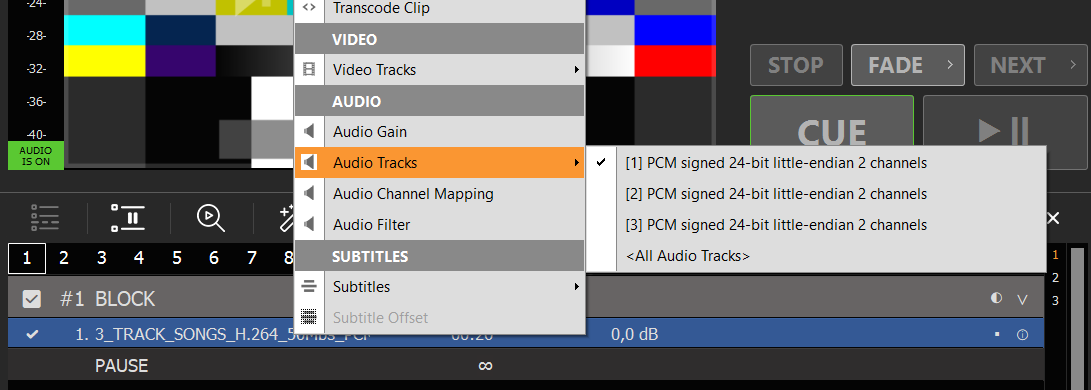
若要同时播放所有音频轨道,请选择“所有音频轨道”。所有音频通道将被合并。在本例中,这将生成 6 个输出音频通道。因此,请确保将通道数设置为 8 个音频通道,否则超过 2 个通道的部分将不会被处理:
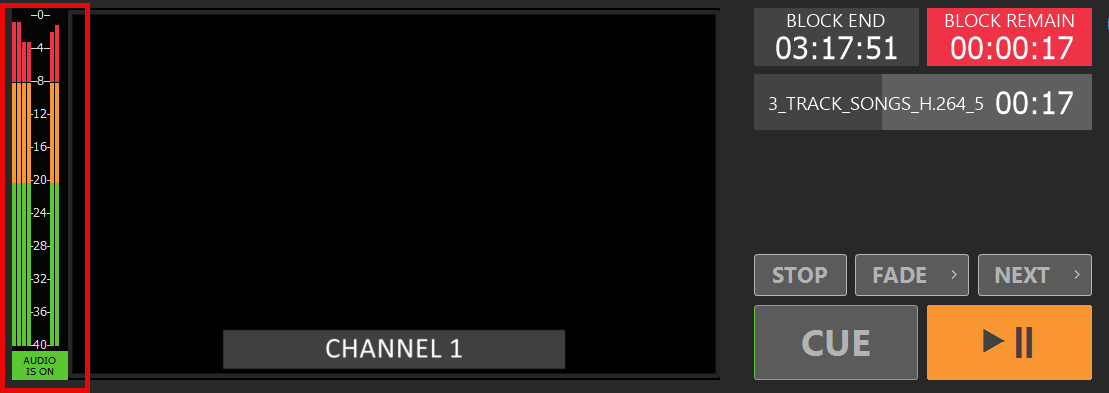
注: 使用其他任何混音选项,将音轨混缩为立体声或类似格式。.


定制混合

若需进行更高级的混音操作,您可以点击“混音设置”下的“编辑”。在本例中,我们将 16 个输入音频通道混缩为 4 个输出音频通道。请注意,“通道”(片段、输入流)和“输入”(设备输入)各有独立的设置:
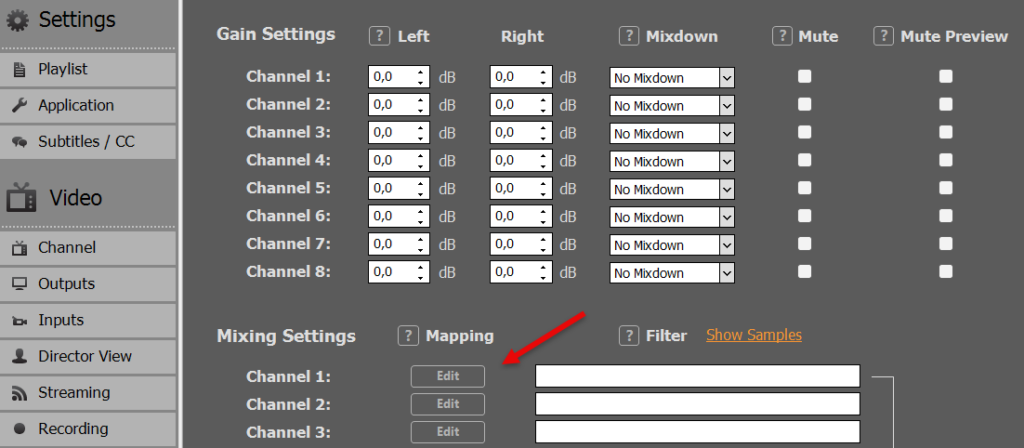
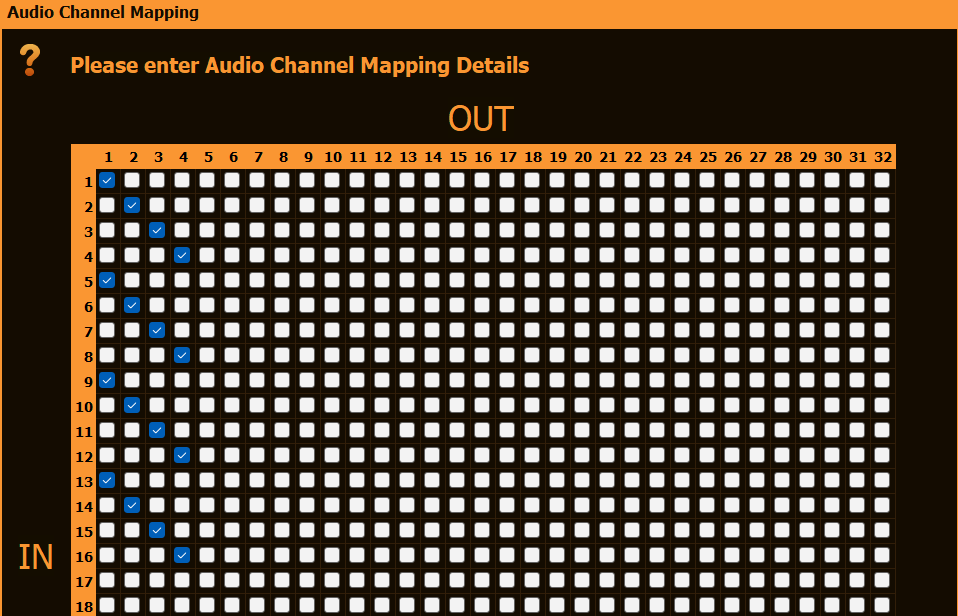
您还可以通过进入“内容级别”进一步优化混音:右键单击任何播放列表项目,然后选择“音频通道映射”:

来自/发往 vMix 的视频

将 vMix 与 PLAYDECK 连接(双向)的最佳方式是 NDI。此外,多声道音频和抠像功能也得到了全面支持。.


将视频从 vMix 发送至 PLAYDECK

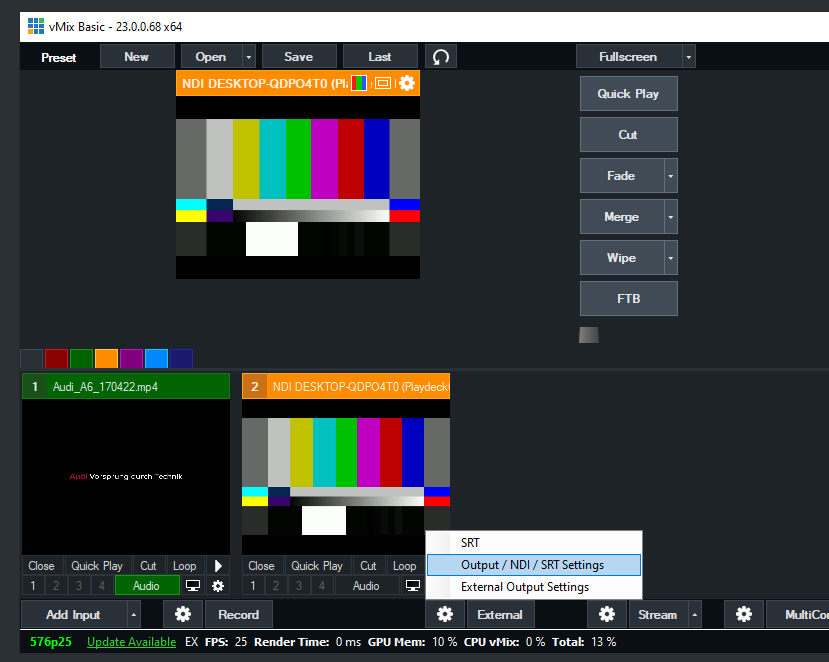
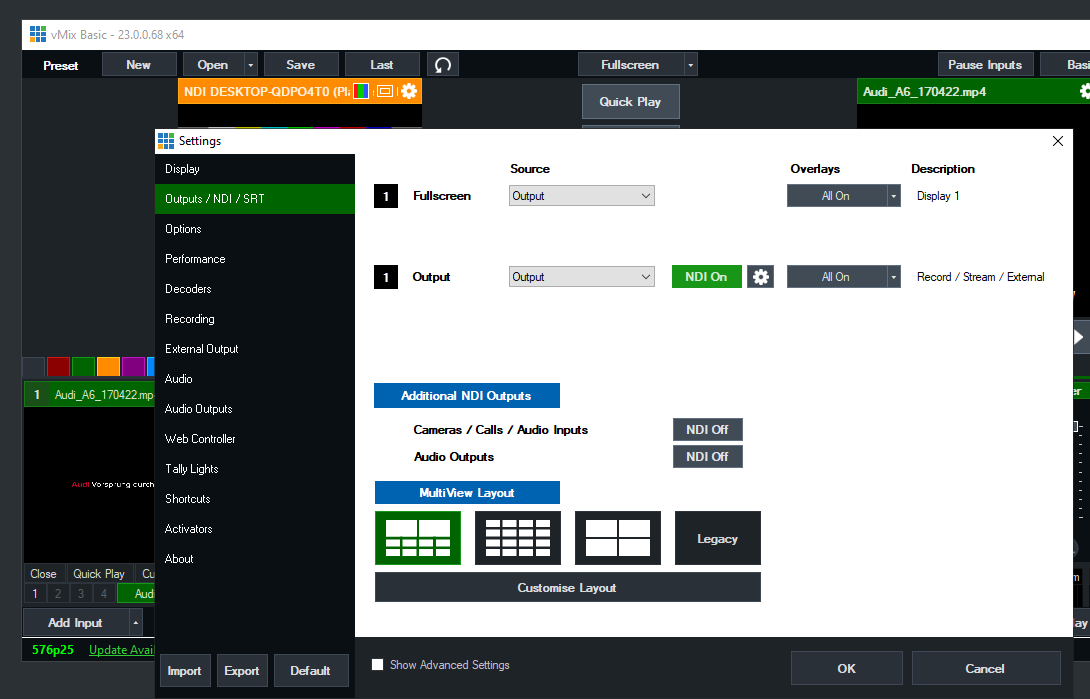
您只需按照以下方式将 NDI 设置为“外部输出”:

PLAYDECK 专业视频播放软件(适用于 Windows)* 与 vMix 之间发送和接收视频


将视频从 PLAYDECK 发送至 vMix

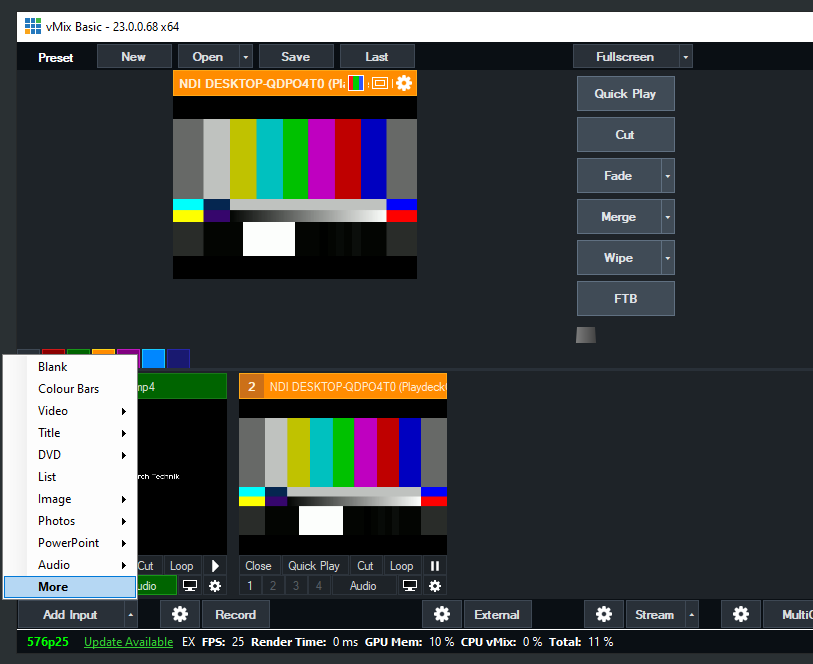
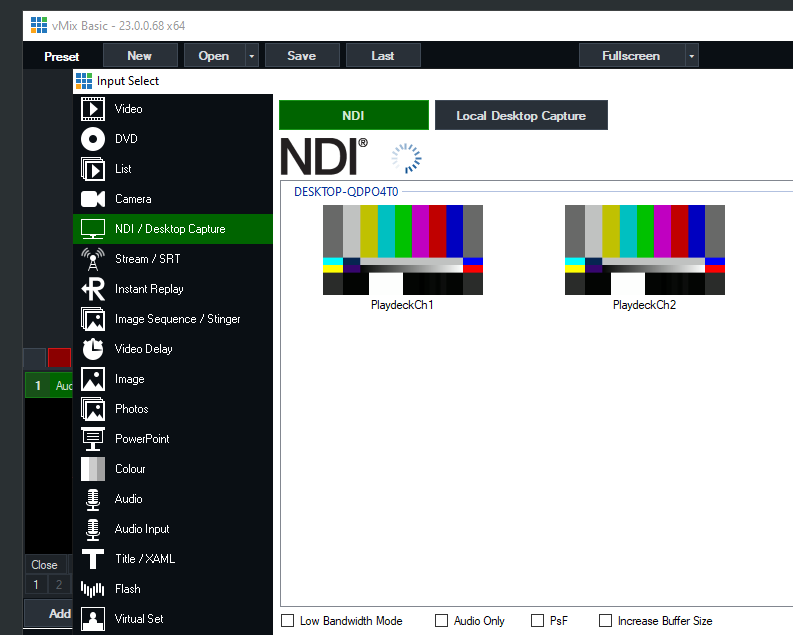
在 PLAYDECK 中启用 NDI 输出,并在 vMix 中将 NDI 作为新信号源添加,具体操作如下:

PLAYDECK 专业视频播放软件(适用于 Windows)* 与 vMix 之间发送和接收视频


从 PLAYDECK 向 vMix 发送带 Alpha 通道的填充信号

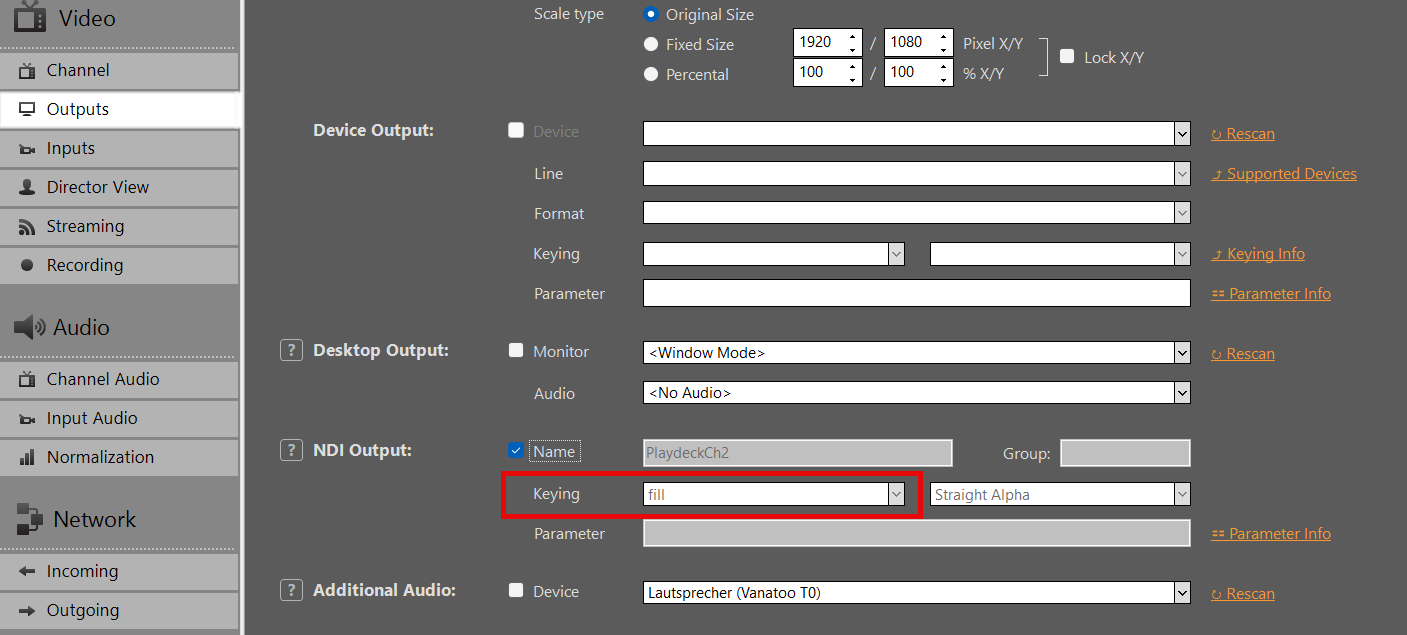
在 PLAYDECK 中启用 NDI 输出,同时本次还需启用抠像功能:

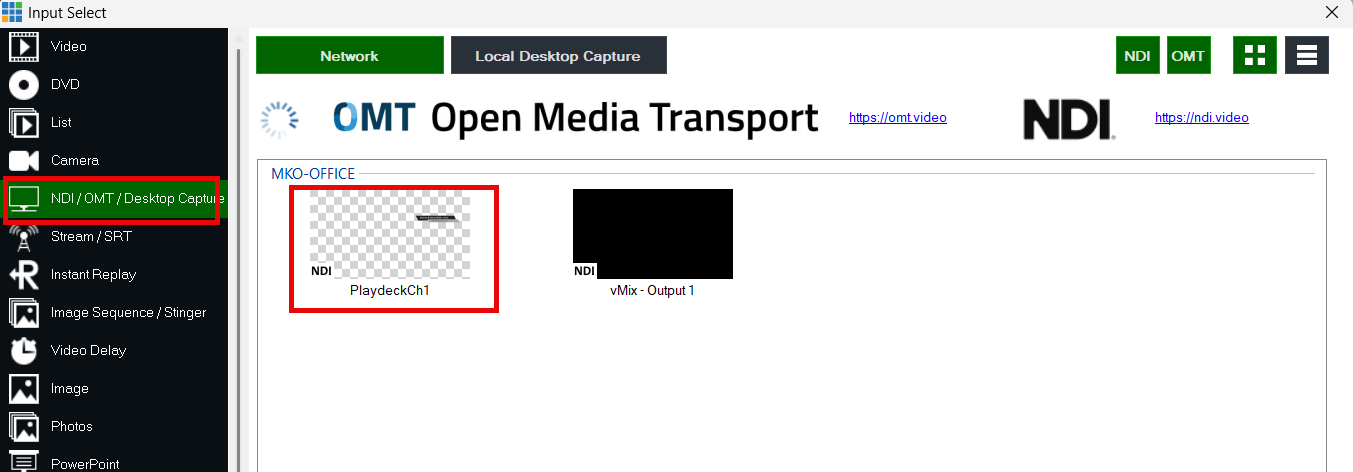
在 vMIX 中将您的 NDI 设置为输入:

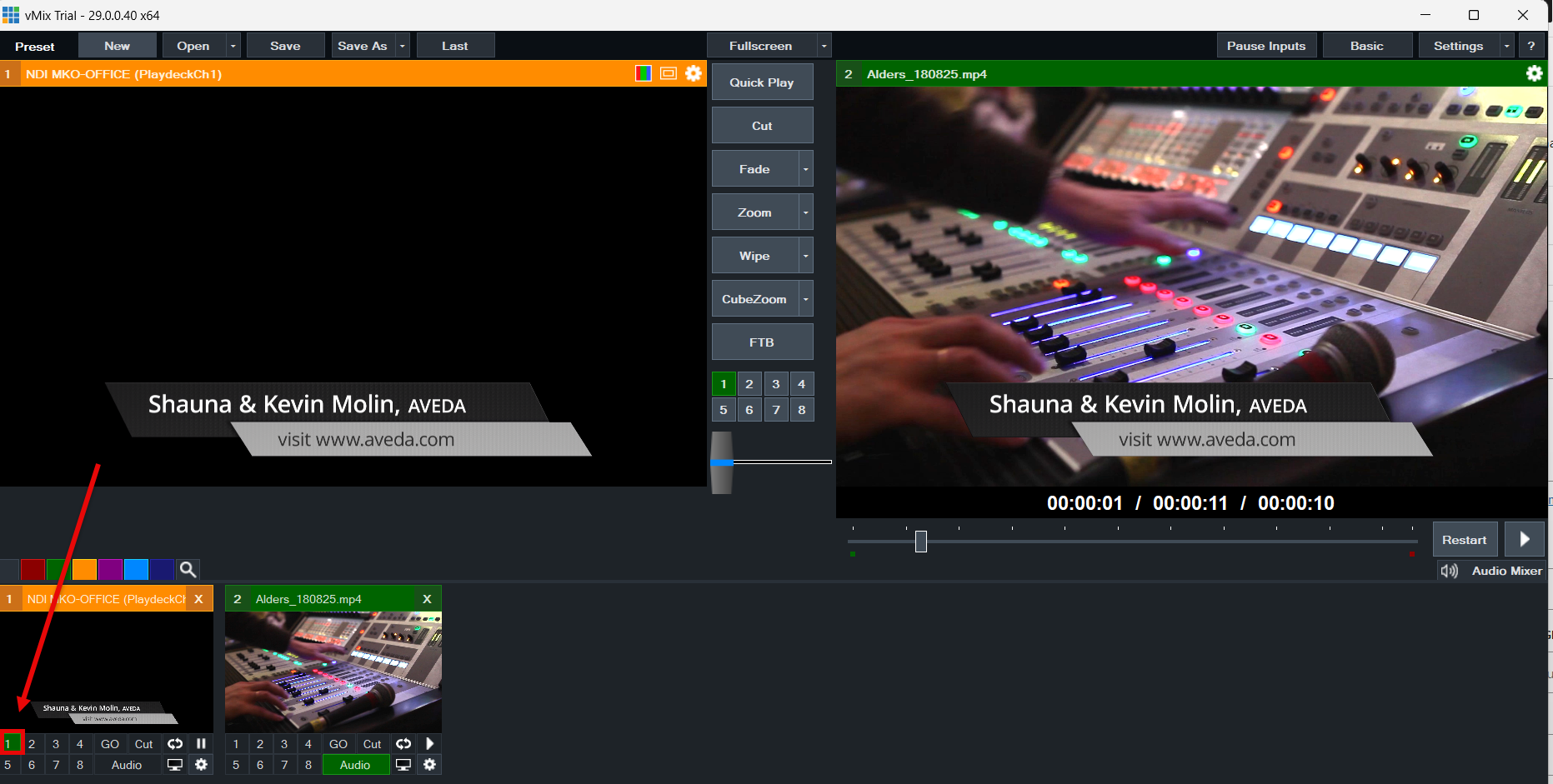
使用“叠加”按钮,将视频叠加在 vMIX 中的当前视频信号之上:

来自/发送到 OBS Studio 的视频

将 OBS 与 PLAYDECK 连接(双向)的最佳方式是 NDI。多声道音频也得到了全面支持。.

由于 OBS 默认不支持 NDI 输出,您需要安装一个额外的插件,安装过程非常简单快捷。下载插件 这里 (向下滚动并点击“distroav-6.0.0-windows-x64-Installer.exe”)。该软件可通过安装程序像其他 Windows 应用程序一样进行安装。.


将视频从 OBS 发送至 PLAYDECK

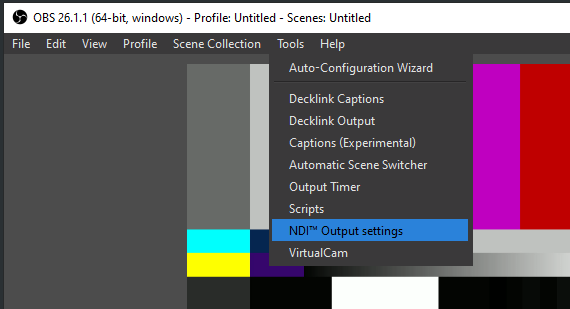
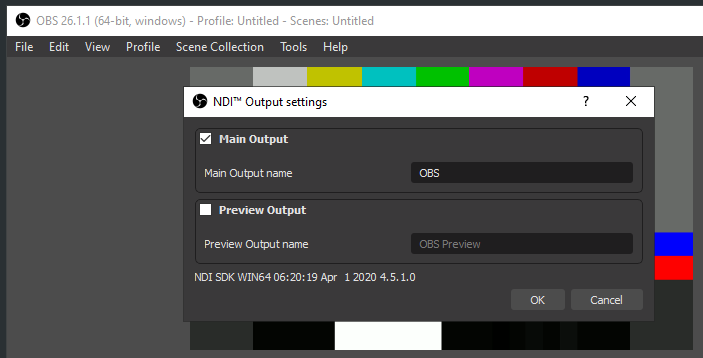
NDI 插件会在“工具”菜单中添加一个新选项。选择“NDI 输出”并启用它:

PLAYDECK 专业视频播放软件(适用于 Windows)* 与 OBS 之间发送和接收视频


将视频从 PLAYDECK 发送至 OBS

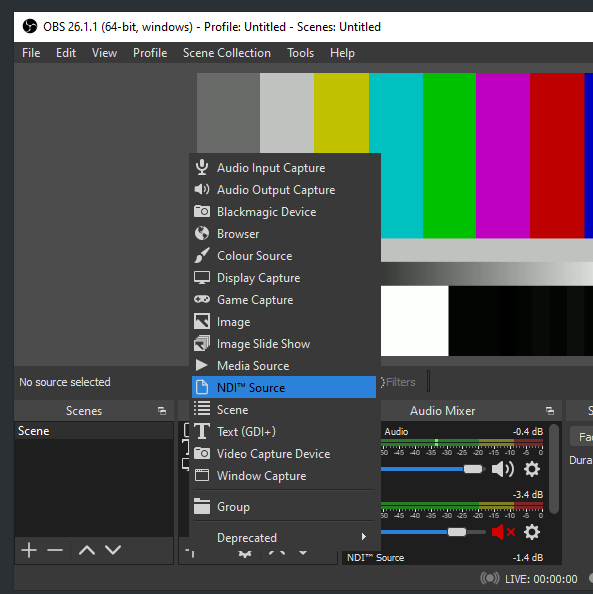
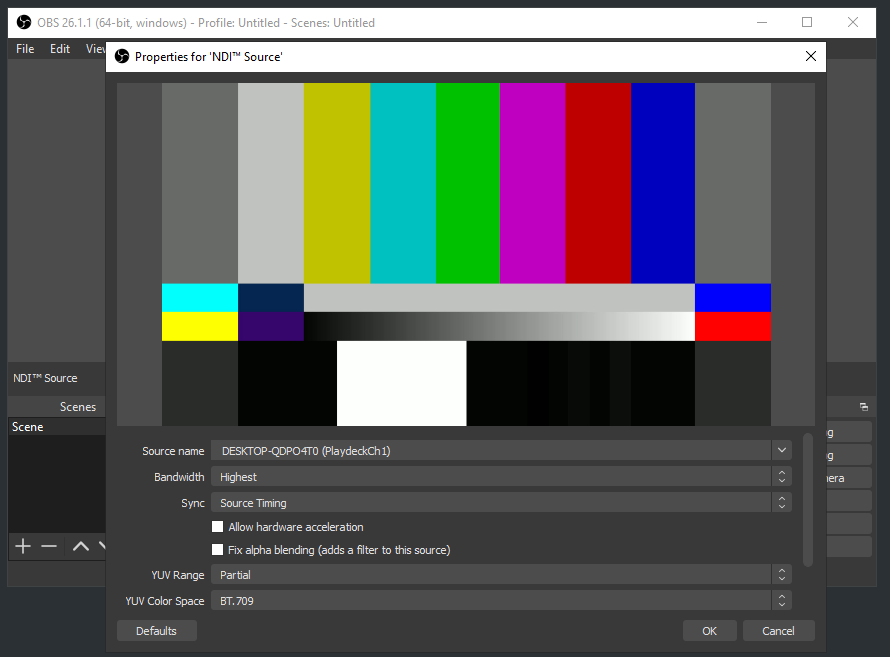
在 PLAYDECK 中启用 NDI 输出。OBS NDI 插件会插入一个新的 NDI 源,您可以按照以下方式将其添加到 OBS 场景中:

PLAYDECK 专业视频播放软件(适用于 Windows)* 与 OBS 之间发送和接收视频

Amazon EC2 安装

PLAYDECK 支持大多数 Amazon EC2 服务器实例及其提供的 NVIDIA GPU 算力。这使您能够搭建基于云的基础设施,用于 NDI 传输或其他用途。.

我们假设您已拥有一个亚马逊AWS账户,并具备EC2的基础知识。.

首先,您需要选择一个支持安装 PLAYDECK 的新 EC2 实例:
配备虚拟 NVIDIA GPU 并预装 NVIDIA 驱动程序的 Windows Server:
https://docs.aws.amazon.com/AWSEC2/latest/UserGuide/install-nvidia-driver.html#preinstalled-nvidia-driver

一个典型的实例是“Windows 2019 / g4dn.xlarge” – 该实例配备了一块 Tesla 虚拟 NVIDIA GPU,其配置足以运行 PLAYDECK:16 个 vCPU(Intel Xeon),64GB 内存,1 个 vGPU(NVIDIA T4),配备 16GB GPU 内存。.

现在,请通过这些链接或您的 EC2 管理控制台安装该实例。.

若要通过 RDP 连接到该实例,您首先需要在“实例安全设置”中开放 3389 端口。.

连接成功后,您会发现无法通过浏览器下载任何内容。因此,请按以下步骤启用下载功能:开始菜单 > 服务器管理器 > 本地服务器 > IE 增强安全配置 > 关闭

现在请按常规步骤下载并安装 PLAYDECK:
https://playdeck.tv/download/

1 2 3 4 5