यह लेख दिखाएगा कि YouTube वीडियो कैसे लोड और संपादित करें।.
1. प्लेडेक में यूट्यूब लोड करें
आप सीधे अपने ब्राउज़र से किसी भी YouTube URL को PLAYDECK पर ड्रैग और ड्रॉप कर सकते हैं:
या आप URL को पेस्ट/संपादित करने के लिए Stream ड्रैग ड्रॉप आइकन का उपयोग कर सकते हैं:
आपके YouTube वीडियो बॉक्स से बाहर निकलते ही चलाने के लिए तैयार हैं। गुणवत्ता आपके प्लेलिस्ट वीडियो प्रारूप और YouTube द्वारा प्रदान किए गए प्रारूपों के आधार पर पूर्व-चयनित की जाएगी।.
नोट: प्लेलिस्ट के साथ लंबे YouTube लिंक जैसे “…?v=0oIIRc0zc_U&list=RD0oIIRc0zc_U” का उपयोग करने से बचें, क्योंकि वे काम नहीं कर सकते हैं या लैग/स्टटर का कारण बन सकते हैं। हम “…?v=0oIIRc0zc_U” जैसे छोटे लिंक का उपयोग करने की सलाह देते हैं।.
2. यूट्यूब ड्राइवर अपडेट करें
यदि प्लेडैक में जोड़ा गया YouTube क्लिप 'अनप्लेएबल/लाल' के रूप में दिख रहा है, तो कृपया एकीकृत YouTube ड्राइवर को अपडेट करें। संभावना है कि YouTube ने अपने प्लेटफ़ॉर्म में बदलाव किए हैं और आपको हमारी ओर से एक नया ड्राइवर चाहिए:
3. गुणवत्ता, वीडियो और ऑडियो बदलें
YouTube वीडियो हमेशा विभिन्न गुणवत्ताओं में उपलब्ध होते हैं। आप YouTube वीडियो पर राइट-क्लिक करके वीडियो ट्रैक बदल सकते हैं:
नोट: YouTube संयुक्त वीडियो+ऑडियो ट्रैक्स प्रदान करता है, जो बहुत तेज़ होते हैं। यदि आप गैर-संयुक्त वीडियो ट्रैक पर स्विच करते हैं, तो कैशिंग में बहुत अधिक समय लग सकता है और सीकिंग वीडियो/ऑडियो को असमकालिक कर सकती है।.
कृपया अपने PLAYDECK सिस्टम के लिए इन बुनियादी दिशानिर्देशों का पालन करें। हालांकि PLAYDECK मूल रूप से किसी भी Windows मशीन पर कोई भी कोडेक चला सकता है, हम चाहते हैं कि आपका अनुभव अच्छा हो, जिसके लिए कुछ सामान्य नियम आवश्यक हैं।.
PLAYDECK को किसी भी Windows 64-बिट मशीन पर इंस्टॉल किया जा सकता है। इसमें Windows Server संस्करण या कस्टम क्लाउड बिल्ड शामिल हैं।.
PLAYDECK को जब इसकी पूरी सीमा तक धकेला जाता है, तो उसे तेज आधुनिक हार्डवेयर की आवश्यकता होती है। इसे किसी भी वीडियो फॉर्मेट और फ्रेमरेट को रीयल-टाइम में आपके चयनित आउटपुट फॉर्मेट में ट्रांसकोड करना होता है, आदर्श रूप से बिना किसी फ्रेम ड्रॉप के।.
सभी टास्क्स की तरह, यह सब आपके उपयोग के मामले पर निर्भर करता है: क्या आप कुछ घंटों के लिए किसी लाइव इवेंट में एक फुल एचडी चैनल संचालित करने के लिए LITE एडिशन का उपयोग कर रहे हैं? या क्या आप STUDIO का उपयोग करके 24/7 आधार पर कई UHD चैनलों को विभिन्न रिसीवरों (जैसे Streams, NDI) तक प्रसारित कर रहे हैं?
एक बात निश्चित है: आपको एक शक्तिशाली NVIDIA या INTEL GPU की आवश्यकता है। AMD डीकोडिंग के लिए समर्थित नहीं है, लेकिन फिर भी यह चलेगा। आपके NVIDIA GPU का आदर्श रूप से कम से कम 9.000 का स्कोर होना चाहिए। पासमार्क पैमाना. यह NVIDIA RTX 4060 से हासिल किया जाएगा।.
एक भी है पासमार्क पैमाना CPU के लिए। हम सिंगल चैनल के लिए कम से कम 25,000 स्कोर, डुअल चैनल के लिए 35,000 स्कोर और 4–8 चैनल के लिए 50,000 स्कोर की सिफारिश करते हैं।.
अन्य सभी पीसी घटक दो साल से अधिक पुराने नहीं होने चाहिए, ताकि आधुनिक ड्राइवर मानकों को पूरा किया जा सके, क्योंकि हम PLAYDECK को साल में कम से कम चार बार नवीनतम ड्राइवर के साथ अपडेट करते हैं। आप इसका लाभ उठाना चाहेंगे, क्योंकि जब तक आपके पास वैध लाइसेंस है, सभी PLAYDECK अपडेट निःशुल्क हैं।.
यह एक है लाइव स्पेक, हम अपने स्वयं के प्लेडेक प्रोडक्शन सिस्टम्स के लिए उपयोग करते हैं:
कृपया अपनी एन्कोडिंग और डिकोडिंग आवश्यकताओं के अनुसार अपने GPU की पूर्व-योजना भी करें। यहाँ के लिए एक पृष्ठ है। एनवीडिया एनवीएनक और 422 समर्थन और यहाँ के लिए इंटेल क्विक सिंक और 422 समर्थन। एक सामान्य नियम के रूप में: निचले स्तर के NVidia कार्ड DVB 422 को एनकोड नहीं कर सकते और AV1 को डीकोड नहीं कर सकते। लगभग कोई भी Intel ऑनबोर्ड GPU (UHD, Iris, ARC) DVB 422 को एनकोड कर सकता है, लेकिन केवल ARC ही AV1 को डीकोड कर सकता है। यहाँ एक छोटा सा हेल्पर है:
एनवीडिया आरटीएक्स 3080
HEVC डिकोड करें — मजबूत
डीकोड H264/H265 — मजबूत
AV1 डिकोड करें — (नहीं)
डीवीबी 4:2:2 एन्कोड करें — (नहीं)
इंटेल यूएचडी
HEVC डिकोड करें — न्यूनतम
डीकोड H264/H265 — न्यूनतम
AV1 डिकोड करें — (नहीं)
DVB 4:2:2 एन्कोड करें — ठीक है
इंटेल एआरसी
HEVC डिकोड करें — सफल
डीकोड H264/H265 — अच्छा
AV1 डिकोड करें — सफल
DVB 4:2:2 एन्कोड करें — अच्छा
आउटपुट कार्ड
यदि आप एक समर्पित आउटपुट कार्ड (जैसे BM Decklink) का उपयोग करते हैं, तो आप न केवल संसाधनों को कार्ड पर स्थानांतरित करके समग्र सिस्टम के GPU/CPU लोड को कम करेंगे, बल्कि आपको इनसे भी लाभ होगा:
और “सही” रंग
फ्रेम दर नियंत्रण के कारण लगभग शून्य फ्रेम ड्रॉप्स
कुल मिलाकर बेहतर चित्र गुणवत्ता
डेस्कटॉप पर HDMI की तुलना में कहीं अधिक स्थिर (विंडोज हस्तक्षेप नहीं)
हम इन निर्माताओं से आउटपुट कार्डों का समर्थन करते हैं (देखें पूर्ण सूची):
ब्लैकमैजिक डिज़ाइन
एजेए
डेल्टाकास्ट
ब्लूफ़िश444
पहचानें
मेजवेल
ओस्प्रे
स्ट्रीम लैब्स
युआन
ASIO डिवाइस (जैसे DANTE)
सीपीयू उपयोग = अधिक शक्तिशाली सीपीयू की आवश्यकता
यदि आप निम्नलिखित श्रेणियों में से किसी एक में आते हैं, तो कृपया अपने सिस्टम के लिए एक अधिक शक्तिशाली CPU की योजना बनाएँ:
– आप मुख्य रूप से CPU कोडेक्स का उपयोग कर रहे हैं, जिन्हें PLAYDECK के साथ GPU-डीकोड नहीं किया जा सकता: ProRes, HAP, DNxHD – आप कई NDI आउटपुट का उपयोग करें, क्योंकि वे केवल CPU पर एन्कोड होते हैं। – आप PLAYDECK में ओवरले का बहुत अधिक उपयोग कर रहे हैं, क्योंकि वे भी केवल CPU-आधारित हैं। – आप कई स्क्रीन कैप्चर या वेब कैमरा डिवाइस का उपयोग कर रहे हैं।
हेडलेस प्लेआउट NUC
यदि फॉर्म फैक्टर महत्वपूर्ण है या आपका प्लेआउट सिस्टम बिना निगरानी के चलना चाहिए, तो हम इस NUC की सिफारिश करते हैं: ASUS NUC 14 Pro।.
इसमें 8 GB के साथ एक बहुत ही शक्तिशाली INTEL ARC GPU है। मैं NVidia (QuickSnyc के साथ) और AV1 जैसी किसी भी चीज़ को डिकोड कर सकता हूँ। CPU/GPU शक्ति बहुत संतुलित है। यह HDMI आउटपुट और स्ट्रीम्स सहित 2 चैनल प्लेआउट संचालित कर सकता है।.
नोटबुक
यदि आप मोबाइल प्रोडक्शंस को लक्षित कर रहे हैं, तो हम इसके साथ चलते हैं। एक्सएमजी अल्ट्रा 17 या Razor Blade नोटबुक लें और इसे Thunderbolt इंटरफ़ेस के माध्यम से Blackmagic Ultra Studio कार्ड से विस्तारित करें। यदि यह तय नहीं हो कि कौन सा निर्माता चुनें, तो एक गेमिंग नोटबुक चुनें। ये अधिकतम प्रदर्शन पर चलने के लिए डिज़ाइन किए गए हैं। Dell जैसी ऑफिस-टाइप नोटबुक खरीदने से बचें, जो ऊर्जा बचत के लिए डिज़ाइन की गई हैं और आपके प्लेआउट प्रदर्शन को गंभीर रूप से सीमित कर सकती हैं।.
आधिकारिक PLAYDECK दस्तावेज़ीकरण में आपका स्वागत है। यह व्यापक उपयोगकर्ता मार्गदर्शिका आपके प्लेआउट सिस्टम को त्रुटिहीन रूप से कॉन्फ़िगर, स्वचालित और संचालित करने में सहायता के लिए तैयार की गई है—चाहे आप इसे ऑन-साइट तैनात करें या क्लाउड-आधारित दूरस्थ उत्पादन वातावरण में।.
💡 स्थानीय उत्पादन कार्यप्रवाह: दुनिया भर में उच्च-दबाव वाले वातावरण में त्रुटिहीन संचालन सुनिश्चित करने के लिए, संपूर्ण PLAYDECK सॉफ़्टवेयर उपयोगकर्ता इंटरफ़ेस मूल रूप से 9 अंतरराष्ट्रीय भाषाओं का समर्थन करता है।.
PLAYDECK सरल एकल-चैनल सेटअप से लेकर जटिल प्रसारण अवसंरचनाओं तक विस्तारित होता है। नीचे दिए गए विशिष्ट कॉन्फ़िगरेशन अध्यायों में जाने से पहले, सुनिश्चित करें कि आप अपने संस्करण की मुख्य क्षमताओं को समझते हैं:
मल्टी-चैनल प्लेआउट: एक साथ 8 पूरी तरह स्वतंत्र आउटपुट चैनलों का प्रबंधन और रूट करें। हमारे हाई-स्पीड ड्रैग-एंड-ड्रॉप प्लेलिस्ट इंटरफ़ेस के माध्यम से तुरंत अपने वीडियो, ग्राफिक्स, ऑडियो ट्रैक्स, लाइव इनपुट्स या आईपी स्ट्रीम्स को व्यवस्थित करें।.
वास्तविक समय ट्रांसकोडिंग: अपनी प्लेलिस्ट में लगभग किसी भी सामान्य वीडियो कोडेक या कंटेनर को जोड़ें। आंतरिक PLAYDECK इंजन स्वचालित रूप से सभी एसेट्स को आपके ग्लोबल हार्डवेयर आउटपुट फॉर्मेट के अनुरूप रीयल टाइम में स्केल, कन्वर्ट और ट्रांसकोड करता है।.
लचीला संकेत मार्गनियोजन: अपने उत्कृष्ट फीड्स को पेशेवर हार्डवेयर I/O कार्ड्स (ब्लैकमैजिक डिज़ाइन, AJA, डेल्टाकास्ट आदि), नेटिव लो-लेटेंसी NDI® स्ट्रीम्स, सुरक्षित SRT फीड्स, या Windows एक्सटेंडेड डेस्कटॉप के माध्यम से आउटपुट करें।.
उन्नत नियंत्रण और स्वचालन: त्वरित भौतिक कीबोर्ड शॉर्टकट, स्वचालित टैली इंटरफेस, मानकीकृत नेटवर्क TCP/IP कमांड, या हमारे नेटिव मॉड्यूल का उपयोग करके अपने प्रोडक्शन फ्लो पर पूर्ण नियंत्रण प्राप्त करें। बिटफ़ोकस साथी और एलगाटो स्ट्रीम डेक सिस्टम।.
स्टूडियो संस्करण: रीयल-टाइम इनजेस्ट और ऑडियो पावर
यदि आप संचालित कर रहे हैं प्लेडेक स्टूडियो संस्करण, आपके पास विस्तारित प्रसारण-ग्रेड वर्कफ़्लो तक पहुंच है:
4-चैनल रिकॉर्डिंग और फोकस्ड एडिट-व्हील-इंजेस्ट: एक साथ चार समर्पित रिकॉर्डिंग स्ट्रीम तक कैप्चर करें। एक निर्दिष्ट मास्टर चैनल सक्रिय उपयोग के लिए इस्तेमाल किया जा सकता है। संपादन-इनपुट के दौरान क्लिप जनरेशन, जो आपको हाई-स्पीड कीबोर्ड शॉर्टकट्स का उपयोग करके बैकग्राउंड रिकॉर्डिंग के बिना रुके चलने के दौरान, तुरंत ट्रिम, कट और हाइलाइट क्लिप्स को अपनी प्लेलिस्ट में जोड़ने की सुविधा देता है।.
नेटिव ASIO और डैंटे सपोर्ट: ASIO डिवाइसों और Dante Virtual Soundcard (DVS) के लिए नेटिव, उच्च-प्रदर्शन एकीकरण के साथ 32 स्वतंत्र ऑडियो चैनलों तक का प्रबंधन करते हुए मल्टीचैनल ऑडियो को सहजता से राउट करें।.
इस दस्तावेज़ीकरण को कैसे नेविगेट करें
कृपया का उपयोग करें बाएँ साइडबार में नेविगेशन मेनू विशिष्ट तकनीकी अध्यायों तक पहुँचने के लिए। मेनू स्वचालित रूप से विस्तारित होता है ताकि यह आपको हार्डवेयर, प्लेलिस्ट, रूटिंग और ऑटोमेशन पर हमारे चरण-दर-चरण मार्गदर्शकों के माध्यम से मार्गदर्शन कर सके।.
कभी-कभी लाइव प्रोडक्शंस में आपको वीडियो की तुलना में ऑडियो को देरी से भेजना पड़ता है, ताकि बड़ी एलसीडी स्क्रीन की प्रोसेसिंग लैग (लिपसिंक) की भरपाई हो सके। या माइक्रोफोन इनपुट ऑडियो में लिमिटर/गेट जोड़ें।.
यह वास्तव में PLAYDECK में लागू करने के लिए काफी तेज़ है। आप इस तरह चैनल में ADELAY ऑडियो फ़िल्टर जोड़ते हैं। इस उदाहरण में हमने ऑडियो चैनल 1 और 2 के लिए 600 मिलीसेकंड की देरी सेट की है:
किसी भी आने वाली लिपसिंक समस्या की भरपाई के लिए इसे INPUTS पर भी सेट किया जा सकता है।.
ऑडियो और विलंब की प्रतिलिपि
आप ऑडियो चैनल 1 और 2 को ऑडियो चैनल 3 और 4 में कॉपी भी कर सकते हैं और उनमें देरी कर सकते हैं। यहाँ उपयोग का मामला यह है कि ऑडियो मिक्सर व्यक्ति के पास लाइव प्रीव्यू ऑडियो होता है।.
यह प्लेलिस्ट स्तर पर किया जाना चाहिए, इसलिए सेटिंग्स में किसी भी ऑडियो फ़िल्टर को हटा दें।.
सबसे पहले, सुनिश्चित करें कि आप अपने आउटपुट चैनल के ऑडियो चैनल को बढ़ाएँ, अन्यथा 2 से ऊपर के सभी ऑडियो चैनल संसाधित नहीं होंगे:
किसी भी प्लेलिस्ट आइटम पर राइट-क्लिक करें और ऑडियो चैनल मैपिंग चुनें:
यह ऑडियो चैनल 1 और 2 को ऑडियो चैनल 3 और 4 में कॉपी करेगा:
अब प्लेलिस्ट आइटम पर फिर से राइट-क्लिक करें, ऑडियो फ़िल्टर चुनें और ADELAY फ़िल्टर जोड़ें, लेकिन केवल ऑडियो चैनल 3 और 4 के लिए:
अधिक ऑडियो फ़िल्टर
सभी ऑडियो फ़िल्टर की पूरी सूची के लिए SHOW SAMPLES पर क्लिक करें। यह उदाहरणों वाली एक टेक्स्ट फ़ाइल खोलेगा।.
यह लेख दिखाएगा कि वीडियो इंजन लॉगिंग कैसे सेटअप करें।.
1. लॉगिंग सेटअप करें
PLAYDECK शुरू करें, खोलें सेटिंग्स, और चुनें आवेदन टैब। पृष्ठ के निचले भाग में, आपको विन्यास विकल्प मिलेंगे।.
आउटपुट फ़ोल्डर: अपनी गंतव्य निर्देशिका चुनें। यह एक साझा नेटवर्क फ़ोल्डर भी हो सकता है।.
भंडारण चेतावनी: लॉग्स आसानी से प्रति मिनट 1 GB तक का उपयोग कर सकते हैं (सभी मॉड्यूल सक्षम होने पर Verbosity 0 पर)। समस्या उत्पन्न होने में लगने वाले समय के आधार पर सुनिश्चित करें कि आपके पास पर्याप्त मुक्त डिस्क स्थान हो।.
बकबक: हमेशा लॉगिंग शुरू करें 0 – ट्रेस. यह सुनिश्चित करता है कि वीडियो इंजन डेवलपर्स को सभी आवश्यक जानकारी प्राप्त हो।.
मॉड्यूल: चुनें सभी सबसे पहले। यदि लॉग फ़ाइलें बहुत बड़ी हो जाती हैं, तो आप विशिष्ट मॉड्यूलों पर ध्यान केंद्रित करके उनका आकार कम कर सकते हैं:
सबसे पहले सेटअप करने वाली चीज़ आपका है। आउटपुट फ़ोल्डर लॉग फ़ाइलों के लिए। यह आपके नेटवर्क पर एक साझा फ़ोल्डर हो सकता है। लॉग्स आसानी से प्रति मिनट 1 GB तक का डेटा उत्पन्न कर सकते हैं (Verbosity 0 और सभी मॉड्यूल पर)। बग उत्पन्न होने तक के अनुमानित समय के आधार पर पर्याप्त मुक्त डिस्क स्थान सुनिश्चित करें।.
अगला सेटअप है बकबक: कृपया हमेशा लॉगिंग की शुरुआत करें 0 – ट्रेस, इसलिए वीडियो इंजन डेवलपर्स के पास सभी जानकारी है।.
के साथ मॉड्यूल हम जो सेटिंग चुनते हैं सभी सबसे पहले। यदि लॉग फ़ाइलें बहुत बड़ी हो जाती हैं, तो हम विशिष्ट मॉड्यूलों पर ध्यान केंद्रित करके उनका आकार कम कर सकते हैं:
सभी: सब कुछ लॉग करता है।.
प्लेलिस्ट,फ़ाइल,कोडेक्सप्लेआउट, फ़ाइल डीकोडिंग, और क्लिप लोडिंग/प्लेइंग त्रुटियों को कवर करता है।.
लेखक: स्ट्रीम, रिकॉर्डिंग और एन्कोडिंग को कवर करता है।.
नेटवर्क: स्ट्रीमिंग प्रोटोकॉल को कवर करता है।.
प्रस्तुतकर्ता: डिवाइस आउटपुट और NDI को कवर करता है।.
प्रत्यक्ष: लाइव इनपुट्स को कवर करता है।.
यंत्र: हार्डवेयर उपकरणों से संबंधित सब कुछ।.
ब्लैकमैजिकब्लैकमैजिक डिज़ाइन हार्डवेयर से संबंधित सब कुछ।.
विभाजित विकल्प: यह इस बात पर निर्भर करता है कि आप कितने चैनल चला रहे हैं, क्योंकि प्रत्येक चैनल अपनी स्वयं की प्रक्रिया पर संचालित होता है। यदि आप उपयोग करते हैं दो से अधिक चैनल, हम स्प्लिट विकल्प को सक्षम करने की पुरजोर सिफारिश करते हैं।.
2. लॉगिंग शुरू / बंद करें
किसी बग को तुरंत पकड़ने के लिए, आपको लॉगिंग शुरू करनी होगी, समस्या को दोहराना होगा, लॉगिंग बंद करनी होगी, और फिर फाइलें विकास टीम को भेजनी होंगी।.
समय: आप कर सकते हैं शुरू करें और रुकें किसी भी समय लॉगिंग। यह आपको पहले से ही अपनी प्लेलिस्ट या डिवाइस तैयार करने की अनुमति देता है। कुल फ़ाइल आकार को प्रबंधनीय रखने के लिए शुरू करने और रोकने के बीच के समय को न्यूनतम करें।.
सत्र फ़ोल्डर: एक बार आप क्लिक करते ही शुरू करें, वर्तमान टाइमस्टैम्प के नाम पर एक नया उपफ़ोल्डर (जैसे, 2026-05-16__01-20-00) आपके निर्दिष्ट लॉगिंग पथ में बनाया जाएगा।.
रोकना: एक बार बग आने पर, क्लिक करें। रुकें. कम से कम 10 सेकंड प्रतीक्षा करें यह सुनिश्चित करने के लिए कि सभी सक्रिय लॉग प्रक्रियाएँ डिस्क पर लिखना समाप्त कर लें।.
संपीड़न: अपना लॉगिंग पथ खोलें और सत्र फ़ोल्डर का पता लगाएँ। फ़ोल्डर पर राइट-क्लिक करें, चुनें संपीड़ित करें…, और चुनें सातज़ेड (पसंदीदा) या ज़िप. संकुचन फ़ाइल के आकार के आधार पर कुछ समय ले सकता है।.
अब हमें सेशन फ़ोल्डर की सामग्री को ज़िप करने की आवश्यकता है।. पहचानें आपके सत्र फ़ोल्डर को आरंभ समय के अनुसार। फिर अपने सत्र फ़ोल्डर पर राइट-क्लिक करें, चुनें में संपीड़ित करें और चुनें 7z फ़ाइल (यदि उपलब्ध हो) या ज़िप फ़ाइल. अब पीछे झुकें, संपीड़न में कुछ समय लग सकता है।.
3. लॉग अपलोड करना
कृपया हमारी आधिकारिक डाउनलोड पोर्टल का उपयोग करके अपनी संपीड़ित लॉग फ़ाइलें अपलोड करें:
अपनी ZIP/7z फ़ाइल को ब्राउज़र विंडो में ड्रैग और ड्रॉप करें या फ़ाइल ब्राउज़र का उपयोग करें।.
क्लिक करें अपलोड.
पूरा होने पर, क्लिक करें प्रतिलिपि जनित डाउनलोड लिंक को अपने क्लिपबोर्ड पर कॉपी करें।.
को ईमेल भेजें [email protected] और डाउनलोड लिंक को संदेश में पेस्ट करें।.
नोट: इस विशिष्ट डाउनलोड लिंक के बिना, डेटा सुरक्षा नीतियों के कारण हमारी टीम आपकी फ़ाइलों तक पहुँच नहीं सकती।.
4. सफ़ाई
मूल लॉग फ़ाइलों और सत्र फ़ोल्डरों को हटाना सुनिश्चित करें। के बाद डिस्क स्थान खाली करने के लिए सफल संपीड़न और अपलोड। PLAYDECK स्वचालित रूप से पुरानी लॉग फ़ाइलों को हटाता या साफ़ नहीं करता।.
SCTE मार्कर मुख्य रूप से वीडियो आउटपुट में विज्ञापन डालने के लिए रिसीवर (जैसे स्ट्रीमिंग सर्वर) को यह संकेत देने के लिए उपयोग किए जाते हैं कि विज्ञापन कब और कितनी अवधि के लिए डाले जाएँ। इससे तीसरे पक्ष के सिस्टम को डेटाबेस से विज्ञापनों को गतिशील रूप से चुनने की अनुमति मिलती है। आप सामान्य रूप से SCTE-35 के बारे में और अधिक पढ़ सकते हैं। इस वेबसाइट पर.
आप PLAYDECK में SCTE मार्कर को 4 विभिन्न ऑब्जेक्ट्स से संलग्न कर सकते हैं: – क्लिप्स (कोई भी स्थिति) – ब्लॉक (शुरुआत और अंत) – ओवरले (दिखाएँ और छिपाएँ) – क्रियाएँ बटन
आपको पूर्वनिर्धारित SCTE मार्कर प्रदान करने के बजाय, हमने एक अलग दृष्टिकोण अपनाया: आपको अपना खुद का SCTE मार्कर लिखना होगा। यह थोड़ी सी सीखने की प्रक्रिया हो सकती है, लेकिन अंत में यह कहीं अधिक लचीला है। इसका फायदा यह है कि आप हमेशा सभी रिसीवरों के साथ संगत रहेंगे। क्लिप की अवधि और अन्य “चर” इकट्ठा करने के लिए हम कुछ “प्लेसहोल्डर” प्रदान करते हैं।.
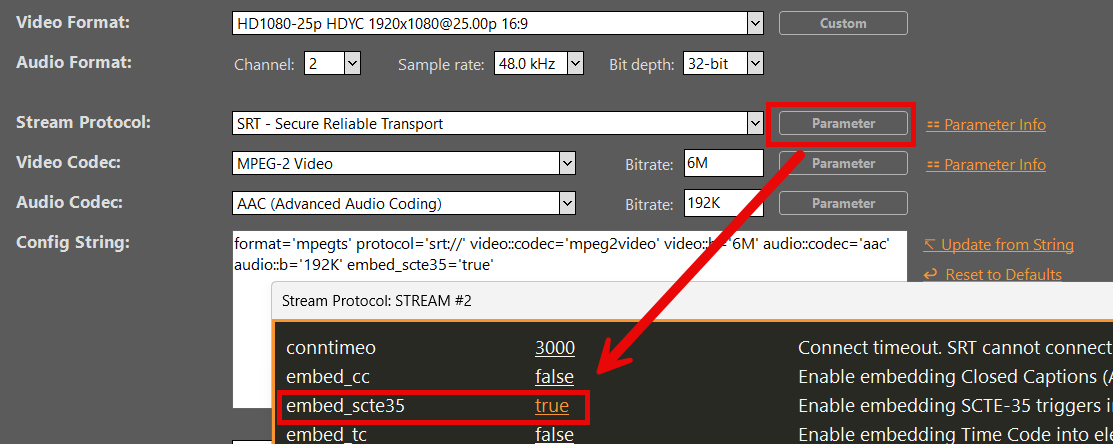
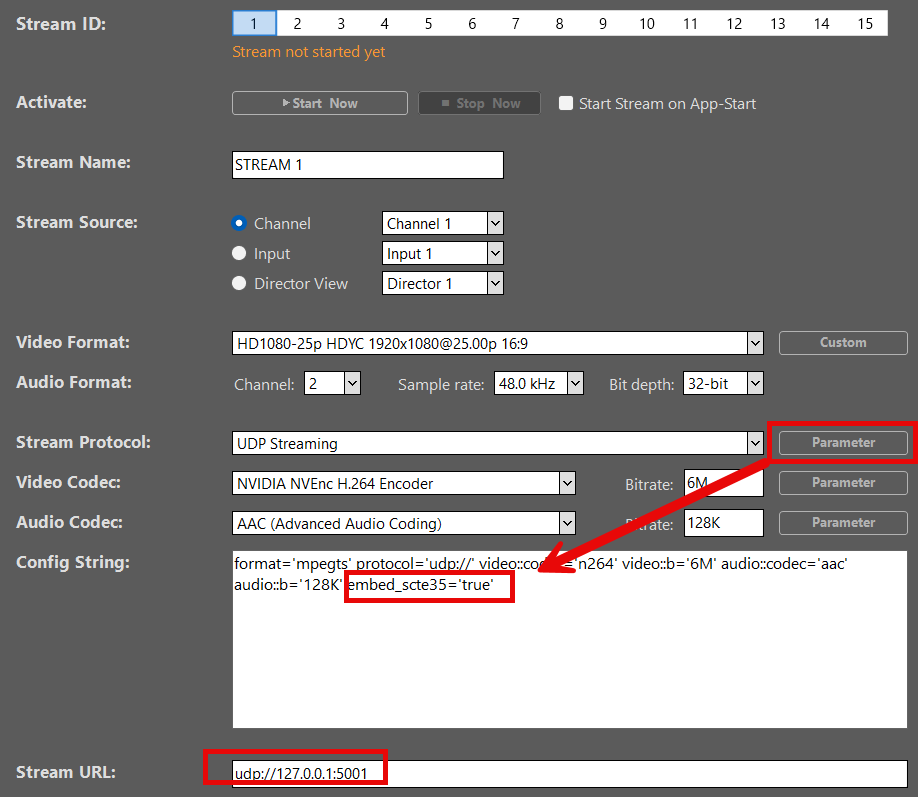
कृपया ध्यान दें कि आपके स्ट्रीम विकल्पों में SCTE सक्षम होना चाहिए:
SCTE-35 मार्कर उदाहरण
आइए कुछ SCTE-35 के नमूने देखें। यह SCTE-35 का सबसे अधिक उपयोग किया जाने वाला रूप है जिसे “स्प्लाइसिंग” कहा जाता है।.
नोट: यहाँ प्रस्तुत SCTE-35 प्रारूप Nimble Streamer के साथ सबसे अच्छा काम करता है (नीचे देखें)। आपके स्ट्रीम सर्वर के आधार पर, यह प्रारूप अलग हो सकता है। अपने प्रदाता से पूछें।.
यह एक विज्ञापन डालकर दिए गए समय के बाद स्वचालित रूप से आपके प्रोग्राम में वापस लौट जाएगा। आपके वर्तमान चल रहे क्लिप के लिए प्लेडेक द्वारा यह अवधि स्वचालित रूप से सेट की जाएगी। इसे {blockduration} या किसी मैनुअल मान से बदला जा सकता है। यदि आप अवधि के लिए मैनुअल मान चुनते हैं, तो सूत्र है: CLIP DURATION को 90000 से गुणा करके पूर्णांकित करना। इसके पीछे का कारण यह है कि 90000 वह डिफ़ॉल्ट टाइमस्केल है जिसका उपयोग अधिकांश SCTE सिस्टम करते हैं। उदाहरण: क्लिप 12.4 सेकंड की है, तो SCTE अवधि 1116000 होगी।.
अवधि भेजने के बजाय, आप विज्ञापन की शुरुआत और अंत के लिए दो अलग-अलग SCTE मार्कर भी भेज सकते हैं। इन्हें CUE-OUT (विज्ञापन के लिए अपने प्रोग्राम से बाहर जाना) और CUE-IN (अपने प्रोग्राम में वापस आना) कहा जाता है।.
जैसा कि आपने शायद पहले ही देखा होगा, एकमात्र अंतर “outOfNetworkIndicator” का 1 (CUE-OUT) और 0 (CUE-IN) होना है। SCTE सिस्टम स्वयं “spliceEventId” के आधार पर दोनों मार्करों को जोड़ेगा।.
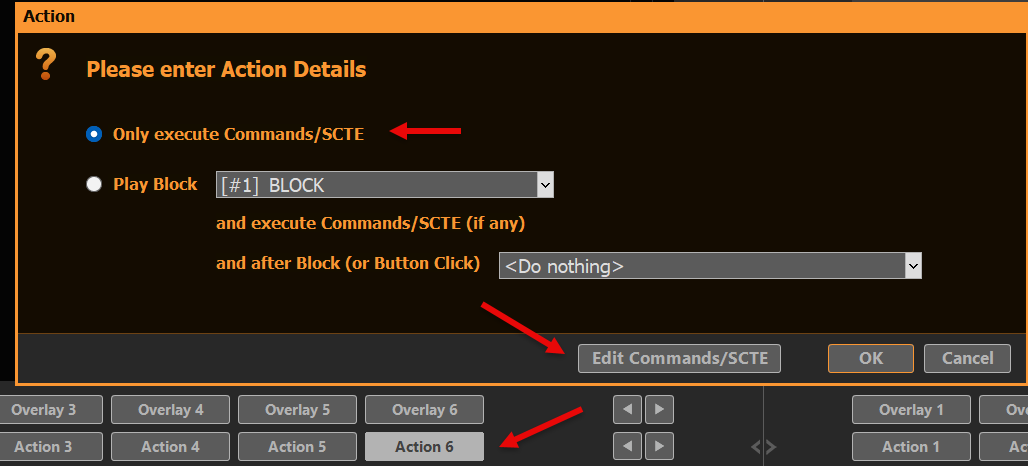
PLAYDECK खोलें। अभी आपको कोई क्लिप लोड करने की आवश्यकता नहीं है। किसी भी ACTION बटन पर राइट-क्लिक करें, एक नया Action बनाएँ और COMMANDS/SCTE चुनें:
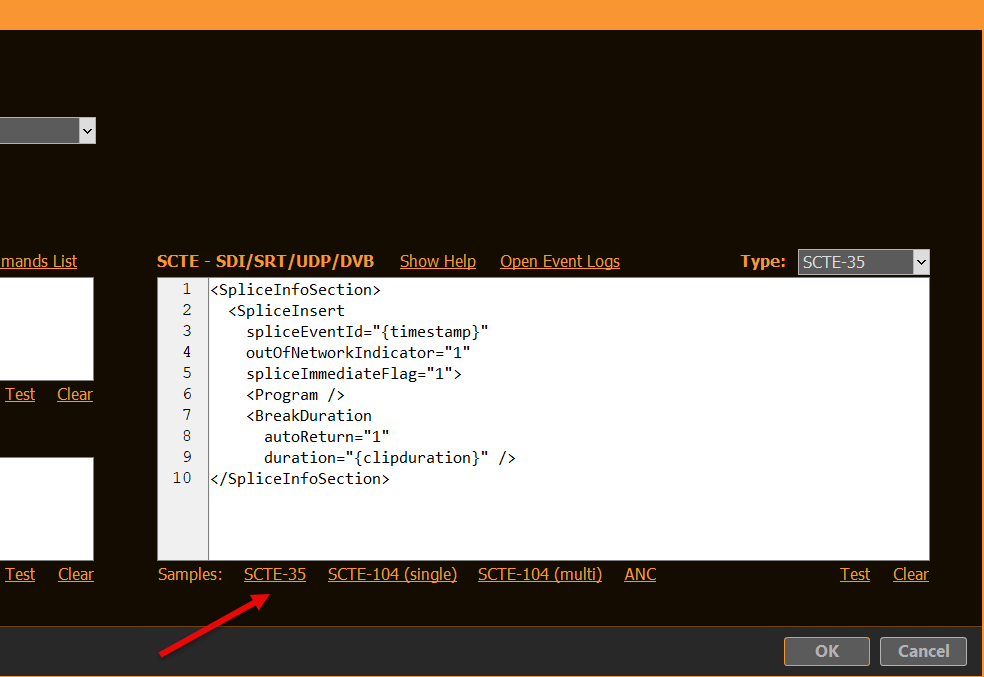
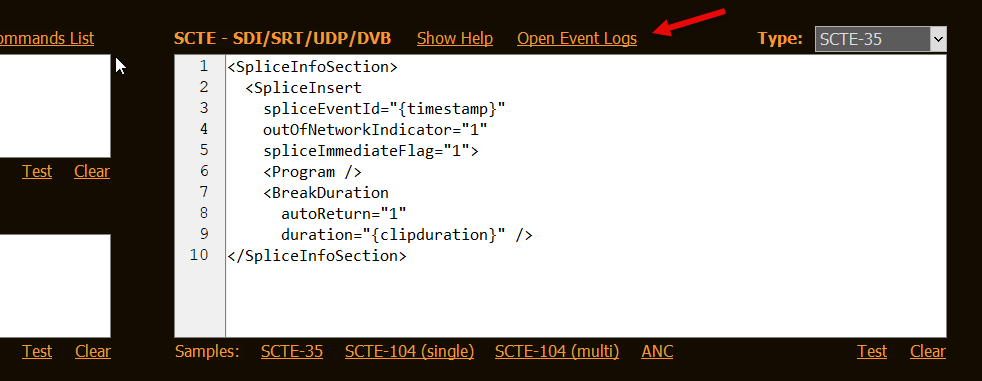
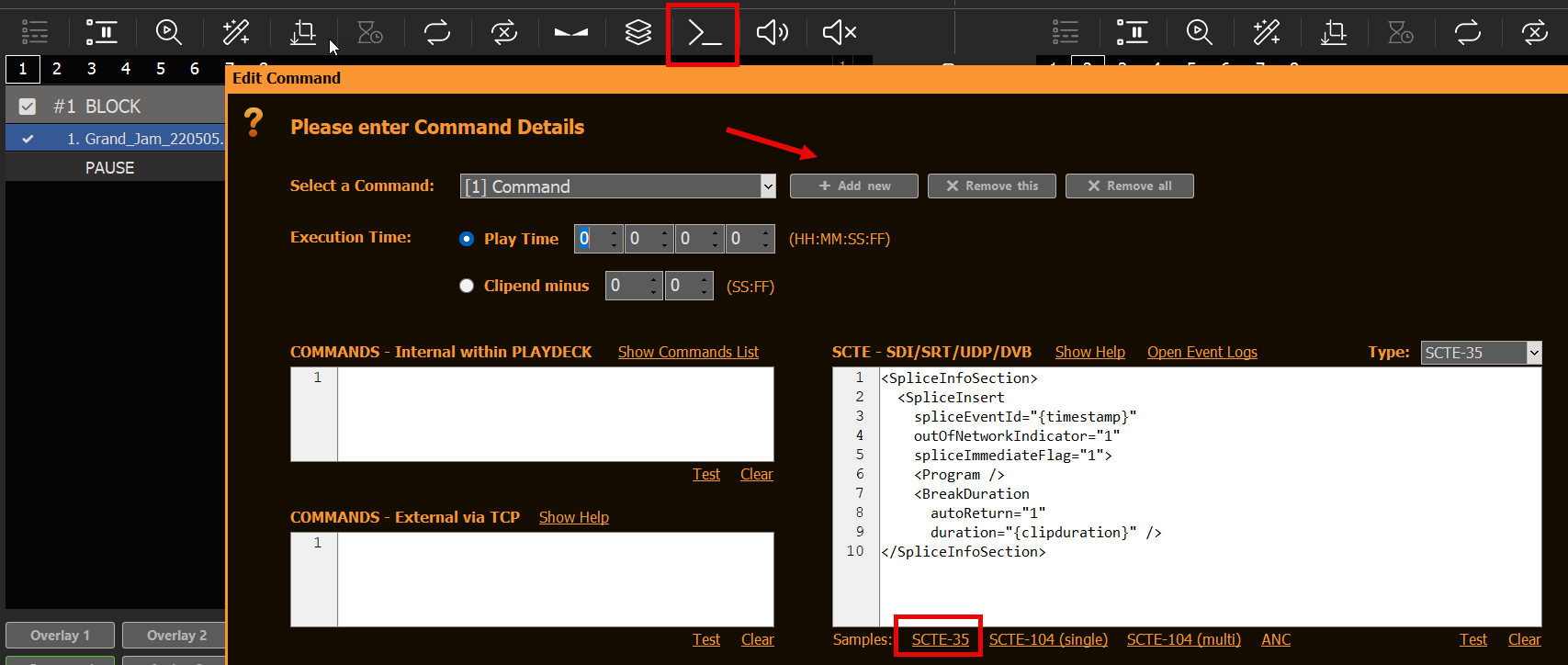
SCTE-35 पर क्लिक करके SCTE-35 सैंपल टैग डालें। पॉपअप को OK (दो बार) पर क्लिक करके बंद करें।
अब हम किसी भी संगत स्ट्रीम (UDP, DVB, SRT) पर SCTE-35 टैग भेज सकते हैं। यदि आप अभी एक्शन पर क्लिक करेंगे, तो कुछ नहीं होगा, क्योंकि हमारे पास अभी कोई स्ट्रीम नहीं है।.
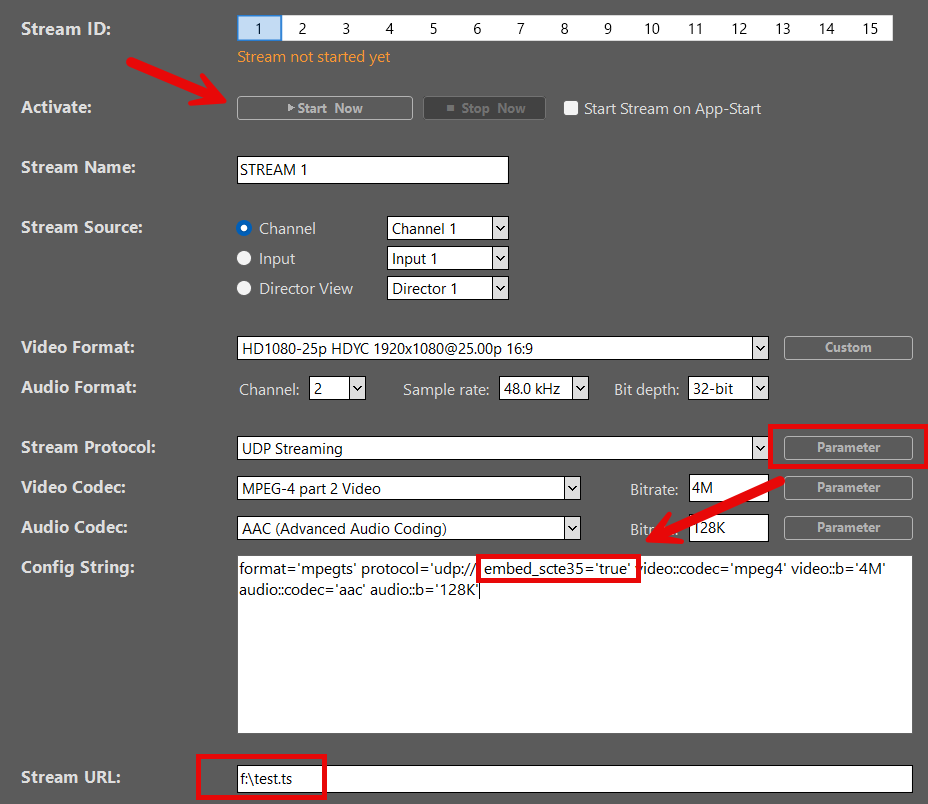
आइए एक टेस्ट UDP स्ट्रीम बनाएँ, जहाँ हम बस आउटपुट को एक फ़ाइल में भेजते हैं, ताकि हमें सर्वर से जुड़ी झंझट (अभी) न झेलनी पड़े। निम्नलिखित सेटिंग्स कॉपी करें और START NOW से स्ट्रीम शुरू करें। “Parameter” के साथ SCTE-35 को सक्षम करना न भूलें:
हम अपना Sample SCTE-35 टैग अब स्ट्रीम पर भेजना चाहते हैं। इसलिए सेटिंग्स बंद करें और अपने एक्शन बटन को कई बार क्लिक करें, फिर सेटिंग्स में वापस जाएँ और STOP NOW से अपनी स्ट्रीम रोकें।.
आपके SCTE-35 टैग्स PLAYDECK द्वारा लॉग किए गए हैं। आप लॉग्स देख सकते हैं, यदि आप Action Button पर अपने SCTE-35 कोड पर वापस जाते हैं और OPEN EVENT LOGS पर क्लिक करते हैं:
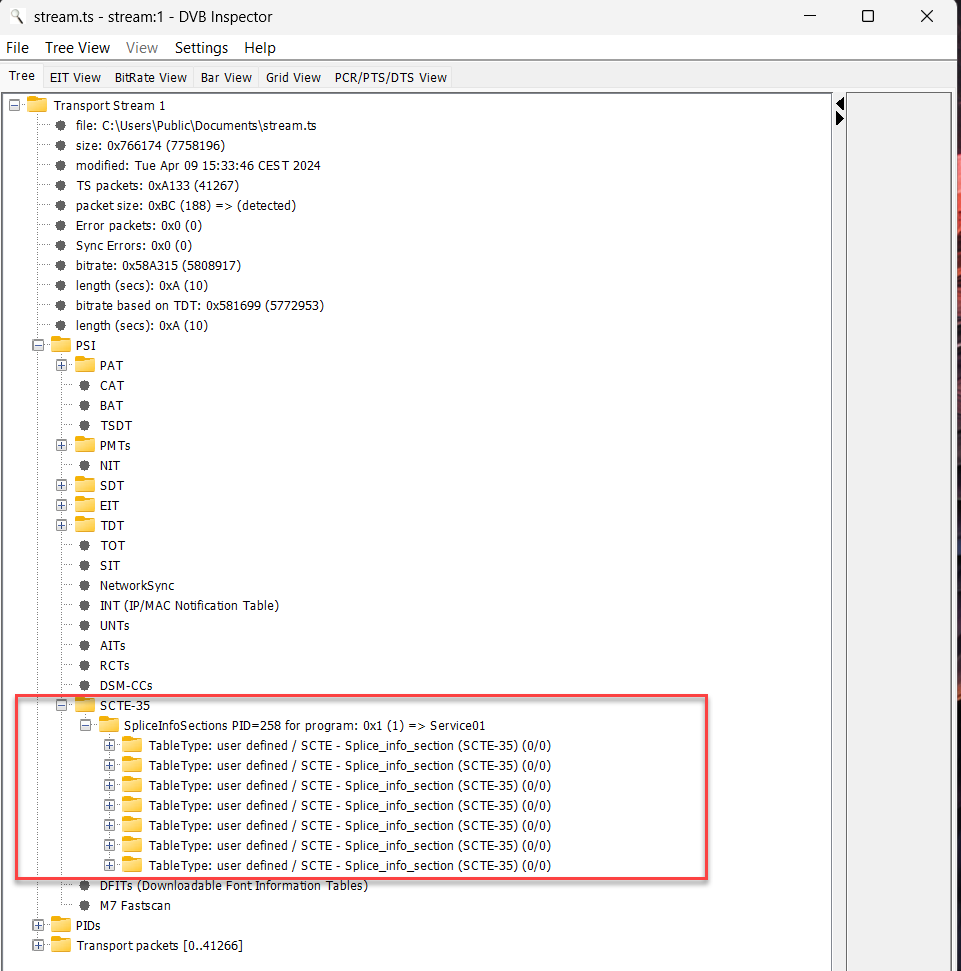
आप अपनी रिकॉर्ड की गई स्ट्रीम में मौजूद SCTE-35 टैग्स को भी दिखाई देने योग्य बना सकते हैं। इसके लिए हमें “DVBInspector” नामक एक अलग टूल की आवश्यकता है। इस टूल को चलाने के लिए JAVA रनटाइम भी चाहिए, इसलिए दोनों डाउनलोड करें:
अब अपने “DVBinspector-1.18.0-dist.zip” (या इसी तरह का) को अनज़िप करें और “DVBinspector-1.18.0.jar” को चलाएँ। फिर अपनी TS फ़ाइल को एप्लिकेशन पर ड्रैग और ड्रॉप करें। अपना SCTE मार्कर देखने के लिए निम्नलिखित क्रम में ट्री खोलें।.
निम्बल स्ट्रीमर में SCTE-35 मार्कर का परीक्षण
Nimble Streamer हमारी पसंदीदा स्ट्रीमिंग सेवा है। यह लागत-कुशल है, सेटअप और रखरखाव में आसान है, लेकिन उन्नत उपयोग मामलों के लिए इसमें गहराई से जटिलताएँ भी मौजूद हैं:
PLAYDECK जिस मशीन पर चल रहा है, उसी पर Nimble का 14-दिन का ट्रायल संस्करण इंस्टॉल करें। यह अनिवार्य नहीं है, लेकिन इससे चीजें सरल हो जाती हैं, क्योंकि आपको नेटवर्क सेटअप की झंझट नहीं उठानी पड़ती। आपसे Nimble द्वारा WMSPanel पर एक खाता बनाने के लिए भी कहा जाएगा, जो Nimble के लिए एक वेब-आधारित सेटअप टूल है, क्योंकि Nimble Streamer स्वयं बिना यूज़र इंटरफ़ेस के इंस्टॉल होता है।.
जानकारी: इस SCTE-35 नमूने को चलाने के लिए, यदि आप इसे लाइव इंस्टॉलेशन पर परीक्षण करते हैं, तो आपको “Nimble Live Transcoder” या “Nimble Advertizer” प्लगइन्स की आवश्यकता नहीं है। ये ट्रायल इंस्टॉलेशन में डिफ़ॉल्ट रूप से अक्षम होते हैं।.
एक बार जब आप Nimble को चला लेते हैं, तो एक और कॉन्फ़िगरेशन है जिसे आपको मैन्युअल रूप से करना होगा। यहाँ Nimble सर्वर कॉन्फ़िगरेशन फ़ाइल खोलें: सी:\प्रोग्राम फाइल्स\निम्बल स्ट्रिमर\कॉन्फ\निम्बल.कॉन्फ
इस फ़ाइल के अंत में निम्नलिखित पंक्तियाँ जोड़ें और फ़ाइल सहेजें।.
महत्वपूर्ण: आपको अब Nimble को पुनः आरंभ करना होगा, इसके लिए या तो अपना पीसी पुनः आरंभ करें या Windows सेवा “Nimble Streamer” को मैन्युअल रूप से पुनः आरंभ करें।.
यहाँ फिर से लाइनें हैं, लेकिन आपके लिए टिप्पणियों के साथ (इनका उपयोग न करें):
scte35_processing_enabled = true  // सामान्य रूप से SCTE मॉड्यूल को सक्षम करता है। अन्य सभी विकल्पों के लिए आवश्यक है
scte35_forwarding_enabled = true  // लाइव ट्रांसकोडर के माध्यम से SCTE-35 मार्करों को पास करने की अनुमति देता है
hls_ad_scte35_forwarding_enabled = true  // HLS स्ट्रीम में SCTE-35 मार्करों को फॉरवर्ड करना सक्षम करता है
hls_ad_marker_format = cue  // Nimble को CUE-OUT और CUE-IN मार्करों का उपयोग करने के लिए सेट करता है
hls_ad_splice_out_cont_marker_enabled = true  // EXT-X-CUE-OUT-CONT के स्वचालित सम्मिलन को सक्षम करता है
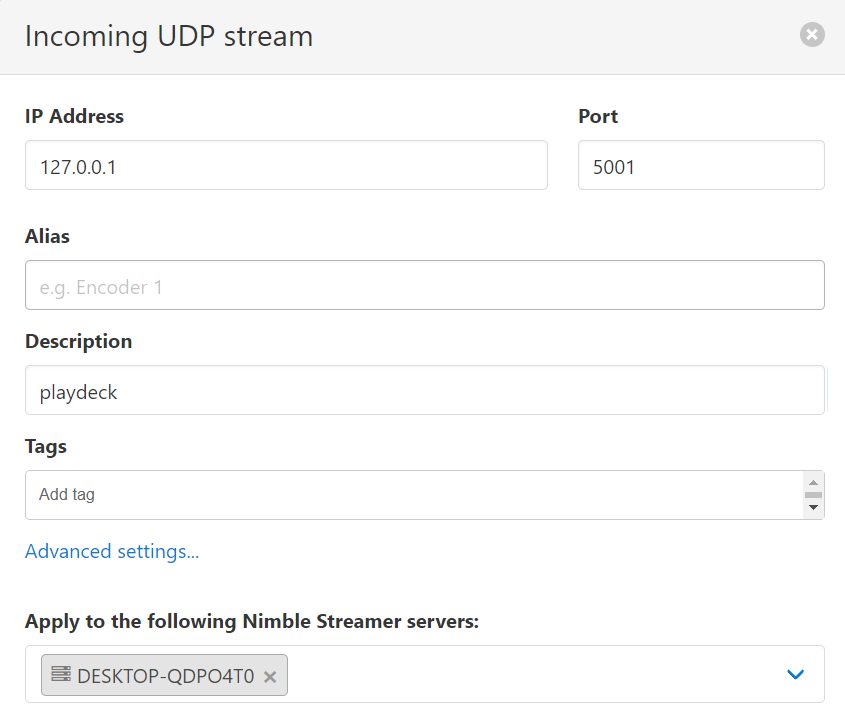
अब आइए WMSPanel में आपके Streams सेटअप करें: सबसे पहले हम अपनी इनकमिंग स्ट्रीम को परिभाषित करेंगे। मेनू में “Nimble Streamer” पर जाएँ, “MPEGTS In” चुनें और “Add UDP stream” बटन पर क्लिक करें, फिर इस तरह इनकमिंग स्ट्रीम जोड़ें। यदि पोर्ट 5001 पहले से उपयोग में हो तो आप कोई अन्य पोर्ट उपयोग कर सकते हैं।.
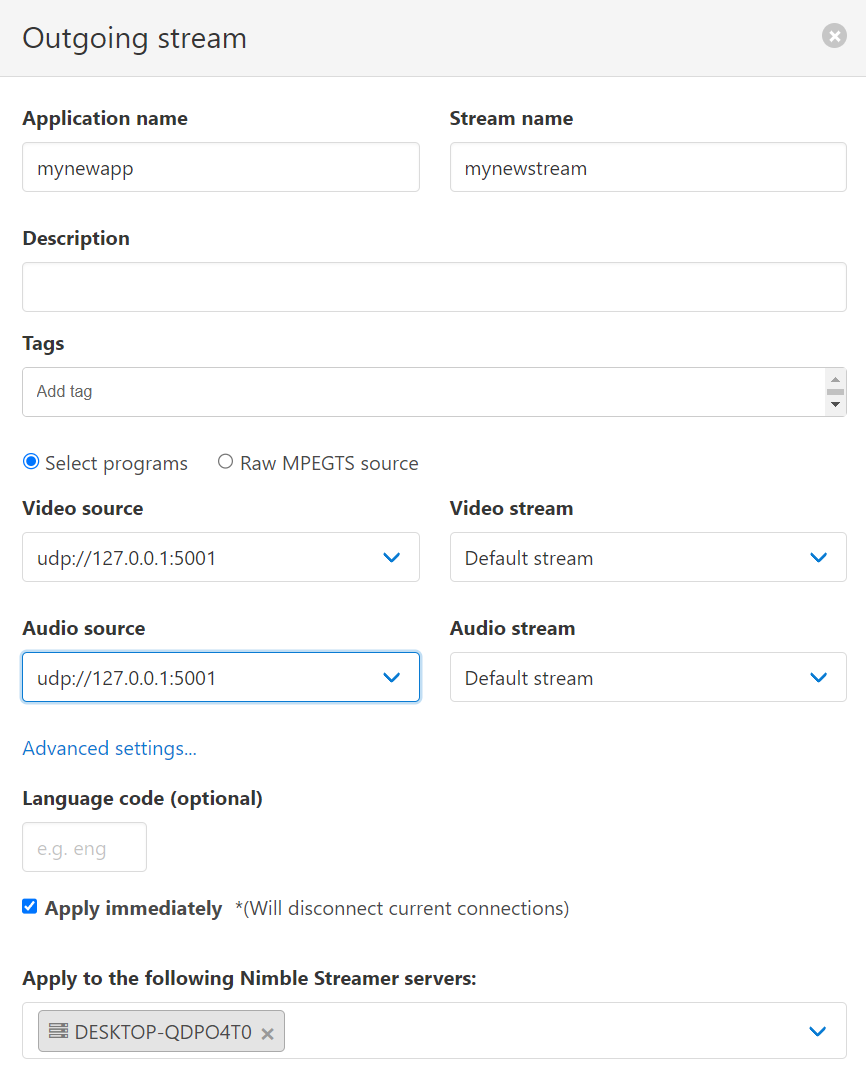
अगले हम आउटगोइंग स्ट्रीम प्रारूप सेटअप करने जा रहे हैं। हम यहाँ SCTE मार्कर का UDP से HLS में रूपांतरण दिखाने के लिए HLS का उपयोग करना चाहते हैं। उसी पेज पर “MPEGTS Out” पर जाएँ और “Add outgoing stream” बटन पर क्लिक करें, फिर इस तरह जोड़ें। सुनिश्चित करें कि आपने अपनी इनपुट स्ट्रीम को वीडियो और ऑडियो स्रोत के रूप में चुना है।.
अगला हम PLAYDECK में अपनी सेटअप जारी रखते हैं। Stream Output Settings में जाएँ और Stream URL को “udp://127.0.0.1:5001” में बदलें।.
जानकारी: आप अपनी पसंद का कोई भी वीडियो कोडेक चुन सकते हैं। इस मामले में मैंने एनकोडिंग के लिए NVIDIA GPU का उपयोग करने हेतु H.264 चुना, जिससे मेरा CPU उपयोग कम हो जाएगा। साथ ही “Parameter” के साथ SCTE-35 को भी सक्षम करें।.
जानकारी: कृपया ध्यान दें कि PLAYDECK सीधे HLS स्ट्रीम करने में सक्षम नहीं है। यदि आप “Apple HTTP Live Streaming” को स्ट्रीमिंग फॉर्मेट के रूप में चुनते हैं, तो आउटपुट एक फ़ाइल में लिखा जाएगा। इसलिए आपको “Stream URL” के रूप में एक फ़ाइल लक्ष्य निर्दिष्ट करना होगा, उदाहरण के लिए “c:\Users\Public\Documents\stream.m3u8”। फिर किसी भी स्ट्रीमिंग सर्वर का उपयोग करके स्ट्रीम करने के लिए उस फ़ाइल का उपयोग करें। PLAYDECK HLS मैनिफेस्ट फ़ाइल (*.3u8 फ़ाइल) में HLS SCTE टैग नहीं लिख पाता है।.
अगला हम चाहते हैं कि PLAYDECK स्वचालित रूप से SCTE भेजे, सिर्फ बटन के माध्यम से नहीं बल्कि क्लिप से संबंधित। तो हम कोई भी क्लिप डालते हैं और टूलबार में COMMANDS आइकन पर क्लिक करते हैं, फिर एक नया कमांड जोड़ते हैं, PLAY TIME 0 चुनते हैं, फिर SCTE-35 नमूना डालते हैं:
जानकारी: आप ब्लॉक्स, ओवरले और एक्शन बटनों में SCTE मार्कर भी जोड़ सकते हैं।.
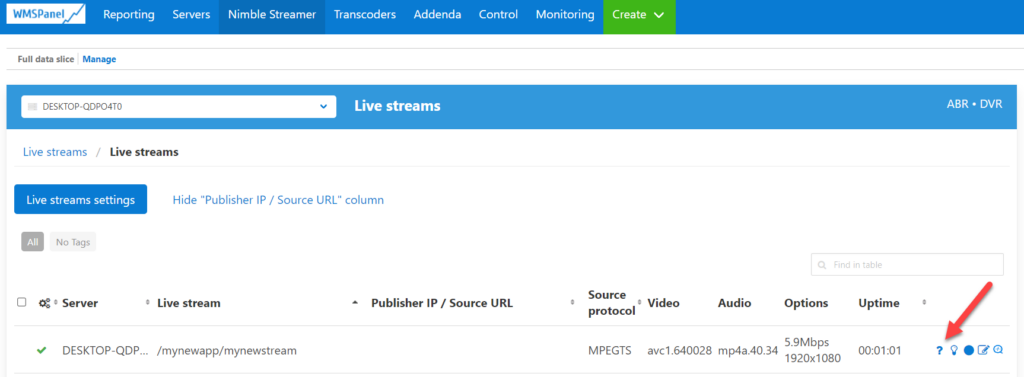
अब चलिए काम शुरू करते हैं: प्लेडेक सेटिंग्स में क्लिप को CUE और PLAY करें तथा स्ट्रीम शुरू करें। WMSPanel पर जाएँ और मेनू से “Nimble Streamer” विकल्प “Live Streams” खोलें। अब आप एक चल रही लाइव स्ट्रीम देखेंगे। उस पर क्लिक करें और दाईं ओर सबसे अंत में मौजूद प्रश्नचिह्न पर क्लिक करें, जैसे यहाँ दिखाया गया है।.
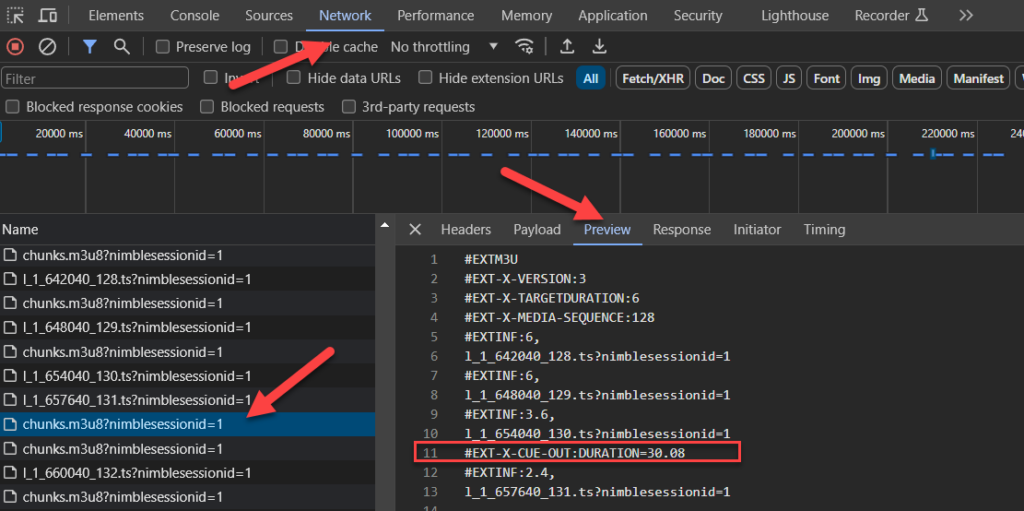
एक बार जब आप उस URL को CHROME में पोस्ट करेंगे, तो आप तुरंत अपनी PLAYDECK स्ट्रीम को चलता हुआ देखेंगे। अब मैं आपको दिखाता हूँ कि आप अपने SCTE मार्कर की निगरानी कैसे करें। Chrome में Developer Tools खोलने के लिए F12 दबाएँ। ऊपर “Network” टैब पर क्लिक करें। अब आप कई “chunks.m3u8” देखेंगे, जो आपकी स्ट्रीम का हिस्सा हैं। Chunk फ़ाइलों में से किसी एक पर क्लिक करें (जिसे HLS मैनिफ़ेस्ट भी कहा जाता है) और उसके बगल में “Preview” चुनें। अब आप HLS SCTE टैग देखेंगे। यदि यह वहां नहीं है, तो किसी अन्य चंक पर क्लिक करें, क्योंकि हम SCTE केवल क्लिप शुरू होने पर भेजते हैं।.
बस! हमने अपने परीक्षण लक्ष्य पूरे कर लिए हैं। आगे और जानकारी है जो गहराई से जानने के लिए प्रासंगिक हो सकती है।.
अतिरिक्त जानकारी
PLAYDECK में लॉग इन
हम सभी इनकमिंग और आउटगोइंग SCTE टैग्स को लॉग करते हैं। इससे आपको अपने आउटगोइंग SCTE का परीक्षण करने का भी अवसर मिलता है: बस अपने आउटपुट को इनपुट (SDI और स्ट्रीम्स दोनों) में लूप करके PLAYDECK को आपका SCTE डिटेक्ट करने दें। आप “Logs” मेन मेन्यू के माध्यम से लॉग फाइल्स खोल सकते हैं:
निम्बल स्ट्रिमर में लॉग इन
यदि कुछ भी गलत हो जाए या उम्मीद के मुताबिक न हो, तो Nimble लॉग फ़ाइलों की समीक्षा करना एक अच्छा आरंभिक कदम है। Windows पर लॉग यहाँ पाया जा सकता है: सी:\प्रोग्राम फाइल्स\निम्बल स्ट्रीमर\लॉग
Nimble Trial एड-ऑन में लॉगिंग डिफ़ॉल्ट रूप से सक्षम है, लेकिन यदि आपको इसे सक्रिय करने की आवश्यकता हो, तो यहाँ “nimble.conf” के लिए फ़्लैग दिए गए हैं।.
log_access = file
logging = debug
अब लॉग फ़ाइल खोलें और “SCTE” के लिए स्कैन करें। आपको कुछ ऐसा दिख सकता है, जो यह दर्शाता है कि PLAYDECK में आपके SCTE मार्कर में टाइपो है:
[SCTE35] [mynewapp/mynewstream] के लिए प्रकार=6 का असमर्थित स्प्लाइस कमांड
यदि आपका SCTE मार्कर Nimble में सफलतापूर्वक पार्स हो जाता है, तो यह इस प्रकार दिखेगा:
यह MPEG ट्रांसपोर्ट स्ट्रीम को संसाधित करने के लिए उपकरणों और प्लगइन्स का एक संग्रह है, जिसमें एक बड़ी लाइब्रेरी है। इसके साथ आप PLAYDECK के बाहर किसी एल्गोरिदम या अन्य जटिल लॉजिक के आधार पर SCTE मार्कर डाल सकेंगे।.
यह उपकरण UDP स्ट्रीम्स या MPEG-TS फ़ाइलों में मौजूद SCTE-35 मार्कर को HLS SCTE टैग्स में भी परिवर्तित कर सकता है। इससे आप ऐसे स्ट्रीमिंग सर्वर को इंस्टॉल कर सकते हैं जिसमें स्वचालित SCTE-35 से HLS रूपांतरण की सुविधा नहीं होती।.
ASIO के माध्यम से ऑडियो आउटपुट करने के लिए “अतिरिक्त ऑडियो आउटपुट” सेटिंग सक्षम करें।.
महत्वपूर्ण: एक रीयल-टाइम प्लेआउट समाधान के रूप में, PLAYDECK को ASIO डिवाइस से एक स्थिर सिंक्रोनाइज़ेशन क्लॉक की आवश्यकता होती है। इस क्लॉक सिग्नल के बिना, फ्रेमों को सही ढंग से प्रोसेस नहीं किया जा सकता, जिससे गंभीर स्टटरिंग होती है।.
आप ASIO या WDM मोड का उपयोग करके DVS को PLAYDECK के साथ इंटरफ़ेस कर सकते हैं:
ASIO (अनुशंसित): सभी PLAYDECK आउटपुट्स पर 64 ऑडियो चैनलों तक प्रसारित करें। यह पेशेवर वर्कफ़्लो के लिए सबसे कम विलंबता और उच्चतम चैनल संख्या प्रदान करता है।.
डब्ल्यूडीएम: 16 ऑडियो चैनलों तक सीमित, प्रत्येक PLAYDECK आउटपुट चैनल पर एक स्टीरियो जोड़ी तक प्रतिबंधित।.
संरचना के चरण
1. DVS इंजन प्रारंभ करें: डैंटे वर्चुअल साउंडकार्ड कंट्रोल पैनल खोलें, इंटरफ़ेस को सेट करें एएसआईओ, और क्लिक करें शुरू करें.
2. PLAYDECK में डिवाइस चुनें: अब आप PLAYDECK सेटिंग्स में अपने ASIO डिवाइस के रूप में “Dante Virtual Soundcard” चुन सकते हैं।.
3. चैनल मैपिंग: PLAYDECK स्वचालित रूप से उस विशिष्ट आउटपुट को आवंटित ऑडियो चैनलों का रूटिंग शुरू कर देगा। एकल आउटपुट 32 ऑडियो चैनलों तक का समर्थन कर सकता है।.
4. ASIO डिवाइस स्प्लिटिंग: एकाधिक PLAYDECK आउटपुट चैनलों पर एक साथ ASIO ड्राइवर का उपयोग करने के लिए सक्षम करें ASIO डिवाइस स्प्लिटिंग.
5. एकाधिक आउटपुट असाइन करना: एक बार स्प्लिटिंग सक्रिय हो जाने पर, DVS कई उप-डिवाइस के रूप में दिखाई देगा। इससे आप प्रत्येक व्यक्तिगत PLAYDECK आउटपुट चैनल को एक समर्पित ASIO डिवाइस असाइन कर सकते हैं।.
विभाजन तर्क पर नोट: चैनल आवंटन प्रत्येक आउटपुट के लिए “ऑडियो चैनल” सेटिंग द्वारा निर्धारित किया जाता है। उदाहरण के लिए, यदि आउटपुट 1 और 2 को प्रत्येक 8 चैनलों के लिए सेट किया गया है, और अन्य को 2 चैनलों के लिए सेट किया गया है, तो ASIO ड्राइवर उन विशिष्ट आवश्यकताओं को पूरा करने के लिए स्ट्रीम को तदनुसार विभाजित करेगा।.
समस्या निवारण
धीमी प्लेबैक (फ्रेम दर फ्रेम)
यह तब होता है जब PLAYDECK ASIO डिवाइस से आने वाले क्लॉक सिग्नल के साथ सिंक्रनाइज़ नहीं कर पाता। चूंकि PLAYDECK एक रीयल-टाइम प्लेआउट इंजन है, इसलिए इसे फ्रेम प्रोसेस करने के लिए एक स्थिर क्लॉक की आवश्यकता होती है।.
समाधान: सुनिश्चित करें कि घड़ी नेता (पूर्व में मास्टर क्लॉक) आपके नेटवर्क पर सक्रिय है। इसे हार्डवेयर (जैसे कि डैंटे-सक्षम मिक्सर), सॉफ़्टवेयर ड्राइवर, या समर्पित क्लॉक जनरेटर द्वारा प्रदान किया जा सकता है।.
यदि आप उपयोग कर रहे हैं दांते, आपको अपने वर्कफ़्लो को सत्यापित करने के लिए अतिरिक्त उपकरणों की आवश्यकता हो सकती है। एक स्थानीय परीक्षण वातावरण सेट अप करने के लिए इन चरणों का पालन करें:
पीसी 1: PLAYDECK और Dante Virtual Soundcard (DVS) इंस्टॉल करें। DVS को में शुरू करें। एएसआईओ मोड और इसे PLAYDECK के भीतर चुनें।.
पीसी 2: स्थापित करें डांते विया और डांटे कंट्रोलर.
Dante Via और Controller दोनों में, सही सुनिश्चित करें। ईथरनेट इंटरफ़ेस चुना गया है।.
Dante Via में कम से कम एक आउटपुट डिवाइस सक्षम करें।.
एक बार कॉन्फ़िगर हो जाने पर, खोलें डांटे कंट्रोलर. आपको “Dante Via” को के रूप में कार्य करते हुए देखना चाहिए। घड़ी नेता आपका प्लेडेक सिस्टम सफलतापूर्वक जुड़ गया है।.
नोट: कुछ मामलों में, ASIO4ALL इंस्टॉल करने से PLAYDECK और विशिष्ट ऑडियो इंटरफेस के बीच “हैंडशेक” को स्थिर करने में मदद मिल सकती है।. (https://asio4all.org/)
खराब ऑडियो गुणवत्ता
विकृत या “ग्लिची” ऑडियो आमतौर पर सैंपल रेट के मेल न खाने के कारण होता है। सुनिश्चित करें कि नमूना दर (उदाहरण के लिए, 48 kHz) निम्नलिखित सभी में समान है:
विंडोज ध्वनि सेटिंग्स (उन्नत गुण)
प्लेडेक सेटिंग्स
ASIO डिवाइस / DVS नियंत्रण पैनल
ऑडियो चैनल मिक्सिंग और राउटिंग
मल्टीचैनल ऑडियो के साथ काम करते समय, आपको विशिष्ट आउटपुट के लिए अपने चैनलों को डाउनमिक्स करने की आवश्यकता हो सकती है। कृपया संदर्भित करें यह लेख मल्टीचैनल रूटिंग के प्रबंधन के लिए विस्तृत निर्देश।.
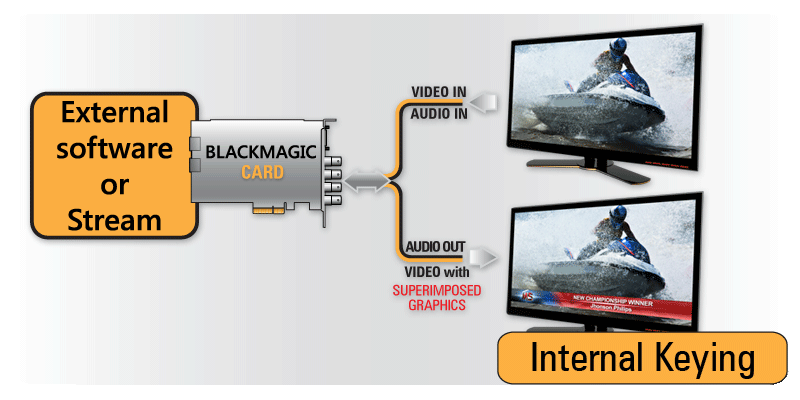
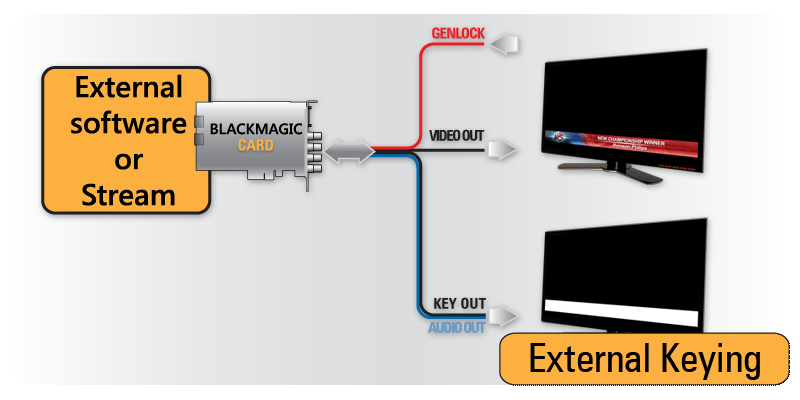
PLAYDECK आंतरिक (आगमन सिग्नल पर ओवरले की गई ग्राफिक्स) और बाहरी (वीडियो फिल और की सिग्नल उत्पन्न करना) कीइंग दोनों का समर्थन करता है, बशर्ते आउटपुट कार्ड भी इसका समर्थन करता हो। आप की या फिल सिग्नल को अलग से भी आउटपुट कर सकते हैं।.
आप NDI का उपयोग करके अपना की या फिल सिग्नल अल्फा चैनल सपोर्ट के साथ भी भेज सकते हैं।.
आंतरिक कीइंग
आंतरिक कीइंग मोड में, प्लेडेक उसी कार्ड पर आने वाले सिग्नल पर वीडियो को ओवरले करेगा:
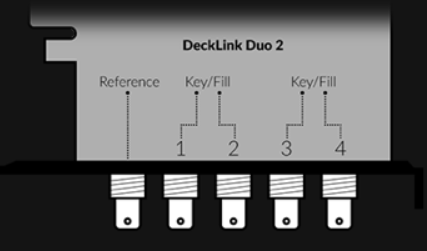
उदाहरण के लिए, Decklink Duo 2 लें: इसमें 4 SDI पोर्ट हैं। हमें कार्ड को बताना होगा कि डेस्कटॉप वीडियो सेटअप (Blackmagic की अपनी सेटअप-ऐप) की मदद से आंतरिक कीइंग के लिए कौन से 2 पोर्ट उपयोग किए जाएंगे।
DeckLink अब इस प्रकार काम करेगा:
यदि हम अब PLAYDECK शुरू करें, तो INTERNAL विकल्प डिवाइस आउटपुट के रूप में चयन योग्य हो जाता है:
एक बार जब आप डिवाइस को कीइंग के लिए सक्रिय कर लेते हैं, तो PLAYDECK स्वचालित रूप से आपकी पृष्ठभूमि को पारदर्शी और आपके कलर स्पेस को ARGB32 (अल्फा चैनल का समर्थन करने के लिए) में बदल देगा:
बाहरी कीइंग मोड में, PLAYDECK भरने और की सिग्नल दोनों उत्पन्न करता है और कीइंग एक बाहरी कीयर द्वारा की जाती है:
उदाहरण के लिए, Decklink Duo 2 लें: इसमें 4 SDI पोर्ट हैं। हमें कार्ड को बताना होगा कि डेस्कटॉप वीडियो सेटअप (Blackmagic की अपनी सेटअप-ऐप) की मदद से बाहरी कीइंग के लिए कौन से 2 पोर्ट उपयोग किए जाएंगे:
DeckLink अब इस प्रकार काम करेगा:
यदि हम अब PLAYDECK शुरू करें, तो बाहरी विकल्प डिवाइस आउटपुट के रूप में चयन योग्य हो जाता है:
एक बार जब आप डिवाइस को कीइंग के लिए सक्रिय कर लेते हैं, तो PLAYDECK स्वचालित रूप से आपकी पृष्ठभूमि को पारदर्शी और आपके कलर स्पेस को ARGB32 (अल्फा चैनल का समर्थन करने के लिए) में बदल देगा:
हम मूल रूप से निम्नलिखित निर्माताओं के सभी कार्डों का समर्थन करते हैं, क्योंकि हम हमेशा नवीनतम ड्राइवर शामिल करते हैं। लेकिन बाज़ार में उपलब्ध कार्डों की विशाल संख्या के कारण, हमने केवल सबसे सामान्य कार्डों का ही परीक्षण किया है।.
RustDesk एक मुफ्त रिमोट डेस्कटॉप सॉफ़्टवेयर है, जिसका उपयोग हम रिमोट सिस्टम में लॉगिन करने के लिए करते हैं। अन्य रिमोट डेस्कटॉप कनेक्शनों की तुलना में RustDesk का मुख्य लाभ यह है कि यह इंस्टॉल किए गए GPUs (जैसे वर्चुअल GPU इंस्टॉल करना) में हस्तक्षेप नहीं करता, इसलिए रिमोट एक्सेस के दौरान PLAYDECK के साथ कोई बाधा नहीं होती।.
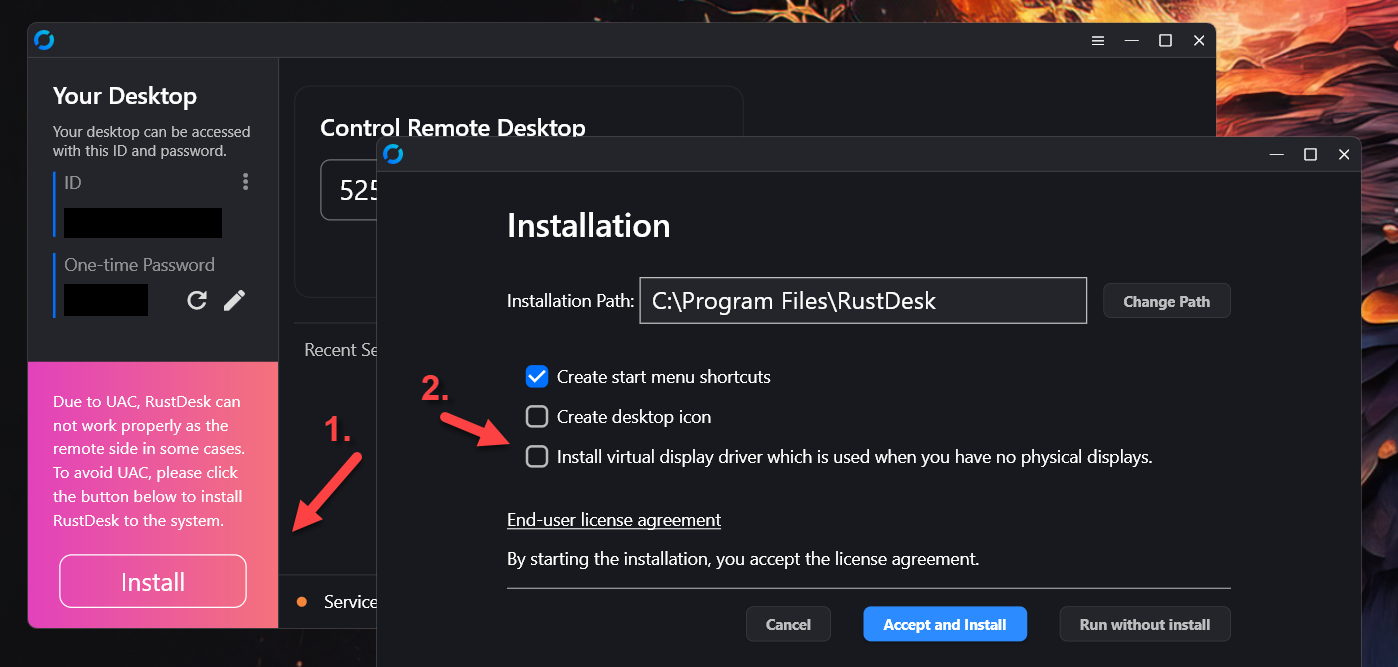
1. शुरू करने के लिए, हमारी वेबसाइट से हमारा कस्टमाइज़्ड RustDesk डाउनलोड करें। यह संस्करण आपके डेटा की सुरक्षा करने और कनेक्शन की गति में सुधार करने के लिए हमारे निजी RustDesk सर्वर (सार्वजनिक सर्वर नहीं) का उपयोग करेगा।. https://get.remote-joy-event-media.de/rustdesk.exe
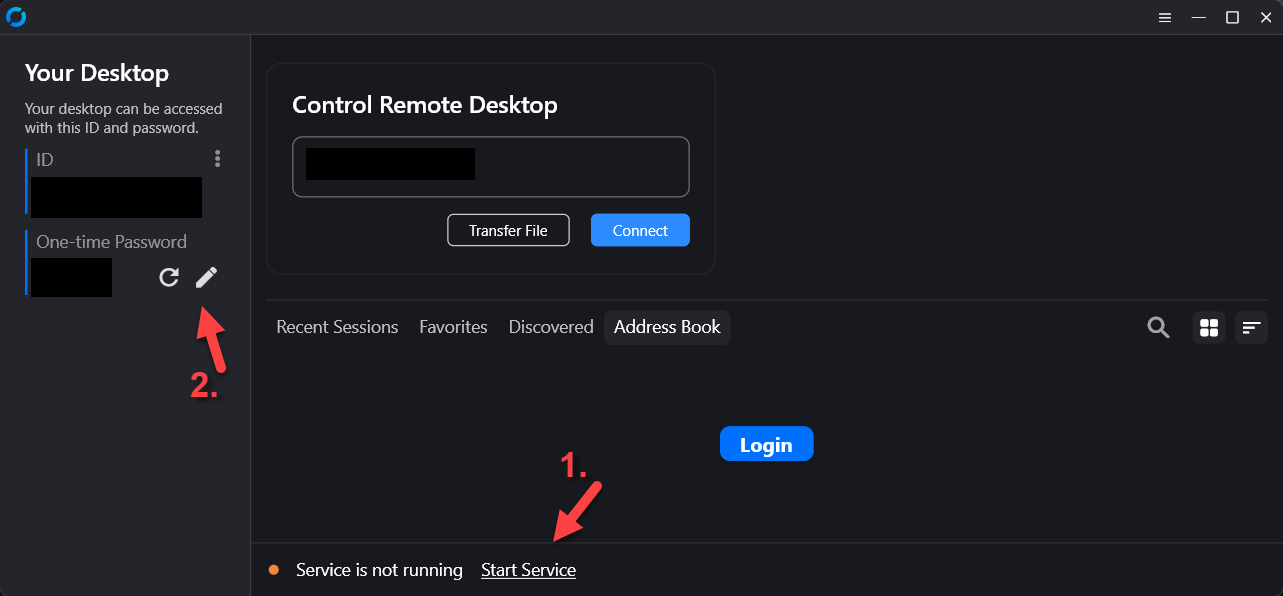
2. जब आप पहली बार RustDesk शुरू करेंगे, तो आपको इसे इंस्टॉल करना होगा। कृपया “Install virtual display driver” को निष्क्रिय कर दें, क्योंकि यह PLAYDECK में हस्तक्षेप कर सकता है।.
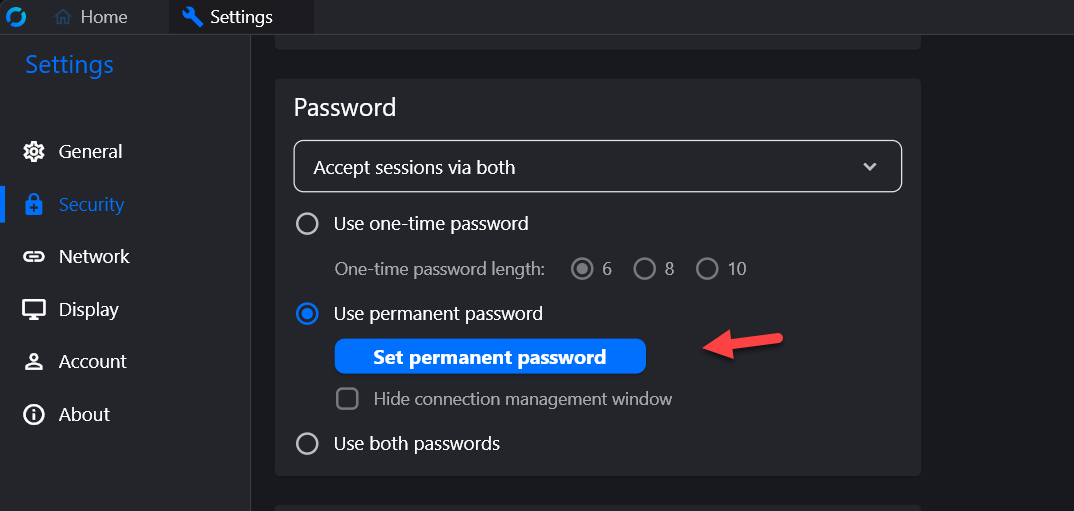
3. RustDesk को पुनः आरंभ करने के बाद, आपको “Start Service” सक्रिय करने की आवश्यकता नहीं होगी। यह विशेषाधिकार बढ़ाने के लिए महत्वपूर्ण है, उदाहरण के लिए डिवाइस मैनेजर खोलने के लिए। इसके बाद आपको एक स्थायी पासवर्ड सेट करना होगा: “One-time Password” के बगल में स्थित संपादन आइकन पर क्लिक करें।.
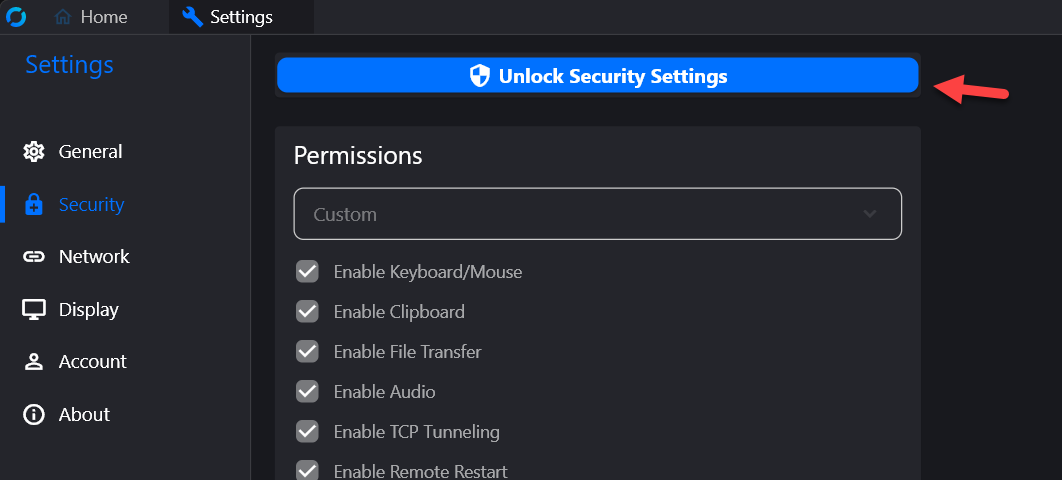
4. फिर “सुरक्षा सेटिंग्स अनलॉक करें” पर क्लिक करें और नीचे स्क्रॉल करें।.
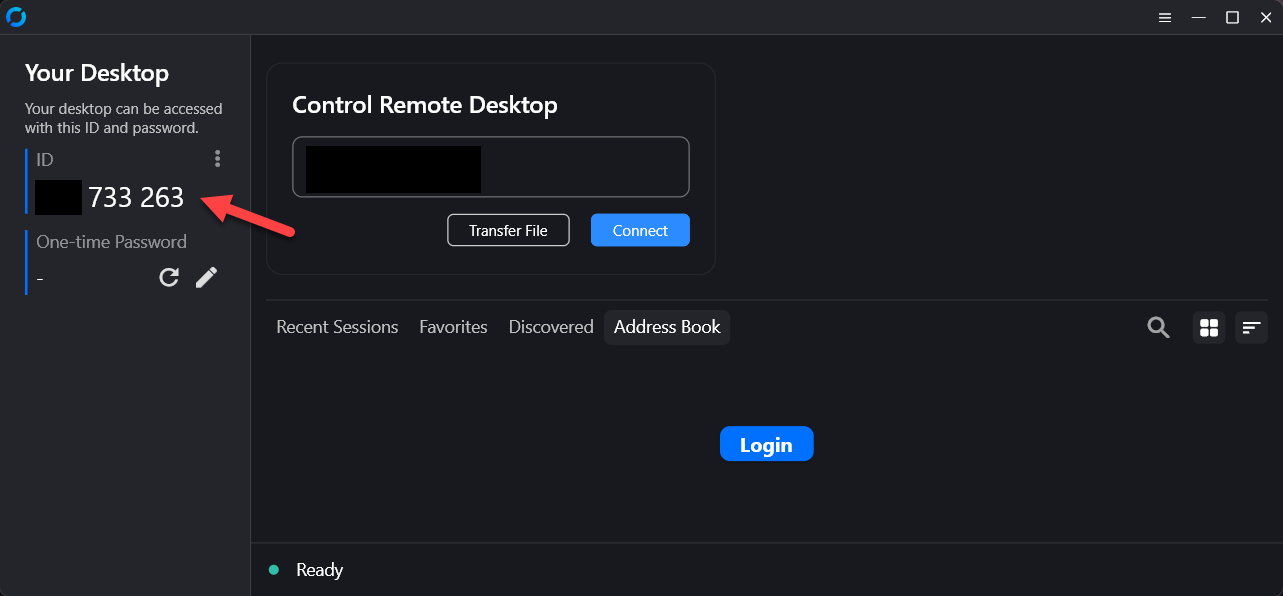
5. कृपया हमें अपना आईडी अपने स्थायी पासवर्ड के साथ इस पते पर भेजें: [email protected]
6. (वैकल्पिक) यदि संभव हो, तो कृपया एक दूसरे पीसी पर RustDesk शुरू करें (इंस्टॉल करने की आवश्यकता नहीं) और उस सिस्टम से कनेक्शन का परीक्षण करें जिसे आपने रिमोट सपोर्ट के लिए सेटअप किया है। अब इस रिमोट कनेक्शन के माध्यम से, दूसरे सिस्टम पर, कृपया निम्नलिखित प्रयास करें:
– डिवाइस मैनेजर खोलें – टास्क मैनेजर खोलें – एनवीडिया पैनल खोलें – किसी भी फ़ाइल को इस फ़ोल्डर में कॉपी करें: c:\Program Files (x86)\JoyEventMedia\Playdeck\
ये परीक्षण यह सुनिश्चित करते हैं कि सभी आवश्यक सहायता कार्य दूरस्थ रूप से किए जा सकते हैं। यदि कोई एंटी-मैलवेयर या अन्य सुरक्षा सॉफ़्टवेयर कनेक्शन तोड़ देता है, तो कृपया दूरस्थ सहायता सत्र के लिए उन उपकरणों को अस्थायी रूप से निष्क्रिय कर दें।.