Cet article vous explique comment importer et modifier des vidéos YouTube.
1. Charger YouTube dans PLAYDECK
Vous pouvez directement glisser-déposer n'importe quelle URL YouTube depuis votre navigateur vers PLAYDECK :
Vous pouvez également utiliser l'icône de glisser-déposer de Stream pour coller ou modifier l'URL :
Vos vidéos YouTube sont prêtes à être lues dès leur mise en ligne. La qualité sera présélectionnée en fonction du format vidéo de votre liste de lecture et des formats proposés par YouTube.
Remarque : Évitez d'utiliser des liens YouTube trop longs contenant des listes de lecture, tels que “ …?v=0oIIRc0zc_U&list=RD0oIIRc0zc_U ”, car ils risquent de ne pas fonctionner ou de provoquer des ralentissements ou des saccades. Nous vous recommandons d'utiliser des liens courts tels que “ …?v=0oIIRc0zc_U ”.
2. Mettre à jour le pilote YouTube
Si la vidéo YouTube ajoutée apparaît comme « INJOUABLE » ou en ROUGE dans PLAYDECK, veuillez mettre à jour le pilote YouTube intégré. Il est probable que YouTube ait apporté des modifications à sa plateforme et que vous ayez besoin d'une version plus récente de notre pilote :
3. Modifier la qualité, la vidéo et l'audio
Les vidéos YouTube sont toujours disponibles en différentes qualités. Vous pouvez changer de piste vidéo en cliquant avec le bouton droit de la souris sur la vidéo YouTube :
Remarque : YouTube propose des pistes vidéo et audio combinées, qui sont nettement plus rapides. Si vous passez à une piste vidéo non combinée, la mise en mémoire cache peut prendre beaucoup plus de temps et le défilement peut entraîner un décalage entre la vidéo et l'audio.
Veuillez suivre ces conseils de base pour votre système PLAYDECK. Bien que PLAYDECK puisse en principe lire n'importe quel codec sur n'importe quel ordinateur Windows, nous souhaitons vous garantir une expérience optimale, ce qui nécessite de respecter certaines règles générales.
PLAYDECK peut être installé sur n'importe quel ordinateur fonctionnant sous Windows 64 bits. Cela inclut les versions de Windows Server ou les configurations cloud personnalisées.
Pour fonctionner à plein régime, PLAYDECK nécessite un matériel performant et moderne. Il doit transcoder en temps réel n'importe quel format vidéo et fréquence d'images vers le format de sortie de votre choix, idéalement sans aucune perte d'images.
Comme pour toutes les tâches, tout dépend de votre cas d'utilisation : utilisez-vous l'édition LITE pour diffuser une chaîne Full HD lors d'un événement en direct pendant quelques heures ? Ou utilisez-vous STUDIO pour diffuser plusieurs chaînes UHD vers divers récepteurs (par exemple, via des flux ou NDI), et ce, 24 heures sur 24, 7 jours sur 7 ?
Une chose est sûre : vous avez besoin d'un puissant processeur graphique NVIDIA ou Intel. Les processeurs graphiques AMD ne sont pas pris en charge pour le décodage, mais le logiciel fonctionnera tout de même. Votre processeur graphique NVIDIA devrait idéalement afficher un score d'au moins 9 000 sur le Échelle de Passmark. Cela serait possible avec une carte graphique NVIDIA RTX 4060.
Il y a aussi un Échelle de Passmark pour le processeur. Nous recommandons un score d'au moins 25 000 pour un canal, 35 000 pour deux canaux et 50 000 pour 4 à 8 canaux.
Les autres composants de votre PC ne devraient pas avoir plus de deux ans, simplement pour être compatibles avec les normes actuelles en matière de pilotes, car nous mettons à jour PLAYDECK au moins quatre fois par an avec les derniers pilotes. Vous aurez tout intérêt à en profiter, car toutes les mises à jour de PLAYDECK sont gratuites, à condition que vous disposiez d'une licence valide.
Il s'agit d'un Caractéristiques techniques LIVE, nous utilisons pour nos propres systèmes de production PLAYDECK :
Carte graphique : Intel Arc Graphics 130V (PassMark 2.500)
Codage et décodage
Pensez également à choisir votre carte graphique à l'avance en fonction de vos besoins en matière d'encodage et de décodage. Voici une page consacrée à NVidia NVenc et 422 Assistance, et ici pour Intel Quick Sync et prise en charge du format 422. En règle générale : les cartes NVidia d'entrée de gamme ne peuvent pas encoder le DVB 422 et ne peuvent pas décoder l'AV1. Presque tous les GPU intégrés Intel (UHD, Iris, ARC) peuvent encoder le DVB 422, mais seul l'ARC peut également décoder l'AV1. Voici un petit aide-mémoire :
NVIDIA RTX 3080
Décodage HEVC — STRONG
Décodage H.264/H.265 — STRONG
Décoder AV1 — (Non)
Encodage DVB 4:2:2 — (Non)
Intel UHD
Décodage HEVC — MINIMAL
Décodage H.264/H.265 — MINIMAL
Décoder AV1 — (Non)
Encodage DVB 4:2:2 — OK
Intel ARC
Décodage HEVC — BON
Décodage H.264/H.265 — BON
Décodage AV1 — OK
Encodage DVB 4:2:2 — BON
Cartes de sortie
Si vous utilisez une carte de sortie dédiée (par exemple, la BM Decklink), vous déchargerez non seulement le système en transférant des tâches vers la carte, ce qui réduira la charge globale du GPU et du CPU, mais vous bénéficierez également des avantages suivants :
Des couleurs plus “ fidèles ”
Pratiquement aucune perte d'image grâce au contrôle de la fréquence d'images
Une meilleure qualité d'image globale
Beaucoup plus stable que le HDMI sur un ordinateur de bureau (pas d'interférences avec Windows)
Nous prenons en charge les cartes de sortie des fabricants suivants (voir Liste complète):
Blackmagic Design
AJA
Deltacast
Bluefish444
DekTect
Magewell
Aigle pêcheur
Stream Labs
yuan
Périphériques ASIO (par exemple, DANTE)
Utilisation du processeur = un processeur plus puissant est nécessaire
Si vous vous trouvez dans l'une des catégories suivantes, prévoyez un processeur plus puissant pour votre système :
– Vous utilisez principalement des codecs CPU qui ne peuvent pas être décodés par le GPU avec PLAYDECK : ProRes, HAP, DNxHD – Vous utilisez plusieurs sorties NDI, car celles-ci sont encodées uniquement par le processeur – Vous utilisez beaucoup les superpositions dans PLAYDECK, car elles ne sollicitent que le processeur – Vous utilisez plusieurs captures d'écran ou webcams
NUC pour diffusion sans écran
Si le format de l'appareil est un critère important ou si votre système de diffusion doit fonctionner sans surveillance, nous vous recommandons ce NUC : l'ASUS NUC 14 Pro.
Il est équipé d'un puissant processeur graphique INTEL ARC de 8 Go. Il est capable de décoder n'importe quel format, à l'instar d'une carte NVidia (avec QuickSync), y compris l'AV1. La puissance du processeur et du processeur graphique est très bien équilibrée. Il permet la diffusion sur deux canaux, avec notamment une sortie HDMI et des flux en streaming.
Cahiers
Si vous visez les productions mobiles, nous optons pour le XMG ULTRA 17 ou l'ordinateur portable Razor Blade et complétez-le avec une carte Blackmagic Ultra Studio via l'interface Thunderbolt. Si vous hésitez sur le choix du fabricant, optez pour un ordinateur portable de jeu. Ceux-ci sont conçus pour fonctionner à plein régime. Évitez d'acheter des ordinateurs portables de type bureautique, comme ceux de Dell, qui sont conçus pour économiser l'énergie et peuvent sérieusement limiter vos performances de jeu.
Bienvenue dans la documentation officielle de PLAYDECK. Ce guide d'utilisation complet a été conçu pour vous aider à configurer, automatiser et exploiter votre système de diffusion de manière optimale, que vous le déployiez sur site ou dans des environnements de production à distance basés sur le cloud.
💡 Flux de travail de production localisés : Afin de garantir un fonctionnement sans faille dans les environnements à haute pression du monde entier, l'interface utilisateur du logiciel PLAYDECK prend en charge nativement 9 langues internationales.
Guide de démarrage rapide : Architecture du système
PLAYDECK s'adapte aussi bien à de simples configurations monocanal qu'à des infrastructures de diffusion complexes. Avant de vous plonger dans les chapitres consacrés aux configurations spécifiques ci-dessous, assurez-vous de bien comprendre les fonctionnalités principales de votre édition :
Diffusion multicanal : Gérez et acheminez simultanément jusqu'à 8 canaux de sortie totalement indépendants. Organisez instantanément vos vidéos, graphiques, pistes audio, entrées en direct ou flux IP grâce à notre interface de playlist à glisser-déposer ultra-rapide.
Transcodage en temps réel : Alimentez votre playlist avec pratiquement tous les codecs ou formats vidéo courants. Le moteur interne de PLAYDECK redimensionne, convertit et transcode automatiquement tous les fichiers en temps réel pour les adapter au format de sortie de votre matériel.
Acheminement flexible des signaux : Diffusez vos flux en haute qualité via des cartes d'E/S professionnelles (Blackmagic Design, AJA, Deltacast, etc.), des flux NDI® natifs à faible latence, des flux SRT sécurisés ou le bureau étendu de Windows.
Contrôle et automatisation avancés : Prenez le contrôle total de votre flux de production grâce à des raccourcis clavier rapides, des interfaces Tally automatisées, des commandes réseau TCP/IP standardisées ou notre module natif conçu pour Bitfocus Companion et les systèmes Elgato Stream Deck.
Édition Studio : Importation en temps réel et puissance audio
Si vous utilisez le PLAYDECK Édition Studio, vous avez accès à des flux de travail étendus de qualité professionnelle :
Enregistrement sur 4 canaux et montage ciblé pendant l'acquisition : Enregistrez jusqu'à 4 flux d'enregistrement dédiés simultanément. Un canal maître désigné peut être utilisé pour l'enregistrement actif Montage pendant l'acquisition la création de clips, qui vous permet d'utiliser des raccourcis clavier ultra-rapides pour roder, couper et ajouter instantanément des clips phares à votre liste de lecture, tandis que l'enregistrement en arrière-plan se poursuit sans interruption.
Prise en charge native d'ASIO et de Dante : Gérez sans effort des signaux audio multicanaux complexes grâce à une intégration native et hautement performante des périphériques ASIO et de la carte son virtuelle Dante (DVS), permettant de gérer jusqu'à 32 canaux audio indépendants.
Comment naviguer dans cette documentation
Veuillez utiliser le menu de navigation dans la barre latérale gauche pour accéder à des chapitres techniques spécifiques. Le menu s'affiche automatiquement pour vous guider à travers nos guides étape par étape sur le matériel, les listes de lecture, le routage et l'automatisation.
Dans le cadre de productions en direct, il arrive parfois qu'il faille diffuser le son avec un léger décalage par rapport à l'image, afin de compenser le temps de traitement des écrans LCD géants (synchronisation labiale). Il peut également être nécessaire d'ajouter un limiteur/gate au signal audio de l'entrée microphone.
C'est en fait assez rapide à mettre en place dans PLAYDECK. Il suffit d'ajouter le filtre audio ADELAY au canal comme ceci. Dans cet exemple, nous avons défini un délai de 600 ms pour les canaux audio 1 et 2 :
Ce paramètre peut également être réglé sur « INPUTS » pour corriger tout problème de synchronisation labiale.
Copier l'audio et le délai
Vous pouvez également COPIER les canaux audio 1 et 2 vers les canaux audio 3 et 4, puis les retarder. L'intérêt ici est que le mixeur audio dispose d'un aperçu audio en direct.
Cette opération doit être effectuée au niveau de la liste de lecture ; veillez donc à désactiver tout filtre audio dans les paramètres.
Commencez par vous assurer d'augmenter le nombre de canaux audio de votre canal de sortie, sinon tous les canaux audio supérieurs à 2 ne seront pas traités :
Faites un clic droit sur n'importe quel élément de la liste de lecture et sélectionnez « Mappage des canaux audio » :
Cela permettra de copier les canaux audio 1 et 2 vers les canaux audio 3 et 4 :
Cliquez à nouveau avec le bouton droit sur l'élément de la liste de lecture, sélectionnez « AUDIO FILTER » et ajoutez le filtre ADELAY, mais uniquement pour les canaux audio 3 et 4 :
Autres filtres audio
Pour obtenir la liste complète de tous les filtres audio, cliquez sur « AFFICHER LES EXEMPLES ». Cela ouvrira un fichier texte contenant des exemples.
Cet article explique comment configurer la journalisation de Video Engine.
1. Configuration de la journalisation
Lancez PLAYDECK, ouvrez Paramètres, puis sélectionnez le DEMANDE onglet. En bas de la page, vous trouverez les options de configuration.
Dossier de sortie : Choisissez le répertoire de destination. Il peut également s'agir d'un dossier réseau partagé.
Avertissement concernant le stockage : Les fichiers journaux peuvent facilement occuper jusqu'à 1 Go par minute (avec un niveau de verbosité de 0 et tous les modules activés). Assurez-vous de disposer d'un espace disque libre suffisant en fonction du temps que pourrait prendre l'apparition du problème.
Niveau de détail : Commencez toujours la journalisation avec 0 – trace. Cela permet de s'assurer que les développeurs du moteur vidéo reçoivent toutes les informations nécessaires.
Modules : Sélectionner tout Pour commencer. Si les fichiers journaux deviennent trop volumineux, vous pouvez réduire leur taille en vous concentrant sur des modules spécifiques :
La première chose à configurer est votre Dossier de sortie pour les fichiers journaux. Il peut s'agir d'un dossier partagé sur votre réseau. Les journaux peuvent facilement occuper jusqu'à 1 Go par minute (avec un niveau de verbosité de 0 et tous les modules activés). Prévoyez suffisamment d'espace disque disponible, en fonction du délai estimé avant l'apparition du bug.
La configuration suivante est Verbosité: Veuillez toujours commencer la journalisation avec 0 – trace, afin que les développeurs du moteur vidéo disposent de TOUTES les informations.
Avec le Modules le paramètre que nous choisissons tout Pour commencer. Si les fichiers journaux deviennent trop volumineux, nous pouvons réduire leur taille en nous concentrant sur des modules spécifiques :
tout: Enregistre tout.
liste de lecture, fichier, codecs: Traite des erreurs liées à la diffusion, au décodage des fichiers et au chargement/à la lecture des clips.
auteur: Couvre les flux, les enregistrements et l'encodage.
réseau: Traite des protocoles de diffusion en continu.
rendu: Couvre la sortie du périphérique et le protocole NDI.
en direct: Couvre les entrées en direct.
appareil: Tout ce qui concerne les périphériques matériels.
blackmagic: Tout ce qui concerne le matériel Blackmagic Design.
Option de fractionnement : Cela dépend du nombre de canaux que vous utilisez, car chaque canal fonctionne dans son propre processus. Si vous utilisez plus de deux chaînes, nous vous recommandons vivement d'activer l'option « Split ».
2. Démarrer / Arrêter l'enregistrement
Pour détecter un bug à la volée, vous devrez activer la journalisation, reproduire le problème, désactiver la journalisation, puis envoyer les fichiers à l'équipe de développement.
Calendrier : Vous pouvez DÉMARRER et STOP enregistrer à tout moment. Cela vous permet de préparer votre liste de lecture ou vos appareils à l'avance. Réduisez au minimum le temps entre le début et la fin de l'enregistrement afin que la taille totale du fichier reste raisonnable.
Dossier de session : Une fois que vous avez cliqué sur DÉMARRER, un nouveau sous-dossier portant le nom de l'horodatage actuel (par exemple, 2026-05-16__01-20-00) sera créé dans le répertoire de journalisation que vous avez indiqué.
Arrêt : Lorsque le problème survient, cliquez sur STOP. Attendez au moins 10 secondes pour s'assurer que tous les processus de journalisation en cours aient terminé leur écriture sur le disque.
Compression : Ouvrez votre chemin d'accès aux fichiers journaux et localisez le dossier de session. Cliquez avec le bouton droit sur le dossier, puis sélectionnez Compresser dans…, puis sélectionnez 7z (de préférence) ou Code postal. La compression peut prendre un certain temps selon la taille du fichier.
Nous devons maintenant compresser le contenu du dossier « session ». Identifier classez votre dossier de session par heure de DÉBUT. Cliquez ensuite avec le bouton droit sur votre dossier de session, puis sélectionnez Compresser en et choisir Fichier 7z (si disponible) ou Fichier ZIP. Maintenant, détendez-vous, la compression pourrait prendre un certain temps.
3. Téléchargement des journaux
Veuillez télécharger vos fichiers journaux compressés via notre portail de téléchargement officiel :
Faites glisser et déposez votre fichier ZIP/7z dans la fenêtre du navigateur ou utilisez l'explorateur de fichiers.
Cliquez TÉLÉCHARGER.
Une fois que vous avez terminé, cliquez sur COPIER pour copier le lien de téléchargement généré dans votre presse-papiers.
Envoyez un e-mail à [email protected] et collez le lien de téléchargement dans le message.
Remarque : sans ce lien de téléchargement spécifique, notre équipe ne peut pas accéder à vos fichiers en raison des règles de protection des données.
4. Nettoyage
Veillez à supprimer les fichiers journaux et les dossiers de session d'origine après Compression et transfert réussis pour libérer de l'espace disque. PLAYDECK ne supprime ni ne nettoie automatiquement les anciens fichiers journaux.
Les marqueurs SCTE servent principalement à insérer des publicités dans le flux vidéo en indiquant au récepteur (par exemple, un serveur de streaming) à quel moment insérer les publicités et pendant combien de temps. Cela permet à des systèmes tiers de sélectionner dynamiquement des publicités à partir d'une base de données. Pour en savoir plus sur la norme SCTE-35 en général sur ce site web.
Vous pouvez associer un marqueur SCTE à 4 objets différents dans PLAYDECK : – Clips (n'importe quelle position) – Blocs (début et fin) – Superpositions (Afficher et masquer) – Boutons d'action
Au lieu de vous fournir un marqueur SCTE prédéfini, nous avons opté pour une approche différente : vous devez créer votre propre marqueur SCTE. Cela peut demander un certain temps d'adaptation, mais au final, cette solution offre beaucoup plus de flexibilité. L'avantage est que vous serez toujours compatible avec tous les récepteurs. Pour recueillir la durée des clips et d'autres “ variables ”, nous fournissons certains “ espaces réservés ”.
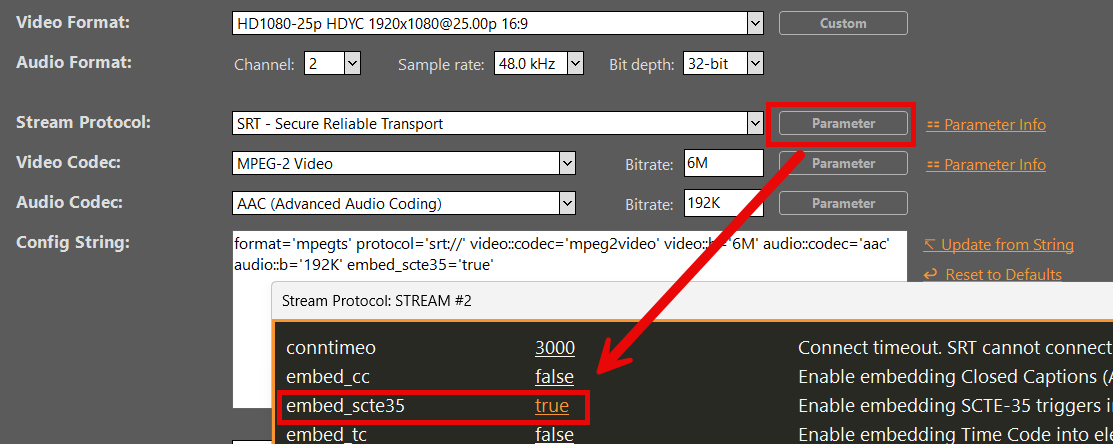
Veuillez noter que la fonction SCTE doit être activée dans vos options de streaming :
Exemples de marqueurs SCTE-35
Examinons quelques exemples de SCTE-35. Il s'agit de la variante la plus courante de la norme SCTE-35, appelée “ épissure ”.
Remarque : Le format SCTE-35 présenté ici fonctionne de manière optimale avec Nimble Streamer (voir ci-dessous). Selon votre serveur de streaming, le format peut varier. Renseignez-vous auprès de votre fournisseur.
Cela insérera une publicité et vous ramènera automatiquement à votre programme une fois la durée indiquée écoulée. La durée sera définie automatiquement par PLAYDECK en fonction du clip en cours de lecture. Vous pouvez la remplacer par {blockduration} ou par une valeur saisie manuellement. Si vous choisissez une valeur manuelle pour la durée, la formule est la suivante : DURÉE DU CLIP multipliée par 90000 et arrondie. La raison en est que 90000 est l'échelle de temps par défaut utilisée par la plupart des systèmes SCTE. Exemple : le clip dure 12,4 secondes, la durée SCTE serait donc de 1116000.
Au lieu d'envoyer une durée, vous pouvez également envoyer deux marqueurs SCTE distincts pour marquer le début et la fin de la publicité. Ceux-ci sont appelés CUE-OUT (passage de votre émission à la publicité) et CUE-IN (retour à votre émission).
Comme vous l'avez sans doute déjà remarqué, la seule différence réside dans la valeur de “ outOfNetworkIndicator ”, qui peut être 1 (CUE-OUT) ou 0 (CUE-IN). Le système SCTE se charge lui-même de coupler les deux marqueurs en fonction de l“” spliceEventId ».
Remarque : Les variables de remplacement prises en charge sont les suivantes : {timestamp} {timestampunix} {airtimenext} {airtimenextunix} {plannednext} {plannednextunix} {clipid} {blockid} {blockduration} {clipduration}
Tester localement le marqueur SCTE-35
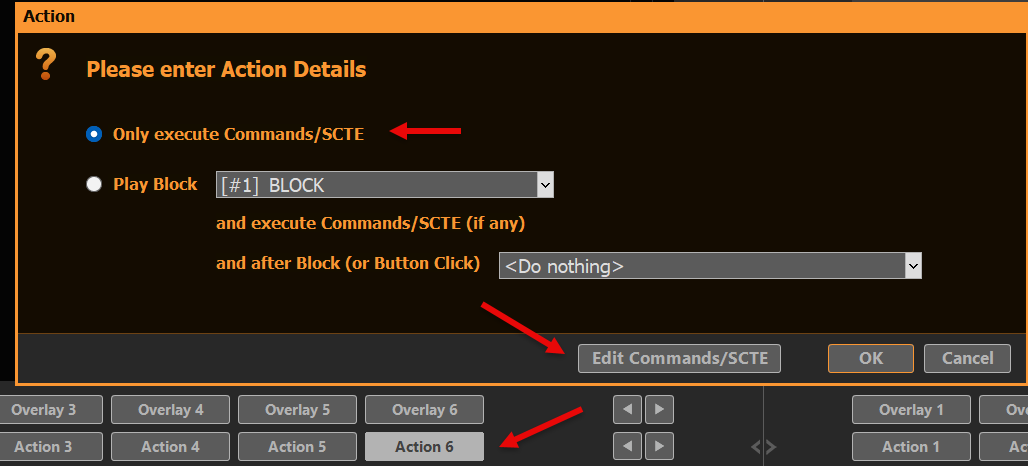
Ouvrez PLAYDECK. Vous n'avez pas besoin de charger de clips pour l'instant. Faites un clic droit sur n'importe quel bouton ACTION, créez une nouvelle action et sélectionnez COMMANDES/SCTE :
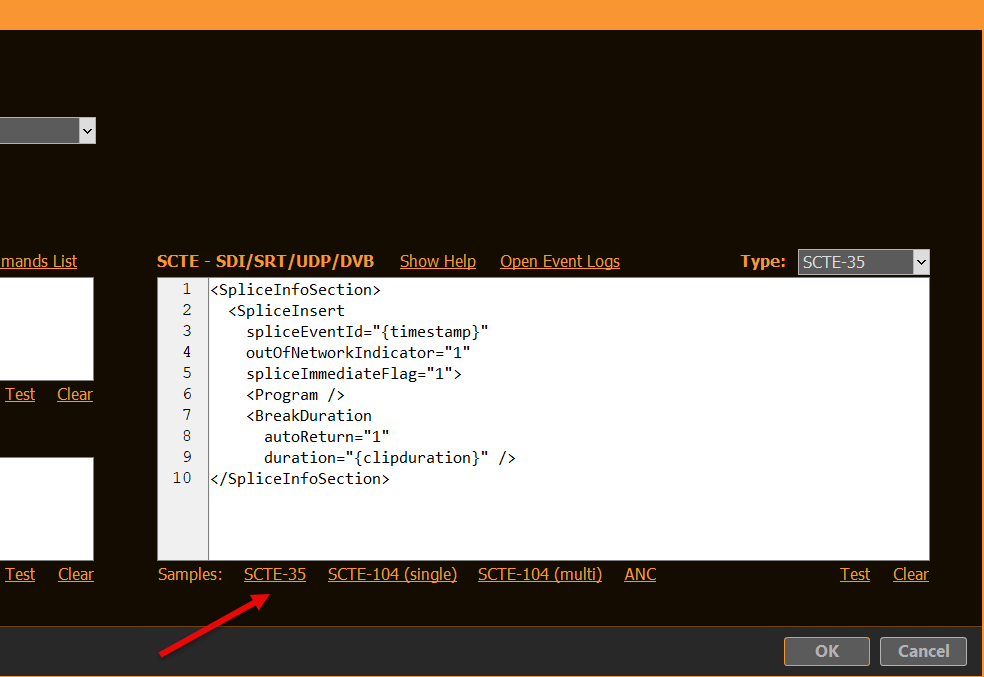
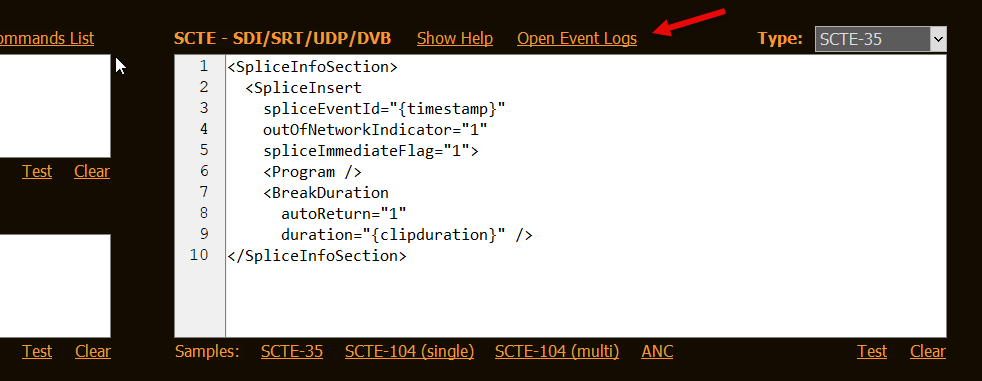
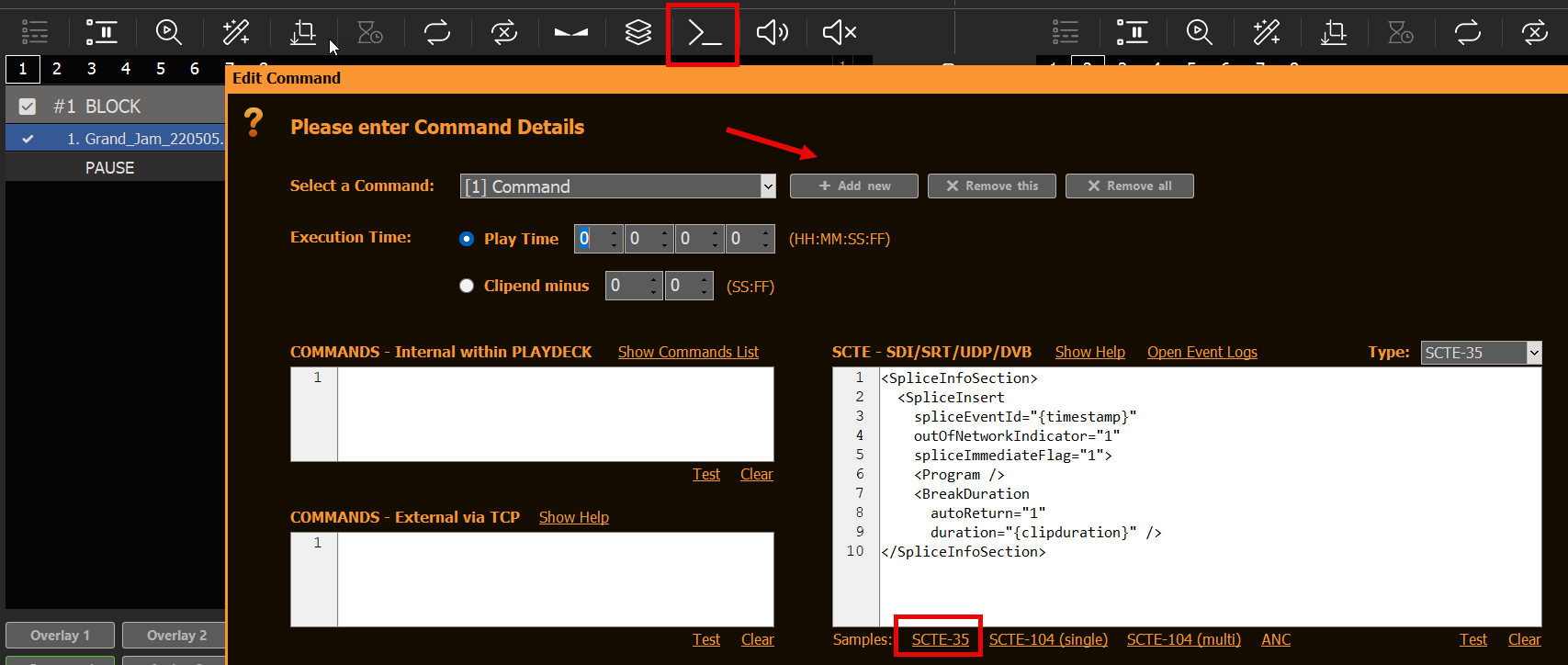
Insérez la balise d'échantillon SCTE-35 en cliquant sur SCTE-35. Fermez les fenêtres contextuelles en cliquant deux fois sur OK :
Nous sommes désormais en mesure d'envoyer une balise SCTE-35 à n'importe quel flux compatible (UDP, DVB, SRT). Si vous cliquez sur « Action » pour l'instant, rien ne se passera, car nous n'avons pas encore de flux.
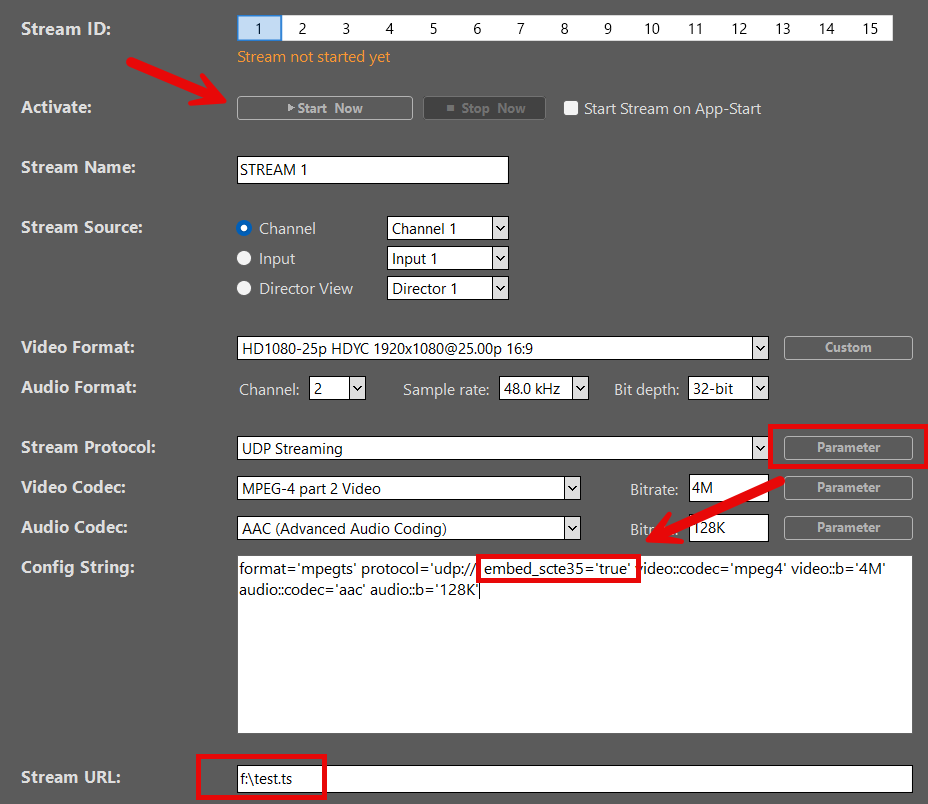
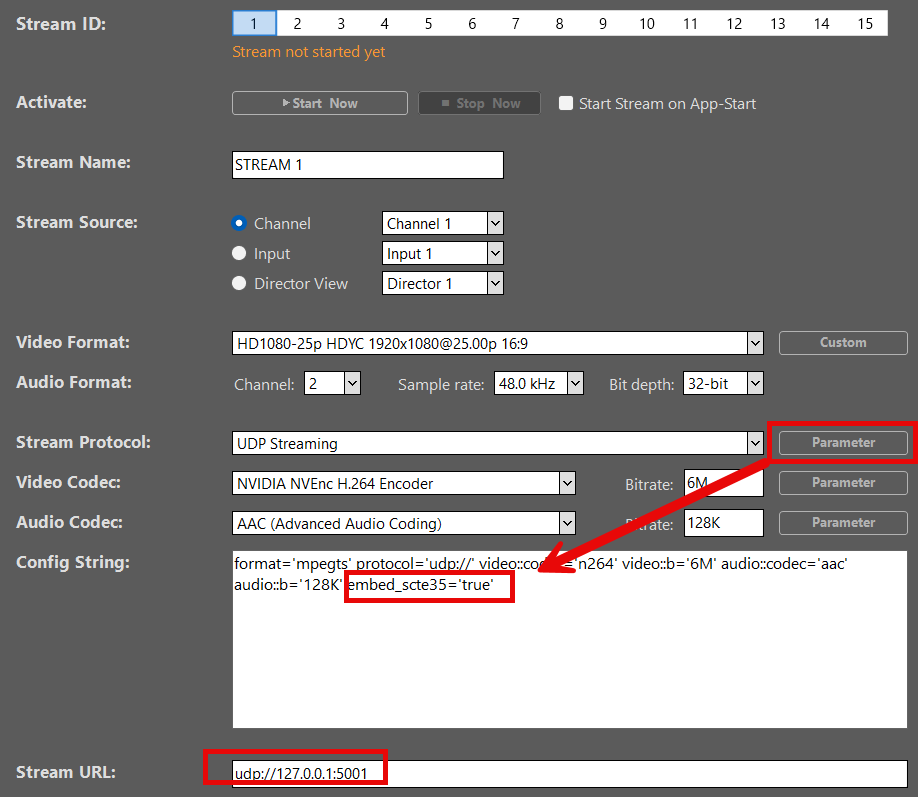
Créons un flux UDP de test, dans lequel nous nous contenterons d'enregistrer la sortie dans un fichier, afin de ne pas avoir à nous occuper (pour l'instant) des aspects liés au serveur. Copiez les paramètres ci-dessous et lancez le flux en cliquant sur “ START NOW ”. N'oubliez pas d'activer SCTE-35 dans le champ « Paramètre » :
Nous souhaitons maintenant envoyer notre balise SCTE-35 d'exemple au flux. Fermez donc les paramètres et cliquez plusieurs fois sur le bouton d'action, puis retournez dans les paramètres et arrêtez votre flux en cliquant sur « ARRÊTER MAINTENANT ».
Vos balises SCTE-35 ont été enregistrées par PLAYDECK. Vous pouvez consulter les journaux en revenant à votre code SCTE-35 via le bouton « Action », puis en cliquant sur « OUVRIR LES JOURNAUX D'ÉVÉNEMENTS » :
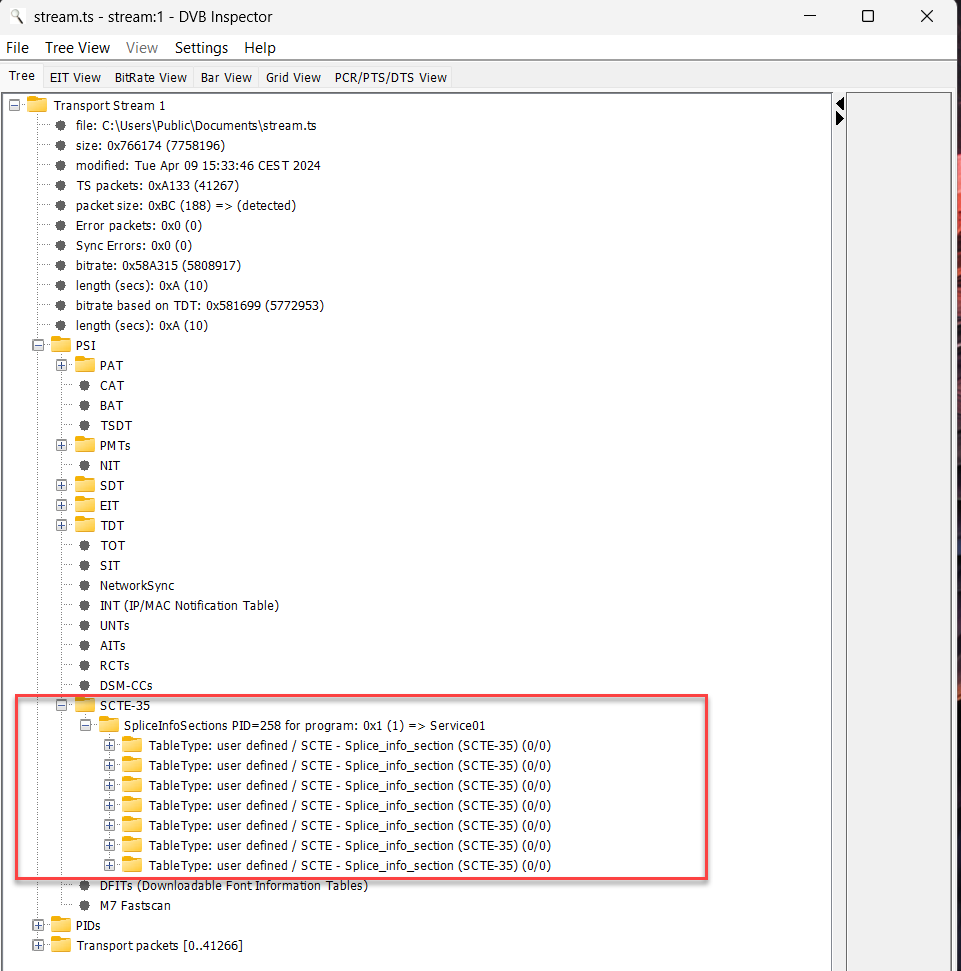
Vous pouvez également afficher les balises SCTE-35 présentes dans votre flux enregistré. Pour cela, il vous faut un outil distinct appelé “ DVBInspector ”. Cet outil nécessite également le runtime Java ; veuillez donc télécharger les deux :
Décompressez maintenant votre fichier “ DVBinspector-1.18.0-dist.zip ” (ou similaire) et lancez “ DVBinspector-1.18.0.jar ”. Glissez-déposez ensuite votre fichier TS dans l'application. Ouvrez l'arborescence comme suit pour afficher votre marqueur SCTE.
Test du marqueur SCTE-35 dans Nimble Streamer
Nimble Streamer est notre service de streaming de prédilection. Il est économique, facile à configurer et à entretenir, tout en offrant suffisamment de fonctionnalités avancées pour répondre aux besoins les plus complexes :
Installez la version d'essai de 14 jours de Nimble sur la même machine que celle sur laquelle PLAYDECK est en cours d'exécution. Ce n'est pas obligatoire, mais cela simplifie les choses, car vous n'avez pas à vous soucier de la configuration réseau. Nimble vous demandera également de créer un compte sur WMSPanel, un outil de configuration en ligne dédié à Nimble, car le Nimble Streamer s'installe sans interface utilisateur.
INFO : Pour que cet exemple SCTE-35 fonctionne, vous n'avez PAS besoin des plug-ins “ Nimble Live Transcoder ” ou “ Nimble Advertizer ” si vous le testez sur une installation en production. Ils sont désactivés par défaut dans la version d'essai.
Une fois que Nimble est opérationnel, il vous reste un réglage à effectuer manuellement. Ouvrez le fichier de configuration du serveur Nimble à l'emplacement suivant : c:\Program Files\Nimble Streamer\conf\nimble.conf
À la fin de ce fichier, ajoutez les lignes suivantes et enregistrez le fichier.
Important : Vous devez redémarrer Nimble dès maintenant, soit en redémarrant votre PC, soit en redémarrant manuellement le service Windows “ Nimble Streamer ”.
Voici à nouveau les lignes, mais avec des commentaires à votre intention (ne les utilisez pas) :
scte35_processing_enabled = true  // Active le module SCTE de manière générale. Nécessaire pour toutes les autres options
scte35_forwarding_enabled = true  // Permet le transfert des marqueurs SCTE-35 via Live Transcoder
hls_ad_scte35_forwarding_enabled = true  // Active le transfert des marqueurs SCTE-35 vers les flux HLS
hls_ad_marker_format = cue  // Configure Nimble pour qu'il utilise les marqueurs CUE-OUT et CUE-IN
hls_ad_splice_out_cont_marker_enabled = true  // Active l'insertion automatique de EXT-X-CUE-OUT-CONT
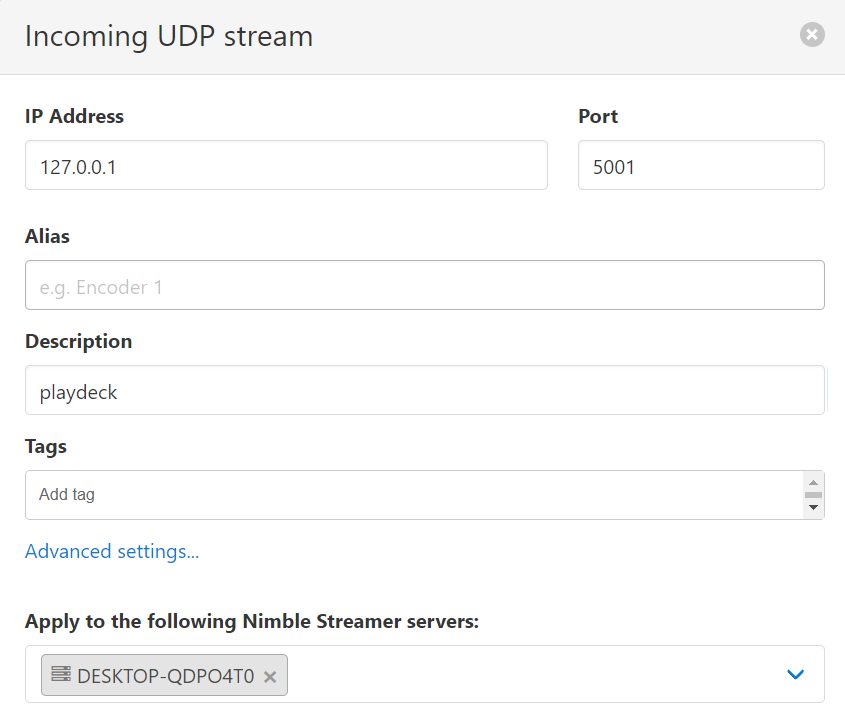
Configurons maintenant vos flux dans WMSPanel : Nous allons tout d'abord définir notre flux entrant. Rendez-vous dans “ Nimble Streamer ” dans le menu, sélectionnez “ MPEGTS In ”, puis cliquez sur le bouton “ Ajouter un flux UDP ” et configurez le flux entrant comme suit. Vous pouvez utiliser n'importe quel autre port si le port 5001 est déjà utilisé.
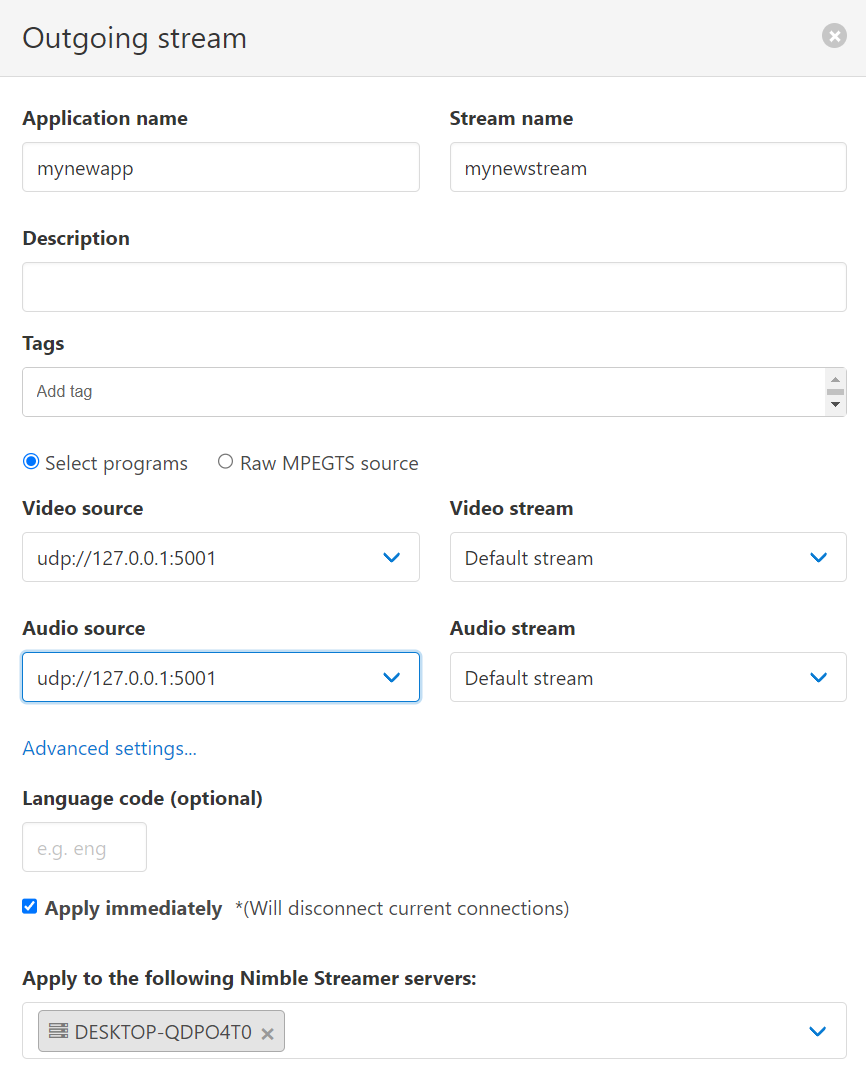
Nous allons maintenant configurer le format du flux de sortie. Nous souhaitons utiliser HLS ici pour illustrer la conversion du marqueur SCTE de UDP vers HLS. Sur la même page, accédez à “ MPEGTS Out ” et cliquez sur le bouton “ Ajouter un flux sortant ”, puis effectuez l'ajout comme suit. Veillez à sélectionner votre flux d'entrée comme source vidéo et audio.
Nous allons maintenant poursuivre la configuration dans PLAYDECK. Accédez aux paramètres de sortie du flux et remplacez l'URL du flux par “ udp://127.0.0.1:5001 ”.
INFO : Vous pouvez choisir le codec vidéo de votre choix. Dans ce cas précis, j'ai opté pour le H.264 afin de laisser mon GPU NVIDIA se charger de l'encodage, ce qui réduira l'utilisation de mon processeur. Activez également SCTE-35 dans l'onglet “ Paramètres ”.
INFO : Veuillez noter que PLAYDECK ne prend pas en charge la diffusion directe en HLS. Si vous sélectionnez “ Apple HTTP Live Streaming ” comme format de diffusion, le flux sera enregistré dans un fichier. Vous devez donc spécifier une destination de fichier comme “ URL de diffusion ”, par exemple “ c:\Users\Public\Documents\stream.m3u8 ”. Utilisez ensuite ce fichier pour diffuser le flux à l'aide de n'importe quel serveur de streaming. PLAYDECK n'est pas en mesure d'écrire des balises SCTE HLS dans le fichier manifeste HLS (le fichier *.3u8).
Nous souhaitons ensuite que PLAYDECK envoie automatiquement des signaux SCTE, non seulement via un bouton, mais aussi en fonction des clips. Pour cela, insérez n'importe quel clip, cliquez sur l'icône COMMANDES dans la barre d'outils, ajoutez une nouvelle commande, sélectionnez PLAY TIME 0, puis insérez l'exemple SCTE-35 :
INFO : Vous pouvez également ajouter des marqueurs SCTE aux blocs, aux superpositions et aux boutons d'action.
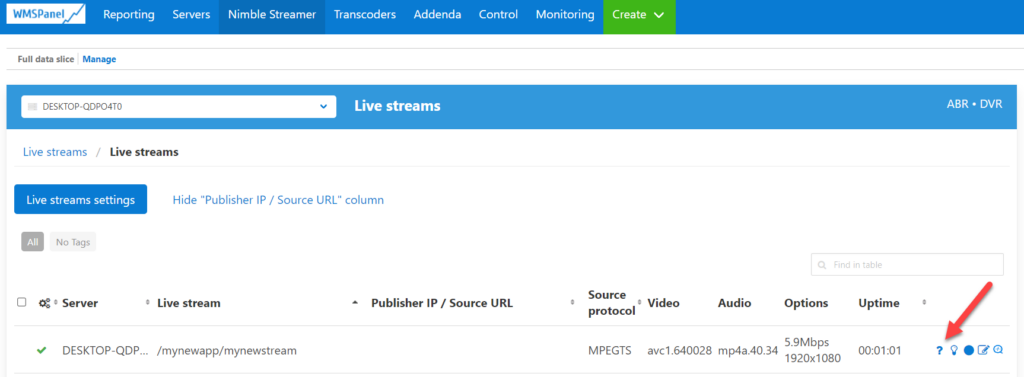
C'est parti : lancez la lecture du clip et démarrez la diffusion en direct dans les paramètres de PLAYDECK. Rendez-vous dans le WMSPanel et ouvrez l'option “ Live Streams ” dans le menu “ Nimble Streamer ”. Vous verrez alors un flux en direct en cours. Cliquez dessus et sélectionnez le point d'interrogation situé à l'extrême droite, comme ceci.
Dans la liste des “ URL à lire ”, sélectionnez celle qui se termine par “ playlist.m3u8 ” et cliquez sur “ Copier ”. Collez ensuite cette URL dans n'importe quel navigateur disposant d'un lecteur HLS intégré ou installé. Dans cet exemple, nous utilisons le navigateur CHROME avec l'extension de lecteur HLS suivante : https://chromewebstore.google.com/detail/hls-player-m3u8-streaming/eakdijdofmnclopcffkkgmndadhbjgka
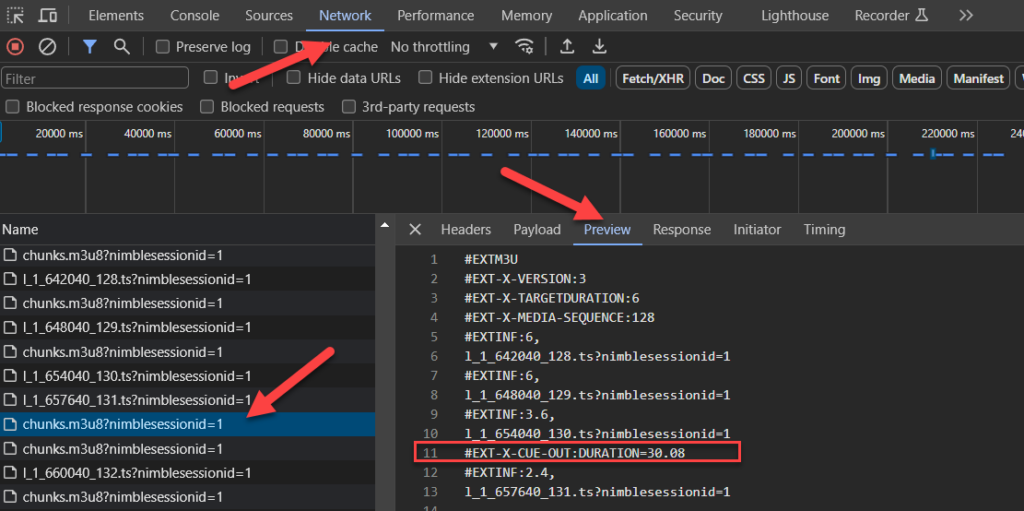
Une fois que vous aurez saisi cette URL dans Chrome, vous verrez immédiatement votre flux PLAYDECK se lancer. Je vais maintenant vous montrer comment surveiller votre marqueur SCTE. Dans Chrome, appuyez sur F12 pour ouvrir les outils de développement. En haut, cliquez sur l'onglet “ Réseau ”. Vous verrez alors plusieurs fichiers “ chunks.m3u8 ”, qui font partie de votre flux. Cliquez sur l'un des fichiers chunk (également appelés manifeste HLS) et sélectionnez “ Aperçu ” à côté. Vous verrez alors la balise SCTE HLS. Si elle n'apparaît pas, cliquez sur un autre chunk, car nous n'envoyons le SCTE qu'au début du clip.
Et voilà ! Nous avons atteint nos objectifs de test. Vous trouverez ci-dessous des informations supplémentaires qui pourraient vous intéresser.
Informations complémentaires
Connexion à PLAYDECK
Nous enregistrons toutes les balises SCTE entrantes et sortantes. Cela vous permet également de tester vos balises SCTE sortantes en bouclant simplement votre sortie vers une entrée (SDI ou flux), et de laisser PLAYDECK détecter vos balises SCTE. Vous pouvez ouvrir les fichiers journaux via le menu principal “ Logs ” :
Journalisation dans Nimble Streamer
Si un problème survient ou si quelque chose ne se passe pas comme prévu, la première chose à faire est de consulter les fichiers journaux de Nimble. Sous Windows, le fichier journal se trouve ici : c:\Program Files\Nimble Streamer\log
La journalisation est activée par défaut dans la version d'essai de Nimble, mais si vous devez l'activer, voici les options à utiliser dans le fichier “ nimble.conf ”.
log_access = fichier
logging = débogage
Ouvrez maintenant le fichier journal et recherchez “ SCTE ”. Vous pourriez voir quelque chose comme ceci, ce qui indique qu'il y a une faute de frappe dans votre marqueur SCTE dans PLAYDECK :
[SCTE35] Commande de raccordement non prise en charge de type 6 pour [mynewapp/mynewstream]
Si votre marqueur SCTE a été analysé avec succès dans Nimble, il se présentera comme suit :
Il s'agit d'une suite d'outils et de plugins dotée d'une vaste bibliothèque permettant de manipuler les flux de transport MPEG. Grâce à elle, vous pourrez insérer des marqueurs SCTE en dehors de PLAYDECK en vous appuyant sur un algorithme ou une autre logique complexe.
Cet outil permet également de convertir les marqueurs SCTE-35 présents dans les flux UDP ou les fichiers MPEG-TS en balises HLS SCTE. Cela vous permet de mettre en place un serveur de streaming qui ne dispose pas de conversion automatique SCTE-35 vers HLS.
Activez le paramètre “ Sortie audio supplémentaire ” pour transmettre le son via ASIO.
Important : En tant que solution de diffusion en temps réel, PLAYDECK nécessite une horloge de synchronisation stable provenant du périphérique ASIO. Sans ce signal d'horloge, les images ne peuvent pas être traitées correctement, ce qui entraîne d'importants saccades.
Carte son virtuelle Dante (DVS)
Dante Virtual Soundcard (DVS) est une solution logicielle qui transforme votre ordinateur en une station de travail compatible Dante, vous permettant ainsi de transmettre et de recevoir un signal audio de haute qualité via un réseau Ethernet (LAN) standard. https://www.getdante.com/products/software-essentials/dante-virtual-soundcard/
Vous pouvez connecter DVS à PLAYDECK en mode ASIO ou WDM :
ASIO (recommandé) : Diffusez jusqu'à 64 canaux audio sur toutes les sorties PLAYDECK. Cela garantit la latence la plus faible et le plus grand nombre de canaux pour les flux de travail professionnels.
WDM : Limité à 16 canaux audio, avec une paire stéréo par canal de sortie PLAYDECK.
Étapes de configuration
1. Démarrez le moteur DVS : Ouvrez le panneau de configuration de la carte son virtuelle Dante, puis configurez l'interface sur ASIO, puis cliquez sur Accueil.
2. Sélectionnez l'appareil dans PLAYDECK : Vous pouvez désormais sélectionner “ Dante Virtual Soundcard ” comme périphérique ASIO dans les paramètres de PLAYDECK.
3. Mappage des canaux : PLAYDECK commencera automatiquement à acheminer les canaux audio attribués à cette sortie spécifique. Une seule sortie peut prendre en charge jusqu'à 32 canaux audio.
4. Division des périphériques ASIO : Pour utiliser le pilote ASIO simultanément sur plusieurs canaux de sortie PLAYDECK, activez Fractionnement des périphériques ASIO.
5. Attribution de plusieurs sorties : Une fois la fonction de division activée, le DVS apparaîtra sous la forme de plusieurs sous-périphériques. Cela vous permet d'attribuer un périphérique ASIO dédié à chaque canal de sortie individuel du PLAYDECK.
Remarque sur la logique de fractionnement : L'attribution des canaux est déterminée par le paramètre “ Canaux audio ” de chaque sortie. Par exemple, si les sorties 1 et 2 sont configurées sur 8 canaux chacune et que les autres sont configurées sur 2 canaux, le pilote ASIO répartira le flux en conséquence afin de répondre à ces exigences spécifiques.
Dépannage
Lecture au ralenti (image par image)
Cela se produit lorsque PLAYDECK ne parvient pas à se synchroniser avec le signal d'horloge provenant du périphérique ASIO. PLAYDECK étant un moteur de lecture en temps réel, il a besoin d'une horloge stable pour traiter les images.
Solution : Veillez à ce que Leader en matière d'horlogerie (anciennement Master Clock) est actif sur votre réseau. Il peut s'agir d'un périphérique matériel (par exemple, une console de mixage compatible Dante), d'un pilote logiciel ou d'un générateur d'horloge dédié.
Si vous utilisez Dante, vous aurez peut-être besoin d'outils supplémentaires pour vérifier votre flux de travail. Suivez ces étapes pour configurer un environnement de test local :
PC 1 : Installez PLAYDECK et Dante Virtual Soundcard (DVS). Lancez DVS dans Mode ASIO et sélectionnez-le dans PLAYDECK.
PC 2 : Installer Dante Via et Contrôleur Dante.
Dans Dante Via et Controller, assurez-vous que Interface Ethernet est sélectionné.
Dans Dante Via, activez au moins un périphérique de sortie.
Une fois la configuration terminée, ouvrez Contrôleur Dante. Vous devriez voir “ Dante Via ” apparaître comme le Leader en matière d'horlogerie votre système PLAYDECK étant désormais correctement connecté.
Remarque : dans certains cas, l'installation d'ASIO4ALL peut contribuer à stabiliser la “ communication ” entre PLAYDECK et certaines interfaces audio. (https://asio4all.org/)
Mauvaise qualité sonore
Un son déformé ou “ saccadé ” est généralement dû à une incompatibilité entre les fréquences d'échantillonnage. Assurez-vous que Fréquence d'échantillonnage (par exemple, 48 kHz) est identique pour tous les éléments suivants :
Paramètres audio de Windows (Propriétés avancées)
PLAYDECK paramètres
Périphérique ASIO / DVS panneau de configuration
Mixage et acheminement des canaux audio
Lorsque vous travaillez avec de l'audio multicanal, vous devrez peut-être effectuer un downmix de vos canaux pour certaines sorties. Veuillez vous reporter à cet article pour obtenir des instructions détaillées sur la gestion du routage multicanal.
PLAYDECK prend en charge à la fois l'incrustation interne (superposition d'images sur le signal entrant) et l'incrustation externe (génération d'un signal de remplissage et d'un signal de clé), à condition que la carte de sortie le permette également. Vous pouvez également transmettre le signal de clé ou de remplissage séparément.
Vous pouvez également utiliser NDI pour transmettre votre signal de clé ou de remplissage avec prise en charge du canal alpha.
Clé interne
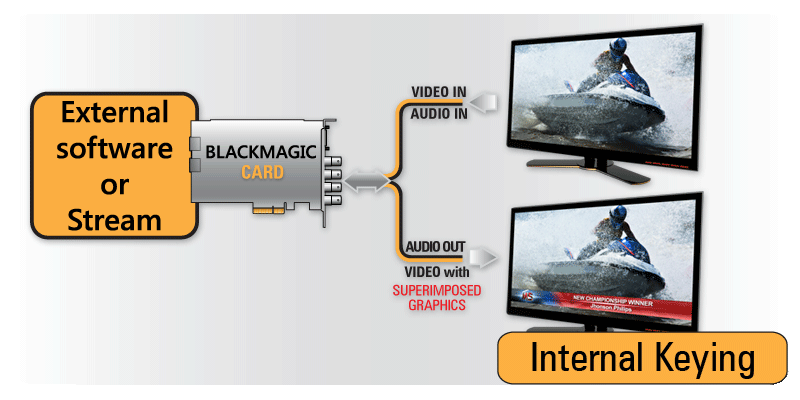
En mode « Internal Keying », PLAYDECK superposera la vidéo sur un signal entrant sur la même carte :
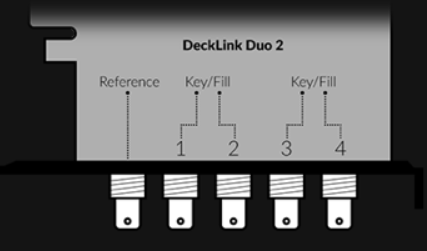
Prenons l'exemple du Decklink Duo 2 : il dispose de 4 ports SDI. Nous devons indiquer à la carte quels sont les 2 ports qui seront utilisés pour l'incrustation interne à l'aide de Desktop Video Setup (l'application de configuration de Blackmagic) :
Le Decklink fonctionnera désormais comme suit :
Si nous lançons PLAYDECK maintenant, l'option « INTERNAL » devient sélectionnable comme sortie de périphérique :
Une fois que vous aurez activé la fonction « Device for Keying », PLAYDECK rendra automatiquement votre arrière-plan TRANSPARENT et définira votre espace colorimétrique sur ARGB32 (pour prendre en charge le canal alpha) :
L'image montre un exemple de superposition PLAYDECK : Créer une superposition > HTML > Screen-Title.html.
Clé externe
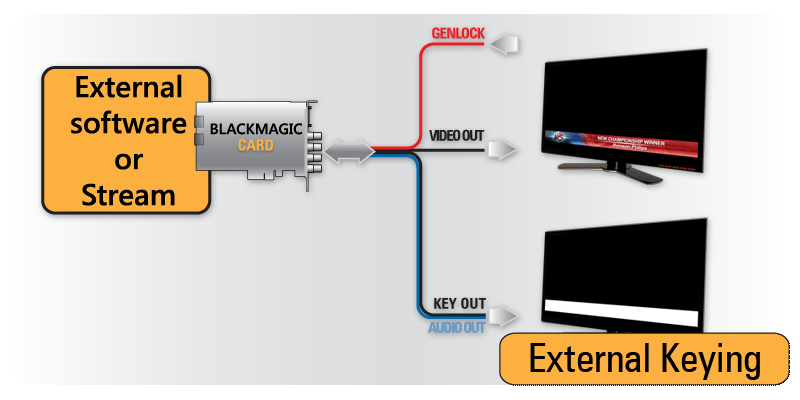
En mode « External Keying », PLAYDECK génère à la fois les signaux « Fill » et « Key », et l'incrustation est effectuée par un incrustateur externe :
Prenons l'exemple du Decklink Duo 2 : il dispose de 4 ports SDI. Nous devons indiquer à la carte quels sont les 2 ports qui seront utilisés pour l'incrustation externe à l'aide de Desktop Video Setup (l'application de configuration de Blackmagic) :
Le Decklink fonctionnera désormais comme suit :
Si nous lançons PLAYDECK maintenant, l'option EXTERNAL devient sélectionnable comme sortie de périphérique :
Une fois que vous aurez activé la fonction « Device for Keying », PLAYDECK rendra automatiquement votre arrière-plan TRANSPARENT et définira votre espace colorimétrique sur ARGB32 (pour prendre en charge le canal alpha) :
L'image montre un exemple de superposition PLAYDECK : Créer une superposition > HTML > Screen-Title.html.
Nous prenons en charge pratiquement toutes les cartes des fabricants suivants, car nous intégrons toujours les pilotes les plus récents. Cependant, compte tenu du nombre considérable de cartes disponibles sur le marché, nous n'avons testé que les plus courantes.
RustDesk est un logiciel de bureau à distance gratuit que nous utilisons pour nous connecter à des systèmes distants. Le principal avantage de RustDesk par rapport aux autres solutions de connexion à distance réside dans le fait qu'il n'interfère pas avec les cartes graphiques installées (par exemple, lors de l'installation d'une carte graphique virtuelle), ce qui lui permet de fonctionner sans problème avec PLAYDECK pendant l'accès à distance.
1. Pour commencer, téléchargez notre version personnalisée de RustDesk depuis notre site web. Cette version utilisera notre serveur RustDesk privé (et non le serveur public) afin de protéger vos données et d'améliorer la vitesse de connexion. https://get.remote-joy-event-media.de/rustdesk.exe
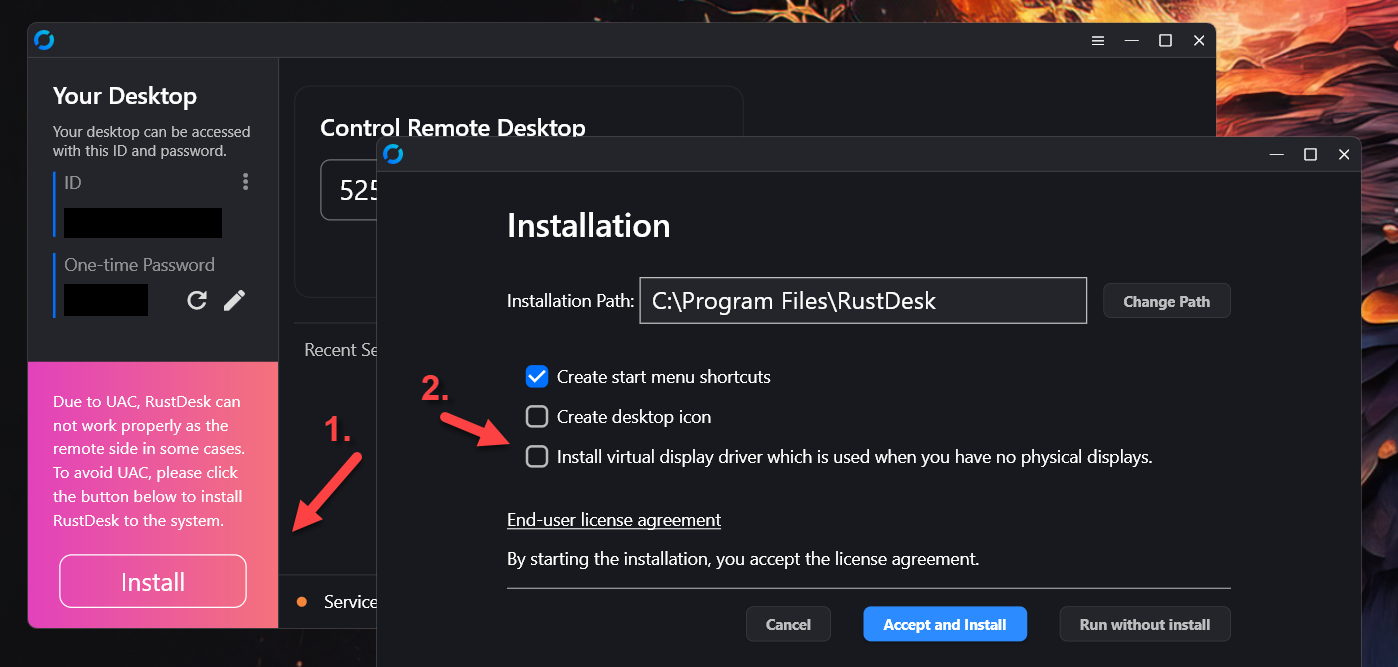
2. Lorsque vous lancerez RustDesk pour la première fois, vous devrez l'installer. Veuillez désactiver l'option “ Installer le pilote d'affichage virtuel ”, car cela pourrait interférer avec PLAYDECK.
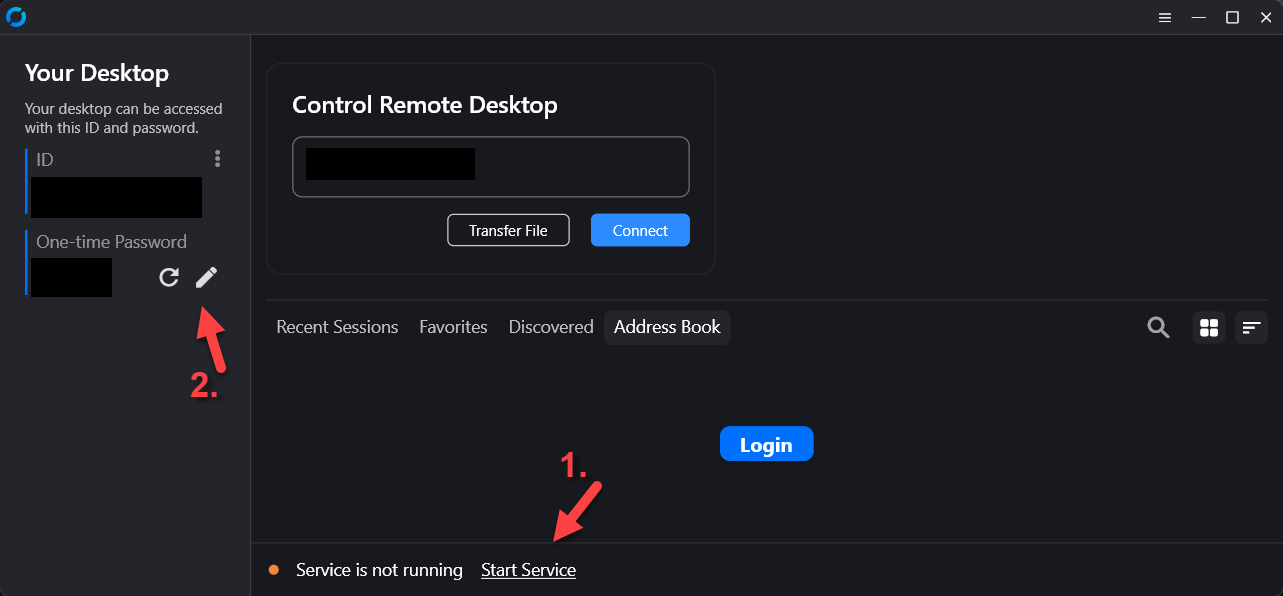
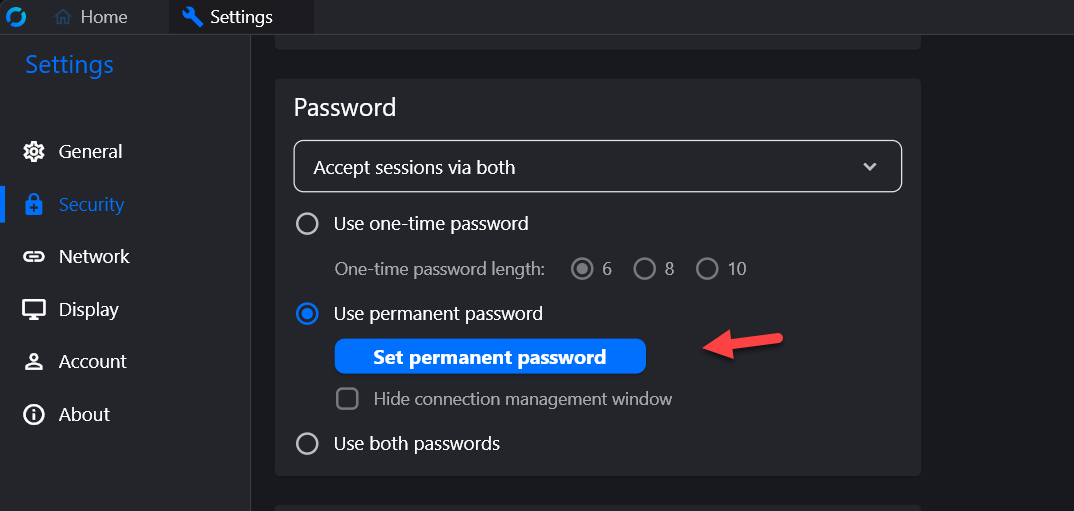
3. Après avoir redémarré RustDesk, vous n'aurez pas besoin d'activer “ Démarrer le service ”. Cette étape est importante pour obtenir des privilèges élevés, par exemple pour ouvrir le Gestionnaire de périphériques. Vous devrez ensuite définir un mot de passe permanent : cliquez sur l'icône “ Modifier ” à côté de « Mot de passe à usage unique ».
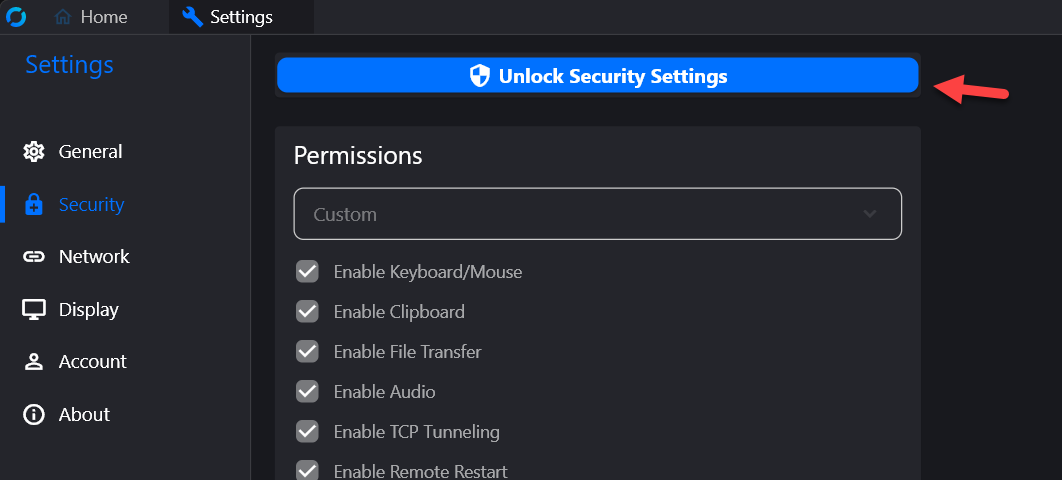
4. Cliquez ensuite sur “ Déverrouiller les paramètres de sécurité ” et faites défiler vers le bas.
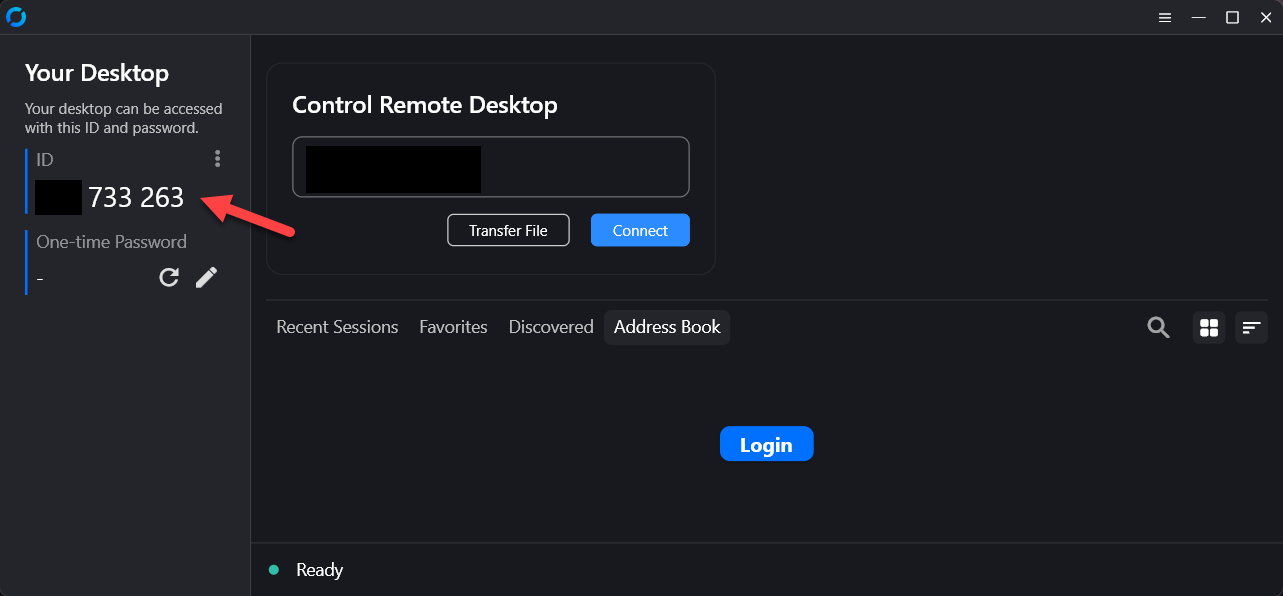
5. Veuillez nous envoyer votre pièce d'identité ainsi que votre mot de passe définitif à l'adresse suivante : [email protected]
6. (Facultatif) Si possible, veuillez lancer RustDesk sur un deuxième PC (aucune installation n'est nécessaire) et tester la connexion au système que vous avez configuré pour l'assistance à distance. À présent, via cette connexion à distance, sur le deuxième système, veuillez essayer de :
– Ouvrez le Gestionnaire de périphériques – Ouvrez le Gestionnaire des tâches – Ouvrir le panneau NVidia – Copiez n'importe quel fichier dans ce dossier : c:\Program Files (x86)\JoyEventMedia\Playdeck\
Ces tests permettent de s'assurer que toutes les interventions d'assistance nécessaires peuvent être effectuées à distance. Il est possible qu'un logiciel anti-malware ou tout autre logiciel de protection interrompe la connexion. Dans ce cas, veuillez désactiver temporairement ces outils pour la durée de la session d'assistance à distance.