L'introduction d'un signal de référence obligera le matériel de sortie à envoyer des trames en fonction de l'horloge de référence.
1. La synchronisation multicanal : un cas d'utilisation
Si vous prévoyez de synchroniser plusieurs canaux, vous devez connecter une horloge externe à votre appareil, puis lancer la commande CUE sur tous les canaux via LINK (ou les commandes) et désactiver la pause (UNPAUSE) sur tous les canaux. Cela permettra de démarrer tous les canaux (presque) en synchronisation, tandis que l'horloge de référence garantira que tous les canaux restent synchronisés. Ceci n'est garanti que pour tous les canaux dont la sortie passe par le même appareil.
Cet article montre comment utiliser les boutons d'action pour lancer plusieurs chaînes en synchronisation.
2. Fourniture d'un signal de référence (GenLock)
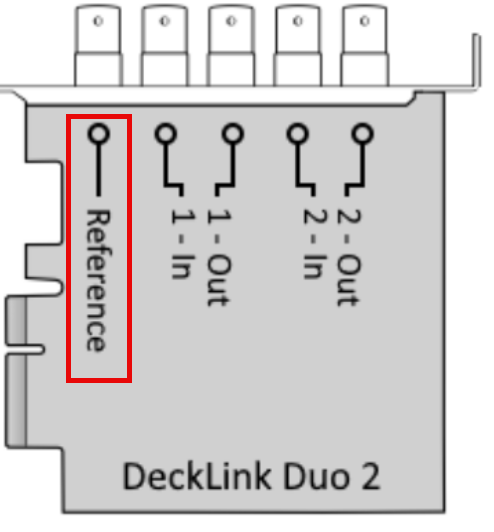
Veuillez vérifier auprès de votre fabricant si votre carte de sortie prend en charge une entrée de référence. Dans cet exemple, nous utilisons la “ Blackmagic DeckLink Duo 2 ” :
Si aucun de vos autres composants matériels ne génère de signal d'horloge, vous pouvez utiliser un composant matériel distinct pour générer un tel signal, comme le Générateur de synchronisation Blackmagic.
3. Configuration de l'entrée de référence dans PLAYDECK
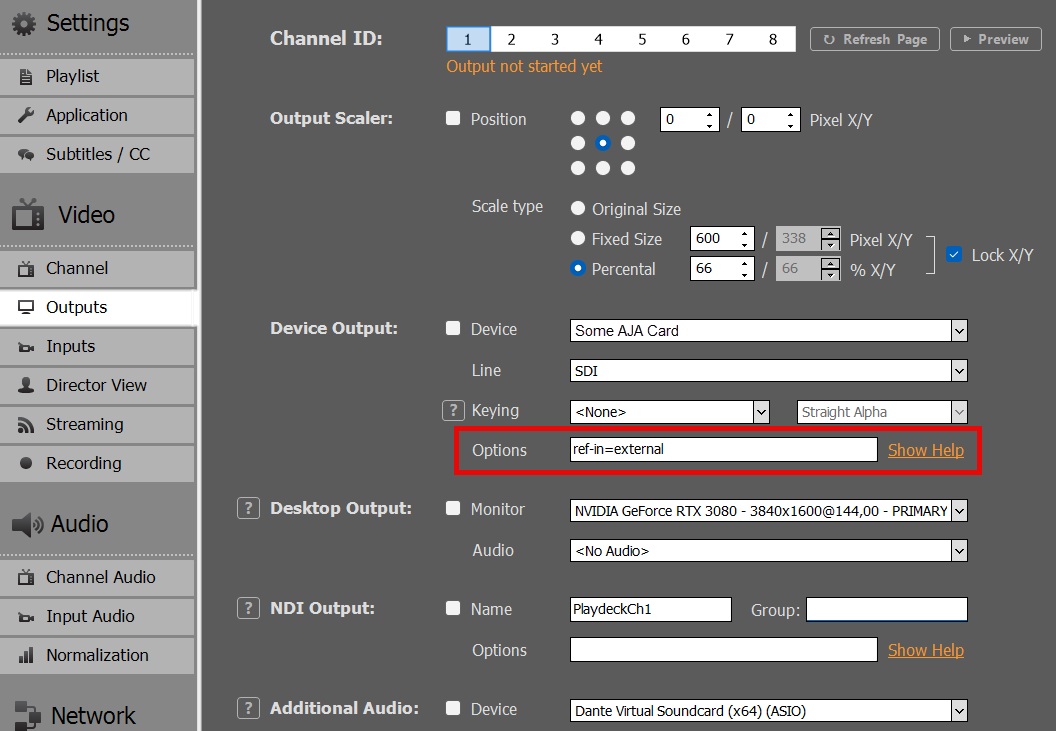
Certains appareils nécessitent des réglages spécifiques pour l'entrée de référence, comme les appareils AJA. Dans cet exemple, nous réglons l'entrée de référence AJA sur “ externe ” pour l'appareil :
Si vous cliquez sur « AIDE », vous verrez toutes les autres options pouvant être configurées pour chaque fabricant d'appareil.
Cliquez ensuite sur “ Copier l'URL de sortie ” pour enregistrer l'URL de destination dans votre presse-papiers.
Dans PLAYDECK, cliquez sur n'importe quel bouton “ Overlay ” vide, sélectionnez « HTML » et collez l'URL dans le champ « Modèle en ligne » situé en haut :
L'Overlay est immédiatement prêt à être affiché. Vous pouvez même mettre à jour en temps réel le logo et le texte via le site web overlay.uno :
2. Créer un tiers inférieur (avec ClassX)
ClassX Liveboard Il s'agit d'une solution professionnelle de diffusion d'images de synthèse permettant d'automatiser la superposition de contenus dynamiques. Vous pouvez vous inscrire pour obtenir une version de démonstration sur leur site web.
Une fois LiveBoard installé, vous pouvez facilement ajouter des vidéos, des éléments graphiques et d'autres contenus via l'interface utilisateur. Vous pouvez également y attribuer un identifiant unique à ces contenus, par exemple “ MyLowerThird ”, afin de pouvoir les retrouver ultérieurement.
LiveBoard permet de se connecter via TCP et d'envoyer des commandes pour afficher ou masquer certains contenus. La liste complète des commandes se trouve toujours dans le répertoire d'installation du logiciel : C:\Program Files\…\ClassX_Applications_v6\remotecontroltester\commands
Pour l'instant, ces deux commandes nous suffisent :
Configurons notre connexion TCP dans PLAYDECK pour qu'il puisse communiquer avec LiveBoard. Le port par défaut de LiveBoard est le 301. Une fois cette option activée, le message « CONNECTED » s'affichera si le serveur LiveBoard est en cours d'exécution. Sinon, PLAYDECK tentera de se connecter toutes les 5 secondes ; vous pouvez donc démarrer LiveBoard avant ou après PLAYDECK :
Créons notre propre “ tiers inférieur ” personnalisé, composé d'un élément graphique d'arrière-plan et d'un texte, puis regroupons-les.
Cliquez sur un bouton de superposition vide pour ouvrir l'éditeur, puis ajoutez quelques Arrière-plan GFX. Fermez l'éditeur, cliquez avec le bouton droit sur le bouton “ Overlay ” et placez votre arrière-plan dans la zone inférieure. Cliquez également avec le bouton droit dans l'aperçu vidéo et désactivez « Nom du canal » :
Nous ajoutons une autre superposition de texte et utilisons {blockname} comme variable de remplacement pour notre titre. Nous ajoutons ensuite une autre superposition de texte et utilisons {clipname} comme variable de remplacement. Après quelques ajustements de positionnement, voici le résultat :
Regroupons-les maintenant : cliquez avec le bouton droit sur un bouton de superposition vide et sélectionnez “ Créer un groupe de superpositions ”. Ajoutez ensuite nos trois superpositions précédentes et classez-les de bas en haut :
4. Automatiser la superposition à l'aide de clips/blocs
Nous disposons désormais d'un bouton de superposition fonctionnel pour le tiers inférieur, avec un contenu textuel dynamique. Ajoutons maintenant cette superposition à un clip spécifique. Sélectionnez le clip concerné, cliquez sur l'icône « Superpositions », puis ajoutez notre superposition à ce clip, en la faisant débuter à 5 secondes et en la laissant s'afficher pendant 10 secondes :
Pour associer une superposition à un bloc, vous pouvez utiliser les commandes suivantes :
Vous pouvez copier les éléments superposés en cliquant avec le bouton droit de la souris sur le clip ou le bloc, puis en sélectionnant “ Copier/Coller les paramètres ”. Cela vous facilitera grandement la tâche pour dupliquer ces éléments dans toute la liste de lecture.
Pour automatiser des superpositions externes, comme ClassX, vous pouvez également utiliser des commandes sur des clips ou des blocs, mais vous devez les saisir dans la section “ External via TCP ” :
Vous pouvez également afficher ou masquer les superpositions à l'aide des boutons d'actions, via des commandes internes ou externes.
5. Superposition des horaires
En plus d'associer des superpositions aux éléments d'une liste de lecture, vous pouvez également programmer leur affichage à une heure précise et pour une durée déterminée, en cliquant avec le bouton droit de la souris sur la superposition :
6. Télécommande
Vous avez déjà découvert les commandes dans 4. Automatiser la superposition à l'aide de clips/blocs. Vous pouvez lancer ces commandes depuis n'importe où et activer vos superpositions via votre Stream Deck ou tout autre logiciel de contrôle à distance.
Vous trouverez ici plus d'informations sur la configuration et l'utilisation de Stream Deck avec Companion : https://playdeck.tv/howto/companion/
7. Clavage externe
Vous pouvez utiliser un canal de PLAYDECK exclusivement pour les incrustations et les envoyer à votre console de mixage via l'incrustation externe, qui est prise en charge aussi bien pour la sortie de périphérique que pour la sortie NDI : https://playdeck.tv/howto/keying/
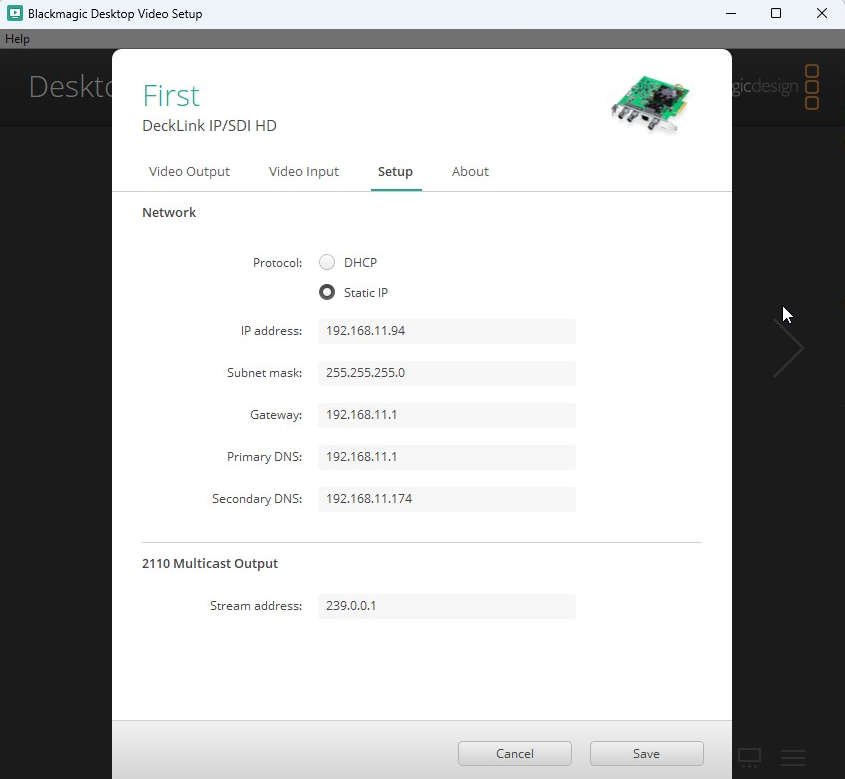
Pour garantir un fonctionnement du réseau de haute qualité et sans latence, nous vous recommandons d'utiliser du matériel réseau haut de gamme (routeur, commutateur) ainsi que des câbles Ethernet haut débit (Cat6+).
PLAYDECK permet de définir un fichier de configuration réseau, qui sera chargé au démarrage de PLAYDECK.
Structure du fichier de configuration (JSON)
{
    "protocol":"2110",
    "network2110":
    { // cette partie configure les paramètres de l'appareil lui-même, ainsi que ceux des connecteurs (SFP) avec les configurations IP
        "ptpPreferredGMID":"00-00-00-00-00-00-00-00",
 "ptpDomain":0,
 "setup4k":"false",
        "multiSDP":"false",
 "audioCombine":"false",
 "rxMatchOverride":0,
 "sfps":
 [   // la configuration proprement dite pour chacun des connecteurs
            {
 "designator":"sfp1",
 "ipAddress":"192.16.45.8",
 "subnetMask":"255.255.0.0",
                "gateWay":"255.255.255.255",
 "enable":"true"
            },
 {
 "designator":"sfp2",
 "ipAddress":"192.16.45.9",
 "subnetMask":"255.255.0.0",
                "gateWay":"255.255.255.255",
 "enable":"true"
 }
 ]
    },
    "receiveVideo2110":
    [ // cette partie sert à recevoir un flux vidéo où vous définissez le connecteur, l'adresse source
 // et son port pour les deux connecteurs.
 {
 "stream":"video1",
 ...
        },
 {
 "stream":"video2",
 ...
 }
    ],
    "receiveAudio2110":
    [ // cette partie sert à recevoir un flux audio où vous définissez le connecteur, l'adresse source
      // et son port pour les deux connecteurs.
 {
 "stream":"audio1",
 ...
 },
 {
 "stream":"audio2",
 ...
        }
    ],
    "receiveAnc2110":
    [  // cette partie sert à recevoir les données auxiliaires ; vous y définissez le connecteur, l'adresse source
 // et son port pour les deux connecteurs.
        {
 "stream":"anc1",
 ...
 },
 {
 "stream":"anc2",
 ...
 }
    ],
    "transmitVideo2110":
    [  // cette partie sert à envoyer un signal vidéo ; vous y définissez le connecteur, l'adresse de destination
 // et son port pour les deux connecteurs.
 {
 "stream":"video3",
 ...
        },
 {
 "stream":"video4",
 ...
 }
    ],
    "transmitAudio2110":
    [  // cette partie sert à envoyer un signal audio où vous définissez le connecteur, l'adresse de destination
       // et son port pour les deux connecteurs.
 {
 "stream":"audio3",
 ...
 },
 {
 "stream":"audio4",
 ....
        }
    ],
    "transmitAnc2110":
    [  // cette partie sert à envoyer des données auxiliaires où vous définissez le connecteur, l'adresse de destination
 // et son port pour les deux connecteurs.
        {
 "stream":"anc3",
 ...
 },
 {
 "stream":"anc4",
 ...
 }
    ]
}
La configuration sera chargée au démarrage de PLAYDECK et sera attribuée à toutes les entrées et sorties (si celles-ci sont affectées).
Pour les données d'entrée, modifiez le chemin d'accès complet vers votre fichier JSON dans cette clé de registre : HKEY_CURRENT_USER\Software\Medialooks\MFormats\MFLive\AJA2\aja.ip_config
Pour les SORTIES, modifiez le chemin d'accès complet vers votre fichier JSON dans cette clé de registre : HKEY_CURRENT_USER\Software\Medialooks\MFormats\MFRenderer\AJA2\aja.ip_config
Deltacast 2110/IP Cartes
PLAYDECK permet de définir un fichier de configuration réseau, qui sera chargé au démarrage de PLAYDECK.
La configuration sera chargée au démarrage de PLAYDECK et sera attribuée à toutes les entrées et sorties (si celles-ci sont affectées).
Pour les données d'entrée, modifiez le chemin d'accès complet vers votre fichier JSON dans cette clé de registre : HKEY_CURRENT_USER\Software\Medialooks\MFormats\MFLive\MFDeviceDC\dc.ip_config
Pour les SORTIES, modifiez le chemin d'accès complet vers votre fichier JSON dans cette clé de registre : HKEY_CURRENT_USER\Software\Medialooks\MFormats\MFRenderer\DC\dc.ip_config
Vous pouvez définir jusqu'à 15 configurations de diffusion différentes pour chaque source, qu'il s'agisse d'une chaîne, d'une entrée ou d'une vue du réalisateur. Par défaut, le format vidéo est repris de la source dès le début de la diffusion, mais vous pouvez transcoder vers n'importe quelle résolution.
Une fois que vous aurez choisi votre protocole, les autres champs relatifs au codec vidéo/audio et à l'URL s'adapteront en fonction de votre sélection, ce qui signifie que tous les codecs vidéo/audio ne seront pas disponibles pour tous les protocoles de diffusion.
INFO : Les encodeurs NVIDIA ne prennent plus en charge les formats entrelacés. Optez plutôt pour Intel QuickSync.
Votre URL affichera une suggestion concernant le format requis. Cliquez sur “ Informations sur l'URL ” pour voir d'autres exemples, par exemple comment intégrer un nom d'utilisateur et un mot de passe. L'URL d'aperçu ne sera pas utilisée par PLAYDECK ; elle sert uniquement à vous permettre d'ouvrir votre navigateur Internet lorsque vous cliquez sur “ Aperçu ”.
2. Utilisation des paramètres et de la configuration
D'autres paramètres peuvent être définis pour le protocole et les codecs, en fonction de votre sélection. Ceux-ci permettent d'affiner vos réglages, par exemple pour configurer votre flux en débit constant (CBR) ou ajouter des métadonnées.
En cliquant sur “ Paramètre ”, vous ouvrirez un éditeur qui n'affichera que les paramètres disponibles pour votre sélection. Il mettra en évidence toute valeur qui diffère de la valeur par défaut.
La “ chaîne de configuration ” regroupe l'ensemble de vos choix de protocole et de codec, ainsi que leurs paramètres respectifs. La chaîne de configuration fonctionne dans les deux sens : vous pouvez également copier/coller une chaîne de configuration dans le champ de texte, puis cliquer sur “ Mettre à jour à partir de la chaîne ” pour appliquer les valeurs en amont. Cela vous permet de copier simplement les paramètres entre les identifiants de flux ou de les partager avec d'autres utilisateurs.
3. Exemples de configuration
Voici une sélection rapide de configurations recommandées pour différents usages. Copiez-collez-les dans PLAYDECK, puis cliquez sur “ Mettre à jour à partir de la chaîne ”.
Flux DVB avec des trames B CBR et GOP. Aucune erreur PCR, PTS-DTS ou de sous-remplissage de la mémoire tampon
INFO : Chaque récepteur DVB est différent et vous devrez peut-être utiliser des paramètres différents. Certains récepteurs n'acceptent AUCUN écart par rapport à directives officielles, et l'écran affichera du NOIR. La solution la plus fiable pour encoder des signaux DVB réside dans l'utilisation d'un encodeur matériel, par exemple. Haivision.
La meilleure méthode pour tester les flux DVB à la recherche d'erreurs PCR ou autres consiste à utiliser l'un de ces outils : – DVBControl DVBAnalyzer (coûte environ 2 000 euros, mais est le plus fiable et détecte les erreurs PTS-DTS) – StreamGURU (coût : environ 300 EUR, détecte toutes les erreurs ETR et affiche un graphique du débit binaire) – TSAnalyzer (gratuit, mais peut lire des URL de flux ; nécessite un fichier TS sur le disque dur) – Autres outils à mentionner : DVBInspector, Elecard Stream Analyzer, StreamXpert
————————————————————
Flux SRT au format CBR à 25 images par seconde avec un son de haute qualité
L'exemple suivant est utilisé par plusieurs clients dans une configuration de diffusion multicanal pour diffuser des clips musicaux. Cette configuration fonctionne parfaitement avec 4 canaux de sortie et de diffusion en parallèle, offrant une qualité sonore et visuelle optimale grâce à l'audio FHD ACC.
L'exemple suivant concerne Twitch. Utilisez Twitch Inspector pour vérifier la stabilité de votre flux et ajoutez “ ?bandwidthtest=true ” à l'URL de votre flux afin d'éviter la mise en direct.
les paramètres vidéo — notamment le sous-échantillonnage chromatique 4:2:2, une structure GOP spécifique (M=3, N=15) et le traitement des trames entrelacées — ainsi qu'un son PCM 24 bits de qualité professionnelle à une fréquence d'échantillonnage de 48 kHz.
Les paramètres de diffusion AAC par défaut permettent d'économiser des ressources du processeur, mais le son peut sembler plat sur les chaînes musicales. Pour un son d'une qualité irréprochable, choisissez l'un des deux profils ci-dessous en fonction de votre public cible et du contenu source.
Préparation rapide: – Source : Utilisez des extraits audio à 48 kHz (320 kbps ou PCM sans perte). – Vidéo : Réduisez la résolution vidéo à 720p30 si la bande passante est faible. Utilisez toujours l'encodage matériel.
Option 1 : Compatibilité et stabilité maximales (option sûre)
Idéal pour : Diffusion en continu standard, opérateurs du câble et multiplexeurs DVB-T. Il s'agit du profil le plus sûr pour éviter les problèmes de synchronisation sur différents types de contenus.
audio::profile=’aac_low’ : Configure le format AAC-LC pour une qualité optimale et une compatibilité avec le décodeur matériel 100%. audio::aac_coder=’0′ : Force un encodage à deux boucles de haute qualité pour des transitoires nettes. (Réglez cette valeur sur 1 si vous constatez des pics d'utilisation du processeur). Stéréo dynamique : Confie la gestion stéréo à l'encodeur, ce qui le rend très résistant aux imperfections du matériel source.
Idéal pour : Chaînes musicales dédiées avec des fichiers sources d'une qualité irréprochable, dignes d'un studio. Ce profil utilise une courbe VBR très serrée et un traitement stéréo Mid/Side forcé.
audio::stereo_mode=’ms_force’ : Optimise le traitement stéréo Mid/Side, maximisant ainsi l'efficacité de la bande passante pour créer des paysages sonores stéréo profonds et larges. minrate=’200K’ / maxrate=’320K’ / bufsize=’640K’ : Une enveloppe VBR stricte qui évite les baisses de qualité dans les passages calmes tout en laissant de la marge pour les pics sonores importants. Remarque : Si votre son manque de “ punch ” ou semble creux sur certains extraits, revenez à l'option 1, car votre matériel source pourrait présenter des problèmes de phase.
5. Espace colorimétrique, sous-échantillonnage de la chrominance et entrelacement
La prise en charge de certains espaces colorimétriques, par exemple le format 4:2:2 pour la norme DVB ou l'encodage entrelacé, dépend fortement du processeur Intel ou du processeur graphique NVidia que vous utilisez.
1. Prise en charge par NVIDIA de l'encodage entrelacé : – Pascal (série GTX 10) : dernière architecture prenant en charge l'entrelacement – Turing / Ampere / Ada (RTX 20/30/40) : la prise en charge matérielle de l'encodage entrelacé a été supprimée – Blackwell (série RTX 50) : l'encodage entrelacé pour le format H.264 (8 bits et 10 bits) a été réintroduit
2. Prise en charge par NVIDIA de l'espace colorimétrique 4:2:2 : – Blackwell (série RTX 50)
3. Prise en charge par Intel de l'espace colorimétrique 4:2:2 – Les processeurs de 10e génération et plus récents prennent en charge l'encodage et le décodage accélérés par matériel du codec HEVC avec un échantillonnage de couleur 4:2:2 via Quick Sync. – Les contrôleurs graphiques des processeurs Intel® Core™ de 9e génération et des versions antérieures se limitaient à un échantillonnage de couleur 4:2:0 avec le codec HEVC pour l'encodage et le décodage accélérés par le matériel.
Voici un exemple de configuration rapide pour l'encodage en 4:2:2 avec Intel Quick Sync (génération 10 et plus)
Remarque : Des fonctionnalités telles que l'entrelacement et l'espace colorimétrique 4:2:2 sont également disponibles dans les encodeurs x264 pour processeur. Comme nous utilisons une version LGPL de FFmpeg sans composants GPL (par exemple, libx264), ces fonctionnalités ne sont pas activées. Il est possible de remplacer les bibliothèques FFmpeg par vos propres versions.
6. Pistes audio multiples
Si vous devez diffuser plusieurs pistes audio, par exemple pour différentes langues ou pour la bande-son du réalisateur, vous pouvez le faire avec tous les protocoles pris en charge (DVB, RTMP, UDP et d'autres encore). Vous pouvez également utiliser différents codecs audio.
Concrètement, cela signifie que toutes les pistes audio sont déjà actives dans votre canal, puis que vous DIVISEZ ces pistes audio pour la sortie de votre flux, par exemple en paires stéréo.
Tout d'abord, assurez-vous que votre canal est réglé sur plus de 2 canaux audio :
Ensuite, “ remplissez ” ces canaux audio avec du contenu audio, par exemple en activant toutes les pistes audio d'un clip ou en important toutes les pistes via SDI (jusqu'à 16 pistes audio). Vous pouvez également utiliser le mappage audio pour mixer vos pistes audio vers le haut ou vers le bas, ou utiliser le filtre audio pour copier et retarder certaines pistes audio.
Ensuite, ouvrez les paramètres de votre diffusion, en particulier les paramètres de votre protocole de diffusion, et activez la fonction « Audio Track Splitting » :
INFO : Le nombre de canaux audio dans vos paramètres de diffusion doit rester à 2.
Si nécessaire, vous pouvez appliquer différents codecs audio aux pistes audio supplémentaires. Veuillez noter que les numéros attribués à chaque piste audio augmentent à partir de la deuxième :
INFO : Les codes de langue doivent être conformes à ISO 639-2
Vous pouvez ensuite tester vos pistes audio obtenues, par exemple dans StreamGURU :
7. Sous-titrage codé et SCTE
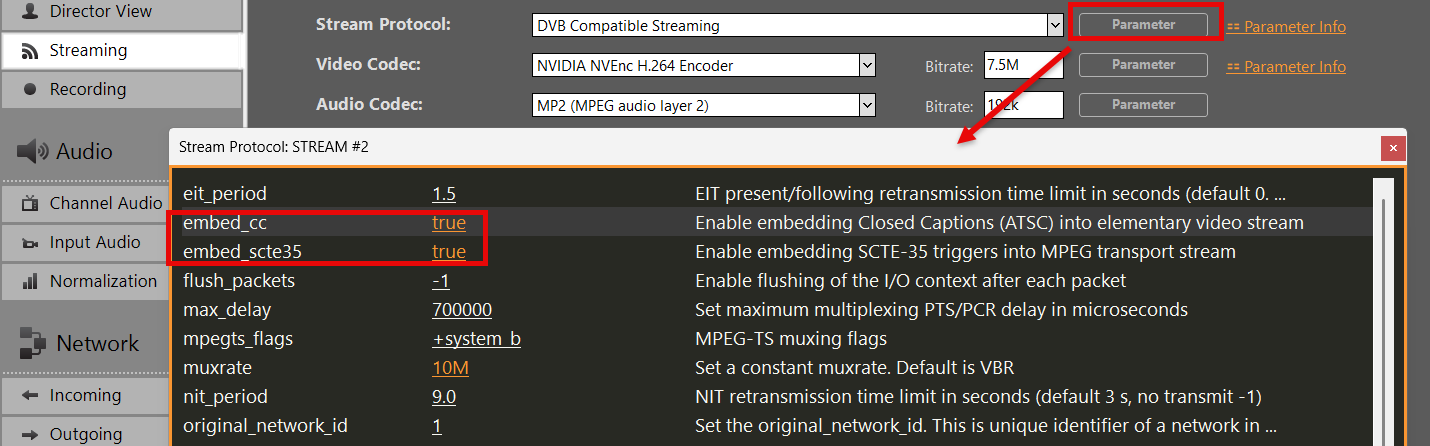
Ces deux options peuvent être activées dans les paramètres de votre protocole :
INFO : La norme SCTE-35 n'est disponible que pour les protocoles suivants : SRT, DVB, UDP (tout codec vidéo).Le sous-titrage codé ne fonctionne qu'avec les codecs vidéo suivants : MPEG-2, H.264 (tout protocole)
Pour cela, ces deux fonctionnalités doivent être activées et déjà disponibles sur votre chaîne. Veuillez consulter les articles suivants pour plus d'informations sur le SCTE et/ou le sous-titrage codé :
8. Acheminement des flux vers des adresses IP spécifiques
Votre production nécessite que vous transmettiez vos flux via des réseaux spécifiques. Cette solution est principalement utilisée pour disposer d'une ligne dédiée ou réservée au streaming, afin qu'il n'interfère pas avec le trafic réseau habituel.
Si vous utilisez Flux UDP Il suffit d'ajouter ce paramètre directement à l'URL : udp://ip:port?localaddr=172.20.10.2
Si vous utilisez Flux SRT Il suffit d'ajouter ce paramètre directement à l'URL. Cela ne fonctionne que dans mode rendez-vous: srt://ip:port?mode=rendezvous&localip=172.20.10.2
Si vous utilisez des flux RTMP, il n'existe malheureusement pas de paramètre. Vous devez acheminer manuellement tout le trafic sortant RTMP. Pour cela, nous utilisons Proxifier. Allez dans Profil, Règles de proxification, Ajoutez une nouvelle règle, modifiez-la comme indiqué et placez-la en haut de la liste des règles. Sélectionnez l'adaptateur de votre choix via “ Avancé ”.
Si vous souhaitez effectuer un test en mode hors ligne localement sans la deuxième ligne, activez à la fois la carte Ethernet et le Wi-Fi sur votre PC, puis créez un nouveau point d'accès sur votre téléphone portable et connectez le Wi-Fi de votre PC à ce téléphone. Ouvrez ensuite la console (“ cmd ”) et tapez “ ipconfig ”. L'adresse IP dont vous avez besoin s'affiche alors :
Vous pouvez tester le trafic de votre réseau à l'aide de Wireshark.
9. Surveillance et dépannage
Si vos flux sont saccadés, voire s'arrêtent complètement, vous ne savez souvent pas exactement ce qui s'est passé. Voici quelques conseils pour vous aider à identifier le problème.
1. Débit binaire
Respectez cette règle : le débit binaire vidéo et audio (pour votre diffusion) ne doit jamais dépasser le débit binaire d'encodage de votre clip. Pour vérifier, faites un clic droit sur votre clip dans la liste de lecture et ouvrez MediaInfo. Dans ce cas, réglez le débit binaire vidéo sur 3 Mb/s et le débit binaire audio sur 128 kbit/s.
2. Suivi
Ouvrez la fenêtre « Monitor » dans PLAYDECK ou consultez les journaux de diffusion.
50/60 images par seconde (Moyenne FPS / FPS souhaitée) Compare le débit d'encodage actuel et moyen au niveau souhaité. Une baisse à ce niveau indique que le système n'arrive pas à suivre le rythme de l'encodage en temps réel.
Temps écoulé (Temps d'attente entre les images, en secondes) Affiche le temps écoulé depuis le traitement de la dernière image. Si cette valeur augmente, cela signifie que certaines images ne peuvent pas être traitées en raison d'une source manquante, de paramètres incorrects ou d'une absence de connexion.
Ignoré (Images perdues) L'indicateur le plus révélateur des goulots d'étranglement au niveau des performances. Si cette valeur augmente, cela signifie que l'encodeur supprime volontairement des images, car il ne parvient pas à les traiter assez rapidement.
Pauses (Images perdues) Si le réseau est lent, vous voyez des interruptions car le serveur veut une nouvelle trame, mais celle-ci ne parvient pas à temps (pour les protocoles nécessitant un accusé de réception, comme RTMP ou SRT). Des interruptions peuvent également se produire si la source ne transmet pas une trame à temps.
Tampon (Images en attente) Surveille le nombre d'images en attente dans la file d'attente interne. Une augmentation constante de la taille du tampon annonce généralement des images sautées ou des interruptions. Les hauts sont ignorés, les bas sont pris en compte: Cela signifie généralement que votre Encodeur CPU/GPU est trop lent. Pauses longues, peu ou pas de sauts: Cela signifie généralement que le réseau ou source c'est là que se situe le goulot d'étranglement. L'auteur est prêt à encoder, mais les images n'arrivent pas ou ne sont pas “ récupérées ” aux intervalles de temps appropriés en raison du décalage de la connexion.
3. Problèmes de réseau/bande passante
Fermez toutes vos sessions de Stream, ouvrez la console Windows (“ cmd ” dans le menu Démarrer) et tapez
tracert
Utilisez le nom d'hôte ou l'adresse IP de vos URL cibles. Si vous constatez des valeurs supérieures à 100 ms, cela indique une connexion lente vers votre cible de diffusion.
N'oubliez pas non plus que, même si les vitesses de téléchargement via la fibre optique, le câble ou l'ADSL sont aujourd'hui généralement très élevées (>100 Mbps), la vitesse de chargement peut être bien inférieure. Utilisez un outil tel que Test de vitesse pour connaître votre vitesse de téléchargement réelle.
Utilisez également Bandwidth Profiler sur le serveur de streaming pour vérifier si le débit binaire souhaité est bien reçu par le serveur. La plupart des fournisseurs ou des logiciels proposent des outils permettant de mesurer le débit binaire reçu. Idéalement, celui-ci est affiché sous forme de graphique, ce qui permet de repérer d'éventuelles interruptions pendant la transmission. Si vous ne disposez d'aucun outil, nous vous recommandons de diffuser en streaming sur YouTube, car cette plateforme intègre un analyseur de flux très utile pour diagnostiquer toute connexion instable.
Veuillez également vérifier auprès de votre fournisseur ou de votre service s'il propose des URL de streaming locales pour votre région ou votre pays. À titre d'exemple, Twitch en propose Points de terminaison d'ingestion Twitch.
Vous pouvez directement glisser-déposer n'importe quelle URL YouTube depuis votre navigateur vers PLAYDECK :
Pour ajouter un nouveau flux à votre liste de lecture, il vous suffit de glisser-déposer l'icône du flux sur la liste de lecture. Une nouvelle fenêtre contextuelle s'affichera, dans laquelle vous pourrez saisir l'URL du flux :
PLAYDECK va maintenant analyser votre flux. Si PLAYDECK parvient à se connecter à votre flux, le texte s'affichera en BLANC. Vous pouvez désormais lire le flux et/ou double-cliquer sur l'icône INFO pour afficher plus d'informations sur le flux, telles que le format vidéo et le codec :
Si le flux ne peut PAS être connecté, il s'affichera en ROUGE :
Si vous avez fait une faute de frappe, vous pouvez rapidement modifier l'URL en cliquant avec le bouton droit de la souris et en sélectionnant « Modifier l'URL » :
Insérer une vidéo YouTube
Vous pouvez insérer des liens YouTube par glisser-déposer ou de la même manière que pour l'insertion d'un flux d'entrée. Voir cet article Pour plus d'informations sur YouTube.
Insérer une vidéo du site web
Vous pouvez ajouter certains sites Web par glisser-déposer directement dans la liste de lecture ou via l'icône STREAM. Nous utilisons TWITCH dans cet exemple. Cliquez sur « AIDE » pour obtenir plus d'informations sur les sites Web compatibles :
Vous pouvez transférer votre licence grâce à un système simple d'enregistrement et de retrait. Sur l'ordinateur où la licence est active, accédez à votre gestionnaire de licences :
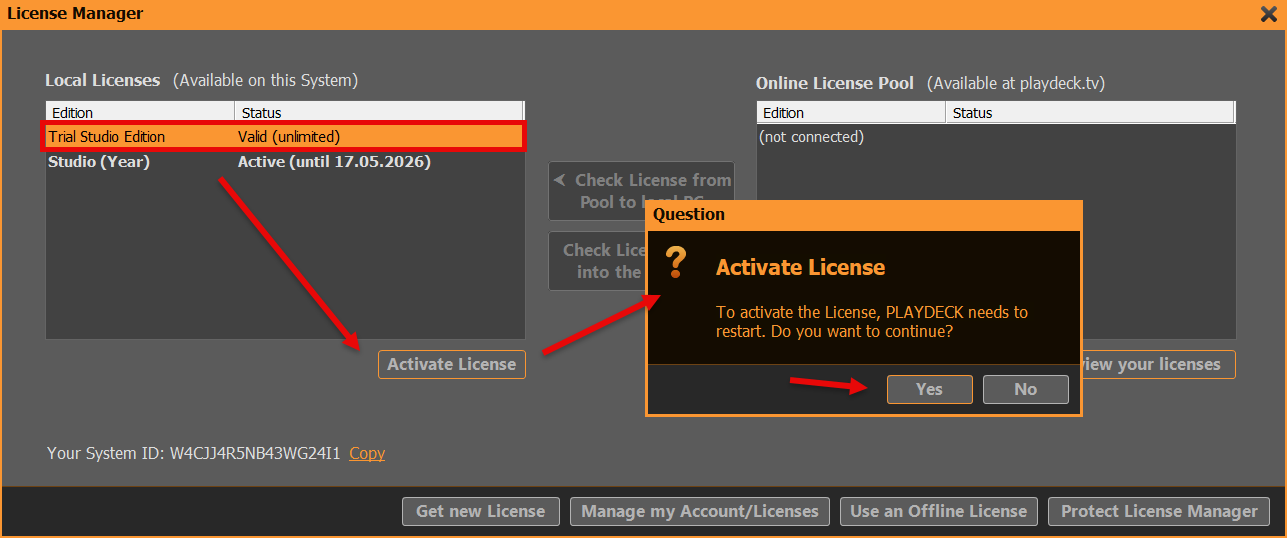
Tout d'abord, nous souhaitons désactiver la licence actuelle : sélectionnez l'édition d'essai et cliquez sur « ACTIVER », puis confirmez la demande de redémarrage :
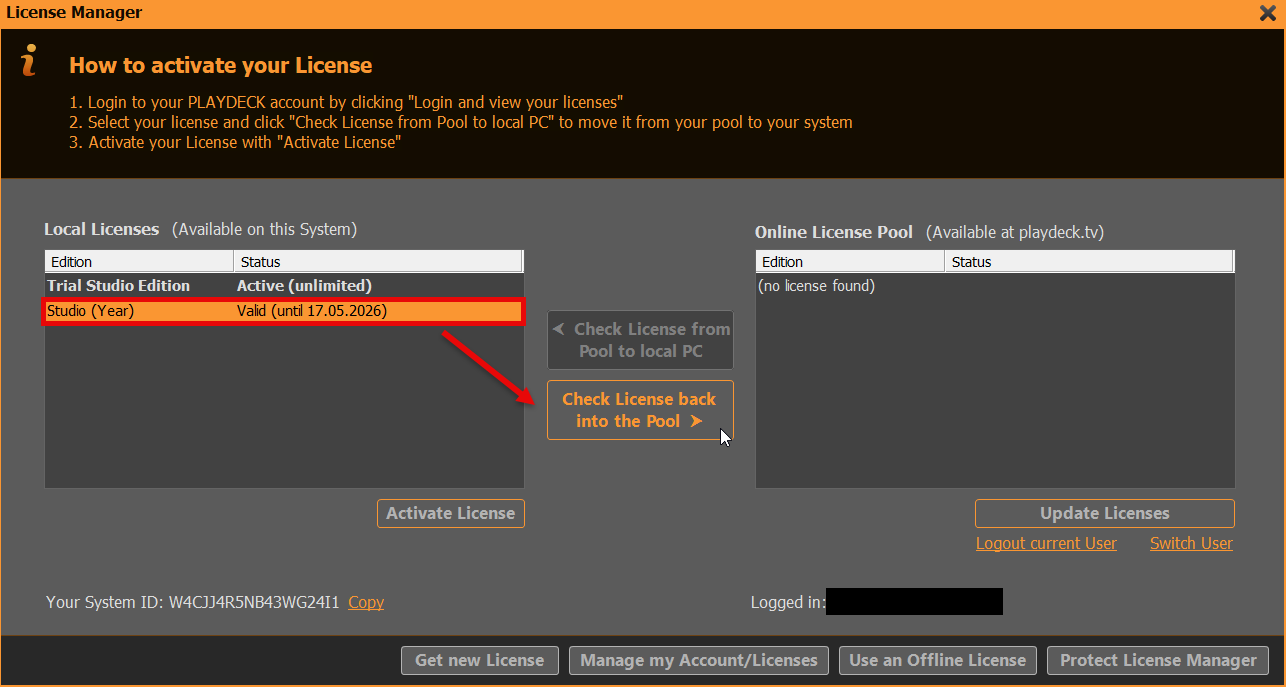
Après avoir redémarré PLAYDECK, nous pouvons désormais replacer la licence libérée dans votre pool de licences en ligne. Rouvrez le Gestionnaire de licences. Connectez-vous maintenant à votre compte PLAYDECK. Utilisez l'adresse e-mail et le mot de passe que vous avez utilisés lors du paiement dans la boutique. Cliquez sur le bouton « Mot de passe oublié » si vous devez réinitialiser votre mot de passe :
Il est désormais possible de déplacer la licence de votre côté GAUCHE vers le côté DROIT d'un simple clic (REPLACER LA LICENCE DANS LE POOL). Cela signifie que la licence devient INDISPONIBLE sur le système actuel et DISPONIBLE sur N'IMPORTE QUEL autre système :
L'écran suivant montre l'AUTRE PC après la connexion au gestionnaire de licences. Il suffit maintenant d'inverser la procédure : sélectionnez la licence située à DROITE et déplacez-la à l'aide du bouton vers la gauche (COCHER « TRANSFÉRER LA LICENCE DU POOL VERS LE PC LOCAL »). PLAYDECK vous proposera alors d'activer la licence et de redémarrer :
Licence sur clé USB
Il suffit de déconnecter la clé USB et de la brancher sur un autre PC, puis de lancer PLAYDECK sur ce PC. Veuillez noter que si vous déconnectez la clé alors que PLAYDECK est encore en cours d'exécution, PLAYDECK se fermera immédiatement et sans avertissement préalable. Il est recommandé de fermer PLAYDECK régulièrement afin de s'assurer que toutes les données sont correctement enregistrées.
Licence hors ligne
La licence hors ligne est liée à l'identifiant système PLAYDECK et ne peut PAS être transférée vers un autre système par le client. Veuillez nous écrire à l'adresse [email protected] pour obtenir une nouvelle licence hors ligne.
Licence de sauvegarde
Nous avons consacré un article spécifique à l'utilisation de la Licence de sauvegarde.
Cet article explique comment utiliser la licence de sauvegarde gratuite fournie avec chaque licence PLAYDECK. La licence de sauvegarde fonctionne comme suit :
Compatible avec TOUTES les licences PLAYDECK (clé USB, version boutique, version hors ligne)
Peut être utilisé sur N'IMPORTE QUEL PLAYDECK-PC au sein du même réseau
Plusieurs clients sont pris en charge
Le fonctionnement 24 heures sur 24, 7 jours sur 7 n'est PAS pris en charge (24 heures maximum par session)
1. Configuration
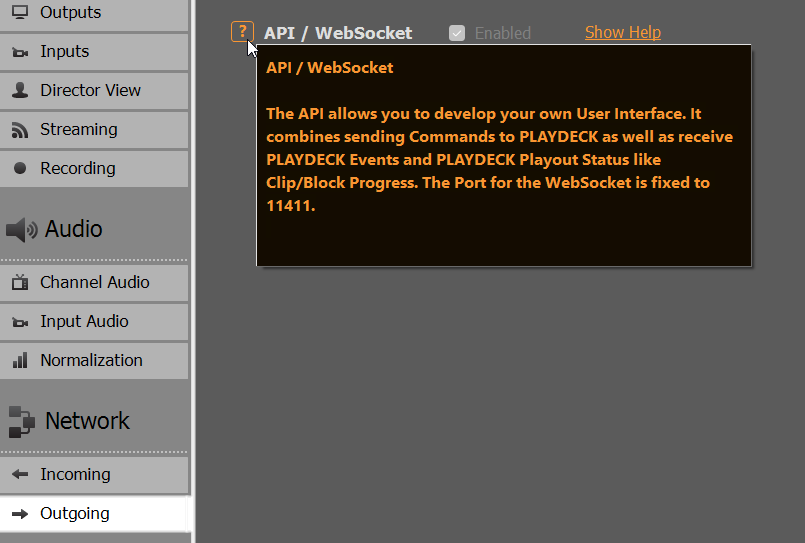
Sur votre système PRINCIPAL (celui qui dispose de la licence), vous n'avez rien à faire : le SYSTÈME DE SAUVEGARDE DE LICENCE est activé par défaut. Il utilisera le port WebSocket 11411 ; assurez-vous donc que ce port n'est pas bloqué :
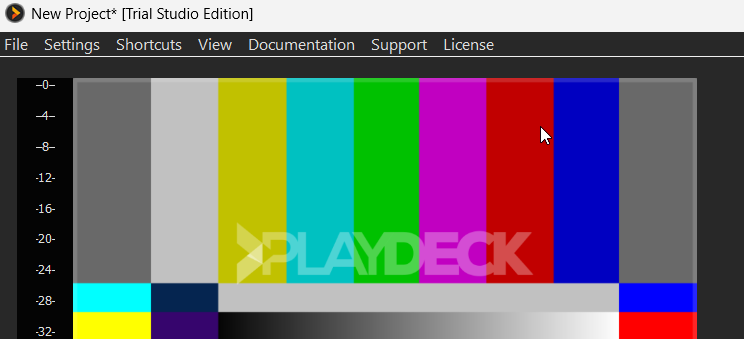
Sur le système CLIENT (celui qui ne dispose PAS de licence), procédez à une installation standard de PLAYDECK, rien de particulier à noter ici : PLAYDECK ne démarrera pas en MODE D'ESSAI avec le filigrane :
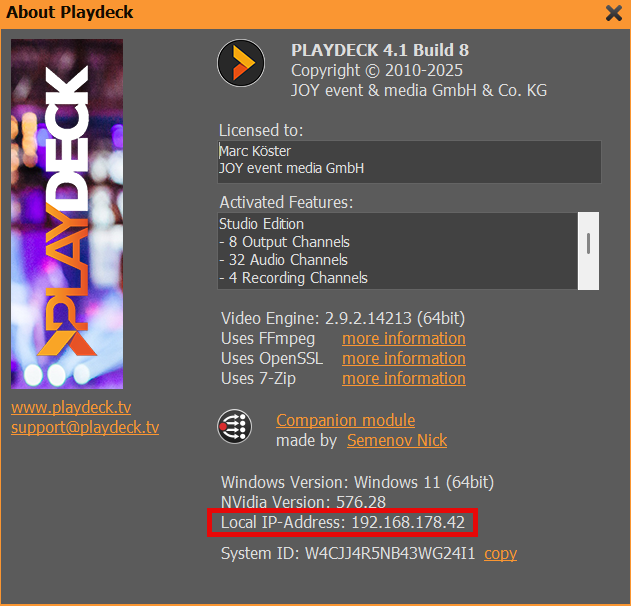
Nous devons maintenant indiquer à CLIENT PLAYDECK où se trouve le MAIN PLAYDECK, en lui fournissant l'adresse IP du MAIN. Pour obtenir l'adresse IP de votre MAIN, il vous suffit d'ouvrir la fenêtre « À propos » dans PLAYDECK (Menu principal > Licence > À propos) :
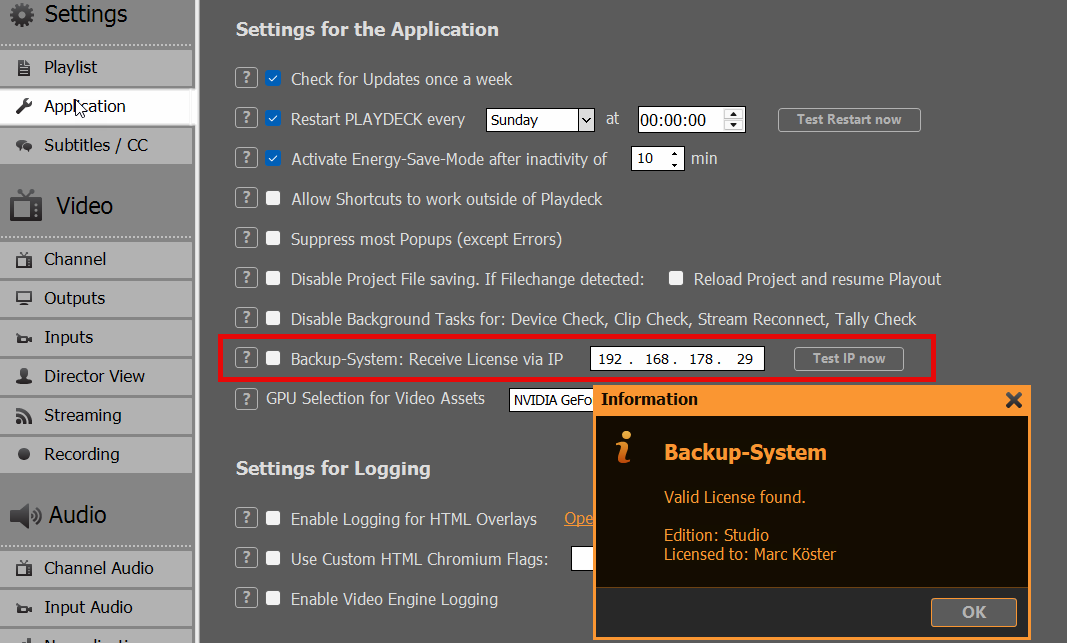
Sur votre CLIENT, accédez aux paramètres de l'application, saisissez l'adresse IP de MAIN PLAYDECK, puis cliquez sur « TESTER L'IP MAINTENANT ». Le CLIENT teste alors la connexion réseau et recherche une licence valide sur MAIN. Si la fenêtre contextuelle d'information suivante ne s'affiche pas, veuillez vérifier votre licence MAIN et la connexion réseau entre MAIN et le CLIENT :
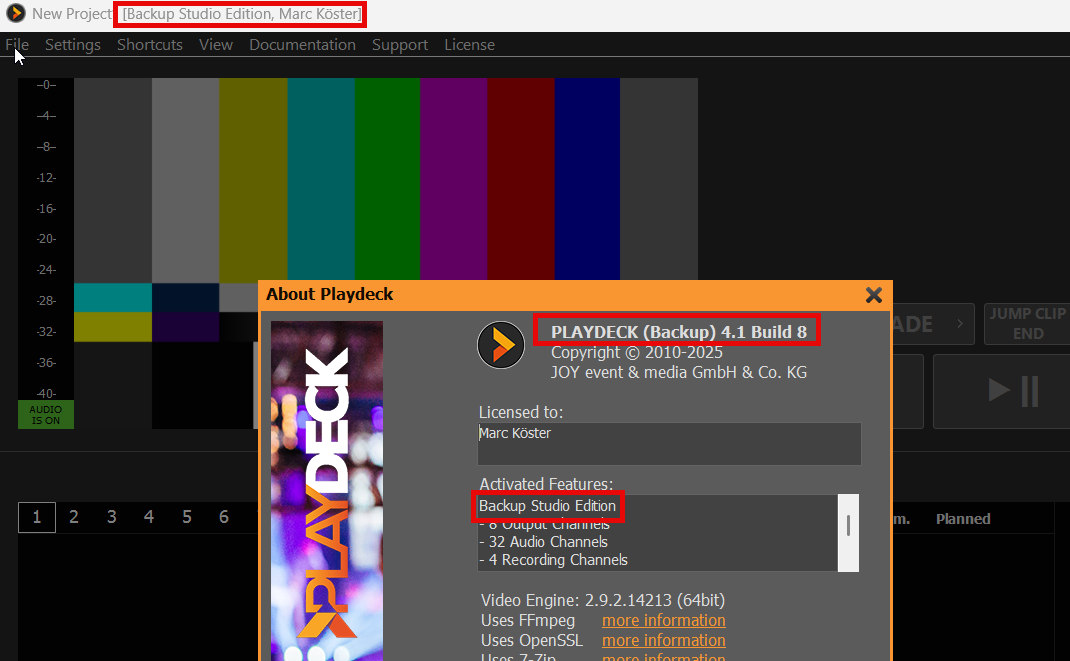
Vous pouvez désormais activer cette fonctionnalité en cliquant sur « BACKUP-SYSTEM ». PLAYDECK va redémarrer avec exactement la même licence que celle du système principal. Vous pouvez vérifier que le client utilise correctement la licence de secours sur plusieurs écrans :
Remarque : Si le CLIENT dispose lui-même d'une licence valide, la licence de MAIN ne sera PAS utilisée.
2. Conditions générales de la licence de sauvegarde
La licence de sauvegarde n'est pas destinée à un fonctionnement 24 heures sur 24, 7 jours sur 7, mais vise à offrir une solution de secours permettant une mise en service immédiate, par exemple dans un environnement de production en direct, sans qu'il soit nécessaire d'acheter une licence secondaire, simplement pour disposer d'un système de sauvegarde adapté à certains cas d'utilisation.
Pour un fonctionnement en continu 24 heures sur 24, 7 jours sur 7, sans surveillance, vous devrez acheter une licence supplémentaire. Veuillez nous contacter à l'adresse [email protected], Si votre prochaine licence est destinée uniquement à la sauvegarde, nous vous accorderons une remise correspondante.
La DURÉE MAXIMALE de validité de votre LICENCE DE SAUVEGARDE sera de : – 2 heures, si la ligne principale est coupée ou fermée – 24 heures, si MAIN reste alors en ligne
PALYDECK mettra fin au service CLIENT sans préavis. Veuillez donc vous assurer de remettre le MAIN en ligne dans le délai de 2 heures, ou de redémarrer à la fois le MAIN et le CLIENT dans le délai de 24 heures.
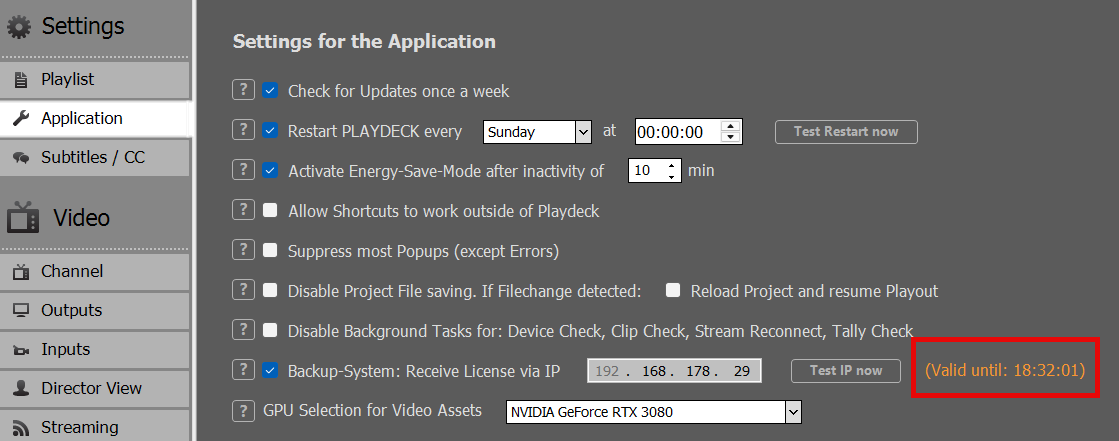
Vous pouvez vérifier le temps de fonctionnement restant dans les paramètres du CLIENT :
Cet article vous explique comment créer un diaporama avec des transitions et l'afficher sur le même écran.
1. Création de l'émission
Ouvrez l'Explorateur de fichiers intégré en cliquant sur la flèche vers la droite située entre les listes de lecture. Recherchez votre dossier d'images, sélectionnez toutes les images et ajoutez-les à la liste de lecture par glisser-déposer :
Sélectionnez n'importe quel clip dans la liste de lecture, puis appuyez sur CTRL+A pour sélectionner tous les clips. Sélectionnez ensuite l'icône DURÉE et entrez une durée appropriée pour chaque image, par exemple 15 secondes :
Tant que tous les clips sont encore sélectionnés, cliquez ensuite sur l'icône TRANSITION et ajoutez la transition de votre choix. Dans ce cas, nous utilisons une transition de fondu longue et progressive :
Au bas de la liste de lecture, vous pouvez voir la durée totale de votre diaporama :
2. Lancer le diaporama
Il vous suffit de double-cliquer sur le premier clip (ou d'utiliser les boutons CUE+PLAY), puis de double-cliquer sur la zone de prévisualisation (ou de cliquer avec le bouton droit et de sélectionner PLEIN ÉCRAN). Votre lecture sera alors agrandie pour occuper tout l'écran, avec une qualité optimale. Le curseur de la souris sera masqué. Appuyez sur la touche Échap pour quitter le mode plein écran.
Remarque : En mode plein écran, vous pouvez utiliser la touche ESPACE pour mettre la lecture en pause ou la reprendre.
Vous pouvez également afficher le signal vidéo sur un deuxième écran ou le transmettre à votre téléviseur. Vous pouvez aussi l'envoyer via NDI vers un autre PC et ouvrir le signal avec PLAYDECK (utilisez la version gratuite Licence de sauvegarde), ou VCL Mediaplayer ou toute autre application tierce :
Nous souhaitons créer un bouton d'action qui déclenchera plusieurs canaux de sortie et les lira simultanément (presque en synchronisation).
Créez un nouveau bouton d'action en cliquant dessus, puis sélectionnez COMMANDES, puis MODIFIER LES COMMANDES :
Ajoutez cette ligne sous “ COMMANDES – Interne ” : <cue|1|1><cue|2|1><wait|1000><play|1|1><play|2|1>
Cela permettra de mettre en file d'attente les canaux 1 et 2 (1er clip, 1er bloc), puis d'attendre 1 000 ms (pour la mise en cache), avant de lire les deux canaux.
Liste de toutes les commandes et où les ajouter
La liste de toutes les commandes peut être rapidement consultée depuis le menu principal de PLAYDECK :
On peut ajouter des commandes à :
Boutons d'action (Début, Fin)
Bouton de superposition (Début, Fin)
Extraits (à tout moment)
Blocs (Début, Fin)
Principalement via cette icône :
Envoyer des commandes depuis d'autres applications
Nous avons consacré un article spécifique à la manière de contrôler PLAYDECK avec Compagnon.
Mais que se passe-t-il si ce n'est pas Companion, mais une autre application tierce ? Tout d'abord, vous devrez activer les commandes TCP. Cela permettra à PLAYDECK de recevoir et d'exécuter des commandes provenant de sources externes :
Dans votre application tierce, connectez-vous à PLAYDECK via TCP et envoyez une ou plusieurs commandes. Dans cet exemple, nous utilisons Hercule pour envoyer une commande qui lancera les flux 1 et 2 :
Cet article vous explique comment utiliser Bitfocus Companion avec PLAYDECK. Companion dispose d'un module prêt à l'emploi pour PLAYDECK. C'est la manière la plus simple de connecter PLAYDECK à votre mélangeur ATEM ou à votre STREAMDECK.
Le module Companion a été développé et est géré par Nick Semonov. C'est un développeur communautaire et quelqu'un avec qui il est très agréable de travailler.
4. Vous avez terminé si Companion affiche une coche VERTE pour cette connexion. Si vous ne parvenez pas à vous connecter, veuillez désactiver votre pare-feu ou autoriser le port TCP 11411.
Page de boutons avec préréglages
Nous allons utiliser les préréglages Companion pour créer rapidement une nouvelle page de boutons adaptée à une diffusion informelle.
1. Créez une nouvelle page, puis rendez-vous dans PRÉRÉGLAGES et sélectionnez PLAYDECK
2. Dans notre exemple, nous souhaitons cibler spécifiquement le canal 1. Vous pouvez également utiliser les LISTES, qui sont dynamiques et exploitent les canaux visibles dans PLAYDECK (gauche et droit). Vous pouvez également gérer vos RESSOURCES (flux, enregistrements). Sélectionnez le CANAL 1 pour continuer
3. Grâce à la fonction glisser-déposer, nous créons une solution de diffusion simple : un contrôle de lecture avec quelques superpositions. Les boutons sont dotés d'un système de retour d'information, ce qui signifie que vous obtiendrez un bouton ROUGE en fonction de l'état de lecture (CUE, en cours de lecture, en pause, arrêté).
4. Le bouton PLAY affiche également la durée restante du clip pendant la lecture :
5. Certains boutons nécessitent davantage d'informations de votre part, comme le bouton « START OVERLAY ». Il doit savoir quelle(s) superposition(s) doit (doivent) être lancée(s) :
Commandes personnalisées au lieu d'actions
Nous pouvons associer n'importe quelle commande PLAYDECK à un bouton de Companion. Cela s'avère utile si vous êtes plutôt du genre à “ coder ” ou s'il existe de nouvelles commandes dans PLAYDECK qui ne sont pas (encore) disponibles dans Companion. Il est également possible d'associer plusieurs commandes à la fois.
1. Nous créons un nouveau bouton et ajoutons une nouvelle action. Nous sélectionnons ensuite « CUSTOM COMMAND » et cliquons sur « DONE ».
2. Dans PLAYDECK, nous ouvrons la LISTE DES COMMANDES pour voir quelle commande nous souhaitons utiliser
3. Nous décidons de lancer plusieurs superpositions sur plusieurs canaux, puis de lancer deux flux :
4. Nous regroupons toutes les commandes sur une seule ligne et la copions dans le champ COMMANDES. Si nous appuyons ensuite sur notre bouton, nos superpositions et nos flux démarrent, car toutes les commandes sont exécutées dans l'ordre indiqué.
5. Un autre bon exemple consiste à démarrer en mode synchronisé à 2 canaux :
<cue|1><cue|2><wait|1000><play|1><play|2>
Cela mettra les deux canaux en attente, puis attendra une seconde que la mise en attente soit terminée (mise en cache du clip), avant de lancer la lecture des deux canaux.
Commentaires sur les boutons personnalisés
Au lieu d'utiliser les retours prédéfinis (par exemple, PLAY STATE), vous pouvez utiliser les variables Companion pour disposer d'un plus grand nombre de retours. Dans cet exemple, nous allons lancer un bloc spécifique et afficher le temps restant sur le bouton.
1. Nous ajoutons un nouveau bloc au canal #1 dans PLAYDECK et le renommons “ MAIN PROGRAM ”
2. Nous ajoutons maintenant un nouveau bouton à Companion et lui attribuons l'action CONTROL PLAY FLEX.
3. L'action PLAY FLEX nous permet de lire un bloc par son nom (au lieu de son ID). Nous utilisons le modèle “ b:main c#1 ” pour lancer notre bloc, comme décrit dans la liste des commandes (PLAYDECK > Menu principal > Documentation) :
4. Nous disposons désormais d'un bouton de lecture du bloc, mais nous souhaitons également que le temps restant du bloc s'affiche une fois que celui-ci est en cours de lecture. Pour cela, nous devons ajouter un retour personnalisé au bouton, qui vérifiera une “ certaine ” variable et effectuera une “ certaine ” action :
5. Nous vérifions le bloc actuellement en cours d'exécution en recherchant le “ nom du bloc ” dans le champ VARIABLE, puis nous ajoutons notre bloc “ Programme principal ” comme VALEUR :
6. Nous ajoutons ensuite TEXT en tant que nouvelle propriété de style, car notre objectif est d'afficher le temps restant du bloc :
7. Ajoutez “ $(Playdeck:channel_1_block_remain) ” comme TEXTE DU BOUTON, et notre bouton est prêt :
8. Mais comment avons-nous obtenu notre CHAÎNE DE TEXTE POUR LES BOUTONS ? Companion vous montrera toutes les VARIABLES disponibles que vous pouvez utiliser dans PLAYDECK. Vous pouvez ensuite cliquer sur la petite ICÔNE DE COPIE pour transférer la variable vers vos boutons :