

En este artículo se explica cómo trabajar en las traducciones de PLAYDECK.
Introducción
Los idiomas disponibles se han traducido previamente mediante herramientas en línea. Utilizamos DeepL para esto. Esto funciona muy bien con frases más largas (p. ej., “Configuración”), pero funciona muy mal con palabras sueltas (p. ej., «Entrada»).
Además, algunas traducciones ocupan más o menos espacio (en cuanto a número de caracteres). Esto podría hacer que algunas palabras no “caben” en un botón concreto. Si no es posible acortar la traducción, también podemos ampliar el botón.
Por estas razones, todas las lenguas necesitan un ajuste fino.
Flujo de trabajo
Las traducciones se editan mediante una herramienta externa llamada “SIL Editor”, en la que puedes cargar y editar nuestro idioma. A continuación, puedes obtener una vista previa de los cambios directamente en PLAYDECK.
Una vez que hayas terminado la edición, envíanos el archivo de idioma y nosotros importaremos tus cambios a la aplicación.
Descargas e instalación
Necesitas PLAYDECK en la versión 4.2b6, que puedes descargar aquí:
https://downloads.playdeck.tv/4.2b6/PlaydeckSetup.exe
Necesitas el SIL Editor, que puedes encontrar aquí (descarga solo “SIL Editor”):
https://www.sicomponents.com/download/
Y necesitas el archivo de idioma con las traducciones:
https://downloads.playdeck.tv/4.2b6/PLAYDECK.sib
—————-
Instala PLAYDECK y el editor SIL, y luego guarda el archivo SIB aquí:
c:\Usuarios\Público\Documentos\JoyEventMedia\Playdeck\PLAYDECK.sib
Si PLAYDECK detecta un archivo SIB en esta ubicación, PREFERIRÁ utilizarlo en lugar de la traducción interna.
Prueba
Intentemos editar algo y comprobemos si PLAYDECK actualiza la traducción. Haz doble clic en el archivo SIB, lo que abrirá el editor SIL. Abre la primera rama “Tf_about”, que corresponde a la ventana emergente “Acerca de” en PLAYDECK. Haz clic en “Captions”, que representa todos los campos de texto estáticos de la ventana emergente. Puedes minimizar todas las columnas de idiomas que no te interesen; en este ejemplo me centro en el ALEMÁN (puede ser cualquier otro idioma). Ahora, para “l_header”, cambia la traducción por algo llamativo; en este caso, simplemente añado «XXX» delante del texto para probar.
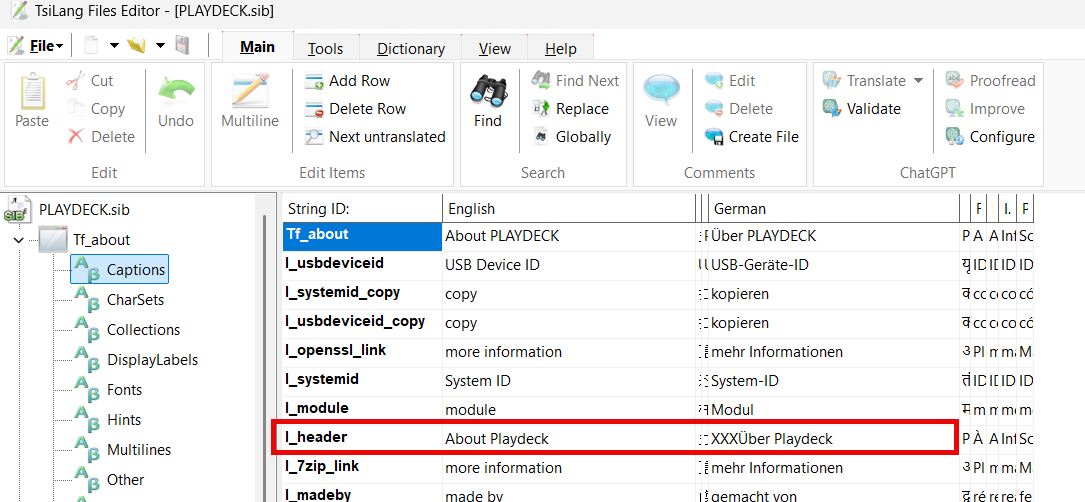
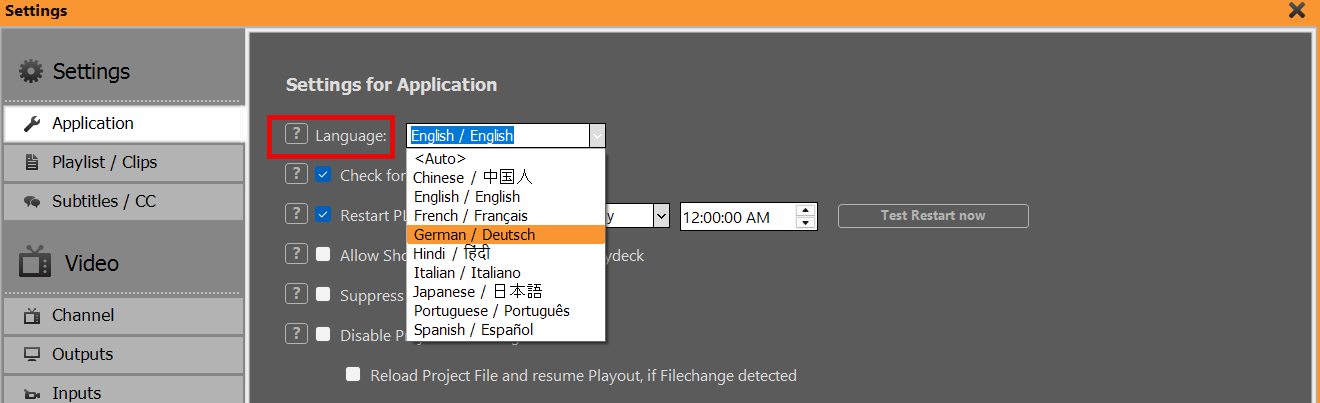
Guarda el archivo SIB (o pulsa CTRL+S). En PLAYDECK, cambia a «GERMAN» en la configuración de la aplicación:
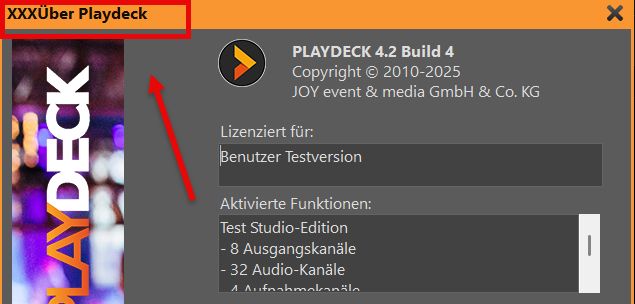
Después de reiniciar PLAYDECK, abre la ventana emergente “Acerca de” a través de «Licencia > PLAYDECK». Ahora debería mostrar los cambios que has realizado en la edición de texto. No olvides volver a cambiarlo tras la prueba. Si esto no funciona, ponte en contacto con nosotros.
Por dónde empezar
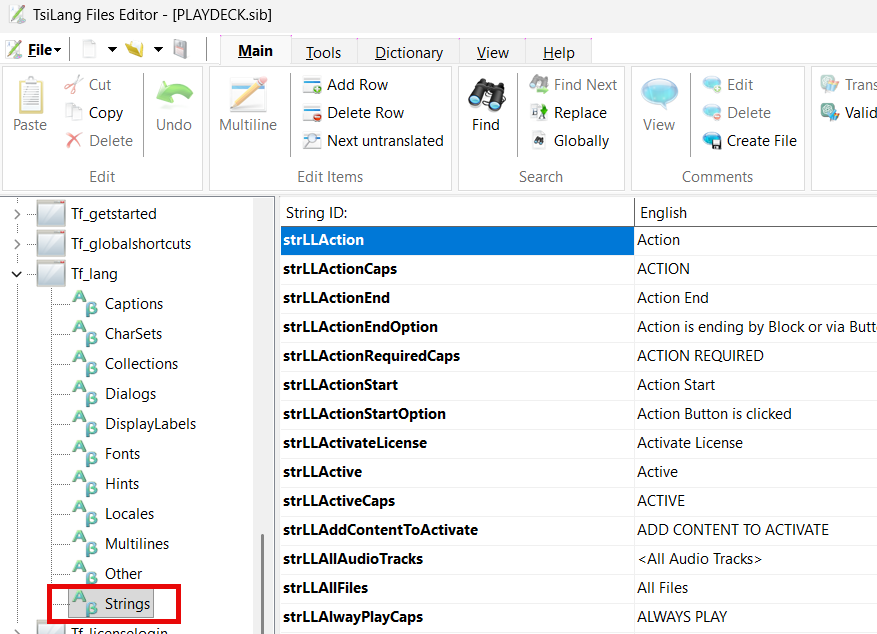
Recomendamos editar primero todos los textos dinámicos, ya que se utilizan repetidamente en PLAYDECK y, por lo tanto, constituyen la “traducción base”. Los encontrarás en “Tf_lang > Strings”:
Una vez hecho esto, puedes decidir por ti mismo: puedes buscar en PLAYDECK los ajustes necesarios revisando todos los ajustes y ventanas emergentes, o bien puedes revisar todas las ventanas emergentes directamente en el editor SIL.
Orientación y edición
El panel izquierdo del editor muestra todas las ventanas emergentes disponibles en PLAYDECK.
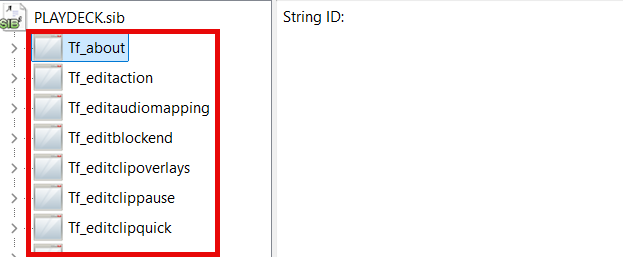
Destacan “principal” (interfaz de usuario principal) y “configuración” (todas las opciones de configuración). Estas se dividen a su vez en grupos:
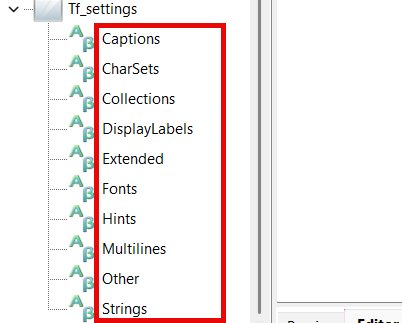
Los grupos tienen el siguiente significado (solo se mencionan los que necesitas):
– Leyendas: Todos los textos estáticos visibles en la ventana emergente, principalmente etiquetas, botones y menús
– Colecciones: Se utiliza muy poco. Solo en algunas opciones de diálogo.
– Ampliado: También textos estáticos, pero sobre todo titulares
– Consejos: Textos que aparecen al pasar el ratón por encima, por ejemplo, el botón “?” o los iconos de la barra de herramientas
– Varias líneas: Encabezados de tabla y campos desplegables con selección múltiple. Se editan haciendo doble clic.
– Otros: Se utiliza muy poco. Solo en algunas opciones de diálogo.
– Cadenas: Bloques de texto dinámicos. Solo se utilizan en “Tf_lang”
En la gran tabla central, donde se editan los textos, también hay una columna llamada “String ID”, que representa el nombre interno del elemento correspondiente en PLAYDECK. Esto “puede” resultar útil en algunos casos en los que se busque algo.
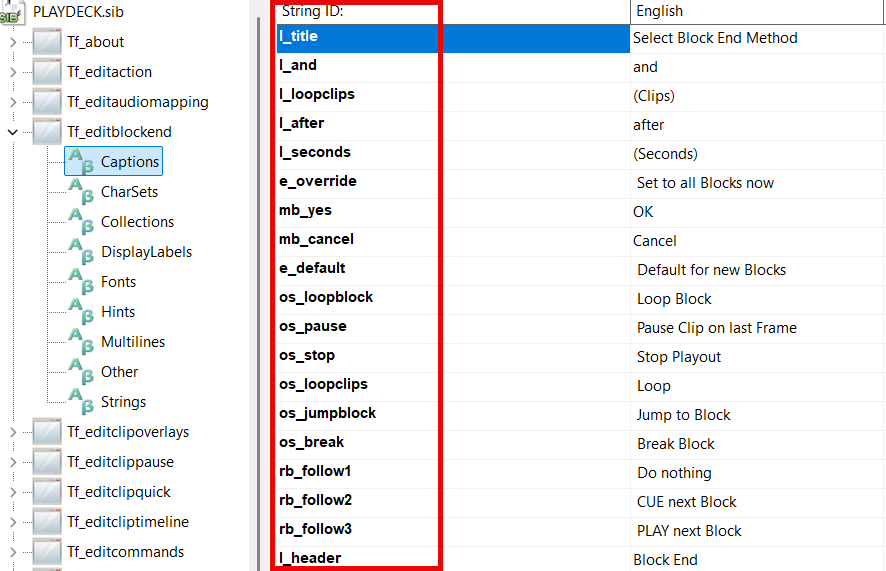
A continuación, te ofrecemos algunos datos sobre la elección del nombre:
– l_: Etiquetas de texto estáticas
– b_ o mb_: Botones
– cb_: Casilla de verificación con texto
– rb_: Botón de opción con texto
– pm_: Menú emergente o menú contextual
– os_ u op_: Menús desplegables
Consejos para la edición
1) Ten en cuenta que hay varias repeticiones (el mismo texto una y otra vez), que no se pueden evitar si, por ejemplo, el mismo texto aparece varias veces en PLAYDECK (p. ej., en «Configuración»).
2) Algunos textos tampoco se pueden traducir en absoluto, ya que están profundamente integrados en el sistema o en el motor de vídeo, que suelen ser también opciones de configuración (menús desplegables).
3) Puedes buscar cualquier texto en el editor o hacer clic en el encabezado de la columna para ordenar los datos. Esto te ayudará a localizar el original en inglés y a encontrar los campos de texto que deseas editar.
4) Si no se ha proporcionado ninguna traducción (campo vacío), se utilizará automáticamente el original en inglés. Por lo tanto, puedes BORRAR la traducción para obligar a PLAYDECK a utilizar el original en inglés.
5) Todas las traducciones de varias líneas deben tener el mismo número de líneas; de lo contrario, es posible que PLAYDECK no se inicie o no funcione correctamente. Para editar las traducciones de varias líneas, hay que hacer doble clic en la traducción.
6) Algunos campos de texto contienen caracteres muy específicos que facilitan el formato y la legibilidad en PLAYDECK. Estos son “<br>” (salto de línea), o ” ” (espacio en blanco), o “:”, o algunos iconos UTF-8. Solo hay que tenerlos en cuenta y saber que eliminarlos puede reducir la legibilidad.
7) Most Languages have “lower” and “UPPER” case and some Translations (“Strings” in “Tf_lang”) provide both cases, if needed. For languages that don’t have “case”, use the same translation in both fields.
Enlaces externos
Puedes cambiar la ubicación de la mayoría de los enlaces de PLAYDECK, por ejemplo, la dirección de correo electrónico de asistencia, así como los enlaces a la documentación en línea y a otros sitios web.
Tienes permiso para hacerlo. Solo te pedimos que te asegures de que se respondan los correos electrónicos y de que los enlaces del sitio web funcionen y se actualicen con regularidad.
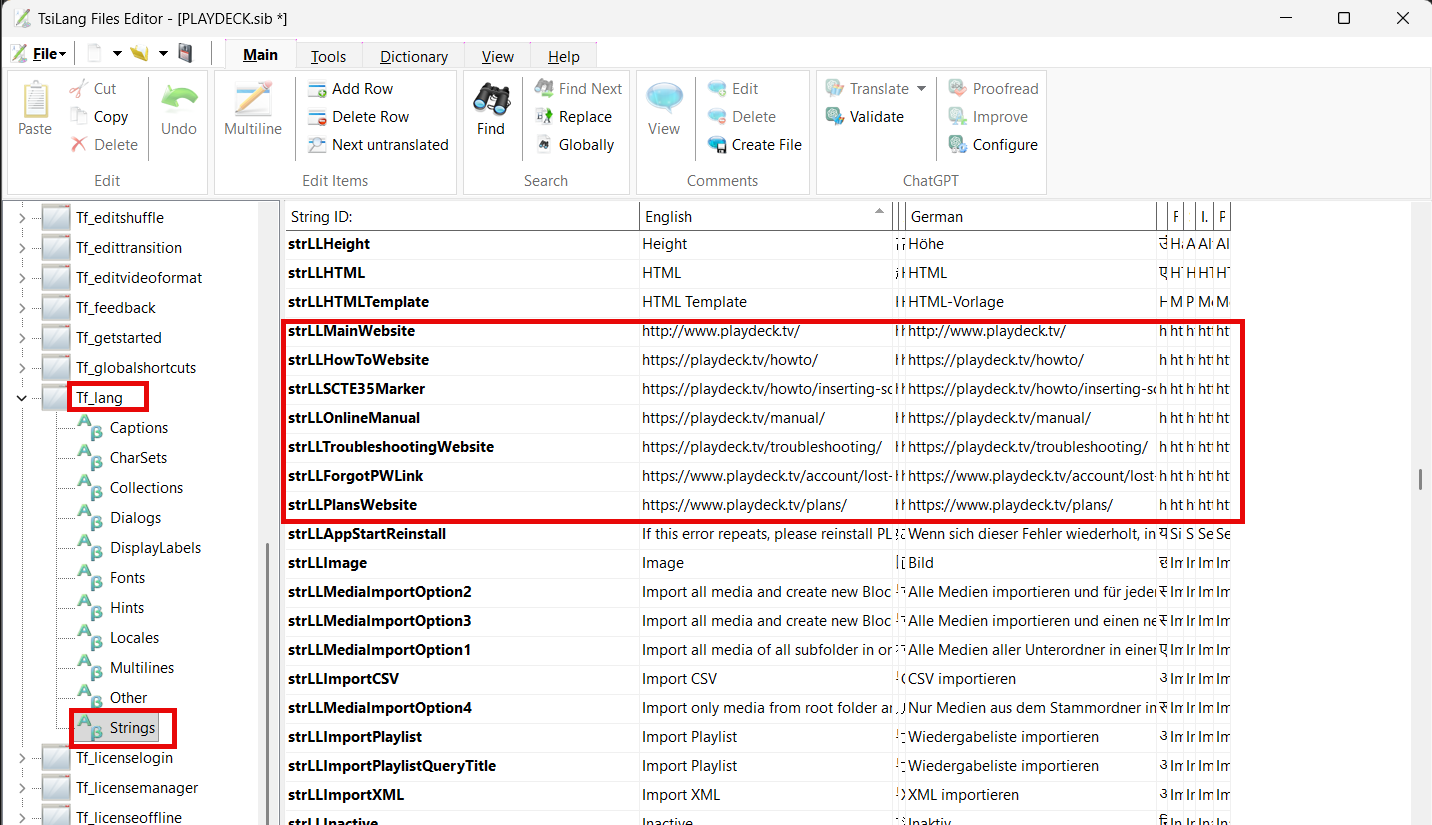
Contenidos externos
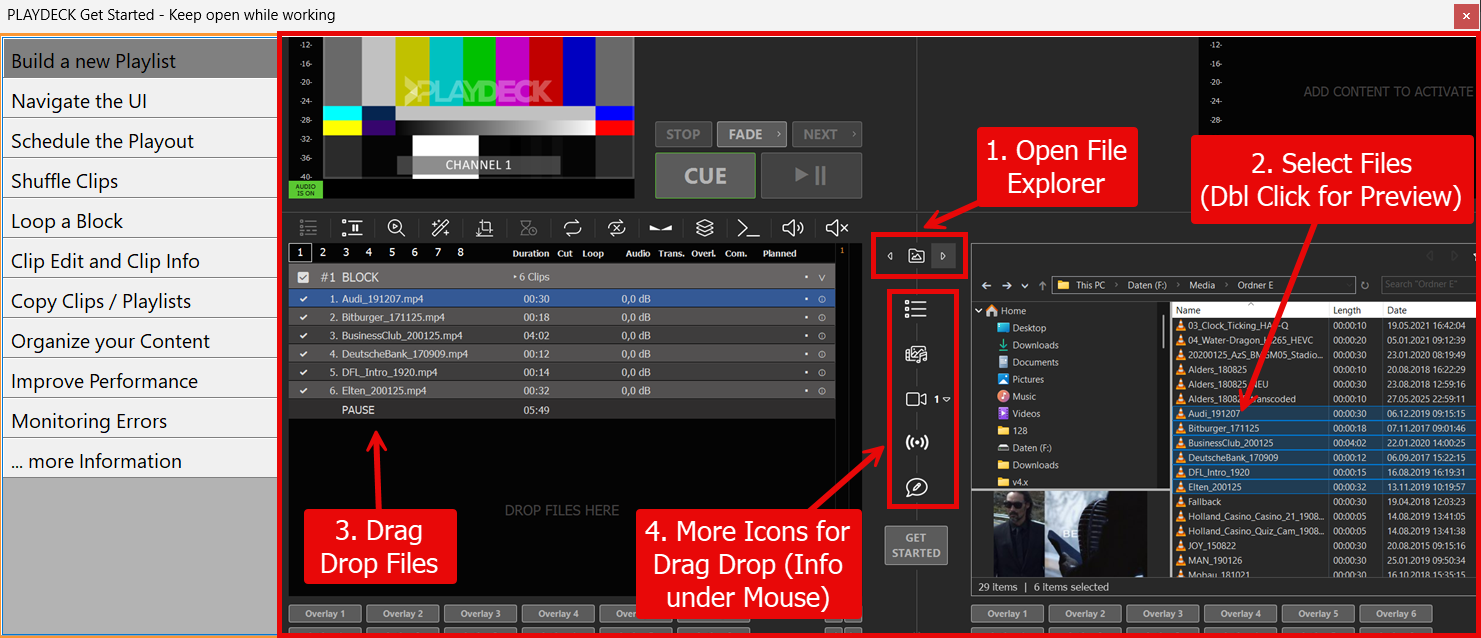
También se han traducido todas las imágenes de la sección “PRIMEROS PASOS” y todos los archivos de documentación. Puedes encontrarlos aquí:
c:\Archivos de programa (x86)\JoyEventMedia\Playdeck\lang
Aunque no hay ninguna urgencia por sustituir o actualizar esos archivos, puedes hacerlo si lo deseas.
La carpeta “GetStarted” contiene todas las imágenes PNG que se muestran en el cuadro de diálogo «Get-Started»:
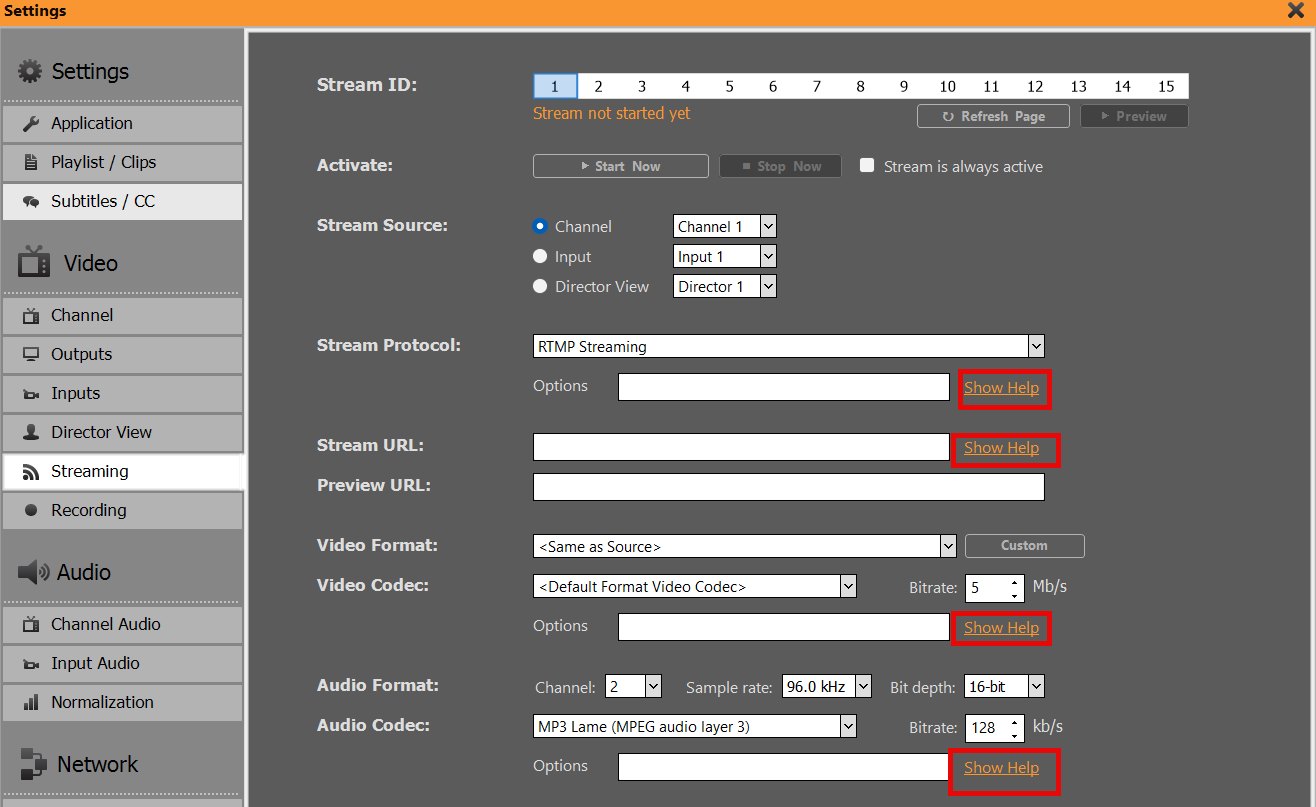
La carpeta “Documentación” contiene todos los archivos TXT que se abren como ayuda especializada en diversas ocasiones en PLAYDECK:
Si decides actualizar estos archivos, no les cambies el nombre y envíanoslos en el mismo formato que los originales (PNG con las mismas dimensiones y TXT con una estructura similar).








