

PLAYDECK 每个输出通道支持 32 个音频通道。您可以直接传输音频通道(通过 SDI、NDI、流媒体、ASIO),将其混缩为立体声/单声道,或混音为多声道。请注意,我们另有一篇帖子专门介绍 Dante 虚拟声卡.
直通
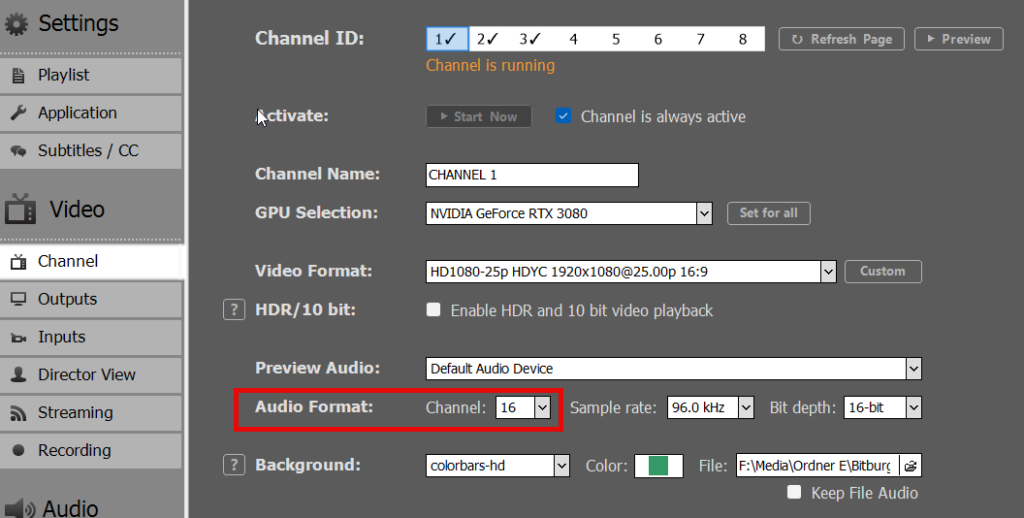
只需在“输出通道设置”中设置超过 2 个音频通道,即可启用多声道音频。在此示例中,我们设置了 16 个音频通道,因为这是 SDI 输出卡的原生音频通道数量:
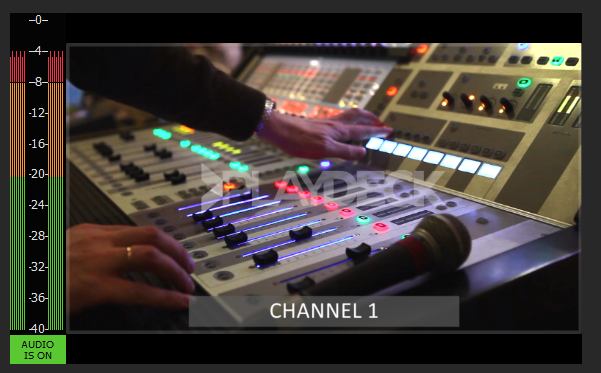
现在您已经准备就绪。您的电平表将自动切换至 16 音频通道:
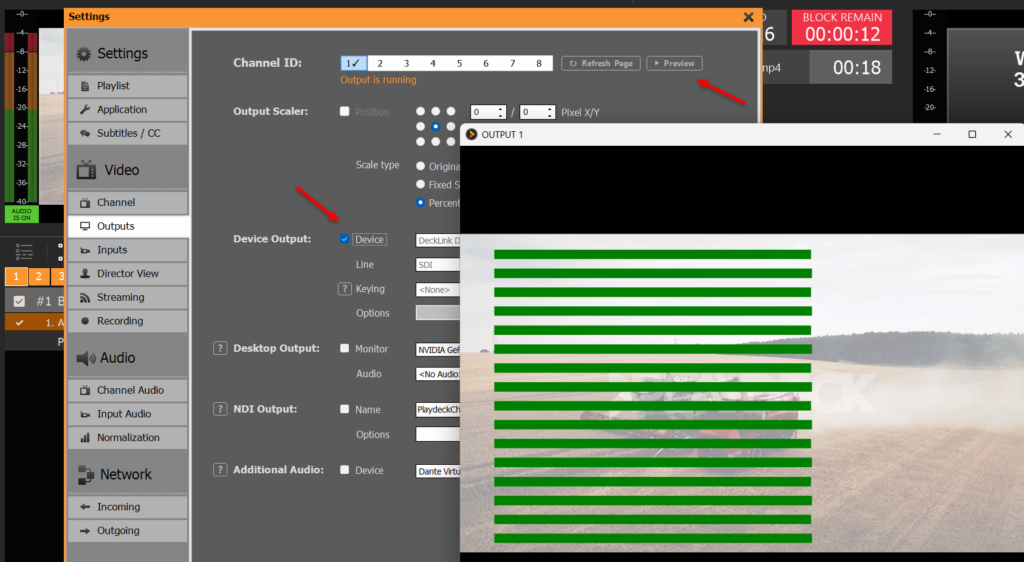
多声道音频功能并非对所有输入和输出(SDI、NDI、流媒体)均处于启用状态。您可以在启用设备后点击“预览”进行确认。所有预览画面均带有叠加显示的电平表:
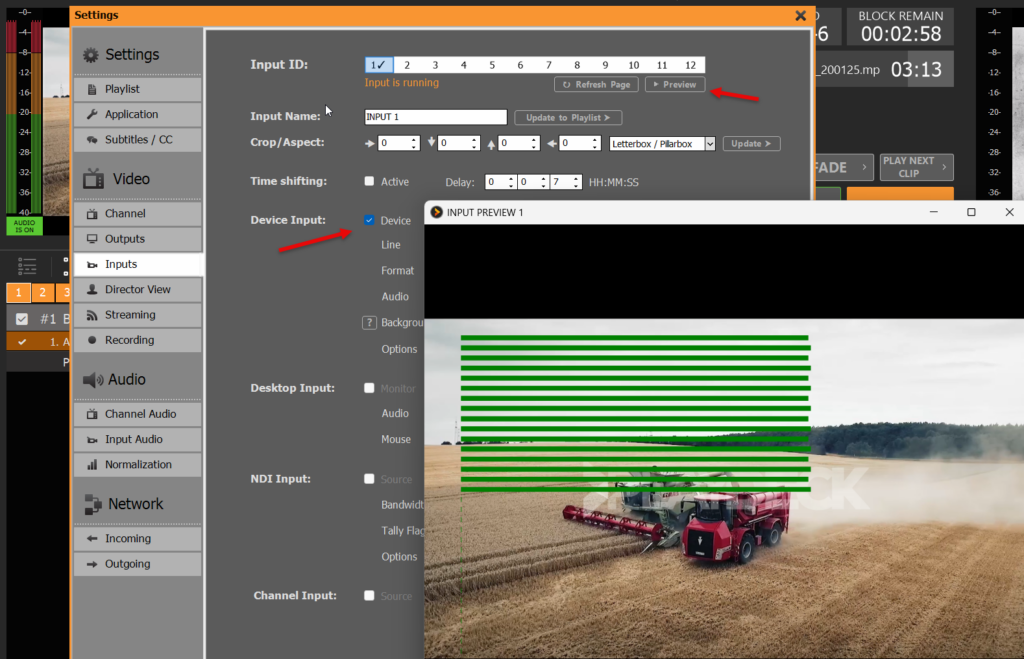
以下是另一个输入预览示例:
混音
如果您拥有多声道音频内容(或 SDI 输入),并希望将音频混缩为单声道/立体声,则还需要增加音频通道数。 在此情况下,我们使用16。这一点很重要,它能告知PLAYDECK处理16个音频通道(来自源,例如SDI),否则超过2个的音频通道将被切断/静音:
现在,您可以选择不同的方式对音频进行混音。请注意,通道(音频片段、输入流)和输入(设备输入)各有独立的设置:
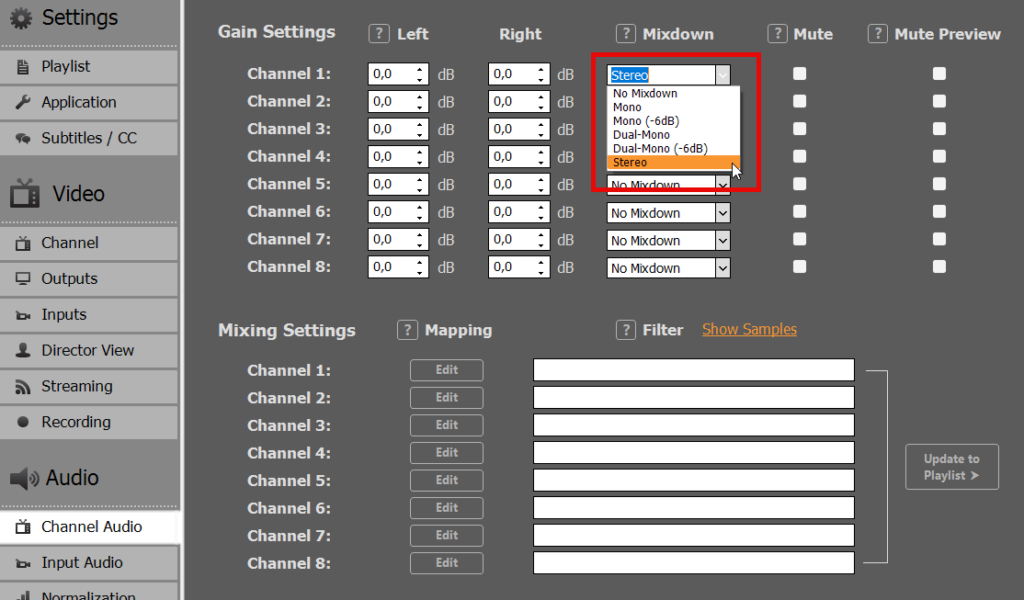
多音轨
如果您的文件包含多个音频轨道,您可以通过右键单击该文件并选择“音频轨道”来切换音频轨道:
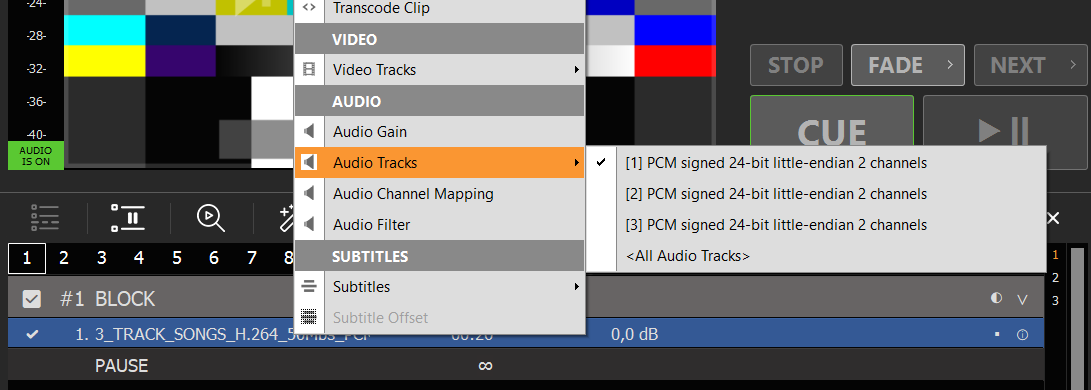
若要同时播放所有音频轨道,请选择“所有音频轨道”。所有音频通道将被合并。在本例中,这将生成 6 个输出音频通道。因此,请确保将通道数设置为 8 个音频通道,否则超过 2 个通道的部分将不会被处理:
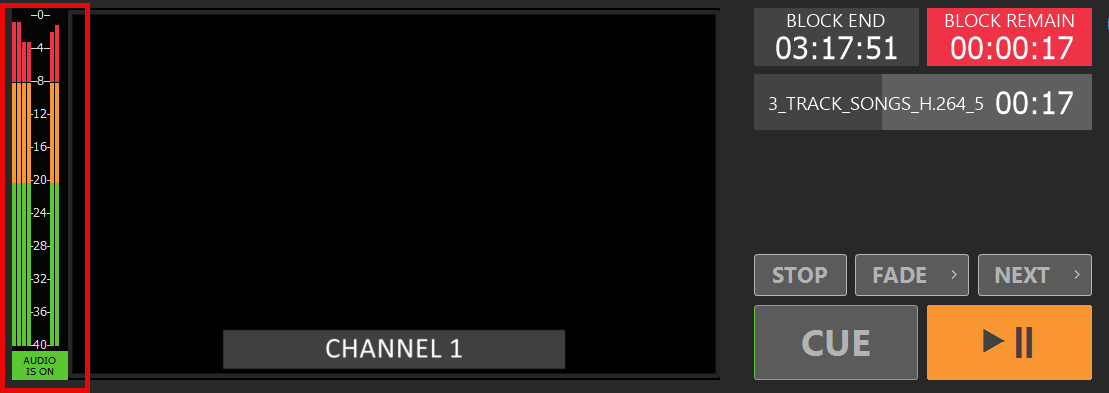
注: 使用其他任何混音选项,将音轨混缩为立体声或类似格式。.
定制混合
若需进行更高级的混音操作,您可以点击“混音设置”下的“编辑”。在本例中,我们将 16 个输入音频通道混缩为 4 个输出音频通道。请注意,“通道”(片段、输入流)和“输入”(设备输入)各有独立的设置:
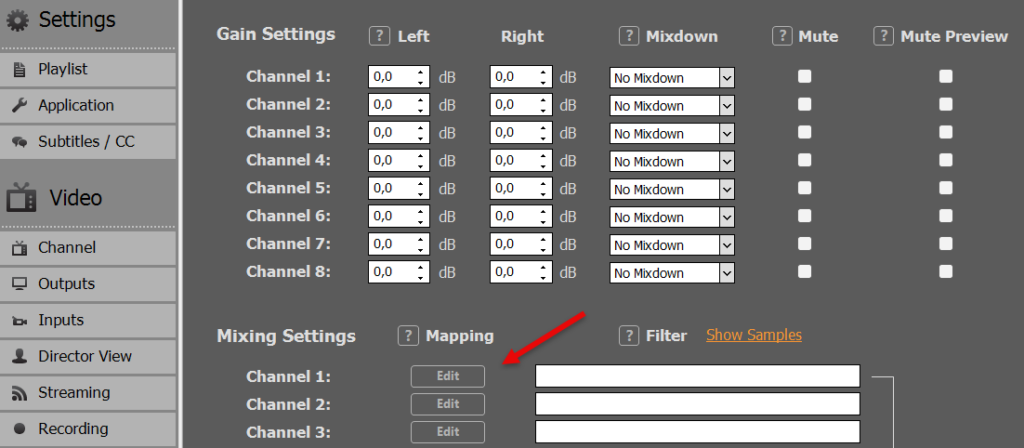
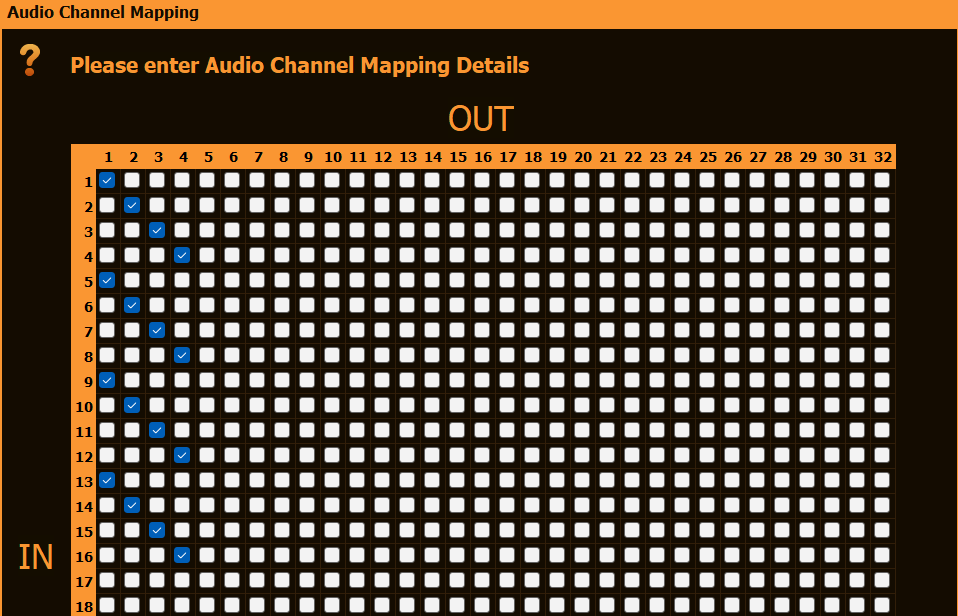
您还可以通过进入“内容级别”进一步优化混音:右键单击任何播放列表项目,然后选择“音频通道映射”:









