

本文将介绍如何使用“插播块”(BREAK BLOCK)来创建广告插播,这些插播会中断常规的节目播出,并在广告结束后恢复正常播出。.
本文内容:
→ 将广告位用作广告插播点
→ 课间休息时段
→ 使用操作按钮插入广告插播
→ 将叠加层附加到断点块上
→ 将 SCTE 标记安装到断路块上
将广告位用作广告插播点
这非常简单:您只需在播放列表中创建一个新的内容块,但有一点不同:该块的结束方式应设置为“结束块”(而非“停止”或“暂停”)。为此,请选中该块,然后点击“结束块”图标(或双击块的末端)。 接着,我们选择“BREAK BLOCK”,并选择“返回上一个位置”(或任何其他选项):
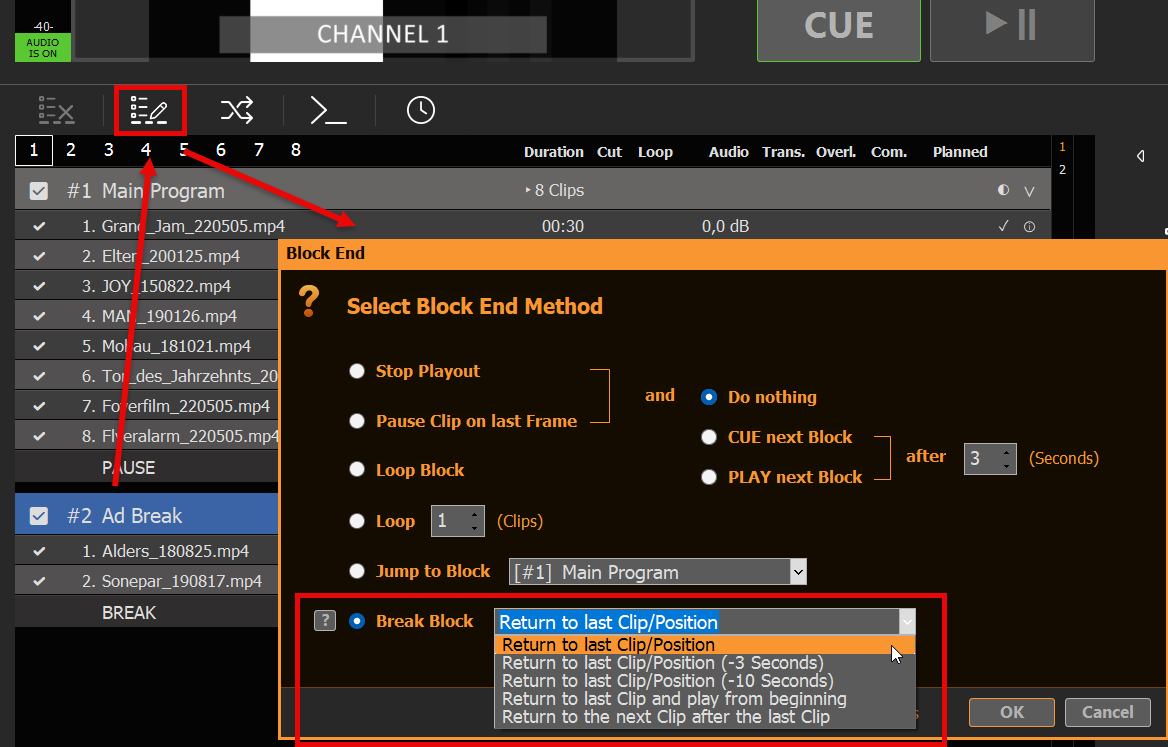
此“中断块”的工作原理如下:一旦到达末尾,它将返回进入“中断块”之前(从外部进入)正在播放的片段和位置(或其他位置)。这意味着:您可以在“中断块”内的任意位置之间跳转,它会记住返回的位置。.
课间休息时段
您可以像处理其他块类型一样安排“休息块”,方法是选中该块,然后点击“安排”图标:
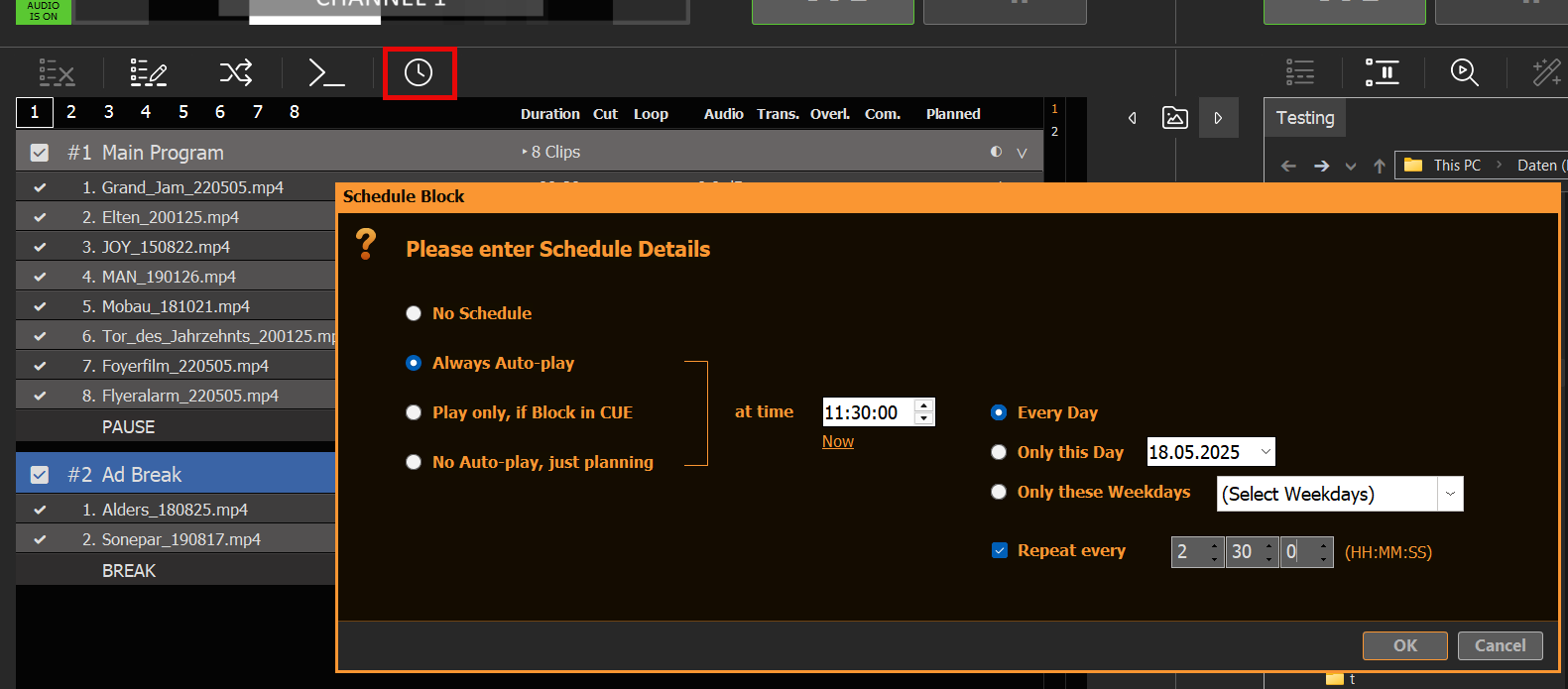
在此示例中,我们每天上午11:00开始播放广告插播,并在当天剩余时间内每隔2.5小时重复一次。0:00至11:30期间不会插播广告。.
使用操作按钮插入广告插播
除了预设的广告位,您还可以使用操作按钮。只需点击一个空的操作按钮,然后选择播放相应的广告位即可:
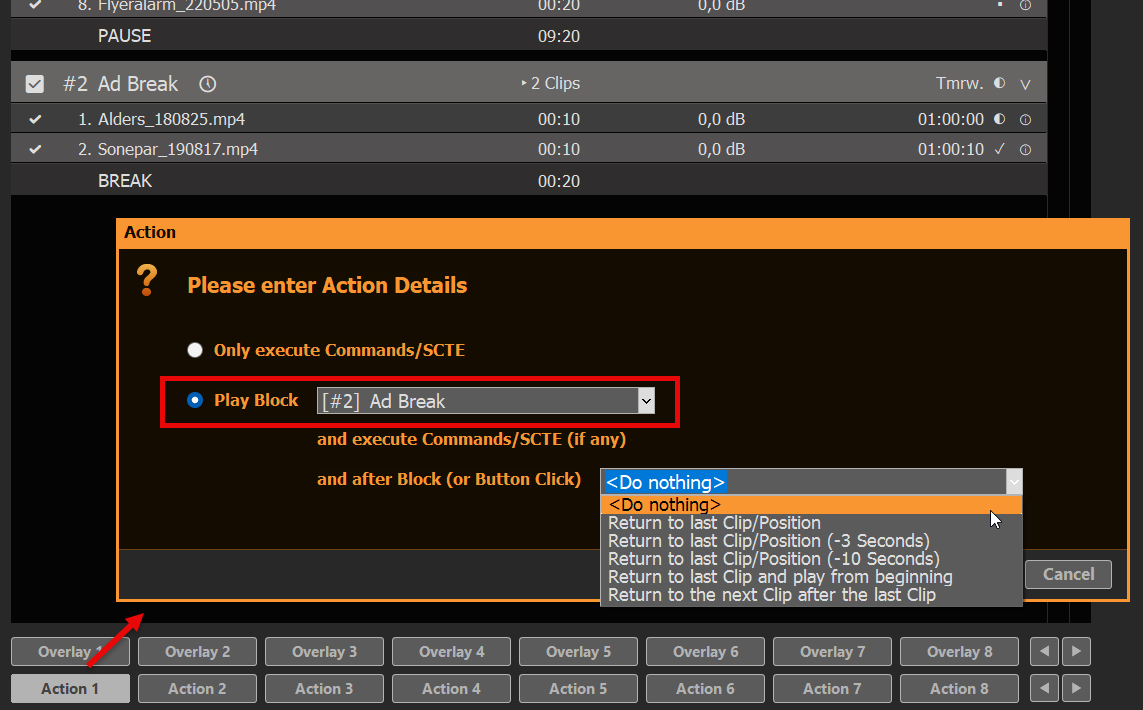
“返回”的选项与“代码块结束”相同。如果选择“”,则会使用“代码块结束”,就像上文示例中那样。如果选择其他任何选项,则会优先使用该操作的“返回”方法,而非“代码块结束”方法。这将提供新的选项:
- 您可以同时使用这两种返回方式,具体取决于“Break Block”是通过计划任务还是通过操作按钮启动的
- 如果通过“操作按钮”启动,你可以提前退出断点块,之后仍可返回
第二个选项非常适合循环播放“Break Blocks”,因为如果你再次点击“操作按钮”,系统会返回上一次的播放内容。.
将叠加层附加到断点块上
通常情况下,您希望叠加层能与分隔块内容一同自动加载。因此,我们推荐阅读以下文章:
将 SCTE 标记安装到断路块上
如果您希望指示流媒体服务器或广播系统在广告时段内插入广告,我们建议您参考以下文章:








