Áudio multicanal e mixagem

O PLAYDECK suporta 32 canais de áudio por canal de saída. Você pode transmitir canais de áudio (via SDI, NDI, streams, ASIO), fazer mixagem para estéreo/mono ou mixagem para multicanal. Observe que temos uma publicação separada sobre Placa de som virtual Dante.


Passagem direta

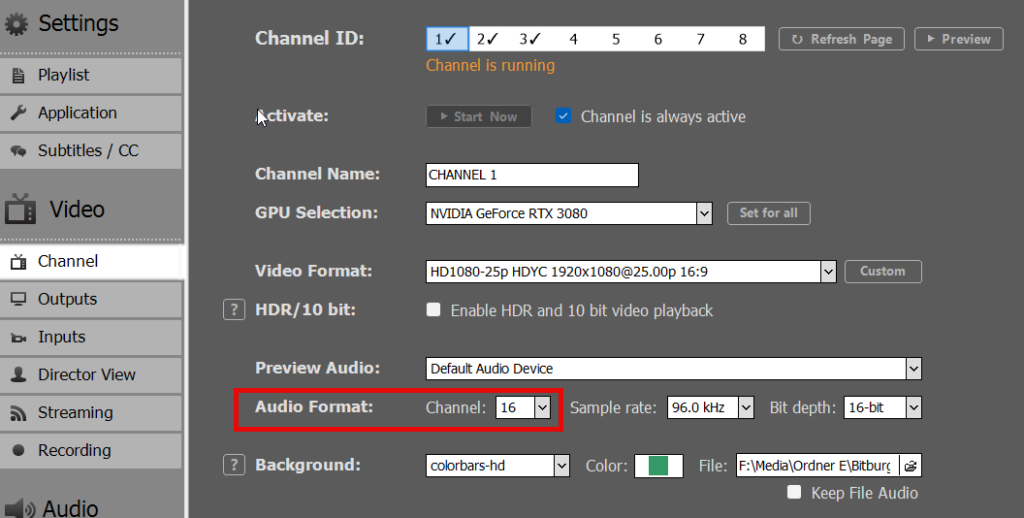
Ative o áudio multicanal simplesmente definindo mais de 2 canais de áudio nas configurações do canal de saída. Neste exemplo, definimos 16 canais de áudio, pois esse é o número padrão de canais de áudio para placas de saída SDI:
Agora você já está pronto. Seu medidor VU mudará automaticamente para o canal de áudio 16:
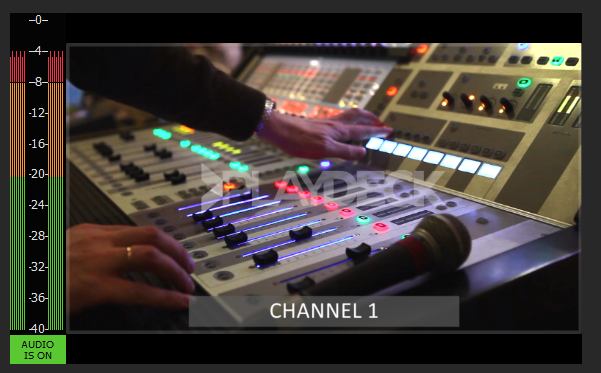
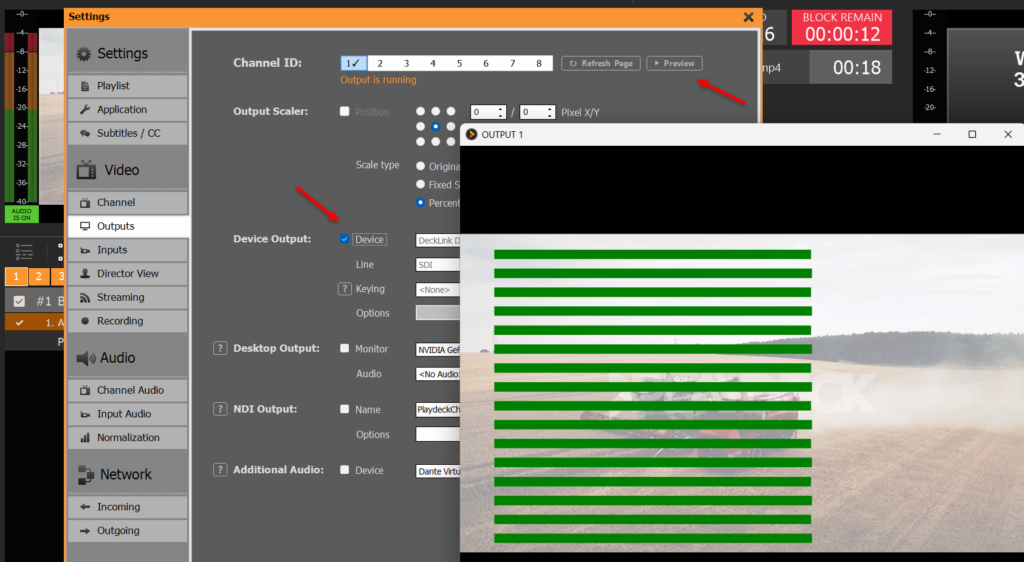
O áudio multicanal não está ativado para todas as entradas e saídas: SDI, NDI, transmissões. Você pode verificar isso clicando em “VISUALIZAR” após ativar o seu dispositivo. Todas as visualizações exibem o medidor VU como sobreposição:
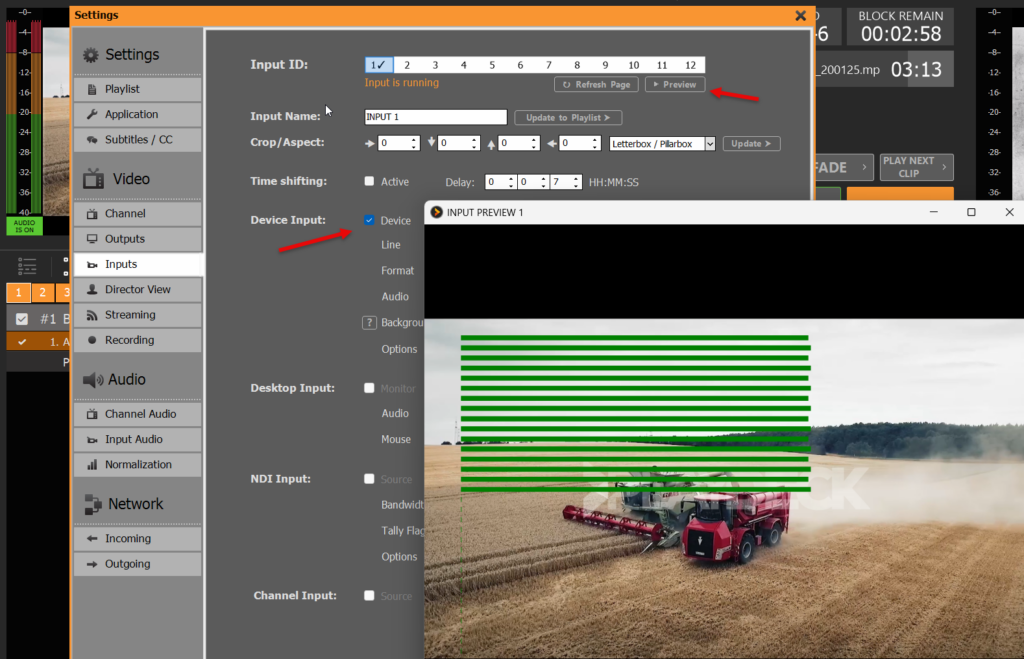
Aqui está outro exemplo de visualização da entrada:

Mixagem

Se você tiver conteúdo de áudio multicanal (ou entradas SDI) e quiser fazer a mixagem do áudio para MONO/ESTÉREO, também será necessário aumentar o número de canais de áudio. Nesse caso, usamos 16. Isso é importante para informar ao PLAYDECK que ele deve processar 16 canais de áudio (da fonte, por exemplo, SDI); caso contrário, todos os canais de áudio acima do 2º serão CORTADOS/SILENCIADOS:

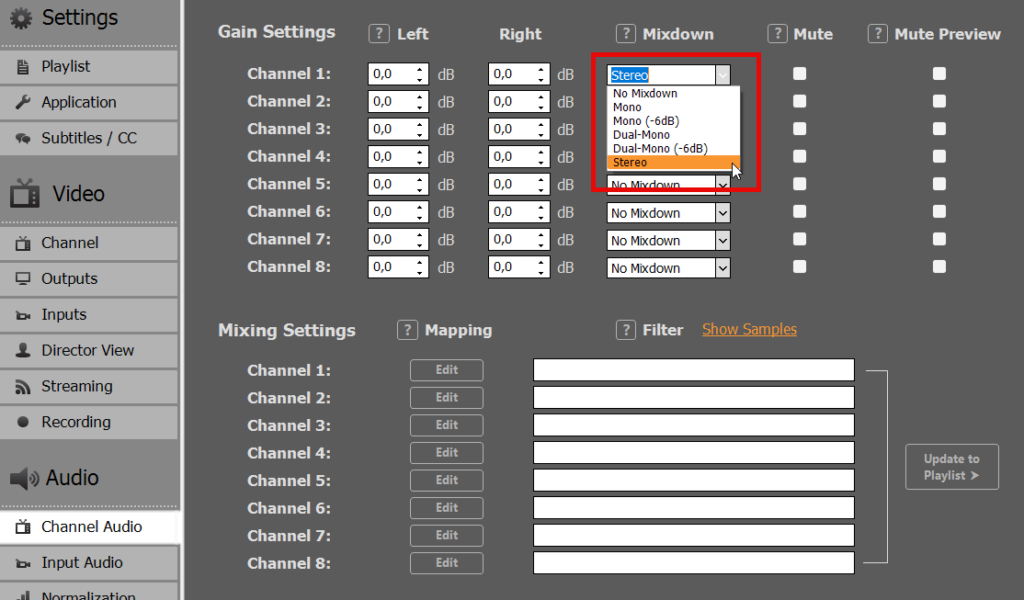
Agora você pode escolher diferentes formas de fazer o mixdown do seu áudio. Observe que existem configurações distintas para CANAIS (clipes, fluxos de entrada) e ENTRADAS (entradas de dispositivos):

Várias faixas de áudio

Se o seu arquivo tiver mais de uma faixa de áudio, você pode alternar entre elas clicando com o botão direito do mouse no arquivo e selecionando FAIXAS DE ÁUDIO:
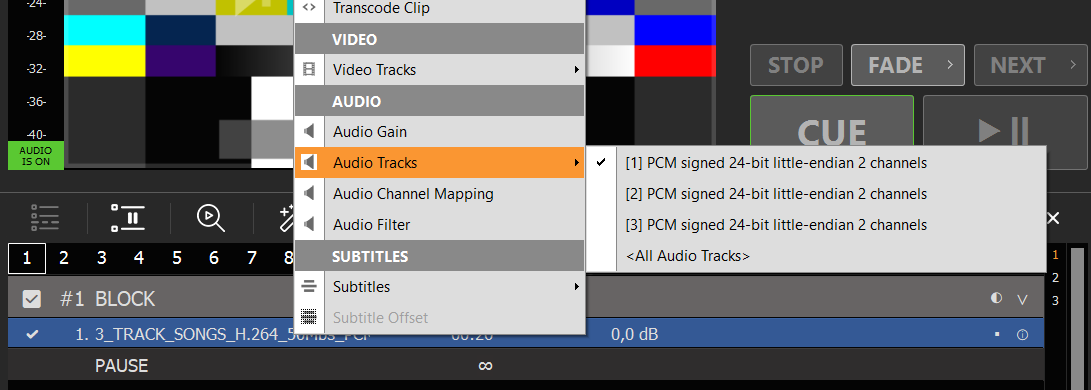
Para reproduzir TODAS as faixas de áudio de uma só vez, selecione TODAS AS FAIXAS DE ÁUDIO. Todos os canais de áudio serão concatenados. No nosso exemplo, isso resultaria em 6 canais de áudio na saída. Portanto, certifique-se de definir o número de canais para 8; caso contrário, tudo o que exceder 2 canais não será processado:
Nota: Use qualquer uma das outras opções de mixagem para fazer o mixdown para ESTÉREO ou similar.


Mistura personalizada

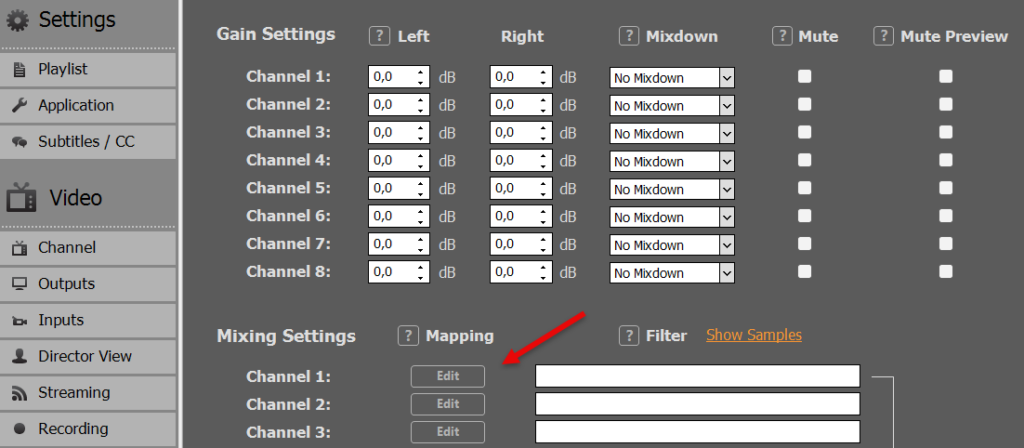
Para uma mixagem mais avançada, você pode clicar em EDITAR em CONFIGURAÇÕES DE MIXAGEM. Neste exemplo, faremos a mixagem de 16 canais de áudio de entrada para 4 canais de áudio de saída. Observe que existem configurações separadas para CANAIS (clipes, fluxos de entrada) e ENTRADAS (entradas de dispositivos):
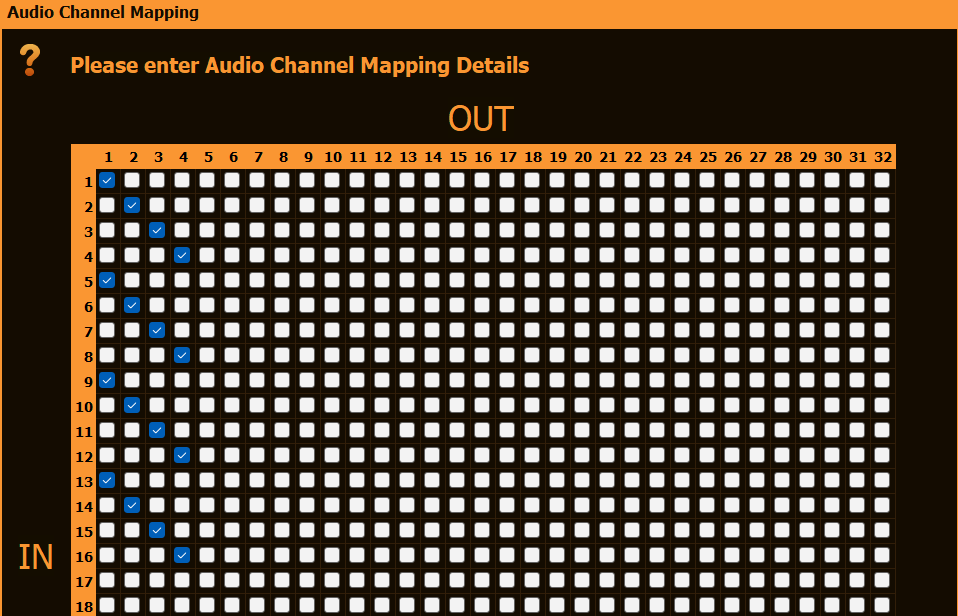
Você pode refinar ainda mais sua mixagem passando para o nível de conteúdo: clique com o botão direito do mouse em qualquer item da lista de reprodução e selecione MAPEAMENTO DE CANAIS DE ÁUDIO:

Vídeo de/para o vMix

A melhor maneira de conectar o vMix ao PLAYDECK (nos dois sentidos) é por NDI. O áudio multicanal também é totalmente compatível, assim como a sobreposição de imagens.


Enviar vídeo do vMix para o PLAYDECK

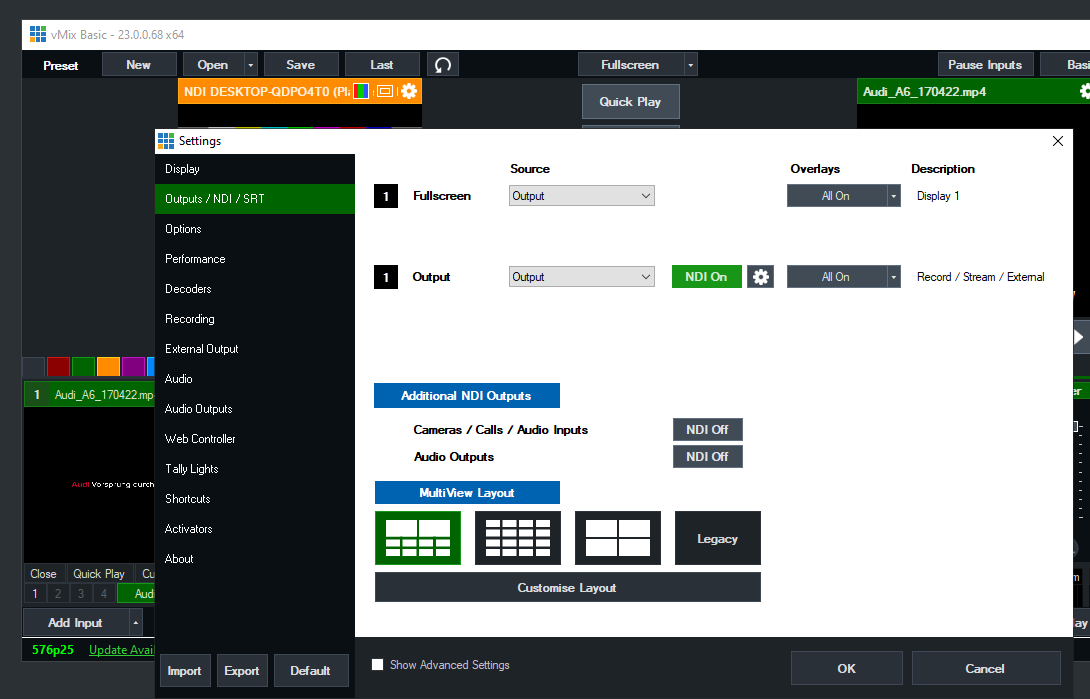
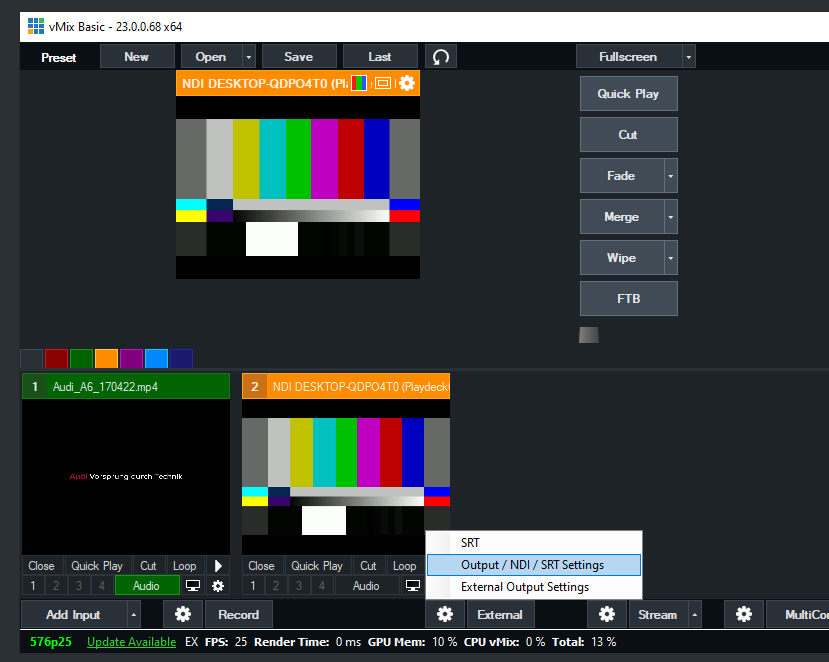
Basta ativar o NDI como Saída Externa da seguinte forma:

PLAYDECK Professional Video Playback Playout Software for Windows * Send and Receive Video to and from vMix


Enviar vídeo do PLAYDECK para o vMix

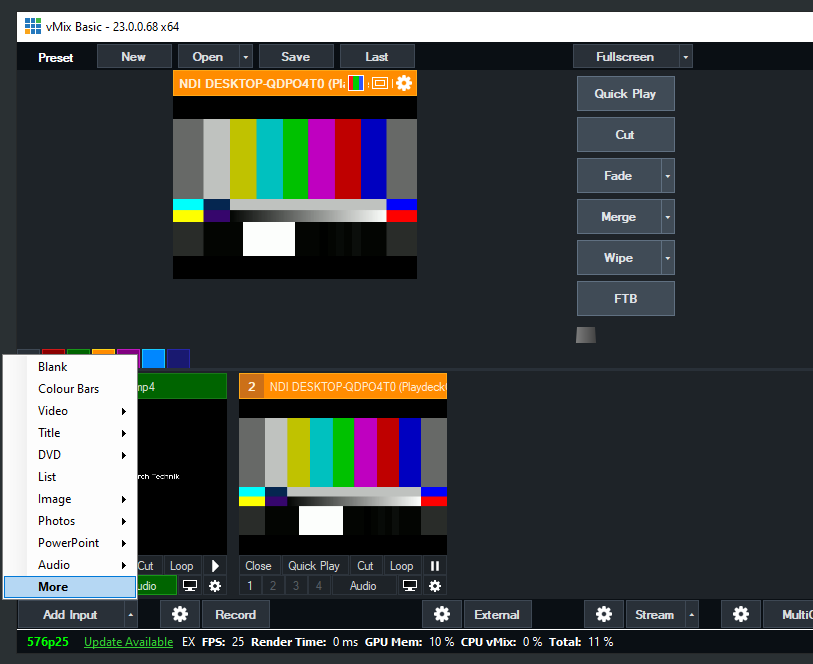
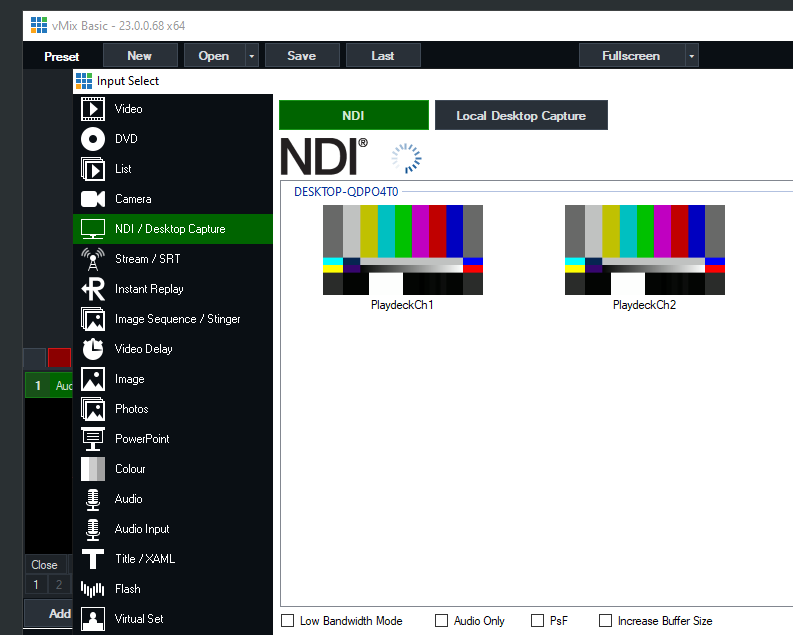
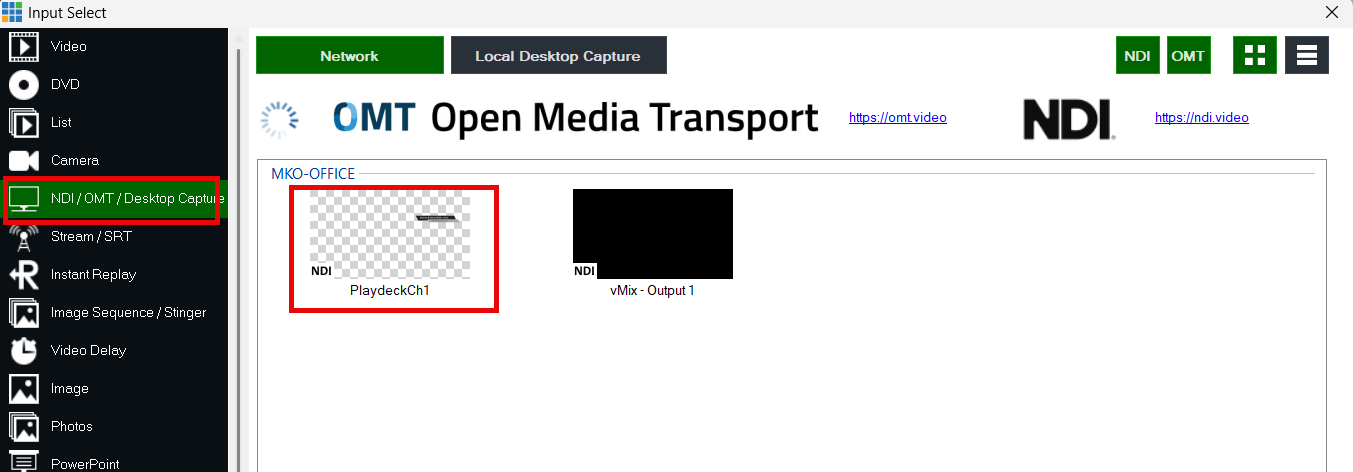
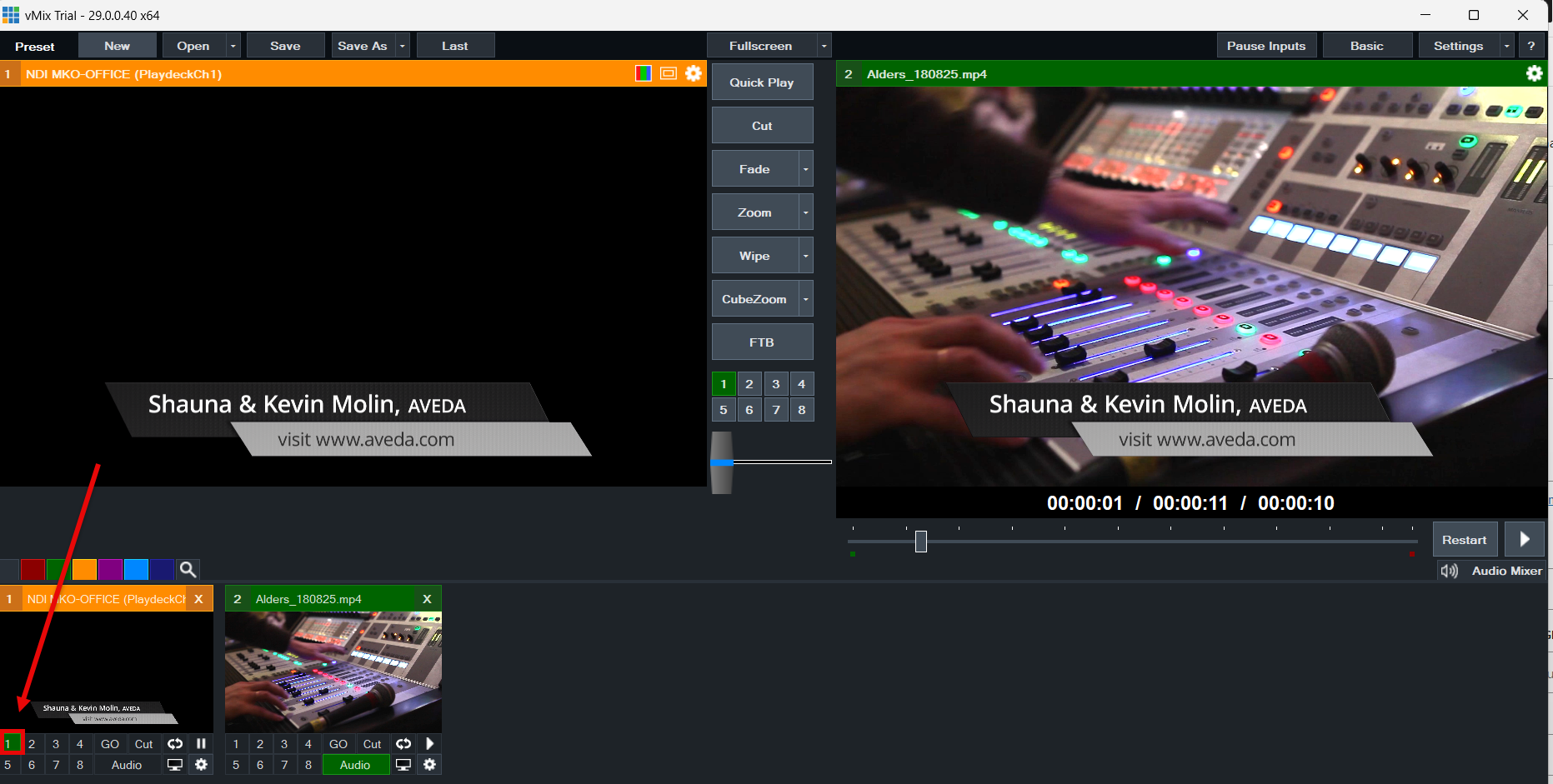
Ative a saída NDI no PLAYDECK e adicione o NDI como nova fonte no vMix da seguinte forma:

PLAYDECK Professional Video Playback Playout Software for Windows * Send and Receive Video to and from vMix


Enviar sinal de preenchimento com canal alfa do PLAYDECK para o vMix

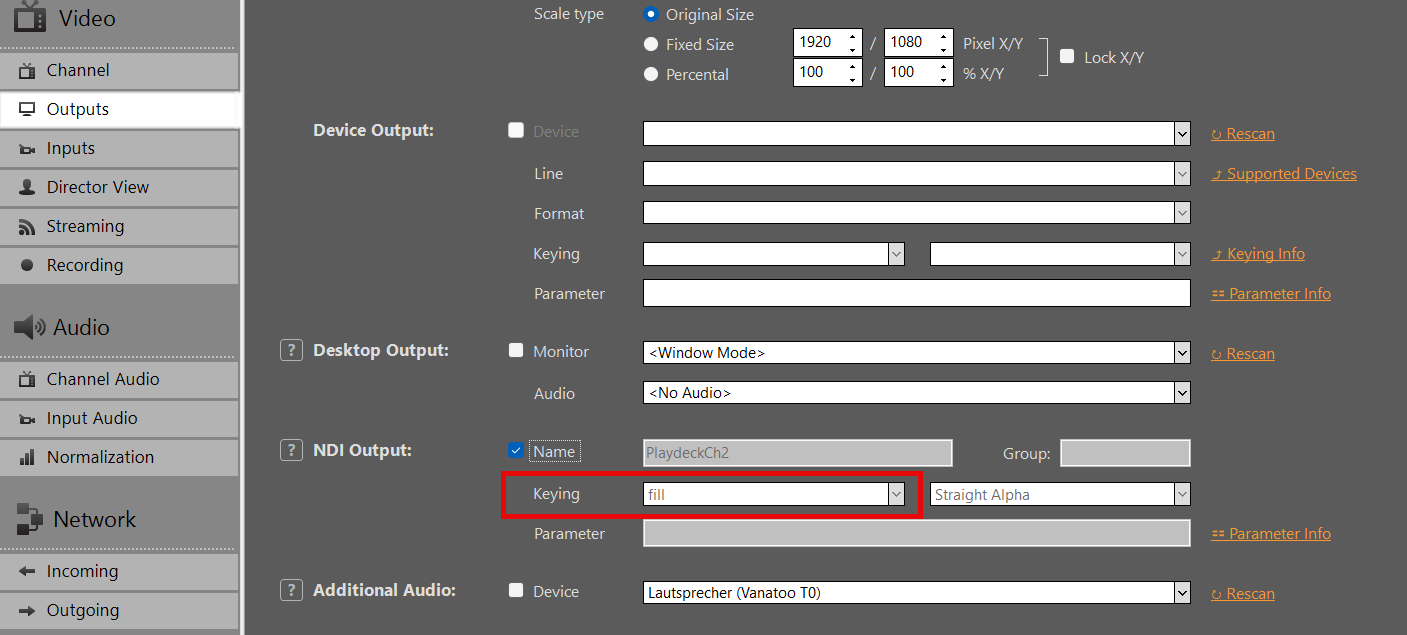
Ative a saída NDI no PLAYDECK, mas desta vez ative também o Keying:

Adicione seu NDI como entrada no vMIX:

Use os botões de sobreposição para sobrepor o vídeo ao sinal de vídeo atual no vMIX:

Vídeo de/para o OBS Studio

A melhor maneira de conectar o OBS ao PLAYDECK (nos dois sentidos) é via NDI. O áudio multicanal também é totalmente compatível.

Como o OBS não oferece suporte ao NDI por padrão, é necessário instalar um plug-in adicional, o que é um processo rápido e fácil. Baixe o plug-in aqui (role a página para baixo e clique em “distroav-6.0.0-windows-x64-Installer.exe”). A instalação é feita como qualquer outro aplicativo do Windows, por meio do instalador.


Enviar vídeo do OBS para o PLAYDECK

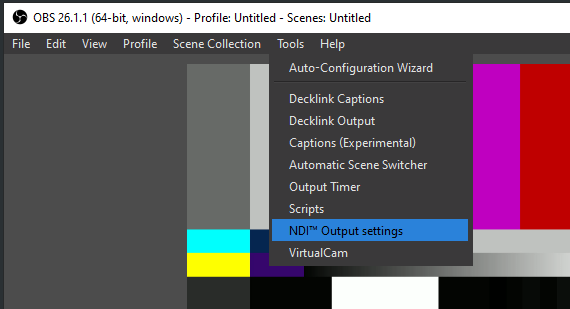
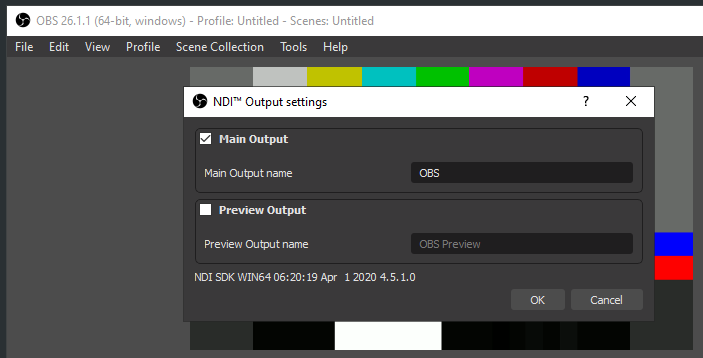
O plug-in NDI insere uma nova opção no menu Ferramentas. Selecione Saída NDI e ative-a:

PLAYDECK Professional Video Playback Playout Software for Windows * Send and Receive Video to and from OBS


Enviar vídeo do PLAYDECK para o OBS

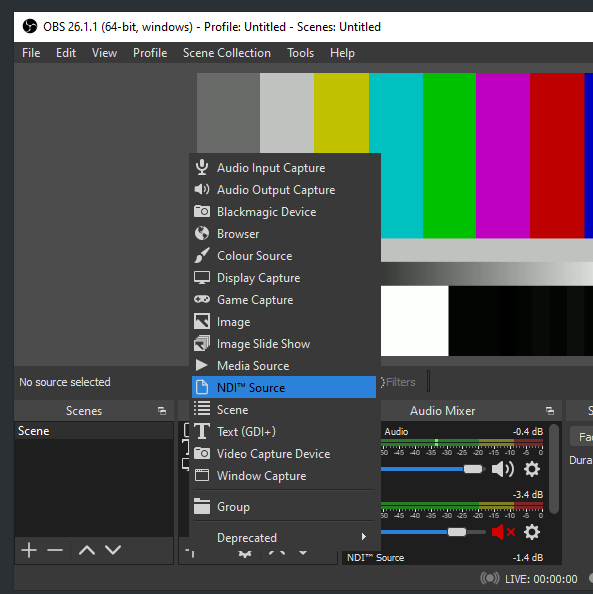
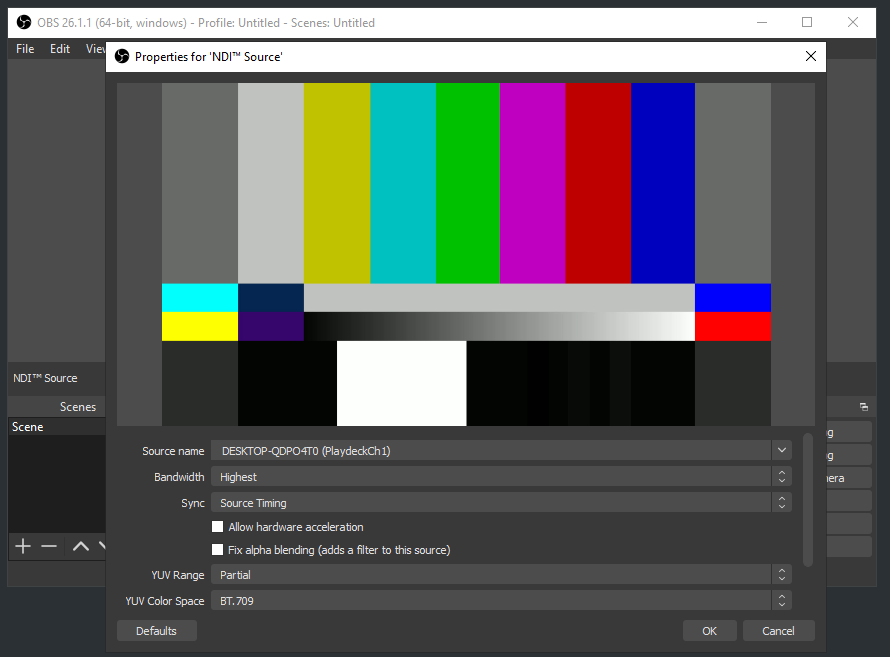
Ative a saída NDI no PLAYDECK. O plug-in OBS NDI insere uma nova fonte NDI, que você pode adicionar à sua cena do OBS da seguinte maneira:

PLAYDECK Professional Video Playback Playout Software for Windows * Send and Receive Video to and from OBS

Instalação do Amazon EC2

O PLAYDECK é compatível com a maioria das instâncias de servidor do Amazon EC2 e com as GPUs NVIDIA que elas oferecem. Isso permite que você configure uma infraestrutura baseada em nuvem para transporte NDI ou outros fins.

Partimos do princípio de que você possui uma conta na Amazon AWS e conhecimentos básicos sobre o EC2.

Primeiro, escolha uma nova instância EC2 compatível com a instalação do PLAYDECK:
Windows Server com uma GPU virtual NVIDIA e driver NVIDIA pré-instalado:
https://docs.aws.amazon.com/AWSEC2/latest/UserGuide/install-nvidia-driver.html#preinstalled-nvidia-driver

Um exemplo típico seria “Windows 2019 / g4dn.xlarge” – Possui uma GPU virtual NVIDIA Tesla e especificações suficientes para rodar o PLAYDECK: 16 vCPUs (Intel Xeon), 64 GB de RAM, 1 vGPU (NVIDIA T4) com 16 GB de RAM de GPU.

Agora instale a instância usando esses links ou a sua Console de Gerenciamento do EC2.

Para se conectar à instância via RDP, primeiro é necessário abrir a porta 3389 nas configurações de segurança da instância.

Depois de conectado, você perceberá que não consegue fazer download de nada pelo navegador. Portanto, habilite os downloads da seguinte maneira: Menu Iniciar > Gerenciador do Servidor > Servidor Local > Configuração de Segurança Avançada do IE > Desativado

Agora baixe e instale o PLAYDECK como de costume:
https://playdeck.tv/download/

1 2 3 4 5