Este artigo vai mostrar como carregar e editar vídeos do YouTube.
1. Carregue o YouTube no PLAYDECK
Você pode arrastar e soltar diretamente qualquer URL do YouTube do seu navegador para o PLAYDECK:
Ou você pode usar o ícone de arrastar e soltar do Stream para colar/editar a URL:
Seus vídeos do YouTube estão prontos para serem reproduzidos assim que você os adicionar. A qualidade será pré-selecionada de acordo com o formato de vídeo da sua lista de reprodução e os formatos oferecidos pelo YouTube.
Nota: Evite usar links longos do YouTube com listas de reprodução, como “…?v=0oIIRc0zc_U&list=RD0oIIRc0zc_U”, pois eles podem não funcionar ou causar atrasos/interrupções na reprodução. Recomendamos usar links curtos como “…?v=0oIIRc0zc_U”.
2. Atualizar o driver do YouTube
Caso o vídeo do YouTube adicionado apareça como “NÃO REPRODUTÍVEL” ou em vermelho no PLAYDECK, atualize o driver integrado do YouTube. É provável que o YouTube tenha feito alterações em sua plataforma e você precise de uma versão mais recente do nosso driver:
3. Alterar a qualidade, o vídeo e o áudio
Os vídeos do YouTube estão sempre disponíveis em diferentes qualidades. Você pode alternar entre as faixas de vídeo clicando com o botão direito do mouse no vídeo do YouTube:
Nota: O YouTube oferece faixas combinadas de vídeo e áudio, que são muito mais rápidas. Se você mudar para a faixa de vídeo não combinada, o armazenamento em cache pode demorar muito mais tempo e o avanço rápido pode causar desincronização entre vídeo e áudio.
Siga estas orientações básicas para o seu sistema PLAYDECK. Embora o PLAYDECK seja capaz de reproduzir praticamente qualquer codec em qualquer computador com Windows, queremos que você tenha uma boa experiência, o que requer algumas recomendações práticas.
O PLAYDECK pode ser instalado em qualquer computador com Windows de 64 bits. Isso inclui versões do Windows Server ou configurações personalizadas na nuvem.
O PLAYDECK precisa de um hardware rápido e moderno quando levado ao limite. Ele precisa transcodificar qualquer formato de vídeo e taxa de quadros em tempo real para o formato de saída selecionado. De preferência, sem nenhuma perda de quadros.
Como em todas as tarefas, tudo depende do seu caso de uso: você está usando a Edição LITE para operar um canal Full HD em um evento ao vivo por algumas horas? Ou está usando o STUDIO para transmitir vários canais UHD para diversos receptores, por exemplo, streams, NDI, e tudo isso 24 horas por dia, 7 dias por semana?
Uma coisa é certa: você precisa de uma GPU NVIDIA ou INTEL potente. A AMD não é compatível para decodificação, mas o programa funcionará mesmo assim. A sua GPU NVIDIA deve ter, idealmente, pelo menos uma pontuação de 9.000 no Escala Passmark. Isso seria possível com uma NVIDIA RTX 4060.
Há também um Escala Passmark para a CPU. Recomendamos uma pontuação mínima de 25.000 para um canal, 35.000 para dois canais e 50.000 para 4 a 8 canais.
Os demais componentes do PC não devem ter mais de dois anos, apenas para atender aos padrões atuais de drivers, já que atualizamos o PLAYDECK pelo menos quatro vezes por ano com os drivers mais recentes. É recomendável aproveitar essa vantagem, pois todas as atualizações do PLAYDECK são gratuitas, desde que você tenha uma licença válida.
Este é um Especificações do LIVE, utilizamos em nossos próprios Sistemas de Produção PLAYDECK:
Fonte de alimentação: BeQuiet Straight Power 11 750 W
Placa-mãe: Gigabyte Z790 AORUS Elite AX
CPU: Intel Core i7 13700F (PassMark 38.000)
Resfriamento da CPU: Resfriador em torre Noctua NH-U9S
Por favor, planeje também com antecedência a GPU de acordo com suas necessidades de codificação e decodificação. Aqui está uma página para NVidia NVenc e 422 Suporte e aqui para Intel Quick Sync e suporte a DVB 422. Como regra geral: placas NVidia de gama baixa não conseguem codificar DVB 422 e não conseguem decodificar AV1. Quase todas as GPUs integradas da Intel (UHD, Iris, ARC) conseguem codificar DVB 422, mas apenas a ARC também consegue decodificar AV1. Aqui está um pequeno auxílio:
NVIDIA RTX 3080
Decodificar HEVC — STRONG
Decodificar H264/H265 — STRONG
Decodificar AV1 — (Não)
Codificar DVB 4:2:2 — (Não)
Intel UHD
Decodificar HEVC — MÍNIMO
Decodificação H264/H265 — MÍNIMA
Decodificar AV1 — (Não)
Codificação DVB 4:2:2 — OK
Intel ARC
Decodificar HEVC — BOM
Decodificação H264/H265 — BOA
Decodificar AV1 — BOM
Codificação DVB 4:2:2 — BOA
Placas de saída
Se você usar uma placa de saída dedicada (por exemplo, a BM Decklink), não só transferirá recursos para a placa e reduzirá a carga geral da GPU/CPU do sistema, como também se beneficiará de:
Cores mais “reais”
Quase nenhuma perda de quadros graças ao controle da taxa de quadros
Melhor qualidade de imagem em geral
Muito mais estável do que o HDMI no computador (sem interferência do Windows)
Oferecemos suporte a placas de saída dos seguintes fabricantes (consulte Lista completa):
Blackmagic Design
AJA
Deltacast
Bluefish444
DekTect
Magewell
Águia-pescadora
Stream Labs
Yuan
Dispositivos ASIO (por exemplo, DANTE)
Uso da CPU = É necessário um processador mais potente
Se você se enquadra em uma das seguintes categorias, considere adquirir um processador mais potente para o seu sistema:
– Você está usando principalmente codecs de CPU, que não podem ser decodificados pela GPU com o PLAYDECK: ProRes, HAP, DNxHD – Você utiliza várias saídas NDI, uma vez que elas são codificadas exclusivamente pela CPU – Você está usando bastante as sobreposições no PLAYDECK, já que elas também são executadas exclusivamente na CPU – Você está usando várias capturas de tela ou câmeras web
NUC para reprodução sem monitor
Se o formato for importante ou se o seu sistema de exibição precisar funcionar sem supervisão, recomendamos este NUC: ASUS NUC 14 Pro.
Possui uma GPU INTEL ARC muito potente com 8 GB. É capaz de decodificar qualquer formato, tal como uma NVidia (com QuickSync), além do AV1. Oferece um equilíbrio excelente entre o desempenho da CPU e da GPU. É capaz de reproduzir em dois canais, incluindo saída HDMI e transmissões.
Cadernos
Se você está pensando em produções para dispositivos móveis, optamos pelo XMG ULTRA 17 ou o notebook Razor Blade e amplie-o com uma placa Blackmagic Ultra Studio através da interface Thunderbolt. Se estiver em dúvida sobre qual fabricante escolher, opte por um notebook para gamers. Esses modelos são projetados para funcionar com desempenho máximo. Evite comprar notebooks do tipo Office, como os da Dell, que são projetados para economia de energia e podem limitar significativamente o desempenho durante o jogo.
Bem-vindo à documentação oficial do PLAYDECK. Este guia do usuário completo foi elaborado para ajudá-lo a configurar, automatizar e operar seu sistema de playout com perfeição — seja em instalações locais ou em ambientes de produção remota baseados na nuvem.
O PLAYDECK adapta-se tanto a configurações simples de canal único quanto a infraestruturas complexas de transmissão. Antes de mergulhar nos capítulos específicos sobre configuração abaixo, certifique-se de compreender os principais recursos da sua edição:
Transmissão multicanal: Gerencie e distribua até 8 canais de saída totalmente independentes simultaneamente. Organize seus vídeos, gráficos, faixas de áudio, entradas ao vivo ou transmissões IP instantaneamente por meio de nossa interface de lista de reprodução de alta velocidade com recurso de arrastar e soltar.
Transcodificação em tempo real: Alimente sua lista de reprodução com praticamente qualquer codec ou contêiner de vídeo comum. O mecanismo interno do PLAYDECK dimensiona, converte e transcodifica automaticamente todos os arquivos para se adequarem ao formato de saída do seu hardware em tempo real.
Roteamento flexível de sinais: Transmita seus feeds com qualidade impecável por meio de placas de E/S de hardware profissionais (Blackmagic Design, AJA, Deltacast, etc.), fluxos NDI® nativos de baixa latência, feeds SRT seguros ou a área de trabalho estendida do Windows.
Controle e automação avançados: Assuma o controle total do seu fluxo de produção usando atalhos rápidos do teclado físico, interfaces Tally automatizadas, comandos TCP/IP de rede padronizados ou nosso módulo nativo desenvolvido para Bitfocus Companion e os sistemas Elgato Stream Deck.
Edição Studio: Captura em tempo real e potência de áudio
Se você estiver operando o PLAYDECK Edição Studio, você tem acesso a fluxos de trabalho ampliados com qualidade de transmissão:
Gravação em 4 canais e edição direcionada durante a importação: Grave até 4 fluxos de gravação dedicados simultaneamente. Um canal mestre designado pode ser utilizado para a gravação ativa Edição durante a importação geração de clipes, permitindo que você use atalhos de teclado rápidos para aparar, cortar e enviar clipes de destaque para sua lista de reprodução instantaneamente, enquanto a gravação em segundo plano continua ininterrupta.
Suporte nativo a ASIO e Dante: Roteie áudio multicanal complexo com facilidade, graças à integração nativa de alto desempenho para dispositivos ASIO e Dante Virtual Soundcard (DVS), gerenciando até 32 canais de áudio independentes.
Como navegar por esta documentação
Por favor, use o menu de navegação na barra lateral esquerda para acessar capítulos técnicos específicos. O menu se expande automaticamente para guiá-lo pelos nossos guias passo a passo sobre Hardware, Listas de reprodução, Roteamento e Automação.
Às vezes, em produções ao vivo, é preciso enviar o áudio com um atraso em relação ao vídeo, para compensar o atraso de processamento das telas LCD gigantes (sincronização labial). Ou adicionar um limitador/gate ao áudio da entrada do microfone.
Na verdade, isso é bem rápido de implementar no PLAYDECK. Basta adicionar o filtro de áudio ADELAY ao canal desta forma. Neste exemplo, definimos um atraso de 600 ms para os canais de áudio 1 e 2:
Isso também pode ser configurado como INPUTS para compensar qualquer problema de sincronização labial na entrada.
Copiar áudio e atraso
Você também pode COPIAR os canais de áudio 1 e 2 para os canais de áudio 3 e 4 e aplicar um atraso a eles. O objetivo aqui é que o operador do mixer de áudio tenha uma pré-visualização do áudio em tempo real.
Isso precisa ser feito no nível da lista de reprodução; portanto, desative qualquer filtro de áudio nas configurações.
Primeiro, certifique-se de aumentar o número de canais de áudio do seu canal de saída; caso contrário, todos os canais de áudio acima do número 2 não serão processados:
Clique com o botão direito do mouse em qualquer item da lista de reprodução e selecione MAPEAMENTO DE CANAIS DE ÁUDIO:
Isso copiará os canais de áudio 1 e 2 para os canais de áudio 3 e 4:
Agora, clique com o botão direito do mouse no item da lista de reprodução novamente, selecione FILTRO DE ÁUDIO e adicione o filtro ADELAY, mas apenas para os canais de áudio 3 e 4:
Mais filtros de áudio
Para obter uma lista completa de todos os filtros de áudio, clique em MOSTRAR EXEMPLOS. Isso abrirá um ARQUIVO DE TEXTO com exemplos.
Este artigo irá mostrar como configurar o registro de logs do Video Engine.
1. Configuração do registro
Inicie o PLAYDECK, abra Configurações, e selecione o INSCRIÇÃO guia. Na parte inferior da página, você encontrará as opções de configuração.
Pasta de saída: Escolha o diretório de destino. Também pode ser uma pasta de rede compartilhada.
Aviso sobre armazenamento: Os arquivos de log podem facilmente ocupar até 1 GB por minuto (com nível de detalhamento 0 e todos os módulos ativados). Certifique-se de ter espaço livre em disco suficiente, levando em conta o tempo que pode levar para que o problema ocorra.
Nível de detalhamento: Comece sempre o registro com 0 – traço. Isso garante que os desenvolvedores do Video Engine recebam todas as informações necessárias.
Módulos: Selecionar todos para começar. Se os arquivos de log ficarem muito grandes, você pode reduzir seu tamanho concentrando-se em módulos específicos:
A primeira coisa a configurar é o seu Pasta de saída para os arquivos de log. Pode ser uma pasta compartilhada na sua rede. Os logs podem facilmente ocupar até 1 GB por minuto (com nível de detalhamento 0 e todos os módulos ativados). Reserve espaço livre em disco suficiente, dependendo do tempo estimado até a ocorrência do bug.
A próxima configuração é Verbosidade: Por favor, sempre inicie o registro com 0 – traço, para que os desenvolvedores do Video Engine tenham TODAS as informações.
Com o Módulos opção que escolhemos todos para começar. Se os arquivos de log ficarem muito grandes, podemos reduzir o tamanho concentrando-nos em módulos específicos:
todos: Registra tudo.
lista de reprodução, arquivo, codecs: Abrange erros de reprodução, decodificação de arquivos e carregamento/reprodução de clipes.
escritor: Abrange transmissões, gravações e codificação.
rede: Aborda os protocolos de streaming.
renderizador: Abrange a saída do dispositivo e o NDI.
ao vivo: Abrange entradas ao vivo.
dispositivo: Tudo o que diz respeito a dispositivos de hardware.
magia negra: Tudo o que diz respeito ao hardware da Blackmagic Design.
Opção de divisão: Isso depende de quantos canais você estiver executando, já que cada canal opera em seu próprio processo. Se você usar mais de dois canais, recomendamos vivamente que ative a opção "Dividir".
2. Iniciar/Interromper o registro
Para identificar um bug na hora, você precisará ativar o registro de logs, reproduzir o problema, desativar o registro de logs e, em seguida, enviar os arquivos para a equipe de desenvolvimento.
Prazo: Você pode INÍCIO e PARE gravar a qualquer momento. Isso permite que você prepare sua lista de reprodução ou seus dispositivos com antecedência. Reduza ao mínimo o tempo entre o início e o fim da gravação para manter o tamanho total do arquivo dentro de um limite razoável.
Pasta da sessão: Depois de clicar INÍCIO, uma nova subpasta com o nome da data e hora atuais (por exemplo, 2026-05-16__01-20-00) será criado no caminho de registro de log que você definir.
Parada: Quando o erro ocorrer, clique em PARE. Espere pelo menos 10 segundos para garantir que todos os processos de log ativos concluam a gravação no disco.
Compressão: Abra o diretório de registros e localize a pasta de sessões. Clique com o botão direito do mouse na pasta e selecione Compactar em…, e selecione 7z (preferencialmente) ou CEP. A compactação pode demorar algum tempo, dependendo do tamanho do arquivo.
Agora precisamos compactar o conteúdo da pasta da sessão. Identificar a pasta da sua sessão por data de INÍCIO. Em seguida, clique com o botão direito do mouse na pasta da sua sessão e selecione Compactar para e escolher Arquivo 7z (se disponível) ou Arquivo ZIP. Agora, recoste-se; a compressão pode demorar um pouco.
3. Envio de registros
Envie seus arquivos de log compactados através do nosso portal oficial de downloads:
Arraste e solte seu arquivo ZIP/7z na janela do navegador ou use o gerenciador de arquivos.
Clique ENVIAR.
Quando terminar, clique em COPIAR para copiar o link de download gerado para a área de transferência.
Envie um e-mail para [email protected] e cole o link de download na mensagem.
Observação: sem esse link de download específico, nossa equipe não poderá acessar seus arquivos devido às políticas de proteção de dados.
4. Limpeza
Certifique-se de excluir os arquivos de log originais e as pastas de sessão depois compressão e envio bem-sucedidos para liberar espaço em disco. O PLAYDECK não exclui nem limpa automaticamente os arquivos de log antigos.
Os marcadores SCTE são usados principalmente para inserir anúncios na saída de vídeo, indicando ao receptor (por exemplo, um servidor de streaming) em que momento inserir os anúncios e com qual duração. Isso permite que sistemas de terceiros selecionem dinamicamente anúncios a partir de um banco de dados. Você pode ler mais sobre o SCTE-35 em geral neste site.
Você pode associar o SCTE Marker a 4 objetos diferentes no PLAYDECK: – Clipes (em qualquer posição) – Blocos (Início e Fim) – Sobreposições (Mostrar e Ocultar) – Botões de ação
Em vez de fornecer um marcador SCTE predefinido, optamos por uma abordagem diferente: você mesmo deve criar seu próprio marcador SCTE. Isso pode exigir um certo tempo de adaptação, mas, no final das contas, é muito mais flexível. A vantagem é que você sempre terá compatibilidade com todos os receptores. Para coletar a duração do clipe e outras “variáveis”, fornecemos certos “placeholders”.
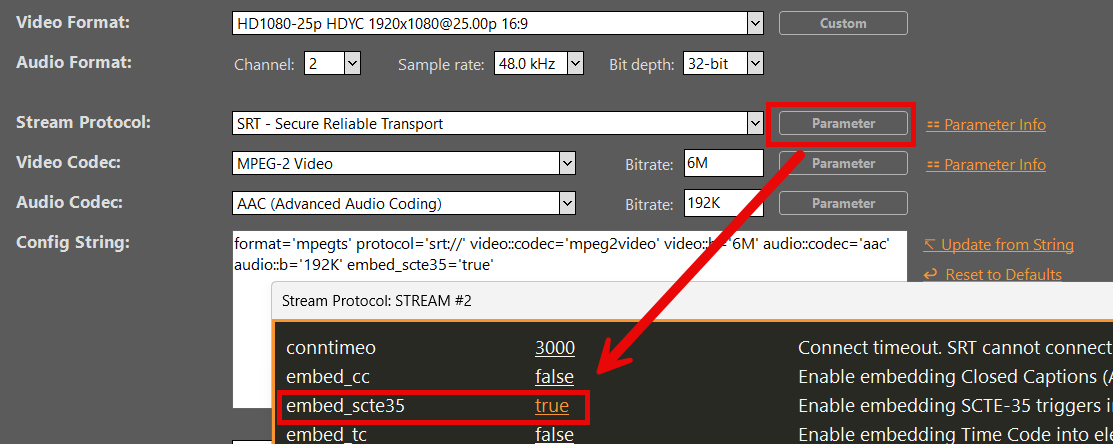
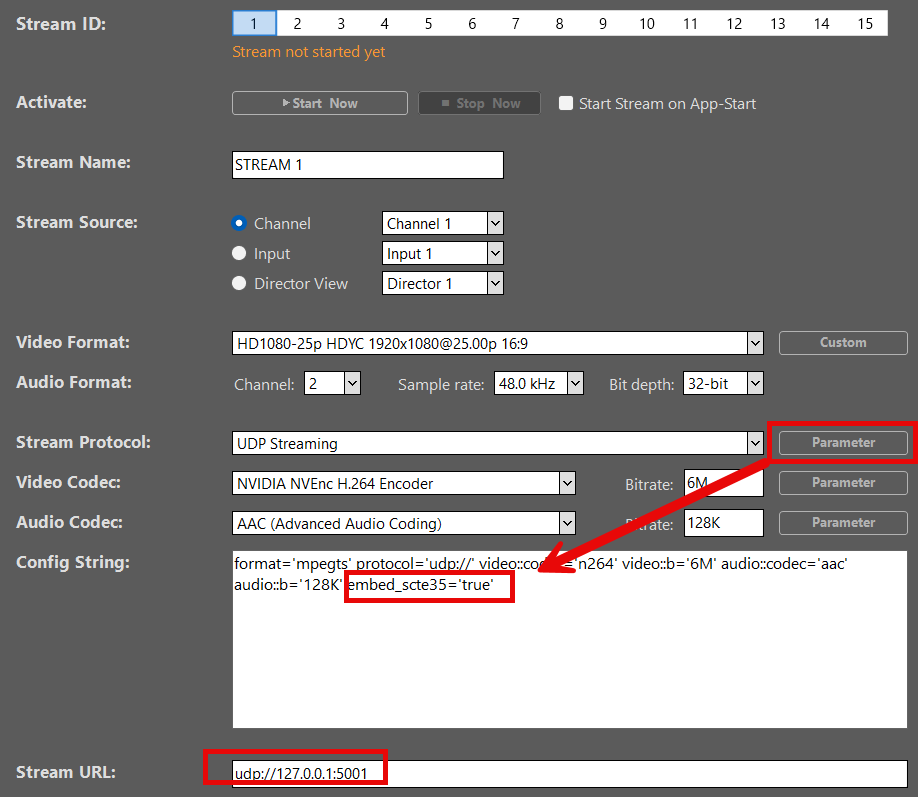
Observe que o SCTE precisa estar ativado nas opções do Stream:
Exemplos de marcadores SCTE-35
Vamos dar uma olhada em alguns exemplos de SCTE-35. Trata-se da forma mais utilizada do SCTE-35, conhecida como “emenda”.
Nota: O formato SCTE-35 apresentado aqui funciona melhor com o Nimble Streamer (veja abaixo). Dependendo do seu servidor de streaming, o formato pode ser diferente. Consulte o seu provedor.
Isso inserirá um anúncio e retornará automaticamente ao seu programa após o tempo definido. A duração será definida automaticamente pelo PLAYDECK para o clipe que estiver sendo reproduzido no momento. Esse valor pode ser substituído por {blockduration} ou por um valor inserido manualmente. Se você escolher um valor manual para a duração, a fórmula é: DURAÇÃO DO CLIPE multiplicada por 90000 e arredondada. A razão por trás disso é que 90000 é a escala de tempo padrão usada pela maioria dos sistemas SCTE. Exemplo: o clipe tem 12,4 segundos, portanto, a duração SCTE seria 1116000.
Em vez de enviar uma duração, você também pode enviar dois marcadores SCTE separados para iniciar e encerrar o anúncio. Eles são chamados de CUE-OUT (saída do programa para o anúncio) e CUE-IN (retorno ao programa).
Como você provavelmente já deve ter observado, a única diferença é que o “outOfNetworkIndicator” assume os valores 1 (CUE-OUT) e 0 (CUE-IN). O próprio sistema SCTE emparelha os dois marcadores com base no “spliceEventId”.
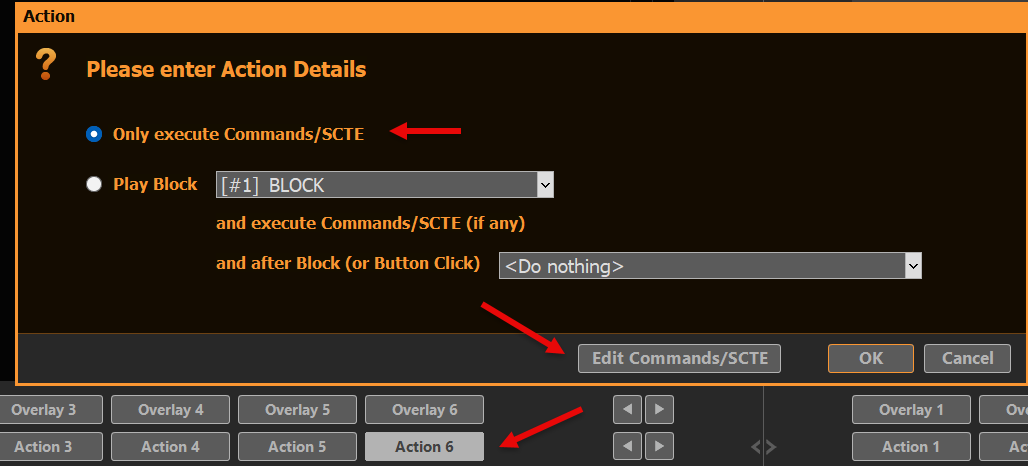
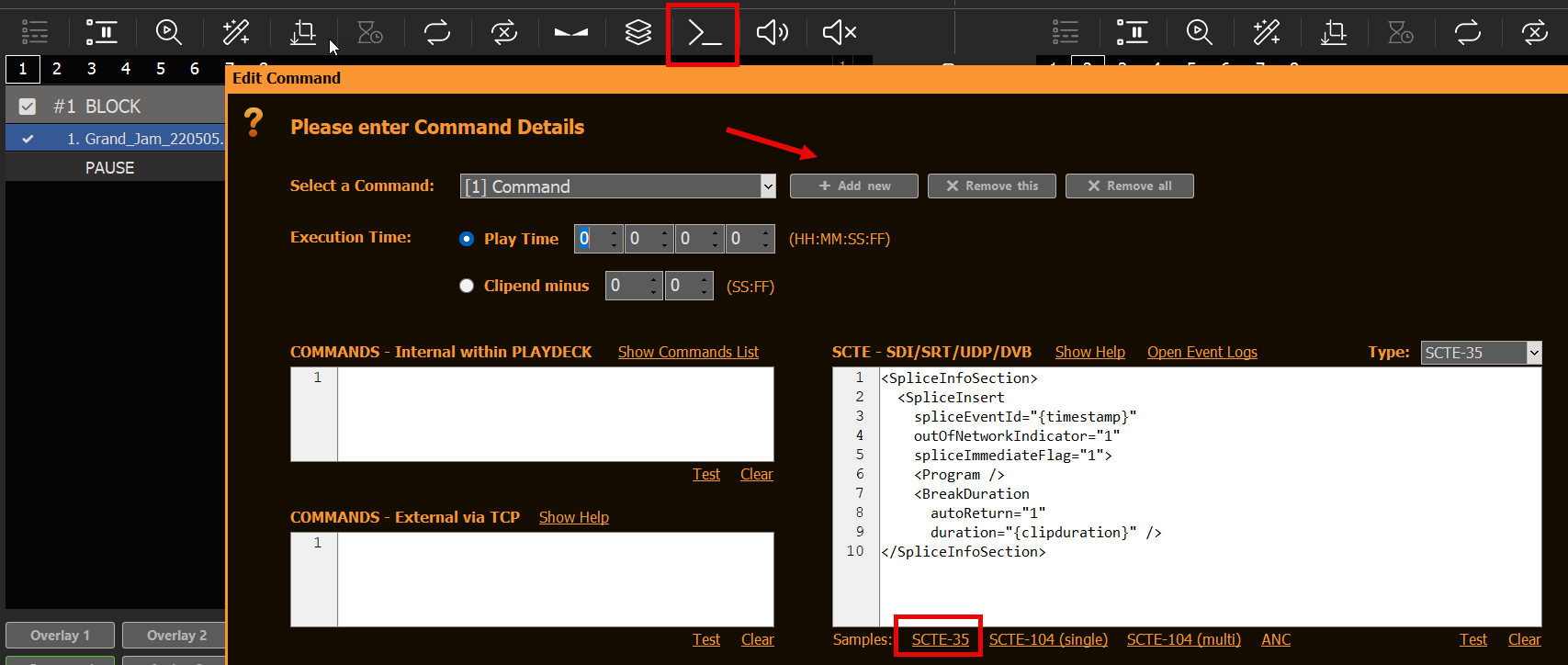
Abra o PLAYDECK. Não é necessário carregar nenhum clipe por enquanto. Clique com o botão direito do mouse em qualquer botão de ação, crie uma nova ação e selecione COMANDOS/SCTE:
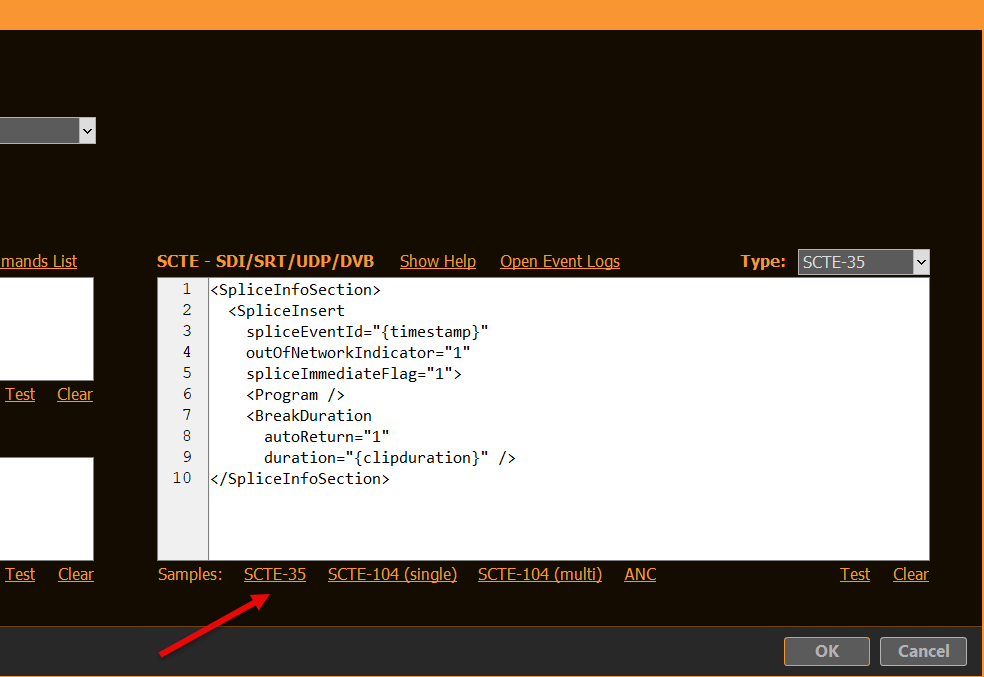
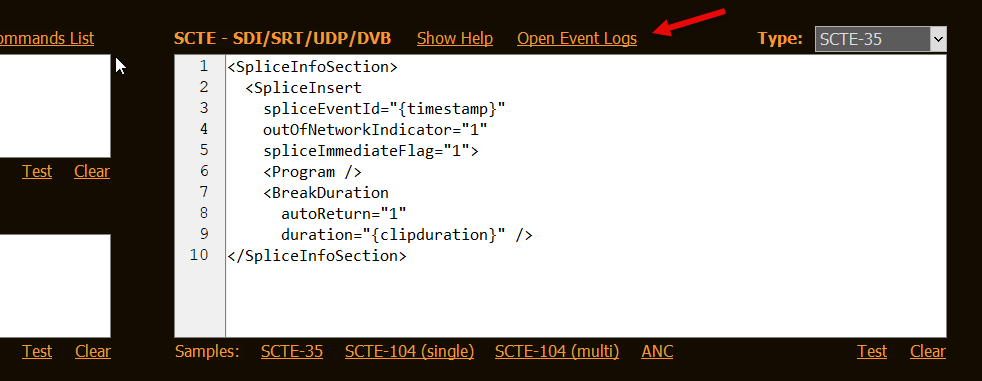
Insira a etiqueta de amostra SCTE-35 clicando em SCTE-35. Feche as janelas pop-up clicando em OK (duas vezes):
Agora podemos enviar uma tag SCTE-35 para qualquer fluxo compatível (UDP, DVB, SRT). Se você clicar na opção “Ação” agora, nada acontecerá, pois ainda não temos um fluxo.
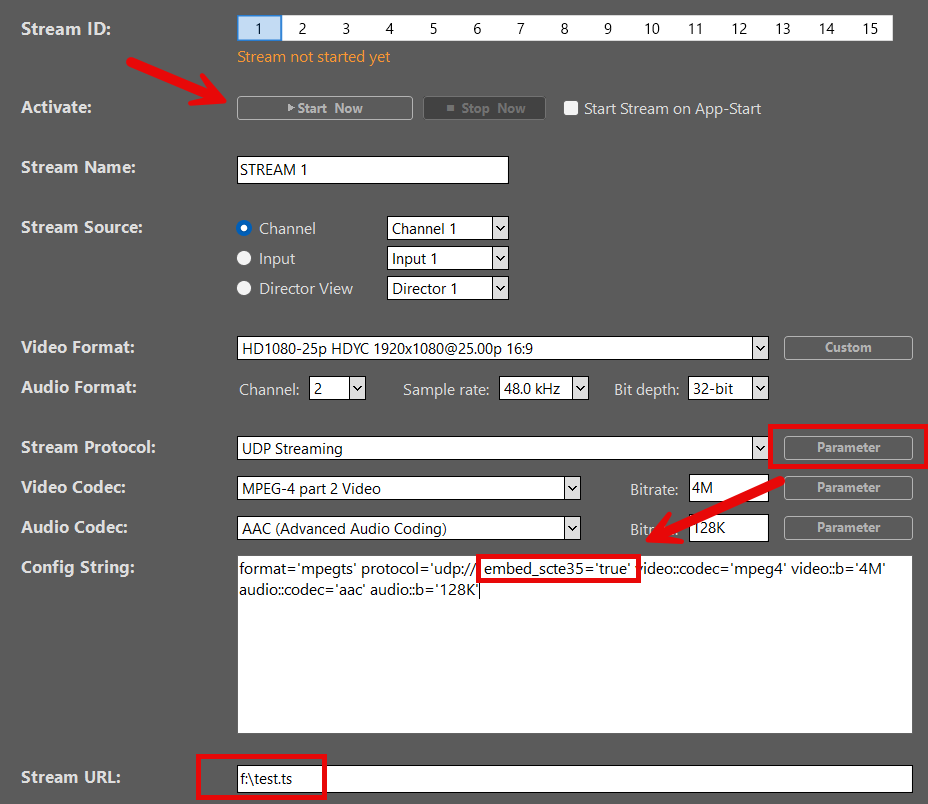
Vamos criar um fluxo UDP de teste, no qual simplesmente enviaremos a saída para um arquivo, para não precisarmos nos preocupar com questões relacionadas ao servidor (por enquanto). Copie as configurações conforme indicado a seguir e inicie o fluxo clicando em INICIAR AGORA. Não se esqueça de habilitar o SCTE-35 na opção “Parâmetro”:
Queremos enviar agora nossa tag SCTE-35 de amostra para a transmissão. Então, feche as Configurações e clique no botão de ação várias vezes; depois, volte às Configurações e interrompa a transmissão com a opção “INTERROMPER AGORA”.
Suas tags do SCTE-35 foram registradas pelo PLAYDECK. Você pode verificar os registros voltando ao seu código do SCTE-35 no botão “Ação” e clicando em “ABRIR REGISTROS DE EVENTOS”:
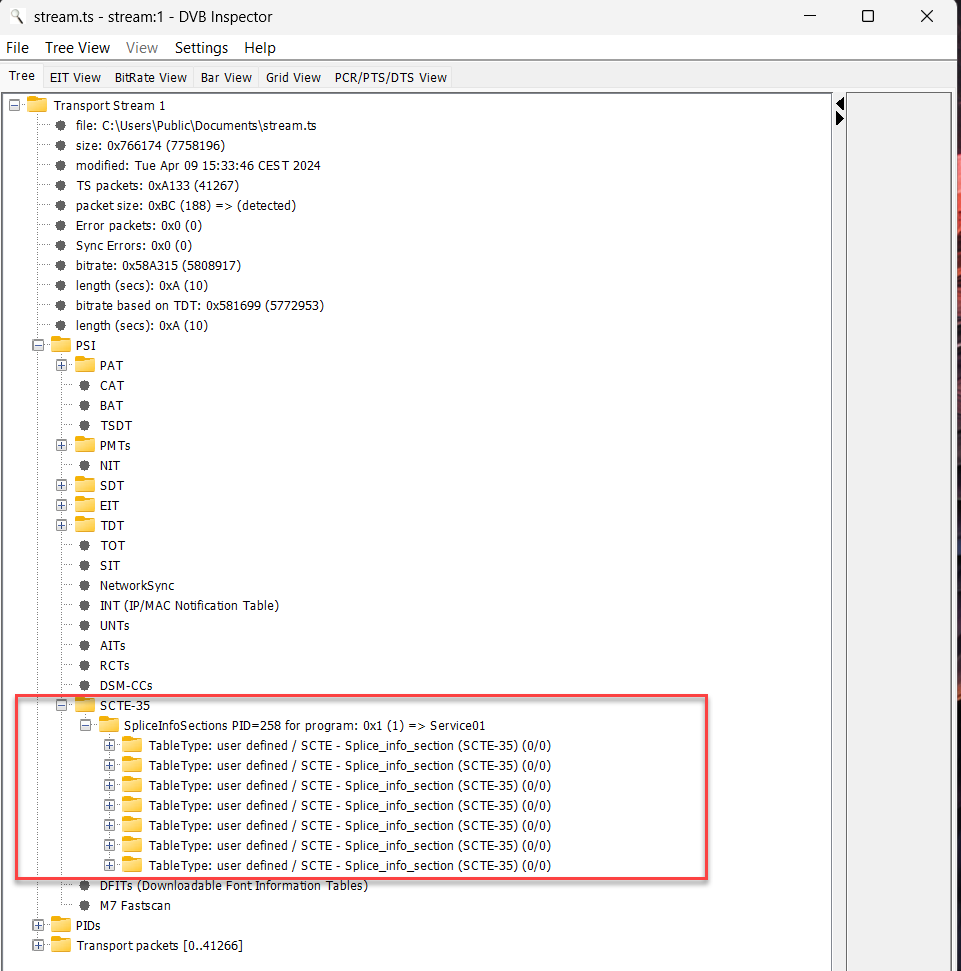
Você também pode tornar visíveis as tags SCTE-35, que estão na sua transmissão gravada. Para isso, precisamos de uma ferramenta separada chamada “DVBInspector”. Essa ferramenta também requer o JAVA Runtime, portanto, baixe ambos:
Agora, descompacte o arquivo “DVBinspector-1.18.0-dist.zip” (ou similar) e execute o “DVBinspector-1.18.0.jar”. Em seguida, arraste e solte seu arquivo TS no aplicativo. Abra a árvore da seguinte maneira para visualizar seu marcador SCTE.
Teste do marcador SCTE-35 no Nimble Streamer
O Nimble Streamer é o nosso serviço de streaming preferido. É econômico, fácil de configurar e manter, mas ainda assim oferece a complexidade necessária para casos de uso avançados:
Instale a versão de avaliação de 14 dias do Nimble no mesmo computador em que o PLAYDECK está sendo executado. Isso não é obrigatório, mas simplifica o processo, já que você não precisa se preocupar com a configuração de rede. O Nimble também solicitará que você crie uma conta no WMSPanel, que é uma ferramenta de configuração baseada na web para o Nimble, já que o Nimble Streamer em si é instalado sem interface de usuário.
INFORMAÇÃO: Para que esta amostra do SCTE-35 funcione, você NÃO precisa ter os plug-ins “Nimble Live Transcoder” ou “Nimble Advertizer” se estiver testando em uma instalação ativa. Eles vêm desativados por padrão na instalação de avaliação.
Depois de colocar o Nimble em funcionamento, há mais uma configuração que você precisa fazer manualmente. Abra o arquivo de configuração do servidor Nimble aqui: c:\Arquivos de Programas\Nimble Streamer\conf\nimble.conf
No final deste arquivo, adicione as seguintes linhas e salve o arquivo.
Importante: Você precisa reiniciar o Nimble agora, seja reiniciando o computador ou reiniciando manualmente o serviço do Windows “Nimble Streamer”.
Aqui estão as linhas novamente, mas com comentários para você (não use essas):
scte35_processing_enabled = true  // Ativa o módulo SCTE de forma geral. Necessário para todas as outras opções
scte35_forwarding_enabled = true  // Permite a passagem dos marcadores SCTE-35 pelo Live Transcoder
hls_ad_scte35_forwarding_enabled = true  // Ativa o encaminhamento de marcadores SCTE-35 para fluxos HLS
hls_ad_marker_format = cue  // Configura o Nimble para usar marcadores CUE-OUT e CUE-IN
hls_ad_splice_out_cont_marker_enabled = true  // Habilita a inserção automática de EXT-X-CUE-OUT-CONT
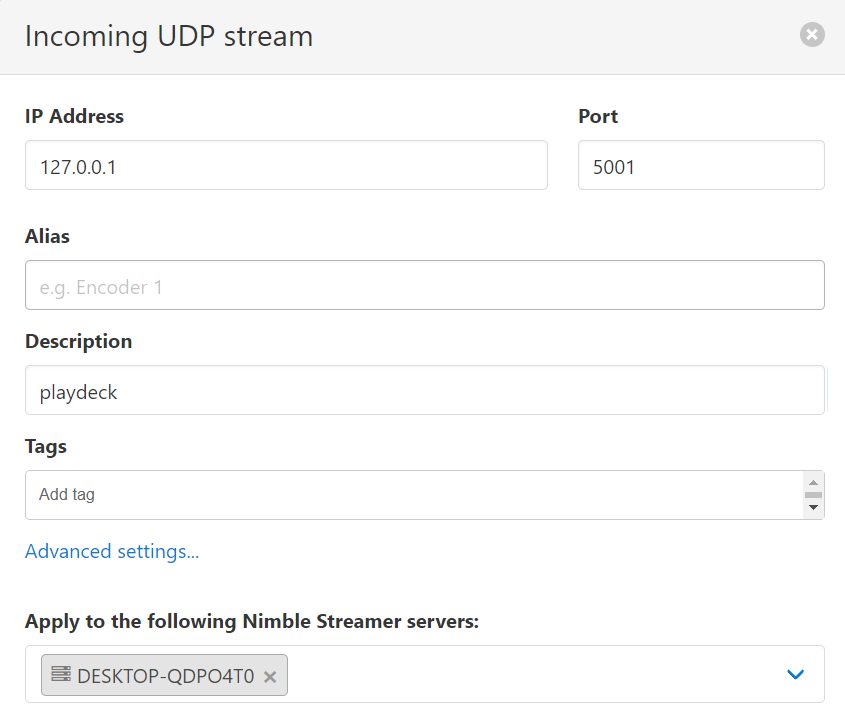
Agora vamos configurar seus Streams no WMSPanel: Primeiro, vamos definir nosso fluxo de entrada. Vá até “Nimble Streamer” no menu, selecione “MPEGTS In” e clique no botão “Adicionar fluxo UDP”; em seguida, adicione o fluxo de entrada desta forma. Você pode usar qualquer outra porta, caso a 5001 já esteja em uso.
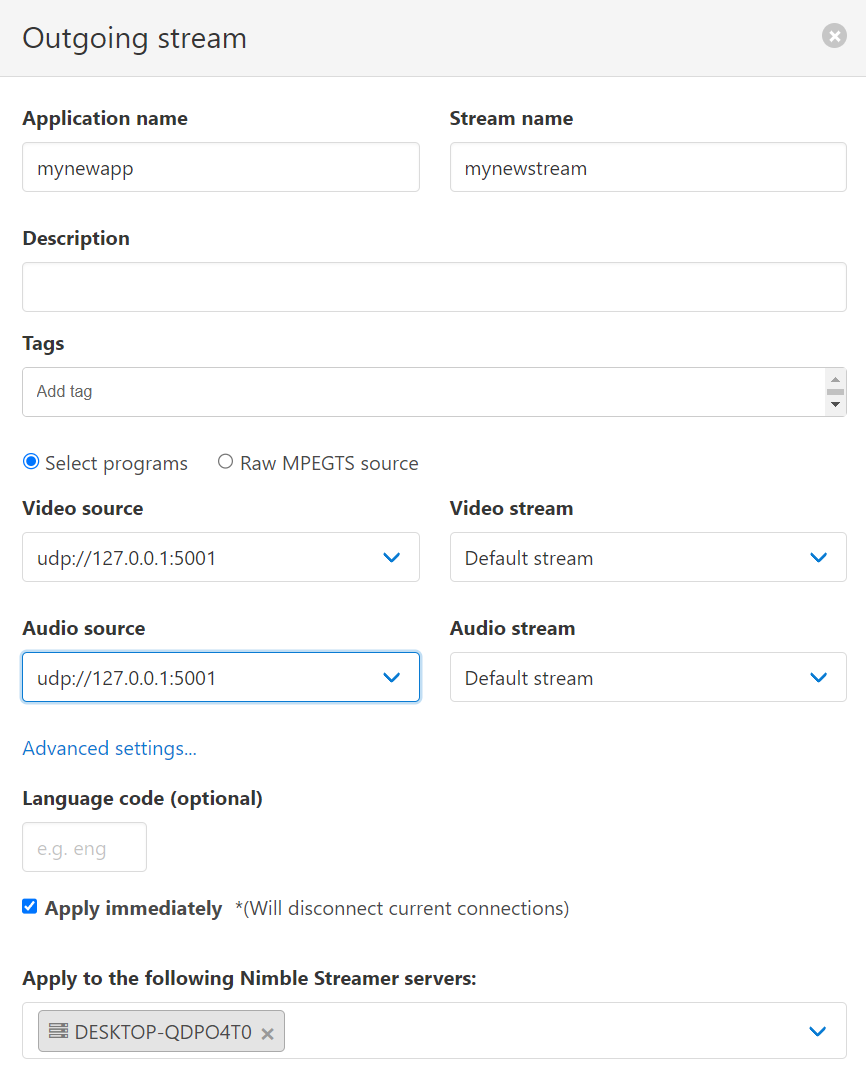
A seguir, vamos configurar o formato do fluxo de saída. Queremos usar o HLS aqui para demonstrar a conversão do marcador SCTE de UDP para HLS. Na mesma página, vá até “MPEGTS Out” e clique no botão “Adicionar fluxo de saída”, depois adicione da seguinte forma. Certifique-se de selecionar o fluxo de entrada como fonte de vídeo e áudio.
A seguir, continuamos nossa configuração no PLAYDECK. Acesse as configurações de saída de transmissão e altere a URL da transmissão para “udp://127.0.0.1:5001”.
INFORMAÇÃO: Você pode escolher qualquer codec de vídeo de sua preferência. Neste caso, escolhi o H.264 para que minha GPU NVIDIA faça a codificação, o que reduzirá o uso da CPU. Ative também o SCTE-35 na opção “Parâmetro”.
INFORMAÇÃO: Observe que o PLAYDECK não é capaz de transmitir HLS diretamente. Se você selecionar “Apple HTTP Live Streaming” como formato de transmissão, a saída será gravada em um arquivo. Portanto, você precisa especificar um destino de arquivo como “URL de transmissão”, por exemplo, “c:\Users\Public\Documents\stream.m3u8”. Em seguida, use esse arquivo para transmitir usando qualquer servidor de streaming. O PLAYDECK não é capaz de gravar tags HLS SCTE no arquivo de manifesto HLS (o arquivo *.3u8).
Em seguida, queremos que o PLAYDECK envie SCTE automaticamente, não apenas por meio de um botão, mas em função do clipe. Para isso, inserimos qualquer clipe e clicamos no ícone COMANDOS na barra de ferramentas; depois, adicionamos um novo comando, selecionamos PLAY TIME 0 e inserimos o exemplo SCTE-35:
INFORMAÇÃO: Você também pode adicionar marcadores SCTE a blocos, sobreposições e botões de ação.
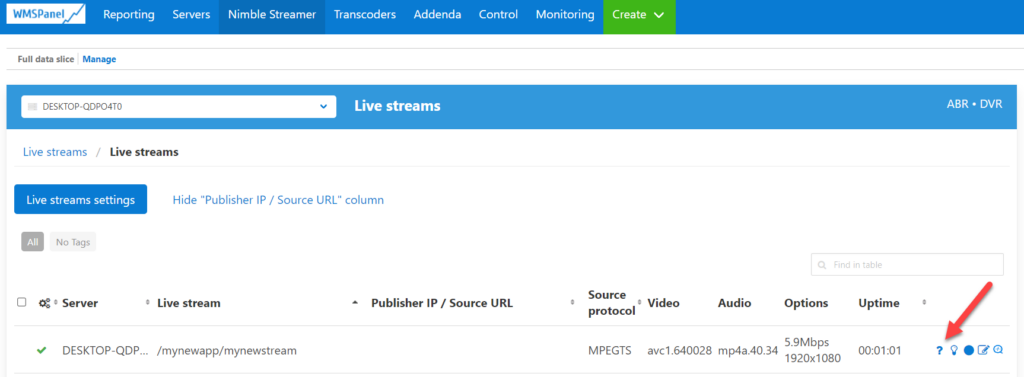
Agora vamos começar: coloque o clipe em CUE e PLAY e inicie a transmissão nas configurações do PLAYDECK. Vá até o WMSPanel e abra, no menu “Nimble Streamer”, a opção “Live Streams”. Você verá agora 1 transmissão ao vivo em andamento. Clique nela e selecione o ponto de interrogação na extremidade direita, assim.
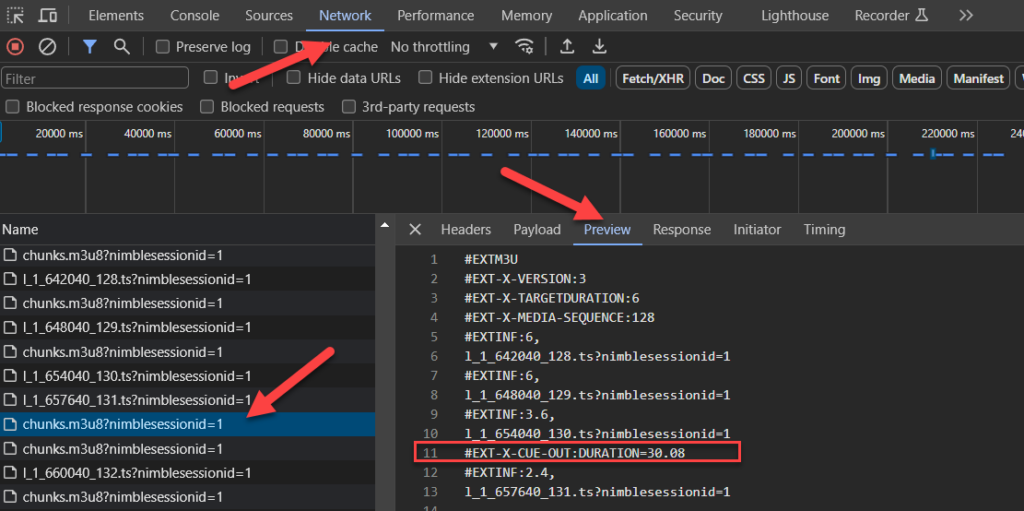
Depois de inserir essa URL no Chrome, você verá a transmissão do PLAYDECK sendo reproduzida imediatamente. Agora vou mostrar como monitorar seu marcador SCTE. No Chrome, pressione F12 para abrir as Ferramentas do Desenvolvedor. Na parte superior, clique na guia “Rede”. Você verá vários arquivos “chunks.m3u8”, que fazem parte do seu stream. Clique em um dos arquivos Chunk (também chamados de Manifesto HLS) e selecione “Visualizar” ao lado dele. Agora você verá a tag SCTE HLS. Se ela não estiver lá, clique em outro chunk, pois enviamos o SCTE apenas no início do clipe.
É isso aí! Alcançamos nossos objetivos de teste. A seguir, mais informações que podem ser relevantes para se aprofundar no assunto.
Informações adicionais
Fazer login no PLAYDECK
Registramos todas as tags SCTE recebidas e enviadas. Isso também lhe dá a oportunidade de testar suas tags SCTE enviadas simplesmente conectando sua saída a uma entrada (tanto SDI quanto fluxos de dados) e deixando que o PLAYDECK detecte suas tags SCTE. Você pode abrir os arquivos de log pelo menu principal “Logs”:
Registro no Nimble Streamer
Se algo der errado ou não ocorrer como esperado, um bom ponto de partida é verificar os arquivos de log do Nimble. No Windows, o log pode ser encontrado aqui: c:\Arquivos de Programas\Nimble Streamer\log
O registro em log está habilitado por padrão na versão de avaliação do Nimble, mas caso você precise ativá-lo, aqui estão as opções para o arquivo “nimble.conf”.
log_access = arquivo
logging = depuração
Agora abra o arquivo de log e procure por “SCTE”. Você poderá ver algo como isto, o que indica que há um erro de digitação no seu marcador SCTE no PLAYDECK:
[SCTE35] Tipo de comando de emenda não suportado = 6 para [mynewapp/mynewstream]
Se o seu SCTE Marker for analisado com sucesso no Nimble, ele terá a seguinte aparência:
Esta é uma coleção de ferramentas e plug-ins com uma ampla biblioteca para manipular fluxos de transporte MPEG. Com ela, você poderá inserir marcadores SCTE fora do PLAYDECK com base em um algoritmo ou outra lógica complexa.
Esta ferramenta também pode converter marcadores SCTE-35 em fluxos UDP ou arquivos MPEG-TS em tags HLS SCTE. Isso permite que você configure um servidor de streaming que não possua conversão automática de SCTE-35 para HLS.
Ative a configuração “Saída de áudio adicional” para transmitir o áudio via ASIO.
Importante: Como solução de reprodução em tempo real, o PLAYDECK requer um relógio de sincronização estável do dispositivo ASIO. Sem esse sinal de relógio, os quadros não podem ser processados corretamente, o que resulta em graves falhas de reprodução.
Placa de som virtual Dante (DVS)
A Dante Virtual Soundcard (DVS) é uma solução de software que transforma seu computador em uma estação de trabalho compatível com Dante, permitindo transmitir e receber áudio de alta qualidade por meio de uma rede Ethernet (LAN) padrão. https://www.getdante.com/products/software-essentials/dante-virtual-soundcard/
Você pode conectar o DVS ao PLAYDECK usando o modo ASIO ou WDM:
ASIO (recomendado): Transmita até 64 canais de áudio por todas as saídas do PLAYDECK. Isso oferece a menor latência e o maior número de canais para fluxos de trabalho profissionais.
WDM: Limitado a 16 canais de áudio, restrito a um par estéreo por canal de saída do PLAYDECK.
Etapas de configuração
1. Inicie o DVS Engine: Abra o painel de controle da Dante Virtual Soundcard e configure a interface para ASIO, e clique em Iniciar.
2. Selecione o dispositivo no PLAYDECK: Agora você pode selecionar “Dante Virtual Soundcard” como seu dispositivo ASIO nas configurações do PLAYDECK.
3. Mapeamento de canais: O PLAYDECK começará automaticamente a direcionar os canais de áudio atribuídos a essa saída específica. Uma única saída pode suportar até 32 canais de áudio.
4. Divisão de dispositivos ASIO: Para usar o driver ASIO em vários canais de saída do PLAYDECK simultaneamente, ative Divisão de dispositivos ASIO.
5. Atribuição de várias saídas: Quando a divisão estiver ativada, o DVS aparecerá como vários subdispositivos. Isso permite que você atribua um dispositivo ASIO dedicado a cada canal de saída individual do PLAYDECK.
Nota sobre a lógica de divisão: A alocação de canais é determinada pela configuração “Canais de áudio” de cada saída. Por exemplo, se as saídas 1 e 2 estiverem configuradas para 8 canais cada e as demais para 2 canais, o driver ASIO dividirá o fluxo de acordo com esses requisitos específicos.
Resolução de problemas
Reprodução em câmera lenta (quadro a quadro)
Isso ocorre se o PLAYDECK não conseguir sincronizar-se com o sinal de clock do dispositivo ASIO. Como o PLAYDECK é um mecanismo de reprodução em tempo real, ele requer um clock estável para processar os quadros.
Solução: Garanta que Líder do Relógio (anteriormente Master Clock) está ativo na sua rede. Isso pode ser fornecido por um dispositivo de hardware (por exemplo, um mixer compatível com Dante), um driver de software ou um gerador de clock dedicado.
Se você estiver usando Dante, talvez você precise de ferramentas adicionais para verificar seu fluxo de trabalho. Siga estas etapas para configurar um ambiente de teste local:
PC 1: Instale o PLAYDECK e o Dante Virtual Soundcard (DVS). Inicie o DVS em Modo ASIO e selecione-o no PLAYDECK.
PC 2: Instalar Dante Via e Controlador Dante.
Tanto no Dante Via quanto no Controller, certifique-se de que Interface Ethernet está selecionado.
No Dante Via, habilite pelo menos um dispositivo de saída.
Depois de configurado, abra Controlador Dante. Você deve ver “Dante Via” atuando como o Líder do Relógio com o seu sistema PLAYDECK conectado com sucesso.
Observação: em alguns casos, a instalação do ASIO4ALL pode ajudar a estabilizar a comunicação entre o PLAYDECK e determinadas interfaces de áudio. (https://asio4all.org/)
Baixa qualidade de áudio
O áudio distorcido ou com “falhas” geralmente é causado por uma incompatibilidade na taxa de amostragem. Certifique-se de que o Frequência de amostragem (por exemplo, 48 kHz) é idêntica em todos os seguintes casos:
Configurações de som do Windows (Propriedades avançadas)
PLAYDECK configurações
Dispositivo ASIO / DVS painel de controle
Mixagem e roteamento de canais de áudio
Ao trabalhar com áudio multicanal, pode ser necessário fazer o downmix dos canais para saídas específicas. Consulte este artigo para obter instruções detalhadas sobre como gerenciar o roteamento multicanal.
O PLAYDECK suporta tanto a sobreposição interna (gráficos sobrepostos ao sinal de entrada) quanto a externa (geração de sinal de preenchimento e de chave), desde que a placa de saída também ofereça suporte a isso. Você também pode enviar o sinal de chave ou de preenchimento separadamente.
Você também pode usar o NDI para enviar seu sinal de chave ou de preenchimento com suporte a canal alfa.
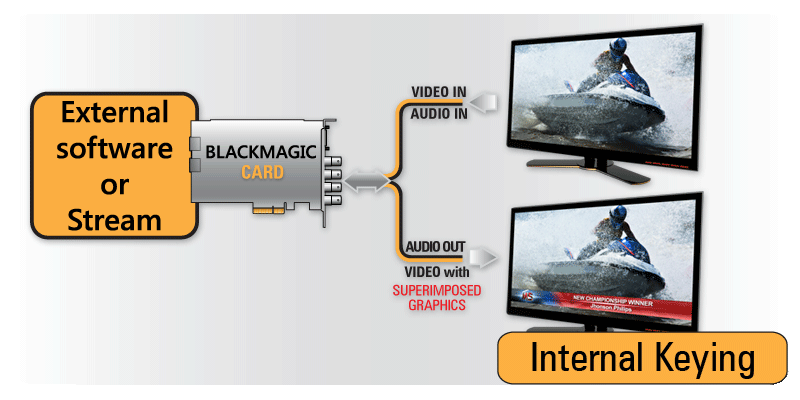
Codificação interna
No modo de sobreposição interna, o PLAYDECK sobrepõe o vídeo a um sinal recebido na mesma placa:
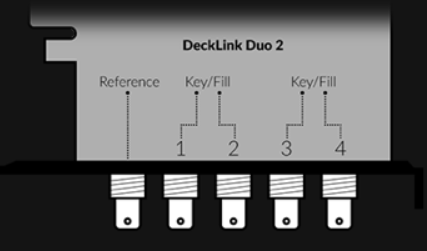
Vamos tomar como exemplo o Decklink Duo 2: ele possui 4 portas SDI. Precisamos indicar à placa quais das 2 portas serão utilizadas para a sobreposição interna, com a ajuda do Desktop Video Setup (o aplicativo de configuração da Blackmagic):
O Decklink passará a funcionar da seguinte forma:
Se iniciarmos o PLAYDECK agora, a opção INTERNAL passa a estar disponível como saída do dispositivo:
Assim que você ativar o dispositivo para digitação, o PLAYDECK alterará automaticamente o fundo para TRANSPARENTE e o espaço de cores para ARGB32 (para suportar o canal alfa):
A imagem mostra um exemplo de sobreposições do PLAYDECK: Criar sobreposição > HTML > Screen-Title.html.
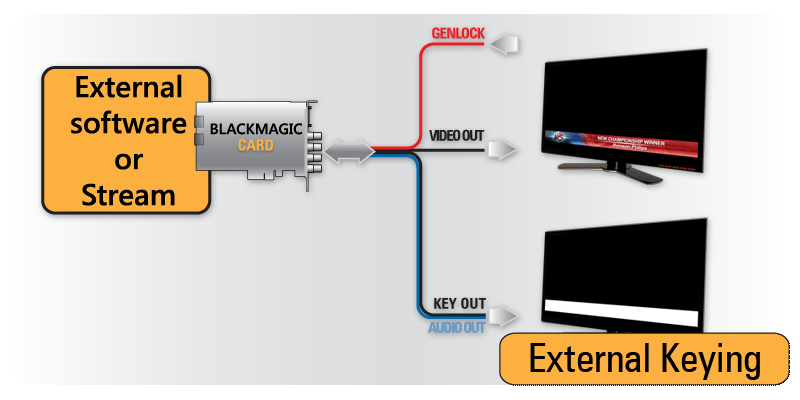
Chave externa
No modo de Keying Externo, o PLAYDECK gera sinais de preenchimento e de chave, e o keying é realizado por um keyer externo:
Vamos tomar como exemplo o Decklink Duo 2: ele possui 4 portas SDI. Precisamos indicar à placa quais das 2 portas serão utilizadas para a sobreposição externa, com a ajuda do Desktop Video Setup (o aplicativo de configuração da Blackmagic):
O Decklink passará a funcionar da seguinte forma:
Se iniciarmos o PLAYDECK agora, a opção EXTERNAL passa a estar disponível como saída do dispositivo:
Assim que você ativar o dispositivo para digitação, o PLAYDECK alterará automaticamente o fundo para TRANSPARENTE e o espaço de cores para ARGB32 (para suportar o canal alfa):
A imagem mostra um exemplo de sobreposições do PLAYDECK: Criar sobreposição > HTML > Screen-Title.html.
Basicamente, oferecemos suporte a todas as placas dos fabricantes a seguir, já que sempre incluímos os drivers mais recentes. No entanto, devido à enorme variedade de placas disponíveis no mercado, testamos apenas as mais comuns.
O RustDesk é um software gratuito de área de trabalho remota que usamos para acessar sistemas remotos. A principal vantagem do RustDesk em relação a outras conexões de área de trabalho remota é que ele não interfere nas GPUs instaladas (por exemplo, ao instalar uma GPU virtual), não prejudicando, portanto, o funcionamento do PLAYDECK durante o acesso remoto.
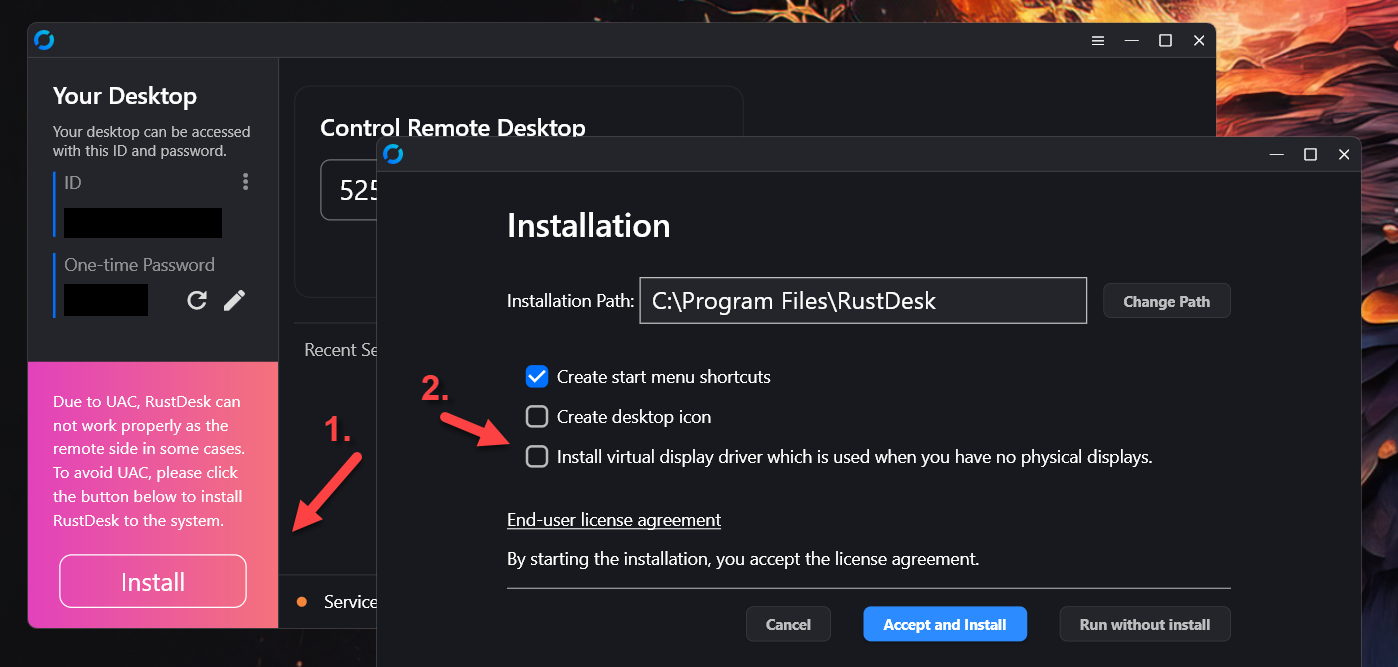
1. Para começar, baixe o nosso RustDesk personalizado do nosso site. Essa versão utilizará o nosso servidor RustDesk privado (e não o servidor público) para proteger seus dados e melhorar a velocidade da conexão. https://get.remote-joy-event-media.de/rustdesk.exe
2. Ao iniciar o RustDesk pela primeira vez, será necessário instalá-lo. Desative a opção “Instalar driver de monitor virtual”, pois ela pode interferir no funcionamento do PLAYDECK.
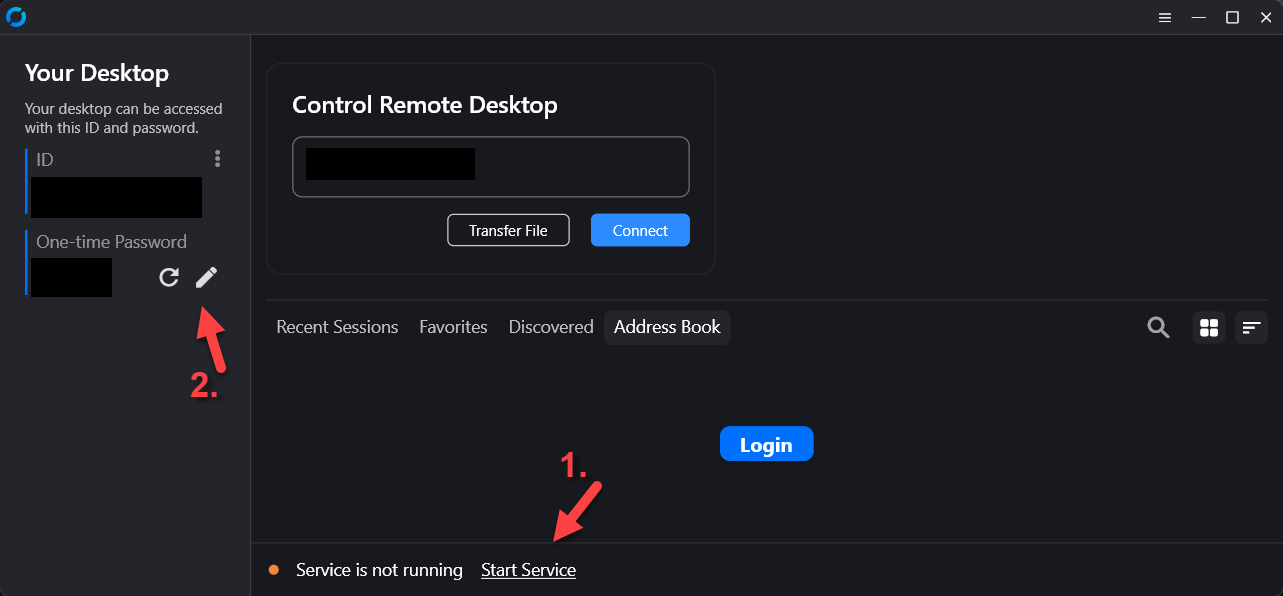
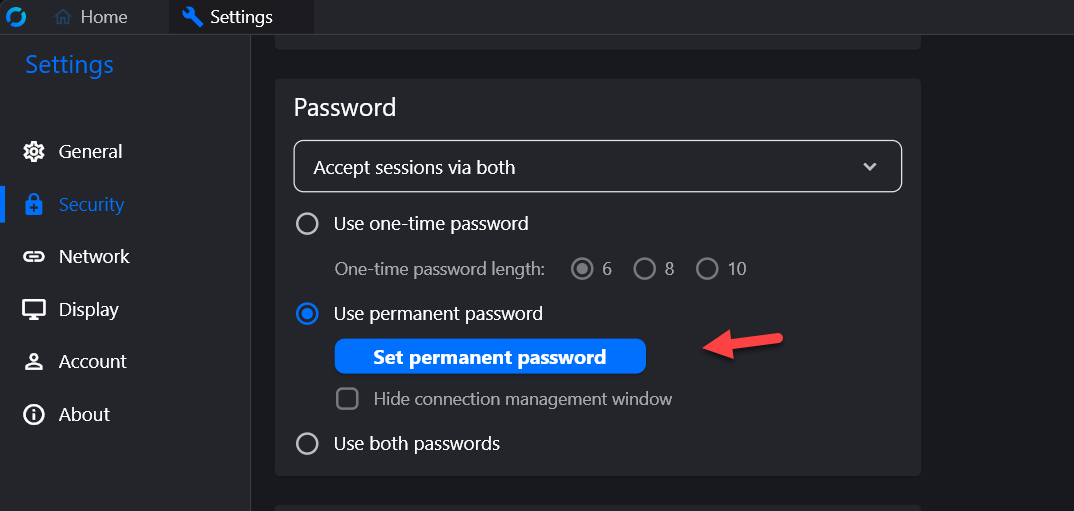
3. Após reiniciar o RustDesk, você não precisará ativar a opção “Iniciar serviço”. Isso é importante para elevar os privilégios, por exemplo, para abrir o Gerenciador de Dispositivos. Em seguida, você precisará definir uma senha permanente: clique no ícone “Editar” ao lado de “Senha de uso único”.
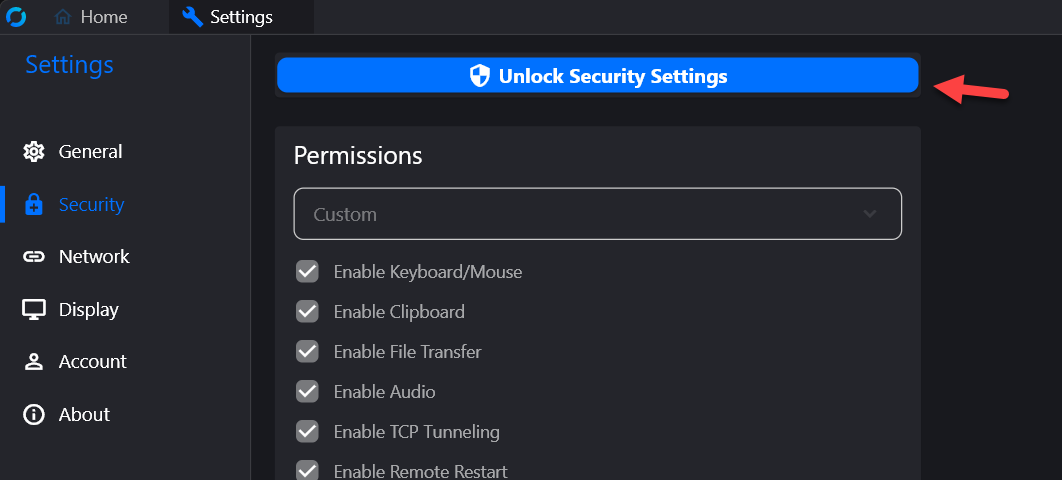
4. Em seguida, clique em “Desbloquear configurações de segurança” e role a página para baixo.
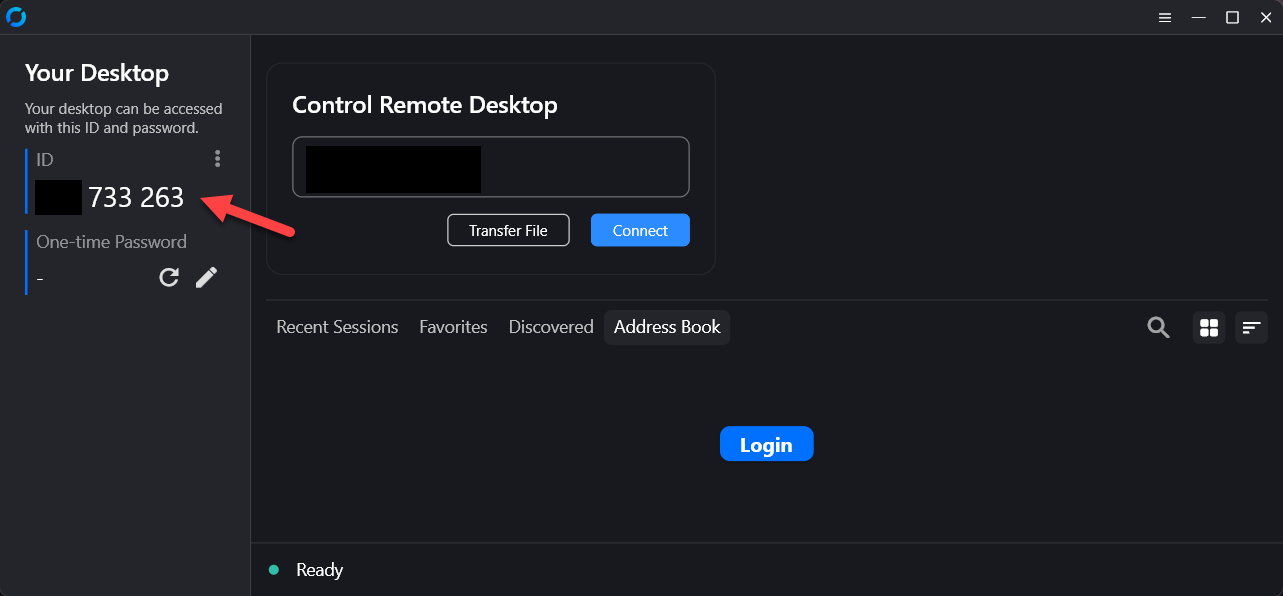
5. Envie-nos sua identificação juntamente com sua senha permanente para [email protected]
6. (Opcional) Se possível, inicie o RustDesk em um segundo computador (não é necessário instalar) e teste a conexão com o sistema que você configurou para suporte remoto. Agora, por meio dessa conexão remota, no segundo computador, tente:
– Abrir o Gerenciador de Dispositivos – Abrir o Gerenciador de Tarefas – Abrir o Painel da NVIDIA – Copie qualquer arquivo para esta pasta: c:\Arquivos de Programas (x86)\JoyEventMedia\Playdeck\
Esses testes garantem que todas as ações de suporte necessárias possam ser realizadas remotamente. É possível que algum software antimalware ou outro programa de proteção interrompa a conexão. Nesse caso, desative temporariamente essas ferramentas para a sessão de suporte remoto.