

यह लेख दिखाएगा कि PLAYDECK के लिए अनुवादों पर कैसे काम किया जाए।.
परिचय
मौजूदा भाषाएँ ऑनलाइन टूल्स के माध्यम से पूर्व-अनुवादित हैं। हम उपयोग करते हैं डीपएल इसके लिए। यह लंबे वाक्यों (जैसे सेटिंग्स) के लिए बहुत अच्छी तरह काम करता है, लेकिन एकल शब्दों (जैसे “इनपुट”) के लिए यह बहुत खराब काम करता है।.
इसके अतिरिक्त, कुछ अनुवाद अधिक या कम स्थान (अक्षरों की संख्या) लेते हैं। इससे कुछ शब्द किसी बटन में फिट नहीं हो पाते। यदि अनुवाद को छोटा नहीं किया जा सकता, तो हम बटन को चौड़ा भी कर सकते हैं।.
इन कारणों से, हर भाषा को फाइन-ट्यूनिंग की आवश्यकता होती है।.
कार्यप्रवाह
अनुवाद “SIL Editor” नामक एक बाहरी उपकरण के माध्यम से संपादित किए जा रहे हैं, जहाँ आप हमारी भाषा को लोड और संपादित कर सकते हैं। आप फिर अपनी संपादनों का सीधा PLAYDECK में पूर्वावलोकन कर सकते हैं।.
एक बार आपकी संपादन प्रक्रिया पूरी हो जाने पर, आप हमें भाषा फ़ाइल भेजते हैं और हम आपके बदलावों को ऐप में आयात कर लेते हैं।.
डाउनलोड और इंस्टॉलेशन
आपको वर्शन 4.2b6 में PLAYDECK की आवश्यकता है, जिसे आप यहाँ डाउनलोड कर सकते हैं:
https://downloads.playdeck.tv/4.2b6/PlaydeckSetup.exe
आपको SIL एडिटर की आवश्यकता है, जिसे आप यहाँ पा सकते हैं (केवल “SIL एडिटर” डाउनलोड करें):
https://www.sicomponents.com/download/
और आपको अनुवादों वाली भाषा फ़ाइल की आवश्यकता है:
https://downloads.playdeck.tv/4.2b6/PLAYDECK.sib
—————-
PLAYDECK और SIL संपादक इंस्टॉल करें, फिर SIB फ़ाइल को यहाँ सहेजें:
c:\Users\Public\Documents\JoyEventMedia\Playdeck\PLAYDECK.sib
यदि PLAYDECK इस स्थान पर SIB फ़ाइल का पता लगाता है, तो यह आंतरिक अनुवाद के बजाय उसका उपयोग करना प्राथमिकता देगा।.
परीक्षण चलाना
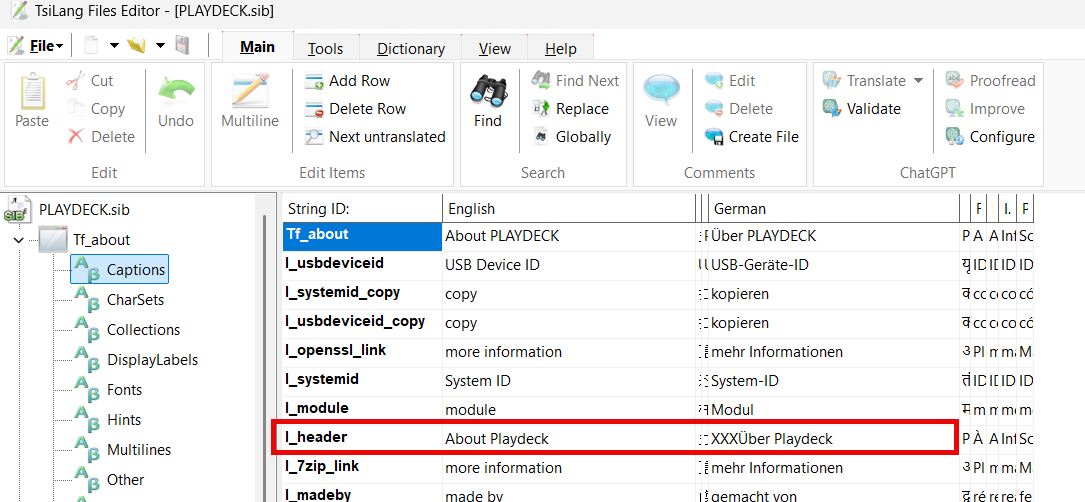
आइए कुछ संपादित करके देखें कि क्या PLAYDECK अनुवाद अपडेट करता है। SIB फ़ाइल पर डबल-क्लिक करें, जिससे SIL एडिटर खुलेगा। पहली शाखा “Tf_about” खोलें, जो PLAYDECK में ABOUT पॉपअप को दर्शाती है। “Captions” पर क्लिक करें, जो पॉपअप में सभी स्थिर टेक्स्ट फ़ील्ड्स को दर्शाता है। आप उन सभी भाषा स्तंभों को मिटा सकते हैं, जो आपके लिए प्रासंगिक नहीं हैं – इस उदाहरण में मैं GERMAN (कोई भी अन्य भाषा हो सकती है) पर ध्यान केंद्रित कर रहा हूँ। अब “l_header” के लिए अनुवाद को कुछ ध्यान देने योग्य में बदलें – इस मामले में मैं परीक्षण के लिए टेक्स्ट के सामने बस “XXX” जोड़ता हूँ।.
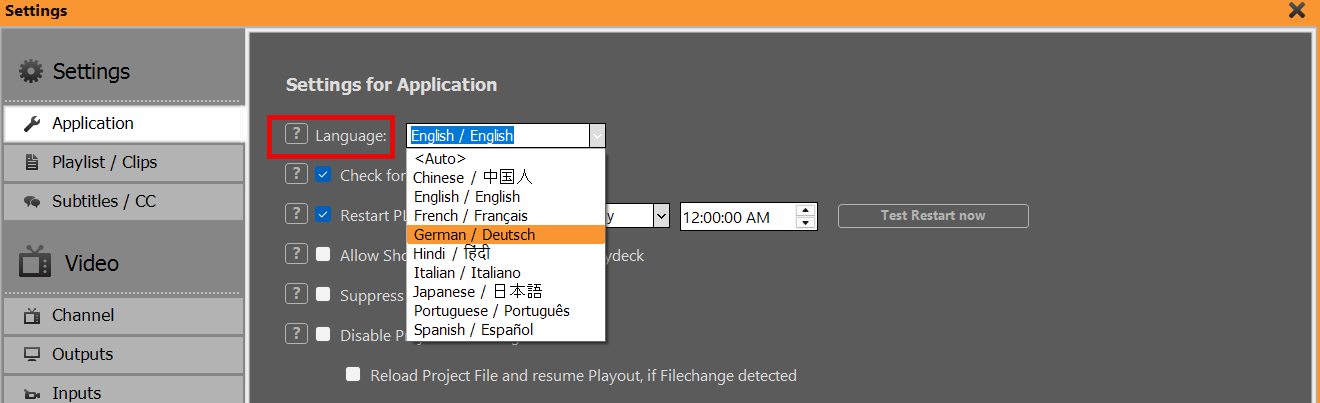
SIB फ़ाइल सहेजें (या CTRL+S दबाएँ)। PLAYDECK में ऐप सेटिंग्स में जर्मन पर स्विच करें:
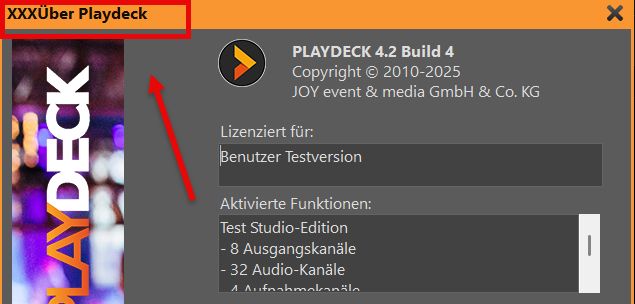
PLAYDECK को पुनः आरंभ करने के बाद, “License > PLAYDECK” के माध्यम से About पॉपअप खोलें। अब इसमें आपके टेक्स्ट संपादन परिवर्तन को दर्शाया जाना चाहिए। परीक्षण के बाद इसे वापस बदलना न भूलें। यदि यह काम नहीं करता है, तो कृपया हमसे संपर्क करें।.
कहाँ से शुरू करें
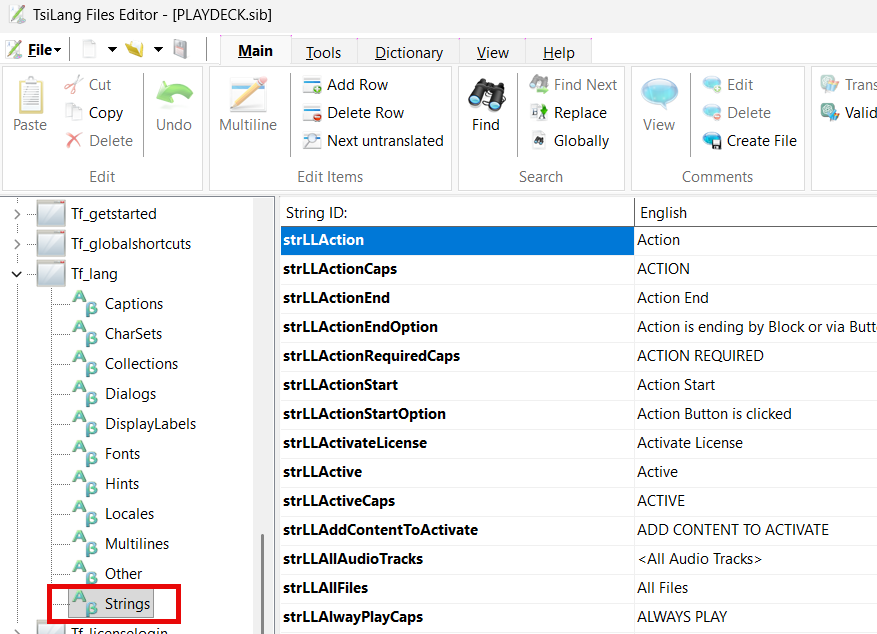
हम अनुशंसा करते हैं कि आप सभी डायनामिक टेक्स्ट्स को पहले संपादित करें, क्योंकि ये PLAYDECK में बार-बार उपयोग किए जाते हैं और इसलिए इन्हें “बेस ट्रांसलेशन” माना जाता है। आप इन्हें “Tf_lang > Strings” के अंतर्गत पा सकते हैं:
एक बार यह हो जाने के बाद, आप स्वयं निर्णय ले सकते हैं: आप या तो सभी सेटिंग्स और पॉपअप्स के माध्यम से PLAYDECK में आवश्यक संपादनों की खोज कर सकते हैं, या आप सीधे SIL एडिटर में सभी पॉपअप्स के माध्यम से जा सकते हैं।.
परिचय और संपादन
एडिटर में बाईं ओर PLAYDECK में सभी संभावित पॉपअप दिखाए जाते हैं।.
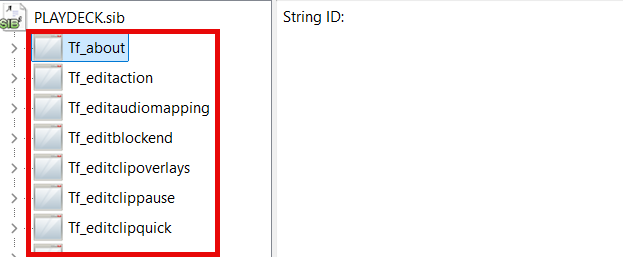
ध्यान देने योग्य हैं “मुख्य” (मुख्य यूआई) और “सेटिंग्स” (सभी सेटिंग्स)। ये आगे समूहों में विभाजित हैं:
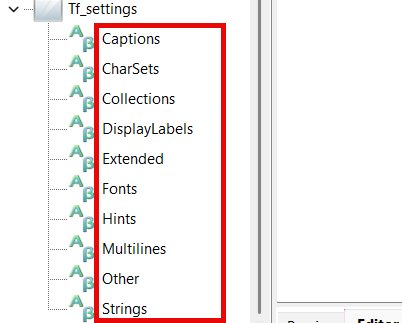
समूहों का निम्नलिखित अर्थ है (केवल उन समूहों का उल्लेख किया गया है जिनकी आपको आवश्यकता है):
– कैप्शन: पॉपअप में दिखाई देने वाले सभी स्थिर पाठ, मुख्यतः लेबल, बटन, मेनू
– संग्रह: बहुत कम इस्तेमाल होता है। केवल कुछ डायलॉग विकल्प।.
– विस्तारित: स्थिर पाठ भी, लेकिन मुख्यतः सुर्खियाँ
– संकेत: माउस के नीचे दिखाई देने वाले टेक्स्ट, जैसे “?” बटन या टूलबार आइकन
– मल्टीलाइन: टेबल हेडर और ड्रॉप-डाउन फ़ील्ड्स जिनमें एकाधिक चयन हो सकता है। डबल-क्लिक करके संपादित किया जाता है।.
– अन्य: बहुत कम इस्तेमाल होता है। केवल कुछ डायलॉग विकल्प।.
– स्ट्रिंग्स: गतिशील टेक्स्ट ब्लॉक। केवल “Tf_lang” में उपयोग किया जाता है।”
विशाल मध्य तालिका में, जहाँ आप अपने टेक्स्ट संपादित करते हैं, वहाँ “String ID” नामक एक कॉलम भी होता है, जो PLAYDECK में संबंधित तत्व के आंतरिक नाम को दर्शाता है। यह कुछ मामलों में, जब आप किसी चीज़ की खोज कर रहे हों, सहायक हो सकता है।.
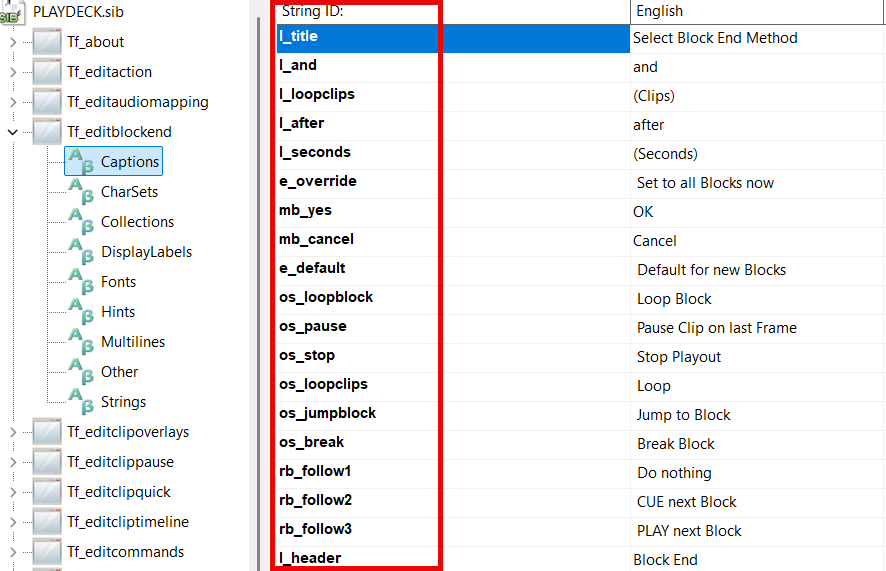
नाम के चयन के बारे में कुछ जानकारी यहाँ दी गई है:
– एल_: स्थिर पाठ लेबल
– बी_ या एमबी_: बटन
– सीबी_टेक्स्ट वाला चेकबॉक्स
– आरबी_टेक्स्ट के साथ रेडियो बटन
– पीएम_: पॉपअप या राइट-क्लिक मेनू
– ओएस_ या ओपी_: ड्रॉप डाउन बॉक्स
संपादन के लिए सुझाव
1) कृपया ध्यान दें कि कई पुनरावृत्तियाँ (एक ही पाठ बार-बार) हैं, जिन्हें टाला नहीं जा सकता, यदि उदाहरण के लिए वही पाठ PLAYDECK में कई बार दिखाई देता है (जैसे सेटिंग्स)।.
2) कुछ टेक्स्ट्स का अनुवाद बिल्कुल भी नहीं किया जा सकता, क्योंकि वे सिस्टम या वीडियो इंजन के भीतर गहराई से निहित होते हैं, जो आमतौर पर सेटिंग्स (ड्रॉप-डाउन एडिट्स) होती हैं।.
3) आप संपादक में किसी भी टेक्स्ट को खोज सकते हैं या क्रमबद्ध करने के लिए कॉलम हेडर पर क्लिक कर सकते हैं। यह अंग्रेजी मूल को खोजने और संपादन के लिए अपने टेक्स्ट फ़ील्ड्स को ढूंढने में मदद कर सकता है।.
4) कोई अनुवाद न दिया गया हो (खाली फ़ील्ड) तो स्वचालित रूप से अंग्रेज़ी मूल का उपयोग किया जाएगा। इसलिए आप अनुवाद हटाकर PLAYDECK को अंग्रेज़ी मूल का उपयोग करने के लिए मजबूर कर सकते हैं।
5) सभी बहु-पंक्ति अनुवादों में पंक्तियों की संख्या समान होनी चाहिए, अन्यथा PLAYDECK शुरू होने या सही ढंग से काम करने में विफल हो सकता है। बहु-पंक्ति संपादन के लिए अनुवाद पर डबल-क्लिक करें।.
6) कुछ टेक्स्ट फ़ील्ड्स में बहुत विशिष्ट वर्ण होते हैं, जो PLAYDECK में स्वरूपण और पठनीयता में मदद करते हैं। ये हैं “<br>” (लाइनब्रेक), या ” ” (खाली स्थान), या “:” या कुछ UTF-8 आइकन। बस इनका ध्यान रखें और इन्हें हटाने से पठनीयता खो सकती है।.
7) Most Languages have “lower” and “UPPER” case and some Translations (“Strings” in “Tf_lang”) provide both cases, if needed. For languages that don’t have “case”, use the same translation in both fields.
बाहरी लिंक
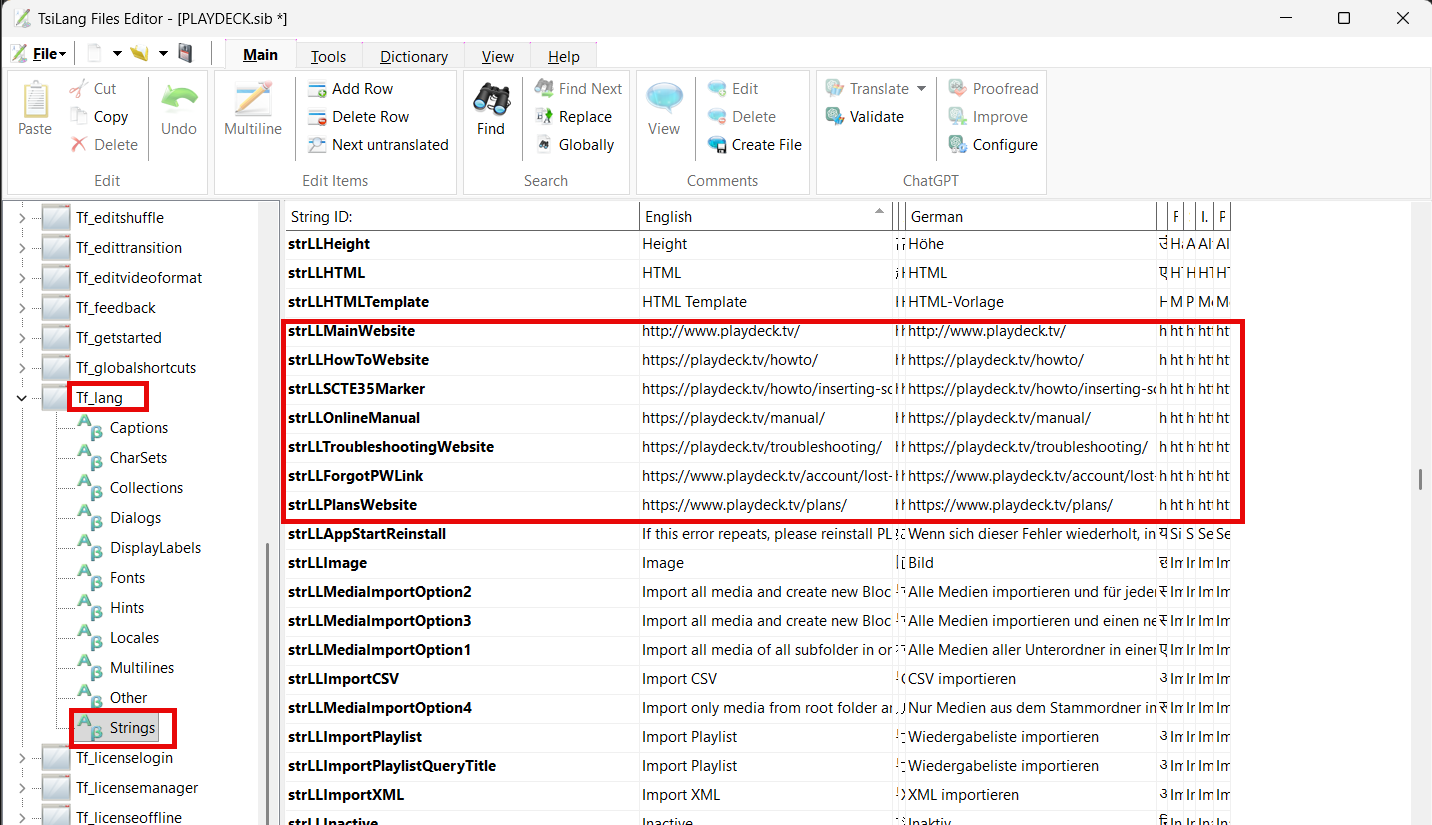
आप PLAYDECK में अधिकांश लिंक को किसी अन्य स्थान पर बदल सकते हैं, जैसे कि सहायता ईमेल-पता के साथ-साथ ऑनलाइन दस्तावेज़ीकरण और अन्य वेबसाइट के लिंक।.
आप 100% ऐसा करने के लिए अधिकृत हैं। हम केवल यह सुनिश्चित करना चाहते हैं कि ईमेल का जवाब दिया जाए और वेबसाइट के लिंक काम कर रहे हों तथा नियमित रूप से अपडेट किए जाएँ।.
बाहरी सामग्री
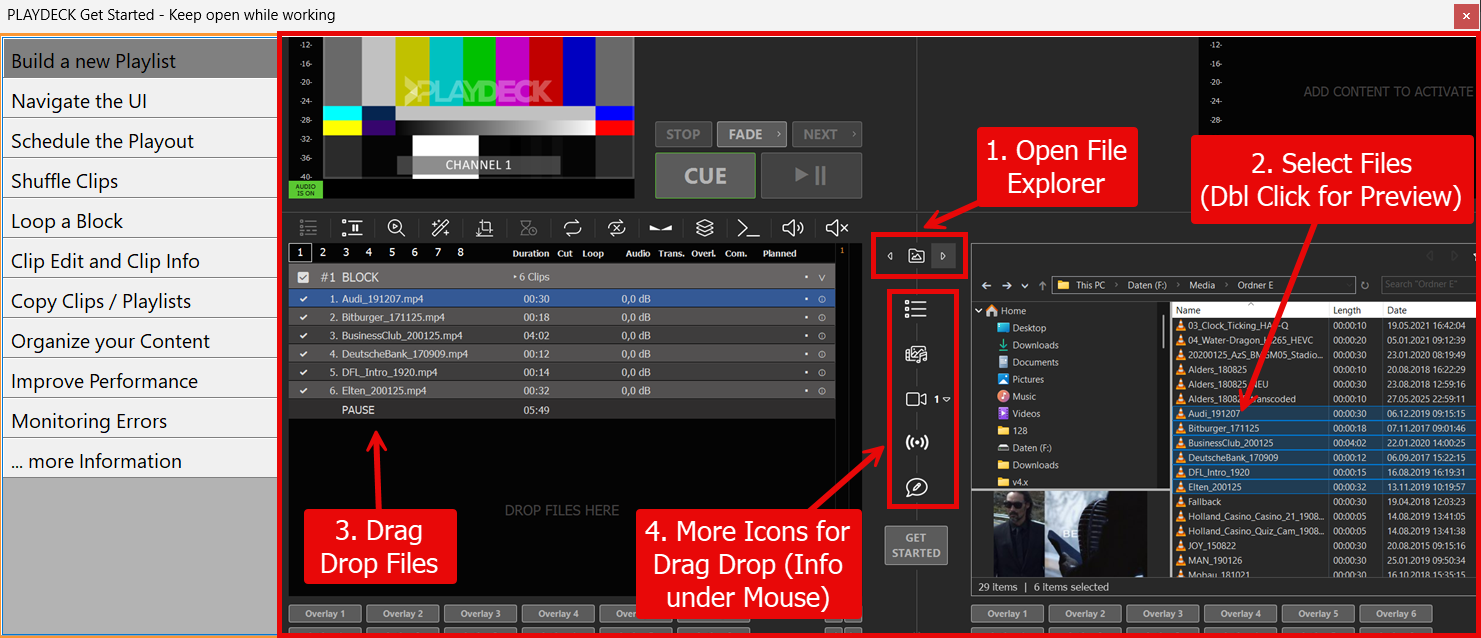
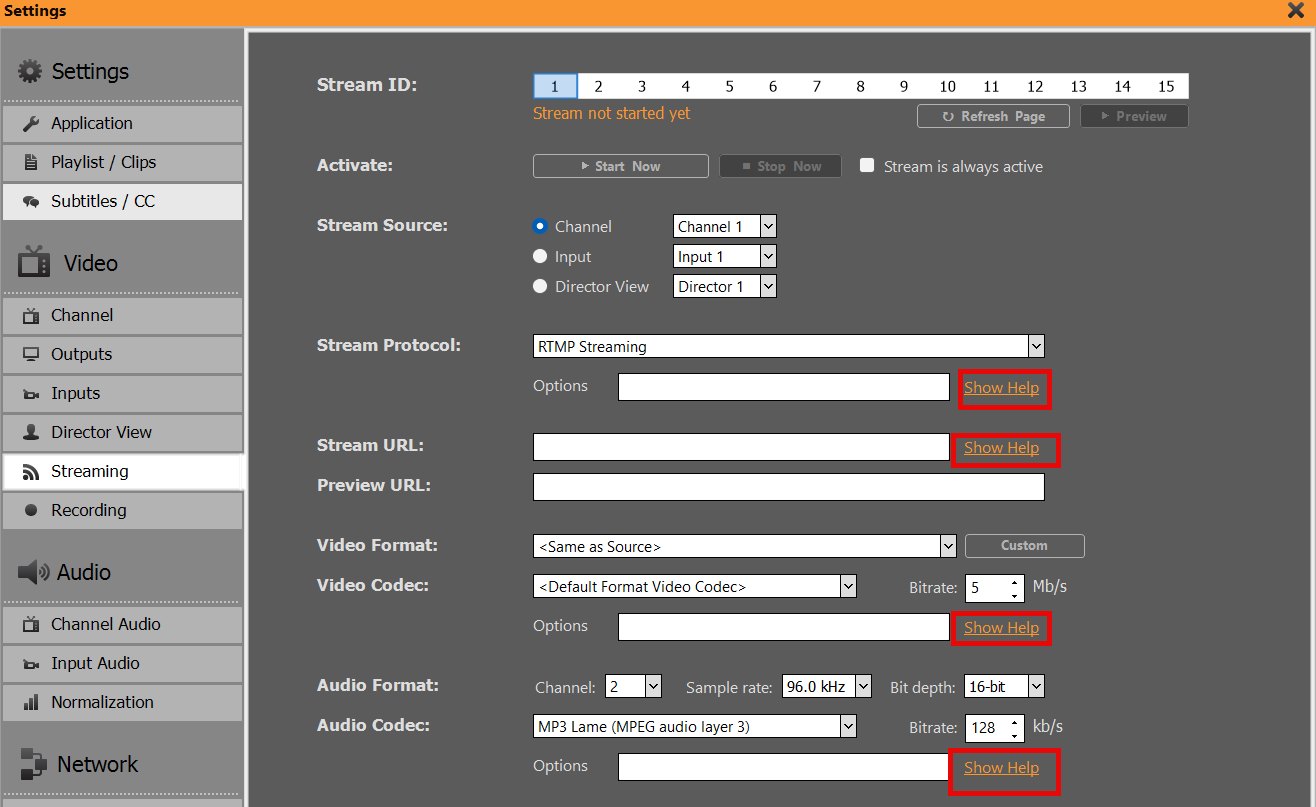
“GET STARTED” में सभी छवियाँ और सभी दस्तावेज़ फ़ाइलें भी अनुवादित कर दी गई हैं। आप उन्हें यहाँ पा सकते हैं:
सी:\प्रोग्राम फाइल्स (x86)\JoyEventMedia\Playdeck\lang
हालांकि उन फ़ाइलों को बदलने या अपडेट करने की कोई अत्यंत आवश्यकता नहीं है, आप चाहें तो ऐसा कर सकते हैं।.
“GetStarted” फ़ोल्डर में सभी PNG छवियाँ शामिल हैं, जो Get-Started संवाद में दिखाई जाती हैं:
“Documentation” फ़ोल्डर में सभी TXT फ़ाइलें शामिल हैं, जिन्हें PLAYDECK में कई मौकों पर विशेषज्ञ सहायता के रूप में खोला जाता है:
यदि आप इन फ़ाइलों को अपडेट करने का निर्णय लेते हैं, तो कृपया उनका नाम न बदलें और उन्हें मूल के समान प्रारूप में (समान आयामों वाली PNG और समान संरचना वाली TXT) हमें भेजें।.








