Audio multicanal et mixage

PLAYDECK prend en charge 32 canaux audio par canal de sortie. Vous pouvez transmettre les canaux audio (via SDI, NDI, flux, ASIO), effectuer un mixage vers stéréo/mono ou un mixage vers multicanal. Veuillez noter que nous avons publié un article séparé sur Carte son virtuelle Dante.


Pass-thru

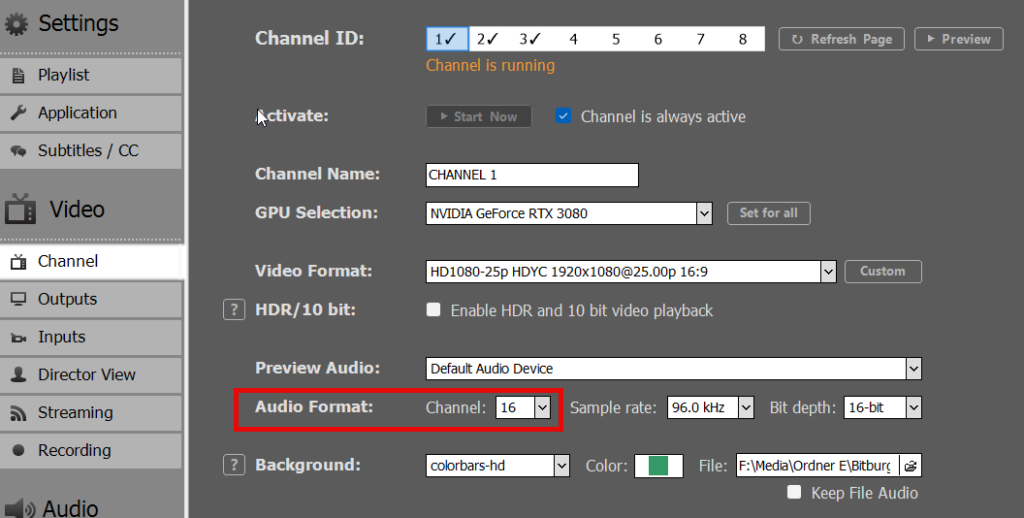
Pour activer l'audio multicanal, il suffit de définir plus de 2 canaux audio dans les paramètres de sortie. Dans cet exemple, nous avons défini 16 canaux audio, car il s'agit du nombre natif de canaux audio pour les cartes de sortie SDI :
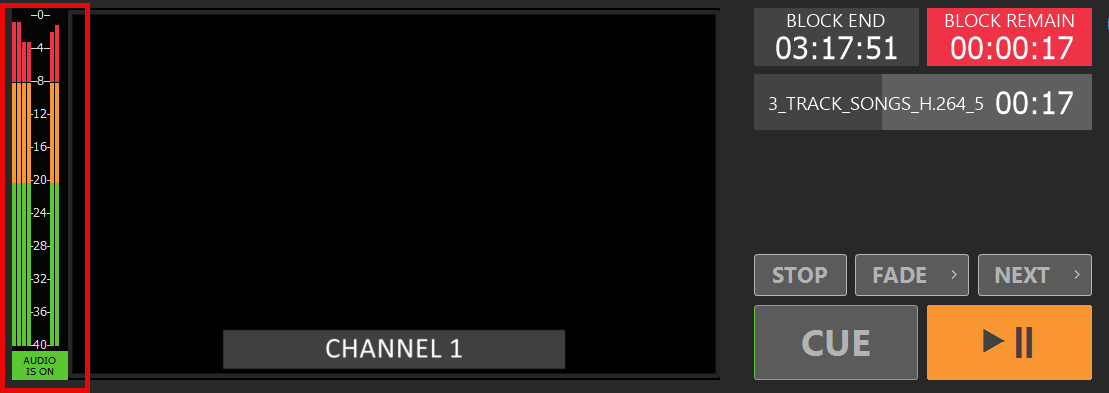
Vous êtes désormais prêt. Votre vumètre basculera automatiquement sur le canal audio 16 :
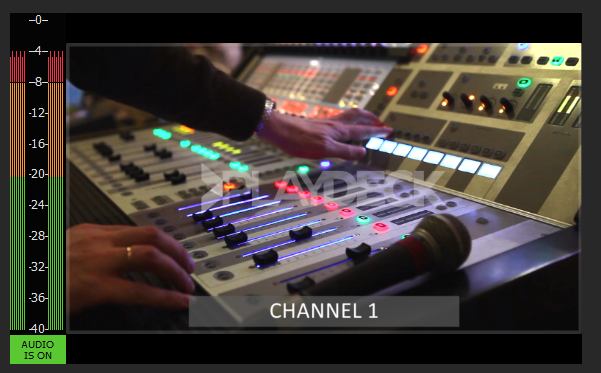
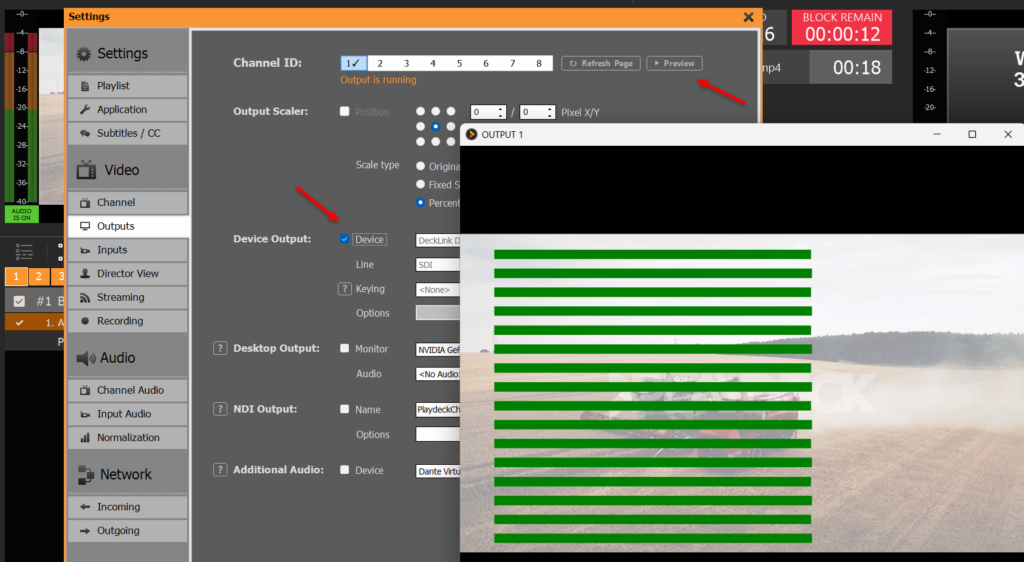
La fonction audio multicanal n'est pas activée pour toutes les entrées et sorties : SDI, NDI, flux. Vous pouvez le vérifier en cliquant sur « Aperçu » après avoir activé votre périphérique. Tous les aperçus comportent un vumètre en superposition :
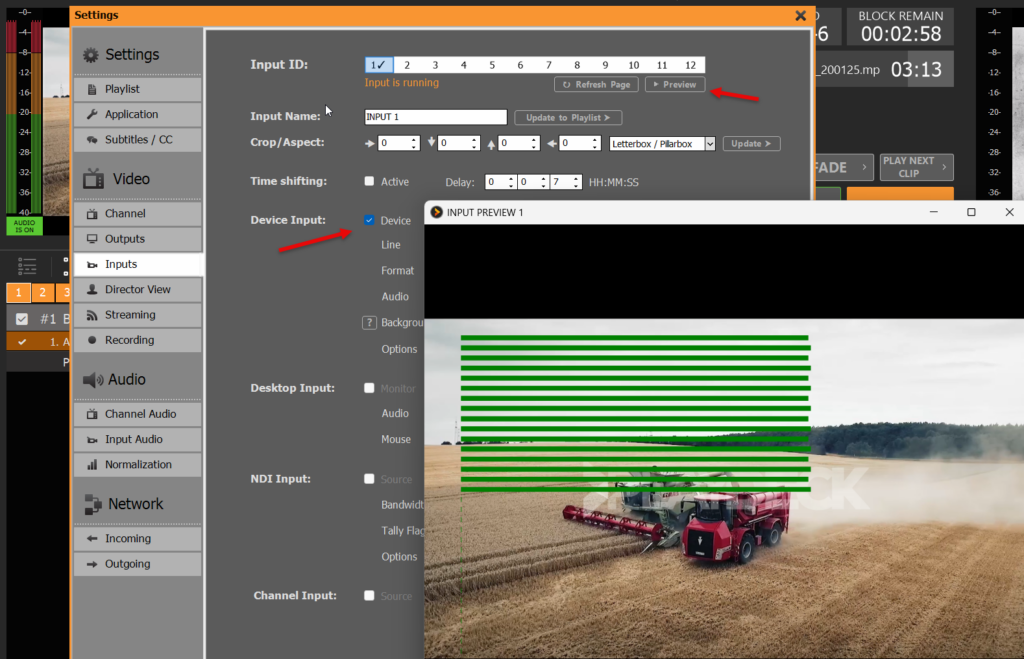
Voici un autre exemple d'aperçu de la saisie :

Mixage

Si vous disposez d'un contenu audio multicanal (ou d'entrées SDI) et que vous souhaitez effectuer un mixage de votre audio en MONO/STÉRÉO, vous devrez également augmenter le nombre de canaux audio. Dans ce cas, nous utilisons 16. Il est important d'indiquer à PLAYDECK de traiter 16 canaux audio (provenant de la source, par exemple SDI), sinon tous les canaux audio au-delà du 2e seraient coupés/silencieux :

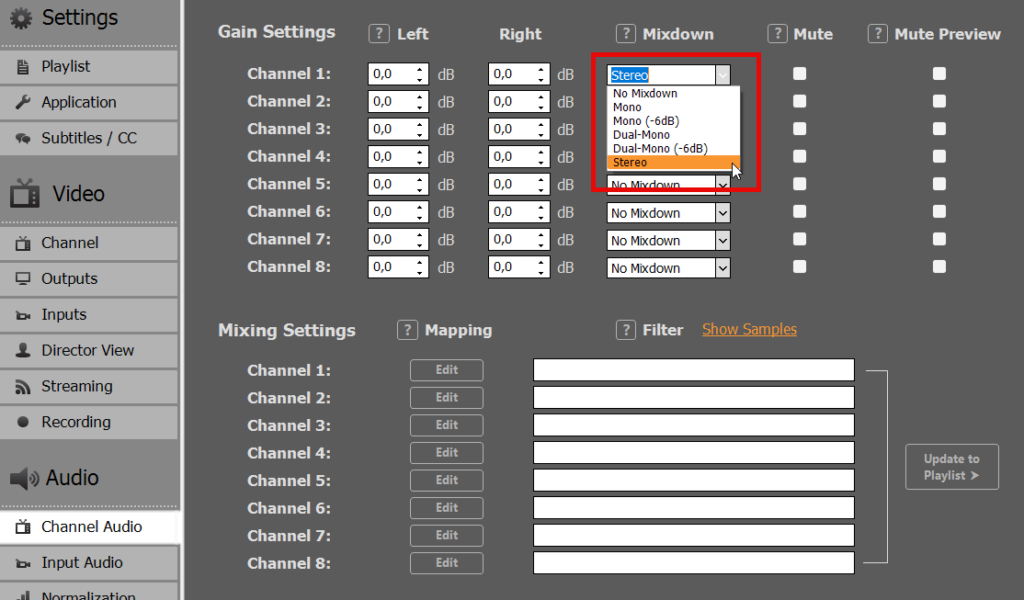
Vous pouvez désormais choisir entre différentes méthodes pour effectuer le mixage de votre audio. Veuillez noter qu'il existe des paramètres distincts pour les CANAUX (clips, flux d'entrée) et les ENTRÉES (entrées de périphériques) :

Plusieurs pistes audio

Si votre fichier contient plusieurs pistes audio, vous pouvez passer d'une piste à l'autre en cliquant avec le bouton droit sur le fichier et en sélectionnant « PISTES AUDIO » :
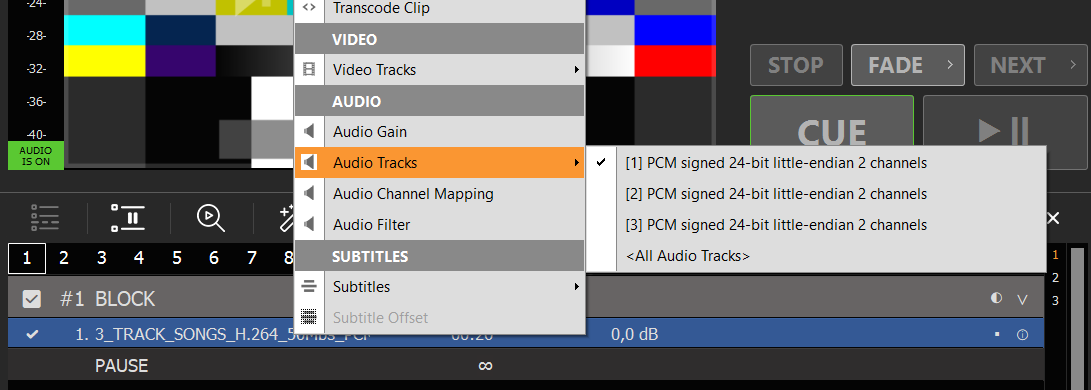
Pour lire TOUTES les pistes audio en même temps, sélectionnez « TOUTES LES PISTES AUDIO ». Toutes les pistes audio seront concaténées. Dans notre exemple, cela donnerait 6 pistes audio en sortie. Veillez donc à régler votre nombre de pistes sur 8 ; sinon, tout ce qui dépasse 2 pistes ne sera pas traité :
Remarque : Utilisez l'une des autres options de mixage pour effectuer un mixage en stéréo ou similaire.


Mélanges sur mesure

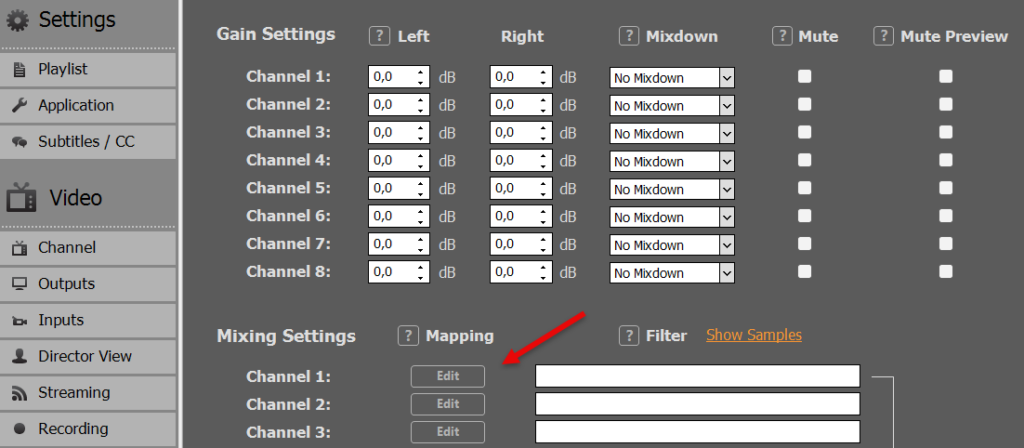
Pour un mixage plus avancé, vous pouvez cliquer sur « EDIT » dans la section « MIXING SETTINGS ». Dans cet exemple, nous mixons 16 canaux audio entrants en 4 canaux audio sortants. Veuillez noter qu'il existe des paramètres distincts pour les « CHANNELS » (clips, flux d'entrée) et les « INPUTS » (entrées de périphériques) :
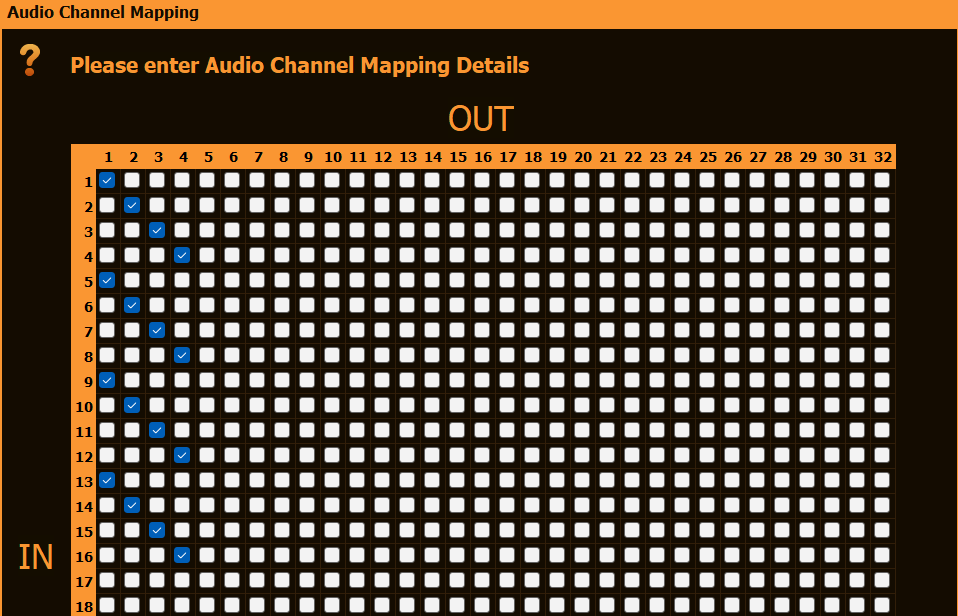
Vous pouvez affiner encore davantage votre mixage en passant au niveau du contenu : cliquez avec le bouton droit sur n'importe quel élément de la liste de lecture et sélectionnez « AUDIO CHANNEL MAPPING » :

Vidéo depuis/vers vMix

La meilleure façon de connecter vMix à PLAYDECK (dans les deux sens) est d'utiliser NDI. L'audio multicanal est également entièrement pris en charge, tout comme l'incrustation.


Envoyer une vidéo depuis vMix vers PLAYDECK

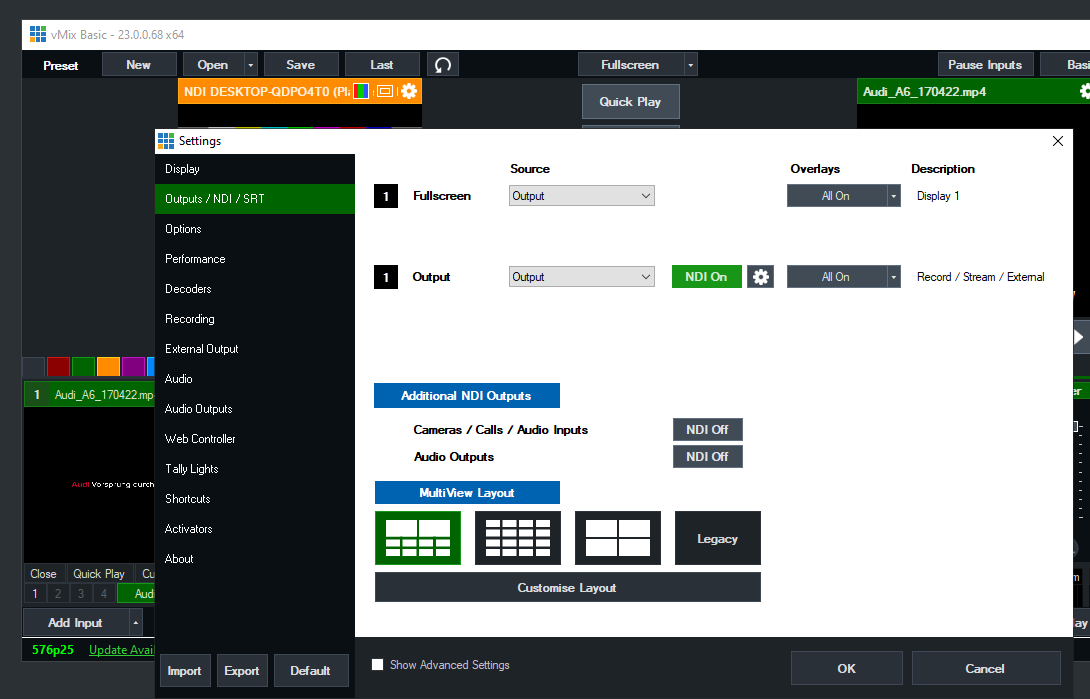
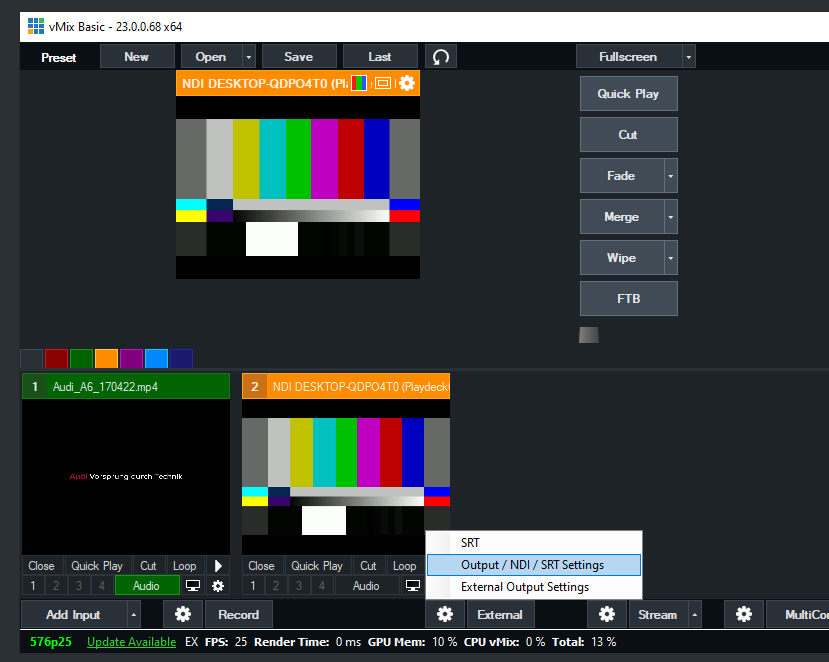
Il vous suffit d'activer NDI en tant que sortie externe comme suit :

PLAYDECK Professional Video Playback Playout Software for Windows * Send and Receive Video to and from vMix


Envoyer une vidéo depuis PLAYDECK vers vMix

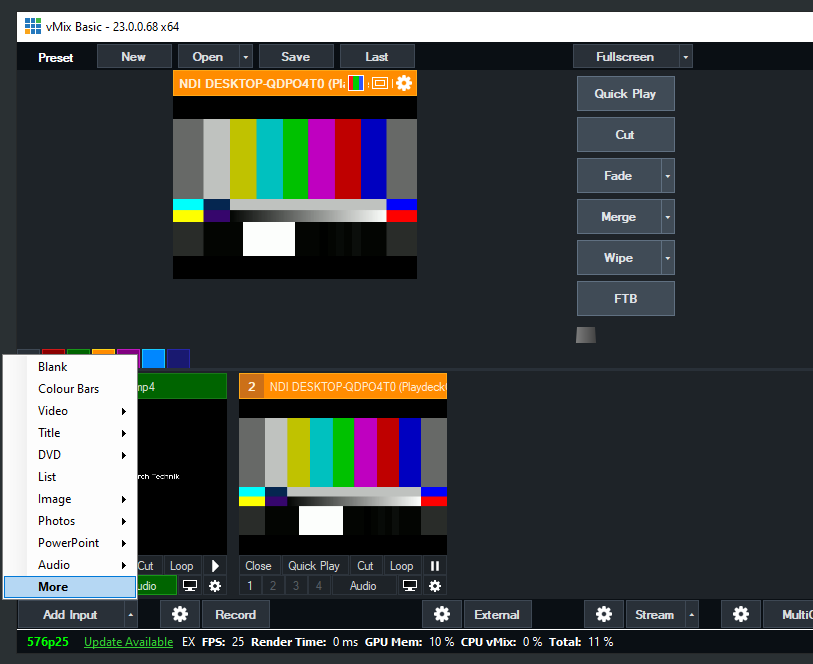
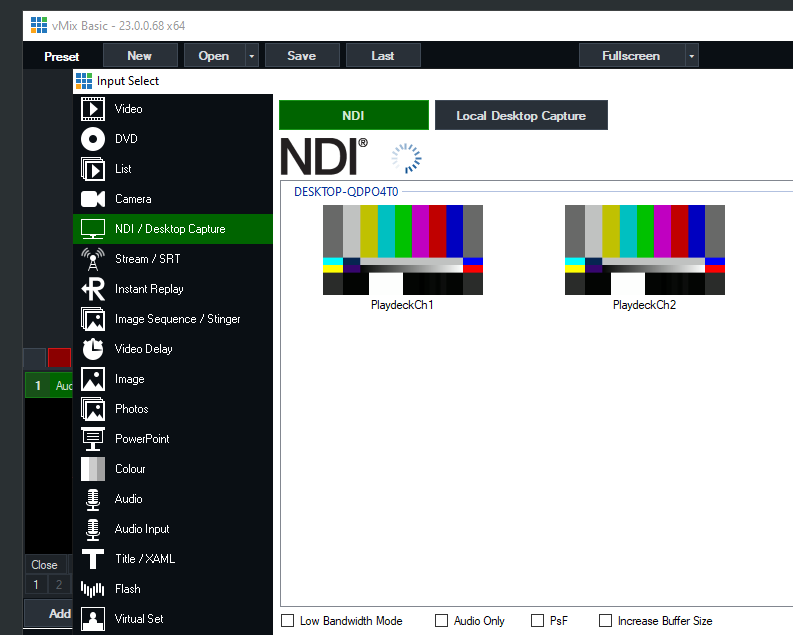
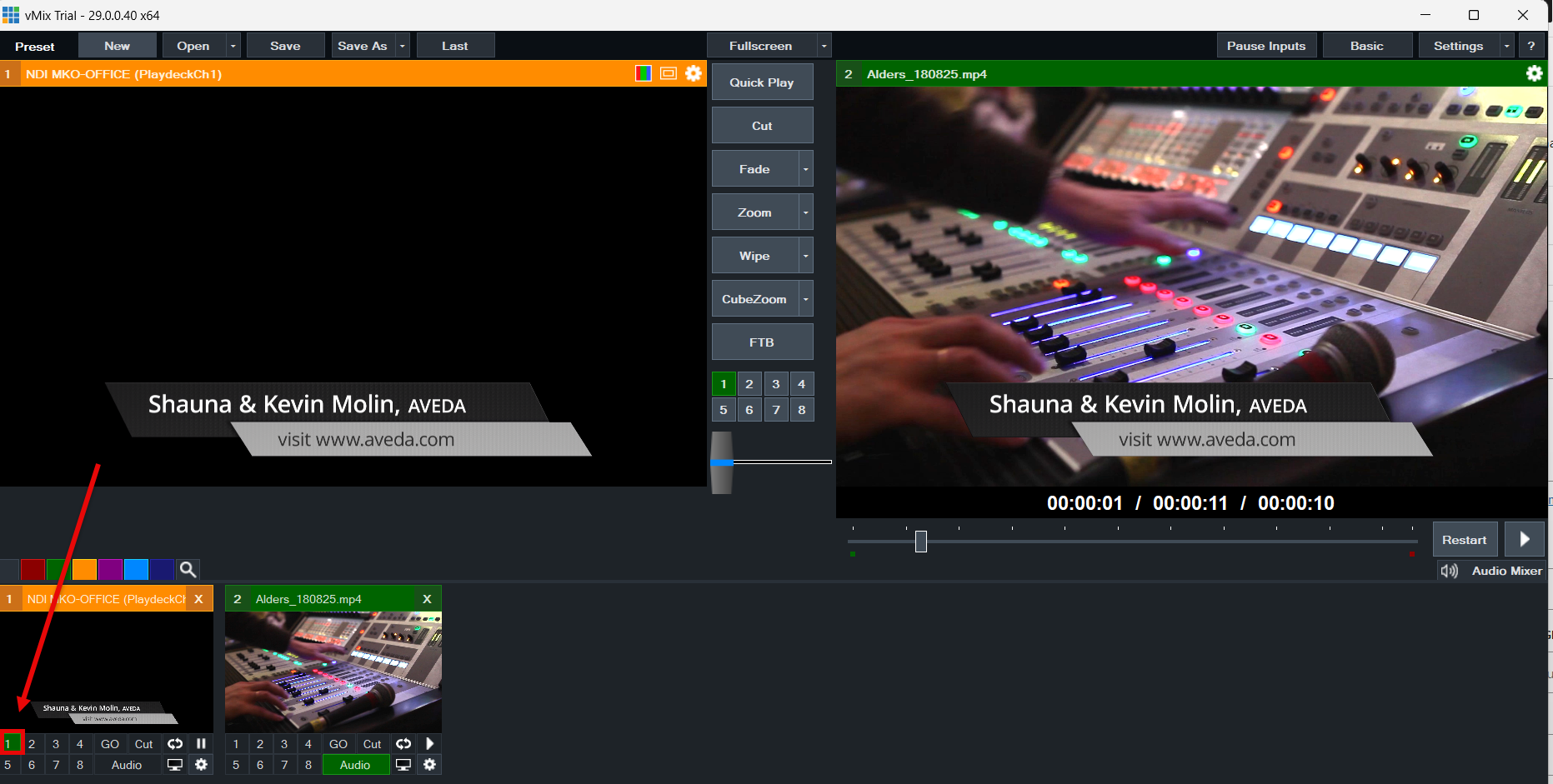
Activez la sortie NDI dans PLAYDECK et ajoutez le flux NDI en tant que nouvelle source dans vMix comme suit :

PLAYDECK Professional Video Playback Playout Software for Windows * Send and Receive Video to and from vMix


Envoyer un signal de remplissage avec canal alpha depuis PLAYDECK vers vMix

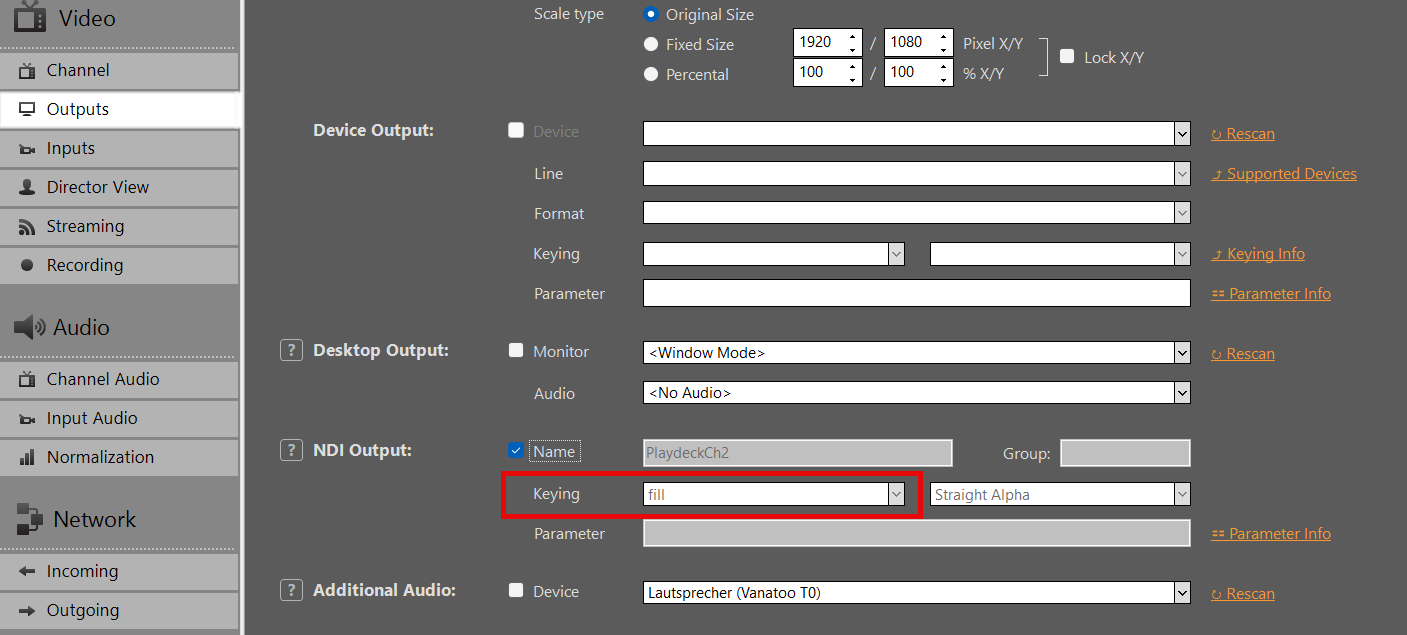
Activez la sortie NDI dans PLAYDECK, mais cette fois-ci, activez également la fonction Keying :

Ajoutez votre NDI en tant qu'entrée dans vMIX :

Utilisez les boutons de superposition pour superposer la vidéo sur le signal vidéo actuel dans vMIX :

Vidéo depuis/vers OBS Studio

La meilleure façon de connecter OBS à PLAYDECK (dans les deux sens) est d'utiliser NDI. L'audio multicanal est également entièrement pris en charge.

Comme OBS ne prend pas en charge le NDI par défaut, vous devez installer un plug-in supplémentaire, ce qui est très simple et rapide. Téléchargez le plug-in ici (Faites défiler vers le bas et cliquez sur “ distroav-6.0.0-windows-x64-Installer.exe ”). L'installation s'effectue comme pour n'importe quelle autre application Windows, via le programme d'installation.


Envoyer une vidéo depuis OBS vers PLAYDECK

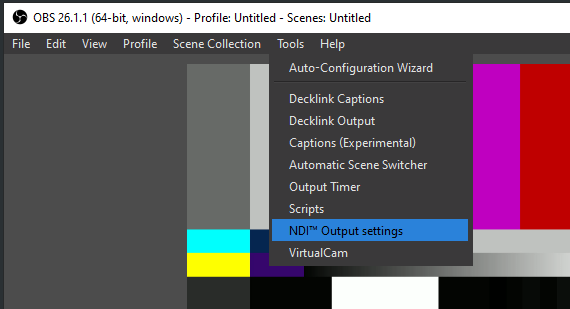
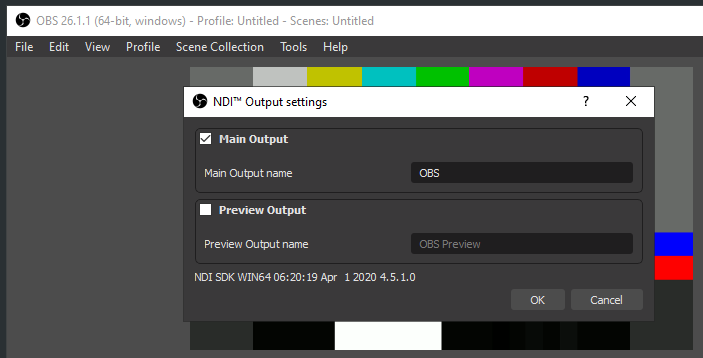
Le plug-in NDI ajoute une nouvelle option au menu Outils. Sélectionnez « Sortie NDI » et activez-la :

PLAYDECK Professional Video Playback Playout Software for Windows * Send and Receive Video to and from OBS


Envoyer la vidéo de PLAYDECK vers OBS

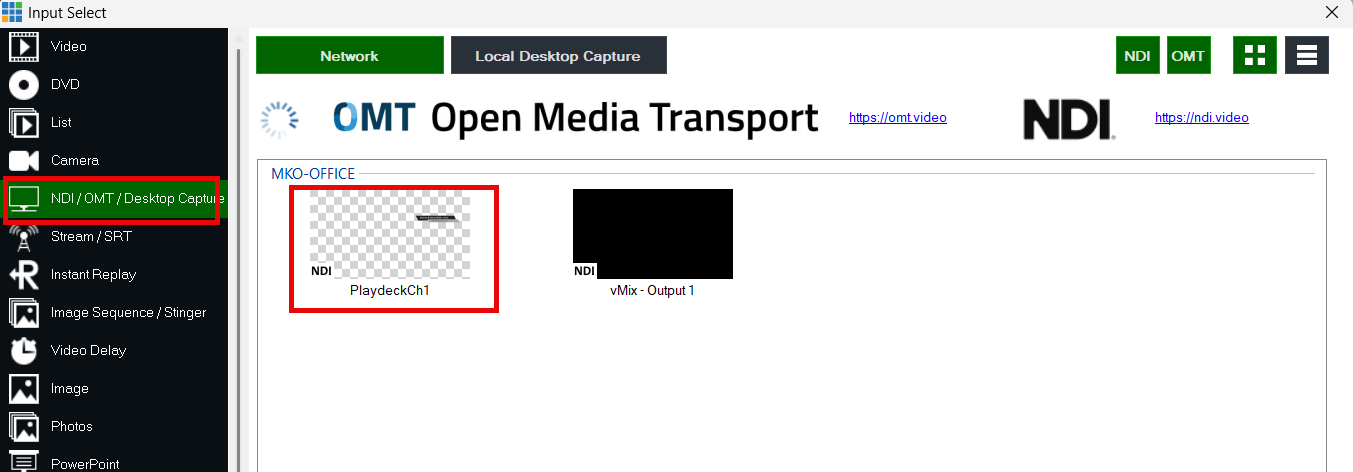
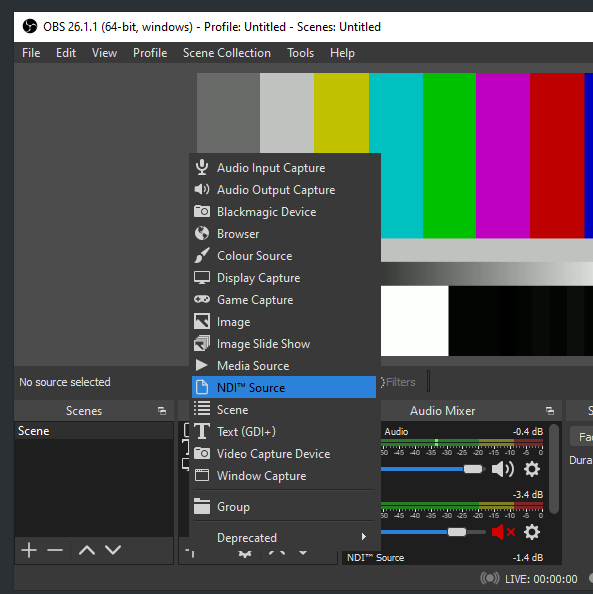
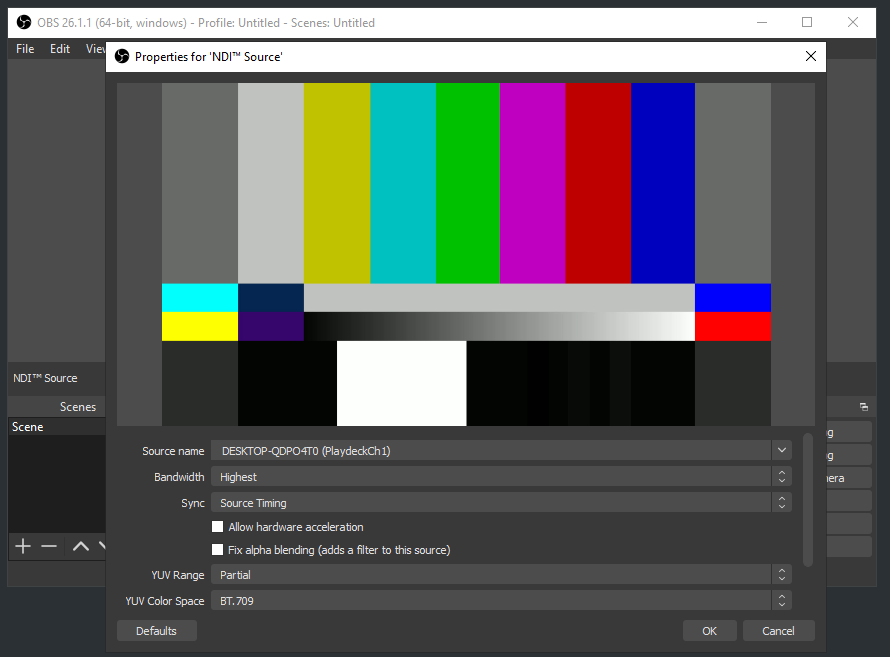
Activez la sortie NDI dans PLAYDECK. Le plug-in OBS NDI insère une nouvelle source NDI, que vous pouvez ajouter à votre scène OBS comme suit :

PLAYDECK Professional Video Playback Playout Software for Windows * Send and Receive Video to and from OBS

Installation d'Amazon EC2

PLAYDECK prend en charge la plupart des instances de serveur Amazon EC2 ainsi que la puissance des GPU NVidia qu'elles fournissent. Cela vous permet de mettre en place une infrastructure cloud pour le transport NDI ou d'autres applications.

Nous partons du principe que vous disposez d'un compte Amazon AWS et que vous avez des connaissances de base sur EC2.

Commencez par choisir une nouvelle instance EC2 compatible avec l'installation de PLAYDECK :
Windows Server avec un GPU NVIDIA virtuel et un pilote NVIDIA préinstallé :
https://docs.aws.amazon.com/AWSEC2/latest/UserGuide/install-nvidia-driver.html#preinstalled-nvidia-driver

Un exemple typique serait “ Windows 2019 / g4dn.xlarge ” – Il dispose d'un GPU virtuel NVIDIA Tesla et de spécifications suffisantes pour faire tourner PLAYDECK : 16 vCPU (Intel Xeon), 64 Go de RAM, 1 vGPU (NVIDIA T4) avec 16 Go de mémoire GPU.

Installez maintenant l'instance à l'aide de ces liens ou via votre console de gestion EC2.

Pour vous connecter à l'instance via RDP, vous devez d'abord ouvrir le port 3389 dans les paramètres de sécurité de l'instance.

Une fois connecté, vous ne pourrez plus télécharger quoi que ce soit via le navigateur. Pour y remédier, procédez comme suit : Menu DÉMARRER > Gestionnaire de serveur > Serveur local > Configuration de sécurité avancée d'IE > Désactivé

Téléchargez et installez maintenant PLAYDECK comme d'habitude :
https://playdeck.tv/download/

1 2 3 4 5