En este artículo te explicaremos cómo subir y editar vídeos de YouTube.
1. Abre YouTube en PLAYDECK
Puedes arrastrar y soltar directamente cualquier URL de YouTube desde tu navegador a PLAYDECK:
O bien, puedes utilizar el icono de arrastrar y soltar de Stream para pegar o editar la URL:
Tus vídeos de YouTube están listos para reproducirse nada más instalarlos. La calidad se seleccionará automáticamente en función del formato de vídeo de tu lista de reproducción y de los formatos que ofrezca YouTube.
Nota: Evita utilizar enlaces largos de YouTube con listas de reproducción como “…?v=0oIIRc0zc_U&list=RD0oIIRc0zc_U”, ya que es posible que no funcionen o provoquen retrasos o saltos en la reproducción. Recomendamos utilizar enlaces cortos como “…?v=0oIIRc0zc_U”.
2. Actualizar el controlador de YouTube
Si el vídeo de YouTube añadido aparece como «NO SE PUEDE REPRODUCIR» o en ROJO en PLAYDECK, actualiza el controlador integrado de YouTube. Es probable que YouTube haya realizado cambios en su plataforma y que necesites un controlador más reciente nuestro:
3. Cambiar la calidad, el vídeo y el audio
Los vídeos de YouTube siempre están disponibles en diferentes calidades. Puedes cambiar de pista de vídeo haciendo clic con el botón derecho del ratón sobre el vídeo de YouTube:
Nota: YouTube ofrece pistas combinadas de vídeo y audio, que son mucho más rápidas. Si cambias a una pista de vídeo sin combinar, el almacenamiento en caché puede tardar mucho más y el desplazamiento por el vídeo puede provocar una desincronización entre el vídeo y el audio.
Sigue estas pautas básicas para tu sistema PLAYDECK. Aunque PLAYDECK puede reproducir prácticamente cualquier códec en cualquier equipo con Windows, queremos que disfrutes de una buena experiencia, por lo que es necesario seguir algunas reglas generales.
PLAYDECK se puede instalar en cualquier equipo con Windows de 64 bits. Esto incluye las versiones de Windows Server o las configuraciones personalizadas en la nube.
PLAYDECK necesita un hardware rápido y moderno si se le exige al máximo. Tiene que transcodificar cualquier formato de vídeo y velocidad de fotogramas en tiempo real al formato de salida seleccionado. A ser posible, sin pérdida de fotogramas.
Al igual que con todas las funciones, todo depende de tu caso de uso: ¿Estás utilizando la edición LITE para gestionar un canal Full HD en un evento en directo durante unas horas? ¿O estás utilizando STUDIO para retransmitir varios canales UHD a distintos receptores (por ejemplo, transmisiones en streaming o NDI) de forma ininterrumpida las 24 horas del día, los 7 días de la semana?
Una cosa es segura: necesitas una potente tarjeta gráfica NVIDIA o INTEL. Las tarjetas AMD no son compatibles con la decodificación, pero el programa funcionará de todos modos. Lo ideal es que tu tarjeta gráfica NVIDIA tenga una puntuación de al menos 9 000 en el Escala Passmark. Esto se conseguiría con una NVIDIA RTX 4060.
También hay un Escala Passmark para la CPU. Recomendamos una puntuación mínima de 25 000 para un solo canal, de 35 000 para dos canales y de 50 000 para 4-8 canales.
El resto de componentes del ordenador no deberían tener más de dos años, simplemente para cumplir con los estándares actuales de controladores, ya que actualizamos PLAYDECK al menos cuatro veces al año con los controladores más recientes. Te interesará aprovechar esta ventaja, ya que todas las actualizaciones de PLAYDECK son gratuitas, siempre y cuando dispongas de una licencia válida.
Esto es un Especificaciones LIVE, utilizamos para nuestros propios sistemas de producción PLAYDECK:
Fuente de alimentación: BeQuiet Straight Power 11 750 W
Placa base: Gigabyte Z790 AORUS Elite AX
CPU: Intel Core i7 13700F (PassMark 38.000)
Refrigeración de la CPU: disipador de torre Noctua NH-U9S
Por favor, planifica también con antelación la GPU que vas a utilizar en función de tus necesidades de codificación y descodificación. Aquí tienes una página para NVidia NVenc y 422 Asistencia y aquí para Intel Quick Sync y compatibilidad con 422. Como regla general: las tarjetas NVidia de gama baja no pueden codificar DVB 422 ni descodificar AV1. Casi cualquier GPU integrada de Intel (UHD, Iris, ARC) puede codificar DVB 422, pero solo la ARC también puede descodificar AV1. Aquí tienes una pequeña guía:
NVIDIA RTX 3080
Decodificar HEVC — STRONG
Decodificación de H.264/H.265 — STRONG
Decodificar AV1 — (No)
Codificación DVB 4:2:2 — (No)
Intel UHD
Decodificar HEVC — MÍNIMO
Decodificación H.264/H.265 — MÍNIMA
Decodificar AV1 — (No)
Codificación DVB 4:2:2 — Correcto
Intel ARC
Decodificar HEVC — BUENO
Decodificación de H.264/H.265 — BUENA
Decodificación de AV1 — CORRECTA
Codificación DVB 4:2:2 — BUENA
Tarjetas de salida
Si utilizas una tarjeta de salida dedicada (por ejemplo, BM Decklink), no solo transferirás recursos a la tarjeta y reducirás la carga general de la GPU y la CPU del sistema, sino que también te beneficiarás de:
Colores más “auténticos”
Casi ninguna pérdida de fotogramas gracias al control de la frecuencia de fotogramas
Mejor calidad de imagen en general
Mucho más estable que el HDMI en el escritorio (sin interferencias de Windows)
Admitimos tarjetas de salida de estos fabricantes (véase Lista completa):
Blackmagic Design
AJA
Deltacast
Bluefish444
DekTect
Magewell
Águila pescadora
Stream Labs
Yuan
Dispositivos ASIO (por ejemplo, DANTE)
Uso de la CPU = Se necesita una CPU más potente
Si te encuentras en alguna de las siguientes situaciones, te recomendamos que elijas una CPU más potente para tu sistema:
– Estás utilizando principalmente códecs de CPU, que no se pueden decodificar mediante la GPU con PLAYDECK: ProRes, HAP, DNxHD – Utilizas varias salidas NDI, ya que se codifican únicamente en la CPU – Estás haciendo un uso intensivo de las superposiciones en PLAYDECK, ya que también se ejecutan únicamente en la CPU – Estás utilizando varias capturas de pantalla o cámaras web
NUC para reproducción sin monitor
Si el formato es importante o si tu sistema de emisión debe funcionar sin supervisión, te recomendamos este NUC: ASUS NUC 14 Pro.
Cuenta con una potente GPU INTEL ARC de 8 GB. Es capaz de descodificar cualquier formato, al igual que una NVIDIA (con QuickSync), además de AV1. Ofrece un equilibrio óptimo entre la potencia de la CPU y la GPU. Permite la reproducción en dos canales, incluyendo salida HDMI y transmisiones en streaming.
Portátiles
Si tu objetivo son las producciones para dispositivos móviles, optamos por el XMG ULTRA 17 o el portátil Razor Blade y amplíalo con una tarjeta Blackmagic Ultra Studio a través de la interfaz Thunderbolt. Si tienes dudas sobre qué fabricante elegir, decántate por un portátil para gamers. Estos están diseñados para funcionar al máximo rendimiento. Evita comprar portátiles de oficina, como los de Dell, que están diseñados para ahorrar energía y pueden limitar considerablemente el rendimiento durante el juego.
Bienvenido a la documentación oficial de PLAYDECK. Esta completa guía del usuario está diseñada para ayudarte a configurar, automatizar y manejar tu sistema de emisión a la perfección, tanto si lo implementas in situ como en entornos de producción remotos basados en la nube.
PLAYDECK se adapta tanto a configuraciones sencillas de un solo canal como a infraestructuras de emisión complejas. Antes de pasar a los capítulos específicos sobre configuración que se incluyen a continuación, asegúrate de conocer las funciones principales de tu edición:
Emisión multicanal: Gestiona y distribuye hasta 8 canales de salida totalmente independientes al mismo tiempo. Organiza tus vídeos, gráficos, pistas de audio, entradas en directo o transmisiones IP al instante mediante nuestra interfaz de listas de reproducción de alta velocidad con función de arrastrar y soltar.
Transcodificación en tiempo real: Añade a tu lista de reproducción archivos en casi cualquier códec o formato de contenedor habitual. El motor interno de PLAYDECK adapta, convierte y transcodifica automáticamente todos los archivos en tiempo real para que se ajusten al formato de salida de tu hardware.
Enrutamiento flexible de señales: Transmite tus señales sin perder calidad a través de tarjetas de E/S profesionales (Blackmagic Design, AJA, Deltacast, etc.), flujos NDI® nativos de baja latencia, señales SRT seguras o el escritorio ampliado de Windows.
Control avanzado y automatización: Toma el control total de tu flujo de producción mediante atajos de teclado rápidos, interfaces Tally automatizadas, comandos TCP/IP de red estandarizados o nuestro módulo nativo diseñado para Bitfocus Companion y los sistemas Elgato Stream Deck.
Edición Studio: Captura en tiempo real y potencia de audio
Si está utilizando el PLAYDECK Edición Studio, tendrás acceso a flujos de trabajo ampliados de calidad profesional:
Grabación en 4 canales y edición específica durante la importación: Captura hasta 4 flujos de grabación independientes simultáneamente. Se puede utilizar un canal maestro designado para la reproducción activa Edición durante la importación creación de clips, lo que te permite utilizar atajos de teclado rápidos para recortar, cortar y añadir clips destacados a tu lista de reproducción al instante, mientras la grabación en segundo plano continúa sin interrupciones.
Compatibilidad nativa con ASIO y Dante: Gestiona sin esfuerzo sistemas de audio multicanal complejos gracias a la integración nativa de alto rendimiento para dispositivos ASIO y la tarjeta de sonido virtual Dante (DVS), que permite gestionar hasta 32 canales de audio independientes.
Cómo navegar por esta documentación
Utilice el menú de navegación en la barra lateral izquierda para acceder a capítulos técnicos específicos. El menú se despliega automáticamente para guiarte a través de nuestras guías paso a paso sobre hardware, listas de reproducción, enrutamiento y automatización.
A veces, en las producciones en directo, hay que retrasar el audio con respecto al vídeo para compensar el retraso de procesamiento de las pantallas LCD gigantes (sincronización labial). O bien añadir un limitador/gate a la señal de audio de la entrada de micrófono.
En realidad, esto se implementa bastante rápido en PLAYDECK. Solo hay que añadir el filtro de audio ADELAY al canal de la siguiente manera. En este ejemplo, hemos establecido un retardo de 600 ms para los canales de audio 1 y 2:
También se puede configurar en «INPUTS» para compensar cualquier problema de sincronización labial en la señal de entrada.
Copiar audio y retardo
También puedes COPIAR los canales de audio 1 y 2 a los canales de audio 3 y 4 y aplicarles un retardo. El objetivo es que el técnico de sonido disponga de una vista previa del audio en directo.
Esto debe hacerse a nivel de la lista de reproducción, así que desactiva cualquier filtro de audio en la configuración.
En primer lugar, asegúrate de aumentar el número de canales de audio de tu canal de salida; de lo contrario, no se procesarán los canales de audio por encima del 2:
Haz clic con el botón derecho del ratón en cualquier elemento de la lista de reproducción y selecciona «Asignación de canales de audio»:
Esto copiará los canales de audio 1 y 2 a los canales de audio 3 y 4:
Ahora vuelve a hacer clic con el botón derecho del ratón en el elemento de la lista de reproducción, selecciona «FILTRO DE AUDIO» y añade el filtro ADELAY, pero solo para los canales de audio 3 y 4:
Más filtros de audio
Para ver una lista completa de todos los filtros de audio, haz clic en «Mostrar ejemplos». Se abrirá un archivo de texto con ejemplos.
En este artículo se explica cómo configurar el registro de Video Engine.
1. Configuración del registro
Inicia PLAYDECK, abre Configuración, y selecciona el SOLICITUD pestaña. En la parte inferior de la página encontrarás las opciones de configuración.
Carpeta de salida: Elige el directorio de destino. También puede ser una carpeta de red compartida.
Advertencia sobre el almacenamiento: Los registros pueden llegar a ocupar fácilmente hasta 1 GB por minuto (con el nivel de detalle 0 y todos los módulos activados). Asegúrate de disponer de suficiente espacio libre en disco teniendo en cuenta el tiempo que podría tardar en producirse el problema.
Nivel de detalle: Empieza siempre a registrar con 0 – traza. De este modo, se garantiza que los desarrolladores del motor de vídeo reciban toda la información necesaria.
Módulos: Seleccionar todos Para empezar. Si los archivos de registro se vuelven demasiado grandes, puedes reducir su tamaño centrándote en módulos específicos:
Lo primero que hay que configurar es tu Carpeta de salida para los archivos de registro. Puede tratarse de una carpeta compartida en tu red. Los registros pueden llegar a ocupar fácilmente hasta 1 GB por minuto (con el nivel de detalle 0 y todos los módulos activados). Prevé suficiente espacio libre en disco, en función del tiempo estimado hasta que se produzca el error.
La siguiente configuración es Nivel de detalle: Por favor, empieza siempre a registrarte con 0 – traza, para que los desarrolladores del motor de vídeo dispongan de TODA la información.
Con el Módulos la configuración que elijamos todos Para empezar. Si los archivos de registro llegan a ser demasiado grandes, podemos reducir su tamaño centrándonos en módulos específicos:
todos: Registra todo.
lista de reproducción, archivo, códecs: Abarca los errores relacionados con la reproducción, la descodificación de archivos y la carga y reproducción de clips.
escritor: Abarca transmisiones en directo, grabaciones y codificación.
red: Trata los protocolos de streaming.
motor de renderizado: Abarca la salida del dispositivo y NDI.
en directo: Abarca las entradas en directo.
dispositivo: Todo lo relacionado con los dispositivos de hardware.
magia negra: Todo lo relacionado con el hardware de Blackmagic Design.
Opción de división: Esto depende del número de canales que tengas en funcionamiento, ya que cada canal se ejecuta en su propio proceso. Si utilizas más de dos canales, recomendamos encarecidamente activar la opción «Dividir».
2. Iniciar/detener el registro
Para detectar un error sobre la marcha, tendrás que activar el registro, reproducir el problema, desactivar el registro y, a continuación, enviar los archivos al equipo de desarrollo.
Duración: Puedes INICIO y ALTO grabar en cualquier momento. Esto te permite preparar tu lista de reproducción o tus dispositivos con antelación. Reduce al mínimo el tiempo entre el inicio y la finalización para que el tamaño total del archivo sea manejable.
Carpeta de sesión: Una vez que hagas clic INICIO, una nueva subcarpeta con el nombre de la marca de tiempo actual (por ejemplo, 2026-05-16__01-20-00) se creará en la ruta de registro que hayas indicado.
Parada: Cuando se produzca el error, haz clic en ALTO. Espera al menos 10 segundos para garantizar que todos los procesos de registro activos terminen de escribir en el disco.
Compresión: Abre la ruta de registro y busca la carpeta de sesión. Haz clic con el botón derecho del ratón en la carpeta y selecciona Comprimir en…, y selecciona 7z (preferiblemente) o Código postal. La compresión puede tardar un rato, dependiendo del tamaño del archivo.
Ahora tenemos que comprimir el contenido de la carpeta de sesión. Identificar la carpeta de la sesión por la hora de INICIO. A continuación, haz clic con el botón derecho del ratón en la carpeta de la sesión y selecciona Comprimir a y elegir Archivo 7z (si está disponible) o Archivo ZIP. Ahora recuéstate; la compresión puede tardar un rato.
3. Carga de registros
Sube tus archivos de registro comprimidos a través de nuestro portal de descargas oficial:
Arrastra y suelta tu archivo ZIP/7z en la ventana del navegador o utiliza el explorador de archivos.
Haz clic SUBIR.
Una vez completado, haz clic en COPIAR para copiar el enlace de descarga generado en el portapapeles.
Envía un correo electrónico a [email protected] y pega el enlace de descarga en el mensaje.
Nota: Sin este enlace de descarga específico, nuestro equipo no puede acceder a tus archivos debido a las políticas de protección de datos.
4. Limpieza
Asegúrate de eliminar los archivos de registro originales y las carpetas de sesión después de compresión y subida correctas para liberar espacio en disco. PLAYDECK no elimina ni limpia automáticamente los archivos de registro antiguos.
Los marcadores SCTE se utilizan principalmente para insertar anuncios en la señal de vídeo, indicando al receptor (por ejemplo, un servidor de streaming) en qué momento debe insertar los anuncios y con qué duración. Esto permite a los sistemas de terceros seleccionar dinámicamente los anuncios de una base de datos. Puede obtener más información sobre el estándar SCTE-35 en general en este sitio web.
Puedes asociar un marcador SCTE a cuatro objetos diferentes en PLAYDECK: – Clips (en cualquier posición) – Bloques (Inicio y Fin) – Superposiciones (Mostrar y ocultar) – Botones de acciones
En lugar de proporcionarte un marcador SCTE predefinido, hemos optado por un enfoque diferente: tendrás que escribir tu propio marcador SCTE. Esto puede suponer un pequeño esfuerzo de aprendizaje, pero al final resulta mucho más flexible. La ventaja es que siempre serás compatible con todos los receptores. Para recopilar la duración del clip y otras “variables”, proporcionamos ciertos “marcadores de posición”.
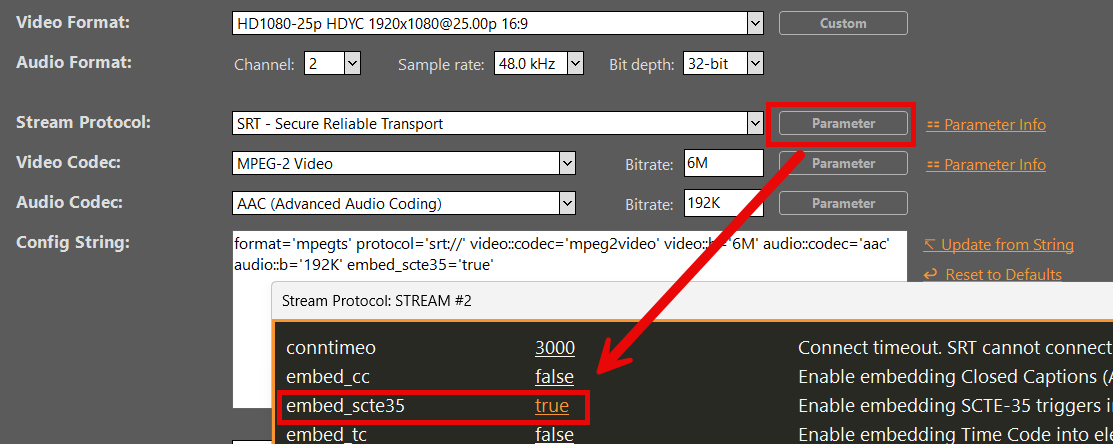
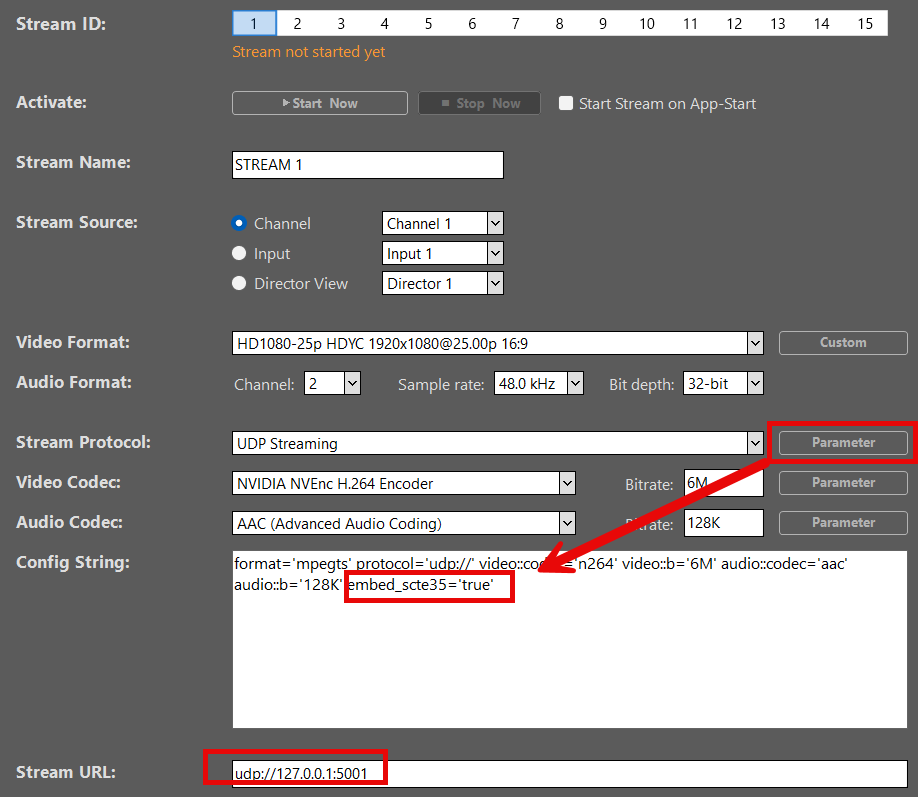
Ten en cuenta que debes habilitar SCTE en las opciones de transmisión:
Ejemplos de marcadores SCTE-35
Veamos algunos ejemplos de SCTE-35. Se trata de la variante más utilizada de SCTE-35, denominada “empalme”.
Nota: El formato SCTE-35 que aquí se presenta funciona mejor con Nimble Streamer (véase más abajo). Dependiendo de tu servidor de streaming, el formato puede variar. Consulta a tu proveedor.
Esto insertará un anuncio y volverá automáticamente a tu programa una vez transcurrida la duración indicada. PLAYDECK establecerá automáticamente la duración en función del clip que se esté reproduciendo en ese momento. Este valor se puede sustituir por {blockduration} o por un valor introducido manualmente. Si eliges un valor manual para la duración, la fórmula es: DURACIÓN DEL CLIP multiplicada por 90000 y redondeada. La razón es que 90000 es la escala de tiempo predeterminada que utilizan la mayoría de los sistemas SCTE. Ejemplo: el clip dura 12,4 segundos, por lo que la duración SCTE sería 1116000.
En lugar de enviar una duración, también puedes enviar dos marcadores SCTE independientes para iniciar y finalizar el anuncio. Estos se denominan CUE-OUT (salida del programa para el anuncio) y CUE-IN (regreso al programa).
Como seguramente ya habrás observado, la única diferencia es que “outOfNetworkIndicator” toma los valores 1 (CUE-OUT) y 0 (CUE-IN). El propio sistema SCTE emparejará ambos marcadores basándose en el “spliceEventId”.
Nota: Los marcadores de posición compatibles son: {timestamp} {timestampunix} {airtimenext} {airtimenextunix} {plannednext} {plannednextunix} {clipid} {blockid} {blockduration} {clipduration}
Probar el marcador SCTE-35 a nivel local
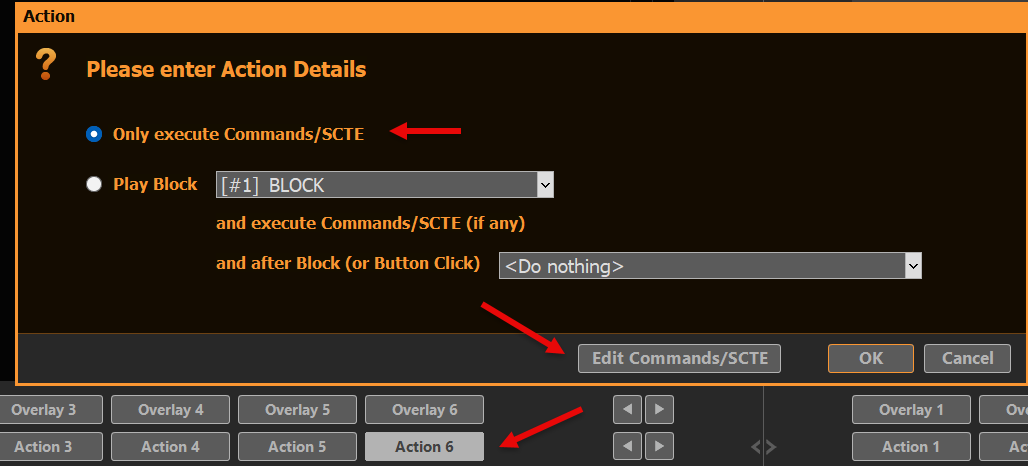
Abre PLAYDECK. Todavía no es necesario que cargues ningún clip. Haz clic con el botón derecho del ratón en cualquier botón de ACCIÓN, crea una nueva acción y selecciona COMANDOS/SCTE:
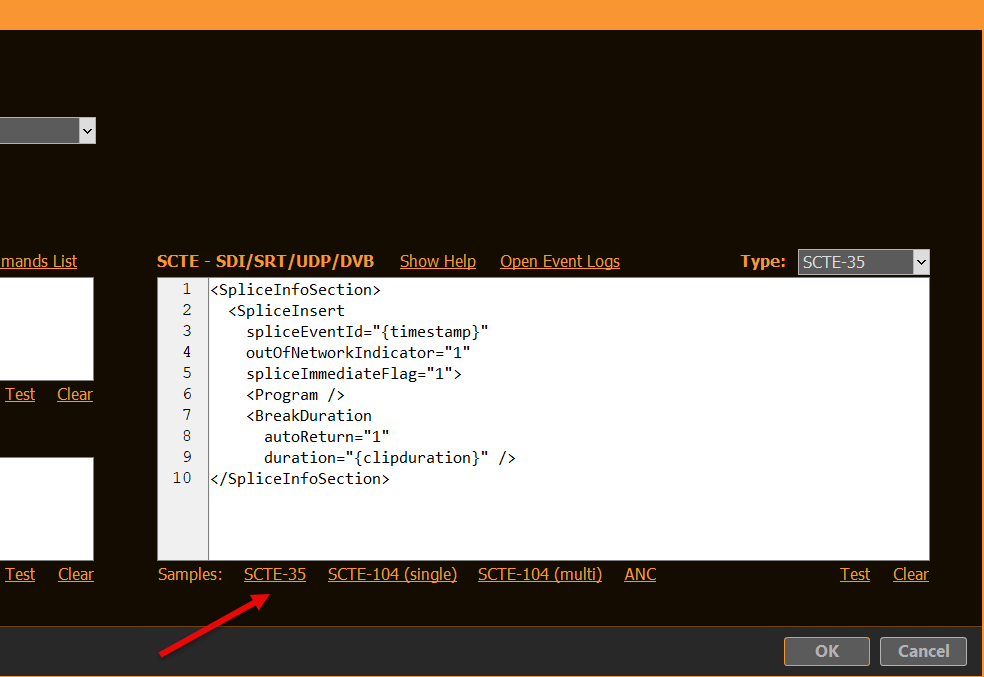
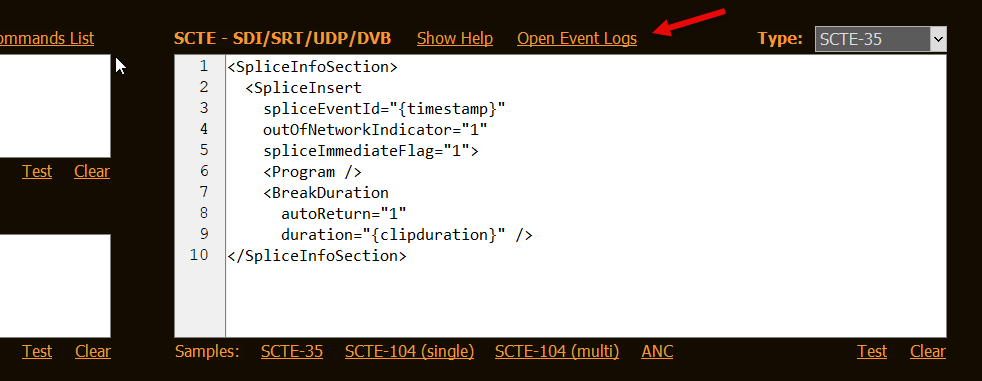
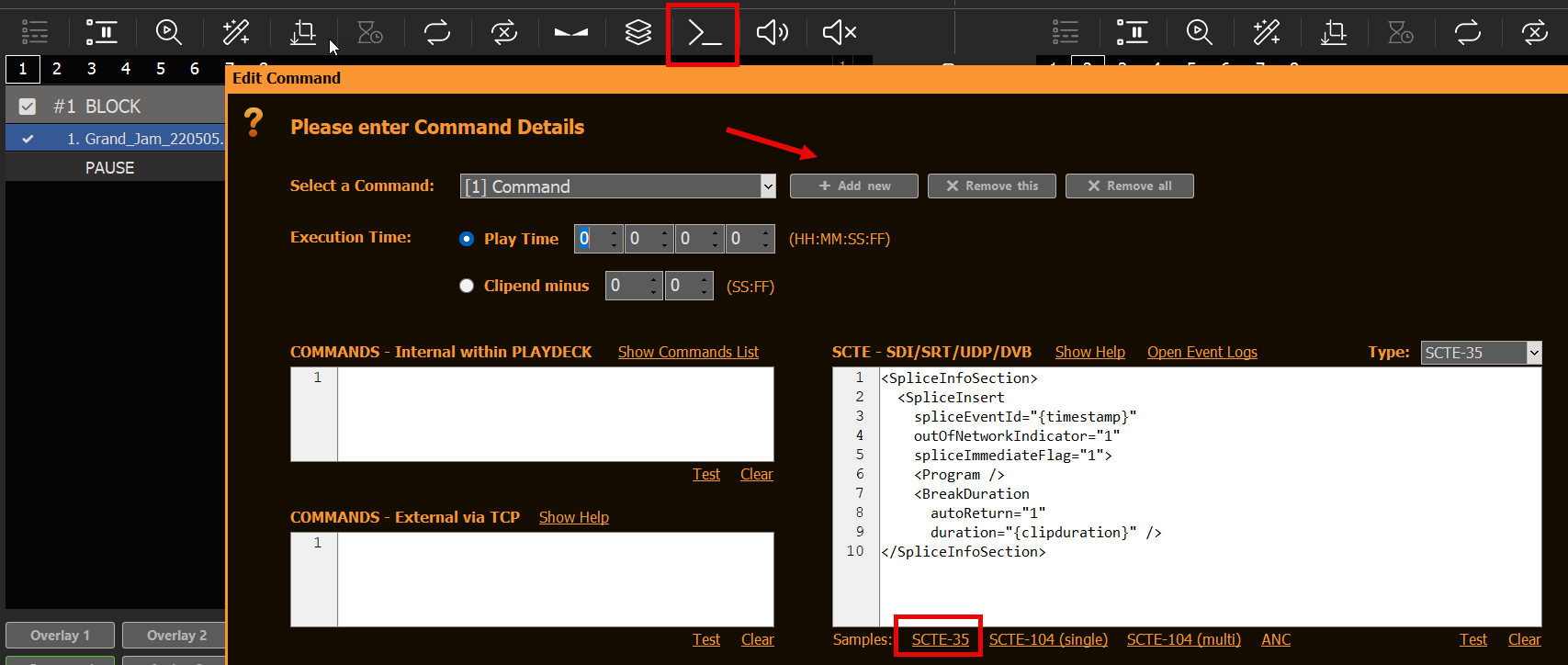
Inserta la etiqueta de muestra SCTE-35 haciendo clic en SCTE-35. Cierra las ventanas emergentes pulsando «Aceptar» (dos veces):
Ahora podemos enviar una etiqueta SCTE-35 a cualquier flujo compatible (UDP, DVB, SRT). Si haces clic en «Acción» ahora, no pasará nada, ya que aún no tenemos ningún flujo.
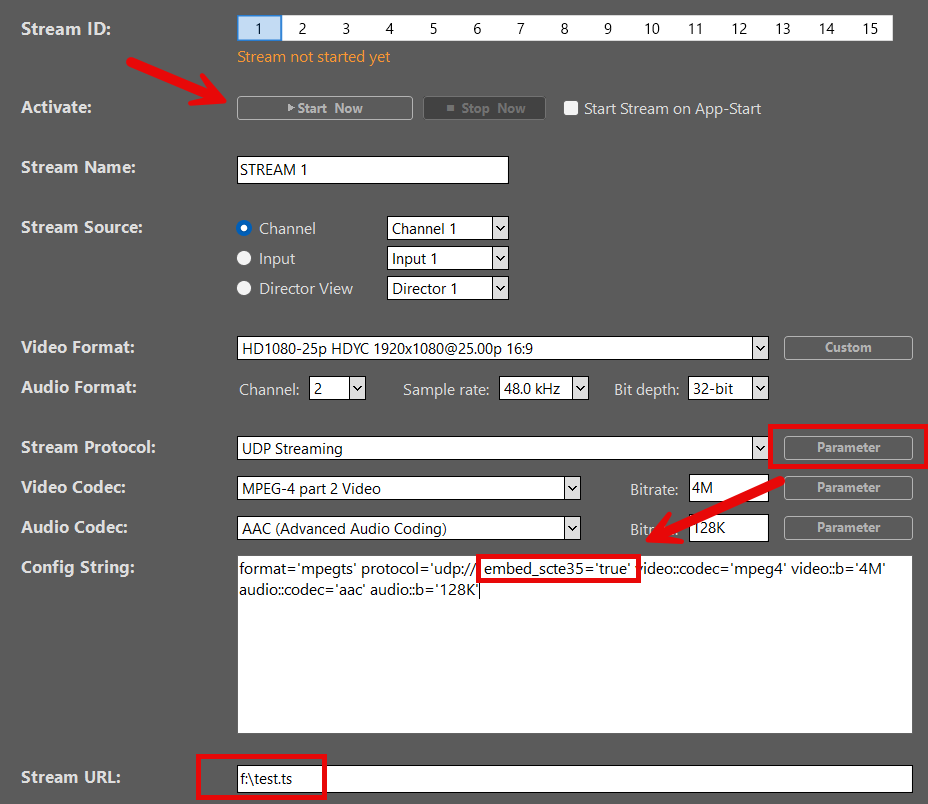
Creemos un flujo UDP de prueba en el que simplemente enviemos la salida a un archivo, para no tener que lidiar (todavía) con cuestiones relacionadas con el servidor. Copia la configuración tal y como se indica a continuación e inicia el flujo con “START NOW”. No olvides habilitar SCTE-35 en «Parameter»:
Ahora queremos enviar nuestra etiqueta SCTE-35 de muestra a la transmisión. Cierra los ajustes y haz clic varias veces en el botón de acción; después, vuelve a los ajustes y detén la transmisión con «STOP NOW».
PLAYDECK ha registrado tus etiquetas SCTE-35. Puedes consultar los registros volviendo a tu código SCTE-35 en el botón «Acción» y haciendo clic en «ABRIR REGISTROS DE EVENTOS»:
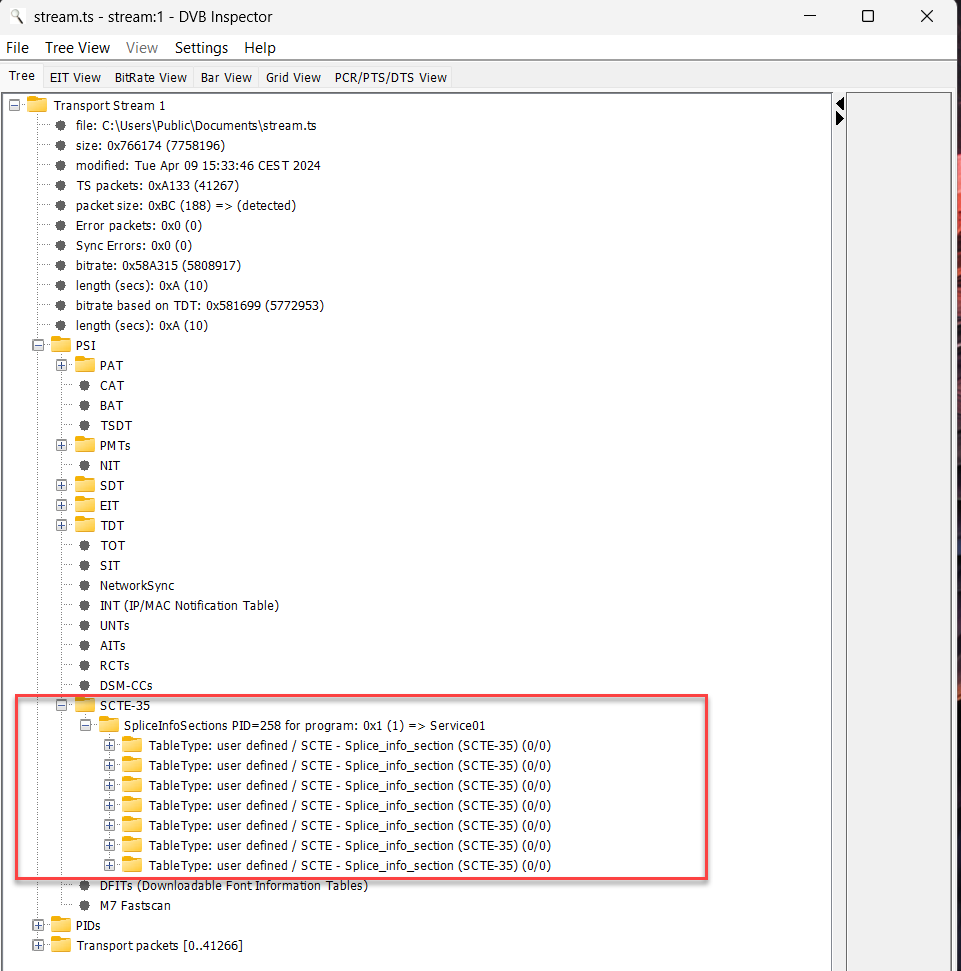
También puedes hacer visibles las etiquetas SCTE-35 que se encuentran en tu transmisión grabada. Para ello, necesitamos una herramienta independiente llamada “DVBInspector”. Esta herramienta también requiere el entorno de ejecución de Java, así que descarga ambos:
Ahora descomprime el archivo “DVBinspector-1.18.0-dist.zip” (o similar) y ejecuta “DVBinspector-1.18.0.jar”. A continuación, arrastra y suelta tu archivo TS en la aplicación. Abre el árbol de la siguiente manera para ver tu marcador SCTE.
Probar el marcador SCTE-35 en Nimble Streamer
Nimble Streamer es nuestro servicio de streaming preferido. Es rentable, fácil de configurar y mantener, pero ofrece la complejidad necesaria para casos de uso avanzados:
Instala la versión de prueba de 14 días de Nimble en el mismo equipo en el que se ejecuta PLAYDECK. No es imprescindible, pero simplifica las cosas, ya que así te ahorras tener que configurar la red. Nimble también le pedirá que cree una cuenta en WMSPanel, una herramienta de configuración web para Nimble, ya que el propio Nimble Streamer se instala sin interfaz de usuario.
INFORMACIÓN: Para que esta muestra SCTE-35 funcione, NO es necesario disponer de los complementos “Nimble Live Transcoder” ni “Nimble Advertizer” si la pruebas en una instalación en vivo. En la instalación de prueba, estos complementos están desactivados de forma predeterminada.
Una vez que Nimble esté en funcionamiento, hay un ajuste más que debes realizar manualmente. Abre el archivo de configuración del servidor Nimble aquí: c:\Archivos de programa\Nimble Streamer\conf\nimble.conf
Al final de este archivo, añade las siguientes líneas y guarda el archivo.
Importante: Debes reiniciar Nimble ahora mismo, ya sea reiniciando el ordenador o reiniciando manualmente el servicio de Windows “Nimble Streamer”.
Aquí tienes de nuevo las líneas, pero con comentarios para ti (no las utilices):
scte35_processing_enabled = true  // Habilita el módulo SCTE en general. Es necesario para el resto de opciones
scte35_forwarding_enabled = true  // Permite el paso de los marcadores SCTE-35 a través de Live Transcoder
hls_ad_scte35_forwarding_enabled = true  // Habilita el reenvío de marcadores SCTE-35 a flujos HLS
hls_ad_marker_format = cue  // Configura Nimble para que utilice marcadores CUE-OUT y CUE-IN
hls_ad_splice_out_cont_marker_enabled = true  // Habilita la inserción automática de EXT-X-CUE-OUT-CONT
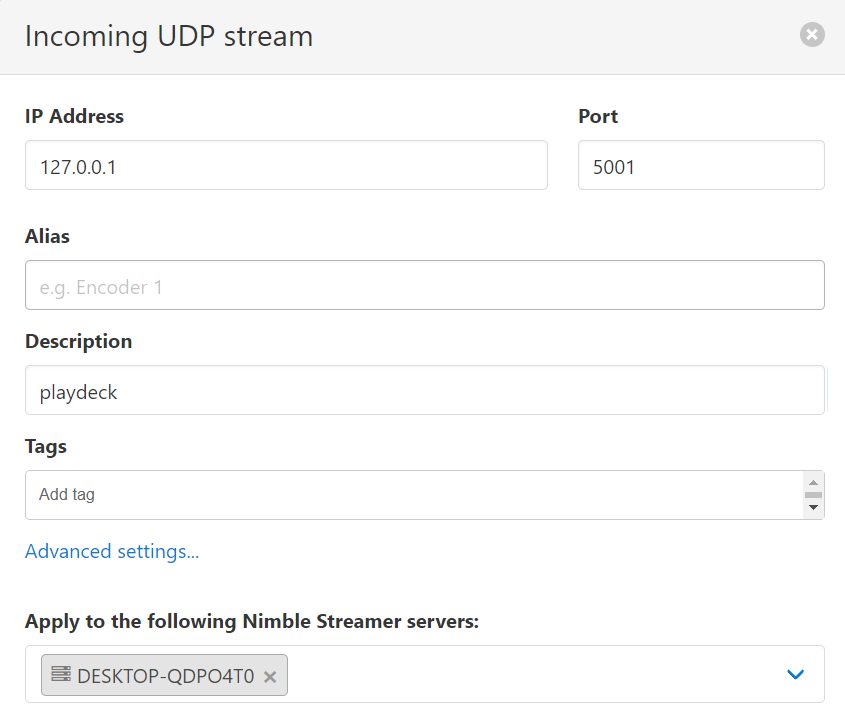
Ahora vamos a configurar tus transmisiones en WMSPanel: En primer lugar, vamos a definir nuestra secuencia entrante. Ve a “Nimble Streamer” en el menú, selecciona “MPEGTS In” y haz clic en el botón “Añadir secuencia UDP”; a continuación, añade la secuencia entrante de esta manera. Puedes utilizar cualquier otro puerto si el 5001 ya está en uso.
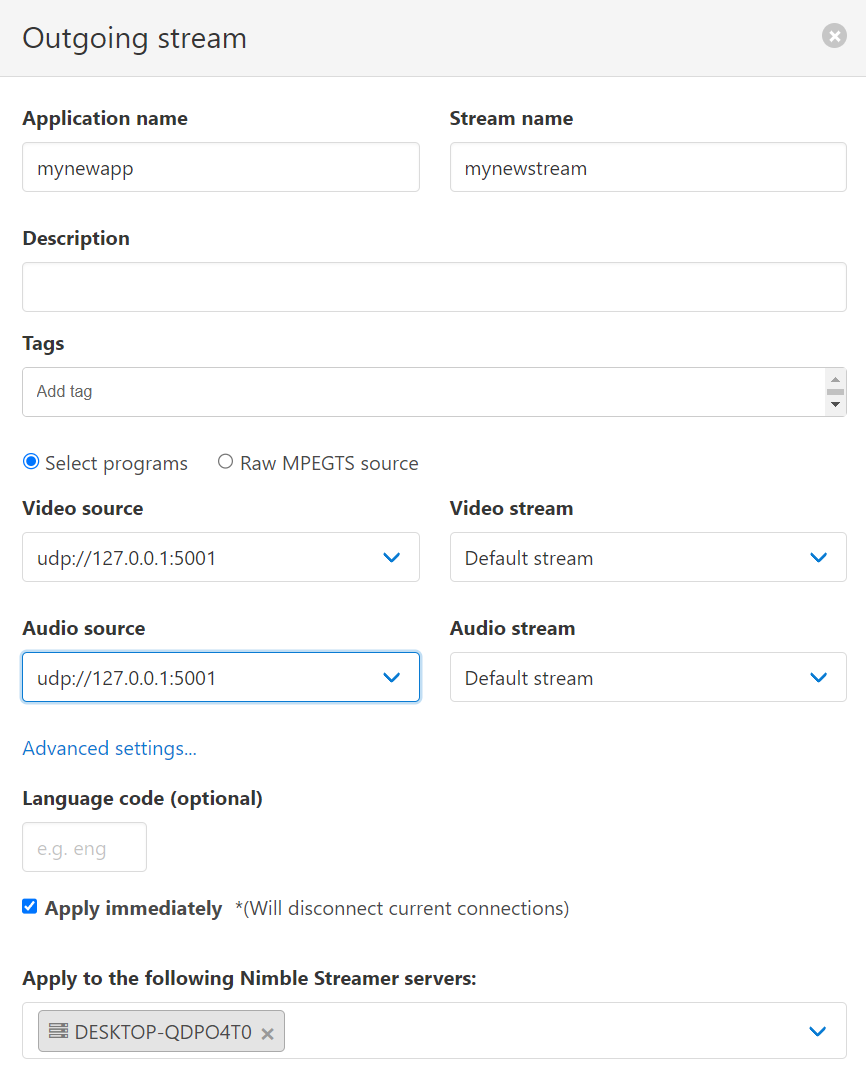
A continuación, vamos a configurar el formato del flujo de salida. Queremos utilizar HLS aquí para demostrar la conversión del marcador SCTE de UDP a HLS. En la misma página, ve a “MPEGTS Out” y haz clic en el botón “Añadir flujo de salida”, luego añádelo de esta manera. Asegúrate de seleccionar tu flujo de entrada como fuente de vídeo y audio.
A continuación, seguimos con la configuración en PLAYDECK. Ve a la sección “Stream Output Settings” (Configuración de salida de la transmisión) y cambia la URL de la transmisión a «udp://127.0.0.1:5001».
INFORMACIÓN: Puedes elegir el códec de vídeo que prefieras. En este caso, he elegido H.264 para que mi GPU NVIDIA se encargue de la codificación, lo que reducirá el uso de la CPU. Activa también SCTE-35 en “Parámetros”.
INFORMACIÓN: Ten en cuenta que PLAYDECK no es capaz de transmitir directamente en formato HLS. Si seleccionas “Apple HTTP Live Streaming” como formato de transmisión, la salida se guardará en un archivo. Por lo tanto, debe especificar una ruta de destino como “URL de transmisión”, por ejemplo, “c:\Users\Public\Documents\stream.m3u8”. A continuación, utilice ese archivo para transmitir mediante cualquier servidor de streaming. PLAYDECK no puede escribir etiquetas SCTE de HLS en el archivo de manifiesto HLS (el archivo *.3u8).
A continuación, queremos que PLAYDECK envíe automáticamente SCTE, no solo mediante un botón, sino en función del clip. Para ello, insertamos cualquier clip y hacemos clic en el icono «COMANDOS» de la barra de herramientas; a continuación, añadimos un nuevo comando, seleccionamos «TIEMPO DE REPRODUCCIÓN 0» e insertamos la muestra SCTE-35:
INFORMACIÓN: También puedes añadir marcadores SCTE a bloques, superposiciones y botones de acción.
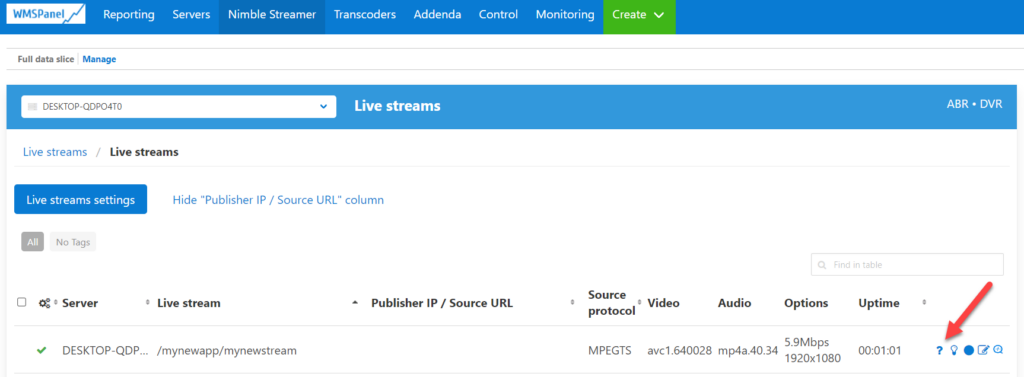
Ahora pongámonos manos a la obra: pon el clip en “CUE” y “PLAY” e inicia la retransmisión en la configuración de PLAYDECK. Ve al WMSPanel y abre en el menú «Nimble Streamer» la opción «Live Streams». Ahora verás una transmisión en directo en curso. Haz clic en ella y selecciona el signo de interrogación situado en el extremo derecho, como se muestra aquí.
En la lista de “URL para reproducir”, selecciona la que termine en “playlist.m3u8” y haz clic en “Copiar”. A continuación, pega esta URL en cualquier navegador que tenga integrado o instalado un reproductor HLS. Para este ejemplo, utilizaremos el navegador CHROME con la siguiente extensión de reproductor HLS: https://chromewebstore.google.com/detail/hls-player-m3u8-streaming/eakdijdofmnclopcffkkgmndadhbjgka
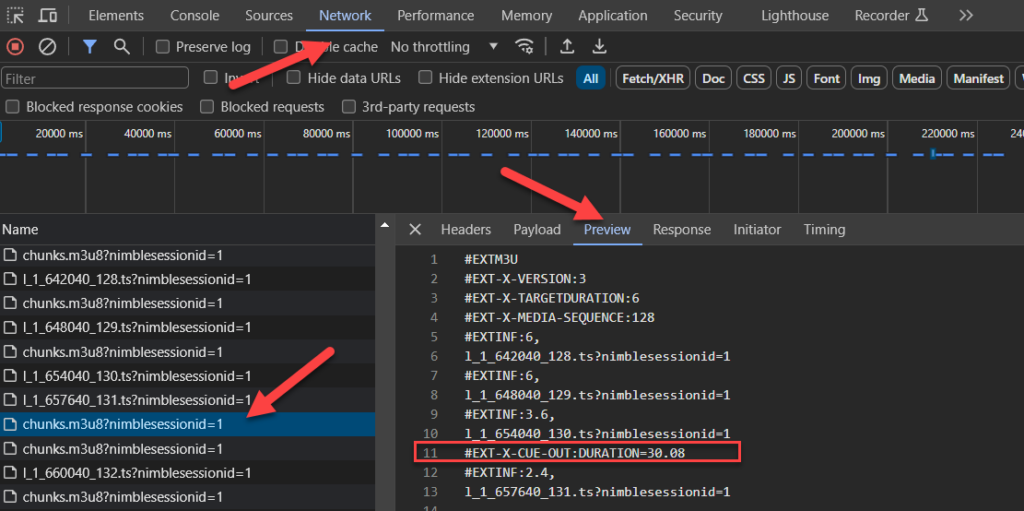
Una vez que hayas introducido esa URL en Chrome, verás que tu transmisión de PLAYDECK se reproduce inmediatamente. Ahora te mostraré cómo supervisar tu marcador SCTE. En Chrome, pulsa F12 para abrir las Herramientas de desarrollador. En la parte superior, haz clic en la pestaña “Red”. Ahora verás varios archivos “chunks.m3u8”, que forman parte de tu transmisión. Haz clic en uno de los archivos Chunk (también llamados HLS Manifest) y selecciona “Vista previa” junto a él. Ahora verás la etiqueta HLS SCTE. Si no está ahí, haz clic en otro chunk, ya que enviamos el SCTE solo al inicio del clip.
¡Ya está! Hemos alcanzado nuestros objetivos de prueba. Próximamente publicaremos más información que podría resultarte de interés.
Información adicional
Inicio de sesión en PLAYDECK
Registramos todas las etiquetas SCTE entrantes y salientes. Esto te ofrece además la posibilidad de comprobar tus etiquetas SCTE salientes simplemente conectando la salida a una entrada (tanto SDI como flujos) y dejando que PLAYDECK detecte tus etiquetas SCTE. Puedes abrir los archivos de registro desde el menú principal “Logs”:
Registro en Nimble Streamer
Si algo sale mal o no ocurre como se esperaba, un buen punto de partida es revisar los archivos de registro de Nimble. En Windows, el registro se encuentra aquí: c:\Archivos de programa\Nimble Streamer\log
El registro está habilitado de forma predeterminada en la versión de prueba de Nimble, pero en caso de que necesites activarlo, aquí tienes los parámetros para el archivo “nimble.conf”.
log_access = archivo
logging = depuración
Ahora abre el archivo de registro y busca “SCTE”. Es posible que veas algo como esto, lo que indica que hay un error ortográfico en tu marcador SCTE en PLAYDECK:
[SCTE35] Tipo de comando de empalme no admitido: type=6 para [mynewapp/mynewstream]
Si tu marcador SCTE se ha analizado correctamente en Nimble, tendrá este aspecto:
Se trata de una colección de herramientas y complementos con una amplia biblioteca para manipular flujos de transporte MPEG. Con ella, podrás insertar marcadores SCTE fuera de PLAYDECK basándote en un algoritmo u otra lógica compleja.
Esta herramienta también puede convertir marcadores SCTE-35 de flujos UDP o archivos MPEG-TS en etiquetas HLS SCTE. Esto te permite instalar un servidor de streaming que no disponga de conversión automática de SCTE-35 a HLS.
Activa la opción “Salida de audio adicional” para enviar el audio a través de ASIO.
Importante: Como solución de reproducción en tiempo real, PLAYDECK necesita una señal de reloj de sincronización estable procedente del dispositivo ASIO. Sin esta señal de reloj, los fotogramas no se pueden procesar correctamente, lo que provoca graves interrupciones en la reproducción.
Tarjeta de sonido virtual Dante (DVS)
Dante Virtual Soundcard (DVS) es una solución de software que convierte tu ordenador en una estación de trabajo compatible con Dante, lo que te permite transmitir y recibir audio de alta calidad a través de una red Ethernet (LAN) estándar. https://www.getdante.com/products/software-essentials/dante-virtual-soundcard/
Puedes conectar DVS con PLAYDECK utilizando el modo ASIO o WDM:
ASIO (recomendado): Transmite hasta 64 canales de audio a través de todas las salidas de PLAYDECK. Esto ofrece la latencia más baja y el mayor número de canales para flujos de trabajo profesionales.
WDM: Limitado a 16 canales de audio, con un máximo de un par estéreo por canal de salida de PLAYDECK.
Pasos de configuración
1. Inicie el motor DVS: Abre el panel de control de Dante Virtual Soundcard y configura la interfaz en ASIO, y haz clic en Inicio.
2. Selecciona el dispositivo en PLAYDECK: Ahora puedes seleccionar “Dante Virtual Soundcard” como dispositivo ASIO en la configuración de PLAYDECK.
3. Asignación de canales: PLAYDECK comenzará automáticamente a enviar los canales de audio asignados a esa salida concreta. Una sola salida puede admitir hasta 32 canales de audio.
4. División de dispositivos ASIO: Para utilizar el controlador ASIO en varios canales de salida de PLAYDECK a la vez, activa División de dispositivos ASIO.
5. Asignación de varias salidas: Una vez activada la división, el DVS aparecerá como varios subdispositivos. Esto te permite asignar un dispositivo ASIO específico a cada canal de salida individual del PLAYDECK.
Nota sobre la lógica de división: La asignación de canales viene determinada por la configuración de “Canales de audio” de cada salida. Por ejemplo, si las salidas 1 y 2 están configuradas con 8 canales cada una y las demás con 2 canales, el controlador ASIO dividirá el flujo en consecuencia para adaptarse a esos requisitos específicos.
Solución de problemas
Reproducción a cámara lenta (fotograma a fotograma)
Esto ocurre si PLAYDECK no puede sincronizarse con la señal de reloj del dispositivo ASIO. Dado que PLAYDECK es un motor de reproducción en tiempo real, necesita un reloj estable para procesar los fotogramas.
Solución: Asegúrate de que Líder en relojes (antes conocido como «Master Clock») está activo en tu red. Esto puede proporcionarse mediante hardware (por ejemplo, un mezclador compatible con Dante), un controlador de software o un generador de reloj específico.
Si estás utilizando Dante, es posible que necesites herramientas adicionales para verificar tu flujo de trabajo. Sigue estos pasos para configurar un entorno de prueba local:
PC 1: Instala PLAYDECK y Dante Virtual Soundcard (DVS). Inicia DVS en Modo ASIO y selecciónalo en PLAYDECK.
PC 2: Instalar Dante Via y Controlador Dante.
Tanto en Dante Via como en Controller, asegúrate de que la configuración sea la correcta Interfaz Ethernet está seleccionado.
En Dante Via, habilita al menos un dispositivo de salida.
Una vez configurado, abre Controlador Dante. Deberías ver que “Dante Via” actúa como el Líder en relojes una vez que hayas conectado correctamente tu sistema PLAYDECK.
Nota: En algunos casos, instalar ASIO4ALL puede ayudar a estabilizar la “comunicación” entre PLAYDECK y determinadas interfaces de audio. (https://asio4all.org/)
Mala calidad de audio
El audio distorsionado o con “fallos” suele deberse a una discrepancia en la frecuencia de muestreo. Asegúrate de que Frecuencia de muestreo (por ejemplo, 48 kHz) es idéntica en todos los siguientes casos:
Configuración de sonido de Windows (Propiedades avanzadas)
PLAYDECK configuración
Dispositivo ASIO / DVS panel de control
Mezcla y enrutamiento de canales de audio
Cuando trabajes con audio multicanal, es posible que tengas que realizar una mezcla descendente de los canales para salidas específicas. Consulta este artículo para obtener instrucciones detalladas sobre cómo gestionar el enrutamiento multicanal.
PLAYDECK admite tanto la superposición interna (gráficos superpuestos sobre la señal de entrada) como la externa (generación de señales de relleno y de clave), siempre que la tarjeta de salida también lo admita. También es posible enviar la señal de clave o de relleno por separado.
También puedes utilizar NDI para enviar tu señal de clave o de relleno con compatibilidad con el canal alfa.
Codificación interna
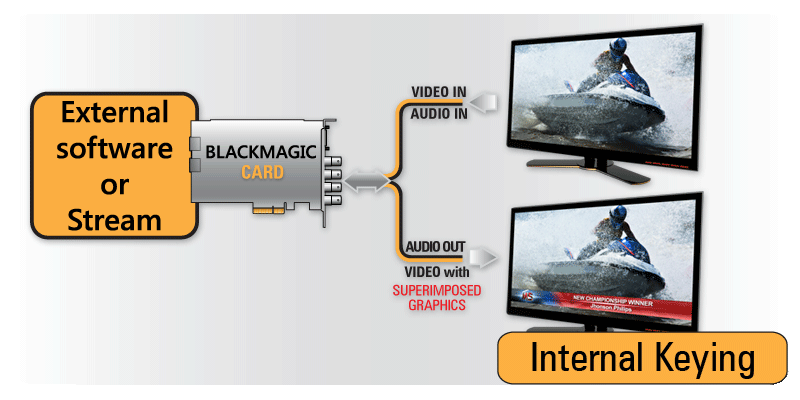
En el modo «Internal Keying», PLAYDECK superpondrá el vídeo sobre una señal entrante en la misma tarjeta:
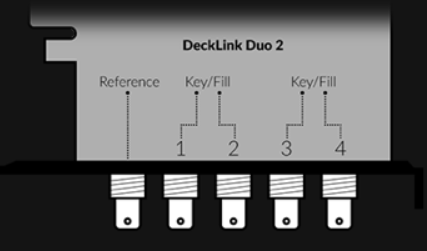
Tomemos como ejemplo la Decklink Duo 2: cuenta con 4 puertos SDI. Debemos indicar a la tarjeta cuáles de esos 2 puertos se utilizarán para la incrustación interna mediante Desktop Video Setup (la aplicación de configuración de Blackmagic):
El Decklink funcionará ahora de la siguiente manera:
Si iniciamos PLAYDECK ahora, la opción «INTERNAL» aparece como salida de dispositivo:
Una vez que actives el dispositivo para la entrada de datos, PLAYDECK cambiará automáticamente el fondo a TRANSPARENTE y el espacio de color a ARGB32 (para admitir el canal alfa):
La imagen muestra un ejemplo de superposición de PLAYDECK: Crear superposición > HTML > Screen-Title.html.
Clavado externo
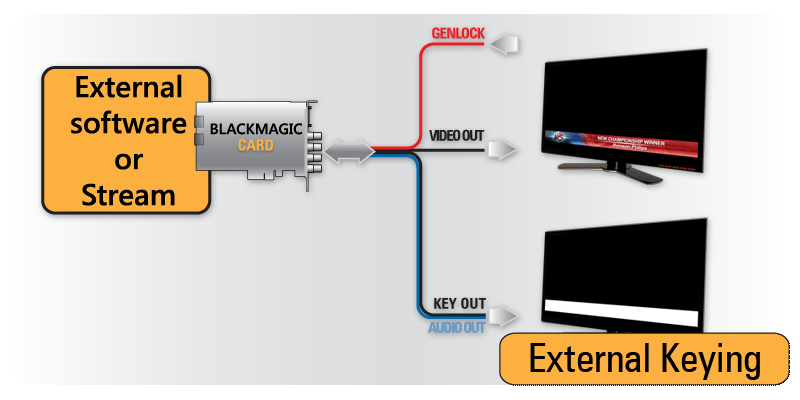
En el modo de modulación externa, PLAYDECK genera señales de relleno y de modulación, y la modulación la realiza un modulador externo:
Tomemos como ejemplo la Decklink Duo 2: cuenta con 4 puertos SDI. Debemos indicar a la tarjeta cuáles de esos 2 puertos se utilizarán para la incrustación externa mediante Desktop Video Setup (la aplicación de configuración de Blackmagic):
El Decklink funcionará ahora de la siguiente manera:
Si iniciamos PLAYDECK ahora, la opción EXTERNAL pasa a estar disponible como salida de dispositivo:
Una vez que actives el dispositivo para la entrada de datos, PLAYDECK cambiará automáticamente el fondo a TRANSPARENTE y el espacio de color a ARGB32 (para admitir el canal alfa):
La imagen muestra un ejemplo de superposición de PLAYDECK: Crear superposición > HTML > Screen-Title.html.
En principio, somos compatibles con todas las tarjetas de los siguientes fabricantes, ya que siempre incluimos los controladores más recientes. Sin embargo, dada la gran variedad de tarjetas que hay en el mercado, solo hemos probado las más comunes.
RustDesk es un software gratuito de escritorio remoto que utilizamos para conectarnos a sistemas remotos. La principal ventaja de RustDesk frente a otras soluciones de conexión de escritorio remoto es que no interfiere con las GPU instaladas (por ejemplo, al instalar una GPU virtual), por lo que no interfiere con PLAYDECK durante el acceso remoto.
1. Para empezar, descarga nuestra versión personalizada de RustDesk desde nuestra página web. Esta versión utilizará nuestro servidor privado de RustDesk (y no el servidor público) para proteger tus datos y mejorar la velocidad de conexión. https://get.remote-joy-event-media.de/rustdesk.exe
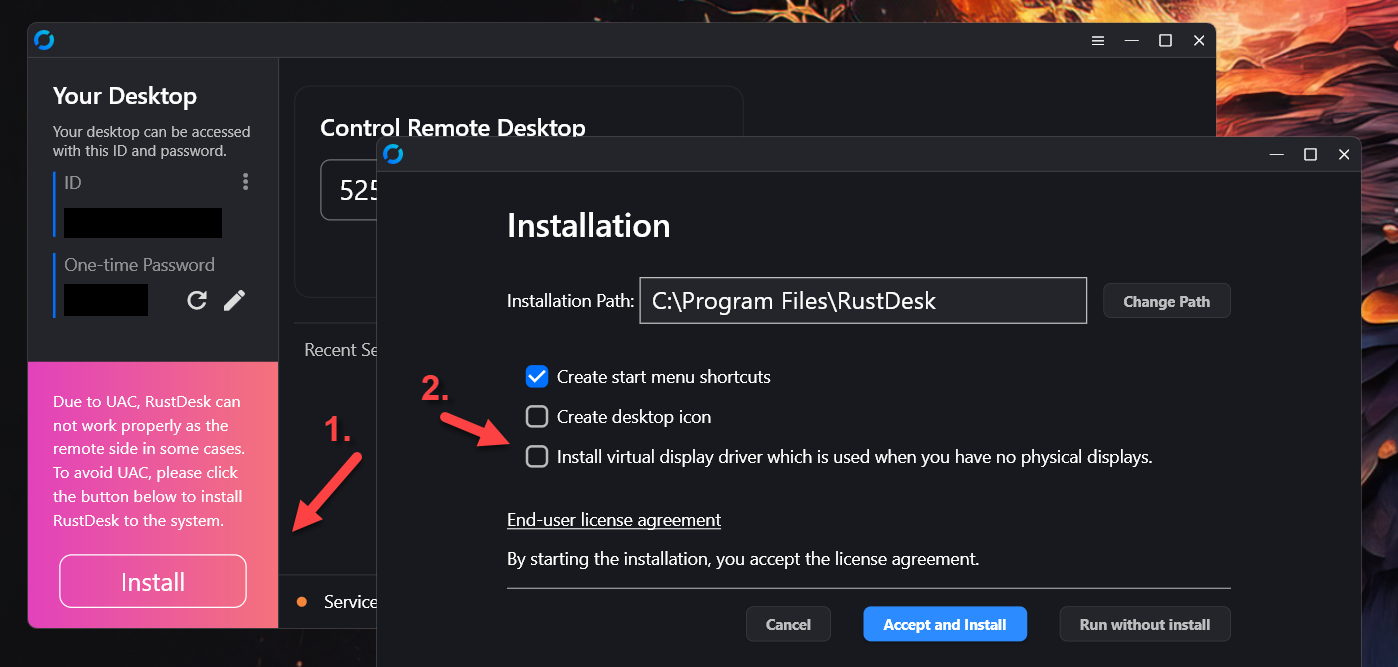
2. La primera vez que inicies RustDesk, tendrás que instalarlo. Desactiva la opción “Instalar controlador de pantalla virtual”, ya que podría interferir con PLAYDECK.
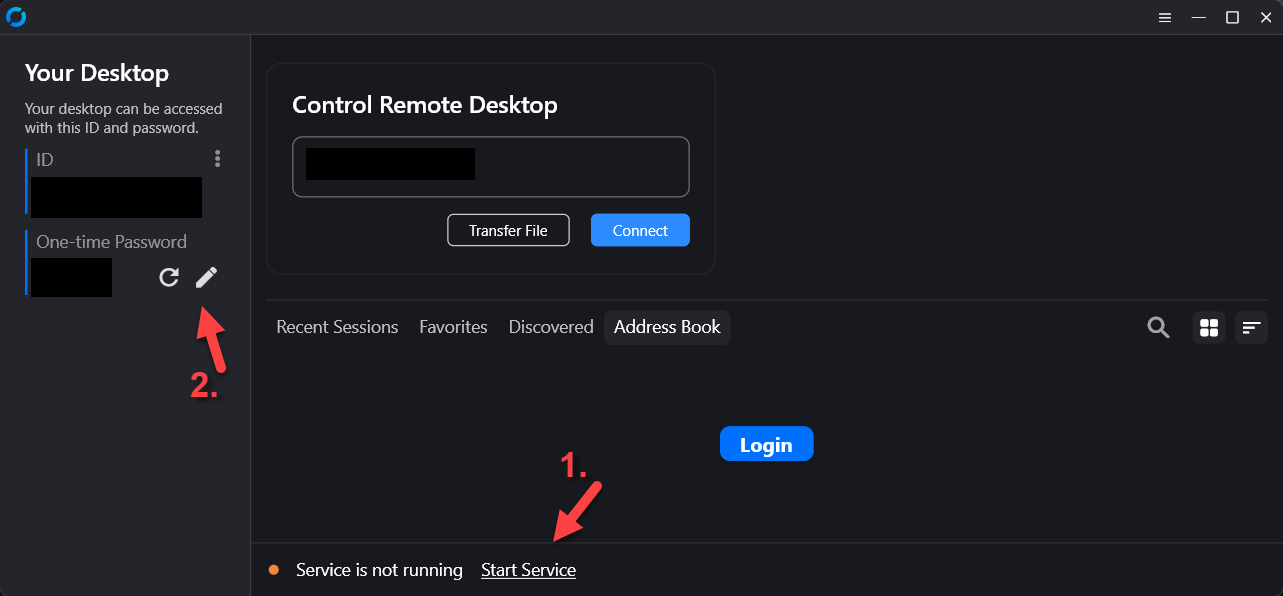
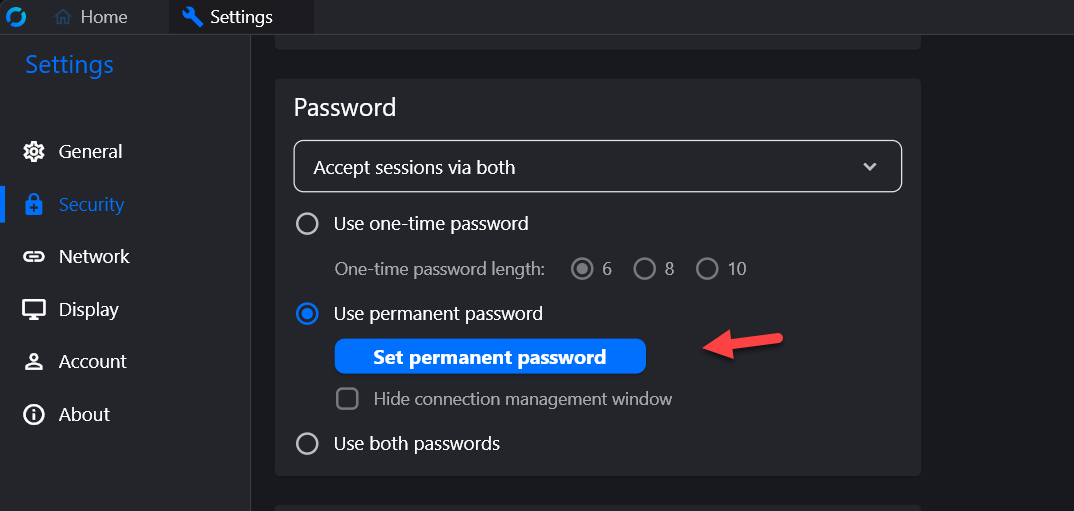
3. Tras reiniciar RustDesk, no será necesario activar “Iniciar servicio”. Esto es importante para elevar los privilegios, por ejemplo, para abrir el Administrador de dispositivos. A continuación, debes configurar una contraseña permanente: haz clic en el icono de edición situado junto a “Contraseña de un solo uso”.
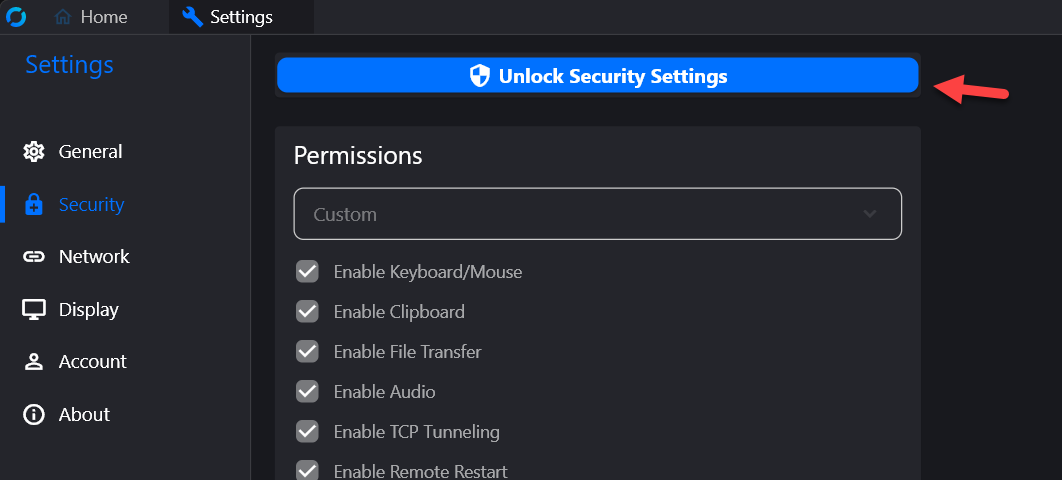
4. A continuación, haz clic en “Desbloquear ajustes de seguridad” y desplázate hacia abajo.
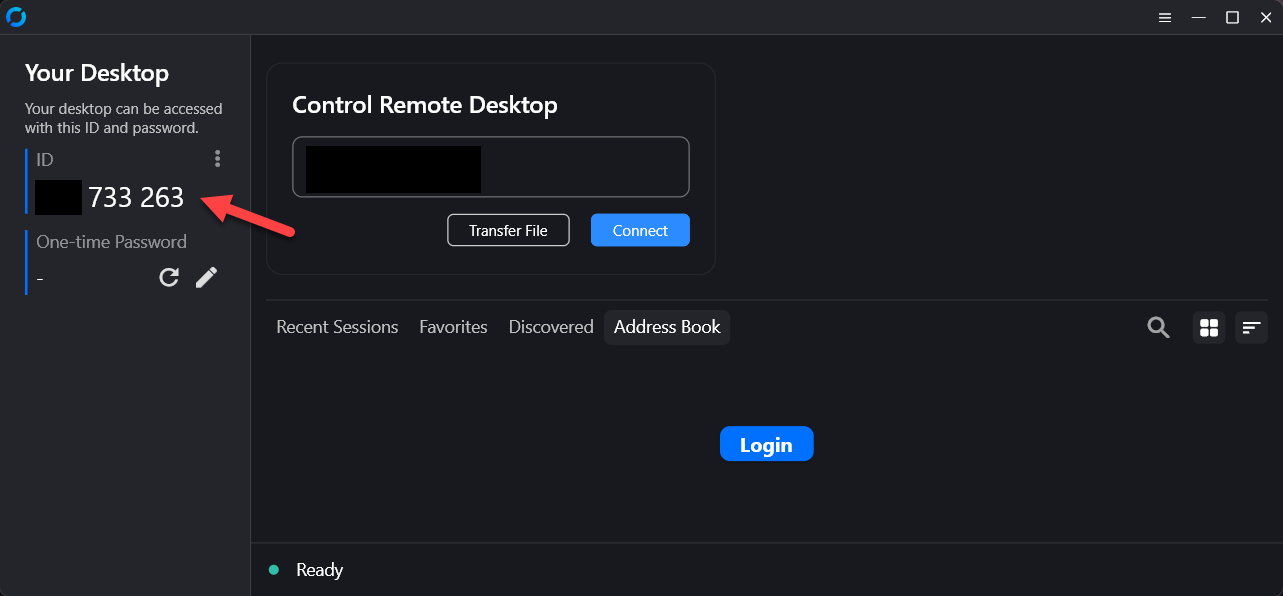
5. Envíenos su documento de identidad junto con su contraseña permanente a [email protected]
6. (Opcional) Si es posible, inicia RustDesk en un ordenador secundario (no es necesario instalarlo) y comprueba la conexión con el sistema que has configurado para la asistencia remota. Ahora, a través de esta conexión remota, en el sistema secundario, intenta:
– Abre el Administrador de dispositivos – Abre el Administrador de tareas – Abrir el Panel de control de NVIDIA – Copia cualquier archivo en esta carpeta: c:\Archivos de programa (x86)\JoyEventMedia\Playdeck\
Estas pruebas garantizan que todas las acciones de asistencia necesarias se puedan realizar de forma remota. Es posible que algún programa antimalware u otro software de protección interrumpa la conexión. En ese caso, desactive temporalmente esas herramientas para la sesión de asistencia remota.