将日志文件发送给支持团队

本文将向您介绍如何将 PLAYDECK 日志文件发送给我们的支持团队。.

本文内容:
通过互联网发送
通过 ZIP 文件离线发送

重要提示: 请务必发送消息至 [email protected], ,向我们介绍:
– 日志文件已上传
– 您的 PLAYDECK 系统 ID
– 问题最后一次发生的时间

谢谢!


通过互联网发送

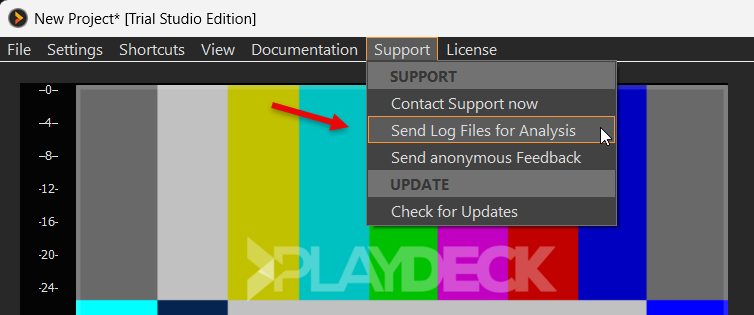
如果您的 PLAYDECK 系统已连接到互联网,请打开主菜单,选择“支持”,然后选择“发送日志文件”:

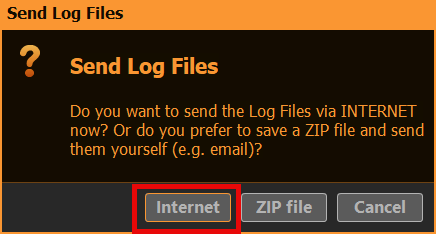
然后选择“Internet 选项”:

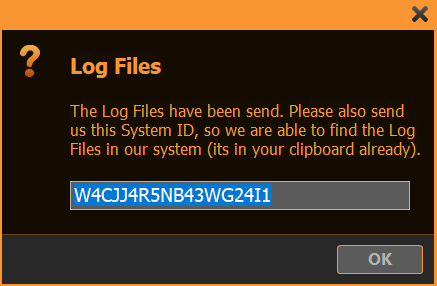
上传完成后,请将您的系统 ID 发送至 [email protected]。如果您看到以下弹出窗口,说明系统 ID 已复制到剪贴板中,您只需按 CTRL+V 将其粘贴到邮件中即可:


通过 ZIP 文件离线发送

如果您的 PLAYDECK 系统当前没有有效的互联网连接,请打开主菜单,选择“支持”,然后选择“发送日志文件”:

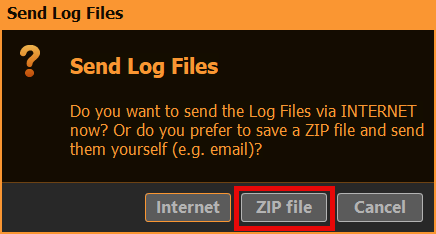
然后选择“ZIP 文件”选项:

在您选择系统中的目标文件夹后,一个 7-ZIP 文件将被写入该位置:

请将您的ZIP文件发送至 [email protected]。.

如果您的电子邮件系统不支持发送文件,或者 ZIP 文件本身过大(> 5 MB),您也可以 使用我们的下载门户 上传文件。.

注: 如果您甚至无法启动 PLAYDECK,请手动将此文件夹压缩为 ZIP 文件:
c:\ProgramData\JoyEventMedia\Playdeck\logs

向支持团队上传文件

本文将介绍如何上传文件并将其发送给 PLAYDECK 团队。.

请通过以下网址访问我们的下载门户: https://download.joy-event-media.de/

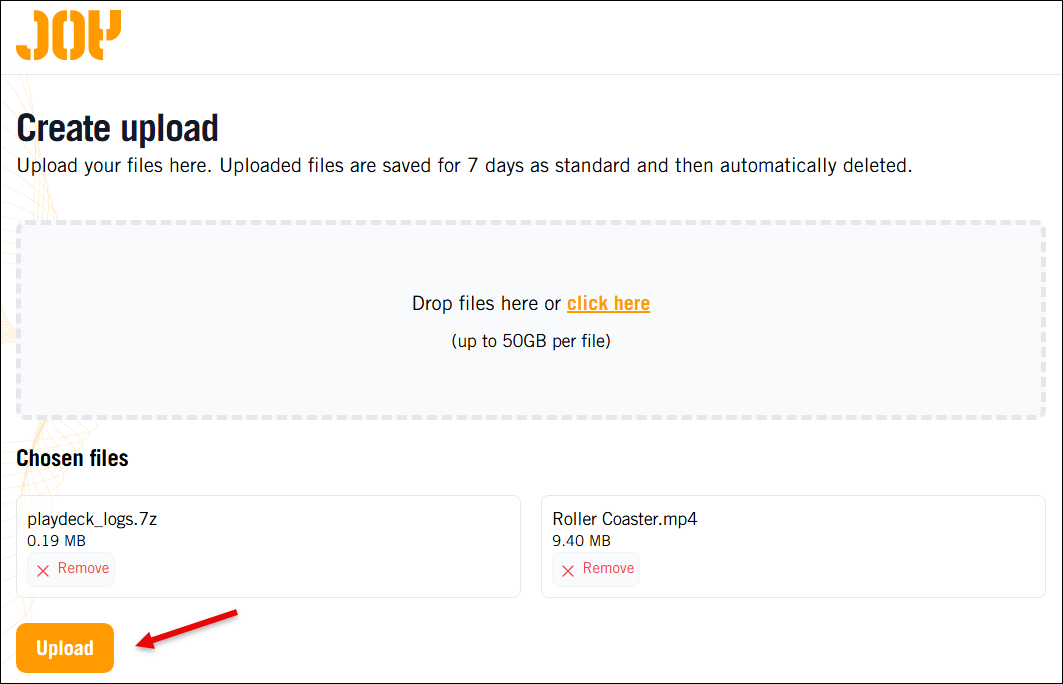
您现在可以通过拖放或文件浏览器添加文件。在本示例中,我们已经添加了一些 PLAYDECK 日志文件和一个示例视频。添加完成后,请点击“上传”。.

重要提示: 如果没有下载链接,我们将无法访问您的文件。这是为了保护客户数据。.

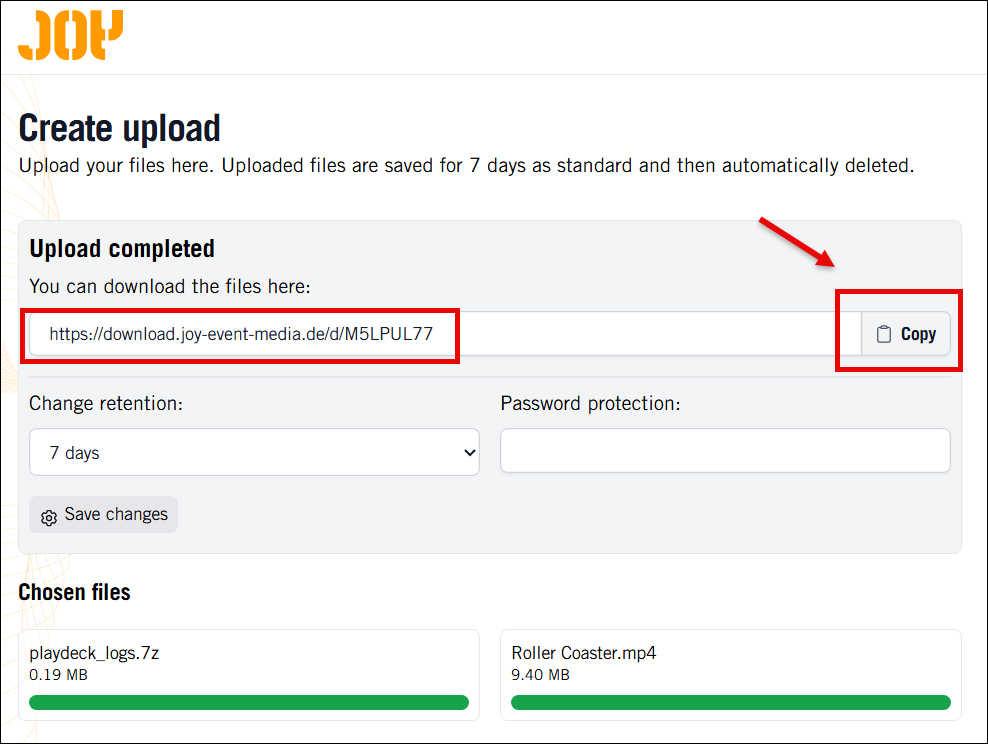
上传完成后,请点击“复制”将下载链接复制到剪贴板。然后请将该下载链接发送至 [email protected]

最佳视频编解码器(用于播放)


PLAYDECK 几乎可以播放市面上所有的编解码器。如果您的显卡不支持该编解码器,系统会自动切换到 CPU 来确保其正常运行。例外情况非常少:例如,NotchLC 无法通过 PLAYDECK 播放。.

我们理解,由于大家通常是在演出开始前才从客户那里收到视频文件,因此对视频编解码器的选择往往难以掌控。.

但如果你有时间对视频文件进行转码,或者转码本身就是制作流程的一部分,那么除了 H.264 MP4 文件之外,你还有更多选择。.

如果您的 NVIDIA 显卡支持 AV1,我们建议使用 AV1;但如果您需要 Alpha 通道,则请切换至 HAP。 在其他所有情况下,请回退至 H.265/HEVC。ProRes 虽然画质最佳,但并不适合实时播放,因为它更侧重于编辑和后期制作。.

PLAYDECK 还提供了一项功能,可快速将您的视频文件转码为支持 GPU 的编解码器。请 参见这篇文章.


H.265/HEVC

通用编解码器。如果您的 NVIDIA GPU 不支持 AV1,且您不需要 Alpha 通道,请使用此选项。.

  • 开发者: JCT-VC
  • GPU解码: 是的,但这取决于 NVIDIA 显卡,请参阅 此列表
  • 质量: 所有码率下均保持优质画质
  • Alpha通道:
  • 功能: HDR、10位色彩、8K


AV1

最高效的编解码器。如果您的显卡支持该格式且不需要Alpha通道,建议使用。画质接近无损,且文件大小比ProRes小得多。.

  • 开发者: 开放媒体联盟 (开源)
  • GPU解码: 是的,但这取决于 NVIDIA 显卡,请参阅 此列表
  • 质量: 画质优于H.265/HEVC,尤其是在较低码率下
  • Alpha通道:
  • 功能: HDR、10位色彩、8K


HAP

一款非常通用的编解码器。如果您需要Alpha通道,建议使用该编解码器;由于其CPU占用率较低,因此比ProRes更值得推荐。.

  • 开发者: Vidvox
  • GPU解码: 不,但比 ProRes 的 CPU 负载更低
  • 质量: 画质优于 H.265/HEVC,但略逊于 AV1
  • Alpha通道: 是(支持 HAP Alpha 和 HAP Q)
  • 功能:


ProRes

使用 ProRes 4444 可获得最佳画质。该格式能极好地保留细微细节和色彩,但会带来较高的 CPU 负载。仅当您能够承受 CPU 负载且需要最高画质时才建议使用。这是一种编辑编解码器,而非实时编解码器。.

  • 开发者: 苹果
  • GPU解码: 不。CPU 负载过高
  • 质量: 画质优于其他所有版本,尤其在较高码率下
  • Alpha通道: 是(支持 ProRes 4444)
  • 功能: HDR、10/12位色彩、8K


支持内部抠像的画中画(PiP)

本文将介绍如何利用内部键控技术实现视频叠加(画中画)。.


1. 内部键控的设置

我们需要配置 PLAYDECK,使其包含一个背景信号(BG FEED)和一个画中画信号(PIP FEED),并将它们混合到主信号(MAIN FEED)中。为此,我们将使用内部抠像功能。请参阅 请参阅本文,了解有关内部键控的更多信息.

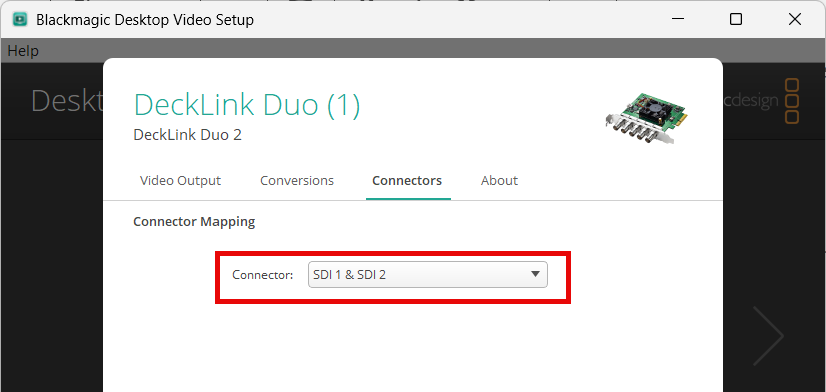
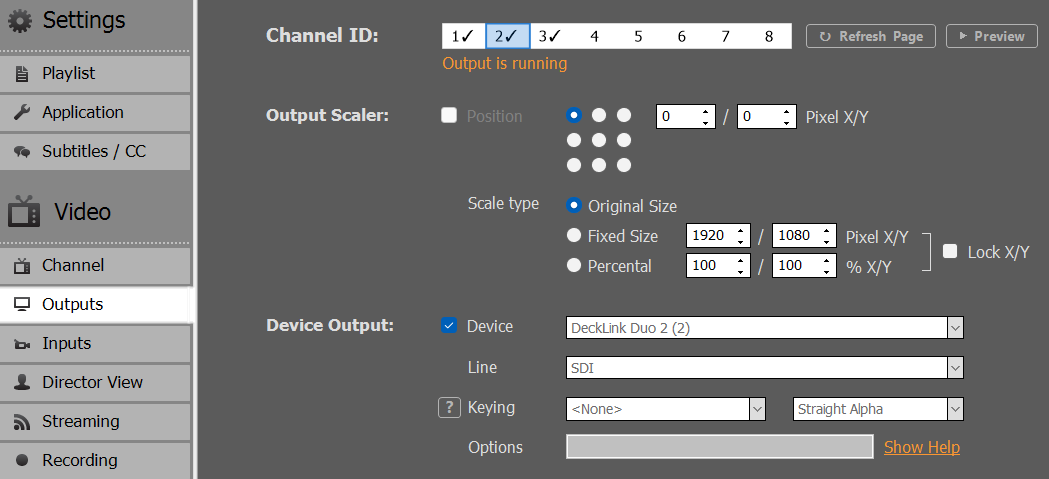
请使用任何支持内部键控功能的设备。在本示例中,我们使用 Blackmagic DeckLink Duo2。打开“桌面视频设置”,将前两个 SDI 输出端口合并。其余输出端口保持独立:

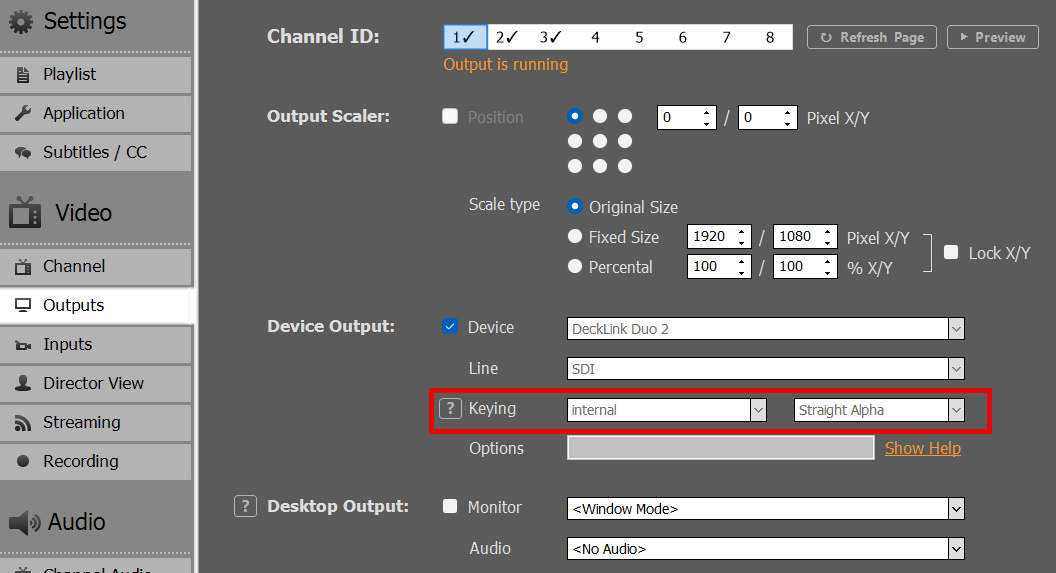
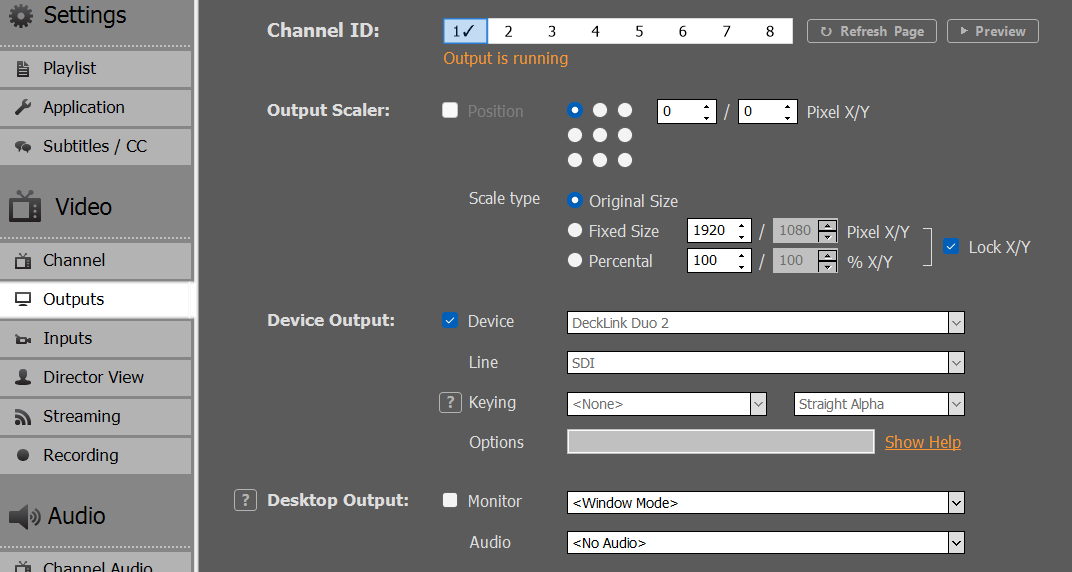
接下来,我们在 PLAYDECK 的第 1 通道中启用内部抠像:


2. BG FEED 的设置

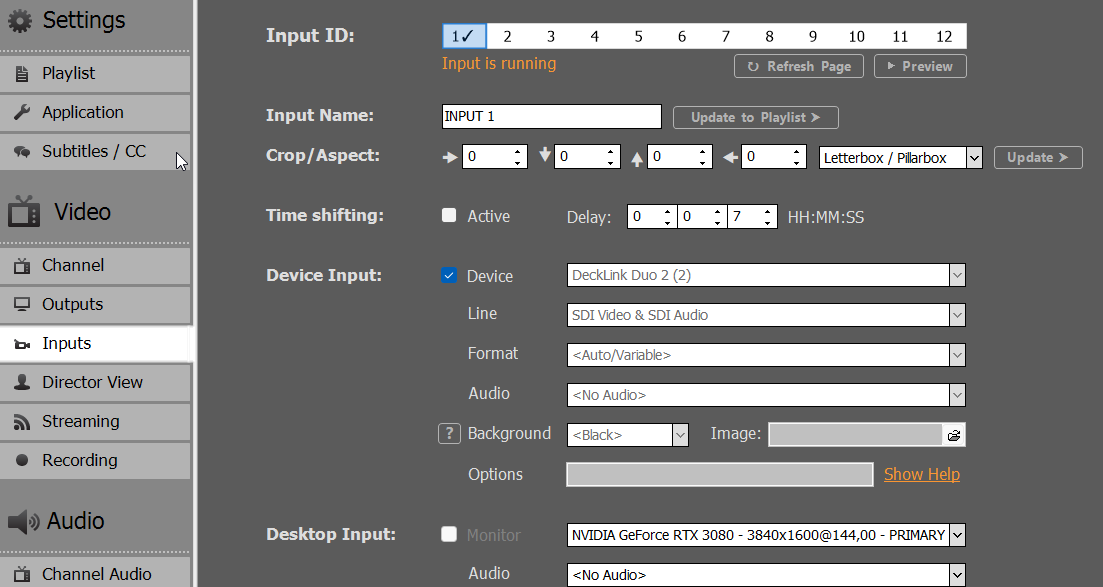
现在我们需要将背景信号(BG FEED)发送至 SDI 1。为此,我们使用通道 2,并通过 SDI 环路从 SDI 3 发送至 SDI 1。 请注意,由于我们已将SDI 1和SDI 2合并,因此SDI 3现在被命名为“Decklink Duo 2 (2)”:

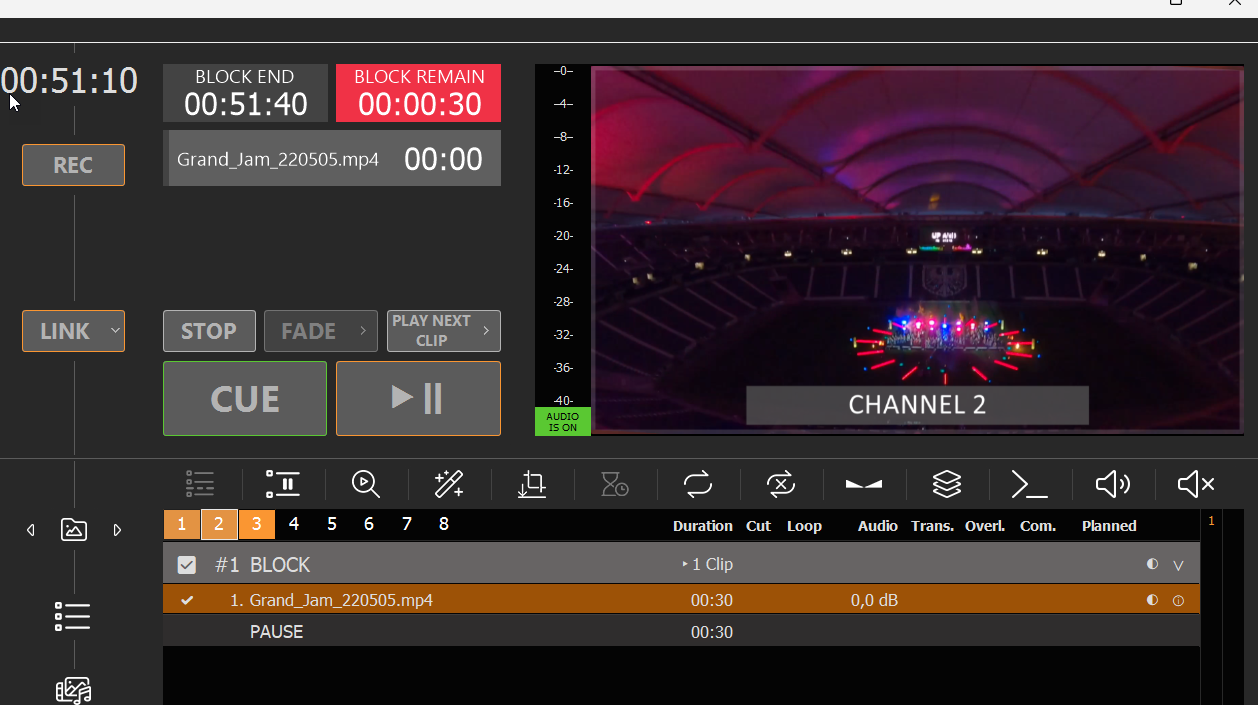
然后,我们将在第2频道播放任何视频内容:

如果您在 SDI 2 接口上连接了 SDI 监视器,现在应该已经可以看到背景信号正在该监视器上播放了。.

现在,我们可以直接在第 1 通道上播放任何带有透明度的内容,并将其叠加在背景信号上,例如透明视频(ProRes、HAP-A)或简单的叠加层。但由于我们需要对画中画反馈信号进行缩放和定位,因此必须将其设置在另一个通道上。.


3. PIP FEED 的设置

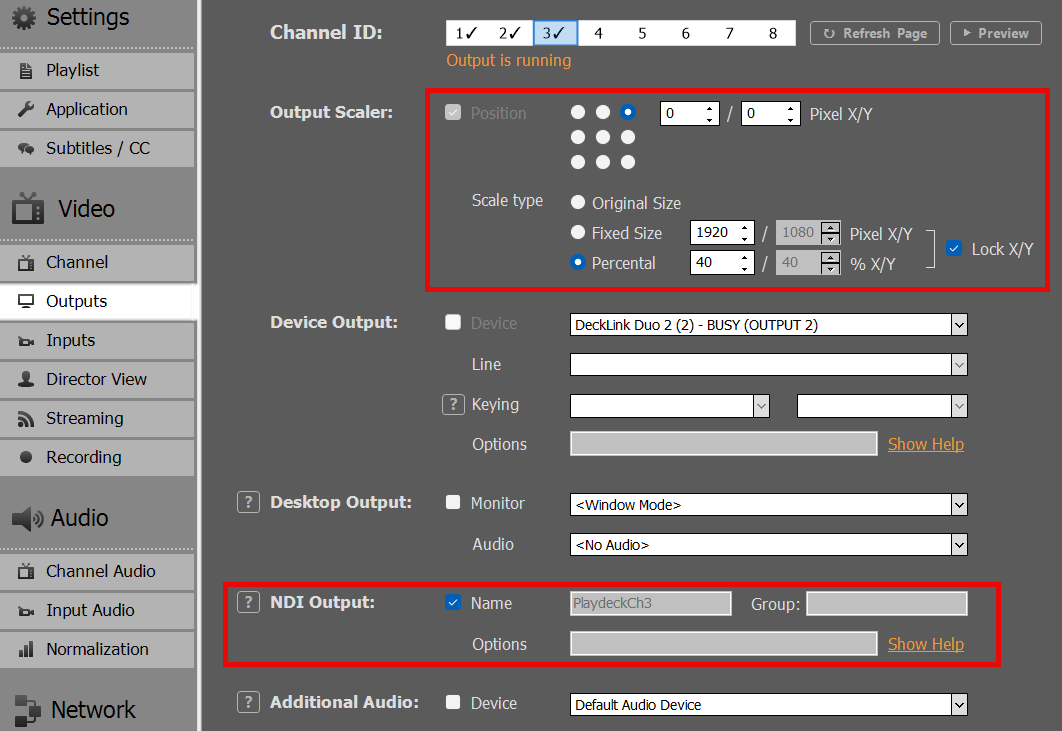
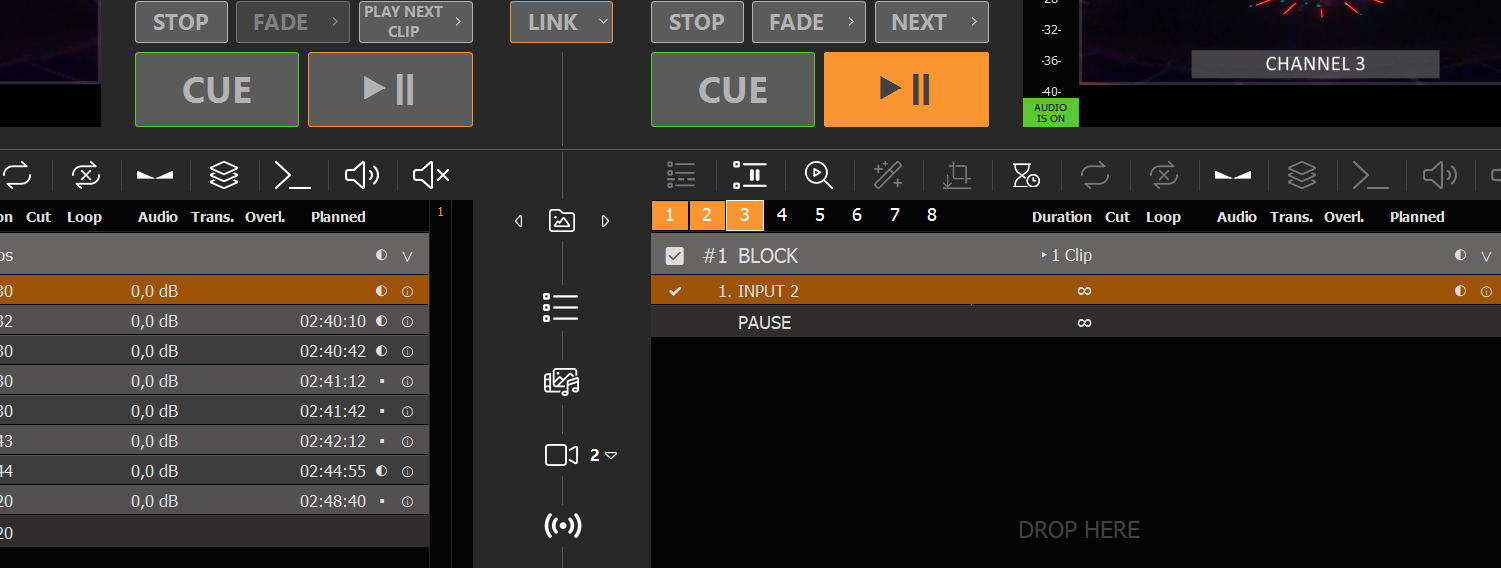
我们将第 3 通道用作画中画(PIP)反馈源,因此可以在这里播放常规视频内容。我们希望通过 NDI 将第 3 通道的信号发送至第 1 通道,并启用输出缩放器,以便将画中画显示在右上角:

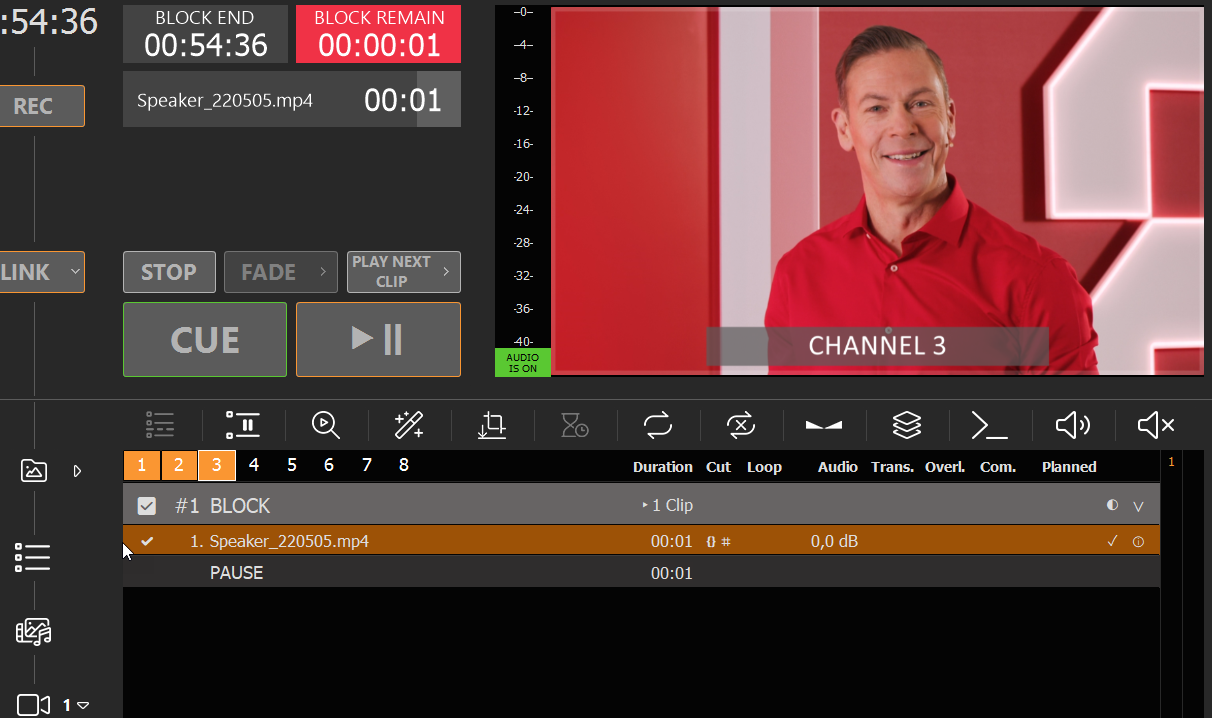
现在,我们将在第 3 频道插入一个视频片段,但这也可以是直播视频、流媒体或其他任何内容:

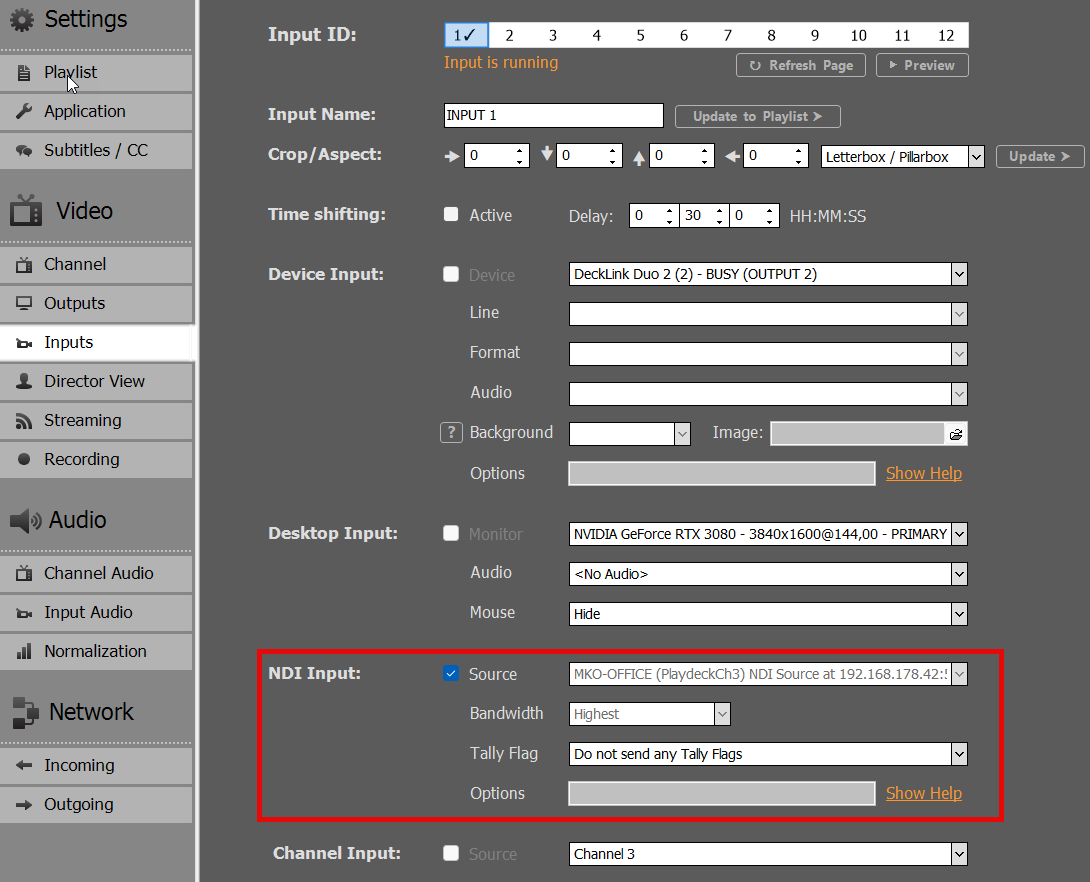
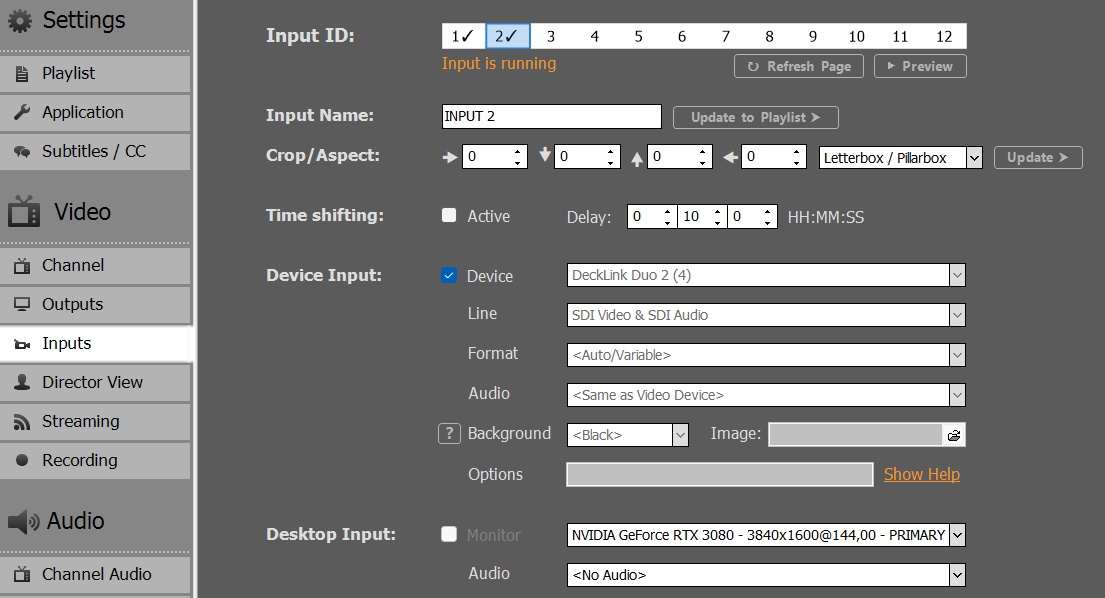
我们将此 NDI 反馈信号循环连接至输入 1:

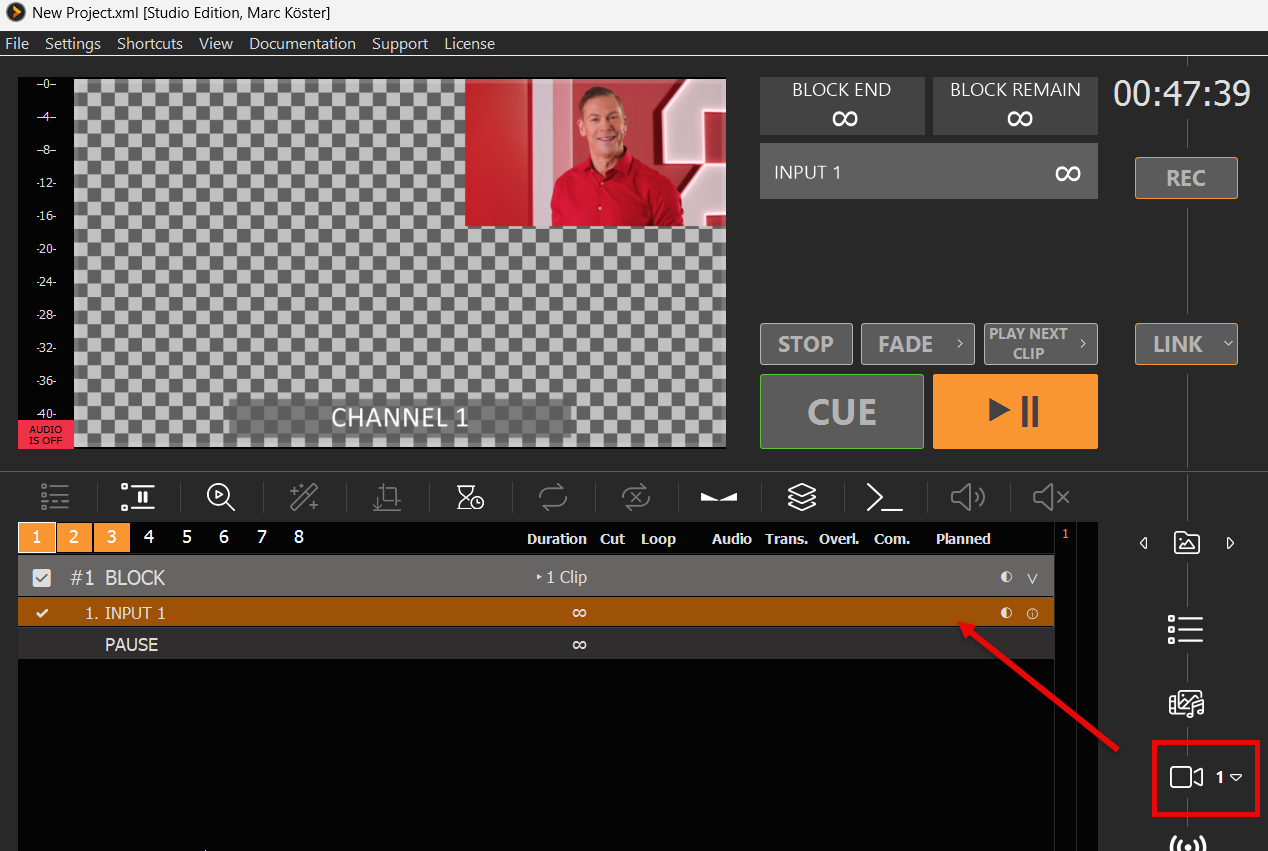
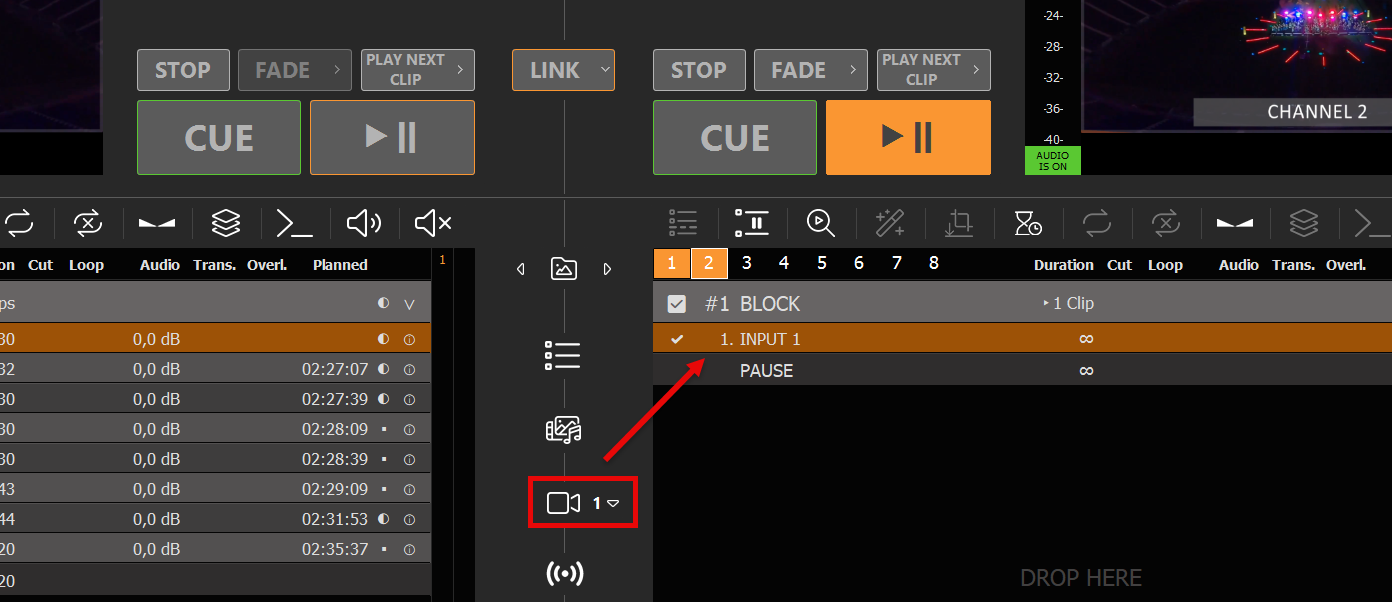
然后将“输入 1”插入到“通道 1”的播放列表中:

我们现已将第3频道的播放列表缩减为第1频道,该频道将叠加在第2频道的背景信号上。.


4. 最终输出 / 主信号

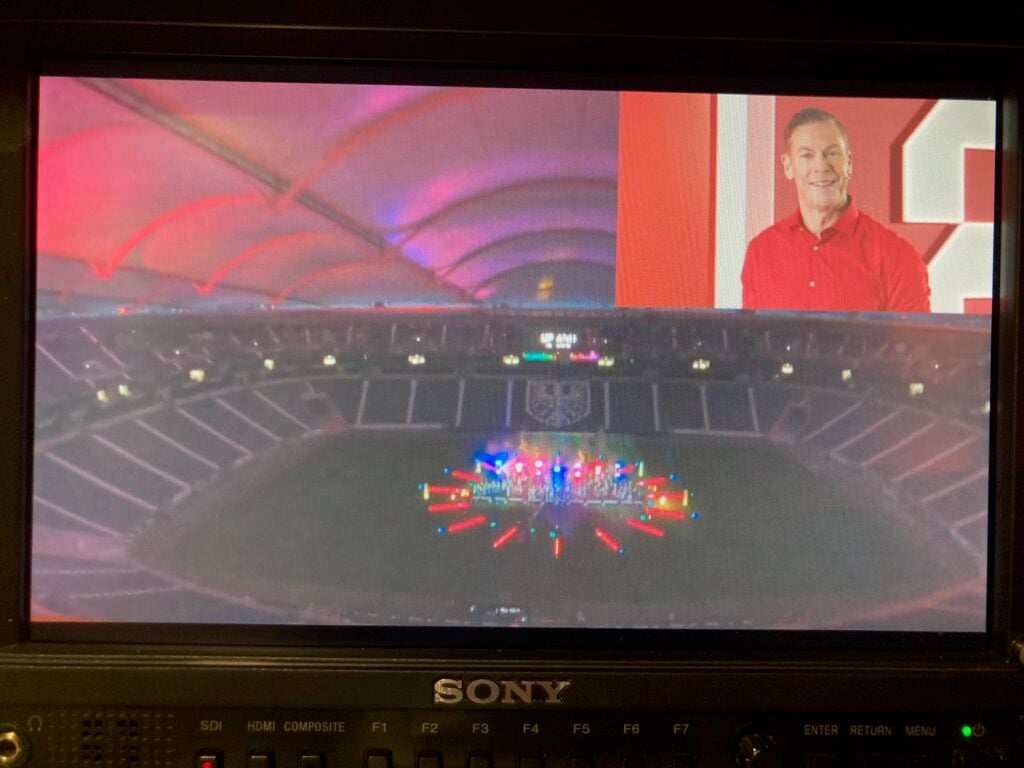
主信号被发送至SDI 2,以下是SDI 2监视器上的显示效果(照片):


在外部准备/导入播放列表

本文将介绍如何在另一台设备上创建播放列表,或从其他应用导入播放列表。.

本文内容:
使用免费频道
使用播放列表试用版
直播期间添加播放列表
自动检测并重新加载新播放列表
与第三方应用程序对接


使用免费频道

PLAYDECK 里还有空闲频道吗?利用这些频道来准备和测试新内容,然后将它们复制到你的主频道。你可以通过拖放将模块从一个频道拖到另一个频道,或者在开始拖放时按住 CTRL 键进行复制。.

您还可以通过右键单击“频道编号”来复制、覆盖或追加整个播放列表:

如果您将新内容粘贴到现有播放列表中(或导入 XML),系统会提供“覆盖”或“追加”的选项:


使用播放列表试用版

您可以在任何其他设备上安装 PLAYDECK,并在那里编辑播放列表。除了试用版的浮水印外,没有其他限制,因此您可以准备好播放列表,然后将其发送至您的主系统。.


直播期间添加播放列表

您想导入新的播放列表,又不想中断直播?没问题:请在“文件”菜单中使用“追加项目”选项:

这将加载任何 PLAYDECK 项目,但不会替换现有播放列表,而是将项目中的所有片段添加到现有播放列表中。随后,您可以放心删除任何旧内容。.

您可以通过将播放列表导出为 XML 文件,然后在另一台机器上导入该 XML 文件,将此操作应用于单个播放列表。具体操作方法是右键单击“频道编号”:

此工作流非常适合任何日常日程安排,您可以随时添加新日期或删除旧日期。.


自动检测并重新加载新播放列表

您还可以覆盖主系统上当前加载的项目文件,让 PLAYDECK 检测到此操作并重新加载项目,随后播放将自动恢复。请在应用程序设置中启用此功能:

注: “恢复播出”功能仅在当前正在播放的片段存在于新加载的项目中时才有效,否则该频道的播出将停止。由于片段通过唯一标识符(UNIQUE ID)进行识别,因此它可能已在重新加载的项目中移动到了另一个区块。.

此工作流最适用于任何自动化系统,在这些系统中,项目文件会自动生成并上传至主系统。或者,当内容编辑员无法访问主系统时,可将新的播放列表上传至 NAS/云存储。.


与第三方应用程序对接

我们不支持其他第三方应用的播放列表格式,因为市面上的格式种类繁多,而且许多播放列表功能(如混音、曲目重叠、排程等)与PLAYDECK不兼容。.

如果您希望在第三方应用中制作播放列表,您需要将播放列表导出为 CSV 文件,然后编辑该 CSV 文件使其与 PLAYDECK 兼容,最后将该 CSV 文件导入 PLAYDECK。.

为什么选择 CSV?因为它是最简单的列表格式,支持每个项目包含多个值。它可以使用任何文本或表格编辑器进行编辑,从记事本到 Excel 皆可。.

让我们来看看我们的 CSV 文件。为此,我们自己创建了一个包含 2 个块的示例播放列表。其中混合了多种内容类型:带有 IN/OUT 点的视频片段、设备输入、YouTube 视频、UDP 输入流、带有运行时间的 GFX 以及一个音符。 我们还在第二个块中添加了一个排程:

现在,我们右键单击“通道编号 2”,然后选择“导出为 CSV”:

然后,我们在记事本中打开保存的 CSV 文件(点击此处下载/在新标签页中打开):

如您所见,文本行数其实并不“太多”。由于前几行只是标题,在表格编辑器中看起来会更加清晰:

以下是编写/生成 CSV 文件的方法:您可以在任何第三方应用中导出内容,打开任意编辑器,并将其导入为 PLAYDECK 格式。但什么是 PLAYDECK 格式呢?.

这些是必填字段。它们可以位于任意位置(第1至第5列中的任意一列):
类型 = 区块、文件、网站(或 YouTube)、Input#、流、笔记
图注 = 在 PLAYDECK 中显示的任意文本
文件名 = 路径/文件或 URL(YouTube 和流媒体)

这些是可选列。它们可以位于任意位置(第1至第5列中的任意一列):
已启用 = PLAYDECK 第一列中的复选框
时长 = 仅适用于图像文件类型。若为无限,请留空或填入 0
剪切/剪切 = 修剪的入点和/或出点
日程安排 = 仅限块类型使用

注: 为了保持 CSV 格式的简洁易用,目前不支持更高级的属性(例如音频增益)。若需导入/导出所有属性,请使用 XML 格式而非 CSV 格式。.

注: PLAYDECK 使用 UTF-8 编码来保存和加载 CSV 文件。.


为 GPU 解码转码片段


如需了解适用于节目播出的最佳视频编解码器的总体概况,请 参见这篇文章.

虽然 PLAYDECK 能够将所有片段实时转码为您选择的输出格式,但在播放过程中,这可能会对系统造成较大负担,具体取决于您的使用场景。.
如果您的 CPU 使用率达到临界水平,并且出现播放卡顿(通常表现为音频断续),建议您确保所有片段均通过 GPU 进行解码,因为大多数现代显卡的处理能力远超 CPU 本身,从而能够通过 PLAYDECK 运行多个输出通道。.
本文内容:
使用内置转码器
在 PLAYDECK 中,哪些文件是在 CPU 上进行解码的?
推荐哪些显卡?


使用内置转码器

PLAYDECK 内置了视频/音频文件转码器。它能让您更轻松地快速批量转码多个文件,例如,当您的节目即将开始,而您又没有时间通过 Adobe Media Encoder 等第三方工具进行转码时。.

在您的示例中,我们有一个文件块,其中包含只能通过 CPU 解码的文件,例如 ProRes 和 HAP-A 视频编解码器。现在,我们选择任意一个片段,然后按 CTRL+A 选中该文件块中的所有片段。 您也可以使用 SHIFT 键选择片段范围,或者仅使用 CTRL 键选择单个片段。.

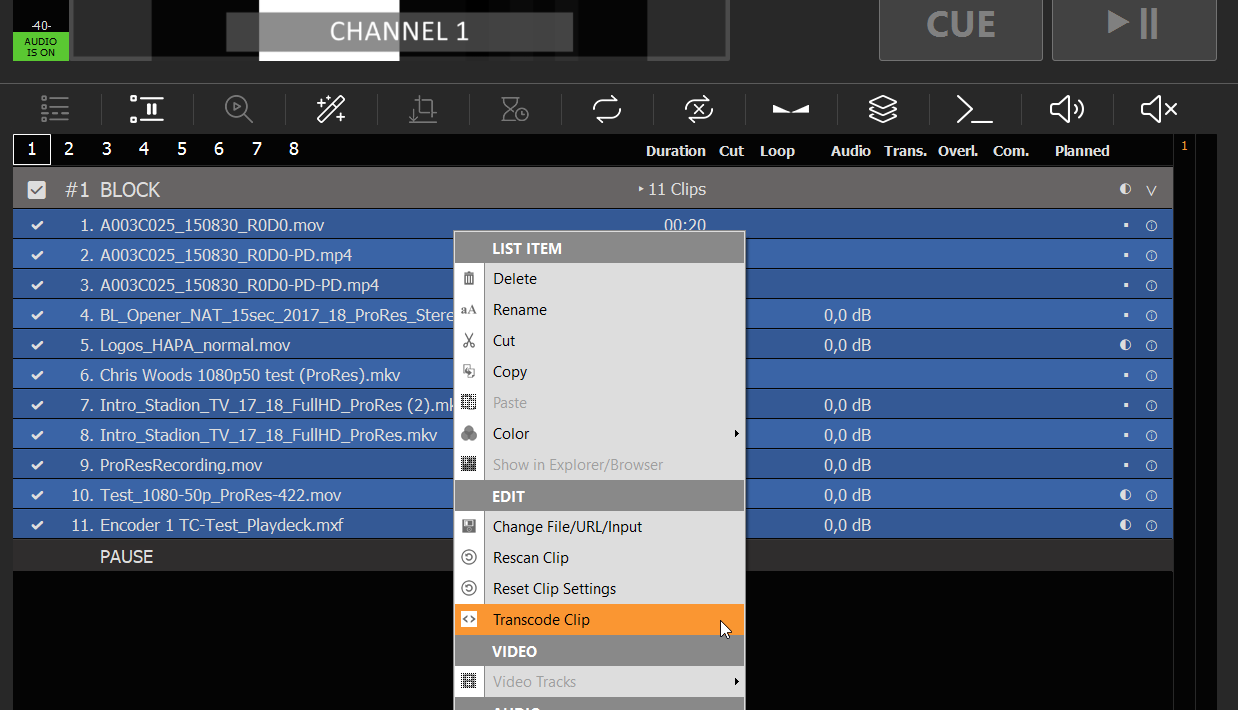
现在,我们右键单击选中的其中一个片段,然后选择“转码片段”:

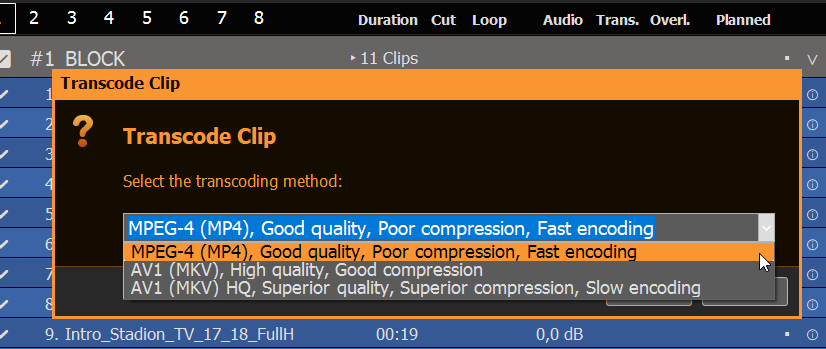
您不会看到一个预定义的目标视频编解码器列表,其中所有编解码器均支持 GPU 解码:

如果您时间紧迫或需要转码大量视频片段,请选择第一个选项“MPEG-4”,因为该选项不仅能提供极快的处理速度,还能保持良好的画质。 在其他所有情况下,请选择第二个选项“AV1”,因为该选项生成的文件在 SSD/HDD 上体积相当小,同时能生成极高质量的文件,并且支持 HDR。最后一个选项速度慢得令人不安,但质量和压缩率也略高一筹,不过在此情况下,其时间与质量的性价比并不理想。 建议将其用于过夜转码。.

注: 很遗憾,由于许可原因,我们无法提供 H.264 或 H.265 格式的转码服务。.

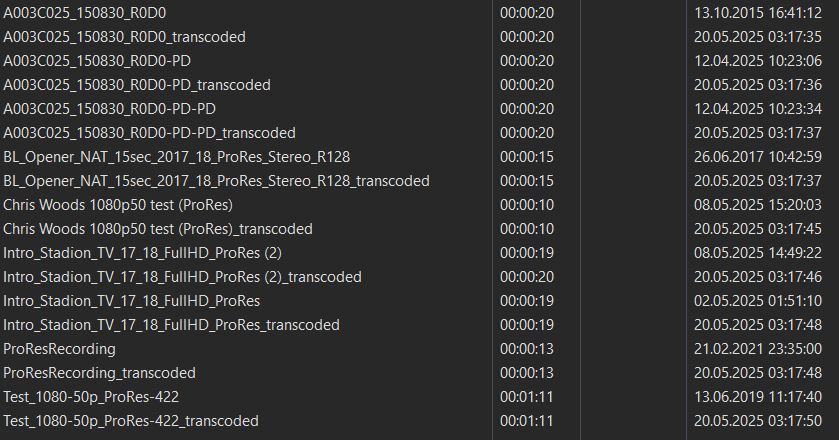
转码器会将新文件保存到旧文件旁边,并在文件名后添加“_transcoded”:

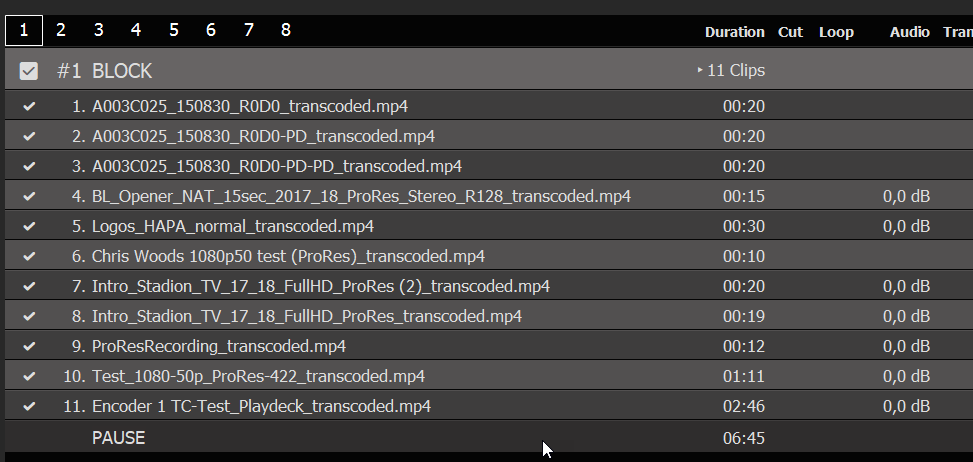
播放列表中的新文件将被自动替换并重新扫描:

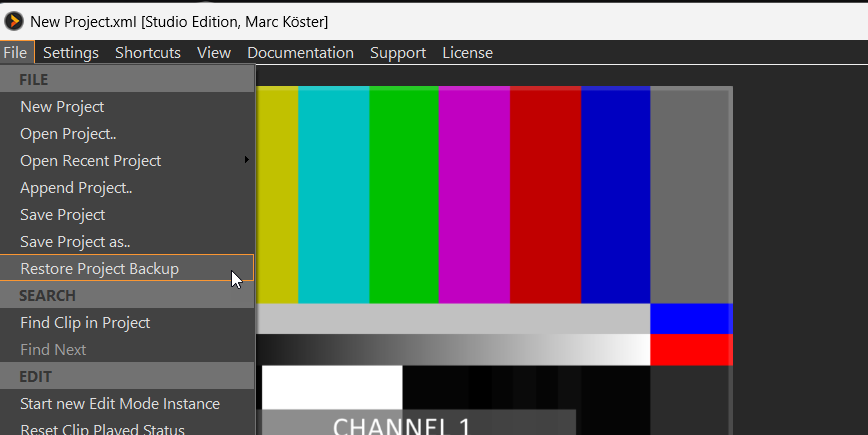
如果您需要随时恢复到播放列表的较早版本,可以使用“恢复项目备份”功能:


在 PLAYDECK 中,哪些文件是在 CPU 上进行解码的?

ProRes
这款高质量的视频编解码器源于Mac电脑,因为它也是由苹果公司开发的。遗憾的是,苹果从未发布过适用于Windows系统的编解码器信息,因此目前仍难以通过GPU解码ProRes。如果您需要Alpha通道,我们建议使用HAP-A视频编解码器。.

HAP及其变体(如HAP-A)
这些视频编解码器还支持Alpha通道,且CPU占用率极低。.

DNxHD、MXF
此外,这些编解码器在PLAYDECK中也无法通过GPU进行解码。.


推荐哪些显卡?

我们指的是 这篇关于组装电脑的文章 适用于 PLAYDECK。.


在输入和输出中使用 SCTE

本文将介绍如何在您的项目中使用 SCTE。PLAYDECK 支持 SCTE-35(仅用于流媒体)和 SCTE-104(仅用于 SDI 设备信号)。.

请向下滚动查看 SCTE-104。我们还建议您继续关注 关于将 SCTE-35 发送至流媒体服务器的这篇文章.

本文内容:
在流中使用 SCTE-35
在SDI中使用SCTE-104


在流中使用 SCTE-35

SCTE-35 相关事实

  • 支持流输入和流输出。已测试的流格式包括 UDP、DVB 和 SRT。视频编解码器的选择不会影响 SCTE 传输。SCTE 传输始终处于活动状态,无需在任何地方进行启用。.
  • PLAYDECK 能够检测并显示传入的 SCTE-35 标记。所有传入和传出的标记都将写入事件日志。.
  • PLAYDECK 可以将流输入端接收到的 SCTE-35 标记转发至流输出端。支持 UDP、DVB 和 SRT 之间的交叉转发,例如接收 SRT 并转发至 UDP。.


SCTE-35 试用版

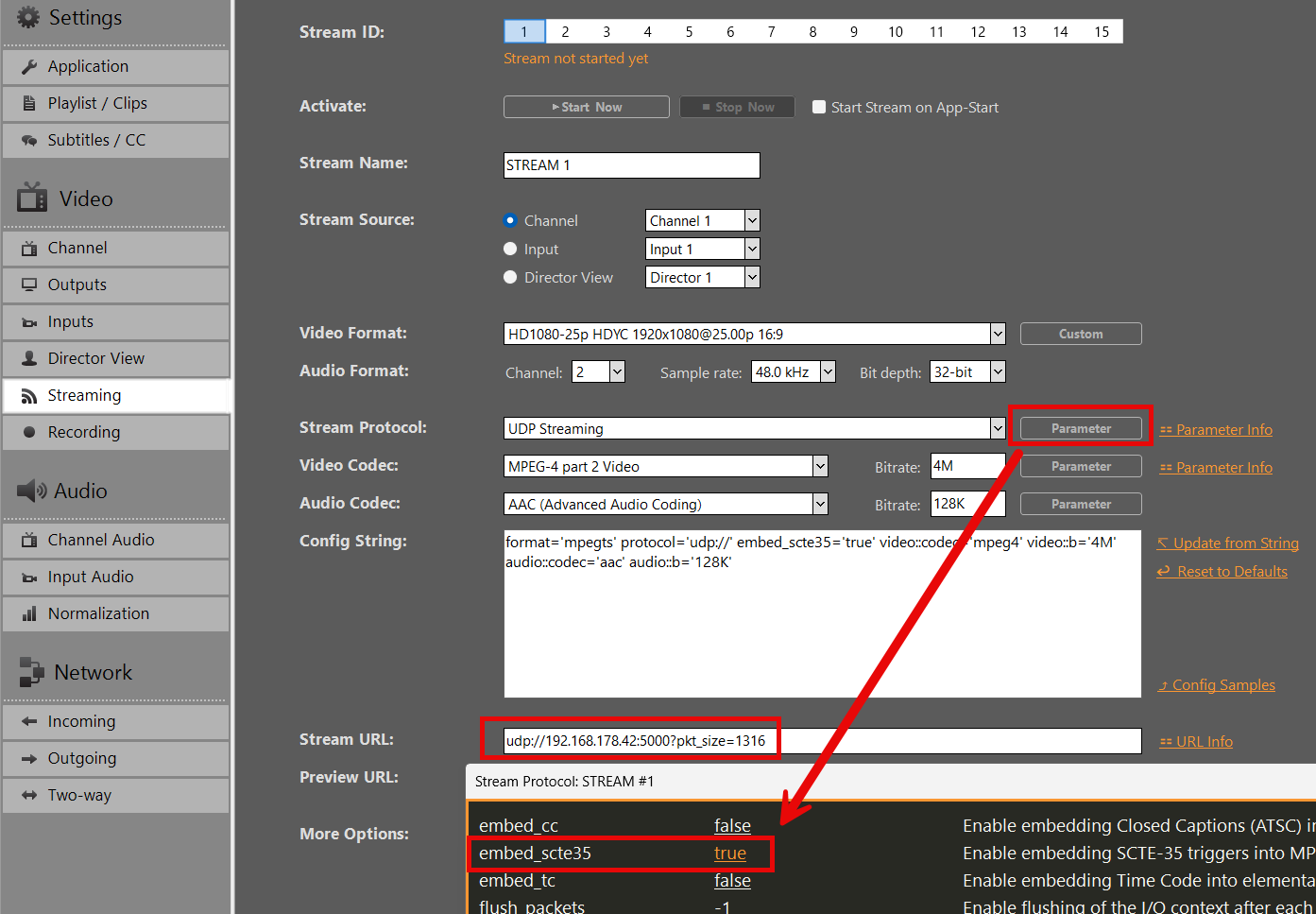
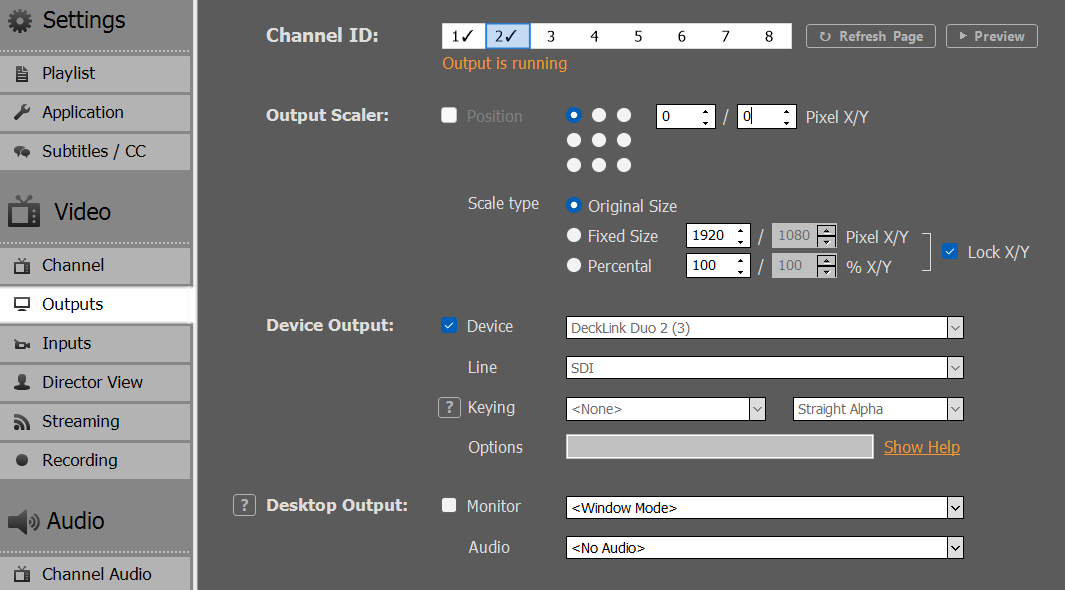
让我们深入探讨一下这些话题。作为一次测试,我们搭建了自己的UDP信号循环。 我们将通道 1 的数据流通过 UDP 传输至 “udp://192.168.178.42:5000?pkt_size=1316”(请使用您的本地 IP)。请确保为 UDP 参数启用 “embed_scte35”:

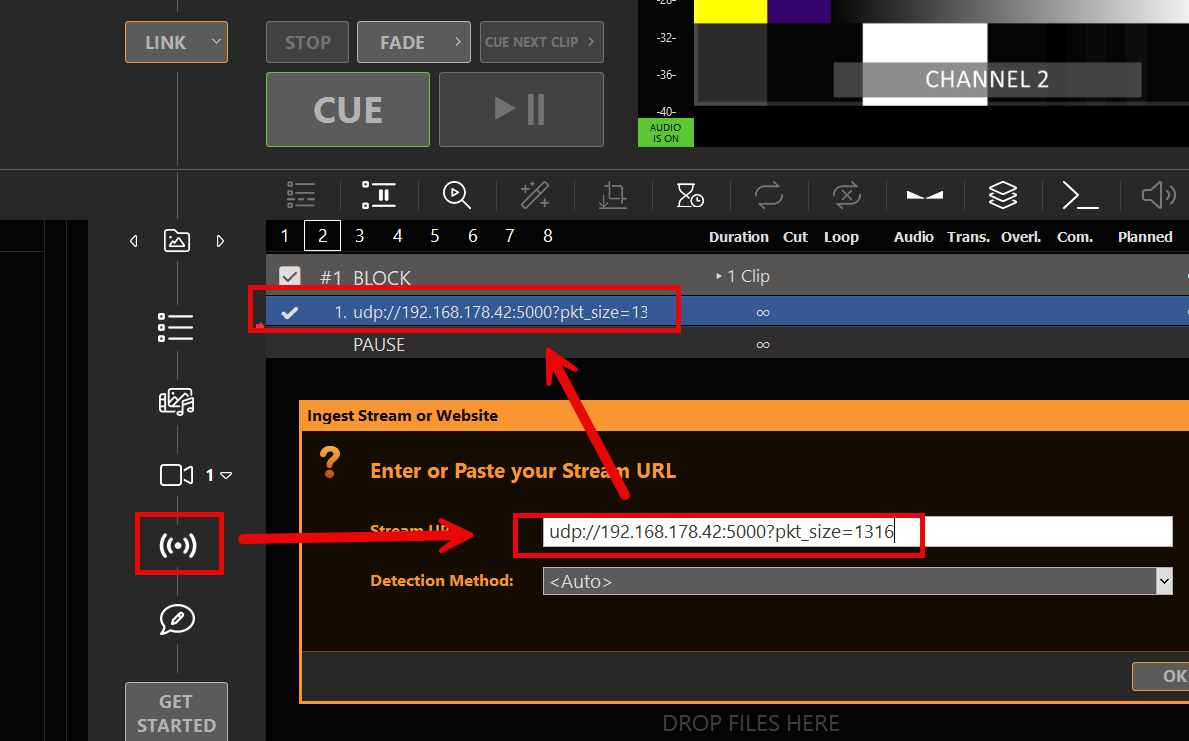
并在第2频道播放该流媒体:

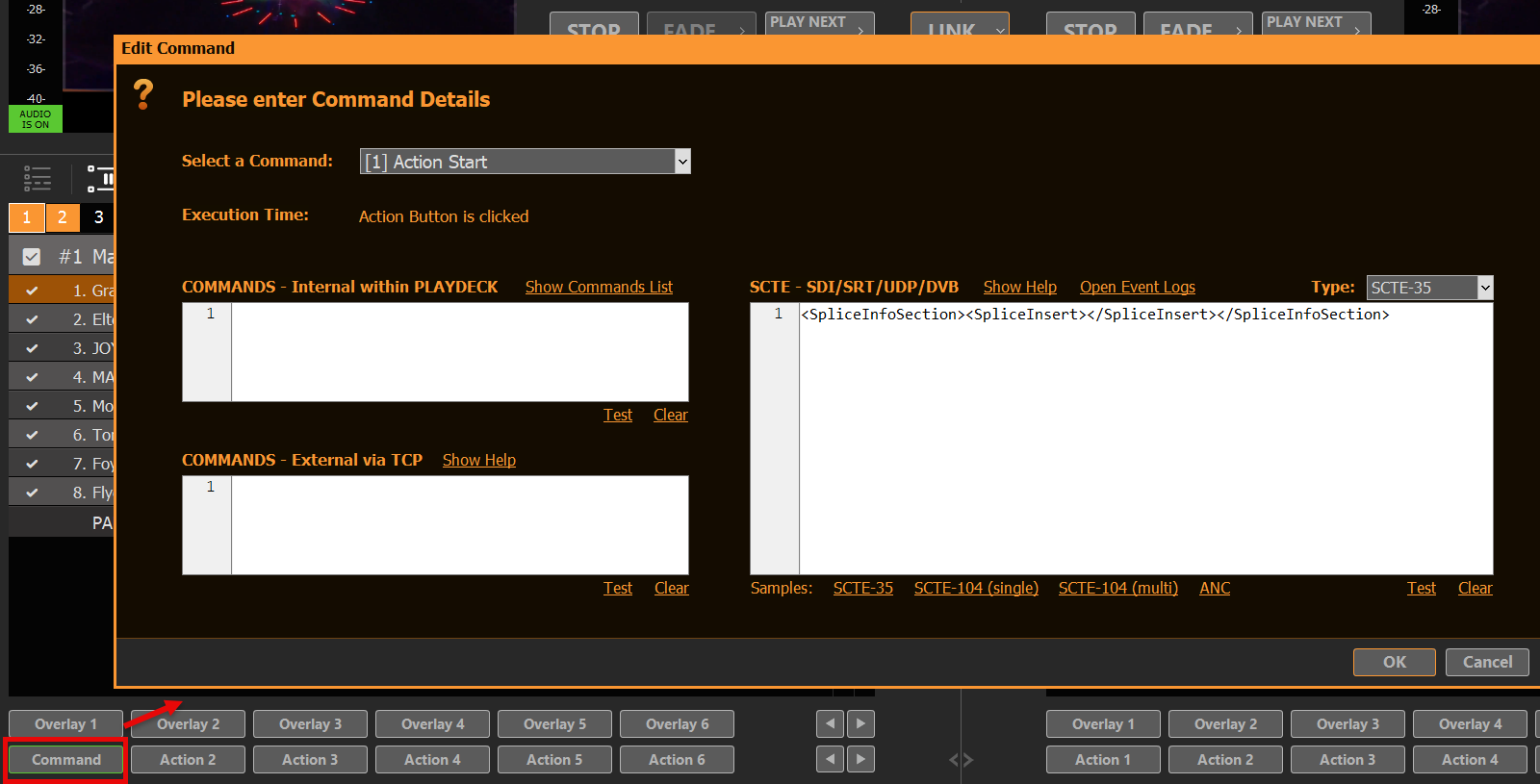
现在我们只需要一种方法,在第 1 通道发送一个 SCTE-35 标记。因此,我们设置一个新的“命令操作”,并使用最小的可检测 SCTE-35 标记(当然,你也可以使用任何其他标记):
<SpliceInfoSection><SpliceInsert></SpliceInsert></SpliceInfoSection>

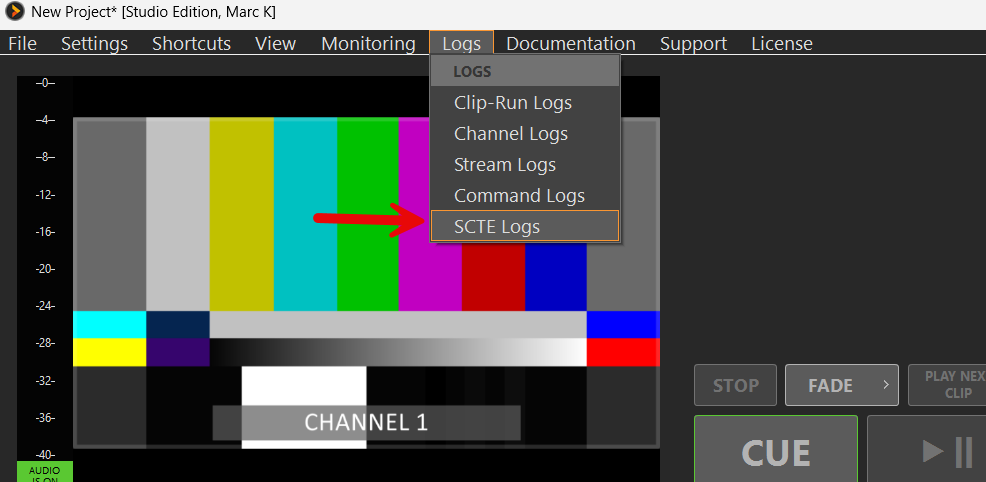
请确保频道 1 和频道 2 正在播放,然后按下“操作”按钮。接着在主菜单的“日志”下打开 SCTE 事件日志。您可以在频道 1 上看到发送的 SCTE,在频道 2 上看到接收的 SCTE。.

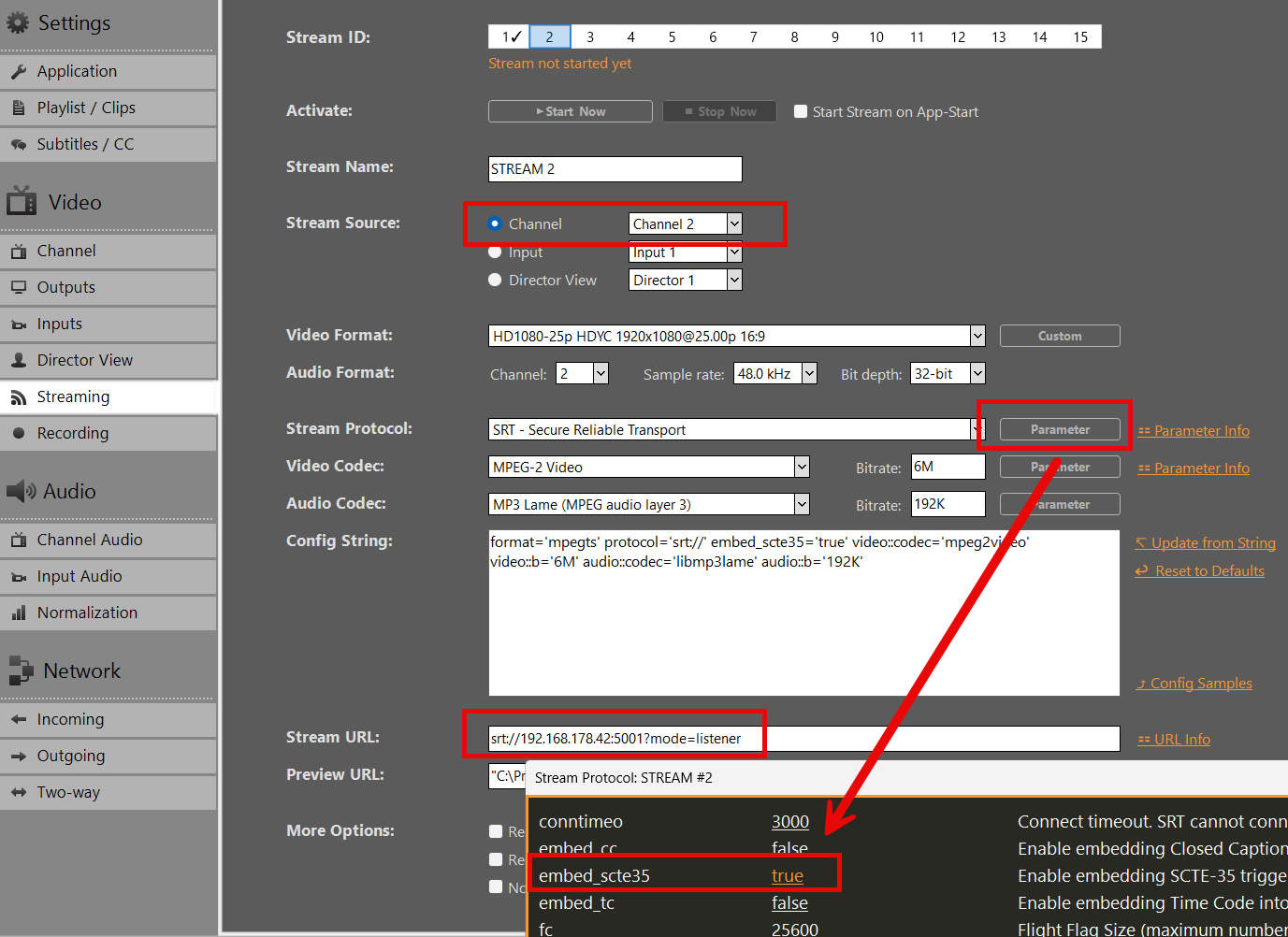
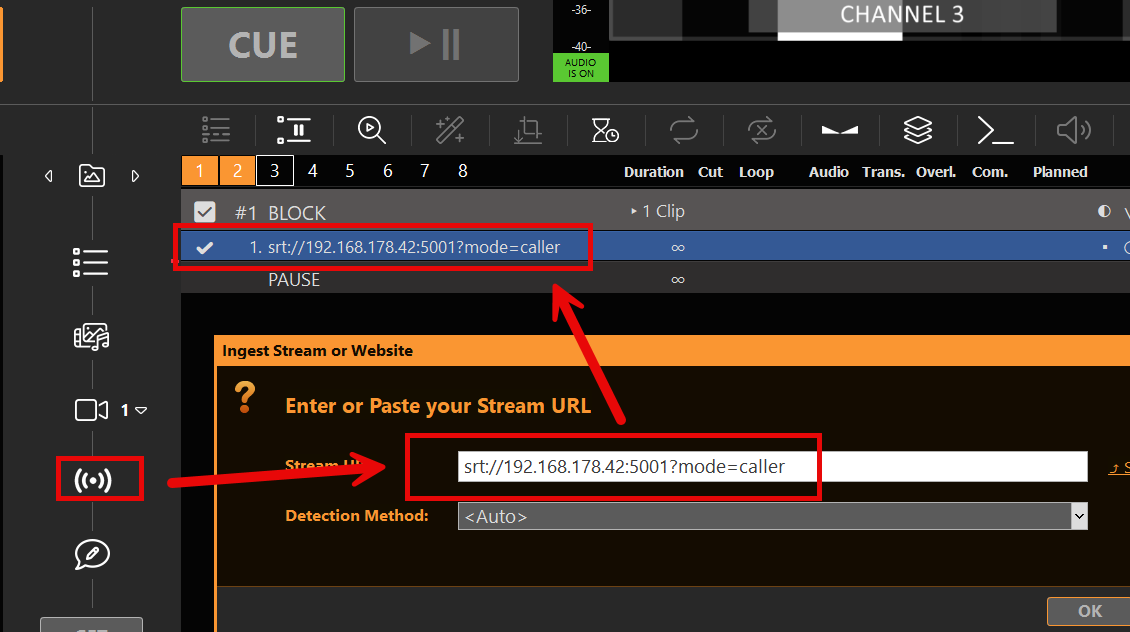
我们甚至更进一步,从第2通道向第3通道设置了另一个流,以测试SCTE转发和交叉检测(UDP到SRT)。我们将第2通道发送至“srt://192.168.178.42:5001?mode=listener”(您的 IP)进行发送,并在通道 3 的“srt://192.168.178.42:5001?mode=caller”处接收。.

如果现在按下“操作”按钮发送 SCTE-35 标记,我们也会在第 3 通道中检测到它:


在SDI中使用SCTE-104

SCTE-104 相关事实

  • 支持 SDI 设备输入和 SDI 设备输出,例如 Blackmagic DeckLink。SCTE 传输始终处于活动状态,无需在任何地方进行启用。.
  • PLAYDECK 能够检测并显示传入的 SCTE-104 标记。所有传入和传出的标记都将写入事件日志。.
  • PLAYDECK 可以将来自 SDI 输入的 SCTE-104 标记转发至 SDI 输出。.


SCTE-104 试用版

让我们深入探讨一下这些话题。作为一次测试,我们搭建了自己的SDI信号环路。我们使用了DeckLink Duo 2和一条SDI环路线:

并在第 2 通道播放 SDI 输入:

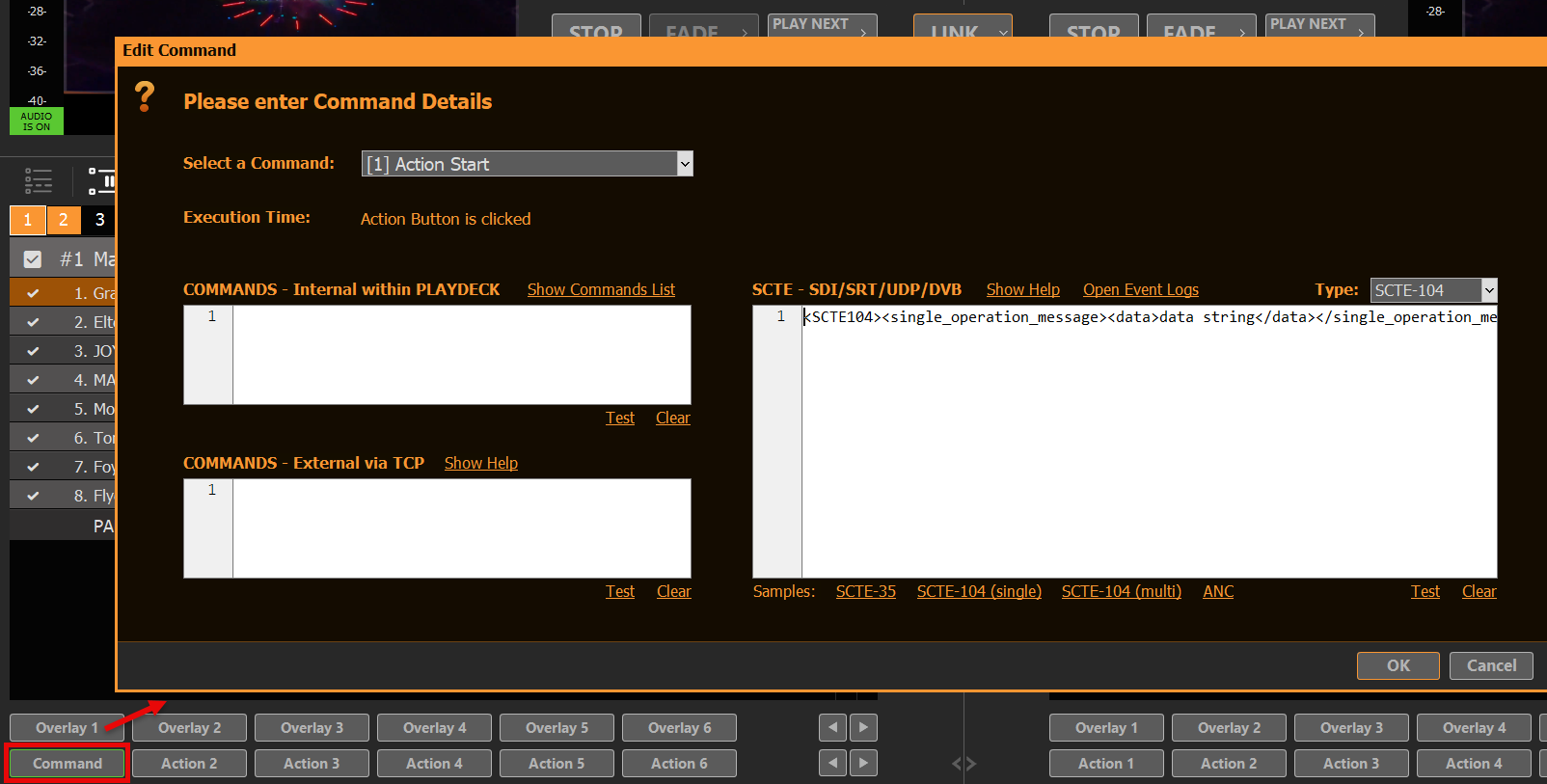
现在我们只需要一种方法,在第 1 通道发送一个 SCTE-104 标记。因此,我们设置一个新的“命令操作”,并使用最小的可检测 SCTE-104 标记(当然,您也可以使用任何其他标记):
数据字符串

请确保第 1 频道和第 2 频道正在播放,然后按下“操作”按钮。接着通过“主菜单 > 文档 > SCTE”打开 SCTE 事件日志:

我们甚至更进一步,从通道 2 到通道 3 设置了另一个 SDI 环路,以测试 SCTE 转发功能:

如果现在按下“操作”按钮发送 SCTE-104 标记,我们也会在第 3 通道中检测到它。.


广告插播将中断节目播出

本文将介绍如何使用“插播块”(BREAK BLOCK)来创建广告插播,这些插播会中断常规的节目播出,并在广告结束后恢复正常播出。.

本文内容:
将广告位用作广告插播点
课间休息时段
使用操作按钮插入广告插播
将叠加层附加到断点块上
将 SCTE 标记安装到断路块上


将广告位用作广告插播点

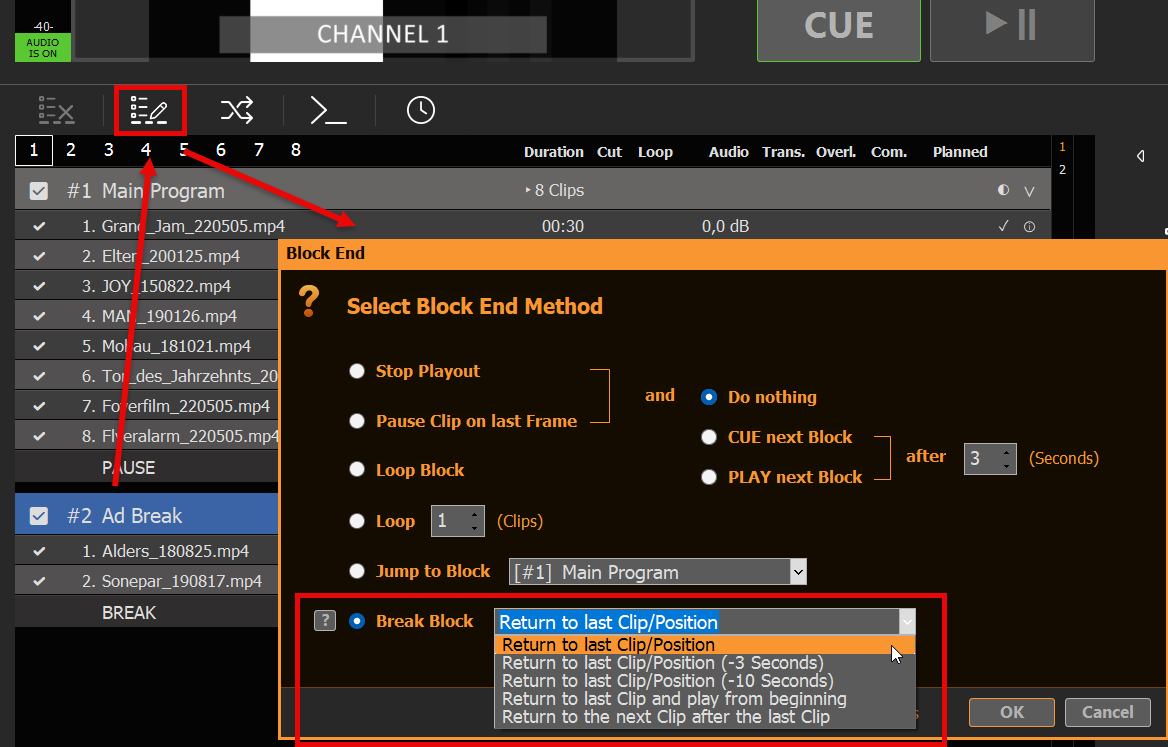
这非常简单:您只需在播放列表中创建一个新的内容块,但有一点不同:该块的结束方式应设置为“结束块”(而非“停止”或“暂停”)。为此,请选中该块,然后点击“结束块”图标(或双击块的末端)。 接着,我们选择“BREAK BLOCK”,并选择“返回上一个位置”(或任何其他选项):

此“中断块”的工作原理如下:一旦到达末尾,它将返回进入“中断块”之前(从外部进入)正在播放的片段和位置(或其他位置)。这意味着:您可以在“中断块”内的任意位置之间跳转,它会记住返回的位置。.


课间休息时段

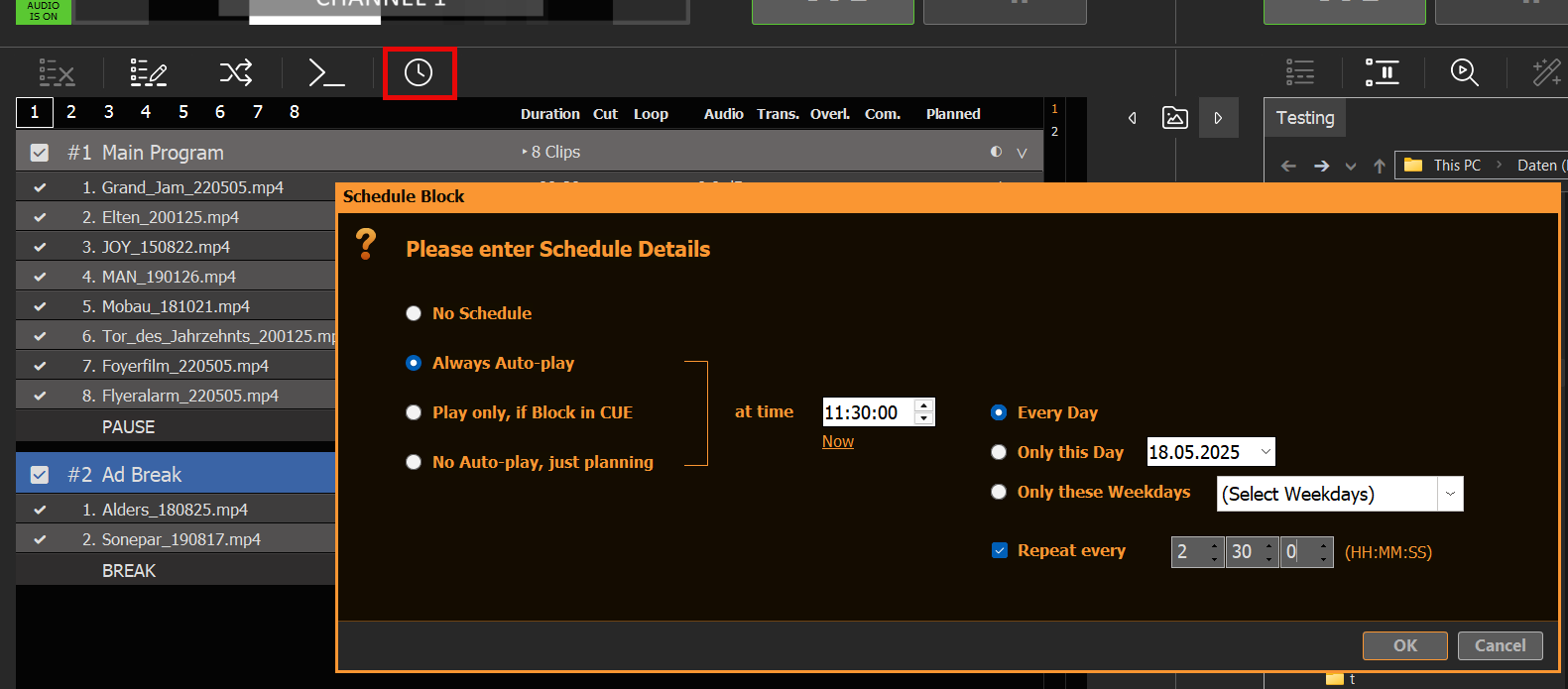
您可以像处理其他块类型一样安排“休息块”,方法是选中该块,然后点击“安排”图标:

在此示例中,我们每天上午11:00开始播放广告插播,并在当天剩余时间内每隔2.5小时重复一次。0:00至11:30期间不会插播广告。.


使用操作按钮插入广告插播

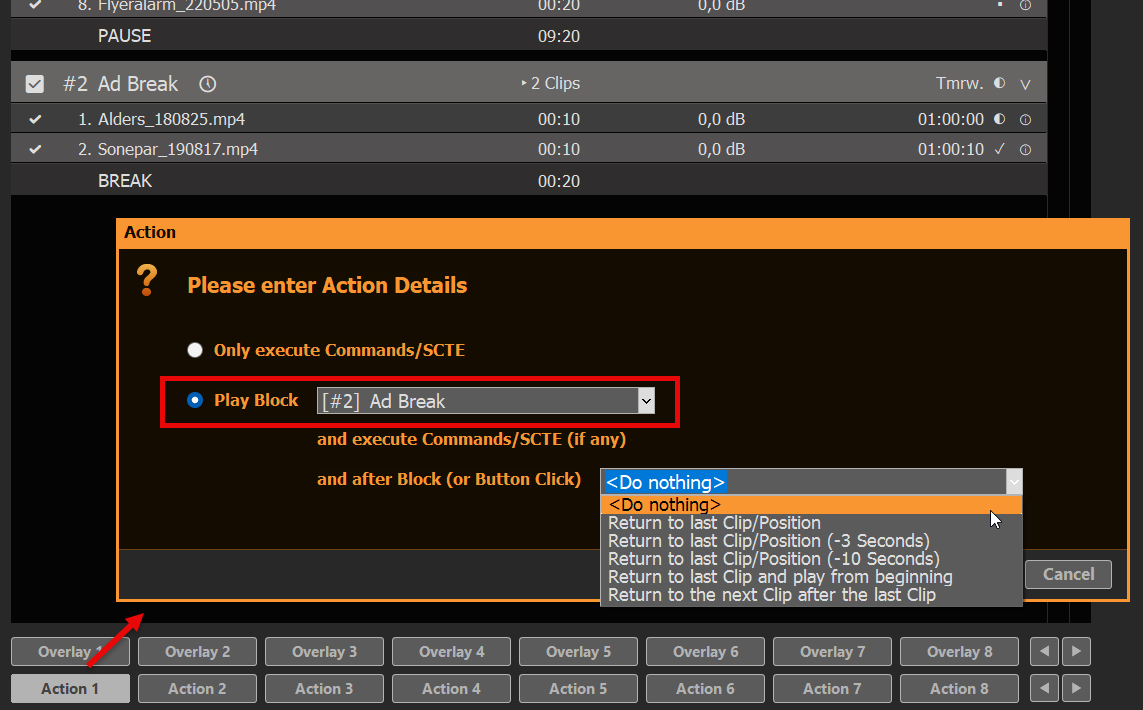
除了预设的广告位,您还可以使用操作按钮。只需点击一个空的操作按钮,然后选择播放相应的广告位即可:

“返回”的选项与“代码块结束”相同。如果选择“”,则会使用“代码块结束”,就像上文示例中那样。如果选择其他任何选项,则会优先使用该操作的“返回”方法,而非“代码块结束”方法。这将提供新的选项:

  • 您可以同时使用这两种返回方式,具体取决于“Break Block”是通过计划任务还是通过操作按钮启动的
  • 如果通过“操作按钮”启动,你可以提前退出断点块,之后仍可返回


第二个选项非常适合循环播放“Break Blocks”,因为如果你再次点击“操作按钮”,系统会返回上一次的播放内容。.


将叠加层附加到断点块上

通常情况下,您希望叠加层能与分隔块内容一同自动加载。因此,我们推荐阅读以下文章:


将 SCTE 标记安装到断路块上

如果您希望指示流媒体服务器或广播系统在广告时段内插入广告,我们建议您参考以下文章:


通过第二个频道创建L波段广告

本文将介绍如何利用第二个信道制作L波段广告。.


1. L波段规格

每家电视台对尺寸都有自己的规定,所以我们直接借用了News18的这个示例:

原理始终如一:我们将主要内容按比例“缩小”,以便在剩余区域为广告腾出空间。缩小后,我们会保留一些重叠部分,以避免出现黑色背景。最终的缩小尺寸为:1520×855 像素。.


2. 对通道 1 进行缩放,并发送至通道 2

我们假设主视频内容位于通道 1。因此,我们在“设置”中将输出缩放器设置为 1520×855 像素的缩放尺寸。然后,我们将缩放后的内容作为 NDI 信号发送:

现在,我们将 NDI 信号循环接入输入 1:

然后,我们将输入1添加到通道2的播放列表中,方法是将输入图标拖放到播放列表中。现在,我们拥有了L-Band尺寸的视频内容:


3. 添加用于切换的干净信号

由于我们的最终输出将通过通道 2 播放,因此我们希望在通道 2 的播放列表中也能选择“干净信号”。为此,我们可以直接复制该通道,但去掉输出缩放器。使用另一个输入,并将通道 1 设为源:

然后也将该输入添加到通道 2。我已经将播放列表中的两个输入重命名,以便更容易区分:

现在,您可以快速在L频段和清洁信号之间切换。.


4. 在L波段中使用叠加层

您可以为 L 波段使用 PLAYDECK 叠加层。为简便起见,我们使用 这张透明的PNG图片 通过视频信号传输。但这些情况可能更为复杂。参见 这篇关于如何创建叠加组的文章 并将它们淡入淡出。.

点击任意一个空白的叠加按钮,然后添加我们的示例 PNG 文件:

现在,我们希望“叠加”效果仅与“L-Band Feed”输入的播放列表片段同步播放。为此,我们选择 L-Band 片段并点击“叠加”图标,然后将新创建的叠加效果添加到该片段的整个时长内:

我们的 L 波段叠加信号现将随 L 波段源信号自动启动:

注: 分配给片段的叠加层总是会有轻微的反应延迟。可以通过微调播放列表和叠加层的淡入淡出时间来解决这个问题。您还可以将 L 频段信号和干净信号分别分配到第 2 和第 3 通道,并使用外部混音器进行转场。.

设置设备参考信号(GenLock)


引入参考信号将强制输出硬件根据参考时钟发送帧。.


1. 多通道同步作为用例

如果您计划同步多个声道,应将外部时钟连接至设备,然后通过 LINK(或命令)对所有声道发送 CUE 指令,并取消所有声道的暂停状态。这样将使所有声道(几乎)同步开始播放,而参考时钟将确保所有声道保持同步。 此同步效果仅对通过同一设备输出的所有声道有效。.

本文 演示了如何使用操作按钮在SYNC中同时启动多个频道。.


2. 提供参考信号(GenLock)

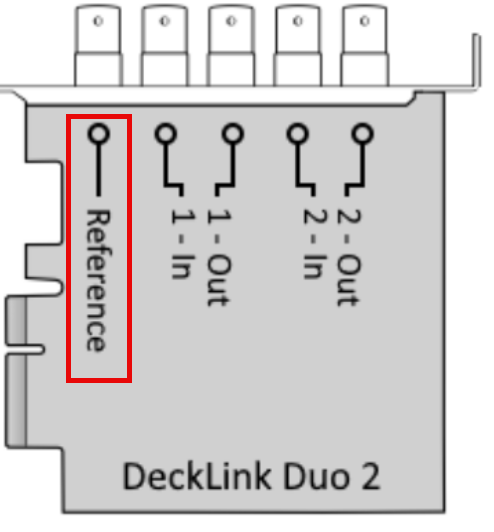
请向制造商确认您的输出卡是否支持参考输入。本例中我们使用“Blackmagic DeckLink Duo 2”:

如果您的其他硬件均未生成时钟信号,您可以使用独立的硬件来生成此类信号,例如 Blackmagic 同步发生器.


3. 在 PLAYDECK 中设置参考输入

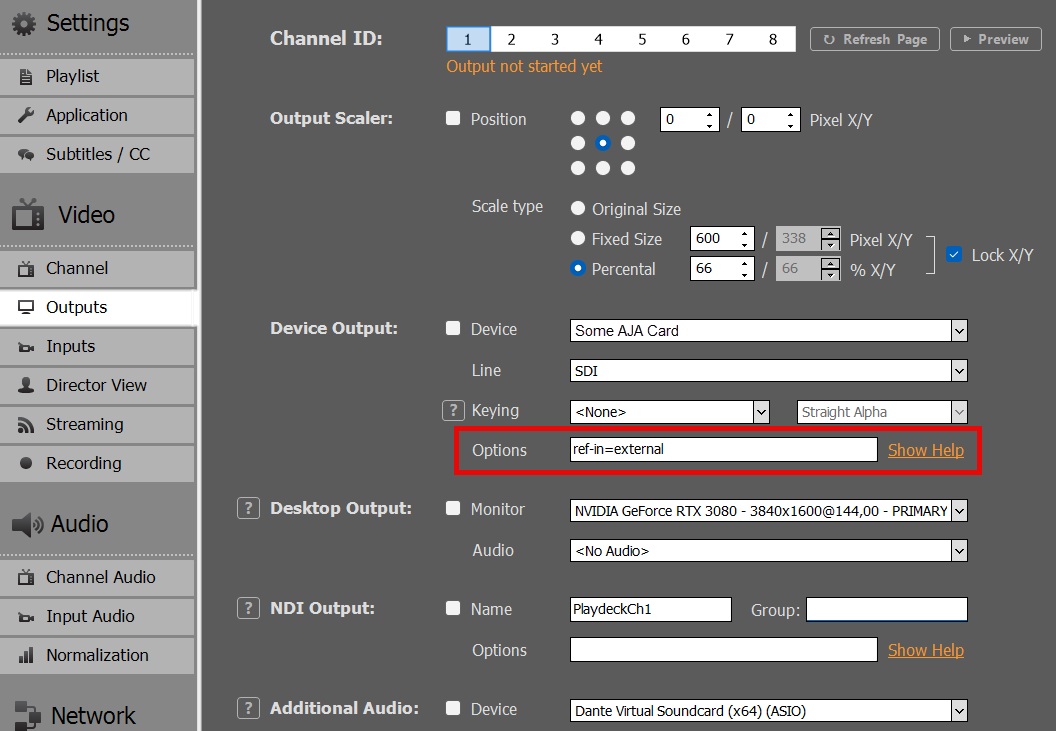
某些设备需要特定的参考输入设置,例如 AJA 设备。在此示例中,我们将该设备的 AJA 参考输入设置为“外部”:

点击“显示帮助”,您将看到针对各设备制造商可设置的所有其他选项。.

1 2 3