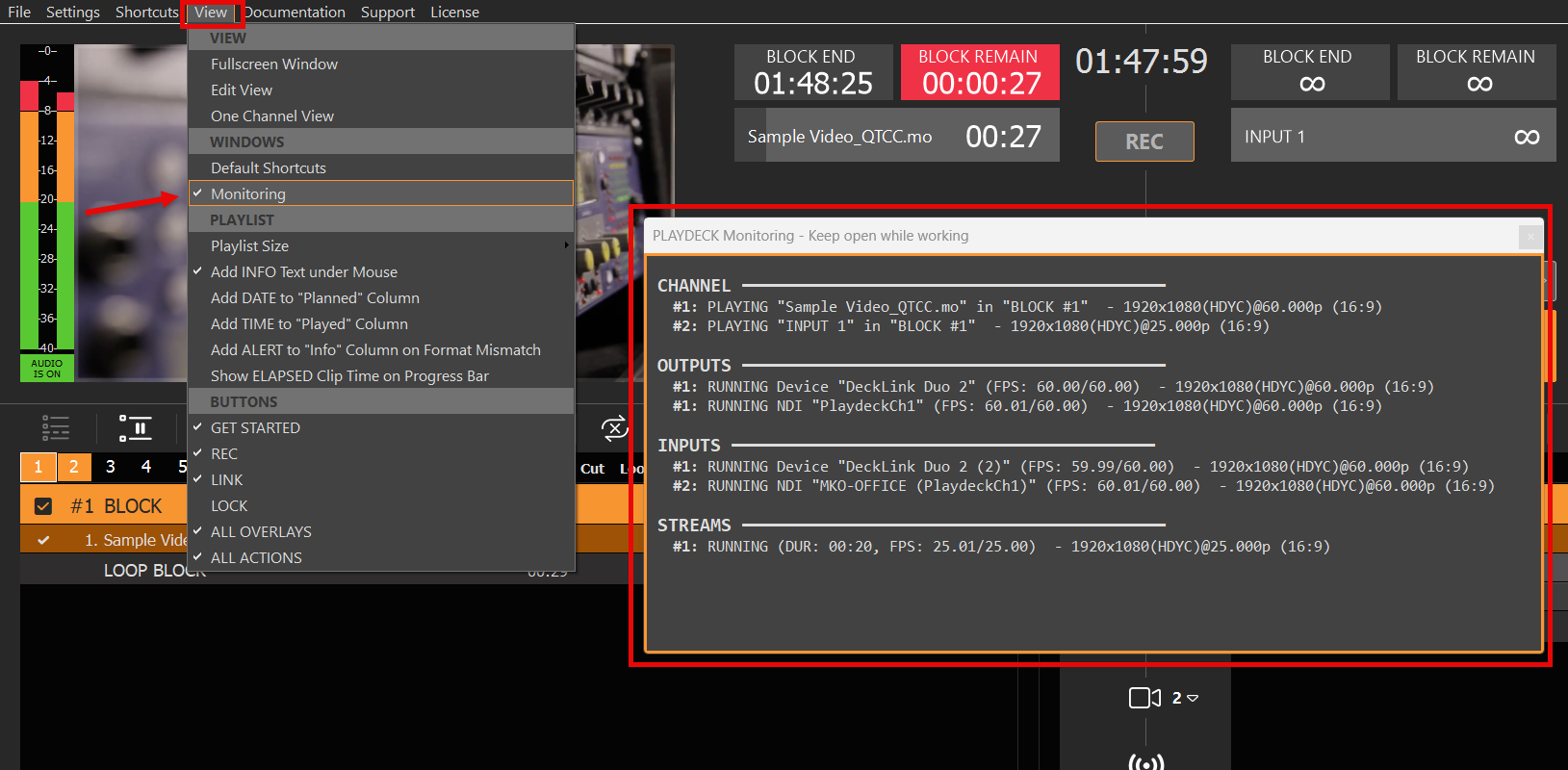
本文将介绍如何将您的频道视频流发送给任何目标受众。.
本文内容:
→ 单显示器输出
→ 通过扩展桌面连接 HDMI
→ SDI/HDMI输出卡
→ SMTP ST 2110 / IP 输出卡
→ NDI(网络设备接口)
→ 流媒体(UDP、RTMP、SRT、DVB 等)
→ 但丁虚拟声卡 (DVS)
→ 导演视角
单显示器输出
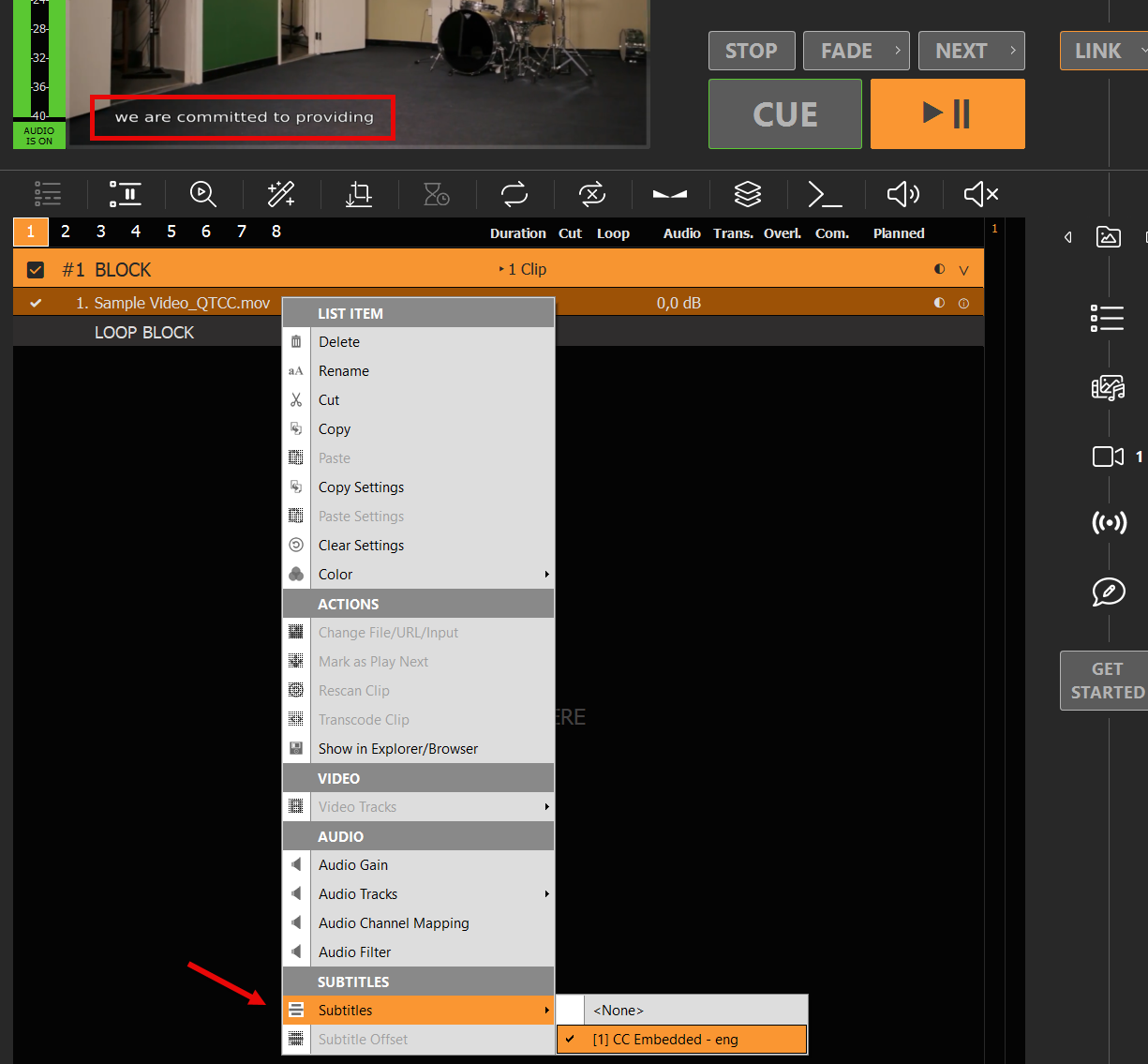
显示视频流最简单的方法,就是将频道设置为全屏模式。双击预览窗口或右键单击并选择“全屏”即可启用全屏模式:
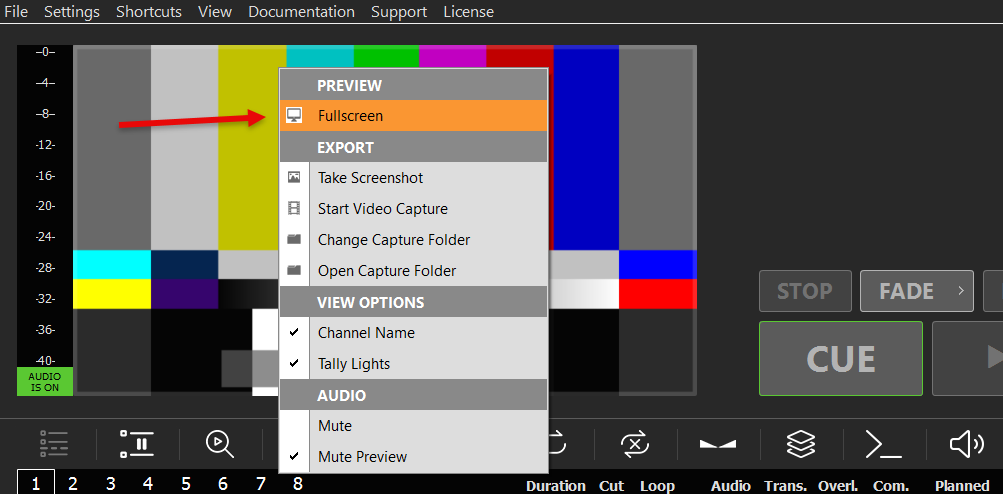
全屏输出模式的画质和帧率将远高于普通预览模式。您可以通过点击鼠标任意按钮或按下 ESC 键退出全屏模式。.
此模式最适合快速进行私人幻灯片放映。以下是一个使用 PLAYDECK 设置幻灯片放映的示例:
https://playdeck.tv/howto/slideshow/
通过扩展桌面连接 HDMI
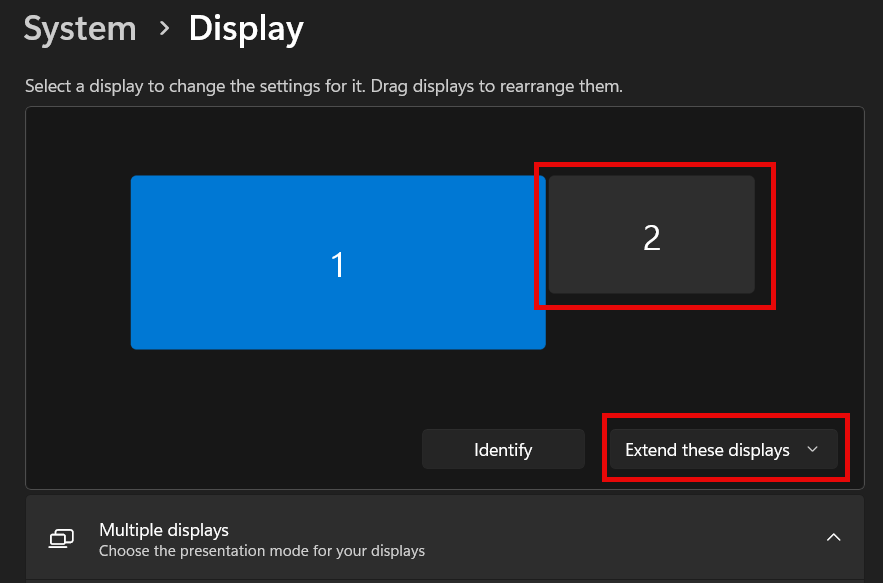
另一种发送视频流的简便方法是使用电脑或显卡的HDMI输出端口。要让PLAYDECK识别该HDMI输出,您需要设置一个新的“扩展桌面输出”,操作方式与添加第二台显示器时相同:
1. 在 Windows 中连接
将您的 HDMI 设备物理连接到电脑,并打开 HDMI 电源,以便 Windows 能够检测到它。请将其连接到显卡(推荐)或主板。在桌面任意位置右键单击,然后选择“显示设置”。 此时应能看到新显示器,且状态显示为“显示器已扩展”(这就是“扩展桌面”的由来)。若尚未连接到 HDMI 输出设备(例如 LED 屏幕),可使用任意测试用电脑显示器进行设置。 如果您使用相同的HDMI端口,PLAYDECK稍后会自动调整(其他)输出设备的分辨率。请务必确保您的显示器使用60 FPS而非120或144 FPS,否则可能会导致延迟。.
2. 在 PLAYDECK 中分配
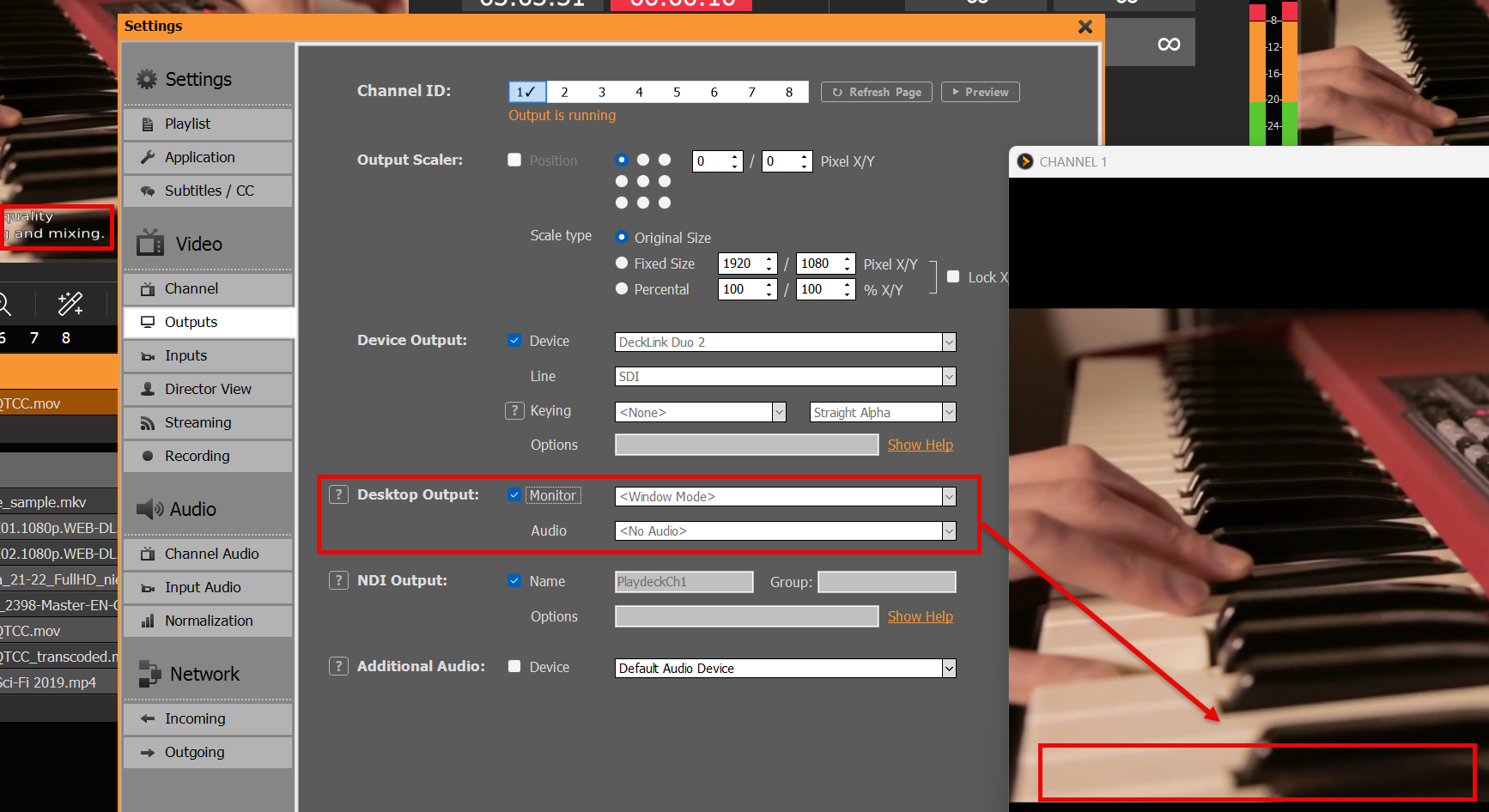
启动 PLAYDECK,并将新显示器设置为通道的“桌面输出”。激活后,PLAYDECK 将在显示器上“叠加”其输出画面。此时该界面将位于所有其他 Windows 应用程序之上,且鼠标指针将被禁用。 若您不慎在主显示器上启用了此功能,请按 ALT+F4 关闭它,否则您将无法访问 Windows 或 PLAYDECK。.
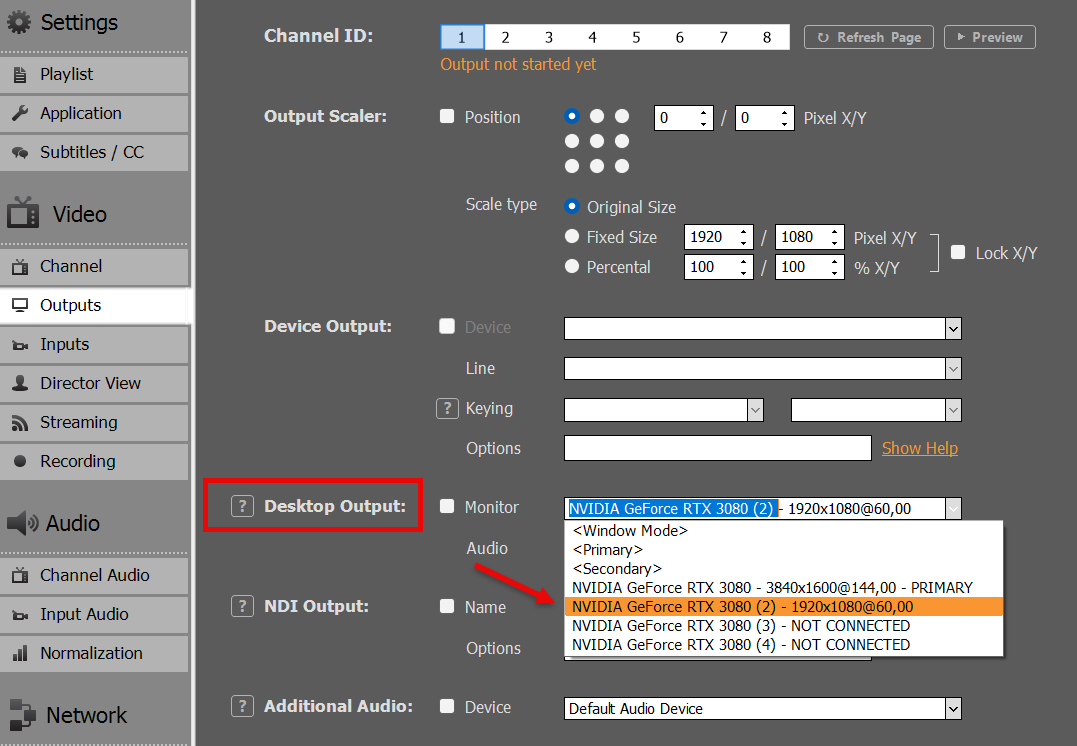
如果 PLAYDECK 与桌面输出断开连接、发生断电,或者在 PLAYDECK 已启动后 HDMI 设备才开始供电,PLAYDECK 仍能重新连接。.
此模式最适合用于向电视或LED屏幕进行本地传输,例如在展览或活动期间。.
SDI/HDMI输出卡
输出卡相比桌面输出具有巨大的优势:
– 更强的视频信号,适用于更长的电缆传输
– CPU/GPU 占用率大幅降低,因为显卡将分担处理任务
– 无掉帧现象,因为显卡已集成帧率控制和转换功能
– 画质大幅提升,尤其是色彩表现
输出卡几乎总是物有所值,强烈推荐使用。与桌面输出相比,它们提供了更稳定的视频传输方案,整体体验也更佳。.
查看所有受支持的输出卡列表:
https://playdeck.tv/howto/supporteddevices/
如果您需要推荐,我们主要使用BlackMagic DeckLink卡。它们支持SDI和HDMI接口:
https://www.blackmagicdesign.com/products/decklink
1. 将输出卡安装到电脑中
您需要在主板上预留一个独立的PCIe插槽。请将此显卡视为“辅助显卡”。请确保该PCIe插槽能提供设备所需的带宽。部分PCIe插槽属于“共享”类型,带宽仅为标准的一半,这会导致视频输出卡顿。此设置可通过BIOS进行调整。 您也可以将显卡安装在外部机箱中用于移动制作,例如“Sonnet Echo Express”,并通过 Thunderbolt 接口连接。但请注意,Thunderbolt 提供的带宽低于某些显卡(如“DeckLink 8K Pro”)所需的 PCIe 带宽。.
2. 安装 Windows 驱动程序
大多数显卡都需要安装特定的驱动程序才能在 Windows 系统上运行。这些驱动程序还提供了测试工具,供您在 PLAYDECK 中使用显卡之前进行测试。.
请确保您的系统始终安装了最新版本的驱动程序,以确保最佳的稳定性和质量。对于 BlackMagic 显卡,PLAYDECK 至少需要“Desktop Video 14.5”驱动程序,否则显卡将无法正常工作:
https://www.blackmagicdesign.com/support/family/capture-and-playback
3. 在 PLAYDECK 中激活
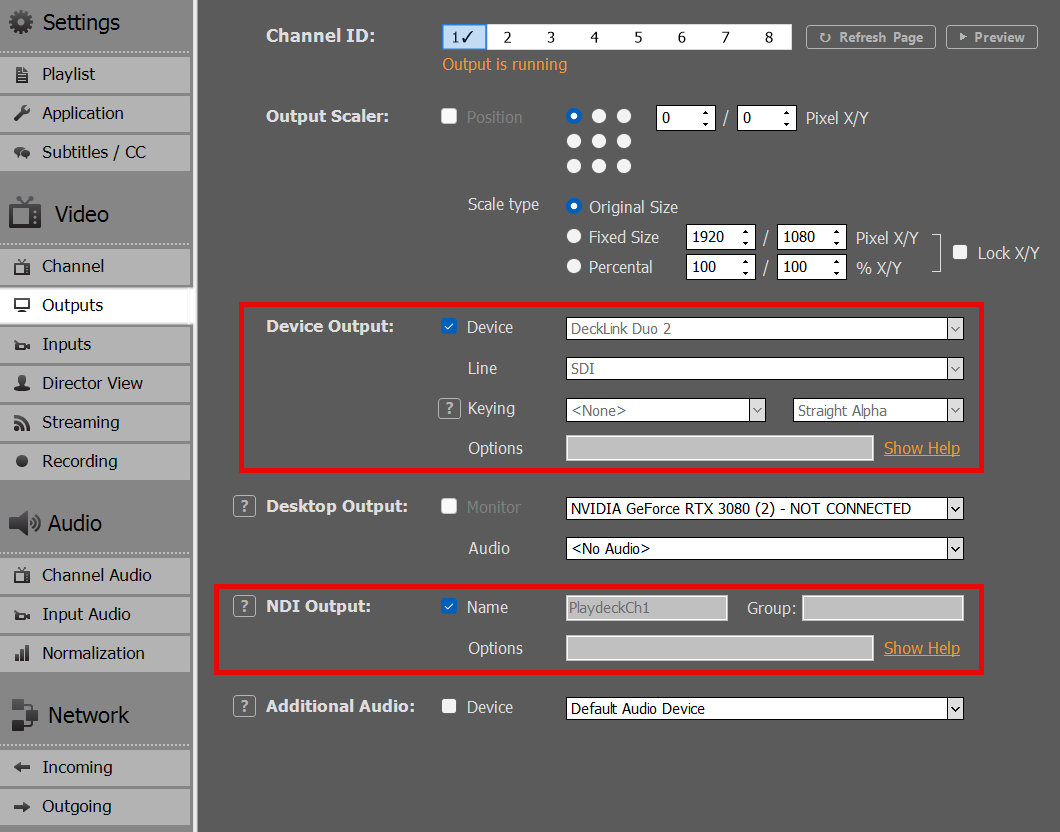
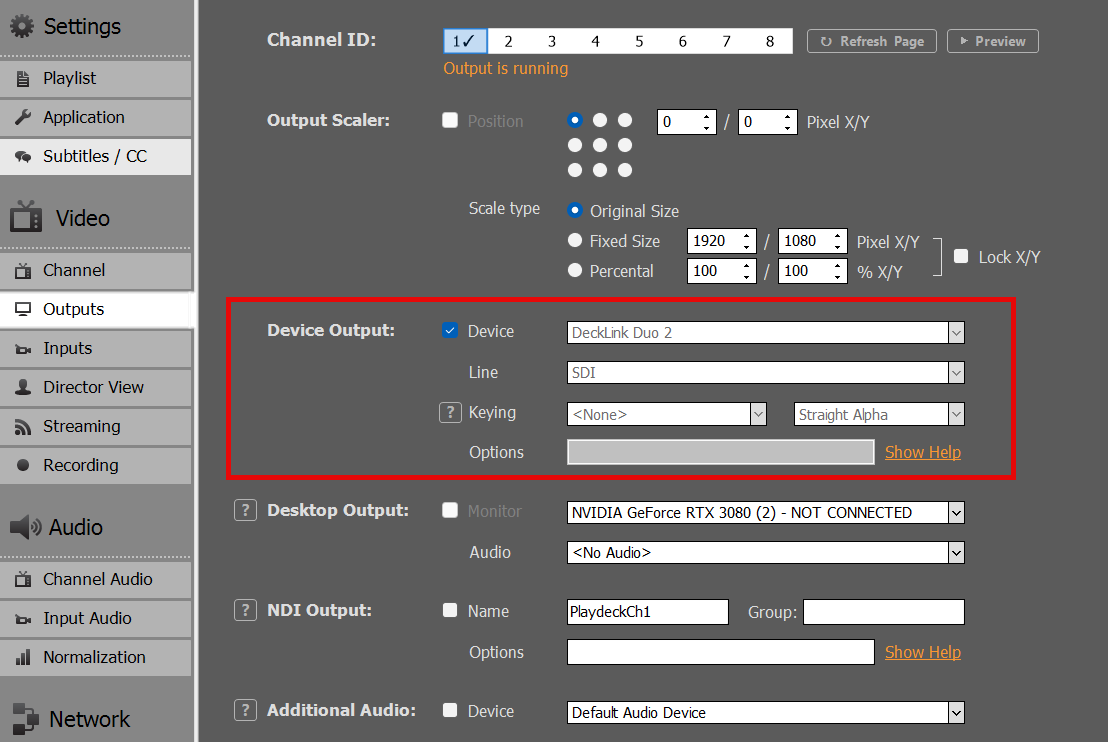
在 PLAYDECK 中选择输出卡和线路输入,并启用设备输出。与桌面输出不同,这些输出卡无需通过 SDI 或 HDMI 连接显示器,它们会立即激活:
SMTP ST 2110 / IP 输出卡
这些卡与上述的SDI/HDMI卡非常相似。有关安装方法,请参阅相关章节。.
2110卡与SDI卡的区别在于,2110卡通过局域网(LAN)传输信号。这是一种现代且日益普及的标准,用于在演播室内传输视频信号。 虽然理论上可以使用现有的局域网来传输 ST 2110 信号,但建议使用配备特定支持 PTP(精密时间协议)交换机的独立局域网。一旦配置完成,其主要优势在于多个接收端可以轻松访问由 PLAYDECK 生成的视频流。.
我们专门为 2110 设备及其网络设置选项撰写了一篇文章:
https://playdeck.tv/howto/2110-device-setup/
NDI(网络设备接口)
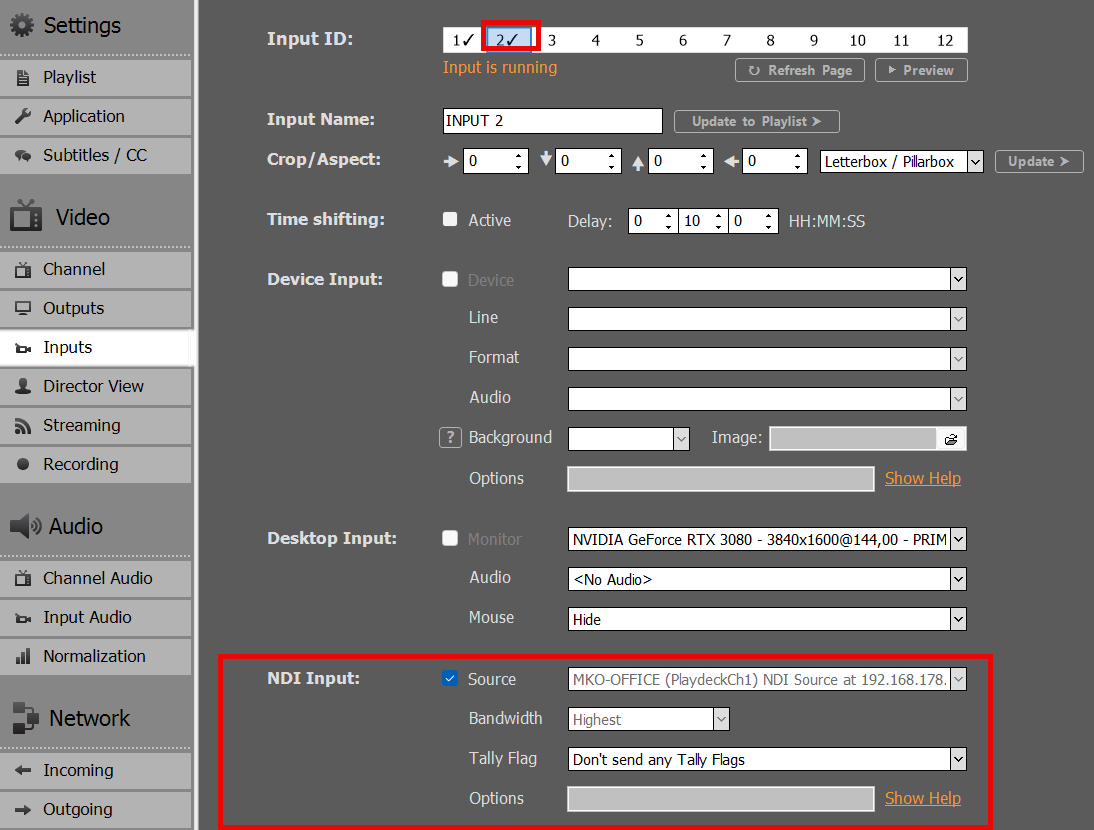
NDI 是视频信号传输的另一种网络传输方案。它可与现有的局域网(LAN)配合使用,且无需进行特殊的网络配置。它自带“发现系统”,这意味着:您只需将 NDI 信号发送至网络,任何 NDI 接收器都会自动检测到该信号。.
NDI 是与其他应用程序交换视频流的首选方法。以下是一些示例:
https://playdeck.tv/howto/obs-studio/
https://playdeck.tv/howto/vmix/
NDI 也可用于云环境(例如 Amazon EC2 实例)中,以实现服务器间的传输:
https://playdeck.tv/howto/amazon-ec2/
您可以使用 NDI 在 PLAYDECK 中对信号进行“循环”处理,以实现特定功能,例如这种画中画效果:
https://playdeck.tv/howto/pip/
有许多工具可帮助您在当前环境中配置 NDI:
https://ndi.video/tools/
如果您需要设置 NDI 发现服务器,以下内容将对您有所帮助:
https://ndi.video/tools/access-manager/
https://docs.ndi.video/all/using-ndi/ndi-tools/ndi-tools-for-windows/access-manager
注: 此前存在一个问题,即在窗口更新后,NDI会导致画面卡顿。解决方案如下:
https://www.vmix.com/knowledgebase/article.aspx/376/windows-update-affecting-ndi-stability
流媒体(UDP、RTMP、SRT、DVB 等)
您可以从多种流媒体协议中进行选择,这些协议各有其用途。.
– UDP/RTMP 流媒体传输: 低延迟直播
– SRT: 高可靠性广播
– DVB: 传统广播
– 以及更多(RTP、RIST、Icecast、HLS
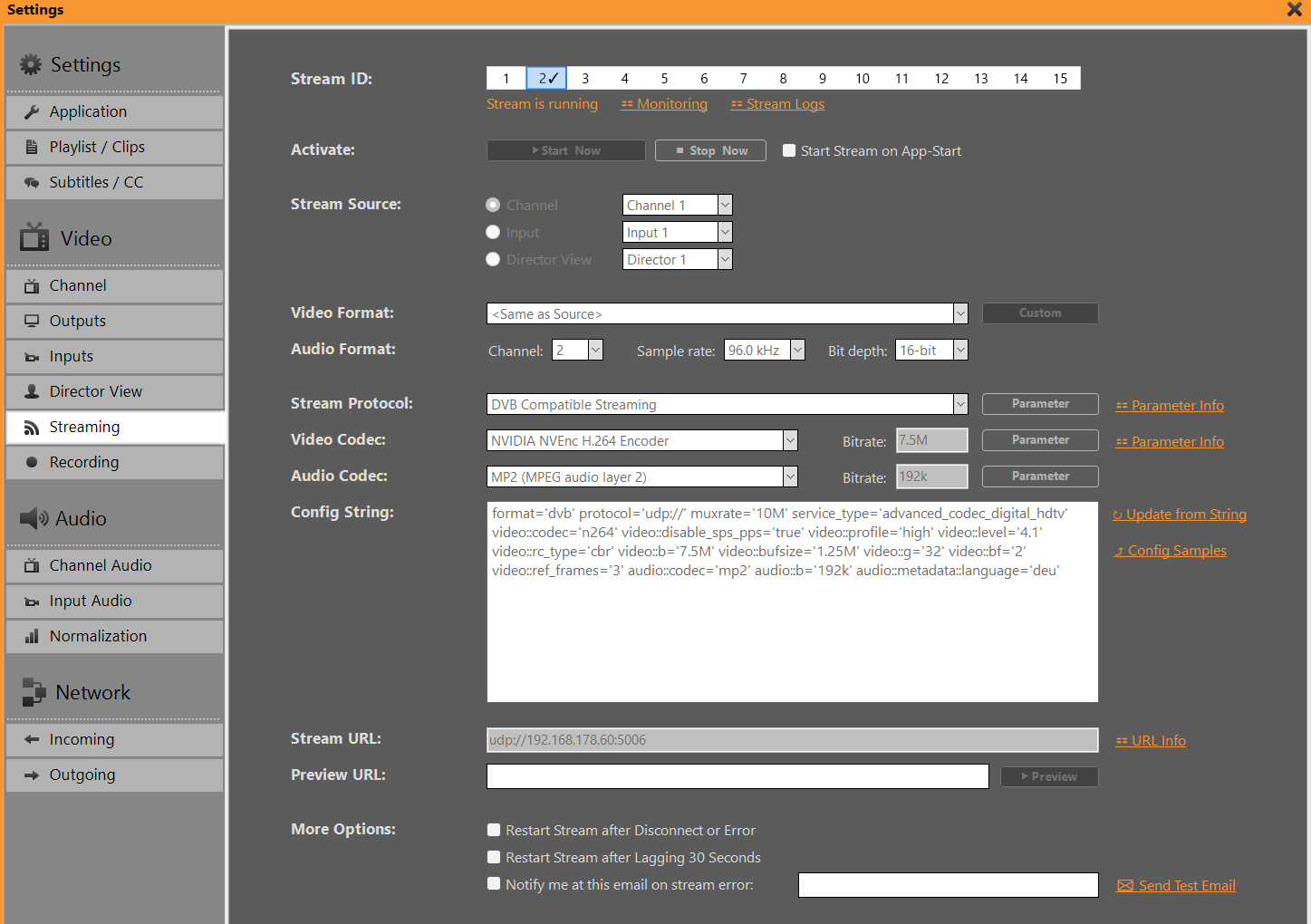
我们为流媒体服务提供了一篇更深入的文章:
https://playdeck.tv/howto/output-streams/
但丁虚拟声卡 (DVS)
严格来说,这并非视频信号,因为DVS仅传输音频。这只是另一种网络(局域网)选项。DVS的适用场景是:当您需要将音频信号与视频信号分开传输,或作为视频信号的补充传输,以及在纯音频制作中。 最常见的应用场景是:在现场活动中,音频调音师需要获取所有PLAYDECK通道的全部音频信号,这意味着:他希望接收来自您4个视频通道的8个音频通道(以立体声对的形式)。.
我们提供了一篇关于如何设置和使用 Dante 的文章:
https://playdeck.tv/howto/dante/
导演视角
这是 PLAYDECK 提供的一项特定输出选项,用于向团队成员通报当前状况:该功能将把多个不同的视频信号混合成一个视频流,并在画面上叠加剩余时间信息。此功能旨在为多房间或多人协作环境提供支持。.
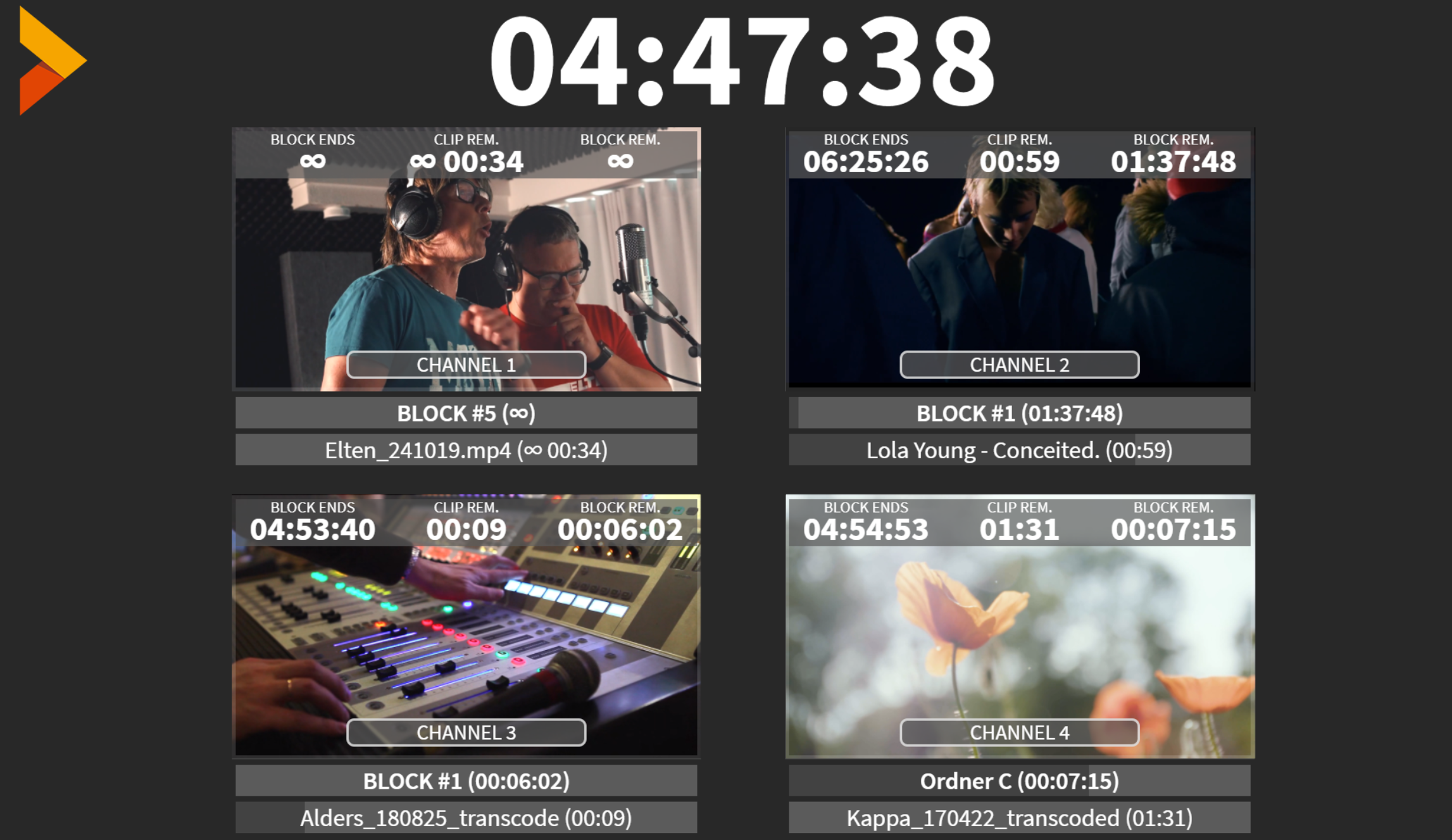
该视频信号源的工作方式类似于一个独立的频道:您可以将其与其他输出信号并行发送。您可以设置并发送多达 4 种不同的导演视图。您可以选择包含多少个视图以及包含哪些频道:
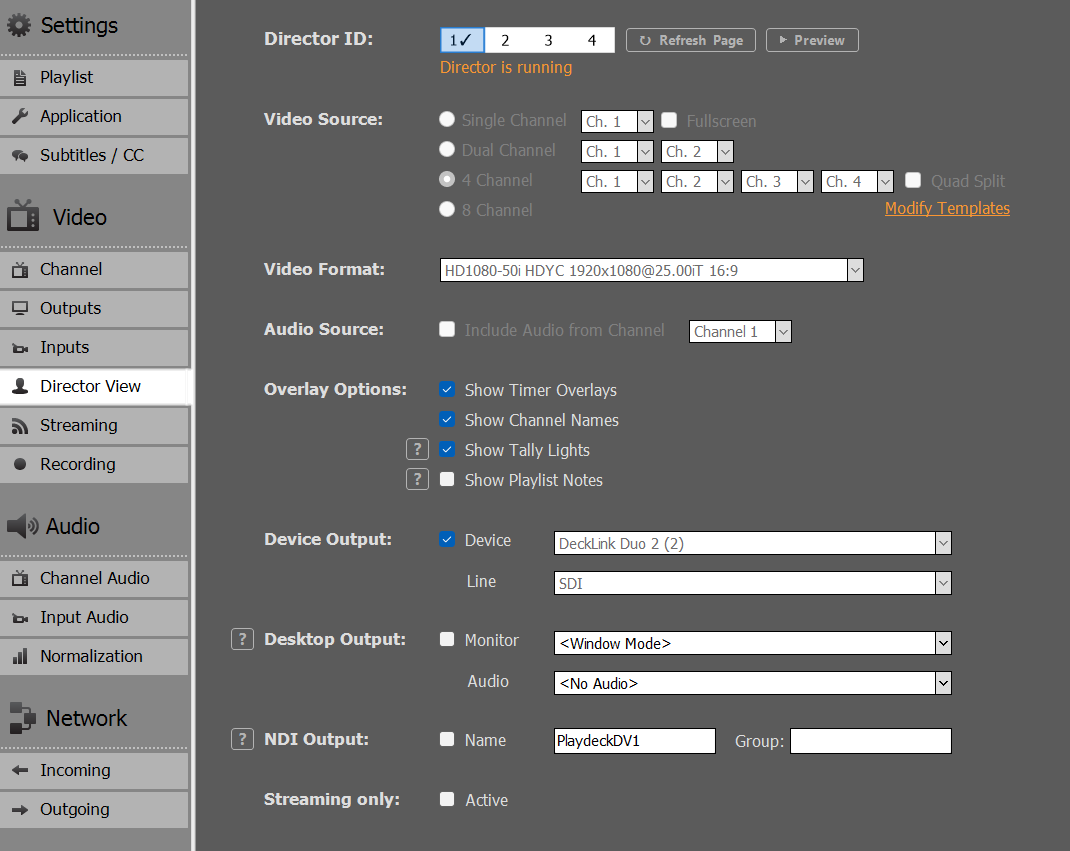
此外,您还可以根据公司需求自定义该叠加层,例如添加公司徽标或更改字体。.