
Manuale d'uso e guida
Video ufficiale multicanale Playout e documentazione sulla produzione remota
Indice
- Manuale d'uso e guida
- Hardware
- Il tuo PLAYDECK PC Build e i requisiti hardware
- Dispositivi di input/output supportati
- Interno ed esterno Keying
- PiP (Picture-in-picture) con Keying integrato
- Configurazione del dispositivo ST 2110
- Configurazione del segnale di riferimento del dispositivo (GenLock)
- Playlist e contenuti
- Padroneggiare il flusso del programma e l'automazione delle playlist
- Inserisci "Input Streams" nella playlist
- Inserisci video di YouTube nelle playlist
- I migliori codec video per la riproduzione
- Preparare i filmati per la messa in onda
- Automatizza l'overlay Lower Third con i clip
- Preparare/importare playlist da fonti esterne
- In autosufficienza 24 ore su 24, 7 giorni su 7 Playout
- Crea un ciclo di attesa pre-spettacolo
- Creazione di una presentazione su un unico monitor
- Growing Files nella playlist
- Uscita video e audio
- Trasmetti il tuo feed video
- Configurazione dell'uscita Streams
- ASIO / Scheda audio virtuale Dante
- Audio multicanale e missaggio
- Correzione del colore per ingressi e canali
- Uscita e registrazione HDR
- Ritardo audio
- Sottotitoli e SCTE
- Sottotitoli e SCTE – Panoramica
- Sottotitoli e didascalie
- SCTE-104 su SDI
- SCTE-35, Streams e server
- Registrazione CC e SCTE
- Pubblicità
- Interruzioni pubblicitarie per interrompere Playout
- Crea annunci in banda L tramite il secondo canale
- Produzioni cloud e in remoto
- Configurazione delle produzioni cloud e in remoto
- Utilizzo di Companion per il controllo Playout
- Utilizzo dei comandi per il controllo del Playout
- Video da/verso OBS Studio
- Video da/verso vMix
- Server video AMP (Ross Carbonite / DDR generico)
- Installazione di Amazon EC2
- API PLAYDECK
- Licenza e assistenza
- Opzioni di licenza PLAYDECK
- Attiva la tua licenza
- Licenza di backup gratuita
- Trasferire la licenza su un altro PC
- Recupera la licenza smarrita
- Invia i file di log al team di assistenza
- Carica i file per il team di assistenza
- Configurare l'accesso automatico a RustDesk per l'assistenza remota
- Registrazione dei dati del motore video
Manuale d'uso e guida
Benvenuti nella documentazione ufficiale di PLAYDECK. Questa guida completa all'uso è stata pensata per aiutarvi a configurare, automatizzare e gestire il vostro sistema di playout in modo impeccabile, sia che lo implementiate in loco sia in ambienti di produzione remoti basati sul cloud.
💡 Flussi di lavoro di produzione localizzati: Per garantire un funzionamento impeccabile in contesti altamente competitivi in tutto il mondo, l'intera interfaccia utente del software PLAYDECK supporta nativamente 9 lingue internazionali.

Guida rapida: Architettura di sistema
PLAYDECK si adatta sia a semplici configurazioni monocanale che a complesse infrastrutture di trasmissione. Prima di approfondire i capitoli dedicati alle configurazioni specifiche riportati di seguito, assicurati di aver compreso le funzionalità principali della tua edizione:
- Multicanale Playout: Gestisci e indirizza contemporaneamente fino a 8 canali di uscita completamente indipendenti. Organizza all’istante i tuoi video, la grafica, le tracce audio, gli ingressi live o gli stream IP tramite la nostra interfaccia per playlist ad alta velocità con funzione “drag-and-drop”.
- Transcodifica in tempo reale: Aggiungi alla tua playlist file video in quasi tutti i codec o formati container più diffusi. Il motore interno di PLAYDECK ridimensiona, converte e transcodifica automaticamente tutte le risorse in tempo reale, adattandole al formato di output hardware globale.
- Instradamento flessibile dei segnali: Trasmetti i tuoi feed in alta qualità tramite schede I/O hardware professionali (Blackmagic Design, AJA, Deltacast, ecc.), flussi nativi NDI® a bassa latenza, feed SRT protetti o il desktop esteso di Windows.
- Controllo avanzato e automazione: Assumi il controllo totale del tuo flusso di produzione utilizzando scorciatoie da tastiera rapide, interfacce Tally automatizzate, comandi TCP/IP di rete standardizzati o il nostro modulo nativo progettato per Bitfocus Companion e i sistemi Deck Stream di Elgato. Server video AMP: Integrazione nativa generica DDR per Ross Carbonite e switcher compatibili: sfoglia i clip e controlla la riproduzione direttamente dal pannello dello switcher.
Edizione Studio: acquisizione in tempo reale e potenza audio
Se stai utilizzando il PLAYDECK Edizione Studio, avrai accesso a flussi di lavoro avanzati di livello professionale:
- Registrazione a 4 canali e editing mirato durante l'acquisizione: È possibile acquisire fino a 4 flussi di registrazione dedicati contemporaneamente. Un canale master designato può essere utilizzato per l'attività Modifica durante l'acquisizione generazione di clip, che consente di utilizzare scorciatoie da tastiera veloci per ritagliare, tagliare e aggiungere clip in evidenza alla playlist all'istante, mentre la registrazione in background prosegue senza interruzioni.
- Supporto nativo ASIO e Dante: Gestisci senza difficoltà sistemi audio multicanale complessi grazie all'integrazione nativa ad alte prestazioni per dispositivi ASIO e Dante Virtual Soundcard (DVS), in grado di gestire fino a 32 canali audio indipendenti.
Come orientarsi in questa documentazione
Si prega di utilizzare il menu di navigazione nella barra laterale sinistra per accedere a specifici capitoli tecnici. Il menu si espande automaticamente per guidarti attraverso le nostre guide dettagliate su hardware, playlist, routing e automazione.
Hardware
Il tuo PLAYDECK PC Build e i requisiti hardware
Si prega di seguire queste linee guida per scegliere o configurare l'hardware più adatto al proprio sistema PLAYDECK. Sebbene PLAYDECK sia in grado di riprodurre praticamente qualsiasi codec su qualsiasi computer Windows, la riproduzione video professionale richiede un hardware affidabile per garantire l'assenza totale di frame persi.
In questo articolo:
→ Archetipi di configurazione del sistema
→ Sistemi legacy e la rete di sicurezza basata esclusivamente sulla CPU
→ Indicatori tecnici di prestazione (per professionisti)
→ Schede di uscita hardware
→ Lista di controllo per la risoluzione dei problemi prima del volo
Archetipi di configurazione del sistema
Scegli l'archetipo di produzione riportato di seguito che meglio si adatta alle esigenze del tuo prossimo progetto.
1. L'installazione fissa “Set-and-Forget”
Progettato per: installazioni fisse, showroom aziendali, strutture sanitarie, scuole e segnaletica digitale.
Se avete bisogno di un dispositivo compatto e dedicato per gestire senza problemi 1 o 2 canali di riproduzione H.264 standard, cercate modelli di piccole dimensioni che non scendano a compromessi sulla decodifica hardware.
- Il nostro consiglio: Un mini PC di fascia alta come il Prestazioni dell'ASUS NUC 14 oppure ASUS ROG NUC. Evitate i modelli NUC standard da ufficio. Assicuratevi che la configurazione del mini PC che avete scelto includa specificatamente una scheda grafica dedicata GPU NVIDIA RTX (come una scheda grafica RTX 4060 o 4070 per laptop) per garantire prestazioni fluide della timeline in formato H.264.
2. Il regista di video per dispositivi mobili
Ideato per: fornitori di tecnologie per eventi, squadre audiovisive itineranti, festival e streaming live da remoto.
Se si installano configurazioni temporanee in diretta, si trasmettono video su schermi LED regionali o si effettuano trasmissioni da postazioni di comando mobili, è indispensabile disporre di un impianto mobile efficiente dal punto di vista termico.
- Il nostro consiglio: Workstation o laptop da gaming ad alte prestazioni di ultima generazione, progettati per sopportare un carico termico massimo e continuo (come ad esempio il XMG ULTRA oppure Lenovo Legion Pro (serie). Per gli ambienti di trasmissione, è possibile potenziare la connettività del portatile abbinandolo a un Blackmagic UltraStudio dispositivo di acquisizione e riproduzione tramite un'interfaccia Thunderbolt ad alta larghezza di banda.
3. Il professionista del mondo della televisione e dello studio
Progettato per: emittenti televisive, configurazioni a matrice multischermo e ambienti di controllo centrale attivi 24 ore su 24, 7 giorni su 7.
Quando la vostra infrastruttura gestisce uscite master simultanee in UHD/4K, fa ampio uso di protocolli di rete come NDI® o gestisce livelli complessi di grafica nella parte inferiore dello schermo, è necessaria una notevole potenza hardware.
- Il nostro consiglio: Una workstation personalizzata, in versione rack o tower, che abbina un processore multi-core a un computer desktop GPU NVIDIA RTX 4070 / 4080 o superiore, abbinato a schede I/O SDI interne con blocco hardware (come la Blackmagic DeckLink (serie).
Sistemi legacy e la rete di sicurezza basata esclusivamente sulla CPU
Se il tuo team sta lavorando con un computer da ufficio già in uso o con un portatile di vecchia generazione dotato di una scheda grafica integrata di base (come Grafica Intel UHD), non significa necessariamente che la situazione sia senza speranza. PLAYDECK è in grado di adattarsi ad architetture meno recenti, purché la pipeline di elaborazione venga configurata correttamente.
Se si verificano interruzioni, ritardi nella timeline o problemi di stabilità su hardware Office meno recente, applicare questa configurazione alternativa nelle impostazioni dell'applicazione:
- Apri le impostazioni di PLAYDECK.
- Individua il Applicazione impostazioni di configurazione.
- Cambiare il Pipeline della GPU parametro a
<CPU only>. - Cambiare il Decodifica della GPU parametro a
<CPU only>.
Avvertenze importanti relative all'implementazione su hardware legacy:
Quando la modalità di ripiego è attiva, la CPU del sistema si fa carico dell'intero carico di lavoro. Per garantire un'esecuzione corretta senza perdite di fotogrammi, è necessario limitare l'ambito del progetto: restringere la riproduzione a un unico canale, ridurre la risoluzione della timeline allo standard Full HD 1080p e assicurarsi che le clip di riproduzione siano in un formato altamente ottimizzato e leggero.
Indicatori tecnici di prestazione (per professionisti)
Se il vostro reparto tecnico sta valutando le scorte esistenti o sta cercando di procurarsi componenti su misura, utilizzate questi valori di riferimento relativi alle prestazioni.
1. La gerarchia di decodifica della GPU
Sebbene esistano opzioni grafiche alternative, queste non sono architettonicamente identiche per i carichi di lavoro relativi alle trasmissioni in diretta:
Architettura NVIDIA RTX (standard di settore): Consigliatissimo. I blocchi dedicati NVDEC/NVENC di NVIDIA garantiscono una velocità di decodifica hardware ottimale per i formati standard dei clip televisivi, in particolare per i flussi video H.264 e HEVC.
Sistemi Intel ARC: Adatti per implementazioni secondarie. Gestiscono efficacemente i moderni flussi AV1 e offrono una codifica DVB 4:2:2 di buon livello, ma non eguagliano la capacità complessiva di decodifica parallela di un chip per workstation NVIDIA in condizioni di carico di produzione multicanale.
Scheda grafica integrata Intel UHD: Destinato esclusivamente a un utilizzo di fallback leggero e monocanale con le regolazioni basate esclusivamente sulla CPU descritte sopra.
Piattaforme AMD Radeon: La decodifica video con accelerazione hardware tramite AMD non è ufficialmente supportata all'interno di PLAYDECK.
2. Benchmark PassMark di riferimento
Se non sei sicuro delle attuali prestazioni del tuo hardware, puoi verificare i componenti del tuo sistema direttamente sul database ufficiale dei benchmark di PassMark Software.
| Scala Playout | Obiettivo Punteggio PassMark della CPU | Obiettivo Punteggio PassMark della GPU |
|---|---|---|
| A canale singolo | 25,000+ | Oltre 9.000 (ad es., NVIDIA RTX dedicata) |
| A doppio canale | 35,000+ | Oltre 12.000 (ad es., workstation di classe Station) |
| Da 4 a 8 canali | 50,000+ | Oltre 15.000 (desktop RTX di fascia alta) |
3. Quando configurare una CPU avanzata
Il processore centrale del sistema è sottoposto a un carico di lavoro molto elevato se il flusso di lavoro richiede una delle seguenti tipologie di elaborazione:
- Formati master ad alta velocità di trasmissione che aggirano completamente le pipeline di decodifica della GPU (ad esempio, Apple ProRes, HAP, oppure Avid DNxHD).
- Routing di rete con destinazioni multiple tramite Uscite NDI®, poiché questi codificatori a matrice si basano esclusivamente sul processore dell'host.
- Ampio utilizzo di grafica HTML renderizzata in tempo reale, terzi inferiori basati sui dati o sovrapposizioni video con canale alfa in tempo reale.
Schede di uscita hardware
Per evitare le interferenze del livello desktop del sistema operativo, ottimizzare la precisione cromatica e mantenere un segnale di controllo della frequenza dei fotogrammi rigorosamente vincolato all'hardware, trasferisci i tuoi feed principali su un'interfaccia video dedicata PCIe o Thunderbolt.
PLAYDECK garantisce la compatibilità nativa con le principali linee di hardware di trasmissione, tra cui:
- Blackmagic Design (DeckLink / UltraStudio)
- AJA Video Systems
- Deltacast e Bluefish444
- Magewell, Osprey e Stream Labs
- Endpoint audio ASIO e Dante Virtual Soundcard
Lista di controllo per la risoluzione dei problemi prima del volo
Se si verificano interruzioni nella riproduzione, problemi di sincronizzazione audio o ritardi imprevisti durante la configurazione, si consiglia di seguire questa breve lista di controllo per l'autodiagnosi prima di contattare l'assistenza.
- Controlla il
<CPU only>toggle: Se si utilizza un portatile aziendale con scheda grafica Intel integrata, assicurarsi che entrambi Pipeline della GPU e Decodifica della GPU sono impostati su<CPU only>nel menu delle impostazioni. - Verifica i piani di alimentazione di Windows: I portatili spesso limitano le prestazioni quando funzionano a batteria. Collega il dispositivo a una presa di corrente e modifica il piano di alimentazione di Windows impostandolo su Alte prestazioni oppure Miglior prestazione.
- Monitorare il clock di riproduzione: Durante la riproduzione, controlla il monitor delle prestazioni integrato in PLAYDECK. Se il contatore dei fotogrammi scende o diventa rosso, significa che l'hardware sta raggiungendo un collo di bottiglia in termini di prestazioni.
- Frequenze di aggiornamento dell'output: Assicurati che la frequenza di aggiornamento delle impostazioni dello schermo di Windows (ad esempio, 50 Hz o 60 Hz) corrisponda esattamente alla frequenza dei fotogrammi in uscita delle impostazioni del progetto in PLAYDECK.
- Controllare il codec Clip: Se un video specifico causa problemi, verifica le sue proprietà. I file 4K ad alta velocità di trasmissione o i formati non compressi possono sovraccaricare i processori di base del sistema. Utilizza un file MP4 in formato H.264 per un test di base più sicuro.
- Aggiornare i driver di I/O: Se si utilizza l'hardware Blackmagic DeckLink o UltraStudio, assicurarsi di disporre della versione più recente di Video per computer desktop installato tramite la pagina di supporto di Blackmagic Design.
Dispositivi di input/output supportati
In linea di massima supportiamo tutte le schede dei seguenti produttori, poiché includiamo sempre i driver più recenti. Tuttavia, data la grande varietà di schede disponibili sul mercato, abbiamo testato solo quelle più diffuse.
Blackmagic Design
Importante: Richiede la versione 14.5 o successive di Configurazione video Blackmagic Desktop.
- DeckLink 4K Extreme 12G
- DeckLink 8K Pro
- DeckLink Duo 2
- Intensity Pro 4K
- DeckLink Mini Monitor / Mini Recorder
- DeckLink Quad 1 / 2 / Registratore HDMI
- DeckLink SDI 4K
- DeckLink Studio 2 / 4K
- Ultra Studio HD Mini / 4K Mini / 4K Extreme 3 / Monitor 3G
- DeckLink IP/SDI HD
AJA
- Corvid 24 R1
- Corvid 44
- Corvid 88
- KONA LHi
- KONA IP
Deltacast
- DELTA-3G-e 22
- DELTA-3G-elp-d 8c
- DELTA-3G-elp-key 11
- DELTA-ip-ST2110
Bluefish444
- Epoch 4K Neutron
- Epoch 4K Supernova S+
- Epoch Neutron
- Epoch Supernova CG
- KRONOS K8
DekTec
- DTA-2144B
Magewell
- Pro Capture Quad HDMI
- Pro Capture Quad SDI
Falco pescatore
- Osprey 915
- Osprey 925
- Osprey 927
- Osprey 935
- Osprey 945
- Osprey 914
- Osprey 924
- Osprey 944
- Osprey 1214
- Osprey 1215
- Osprey 1225
- Osprey 1227
- Osprey 1245
- Osprey 1285
- Osprey M15
- Osprey M14
- Osprey M24
- Osprey M25
Stream Labs
- Alpha HD
- MH4LM
- MS4
- MSP2
Yuan
- SC550N1
Interno ed esterno Keying
PLAYDECK supporta sia la modalità interna (grafica sovrapposta al segnale in ingresso) che quella esterna (generazione di segnali video di riempimento e di chiave) per il formato Keying, a condizione che anche la scheda di uscita lo supporti. È inoltre possibile trasmettere separatamente il segnale di chiave o di riempimento.
È inoltre possibile utilizzare NDI per inviare il segnale Key o Fill con supporto del canale alfa.
Interno Keying
In modalità interna Keying, PLAYDECK sovrapporrà il video a un segnale in ingresso sulla stessa scheda:
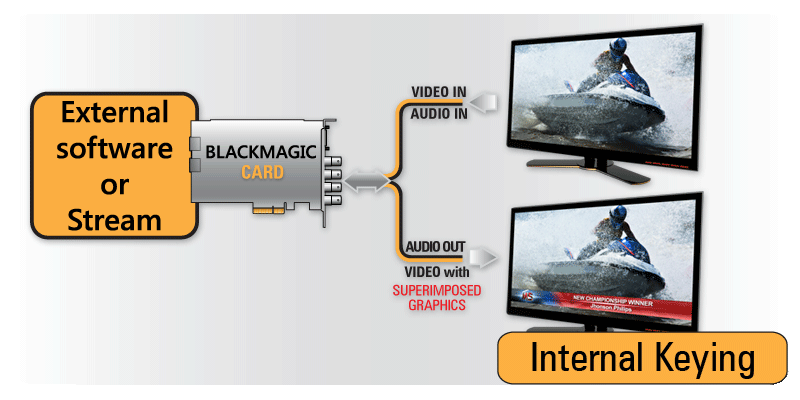
Prendiamo ad esempio il Decklink Duo 2: dispone di 4 porte SDI. Dobbiamo indicare alla scheda quali 2 porte saranno utilizzate per la configurazione interna Keying tramite Desktop Video Setup (l’app di configurazione di Blackmagic):


Decklink funzionerà ora in questo modo:

Se avviamo PLAYDECK adesso, l'opzione INTERNAL diventa selezionabile come uscita del dispositivo:

Una volta attivato il dispositivo per Keying, PLAYDECK imposterà automaticamente lo sfondo su TRASPARENTE e lo spazio colore su ARGB32 (per supportare il canale alfa):

L'immagine mostra un esempio di overlay PLAYDECK: Crea overlay > HTML > Screen-Title.html.
Esterno Keying
In modalità External Keying, PLAYDECK genera sia il segnale Fill che quello Key e la modulazione viene effettuata da un keyer esterno:
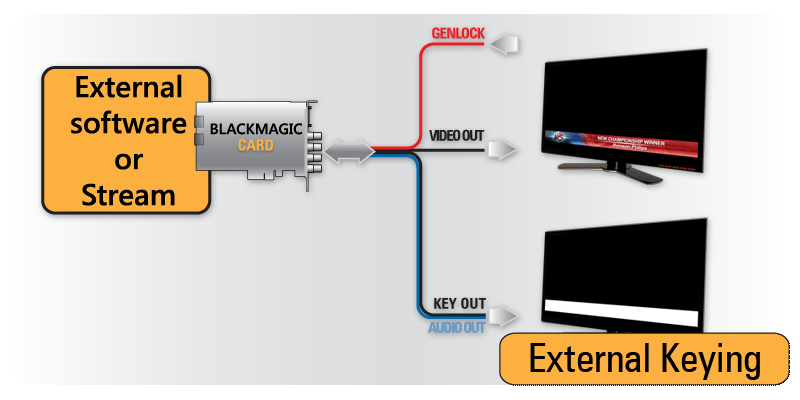
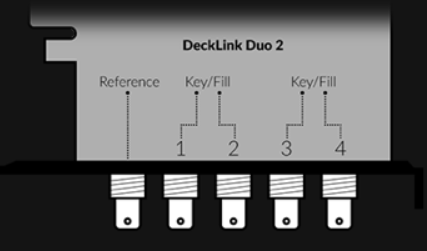
Prendiamo ad esempio il Decklink Duo 2: dispone di 4 porte SDI. Dobbiamo indicare alla scheda quali 2 porte saranno utilizzate per l’Keying esterno tramite Desktop Video Setup (l’app di configurazione di Blackmagic):
Decklink funzionerà ora in questo modo:
Se avviamo PLAYDECK adesso, l'opzione EXTERNAL diventa selezionabile come uscita del dispositivo:

Una volta attivato il dispositivo per Keying, PLAYDECK imposterà automaticamente lo sfondo su TRASPARENTE e lo spazio colore su ARGB32 (per supportare il canale alfa):
L'immagine mostra un esempio di overlay PLAYDECK: Crea overlay > HTML > Screen-Title.html.
PiP (Picture-in-picture) con Keying integrato
Questo articolo illustrerà come utilizzare l'Internal Keying per sovrapporre un video su un altro (Picture in Picture).
1. Configurazione interna del Keying
Dobbiamo configurare PLAYDECK in modo da avere un segnale BG e un segnale PIP e mixarli nel segnale MAIN. A tal fine utilizziamo l'Internal Keying. Vedi questo articolo per ulteriori informazioni su Internal Keying.
Utilizza qualsiasi dispositivo che supporti la modalità Keying interna. Nel nostro esempio utilizziamo il Blackmagic DeckLink Duo2. Apri la finestra “Desktop Video Setup” e combina le prime due uscite SDI. Lascia le altre uscite isolate:
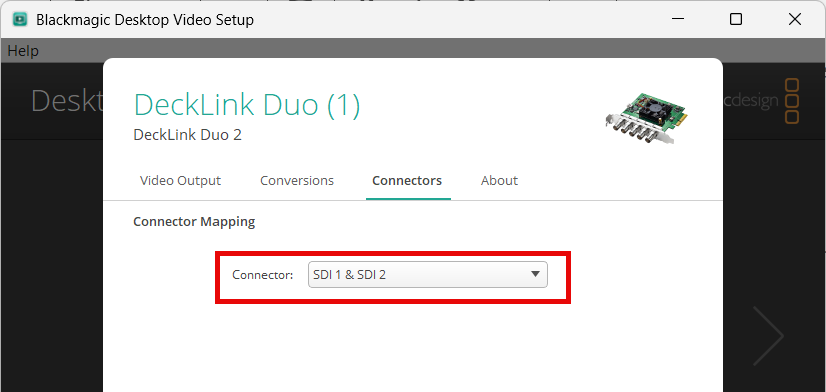
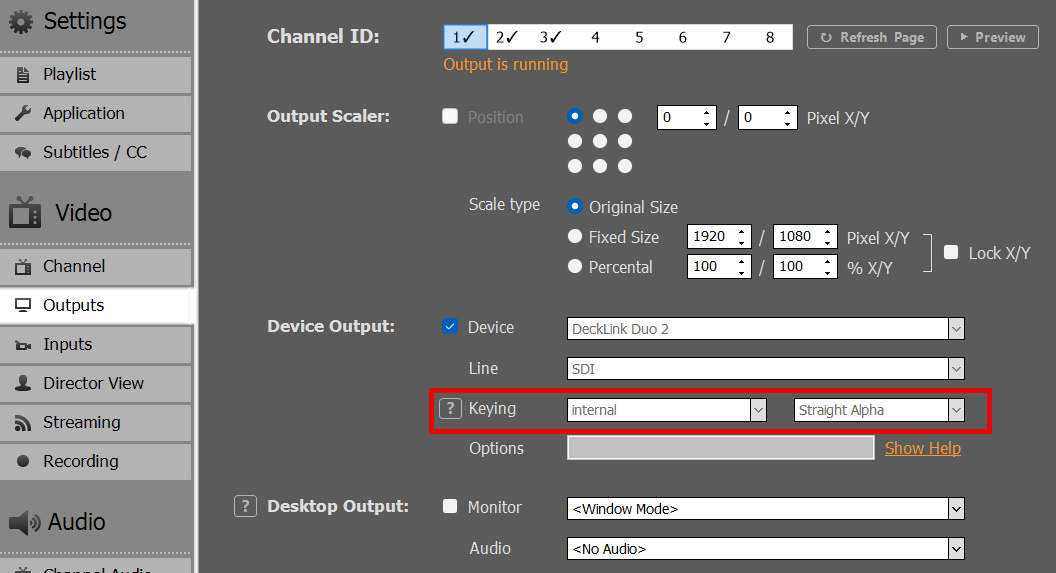
Successivamente, abilitiamo l'Keying interno nel canale 1 in PLAYDECK:
2. Configurazione di BG FEED
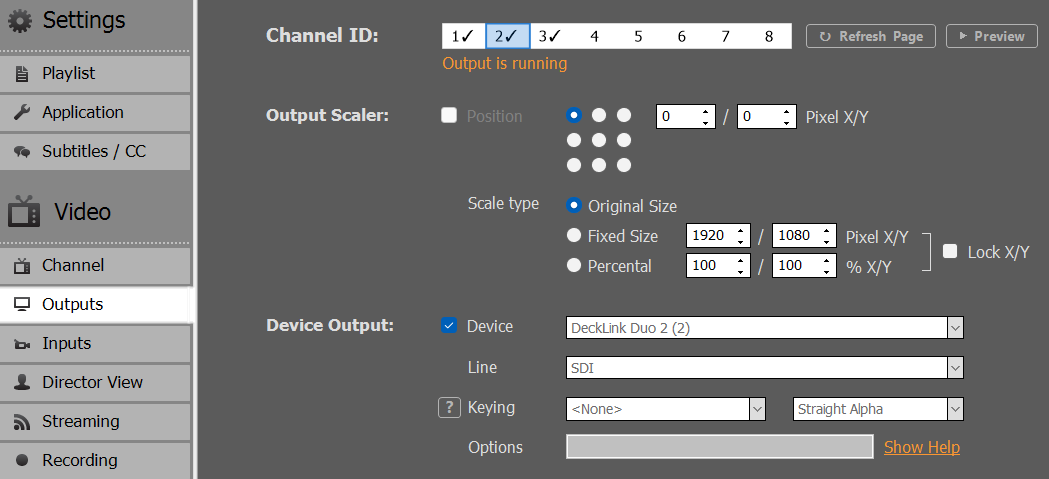
Ora dobbiamo inviare il nostro segnale BG FEED all'uscita SDI 1. A tal fine utilizziamo il canale 2 e lo inviamo tramite il loop SDI dall'uscita SDI 3 all'uscita SDI 1. Si noti che, poiché abbiamo combinato SDI 1+2, SDI 3 è ora designato come “Decklink Duo 2 (2)”:
A questo punto iniziamo la trasmissione dei contenuti video sul Canale 2:
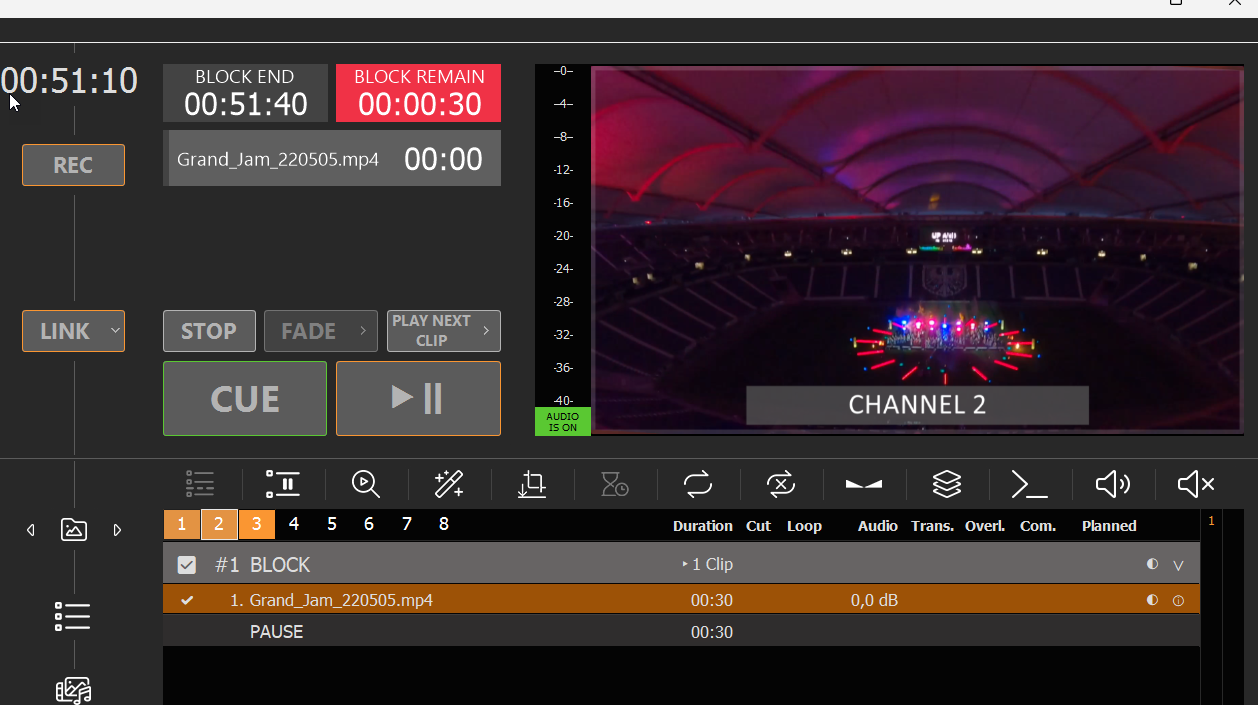
Se hai un monitor SDI collegato all'uscita SDI 2, dovresti già vedere il segnale BG FEED in riproduzione su quello schermo.
A questo punto potremmo riprodurre qualsiasi contenuto con l'Alpha sul Canale 1, sovrapposto al BG FEED, ad esempio video Alpha (ProRes, HAP-A) o semplici overlay. Tuttavia, poiché abbiamo bisogno che il nostro PIP FEEDBACK venga ridimensionato e posizionato, dobbiamo configurarlo su un altro canale.
3. Configurazione di PIP FEED
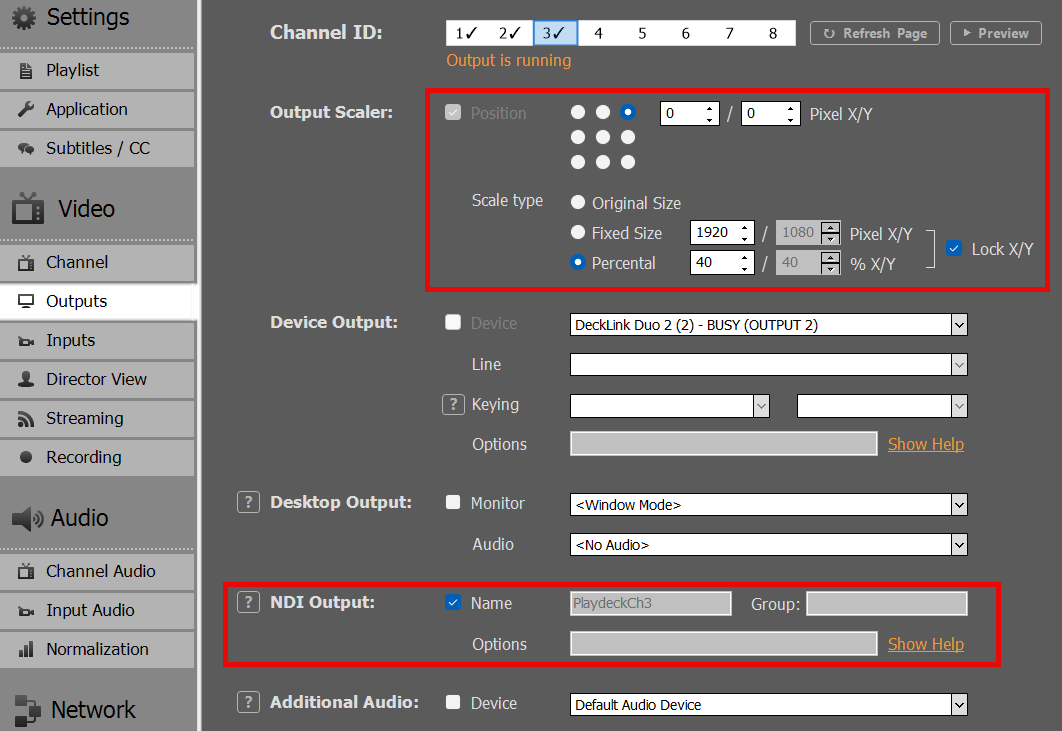
Utilizziamo il canale 3 come FEEDBACK PIP, in modo da poter riprodurre qui i normali contenuti video. Vogliamo trasmettere il segnale tramite NDI dal canale 3 al canale 1 e attivare lo scaler di uscita, in modo che il nostro PIP si trovi nell'angolo in alto a destra:
Ora inseriamo un videoclip sul canale 3, ma potrebbe trattarsi anche di un video in diretta, Streams o qualsiasi altra cosa:
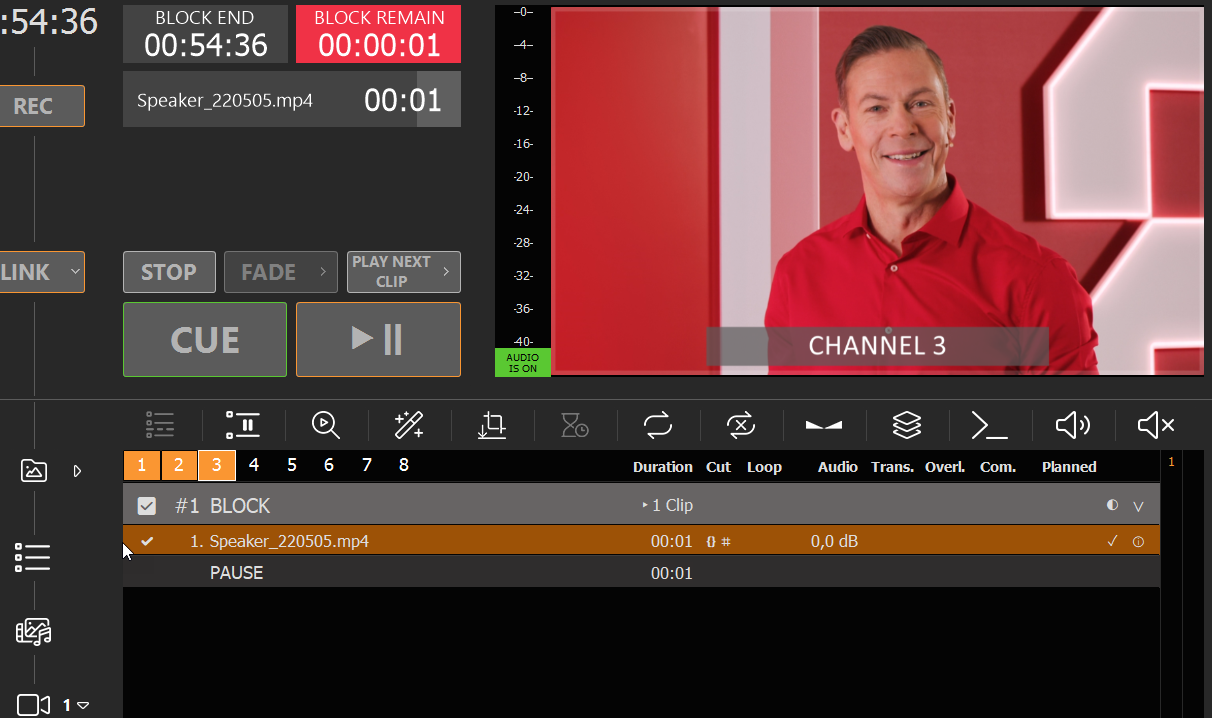
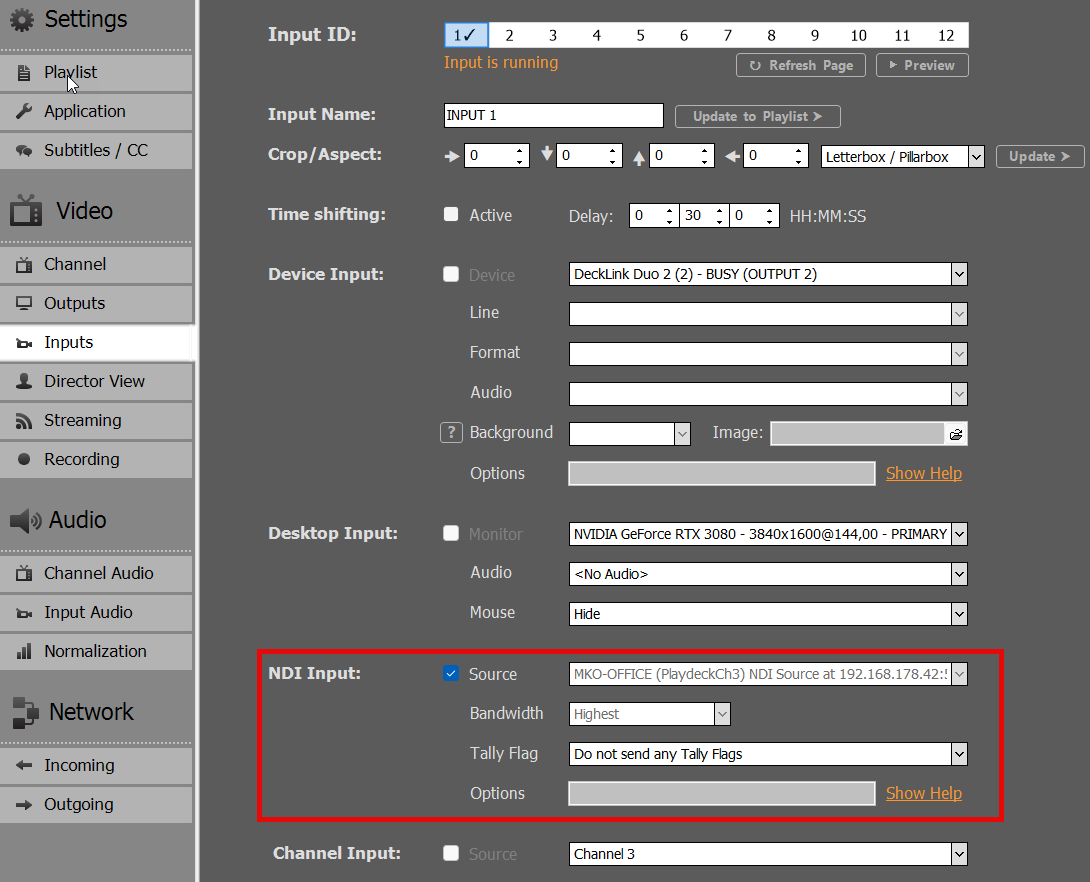
Colleghiamo questo circuito di retroazione NDI all'ingresso 1:
Quindi inserisci "Input 1" nella playlist del canale 1:
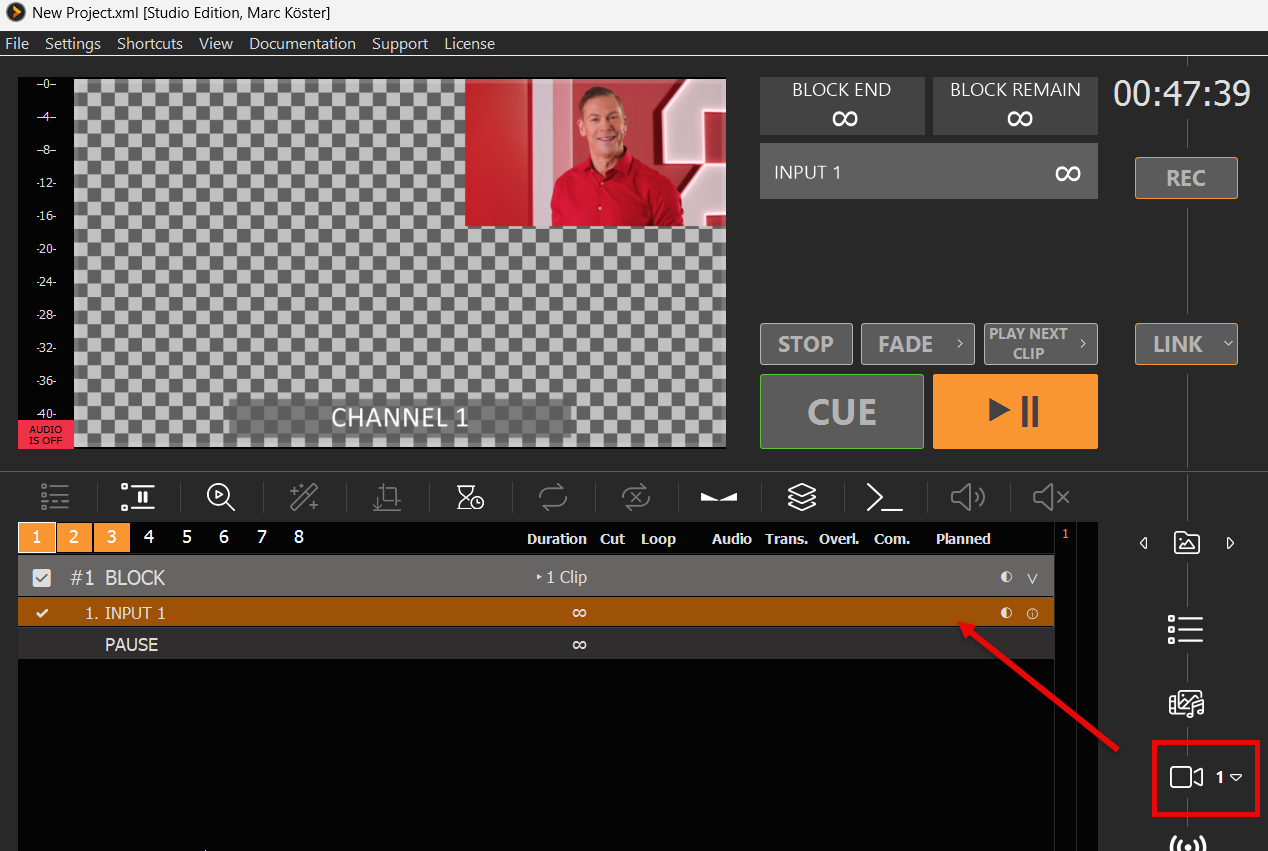
Abbiamo ora ridotto la playlist del Canale 3 al Canale 1, che verrà sovrapposta al feed di sfondo del Canale 2.
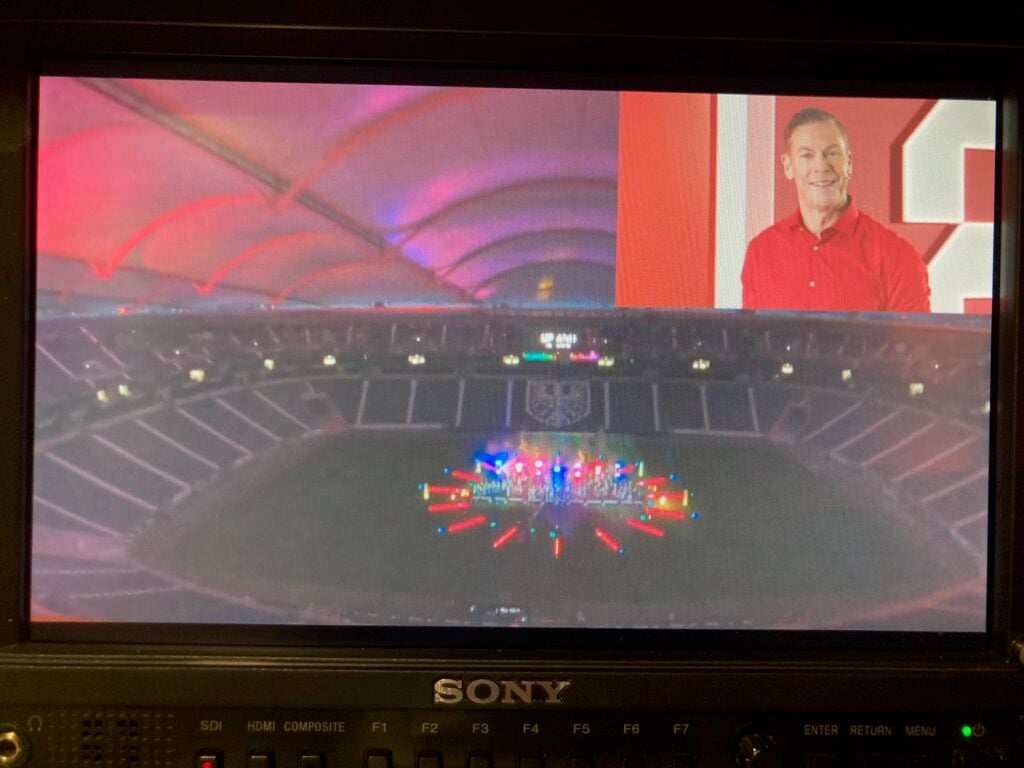
4. RISULTATO FINALE / FLUSSO PRINCIPALE
Il segnale principale viene inviato all'uscita SDI 2 e questo è il risultato visualizzato sul monitor SDI 2 (nella foto):
Configurazione del dispositivo ST 2110
Per garantire un funzionamento della rete di alta qualità e senza ritardi, consigliamo di utilizzare hardware di rete di fascia alta (router, switch) e cavi Ethernet ad alta velocità (Cat6+).
In questo articolo:
→ Schede BlackMagic 2110/IP
→ Schede AJA 2110/IP
→ Schede Deltacst 2110/IP
Schede BlackMagic 2110/IP
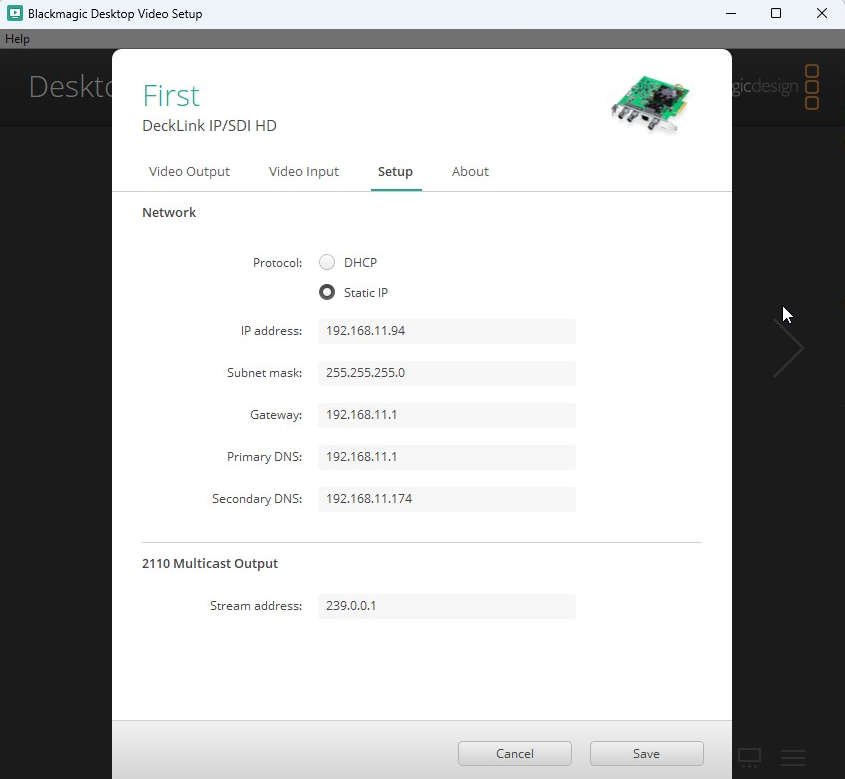
I dispositivi BlackMagic possono essere configurati utilizzando gli strumenti forniti dal produttore:
Configurazione video Blackmagic Desktop:
Schede AJA 2110/IP
PLAYDECK consente di assegnare un file di configurazione di rete, che verrà caricato all'avvio di PLAYDECK.
Struttura del file di configurazione (JSON)
{
    "protocol":"2110",
    "network2110":
    { // questa parte configura i parametri del dispositivo stesso e dei connettori (SFP) con le impostazioni IP
        "ptpPreferredGMID":"00-00-00-00-00-00-00-00",
 "ptpDomain":0,
 "setup4k":"false",
        "multiSDP":"false",
 "audioCombine":"false",
 "rxMatchOverride":0,
 "sfps":
 [   // la configurazione vera e propria per ciascuno dei connettori
            {
 "designator":"sfp1",
 "ipAddress":"192.16.45.8",
 "subnetMask":"255.255.0.0",
                "gateWay":"255.255.255.255",
 "enable":"true"
            },
 {
 "designator":"sfp2",
 "ipAddress":"192.16.45.9",
 "subnetMask":"255.255.0.0",
                "gateWay":"255.255.255.255",
 "enable":"true"
 }
 ]
    },
    "receiveVideo2110":
    [ // questa parte serve a ricevere un flusso video; qui si impostano il connettore, l’indirizzo di origine
 // e la relativa porta per entrambi i connettori.
 {
 "stream":"video1",
 ...
        },
 {
 "stream":"video2",
 ...
 }
    ],
    "receiveAudio2110":
    [ // questa parte serve per ricevere un flusso audio in cui si imposta il connettore, l'indirizzo di origine
      // e la relativa porta per entrambi i connettori.
 {
 "stream":"audio1",
 ...
 },
 {
 "stream":"audio2",
 ...
        }
    ],
    "receiveAnc2110":
    [  // questa parte serve a ricevere i dati ausiliari, dove si imposta il connettore, l’indirizzo di origine
 // e la relativa porta per entrambi i connettori.
        {
 "stream":"anc1",
 ...
 },
 {
 "stream":"anc2",
 ...
 }
    ],
    "transmitVideo2110":
    [  // questa parte serve a inviare un segnale video, dove si impostano il connettore, l’indirizzo di destinazione
 // e la relativa porta per entrambi i connettori.
 {
 "stream":"video3",
 ...
        },
 {
 "stream":"video4",
 ...
 }
    ],
    "transmitAudio2110":
    [  // questa parte serve a inviare un segnale audio, dove si impostano il connettore, l'indirizzo di destinazione
       // e la relativa porta per entrambi i connettori.
 {
 "stream":"audio3",
 ...
 },
 {
 "stream":"audio4",
 ....
        }
    ],
    "transmitAnc2110":
    [  // questa parte serve a inviare dati ausiliari, dove si imposta il connettore, l’indirizzo di destinazione
 // e la relativa porta per entrambi i connettori.
        {
 "stream":"anc3",
 ...
 },
 {
 "stream":"anc4",
 ...
 }
    ]
}
File di configurazione di esempio
Puoi Scarica questo file JSON di esempio.
Assegna la configurazione a PLAYDECK
La configurazione verrà caricata all'avvio di PLAYDECK e verrà assegnata a tutti gli ingressi e le uscite (se assegnati).
Per quanto riguarda gli INPUT, modifica il percorso completo del tuo file JSON in questa chiave di registro:
HKEY_CURRENT_USER\Software\Medialooks\MFormats\MFLive\AJA2\aja.ip_config
Per quanto riguarda gli OUTPUT, modifica il percorso completo del tuo file JSON in questa chiave di registro:
HKEY_CURRENT_USER\Software\Medialooks\MFormats\MFRenderer\AJA2\aja.ip_config
Deltacast 2110/IP Carte
PLAYDECK consente di assegnare un file di configurazione di rete, che verrà caricato all'avvio di PLAYDECK.
Struttura del file di configurazione (JSON)
{
    "tx2110Setup":
    {
 "ethPort":0,
 "DHCP":"true",
 "ipAddress":"127.0.0.1",
        "subnetMask":"255.255.255.0",
 "gateWay":"127.0.0.1",
        "ipAddressMulticast":"239.1.32.32",
 "udpPort":16
    },

 "rx2110Setup":
    {
 "ethPort":0,
 "DHCP":"true",
 "ipAddress":"127.0.0.1",
        "subnetMask":"255.255.255.0",
 "gateWay":"127.0.0.1",
        "ipAddressMulticast":"239.1.32.32",
 "udpPort":16
    }
}
File di configurazione di esempio
Puoi Scarica questo file JSON di esempio.
Assegna la configurazione a PLAYDECK
La configurazione verrà caricata all'avvio di PLAYDECK e verrà assegnata a tutti gli ingressi e le uscite (se assegnati).
Per quanto riguarda gli INPUT, modifica il percorso completo del tuo file JSON in questa chiave di registro:
HKEY_CURRENT_USER\Software\Medialooks\MFormats\MFLive\MFDeviceDC\dc.ip_config
Per quanto riguarda gli OUTPUT, modifica il percorso completo del tuo file JSON in questa chiave di registro:
HKEY_CURRENT_USER\Software\Medialooks\MFormats\MFRenderer\DC\dc.ip_config
Configurazione del segnale di riferimento del dispositivo (GenLock)
L'introduzione di un segnale di riferimento costringerà l'hardware di uscita a inviare frame basati sul clock di riferimento.
1. SYNC multicanale come caso d'uso
Se intendi sincronizzare più canali, devi collegare un clock esterno al tuo dispositivo, quindi attivare il CUE su tutti i canali tramite LINK (o comandi) e disattivare la pausa su tutti i canali. In questo modo tutti i canali partiranno (quasi) in sincronia, mentre il clock di riferimento garantirà che tutti i canali rimangano sincronizzati. Ciò è garantito solo per tutti i canali che trasmettono tramite lo stesso dispositivo.
Questo articolo mostra come utilizzare i pulsanti di azione per avviare più canali in sincronia.
2. Fornitura di un segnale di riferimento (GenLock)
Si prega di verificare con il produttore se la scheda di uscita supporta un ingresso di riferimento. In questo esempio utilizziamo “Blackmagic DeckLink Duo 2”:
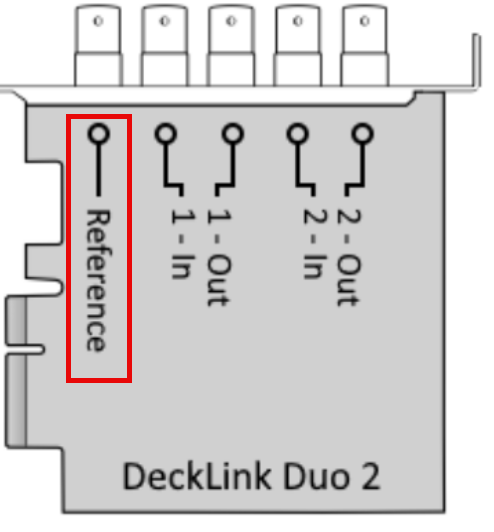
Se nessun altro componente hardware genera un segnale di clock, è possibile utilizzare un dispositivo esterno per generare tale segnale, come il Generatore di sincronizzazione Blackmagic.
3. Impostazione dell'ingresso di riferimento in PLAYDECK
Alcuni dispositivi richiedono impostazioni specifiche per l'ingresso di riferimento, come i dispositivi AJA. In questo esempio, impostiamo l'ingresso di riferimento AJA su “esterno” per il dispositivo:
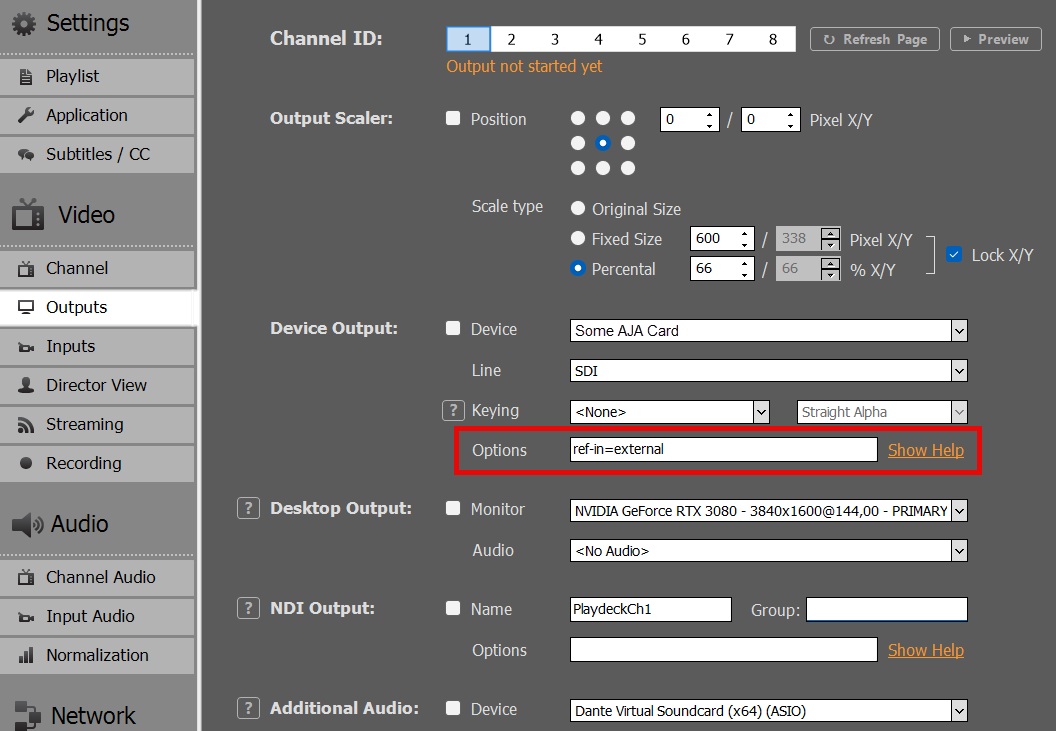
Se clicchi su "MOSTRA AIUTO", vedrai tutte le altre opzioni che è possibile impostare per ciascun produttore di dispositivi.
Playlist e contenuti
Padroneggiare il flusso del programma e l'automazione delle playlist
Benvenuti nella guida all’automazione delle playlist e alla gestione del flusso di programmazione di PLAYDECK. Sebbene PLAYDECK sia un eccellente lettore manuale di clip per gli operatori dal vivo, dispone anche di un motore di automazione altamente avanzato per la trasmissione continua e la gestione di palinsesti strutturati. Questa guida vi mostrerà come passare dalla riproduzione manuale di base a un’automazione sofisticata, consentendovi di controllare la riproduzione con precisione al secondo, mantenere la vostra timeline perfettamente leggibile e creare una logica di playlist intelligente e autonoma.
In questo articolo:
→ Rispetto delle tempistiche effettive (programmazione in base all’ora del giorno)
→ La colonna “Pianificato” di Smart: dati predittivi vs. dati effettivi Playout
→ Strutturazione del flusso del programma (metodi di fine blocco e rimescolamento automatico)
→ Controllo avanzato Playout: segnali di riferimento e azioni di comando
→ Pubblicità automatizzata: gestione dei blocchi pubblicitari programmati durante le pause
→ Organizzazione visiva e indicazioni per l'operatore (colori, note e pause)
→ Esportazioni di programmi televisivi e integrazione EPG (Day Planner e XMLTV)
→ Automazione aziendale: logica personalizzata Playout tramite l'API PLAYDECK
Rispetto delle tempistiche effettive (programmazione in base all’ora del giorno)
Molti contesti di trasmissione televisiva, eventi aziendali e installazioni di segnaletica digitale richiedono il rigoroso rispetto degli orari reali. PLAYDECK risolve questo problema grazie a programmi personalizzati per ogni blocco.
- Il concetto: Invece di programmare singoli clip, puoi organizzare i tuoi file multimediali in Blocchi di riproduzione e applicare un vincolo temporale assoluto all'intero blocco.
- L'ambientazione:
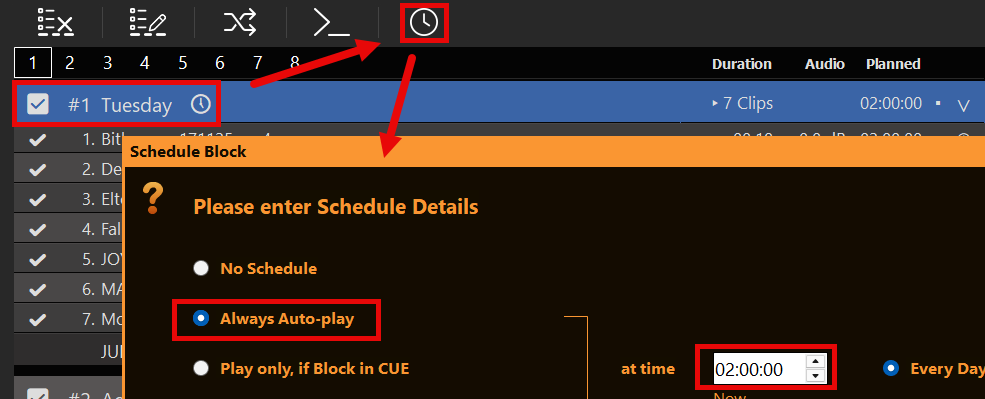
- Seleziona il tuo obiettivo Blocco di riproduzione nella cronologia.
- Fai clic sul Icona dell'orologio sulla barra degli strumenti dell'intestazione del blocco.
- Inserisci l'ora di inizio desiderata con precisione al secondo (ad es.,
11:02:48).
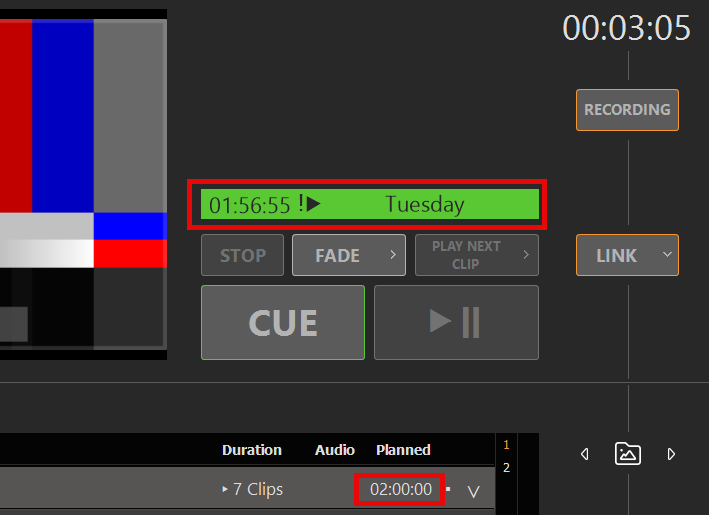
- Motore di attivazione automatica: Una volta attivato il flag di attivazione automatica, PLAYDECK controlla continuamente l'orologio di sistema. Nel momento in cui viene raggiunta l'ora programmata, il blocco viene attivato automaticamente. Per consentire agli operatori di essere perfettamente preparati, nella parte superiore dell'interfaccia, accanto alla finestra di anteprima, viene visualizzato un conto alla rovescia in tempo reale e preciso al fotogramma per il prossimo blocco programmato (il primo disponibile).
La colonna “Pianificato” di Smart: dati predittivi vs. dati effettivi Playout
Una delle funzionalità più potenti di PLAYDECK è il suo motore matematico in tempo reale basato su una linea temporale, visibile nel In programma colonna della vista della tua playlist.
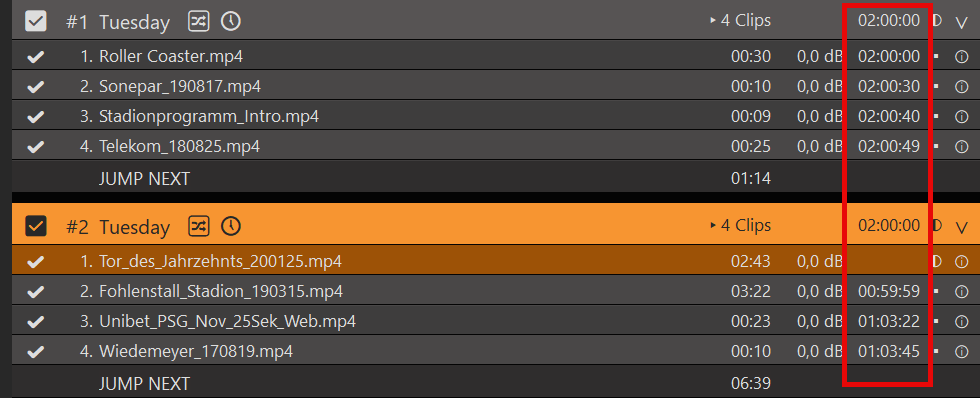
- Calcolo predittivo: Nel momento in cui si assegna una programmazione a un blocco, PLAYDECK calcola immediatamente il tempo di messa in onda esatto per ogni singolo filmato all'interno di quel blocco. Questo motore è estremamente intelligente: tiene automaticamente conto dei ritagli personalizzati dei clip (punti di inizio e fine), delle configurazioni dei loop e della durata delle transizioni. Potrai vedere esattamente quando il clip #5 andrà in onda prima ancora che il blocco abbia inizio.
- Aggiornamento su Dynamic Reality: Nel momento in cui il blocco si muove IN DIRETTA, la colonna “In programma” si adatta immediatamente. Se un evento in diretta è durato più del previsto e il blocco è iniziato con 45 secondi di ritardo rispetto all’orario previsto, la colonna smette dinamicamente di mostrare il teorico programma. Al contrario, si aggiorna immediatamente per riflettere il tempi di esecuzione effettivi, reali per tutti i clip rimanenti, in base alla situazione attuale della messa in onda.
Strutturazione del flusso del programma (metodi di fine blocco e rimescolamento automatico)
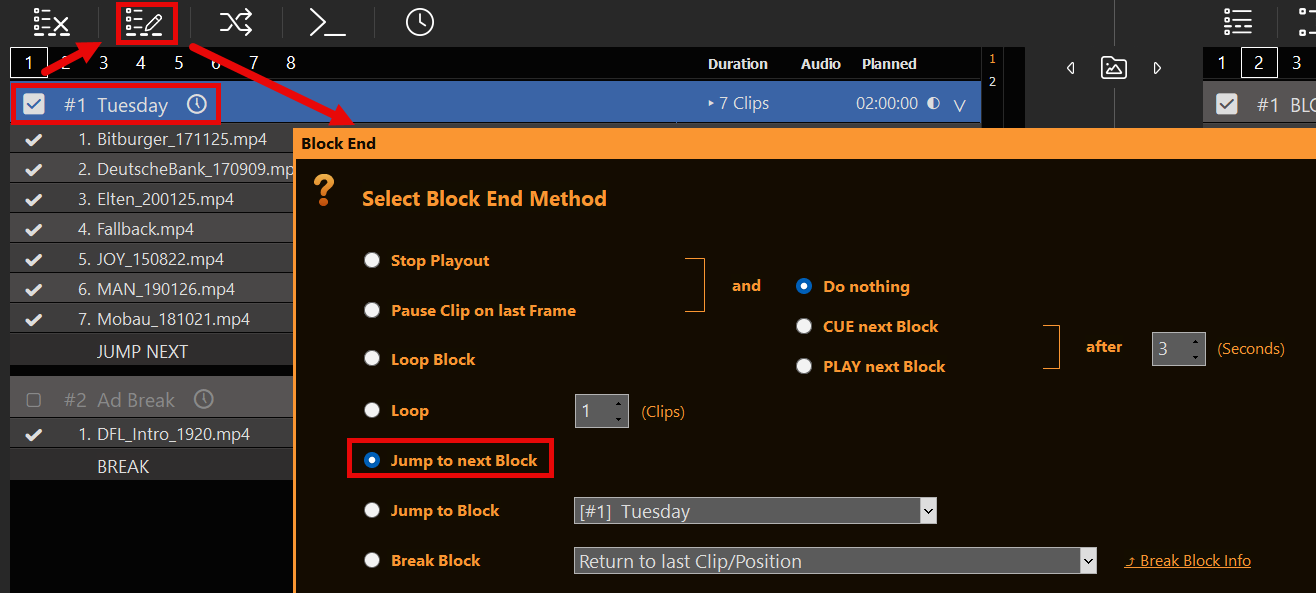
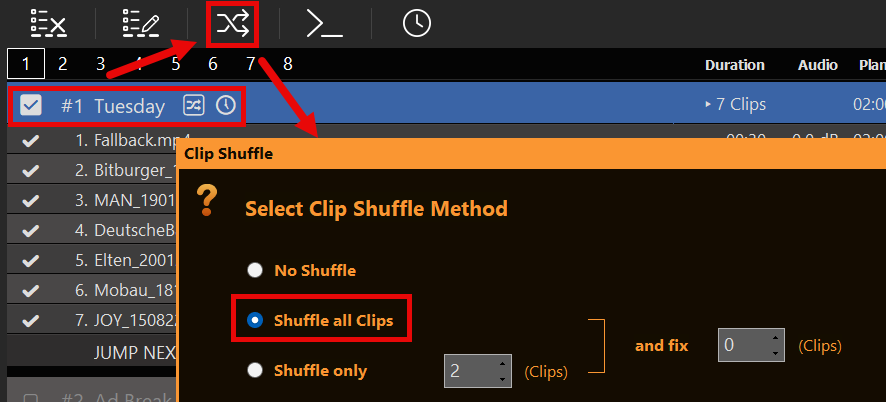
L'automazione non riguarda solo quando Inizia un blocco, ma come si comporta PLAYDECK? dopo un blocco ha terminato la riproduzione. Aprendo il Impostazioni relative al comportamento di Block End (l'icona dell'elenco nell'intestazione del blocco), si definisce la logica di transizione automatica tra i diversi segmenti del programma.
- Vai al blocco successivo e riproduci il blocco successivo: Questa è la regola standard per la trasmissione lineare. Una volta che l'ultimo clip del blocco corrente è terminato, PLAYDECK passa automaticamente al blocco successivo nell'elenco e avvia immediatamente la riproduzione. È anche possibile definire un ritardo personalizzato, espresso in secondi, prima che il blocco successivo venga avviato.
- Blocco a ciclo e riproduzione casuale automatica: Il blocco ripeterà all'infinito tutte le clip annidate al suo interno fino a quando non verrà sovrascritto da un comando manuale o da un altro blocco programmato. Per gli sfondi da studio o i loop di video musicali 24 ore su 24, 7 giorni su 7, è possibile abilitare il Riproduzione casuale automatica opzione. PLAYDECK rimescolerà automaticamente l'ordine dei clip ad ogni nuovo ciclo di loop, in modo che la disposizione dei contenuti non risulti mai ripetitiva.
Controllo avanzato Playout: segnali di riferimento e azioni di comando
Per un controllo avanzato delle presentazioni e logiche di trasmissione complesse, PLAYDECK offre trigger interni che vanno ben oltre la riproduzione video lineare standard.
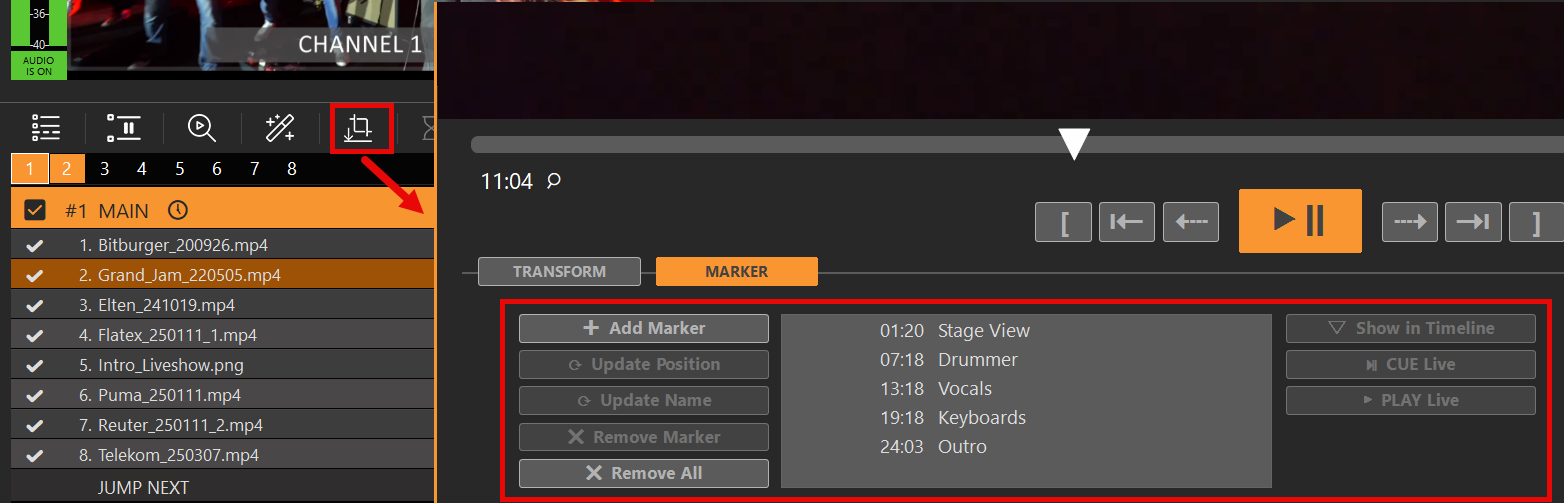
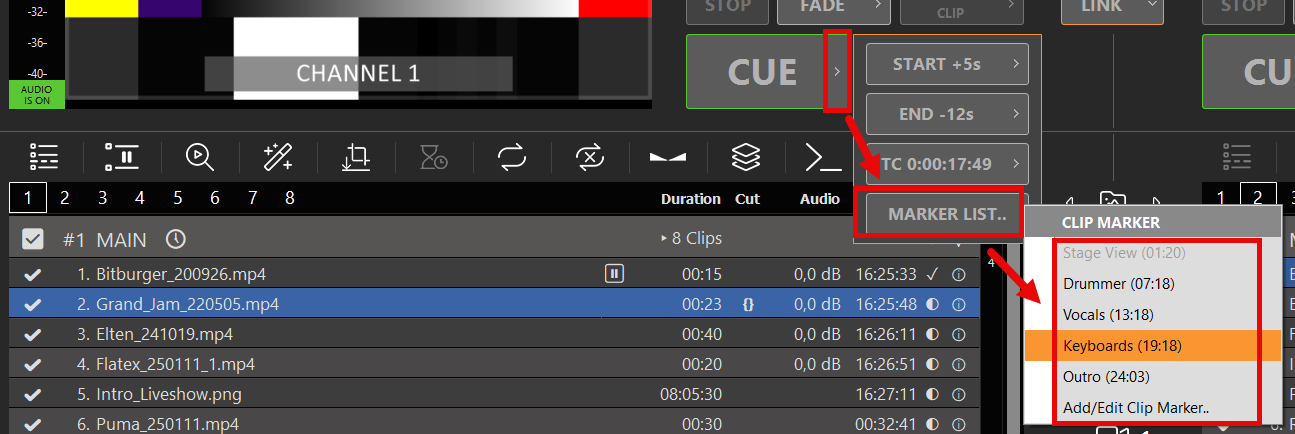
- Indicatori della timeline dei clip: All'interno della timeline di ogni singola clip, è possibile impostare Indicatori per fungere da punti di salto precisi per singoli trigger CUE. Questi marcatori possono essere selezionati manualmente da un operatore oppure attivati automaticamente tramite comandi di sistema.
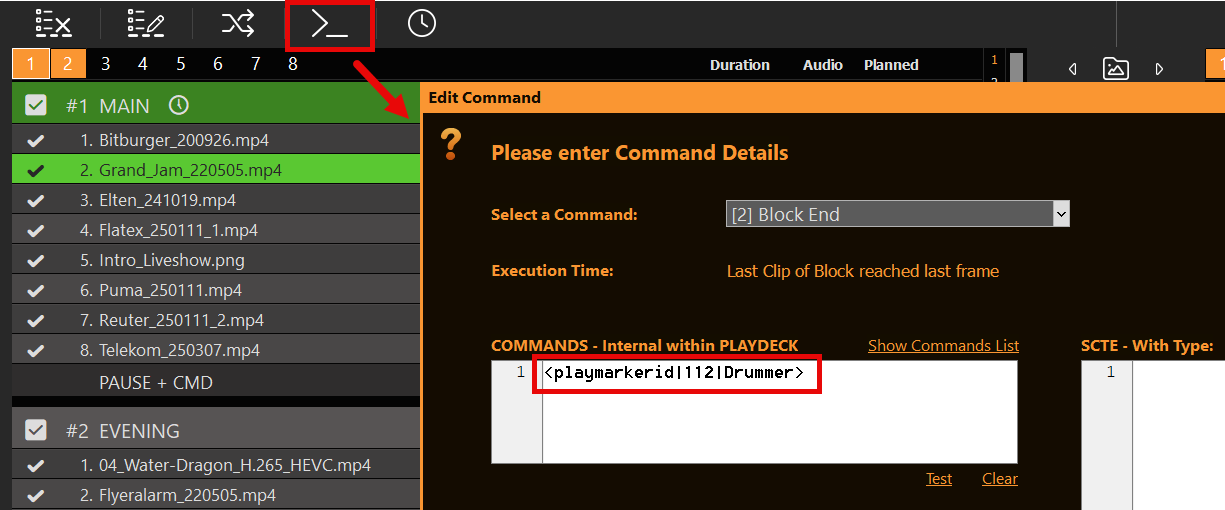
- Playout: sovrascritture tramite comandi: I comandi rappresentano un metodo più avanzato per strutturare il flusso del programma. È possibile associare comandi di esecuzione a singole clip o interi blocchi in qualsiasi posizione, compresi i timestamp relativi alla fine di una clip. Questi comandi consentono di controllare PLAYDECK in modo completamente remoto, permettendo alla timeline di attivare automaticamente eventi esterni, modificare lo stato dei canali o passare direttamente a una clip specifica in base a esigenze di programmazione complesse.
Pubblicità automatizzata: gestione dei blocchi pubblicitari programmati durante le pause
L'integrazione di spot pubblicitari o interruzioni pubblicitarie in un palinsesto automatizzato è integrata direttamente nel motore di gestione del flusso del programma.
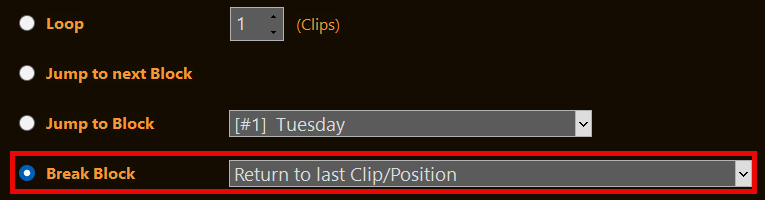
- Il concetto di "Break Block": Se desideri che gli spot pubblicitari si inseriscano senza soluzione di continuità nella trasmissione in corso, puoi impostare un blocco come dedicato Blocco di interruzione.
- Ripresa automatica: Imposta il comportamento di fine blocco su Blocco di interruzione e configurarlo in modo che Torna all'ultimo clip/posizione. Al termine della pausa, PLAYDECK torna alla playlist principale, riprendendo la riproduzione esattamente dal fotogramma del video che era in riproduzione prima dell'interruzione.
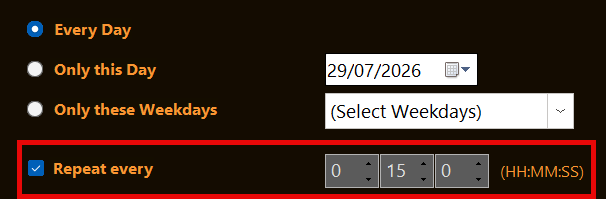
- Pianificazione a intervalli: Queste interruzioni pubblicitarie possono essere programmate con precisione. È possibile impostarle in modo che vengano attivate in base all'ora reale o configurarle per l'esecuzione periodica a intervalli fissi, ad esempio ogni 15 minuti. Per ulteriori informazioni, consulta la guida dedicata Documentazione sulle interruzioni pubblicitarie.
Organizzazione visiva e indicazioni per l'operatore (colori, note e pause)
Quando si gestiscono palinsesti complessi, garantire la leggibilità dell'interfaccia utente e fornire promemoria agli operatori è fondamentale per una produzione impeccabile.
- Codifica a colori: È possibile raggruppare visivamente gli elementi del programma facendo clic con il tasto destro del mouse su una clip o su un gruppo di clip e selezionando Colore. Utilizza questa funzione per distinguere immediatamente gli spot pubblicitari (ad es. rosso) dai contenuti principali (ad es. verde), rendendo le playlist lunghe molto più facili da consultare.
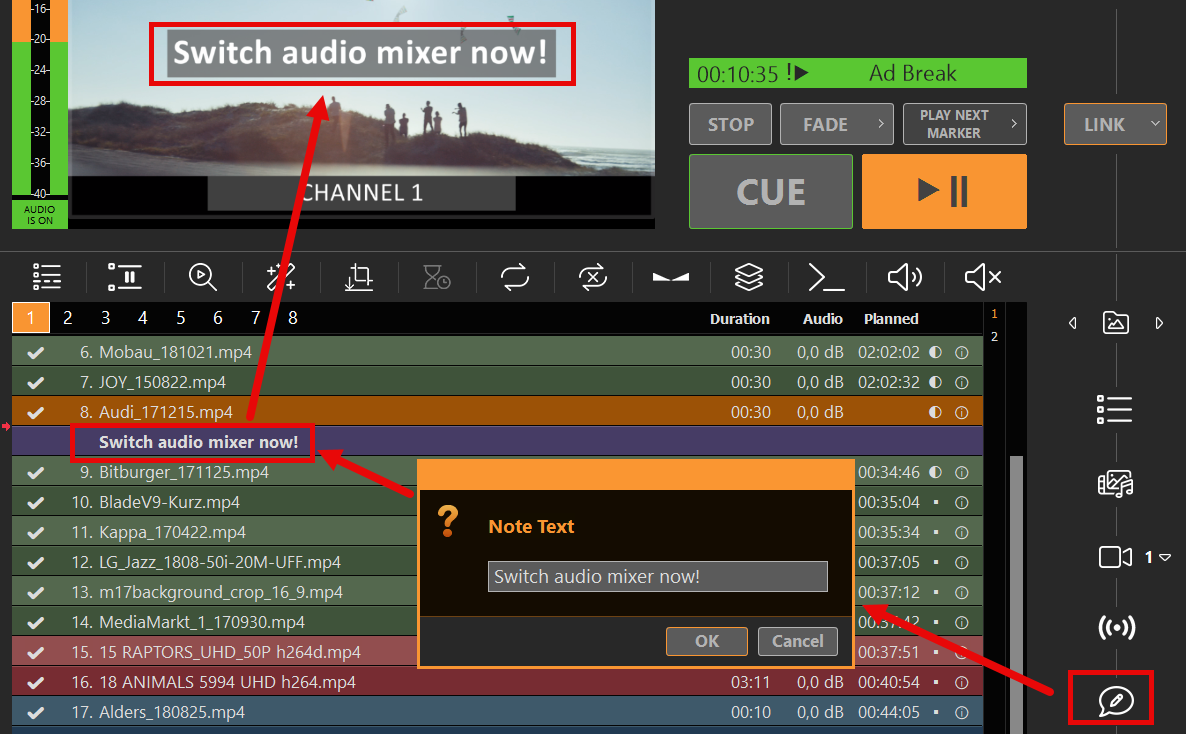
- Note di testo per la segmentazione: È possibile trascinare e rilasciare il testo Note direttamente nella playlist, proprio come i normali clip. Queste note fungono da separatori visivi per suddividere il programma all’interno di un blocco. Appaiono in evidenza come un Banner "INFO" nella finestra di anteprima dell'interfaccia utente per ricordare a un operatore le attività fondamentali (ad esempio, “Cambia subito il mixer audio!” oppure “Preparare la sovrapposizione grafica”), ma sono del tutto invisibili al segnale di uscita principale.
- Descrizioni dei programmi EPG: Le stesse note possono anche fornire la descrizione del programma (
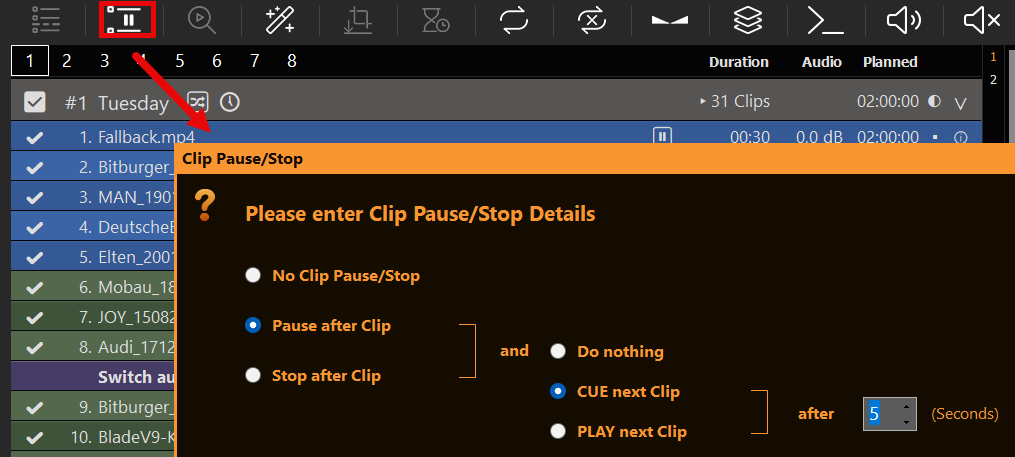
<desc>) quando si esporta XMLTV. Inserisci una nota all'interno del blocco programmato (dopo la prima clip, prima della fine del blocco). Se utilizzi le note come indicazioni per l'operatore in diretta, tienile separate dal testo dell'EPG: tutte le note presenti nel blocco vengono infatti concatenate in un'unica descrizione. - Pause del clip (semi-automazione): Se vuoi che una clip si fermi al termine della riproduzione, puoi applicare un Pausa del video. La playlist si interromperà e attenderà che l'operatore prema manualmente il tasto "play". In alternativa, è possibile configurare una pausa temporizzata: PLAYDECK attenderà un numero predefinito di secondi prima di riprendere automaticamente la riproduzione.
Esportazioni di programmi televisivi e integrazione EPG (Day Planner e XMLTV)
Per trasmettere il proprio palinsesto automatizzato ai team di gestione o alle reti televisive esterne, PLAYDECK offre strumenti di esportazione conformi agli standard del settore, disponibili nella sezione File menu.
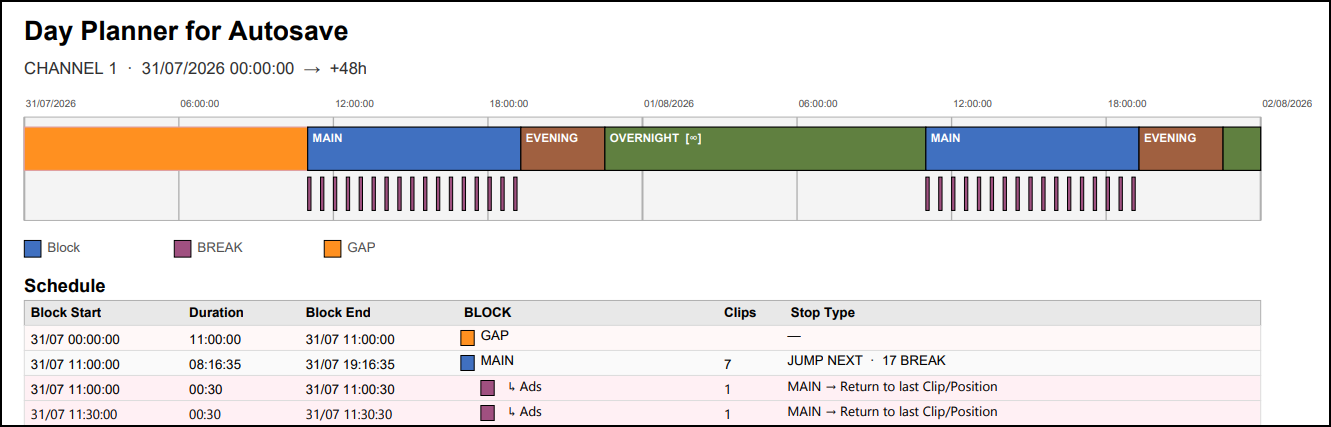
- Esporta il progetto come agenda giornaliera: Questo strumento genera una panoramica in formato PDF chiara e molto intuitiva del tuo programma. Offre una visione d'insieme della struttura del programma ed evidenzia chiaramente gli eventi in programma Pause pubblicitarie e playlist GAP. Ideale per i responsabili di produzione che devono verificare che la pianificazione dei programmi non presenti lacune.
- Esporta il progetto come XMLTV: Indispensabile per i flussi di lavoro di trasmissione formali. Questa funzione esporta un file XML contenente gli orari di inizio e fine dei programmi dal tuo blocchi di playlist programmati. Questo formato è ampiamente utilizzato da Server IPTV, set-top box e app per la guida TV / EPG per mostrare agli spettatori le informazioni in tempo reale sul palinsesto.
Come creare un EPG funzionante (passo dopo passo)
- Pianifica i tuoi programmi
Solo i blocchi con un Programma (ora del giorno / giorno della settimana / data) diventano programmi XMLTV. Il nome del blocco diventa il programma</code>. I blocchi non programmati o inattivi vengono saltati. <strong>Blocchi di interruzione</strong> vengono anch’essi saltati: si tratta infatti di interruzioni, non di programmi televisivi a sé stanti.</li> <li><strong>Imposta i nomi dei canali</strong><br>In <strong>Impostazioni → Canale</strong>, impostare il nome di ciascun canale. Questi nomi vengono visualizzati come <code><display-name></code> nel file XMLTV. Gli ID dei canali sono sempre <code>playdeck.1</code>, <code>playdeck.2</code>, …</li> <li><strong>Aggiungi le descrizioni dei programmi (facoltativo)</strong><br>Inserisci una playlist <strong>Nota </strong>all'interno del blocco contenente la sinossi rivolta al lettore. Al momento dell'esportazione, quel testo diventa <code><desc></code>. <ul class="wp-block-list"> <li>Inserisci la nota <strong>all'interno</strong> il blocco (la posizione più sicura: dopo la prima clip, prima della fine del blocco).</li> <li>Le note multiple presenti nello stesso blocco vengono unite in un’unica descrizione (separate da spazi).</li> <li>Se vuoi mantenere un EPG ordinato, non inserire i promemoria degli operatori dal vivo nelle stesse note.</li> </ul> </li> <li><strong>Esporta</strong><br><strong>File → Esporta progetto come XMLTV…</strong><br>PLAYDECK genera i palinsesti per il periodo immediatamente successivo (circa due settimane in anticipo). Per comparire nell'esportazione, i canali devono essere autorizzati e attivi.</li> <li><strong>Pubblica e mappa nel tuo sistema IPTV / EPG</strong><br>Ospita il <code>.xml</code> file su un URL da cui il tuo pannello IPTV, middleware o app guida possa recuperarlo (oppure copialo nel sistema). Quindi <strong>mappa </strong>ogni ID canale XMLTV al tuo stream: <ul class="wp-block-list"> <li><code>playdeck.1</code> → Streaming del canale 1</li> <li><code>playdeck.2</code> → Streaming del Canale 2<br>Senza questa mappatura, la guida appare spesso “vuota” anche se il file contiene dei dati.</li> </ul> </li> <li><strong>Aggiorna quando il programma cambia</strong><br>XMLTV è un'istantanea. Dopo aver modificato la playlist o il palinsesto, esporta nuovamente il file e aggiornalo sul tuo server o pannello di controllo.</li> </ol> <p class="wp-block-paragraph"><strong>Agenda giornaliera vs XMLTV — differenze importanti</strong></p> <figure class="wp-block-table"><table class="has-fixed-layout"><thead><tr><th class="has-text-align-left" data-align="left"></th><th class="has-text-align-left" data-align="left">Agenda giornaliera (PDF)</th><th class="has-text-align-left" data-align="left">XMLTV (EPG)</th></tr></thead><tbody><tr><td class="has-text-align-left" data-align="left">Finalità</td><td class="has-text-align-left" data-align="left">Panoramica sulla pianificazione interna</td><td class="has-text-align-left" data-align="left">Guida TV rivolta ai telespettatori</td></tr><tr><td class="has-text-align-left" data-align="left">Lacune / tempi morti</td><td class="has-text-align-left" data-align="left">Visualizzate come righe GAP</td><td class="has-text-align-left" data-align="left">Non esportato</td></tr><tr><td class="has-text-align-left" data-align="left">Pause pubblicitarie</td><td class="has-text-align-left" data-align="left">Visibile nel PDF</td><td class="has-text-align-left" data-align="left">Non esportati come programmi</td></tr><tr><td class="has-text-align-left" data-align="left">Titolo del programma</td><td class="has-text-align-left" data-align="left">Nome del blocco</td><td class="has-text-align-left" data-align="left">Nome del blocco → <code><title></code></td></tr><tr><td class="has-text-align-left" data-align="left">Descrizione del programma</td><td class="has-text-align-left" data-align="left">—</td><td class="has-text-align-left" data-align="left">Note sulla playlist → <code><desc></code></td></tr></tbody></table></figure> <p class="wp-block-paragraph">Se il PDF sembra “pieno” ma la guida appare vuota, controlla: che il giorno del calendario sia corretto, la mappatura dei canali (<code>playdeck.N</code>), e che si tratti di programmi veri e propri — non di GAP.</p> <p class="wp-block-paragraph"><strong>Esempio minimale</strong></p> <pre class="wp-block-code"><code>Notiziario serale Le ultime notizie nazionali e internazionali della giornata.(La categoria e l'icona sono facoltative e al momento non vengono esportate.)
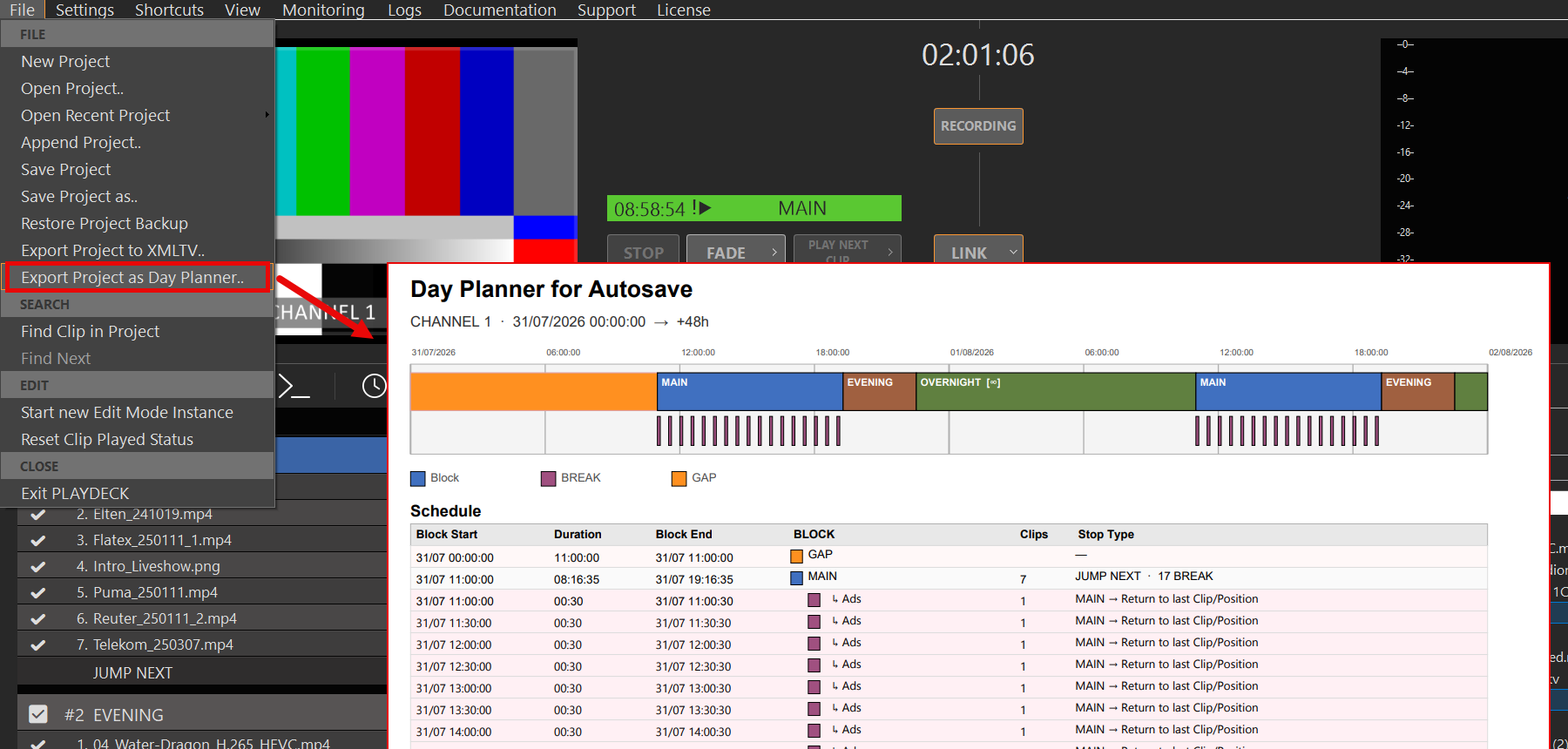
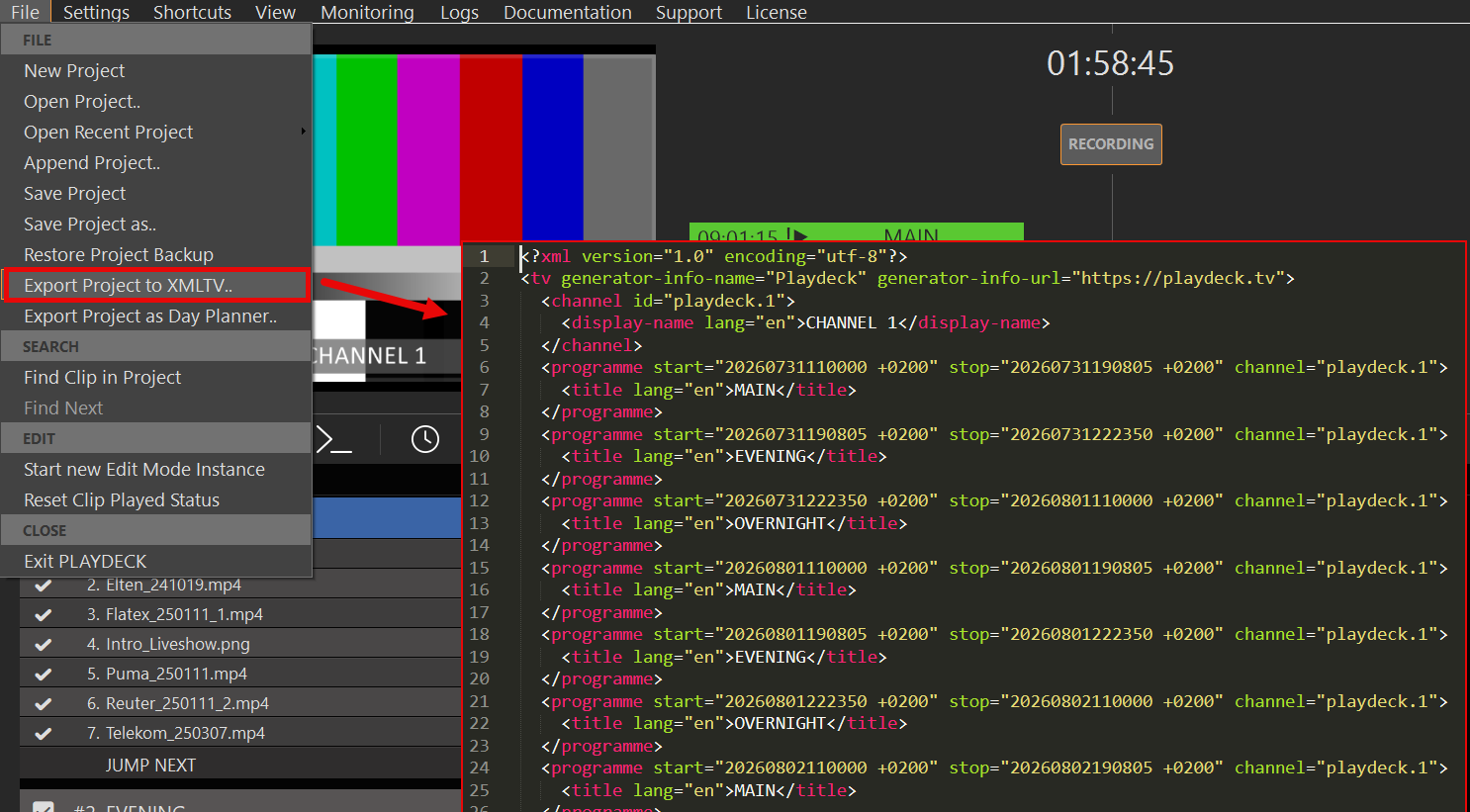
Automazione aziendale: logica personalizzata Playout tramite l'API PLAYDECK
Se il vostro flusso di lavoro di trasmissione richiede una logica di automazione altamente personalizzata, database di programmazione proprietari o l'integrazione con switcher di controllo principali esterni, potete ignorare completamente l'interfaccia utente standard.
- Architettura completamente remota: PLAYDECK è dotato di un'interfaccia di programmazione completa e aperta.
- Script personalizzati Playout: Utilizzando il API PLAYDECK, è possibile scrivere script personalizzati e logica software esterna per controllare, aggiornare, sovrascrivere e gestire l'intero motore di playout in base alle proprie regole personalizzate.
Inserisci "Input Streams" nella playlist
Questo articolo ti spiegherà come inserire Streams nella tua playlist.
In questo articolo:
→ Inserire Stream ((SRT, RTMP, UDP, …)
→ Inserisci un video di YouTube
→ Inserisci il video del sito web
Inserire Stream (SRT, RTMP, UDP, …)
Puoi trascinare direttamente qualsiasi URL di YouTube dal tuo browser su PLAYDECK:

Per inserire un nuovo Stream nella tua playlist, basta trascinare l'icona STREAM sulla playlist. Apparirà una nuova finestra pop-up in cui potrai inserire l'URL del Stream:

Il tuo Stream verrà ora rilevato da PLAYDECK. Se PLAYDECK riesce a connettersi correttamente al tuo Stream, il testo apparirà in BIANCO. Ora puoi riprodurre il file Stream e/o fare doppio clic sull'icona INFO per visualizzare ulteriori informazioni sul file Stream, come il formato video e il codec:

Se il Stream NON può essere collegato, apparirà in ROSSO:

Se hai commesso un errore di battitura, puoi modificare rapidamente l'URL cliccando con il tasto destro del mouse e selezionando MODIFICA URL:

Inserisci un video di YouTube
È possibile inserire i link di YouTube tramite trascinamento o seguendo la stessa procedura utilizzata per inserire Stream. Vedi questo articolo Per ulteriori informazioni su YouTube.
Inserisci il video del sito web
È possibile inserire alcuni siti web tramite trascinamento direttamente nella playlist oppure tramite l'icona STREAM. In questo esempio utilizziamo TWITCH. Clicca su MOSTRA AIUTO per ottenere maggiori informazioni sui siti web che è possibile utilizzare:

Inserisci video di YouTube nelle playlist
Questo articolo spiega come caricare e modificare i video di YouTube.
1. Carica YouTube su PLAYDECK
Puoi trascinare direttamente qualsiasi URL di YouTube dal tuo browser su PLAYDECK:
Oppure puoi utilizzare l'icona "Trascina e rilascia" Stream per incollare o modificare l'URL:

I tuoi video di YouTube sono pronti per essere riprodotti immediatamente. La qualità verrà preselezionata in base al formato video della tua playlist e ai formati disponibili su YouTube.
Nota: Evita di usare link YouTube lunghi con playlist del tipo “…?v=0oIIRc0zc_U&list=RD0oIIRc0zc_U”, poiché potrebbero non funzionare o causare ritardi o interruzioni nella riproduzione. Ti consigliamo di utilizzare link brevi come “…?v=0oIIRc0zc_U”.
2. Aggiornare il driver di YouTube
Se il video di YouTube aggiunto viene visualizzato come "NON RIPRODUCIBILE" o in rosso in PLAYDECK, ti preghiamo di aggiornare il driver YouTube integrato. È probabile che YouTube abbia apportato modifiche alla propria piattaforma e che sia necessario un driver più recente da parte nostra:

3. Modifica della qualità, del video e dell'audio
I video di YouTube sono sempre disponibili in diverse qualità. È possibile cambiare la traccia video facendo clic con il tasto destro del mouse sul video di YouTube:

Nota: YouTube offre tracce video e audio combinate, che sono molto più veloci. Se si passa a una traccia video non combinata, la memorizzazione nella cache può richiedere molto più tempo e lo scorrimento può causare una desincronizzazione tra video e audio.
I migliori codec video per la riproduzione
PLAYDECK è in grado di riprodurre praticamente qualsiasi codec esistente. Se il codec non è supportato dalla tua GPU, il programma ricorre sempre alla CPU per garantire il funzionamento. Le eccezioni sono pochissime: NotchLC, ad esempio, non può essere riprodotto con PLAYDECK.
Ci rendiamo conto che la maggior parte di voi non ha molta voce in capitolo nella scelta del codec video, dato che ricevete i file video dai clienti proprio prima dello spettacolo.
Ma se hai il tempo di transcodificare i file video, o se la transcodifica fa addirittura parte del processo di produzione, allora hai a disposizione più opzioni oltre ai semplici file MP4 in formato H.264.
Ti consigliamo di utilizzare AV1, se la tua scheda NVIDIA lo supporta, tranne nel caso in cui ti serva il canale alfa, nel qual caso passa a HAP. In tutti gli altri casi, ricorri a H.265/HEVC. ProRes offre la migliore qualità dell'immagine, ma non è particolarmente adatto alla riproduzione in tempo reale, poiché è più un codec per l'editing e la post-produzione.
PLAYDECK offre anche una funzione che consente di rendere i clip pronti per la riproduzione in un unico passaggio (codec GPU e, facoltativamente, dimensione della playlist, FPS e rotazione). Per favore leggi questo articolo.
H.265/HEVC
Codec generico. Da utilizzare se la tua GPU NVIDIA non supporta AV1 e se non hai bisogno del canale alfa.
- Sviluppatore: JCT-VC
- Decodifica tramite GPU: Sì, ma dipende dalla GPU NVIDIA, vedi questo elenco
- Qualità: Ottima qualità a qualsiasi velocità di trasmissione
- Canale alfa: No
- Caratteristiche: HDR, colore a 10 bit, 8K
AV1
Il codec più efficiente. Da utilizzare se la tua GPU lo supporta e non hai bisogno del canale alfa. Qualità quasi senza perdita di dati e dimensioni dei file notevolmente inferiori rispetto a ProRes.
- Sviluppatore: Alleanza per i media aperti (Open Source)
- Decodifica tramite GPU: Sì, ma dipende dalla GPU NVIDIA, vedi questo elenco
- Qualità: Qualità superiore rispetto all'H.265/HEVC, specialmente a bitrate più bassi
- Canale alfa: No
- Caratteristiche: HDR, colore a 10 bit, 8K
HAP
Codec estremamente versatile. Da utilizzare se serve il canale alfa; è preferibile al ProRes perché comporta un carico minore sulla CPU.
- Sviluppatore: Vidvox
- Decodifica tramite GPU: No, ma con un carico della CPU inferiore rispetto a ProRes
- Qualità: Qualità superiore rispetto all'H.265/HEVC, ma inferiore rispetto all'AV1
- Canale alfa: Sì (con HAP Alpha e HAP Q)
- Caratteristiche:
ProRes
Garantisce la massima qualità dell'immagine con ProRes 4444. Conserva i dettagli più sottili e i colori in modo eccezionale, a scapito di un elevato carico sulla CPU. Da utilizzare solo se si è in grado di sopportare il carico sulla CPU e si necessita della massima qualità visiva possibile. Si tratta di un codec di editing e non di un codec in tempo reale.
- Sviluppatore: Apple
- Decodifica tramite GPU: No. Carico elevato della CPU
- Qualità: Qualità superiore rispetto a tutte le altre, specialmente con bitrate più elevati
- Canale alfa: Sì (con ProRes 4444)
- Caratteristiche: HDR, colore a 10/12 bit, 8K
Preparare i filmati per la messa in onda
PLAYDECK è in grado di riprodurre quasi qualsiasi clip in tempo reale. Si tratta di una funzionalità molto comoda, ma che può mettere a dura prova il sistema: codec che utilizzano solo la CPU (ProRes, DNxHD, HAP, MXF), risoluzioni o frame rate diversi da quelli della playlist, rotazione dell’iPhone presente solo nei metadati, pixel compressi o audio anomalo. Se la CPU raggiunge il limite, di solito lo si nota innanzitutto da un audio a scatti.
Per una panoramica generale dei migliori codec video disponibili per Playout, si prega di leggi questo articolo.
In questo articolo:
→ Utilizzo di "Transcode Clip"
→ Quando ne hai davvero bisogno
→ Caselle di selezione "AUTO" e "opzionali"
→ Dopo la corsa
→ Quali file vengono decodificati dalla CPU?
→ Quali GPU sono consigliate?
Utilizzo di "Transcode Clip"
Trascodifica clip crea un nuovo file già pronto per la tua playlist (pronto per la riproduzione). Fai clic con il tasto destro del mouse su uno o più clip → Trascodifica clip.
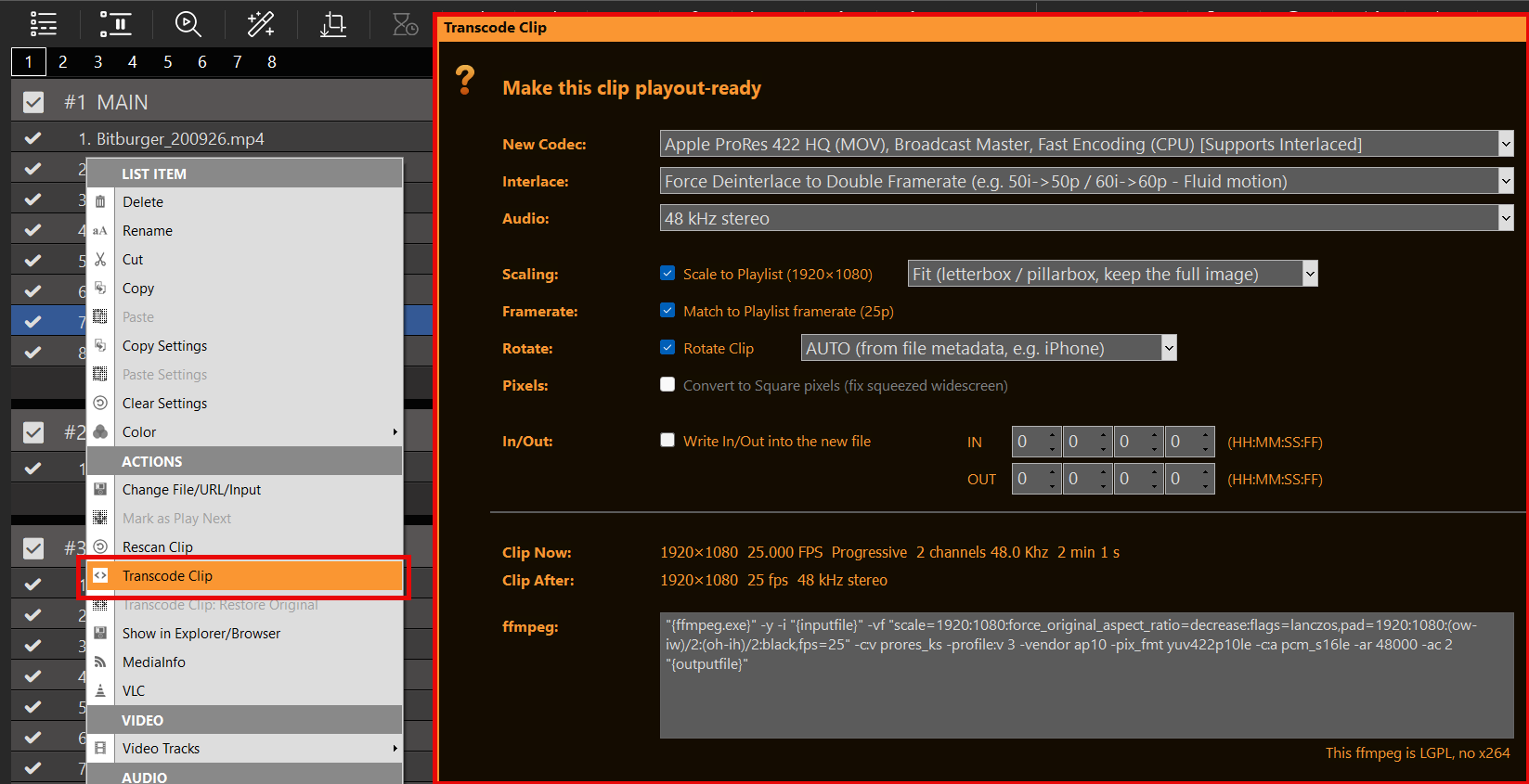
Lascia attive le classifiche AUTO Se hai fretta, seleziona le caselle di controllo qui sotto solo se hai bisogno di scala, FPS, rotazione, pixel quadrati o un taglio integrato — maggiori dettagli nella sezione successiva.
La riga ffmpeg in fondo riporta le opzioni selezionate. È possibile modificarla; la responsabilità per eventuali comandi errati ricade sull’operatore. PLAYDECK fornisce un LGPL ffmpeg (senza x264). L'hardware H.264 (NVENC/QSV) e il software OpenH264 vanno bene. libx264 fallirà.
Vuoi recuperare il file originale? Clicca con il tasto destro del mouse → Trascodifica clip: Ripristina originale.
Quando ne hai davvero bisogno
- Rallentamenti / elevato utilizzo della CPU — ProRes, DNxHD, HAP, MXF: in PLAYDECK vengono decodificati dalla CPU. Effettua la transcodifica in un codec GPU (lascia l'impostazione "Codec" su "AUTO").
- Icone gialle che indicano una mancata corrispondenza — Durata del clip o FPS ≠ playlist. Selezionare "Scala" e/o "Adatta alla frequenza dei fotogrammi".
- iPhone / in orizzontale — spuntare la casella “Ruota”, lasciare l’impostazione su “AUTO” (oppure impostare 90° se l’opzione “AUTO” non ha alcun effetto).
- Piccoli file web / YouTube — Adatta alla playlist. I video di YouTube possono essere transcodificati nella stessa finestra di dialogo (download + codifica).
- Lo spettacolo inizia tra 10 minuti — Solo AUTO, OK. Non sono necessarie caselle di selezione.
Caselle di selezione "AUTO" e "opzionali"
La finestra di dialogo è stata suddivisa appositamente, così non dovrai preoccuparti di impostare un valore errato.
In alto = AUTO. Codec, Interlacciamento e Audio sono sempre attivi. La prima voce di ogni elenco è AUTO. Questa è l'impostazione predefinita più sicura: PLAYDECK sceglie un codificatore GPU se possibile (NVENC, QSV, altrimenti AV1), mantiene i file progressivi tali e gestisce le sorgenti interlacciate; per l'audio, copia la colonna sonora originale quando il nuovo formato di file lo consente (MP4: AAC/MP3, MOV: PCM/AAC, MKV: la maggior parte dei codec). Se la copia dovesse danneggiare il file, viene invece registrato l’audio stereo a 48 kHz (AAC, oppure PCM per ProRes/DNxHD).
È comunque possibile sovrascrivere le impostazioni: scegliere un codec specifico, forzare il deinterlacciamento, forzare Copia l'audio originale, oppure forzare 48 kHz stereo. Non sei obbligato a farlo.
Parte inferiore = facoltativa. Le opzioni Scala, Frequenza fotogrammi, Pixel, Ruota e In/Out sono disattivate finché non le selezioni. Se non sono selezionate, significa che l'immagine e la durata rimangono invariate e viene eseguita solo la codifica AUTOMATICA.
- Adatta alla playlist — Abilita la modifica delle dimensioni. Accanto a questa opzione: Adatta (immagine intera, barre nere), Riempi (ritaglia per riempire l'inquadratura), Allunga (distorci per adattare alle dimensioni esatte della playlist).
- Adatta alla frequenza dei fotogrammi della playlist — Crea una playlist con FPS costante. Usala per frequenze variabili o “insolite” (iPhone, web), in modo che la durata e l’audio rimangano sincronizzati.
- Converti in pixel quadrati — attivo solo se il rapporto di aspetto del file non è 1:1. Vecchi HD compressi (ad es. 1440×1080 che dovrebbero apparire in formato 16:9). PLAYDECK e VLC possono visualizzarli in modo diverso; il segno di spunta indica pixel normali.
- Ruota clip — spuntare la casella per ruotare. Il menu a tendina offre le opzioni AUTO (in base ai metadati del file, tipico dell’iPhone) oppure 90° / 180°. Se la casella non è spuntata, non viene effettuata alcuna rotazione. Il motore di PLAYDECK ignora i metadati di rotazione; VLC spesso non lo fa.
- Scrivere i dati in entrata e in uscita nel nuovo file — Spunta questa casella per ridurre la durata del brano. Se non è spuntata, l'inizio e la fine rimangono inalterati nella playlist.
Lascia tutte le caselle di selezione deselezionate se l'unico problema riguarda il codec CPU/GPU. Spunta solo la riga corrispondente alla clip che hai effettivamente a disposizione.
Dopo la corsa
Il nuovo file viene salvato accanto a quello precedente con _transcodificato nel nome, inseriti nella playlist e sottoposti a nuova scansione. Selezione multipla: un unico passaggio; ogni clip mantiene i propri punti di inizio e fine se l'opzione "Bake" è attiva.
Se ffmpeg rifiuta il comando (errore di digitazione nel testo), PLAYDECK visualizza il messaggio di errore. Il tasto ESC annulla l'operazione.
Annulla playlist: Ripristina il backup del progetto se hai bisogno di uno stato precedente del progetto — ovvero diverso dall'opzione "Ripristina originale" presente sulla clip.
Quali file vengono decodificati dalla CPU?
PLAYDECK è in grado di riprodurli, ma non tramite la GPU su Windows. È in questi casi che vale la pena usare Transcode Clip (Codec AUTO).
ProRes
Codec di alta qualità di Apple / Mac. Apple non ha mai rilasciato un decodificatore GPU per Windows, quindi PLAYDECK decodifica ProRes sulla CPU. Se hai bisogno di un canale alfa, HAP-A è la scelta migliore per Windows.
HAP e varianti (HAP-A)
Canale alfa, carico della CPU inferiore rispetto a ProRes — ma comunque sulla CPU, non sulla GPU.
DNxHD, MXF
Idem: nessuna decodifica tramite GPU in PLAYDECK.
Quali GPU sono consigliate?
Vedi Il tuo PLAYDECK PC Build / Hardware.
Automatizza l'overlay Lower Third con i clip
Questo articolo spiega come creare gruppi di overlay e come associarli a clip o programmarli.
In questo articolo:
→ Crea Lower Third (con overlays.uno)
→ Crea Lower Third (con ClassX)
→ Crea Lower Third (in PLAYDECK)
→ Automatizza la sovrapposizione con clip/blocchi
→ Sovrapposizione del programma
→ Telecomando
→ Esterno Keying
1. Creare Lower Third (con overlays.uno)
Per questo esempio utilizziamo un overlay Lower Third già pronto di overlays.uno.
Apri questo modello di overlay e clicca su “Usa gratuitamente”:
https://overlays.uno/library/199-Lower-Third—Prism
Quindi clicca su “Copia URL di destinazione” per copiare l’URL di destinazione negli appunti.

In PLAYDECK, clicca su un pulsante di overlay vuoto, seleziona “HTML” e incolla l'URL nel campo superiore del modello online:

L'overlay è subito pronto per essere visualizzato. È anche possibile aggiornare in tempo reale il logo e il testo tramite il sito web overlay.uno:

2. Creare Lower Third (con ClassX)
ClassX Liveboard È una soluzione professionale CG Playout per l'automazione dei contenuti dinamici in overlay. È possibile registrarsi per ottenere una versione demo sul loro sito web.
Una volta installato LiveBoard, è possibile aggiungere facilmente video, grafica e altri contenuti tramite l'interfaccia utente. In questa sede è anche possibile assegnare ai contenuti un nome con un identificatore univoco, ad esempio “MyLowerThird”, per poterli richiamare in seguito.
LiveBoard consente di connettersi tramite TCP e inviare comandi per mostrare o nascondere determinati contenuti. L'elenco completo dei comandi è sempre disponibile nel percorso di installazione del programma:
C:\Program Files\…\ClassX_Applications_v6\remotecontroltester\commands
Per ora, questi due comandi ci bastano:
LBC_PLAYCONTENT "MyLowerThird"
LBC_STOPCONTENT "MyLowerThird"
Abilitiamo il protocollo TCP in PLAYDECK per comunicare con LiveBoard. La porta predefinita di LiveBoard è la 301. Abilitando questa opzione, se il server LiveBoard è in esecuzione, verrà visualizzato il messaggio "CONNECTED". In caso contrario, PLAYDECK tenterà di connettersi ogni 5 secondi, quindi è possibile avviare LiveBoard prima o dopo PLAYDECK:

Si prega di ricontattarci 4. Automatizzare l'overlay con clip/blocchi
3. Creare Lower Third (in PLAYDECK)
Creiamo il nostro “terzo inferiore” personalizzato, composto da un elemento grafico di sfondo e da del testo, e raggruppiamoli insieme.
Clicca su un pulsante di sovrapposizione vuoto per aprire l'editor, quindi aggiungi alcuni Sfondo GFX. Chiudi l'Editor, fai clic con il tasto destro del mouse sul pulsante “Overlay” e posiziona lo sfondo nell'area inferiore. Fai inoltre clic con il tasto destro del mouse sull'anteprima video e disattiva l'opzione "Nome canale":

Aggiungiamo un altro "Text Overlay" e utilizziamo {blockname} come segnaposto per il testo del titolo. Aggiungiamo poi un altro "Text Overlay" e utilizziamo {clipname} come segnaposto. Dopo aver regolato il posizionamento, il risultato è questo:

Ora raggruppiamoli: clicca con il tasto destro su un pulsante Overlay vuoto e seleziona “Crea gruppo Overlay”. Aggiungi quindi i nostri 3 Overlay precedenti e ordinali dal basso verso l'alto:

4. Automatizzare l'overlay con clip/blocchi
Ora disponiamo di un pulsante di sovrapposizione funzionante per il Lower Third con contenuto testuale dinamico. Ora associamo questa sovrapposizione a una clip specifica. Selezioniamo la clip corrispondente e clicchiamo sull'icona delle sovrapposizioni, quindi aggiungiamo la nostra sovrapposizione a quella clip, a partire dal secondo 5 della clip e con una durata di 10 secondi:

Per applicare una sovrapposizione a un blocco, è possibile utilizzare i seguenti comandi:

È possibile copiare gli allegati sovrapposti facendo clic con il tasto destro del mouse sulla clip/sul blocco e selezionando “Copia/Incolla impostazioni”. Questo ti sarà di grande aiuto per duplicare gli allegati in tutta la playlist.
Per automatizzare gli overlay esterni, ad esempio ClassX, si utilizzano i comandi su clip o blocchi, ma i comandi vanno inseriti nella sezione “Esterno via TCP”:

È inoltre possibile mostrare o nascondere le sovrapposizioni tramite i pulsanti delle azioni, utilizzando comandi interni o esterni.
5. Sovrapposizione della pianificazione
Oltre ad applicare le sovrapposizioni agli elementi della playlist, puoi anche programmarne l'esecuzione in un momento specifico e per una durata determinata, facendo clic con il tasto destro del mouse sulla sovrapposizione:

6. Telecomando
Hai già imparato a conoscere i comandi in 4. Automatizzare l'overlay con clip/blocchi. Puoi eseguire questi comandi da qualsiasi postazione e avviare i tuoi overlay tramite il tuo Stream Deck o qualsiasi altro software di controllo remoto.
Ecco un articolo su come configurare e utilizzare i comandi in generale:
https://playdeck.tv/howto/commands/
Qui troverai ulteriori informazioni su come configurare e utilizzare Stream Deck con Companion:
https://playdeck.tv/howto/companion/
7. Esterno Keying
È possibile utilizzare un canale di PLAYDECK esclusivamente per gli overlay e inviarli al mixer tramite l'uscita esterna Keying, che è supportata sia per l'uscita del dispositivo che per l'uscita NDI:
https://playdeck.tv/howto/keying/
Preparare/importare playlist da fonti esterne
Questo articolo illustra le opzioni disponibili per creare playlist su un altro dispositivo o importare playlist da altre app.
In questo articolo:
→ Usa il canale gratuito
→ Prova la versione di prova di Playlist
→ Aggiungi playlist durante la trasmissione
→ Rileva automaticamente e ricarica le nuove playlist
→ Integrazione con app di terze parti
Usa il canale gratuito
Hai dei canali liberi su PLAYDECK? Usali per preparare e testare nuovi contenuti, poi copiali sul tuo canale principale. Puoi trascinare i blocchi da un canale all'altro oppure copiarli tenendo premuto il tasto CTRL dopo aver avviato il trascinamento.
È inoltre possibile copiare, sovrascrivere o aggiungere brani a intere playlist, facendo clic con il tasto destro del mouse sul NUMERO DEL CANALE:

Se si incollano nuovi contenuti in una playlist esistente (o si importa un file XML), viene offerta la possibilità di sovrascrivere o aggiungere i contenuti:

Prova la versione di prova di Playlist
Puoi installare PLAYDECK su qualsiasi altro computer e modificare le tue playlist da lì. A parte la filigrana della versione di prova, non ci sono altre limitazioni, quindi puoi preparare le playlist e inviarle al tuo sistema principale.
Aggiungi playlist durante la trasmissione
Vuoi importare nuove playlist senza interrompere la trasmissione? Nessun problema: usa l'opzione "AGGIUNGI AL PROGETTO" nel menu "FILE":

In questo modo verrà caricato qualsiasi progetto PLAYDECK, ma invece di sostituire le playlist, queste ultime verranno integrate con i clip presenti nel progetto. A questo punto potrai eliminare in tutta sicurezza i vecchi contenuti.
È possibile applicare questa procedura a singole playlist esportando una playlist in formato XML e importando il file XML sull'altro computer. Per farlo, basta fare clic con il tasto destro del mouse sul NUMERO DEL CANALE:

Questo flusso di lavoro è perfetto per qualsiasi programma quotidiano, in cui si aggiungono nuovi giorni e si eliminano quelli vecchi.
Rileva automaticamente e ricarica le nuove playlist
È inoltre possibile SOVRASCRIVERE il file di progetto attualmente caricato sul sistema principale e lasciare che PLAYDECK lo rilevi e ricarichi il progetto; a quel punto, il Playout riprenderà a funzionare. Abilitare questa funzionalità nelle impostazioni dell'applicazione:

Nota: La funzione RESUME PLAYOUT funziona solo se la clip attualmente in riproduzione è presente nel progetto appena ricaricato; in caso contrario, Playout si interrompe per quel canale. La clip è identificata da un ID UNICO, quindi potrebbe essere stata spostata in un altro blocco nel progetto ricaricato.
Questo flusso di lavoro è particolarmente indicato per qualsiasi sistema automatizzato in cui i file di progetto vengano generati automaticamente e caricati sul sistema principale. Oppure quando l'editor di contenuti non ha accesso al sistema principale e carica la nuova playlist sul NAS o sul cloud.
Integrazione con app di terze parti
Non supportiamo il formato delle playlist di altre app di terze parti, poiché sul mercato esiste una varietà troppo ampia e molte funzioni relative alle playlist (mixaggio, sovrapposizioni, programmazione) non sarebbero compatibili con PLAYDECK.
Se preferisci creare la tua playlist in un'app di terze parti, devi esportarla in formato CSV, modificarla in modo che sia compatibile con PLAYDECK e infine importarla in PLAYDECK.
Perché il CSV? Perché è il formato di elenco più semplice, che supporta più valori per ogni voce. Può essere modificato con qualsiasi editor di testo o di tabelle, dal Blocco note a Excel.
Diamo un’occhiata al nostro file CSV. A tal fine, creiamo una playlist di esempio composta da 2 blocchi. Abbiamo combinato diversi tipi di contenuti: videoclip con punti IN/OUT, input da dispositivi, video di YouTube, input UDP Stream, GFX con durata di esecuzione e una nota. Abbiamo inoltre aggiunto una programmazione al secondo blocco:

Ora facciamo clic con il tasto destro del mouse su "CANALE NUMERO 2" e selezioniamo "ESPORTA IN CSV":

A questo punto apriamo il file CSV salvato in Blocco note (Clicca qui per scaricare/aprire in una nuova scheda):

Come potete vedere, non ci sono “troppe” righe di testo. Dato che le prime righe sono solo l'intestazione, il tutto risulta ancora più chiaro nell'editor di tabelle:

Ecco come si scrivono/generano i file CSV: esporti i tuoi contenuti da qualsiasi app di terze parti, apri un editor qualsiasi e li importi nel FORMATO PLAYDECK. Ma COS’È IL FORMATO PLAYDECK?.
Queste sono le COLONNE OBBLIGATORIE. Possono trovarsi in QUALSIASI POSIZIONE (in qualsiasi colonna da 1 a 5):
Tipo = Blocco, File, Sito web (o YouTube), Input#, Stream, Nota
Didascalia = Qualsiasi testo da visualizzare in PLAYDECK
Nome file = Il percorso/file o l'URL (YouTube e Streams)
Queste sono le COLONNE OPZIONALI. Possono trovarsi in QUALSIASI POSIZIONE (in qualsiasi colonna da 1 a 5):
Attivo = La casella di selezione nella prima colonna di PLAYDECK
Durata = Da utilizzare solo per i tipi di file che sono immagini. Lasciare vuoto o inserire 0 per tutti i tipi
Inserisci / Rimuovi = Punto di inizio e/o di fine per il taglio
Programma = Utilizzato solo dai tipi a blocchi
Nota: Le proprietà più avanzate (ad es. il guadagno audio) non sono supportate, al fine di mantenere il nostro formato CSV semplice e intuitivo. Per importare/esportare TUTTE le proprietà, si prega di utilizzare il formato XML anziché CSV.
Nota: PLAYDECK utilizza la codifica UTF-8 per il salvataggio e il caricamento dei file CSV.
In autosufficienza 24 ore su 24, 7 giorni su 7 Playout
Questo articolo illustra come eseguire PLAYDECK senza l'intervento di un operatore: importazione giornaliera dei file di progetto da un sistema di gestione del traffico o di pianificazione, ricaricamento automatico in caso di sovrascrittura di un file e riavvio programmato dell'applicazione.
È facile non notare la voce “Impostazioni → Automazione”. Una casella di selezione denominata “Disattiva il salvataggio automatico del progetto” non sembra proprio indicata per una riproduzione 24 ore su 24, 7 giorni su 7, ma, insieme all’opzione “Carica il progetto più recente dalla cartella”, rappresenta il tipico flusso di lavoro in modalità automatica.
In questo articolo:
→ Impostazioni → Automazione
→ Casi d'uso tipici
→ Disattiva il salvataggio e carica l'ultima versione
→ Riavvia PLAYDECK
Impostazioni → Automazione
Apri Impostazioni → Automazione (ultima voce del gruppo "Impostazioni").
In questa pagina sono presenti tre funzioni indipendenti:
- Riavvia PLAYDECK ogni — pulizia quotidiana o settimanale
- Disattiva il salvataggio automatico dei progetti — PLAYDECK non salva il progetto aperto in background; il ricaricamento è facoltativo quando il file subisce modifiche
- Carica il progetto più recente dalla cartella — a una determinata ora, caricare l'ultima versione
.xmlin una cartella (una volta al giorno)
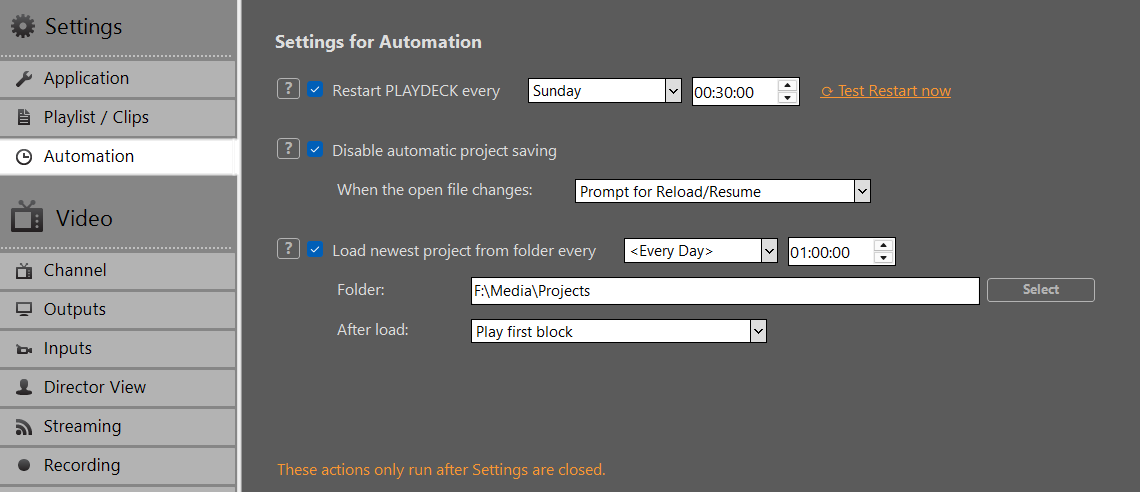
Nota: Riavvio pianificato, Carica versione più recente e Ricarica al cambiamento del file Non eseguire l'operazione mentre le Impostazioni sono aperte. Imposta l'ora, la cartella e le opzioni, quindi Chiudi Impostazioni. Altrimenti, l'orario previsto potrebbe trascorrere senza che accada nulla. Prova a riavviare ora si avvia comunque direttamente da “Impostazioni”: questa è l’unica eccezione.
Casi d'uso tipici
Ecco le situazioni in cui l’automazione fa la differenza: non sono evidenti solo dalle etichette.
Il sistema di gestione del traffico e della programmazione genera ogni giorno un nuovo file XML
Un pianificatore inserisce file quali 13-08-26_Playdeck.xml, 14-08-26_Playdeck.xml in una cartella condivisa. A mezzanotte PLAYDECK dovrebbe selezionare il file più recente e proseguire in modo automatico. Cioè Carica l'ultima versione, di solito insieme a Disattiva il salvataggio automatico dei progetti.
Lo stesso file di progetto viene sovrascritto nel corso della giornata
Un editor o un'app di terze parti sovrascrive il file attualmente aperto. PLAYDECK dovrebbe rilevarlo e ricaricare il file. Cioè Disattiva il salvataggio + Quando il file aperto viene modificato → Ricarica/Riprendi. Dettagli: Preparare/importare playlist da fonti esterne.
Entrambi sulla stessa macchina
Nuovo file creato alle 00:00, poi il file dello stesso giorno è stato sovrascritto nuovamente alle 14:00. Abilita Carica l'ultima versione e reload-on-change. Non si tratta di una scelta esclusiva.
Ripartenza da zero durante la notte
Box 24/7 che dovrebbero riavviare PLAYDECK una volta al giorno, anche durante la messa in onda. Cioè Riavvia PLAYDECK ogni.
Disattiva il salvataggio e carica l'ultima versione
Disattiva il salvataggio automatico dei progetti
Se abilitato, PLAYDECK: non salvare il file di progetto in background (il consueto salvataggio automatico e anche il salvataggio silenzioso all'uscita). File → Salva / Salva con nome funziona ancora.
Utilizzalo quando un Il sistema esterno è il proprietario del file XML. In caso contrario, PLAYDECK riscrive la propria playlist in memoria sul disco, sovrascrivendo il file dello scheduler.
Quando il file aperto subisce delle modifiche:
- Non fare nulla — ignora le sovrascritture esterne
- Ricarica/Riprendi immediatamente — ricarica la pagina e prova a riprendere la riproduzione dello stesso video (tramite l'ID univoco)
- Richiesta di ricarica/ripresa — chiedi prima
Nota: La funzione "Riprendi" funziona solo se la clip attualmente in riproduzione è ancora presente nel progetto ricaricato. In caso contrario, quel canale si interrompe. Questa ricarica serve per lo stesso file che è già aperto. Non sostituisce la funzione “Carica l’ultima versione”.
Carica il progetto più recente dalla cartella
Se abilitata, PLAYDECK cerca nella cartella selezionata dopo il giorno della settimana e l'ora selezionati e carica l'ultima versione .xml una volta al giorno.
- I mezzi più recenti data del file (ora dell'ultima scrittura), non il nome del file.
13-08-26vs01-09-26Il nome non ha importanza. - Vengono accettati solo i file di progetto PLAYDECK validi (gli altri file XML, ad esempio le esportazioni XMLTV, vengono ignorati).
- I file su cui è ancora in corso la scrittura (in uso) vengono ignorati.
- Il file attualmente aperto viene ignorato. PLAYDECK non caricherà nuovamente la stessa playlist. Non è necessario disattivare il salvataggio solo per far funzionare l'opzione "Carica l'ultima versione".
- Una volta effettuato con successo il caricamento, lo stesso giorno non verrà effettuato un altro caricamento.
Ma perché combinarli, in fin dei conti?
L'opzione “Carica il più recente” non richiede di disattivare il salvataggio: il file aperto è già escluso dalla selezione dei "più recenti". Per un sistema di gestione del traffico, solitamente si desidera entrambi: se l’opzione “Disabilita salvataggio” non è attiva, PLAYDECK salva automaticamente il progetto aperto; la data di quel file continua a cambiare e il file che verrà pubblicato domani potrebbe apparire “più vecchio” rispetto al salvataggio effettuato da PLAYDECK stesso. Se lo scheduler sovrascrive di oggi file mentre è aperto, PLAYDECK può anche salvare sovrascrivendo quel file.
Configurazione consigliata 24 ore su 24, 7 giorni su 7
- Abilita Disattiva il salvataggio automatico dei progetti.
- Quando il file aperto subisce delle modifiche: Ricarica/Riprendi immediatamente — se il file dello stesso giorno può essere sovrascritto in un secondo momento; altrimenti non fare nulla.
- Abilita Carica l'ultimo progetto dalla cartella ogni
<Every Day>ad es.00:00:00. - Cartella = la cartella di destinazione dello scheduler. In quella cartella devono essere presenti solo i file XML dei progetti PLAYDECK.
- Dopo il carico:
- Riproduci il primo blocco — avvio della trasmissione (tipico passaggio automatico)
- Inizio del primo blocco — carica il primo blocco, attendi la riproduzione successiva
- Seguire gli orari a blocchi — non vengono riprodotti automaticamente; i blocchi si attivano secondo i propri tempi di conto alla rovescia (Svolgimento del programma). Se si esegue il test con questa opzione e non viene avviato nulla, è un comportamento previsto.
- Chiudi Impostazioni.
L'interruttore del progetto è senza cuciture. L'output rimane attivo; solo alcuni fotogrammi calo durante il carico. Impostare il canale sfondo nero — se dovessero apparire per un attimo alcuni fotogrammi dell’immagine precedente, il nero è il colore di riempimento meno visibile. Si tratta di un taglio netto al nuovo progetto, non di una transizione. Sincronizza il rilascio del file e l’ora di caricamento (spesso mezzanotte) in modo che il taglio ricada in un intervallo sicuro, oppure usa Seguire gli orari a blocchi nel nuovo file.
Riavvia PLAYDECK
Se abilitato, PLAYDECK si chiude e ricomincia nel giorno della settimana e nell'ora selezionati, anche durante la messa in onda. Utilizzare questa opzione per avviare quotidianamente le macchine non presidiate.
Prova a riavviare ora esegue immediatamente lo stesso riavvio. Il riavvio pianificato viene eseguito solo dopo aver chiuso le Impostazioni.
Crea un ciclo di attesa pre-spettacolo
Questo articolo spiega come creare una playlist audio e abbinarla a un video in loop, ideale per i loop da riproduzione durante l'attesa prima dello spettacolo.
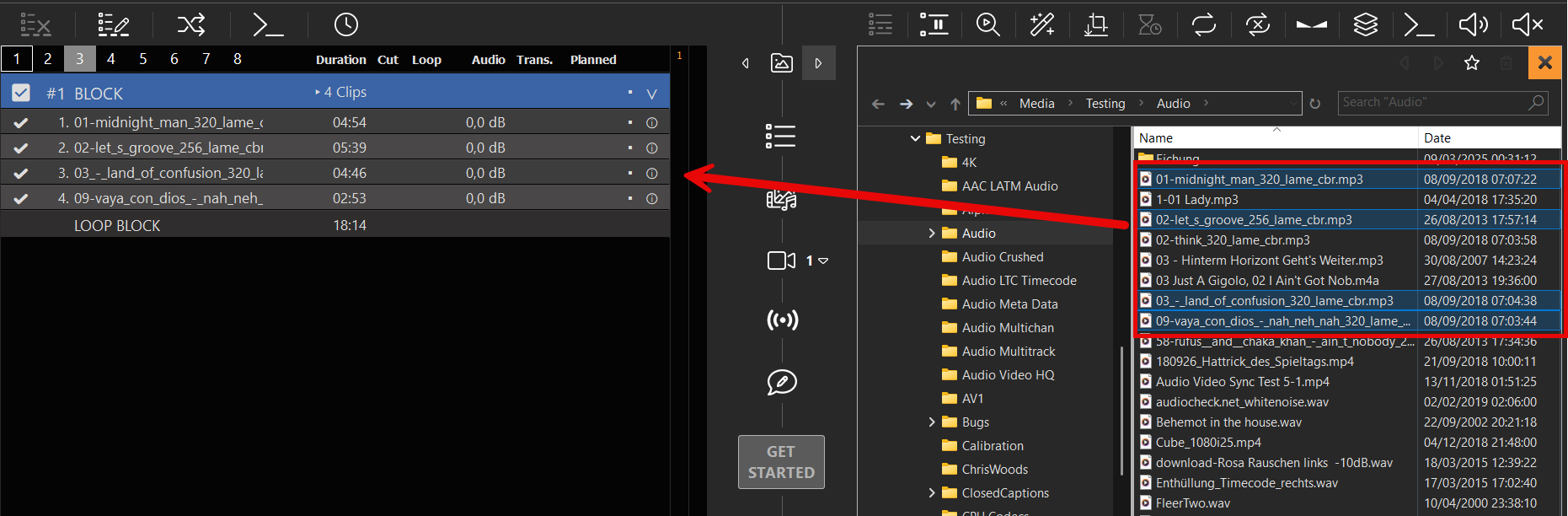
Iniziamo creando un blocco di loop e inserendo alcuni file audio MP3 nel blocco:
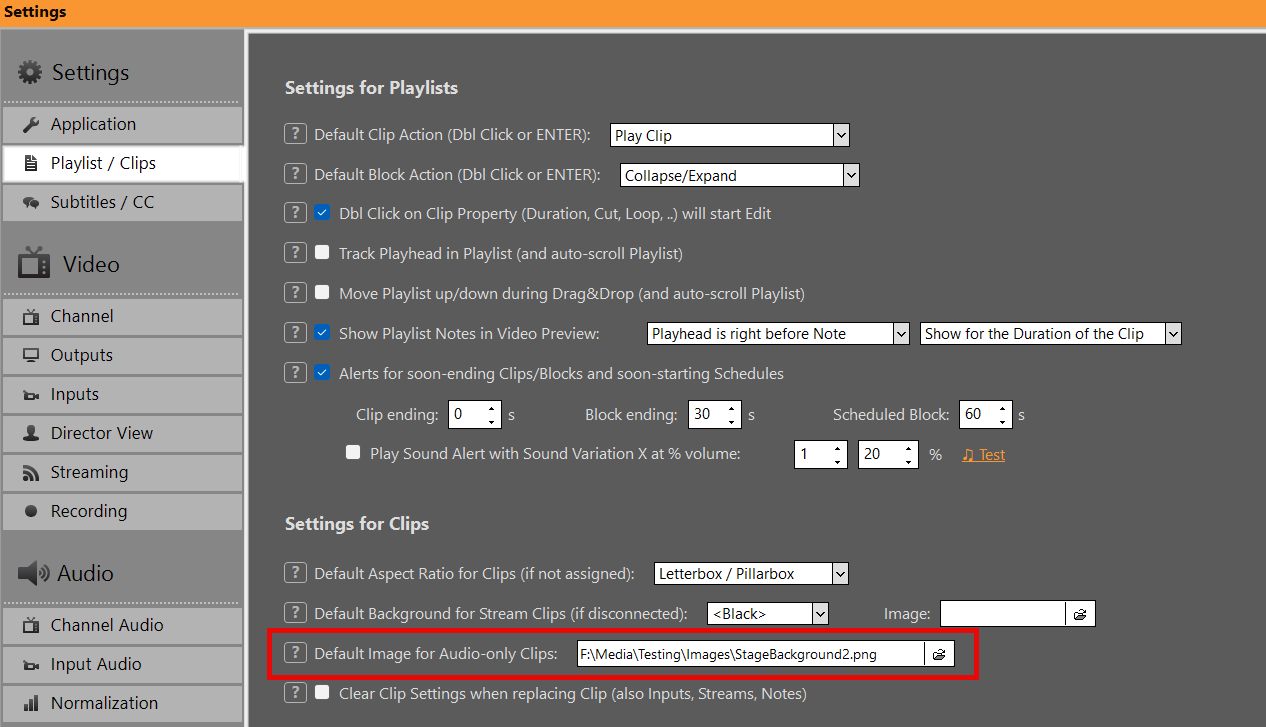
Ora aggiungiamo un'immagine predefinita, che viene visualizzata ogni volta che vengono riprodotti clip solo audio:
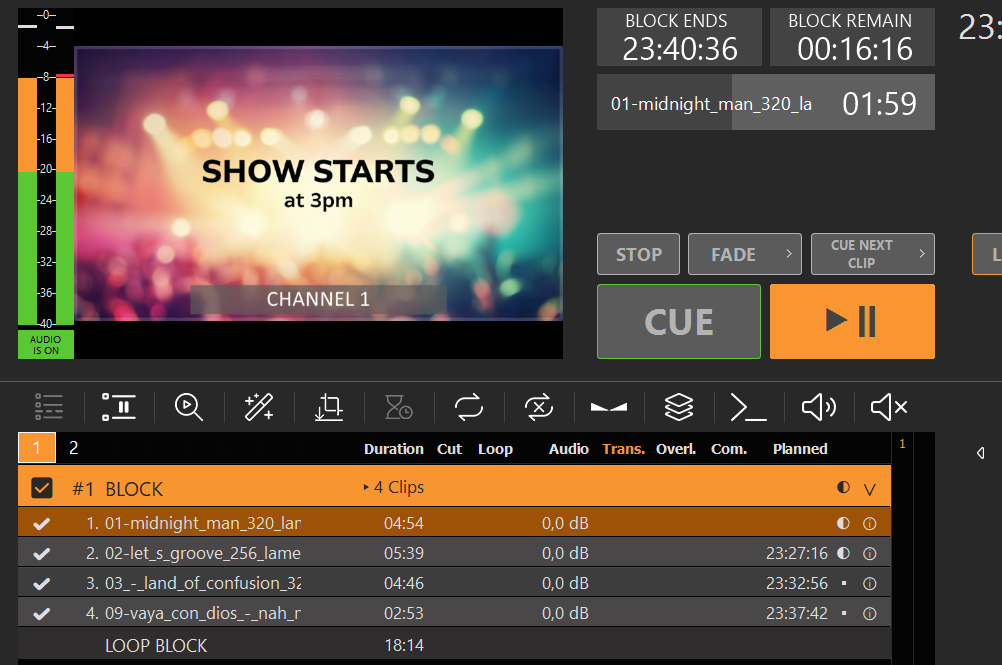
Ed ecco fatto, abbiamo un ciclo di attesa pre-spettacolo:
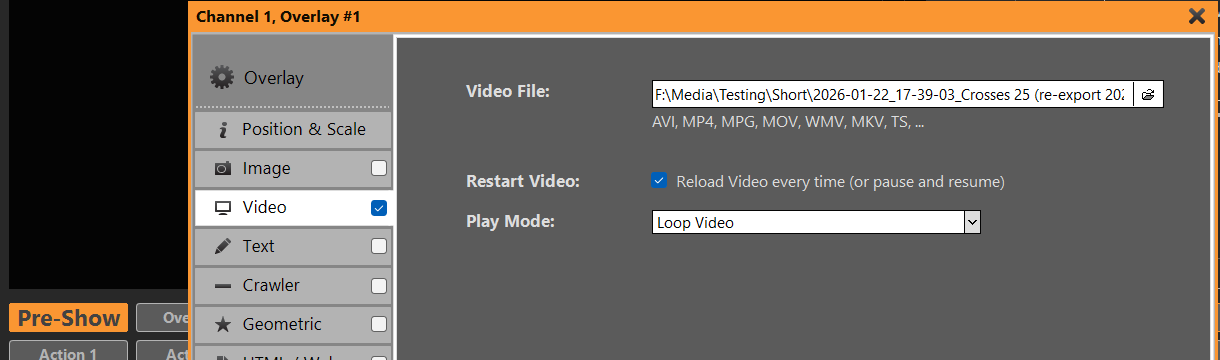
Ma non è tutto. Possiamo anche utilizzare un video in loop al posto di un'immagine fissa. Per farlo, aggiungiamo il video come sovrapposizione con l'impostazione "loop". Il video verrà visualizzato a schermo intero se ha le stesse dimensioni; in caso contrario, possiamo ridimensionarlo nelle impostazioni della sovrapposizione:
Potremmo anche aggiungere un conto alla rovescia tramite overlays.uno. È facile e veloce:
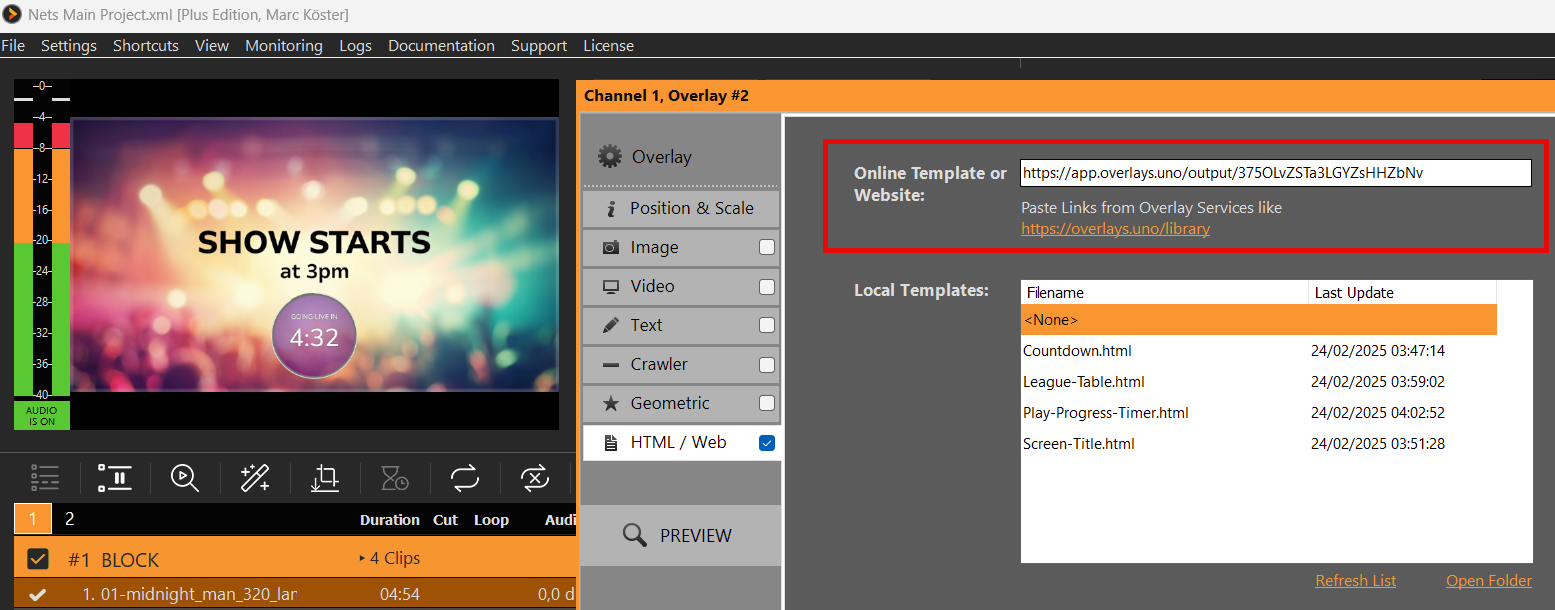
Creazione di una presentazione su un unico monitor
Questo articolo illustrerà come creare una presentazione con transizioni e visualizzarla sullo stesso monitor.
1. La realizzazione dello spettacolo
Apri Esplora file integrato cliccando sulla freccia destra tra le playlist. Cerca la cartella delle immagini, seleziona tutte le immagini e aggiungile alla playlist tramite trascinamento:

Seleziona una clip qualsiasi nella playlist e premi CTRL+A per selezionare tutte le clip, quindi seleziona l'icona DURATA e inserisci una durata adeguata per ciascuna immagine, ad esempio 15 secondi:

Mentre tutti i clip sono ancora selezionati, clicca sull'icona TRANSIZIONE e aggiungi una transizione a tua scelta. In questo caso utilizzeremo una transizione di dissolvenza lunga e graduale:

In fondo alla playlist puoi vedere la durata totale della tua presentazione:

2. Riproduzione della presentazione
Basta fare doppio clic sulla prima clip (oppure utilizzare i pulsanti CUE+PLAY), quindi fare doppio clic sull'area di anteprima (oppure fare clic con il tasto destro del mouse e selezionare SCHERMO INTERO). Il tuo Playout verrà ora ingrandito a schermo intero in base alle dimensioni del monitor, con la massima qualità. Inoltre, il cursore del mouse verrà nascosto. Utilizza il tasto ESC per uscire dalla modalità a schermo intero.

Nota: In modalità a schermo intero, puoi usare il tasto SPAZIO per mettere in pausa o riprendere la riproduzione.
È inoltre possibile trasmettere il segnale video su un secondo monitor oppure inviarlo alla TV. Si può anche inviarlo tramite NDI a un altro PC e riprodurlo con PLAYDECK (utilizzare la versione gratuita Licenza di backup), oppure VCL Mediaplayer o qualsiasi altra app di terze parti:

Growing Files nella playlist
Questo articolo spiega come inserire file di dimensioni crescenti in una playlist.
Definizione
Un file in crescita è un file in cui si stanno ancora scrivendo dati; di conseguenza, la sua dimensione aumenta.
Impostazione consigliata
Quando si lavora con file in crescita, si consiglia di abilitare l'opzione “Riesegui la scansione dei file in crescita” nelle impostazioni, per garantire che la durata venga aggiornata ogni 5 secondi nella vista della playlist:
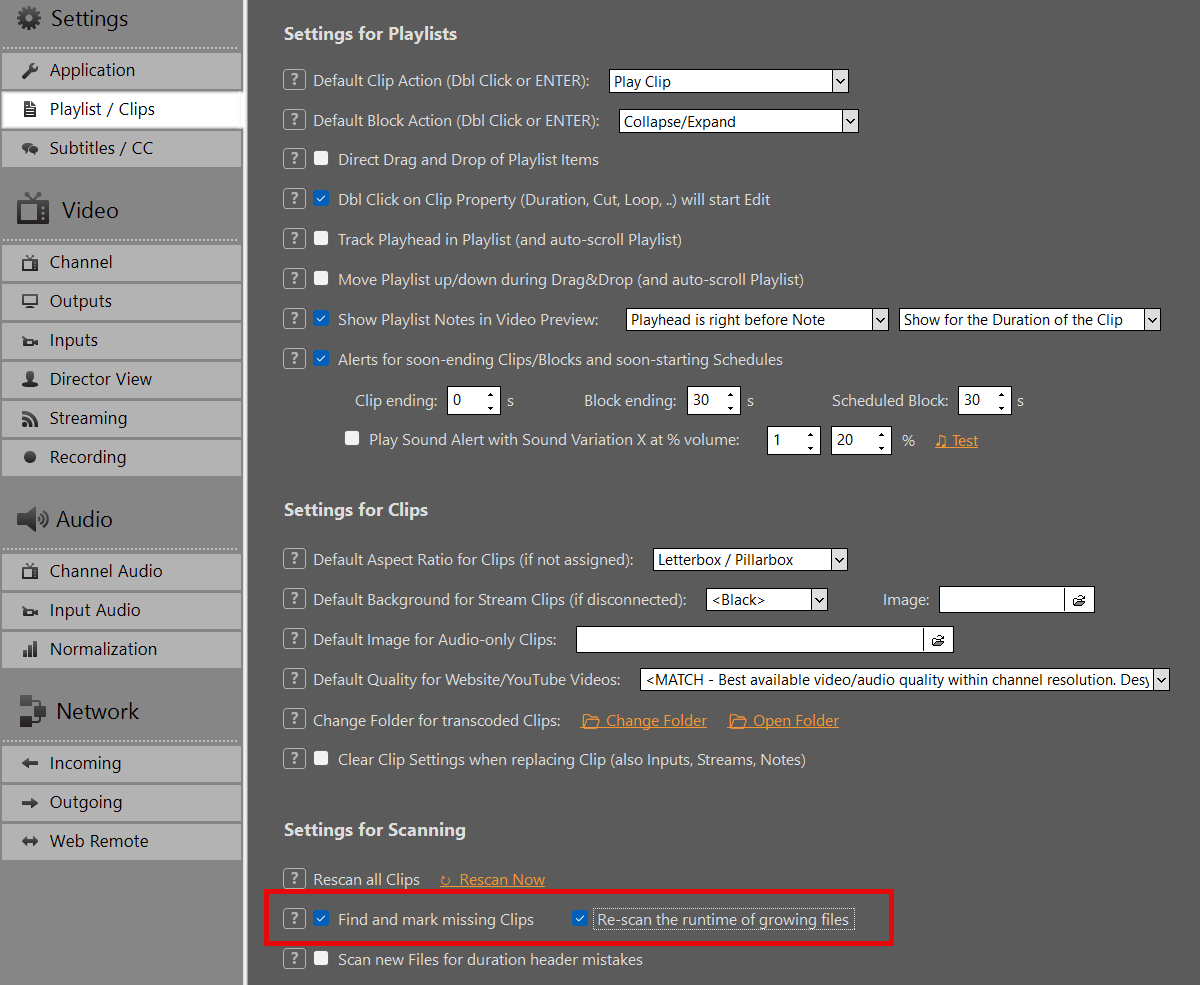
Aggiungi alla playlist
I file in crescita possono essere inseriti nella playlist come qualsiasi altro file: tramite drag-and-drop dall’esterno di PLAYDECK oppure utilizzando l’esploratore di file integrato. Verranno riconosciuti come “in crescita”, come è possibile verificare nella colonna delle informazioni. La durata del clip verrà aggiornata ogni 5 secondi:
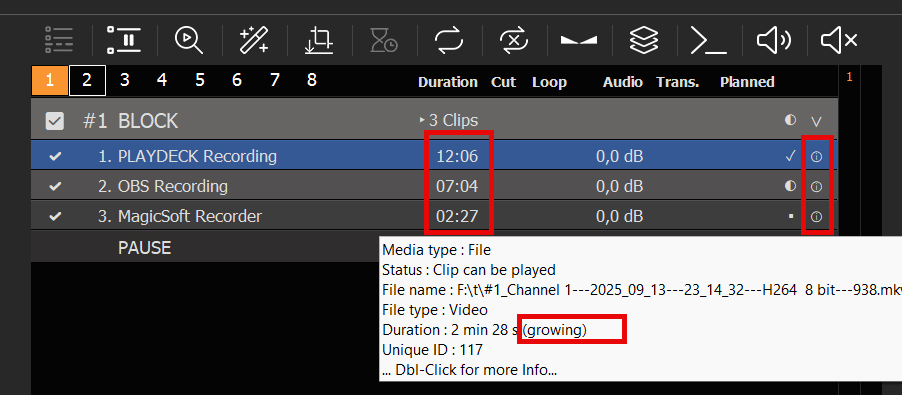
Possibili fonti
I file possono essere registrati ovunque, non è necessario che vengano registrati in PLAYDECK. Nello screenshot qui sopra stiamo utilizzando una registrazione effettuata con PLAYDECK, un’altra con OBS Studio e un’altra ancora con MagicSoft Recorder.
Formati disponibili
Sono supportati solo i seguenti formati di contenitori di file. Tuttavia, all'interno di tali contenitori è possibile utilizzare qualsiasi codec video:
– MKV
– AVI
– MPEG
Taglio e montaggio
È possibile tagliare e modificare i file in fase di registrazione proprio come si fa con i file normali. Ad esempio: è possibile impostare un punto di fine (OUT) nel file e riprodurlo in loop, mentre la registrazione è ancora in corso.
Uscita video e audio
Trasmetti il tuo feed video
Questo articolo ti spiegherà come trasmettere il feed video del tuo canale a qualsiasi destinazione e pubblico desideri.
In questo articolo:
→ Uscita su un unico monitor
→ HDMI tramite desktop esteso
→ Scheda di uscita SDI / HDMI
→ Scheda di uscita SMTP ST 2110 / IP
→ NDI (Interfaccia per dispositivi di rete)
→ Streaming (UDP, RTMP, SRT, DVB, …)
→ Scheda audio virtuale Dante (DVS)
→ Vista del direttore
Uscita su un unico monitor
Il modo più semplice per visualizzare il tuo feed video è riprodurre il tuo canale a schermo intero. Per attivare la modalità a schermo intero, fai doppio clic sull'anteprima oppure fai clic con il tasto destro del mouse e seleziona “Schermo intero”:
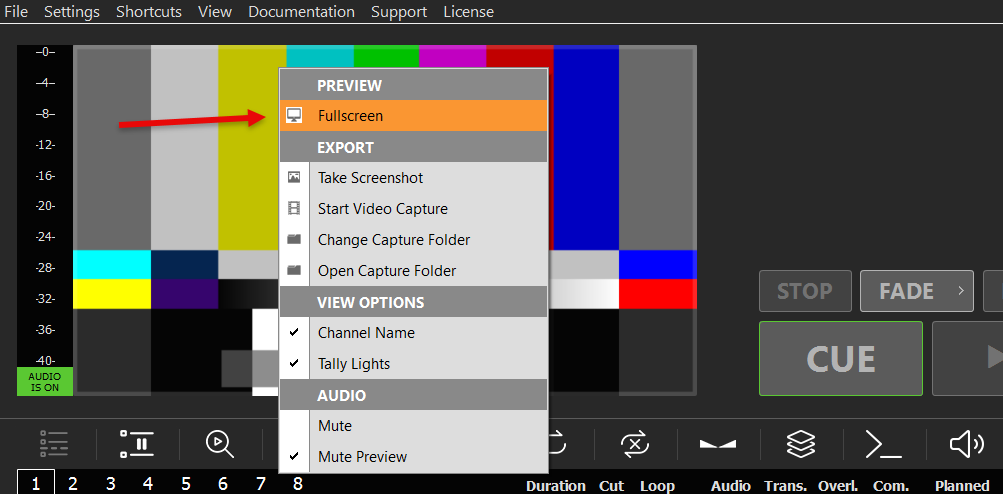
La visualizzazione a schermo intero offre una qualità e un numero di fotogrammi al secondo (FPS) molto superiori rispetto alla normale anteprima. È possibile uscire dalla modalità a schermo intero premendo un tasto qualsiasi del mouse o il tasto ESC.
Questa modalità è ideale per presentazioni private veloci. Ecco un esempio su come impostare una presentazione con PLAYDECK:
https://playdeck.tv/howto/slideshow/
HDMI tramite desktop esteso
Un altro modo semplice per trasmettere il segnale video è utilizzare le uscite HDMI del PC o della scheda grafica. Per rendere l'uscita HDMI visibile a PLAYDECK, è necessario configurare una nuova “uscita desktop estesa”, proprio come si farebbe se si aggiungesse un monitor secondario:
1. Connettiti in Windows
Collega fisicamente il tuo dispositivo HDMI al PC e accendilo, in modo che Windows possa rilevarlo. Collegalo alla scheda grafica (preferibilmente) o alla scheda madre. Fai clic con il tasto destro del mouse in un punto qualsiasi del desktop e seleziona “Impostazioni schermo”. Dovresti vedere il tuo nuovo monitor e dovrebbe apparire la scritta “Schermo esteso” (ecco perché si chiama “Desktop esteso”). Se non hai ancora accesso al tuo dispositivo di uscita HDMI (ad es. uno schermo LED), puoi utilizzare un qualsiasi monitor di PC di prova per la configurazione. PLAYDECK ridimensionerà automaticamente l’altra uscita in un secondo momento, se utilizzi la stessa porta HDMI. Assicurati inoltre che il tuo monitor utilizzi 60 FPS e non 120 o 144, poiché ciò potrebbe causare ritardi.
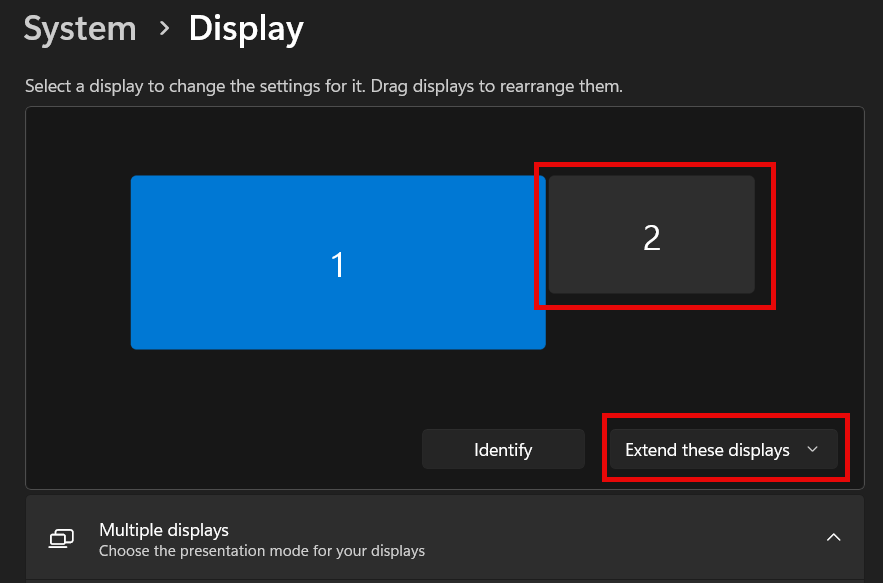
2. Assegnare in PLAYDECK
Avvia PLAYDECK e seleziona il tuo nuovo monitor come “Desktop Output” per il tuo canale. Una volta attivato, PLAYDECK “sovrapporrà” il proprio output sul monitor. Apparirà in primo piano rispetto a tutte le altre applicazioni di Windows e il puntatore del mouse sarà disabilitato. Se dovessi attivarlo accidentalmente sul tuo display PRINCIPALE, premi ALT+F4 per chiuderlo, poiché altrimenti non potrai accedere né a Windows né a PLAYDECK.
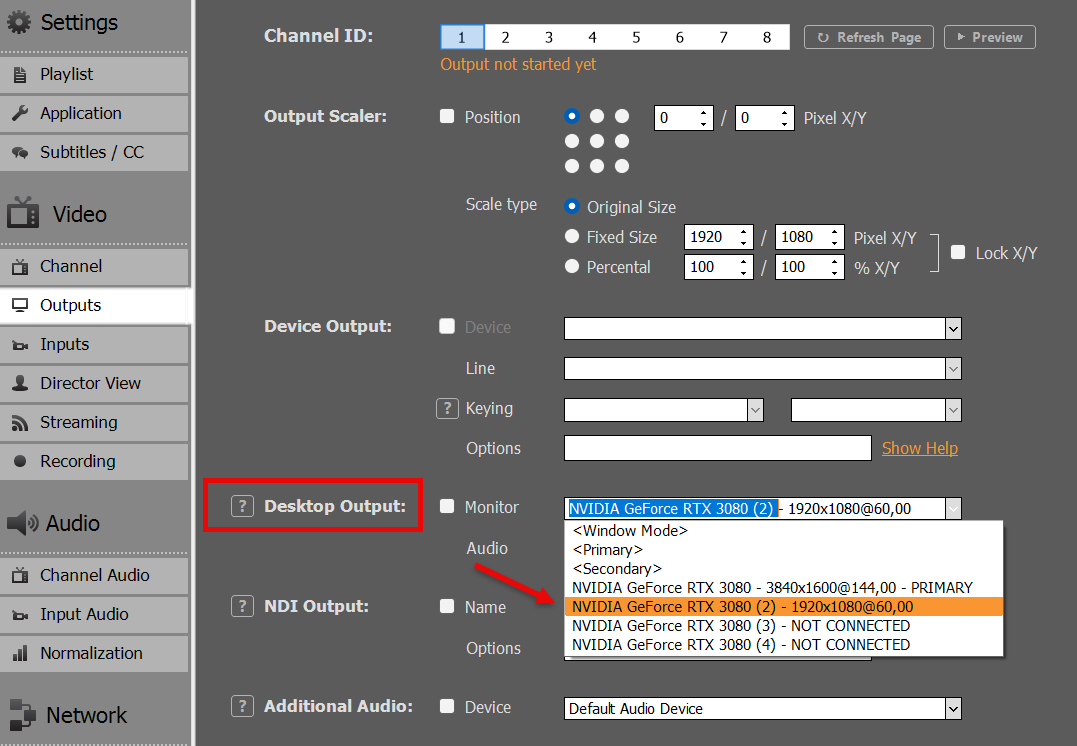
PLAYDECK è in grado di riconnettersi all'uscita del desktop in caso di disconnessione, interruzione di corrente o se il dispositivo HDMI viene alimentato dopo che PLAYDECK è già stato avviato.
Questa modalità è particolarmente indicata per la trasmissione locale su un televisore o uno schermo LED, ad esempio in occasione di fiere o eventi.
Scheda di uscita SDI / HDMI
Le schede di uscita presentano un enorme vantaggio rispetto all'uscita desktop:
– Segnale video più potente per una maggiore lunghezza del cavo
– Un utilizzo della CPU/GPU notevolmente inferiore, poiché la scheda si farà carico delle risorse
– Nessuna perdita di fotogrammi, poiché le schede dispongono di controllo e conversione della frequenza dei fotogrammi integrati
– Qualità dell'immagine nettamente superiore, soprattutto per quanto riguarda i colori
Le schede di uscita valgono quasi sempre il loro costo e sono vivamente consigliate. Offrono una soluzione di trasmissione video molto più stabile rispetto all'uscita desktop e un'esperienza complessivamente migliore.
Ecco un elenco di tutte le schede di uscita supportate:
https://playdeck.tv/howto/supporteddevices/
Se ti serve un consiglio, noi utilizziamo principalmente le schede BlackMagic DeckLink. Sono disponibili nelle versioni SDI e HDMI:
https://www.blackmagicdesign.com/products/decklink
1. Installare la scheda di uscita nel PC
È necessario disporre di uno slot PCIe separato sulla scheda madre. Considerate questa scheda come una “scheda grafica secondaria”. Assicuratevi che lo slot PCIe fornisca la larghezza di banda necessaria al dispositivo. Alcuni slot PCIe sono “condivisi” e dispongono solo della metà della larghezza di banda, causando un’uscita video a scatti. Questa impostazione può essere modificata tramite il BIOS. È inoltre possibile “alloggiare” la scheda in un alloggiamento esterno per la produzione mobile, come il “Sonnet Echo Express”, e collegarla tramite Thunderbolt; tieni però presente che la larghezza di banda disponibile tramite Thunderbolt è inferiore a quella richiesta da alcune schede, come la “DeckLink 8K Pro”.
2. Installare il driver per Windows
La maggior parte delle schede richiede l'installazione di un driver specifico per funzionare su Windows. Questi driver forniscono anche degli strumenti per testare la scheda prima di utilizzarla in PLAYDECK.
Assicurati di avere sempre installata sul tuo sistema l'ultima versione del driver, per garantire la massima stabilità e qualità. Per le schede BlackMagic, PLAYDECK richiede come minimo il driver “Desktop Video 14.5”; in caso contrario, la scheda non funzionerà correttamente:
https://www.blackmagicdesign.com/support/family/capture-and-playback
3. Attivare in PLAYDECK
Seleziona le schede di uscita e l'ingresso di linea in PLAYDECK e attiva l'uscita del dispositivo. A differenza delle uscite desktop, queste schede di uscita non richiedono il collegamento a un display tramite SDI o HDMI, ma si attivano immediatamente:
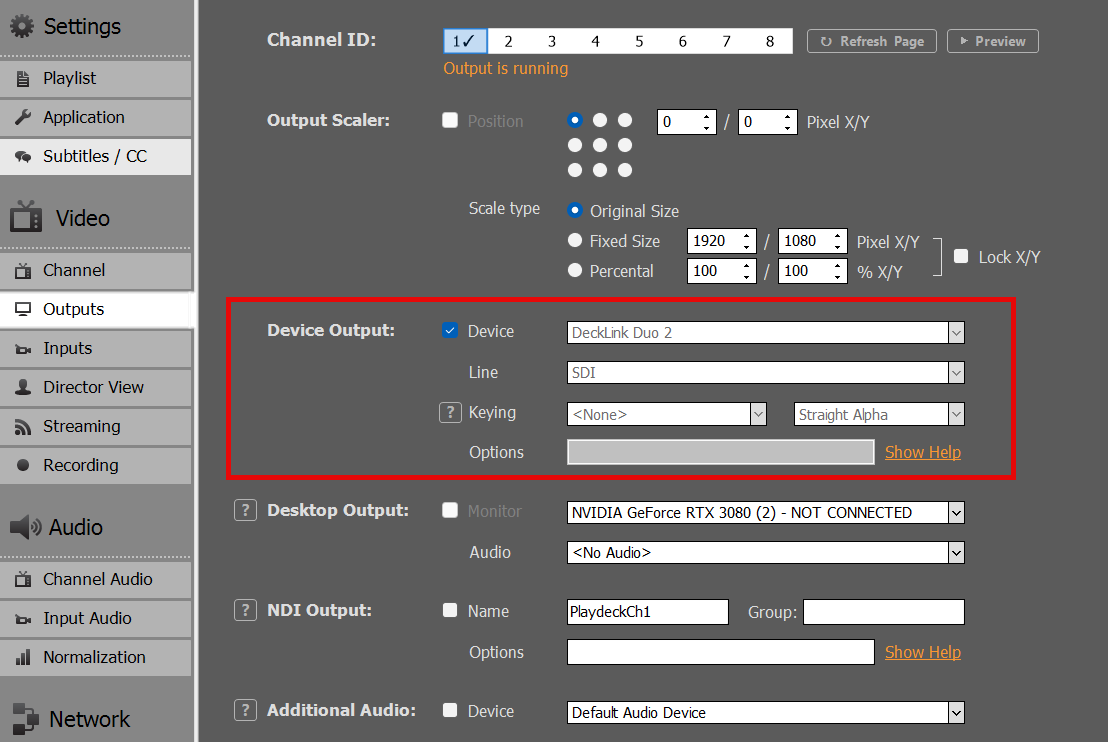
Scheda di uscita SMTP ST 2110 / IP
Queste schede sono molto simili alle schede SDI/HDMI descritte sopra. Per le istruzioni di installazione, si prega di consultare quella sezione.
La differenza tra le schede 2110 e quelle SDI consiste nel fatto che le schede 2110 trasmettono il segnale tramite LAN (rete locale). Si tratta di uno standard moderno e in espansione, utilizzato dagli studi per il trasporto dei segnali video all’interno dell’azienda. Sebbene sia teoricamente possibile utilizzare la rete LAN esistente per il ST 2110, si raccomanda di utilizzare una rete LAN separata dotata di switch specifici compatibili con il protocollo PTP (Precision Time Protocol). Una volta configurato, il vantaggio principale è che i diversi ricevitori possono accedere facilmente al feed video generato da PLAYDECK.
Abbiamo dedicato un articolo specifico ai dispositivi 2110 e alle relative opzioni di configurazione di rete:
https://playdeck.tv/howto/2110-device-setup/
NDI (Interfaccia per dispositivi di rete)
NDI è un'altra opzione di trasporto di rete per i tuoi flussi video. Può essere utilizzata con la LAN (rete locale) esistente e non richiede una configurazione di rete specifica. Dispone di un proprio “sistema di rilevamento”, ovvero: basta inviare il segnale NDI in rete e questo verrà automaticamente rilevato da qualsiasi ricevitore NDI.
NDI è il metodo preferito per lo scambio di flussi video con altre applicazioni. Ecco alcuni esempi:
https://playdeck.tv/howto/obs-studio/
https://playdeck.tv/howto/vmix/
NDI può essere utilizzato anche in un ambiente cloud, ad esempio su istanze Amazon EC2, per il trasferimento tra server:
https://playdeck.tv/howto/amazon-ec2/
È possibile utilizzare NDI per mettere in “loop” il segnale all'interno di PLAYDECK per attività specifiche, come questo Picture-In-Picture:
https://playdeck.tv/howto/pip/
Sono disponibili numerosi strumenti che ti aiutano a configurare NDI nel tuo ambiente:
https://ndi.video/tools/
Se devi configurare un Discovery Server NDI, questa guida ti sarà d'aiuto:
https://ndi.video/tools/access-manager/
https://docs.ndi.video/all/using-ndi/ndi-tools/ndi-tools-for-windows/access-manager
Nota: Si è verificato un problema con NDI che causava un funzionamento a scatti dopo un aggiornamento di Windows. Ecco la soluzione:
https://www.vmix.com/knowledgebase/article.aspx/376/windows-update-affecting-ndi-stability
Streaming (UDP, RTMP, SRT, DVB, …)
È possibile scegliere tra diversi protocolli Streaming, ciascuno dei quali ha uno scopo diverso.
– UDP/RTMP Streaming: Live Streaming a bassa latenza
– SRT: Trasmissioni ad alta affidabilità
– DVB: Trasmissione tradizionale
– E molti altri ancora (RTP, RIST, Icecast, HLS
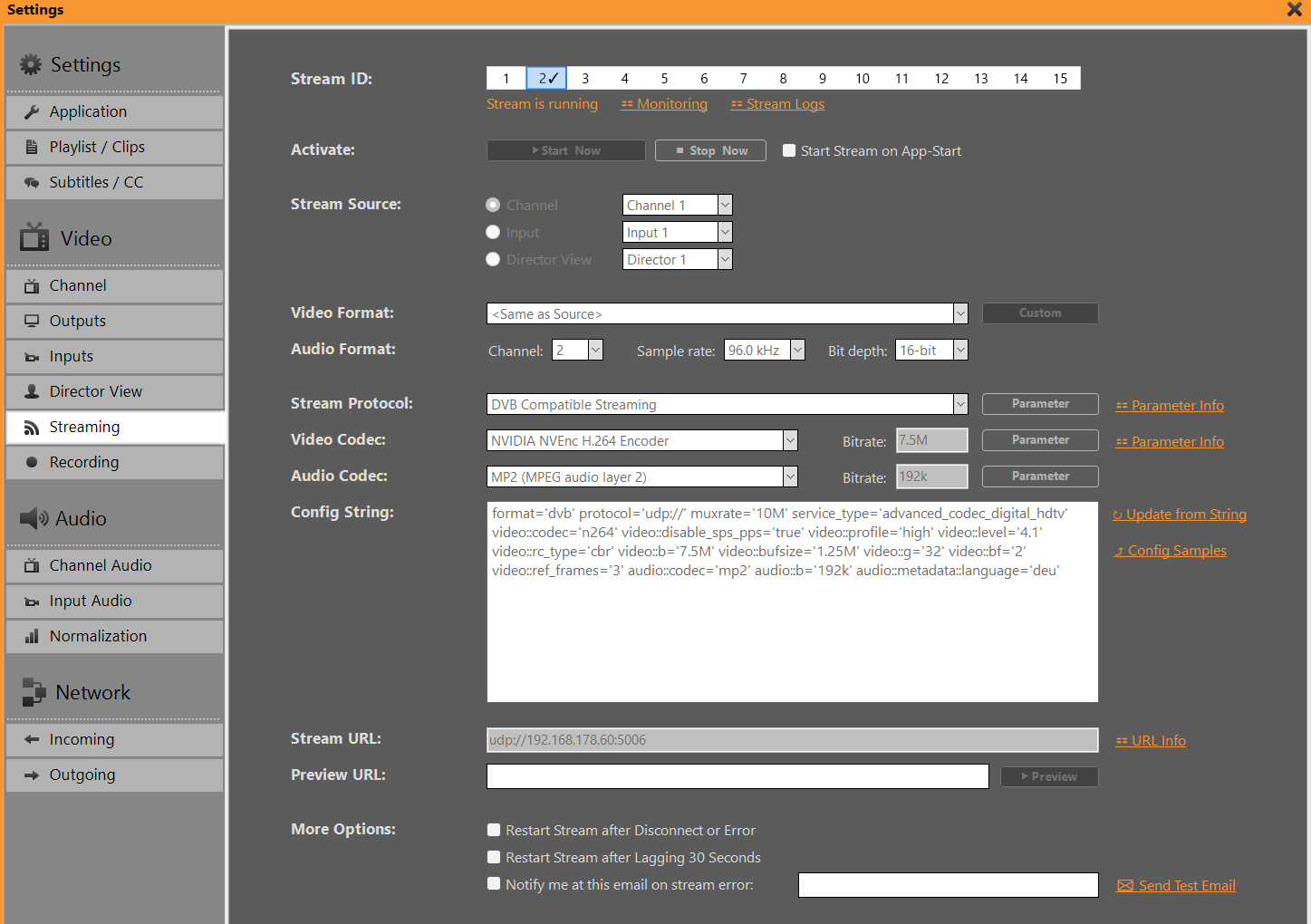
Abbiamo pubblicato un articolo più approfondito sullo streaming:
https://playdeck.tv/howto/output-streams/
Scheda audio virtuale Dante (DVS)
A rigor di termini, non si tratta di un feed video, poiché DVS è solo audio. Si tratta piuttosto di un'altra opzione di rete (LAN). DVS trova applicazione quando è necessario inviare il feed audio SEPARATAMENTE o IN AGGIUNTA ai feed video, oppure nelle produzioni esclusivamente audio. Il caso d'uso più comune è quello degli eventi dal vivo, in cui il tecnico del suono ha bisogno di TUTTI i feed audio di TUTTI i canali PLAYDECK, ovvero: desidera ricevere 8 canali audio in coppie stereo dai tuoi 4 canali video.
Pubblichiamo un articolo su come configurare e utilizzare Dante:
https://playdeck.tv/howto/dante/
Vista del direttore
Si tratta di un'opzione di output specifica offerta da PLAYDECK per informare il personale sullo stato della situazione: questa funzione combina diversi feed video in un unico feed e sovrappone le informazioni relative al tempo rimanente. È pensata per fornire assistenza in contesti con più sale o più persone.
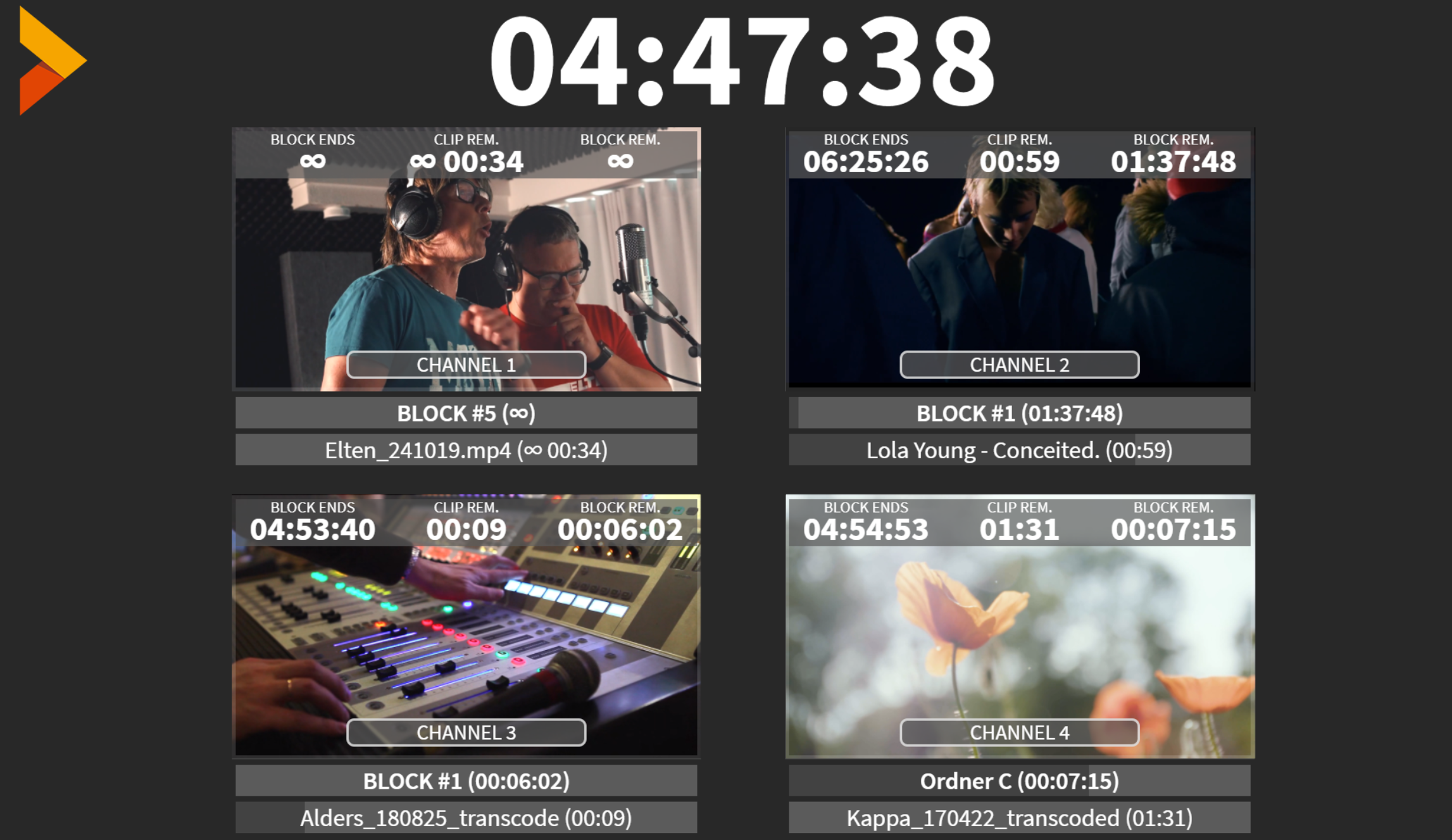
Questo feed video funziona come un canale separato: puoi trasmetterlo in parallelo alle altre uscite. Puoi configurare e trasmettere fino a 4 diverse viste di regia. Puoi scegliere quante e quali canali includere:
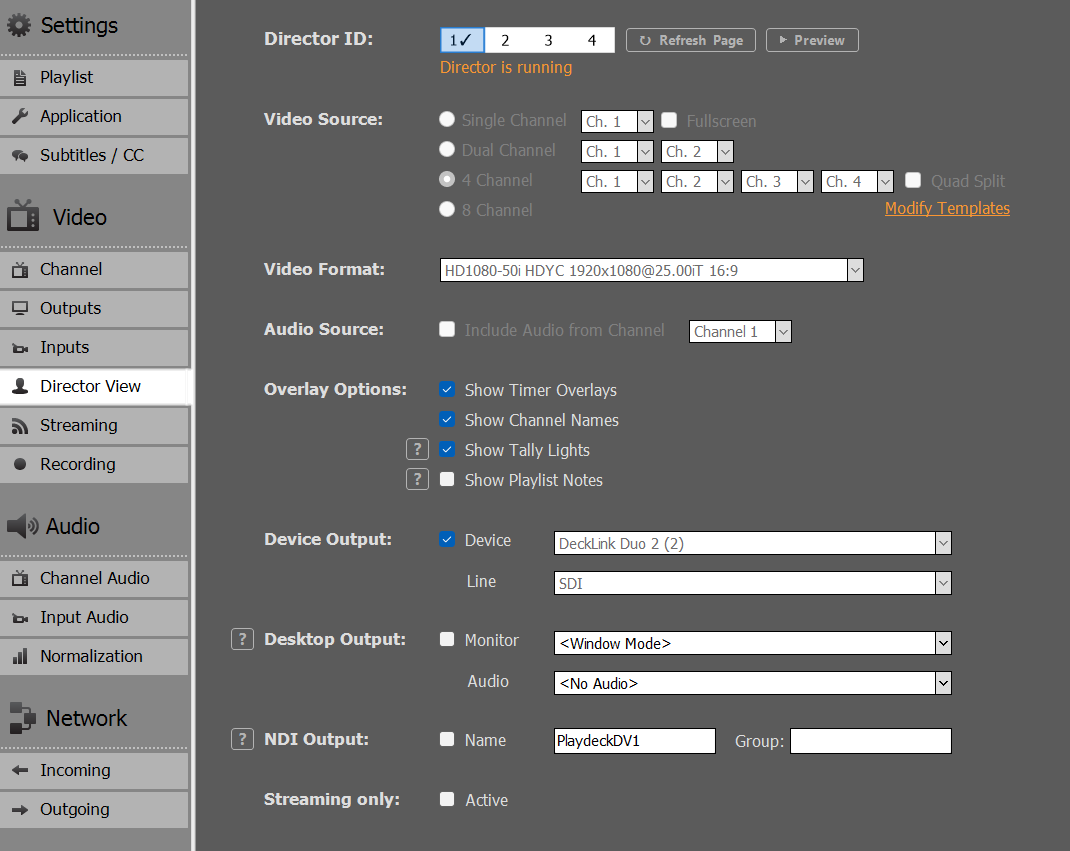
Inoltre, puoi personalizzare la sovrapposizione in base alle esigenze della tua azienda, ad esempio inserendo il tuo logo o modificando i caratteri.
Configurazione dell'uscita Streams
Questo articolo illustra come configurare l'Output Streams per diversi scopi.
In questo articolo:
→ Introduzione
→ Utilizzo di parametri e stringhe di configurazione
→ Esempi di configurazione
→ AAC Audio ad alta qualità Streams
→ Spazio colore e sottocampionamento della crominanza e Interlace
→ Tracce audio multiple
→ Inoltro di Streams su un indirizzo IP specifico
→ Monitoraggio e risoluzione dei problemi
Introduzione
È possibile impostare 15 diverse configurazioni Stream per qualsiasi sorgente, che si tratti di canale, ingressi o vista del regista. Per impostazione predefinita, il formato video viene copiato dalla sorgente all’avvio del Stream, ma è possibile transcodificarlo in qualsiasi risoluzione.
Una volta scelto il protocollo, gli altri campi relativi al codec video/audio e all'URL cambieranno in base alla selezione effettuata, il che significa che non tutti i codec video/audio saranno disponibili per ogni protocollo Stream.
INFO: L'encoder NVIDIA NON supporta più i formati interlacciati. Si consiglia invece di utilizzare Intel QuickSync.
L'URL mostrerà un suggerimento sul formato richiesto. Clicca su “Informazioni URL” per visualizzare altri esempi, ad esempio su come integrare nome utente e password. L'URL di anteprima non verrà utilizzato da PLAYDECK, ma serve solo a facilitare l'apertura del browser Internet quando si clicca su “Anteprima”.
Utilizzo di Parameter e Config
È possibile impostare ulteriori parametri relativi al protocollo e ai codec, specifici per la selezione effettuata. Questi possono essere utilizzati per ottimizzare le impostazioni, ad esempio per impostare il Stream in modalità CBR o per aggiungere metadati.
Cliccando su “Parametro” si aprirà un editor che mostrerà solo le impostazioni disponibili per la selezione effettuata. Verranno evidenziati tutti i valori che differiscono dal valore predefinito.
La “stringa di configurazione” rappresenta tutte le selezioni relative a protocollo e codec, nonché i rispettivi parametri. La stringa di configurazione funziona in entrambi i modi: è anche possibile copiare e incollare una stringa di configurazione nel campo di testo, quindi fare clic su “Aggiorna da stringa” per applicare i valori. Ciò consente di copiare facilmente le impostazioni tra diversi ID Stream o di condividerle con altri utenti.

Esempi di configurazione
Ecco una breve selezione di configurazioni consigliate per diversi scopi. Copia e incolla il testo in PLAYDECK e clicca su “Aggiorna da stringa”.
DVB Stream con B-frame CBR e GOP. Nessun errore PCR, PTS-DTS o di esaurimento del buffer
format='dvb' protocol='udp://' mpegts_start_pid='60' video::streamid='80' video::disable_sps_pps='true' video::codec='n264' video::profile='high' video::level='4.1' video::rc_type='cbr' muxrate='10M' video::b='7.5M' video::bufsize='1.25M' video::g='32' video::bf='2' video::ref_frames='3' audio::streamid='81' audio::metadata::language='deu' audio::codec='mp2' audio::b='192k' pmt_start_pid='100' mpegts_flags='-system_b' rc_buffers='4' pcr_period='35' pat_period='0,1' sdt_period='0,5' tdt_period='10' start_pcr='0' service_name='TEST' service_provider='PD' service_id='1' original_network_id='1' transport_stream_id='201' service_type='advanced_codec_digital_hdtv'
Oppure, in breve:
format='dvb' protocol='udp://' video::disable_sps_pps='true' video::codec='n264' video::profile='high' video::level='4.1' video::rc_type='cbr' muxrate='10M' video::b='7.5M' video::bufsize='1.25M' video::g='32' video::bf='2' video::ref_frames='3' audio::metadata::language='deu' audio::codec='mp2' audio::b='192k' service_type='advanced_codec_digital_hdtv'
INFO: Ogni ricevitore DVB è diverso e potrebbero essere necessari parametri diversi. Alcuni ricevitori non consentono ALCUNA deviazione da linee guida ufficiali, e apparirà NERO. La soluzione più affidabile per codificare i segnali DVB sono gli encoder hardware, ad esempio. Haivision.
La procedura consigliata per verificare la presenza di errori PCR o di altro tipo nel DVB Streams consiste nell'utilizzare uno dei seguenti strumenti:
– DVBControl DVBAnalyzer (costa circa 2000 EUR, ma è il più affidabile e rileva l'errore PTS-DTS)
– StreamGURU (costo: circa 300 EUR; in grado di rilevare qualsiasi errore ETR e di visualizzare il grafico del bitrate)
– TSAnalyzer (gratuito, ma può importare URL Stream; richiede un file TS su disco rigido)
– Altri programmi degni di nota: DVBInspector, Elecard Stream Analyzer, StreamXpert

————————————————————
SRT Stream in formato CBR a 25 FPS con audio di alta qualità
Il modello in questione viene utilizzato da diversi clienti in una configurazione multicanale Stream per la trasmissione di contenuti video musicali. Questa configurazione funziona senza intoppi con 4 uscite parallele + 1 canale TP25T, garantendo una qualità audio e video ottimale con audio FHD ACC.
format='mpegts' protocol='srt://' video::codec='n264' video::b='4M' video::rc_type='cbr' video::preset='p4' audio::codec='aac' audio::b='128K' audio::profile='aac_low' audio::stereo_mode='ms_force' audio::minrate='128K' audio::maxrate='128K' audio::bufsize='128K' audio::aac_coder='0'————————————————————
RTMP Stream in CBR a 60 FPS con un keyframe ogni 2 secondi
Il prossimo esempio riguarda YouTube. Utilizza gli strumenti di analisi di YouTube e gli strumenti di monitoraggio dello stato di Stream per verificare la stabilità del tuo Stream:
format='flv' protocol='rtmp://' video::codec='n264' video::b='9000k' video::maxrate='9000k' video::bufsize='9000k' video::g='120' video::preset='veryfast' audio::codec='aac' audio::b='128k' audio::ar='44100'
Il prossimo esempio riguarda Twitch. Utilizza Twitch Inspector Per verificare la stabilità del tuo Stream, aggiungi “?bandwidthtest=true” all’URL del tuo Stream per evitare che entri in produzione.
format='flv' protocol='rtmp://' merge_tracks='true' video::codec='n264' video::b='5800k' video::maxrate='5800k' video::bufsize='5800k' video::g='120' video::preset='veryfast' audio::codec='aac' audio::b='128k' video::tune='zerolatency' audio::codec='aac' audio::ar='44100' audio::b='128k'
————————————————————
Standard Sony XDCAM HD422
parametri video — tra cui il sottocampionamento cromatico 4:2:2, una struttura GOP specifica (M=3, N=15) e l'elaborazione a campi interlacciati — insieme a un audio PCM a 24 bit di livello professionale con una frequenza di campionamento di 48 kHz.
format='mxf' video::codec='mpeg2video' video::b='50M' video::interlace='1' video::top='1' video::g='15' video::v422='true' video::bf='2' video::flags='+ildct+ilme' audio::codec='pcm_s24le' audio::ar='48000'AAC Audio ad alta qualità Streams
Le impostazioni predefinite per lo streaming AAC consentono di risparmiare risorse della CPU, ma potrebbero rendere il suono piatto sui canali musicali. Per un audio di qualità eccellente, scegli uno dei due profili riportati di seguito in base al pubblico di destinazione e al materiale di partenza.
Preparazione rapida:
– Fonte: Utilizza clip a 48 kHz (320 kbps o PCM senza perdita di dati).
– Video: Se la larghezza di banda è ridotta, riduci la risoluzione del video a 720p30. Utilizza sempre la codifica hardware.
Opzione 1: Massima compatibilità e stabilità (variante sicura)
Ideale per: Streaming standard, operatori via cavo e multiplex DVB-T. Questo è il profilo più sicuro per evitare problemi di fase con diversi tipi di contenuti.
format='mpegts' protocol='udp://' video::codec='n264' video::b='4M' audio::codec='aac' audio::b='256K' audio::profile='aac_low' audio::aac_coder='0'
audio::profile=’aac_low’: Imposta AAC-LC per la massima qualità e la compatibilità con il decodificatore hardware 100%.
audio::aac_coder=’0′: Imposta una codifica a due cicli di alta qualità per garantire transienti nitidi. (Impostare su 1 in caso di picchi di utilizzo della CPU).
Stereo dinamico: Affida la gestione stereo all'encoder, rendendolo altamente resistente alle imperfezioni del materiale sorgente.
Opzione 2: Streaming ad alta fedeltà (variante stereo ottimizzata)
Ideale per: Canali musicali dedicati con file sorgente di altissima qualità, pari a quelli di studio. Questo profilo utilizza un inviluppo VBR molto stretto e un’elaborazione stereo Mid/Side forzata.
format='mpegts' protocol='udp://' video::codec='n264' video::b='4M' audio::codec='aac' audio::b='256K' audio::profile='aac_low' audio::stereo_mode='ms_force' audio::minrate='200K' audio::maxrate='320K' audio::bufsize='640K' audio::aac_coder='0'
audio::stereo_mode=’ms_force’: Ottimizza l'elaborazione stereo Mid/Side, massimizzando l'efficienza della larghezza di banda per ottenere paesaggi sonori stereo profondi e ampi.
minrate=’200K’ / maxrate=’320K’ / bufsize=’640K’: Un inviluppo VBR ben definito che impedisce cali di qualità nei passaggi più tranquilli, lasciando al contempo spazio per i picchi musicali più intensi.
Nota: Se l'audio risulta poco incisivo o suona vuoto in alcuni brani, torna all'Opzione 1, poiché il materiale di partenza potrebbe presentare incongruenze di fase.
Spazio colore, sottocampionamento della crominanza e interlacciamento
Il supporto di determinati spazi colore, ad esempio 4:2:2 per il DVB o la codifica interlacciata, dipende in larga misura dalla CPU Intel o dalla GPU NVIDIA che si sta utilizzando.
Ecco una pagina dedicata a NVidia NVenc e 422 Assistenza e qui per Intel Quick Sync e assistenza 422.
In parole povere:
1. Supporto NVidia per la codifica interlacciata:
– Pascal (serie GTX 10): l'ultima architettura con supporto per l'interlacciamento
– Turing / Ampere / Ada (RTX 20/30/40): è stato rimosso il supporto hardware per la codifica interlacciata
– Blackwell (serie RTX 50): è stata reintrodotta la codifica interlacciata per H.264 (8 bit e 10 bit)
2. Supporto NVidia per lo spazio colore 4:2:2:
– Blackwell (serie RTX 50)
3. Supporto Intel per lo spazio colore 4:2:2
– I processori di decima generazione e successivi supportano la codifica e la decodifica con accelerazione hardware del codec HEVC con campionamento del colore 4:2:2 tramite Quick Sync.
– I precedenti controller grafici presenti sui processori Intel® Core™ di nona generazione e precedenti erano limitati al campionamento del colore 4:2:0 con il codec HEVC per la codifica e la decodifica con accelerazione hardware.
Ecco un breve esempio di configurazione per la codifica 4:2:2 con Intel Quick Sync (10a generazione e successive)
format='dvb' protocol='udp://' video::codec='hevc_qsv' video::b='5M' audio::codec='aac' audio::b='128K' video::pix_fmt='yuyv422'
Nota: Funzionalità quali l'interlacciamento e lo spazio colore 4:2:2 sono disponibili anche negli encoder x264 per CPU. Poiché utilizziamo una versione LGPL di FFmpeg priva di componenti GPL (ad es. libx264), queste funzionalità non sono abilitate. È possibile sostituire le librerie FFmpeg con le proprie versioni.
Tracce audio multiple
Se devi trasmettere più tracce audio, ad esempio per diverse lingue o per l'audio del regista, puoi farlo con tutti i protocolli supportati (DVB, RTMP, UDP e altri ancora). Puoi anche utilizzare diversi codec audio.
Il funzionamento è il seguente: assicurati che TUTTE le tracce audio siano già attive nel tuo canale, quindi DIVIDI le tracce audio per l'uscita Stream, ad esempio in coppie stereo.
Per prima cosa, assicurati che il tuo canale sia impostato su più di 2 canali audio:

Quindi “riempire” questi canali audio con contenuti audio, ad esempio attivando tutte le tracce audio su una clip o importando tutte le tracce tramite SDI (fino a 16 tracce audio). Puoi anche utilizzare la mappatura audio per mixare le tue tracce audio in modo ascendente o discendente oppure utilizzare il filtro audio per copiare e ritardare determinate tracce audio.

A questo punto, apri le impostazioni del Stream, in particolare i parametri del protocollo Stream, e attiva la funzione "Audio Track Splitting":

INFO: Il numero di canali audio nelle impostazioni del tuo Stream deve rimanere a 2.
Se necessario, è possibile applicare diversi codec audio alle tracce audio aggiuntive. Si prega di notare che i numeri delle tracce audio, a partire dalla seconda, aumentano progressivamente:
audio::codec='aac' audio.1::codec='ac3' audio.2::codec='libmp3lame' audio.3::codec='mp2'
È inoltre possibile applicare un descrittore di lingua a ogni traccia audio:
audio::metadata::language='eng' audio.1::metadata::language='ita' audio.2::metadata::language='fra' audio.3::metadata::language='ger'
INFO: I codici lingua devono essere conformi a ISO 639-2
È quindi possibile testare le tracce audio ottenute, ad esempio in StreamGURU:

Inoltro di Streams su un indirizzo IP specifico
La vostra produzione richiede l'invio dei flussi tramite reti specifiche. Questa soluzione viene utilizzata principalmente per disporre di una linea dedicata/riservata allo streaming, in modo che non interferisca con il traffico di rete normale.
Se si utilizza UDP Streams basta aggiungere questo parametro direttamente all'URL:
udp://ip:porta?localaddr=172.20.10.2
Se si utilizza SRT Streams basta aggiungere questo parametro direttamente all'URL. Questo funziona solo in modalità rendezvous:
srt://ip:porta?mode=rendezvous&localip=172.20.10.2
Se si utilizza RTMP Streams, purtroppo non è disponibile alcun parametro. È necessario instradare manualmente tutto il traffico RTMP in uscita. A tal fine utilizziamo Proxifier. Vai su Profilo, Regole di proxificazione, Aggiungi nuova regola, modificala come indicato e spostala in cima all'elenco delle regole. Seleziona l'adattatore desiderato tramite “Avanzate”.

Se vuoi eseguire un test di prova in locale senza la seconda linea, attiva sia la scheda Ethernet che il Wi-Fi sul tuo PC, quindi avvia un nuovo hotspot sul tuo cellulare e connetti il PC al Wi-Fi di quel telefono. A questo punto, apri il prompt dei comandi (“cmd”) e digita “ipconfig”. L'indirizzo IP che ti serve è lì:

Puoi verificare il traffico di rete con Wireshark.
Monitoraggio e risoluzione dei problemi
Se i tuoi Streams presentano ritardi o addirittura si bloccano completamente, spesso non sai bene cosa sia successo esattamente. Ecco alcuni suggerimenti per aiutarti a individuare il problema.
1. Velocità di trasmissione
Segui questa regola: l'impostazione del bitrate video e audio (per il tuo Stream) non deve mai superare il bitrate di codifica della clip. Verifica facendo clic con il tasto destro del mouse sulla clip nella playlist e aprendo MediaInfo. In questo caso, imposta il bitrate video a 3M e quello audio a 128K.

2. Monitoraggio
Apri la finestra "Monitor" in PLAYDECK oppure apri i log del Stream.

FPS 50/60 (Media FPS/FPS desiderata)
Confronta la frequenza dei fotogrammi di codifica attuale e media con il livello desiderato. Un calo in questo caso indica che il sistema non riesce a stare al passo con la codifica in tempo reale.
Trascorso (Tempo di attesa del fotogramma in secondi)
Indica il tempo trascorso dall'elaborazione dell'ultimo fotogramma. Se questo valore aumenta, significa che non è possibile elaborare i fotogrammi a causa della mancanza della sorgente, di impostazioni errate o dell'assenza di connessione.
Saltato (Fotogrammi persi)
L'indicatore più significativo dei colli di bottiglia nelle prestazioni. Se questo valore aumenta, significa che l'encoder sta tralasciando intenzionalmente dei fotogrammi perché non riesce a elaborarli con sufficiente rapidità.
Pause (Fotogrammi persi)
Se la connessione è lenta, vengono visualizzati dei "Breaks" perché il server vuole un nuovo frame, ma non riesce ad arrivare in tempo (per i protocolli che richiedono un riconoscimento, come RTMP o SRT). Si possono verificare interruzioni anche se la sorgente non invia un frame in tempo.
Buffer (In attesa di fotogrammi)
Monitora il numero di fotogrammi in attesa nella coda interna. Un buffer in costante crescita è solitamente indice di fotogrammi saltati o di interruzioni. Alto saltato, basso interrotto: Questo di solito significa che il tuo Codificatore CPU/GPU è troppo lento. Interruzioni alte, basse/zero saltate: Questo di solito significa che il rete o fonte è il collo di bottiglia. Il writer è pronto per la codifica, ma i fotogrammi non arrivano o non vengono “prelevati” agli intervalli di tempo corretti a causa del ritardo nella connessione.
3. Problemi di rete/larghezza di banda
Spegnete tutti i vostri Streams, aprite la Console di Windows (“cmd” nel menu Start) e digitate
tracert
Utilizza il nome host o l'indirizzo IP degli URL di destinazione. Se noti valori superiori a 100 ms, ciò indica una connessione lenta al tuo Stream di destinazione.
Tieni inoltre presente che, sebbene oggi le velocità di download con la fibra ottica, il cavo o l'ADSL siano per lo più elevate (>100 Mbps), la velocità di upload potrebbe essere molto più bassa. Utilizza uno strumento come Speedtest per verificare la tua velocità effettiva di upload.
Utilizza anche Bandwidth Profiler sul server Stream per verificare se il bitrate desiderato viene effettivamente ricevuto dal server. La maggior parte dei provider o dei software mette a disposizione strumenti per misurare il bitrate ricevuto. Idealmente, i dati vengono visualizzati sotto forma di grafico, in grado di evidenziare eventuali interruzioni durante la trasmissione. Se non si dispone di uno strumento a portata di mano, si consiglia di effettuare lo streaming su YouTube, poiché dispone di un analizzatore Stream integrato, molto utile per diagnosticare eventuali connessioni instabili.
Inoltre, ti invitiamo a verificare con il tuo provider o servizio se mettono a disposizione URL di ingest LOCALI Stream per la tua regione o il tuo Paese. Ad esempio, Twitch fornisce questi Endpoint di acquisizione di Twitch.
ASIO / Scheda audio virtuale Dante
Questo articolo spiega come configurare l'interfaccia audio ASIO e i relativi dispositivi con PLAYDECK.
In questo articolo:
→ Configurazione ASIO
→ Scheda audio virtuale Dante (DVS)
→ Risoluzione dei problemi
Configurazione ASIO
Attiva l'impostazione “Uscita audio aggiuntiva” per trasmettere l'audio tramite ASIO.
Importante: Essendo una soluzione di riproduzione in tempo reale, PLAYDECK richiede un segnale di sincronizzazione stabile proveniente dal dispositivo ASIO. Senza questo segnale di sincronizzazione, i fotogrammi non possono essere elaborati correttamente, con conseguenti gravi interruzioni nella riproduzione.

Scheda audio virtuale Dante (DVS)
Dante Virtual Soundcard (DVS) è una soluzione software che trasforma il tuo computer in una workstation compatibile con Dante, consentendoti di trasmettere e ricevere audio di alta qualità su una rete Ethernet (LAN) standard.
https://www.getdante.com/products/software-essentials/dante-virtual-soundcard/
È possibile collegare DVS a PLAYDECK utilizzando la modalità ASIO o WDM:
- ASIO (consigliato): Trasmetti fino a 64 canali audio su tutte le uscite PLAYDECK. Ciò garantisce la latenza più bassa e il maggior numero di canali per i flussi di lavoro professionali.
- WDM: Limitato a 16 canali audio, con un massimo di una coppia stereo per ogni canale di uscita PLAYDECK.
Procedura di configurazione
1. Avviare il motore DVS:
Apri il pannello di controllo della scheda audio virtuale Dante e imposta l'interfaccia su ASIO, quindi fare clic su Inizio.

2. Selezionare il dispositivo in PLAYDECK:
Ora puoi selezionare “Dante Virtual Soundcard” come dispositivo ASIO nelle impostazioni di PLAYDECK.

3. Mappatura dei canali:
PLAYDECK inizierà automaticamente a instradare i canali audio assegnati a quella specifica uscita. Una singola uscita può supportare fino a 32 canali audio.

4. Suddivisione dei dispositivi ASIO:
Per utilizzare il driver ASIO su più canali di uscita di PLAYDECK contemporaneamente, abilitare Divisione dei dispositivi ASIO.

5. Assegnazione di più uscite:
Una volta attivata la suddivisione, DVS apparirà come una serie di sottodispositivi. Ciò consente di assegnare un dispositivo ASIO dedicato a ciascun canale di uscita di PLAYDECK.
Nota sulla logica di suddivisione: L'assegnazione dei canali è determinata dall'impostazione “Canali audio” per ciascuna uscita. Ad esempio, se le uscite 1 e 2 sono impostate su 8 canali ciascuna e le altre su 2 canali, il driver ASIO suddividerà il flusso di conseguenza per soddisfare tali requisiti specifici.

Risoluzione dei problemi
Riproduzione rallentata (fotogramma per fotogramma)
Ciò si verifica se PLAYDECK non riesce a sincronizzarsi con il segnale di clock proveniente dal dispositivo ASIO. Poiché PLAYDECK è un motore di riproduzione in tempo reale, necessita di un clock stabile per elaborare i fotogrammi.
Soluzione: Assicurarsi che Leader dell'orologio (precedentemente denominato Master Clock) è attivo sulla rete. Può essere fornito da un dispositivo hardware (ad esempio, un mixer compatibile con Dante), da un driver software o da un generatore di clock dedicato.
Se stai utilizzando Dante, potrebbero essere necessari strumenti aggiuntivi per verificare il flusso di lavoro. Segui questi passaggi per configurare un ambiente di test locale:
- PC 1: Installa PLAYDECK e Dante Virtual Soundcard (DVS). Avvia DVS in Modalità ASIO e selezionarlo all'interno di PLAYDECK.
- PC 2: Installa Dante Via e Dante Controller.
- Sia in Dante Via che in Controller, assicurarsi che sia corretto Interfaccia Ethernet è selezionato.
- In Dante Via, abilitare almeno un dispositivo di uscita.
Una volta configurato, apri Dante Controller. Dovresti vedere “Dante Via” che funge da Leader dell'orologio una volta che il sistema PLAYDECK è stato collegato correttamente.

Guarda questa schermata della configurazione di prova:
https://downloads.playdeck.tv/assets/DanteClockTest.mkv
Nota: in alcuni casi, l'installazione di ASIO4ALL può aiutare a stabilizzare la comunicazione tra PLAYDECK e determinate interfacce audio. (https://asio4all.org/)
Scarsa qualità audio
Un audio distorto o “distorto” è solitamente causato da una discrepanza nella frequenza di campionamento. Assicurati che il Frequenza di campionamento (ad es., 48 kHz) è identica in tutti i seguenti casi:
- Impostazioni audio di Windows (Proprietà avanzate)
- PLAYDECK impostazioni
- Dispositivo ASIO / DVS pannello di controllo
Mixaggio e instradamento dei canali audio
Quando si lavora con l'audio multicanale, potrebbe essere necessario effettuare il downmix dei canali per determinate uscite. Si prega di fare riferimento a questo articolo per istruzioni dettagliate sulla gestione dell'instradamento multicanale.
Audio multicanale e missaggio
PLAYDECK supporta 32 canali audio per canale di uscita. È possibile trasmettere i canali audio in pass-through (tramite SDI, NDI, Streams, ASIO), effettuare il mix-down in stereo/mono o il mix-up in multicanale. Si prega di notare che abbiamo un post separato per Scheda audio virtuale Dante.
Pass-through
Per abilitare l'audio multicanale, è sufficiente impostare più di 2 canali audio nelle impostazioni dei canali di uscita. In questo esempio abbiamo impostato 16 canali audio, poiché questo è il numero nativo di canali audio per le schede di uscita SDI:
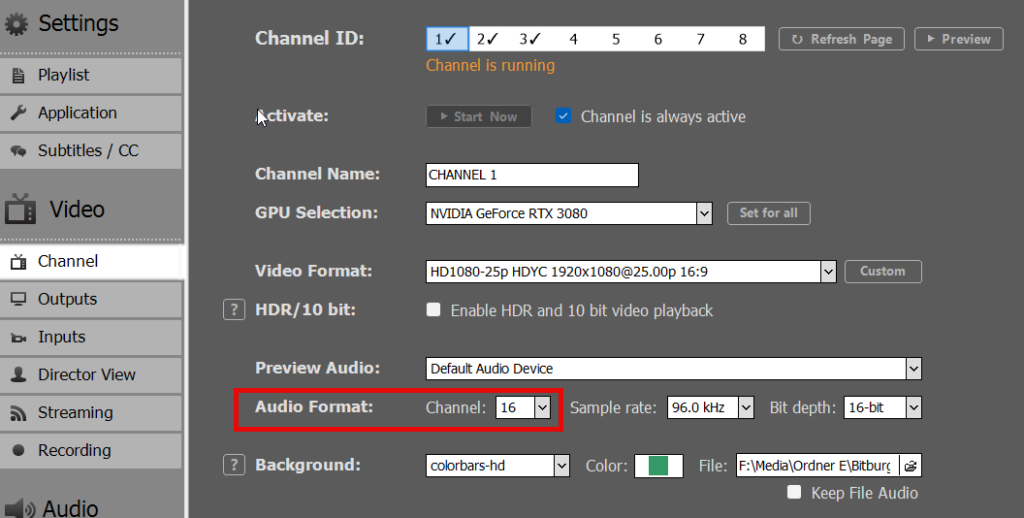
Ora sei già pronto. Il tuo VU Meter passerà automaticamente al canale audio 16:
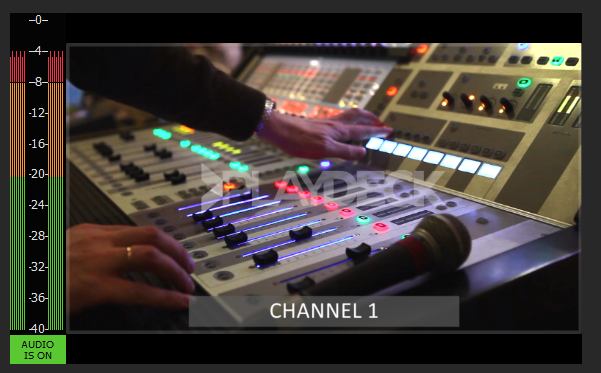
L'audio multicanale non è attivo per tutti gli ingressi e le uscite: SDI, NDI, Streams. È possibile verificarlo cliccando su PREVIEW dopo aver attivato il dispositivo. Tutte le anteprime presentano un misuratore VU come sovrapposizione:
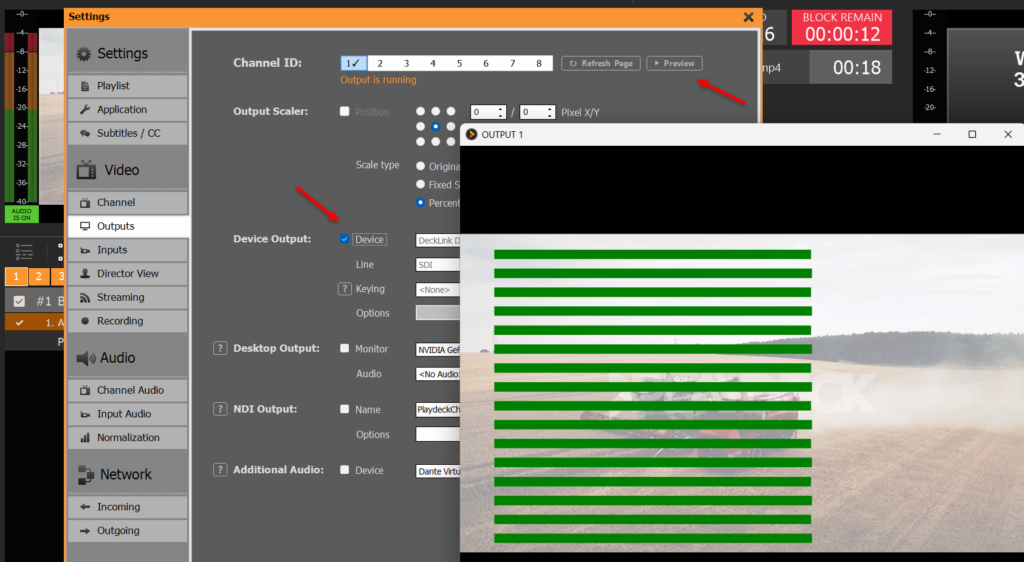
Ecco un altro esempio di anteprima dell'input:
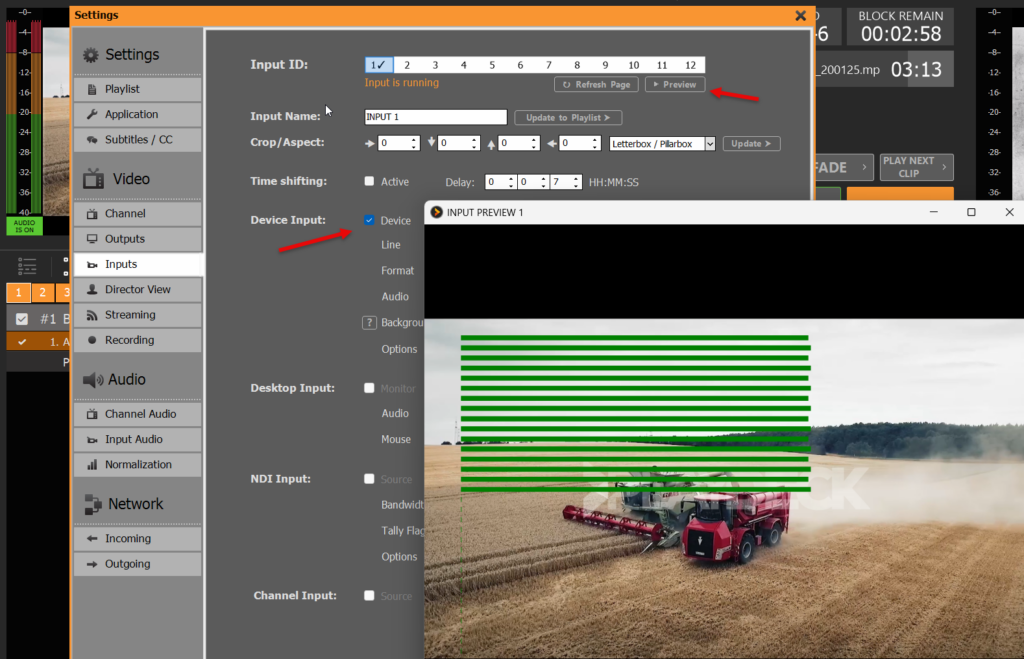
Mixaggio
Se si dispone di contenuti audio multicanale (o ingressi SDI) e si desidera effettuare un mixdown dell'audio in MONO/STEREO, è necessario aumentare il numero di canali audio. In questo caso ne usiamo 16. Questo è importante per indicare a PLAYDECK di elaborare 16 canali audio (dalla sorgente, ad es. SDI), altrimenti tutti i canali audio oltre il 2 verrebbero TAGLIATI/MESSI IN SILENZIO:
Ora è possibile scegliere diverse modalità per il mixaggio dell'audio. Si noti che esistono impostazioni separate per i CANALI (clip, ingresso Streams) e per gli INGRESSI (ingresso del dispositivo):
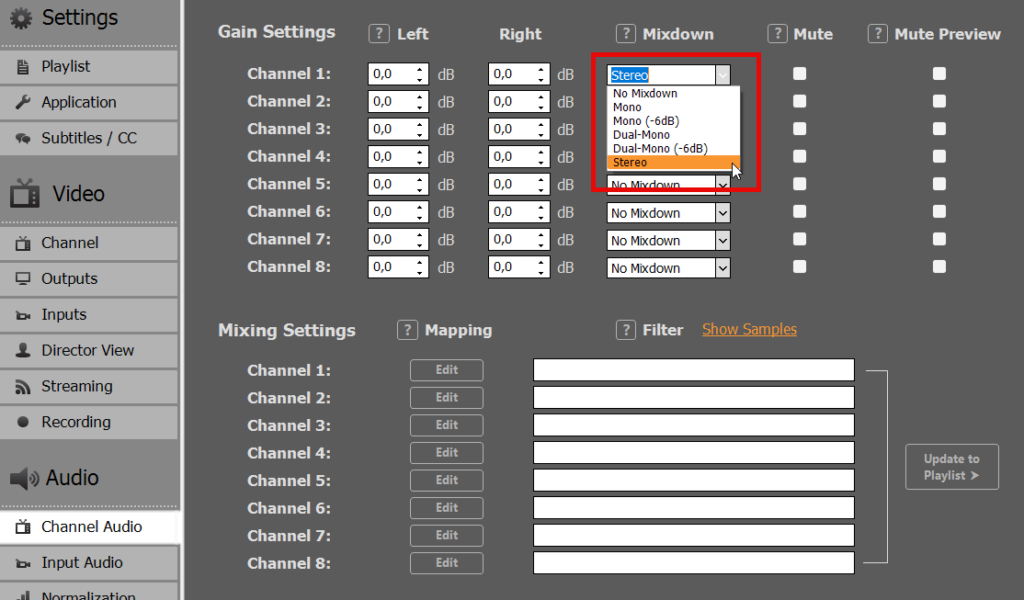
Tracce audio multiple
Se il file contiene più di una traccia audio, puoi passare da una traccia all'altra facendo clic con il tasto destro del mouse sul file e selezionando TRACCE AUDIO:
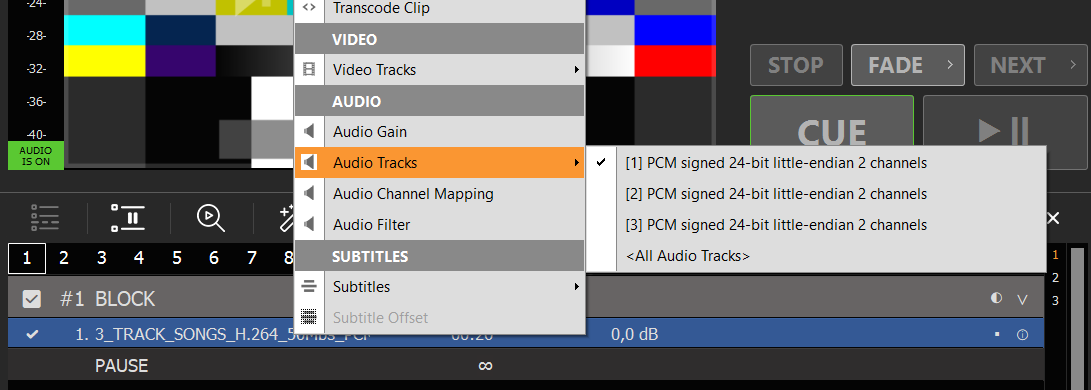
Per riprodurre TUTTE le tracce audio contemporaneamente, seleziona "TUTTE LE TRACCE AUDIO". Tutti i canali audio verranno concatenati. Nel nostro esempio, ciò comporterebbe 6 canali audio in uscita. Assicurati quindi di impostare il numero di canali su 8; in caso contrario, tutto ciò che va oltre i 2 canali non verrà elaborato:
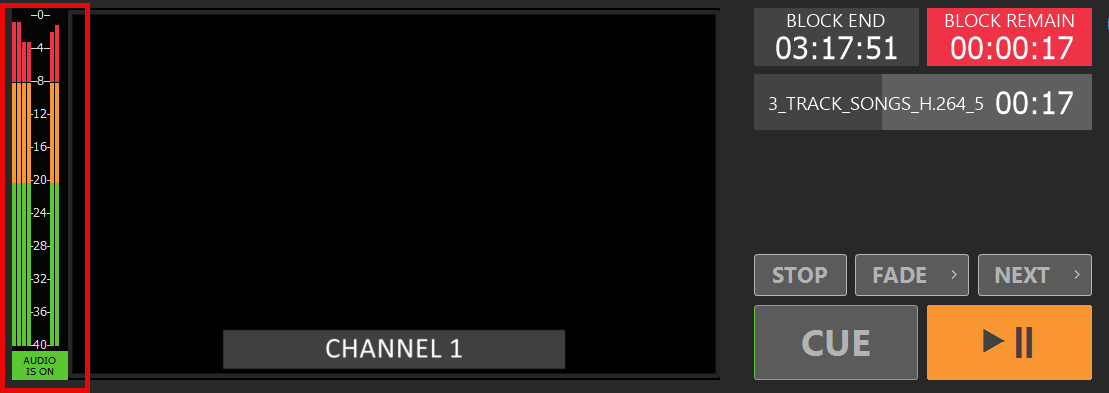
Nota: Utilizza una qualsiasi delle altre opzioni di missaggio per effettuare il mixdown in STEREO o in un formato simile.
Miscelazione personalizzata
Per operazioni di missaggio più avanzate, è possibile fare clic su MODIFICA nella sezione IMPOSTAZIONI DI MIXAGGIO. In questo esempio effettueremo il mixdown di 16 canali audio in ingresso su 4 canali audio in uscita. Si noti che esistono impostazioni separate per CANALE (clip, ingresso Streams) e INGRESSI (ingresso del dispositivo):
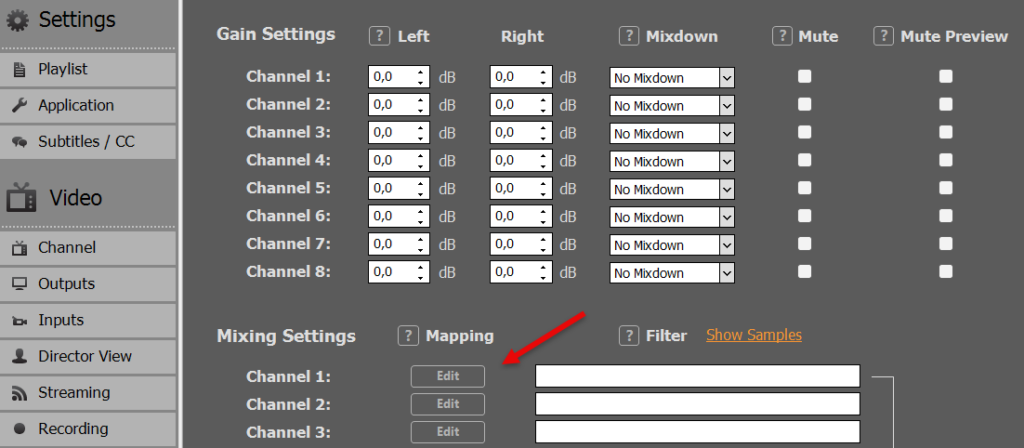
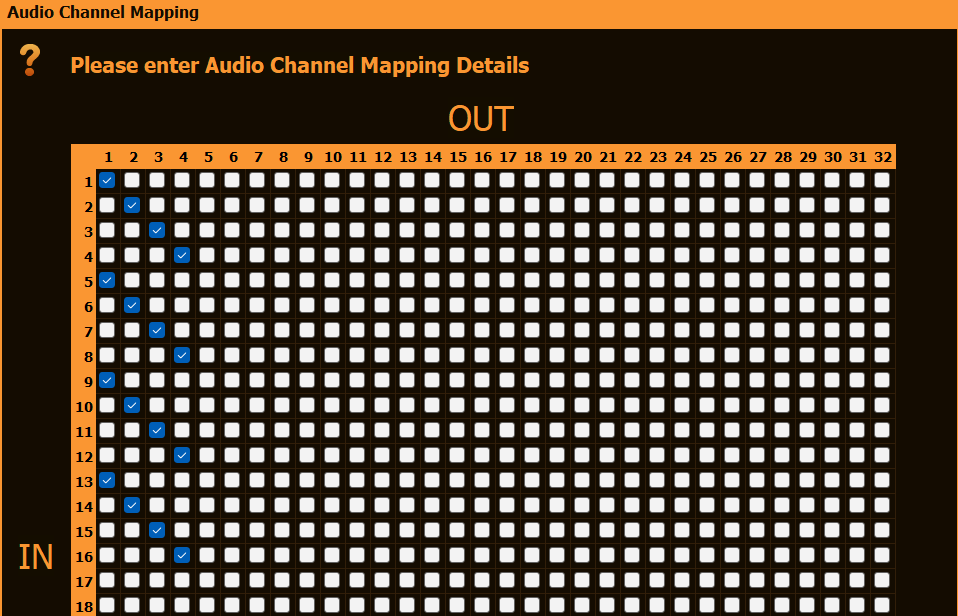
Puoi perfezionare ulteriormente il tuo mixaggio passando al livello dei contenuti: fai clic con il pulsante destro del mouse su qualsiasi elemento della playlist e seleziona "MAPPATURA CANALI AUDIO":

Correzione del colore per ingressi e canali
Questo articolo ti spiegherà come utilizzare gli strumenti di correzione del colore per le tue trasmissioni.
→ Intervallo video (16-235) vs. Intervallo completo (0-255)
→ Controlli di regolazione del colore
→ Strumenti: forma d'onda, vettorscopio e istogramma
→ Perché è necessaria l'elaborazione della CPU?

Intervallo video (16-235) vs. Intervallo completo (0-255)
Gamma video (Limitato / Trasmissione): Utilizza i valori da 16 a 235 (8 bit). Nero = 16, bianco = 235. Standard per TV, trasmissioni e streaming — preserva il margine dinamico.
Gamma completa (PC / Dati): Utilizza l'intera gamma da 0 a 255. Nero = 0, bianco = 255. Formato nativo per monitor di computer, grafica e foto.
Ampliamento della gamma cromatica converte il video in "Full Range" (esaltando i neri ed espandendo i bianchi) per evitare che l'immagine appaia sbiadita sugli schermi dei PC. Eventuali discrepanze causano neri schiacciati, bianchi bruciati o un'immagine grigiastra/lattea.
Con PLAYDECK puoi passare rapidamente da una modalità all'altra selezionando la gamma di segnali o uno dei pulsanti di preselezione:

Controlli di regolazione del colore
Gli slider di PLAYDECK aiutano a risolvere rapidamente le sfide più comuni nel campo delle trasmissioni televisive e della produzione dal vivo:
- Nero elasticizzato Recupera i dettagli delle ombre persi nelle riprese sottoesposte oppure crea neri più profondi e cinematografici per ottenere un effetto scenografico.
- Bianco elasticizzato Recupera i dettagli nelle aree più luminose degli scatti sovraesposti (ad esempio cieli, luci) oppure ravviva le luci piatte e sbiadite.
- Luminosità Correggi le sorgenti complessivamente troppo scure o troppo luminose senza modificare il contrasto: soluzione ideale per uniformare le immagini di più telecamere.
- Contrasto Fai risaltare le immagini piatte e prive di energia nelle riprese sportive o giornalistiche, oppure attenua il contrasto eccessivo causato dall'illuminazione intensa in studio.
- Saturazione Migliora le immagini sbiadite e prive di saturazione riprese dalle telecamere (ad esempio, telecamere ENG) oppure attenua la vivacità eccessiva di grafica e loghi per ottenere un risultato adatto alla messa in onda.
- Fase cromatica Correggi le dominanti verde/magenta causate da un'illuminazione non adeguata, riscalda i toni freddi della pelle o uniforma la temperatura di colore tra le diverse fonti.
- Dettagli Migliora la nitidezza dei flussi video sfocati e a bassa risoluzione oppure riduci il rumore nelle riprese in condizioni di scarsa illuminazione senza introdurre artefatti.

Strumenti: forma d'onda, vettorscopio e istogramma
Questi strumenti di monitoraggio professionali sono visualizzati in un pannello dedicato accanto all'anteprima video: sono perfetti per un controllo preciso del colore e dell'esposizione durante la produzione in diretta o la riproduzione.
- Forma d'onda: Controlla rapidamente l'esposizione complessiva e i livelli di luminanza. Individua le alte luci bruciate (livellate a 100 IRE), i neri schiacciati (livellati a 0 IRE) o i livelli della telecamera non allineati, in modo da poter regolare la luminosità e l'estensione del bianco e del nero prima della messa in onda.
- Vettorscopio: Verificare e correggere il bilanciamento del colore e la saturazione. Assicurarsi che le tonalità della pelle rimangano nella gamma cromatica corretta, individuare eventuali dominanti di colore indesiderate (ad esempio il verde causato dalle luci a LED) e verificare che la saturazione sia conforme agli standard televisivi senza risultare eccessivamente vivace.
- Istogramma: Analizza la distribuzione tonale dell'immagine. Verifica se le ombre, i mezzitoni e le luci sono distribuiti in modo uniforme o se si perdono dettagli nelle aree scure o luminose: questa funzione è ideale per regolare con precisione i cursori del contrasto e dell'estensione, al fine di ottenere un'immagine equilibrata e professionale.

Perché è necessaria l'elaborazione della CPU?
Quando si utilizza la correzione del colore (o alcuni altri filtri video) per la prima volta, PLAYDECK potrebbe richiedere di passare all'elaborazione tramite CPU:

Motivo: Alcuni filtri video (vfilters) sugli ingressi e sulle playlist si basano sull'elaborazione di FFmpeg, che viene eseguita solo sulla CPU. La pipeline della GPU non supporta questi filtri standard, quindi Modalità CPU è necessario affinché funzionino correttamente, garantendo una riproduzione affidabile e il corretto funzionamento degli effetti.
Elaborazione tramite GPU funzioni: ridimensionamento, fusione, sovrapposizioni, conversione di formato e numerosi effetti.
Passare a Modalità CPU garantisce il normale funzionamento di tutte le funzionalità: l'unica differenza è un maggiore utilizzo della CPU (e un minore carico sulla GPU).
Puoi tornare a Elaborazione tramite GPU in qualsiasi momento nelle impostazioni dell'applicazione:

Uscita e registrazione HDR
PLAYDECK supporta la riproduzione HDR, l'uscita SDI (tramite Blackmagic DeckLink) e la registrazione HDR.
→ Requisiti hardware
→ Attivazione della modalità HDR
→ Configurazione dell'uscita SDI
→ Configurazione della registrazione
→ Monitoraggio e controllo
→ Risoluzione dei problemi
Requisiti hardware
Scheda grafica
GPU NVIDIA con almeno l'architettura Turing (GTX 16xx / RTX 20xx o successive).
Consigliato: Serie RTX 30xx / 40xx (ad es. RTX 3080, 4070, 4080).
→ Necessario per la decodifica, l'elaborazione e la codifica a 10 bit.
Scheda di uscita SDI
Blackmagic Design DeckLink con supporto per metadati a 10 bit e HDR:
– DeckLink 8K Pro
– DeckLink 12G Extreme
– Modelli DeckLink 6G / 12G (Quad 2 / Duo 2 / Mini Recorder 4K ecc.)
→ I modelli meno recenti (ad es. DeckLink 4K Extreme senza 12G) potrebbero essere limitati a 4K 30p o non supportare i metadati HDR.
Puoi verificare la scheda grafica in PLAYDECK:
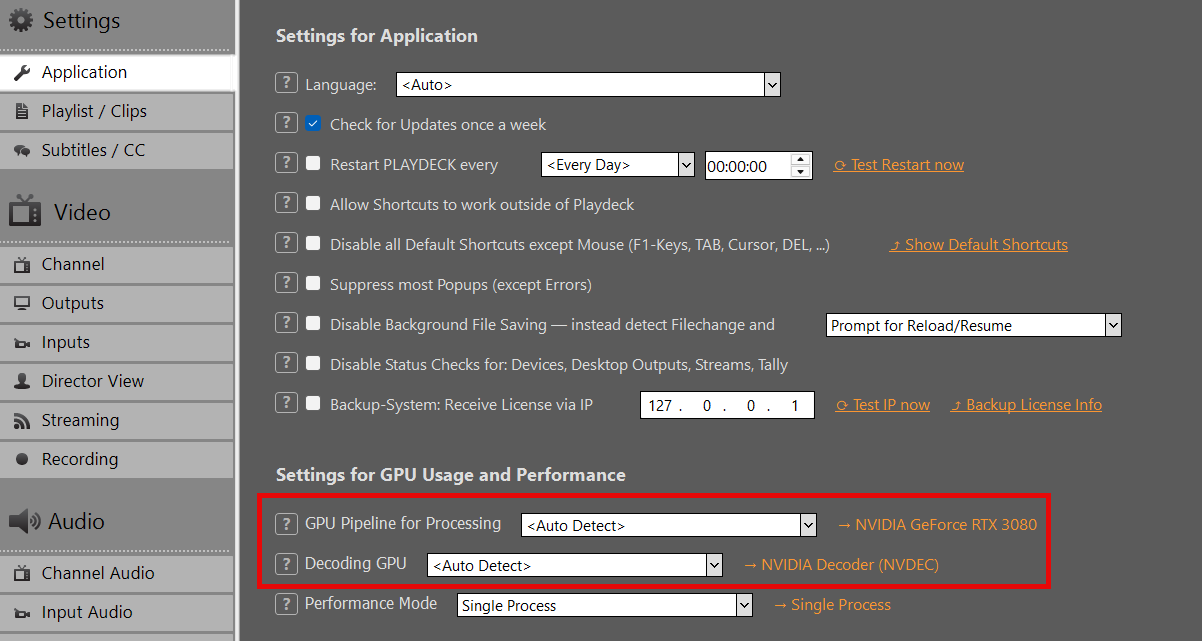
Attivazione della modalità HDR
La modalità HDR deve essere attivata nel Impostazioni canale. In Impostazioni HDR, scegli una delle seguenti opzioni Formato dei pixel in uscita. Inizia con v210 a meno che non ti serva specificatamente l'elaborazione RGB.
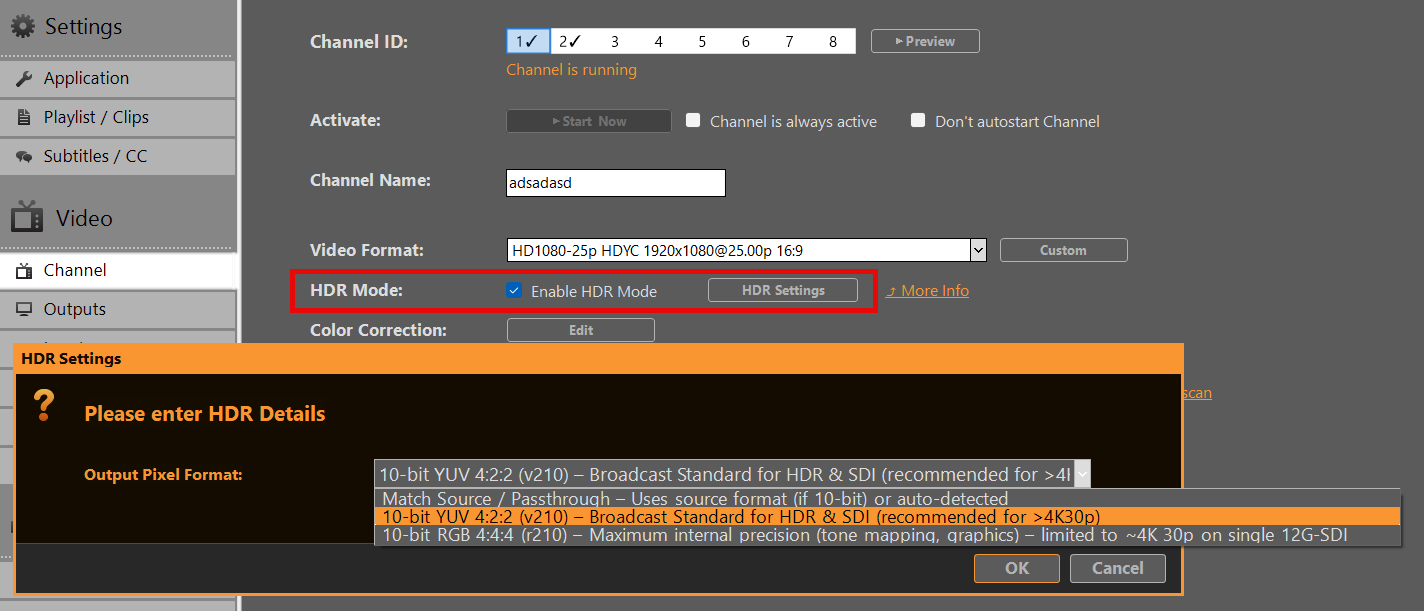
Sorgente di corrispondenza / Passaggio diretto
Utilizza il formato dei pixel di origine (se a 10 bit) oppure quello rilevato automaticamente
→ Potrebbe impostare automaticamente r210 per i contenuti HLG/PQ.
YUV a 10 bit 4:2:2 (v210) – Standard di trasmissione per HDR e SDI (consigliato)
→ La scelta preferita per la maggior parte dei flussi di lavoro SDI.
→ Piena compatibilità fino a 8K 60p su 12G-SDI a collegamento singolo.
→ Consigliato quando la frequenza dei fotogrammi è superiore a 4K 30p.
RGB a 10 bit 4:4:4 (r210) – Massima precisione interna
→ Ideale per il tone mapping, il keying o elaborazioni interne complesse.
→ Limitazione: Su molte schede DeckLink la risoluzione è limitata a circa 4K a 30p (a causa dei limiti di larghezza di banda su un singolo collegamento 12G-SDI).
→ Da usare con cautela con frequenze di fotogrammi elevate.
Configurazione dell'uscita SDI
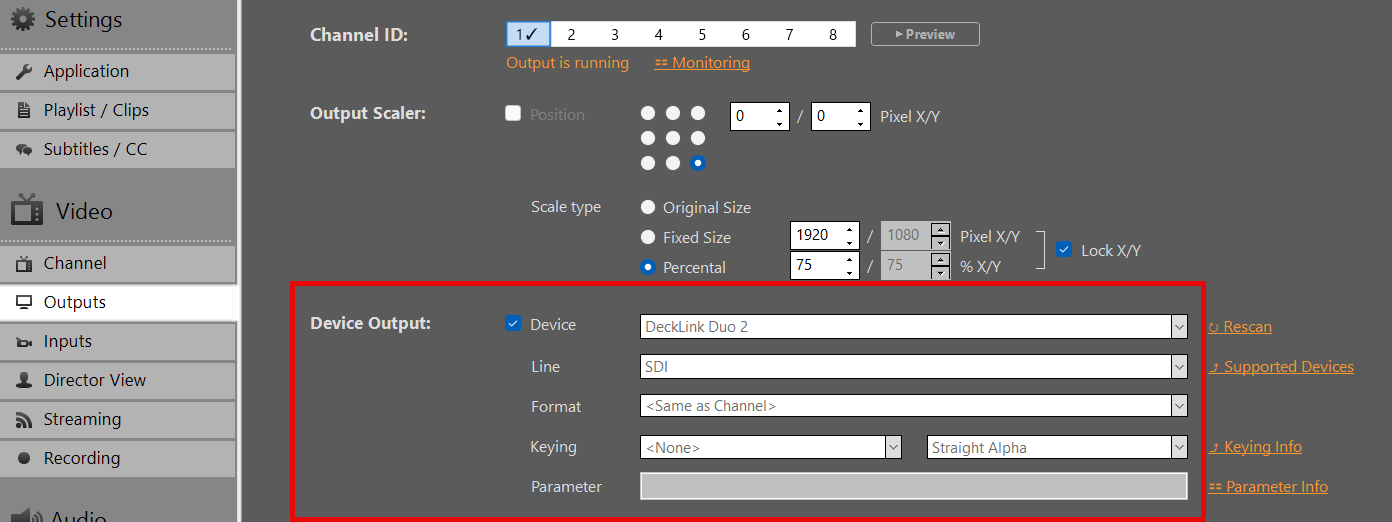
In Impostazioni di output, seleziona la scheda DeckLink come dispositivo di uscita. L'uscita a 10 bit verrà attivata automaticamente. Se la scheda non la supporta, si passerà automaticamente alla modalità SDR.
Importante:
I metadati HDR (PQ/HLG) vengono trasmessi tramite VANC (Vertical Ancillary Data) su SDI.
La maggior parte delle schede DeckLink moderne e dei dispositivi a valle (monitor, switcher) lo rilevano automaticamente quando è presente un segnale a 10 bit.
Devi riattivare il tuo dispositivo, se hai modificato Formato dei pixel in uscita nelle impostazioni HDR.
Configurazione della registrazione
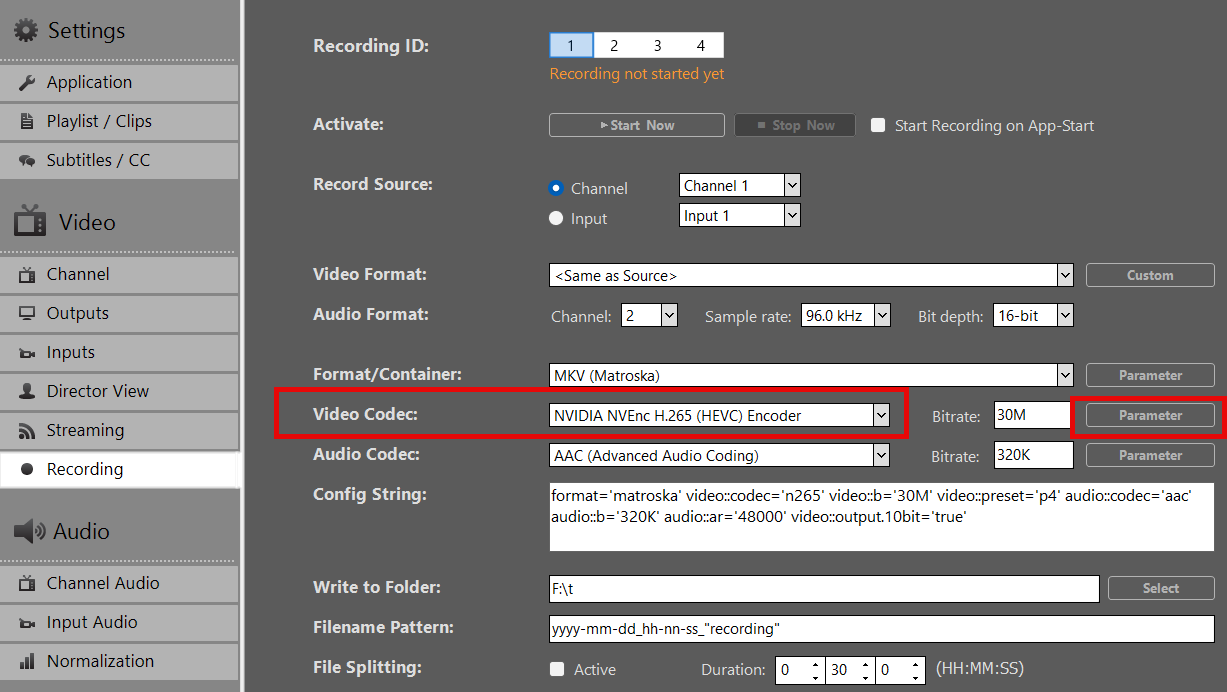
- Seleziona un formato/Contenitore (consigliato: MOV o MKV).
- Scegli NVIDIA H.265 HEVC come Codec video. Al momento, non sono supportati altri codec video per l'HDR.
- Imposta il bitrate che preferisci (si consigliano 50–100 Mbps per il 4K HDR)
- Clicca su Parametro dietro Codec video e imposta queste opzioni:
– output.10bit = true
– output.444 = true (! Solo “RGB a 10 bit 4:4:4 (r210)”(selezionato nelle impostazioni HDR)
– impostazione predefinita = p4
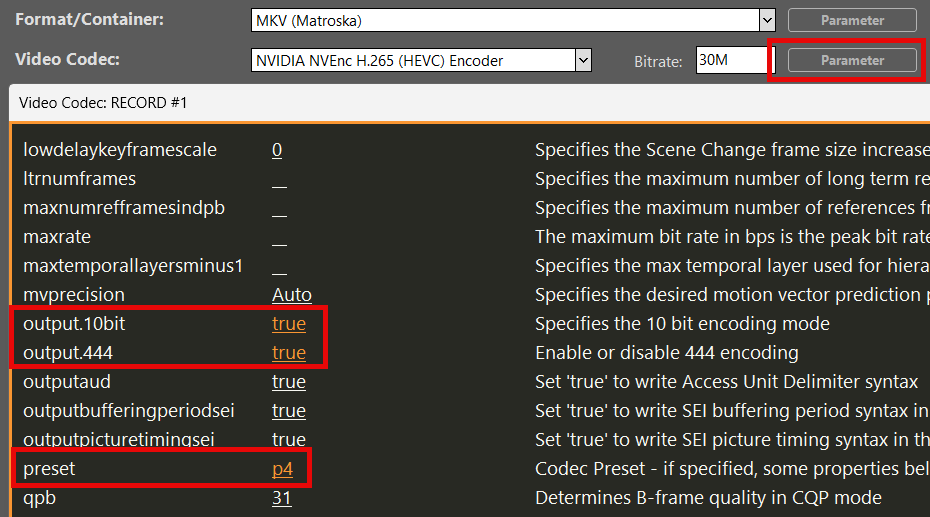
Risultato: Il file registrato contiene metadati BT.2020 + HLG/PQ quando la sorgente era in HDR.
Monitoraggio e controllo
Riproduci un clip HDR nella playlist. Puoi Scarica questo video di prova HDR HLG BT.2020.
Nota: L'anteprima sui monitor HDMI SDR standard potrebbe apparire sbiadita o piatta per i contenuti HDR: si tratta di un comportamento normale.
Puoi verificare le proprietà HDR della clip facendo clic con il tasto destro del mouse sulla clip e selezionando MediaInfo:
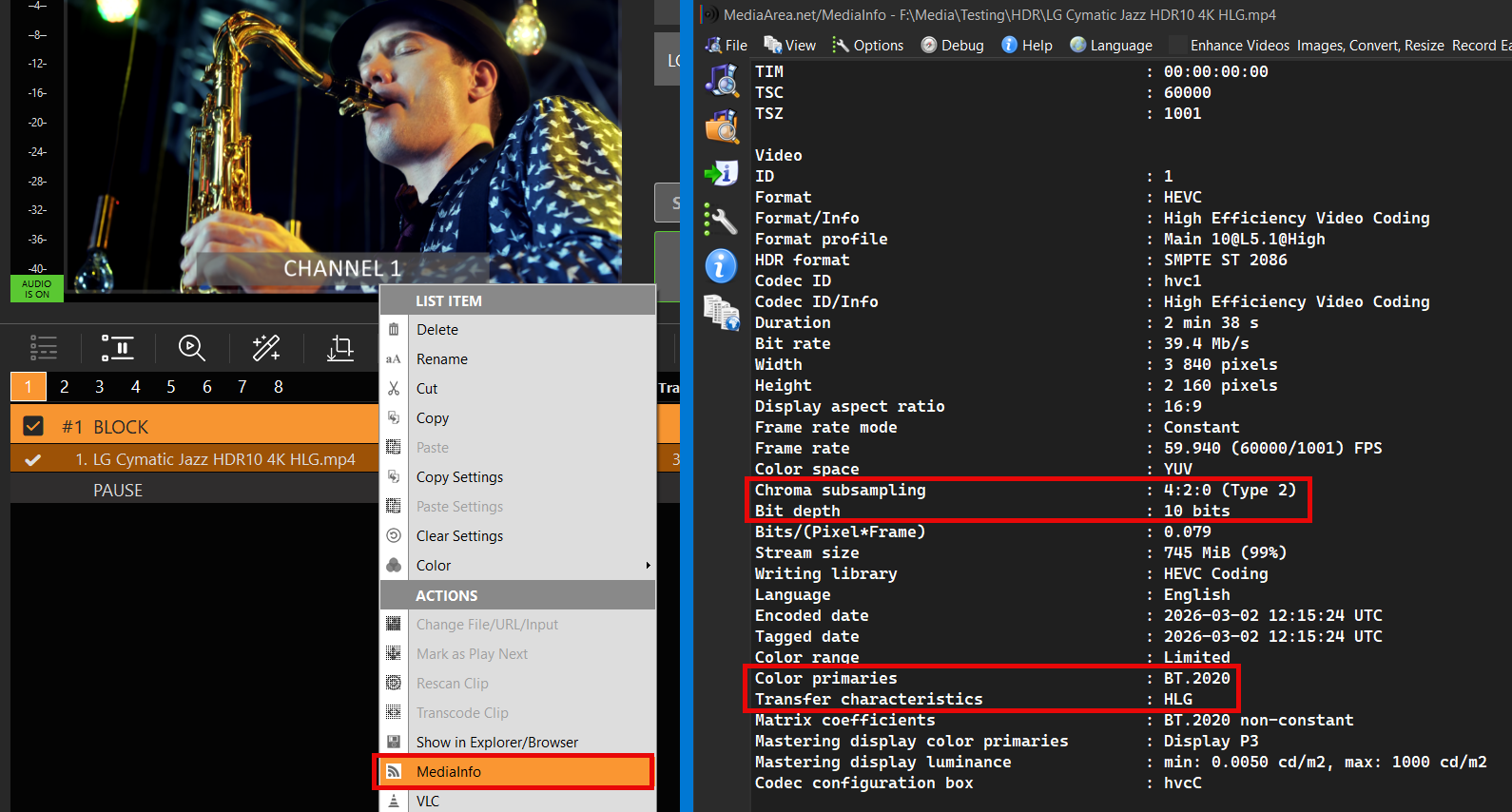
Per verificare se PLAYDECK sta elaborando correttamente il tuo file HDR, apri Monitoraggio dal menu principale e controlla queste proprietà:
– Formato pixel (v210 o r210)
– Caratteristiche di trasferimento (HLG o PQ)
– Colori primari (BT2020)
Questo ti permette di verificare se la tua scheda SDI trasmette in HDR senza bisogno di un monitor SDI HDR.
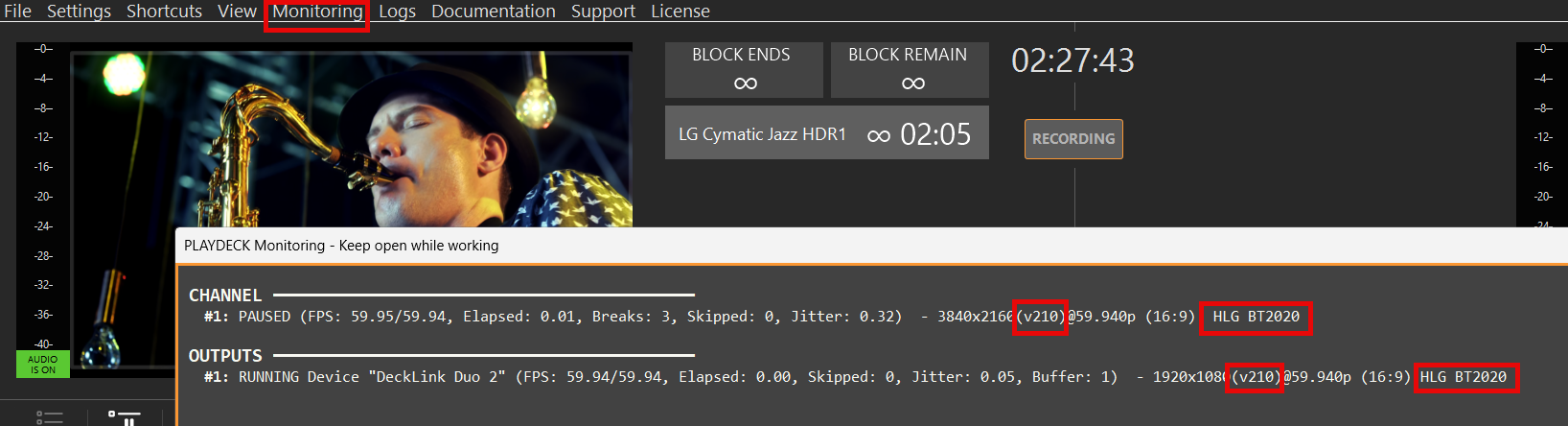
Per verificare la tua registrazione, apri la cartella delle registrazioni e trascina il nuovo file nella playlist.

Dovrebbe mostrare gli stessi metadati HDR dell'originale (o delle tue impostazioni HDR):
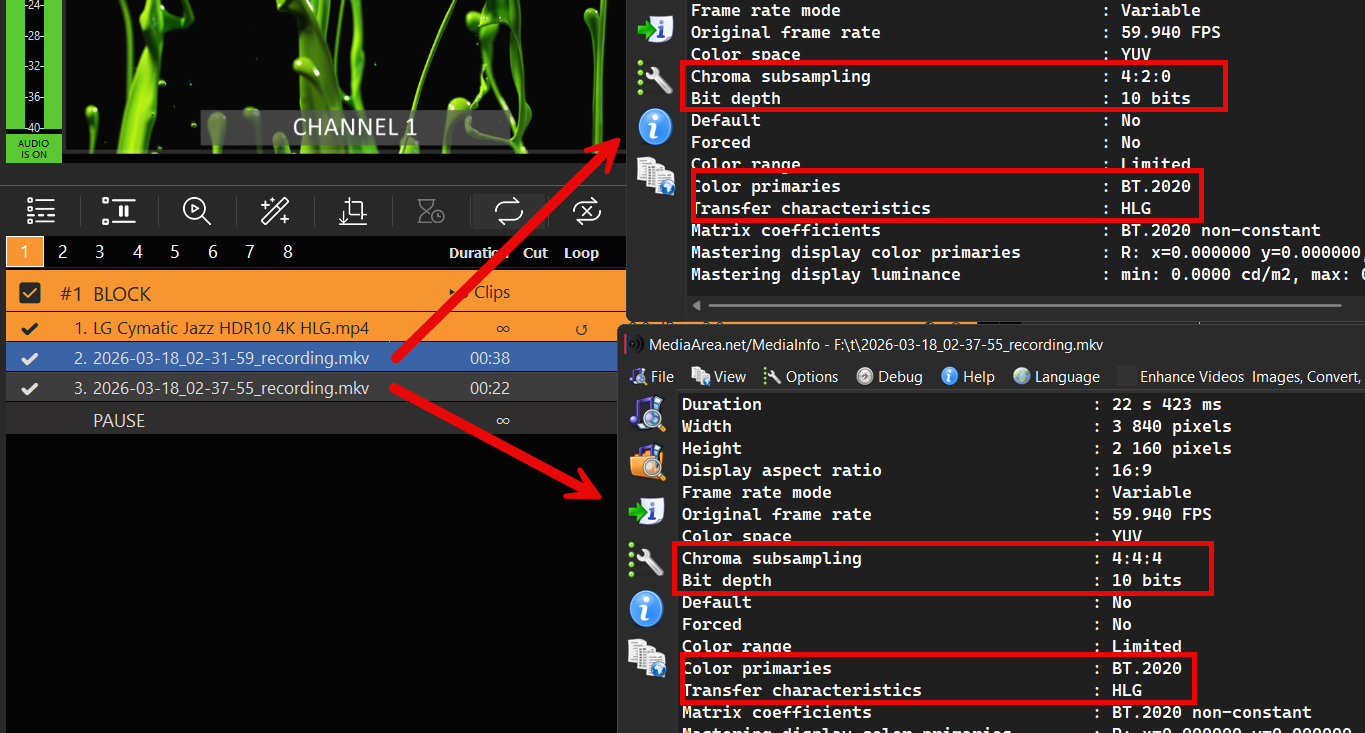
Risoluzione dei problemi
L'utilizzo dell'HDR richiede una larghezza di banda di sistema sufficiente a gestire l'aumento dei dati relativi ai pixel e delle dimensioni dei fotogrammi, che può essere verificata utilizzando lo strumento SignalGenHDR.exe di Blackmagic. Gli utenti possono sottoporre la propria configurazione a uno stress test eseguendo 4 istanze simultanee per generare segnali 4K e verificare la capacità di trasmissione della porta 12G-SDI.
Scarica lo strumento qui:
https://downloads.playdeck.tv/assets/SignalGenHDR.zip
Ritardo audio
A volte, nelle produzioni dal vivo, è necessario ritardare l'audio rispetto al video per compensare il ritardo di elaborazione dei grandi schermi LCD (sincronizzazione labiale). Oppure aggiungere un limitatore/gate all'audio in ingresso del microfono.
In questo articolo:
→ Semplice effetto di ritardo audio
→ Copia audio e ritardo
→ Altri filtri audio
Semplice effetto di ritardo audio
In realtà è piuttosto veloce da implementare in PLAYDECK. Basta aggiungere il filtro audio ADELAY al canale in questo modo. In questo esempio impostiamo un ritardo di 600 ms per i canali audio 1 e 2:

È inoltre possibile impostare questa opzione su INPUTS per compensare eventuali problemi di sincronizzazione labiale in ingresso.
Copia audio e ritardo
È anche possibile COPIARE i canali audio 1 e 2 nei canali audio 3 e 4 e ritardarne la riproduzione. In questo caso, l'obiettivo è consentire al tecnico del mixer audio di disporre di un'anteprima audio in tempo reale.
Questa operazione deve essere eseguita a livello di playlist, quindi disattiva eventuali filtri audio nelle impostazioni.
Per prima cosa, assicurati di aumentare il numero del canale audio per il canale di uscita; in caso contrario, tutti i canali audio superiori al 2 non verranno elaborati:

Fare clic con il tasto destro del mouse su un elemento della playlist e selezionare "MAPPATURA CANALI AUDIO":
In questo modo i canali audio 1 e 2 verranno copiati nei canali audio 3 e 4:

Ora fai nuovamente clic con il tasto destro sull'elemento della playlist, seleziona FILTRO AUDIO e aggiungi il filtro ADELAY, ma solo per i canali audio 3 e 4:

Altri filtri audio
Per un elenco completo di tutti i filtri audio, clicca su "MOSTRA ESEMPI". Si aprirà così un FILE DI TESTO contenente alcuni esempi.

Sottotitoli e SCTE
Sottotitoli e SCTE – Panoramica
PLAYDECK è in grado di trasmettere sottotitoli (CEA-608 / CEA-708) e indicatori SCTE di pubblicità/giunzione attraverso numerosi ingressi e uscite. Si tratta di segnali diversi:
- I sottotitoli sono integrati nel video (SDI VANC o incorporati nei flussi elementari MPEG-2 / MPEG-4 / H.264).
- Il codice SCTE-104 viene utilizzato su SDI (VANC).
- SCTE-35 viene utilizzato in MPEG-TS (UDP, SRT, flussi compatibili con DVB, registrazioni TS, HLS segmenti).
Questa pagina funge da guida: cosa funziona, da dove a dove, cosa è necessario abilitare e quali sono i limiti. La procedura di configurazione passo dopo passo è descritta negli articoli collegati qui sotto.
Nota: i sottotitoli soft (SRT / ASS) sono sempre integrati nell'immagine. Non sono la stessa cosa dei sottotitoli per non udenti. Vedi Sottotitoli e didascalie.
In questo articolo:
→ Regole rapide
→ Come abilitare CC e SCTE
→ Matrice dei sottotitoli
→ Matrice SCTE
→ Limiti noti
→ Articoli correlati
Regole rapide
- SDI ↔ IP sono due mondi SCTE distinti
SDI = SCTE-104. File Streams / TS = SCTE-35. PLAYDECK non converte automaticamente da 104 a 35 e viceversa. - Streams richiede flag incorporati
A differenza della casella di controllo “VANC Data” dell’SDI per gli ingressi, le opzioni relative allo streaming e alla registrazione sono facili da trascurare. È necessario impostarle nelle impostazioni di streaming/registrazione Parametro / stringa di configurazione (embed_cc,embed_scte35). - Codec vs protocollo
- Pass-through CC (
embed_cc): dipende dal codec video (MPEG-2, MPEG-4 Parte 2, H.264 — non HEVC). - SCTE-35 (
embed_scte35): dipende dal flusso di trasporto MPEG-TS, non dal codec video.
- Pass-through CC (
- Pass-through vs burn-in (CC)
- Pass-through: I dati delle didascalie rimangono nel segnale; PLAYDECK è in grado di visualizzarli in anteprima; i dispositivi a valle li decodificano. Richiede VANC /
embed_cca seconda dei casi. - Burn-in: Il testo viene inserito nei pixel del video; non è necessario alcun flag di incorporamento affinché il testo sia visibile nelle uscite.
- Pass-through: I dati delle didascalie rimangono nel segnale; PLAYDECK è in grado di visualizzarli in anteprima; i dispositivi a valle li decodificano. Richiede VANC /
- Loopback UDP
Indica l'indirizzo IP LAN del tuo computer (ad es.udp://192.168.x.x:5000?pkt_size=1316).udp://127.0.0.1:…non è affidabile nelle configurazioni attuali.
Come abilitare CC e SCTE
SDI
| Direzione | Cosa fare |
|---|---|
| Dati di input | Abilita Dati VANC → Attiva i sottotitoli e i trigger SCTE-104 su quell'ingresso. Questa opzione attiva l'acquisizione VANC/CC/ANC (comporta un certo carico di elaborazione — ecco perché è un'opzione attivabile). |
| Risultato | Con una licenza per i sottotitoli, PLAYDECK abilita automaticamente la funzione CC/VANC sul renderer SDI. |
Streams e registrazioni
Apri Parametro sullo streaming o sulla registrazione e impostare i flag nella stringa di configurazione (esempi):
embed_cc='true'
embed_scte35='true'| Bandiera | Utilizzo per |
|---|---|
embed_cc='true' | Pass-through CC in MPEG-2 / MPEG-4 / H.264 (UDP, SRT, DVB, segmenti HLS, file TS/MKV, RTMP/FLV, ecc.) |
embed_scte35='true' | SCTE-35 in MPEG-TS solo (UDP, SRT, DVB, registrazione di file TS, HLS segmenti). Non è disponibile per MKV o RTMP/FLV. |
Senza questi flag, il pass-through CC / SCTE-35 non trasmetterà il segnale da PLAYDECK su quell'uscita, anche se l'interfaccia utente appare “pronta”.
Iniezione di SCTE
Assegna i comandi SCTE a clip, blocchi, sovrapposizioni o pulsanti di azione. Scegli SCTE-104 quando si punta all'SDI, SCTE-35 quando si trattano flussi MPEG-TS o file TS. Dettagli ed esempi in formato XML: SCTE-104 su SDI · SCTE-35 ai server.
Matrice dei sottotitoli
Comportamento verificato di PLAYDECK (pass-through, salvo diversa indicazione).
| Percorso | Risultato | Note |
|---|---|---|
| File → SDI → SDI (loop) | Sì | Abilita la funzione VANC sull'ingresso di ricezione. |
| File → UDP / SRT / DVB → Stream in | Sì | embed_cc='true'; MPEG-2, MPEG-4 Parte 2 o H.264 (ad es. NVEnc / Quick Sync). HEVC: no. |
| File → RTMP → YouTube | Sì | embed_cc='true'; YouTube mostra i sottotitoli. |
| File → NDI → NDI (loop PLAYDECK) | Sì | Solo PLAYDECK↔PLAYDECK. Il monitor da studio NDI e vMix non visualizzano i sottotitoli. |
File → HLS (.m3u8) | Sì* | Sottotitoli in segmenti; PLAYDECK è in grado di riprodurre il file m3u8 e visualizzare i sottotitoli. (*Non come tag separati nel file della playlist.) |
| Registrazione MKV | Sì | embed_cc; sidecar opzionali tramite scc_capture / anc_capture (.scc / .anc). |
| Registrazione MPEG-TS | Sì | embed_cc; MediaInfo indica la presenza di un multiplex EIA-608/708 nel file video. |
| SDI → Stream (catena) | Sì | Acquisizione VANC in + embed_cc in diretta. |
Stream senza embed_cc | No (pass-through) | Il burn-in è ancora presente (pixel). |
Burn-in funziona con SDI, NDI, flussi e uscite desktop ogni volta che il CC viene inserito nel fotogramma (opzione di pass-through del canale disattivata).
Ulteriori dettagli sull'interfaccia utente: Sottotitoli e didascalie.
Matrice SCTE
| Percorso | Risultato | Note |
|---|---|---|
| SCTE-104 → SDI → SDI | Sì | Utilizzare i comandi SCTE-104. Controllare il registro eventi >> / <<. |
| SCTE-35 → UDP / SRT / DVB → Stream | Sì | Richiede embed_scte35='true'. Il codec non ha importanza. |
| Flusso SCTE-35 → flusso in avanti | Sì | ad es. Canale 1 → UDP → Canale 2 → UDP → Canale 3; << su entrambi i ricevitori. |
| SCTE-104 su SDI, quindi trasmettere quel canale su IP | 104 su SDI sì; non su IP | Nessuna conversione automatica da 104 a 35. Fuoco SCTE-35 sul canale di invio dello stream, qualora il lato IP necessiti di marcatori. |
| SCTE-35 verso l'uscita SDI | No | Dominio errato per SDI. |
| Da SCTE-104 a UDP/SRT/DVB | No | Dominio errato per MPEG-TS. |
| Ciclo NDI (104 o 35) | No | No << su NDI in ricezione su PLAYDECK. |
| Record MPEG-TS + SCTE-35 durante la registrazione | Sì | Visibile in DVB Inspector; la riproduzione su PLAYDECK mostra << SCTE-35. |
| Registra / riproduci MKV | Nessun SCTE | MKV non ha embed_scte35. |
| HLS | Parziale | Nessun tag SCTE/CUE nel .m3u8. La riproduzione del file m3u8 tramite PLAYDECK può comunque visualizzare << SCTE-35 dai segmenti. I programmi di creazione di pacchetti esterni che leggono solo le indicazioni del manifesto necessitano di un altro strumento (ad es. Nimble). |
Compatibile con DVB Lo streaming in PLAYDECK funziona come UDP/SRT per CC e SCTE-35 una volta impostati i flag di incorporamento (format='dvb', ancora udp:// o URL SRT).
Limiti noti
SCTE-104 insieme a una traccia CC/ASS attiva (SDI)
Se la riproduzione di una clip avviene con una traccia di sottotitoli o ASS attiva, il segnale SCTE-104 potrebbe arrivare solo in modo intermittente su un loop SDI (>> send è stabile, << (la ricezione non lo è). Disattivare la traccia di testo se l'affidabilità del segnale SCTE-104 su SDI è fondamentale.
Questo conflitto è stato non riscontrato nei flussi MPEG-TS quando si utilizza SCTE-35 (con o senza embed_cc).
NDI
- CC: funziona in un ciclo PLAYDECK↔PLAYDECK; non visualizzato in NDI Studio Monitor o vMix.
- SCTE: non ricevuto in risposta su NDI in PLAYDECK.
HEVC
embed_cc Nei nostri test non garantisce un pass-through dei sottotitoli utilizzabile con HEVC. Per il pass-through dei sottotitoli, utilizzare MPEG-2, MPEG-4 Parte 2 o H.264.
Manifesti HLS
PLAYDECK non inserisce i tag SCTE/CUE nel .m3u8. La didascalia e i dati SCTE-35 potrebbero essere ancora presenti nei segmenti sottostanti.
Articoli correlati
| Articolo | Cosa troverete |
|---|---|
| Sottotitoli e didascalie | Tracce, burn-in vs pass-through, anteprima, SRT/ASS |
| SCTE su SDI (SCTE-104) | VANC, comandi, test del loop SDI |
| Invio di SCTE-35 a un server di streaming | Esempi XML, segnaposto, flussi di lavoro Nimble / HLS |
| Registrazione CC e SCTE | MKV vs TS, file sidecar, controlli di riproduzione |
Suggerimenti sul registro eventi
Utilizzo Log → SCTE:
>>= indicatore applicato sul canale di trasmissione<<= marcatore rilevato in una playlist/stream in riproduzione
Per i file TS, DVB Inspector (o TSDuck) è utile per verificare la presenza di SCTE-35 all'interno del file; MediaInfo spesso mostra chiaramente il CC, ma non il SCTE-35.
Sottotitoli e didascalie
PLAYDECK supporta i sottotitoli codificati (CEA-608 / CEA-708) e i sottotitoli (ASS / SRT). Sullo schermo hanno un aspetto simile, ma funzionano in modo diverso.
- I sottotitoli finiscono sempre per essere impressi sull'immagine.
- I sottotitoli possono essere incorporati nel segnale o trasmessi in pass-through (SDI VANC o incorporati nei flussi video supportati).
Per la matrice completa "da→a" (SDI, NDI, UDP/SRT/DVB, RTMP, HLS, registrazione), inizia da qui:
Sottotitoli e SCTE — Panoramica
In questo articolo:
→ Sottotitoli vs didascalie
→ Sottotitoli (ASS / SRT)
→ Fonti dei sottotitoli
→ Burn-in vs Pass-Through
→ Abilita CC su ingressi e uscite
→ Test rapido
→ Correlati
Sottotitoli vs didascalie
| Sottotitoli | Sottotitoli | |
|---|---|---|
| Fonti tipiche | ASS integrato, esterno SRT | CC integrato, sidecar SCC/MCC/ANC, SDI VANC, flussi, NDI (loop PLAYDECK) |
| Sulle uscite | Sempre in primo piano | Burn-in o pass-through nel segnale |
| Styling in PLAYDECK | Caratteri ecc. nelle impostazioni | Stile "anteprima/burn-in" nelle impostazioni; posizione/animazione spesso fissate nei dati CC |
| È uguale a SCTE? | No | No — SCTE è un sistema di segnalazione separato (panoramica) |
Sottotitoli (ASS / SRT)
I sottotitoli possono provenire solo da file video e vengono sempre incorporati nei fotogrammi.
- Aggiungi il video a una playlist.
- Fai clic con il tasto destro del mouse sulla clip e seleziona la traccia dei sottotitoli (disattivata per impostazione predefinita).
Incorporato: indicato come ASS Embedded.
Esterno SRT: stesso nome di file di base del video (.srt), nella stessa cartella o in una Sottotitoli / Sottotitoli sottocartella.
Indipendentemente dalla destinazione del canale (SDI, NDI, streaming, desktop), il testo dei sottotitoli è già presente nell'immagine. È possibile regolare il carattere e le relative opzioni nelle impostazioni.
PLAYDECK non include un editor che consenta di inserire nuovo testo per i sottotitoli o le didascalie nei file. Se devi creare dei sottotitoli, utilizza uno strumento esterno.
Fonti dei sottotitoli
Dai file
Fai clic con il tasto destro del mouse sulla clip → seleziona la traccia CC (ad es. (CC Embedded).
Sono supportati anche i sidecar (stesso nome di base, stessa cartella): SCC, MCC, ANC.
Quando si registra con scc_capture / anc_capture, PLAYDECK può scrivere .scc / .anc accanto al file multimediale; la riproduzione può riprenderne la riproduzione. Vedi il panoramica appunti di registrazione.
Da input/stream in diretta
PLAYDECK è in grado di leggere, visualizzare in anteprima e inoltrare i sottotitoli con:
- SDI (se il dispositivo supporta VANC, abilitare "Dati VANC" sull'ingresso)
- Streams con MPEG-2 o H.264 (denominato anche MPEG-4 Parte 2 nei nostri test) — UDP, SRT, compatibile con DVB, ecc., con
embed_cc='true'sul mittente - NDI in un PLAYDECK ↔ PLAYDECK loop (molti strumenti di terze parti NDI non mostrano il CC)
- RTMP su YouTube con
embed_cc='true'(YouTube può visualizzare i sottotitoli)
Non valido per il pass-through CC: HEVC con embed_cc (nei nostri test non è stato rilevato alcun pass-through utilizzabile).
Burn-in vs Pass-Through
Nelle impostazioni (Sottotitoli):
- Burn-in (impostazione predefinita): Il testo CC viene visualizzato nei fotogrammi di uscita del canale. Tutti i dispositivi di destinazione visualizzano il testo nell'immagine (compresa l'uscita su desktop).
- Pass-Through (sempre attivo): I sottotitoli non vengono incorporati nell'immagine in uscita. PLAYDECK continua a mostrare i sottotitoli nell'anteprima del canale. I lettori/decodificatori a valle (YouTube, un altro PLAYDECK, ecc.) sono responsabili della visualizzazione dei sottotitoli.
Utilizzo Output su desktop (modalità finestra) per verificare se il testo è presente nell'immagine o solo nell'anteprima.
Suggerimento: Se si collega in loop un canale di burn-in a un secondo canale che trasmette anch’esso i dati CC in anteprima, è possibile vedere testo doppio (pixel + sovrapposizione). Per evitare che ciò accada, imposta il primo canale su "Pass-Through".
I dati CC includono spesso una posizione e una modalità fisse (ad es. roll-up / pop-on). PLAYDECK non modifica tali impostazioni per l'anteprima o il burn-in al di là delle impostazioni di visualizzazione CC.
Abilita CC su ingressi e uscite
Matrice completa: Sottotitoli e SCTE — Panoramica.
Ingresso SDI
Abilita Dati VANC → Attiva i sottotitoli e i trigger SCTE-104.
Necessario per acquisire il CC (e SCTE-104) dall'SDI. Da attivare manualmente poiché l'acquisizione del VANC comporta un carico di elaborazione aggiuntivo.
Uscita SDI / NDI
Con una licenza per i sottotitoli, l'uscita SDI/NDI è predisposta per trasmettere i sottotitoli qualora questi siano presenti nel flusso del canale.
Streams + Registrazioni
In Parametro, aggiungere:
embed_cc='true'
In assenza di questa impostazione, il CC pass-through non verrà incorporato nel flusso elementare in uscita (il burn-in continua a funzionare se abilitato).
Destinazione UDP: usa il tuo indirizzo IP di rete locale, non 127.0.0.1.
Test rapido
- Carica una clip di esempio con CC incorporati; seleziona la traccia CC; riproduci il blocco in loop. Verifica la presenza dei CC nell'anteprima del canale.
- Abilitare l'uscita SDI e/o NDI; facoltativamente, reimmettere il segnale SDI/NDI in un ingresso (VANC attivato per SDI).
- Aggiungi uno stream UDP (o SRT) con H.264 e
embed_cc='true'; riproduci quell'URL su un altro canale. - Verificare il comportamento dell'output sul desktop rispetto all'anteprima.
Esempio di clip:
https://downloads.playdeck.tv/assets/Sample Video_QTCC.mov
Correlati
| Articolo | Cosa troverete |
|---|---|
| Sottotitoli e SCTE — Panoramica | Matrice completa, domini SCTE, limiti |
| SCTE su SDI | SCTE-104 |
| SCTE-35 verso un server di streaming | SCTE-35, Nimble, comandi HLS |
| Registrazione CC e SCTE | MKV vs TS, file sidecar, controlli di riproduzione |
SCTE-104 su SDI
Il SDI, PLAYDECK utilizza SCTE-104 indicatori in VANC (non SCTE-35). Utilizzare SCTE-104 per segnalare gli inserimenti pubblicitari e i punti di giunzione alle apparecchiature SDI a valle.
Per la matrice completa (compresi flussi, registrazione, NDI) consultare:
Sottotitoli e SCTE — Panoramica
Per IP / MPEG-TS indicatori, utilizzo SCTE-35 invece: Invio di SCTE-35 a un server di streaming.
In questo articolo:
→ SDI contro flussi
→ Abilita SCTE-104 su SDI
→ Invia SCTE-104
→ Rileva e registra
→ Test di loop SDI
→ Inoltro
→ Limite importante (traccia CC / ASS)
→ Correlati
SDI contro flussi
| Connessione | Tipo SCTE |
|---|---|
| SDI (DeckLink, ecc.) | SCTE-104 solo (VANC) |
| UDP / SRT / DVB / file TS / segmenti HLS | SCTE-35 solo |
PLAYDECK fa non Converti automaticamente SCTE-104 ↔ SCTE-35.
Se ci vai Flusso SDI → IP, SCTE-104 non apparirà come SCTE-35 nello stream. Fire SCTE-35 sul canale a cui appartiene l'uscita dello stream (vedi panoramica e SCTE-35).
Abilita SCTE-104 su SDI
Dati di input
Sull'ingresso SDI, abilitare Dati VANC → Attiva i sottotitoli e i trigger SCTE-104.
La stessa casella di selezione utilizzata per l'acquisizione dei sottotitoli. È un'opzione facoltativa poiché l'acquisizione VANC comporta un carico di elaborazione aggiuntivo.
Risultato
Con una licenza che include SCTE/CC, l'uscita SDI può trasmettere dati VANC, compreso SCTE-104, quando sul canale sono presenti dei marker.
Invia SCTE-104
È possibile associare i comandi SCTE a:
- Clip (in qualsiasi posizione)
- Blocchi (inizio / fine)
- Sovrapposizioni (mostra / nascondi)
- Pulsanti di azione
Seleziona il tipo di comando SCTE-104 e incolla un payload XML SCTE-104 valido.
PLAYDECK non fornisce una libreria predefinita di marcatori di “prodotto”: sei tu a definire il codice XML richiesto dai tuoi dispositivi a valle. I segnaposto come {clipduration} sono documentate per i flussi di lavoro SCTE-35; utilizzare la stessa interfaccia utente dei comandi, ove applicabile.
Campione minimo (operazione singola)
1
    0
    0
    1.1
    1
    2
    3
    stringa di dati
Utilizzo SCTE-104 (non SCTE-35) come tipo di comando, mentre dovrebbe essere trasmesso su SDI.
Rileva e registra
Apri il Registro eventi SCTE (Registri → SCTE).
>>= marker inviato su quel canale<<= marcatore rilevato in una playlist di ricezione (ad es. ingresso SDI in riproduzione su un altro canale)
La registrazione in entrambe le direzioni è il modo più veloce per verificare la presenza di un loop senza ricorrere ad analizzatori esterni.
Test di loop SDI
- Canale 1: uscita SDI attiva.
- Anello fisico (o seconda porta) su un ingresso SDI; abilita Dati VANC su quell'input.
- Canale 2: riproduci quell'input nella playlist.
- Canale 1: pulsante "Action" con campione SCTE-104; entrambi i canali in riproduzione.
- Registro eventi:
>>sul canale 1 e<<SCTE-104 sul canale 2.
È possibile aggiungere un secondo salto SDI (Ch2 → Ch3) per verificare l'inoltro su SDI.
Inoltro
PLAYDECK può inoltrare i messaggi SCTE-104 in arrivo da un Ingresso SDI a un Uscita SDI quando quel segnale in ingresso viene riprodotto tramite un canale che genera un'uscita SDI.
Inoltro SDI (104) → UDP/SRT (35) fa non avviene automaticamente. Utilizza invece SCTE-35 sul canale di streaming.
Limite importante (traccia CC / ASS)
Se il Canale 1 sta riproducendo un filmato con un sottotitoli attivi o traccia di testo ASS, il segnale SCTE-104 su SDI può essere ricevuto solo a intermittenza (>> sembra ancora a posto; << sul loop non è affidabile).
Soluzione alternativa: disattivare la traccia di testo quando è necessario garantire l'affidabilità del segnale SCTE-104 su SDI.
Questo conflitto non è stato riscontrato per SCTE-35 sui flussi MPEG-TS allo stesso modo.
Correlati
| Articolo | Argomento |
|---|---|
| Sottotitoli e SCTE — Panoramica | Matrice completa, domini, flag di incorporamento |
| Invio di SCTE-35 a un server di streaming | UDP/SRT/DVB, Nimble, HLS |
| Sottotitoli e didascalie | CC burn-in / pass-through |
| Registrazione CC e SCTE | MKV vs TS, file sidecar, controlli di riproduzione |
SCTE-35, Streams e server
SCTE-35 i marcatori si spostano in Flussi di trasporto MPEG. In PLAYDECK ciò significa UDP, SRT, compatibile con DVB streaming, MPEG-TS registrazioni, e Segmenti HLS — né SDI né MKV/RTMP.
Il SDI, usa SCTE-104 invece: Utilizzo di SCTE-104 su SDI.
Matrice completa da→a: Sottotitoli e SCTE — Panoramica.
PLAYDECK ti permette di creare il tuo file XML SCTE-35 (adattabile a qualsiasi ricevitore). I segnaposto inseriscono automaticamente i tempi e gli ID delle clip e dei blocchi.
In questo articolo:
→ Abilita SCTE-35
→ Dove applicare i marcatori
→ Esempi XML e segnaposto
→ Test di loop su un flusso locale
→ Inoltro tra flussi
→ Output HLS
→ Prova con Nimble Streamer
→ Disboscamento e attrezzi
→ Correlati
Abilita SCTE-35
SCTE-35 è non attivata per impostazione predefinita per gli streaming e le registrazioni. Apri Parametro e impostare:
embed_scte35='true'| Funziona con | Non applicabile |
|---|---|
UDP, SRT, compatibile con DVB (formato (mpegts/dvb), registrazione di file MPEG-TS, HLS segmenti | SDI, NDI, MKV, RTMP/FLV |
Il Il codec video non ha importanza per SCTE-35 (a differenza dei sottotitoli / embed_cc).
Suggerimento sull'URL UDP: usa il tuo indirizzo IP di rete locale (ad es. udp://192.168.x.x:5000?pkt_size=1316). Preferisco di no 127.0.0.1.
Se necessario, è possibile abbinarle a delle didascalie:
embed_scte35='true' embed_cc='true'
Non è stato riscontrato alcun conflitto tra SCTE-35 e embed_cc sui flussi MPEG-TS (a differenza di SCTE-104 + traccia CC/ASS attiva su SDI — vedi Panoramica dei limiti).
Dove applicare i marcatori
Allegare i comandi SCTE a:
- Clip (qualsiasi ruolo in campo)
- Blocchi (inizio / fine)
- Sovrapposizioni (mostra / nascondi)
- Pulsanti di azione
Imposta il tipo di comando su SCTE-35 (non SCTE-104) quando il file di destinazione è uno stream o un file TS.
Esempi XML e segnaposto
I formati variano a seconda del destinatario. Gli esempi riportati di seguito funzionano bene con molti flussi di lavoro di giunzione (incluso Nimble). In caso di dubbi, rivolgersi al proprio fornitore.
Taglio con durata (ritorno automatico)
{clipduration} è fornito da PLAYDECK (lo stesso principio di {blockduration}).
Durata del manuale: durata del filmato in secondi × 90000, arrotondato (scala temporale a 90 kHz).
Coppia CUE-OUT / CUE-IN
indicatore fuori rete 1 = esci dal programma (CUE-OUT), 0 = ritorno (CUE-IN). Accoppiare tramite spliceEventId.
Segnaposto
{timestamp} {timestampunix} {airtimenext} {airtimenextunix} {plannednext} {plannednextunix} {clipid} {blockid} {blockduration} {clipduration}
Test di loop su un flusso locale
- Canale 1: avviare UDP o SRT con
embed_scte35='true'. - Canale 2: riproduci lo stesso URL come clip in streaming.
- Azione sul canale Ch1 con XML SCTE-35 → Registro eventi:
>>sul canale 1,<<SCTE-35 sul canale 2.
Facoltativo: salvare su un .ts file con embed_scte35='true', contrassegnare i punti durante la registrazione, quindi confermare in DVB Inspector e riproducendo il file in PLAYDECK (<<). Vedi Registrazione CC e SCTE.
Inoltro tra flussi
PLAYDECK è in grado di inoltrare SCTE-35 attraverso gli ingressi/uscite di stream (ad esempio, da SRT a UDP oppure da Ch1 a Ch2 a Ch3 tramite UDP).
Visualizza i ricevitori << ad ogni salto quando embed_scte35 è abilitata su ogni flusso MPEG-TS in uscita.
Non supportato: automatico SCTE-104 → SCTE-35 quando una sorgente SDI viene trasmessa in streaming su IP. Inviare invece SCTE-35 sul canale di streaming.
Output HLS
Se si seleziona Apple HLS, PLAYDECK crea un file locale .m3u8 (+ segmenti), non una pubblicazione CDN in tempo reale di per sé.
- PLAYDECK fa non scrivere i tag SCTE/CUE nel
.m3u8manifesto. - SCTE-35 / CC può ancora essere presente in segmenti. Riproducendo il file m3u8 in PLAYDECK è possibile visualizzare i sottotitoli e
<<SCTE-35. - Per gli indicatori pubblicitari basati sul manifest (ad es.
#EXT-X-CUE-OUT), utilizzare un server come Agile (di seguito) oppure un altro programma di pacchettizzazione che converta i cue SCTE-35 in HLS.
Prova con Nimble Streamer
Percorso tipico: PLAYDECK UDP + embed_scte35 → Nimble → HLS con tag di riferimento.
- Installa Nimble; abilita SCTE in
nimble.conf(esempio):
Dopo aver apportato le modifiche, riavvia il servizio Nimble.
scte35_processing_enabled = true
scte35_forwarding_enabled = true
hls_ad_scte35_forwarding_enabled = true
hls_ad_marker_format = cue
hls_ad_splice_out_cont_marker_enabled = true- In WMSPanel: ingresso MPEG-TS (UDP) corrispondente alla destinazione di PLAYDECK; uscita MPEG-TS / HLS secondo necessità.
- URL dello stream PLAYDECK → quella porta UDP; codec video libero (ad es. H.264);
embed_scte35='true'. - Collegare SCTE-35 all'inizio della clip (o all'azione); avviare lo streaming; verificare i segnali nei log di Nimble e nelle playlist dei chunk HLS (scheda "Rete" del browser).
Disboscamento e attrezzi
- PLAYDECK Registro eventi SCTE:
>>inviato,<<ricevuto. - Ispettore DVB / TSDuck: ispezionare l'interno del SCTE-35
.tsfile o acquisizioni. - MediaInfo: ottimo per le tracce CC; spesso non Elencare chiaramente SCTE-35.
Correlati
| Articolo | Argomento |
|---|---|
| Sottotitoli e SCTE — Panoramica | Matrice completa, domini, limiti |
| Utilizzo di SCTE-104 su SDI | Marcatori SDI VANC |
| Sottotitoli e didascalie | CC burn-in / pass-through |
| Registrazione CC e SCTE | MKV vs TS, file sidecar, controlli di riproduzione |
Registrazione CC e SCTE
PLAYDECK è in grado di registrare Sottotitoli e SCTE-35 in file — ma Non tutti i contenitori supportano entrambe le opzioni.
- Sottotitoli può entrare in MKV oppure MPEG-TS (e le relative registrazioni in stile "stream").
- SCTE-35 si limita a MPEG-TS (
.ts), non in MKV.
Matrice e domini: Sottotitoli e SCTE — Panoramica.
In questo articolo:
→ Cosa abilitare
→ MKV vs MPEG-TS
→ File Sidecar (.scc / .anc)
→ Verifica la riproduzione
→ Correlati
Cosa abilitare
Nella stringa "Parameter / config" del file di configurazione, imposta i flag necessari:
embed_cc='true'
embed_scte35='true'
scc_capture='true'
anc_capture='true'| Parametro | Finalità |
|---|---|
embed_cc='true' | Incorporare i sottotitoli CC nel flusso video elementare (ad es. H.264 / MPEG-2) |
scc_capture='true' | Scrivi un parallelo .scc file (CEA-608) |
anc_capture='true' | Scrivi un parallelo .anc file (CEA-708) |
embed_scte35='true' | Incorpora SCTE-35 in un MPEG-TS solo registrazione |
È lo stesso principio dello streaming: questi flag possono facilmente sfuggire; senza di essi, il CC / SCTE-35 in pass-through non verrà memorizzato come previsto.
Durante la registrazione di SCTE-35, i marcatori di fuoco provenienti da clip, blocchi, sovrapposizioni o pulsanti di azione (SCTE-35 tipo).
MKV vs MPEG-TS
| MKV | MPEG-TS (.ts) | |
|---|---|---|
Sottotitolis (embed_cc) | Sì | Sì |
Sidecar .scc / .anc | Sì (se l'opzione di acquisizione è attiva) | Sì (se l'opzione di acquisizione è attiva) |
SCTE-35 (embed_scte35) | No | Sì |
| Controllo di routine | La playlist di PLAYDECK mostra i sottotitoli | MediaInfo: EIA-608/708 nel video; DVB Inspector: segnali SCTE-35; PLAYDECK: CC + << SCTE-35 |
Regola empirica
- Necessità Solo CC (e sidecar facoltativi) → MKV o TS.
- Necessità CC + SCTE-35 in un unico file → MPEG-TS.
File Sidecar (.scc / .anc)
Con scc_capture / anc_capture, PLAYDECK è in grado di creare:
iltuifile.scc— CEA-608 (utilizzabile con molti utensili)iltuofile.anc— ANC in stile CEA-708 (principalmente Medialooks/PLAYDECK)
Lo stesso nome di base e la cartella contenente il video. Durante la riproduzione, PLAYDECK può utilizzare i sottotitoli incorporati e/o questi file sidecar (vedi anche Sottotitoli e didascalie).
Verifica la riproduzione
Sottotitoli
- Aggiungi il file registrato a una playlist.
- Selezionare la traccia CC, se disponibile.
- Confermare il CC nell'anteprima del canale (in pass-through o in burn-in, a seconda della configurazione).
Per TS, MediaInfo spesso elenca le tracce di testo (EIA-608 / EIA-708) multiplexate nel video.
SCTE-35 (solo TS)
- Durante la registrazione, inviare SCTE-35 tramite un'azione (o un comando clip).
- Apri il
.tsin DVB Inspector (o TSDuck) e confermare i segnali di splice/SCTE-35. - Gioca allo stesso modo
.tsIn PLAYDECK → Il registro eventi SCTE dovrebbe mostrare<<SCTE-35.
Nota: Giocare a un MKV la registrazione non mostrerà SCTE-35 nel log — il contenitore non lo contiene. Anche MediaInfo spesso omette SCTE-35 anche quando DVB Inspector mostra i segnali; preferire DVB Inspector / PLAYDECK << per i controlli SCTE.
Correlati
| Articolo | Argomento |
|---|---|
| Sottotitoli e SCTE — Panoramica | Matrice completa |
| Sottotitoli e didascalie | Tracce, burn-in / pass-through |
| SCTE su SDI (SCTE-104) | Marcatori SDI VANC |
| Invio di SCTE-35 a un server di streaming | Trasmissioni in diretta, Nimble, HLS |
Pubblicità
Interruzioni pubblicitarie per interrompere Playout
Questo articolo illustra come utilizzare un BREAK BLOCK per creare interruzioni pubblicitarie che interrompono la normale trasmissione Playout, per poi riprendere successivamente.
In questo articolo:
→ Utilizzo dei blocchi di interruzione come interruzioni pubblicitarie
→ Blocco pausa programma
→ Utilizzo dei pulsanti di azione per le interruzioni pubblicitarie
→ Aggiungi sovrapposizioni al blocco di interruzione
→ Fissare l'indicatore SCTE al blocco di interruzione
Utilizzo dei blocchi di interruzione come interruzioni pubblicitarie
È piuttosto semplice: basta creare un nuovo blocco di contenuto nella playlist con un'unica differenza: il blocco termina con BREAK BLOCK (anziché con STOP o PAUSE). Per farlo, selezioniamo il blocco e clicchiamo sull'icona BLOCK END (oppure facciamo doppio clic sulla fine del blocco). Quindi selezioniamo BREAK BLOCK.
Dopo la pausa, potrai scegliere dove proseguirà Playout al termine degli spot pubblicitari:
- Torna all'ultima posizione
- Torna all'inizio del video
- Passa al video successivo
L'opzione "Interrompi clip corrente" è attiva per impostazione predefinita. PLAYDECK passa quindi bruscamente al Break all'ora programmata. Deselezionando questa opzione, il clip corrente viene lasciato terminare per primo; il Break viene riprodotto subito dopo, senza interruzioni.
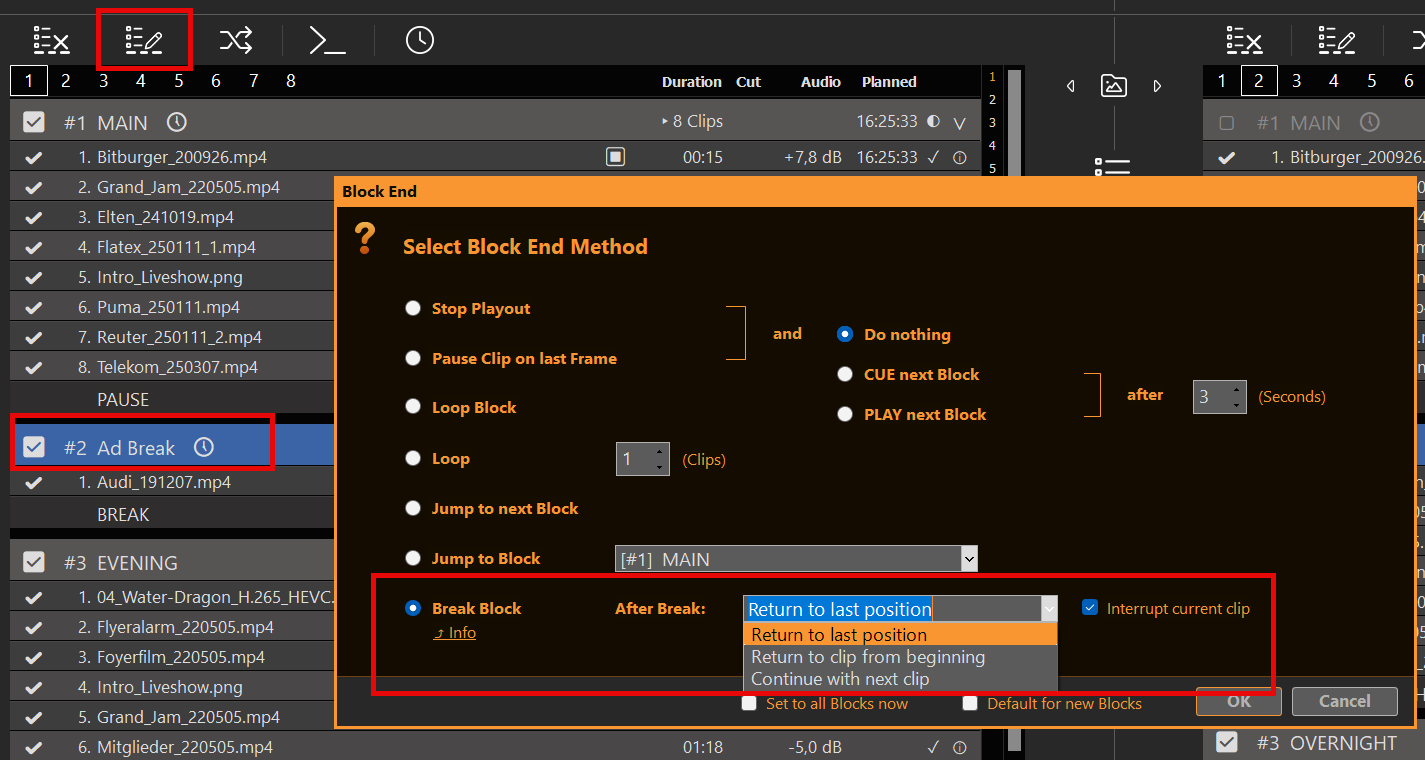
Questo BREAK BLOCK funziona così: una volta raggiunta la fine, tornerà alla clip e alla posizione (o altro) che era in riproduzione PRIMA di entrare nel BREAK BLOCK dall'ESTERNO. In altre parole: puoi passare da qualsiasi punto a qualsiasi altro punto all'interno del BREAK BLOCK, e il sistema ricorderà dove tornare.
Blocco pausa programma
È possibile programmare il blocco "Pausa" come qualsiasi altro tipo di blocco, selezionando il blocco e facendo clic sull'icona PROGRAMMA:
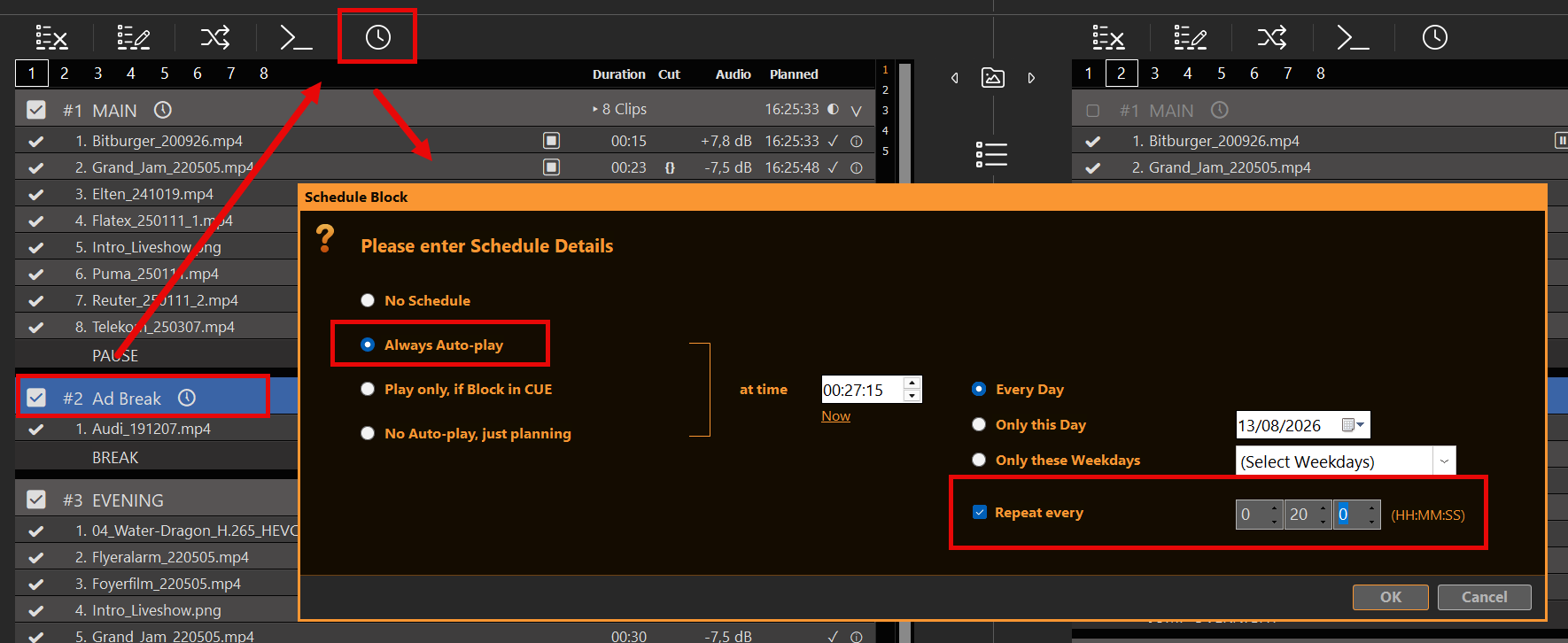
In questo esempio, inizieremo la nostra pausa pubblicitaria ogni giorno alle 11:00 e la ripeteremo ogni due ore e mezza per il resto della giornata. Non ci saranno pause pubblicitarie tra le 0:00 e le 11:30.
Una pausa pubblicitaria programmata non si attiverà MAI automaticamente: se non è in riproduzione alcun contenuto, non c'è nulla da interrompere né a cui tornare. Di conseguenza, una pausa pubblicitaria programmata non si attiverà MAI all'interno di un'altra pausa pubblicitaria. Ciò offre anche un'opportunità: è possibile programmare intenzionalmente pause pubblicitarie ripetute che si sovrappongono, facendo sì che la prima abbia la priorità e ignori l'altra.
Se l'opzione "Interrompi clip corrente" è abilitata, il Break inizia all'ora programmata. Se è disabilitata, PLAYDECK attende che il clip corrente finisca. I clip live o senza fine non raggiungono mai la fine, quindi un Break con l’opzione “Interrompi” disattivata non inizierà mentre sono in riproduzione. I comandi Stop, CUE o la riproduzione di un clip diverso annullano un Break in attesa. La pausa lo mantiene attivo.
Utilizzo dei pulsanti di azione per le interruzioni pubblicitarie
Invece dei "Break Block" programmati, puoi anche utilizzare i pulsanti di azione. Per farlo, basta cliccare su un pulsante di azione vuoto e selezionare la riproduzione del relativo "Ad Block":
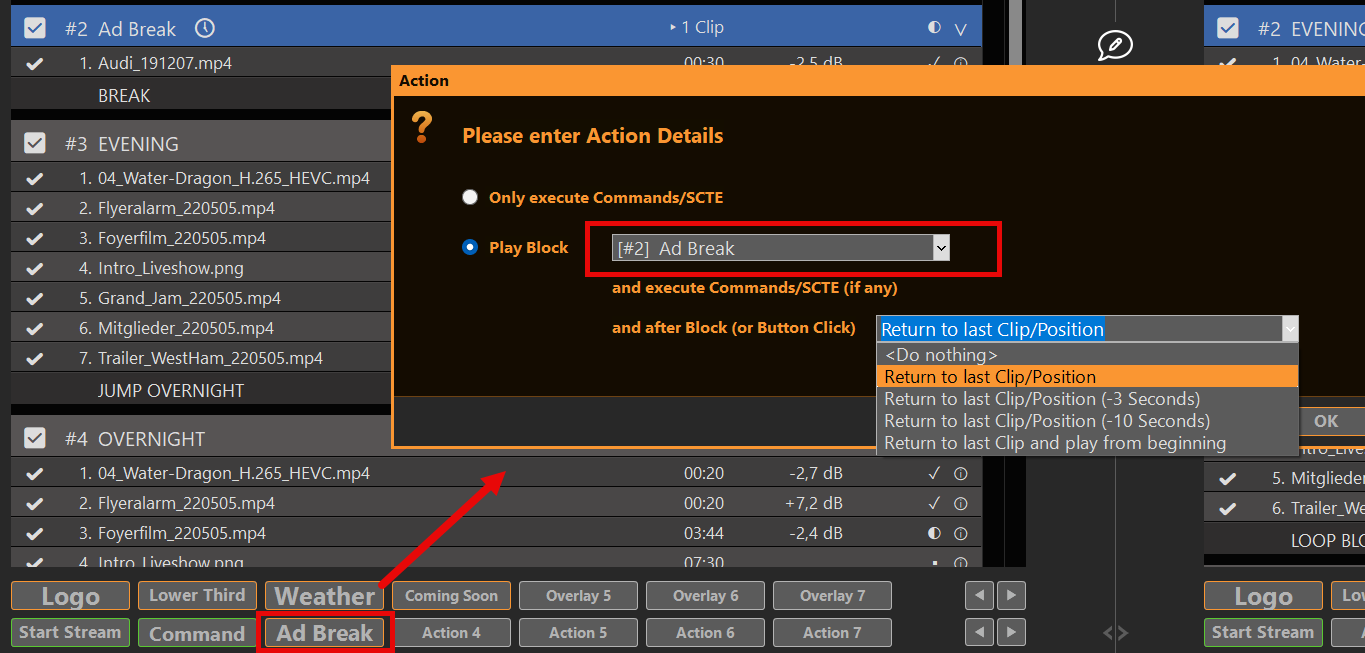
Dopo "Block", l'azione può utilizzare il proprio metodo di ritorno:
- Non fare nulla — utilizza il Break Block End (dopo il Break)
- Torna all'ultimo clip/posizione
- Torna all'ultimo clip/posizione (−3 secondi)
- Torna all'ultimo clip/posizione (−10 secondi)
- Torna all'ultimo clip e riproduci dall'inizio
L'opzione "Continua con il clip successivo" è disponibile solo alla fine del blocco, non nell'azione. Se si seleziona "Non fare nulla", verrà utilizzata la fine del blocco, come nel nostro esempio sopra riportato. Se si seleziona qualsiasi altra opzione, verrà utilizzato il metodo "Ritorno" dell'azione anziché quello della fine del blocco. Ciò offre nuove opzioni:
- È possibile utilizzare entrambi i metodi di ritorno, a seconda che il blocco Break venga avviato tramite pianificazione o tramite pulsante di azione
- Se l'operazione viene avviata tramite il pulsante di azione, è possibile uscire dal blocco di interruzione ANTICIPATAMENTE e tornare comunque indietro
La seconda opzione è perfetta per riprodurre in loop i Break Block, poiché cliccando una seconda volta sul pulsante di azione si torna alla riproduzione precedente.
Aggiungi sovrapposizioni al blocco di interruzione
Spesso si desidera che gli overlay si avviino automaticamente insieme al contenuto del blocco di pausa. Consigliamo quindi i seguenti articoli:
- Automatizza l'overlay Lower Third con i clip
- Crea annunci in banda L tramite il secondo canale
- Sovrapposizioni esterne con ClassX (e altri)
Fissare l'indicatore SCTE al blocco di interruzione
Se desideri indicare al tuo server Streaming o al tuo sistema di trasmissione di inserire annunci pubblicitari durante il blocco pubblicitario, ti consigliamo di consultare il seguente articolo:
Crea annunci in banda L tramite il secondo canale
Questo articolo illustra come utilizzare il secondo canale per creare annunci pubblicitari in banda L.
1. Specifiche della banda L
Ogni emittente ha le proprie specifiche in merito alle dimensioni, quindi abbiamo semplicemente preso in prestito questo esempio da News18:

Il principio è sempre lo stesso: “riduciamo” il nostro contenuto principale in modo proporzionale per fare spazio agli annunci pubblicitari nell'area rimanente. Dopo la riduzione, lasciamo un po' di margine per evitare che lo sfondo risulti nero. Le dimensioni finali dopo la riduzione sono: 1520×855 pixel.
2. Scalare il canale 1 e inviare al canale 2
Partiamo dal presupposto che il nostro contenuto video principale si trovi sul canale 1. Pertanto, nelle impostazioni abilitiamo lo scalatore di uscita impostandolo sulla dimensione ridotta di 1520×855 pixel. Successivamente, inviamo il nostro contenuto ridimensionato come segnale NDI:

Ora colleghiamo il nostro segnale NDI all'ingresso 1:

Aggiungiamo quindi l'ingresso 1 alla playlist del canale 2, trascinando l'icona dell'ingresso nella playlist. Ora il contenuto video è in formato L-Band:

3. Aggiungere il segnale pulito per la commutazione
Poiché il nostro segnale di uscita finale verrà trasmesso sul Canale 2, vogliamo che anche il nostro segnale pulito sia selezionabile nella playlist del Canale 2. A tal fine, possiamo semplicemente copiare il canale senza lo scalatore di uscita. Utilizza un altro ingresso e imposta il Canale 1 come sorgente:

Aggiungi quindi anche quell'ingresso al canale 2. Ho già rinominato entrambi gli ingressi nella playlist per distinguerli meglio:

Ora è possibile passare rapidamente dalla banda L al segnale pulito.
4. Utilizzare le sovrapposizioni per le bande L
Puoi utilizzare gli overlay PLAYDECK per le tue bande L. Per semplicità, usiamo questo PNG trasparente sul segnale video. Ma questi possono essere più complessi. Vedi questo articolo su come creare gruppi di sovrapposizione e fonderli insieme.
Clicca su un pulsante di sovrapposizione vuoto, quindi aggiungi il nostro file PNG di esempio:

Ora vogliamo che la nostra sovrapposizione venga riprodotta SOLO con la clip della playlist corrispondente all'ingresso “L-Band Feed”. A tal fine, selezioniamo la clip L-Band e facciamo clic sull'icona della sovrapposizione, quindi aggiungiamo la nostra nuova sovrapposizione per l'intera durata della clip:

Il nostro overlay in banda L ora si avvierà automaticamente insieme al feed in banda L:

Nota: Gli overlay assegnati alle clip presentano sempre un leggero ritardo di reazione. È possibile ovviare a questo problema regolando con precisione i tempi di dissolvenza della playlist e degli overlay. In alternativa, è possibile distribuire il segnale L-Band e il segnale pulito sui canali 2 e 3 e utilizzare un mixer esterno per le transizioni.
Produzioni cloud e in remoto
Configurazione delle produzioni cloud e in remoto
Benvenuti nella guida di Playdeck dedicata al cloud e alle produzioni remote. Questa guida completa vi aiuterà a passare da un ambiente di studio locale a una configurazione decentralizzata o ospitata su cloud. Anziché fornire dettagli su specifici fornitori di servizi cloud commerciali, questa pagina vi offre le istruzioni precise per implementare Playdeck su qualsiasi server online o macchina headless, integrare flussi remoti nelle vostre playlist e configurare i trigger di rete per un’automazione remota completa.
In questo articolo:
→ Perché scegliere l'implementazione remota? (Casi d'uso in produzione)
→ Requisiti di sistema e architettura di rete
→ Ingressi remoti
→ Uscite remote
→ Telecomando e automazione
Perché scegliere l'implementazione remota? (Casi d'uso in produzione)
L'installazione di Playdeck su un server remoto online o su un computer di un data center, anziché su un computer locale in ufficio, offre vantaggi architetturali fondamentali. Di seguito sono riportati i motivi per cui i flussi di lavoro professionali ricorrono alle implementazioni remote:
Scenario A: Eventi aziendali e serate di gala di alto livello
- Il problema della configurazione degli uffici locali: Gestire la trasmissione in diretta di un evento da un computer portatile in ufficio o in sede comporta il rischio di interruzioni della rete locale, riavvii accidentali dovuti agli aggiornamenti di Windows o interventi involontari da parte del personale sul computer locale.
- Perché scegliere l'implementazione remota dei PC: Trasferendo Playdeck su un server online dedicato, si isola completamente il motore di riproduzione. Anche se la connessione Internet del vostro ufficio locale dovesse interrompersi completamente, Playdeck continuerà a funzionare in tutta sicurezza nel data center. Il suo server dedicato Uscita HDMI/SDI isola automaticamente il feed, garantendo che il desktop del sistema operativo, i cursori del mouse o altre applicazioni in esecuzione non vengano mai visualizzati nel feed del programma, mantenendo così un aspetto pulito anche nel caso in cui un operatore remoto si disconnetta.
Scenario B: Installazioni fisse 24 ore su 24, 7 giorni su 7 e Playout automatizzato
- Il problema della configurazione degli uffici locali: I computer da ufficio sono esposti al rischio di interruzioni locali di corrente, manomissioni dell'hardware e normali interruzioni della rete domestica, il che li rende altamente inaffidabili per una trasmissione 24 ore su 24.
- Perché scegliere l'implementazione remota dei PC: Un computer situato in un data center remoto offre ridondanza di alimentazione di livello aziendale (UPS) e climatizzazione. È possibile gestire un sistema completamente headless da qualsiasi luogo tramite RDP. Grazie all'accesso remoto completo, è possibile aggiornare, riorganizzare o sostituire completamente la playlist attiva da remoto tramite l'interfaccia web o i comandi API da qualsiasi dispositivo in tutto il mondo, garantendo modifiche immediate alla programmazione su un sistema headless senza interrompere lo streaming attivo.
Scenario C: Distribuzione e monitoraggio cloud con destinazioni multiple
- Il problema della configurazione degli uffici locali: Le connessioni DSL o Wi-Fi standard da ufficio non dispongono semplicemente della larghezza di banda in upload necessaria per trasmettere contemporaneamente più flussi video di alta qualità, causando una perdita massiccia di pacchetti e interruzioni nella riproduzione.
- Perché scegliere l'implementazione remota dei PC: I server del data center sono collegati direttamente a enormi dorsali Internet con velocità simmetriche nell’ordine dei gigabit. Ciò consente di trasmettere il segnale di playout principale a una destinazione master SRT di alta qualità e, contemporaneamente, di inviare più feed RTMP a bitrate inferiore alle piattaforme social, aggirando completamente i colli di bottiglia della larghezza di banda dell’ufficio locale. Inoltre, gli assistenti di produzione o i clienti possono monitorare la playlist attiva, i countdown dei clip e lo stato di salute del sistema a livello globale tramite l’interfaccia utente web, garantendo un impatto nullo sulle prestazioni del motore di rendering video primario accelerato dall’hardware.
Requisiti di sistema e architettura di rete
È possibile eseguire Playdeck nel cloud o nei data center su quasi tutte le moderne macchine virtuali o fisiche. Ciò garantisce una larghezza di banda Internet estremamente elevata, necessaria per gestire più flussi in uscita in parallelo e acquisizioni ad alto bitrate, rispetto alle tipiche connessioni DSL o Wi-Fi da ufficio.
- Sistema operativo: Qualsiasi ambiente Windows 11 (a 64 bit) standard.
- Gestione remota: Il sistema può funzionare in modalità completamente “headless” (senza un monitor fisico collegato). È possibile connettersi e gestire l’interfaccia interamente tramite Protocollo Desktop Remoto (RDP).
- Hardware e GPU: Pur essendo previsti i requisiti hardware standard, è necessaria una GPU dedicata (ad esempio, NVIDIA) è vivamente consigliato per gestire la decodifica hardware di codec comuni come l'H.264.
- Specifiche di base: Per un elenco dettagliato dei componenti consigliati, consulta la nostra Guida al Playdeck PC Build.
Ingressi remoti
Playdeck è dotato di un motore di acquisizione intelligente che rileva automaticamente il tipo di sorgente di ingresso. Un importante vantaggio tecnico: Playdeck non consuma costantemente larghezza di banda per tutti i flussi. Avvia dinamicamente il prelievo dalla rete di streaming proprio prima che la clip venga trasmessa (la clip successiva nella playlist), consentendo di mettere in coda un numero illimitato di telecamere remote o feed senza sovraccaricare la rete.
- Aggiunta di un Stream: Trascina e rilascia il Icona Stream (situato tra le due playlist) direttamente nella tua playlist, quindi inserisci l'URL di importazione.
- SRT e feed in diretta: Inserisci direttamente nella tua timeline collegamenti Secure Reliable Transport (SRT) a bassa latenza o collegamenti di streaming generici. Per informazioni dettagliate sulla configurazione dello streaming, consulta la nostra Guida all'input Streams.
- Importazione su YouTube: Inserisci l'URL di qualsiasi video o diretta streaming di YouTube. Dopo che Playdeck avrà analizzato il link, fai clic con il tasto destro del mouse sull'elemento nella tua playlist e vai a Tracce video oppure Tracce audio per selezionare manualmente la qualità di riproduzione che preferisci. Scopri di più nella nostra Guida all'integrazione con YouTube.
Uscite remote
Distribuisci il segnale di playout dal tuo server cloud o dallo studio a qualsiasi destinazione remota con la massima efficienza:
- Direct Cloud Streaming: Utilizza le opzioni di streaming integrate per trasmettere in diretta i tuoi contenuti direttamente sulle principali piattaforme cloud (YouTube Live, Twitch, Facebook Live) o su server multimediali RTMP/SRT personalizzati.
- Controllo principale a bassa latenza: Fornire flussi di uscita SRT di alta qualità a switch cloud aziendali o a strutture di trasmissione decentralizzate.
- Monitoraggio virtuale: Mappa l'uscita di Playdeck ai driver della telecamera virtuale e audio per indirizzare il flusso in diretta direttamente agli strumenti di videoconferenza (Zoom, Microsoft Teams) per l'approvazione immediata da parte del cliente o il monitoraggio remoto.
Telecomando e automazione
Playdeck offre una vasta gamma di comandi di rete, interfacce remote e supporto per i trigger hardware, tutti organizzati in modo chiaro all'interno del menu delle impostazioni.
Rete > Controllo remoto
- Interfaccia utente web: Accedi a un layout remoto dedicato e ottimizzato per i dispositivi mobili da qualsiasi smartphone, tablet o browser esterno. Basta scansionare il Codice QR visualizzate in questa sezione del menu per avviarlo immediatamente senza dover eseguire operazioni di attivazione manuali.
- Bitfocus Companion: Controlla la riproduzione da qualsiasi luogo tramite un Deck Stream fisico o i pulsanti virtuali. Consulta la procedura di integrazione nella Documentazione di supporto.
- API Playdeck: Connettiti tramite WebSocket (API REST in programma) per inviare comandi o leggere playlist in tempo reale, stati di riproduzione ed eventi. Questa API costituisce proprio la base del nostro sistema di controllo remoto tramite interfaccia utente web. Leggi la sintassi tecnica nel Riferimento API di Playdeck.
Rete > In entrata
- Comandi TCP: Un'interfaccia aperta e versatile che consente di controllare Playdeck in modo completamente remoto tramite app di terze parti, compreso l'inserimento dinamico di nuovi clip o l'avvio di streaming. Consulta l'elenco completo dei comandi nella nostra Guida ai comandi TCP.
- Integrazione tra ATEM e vMix: Mappare gli switcher ATEM locali o in LAN (tramite USB/rete) e le istanze di vMix affinché fungano da Attivatori CUE+PLAY il momento esatto in cui un input specificato diventa attivo.
- Trigger hardware (COM/USB): Collega dispositivi hardware fisici di vecchia generazione o altamente personalizzati utilizzando una configurazione a circuito chiuso per eseguire azioni CUE+PLAY istantanee.
- Standard di trasmissione (TSL UMD e NDI Tally): Attivare la funzione automatica CUE+PLAY tramite TSL UMD (versioni 3.1 e 5.0, ad esempio il tally del mixer Ross) oppure tramite NDI Conteggio quando un ingresso NDI assegnato diventa attivo.
- Server video AMP (DDR generico): PLAYDECK funge da server AMP. I mixer come il Ross Carbonite si connettono come client, sfogliano i clip della playlist e controllano i comandi di cue, riproduzione, arresto e pausa. Il segnale video viene instradato separatamente (SDI/NDI/HDMI). Consulta la nostra Guida al server video AMP.
Rete > In uscita
- Comandi TCP: Imposta Playdeck in modo che invii automaticamente stringhe personalizzate e individuali a hardware o software di terze parti ogni volta che si verificano eventi specifici (ad esempio, avvio di clip/blocchi, pulsanti di azione o trigger di overlay).
- Eventi TCP: Trasmetti le modifiche predefinite e automatiche dello stato del sistema da Playdeck per mantenere i sistemi di controllo esterni perfettamente sincronizzati con la timeline di playout attiva.
Utilizzo di Companion per il controllo Playout
Questo articolo illustra come utilizzare Bitfocus Companion insieme a PLAYDECK. Companion dispone di un modulo già pronto per l'uso con PLAYDECK. Questo è il modo più semplice per collegare PLAYDECK al proprio mixer ATEM o STREAMDECK.
Il modulo Companion è stato sviluppato ed è gestito da Nick Semonov. È un Community Developer e anche una persona con cui è fantastico lavorare.
Per il controllo nativo dell'elenco delle clip e del trasporto da un pannello Ross Carbonite, utilizzare Server video AMP in Impostazioni → In entrata invece che in Companion. Companion rimane l’opzione migliore per il mazzo Stream e per i flussi di lavoro con il pulsante ATEM. Vedi Server video AMP.
In questo articolo:
→ Installazione
→ Pagina dei pulsanti con impostazioni predefinite
→ Comandi personalizzati anziché azioni
→ Feedback personalizzati sui pulsanti
Installazione
1. Avvia PLAYDECK, in modo che Companion possa individuarlo
2. Scarica e installa il Ultima versione stabile di Companion
3. Avvia Companion e aggiungi il modulo PLAYDECK

4. Il procedimento è terminato se Companion mostra un segno di spunta VERDE per questa connessione. Se non riesci a stabilire una connessione, disattiva il firewall o autorizza la porta TCP 11411.

Pagina dei pulsanti con impostazioni predefinite
Useremo i preset Companion per creare rapidamente una nuova pagina di pulsanti per una situazione informale Playout.
1. Crea una nuova pagina, poi vai su PRESET e seleziona PLAYDECK

2. Per il nostro esempio vogliamo selezionare specificatamente il Canale 1. È anche possibile utilizzare le LISTE, che sono dinamiche e utilizzano i canali visibili in PLAYDECK (Sinistra e Destra). È inoltre possibile gestire le proprie RISORSE (Streams, Registrazioni). Selezionare il CANALE 1 per continuare

3. Con il Drag & Drop creiamo una semplice soluzione Playout: controllo della riproduzione con alcuni overlay. I pulsanti vengono aggiunti con FEEDBACK, ovvero: otterrai un pulsante ROSSO a seconda dello STATO DI RIPRODUZIONE (CUE, In riproduzione, In pausa, Arrestato).

4. Il pulsante PLAY mostra anche il tempo rimanente della clip durante la modalità Playout:

5. Alcuni pulsanti richiedono ulteriori informazioni da parte tua, come il pulsante "START OVERLAY". È necessario specificare quali overlay devono essere avviati:

Comandi personalizzati anziché azioni
È possibile associare qualsiasi comando di PLAYDECK a un pulsante di Companion. Questa funzione è utile se sei un tipo da “codice” o se in PLAYDECK sono presenti nuovi comandi che non sono (ancora) disponibili in Companion. È inoltre possibile associare più comandi contemporaneamente.
1. Creiamo un nuovo pulsante e aggiungiamo una nuova azione. Selezioniamo quindi "COMANDO PERSONALIZZATO" e clicchiamo su "FATTO"

2. In PLAYDECK apriamo l'ELENCO DEI COMANDI per verificare quale comando vogliamo utilizzare

3. Decidiamo di avviare più Overlay su diversi canali e, successivamente, di avviare 2 Streams:
<startoverlay|1|1+3>
<startoverlay|2|1+5>
<startstream|1>
<startstream|2>
4. Raggruppiamo tutti i comandi in un'unica riga e la copiamo nel campo COMMANDS. Se poi premiamo il pulsante, avviamo gli overlay e il nostro Streams, poiché tutti i comandi vengono eseguiti nell'ordine in cui sono stati scritti.

5. Un altro ottimo esempio è l'avvio sincronizzato a 2 canali:
<cue|1><cue|2><wait|1000><play|1><play|2>
Questo comando avvierà l'avviamento di entrambi i canali, quindi attenderà 1 secondo affinché l'avviamento sia pronto (memorizzazione della clip nella cache), dopodiché avvierà la riproduzione di entrambi i canali.
Feedback personalizzati sui pulsanti
Invece di utilizzare i feedback predefiniti (ad es. PLAY STATE), è possibile ricorrere alle variabili Companion per utilizzare molti più feedback. In questo esempio avvieremo un blocco specifico e mostreremo il tempo rimanente sul pulsante.
1. Aggiungiamo un nuovo blocco al canale #1 in PLAYDECK e lo rinominiamo “MAIN PROGRAM”

2. Ora aggiungiamo un nuovo pulsante a Companion e gli assegniamo l'azione CONTROL PLAY FLEX.

3. L'azione PLAY FLEX ci permette di riprodurre un blocco in base al nome (anziché all'ID). Utilizziamo il PATTERN “b:main c#1” per avviare il nostro blocco, come descritto nell'ELENCO DEI COMANDI (PLAYDECK > Menu principale > Documentazione):

4. Ora abbiamo un pulsante di riproduzione del blocco, ma vogliamo anche che venga visualizzato il tempo rimanente del blocco una volta avviata la riproduzione. Per farlo, dobbiamo aggiungere un feedback personalizzato al pulsante, che verificherà una “certa” variabile ed eseguirà una “determinata” azione:

5. Verifichiamo il blocco attualmente in esecuzione cercando il “nome del blocco” nel campo VARIABLE e aggiungiamo il nostro blocco “Main Program” come VALORE:

6. Aggiungiamo quindi TEXT come nuova PROPRIETÀ DI STILE, poiché il nostro obiettivo è quello di visualizzare il tempo rimanente del blocco:

7. Aggiungere “$(Playdeck:channel_1_block_remain)” come STRINGA DEL TESTO DEL PULSANTE, e il nostro pulsante è pronto:

8. Ma come abbiamo ottenuto la STRINGA DI TESTO DEL PULSANTE? Companion ti mostrerà tutte le VARIABILI disponibili che puoi utilizzare in PLAYDECK. A questo punto puoi cliccare sulla piccola ICONA DI COPIA per trasferire la variabile ai tuoi pulsanti:

Utilizzo dei comandi per il controllo del Playout
Questo articolo illustra come utilizzare i comandi per controllare il tuo Playout.
In questo articolo:
→ Esempio: CUE+PLAY su più canali
→ Elenco di tutti i comandi e dove inserirli
→ Invia comandi da altre app
Esempio: CUE+PLAY su più canali
Vogliamo creare un pulsante di azione che attivi diversi canali di uscita e li riproduca contemporaneamente (quasi in sincronia).
Crea un nuovo pulsante di azione cliccandoci sopra e seleziona COMANDI, quindi MODIFICA COMANDI:

Aggiungi questa riga sotto “COMANDI – Interni”:
<cue|1|1><cue|2|1><wait|1000><play|1|1><play|2|1>

Questo comando imposterà i canali 1 e 2 (prima clip, primo blocco), attenderà 1000 ms (per la memorizzazione nella cache) e infine riprodurrà entrambi i canali.
Elenco di tutti i comandi e dove inserirli
L'elenco di tutti i comandi può essere aperto rapidamente dal menu principale di PLAYDECK:

È possibile aggiungere comandi a:
- Pulsanti di azione (Inizio, Fine)
- Pulsante di sovrapposizione (Inizio, Fine)
- Clip (in qualsiasi momento)
- Blocchi (Inizio, Fine)
Principalmente tramite questa icona:

Invia comandi da altre app
Abbiamo dedicato un articolo a parte a come controllare PLAYDECK con Compagno.
Ma cosa succede se non si tratta di Companion, bensì di un'altra app di terze parti? Innanzitutto, dovresti abilitare i comandi TCP. In questo modo PLAYDECK sarà in grado di ricevere ed eseguire comandi provenienti da fonti esterne:

Nella tua app di terze parti, connettiti a PLAYDECK tramite TCP e invia uno o più comandi. In questo esempio utilizziamo Ercole per inviare un comando che avvierà Streams 1 e 2:

Nota: AMP Video Server (Impostazioni → Entranti) è un protocollo separato per gli switcher Ross Carbonite e Generic DDR (porta predefinita 3811). Non è la stessa cosa dei comandi TCP in entrata (porta predefinita 11375). Per la configurazione di AMP, consultare Server video AMP.
Video da/verso OBS Studio
Il modo migliore per collegare OBS a PLAYDECK (in entrambe le direzioni) è NDI. Anche l'audio multicanale è pienamente supportato.
Poiché OBS non supporta il formato NDI di default, è necessario installare un plug-in aggiuntivo; si tratta di un'operazione semplice e veloce. Scarica il plug-in qui (scorrere verso il basso e fare clic su “distroav-6.0.0-windows-x64-Installer.exe”). Si installa come qualsiasi altra applicazione Windows tramite il programma di installazione.
Invia video da OBS a PLAYDECK
Il plug-in NDI aggiunge una nuova opzione al menu Strumenti. Selezionare "NDI Output" e attivarla:
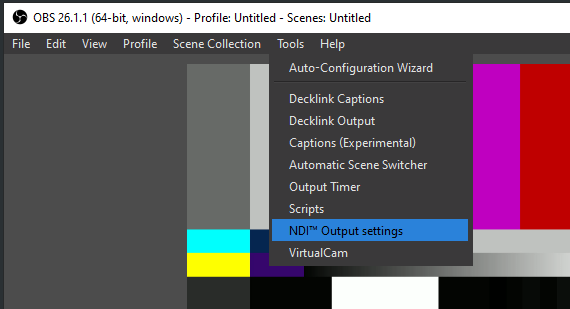
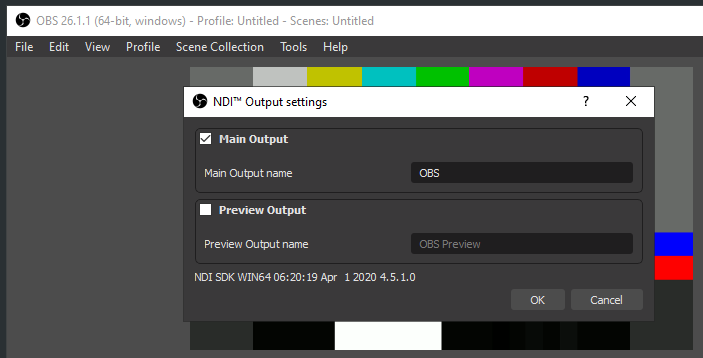
Invia il video da PLAYDECK a OBS
Attiva l'uscita NDI in PLAYDECK. Il plug-in OBS NDI inserisce una nuova sorgente NDI, che puoi aggiungere alla tua scena OBS in questo modo:
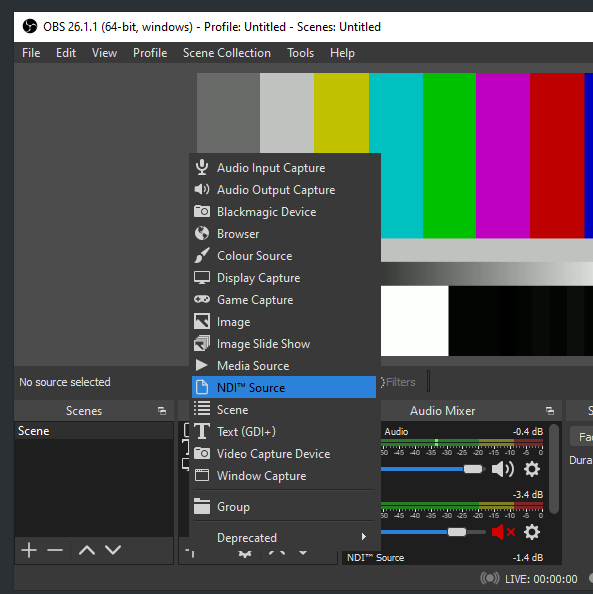
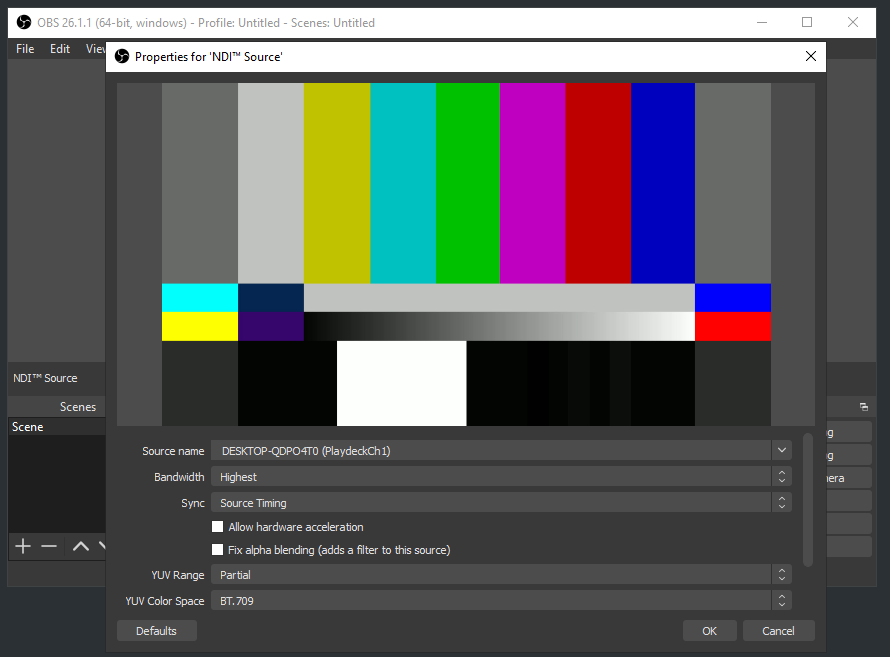
Video da/verso vMix
Il modo migliore per collegare vMix a PLAYDECK (in entrambe le direzioni) è NDI. Anche l'audio multicanale è pienamente supportato, così come Keying.
Invia video da vMix a PLAYDECK
Basta attivare NDI come uscita esterna in questo modo:
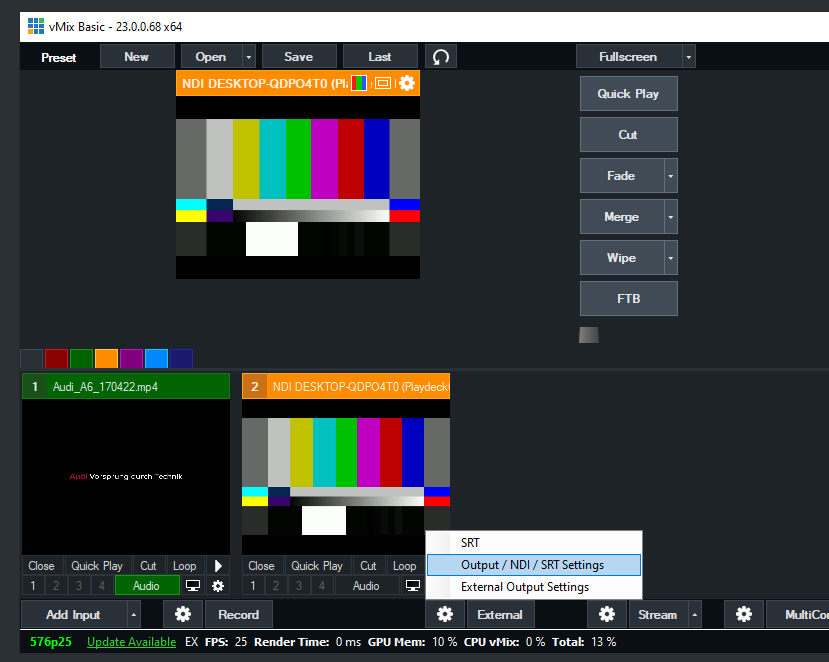
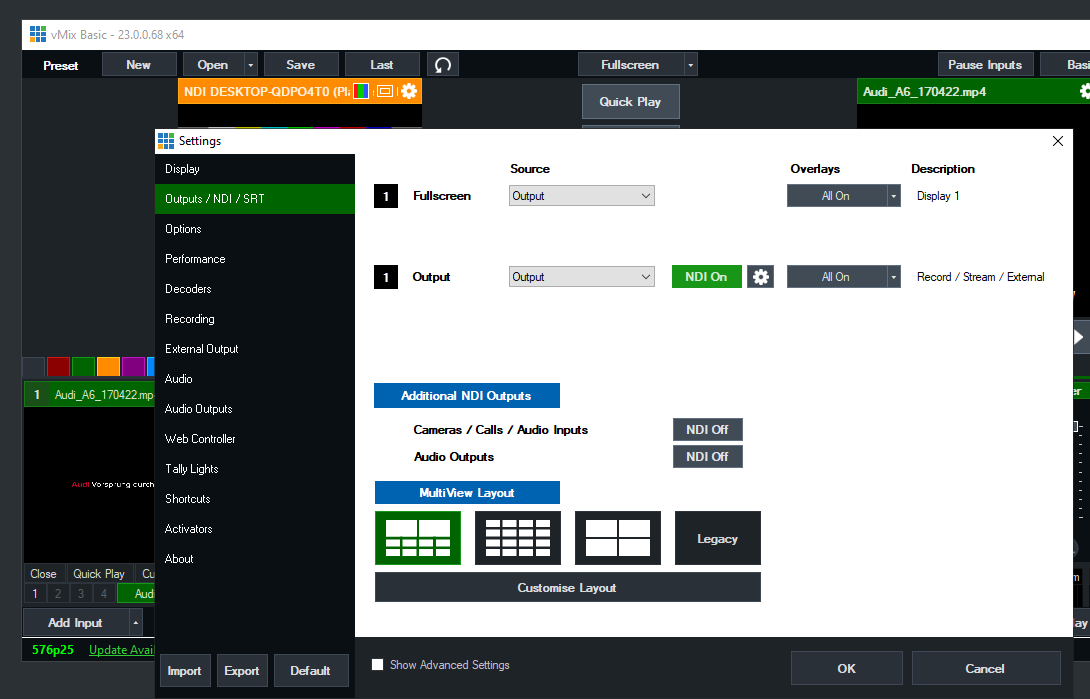
Invia video da PLAYDECK a vMix
Attiva l'uscita NDI in PLAYDECK e aggiungi il NDI come nuova sorgente in vMix in questo modo:
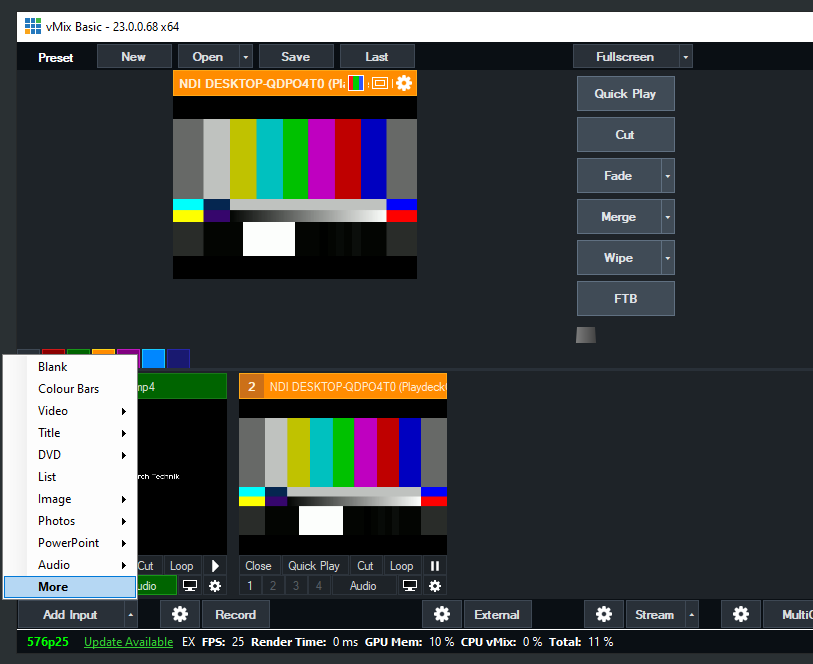
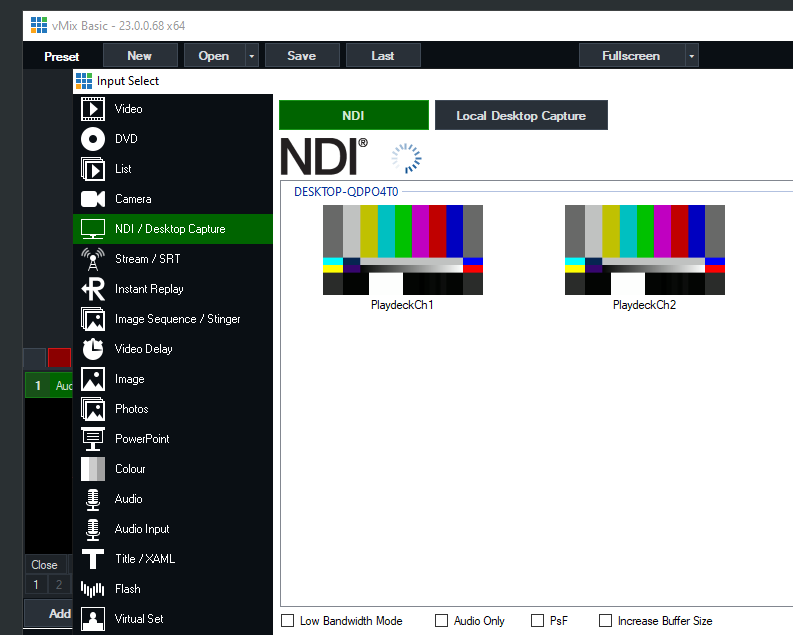
Invia il segnale di riempimento con canale alfa da PLAYDECK a vMix
Attiva l'uscita NDI in PLAYDECK, ma questa volta attiva anche Keying:
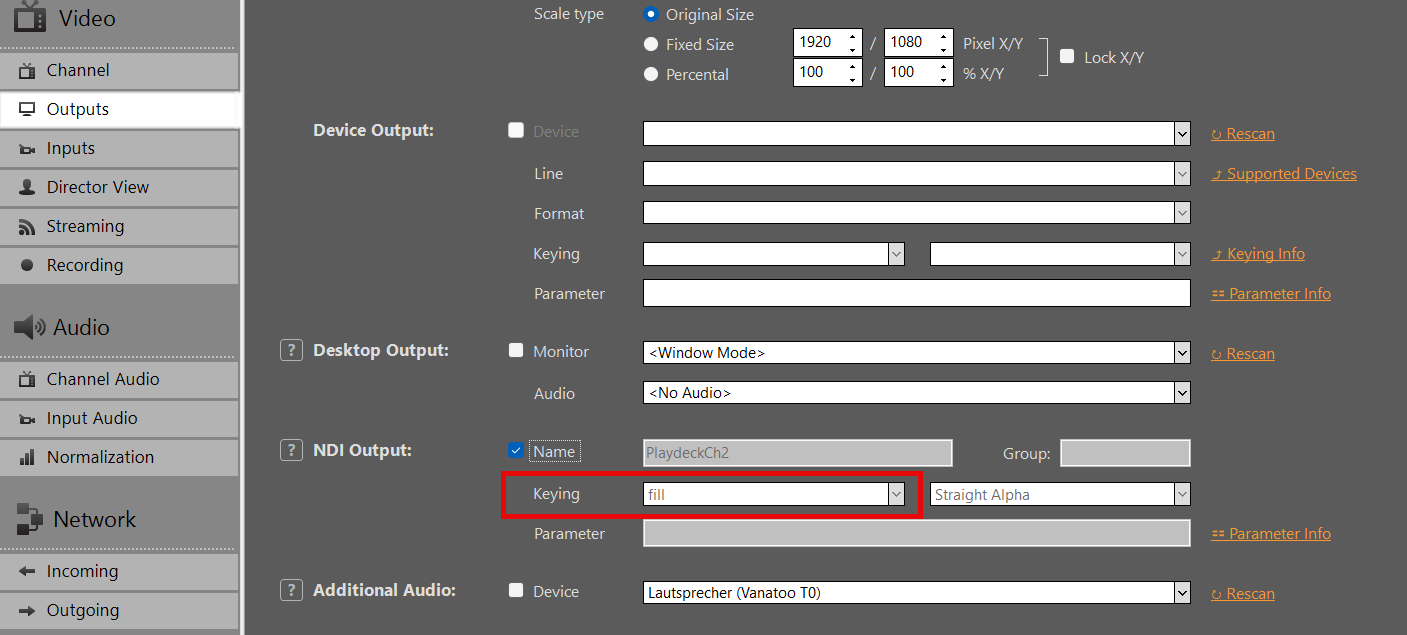
Aggiungi il tuo NDI come ingresso in vMIX:
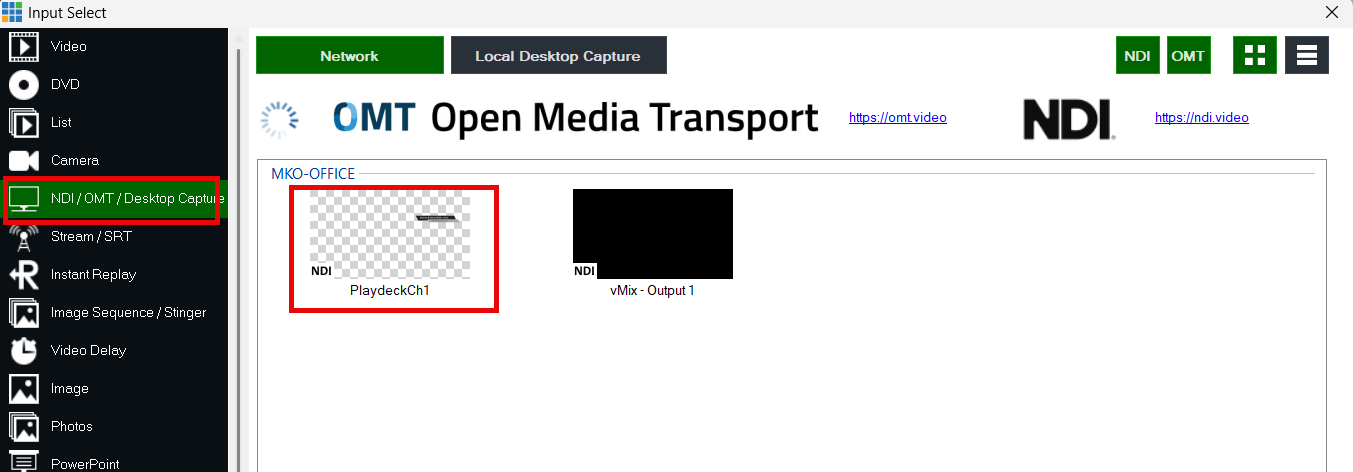
Utilizza i pulsanti di sovrapposizione per sovrapporre il video al segnale video corrente in vMIX:
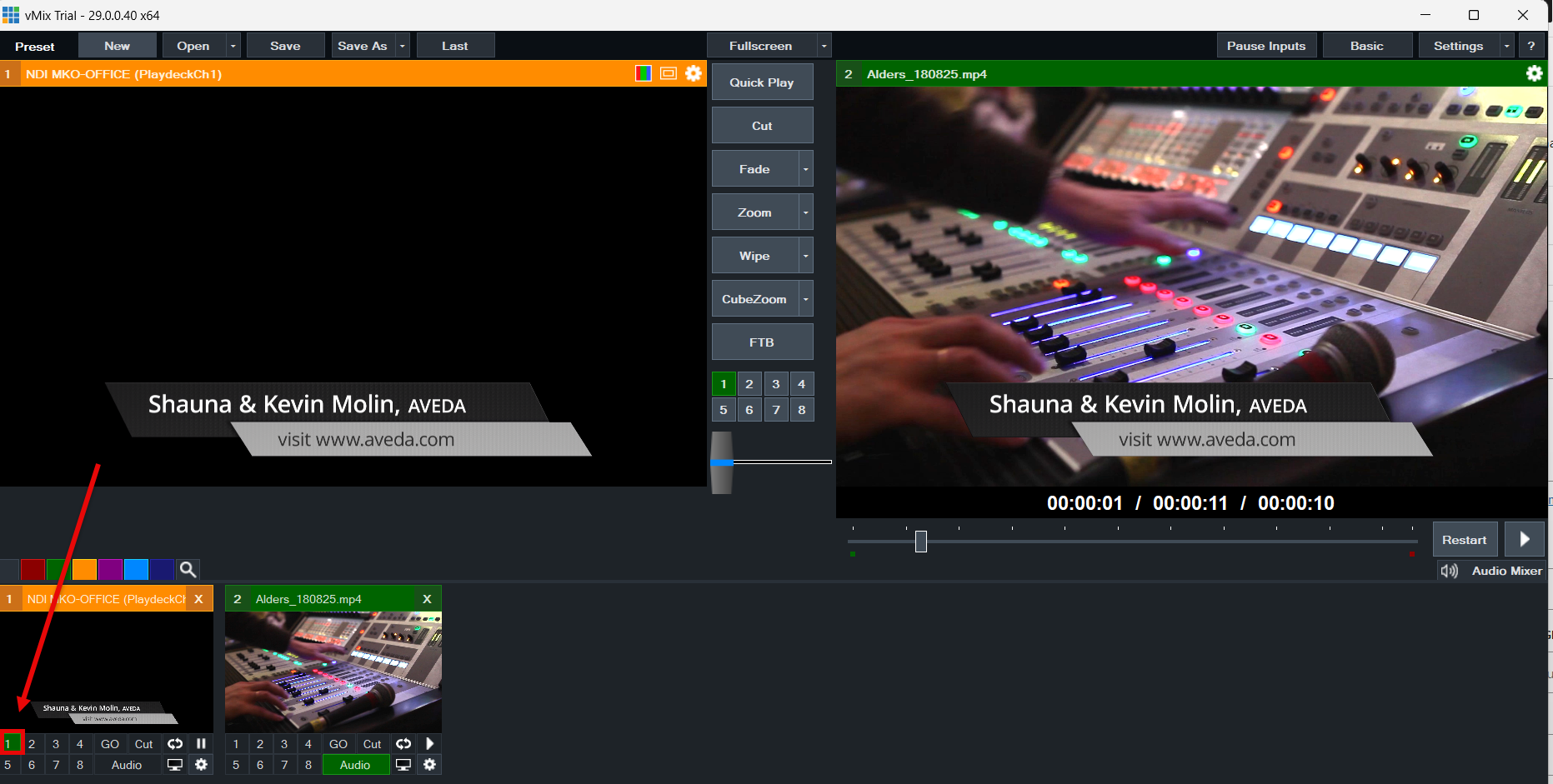
Server video AMP (Ross Carbonite / DDR generico)
Questo articolo illustra come collegare un mixer di trasmissione, come ad esempio il Ross Ultrix Carbonite, a PLAYDECK tramite AMP (Advanced Media Protocol). PLAYDECK funge da DDR generico. Il mixer elenca i clip e invia i comandi cue, play, stop, eject, jog, loop e record.
AMP è solo per il controllo: non trasmette il segnale video. Inviare l'uscita del programma PLAYDECK al mixer separatamente tramite SDI, NDI o HDMI.
In questo articolo:
→ Abilita AMP in PLAYDECK
→ Invia il segnale video al mixer
→ Configurare lo switcher (Carbonite)
→ Mappatura dei canali
→ Comandi del pannello
→ Elenco delle clip e ID
→ Stato e registrazione
→ Risoluzione dei problemi
Abilita AMP in PLAYDECK
- Apri Impostazioni → Rete → In entrata.
- Abilita Server video AMP.
- Mantenere la porta predefinita 3811, a meno che il tuo commutatore non richieda un'altra porta.
- Consenti l'accesso in entrata TCP su quella porta dall'indirizzo IP dello switcher (Windows Firewall).
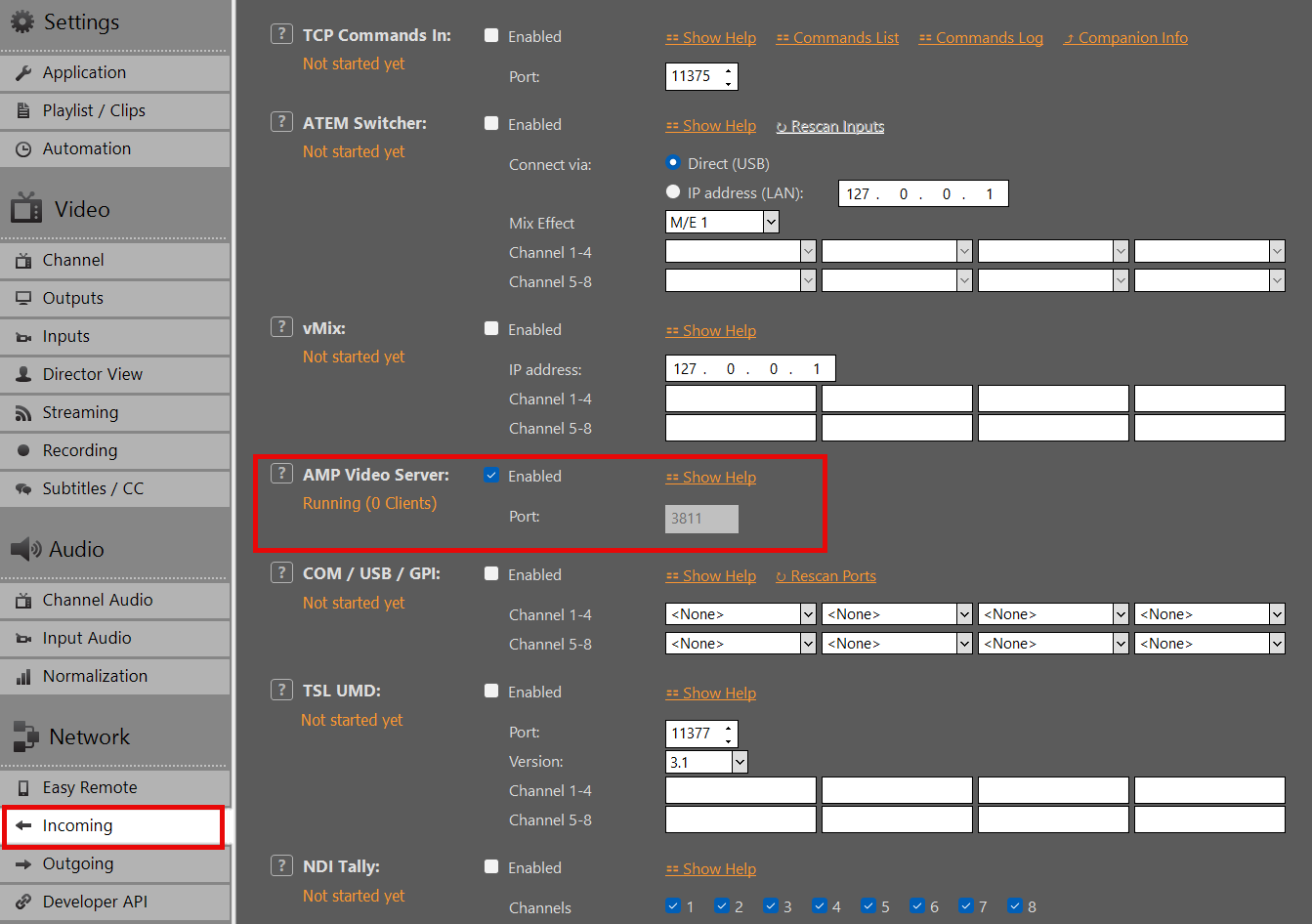
Quando AMP è attivo, PLAYDECK resta in ascolto delle connessioni provenienti dallo switcher sulla porta TCP configurata.
Invia il segnale video al mixer
AMP non trasmette immagini. È necessario collegare il mixer a una normale uscita PLAYDECK:
- SDI / HDMI tramite una scheda di playout (Blackmagic, AJA, Deltacast, …)
- NDI (vedi il nostro Trasmetti il tuo feed video (guida)
- Desktop esteso / HDMI dalla scheda grafica
Assegna quella sorgente all'ingresso dello switcher che utilizzi per il dispositivo AMP (ad esempio, la sorgente BNC o NDI dal PC PLAYDECK).
Configurare lo switcher (Carbonite)
Sullo switcher Ross (Ultrix Carbonite o pannello compatibile):
- Configurazione dispositivo → Aggiungi server → AMP
- IP = PLAYDECK PC sulla rete LAN
- Porto = come impostato in PLAYDECK (impostazione predefinita 3811)
- Protocollo / tipo di server: DDR generico
- Abilita Consenti il controllo delle playlist dal lato server, se lo switcher lo richiede
Si applica la documentazione di Ross Tria/Mira AMP (driver AMP_0.2, ID protocollo DDR generico).
Scegli un VTR sul pannello (ad es. Vtr1). Ogni connessione AMP utilizza un canale VTR sullo switcher.
Mappatura dei canali
| Commutatore | PLAYDECK |
|---|---|
| Vtr1 … Vtr8 | Canale 1 … 8 |
| PGM1 … PGM8 | Canale 1 … 8 (anche questo è accettato) |
Una connessione Carbonite AMP = un VTR. Per più canali, aggiungere più server AMP o assegnazioni VTR, secondo quanto consentito dal proprio switcher.
Comandi del pannello
| Commutatore | PLAYDECK |
|---|---|
| Gioca | Gioca |
| Basta | Pausa (immagine fissa). La riproduzione prosegue. |
| Espelli | Interrompi la trasmissione del canale (in sottofondo) |
| Segnale | Fai partire quel filmato al punto "Cut In" |
| Corsa / navetta | Velocità variabile. Rilasciare la manopola = fermo. Riproduci = 1× di nuovo. |
| Attiva/disattiva loop | Ciclo infinito / nessun ciclo nella clip corrente |
| Record | Avvia/interrompi la registrazione su PLAYDECK la cui sorgente è questo canale (non “Always-on”). Assegna quello slot di registrazione allo stesso canale della playlist del VTR. |
Stato e registrazione
Lo stato del mixer segue quello di PLAYDECK: Riproduzione, Pausa, Cue.
AMP in arrivo: Registri → Registri dei comandi (<< AMP, leggibile).
Stato e registrazione
Lo stato dello switcher segue quello di PLAYDECK: Riproduci, Pausa, Avanti veloce.
Mentre una nuova clip è ancora in fase di caricamento nella cache, la clip precedente potrebbe continuare a essere riprodotta finché la clip successiva non è pronta.
Il traffico AMP in entrata viene registrato in Registri → Registri dei comandi (<< AMP).
Risoluzione dei problemi
| Problema | Verifica |
|---|---|
| Lo switcher non riesce a connettersi | AMP abilitato in PLAYDECK; il firewall consente il traffico TCP sulla porta; stessa LAN/sottorete |
| Elenco clip vuoto o errato | Clip attive sul canale associato; didascalie/nomi dei file visibili nella playlist |
| La funzione "Jog" non fa nulla / mantiene una velocità errata | PLAYDECK in riproduzione; una volta terminata, rimane fermo (premere Play per 1×) |
| Errori di sincronizzazione | Utilizza l'ID esatto di 8 caratteri presente nell'elenco |
| La registrazione non ha alcun effetto | Slot di registrazione: sorgente = playlist, canale = questo VTR, non sempre attivo; motore in funzione |
| Immagine nera | Video non instradato — AMP è solo di controllo; controllare il collegamento SDI/NDI/HDMI allo switcher |
| Nessuna sinossi | Durante il test, aprire "Log" → "Log dei comandi" |
Installazione di Amazon EC2
PLAYDECK supporta la maggior parte delle istanze server Amazon EC2 e le GPU NVidia da esse fornite. Ciò consente di configurare un'infrastruttura basata su cloud per il trasporto NDI o per altri scopi.
Partiamo dal presupposto che tu disponga di un account Amazon AWS e di conoscenze di base su EC2.
Per prima cosa, scegli un'istanza EC2 nuova che supporti l'installazione di PLAYDECK:
Windows Server con una GPU NVIDIA virtuale e driver NVIDIA preinstallato:
https://docs.aws.amazon.com/AWSEC2/latest/UserGuide/install-nvidia-driver.html#preinstalled-nvidia-driver
Un esempio tipico potrebbe essere “Windows 2019 / g4dn.xlarge” – Dispone di una GPU virtuale NVIDIA Tesla e di specifiche sufficienti per eseguire PLAYDECK: 16 vCPU (Intel Xeon), 64 GB di RAM, 1 vGPU (NVIDIA T4) con 16 GB di RAM GPU.
Ora installa l'istanza tramite quei link o dalla tua console di gestione EC2.
Per connettersi all'istanza tramite RDP, è necessario innanzitutto aprire la porta 3389 nelle impostazioni di sicurezza dell'istanza.
Una volta connesso, non potrai scaricare nulla tramite il browser. Per questo motivo, abilita la funzione "Download" in questo modo: Menu Start > Gestione server > Server locale > Configurazione di sicurezza avanzata di IE > Disattivata
Ora scarica e installa PLAYDECK come di consueto:
https://playdeck.tv/download/
API PLAYDECK
Integra PLAYDECK in script, sistemi di automazione e interfacce utente personalizzate utilizzando la nostra API REST standard (OpenAPI 3) e l'interfaccia WebSocket per il controllo in tempo reale su un'unica porta.
In questo articolo:
→ Di quale interfaccia ho bisogno?
→ Guida rapida all'API REST
→ Guida interattiva alle API
→ Canale in tempo reale WebSocket
→ Inserimento dei comandi TCP tradizionali
→ Esempi di integrazione
Di quale interfaccia ho bisogno?
PLAYDECK offre diverse interfacce a seconda delle esigenze di integrazione. Utilizza la seguente panoramica per selezionare il protocollo e la porta corretti:
| Caso d'uso | Interfaccia consigliata | Porto |
|---|---|---|
| Script, cURL, Postman, integrazioni HTTP personalizzate | API REST /api/v1 (OpenAPI 3) | 11411 |
| Stato in tempo reale, Eventi, Sovrapposizioni HTML, Bitfocus Companion | Canale WebSocket | 11411 |
| Superfici di controllo prefabbricate | Bitfocus Companion (tramite WebSocket) | 11411 |
| Client TCP legacy / Pipeline di automazione esistenti | Comandi TCP in | 11375 |
Raccomandazione: La maggior parte dei nuovi progetti di integrazione dovrebbe iniziare con il API REST. Passa a questa opzione o abbinala a WebSocket solo se sono necessari aggiornamenti di stato continui e a bassa latenza o trigger di eventi in tempo reale.
Guida rapida all'API REST
Mentre PLAYDECK è in esecuzione, l'API HTTP REST è automaticamente disponibile sulla porta 11411 (che utilizza lo stesso servizio del Web Remote integrato).
URL di base
http://HOST:11411/api/v1
Sostituisci HOST con l'indirizzo IP effettivo del tuo dispositivo PLAYDECK, che trovi in Impostazioni ➔ Rete ➔ API per sviluppatori.
Test all'interno di PLAYDECK
Non servono strumenti esterni per iniziare a eseguire i test. Apri Impostazioni ➔ Rete ➔ API per sviluppatori all'interno dell'applicazione software per inviare richieste di campioni direttamente dall'interfaccia utente o per aprire la documentazione interattiva.
Esempi di richieste HTTP
1. Verifica dello stato del servizio:
GET /api/v1/health HTTP/1.1
Host: HOST:11411
2. Recupera lo stato di Playout (risposta JSON):
GET /api/v1/status HTTP/1.1
Host: HOST:11411
3. Attivazione del Play sul canale 1 di Playout:
POST /api/v1/channels/1/play HTTP/1.1
Host: HOST:11411
4. Riproduci il blocco 1, clip 2 sul canale 1 di Playout:
POST /api/v1/channels/1/play/1/2 HTTP/1.1
Host: HOST:11411
Molte azioni accettano parametri di percorso opzionali per un controllo mirato (come gli ID di blocchi/clip, gli offset del timecode o gli ID di sovrapposizione).
Scappatoia di emergenza del comando Legacy
Se hai bisogno di una copertura completa del classico linguaggio di comando PLAYDECK tramite HTTP, puoi inviare comandi in formato pipe all'endpoint dedicato ai comandi:
POST /api/v1/commands HTTP/1.1
Host: HOST:11411
Content-Type: application/json

{
  "command": "play",
  "args": ["1", "1", "2"]
}
Nota: nella versione attuale non è richiesta alcuna chiave API né alcun token di autenticazione per le operazioni in rete locale (LAN).
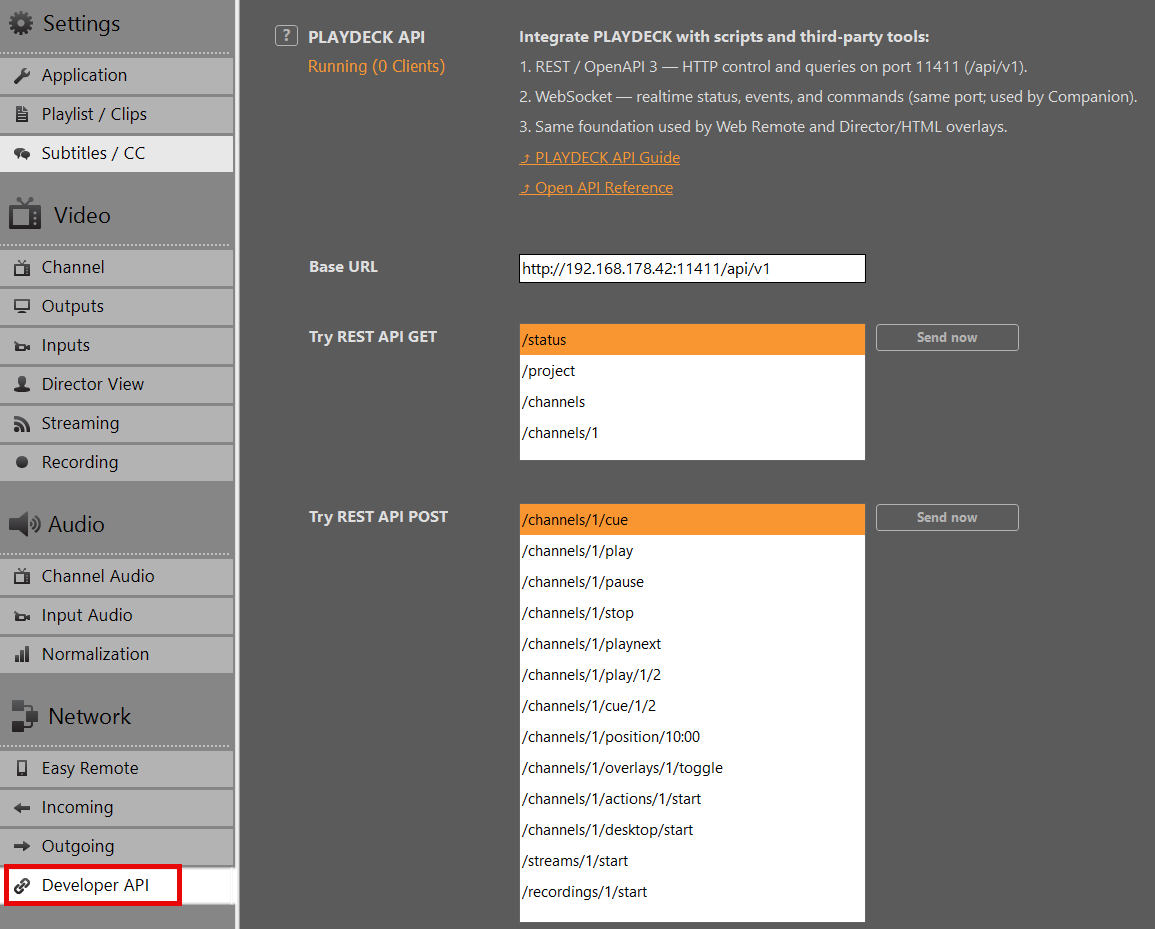
Guida interattiva alle API
Il contratto completo leggibile da macchina relativo a questa interfaccia è fornito sotto forma di documento di specifica OpenAPI 3.
➔ Scarica: Specifiche OpenAPI (YAML)
Per la navigazione interattiva, l'ispezione del payload e i test diretti con l'opzione “Provalo” sulla tua istanza PLAYDECK attiva:
- Lancio PLAYDECK.
- Vai a Impostazioni ➔ Rete ➔ API per sviluppatori e clicca su Riferimento API aperto.
- In alternativa, apri un browser web su qualsiasi computer all'interno della stessa rete e vai all'indirizzo:
http://HOST:11411/api/v1/docs
Questa pagina della documentazione elenca in modo dinamico tutti gli endpoint REST disponibili, i parametri richiesti, le definizioni degli schemi e i payload di risposta previsti.
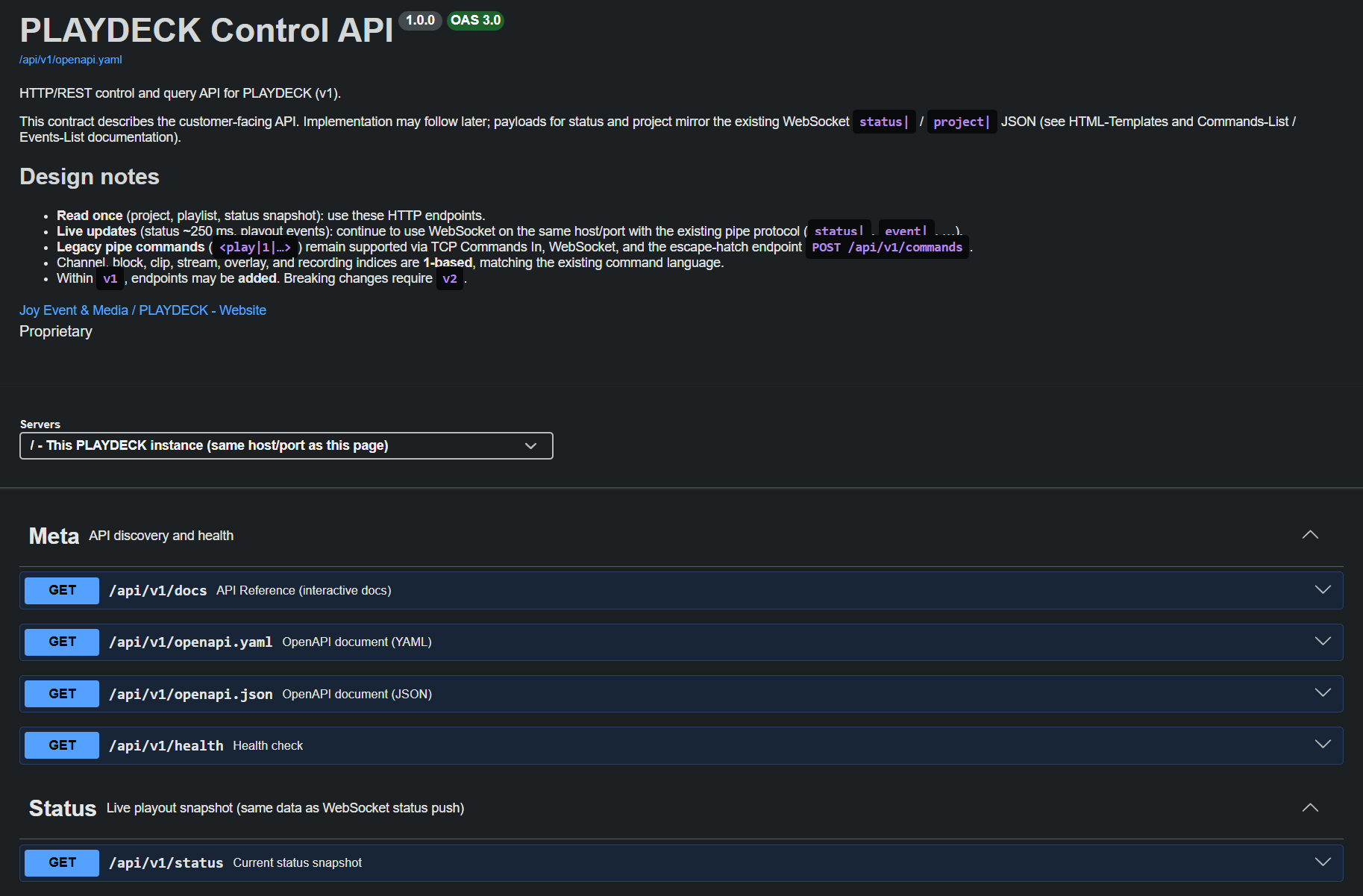
Canale in tempo reale WebSocket
Porto 11411 gestisce contemporaneamente le connessioni WebSocket. Questo canale bidirezionale è stato progettato specificamente per operazioni che richiedono uno streaming di dati continuo:
- Stato continuo Playout: Monitoraggio della posizione di riproduzione ad alta frequenza e aggiornamenti del timecode.
- Trigger di evento: Notifiche immediate quando un clip, un blocco o una playlist inizia, si interrompe o viene riprodotto in loop.
- Comandi classici di Pipe: Elaborazione diretta dei comandi di controllo nativi formattati come
<play|1|...>.
Il sito ufficiale Modulo PLAYDECK di Bitfocus Companion, il Interfaccia utente remota via web, le sovrapposizioni grafiche HTML personalizzate e i modelli di Director View utilizzano questo specifico canale in tempo reale. La documentazione completa sulla sintassi dei comandi e dei tipi di evento è disponibile direttamente all'interno del pacchetto dell'applicazione o nella directory locale dei modelli:
Interfaccia utente remota web:
c:\Program Files\JoyEventMedia\Playdeck\html\webremote.html

Modelli HTML:
C:\Users\Public\Documents\JoyEventMedia\Playdeck\HTML-Templates\
oppure
c:\Users\\AppData\Local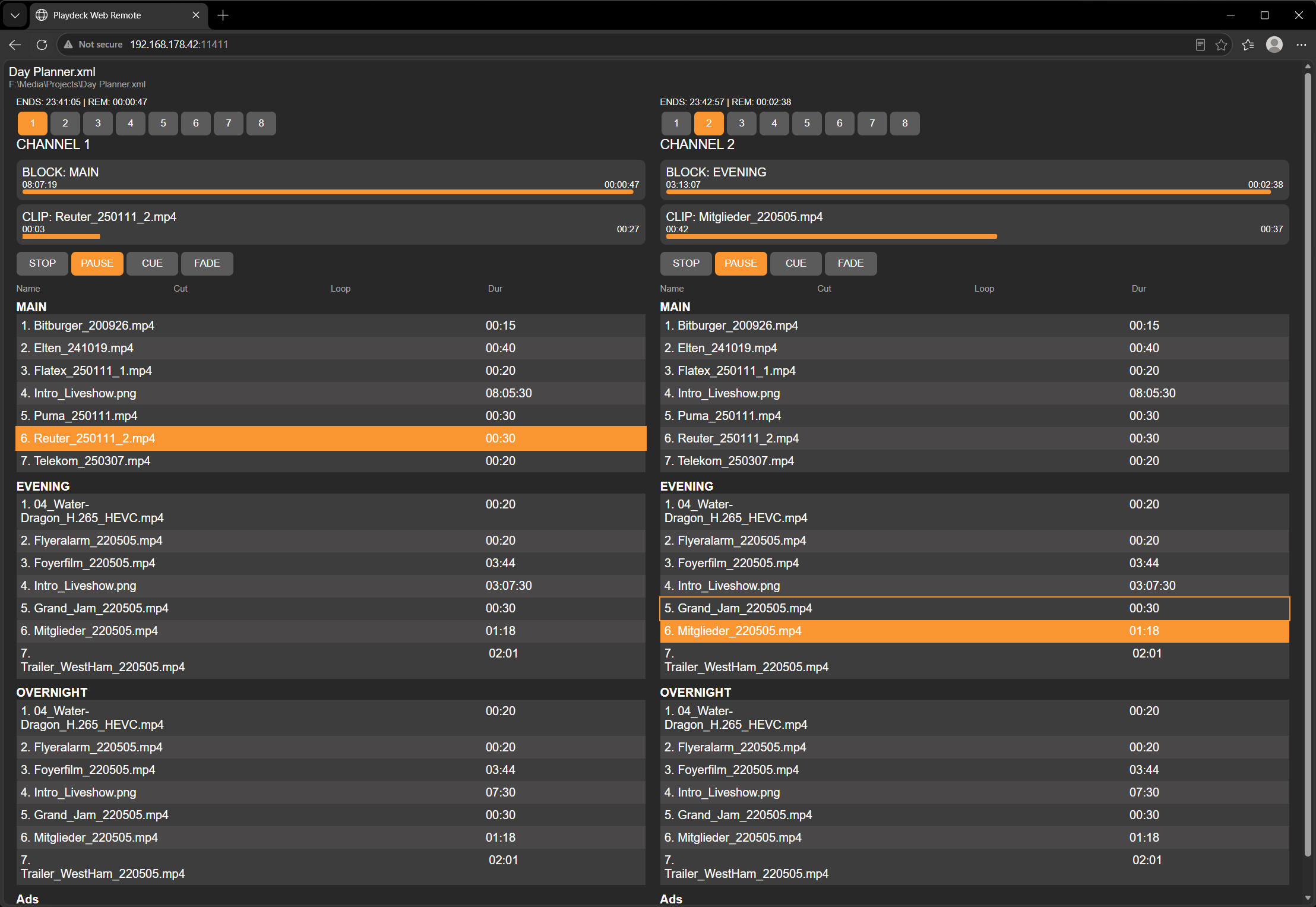
Inserimento dei comandi TCP tradizionali
Per garantire la compatibilità con le versioni precedenti dell’infrastruttura di automazione delle trasmissioni esistente, PLAYDECK continua ad accettare connessioni TCP non elaborate in entrata sulla porta 11375.
Questa impostazione viene gestita in Impostazioni ➔ Rete ➔ In entrata ➔ Comandi TCP in entrata. La sintassi del payload corrisponde al formato delimitato da barre verticali utilizzato dal canale WebSocket e dall'API REST /api/v1/comandi punto finale.
- Nota dello sviluppatore: Per tutti i progetti di sviluppo realizzati da zero e le nuove integrazioni di script, consigliamo vivamente di utilizzare l'API REST anziché i socket TCP grezzi.
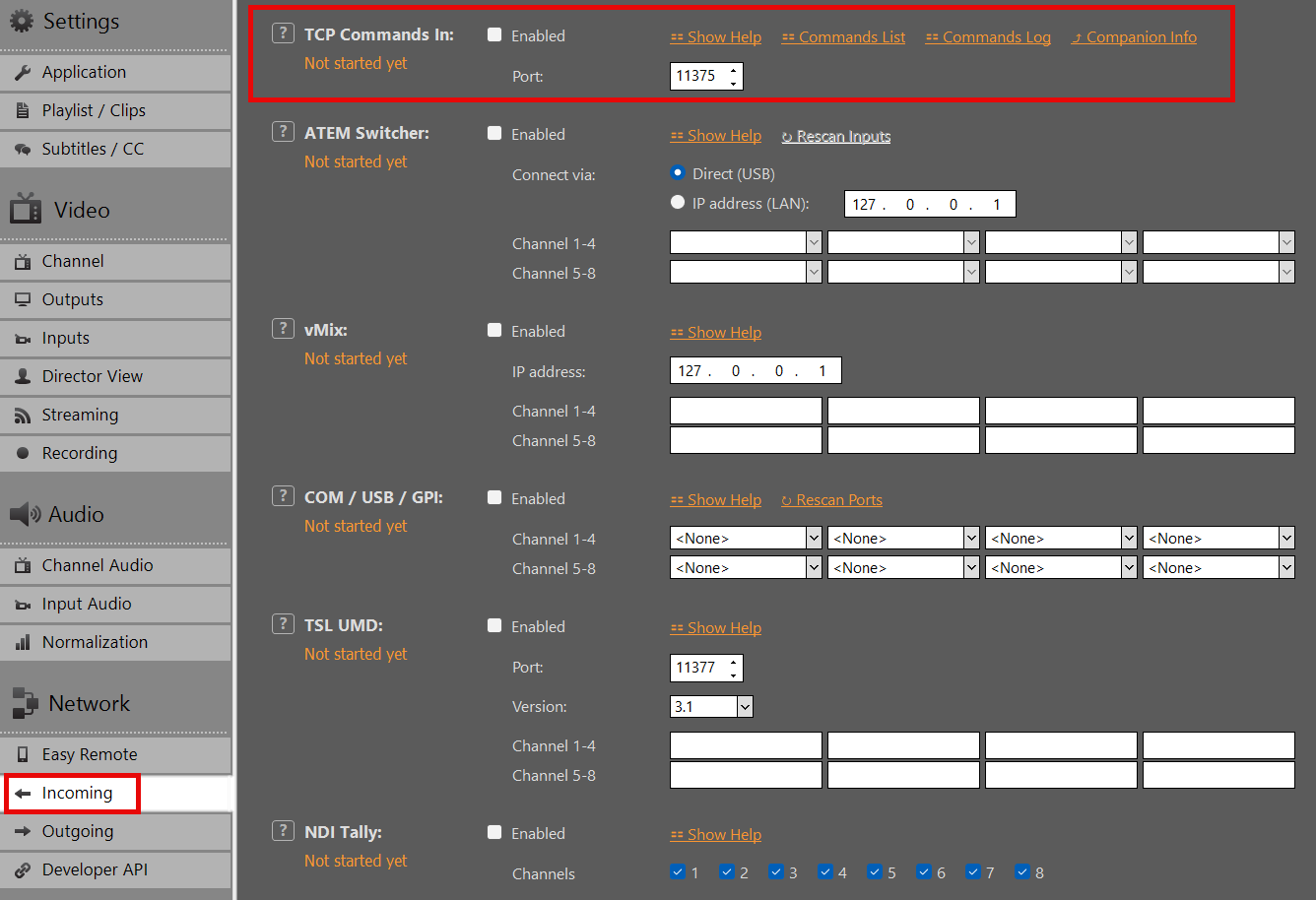
Esempi di integrazione
- Bitfocus Companion: Implementazione rapida di superfici di controllo hardware fisiche tramite il nostro modulo nativo pronto per la produzione su WebSockets.
- Controllo remoto via web: Interfaccia completa per il controllo della produzione, accessibile tramite qualsiasi browser sulla porta
11411. - Visualizzazione del regista e sovrapposizioni HTML: Modelli web integrati che mostrano il collegamento in tempo reale dello stato.
- Strumenti software personalizzati: Sviluppo rapido di applicazioni tramite client HTTP standard generati dalla nostra specifica OpenAPI, con supporto opzionale di WebSocket per la telemetria.
Hai domande o esigenze specifiche relative ai flussi di lavoro? Contatta il nostro team di ingegneri all'indirizzo [email protected].
Licenza e assistenza
Opzioni di licenza PLAYDECK
Semplice, flessibile e trasparente:
PLAYDECK è disponibile in tre edizioni e con diversi modelli di licenza per soddisfare le vostre esigenze di produzione. Tutti i prezzi sono IVA esclusa e possono essere pagati nella valuta che preferite tramite il nostro negozio online globale. Scegliete il piano più adatto ai vostri canali di playout indipendenti e alle vostre esigenze di workflow.
→ Edizioni PLAYDECK
→ Scegli il tuo modello di licenza
→ Versione di prova gratuita (con alcune limitazioni)
→ Attivazione della licenza
→ Opzioni di assistenza
→ Trasferibilità della licenza e backup
→ Condizioni speciali e sconti
→ Aggiornamenti, declassamenti e cancellazioni
→ Dettagli del dongle
→ Condizioni per i rivenditori
Edizioni PLAYDECK
Offriamo tre edizioni su misura per le vostre esigenze di produzione, che si differenziano principalmente per il numero di canali di playout principali indipendenti che è possibile controllare contemporaneamente:
- LITE: 1 canale di trasmissione indipendente – €190,80 all’anno (≈ €15,90 al mese, con un risparmio di €132 rispetto alla fatturazione mensile)
- INOLTRE: 2 canali di trasmissione indipendenti – €430,80 all’anno (≈ €35,90 al mese, con un risparmio di €288 rispetto alla fatturazione mensile)
- STUDIO: 8 canali di trasmissione indipendenti – €994,80 all’anno (≈ €82,90 al mese, con un risparmio di €684 rispetto alla fatturazione mensile)
Tutte le edizioni condividono lo stesso nucleo potente e solido come una roccia: supporto nativo per praticamente ogni codec e formato contenitore, decodifica GPU a bassa latenza, I/O hardware professionale (SDI/HDMI tramite Blackmagic, AJA, Deltacast), streaming IP (NDI®, SRT, RTMP), sovrapposizioni grafiche e sistemi di sicurezza automatizzati.
Per una tabella comparativa completa e dettagliata delle funzionalità (instradamento dei canali audio, canali di registrazione, programmazione avanzata, ecc.), visita la nostra pagina ufficiale "Piani e prezzi": https://playdeck.tv/plans-pricing/
Scegli il tuo modello di licenza
PLAYDECK offre modelli di licenza flessibili per adattarsi alle diverse modalità di lavoro:
Licenza per il negozio online (il più diffuso): Associato al tuo indirizzo e-mail in un pool di licenze personale. Richiede una connessione a Internet per i trasferimenti e le operazioni di check-in e check-out. Facile da trasportare.
Licenza con chiavetta USB: Basato su hardware (chiavetta USB). Non è necessaria una connessione a Internet per l'uso quotidiano o l'attivazione. Portatile: basta spostare la chiavetta.
Licenza offline (casi particolari): Legato in modo permanente a un PC specifico (ID di sistema). Non richiede mai una connessione a Internet. Non è trasferibile senza una nuova emissione.
Versione di prova gratuita (con alcune limitazioni)
Scarica e prova PLAYDECK è completamente gratuito: nessun limite di tempo, non serve la carta di credito. Passa da un'edizione all'altra in un attimo direttamente dal software tramite Menu → Licenza → Passa alla versione di prova.
Limiti:
— Filigrana su tutte le uscite video.
— Occasionali interruzioni audio brevi e casuali (segnalate chiaramente sullo schermo).
Tutte le altre funzionalità di produzione sono completamente sbloccate: l'ideale per testare in modo completo e realistico la tua configurazione locale o su cloud prima dell'acquisto.
Attivazione della licenza
L'attivazione è semplice e veloce. Consulta qui la nostra guida dettagliata all'attivazione: https://playdeck.tv/activate-license/
Procedura rapida:
— Negozio / Sala da biliardo online: Apri il Gestore delle licenze all'interno di PLAYDECK, accedi con l'indirizzo e-mail utilizzato per l'acquisto e seleziona immediatamente la tua licenza dal tuo pool personale.
— Chiavetta: Basta collegare la chiavetta USB di sicurezza al computer: il software rileva automaticamente la licenza.
— Non connesso: Inserisci nel License Manager la chiave di attivazione generata automaticamente fornita dal nostro servizio di assistenza.
Opzioni di assistenza
[email protected] – disponibile quasi 24 ore su 24, 7 giorni su 7, anche per gli utenti in prova o per domande relative all'acquisto.
Nessuna procedura di configurazione obbligatoria. PLAYDECK è progettato per funzionare immediatamente, senza bisogno di configurazioni. Se necessario (cosa che capita raramente), possiamo collegarci in remoto tramite RustDesk per risolvere rapidamente eventuali problemi.
Trasferibilità della licenza e backup
Le licenze commerciali PLAYDECK sono estremamente flessibili e progettate per passare senza soluzione di continuità da un sistema di produzione all'altro:
| Tipo di licenza | Come effettuare il trasferimento | È necessaria una connessione a Internet per il trasferimento? | Gestione dei casi di smarrimento / incidenti |
|---|---|---|---|
| Licenza per negozio (pool) | Check-in/check-out tramite il Gestore delle licenze interno (collegato all'indirizzo e-mail) | Sì | Reimpostazione immediata e gratuita del biliardo: basta inviare un'e-mail al nostro servizio clienti. |
| Licenza dongle | Scollegare e ricollegare la chiavetta USB al nuovo computer | No | Le opzioni di sostituzione dell'hardware sono disponibili previa verifica. |
| Licenza offline | Legato a un solo PC: invia via e-mail il tuo nuovo ID di sistema per ottenere una nuova emissione in tutta sicurezza | No | È possibile richiedere un nuovo ID di sistema in caso di aggiornamenti hardware. |
Ideale per liberi professionisti, parchi macchine a noleggio e ambienti dinamici con più PC.
Guida dettagliata al trasferimento: https://playdeck.tv/move-license/
Guida dettagliata al ripristino: https://playdeck.tv/recover-license/
Condizioni speciali e sconti
- ONG / Settore dell'istruzione / Organizzazioni senza scopo di lucro: sconto 25% su tutte le licenze (qualsiasi edizione/durata). Inviare un'e-mail a [email protected] allegando la documentazione comprovante (ad es. e-mail ufficiale/certificato) → provvederemo a inviare il codice sconto o la fattura.
- Pagamento anticipato pluriennale: fino a 5 anni con uno sconto del 25% sul totale. Contatta l'assistenza per un preventivo.
- Nessuna licenza a vita: rilasciamo aggiornamenti regolari per garantire la compatibilità con driver, sistemi operativi e codec, nonché per coprire i costi di terze parti. Una licenza a vita comporterebbe la perdita di miglioramenti fondamentali.
Se desiderate acquistare un numero maggiore di licenze, possiamo valutare delle opzioni speciali: non esitate a contattarci.
Aggiornamenti, declassamenti e cancellazioni
Aggiornamenti e downgrade: È possibile in qualsiasi momento. Ti rimborseremo proporzionalmente o ti accrediteremo un buono acquisto corrispondente al periodo di validità residuo della tua licenza, consentendoti di passare al nuovo piano senza interruzioni. A causa dell'infrastruttura automatizzata del negozio, gli aggiornamenti diretti a metà periodo non possono essere elaborati automaticamente.
Annullamenti: Puoi disdire l'abbonamento in qualsiasi momento tramite il tuo account utente su playdeck.tv o inviando un'e-mail all'indirizzo [email protected]. Continuerai ad avere pieno accesso ai servizi a pagamento fino alla fine esatta del tuo attuale periodo di fatturazione. Non sono previste penali di disdetta.
Dettagli del dongle
Le licenze su dongle hanno esattamente la stessa struttura tariffaria dei nostri piani annuali online (è richiesta una durata minima di 1 anno). Le estensioni e i rinnovi vengono gestiti in remoto tramite aggiornamenti di rete—non è necessaria la spedizione di nuovo hardware per i rinnovi.
Costo una tantum per l'hardware: €15 per la chiavetta USB di sicurezza resistente (più le normali spese di spedizione e gestione locali).
Principali vantaggi operativi:
— 100% Sicurezza con isolamento fisico: Attivazione completamente offline e convalida continua. Non è mai necessaria una connessione a Internet per l'implementazione quotidiana.
— Portabilità fisica immediata: Trasferisci la tua licenza da un computer di produzione all'altro in un attimo, semplicemente inserendo la chiavetta USB nel computer attivo.
Esempio finanziario: un dongle PLAYDECK Plus costa €430,80 all’anno, più un costo una tantum di €15 per l’hardware.
Condizioni per i rivenditori
Ti interessa rivendere PLAYDECK nella tua zona o inserirlo nel tuo catalogo di soluzioni multimediali? Cerchiamo partner B2B internazionali e il nostro processo di selezione è semplice:
— Piena autorizzazione a commercializzare, promuovere e vendere PLAYDECK tramite le vostre piattaforme digitali.
— Commissione standard 25% per ogni transazione di vendita segnalata (elaborata tramite codici sconto personalizzati per i clienti o un sistema di pagamento diretto).
— Richieste di commissione rapide, supportate da una semplice verifica delle precedenti interazioni con il cliente (ad es. copia della corrispondenza via e-mail).
— Accedi al nostro kit unificato per la diffusione delle risorse digitali, che contiene loghi ufficiali, caratteri tipografici del marchio e banner promozionali: Scarica il kit di implementazione.
E-mail [email protected] per avviare la vostra collaborazione: garantiamo un processo di inserimento dei partner estremamente efficiente.
Attiva la tua licenza
Questo articolo spiega come attivare la licenza e rimuovere la filigrana dalla versione di prova.
Se hai già attivato la tua licenza e desideri sapere come TRASFERIRLA su un altro sistema, consulta questo articolo.
Non è disponibile una “versione completa” da scaricare separatamente; basta semplicemente convertire la versione di prova in una versione LITE, PLUS o STUDIO. Scarica e installa sempre l'ultima versione di PLAYDECK, poiché pubblichiamo aggiornamenti regolari:
https://playdeck.tv/download/
In questo articolo:
→ Licenza del negozio
→ Licenza dongle
→ Licenza offline
→ Licenza di backup
Licenza del negozio
Tutte le licenze del tuo negozio acquistate tramite playdeck.tv verranno archiviate nel tuo archivio licenze online personale. Questo ti aiuterà a gestire più licenze.
Per trasferire la tua licenza dal Pool di licenze online al tuo sistema, accedi al Gestore delle licenze:

Ora accedi al tuo ACCOUNT PLAYDECK. Utilizza l'indirizzo e-mail e la password che hai utilizzato al momento del CHECKOUT nello SHOP. Se devi reimpostare la password, clicca sul pulsante "HAI DIMENTICATO LA PASSWORD":

Ora è possibile spostare la licenza dal lato DESTRO a quello SINISTRO con un semplice clic (CONTROLLA LICENZA DAL POOL AL PC LOCALE). Ciò significa che la licenza diventa NON DISPONIBILE per gli altri sistemi e diventa DISPONIBILE su QUESTO sistema. PLAYDECK proporrà ora di attivare la licenza e di riavviare:

Licenza dongle
È sufficiente collegare il dongle USB al PC, quindi avviare PLAYDECK su quel PC. Si prega di notare che, se si scollega il dongle mentre PLAYDECK è ancora in esecuzione, PLAYDECK si chiuderà immediatamente e senza preavviso. Si raccomanda di chiudere PLAYDECK regolarmente per assicurarsi che tutti i dati vengano salvati correttamente.
Licenza offline
La licenza offline è associata all'ID di sistema PLAYDECK e NON può essere trasferita su un altro sistema dal cliente. Per attivare la licenza offline, apri il Gestore licenze:
Quindi clicca su "USA UNA LICENZA OFFLINE", copia e incolla il codice di licenza offline nel campo di testo e clicca su OK. PLAYDECK ti chiederà ora di attivare la licenza e di riavviare il programma:
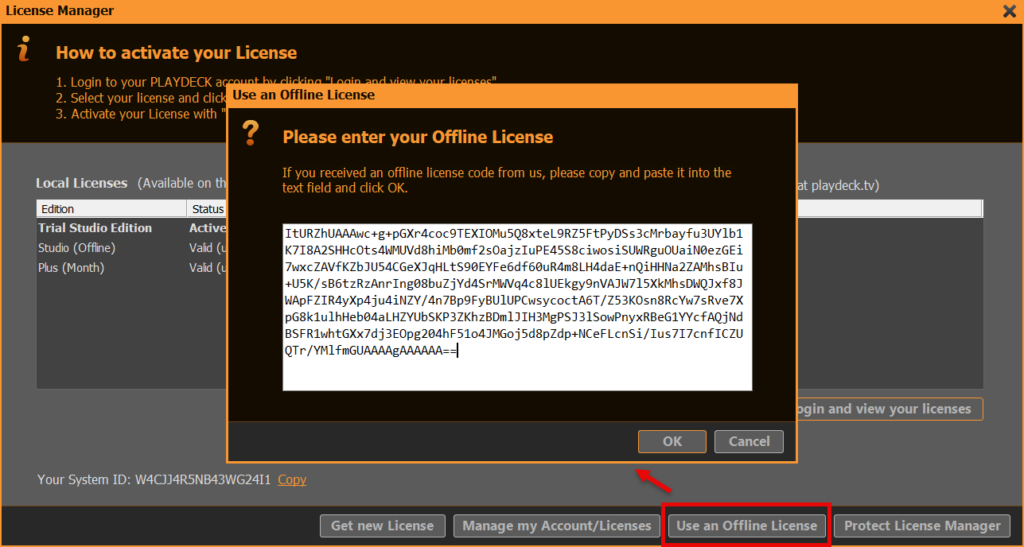
Licenza di backup
Abbiamo un articolo dedicato a come utilizzare il Licenza di backup.
Licenza di backup gratuita
Questo articolo illustra come utilizzare la licenza di backup gratuita, inclusa in ogni licenza PLAYDECK. La licenza di backup funziona nel modo seguente:
- Può essere utilizzato con QUALSIASI licenza PLAYDECK (dongle, Shop, offline)
- Può essere utilizzato su QUALSIASI PLAYDECK-PC nella stessa rete
- È supportato l'uso di più client
- Il funzionamento 24 ore su 24, 7 giorni su 7 NON è supportato (massimo 24 ore per sessione)
1. Configurazione
Sul tuo sistema PRINCIPALE (quello DOTATO di licenza), non devi fare nulla: il SISTEMA DI LICENZA DI BACKUP è abilitato di default. Utilizzerà la porta WebSocket 11411, quindi assicurati che questa porta non sia bloccata:
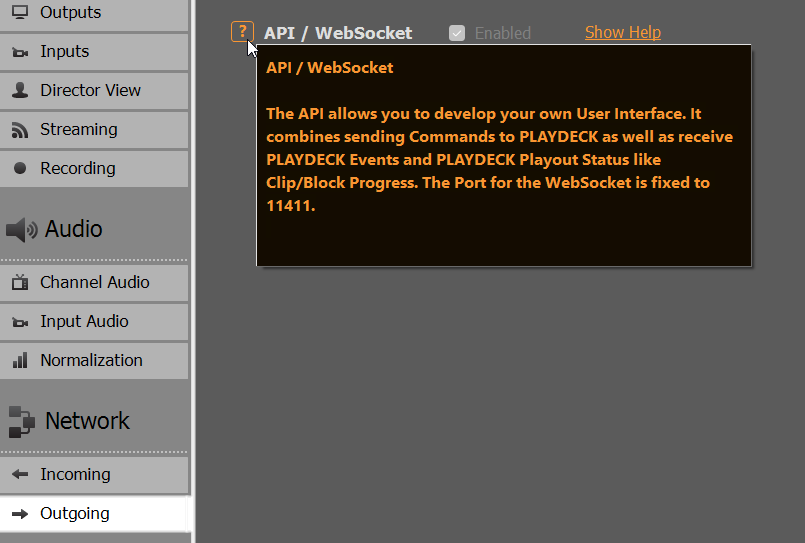
Sul sistema CLIENTE (quello SENZA licenza), esegui una normale installazione di PLAYDECK, niente di speciale: PLAYDECK non si avvierà in MODALITÀ DI PROVA con la filigrana:
Ora dobbiamo indicare a CLIENT PLAYDECK dove trovare MAIN PLAYDECK, fornendo l'indirizzo IP di MAIN. Per ottenere l'indirizzo IP del tuo MAIN, basta aprire la finestra "Informazioni" in PLAYDECK (Menu principale > Licenza > Informazioni):
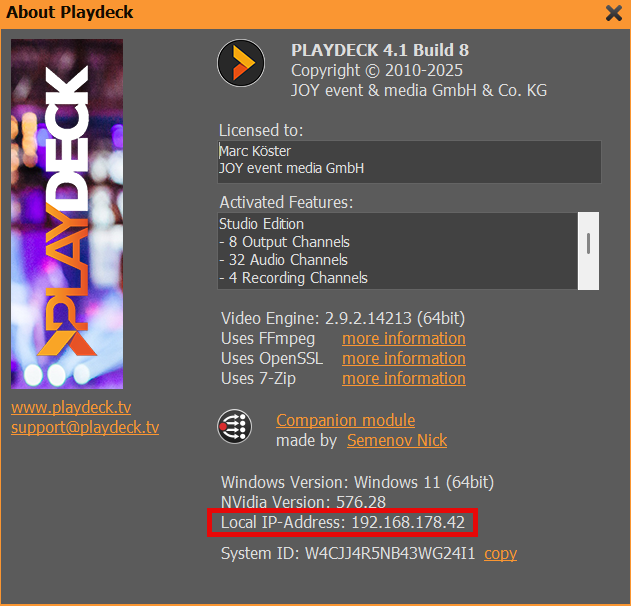
Sul CLIENT, vai su "Impostazioni applicazione", inserisci l'indirizzo IP di MAIN PLAYDECK e clicca su "VERIFICA IP ORA". Il CLIENT ora verifica la connessione di rete e cerca una licenza valida su MAIN. Se non viene visualizzato il seguente POPUP INFORMATIVO, controlla la tua licenza MAIN e la connessione di rete tra MAIN e CLIENT:
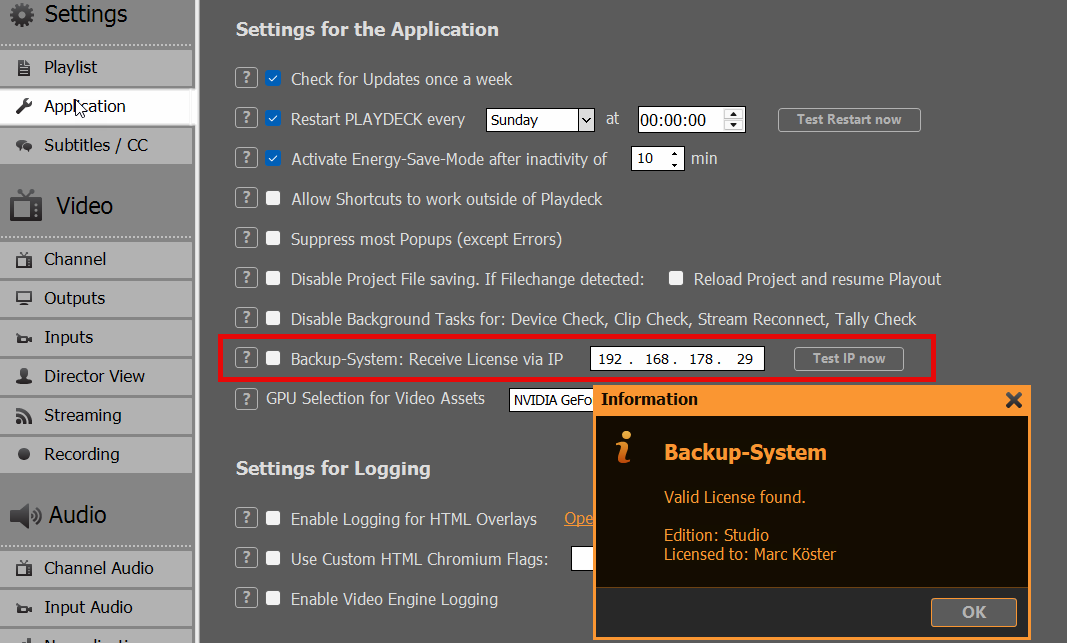
Ora puoi attivare la funzione cliccando su BACKUP-SYSTEM. PLAYDECK si riavvierà immediatamente con la stessa identica licenza di MAIN. Puoi verificare che il CLIENT stia utilizzando correttamente la licenza di backup su diversi schermi:
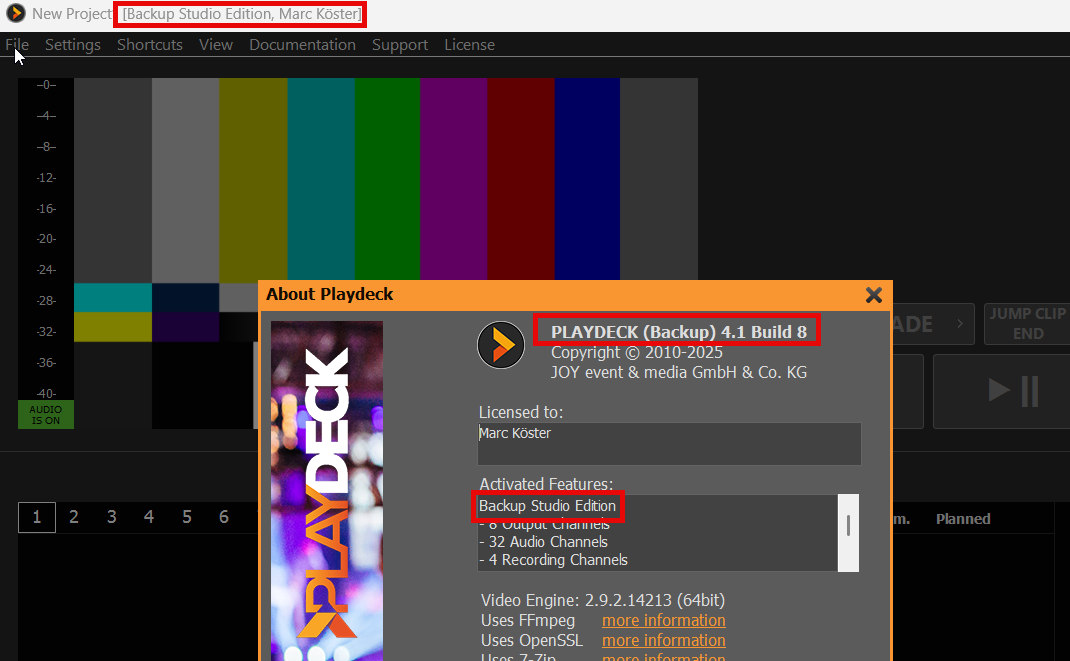
Nota: Se il CLIENTE dispone già di una licenza valida, la licenza di MAIN NON verrà utilizzata.
2. Condizioni della licenza di backup
La licenza di backup non è pensata per un funzionamento 24 ore su 24, 7 giorni su 7, ma per garantire un sistema di sicurezza in caso di guasto che consenta un funzionamento immediato, ad esempio in un ambiente di produzione attivo, senza dover acquistare una licenza secondaria, ma semplicemente per disporre di un sistema di backup per determinati casi d'uso.
Per un funzionamento autonomo 24 ore su 24, 7 giorni su 7, è necessario acquistare una licenza secondaria. Vi preghiamo di contattarci all'indirizzo [email protected], se la tua prossima licenza è solo per il backup, ti offriremo uno sconto adeguato.
La DURATA MASSIMA della tua LICENZA DI BACKUP sarà:
– 2 ore, se la linea principale viene scollegata o chiusa
– 24 ore, se MAIN rimane online
PALYDECK interromperà il servizio CLIENT senza preavviso. Si prega quindi di assicurarsi di riportare MAIN online entro le 2 ore previste, oppure di riavviare sia MAIN che CLIENT entro le 24 ore previste.
È possibile controllare il TEMPO DI ESECUZIONE rimanente nelle Impostazioni del CLIENT:
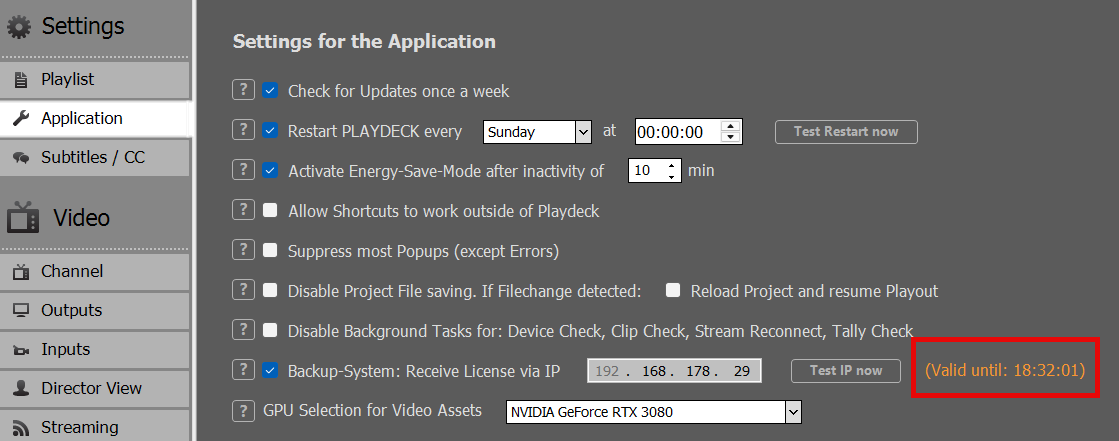
Trasferire la licenza su un altro PC
Questo articolo spiega come trasferire la licenza da un sistema all'altro.
In questo articolo:
→ Licenza del negozio
→ Licenza con chiavetta USB
→ Licenza offline
→ Licenza di backup
Licenza del negozio
Puoi trasferire la tua licenza tramite un semplice sistema di check-in/check-out. Sul sistema con la licenza attiva, accedi al Gestore delle licenze:
Per prima cosa, vogliamo disattivare la licenza attuale: selezionare l'edizione TRIAL e fare clic su ATTIVA, quindi confermare la richiesta di riavvio:
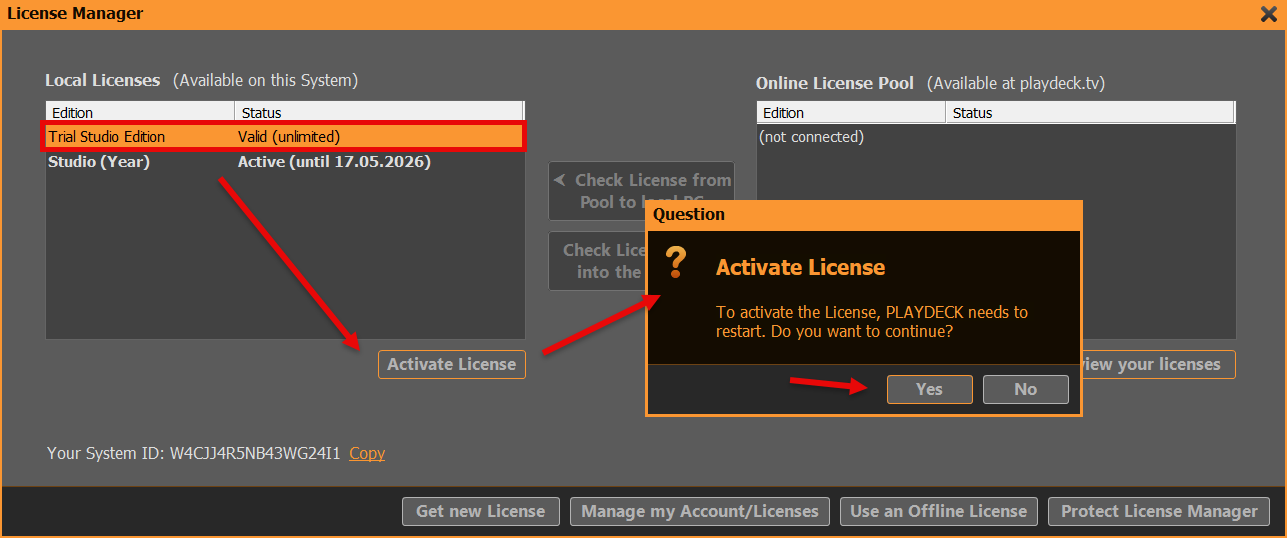
Dopo aver riavviato PLAYDECK, possiamo ora riportare la licenza liberata nel tuo pool di licenze online. Riapri il Gestore delle licenze. Ora accedi al tuo ACCOUNT PLAYDECK. Utilizza l'indirizzo e-mail e la password che hai utilizzato durante il CHECKOUT nello SHOP. Se devi reimpostare la password, utilizza il pulsante "HAI DIMENTICATO LA PASSWORD":
Ora è possibile spostare la licenza dal lato SINISTRO a quello DESTRO con un semplice clic (RIMETTERE LA LICENZA NEL POOL). Ciò significa che la licenza diventa NON DISPONIBILE sul sistema corrente e DISPONIBILE su QUALSIASI altro sistema:
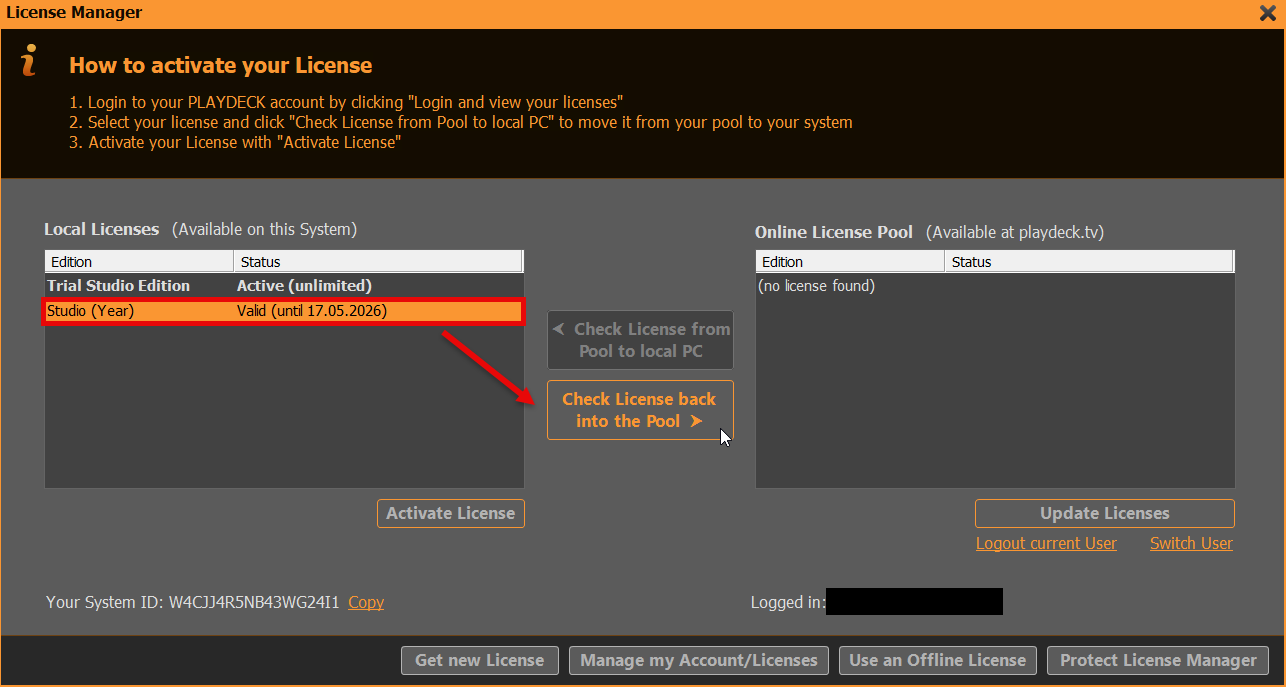
La schermata seguente mostra l'ALTRO PC dopo aver effettuato l'accesso al License Manager. Ora basta semplicemente invertire la procedura: selezionare la licenza sul lato DESTRO e spostarla con il pulsante sul lato SINISTRO (SPOSTARE LA LICENZA DAL POOL AL PC LOCALE). PLAYDECK proporrà ora di attivare la licenza e di riavviare il sistema:
Licenza con chiavetta USB
È sufficiente scollegare la chiavetta USB e collegarla a un altro PC, quindi avviare PLAYDECK su quel PC. Si prega di notare che, se si scollega la chiavetta mentre PLAYDECK è ancora in esecuzione, PLAYDECK si chiuderà immediatamente e senza preavviso. Si raccomanda di chiudere PLAYDECK regolarmente per assicurarsi che tutti i dati vengano salvati correttamente.
Licenza offline
La licenza offline è associata all'ID di sistema PLAYDECK e NON può essere trasferita dal cliente su un altro sistema. Vi preghiamo di scriverci all'indirizzo [email protected] per ricevere una nuova licenza offline.
Licenza di backup
Abbiamo un articolo dedicato a come utilizzare il Licenza di backup.
Recupera la licenza smarrita
Questo articolo spiega come recuperare una licenza smarrita.
Licenza del negozio
Se riesci ancora ad accedere al PC con la licenza, potresti riuscire a recuperare e trasferire la licenza da solo:
https://playdeck.tv/howto/move-license/
Ma se quel PC si è bloccato, è andato perso o hai dovuto reinstallare Windows, non potrai recuperare la licenza da solo. In tal caso, ti preghiamo di contattarci all'indirizzo [email protected]. Siamo lieti di rilasciare la licenza, in modo che possa essere nuovamente attivata tramite il gestore delle licenze.
Licenza con chiavetta USB
Se il dispositivo USB è danneggiato o smarrito, possiamo sostituire il tuo dongle e fornirti una licenza offline temporanea per il periodo necessario alla consegna. Se il dongle funziona ancora, possiamo aggiornarlo da remoto tramite un file di aggiornamento. Ti preghiamo inoltre di contattarci all'indirizzo [email protected].
Licenza offline
Per impostazione predefinita, la licenza offline non può essere trasferita su un altro PC. Ti preghiamo inoltre di contattarci all'indirizzo [email protected] per ricevere da noi una nuova licenza offline.
Invia i file di log al team di assistenza
Questo articolo illustra come inviare i file di log di PLAYDECK al nostro team di assistenza.
In questo articolo:
→ Invia via Internet
→ Invia offline tramite file ZIP
IMPORTANTE: Ti preghiamo di inviare sempre un messaggio a [email protected], fornendoci informazioni su:
– I file di log sono stati caricati
– Il tuo ID sistema PLAYDECK
– Data e ora dell'ultimo verificarsi del problema
Grazie!
Invia via Internet
Se sul sistema PLAYDECK è attiva una connessione a Internet, aprire il menu principale, selezionare “SUPPORTO” e poi “INVIA FILE DI LOG”:
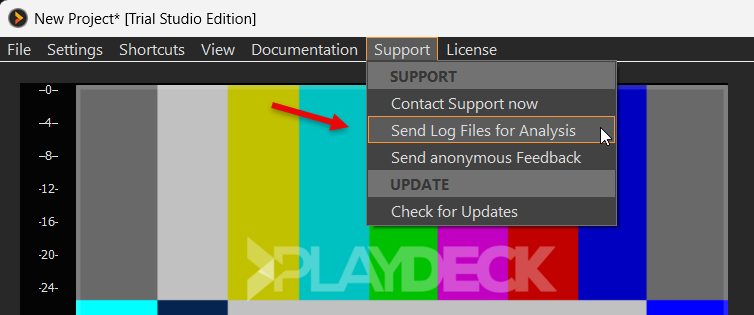
Seleziona quindi l'opzione INTERNET:
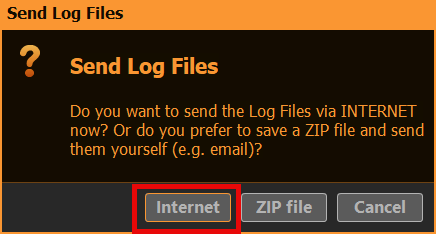
Una volta completato il caricamento, ti preghiamo di inviarci un messaggio all'indirizzo [email protected] indicando il tuo ID di sistema. Se ti è apparso il seguente popup, l'ID di sistema è già negli appunti e puoi semplicemente incollarlo nel messaggio e-mail premendo CTRL+V:
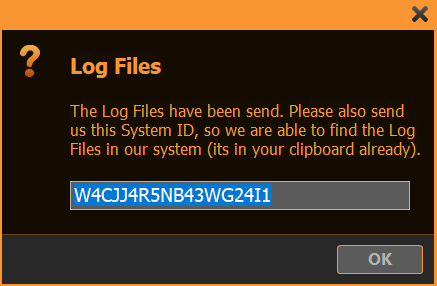
Invia offline tramite file ZIP
Se sul tuo sistema PLAYDECK NON è attiva una connessione a Internet, apri il menu principale, seleziona “ASSISTENZA” e poi “INVIA FILE DI LOG”:
Quindi seleziona l'opzione FILE ZIP:
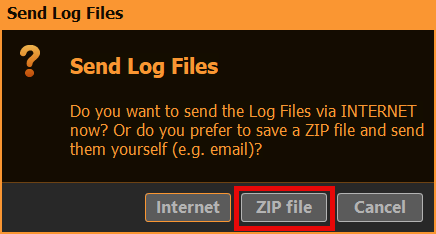
Dopo aver selezionato una cartella di destinazione sul tuo computer, verrà salvato lì un file 7-ZIP:

Ti preghiamo di inviarci un messaggio all'indirizzo [email protected] allegando il tuo file ZIP.
Se il tuo sistema di posta elettronica non consente l'invio di file o se il file ZIP è troppo grande (> 5 MB), puoi anche utilizza il nostro portale di download per caricare il file.
Nota: Se non riesci nemmeno ad avviare PLAYDECK, comprimi manualmente questa cartella in un file ZIP:
c:\ProgramData\JoyEventMedia\Playdeck\logs
Carica i file per il team di assistenza
Questo articolo spiega come caricare i file e inviarli al team di PLAYDECK.
Accedi al nostro portale di download tramite questo URL: https://download.joy-event-media.de/
Ora puoi aggiungere i tuoi file tramite drag-and-drop o dal browser dei file. Nel nostro esempio abbiamo già aggiunto alcuni file di log di PLAYDECK e un video di esempio. Una volta terminata l'aggiunta, clicca su CARICA.
Importante: Senza il link per il download non possiamo accedere ai tuoi file. Questo per proteggere i dati dei clienti.
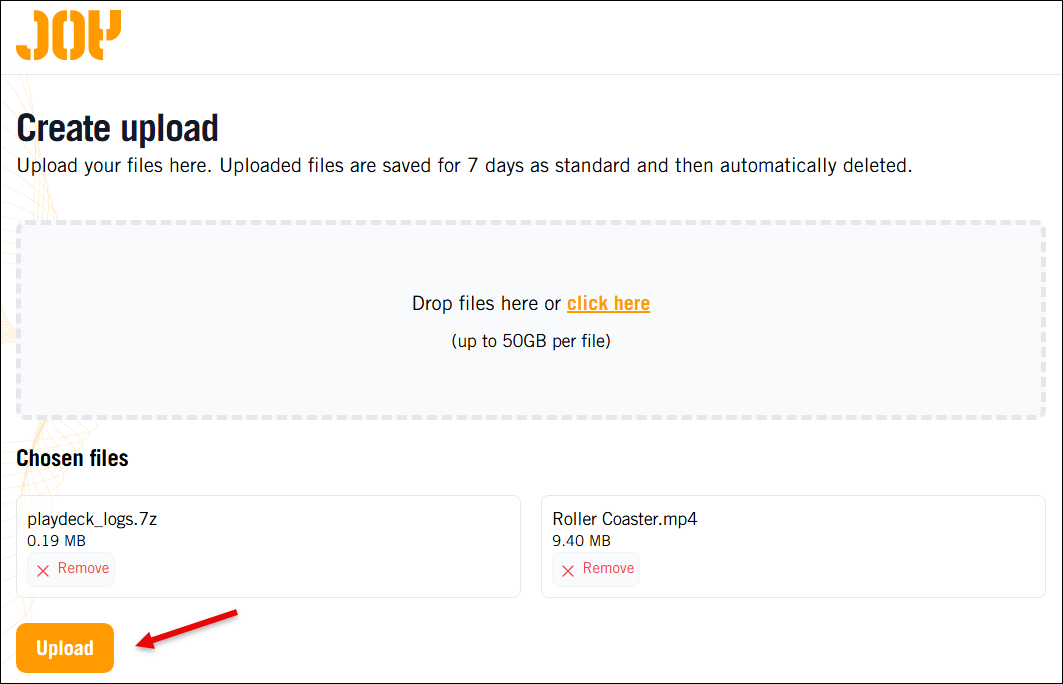
Una volta completato il caricamento, clicca su COPIA per copiare il link per il download negli appunti. Successivamente, inviaci un messaggio all'indirizzo [email protected] indicando tale link:
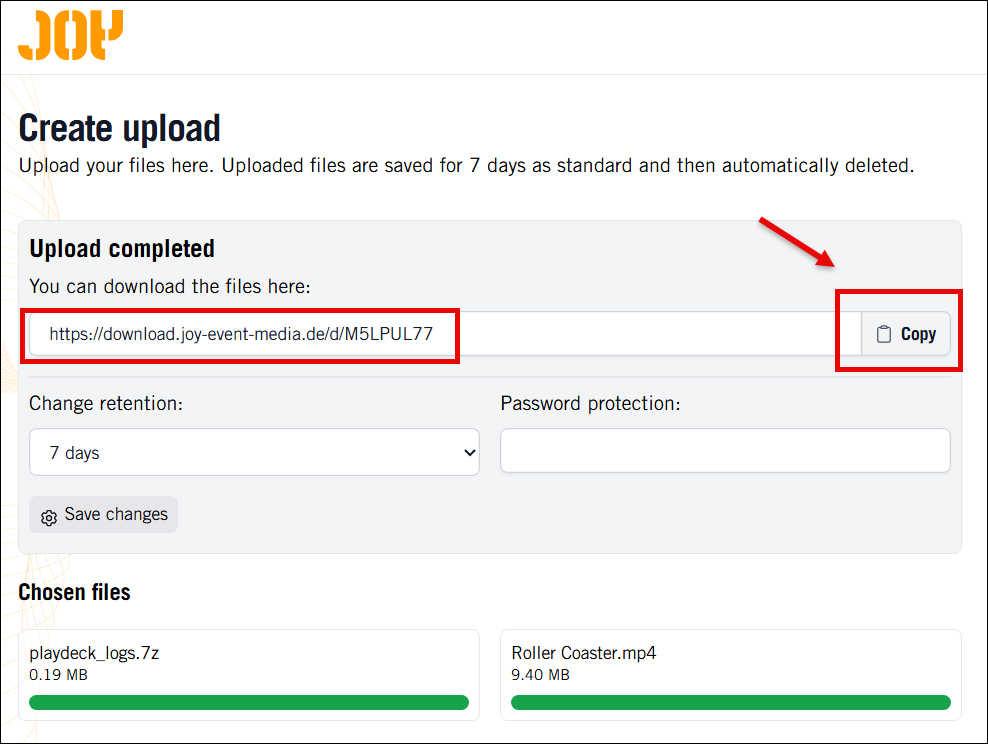
Configurare l'accesso automatico a RustDesk per l'assistenza remota
RustDesk è un software gratuito per il desktop remoto che utilizziamo per accedere a sistemi remoti. Il vantaggio principale di RustDesk rispetto ad altre soluzioni di connessione desktop remoto è che non interferisce con le GPU installate (ad esempio, l'installazione di una GPU virtuale), quindi non interferisce con PLAYDECK durante l'accesso remoto.
1. Per iniziare, scarica la nostra versione personalizzata di RustDesk dal nostro sito web. Questa versione utilizzerà il nostro server RustDesk privato (e non quello pubblico) per proteggere i tuoi dati e migliorare la velocità di connessione.
https://get.remote-joy-event-media.de/rustdesk.exe
2. Quando avvii RustDesk per la prima volta, dovrai installarlo. Disattiva l'opzione “Installa driver dello schermo virtuale”, poiché potrebbe interferire con PLAYDECK.
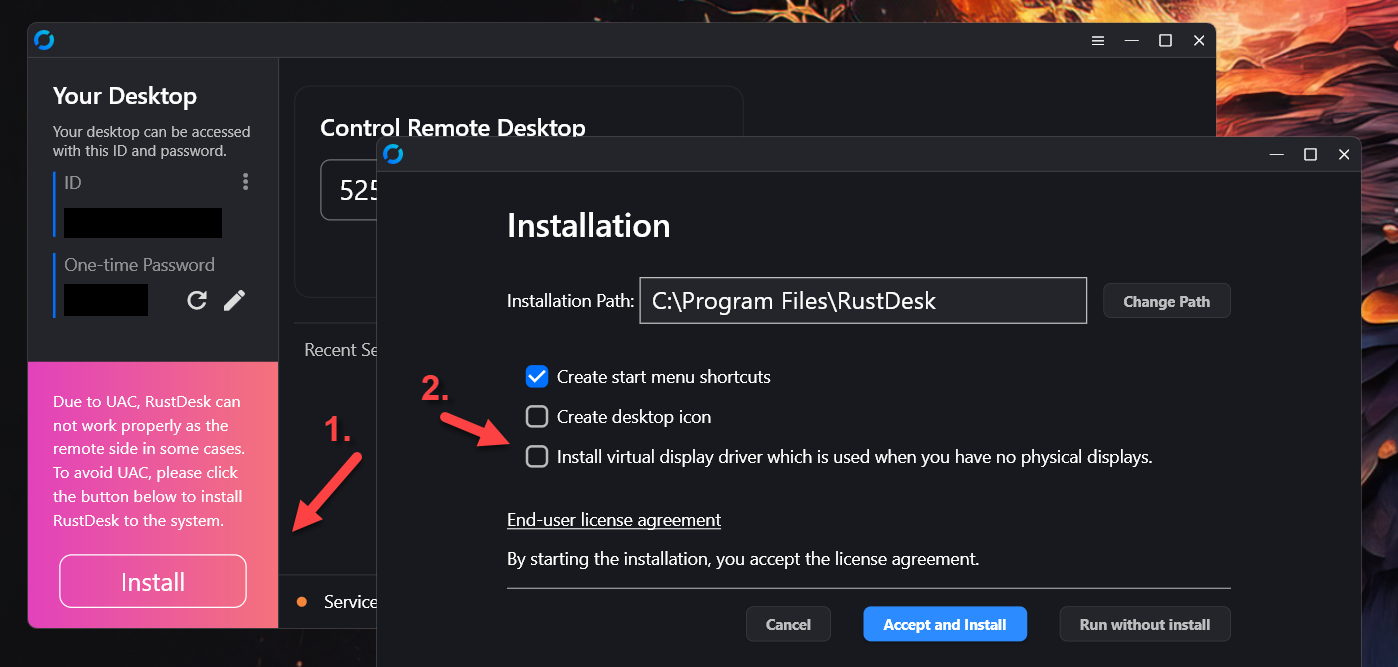
3. Dopo aver riavviato RustDesk, non sarà necessario attivare l'opzione “Avvia servizio”. Ciò è importante per elevare i privilegi, ad esempio per aprire Gestione dispositivi. Successivamente, è necessario impostare una password permanente: clicca sull'icona Modifica accanto a “Password monouso”.
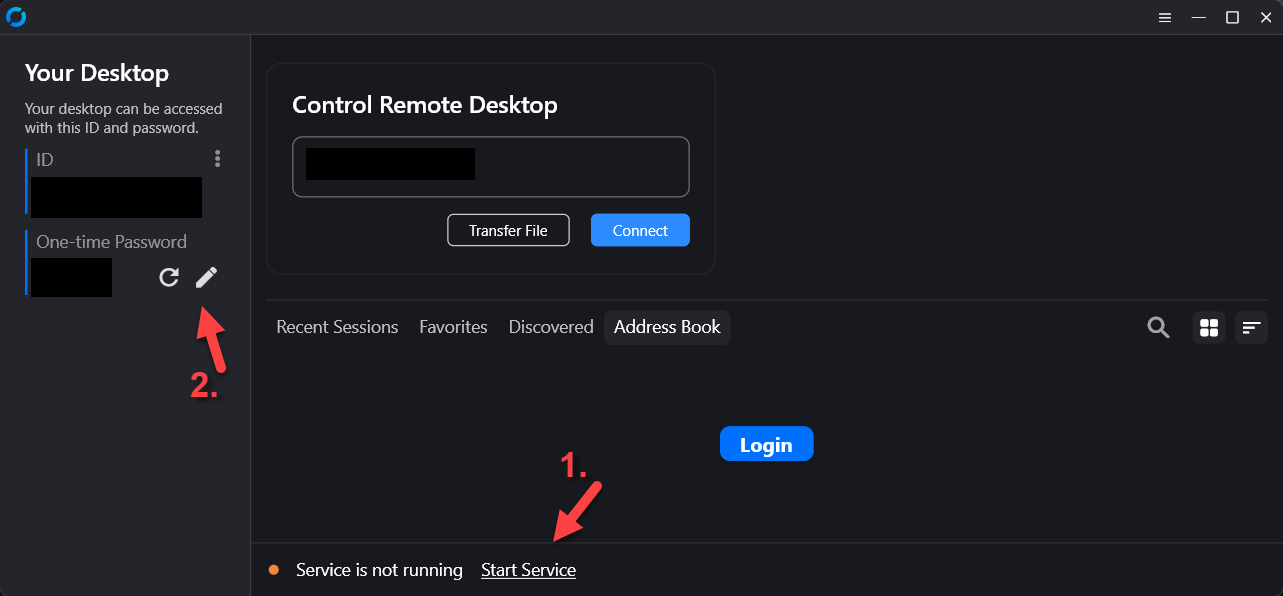
4. Quindi clicca su “Sblocca impostazioni di sicurezza” e scorri verso il basso.
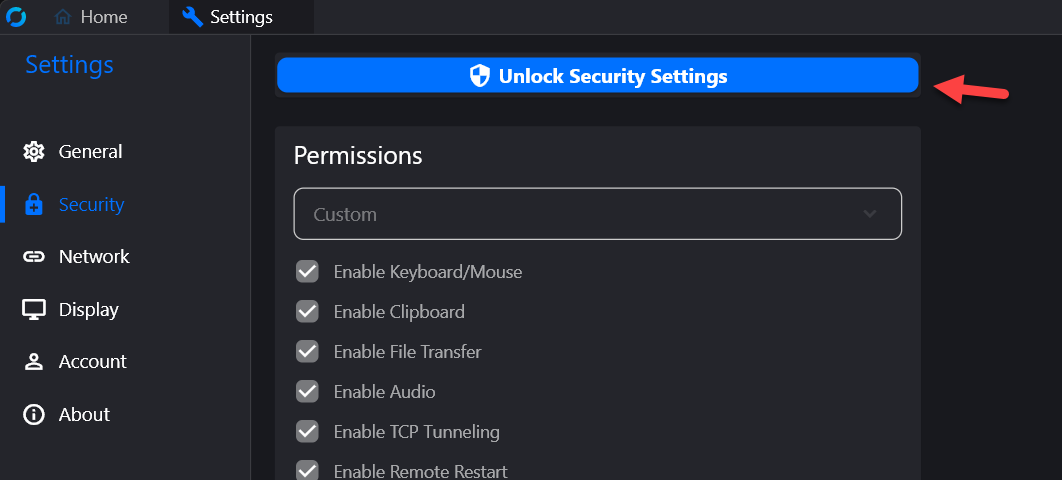
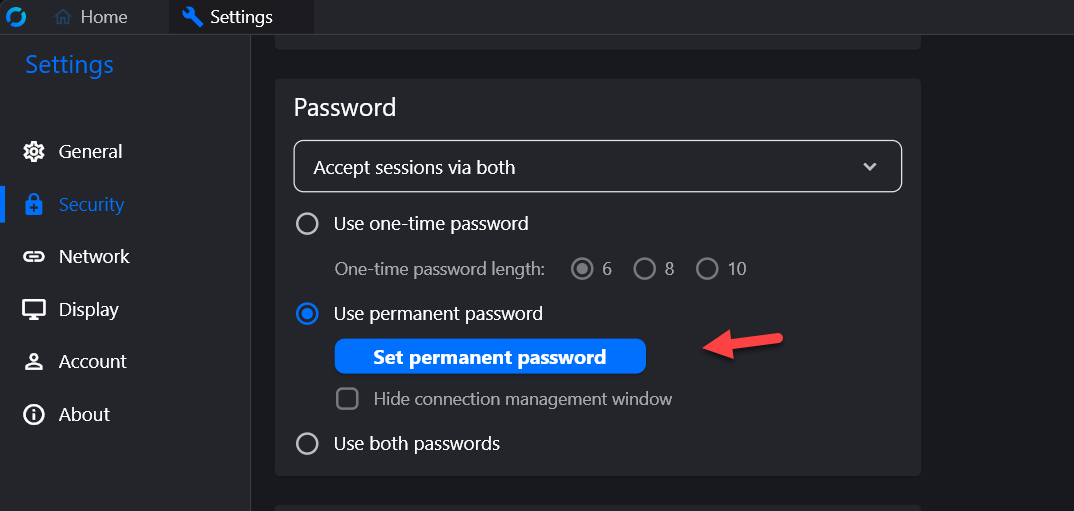
5. Vi preghiamo di inviarci il vostro documento d'identità insieme alla vostra password definitiva all'indirizzo [email protected]
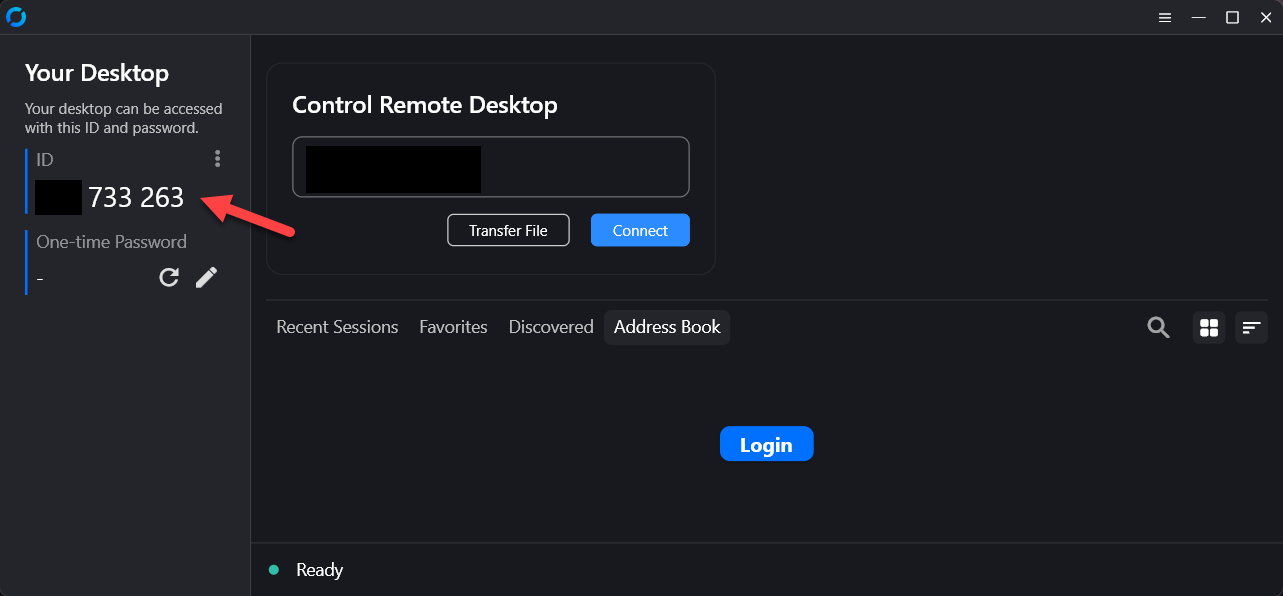
6. (Facoltativo) Se possibile, avvia RustDesk su un PC secondario (non è necessario installarlo) e verifica la connessione al sistema che hai configurato per l'assistenza remota. Ora, tramite questa connessione remota, sul sistema secondario, prova a:
– Apri Gestione dispositivi
– Apri Gestione attività
– Apri il pannello di controllo NVIDIA
– Copia qualsiasi file in questa cartella: c:\Program Files(x86)\JoyEventMedia\Playdeck\
Questi test servono a verificare che tutte le operazioni di assistenza necessarie possano essere eseguite da remoto. È possibile che alcuni software anti-malware o altri programmi di protezione interrompano la connessione. In tal caso, si prega di disattivare temporaneamente tali strumenti per la durata della sessione di assistenza remota.
Registrazione dei dati del motore video
Questo articolo illustra come configurare la registrazione dei log di Video Engine.
1. Configurazione della registrazione
Avvia PLAYDECK, apri Impostazioni, quindi selezionare il RICHIESTA scheda. Nella parte inferiore della pagina troverai le opzioni di configurazione.

Cartella di output: Scegli la directory di destinazione. Può trattarsi anche di una cartella di rete condivisa.
Avviso relativo alla conservazione: I file di log possono facilmente occupare fino a 1 GB al minuto (con livello di verbosità 0 e tutti i moduli abilitati). Assicurati di disporre di spazio libero su disco sufficiente in base al tempo che potrebbe essere necessario affinché si verifichi il problema.
Livello di dettaglio: Inizia sempre la registrazione con 0 – traccia. Ciò garantisce che gli sviluppatori del Video Engine ricevano tutte le informazioni necessarie.
Moduli: Seleziona tutti Per cominciare. Se i file di log diventano troppo grandi, è possibile ridurne le dimensioni concentrandosi su moduli specifici:
La prima cosa da configurare è il tuo Cartella di output per i file di log. Può trattarsi di una cartella condivisa sulla rete. I log possono facilmente occupare fino a 1 GB al minuto (con livello di verbosità 0 e tutti i moduli attivi). Prevedere spazio libero su disco sufficiente, in base al tempo stimato che intercorre fino al verificarsi del bug.
La configurazione successiva è Verbosità: Si prega di avviare sempre la registrazione con 0 – traccia, in modo che gli sviluppatori del motore video abbiano TUTTE le informazioni.
Con il Moduli impostazione che scegliamo tutti Per cominciare. Se i file di log diventano troppo grandi, possiamo ridurne le dimensioni concentrandoci su moduli specifici:
tutti: Registra tutto.playlist, file, codec: Riguarda gli errori relativi alla riproduzione, alla decodifica dei file e al caricamento/alla riproduzione dei clip.scrittore: Tratta argomenti quali streaming, registrazioni e codifica.rete: Tratta i protocolli di streaming.renderer: Copre l'uscita del dispositivo e NDI.in diretta: Copre gli ingressi dal vivo.dispositivo: Tutto ciò che riguarda i dispositivi hardware.blackmagic: Tutto ciò che riguarda l'hardware Blackmagic Design.
Opzione di divisione: Questo dipende dal numero di canali che stai gestendo, poiché ogni canale funziona con un proprio processo. Se utilizzi più di 2 canali, consigliamo vivamente di attivare l'opzione "Split".
2. Avvia/Interrompi la registrazione
Per individuare un bug al volo, dovrai avviare la registrazione, riprodurre il problema, interrompere la registrazione e quindi inviare i file al team di sviluppo.
Tempistica: Puoi INIZIO e BASTA in qualsiasi momento. Questo ti permette di preparare in anticipo la tua playlist o i tuoi dispositivi. Riduci al minimo il tempo che intercorre tra l'avvio e l'arresto per mantenere gestibile la dimensione complessiva del file.
Cartella della sessione: Una volta cliccato INIZIO, una nuova sottocartella denominata in base alla data e all'ora correnti (ad es., 2026-05-16__01-20-00) verrà creato nel percorso di registrazione specificato.
Frenata: Quando si verifica l'errore, clicca su BASTA. Attendi almeno 10 secondi per garantire che tutti i processi di log attivi completino la scrittura su disco.
Compressione: Apri il percorso di registrazione e individua la cartella delle sessioni. Fai clic con il pulsante destro del mouse sulla cartella, seleziona Comprimi in…, e seleziona 7z (preferibile) oppure CAP. La compressione potrebbe richiedere un po' di tempo a seconda delle dimensioni del file.
Ora dobbiamo comprimere in un file ZIP il contenuto della cartella della sessione. Identificare la cartella della sessione in base all'ora di INIZIO. Quindi fare clic con il pulsante destro del mouse sulla cartella della sessione e selezionare Comprimere in e scegliere File 7z (se disponibile) oppure File ZIP. Ora rilassati, la compressione potrebbe richiedere un po' di tempo.
3. Caricamento dei registri
Ti preghiamo di caricare i tuoi file di log compressi utilizzando il nostro portale di download ufficiale:
https://download.joy-event-media.de
- Trascina il tuo file ZIP/7z nella finestra del browser oppure utilizza il browser dei file.
- Clicca CARICA.
- Una volta completato, clicca su COPIA per copiare il link di download generato negli appunti.
- Invia un'e-mail a [email protected] e incolla il link per il download nel messaggio.
Nota: in assenza di questo specifico link per il download, il nostro team non può accedere ai tuoi file a causa delle norme sulla protezione dei dati.
4. Pulizia
Assicurati di eliminare i file di log originali e le cartelle delle sessioni dopo compressione e caricamento riusciti per liberare spazio su disco. PLAYDECK non elimina né pulisce automaticamente i vecchi file di log.








