

Attiva la tua licenza
Questo articolo spiega come attivare la licenza e rimuovere la filigrana dalla versione di prova.
Se hai già attivato la tua licenza e desideri sapere come TRASFERIRLA su un altro sistema, consulta questo articolo.
Non è disponibile una “versione completa” da scaricare separatamente; basta semplicemente convertire la versione di prova in una versione LITE, PLUS o STUDIO. Si consiglia di scaricare e installare sempre l'ultima versione di PLAYDECK, poiché pubblichiamo aggiornamenti regolari:
https://playdeck.tv/download/
In questo articolo:
→ Licenza del negozio
→ Licenza dongle
→ Licenza offline
→ Licenza di backup
Licenza del negozio
Tutte le licenze del tuo negozio acquistate tramite playdeck.tv verranno archiviate nel tuo archivio licenze online personale. Questo ti aiuterà a gestire più licenze.
Per trasferire la tua licenza dal Pool di licenze online al tuo sistema, accedi al Gestore delle licenze:

Ora accedi al tuo ACCOUNT PLAYDECK. Utilizza l'indirizzo e-mail e la password che hai usato al momento del CHECKOUT nello SHOP. Se devi reimpostare la password, clicca sul pulsante "HAI DIMENTICATO LA PASSWORD":

Ora è possibile spostare la licenza dal lato DESTRO a quello SINISTRO con un semplice clic (CONTROLLA LICENZA DAL POOL AL PC LOCALE). Ciò significa che la licenza diventa NON DISPONIBILE per gli altri sistemi e diventa DISPONIBILE su QUESTO sistema. PLAYDECK proporrà ora di attivare la licenza e di riavviare:

Licenza dongle
È sufficiente collegare il dongle USB al PC, quindi avviare PLAYDECK su quel PC. Si prega di notare che, se si scollega il dongle mentre PLAYDECK è ancora in esecuzione, PLAYDECK si chiuderà immediatamente e senza preavviso. Si raccomanda di chiudere PLAYDECK regolarmente per assicurarsi che tutti i dati vengano salvati correttamente.
Licenza offline
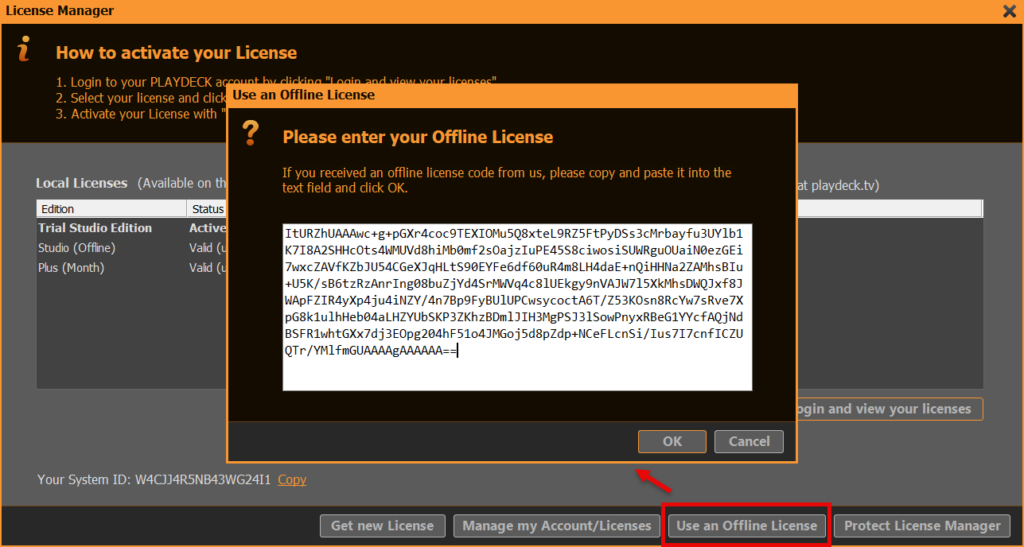
La licenza offline è associata all'ID di sistema PLAYDECK e NON può essere trasferita su un altro sistema dal cliente. Per attivare la licenza offline, apri il Gestore licenze:
Quindi clicca su "USA UNA LICENZA OFFLINE", copia e incolla il codice di licenza offline nel campo di testo e clicca su OK. PLAYDECK ti chiederà ora di attivare la licenza e di riavviare il programma:
Licenza di backup
Abbiamo un articolo dedicato a come utilizzare il Licenza di backup.








