IMPORTANTE: Ti preghiamo di inviare sempre un messaggio a [email protected], fornendoci informazioni su: – I file di log sono stati caricati – Il tuo ID sistema PLAYDECK – Data e ora dell'ultimo verificarsi del problema
Grazie!
Invia via Internet
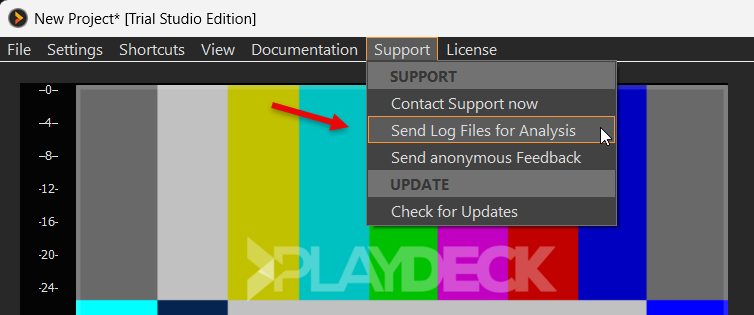
Se disponi di una connessione Internet attiva sul tuo sistema PLAYDECK, apri il menu principale, seleziona "ASSISTENZA" e poi "INVIA FILE DI REGISTRO":
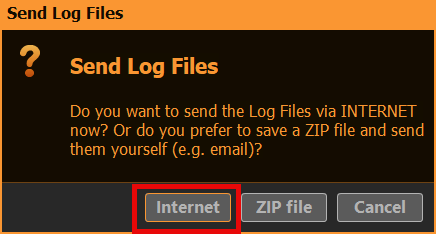
Seleziona quindi l'opzione INTERNET:
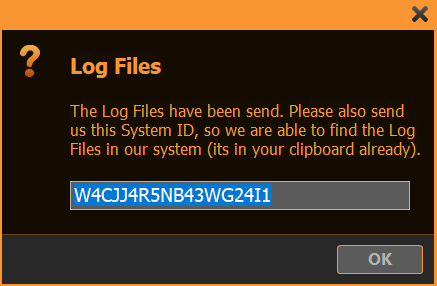
Una volta completato il caricamento, ti preghiamo di inviarci un messaggio all'indirizzo [email protected] indicando il tuo ID di sistema. Se ti è apparso il seguente popup, l'ID di sistema è già negli appunti e puoi semplicemente incollarlo nel messaggio e-mail premendo CTRL+V:
Invia offline tramite file ZIP
Se sul tuo sistema PLAYDECK NON è attiva una connessione a Internet, apri il menu principale, seleziona "ASSISTENZA" e poi "INVIA FILE DI LOG":
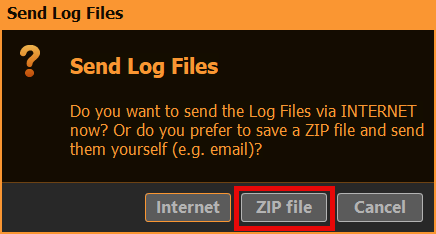
Quindi seleziona l'opzione FILE ZIP:
Dopo aver selezionato una cartella di destinazione sul tuo computer, verrà salvato lì un file 7-ZIP:
Ti preghiamo di inviarci un messaggio all'indirizzo [email protected] allegando il tuo file ZIP.
Se il tuo sistema di posta elettronica non consente l'invio di file o se il file ZIP è troppo grande (> 5 MB), puoi anche utilizza il nostro portale di download per caricare il file.
Nota: Se non riesci nemmeno ad avviare PLAYDECK, comprimi manualmente questa cartella in un file ZIP: c:\ProgramData\JoyEventMedia\Playdeck\logs
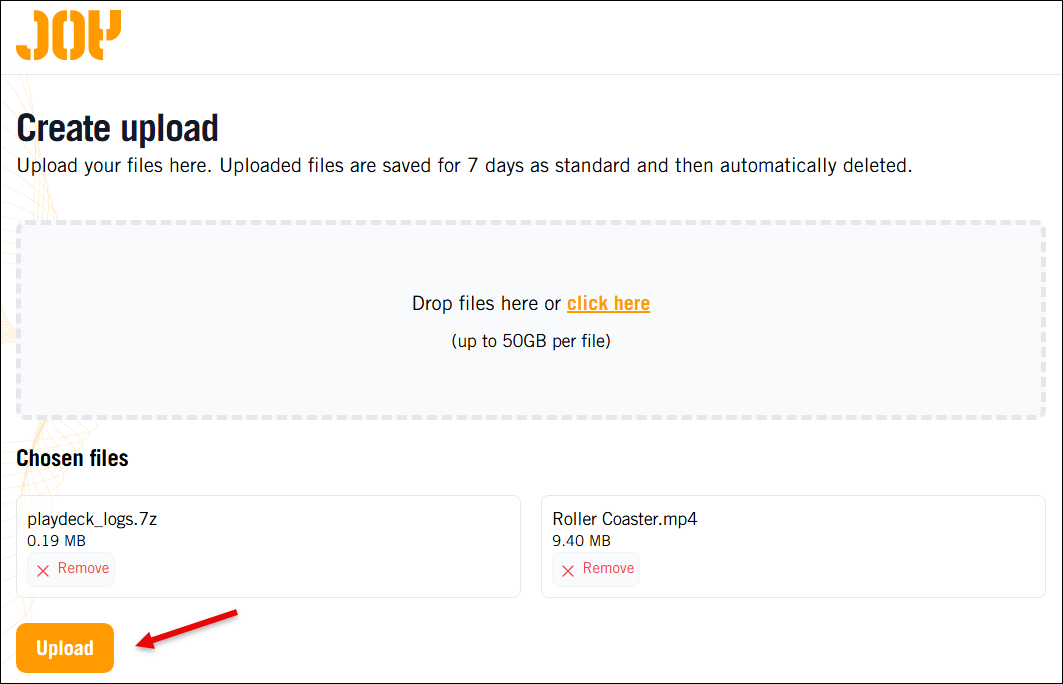
Ora puoi aggiungere i tuoi file tramite trascinamento o tramite il browser dei file. Nel nostro esempio abbiamo già aggiunto alcuni file di log di PLAYDECK e un video di esempio. Una volta terminato, clicca su CARICA.
Importante: Senza il link per il download non possiamo accedere ai tuoi file. Questo per proteggere i dati dei clienti.
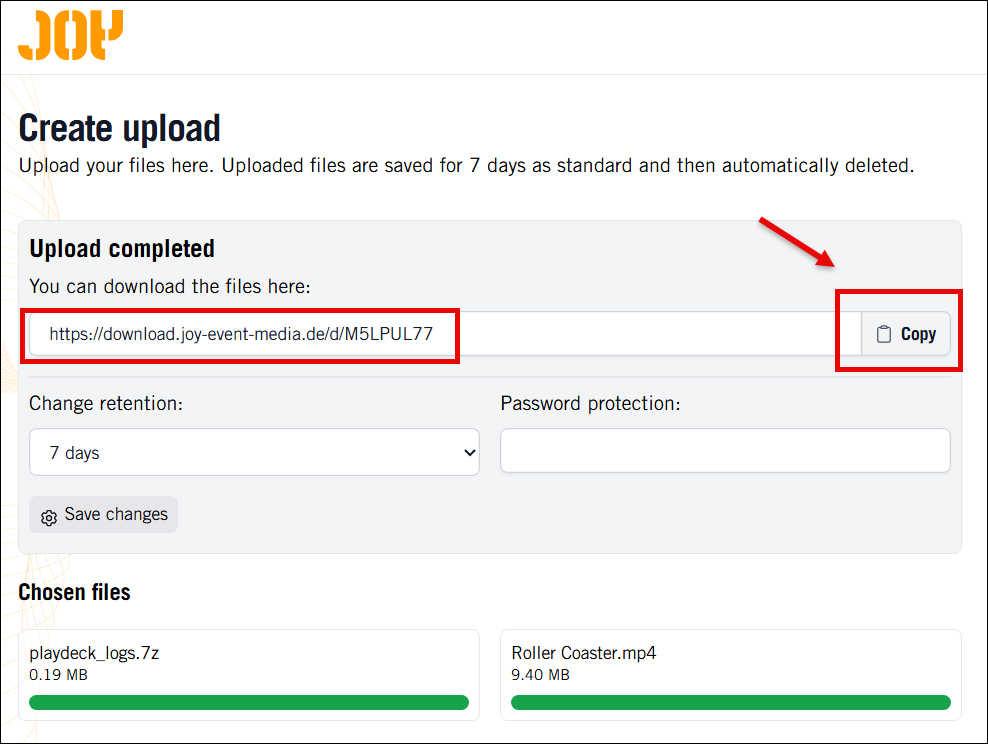
Una volta completato il caricamento, clicca su COPIA per copiare il link per il download negli appunti. Successivamente, inviaci un messaggio all'indirizzo [email protected] indicando tale link:
PLAYDECK è in grado di riprodurre praticamente qualsiasi codec esistente. Se il codec non è supportato dalla tua GPU, il programma ricorre sempre alla CPU per garantire il funzionamento. Le eccezioni sono pochissime: NotchLC, ad esempio, non può essere riprodotto con PLAYDECK.
Ci rendiamo conto che la maggior parte di voi non ha molta voce in capitolo nella scelta del codec video, dato che ricevete i file video dai clienti proprio prima dello spettacolo.
Ma se hai il tempo di transcodificare i file video o se la loro transcodifica fa parte del processo di produzione, allora hai a disposizione più opzioni oltre ai semplici file MP4 in formato H.264.
Ti consigliamo di utilizzare AV1, se la tua scheda NVIDIA lo supporta, tranne nel caso in cui ti serva il canale alfa, nel qual caso passa a HAP. In tutti gli altri casi, ricorri a H.265/HEVC. ProRes offre la migliore qualità dell'immagine, ma non è particolarmente adatto alla riproduzione in tempo reale, poiché è più un codec per l'editing e la post-produzione.
PLAYDECK offre anche una funzione che consente di transcodificare rapidamente i file video in un codec supportato dalla GPU. Si prega di leggi questo articolo.
H.265/HEVC
Codec generico. Da utilizzare se la tua GPU NVIDIA non supporta AV1 e se non hai bisogno del canale alfa.
Decodifica tramite GPU: Sì, ma dipende dalla GPU NVIDIA, vedi questo elenco
Qualità: Ottima qualità a qualsiasi velocità di trasmissione
Canale alfa: No
Caratteristiche: HDR, colore a 10 bit, 8K
AV1
Il codec più efficiente. Da utilizzare se la tua GPU lo supporta e non hai bisogno del canale alfa. Qualità quasi senza perdita di dati e dimensioni dei file notevolmente inferiori rispetto a ProRes.
Decodifica tramite GPU: No, ma con un carico della CPU inferiore rispetto a ProRes
Qualità: Qualità superiore rispetto all'H.265/HEVC, ma inferiore rispetto all'AV1
Canale alfa: Sì (con HAP Alpha e HAP Q)
Caratteristiche:
ProRes
Garantisce la massima qualità dell'immagine con ProRes 4444. Conserva i dettagli più sottili e i colori in modo eccezionale, a scapito di un elevato carico sulla CPU. Da utilizzare solo se si è in grado di sopportare il carico sulla CPU e si necessita della massima qualità visiva possibile. Si tratta di un codec di editing e non di un codec in tempo reale.
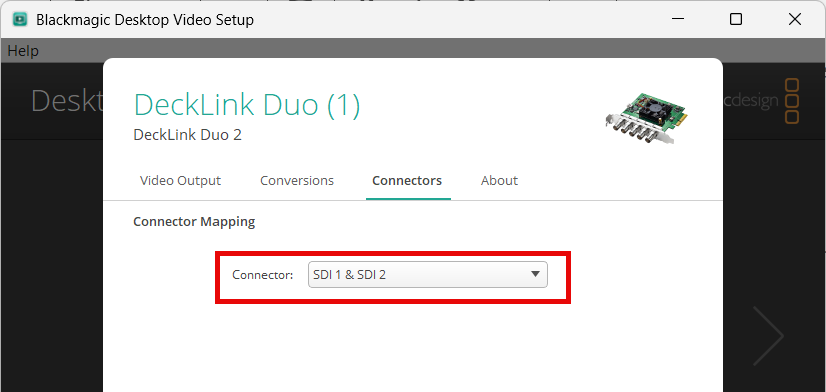
Utilizza qualsiasi dispositivo dotato di funzione di keying interno. Nel nostro esempio utilizziamo il Blackmagic DeckLink Duo2. Apri la finestra "Desktop Video Setup" e combina le prime due uscite SDI. Lascia le altre uscite isolate:
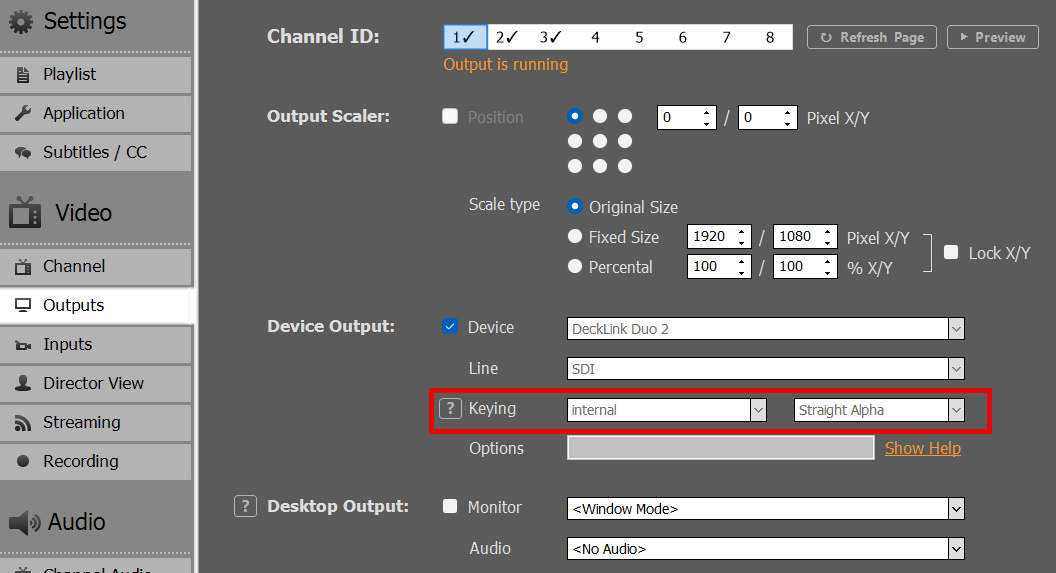
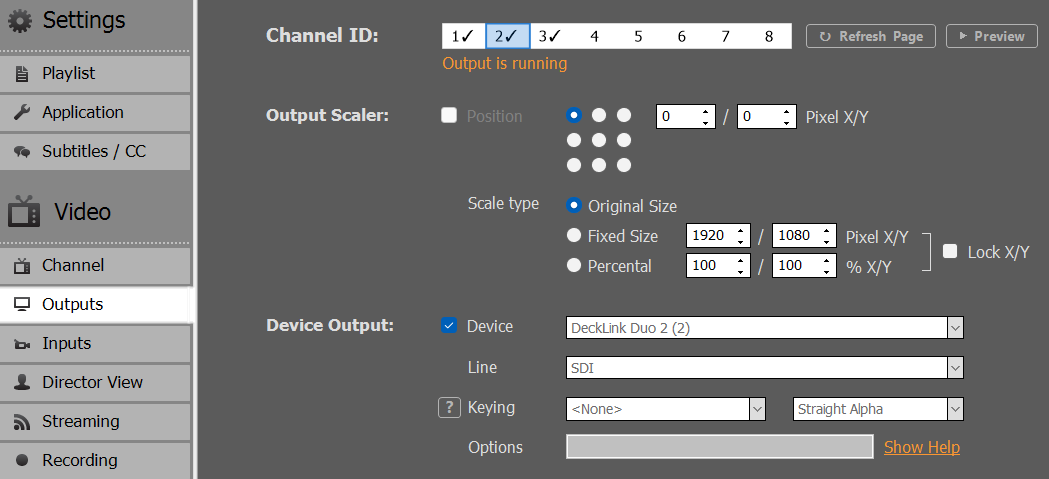
Successivamente, attiviamo il keying interno sul canale 1 in PLAYDECK:
2. Configurazione di BG FEED
Ora dobbiamo inviare il nostro segnale BG FEED all'uscita SDI 1. A tal fine utilizziamo il canale 2 e lo inviamo tramite il loop SDI dall'uscita SDI 3 all'uscita SDI 1. Si noti che, poiché abbiamo combinato SDI 1+2, SDI 3 è ora designato come “Decklink Duo 2 (2)”:
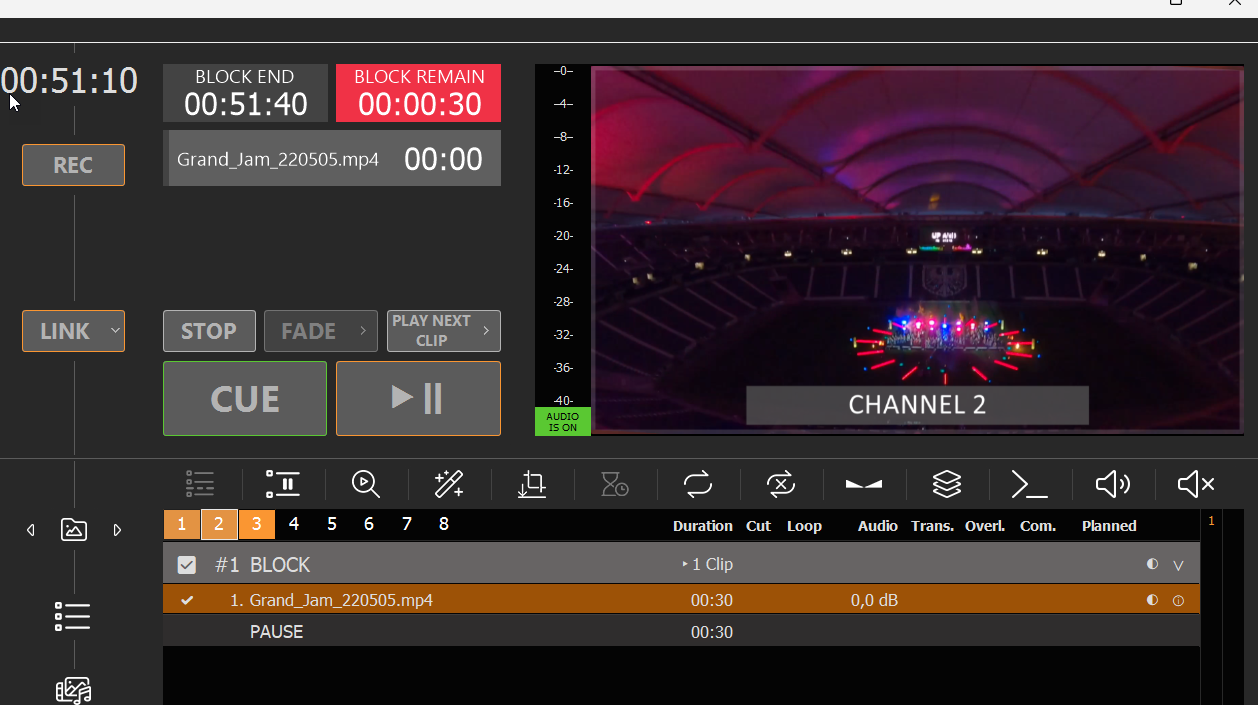
A questo punto iniziamo la trasmissione dei contenuti video sul Canale 2:
Se hai un monitor SDI collegato all'uscita SDI 2, dovresti già vedere il segnale BG FEED in riproduzione su quello schermo.
A questo punto potremmo riprodurre qualsiasi contenuto con l'Alpha sul Canale 1, sovrapposto al BG FEED, ad esempio video Alpha (ProRes, HAP-A) o semplici overlay. Tuttavia, poiché abbiamo bisogno che il nostro PIP FEEDBACK venga ridimensionato e posizionato, dobbiamo configurarlo su un altro canale.
3. Configurazione di PIP FEED
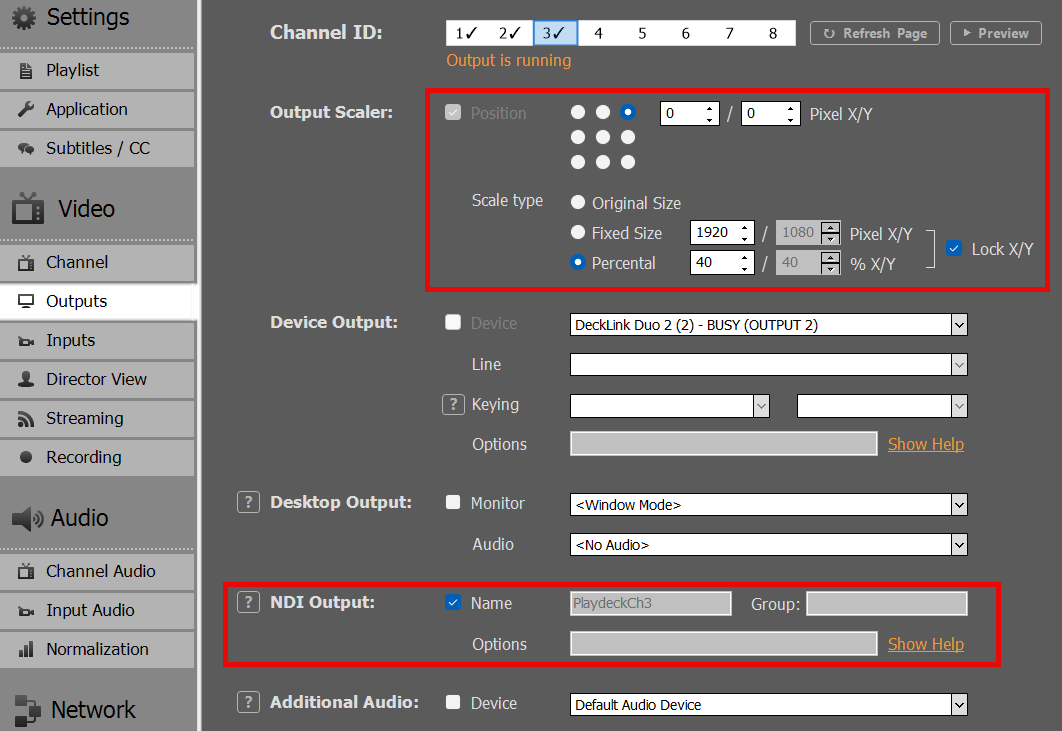
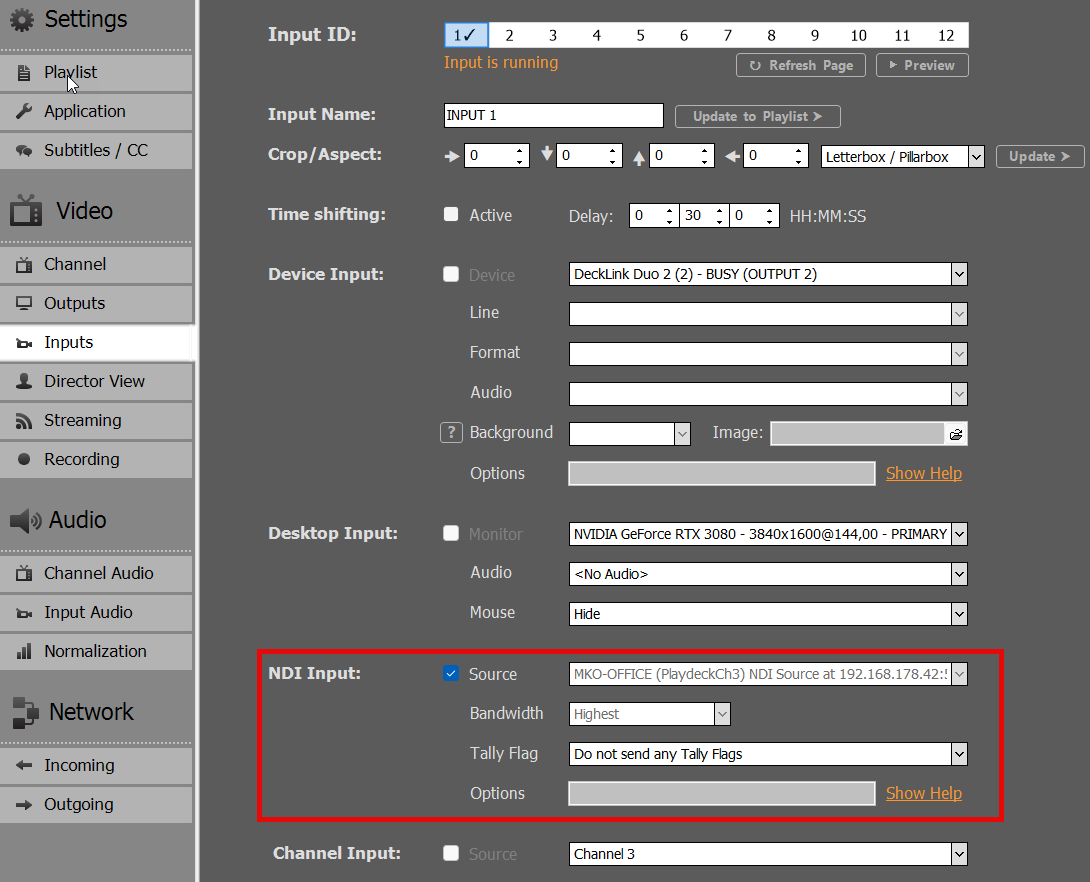
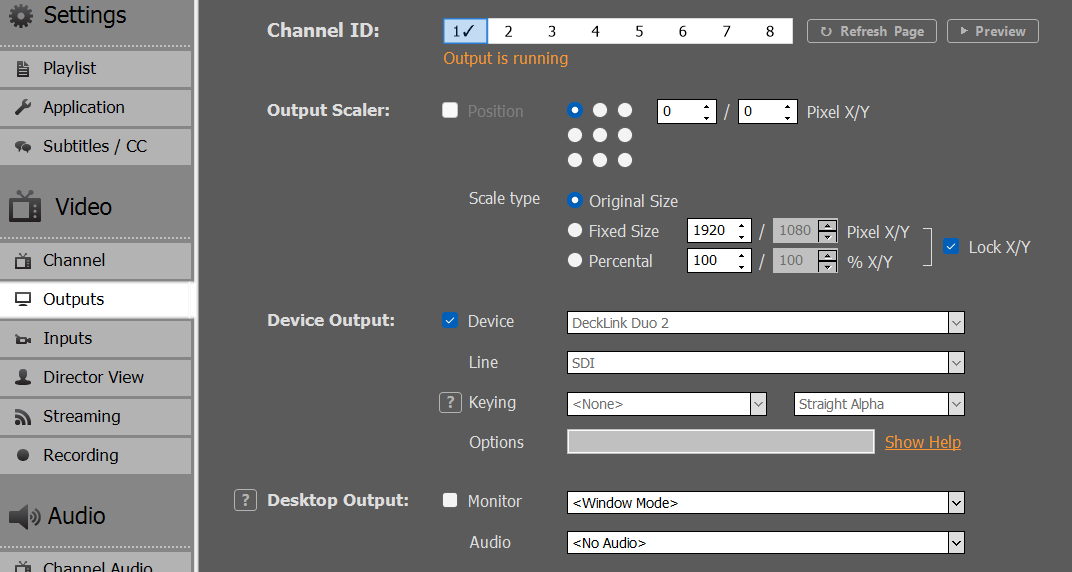
Utilizziamo il Canale 3 come FEEDBACK PIP, in modo da poter riprodurre qui i normali contenuti video. Vogliamo trasmettere il segnale tramite NDI dal Canale 3 al Canale 1 e attivare lo scaler di uscita, in modo che il nostro PIP risulti nell'angolo in alto a destra:
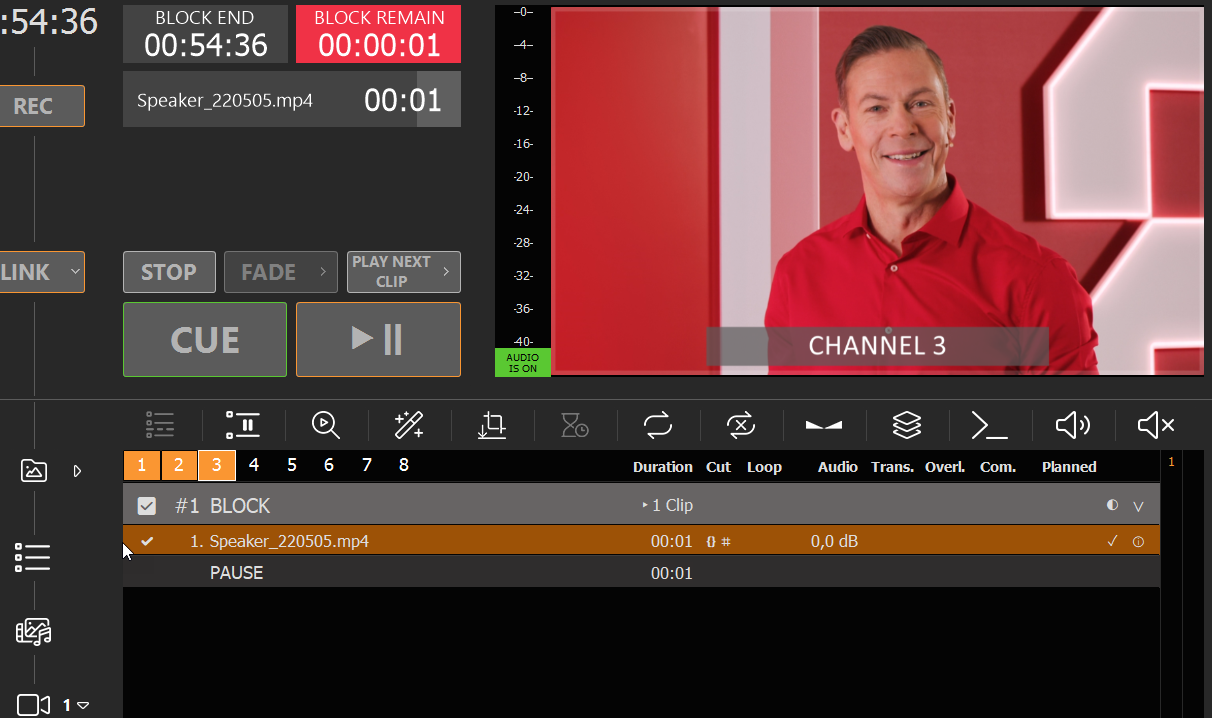
Ora inseriamo un video su Canale 3, ma potrebbe trattarsi anche di un video in diretta, di uno streaming o di qualsiasi altra cosa:
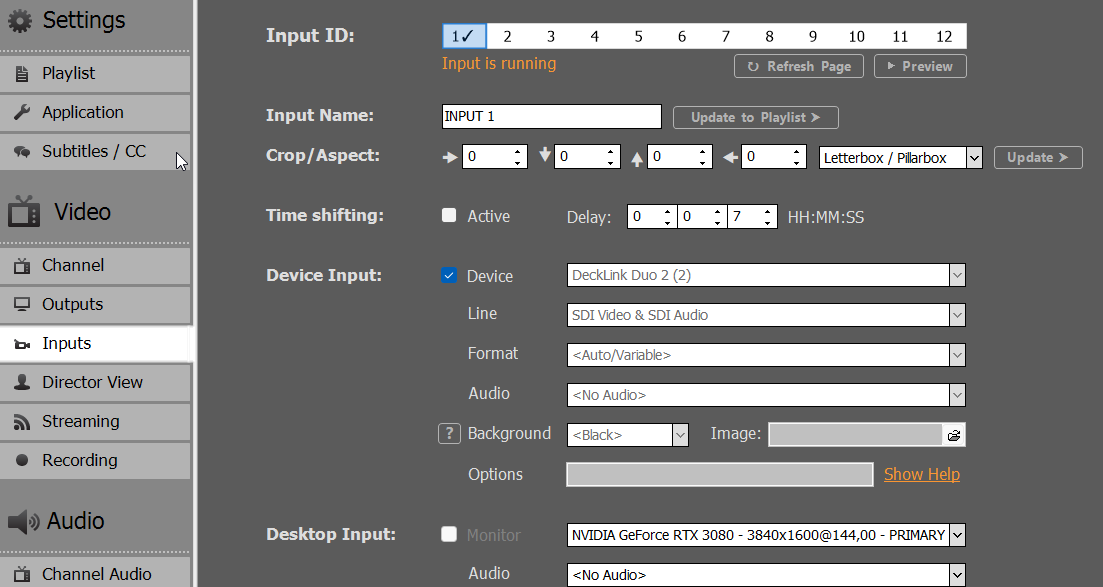
Colleghiamo questo feedback NDI all'ingresso 1:
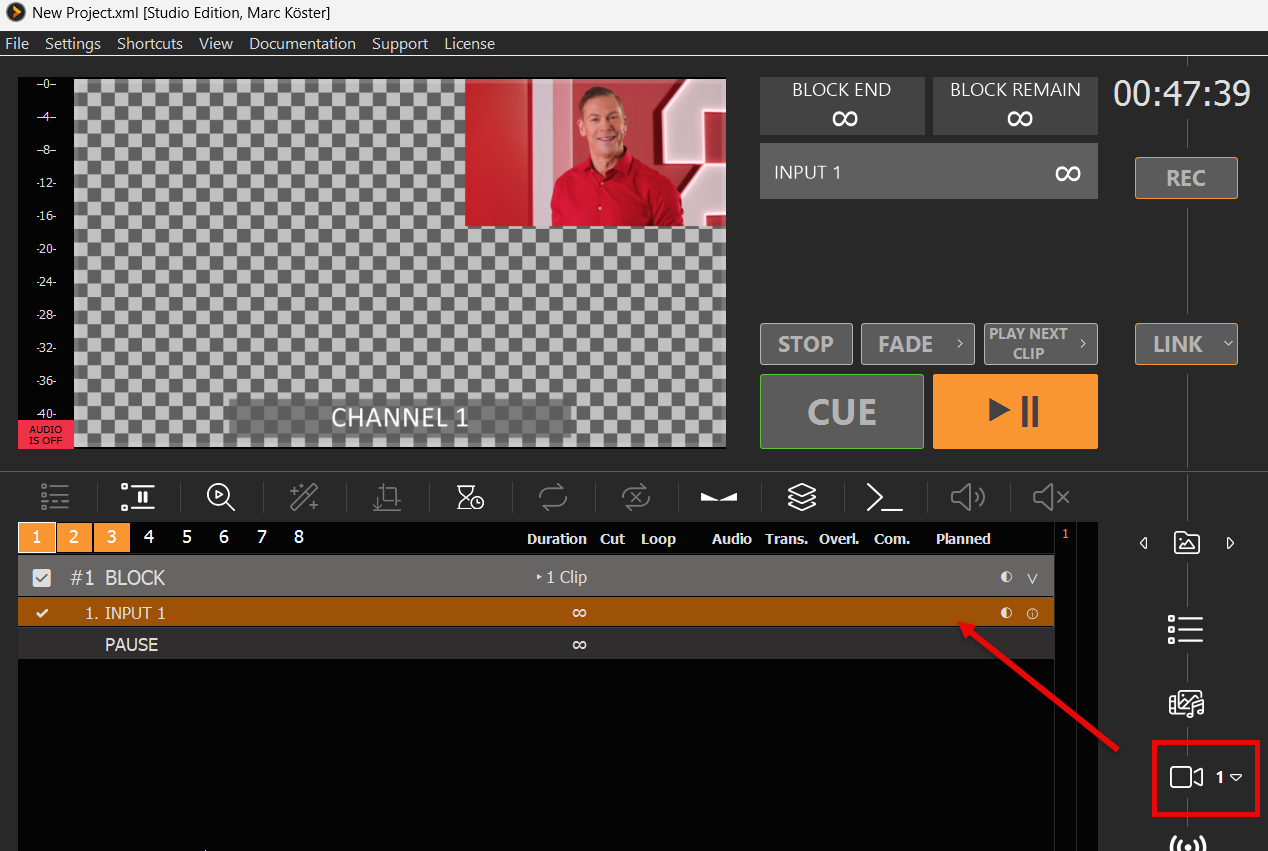
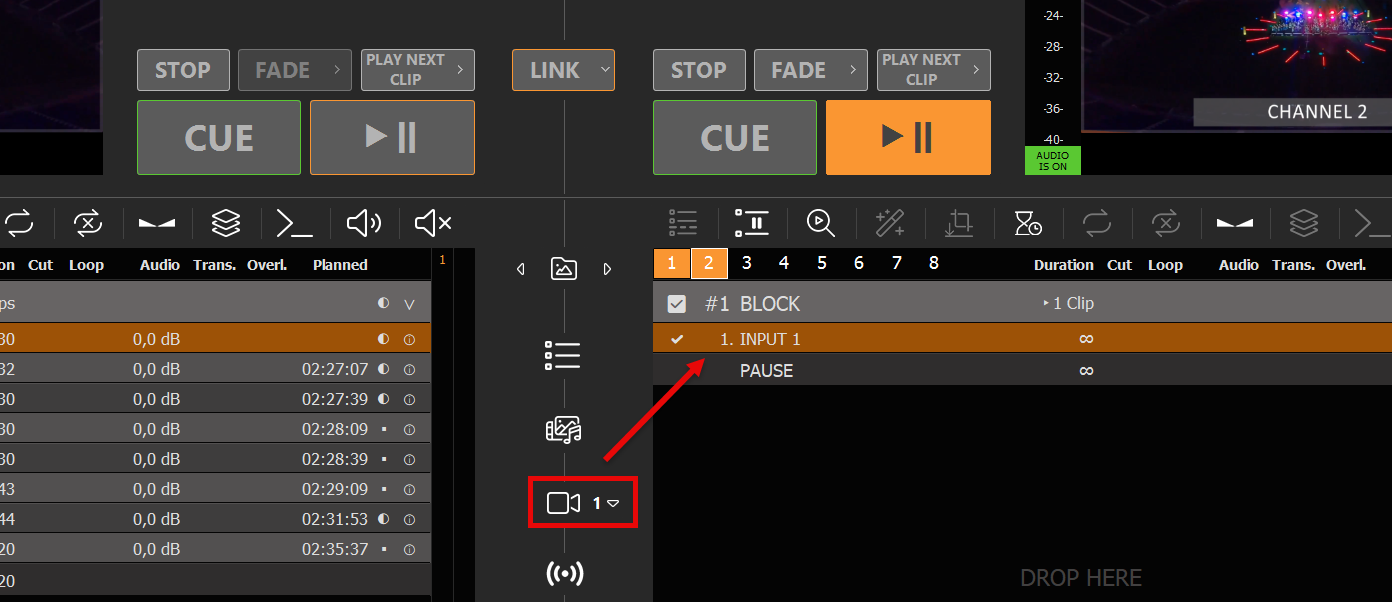
Quindi inserisci "Input 1" nella playlist del canale 1:
Abbiamo ora ridotto la playlist del Canale 3 al Canale 1, che verrà sovrapposta al feed di sfondo del Canale 2.
4. RISULTATO FINALE / FLUSSO PRINCIPALE
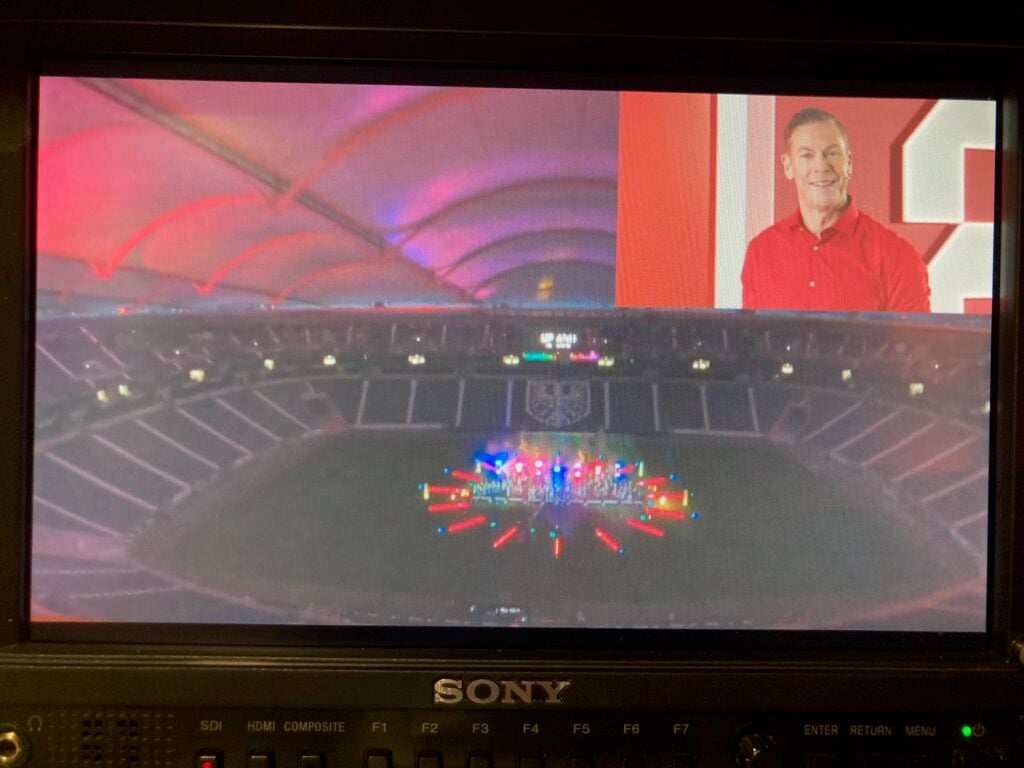
Il segnale principale viene inviato all'uscita SDI 2 e questo è il risultato visualizzato sul monitor SDI 2 (nella foto):
Hai dei canali liberi su PLAYDECK? Usali per preparare e testare nuovi contenuti, poi copiali sul tuo canale principale. Puoi trascinare i blocchi da un canale all'altro oppure copiarli tenendo premuto il tasto CTRL dopo aver avviato il trascinamento.
È inoltre possibile copiare, sovrascrivere o aggiungere brani a intere playlist, facendo clic con il tasto destro del mouse sul NUMERO DEL CANALE:
Se si incollano nuovi contenuti in una playlist esistente (o si importa un file XML), viene offerta la possibilità di sovrascrivere o aggiungere i contenuti:
Prova la versione di prova di Playlist
Puoi installare PLAYDECK su qualsiasi altro computer e modificare le tue playlist da lì. A parte la filigrana della versione di prova, non ci sono altre limitazioni, quindi puoi preparare le playlist e inviarle al tuo sistema principale.
Aggiungi playlist durante la trasmissione
Vuoi importare nuove playlist senza interrompere la trasmissione? Nessun problema: usa l'opzione "AGGIUNGI AL PROGETTO" nel menu "FILE":
In questo modo verrà caricato qualsiasi progetto PLAYDECK, ma invece di sostituire le playlist, queste ultime verranno integrate con i clip presenti nel progetto. A questo punto potrai eliminare in tutta sicurezza i vecchi contenuti.
È possibile applicare questa procedura a singole playlist esportando una playlist in formato XML e importando il file XML sull'altro computer. Per farlo, basta fare clic con il tasto destro del mouse sul NUMERO DEL CANALE:
Questo flusso di lavoro è perfetto per qualsiasi programma quotidiano, in cui si aggiungono nuovi giorni e si eliminano quelli vecchi.
Rileva automaticamente e ricarica le nuove playlist
È inoltre possibile SOVRASCRIVERE il file di progetto attualmente caricato sul sistema principale e lasciare che PLAYDECK lo rilevi e ricarichi il progetto; a quel punto, la riproduzione riprenderà. Abilita questa funzionalità nelle impostazioni dell'applicazione:
Nota: La funzione "Riprendi riproduzione" funziona solo se la clip attualmente in riproduzione è presente nel progetto appena ricaricato; in caso contrario, la riproduzione si interrompe per quel canale. La clip è identificata da un ID univoco, pertanto potrebbe essere stata spostata in un altro blocco nel progetto ricaricato.
Questo flusso di lavoro è particolarmente indicato per i sistemi automatizzati, in cui i file di progetto vengono generati automaticamente e caricati sul sistema principale. Oppure quando l'editore di contenuti non ha accesso al sistema principale e carica la nuova playlist su un NAS o su un servizio di archiviazione cloud.
Integrazione con app di terze parti
Non supportiamo il formato delle playlist di altre app di terze parti, poiché sul mercato esiste una varietà troppo ampia e molte funzioni relative alle playlist (mixaggio, sovrapposizioni, programmazione) non sarebbero compatibili con PLAYDECK.
Se preferisci creare la tua playlist in un'app di terze parti, devi esportarla in formato CSV, modificarla in modo che sia compatibile con PLAYDECK e infine importarla in PLAYDECK.
Perché il CSV? Perché è il formato di elenco più semplice, che supporta più valori per ogni voce. Può essere modificato con qualsiasi editor di testo o di tabelle, dal Blocco note a Excel.
Diamo un'occhiata al nostro file CSV. A tal fine, abbiamo creato una playlist di esempio composta da 2 blocchi. Abbiamo combinato diversi tipi di contenuti: videoclip con punti IN/OUT, input da dispositivi, video di YouTube, flusso di input UDP, grafica con durata e una nota. Abbiamo anche aggiunto una pianificazione al secondo blocco:
Ora facciamo clic con il tasto destro del mouse su "CANALE NUMERO 2" e selezioniamo "ESPORTA IN CSV":
Come potete vedere, non ci sono “troppe” righe di testo. Dato che le prime righe sono solo l'intestazione, il tutto risulta ancora più chiaro nell'editor di tabelle:
Ecco come si creano i file CSV: esporta i tuoi contenuti da qualsiasi app di terze parti, apri un editor qualsiasi e importali nel FORMATO PLAYDECK. Ma COS'È IL FORMATO PLAYDECK?.
Queste sono le COLONNE OBBLIGATORIE. Possono trovarsi in QUALSIASI POSIZIONE (in qualsiasi colonna da 1 a 5): Tipo = Blocco, File, Sito web (o YouTube), Input#, Stream, Nota Didascalia = Qualsiasi testo da visualizzare in PLAYDECK Nome file = Percorso/file o URL (YouTube e streaming)
Queste sono le COLONNE OPZIONALI. Possono trovarsi in QUALSIASI POSIZIONE (in qualsiasi colonna da 1 a 5): Attivo = La casella di selezione nella prima colonna di PLAYDECK Durata = Da utilizzare solo per i tipi di file che sono immagini. Lasciare vuoto o inserire 0 per tutti i tipi Inserisci / Rimuovi = Punto di inizio e/o di fine per il taglio Programma = Utilizzato solo dai tipi a blocchi
Nota: Le proprietà più avanzate (ad es. il guadagno audio) non sono supportate, al fine di mantenere il nostro formato CSV semplice e intuitivo. Per importare/esportare TUTTE le proprietà, si prega di utilizzare il formato XML anziché CSV.
Nota: PLAYDECK utilizza la codifica UTF-8 per il salvataggio e il caricamento dei file CSV.
Per una panoramica generale dei migliori codec video disponibili per la messa in onda, si prega di leggi questo articolo.
Sebbene PLAYDECK sia in grado di transcodificare tutti i clip in tempo reale nel formato di output selezionato, ciò può comportare un carico notevole per il sistema durante la riproduzione, a seconda del contesto di utilizzo.
Se l'utilizzo della CPU ha raggiunto livelli critici e si verificano ritardi nella riproduzione (percepiti principalmente come interruzioni audio), è consigliabile assicurarsi che tutti i clip vengano decodificati tramite la GPU, poiché la maggior parte delle schede grafiche moderne è in grado di gestire un carico di lavoro molto maggiore rispetto alla sola CPU, consentendo così di gestire più canali di uscita con PLAYDECK.
PLAYDECK dispone di un transcodificatore integrato per file video e audio. Questo ti consentirà di transcodificare RAPIDAMENTE più file contemporaneamente, ad esempio se il tuo programma sta per iniziare e non hai il tempo di farlo tramite strumenti di terze parti come Adobe Media Encoder.
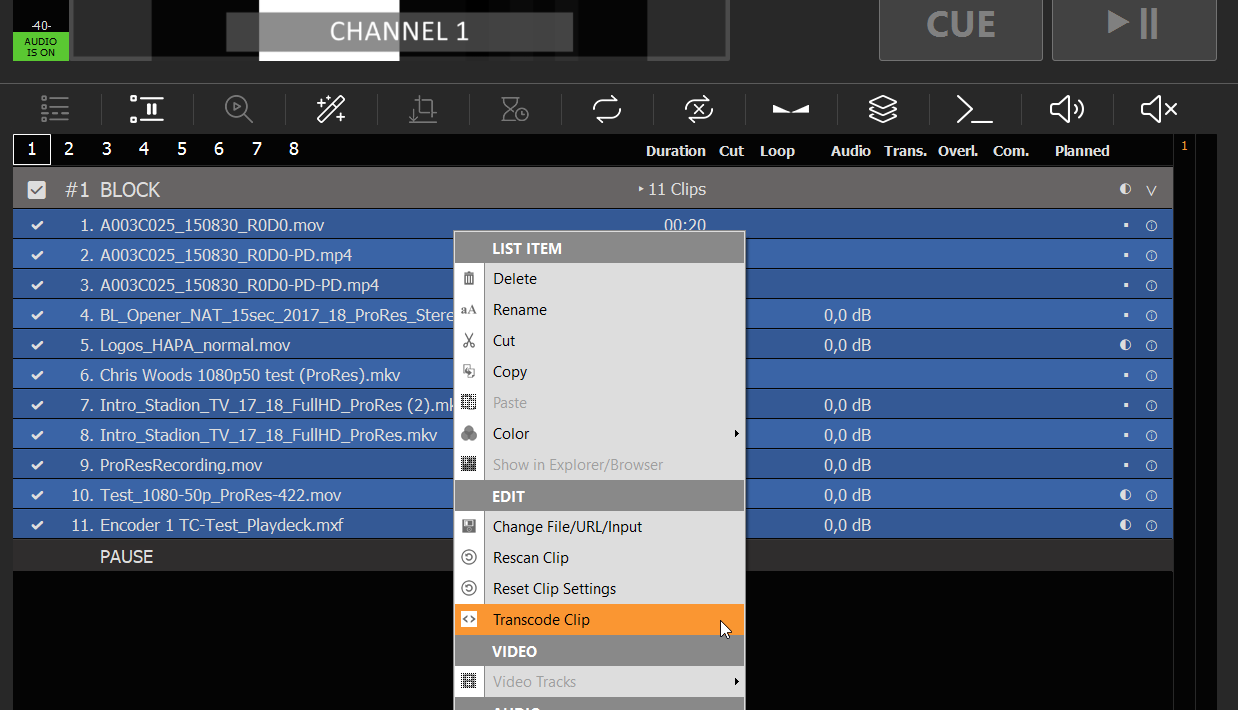
Nel tuo esempio abbiamo un blocco di file che può essere decodificato solo tramite CPU, come ProRes e il codec video HAP-A. Ora seleziona una clip qualsiasi, quindi premi CTRL+A per selezionare tutte le clip del blocco. È anche possibile utilizzare SHIFT per selezionare un intervallo di clip o semplicemente CTRL per selezionare singole clip.
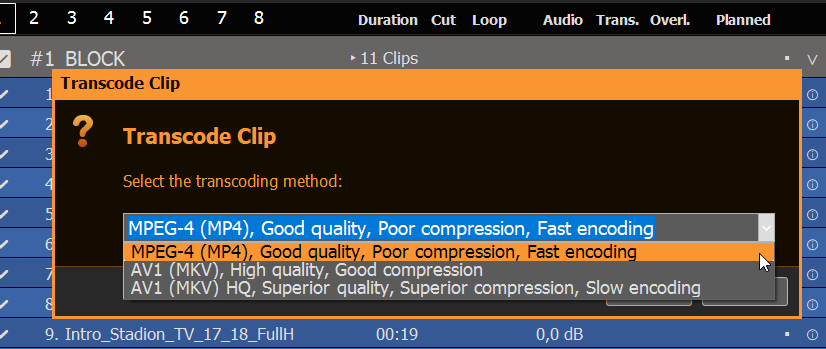
Ora clicchiamo con il tasto destro su una delle clip selezionate e scegliamo “Transcodifica clip”:
Non ti verrà fornito un elenco di codec video di destinazione predefiniti, che supportano tutti la decodifica tramite GPU:
Se hai fretta o devi transcodificare un gran numero di clip, scegli la prima opzione “MPEG-4”, poiché garantisce risultati incredibilmente rapidi, pur mantenendo una buona qualità. In tutti gli altri casi, scegli la seconda opzione “AV1”, poiché produce file piuttosto piccoli su SSD/HDD, pur garantendo una qualità estremamente elevata e supportando anche l'HDR. L'ultima opzione è incredibilmente lenta, ma offre una qualità e una compressione leggermente superiori; tuttavia, in questo caso il rapporto tempo/qualità è sfavorevole. Utilizzala per la transcodifica notturna.
Nota: Purtroppo, per motivi legati alle licenze, non possiamo offrire la transcodifica in H.264 o H.265.
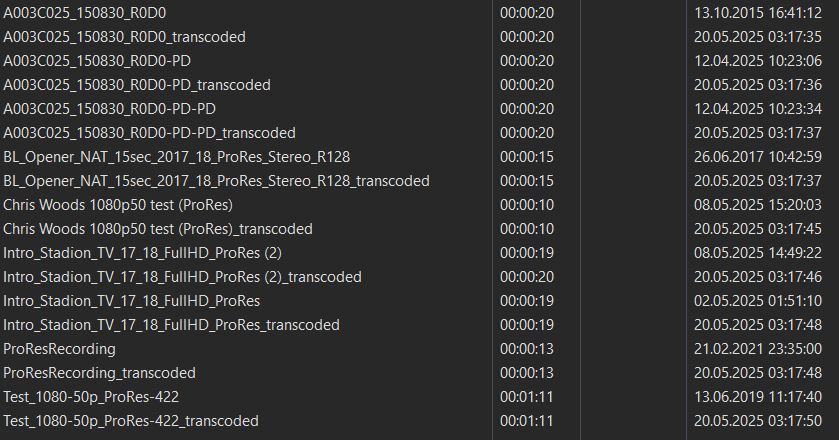
Il transcodificatore salverà il nuovo file accanto a quello precedente e aggiungerà “_transcoded” al nome del file:
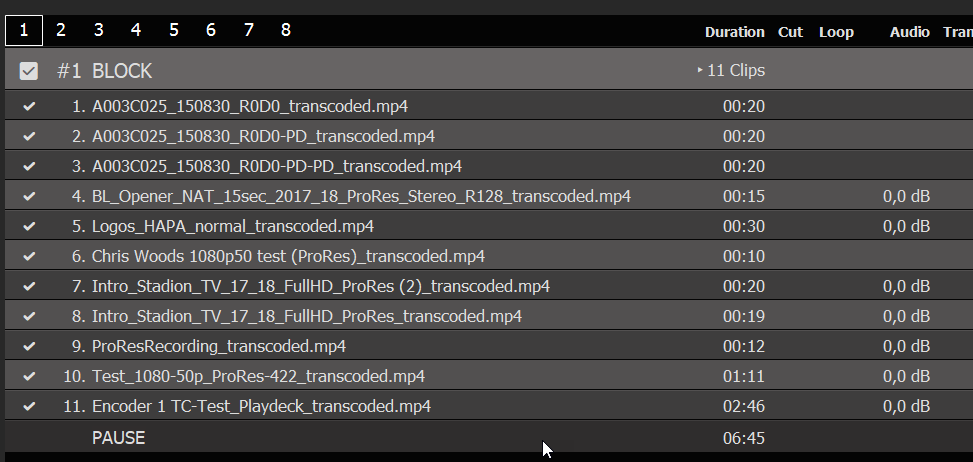
I nuovi file verranno automaticamente sostituiti e nuovamente scansionati nella tua playlist:
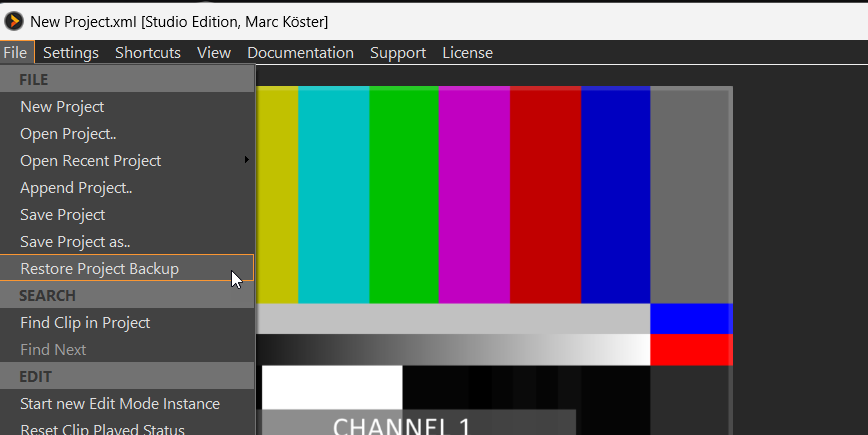
Se in qualsiasi momento dovessi aver bisogno di tornare a una versione precedente della tua playlist, puoi utilizzare la funzione “Ripristina backup del progetto”:
Quali file vengono decodificati dalla CPU in PLAYDECK
ProRes Questo codec video di alta qualità affonda le sue radici nei computer MAC, poiché è stato sviluppato da Apple. Purtroppo, Apple non ha mai reso disponibili informazioni sul codec per i sistemi Windows, quindi è ancora praticamente impossibile decodificare ProRes tramite la GPU. Se hai bisogno del canale alfa, ti consigliamo di utilizzare il codec video HAP-A.
HAP e varianti come HAP-A Questi codec video supportano anche il canale alfa e hanno un consumo di CPU molto basso.
DNxHD, MXF Inoltre, i codec non possono essere decodificati tramite GPU in PLAYDECK.
Questo articolo spiega come utilizzare lo standard SCTE nei propri progetti. PLAYDECK supporta lo standard SCTE-35, utilizzato esclusivamente negli stream, e lo standard SCTE-104, utilizzato esclusivamente nei segnali dei dispositivi SDI.
Supportato sia per gli ingressi che per le uscite di streaming. I formati di streaming testati sono UDP, DVB e SRT. La scelta del codec video non influisce sul trasporto SCTE. Il trasporto SCTE è sempre attivo e non è necessario abilitarlo in alcun modo.
PLAYDECK è in grado di rilevare e visualizzare i marker SCTE-35 in entrata. Tutti i marker in entrata e in uscita verranno registrati in un registro eventi.
PLAYDECK è in grado di inoltrare i marker SCTE-35 in entrata dall'ingresso dello stream all'uscita dello stream. È supportato l'inoltro incrociato tra UDP, DVB e SRT, ad esempio la ricezione di SRT e l'inoltro a UDP.
Prova di SCTE-35
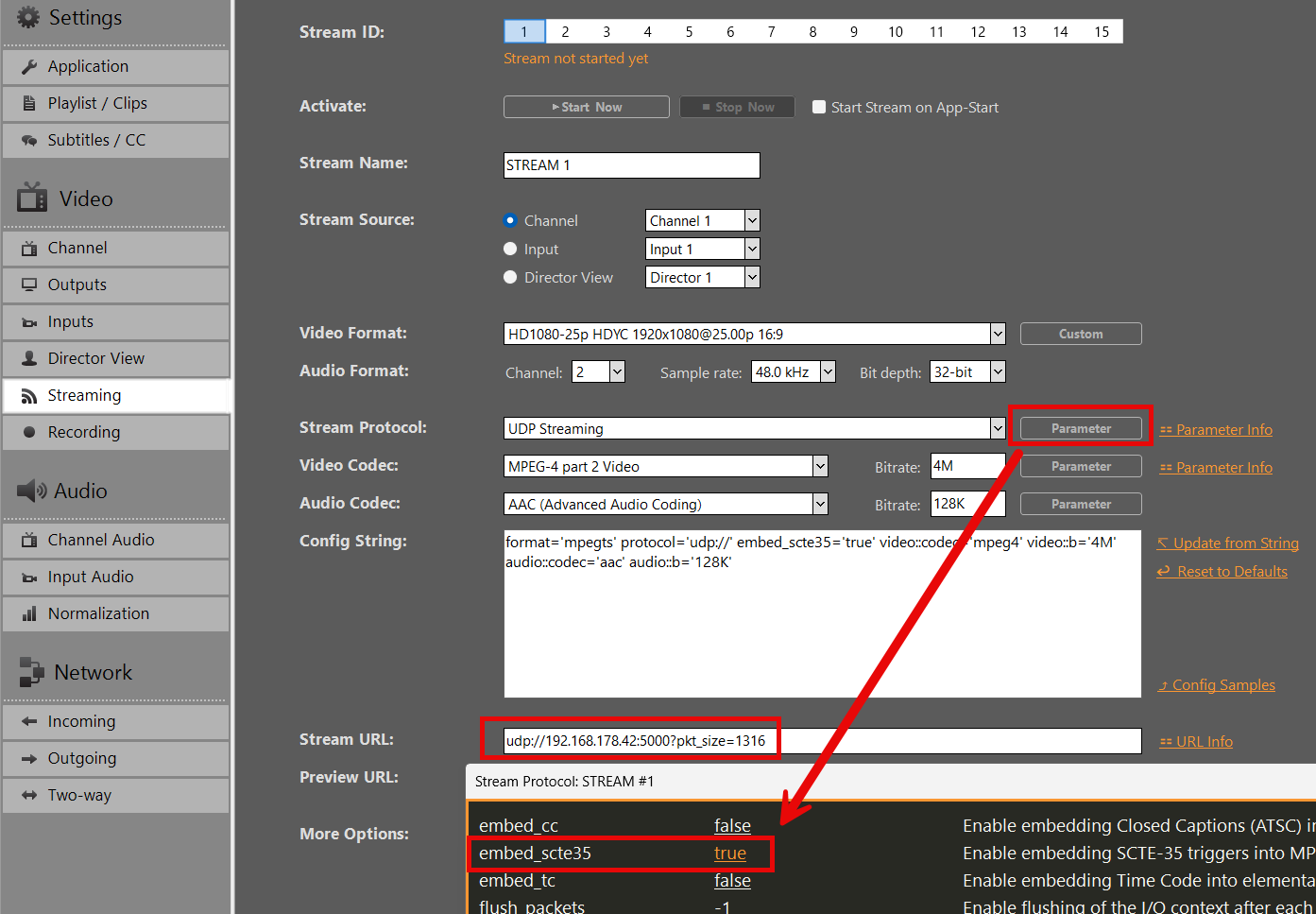
Approfondiamo un po“ questi argomenti. Per fare una prova, abbiamo configurato il nostro ciclo di segnale UDP. Trasmettiamo il Canale 1 a ”udp://192.168.178.42:5000?pkt_size=1316“ tramite UDP (utilizza il tuo IP locale). Assicurati di abilitare ”embed_scte35” per il parametro UDP:
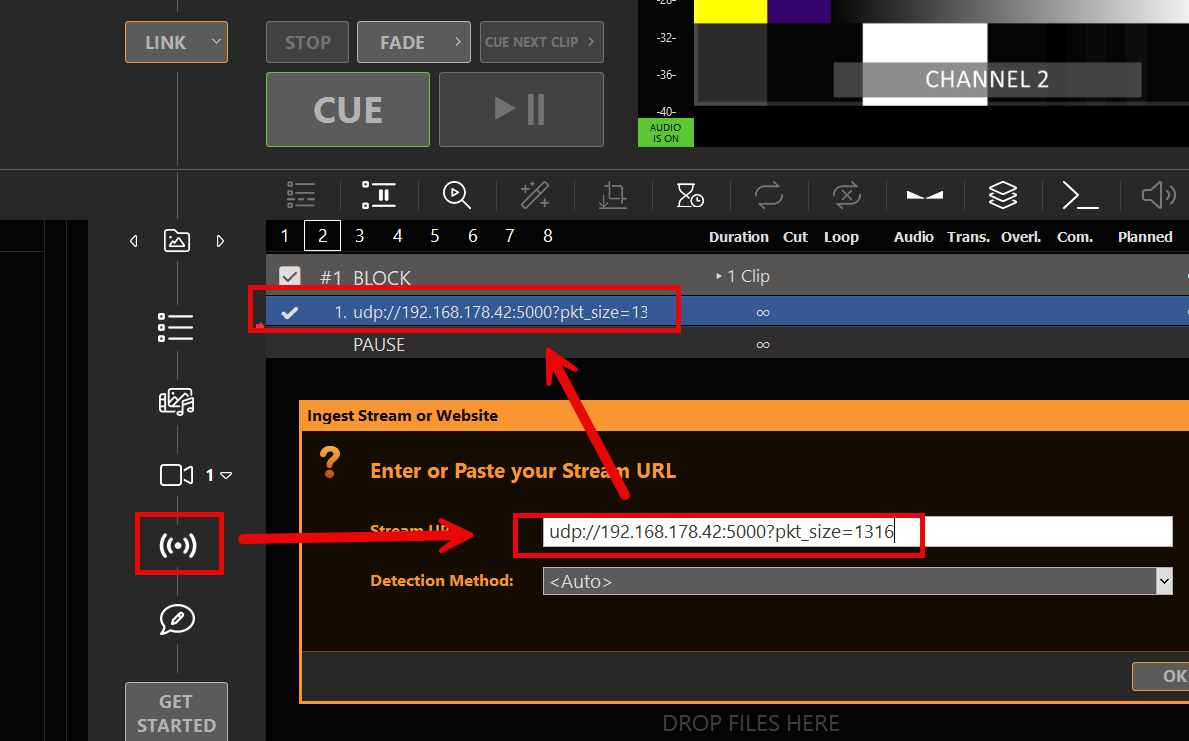
E riproduci lo streaming sul canale 2:
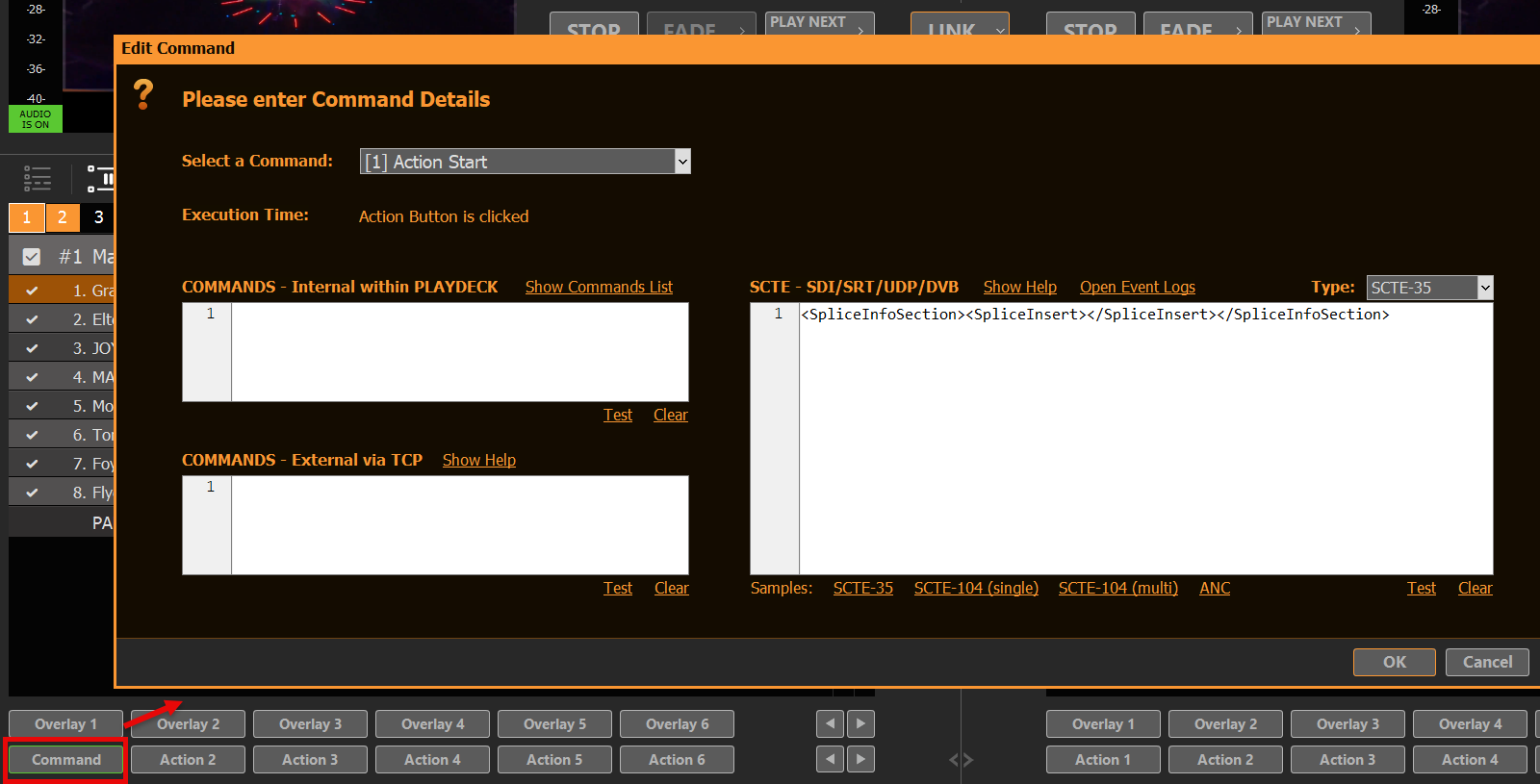
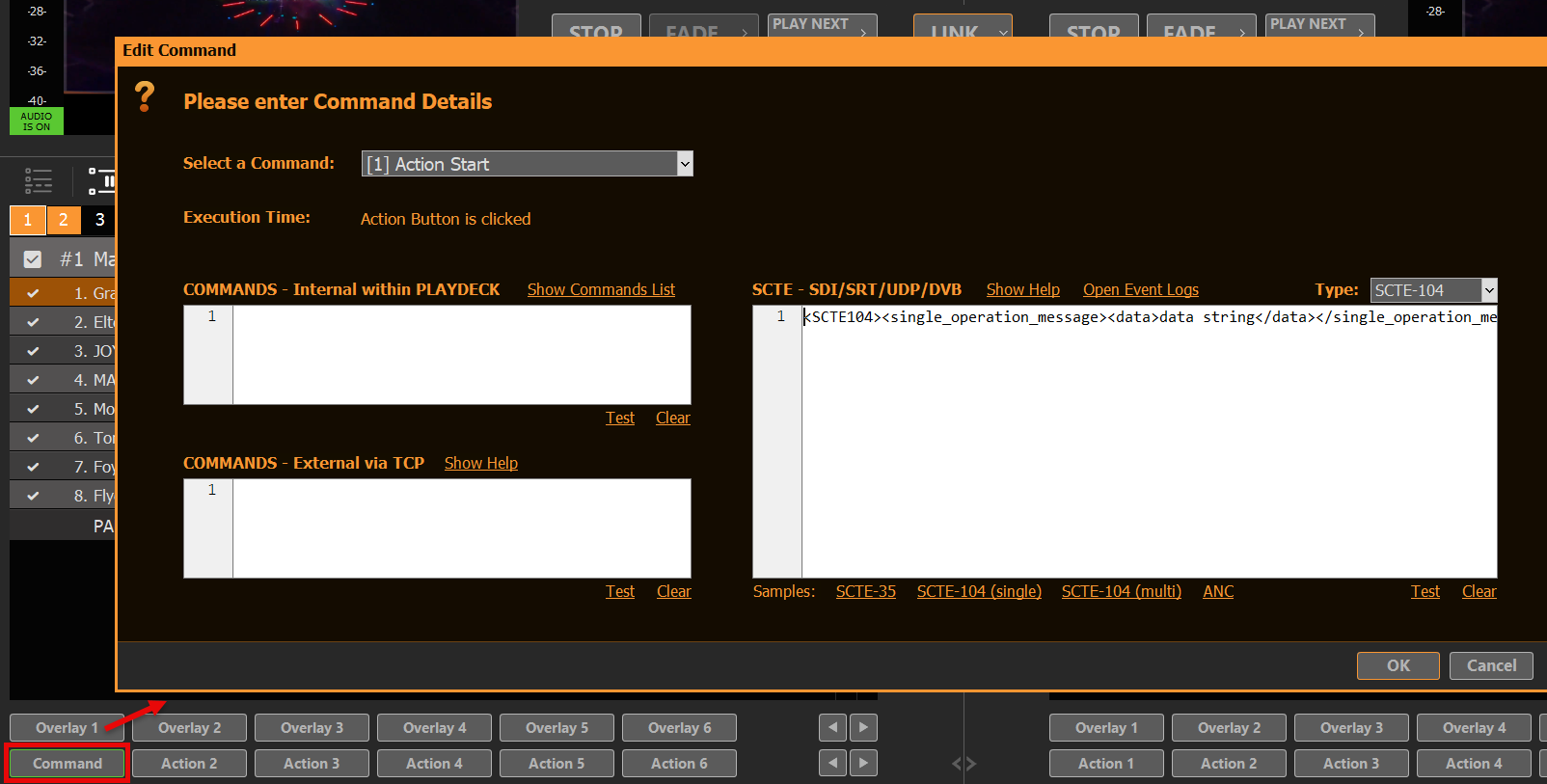
Ora ci serve solo un modo per inviare un marker SCTE-35 sul canale 1. Quindi configuriamo una nuova azione di comando e utilizziamo il marker SCTE-35 più piccolo rilevabile (ovviamente è possibile usarne qualsiasi altro): <SpliceInfoSection><SpliceInsert></SpliceInsert></SpliceInfoSection>
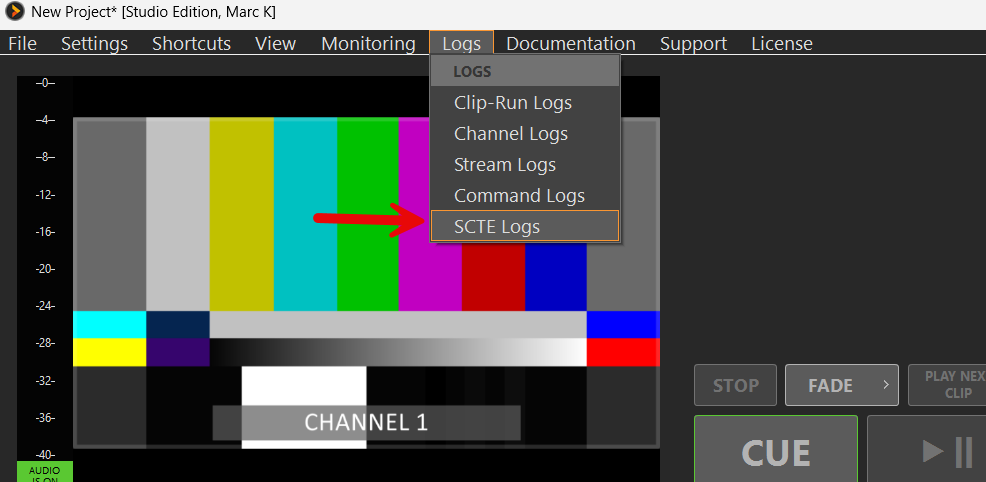
Assicurati che il Canale 1 e il Canale 2 siano in riproduzione, quindi premi il pulsante di azione. A questo punto, apri il registro eventi SCTE nel menu principale alla voce “Registri”. Potrai vedere l'SCTE in uscita sul Canale 1 e l'SCTE in entrata sul Canale 2.
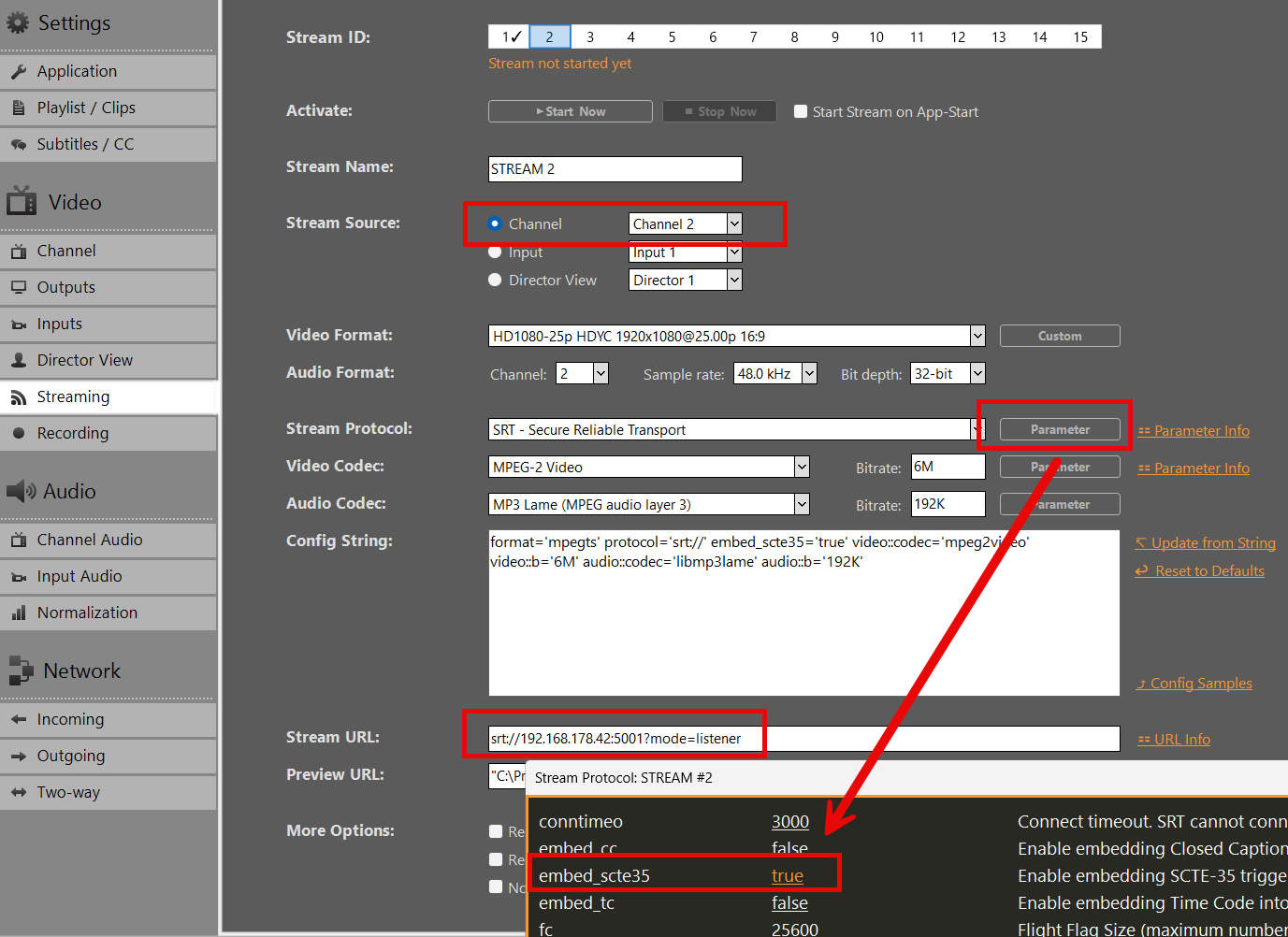
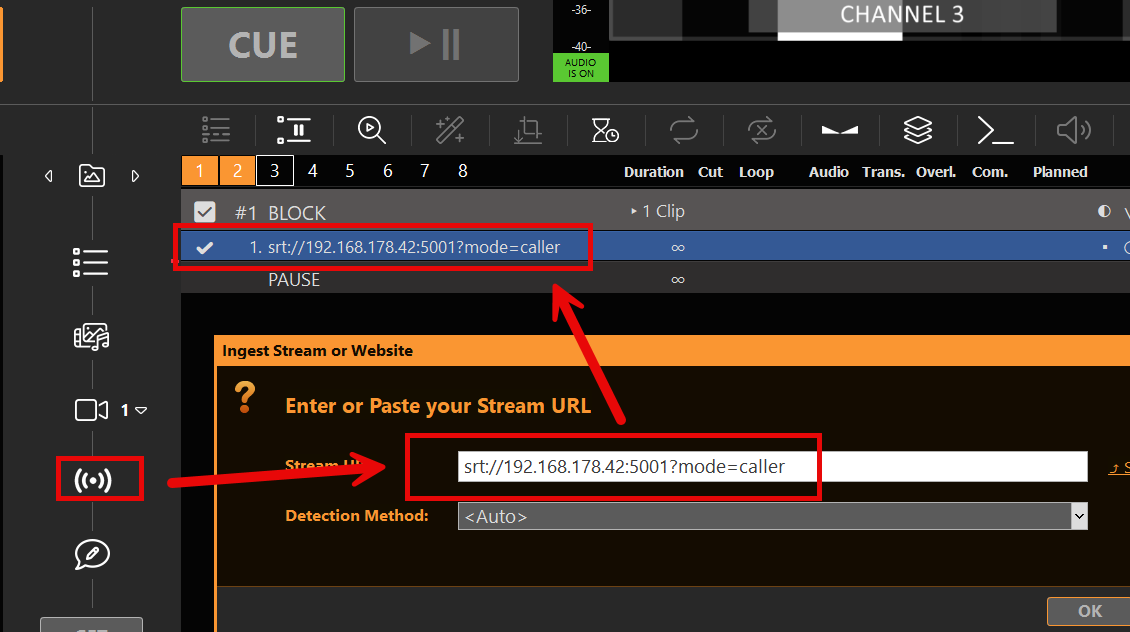
Facciamo addirittura un passo in più e configuriamo UN ALTRO flusso dal Canale 2 al Canale 3 per testare l'inoltro SCTE e il rilevamento del cross-over (da UDP a SRT). Inviamo il Canale 2 a “srt://192.168.178.42:5001?mode=listener” (il tuo IP) e lo riceviamo sul Canale 3 all'indirizzo “srt://192.168.178.42:5001?mode=caller”.
Se ora premiamo il pulsante di azione per inviare il marker SCTE-35, lo rileviamo anche sul canale 3:
Utilizzo dello standard SCTE-104 in SDI
Dati relativi allo standard SCTE-104
Supportato sia per gli ingressi che per le uscite dei dispositivi SDI, ad esempio Blackmagic DeckLink. Il trasporto SCTE è sempre attivo e non è necessario abilitarlo separatamente.
PLAYDECK è in grado di rilevare e visualizzare i marker SCTE-104 in entrata. Tutti i marker in entrata e in uscita verranno registrati in un registro eventi.
PLAYDECK è in grado di inoltrare il segnale di riferimento SCTE-104 in ingresso dall'ingresso SDI all'uscita SDI.
Prova di SCTE-104
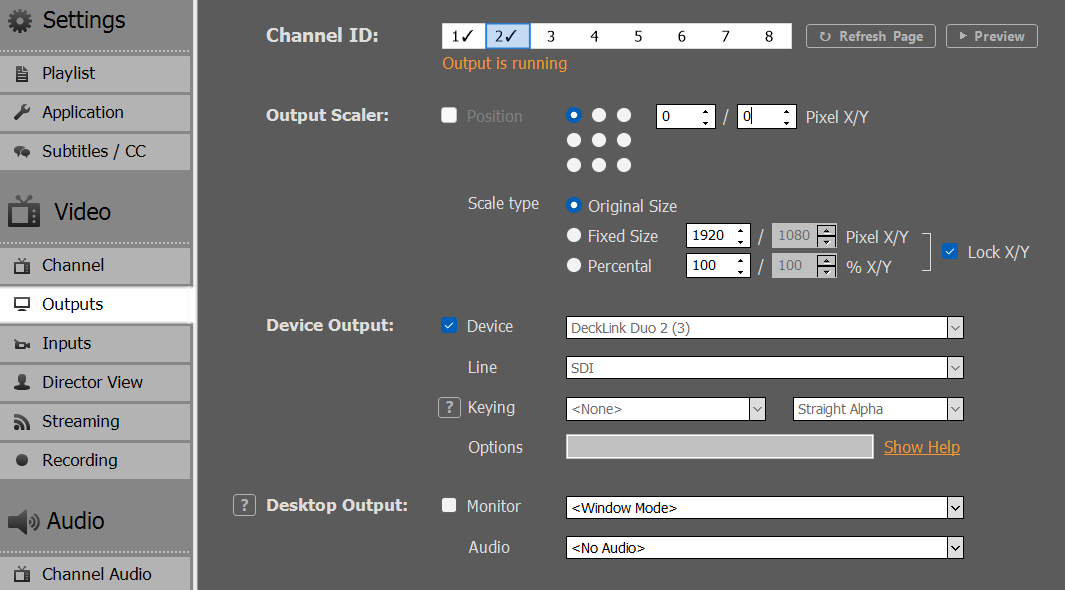
Approfondiamo un po' questi argomenti. Per fare una prova, abbiamo configurato il nostro circuito di loop del segnale SDI. Utilizziamo la nostra DeckLink Duo 2 e un cavo di loop SDI:
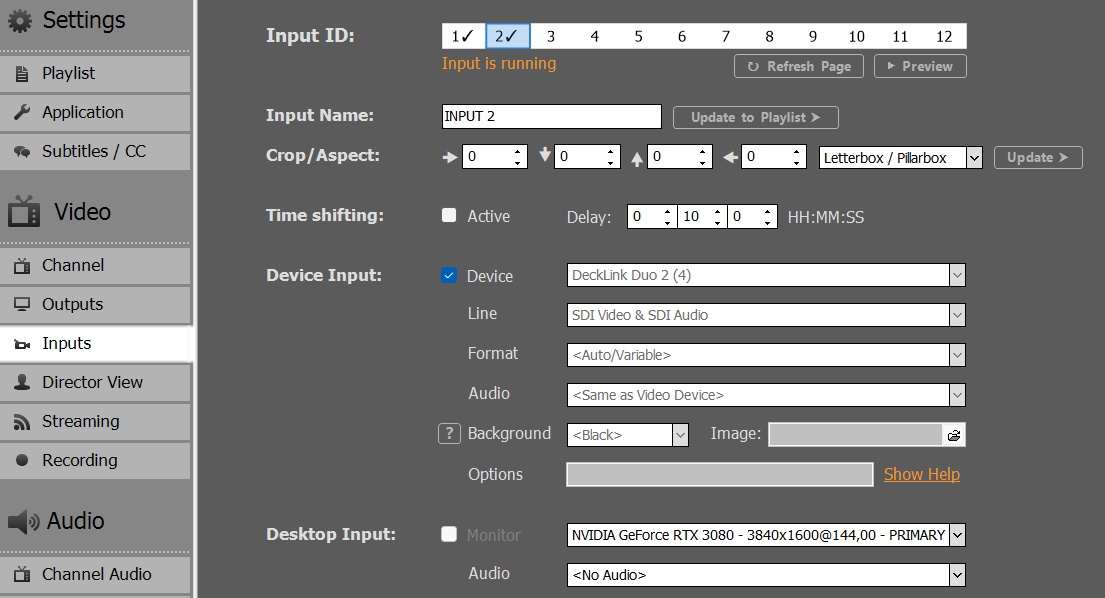
E riproduci l'ingresso SDI sul canale 2:
Ora ci serve solo un modo per inviare un marker SCTE-104 sul canale 1. Quindi configuriamo una nuova azione di comando e utilizziamo il marker SCTE-104 più piccolo rilevabile (ovviamente è possibile utilizzarne qualsiasi altro): stringa di dati
Assicurati che il Canale 1 e il Canale 2 siano in riproduzione, quindi premi il pulsante Azione. A questo punto, apri il Registro eventi SCTE dal Menu principale > Documentazione > SCTE:
Facciamo addirittura un passo in più e configuriamo UN ALTRO loop SDI dal canale 2 al canale 3 per testare l'inoltro SCTE:
Se ora premiamo il pulsante di azione per inviare il marker SCTE-104, lo rileviamo anche sul canale 3.
Questo articolo spiega come utilizzare un BREAK BLOCK per creare interruzioni pubblicitarie che interrompono la normale messa in onda, per poi riprendere successivamente.
Utilizzo dei blocchi di interruzione come interruzioni pubblicitarie
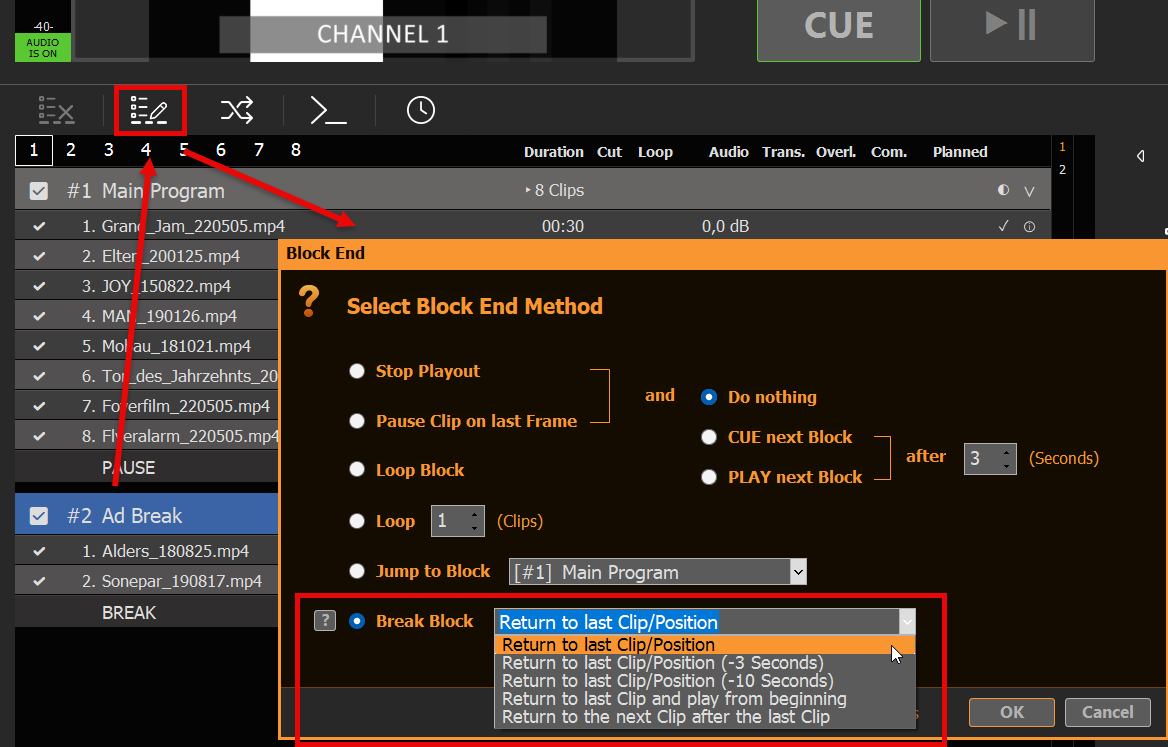
È piuttosto semplice: basta creare un nuovo blocco di contenuto nella playlist con una sola differenza: il blocco termina con BREAK BLOCK (anziché con STOP o PAUSE). Per farlo, selezioniamo il blocco e clicchiamo sull'icona BLOCK END (oppure facciamo doppio clic sulla fine del blocco). Quindi selezioniamo BREAK BLOCK e scegliamo RETURN TO LAST POSITION (o qualsiasi altra opzione):
Questo BREAK BLOCK funziona così: una volta raggiunta la fine, tornerà alla clip e alla posizione (o altro) che era in riproduzione PRIMA di entrare nel BREAK BLOCK dall'ESTERNO. In altre parole: puoi passare da qualsiasi punto a qualsiasi altro punto all'interno del BREAK BLOCK, e il sistema ricorderà dove tornare.
Blocco pausa programma
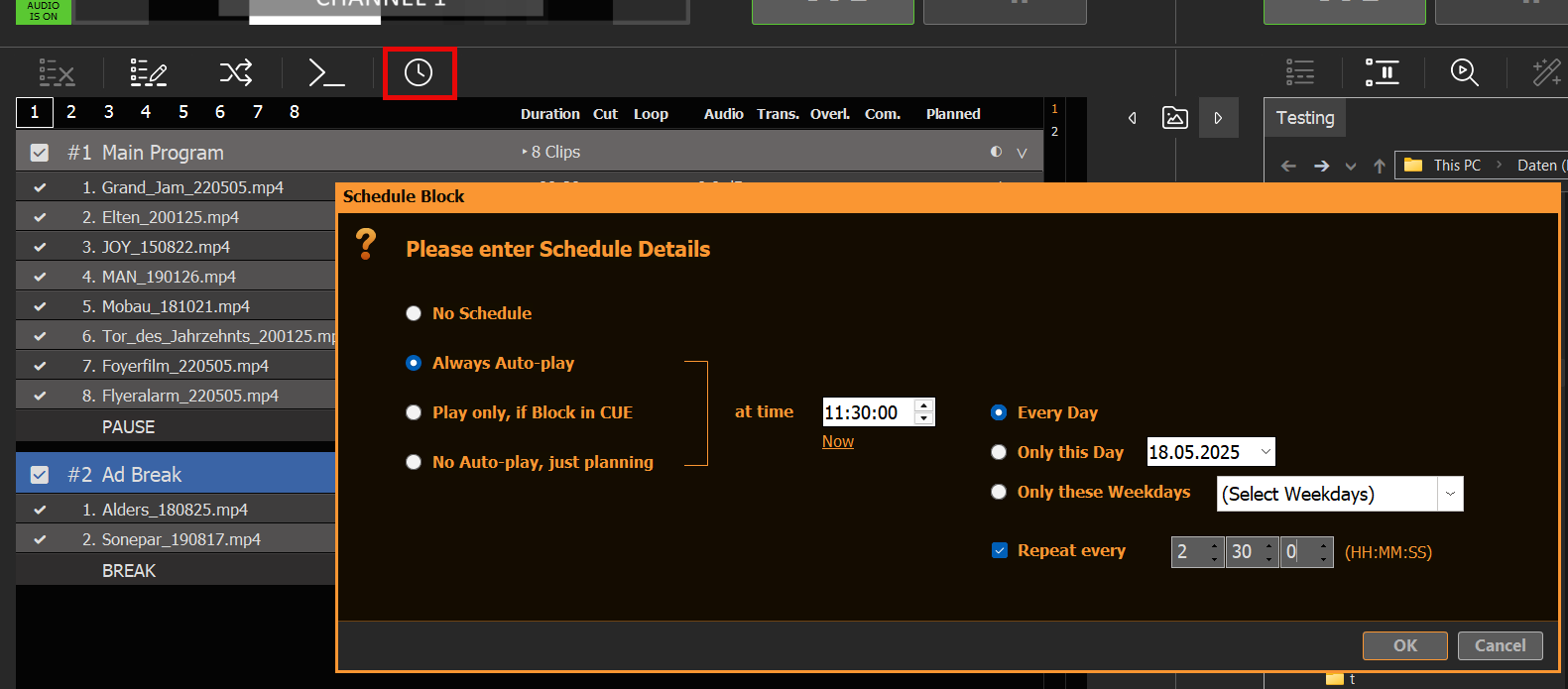
È possibile programmare il blocco "Pausa" come qualsiasi altro tipo di blocco selezionando il blocco e facendo clic sull'icona PROGRAMMA:
In questo esempio, inizieremo la nostra pausa pubblicitaria ogni giorno alle 11:00 e la ripeteremo ogni due ore e mezza per il resto della giornata. Non ci saranno pause pubblicitarie tra le 0:00 e le 11:30.
Utilizzo dei pulsanti di azione per le interruzioni pubblicitarie
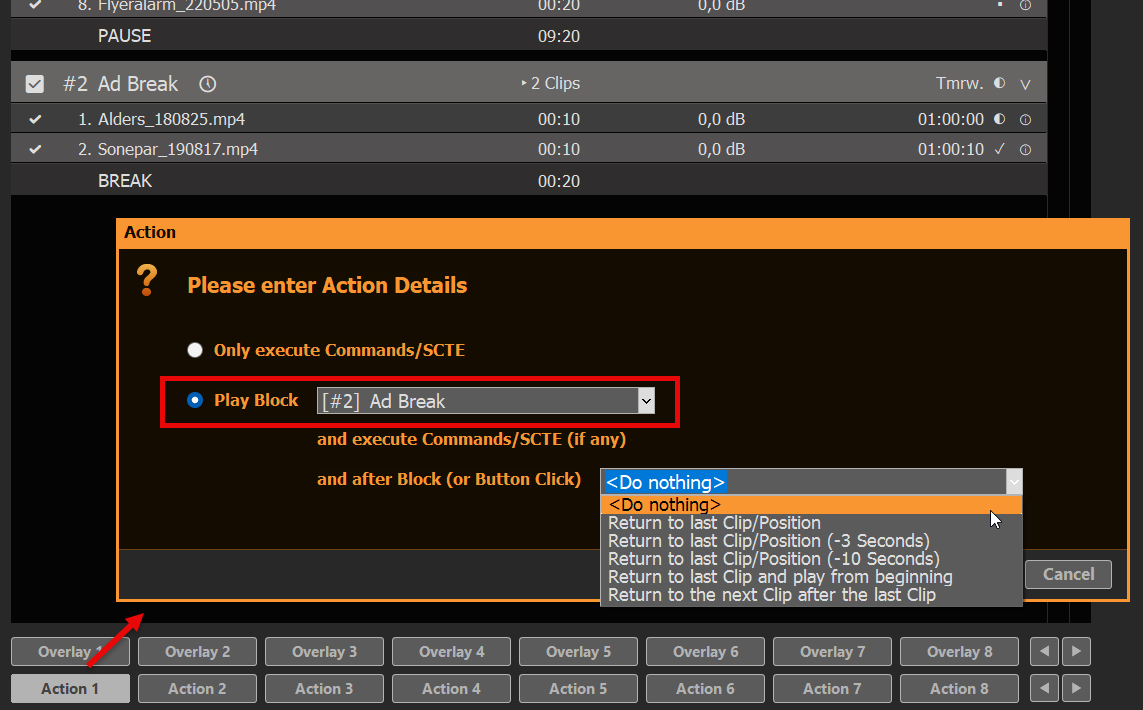
Invece dei blocchi pubblicitari programmati, puoi anche utilizzare i pulsanti di azione. Per farlo, basta cliccare su un pulsante di azione vuoto e selezionare il blocco pubblicitario corrispondente:
Per l'opzione “Ritorno” è disponibile la stessa selezione prevista per “Fine blocco”. Se si seleziona "", verrà utilizzata l'opzione "Fine blocco", come nell'esempio precedente. Se si seleziona qualsiasi altra opzione, verrà utilizzato il metodo "Ritorno" dell'azione anziché quello "Fine blocco". Ciò offre nuove opzioni:
È possibile utilizzare entrambi i metodi di ritorno, a seconda che il blocco Break venga avviato tramite pianificazione o tramite pulsante di azione
Se l'operazione viene avviata tramite il pulsante di azione, è possibile uscire dal blocco di interruzione ANTICIPATAMENTE e tornare comunque indietro
La seconda opzione è perfetta per riprodurre in loop i Break Block, poiché, cliccando una seconda volta sul pulsante di azione, si torna alla riproduzione precedente.
Aggiungi sovrapposizioni al blocco di interruzione
Spesso si desidera che gli overlay si avviino automaticamente insieme al contenuto del blocco di pausa. Consigliamo quindi i seguenti articoli:
Fissare l'indicatore SCTE al blocco di interruzione
Se desideri indicare al tuo server di streaming o al tuo sistema di trasmissione di inserire annunci pubblicitari durante il tuo blocco pubblicitario, ti consigliamo di consultare i seguenti articoli:
Questo articolo illustra come utilizzare il secondo canale per creare annunci pubblicitari in banda L.
1. Specifiche della banda L
Ogni emittente ha le proprie specifiche in merito alle dimensioni, quindi abbiamo semplicemente preso in prestito questo esempio da News18:
Il principio è sempre lo stesso: “riduciamo” il nostro contenuto principale in modo proporzionale per fare spazio agli annunci pubblicitari nell'area rimanente. Dopo la riduzione, lasciamo un po' di margine per evitare che lo sfondo risulti nero. Le dimensioni finali dopo la riduzione sono: 1520×855 pixel.
2. Scalare il canale 1 e inviare al canale 2
Partiamo dal presupposto che il nostro contenuto video principale si trovi sul canale 1. Quindi, nelle impostazioni, configuriamo lo scalatore di uscita in base alle dimensioni ridotte di 1520×855 pixel. Infine, inviamo il contenuto ridimensionato come segnale NDI:
Ora colleghiamo il nostro segnale NDI all'ingresso 1:
Aggiungiamo quindi l'ingresso 1 alla playlist del canale 2, trascinando l'icona dell'ingresso nella playlist. Ora il contenuto video è in formato L-Band:
3. Aggiungere il segnale pulito per la commutazione
Poiché il nostro segnale di uscita finale verrà trasmesso sul Canale 2, vogliamo che anche il nostro segnale pulito sia selezionabile nella playlist del Canale 2. Per farlo, basta copiare il canale senza lo scalatore di uscita. Utilizza un altro ingresso e imposta il Canale 1 come sorgente:
Aggiungi quindi anche quell'ingresso al canale 2. Ho già rinominato entrambi gli ingressi nella playlist per distinguerli meglio:
Ora è possibile passare rapidamente dalla banda L al segnale pulito.
Clicca su un pulsante di sovrapposizione vuoto, quindi aggiungi il nostro file PNG di esempio:
Ora vogliamo che la nostra sovrapposizione venga riprodotta SOLO con la clip della playlist corrispondente all'ingresso “L-Band Feed”. A tal fine, selezioniamo la clip L-Band e facciamo clic sull'icona della sovrapposizione, quindi aggiungiamo la nostra nuova sovrapposizione per l'intera durata della clip:
Il nostro overlay in banda L ora si avvierà automaticamente insieme al feed in banda L:
Nota: Gli overlay assegnati alle clip presentano sempre un leggero ritardo di reazione. È possibile ovviare a questo problema regolando con precisione i tempi di dissolvenza della playlist e degli overlay. In alternativa, è possibile distribuire il segnale L-Band e il segnale pulito sui canali 2 e 3 e utilizzare un mixer esterno per le transizioni.
L'introduzione di un segnale di riferimento costringerà l'hardware di uscita a inviare frame basati sul clock di riferimento.
1. SYNC multicanale come caso d'uso
Se intendi sincronizzare più canali, dovresti collegare un clock esterno al tuo dispositivo, quindi attivare tutti i canali tramite LINK (o comandi) e disattivare la pausa su tutti i canali. In questo modo tutti i canali partiranno (quasi) sincronizzati, mentre il clock di riferimento garantirà che rimangano sincronizzati. Ciò è garantito solo per tutti i canali che trasmettono tramite lo stesso dispositivo.
Questo articolo mostra come utilizzare i pulsanti di azione per avviare più canali in sincronia.
2. Fornitura di un segnale di riferimento (GenLock)
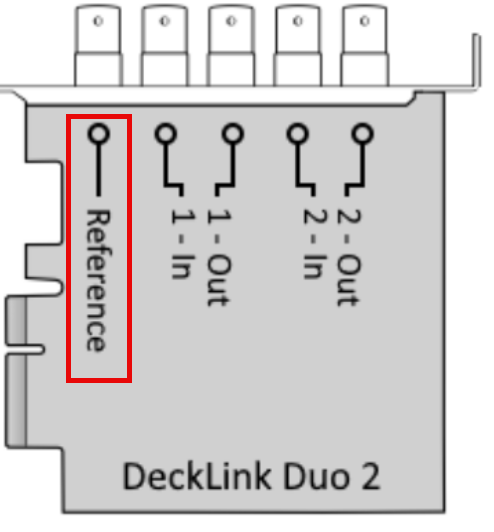
Si prega di verificare con il produttore se la scheda di uscita supporta un ingresso di riferimento. In questo esempio utilizziamo “Blackmagic DeckLink Duo 2”:
Se nessun altro componente hardware genera un segnale di clock, è possibile utilizzare un dispositivo esterno per generare tale segnale, come il Generatore di sincronizzazione Blackmagic.
3. Impostazione dell'ingresso di riferimento in PLAYDECK
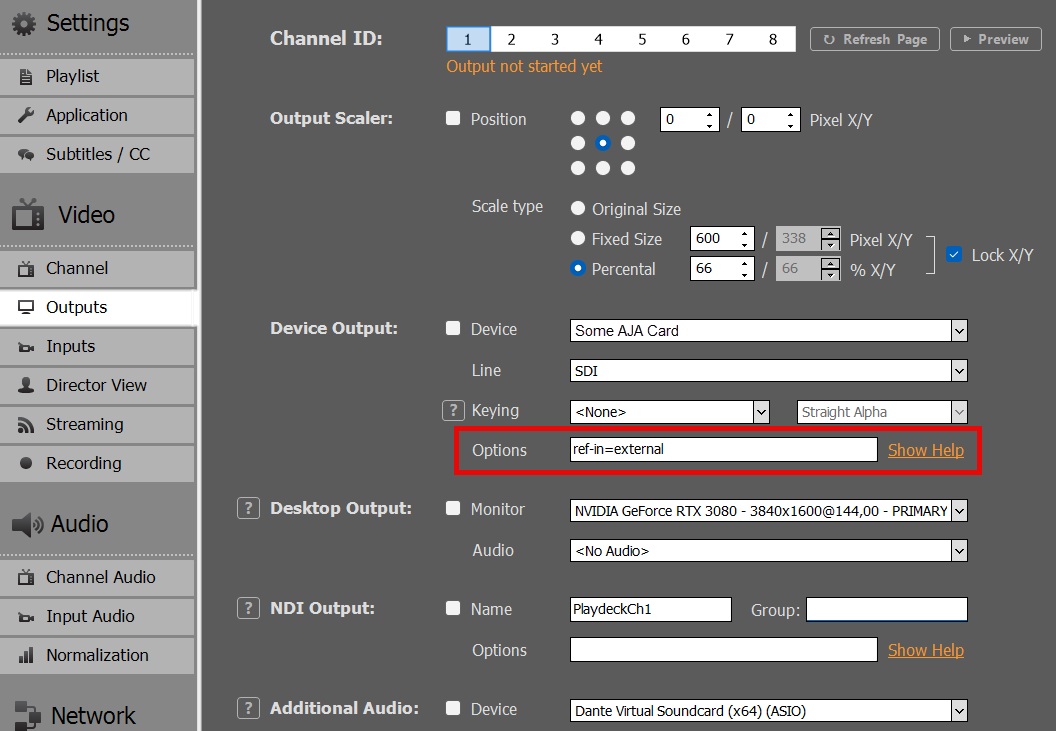
Alcuni dispositivi richiedono impostazioni specifiche per l'ingresso di riferimento, come i dispositivi AJA. In questo esempio, impostiamo l'ingresso di riferimento AJA su “esterno” per il dispositivo:
Se clicchi su "MOSTRA AIUTO", vedrai tutte le altre opzioni che è possibile impostare per ciascun produttore di dispositivi.