Uscita e registrazione HDR

PLAYDECK supporta la riproduzione HDR, l'uscita SDI (tramite Blackmagic DeckLink) e la registrazione HDR.

Requisiti hardware
Attivazione della modalità HDR
Configurazione dell'uscita SDI
Configurazione della registrazione
Monitoraggio e controllo
Risoluzione dei problemi


Requisiti hardware

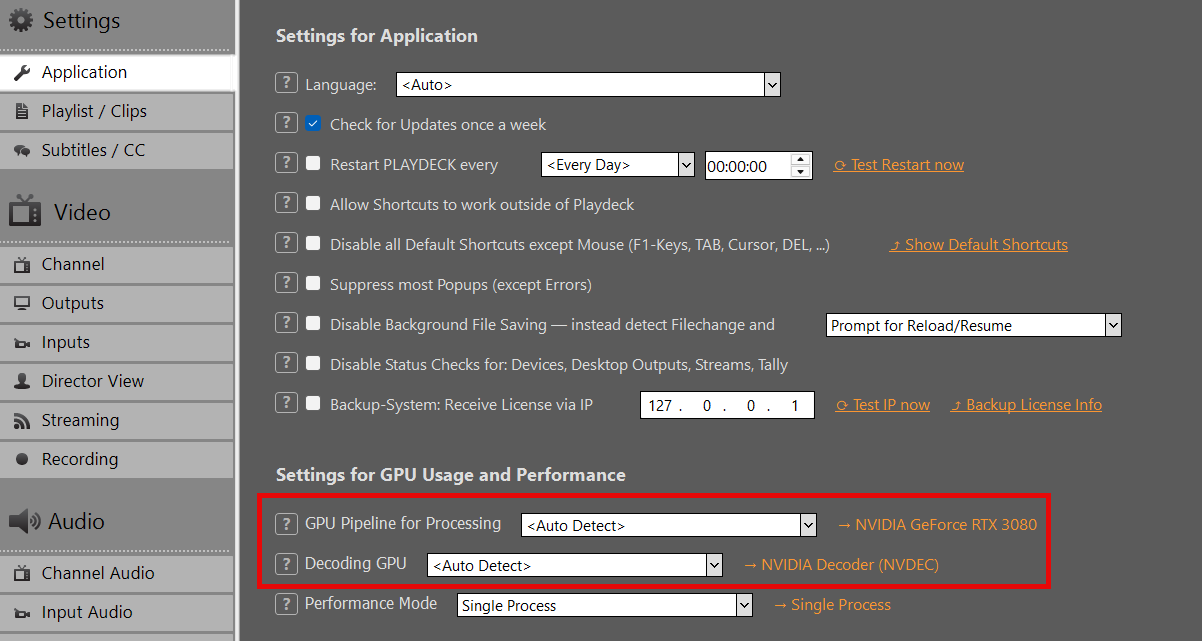
Scheda grafica
GPU NVIDIA con almeno l'architettura Turing (GTX 16xx / RTX 20xx o successive).
Consigliato: Serie RTX 30xx / 40xx (ad es. RTX 3080, 4070, 4080).
→ Necessario per la decodifica, l'elaborazione e la codifica a 10 bit.

Scheda di uscita SDI
Blackmagic Design DeckLink con supporto per metadati a 10 bit e HDR:
– DeckLink 8K Pro
– DeckLink 12G Extreme
– Modelli DeckLink 6G / 12G (Quad 2 / Duo 2 / Mini Recorder 4K ecc.)
→ I modelli meno recenti (ad es. DeckLink 4K Extreme senza 12G) potrebbero essere limitati a 4K 30p o non supportare i metadati HDR.

Puoi verificare la scheda grafica in PLAYDECK:

Attivazione della modalità HDR

La modalità HDR deve essere attivata nel Impostazioni canale. In Impostazioni HDR, scegli una delle seguenti opzioni Formato dei pixel in uscita. Inizia con v210 a meno che non ti serva specificatamente l'elaborazione RGB.
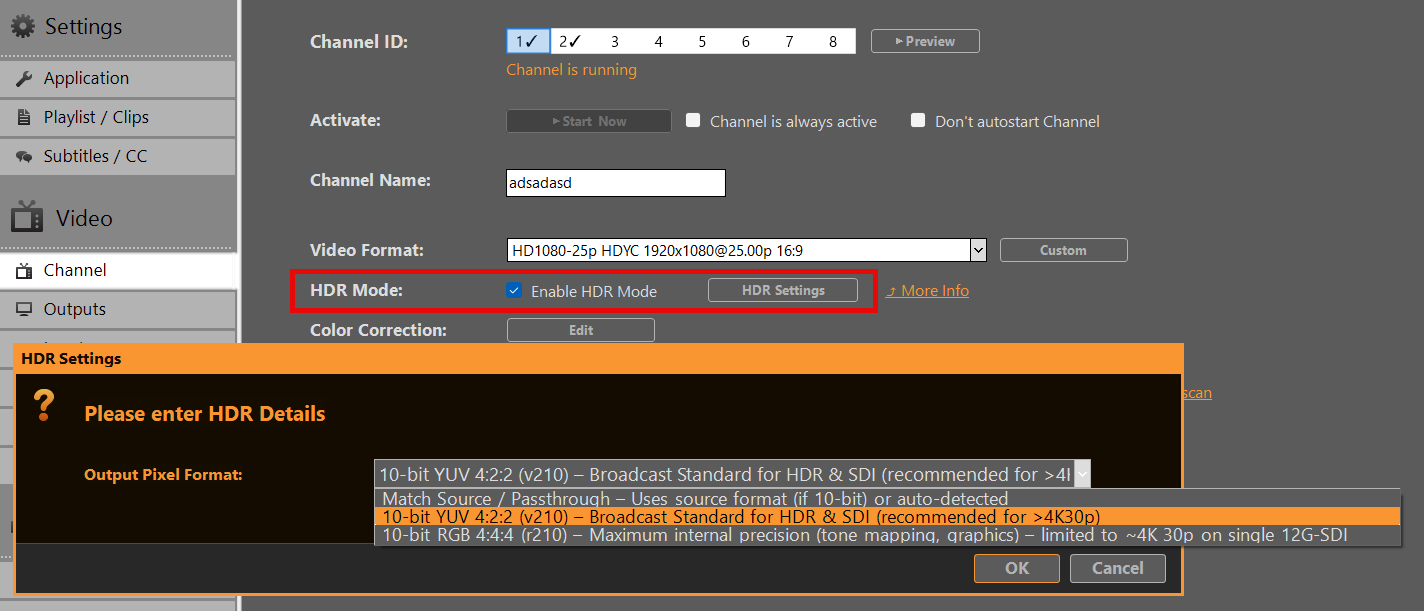
Sorgente della corrispondenza / Passaggio diretto
Utilizza il formato dei pixel di origine (se a 10 bit) oppure quello rilevato automaticamente
→ Potrebbe impostare automaticamente r210 per i contenuti HLG/PQ.

YUV a 10 bit 4:2:2 (v210) – Standard di trasmissione per HDR e SDI (consigliato)
→ La scelta preferita per la maggior parte dei flussi di lavoro SDI.
→ Piena compatibilità fino a 8K 60p su 12G-SDI a collegamento singolo.
→ Consigliato quando la frequenza dei fotogrammi è superiore a 4K 30p.

RGB a 10 bit 4:4:4 (r210) – Massima precisione interna
→ Ideale per il tone mapping, il keying o elaborazioni interne complesse.
Limitazione: Su molte schede DeckLink la risoluzione è limitata a circa 4K a 30p (a causa dei limiti di larghezza di banda su un singolo collegamento 12G-SDI).
→ Da usare con cautela con frequenze di fotogrammi elevate.


Configurazione dell'uscita SDI
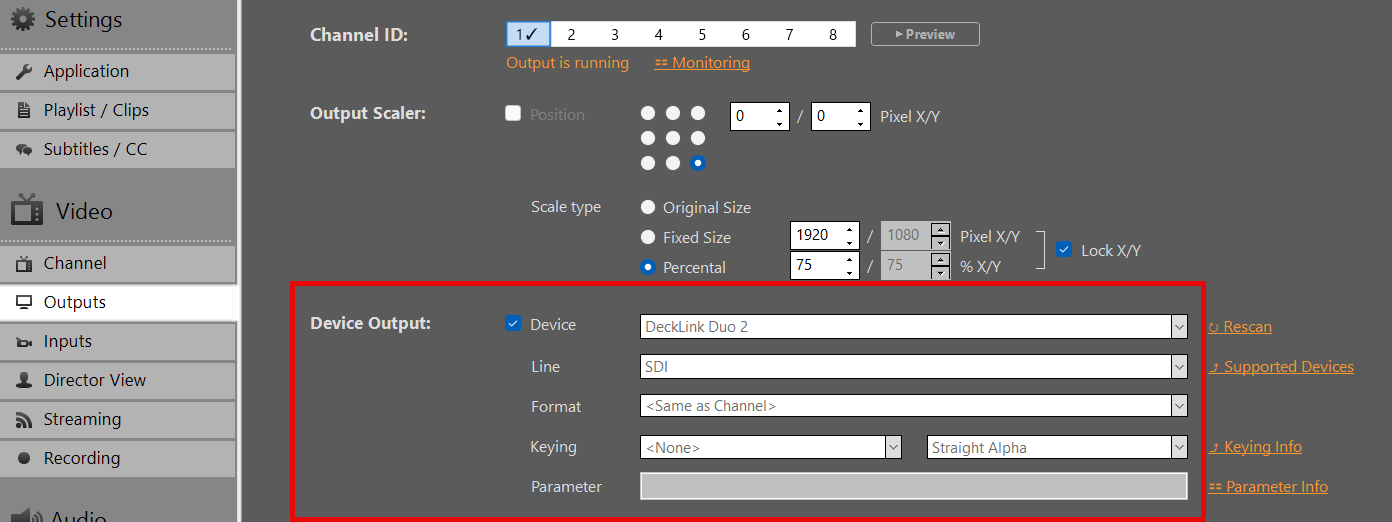
In Impostazioni di output, seleziona la tua scheda DeckLink come dispositivo di uscita. L'uscita a 10 bit verrà attivata automaticamente. Se la scheda non la supporta, si passerà automaticamente alla modalità SDR.

Importante:
I metadati HDR (PQ/HLG) vengono trasmessi tramite VANC (Vertical Ancillary Data) su SDI.
La maggior parte delle schede DeckLink moderne e dei dispositivi a valle (monitor, switcher) lo rilevano automaticamente quando è presente un segnale a 10 bit.
Devi riattivare il tuo dispositivo, se hai modificato Formato dei pixel in uscita nelle impostazioni HDR.


Configurazione della registrazione
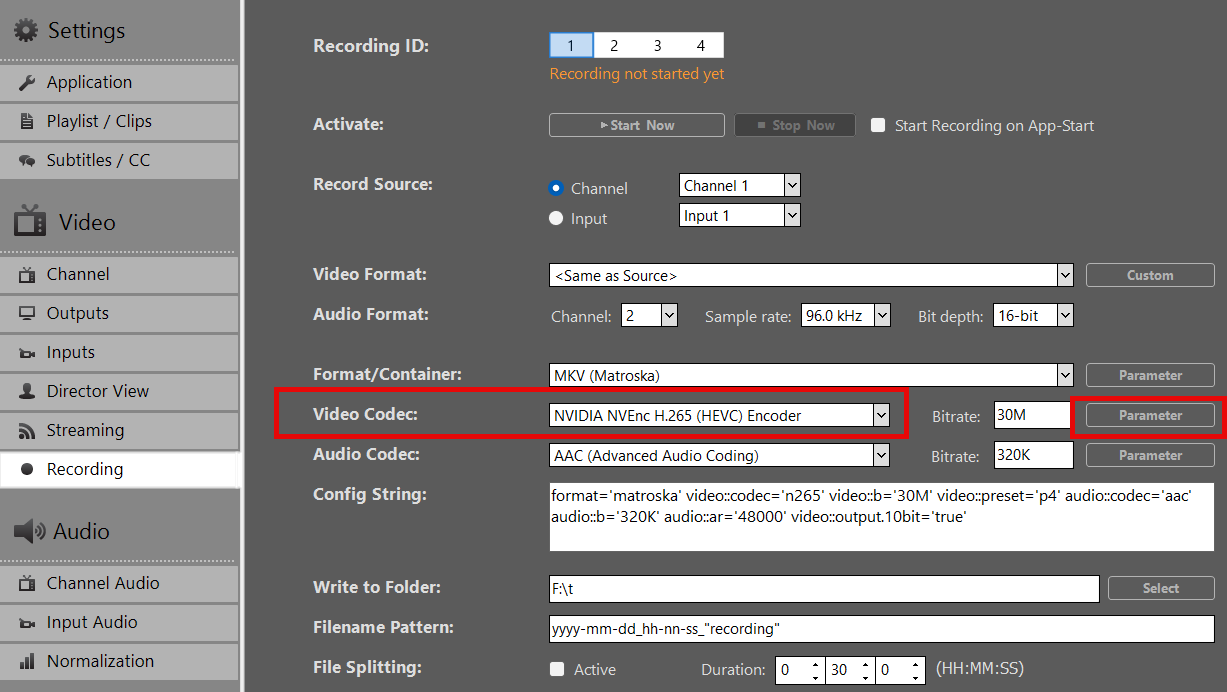
  1. Seleziona un formato/Contenitore (consigliato: MOV o MKV).
  2. Scegli NVIDIA H.265 HEVC come Codec video. Al momento, non sono supportati altri codec video per l'HDR.
  3. Imposta il bitrate che preferisci (si consigliano 50–100 Mbps per il 4K HDR)
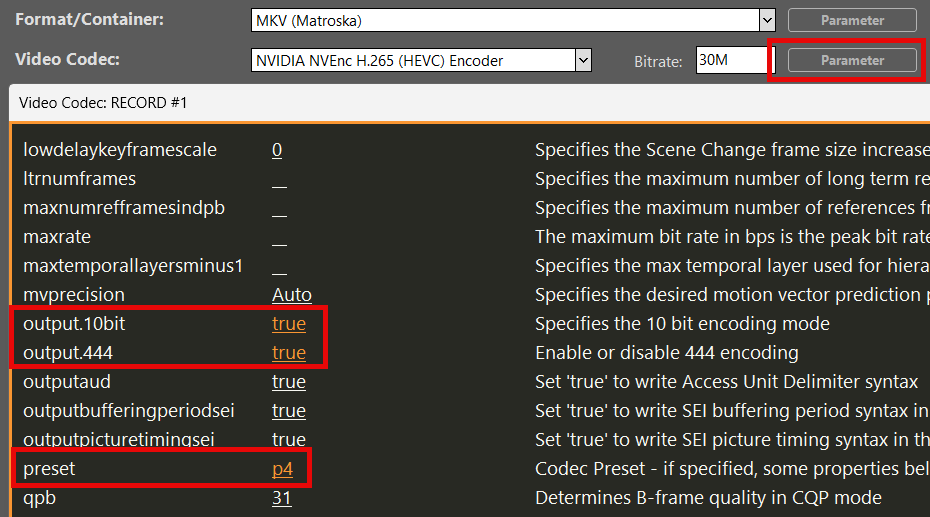
  4. Clicca su Parametro dietro Codec video e imposta queste opzioni:
    output.10bit = true
    output.444 = vero (! Solo “RGB a 10 bit 4:4:4 (r210)”(selezionato nelle impostazioni HDR)
    impostazione predefinita = p4

Risultato: Il file registrato contiene metadati BT.2020 + HLG/PQ quando la sorgente era in HDR.


Monitoraggio e controllo

Riproduci un clip HDR nella playlist. Puoi Scarica questo video di prova HDR HLG BT.2020.

Nota: L'anteprima sui monitor HDMI SDR standard potrebbe apparire sbiadita o piatta per i contenuti HDR: si tratta di un comportamento normale.

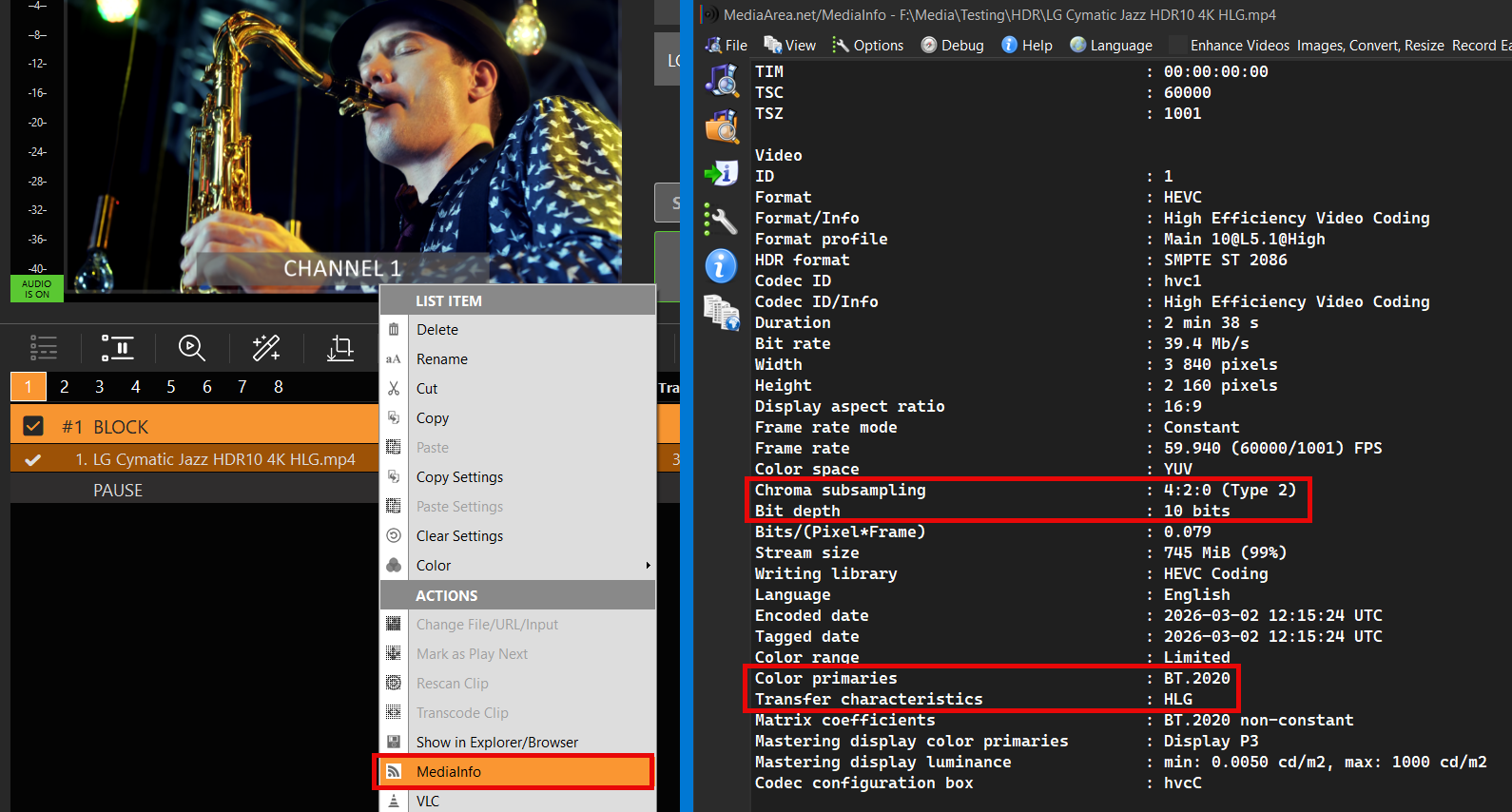
Puoi verificare le proprietà HDR della clip facendo clic con il tasto destro del mouse sulla clip e selezionando MediaInfo:
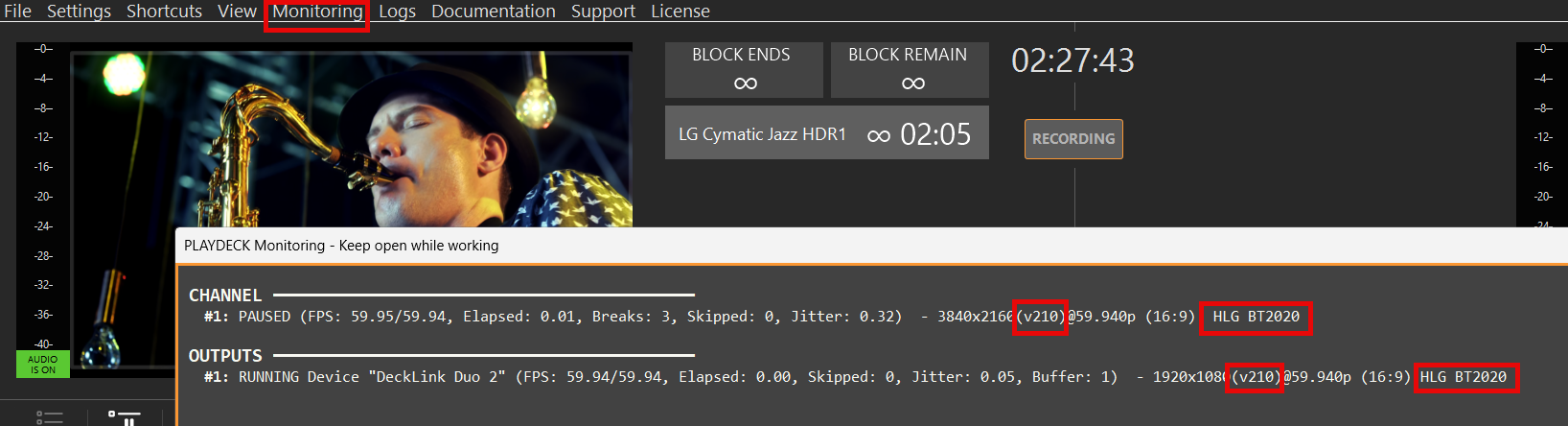
Per verificare se PLAYDECK sta elaborando correttamente il tuo file HDR, apri Monitoraggio dal menu principale e controlla queste proprietà:
Formato pixel (v210 o r210)
Caratteristiche di trasferimento (HLG o PQ)
Colori primari (BT2020)

Questo ti permette di verificare se la tua scheda SDI trasmette in HDR senza bisogno di un monitor SDI HDR.
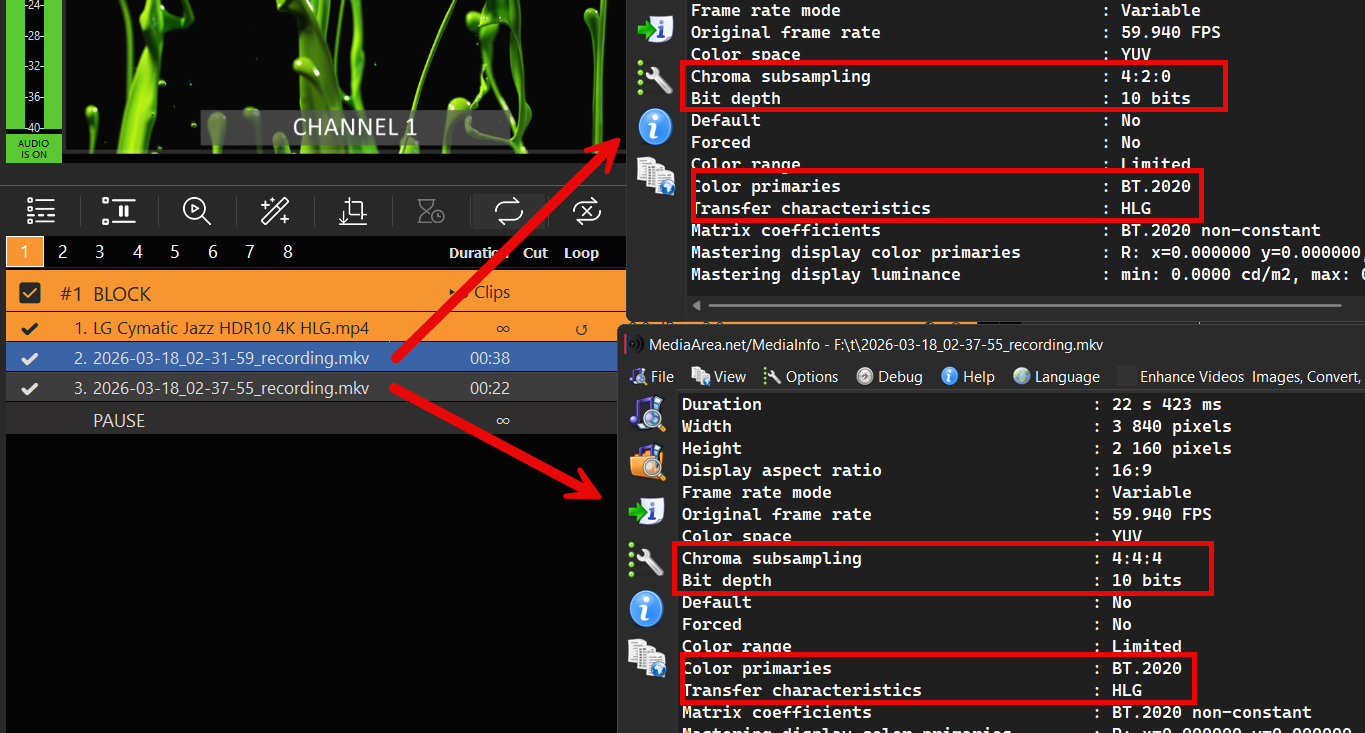
Per verificare la tua registrazione, apri la cartella delle registrazioni e trascina il nuovo file nella playlist.

Dovrebbe mostrare gli stessi metadati HDR dell'originale (o delle tue impostazioni HDR):

Risoluzione dei problemi

L'utilizzo dell'HDR richiede una larghezza di banda di sistema sufficiente a gestire l'aumento dei dati dei pixel e delle dimensioni dei fotogrammi, che può essere verificata utilizzando lo strumento SignalGenHDR.exe di Blackmagic. Gli utenti possono sottoporre la propria configurazione a uno stress test eseguendo 4 istanze simultanee per generare segnali 4K e verificare la capacità di trasmissione della porta 12G-SDI.

Scarica lo strumento qui:
https://downloads.playdeck.tv/assets/SignalGenHDR.zip

Correzione del colore per ingressi e canali

Questo articolo ti spiegherà come utilizzare gli strumenti di correzione del colore per le tue trasmissioni.

Intervallo video (16-235) vs. Intervallo completo (0-255)
Controlli di regolazione del colore
Strumenti: forma d'onda, vettorscopio e istogramma
Perché è necessaria l'elaborazione della CPU?


Intervallo video (16-235) vs. Intervallo completo (0-255)

Gamma video (Limitato / Trasmissione): utilizza i valori da 16 a 235 (8 bit). Nero = 16, bianco = 235. Standard per TV, trasmissione televisiva e streaming — preserva il margine dinamico.

Gamma completa (PC / Dati): Utilizza l'intera gamma da 0 a 255. Nero = 0, bianco = 255. Formato nativo per monitor di computer, grafica e foto.

Ampliamento della gamma cromatica converte il video in "Full Range" (esaltando i neri ed espandendo i bianchi) per evitare che l'immagine appaia sbiadita sugli schermi dei PC. Eventuali discrepanze causano neri schiacciati, bianchi bruciati o un'immagine grigiastra/lattea.

Con PLAYDECK puoi passare rapidamente da una modalità all'altra selezionando la gamma di segnali o uno dei pulsanti di preselezione:


Controlli di regolazione del colore

Gli slider di PLAYDECK aiutano a risolvere rapidamente le sfide più comuni nel campo delle trasmissioni televisive e della produzione dal vivo:

  • Nero elasticizzato Recupera i dettagli delle ombre persi nelle riprese sottoesposte oppure crea neri più profondi e cinematografici per ottenere un effetto scenografico.
  • Bianco elasticizzato Recupera i dettagli nelle aree più luminose degli scatti sovraesposti (ad esempio cieli, luci) oppure ravviva le luci piatte e sbiadite.
  • Luminosità Correggi le sorgenti complessivamente troppo scure o troppo luminose senza modificare il contrasto: soluzione ideale per uniformare le immagini di più telecamere.
  • Contrasto Fai risaltare le immagini piatte e prive di energia nelle riprese sportive o giornalistiche, oppure attenua il contrasto eccessivo causato dall'illuminazione intensa in studio.
  • Saturazione Migliora le immagini sbiadite e prive di saturazione (ad esempio quelle delle telecamere ENG) oppure attenua la vivacità eccessiva di grafica e loghi per ottenere un risultato adatto alla trasmissione televisiva.
  • Fase cromatica Correggi le dominanti verde/magenta causate da un'illuminazione non adeguata, riscalda i toni freddi della pelle o uniforma la temperatura di colore tra le diverse fonti.
  • Dettagli Migliora la nitidezza dei flussi video sfocati e a bassa risoluzione o riduci il rumore nelle riprese in condizioni di scarsa illuminazione senza introdurre artefatti.


Strumenti: forma d'onda, vettorscopio e istogramma

Questi strumenti di monitoraggio professionali sono visualizzati in un pannello dedicato accanto all'anteprima video: sono perfetti per un controllo preciso del colore e dell'esposizione durante la produzione in diretta o la riproduzione.

  • Forma d'onda: Controlla rapidamente l'esposizione complessiva e i livelli di luminanza. Individua le alte luci bruciate (livellate a 100 IRE), i neri schiacciati (livellati a 0 IRE) o i livelli della telecamera non allineati, in modo da poter regolare la luminosità e l'estensione del bianco e del nero prima della messa in onda.
  • Vettorscopio: Verificare e correggere il bilanciamento del colore e la saturazione. Assicurarsi che le tonalità della pelle rimangano nella gamma cromatica corretta, individuare eventuali dominanti di colore indesiderate (ad esempio il verde causato dalle luci a LED) e verificare che la saturazione sia conforme agli standard televisivi senza risultare eccessivamente vivace.
  • Istogramma: Analizza la distribuzione tonale dell'immagine. Verifica se le ombre, i mezzitoni e le luci sono distribuiti in modo uniforme o se si perdono dettagli nelle aree scure o luminose: questa funzione è ideale per regolare con precisione i cursori del contrasto e dell'estensione, al fine di ottenere un'immagine equilibrata e professionale.


Perché è necessaria l'elaborazione della CPU?

Quando si utilizza la correzione del colore (o alcuni altri filtri video) per la prima volta, PLAYDECK potrebbe richiedere di passare all'elaborazione tramite CPU:


Motivo: Alcuni filtri video (vfilters) sugli ingressi e sulle playlist si basano sull'elaborazione di FFmpeg, che viene eseguita solo sulla CPU. La pipeline della GPU non supporta questi filtri standard, quindi Modalità CPU è necessario affinché funzionino correttamente, garantendo una riproduzione affidabile e il corretto funzionamento degli effetti.

Elaborazione tramite GPU funzioni: ridimensionamento, fusione, sovrapposizioni, conversione di formato e numerosi effetti.

Passare a Modalità CPU garantisce il normale funzionamento di tutte le funzionalità: l'unica differenza è un maggiore utilizzo della CPU (e un minore carico sulla GPU).

Puoi tornare a Elaborazione tramite GPU in qualsiasi momento nelle impostazioni dell'applicazione:

Opzioni di licenza PLAYDECK

Semplice, flessibile e trasparente:
PLAYDECK è disponibile in tre edizioni e con diversi modelli di licenza per soddisfare le tue esigenze. Tutti i prezzi sono IVA esclusa. Scegli il piano più adatto ai tuoi canali di uscita e al tuo flusso di lavoro.

Edizioni PLAYDECK
Scegli il tuo modello di licenza
Versione di prova gratuita (con alcune limitazioni)
Attivazione della licenza
Opzioni di assistenza
Trasferibilità della licenza e backup
Condizioni speciali e sconti
Aggiornamenti, declassamenti e cancellazioni
Dettagli del dongle
Condizioni per i rivenditori


Edizioni PLAYDECK

Offriamo tre versioni che si differenziano principalmente per il numero di canali di uscita paralleli che è possibile utilizzare contemporaneamente:

LITE: 1 canale di uscita – 190,80 € all'anno (≈ 15,90 € al mese, con un risparmio di 132 € rispetto alla fatturazione mensile)
PLUS: 2 canali di uscita – 430,80 € all'anno (≈ 35,90 € al mese, con un risparmio di 288 € rispetto alla fatturazione mensile)
STUDIO: 8 canali di uscita – 994,80 € all'anno (≈ 82,90 € al mese, con un risparmio di 684 € rispetto alla fatturazione mensile)

Tutte le edizioni condividono lo stesso potente nucleo: supporto per praticamente ogni codec e formato, riproduzione su GPU a bassa latenza, uscite SDI/NDI/HDMI/RTMP/SRT, overlay e molto altro ancora.

Per una tabella comparativa completa delle funzionalità (canali audio, registrazione, programmazione, ecc.), visita la nostra pagina "Piani e prezzi": https://playdeck.tv/plans/


Scegli il tuo modello di licenza

PLAYDECK offre modelli di licenza flessibili per adattarsi alle diverse modalità di lavoro:

Licenza per il negozio online (il più diffuso): Associato al tuo indirizzo e-mail in un pool di licenze personale. Richiede una connessione a Internet per i trasferimenti e le operazioni di check-in e check-out. Facile da trasportare.

Licenza con chiavetta USB: Basato su hardware (chiavetta USB). Non è necessaria una connessione a Internet per l'uso quotidiano o l'attivazione. Portatile: basta spostare la chiavetta.

Licenza offline (casi particolari): Legato in modo permanente a un PC specifico (ID di sistema). Non richiede mai una connessione a Internet. Non è trasferibile senza una nuova emissione.


Versione di prova gratuita (con alcune limitazioni)

Scarica e prova PLAYDECK in modo completamente gratuito: senza limiti di tempo e senza bisogno di carta di credito. Puoi passare da un'edizione all'altra in un attimo tramite Menu → Assistenza → Edizione di prova.

Limiti:
— Filigrana su tutti i file di output
— Occasionali interruzioni audio brevi e casuali (chiaramente indicate sullo schermo)

Tutte le altre funzioni sono completamente sbloccate: l'ideale per testare la tua configurazione in condizioni reali.


Attivazione della licenza

L'attivazione è semplice e veloce. Guida dettagliata: https://playdeck.tv/howto/activate-license/

Procedura rapida:
— Negozio/Online: usa il Gestore delle licenze in PLAYDECK con l'e-mail di acquisto → trasferisci dal pool.
— Dongle: collegare la chiavetta USB – viene rilevata automaticamente.
— Offline: incolla il codice che ti forniamo nel Gestore delle licenze.


Opzioni di assistenza

[email protected] – disponibile quasi 24 ore su 24, 7 giorni su 7, anche per gli utenti in prova o per domande relative all'acquisto.

Nessuna procedura di configurazione obbligatoria. PLAYDECK è progettato per funzionare immediatamente, senza bisogno di configurazioni. Se necessario (cosa che capita raramente), possiamo collegarci in remoto tramite RustDesk per risolvere rapidamente eventuali problemi.


Trasferibilità della licenza e backup

Le licenze PLAYDECK offrono una grande flessibilità per il passaggio da un sistema all'altro:

Tipo di licenzaCome effettuare il trasferimentoÈ necessaria una connessione a Internet per il trasferimento?Gestione dei casi di smarrimento / incidenti
Licenza per negozio (pool)Check-in/check-out tramite License Manager (collegato all'indirizzo e-mail)Reimpostazione immediata gratuita – scrivici
Licenza dongleCollega la chiavetta USB al nuovo computerNoSostituiamo il dongle
Licenza offlineLegato a un solo PC – inviare via e-mail il nuovo ID di sistema per la riemissioneNoÈ possibile una riedizione

Ideale per liberi professionisti, attività di noleggio o ambienti con più computer.

Guida dettagliata al trasferimento: https://playdeck.tv/howto/move-license/

Guida dettagliata al ripristino: https://playdeck.tv/howto/recover-license/


Condizioni speciali e sconti

  • ONG / Settore dell'istruzione / Organizzazioni senza scopo di lucro: sconto 25% su tutte le licenze (qualsiasi edizione/durata). Inviare un'e-mail a [email protected] allegando la documentazione comprovante (ad es. e-mail ufficiale/certificato) → provvederemo a inviare il codice sconto o la fattura.
  • Pagamento anticipato pluriennale: fino a 5 anni con uno sconto del 25% sul totale. Contatta l'assistenza per un preventivo.
  • Nessuna licenza a vita: rilasciamo aggiornamenti regolari per garantire la compatibilità con driver, sistemi operativi e codec, nonché per coprire i costi di terze parti. Una licenza a vita comporterebbe la perdita di miglioramenti fondamentali.


Se desiderate acquistare un numero maggiore di licenze, possiamo valutare delle opzioni speciali: non esitate a contattarci.


Aggiornamenti, declassamenti e cancellazioni

Aggiornamenti / Riduzioni: È possibile in qualsiasi momento. Ti rimborsiamo proporzionalmente il tempo di validità residuo della licenza → tu acquisti la nuova edizione. Non è possibile effettuare un passaggio diretto a metà periodo per motivi tecnici.

Annullamenti: Puoi disdire in qualsiasi momento dal tuo account su playdeck.tv o inviando un'e-mail all'indirizzo [email protected]. Avrai pieno accesso fino alla fine del periodo pagato. Nessuna penale.


Dettagli del dongle

Le licenze su chiavetta hanno lo stesso prezzo di quelle online (durata minima di 1 anno) e sono rinnovabili da remoto, senza bisogno di nuovo hardware.

Costo una tantum: 15 € per la chiavetta USB.

Vantaggi principali:
— Attivazione e verifica completamente offline (non è mai necessaria una connessione a Internet)
— Portatile: basta collegarlo per utilizzarlo su diversi computer (non è possibile l'uso simultaneo)

Esempio: chiavetta PLUS = 430,80 € all'anno + 15 € una tantum.


Condizioni per i rivenditori

Ti interessa distribuire PLAYDECK nel tuo Paese o nella tua regione? Cerchiamo partner e la procedura è semplicissima!

— Autorizzazione completa a promuovere/vendere sul tuo sito/nei tuoi annunci
— Commissione di 25% per ogni vendita generata (tramite codice sconto per il cliente o pagamento diretto)
— Richiesta con semplice prova di un precedente contatto con il cliente (ad es. copia dell'e-mail)
Scarica il kit del marchio: loghi, testi, banner

E-mail [email protected] Per cominciare: rendiamo l'inserimento in azienda un gioco da ragazzi!

Crea un ciclo di attesa pre-spettacolo

Questo articolo spiega come creare una playlist audio e abbinarla a un video in loop, ideale per i loop da riproduzione durante l'attesa prima dello spettacolo.


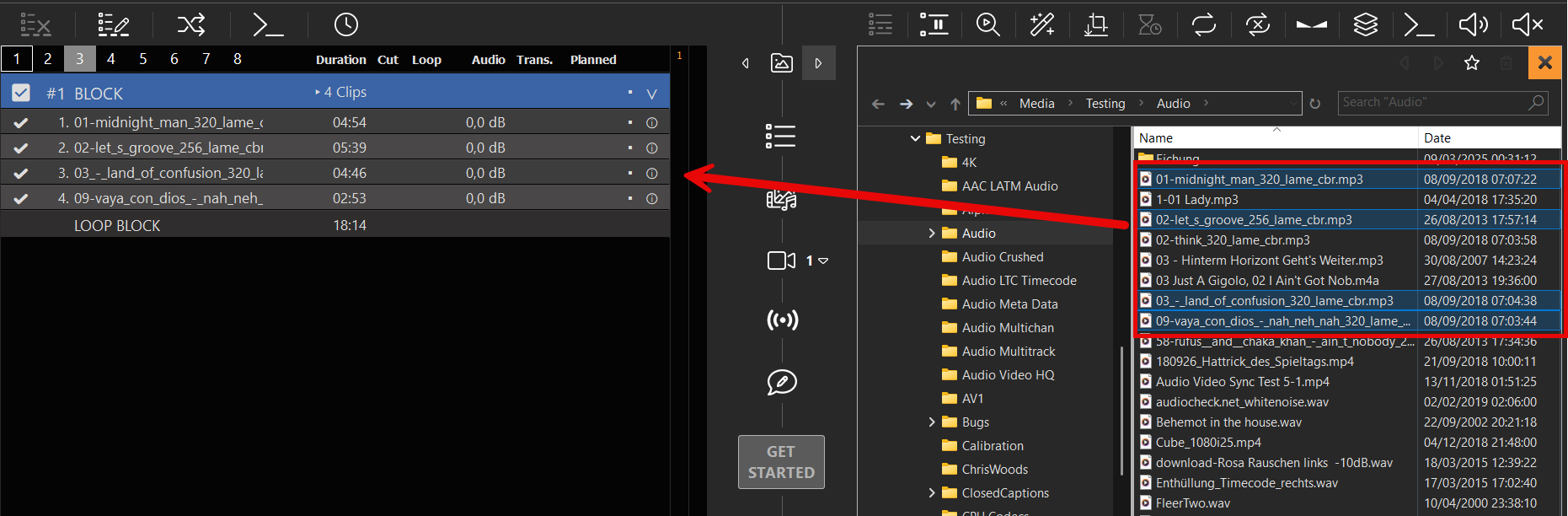
Iniziamo creando un blocco di loop e inserendo alcuni file audio MP3 nel blocco:

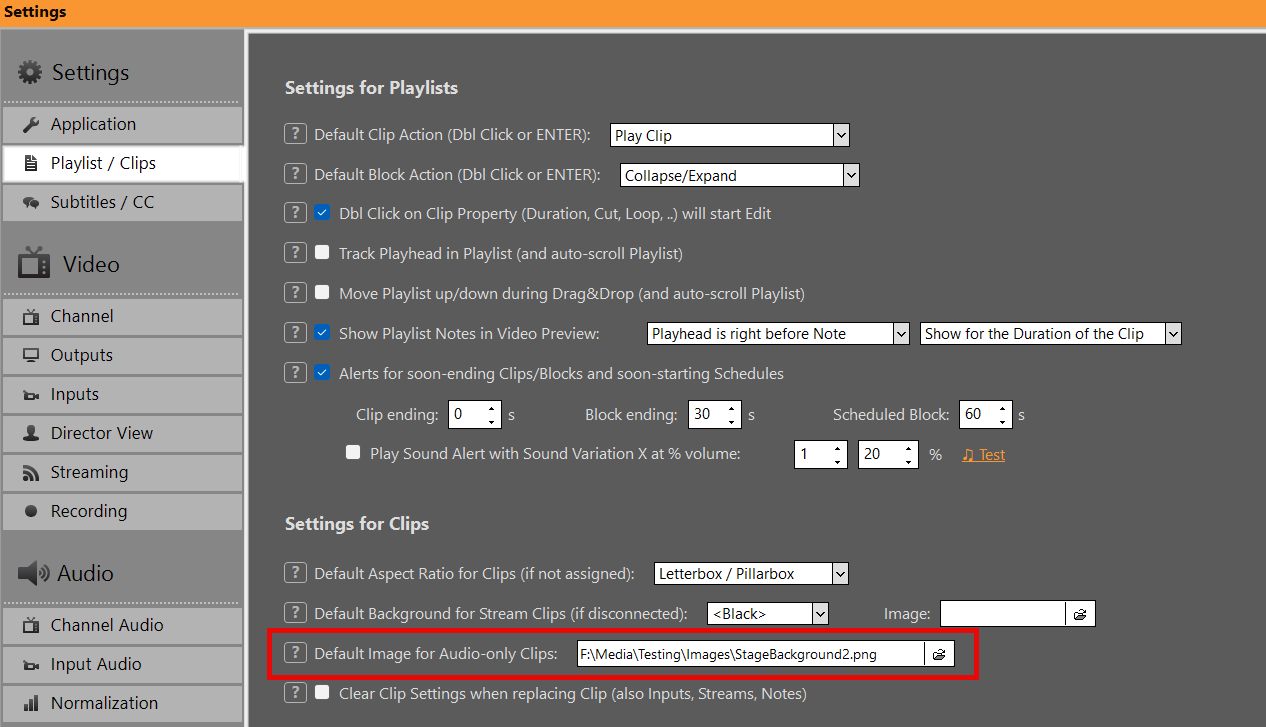
Ora aggiungiamo un'immagine predefinita, che viene visualizzata ogni volta che vengono riprodotti clip solo audio:

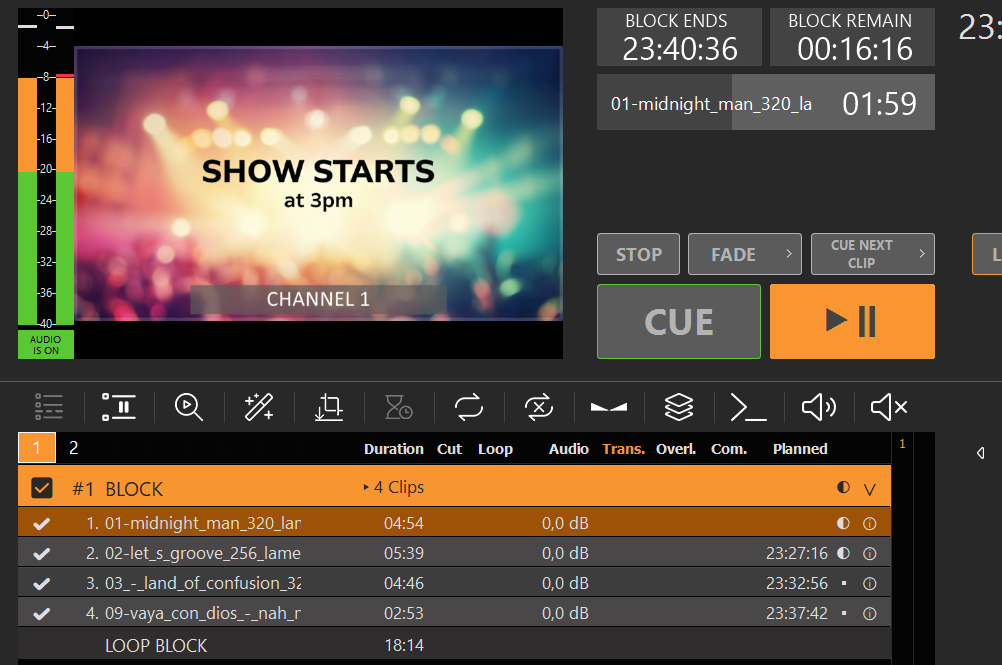
Ed ecco fatto, abbiamo un ciclo di attesa pre-spettacolo:

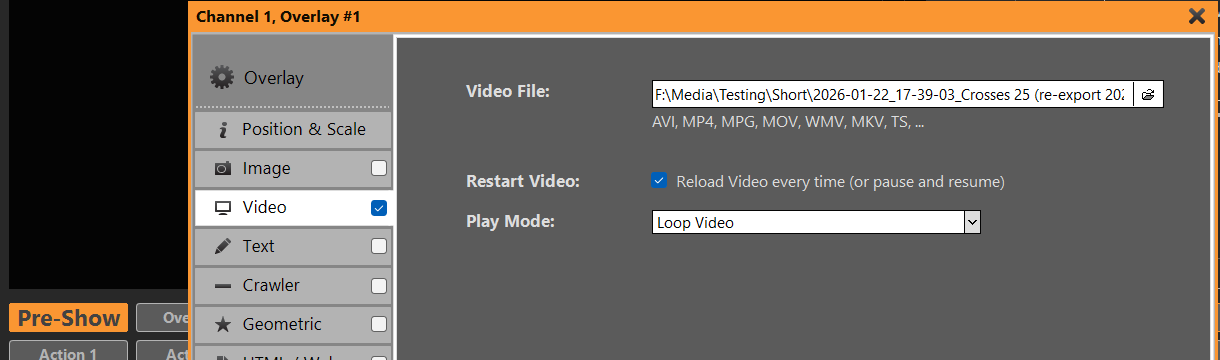
Ma non è tutto. Possiamo anche utilizzare un video in loop al posto di un'immagine fissa. Per farlo, aggiungiamo il video come sovrapposizione con l'impostazione "loop". Il video verrà visualizzato a schermo intero se ha le stesse dimensioni; in caso contrario, possiamo ridimensionarlo nelle impostazioni della sovrapposizione:

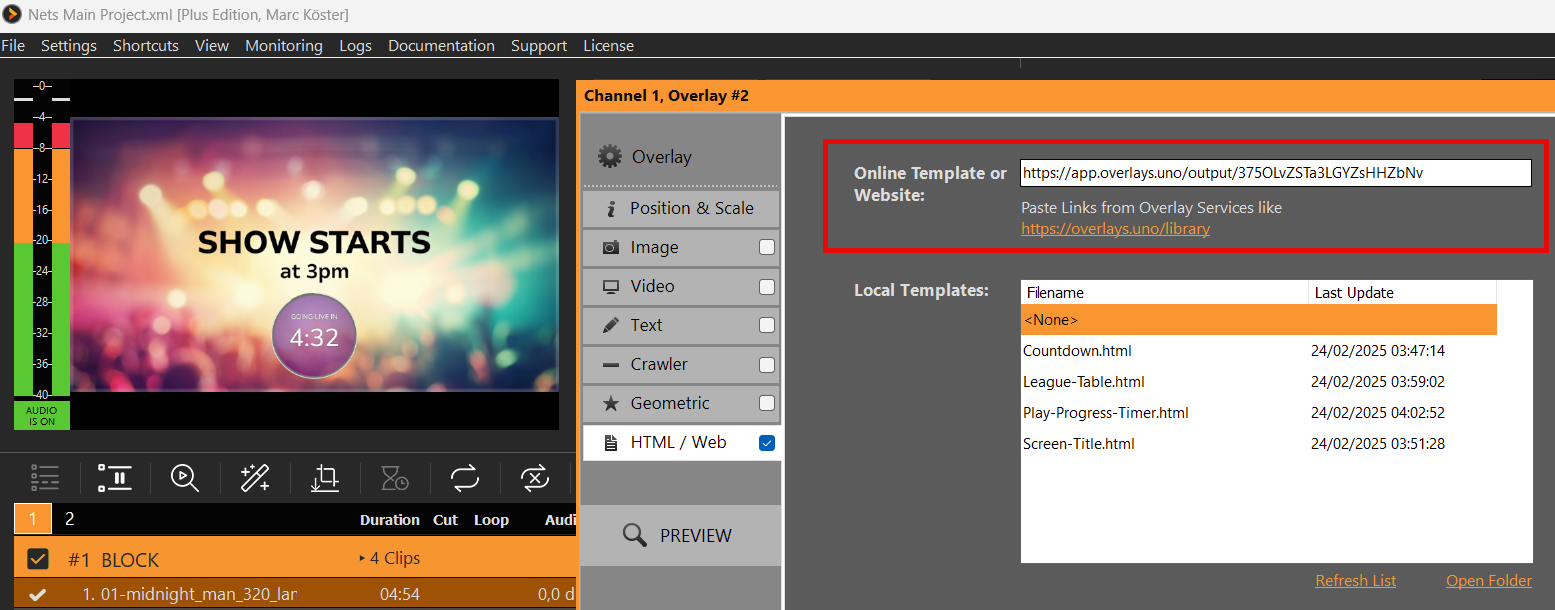
Potremmo anche aggiungere un conto alla rovescia tramite overlays.uno. È facile e veloce: