Questo articolo spiega come caricare e modificare i video di YouTube.
1. Carica YouTube su PLAYDECK
Puoi trascinare direttamente qualsiasi URL di YouTube dal tuo browser su PLAYDECK:
Oppure puoi usare l'icona "Trascina e rilascia" di Stream per incollare o modificare l'URL:
I tuoi video di YouTube sono pronti per essere riprodotti immediatamente. La qualità verrà preselezionata in base al formato video della tua playlist e ai formati disponibili su YouTube.
Nota: Evita di usare link YouTube lunghi con playlist del tipo “…?v=0oIIRc0zc_U&list=RD0oIIRc0zc_U”, poiché potrebbero non funzionare o causare ritardi o interruzioni nella riproduzione. Ti consigliamo di utilizzare link brevi come “…?v=0oIIRc0zc_U”.
2. Aggiornare il driver di YouTube
Se il video di YouTube aggiunto viene visualizzato come "NON RIPRODUCIBILE" o in rosso in PLAYDECK, ti preghiamo di aggiornare il driver YouTube integrato. È probabile che YouTube abbia apportato modifiche alla propria piattaforma e che sia necessario un driver più recente da parte nostra:
3. Modifica della qualità, del video e dell'audio
I video di YouTube sono sempre disponibili in diverse qualità. È possibile cambiare la traccia video facendo clic con il tasto destro del mouse sul video di YouTube:
Nota: YouTube offre tracce video e audio combinate, che sono molto più veloci. Se si passa a una traccia video non combinata, la memorizzazione nella cache può richiedere molto più tempo e lo scorrimento può causare una desincronizzazione tra video e audio.
Ti invitiamo a seguire queste linee guida di base per il tuo sistema PLAYDECK. Sebbene PLAYDECK sia in grado di riprodurre praticamente qualsiasi codec su qualsiasi computer Windows, desideriamo garantirti un'esperienza ottimale, il che richiede il rispetto di alcune regole generali.
PLAYDECK può essere installato su qualsiasi computer con sistema operativo Windows a 64 bit. Ciò include le versioni di Windows Server e le configurazioni cloud personalizzate.
PLAYDECK richiede un hardware moderno e veloce, soprattutto se spinto al limite. Deve transcodificare qualsiasi formato video e frequenza di fotogrammi in tempo reale nel formato di output selezionato. Idealmente senza alcuna perdita di fotogrammi.
Come per tutte le funzionalità, tutto dipende dal tuo caso d'uso: stai utilizzando la versione LITE per gestire un canale Full HD durante un evento dal vivo per alcune ore? Oppure stai utilizzando STUDIO per trasmettere più canali UHD a diversi dispositivi di ricezione, ad esempio tramite streaming o NDI, il tutto 24 ore su 24, 7 giorni su 7?
Una cosa è certa: ti serve una potente GPU NVIDIA o INTEL. Le GPU AMD non sono supportate per la decodifica, ma il programma funzionerà comunque. La tua GPU NVIDIA dovrebbe idealmente avere un punteggio di almeno 9.000 sul Scala Passmark. Ciò sarebbe possibile con una NVIDIA RTX 4060.
C'è anche un Scala Passmark per la CPU. Si consiglia un punteggio minimo di 25.000 per il canale singolo, 35.000 per il doppio canale e 50.000 per i 4-8 canali.
Tutti gli altri componenti del PC non dovrebbero avere più di 2 anni, semplicemente per garantire la compatibilità con i driver più recenti, dato che aggiorniamo PLAYDECK almeno 4 volte all'anno con i driver più recenti. Ti consigliamo di approfittarne, poiché tutti gli aggiornamenti di PLAYDECK sono gratuiti, a condizione che tu disponga di una licenza valida.
Questo è un Specifiche LIVE, utilizziamo per i nostri sistemi di produzione PLAYDECK:
Alimentatore: BeQuiet Straight Power 11 da 750 W
Scheda madre: Gigabyte Z790 AORUS Elite AX
CPU: Intel Core i7 13700F (PassMark 38.000)
Raffreddamento della CPU: dissipatore a torre Noctua NH-U9S
Ti invitiamo inoltre a scegliere in anticipo la scheda grafica più adatta alle tue esigenze di codifica e decodifica. Ecco una pagina dedicata a NVidia NVenc e 422 Assistenza e qui per Intel Quick Sync e supporto DVB 422. Come regola generale: le schede NVidia di fascia bassa non sono in grado di codificare DVB 422 né di decodificare AV1. Quasi tutte le GPU integrate Intel (UHD, Iris, ARC) possono codificare DVB 422, ma solo l'ARC è in grado di decodificare anche AV1. Ecco una piccola guida:
NVIDIA RTX 3080
Decodifica HEVC — STRONG
Decodifica H264/H265 — STRONG
Decodifica AV1 — (No)
Codifica DVB 4:2:2 — (No)
Intel UHD
Decodifica HEVC — MINIMAL
Decodifica H264/H265 — MINIMAL
Decodifica AV1 — (No)
Codifica DVB 4:2:2 — OK
Intel ARC
Decodifica HEVC — BUONO
Decodifica H264/H265 — BUONA
Decodifica AV1 — BUONO
Codifica DVB 4:2:2 — BUONA
Schede di uscita
Se si utilizza una scheda di uscita dedicata (ad esempio BM Decklink), non solo si trasferiscono le risorse alla scheda, riducendo il carico complessivo della GPU e della CPU del sistema, ma si beneficerà anche dei seguenti vantaggi:
Colori più “autentici”
Quasi nessun calo di fotogrammi grazie al controllo della frequenza dei fotogrammi
Qualità dell'immagine complessivamente superiore
Molto più stabile rispetto all'HDMI su desktop (senza interferenze da parte di Windows)
Supportiamo le schede di uscita dei seguenti produttori (vedi Elenco completo):
Blackmagic Design
AJA
Deltacast
Bluefish444
DekTect
Magewell
Falco pescatore
Stream Labs
Yuan
Dispositivi ASIO (ad es. DANTE)
Utilizzo della CPU = È necessaria una CPU più potente
Se rientri in una delle seguenti categorie, ti consigliamo di optare per una CPU più potente per il tuo sistema:
– Stai utilizzando principalmente codec CPU, che non possono essere decodificati tramite GPU con PLAYDECK: ProRes, HAP, DNxHD – Si utilizzano più uscite NDI, poiché vengono codificate esclusivamente dalla CPU – Stai utilizzando molto gli overlay in PLAYDECK, dato che anche questi funzionano esclusivamente tramite CPU – Stai utilizzando più dispositivi per la cattura dello schermo o webcam
NUC per la riproduzione senza monitor
Se le dimensioni sono un fattore importante o se il vostro sistema di playout deve funzionare in modo autonomo, vi consigliamo questo NUC: ASUS NUC 14 Pro.
È dotato di una potentissima GPU INTEL ARC da 8 GB. È in grado di decodificare qualsiasi formato, proprio come una NVIDIA (con QuickSync), oltre all'AV1. Il rapporto CPU/GPU è molto equilibrato. Supporta la riproduzione a 2 canali, compresa l'uscita HDMI e gli streaming.
Quaderni
Se puntate alle produzioni per dispositivi mobili, noi optiamo per il XMG ULTRA 17 oppure un notebook Razor Blade e potenziarlo con una scheda Blackmagic Ultra Studio tramite l'interfaccia Thunderbolt. Se hai dubbi su quale marca scegliere, opta per un notebook da gaming. Questi modelli sono progettati per garantire le massime prestazioni. Evita di acquistare notebook da ufficio come quelli Dell, progettati per il risparmio energetico, che potrebbero limitare notevolmente le prestazioni di gioco.
Benvenuti nella documentazione ufficiale di PLAYDECK. Questa guida completa all'uso è stata pensata per aiutarvi a configurare, automatizzare e gestire il vostro sistema di playout in modo impeccabile, sia che lo utilizziate in loco sia in ambienti di produzione remota basati su cloud.
PLAYDECK si adatta sia a semplici configurazioni monocanale che a complesse infrastrutture di trasmissione. Prima di approfondire i capitoli dedicati alle configurazioni specifiche riportati di seguito, assicurati di aver compreso le funzionalità principali della tua edizione:
Trasmissione multicanale: Gestisci e indirizza contemporaneamente fino a 8 canali di uscita completamente indipendenti. Organizza istantaneamente i tuoi video, la grafica, le tracce audio, gli ingressi live o gli stream IP tramite la nostra interfaccia per playlist ad alta velocità con funzione "trascina e rilascia".
Transcodifica in tempo reale: Puoi aggiungere alla tua playlist file video in quasi tutti i codec o formati più diffusi. Il motore interno di PLAYDECK ridimensiona, converte e transcodifica automaticamente tutti i file in tempo reale, adattandoli al formato di output hardware globale.
Instradamento flessibile dei segnali: Trasmetti i tuoi feed in alta qualità tramite schede I/O hardware professionali (Blackmagic Design, AJA, Deltacast, ecc.), flussi NDI® nativi a bassa latenza, feed SRT protetti o il desktop esteso di Windows.
Controllo avanzato e automazione: Assumi il pieno controllo del tuo flusso di produzione grazie a rapide scorciatoie da tastiera, interfacce Tally automatizzate, comandi TCP/IP di rete standardizzati o al nostro modulo nativo progettato per Bitfocus Companion e i sistemi Elgato Stream Deck.
Edizione Studio: acquisizione in tempo reale e potenza audio
Se stai utilizzando il PLAYDECK Edizione Studio, avrai accesso a flussi di lavoro avanzati di livello professionale:
Registrazione a 4 canali e editing mirato durante l'acquisizione: È possibile registrare fino a 4 flussi dedicati contemporaneamente. È possibile utilizzare un canale master designato per l'attività Modifica durante l'acquisizione generazione di clip, che consente di utilizzare scorciatoie da tastiera veloci per ritagliare, tagliare e aggiungere clip in evidenza alla playlist all'istante, mentre la registrazione in background prosegue senza interruzioni.
Supporto nativo ASIO e Dante: Gestisci senza difficoltà sistemi audio multicanale complessi grazie all'integrazione nativa ad alte prestazioni per dispositivi ASIO e Dante Virtual Soundcard (DVS), in grado di gestire fino a 32 canali audio indipendenti.
Come orientarsi in questa documentazione
Si prega di utilizzare il menu di navigazione nella barra laterale sinistra per accedere a specifici capitoli tecnici. Il menu si espande automaticamente per guidarti attraverso le nostre guide dettagliate su hardware, playlist, routing e automazione.
A volte, nelle produzioni dal vivo, è necessario ritardare l'audio rispetto al video per compensare il ritardo di elaborazione dei grandi schermi LCD (sincronizzazione labiale). Oppure aggiungere un limitatore/gate all'audio in ingresso del microfono.
In realtà è piuttosto veloce da implementare in PLAYDECK. Basta aggiungere il filtro audio ADELAY al canale in questo modo. In questo esempio impostiamo un ritardo di 600 ms per i canali audio 1 e 2:
È inoltre possibile impostare questa opzione su INPUTS per compensare eventuali problemi di sincronizzazione labiale in ingresso.
Copia audio e ritardo
È anche possibile COPIARE i canali audio 1 e 2 nei canali audio 3 e 4 e ritardarne la riproduzione. In questo caso, l'obiettivo è consentire al tecnico del mixer audio di disporre di un'anteprima audio in tempo reale.
Questa operazione deve essere eseguita a livello di playlist, quindi disattiva eventuali filtri audio nelle impostazioni.
Per prima cosa, assicurati di aumentare il numero del canale audio per il canale di uscita; in caso contrario, tutti i canali audio superiori al numero 2 non verranno elaborati:
Fare clic con il tasto destro del mouse su un elemento della playlist e selezionare "MAPPATURA CANALI AUDIO":
In questo modo i canali audio 1 e 2 verranno copiati nei canali audio 3 e 4:
Ora fai nuovamente clic con il tasto destro sull'elemento della playlist, seleziona FILTRO AUDIO e aggiungi il filtro ADELAY, ma solo per i canali audio 3 e 4:
Altri filtri audio
Per un elenco completo di tutti i filtri audio, clicca su "MOSTRA ESEMPI". Si aprirà così un FILE DI TESTO contenente alcuni esempi.
Questo articolo illustra come configurare la registrazione dei log di Video Engine.
1. Configurazione della registrazione
Avvia PLAYDECK, apri Impostazioni, quindi selezionare il RICHIESTA scheda. Nella parte inferiore della pagina troverai le opzioni di configurazione.
Cartella di destinazione: Scegli la directory di destinazione. Può trattarsi anche di una cartella di rete condivisa.
Avviso relativo alla conservazione: I file di log possono facilmente occupare fino a 1 GB al minuto (con livello di verbosità 0 e tutti i moduli abilitati). Assicurati di disporre di spazio libero su disco sufficiente in base al tempo che potrebbe essere necessario affinché si verifichi il problema.
Livello di dettaglio: Inizia sempre la registrazione con 0 – traccia. Ciò garantisce che gli sviluppatori del Video Engine ricevano tutte le informazioni necessarie.
Moduli: Seleziona tutti Per cominciare. Se i file di log diventano troppo grandi, è possibile ridurne le dimensioni concentrandosi su moduli specifici:
La prima cosa da configurare è il tuo Cartella di destinazione per i file di log. Può trattarsi di una cartella condivisa sulla rete. I log possono facilmente occupare fino a 1 GB al minuto (con livello di verbosità 0 e tutti i moduli attivi). Prevedere spazio libero su disco sufficiente, in base al tempo stimato prima che si verifichi il bug.
La configurazione successiva è Verbosità: Si prega di avviare sempre la registrazione con 0 – traccia, in modo che gli sviluppatori del motore video abbiano TUTTE le informazioni.
Con il Moduli impostazione che scegliamo tutti Per cominciare. Se i file di log diventano troppo grandi, possiamo ridurne le dimensioni concentrandoci su moduli specifici:
tutti: Registra tutto.
playlist, file, codec: Riguarda gli errori relativi alla riproduzione, alla decodifica dei file e al caricamento/alla riproduzione dei clip.
scrittore: Comprende streaming, registrazioni e codifica.
rete: Tratta i protocolli di streaming.
renderer: Copre l'uscita del dispositivo e NDI.
in diretta: Copre gli ingressi dal vivo.
dispositivo: Tutto ciò che riguarda i dispositivi hardware.
blackmagic: Tutto ciò che riguarda l'hardware Blackmagic Design.
Opzione di divisione: Questo dipende dal numero di canali che stai gestendo, poiché ogni canale funziona con un proprio processo. Se utilizzi più di 2 canali, consigliamo vivamente di attivare l'opzione "Split".
2. Avvia/Interrompi la registrazione
Per individuare un bug al volo, dovrai avviare la registrazione, riprodurre il problema, interrompere la registrazione e quindi inviare i file al team di sviluppo.
Tempistica: Puoi INIZIO e BASTA in qualsiasi momento. Questo ti permette di preparare in anticipo la tua playlist o i tuoi dispositivi. Riduci al minimo il tempo che intercorre tra l'avvio e l'arresto per mantenere gestibile la dimensione complessiva del file.
Cartella della sessione: Una volta cliccato INIZIO, una nuova sottocartella denominata in base alla data e all'ora correnti (ad es., 2026-05-16__01-20-00) verrà creato nel percorso di registrazione specificato.
Frenata: Quando si verifica l'errore, clicca su BASTA. Attendi almeno 10 secondi per garantire che tutti i processi di log attivi completino la scrittura su disco.
Compressione: Apri il percorso di registrazione e individua la cartella delle sessioni. Fai clic con il pulsante destro del mouse sulla cartella, seleziona Comprimi in…, e seleziona 7z (preferibile) oppure CAP. La compressione potrebbe richiedere un po' di tempo a seconda delle dimensioni del file.
Ora dobbiamo comprimere in un file ZIP il contenuto della cartella della sessione. Identificare la cartella della sessione in base all'ora di INIZIO. Quindi fare clic con il pulsante destro del mouse sulla cartella della sessione e selezionare Comprimere in e scegliere File 7z (se disponibile) oppure File ZIP. Ora rilassati, la compressione potrebbe richiedere un po' di tempo.
3. Caricamento dei registri
Ti preghiamo di caricare i tuoi file di log compressi tramite il nostro portale di download ufficiale:
Trascina il tuo file ZIP/7z nella finestra del browser oppure utilizza il browser dei file.
Clicca CARICA.
Una volta completato, clicca su COPIA per copiare il link di download generato negli appunti.
Invia un'e-mail a [email protected] e incolla il link per il download nel messaggio.
Nota: senza questo specifico link per il download, il nostro team non può accedere ai tuoi file a causa delle norme sulla protezione dei dati.
4. Pulizia
Assicurati di eliminare i file di log originali e le cartelle delle sessioni dopo compressione e caricamento riusciti per liberare spazio su disco. PLAYDECK non elimina né pulisce automaticamente i vecchi file di log.
I marcatori SCTE vengono utilizzati principalmente per inserire annunci pubblicitari nel flusso video, indicando al ricevitore (ad esempio, un server di streaming) quando inserire gli annunci e per quanto tempo. Ciò consente ai sistemi di terze parti di selezionare dinamicamente gli annunci da un database. Per ulteriori informazioni su SCTE-35 in generale su questo sito web.
È possibile associare un indicatore SCTE a 4 diversi oggetti in PLAYDECK: – Clip (in qualsiasi posizione) – Blocchi (Inizio e Fine) – Sovrapposizioni (Mostra e Nascondi) – Pulsanti delle azioni
Invece di fornirvi un marcatore SCTE predefinito, abbiamo scelto un approccio diverso: dovrete scrivere il vostro marcatore SCTE. Ciò potrebbe richiedere un po“ di tempo per imparare, ma alla fine risulterà molto più flessibile. Il vantaggio è che sarai sempre compatibile con tutti i ricevitori. Per raccogliere la durata della clip e altre ”variabili“ forniamo alcuni ”segnaposto".
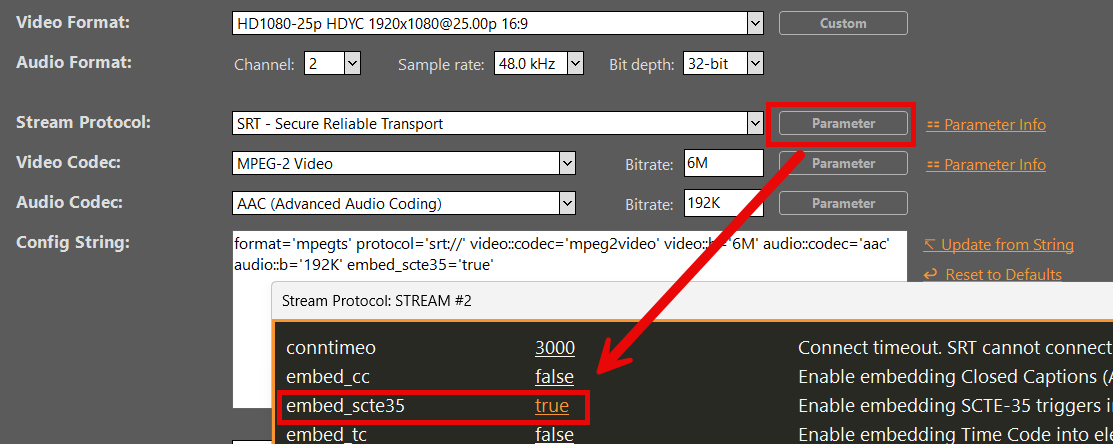
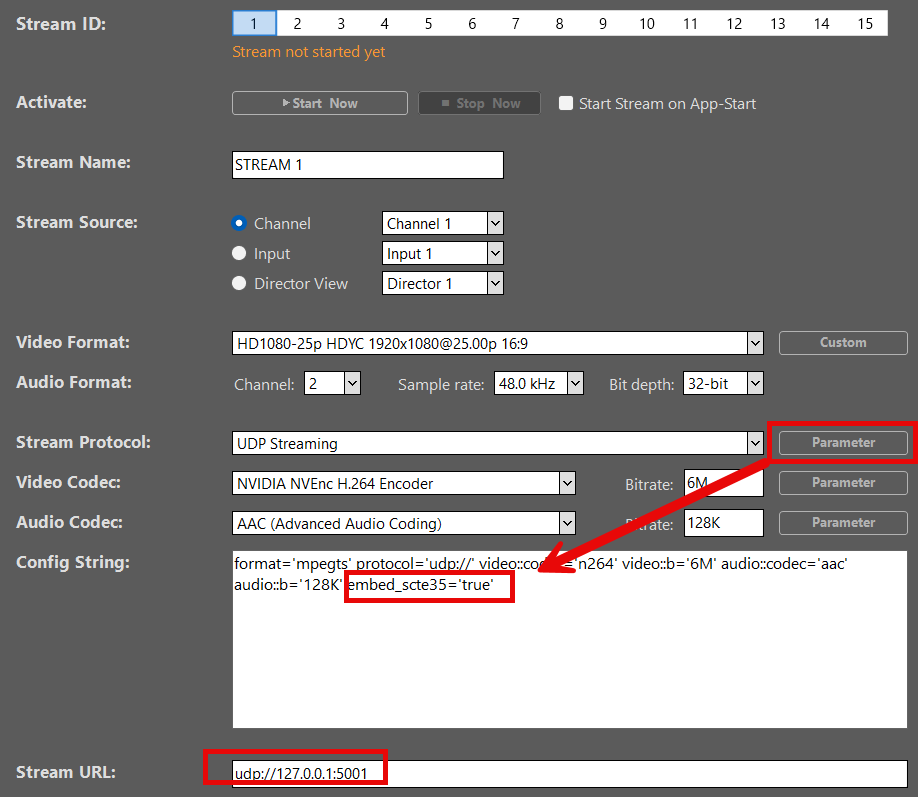
Si prega di notare che l'opzione SCTE deve essere abilitata nelle impostazioni di Stream:
Esempi di marcatori SCTE-35
Diamo un'occhiata ad alcuni esempi di SCTE-35. Si tratta della variante più diffusa dello standard SCTE-35, denominata “Splicing”.
Nota: Il formato SCTE-35 qui presentato funziona al meglio con Nimble Streamer (vedi sotto). A seconda del server di streaming utilizzato, il formato potrebbe variare. Rivolgiti al tuo provider.
Questo inserirà un annuncio pubblicitario e tornerà automaticamente al tuo programma al termine della durata specificata. La durata verrà impostata automaticamente da PLAYDECK in base al clip attualmente in riproduzione. È possibile sostituirla con {blockduration} o con un valore inserito manualmente. Se si sceglie un valore manuale per la durata, la formula è: DURATA DEL CLIP moltiplicata per 90000 e arrotondata. Il motivo è che 90000 è la scala temporale predefinita utilizzata dalla maggior parte dei sistemi SCTE. Esempio: il clip dura 12,4 secondi, quindi la durata SCTE sarebbe 1116000.
Invece di inviare una durata, è possibile inviare due marcatori SCTE distinti per avviare e terminare lo spot pubblicitario. Questi sono denominati CUE-OUT (passaggio dal programma allo spot) e CUE-IN (ritorno al programma).
Come avrai probabilmente già notato, l'unica differenza sta nel fatto che “outOfNetworkIndicator” assume i valori 1 (CUE-OUT) e 0 (CUE-IN). Il sistema SCTE provvederà a associare entrambi i marker in base allo “spliceEventId”.
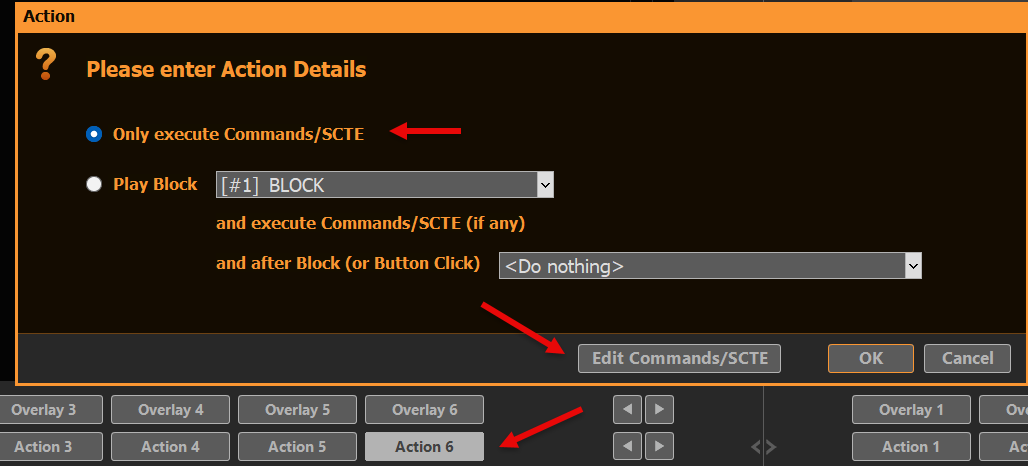
Apri PLAYDECK. Non è ancora necessario caricare alcun clip. Fai clic con il tasto destro del mouse su un pulsante ACTION qualsiasi, crea una nuova azione e seleziona COMMANDS/SCTE:
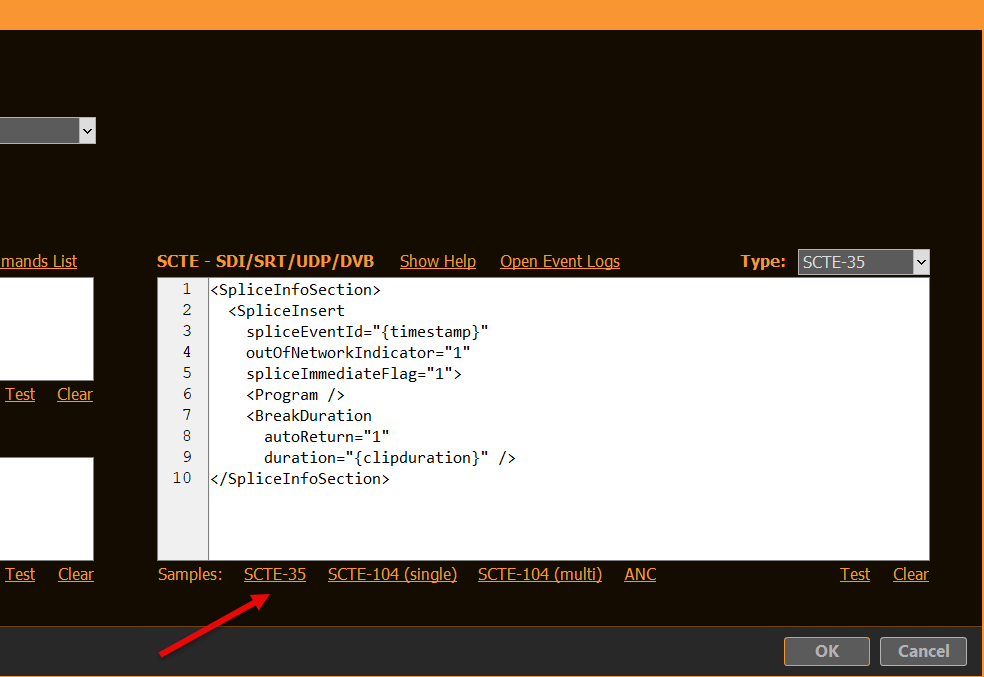
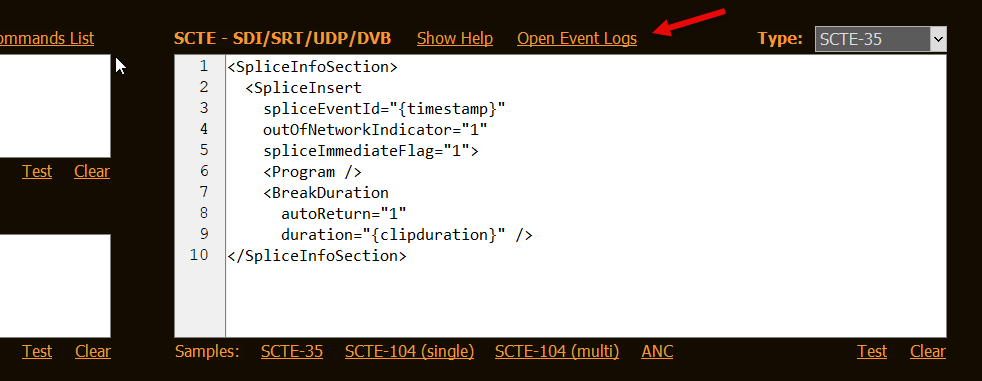
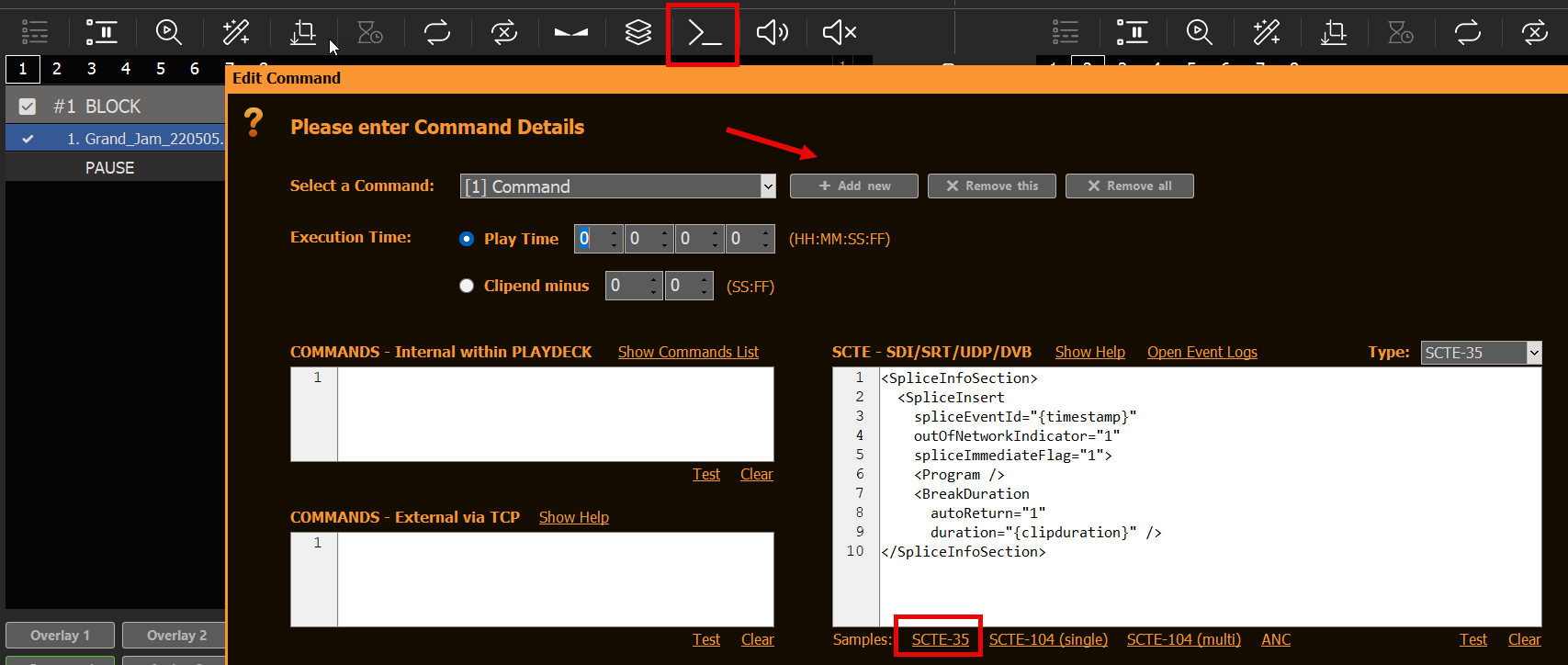
Inserisci il tag di esempio SCTE-35 cliccando su SCTE-35. Chiudi le finestre pop-up cliccando su OK (due volte):
Ora siamo in grado di inviare un tag SCTE-35 a qualsiasi flusso compatibile (UDP, DVB, SRT). Se clicchi su "Azione" in questo momento, non accadrà nulla, poiché non abbiamo ancora un flusso.
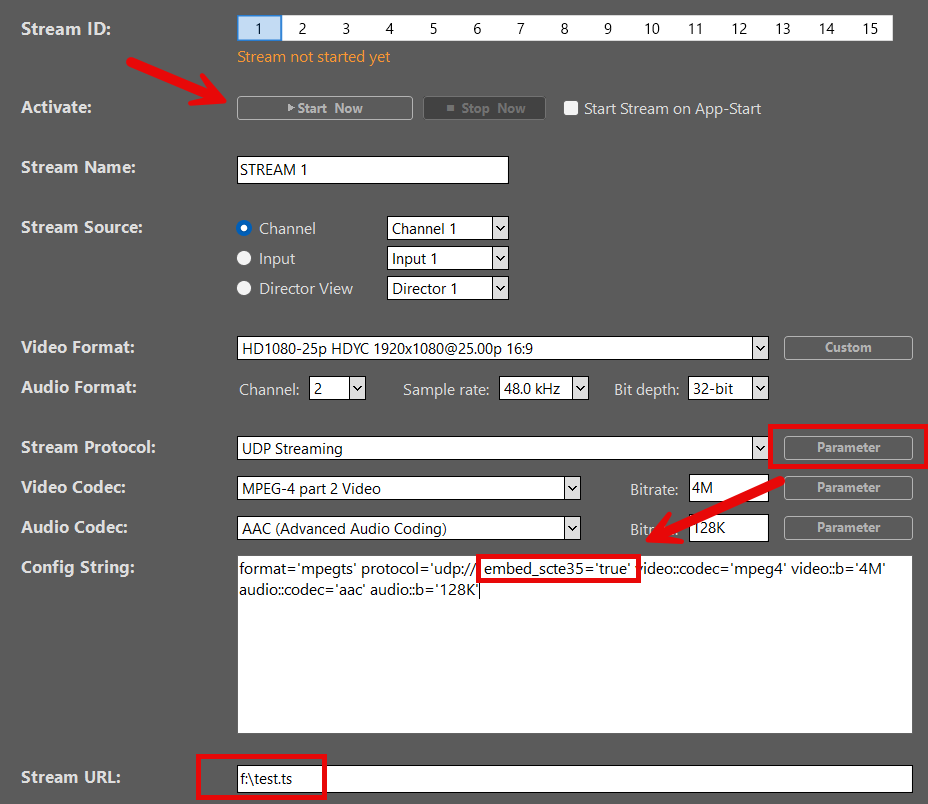
Creiamo uno stream UDP di prova, in cui ci limiteremo a inviare l'output a un file, così non dovremo (ancora) preoccuparci delle questioni relative al server. Copiate le impostazioni come indicato di seguito e avviate lo stream con “START NOW”. Non dimenticate di abilitare SCTE-35 con "Parameter":
Ora vogliamo inviare il nostro tag SCTE-35 di prova allo streaming. Chiudi quindi le impostazioni e clicca più volte sul pulsante di azione, poi torna alle impostazioni e interrompi lo streaming con "STOP NOW".
I tuoi tag SCTE-35 sono stati registrati da PLAYDECK. Puoi controllare i registri tornando al tuo codice SCTE-35 tramite il pulsante "Azioni" e cliccando su "APRI REGISTRI EVENTI":
È inoltre possibile rendere visibili i tag SCTE-35 presenti nel flusso registrato. A tal fine, è necessario un programma separato chiamato “DVBInspector”. Questo programma richiede anche il runtime JAVA, quindi scarica entrambi:
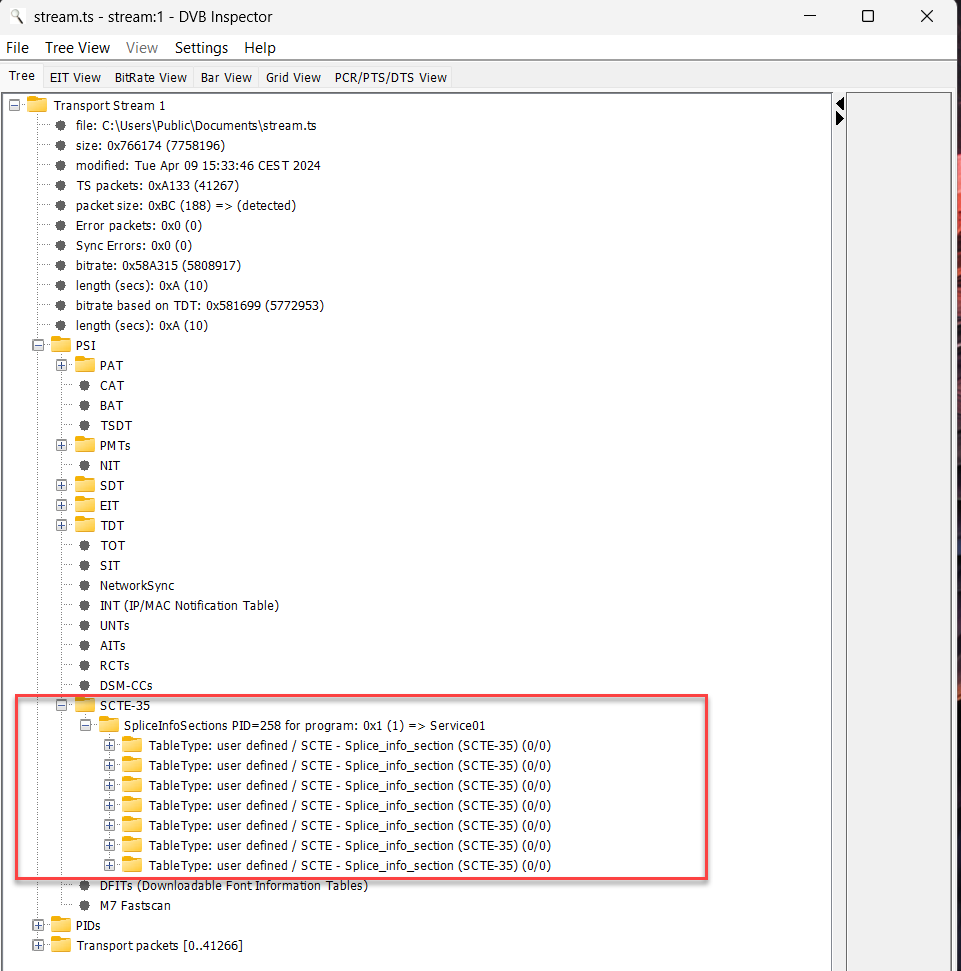
Ora decomprimi il file “DVBinspector-1.18.0-dist.zip” (o simile) e avvia “DVBinspector-1.18.0.jar”. Quindi trascina il tuo file TS sull'applicazione. Apri la struttura ad albero come indicato di seguito per visualizzare il tuo marcatore SCTE.
Test del marcatore SCTE-35 in Nimble Streamer
Nimble Streamer è il nostro servizio di streaming preferito. È conveniente, facile da configurare e gestire, ma offre comunque la complessità necessaria per casi d'uso avanzati:
Installa la versione di prova di 14 giorni di Nimble sullo stesso computer su cui è in esecuzione PLAYDECK. Non è indispensabile, ma semplifica le cose, poiché ti evita di dover configurare la rete. Nimble ti chiederà inoltre di creare un account su WMSPanel, uno strumento di configurazione web per Nimble, poiché Nimble Streamer si installa senza interfaccia utente.
INFO: Affinché questo esempio SCTE-35 funzioni, NON è necessario disporre dei plug-in “Nimble Live Transcoder” o “Nimble Advertizer” se lo si prova su un'installazione definitiva. Nella versione di prova, infatti, sono disabilitati per impostazione predefinita.
Una volta avviato Nimble, c'è un'altra configurazione che devi effettuare manualmente. Apri il file di configurazione del server Nimble qui: c:\Programmi\Nimble Streamer\conf\nimble.conf
In fondo a questo file, aggiungi le seguenti righe e salva il file.
Importante: È necessario riavviare Nimble subito, riavviando il PC oppure riavviando manualmente il servizio di Windows “Nimble Streamer”.
Ecco di nuovo le righe, ma questa volta con dei commenti per te (non usarle):
scte35_processing_enabled = true  // Abilita il modulo SCTE in generale. Necessario per tutte le altre opzioni
scte35_forwarding_enabled = true  // Consente il passaggio dei marcatori SCTE-35 tramite Live Transcoder
hls_ad_scte35_forwarding_enabled = true  // Abilita l'inoltro dei marcatori SCTE-35 nei flussi HLS
hls_ad_marker_format = cue  // Imposta Nimble per l'utilizzo dei marcatori CUE-OUT e CUE-IN
hls_ad_splice_out_cont_marker_enabled = true  // Abilita l'inserimento automatico di EXT-X-CUE-OUT-CONT
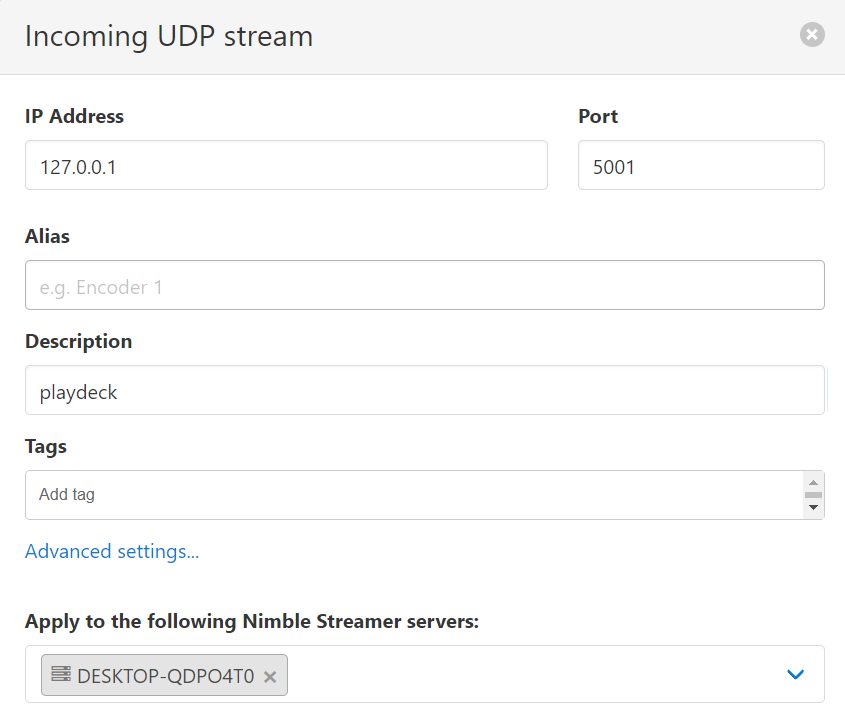
Ora configuriamo i tuoi Stream in WMSPanel: Per prima cosa definiremo il nostro flusso in entrata. Vai su “Nimble Streamer” nel menu, seleziona “MPEGTS In” e clicca sul pulsante “Aggiungi flusso UDP”, quindi aggiungi il flusso in entrata come indicato qui sotto. Se la porta 5001 è già occupata, puoi utilizzare qualsiasi altra porta.
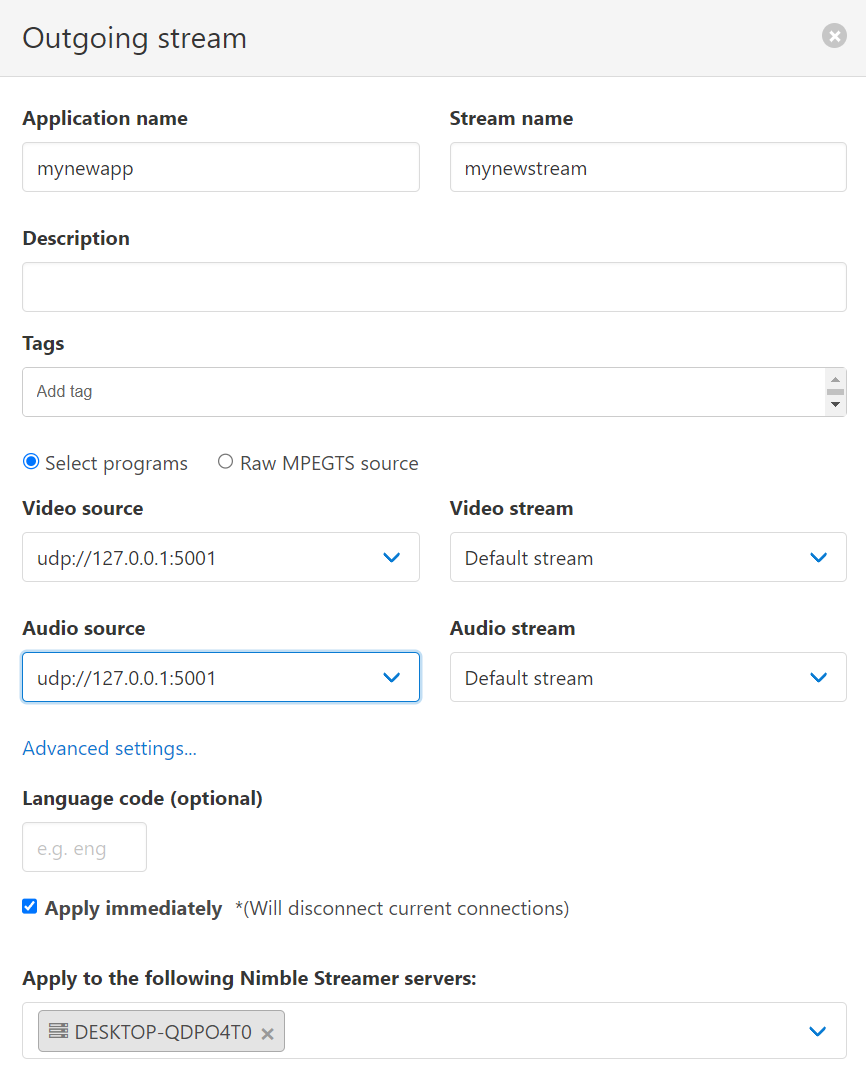
Ora configureremo il formato del flusso in uscita. Vogliamo utilizzare HLS qui per dimostrare la conversione del marcatore SCTE da UDP a HLS. Nella stessa pagina, vai su “MPEGTS Out” e clicca sul pulsante “Aggiungi flusso in uscita”, quindi aggiungi come segue. Assicurati di selezionare il flusso di ingresso come sorgente video e audio.
Proseguiamo ora con la configurazione in PLAYDECK. Accediamo alle impostazioni di uscita dello streaming e modifichiamo l'URL dello streaming impostandolo su “udp://127.0.0.1:5001”.
INFO: Puoi scegliere il codec video che preferisci. In questo caso ho scelto H.264 per far sì che sia la mia GPU NVIDIA a occuparsi della codifica, riducendo così il carico sulla CPU. Abilita anche SCTE-35 tramite “Parametri”.
INFO: Si prega di notare che PLAYDECK non è in grado di trasmettere direttamente in streaming HLS. Se si seleziona “Apple HTTP Live Streaming” come formato di streaming, l'output verrà salvato in un file. È quindi necessario specificare una destinazione del file come “URL dello streaming”, ad es. “c:\Users\Public\Documents\stream.m3u8”. Utilizza quindi quel file per lo streaming tramite qualsiasi server di streaming. PLAYDECK non è in grado di scrivere i tag SCTE HLS nel file manifest HLS (il file *.m3u8).
Ora vogliamo che PLAYDECK invii automaticamente i segnali SCTE, non solo tramite un pulsante, ma in base alla clip. Quindi inseriamo una clip qualsiasi e clicchiamo sull'icona COMANDI nella barra degli strumenti, poi aggiungiamo un nuovo comando, selezioniamo PLAY TIME 0 e infine inseriamo il campione SCTE-35:
INFO: È inoltre possibile aggiungere un indicatore SCTE a blocchi, sovrapposizioni e pulsanti di azione.
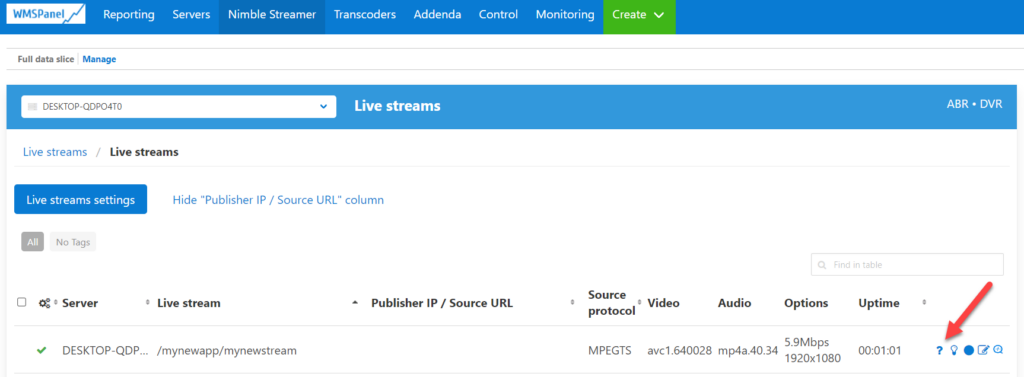
Ora mettiamo tutto in moto: avvia la riproduzione della clip e avvia lo streaming nelle impostazioni di PLAYDECK. Passa al WMSPanel e apri dal menu “Nimble Streamer” l'opzione “Live Streams”. Ora vedrai 1 streaming live in corso. Cliccaci sopra e seleziona il punto interrogativo all'estrema destra, come mostrato qui.
Dall'elenco degli “URL da riprodurre”, seleziona quello che termina con “playlist.m3u8” e clicca su “Copia”. Ora incolla questo URL in un qualsiasi browser che abbia un lettore HLS integrato o installato. Per questo esempio utilizzeremo il browser Chrome con la seguente estensione per il lettore HLS: https://chromewebstore.google.com/detail/hls-player-m3u8-streaming/eakdijdofmnclopcffkkgmndadhbjgka
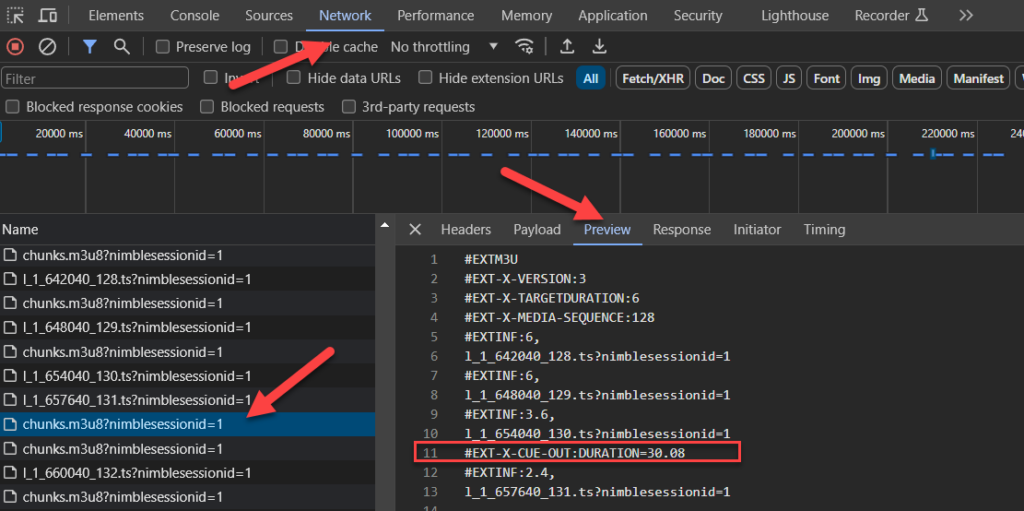
Una volta inserito quell'URL in Chrome, vedrai immediatamente lo streaming di PLAYDECK in riproduzione. Ora ti mostro come monitorare il tuo marcatore SCTE. In Chrome premi F12 per aprire gli Strumenti di sviluppo. In alto clicca sulla scheda “Rete”. Ora vedrai diversi “chunks.m3u8”, che fanno parte del tuo stream. Clicca su uno dei file Chunk (chiamati anche Manifest HLS) e seleziona “Anteprima” accanto ad esso. Ora vedrai il tag HLS SCTE. Se non è presente, clicca su un altro chunk, poiché inviamo l'SCTE solo all'inizio del clip.
Ecco fatto! Abbiamo raggiunto i nostri obiettivi di test. A breve saranno disponibili ulteriori informazioni che potrebbero essere utili approfondire.
Ulteriori informazioni
Accesso a PLAYDECK
Registriamo tutti i tag SCTE in entrata e in uscita. Questo ti offre anche la possibilità di testare i tuoi tag SCTE in uscita semplicemente ricollegando l'uscita a un ingresso (sia SDI che flussi) e lasciando che PLAYDECK rilevi i tuoi tag SCTE. Puoi aprire i file di log dal menu principale “Logs”:
Accesso a Nimble Streamer
Se qualcosa va storto o non va come previsto, un buon punto di partenza è controllare i file di log di Nimble. Su Windows, il log si trova qui: c:\Programmi\Nimble Streamer\log
La registrazione è abilitata di default nella versione di prova di Nimble, ma nel caso in cui fosse necessario attivarla, ecco i parametri da inserire nel file “nimble.conf”.
log_access = file
logging = debug
Ora apri il file di log e cerca la dicitura “SCTE”. Potresti trovare qualcosa di simile, il che indica che c'è un errore di battitura nel tuo marcatore SCTE in PLAYDECK:
[SCTE35] comando di giunzione non supportato (tipo=6) per [mynewapp/mynewstream]
Se l'analisi del tuo SCTE Marker in Nimble è andata a buon fine, il risultato sarà simile a questo:
Si tratta di una raccolta di strumenti e plugin che include un'ampia libreria per la manipolazione dei flussi di trasporto MPEG. Grazie a questa soluzione, potrai inserire marcatori SCTE al di fuori di PLAYDECK sulla base di un algoritmo o di altre logiche complesse.
Questo strumento è in grado di convertire i marker SCTE-35 presenti nei flussi UDP o nei file MPEG-TS in tag HLS SCTE. Ciò consente di configurare un server di streaming che non dispone di una conversione automatica da SCTE-35 a HLS.
Attiva l'opzione “Uscita audio aggiuntiva” per trasmettere l'audio tramite ASIO.
Importante: Essendo una soluzione di riproduzione in tempo reale, PLAYDECK richiede un segnale di sincronizzazione stabile proveniente dal dispositivo ASIO. Senza questo segnale, i fotogrammi non possono essere elaborati correttamente, causando gravi interruzioni nella riproduzione.
È possibile collegare DVS a PLAYDECK utilizzando la modalità ASIO o WDM:
ASIO (consigliato): Trasmetti fino a 64 canali audio su tutte le uscite PLAYDECK. Ciò garantisce la latenza più bassa e il maggior numero di canali per i flussi di lavoro professionali.
WDM: Limitato a 16 canali audio, con un massimo di una coppia stereo per ogni canale di uscita PLAYDECK.
Procedura di configurazione
1. Avviare il motore DVS: Apri il pannello di controllo della scheda audio virtuale Dante e imposta l'interfaccia su ASIO, quindi fare clic su Inizio.
2. Selezionare il dispositivo in PLAYDECK: Ora puoi selezionare “Dante Virtual Soundcard” come dispositivo ASIO nelle impostazioni di PLAYDECK.
3. Mappatura dei canali: PLAYDECK inizierà automaticamente a instradare i canali audio assegnati a quella specifica uscita. Una singola uscita può supportare fino a 32 canali audio.
4. Suddivisione dei dispositivi ASIO: Per utilizzare il driver ASIO su più canali di uscita di PLAYDECK contemporaneamente, abilitare Divisione dei dispositivi ASIO.
5. Assegnazione di più uscite: Una volta attivata la suddivisione, DVS apparirà come una serie di sottodispositivi. Ciò consente di assegnare un dispositivo ASIO dedicato a ciascun canale di uscita di PLAYDECK.
Nota sulla logica di suddivisione: L'assegnazione dei canali è determinata dall'impostazione “Canali audio” per ciascuna uscita. Ad esempio, se le uscite 1 e 2 sono impostate su 8 canali ciascuna e le altre su 2 canali, il driver ASIO suddividerà il flusso di dati di conseguenza per soddisfare tali requisiti specifici.
Risoluzione dei problemi
Riproduzione rallentata (fotogramma per fotogramma)
Ciò si verifica se PLAYDECK non riesce a sincronizzarsi con il segnale di clock proveniente dal dispositivo ASIO. Poiché PLAYDECK è un motore di riproduzione in tempo reale, necessita di un clock stabile per elaborare i fotogrammi.
Soluzione: Assicurarsi che Leader dell'orologio (precedentemente denominato Master Clock) è attivo sulla rete. Può essere fornito da un dispositivo hardware (ad esempio, un mixer compatibile con Dante), da un driver software o da un generatore di clock dedicato.
Se stai utilizzando Dante, potrebbero essere necessari strumenti aggiuntivi per verificare il flusso di lavoro. Segui questi passaggi per configurare un ambiente di test locale:
PC 1: Installa PLAYDECK e Dante Virtual Soundcard (DVS). Avvia DVS in Modalità ASIO e selezionarlo all'interno di PLAYDECK.
PC 2: Installa Dante Via e Dante Controller.
Sia in Dante Via che in Controller, assicurarsi che sia corretto Interfaccia Ethernet è selezionato.
In Dante Via, abilitare almeno un dispositivo di uscita.
Una volta configurato, apri Dante Controller. Dovresti vedere “Dante Via” che funge da Leader dell'orologio una volta che il sistema PLAYDECK è stato collegato correttamente.
Nota: in alcuni casi, l'installazione di ASIO4ALL può aiutare a stabilizzare la comunicazione tra PLAYDECK e determinate interfacce audio. (https://asio4all.org/)
Scarsa qualità audio
Un audio distorto o “distorto” è solitamente causato da una discrepanza nella frequenza di campionamento. Assicurati che il Frequenza di campionamento (ad es., 48 kHz) è identica in tutti i seguenti casi:
Impostazioni audio di Windows (Proprietà avanzate)
PLAYDECK impostazioni
Dispositivo ASIO / DVS pannello di controllo
Mixaggio e instradamento dei canali audio
Quando si lavora con l'audio multicanale, potrebbe essere necessario effettuare un downmix dei canali per determinate uscite. Si prega di fare riferimento a questo articolo per istruzioni dettagliate sulla gestione dell'instradamento multicanale.
PLAYDECK supporta sia il keying interno (sovrapposizione di grafica sul segnale in ingresso) che quello esterno (generazione di segnali video di riempimento e di chiave), a condizione che anche la scheda di uscita lo supporti. È inoltre possibile trasmettere il segnale di chiave o di riempimento separatamente.
È inoltre possibile utilizzare NDI per trasmettere il segnale Key o Fill con supporto del canale alfa.
Codifica interna
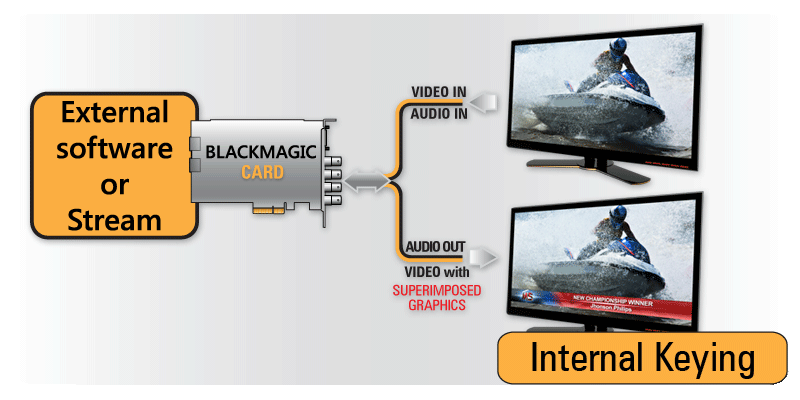
In modalità "Internal Keying", PLAYDECK sovrapporrà il video a un segnale in ingresso sulla stessa scheda:
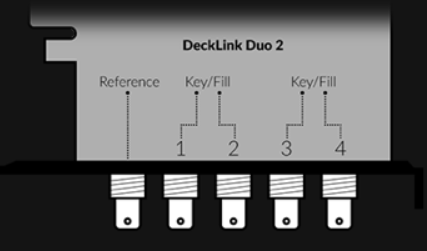
Prendiamo ad esempio il Decklink Duo 2: dispone di 4 porte SDI. Dobbiamo indicare alla scheda quali 2 porte saranno utilizzate per il keying interno tramite Desktop Video Setup (l'app di configurazione di Blackmagic):
Decklink funzionerà ora in questo modo:
Se avviamo PLAYDECK adesso, l'opzione INTERNAL diventa selezionabile come uscita del dispositivo:
Una volta attivata la funzione "Device for Keying", PLAYDECK imposterà automaticamente lo sfondo su TRASPARENTE e lo spazio colore su ARGB32 (per supportare il canale alfa):
L'immagine mostra un esempio di overlay PLAYDECK: Crea overlay > HTML > Screen-Title.html.
Codifica esterna
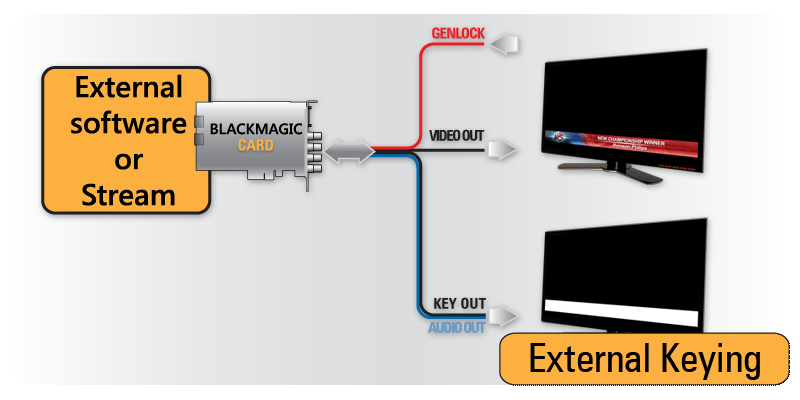
In modalità "External Keying", PLAYDECK genera sia il segnale di riempimento che quello di chiave, mentre la modulazione viene effettuata da un keyer esterno:
Prendiamo ad esempio il Decklink Duo 2: dispone di 4 porte SDI. Dobbiamo indicare alla scheda quali 2 porte saranno utilizzate per il keying esterno tramite Desktop Video Setup (l'app di configurazione di Blackmagic):
Decklink funzionerà ora in questo modo:
Se avviamo PLAYDECK adesso, l'opzione EXTERNAL diventa selezionabile come uscita del dispositivo:
Una volta attivata la funzione "Device for Keying", PLAYDECK imposterà automaticamente lo sfondo su TRASPARENTE e lo spazio colore su ARGB32 (per supportare il canale alfa):
L'immagine mostra un esempio di overlay PLAYDECK: Crea overlay > HTML > Screen-Title.html.
In linea di massima supportiamo tutte le schede dei seguenti produttori, poiché includiamo sempre i driver più recenti. Tuttavia, data la grande varietà di schede disponibili sul mercato, abbiamo testato solo quelle più diffuse.
RustDesk è un software gratuito per il desktop remoto che utilizziamo per accedere a sistemi remoti. Il vantaggio principale di RustDesk rispetto ad altre soluzioni di connessione desktop remoto è che non interferisce con le GPU installate (ad esempio, l'installazione di una GPU virtuale), quindi non interferisce con PLAYDECK durante l'accesso remoto.
1. Per iniziare, scarica la nostra versione personalizzata di RustDesk dal nostro sito web. Questa versione utilizzerà il nostro server RustDesk privato (e non quello pubblico) per proteggere i tuoi dati e migliorare la velocità di connessione. https://get.remote-joy-event-media.de/rustdesk.exe
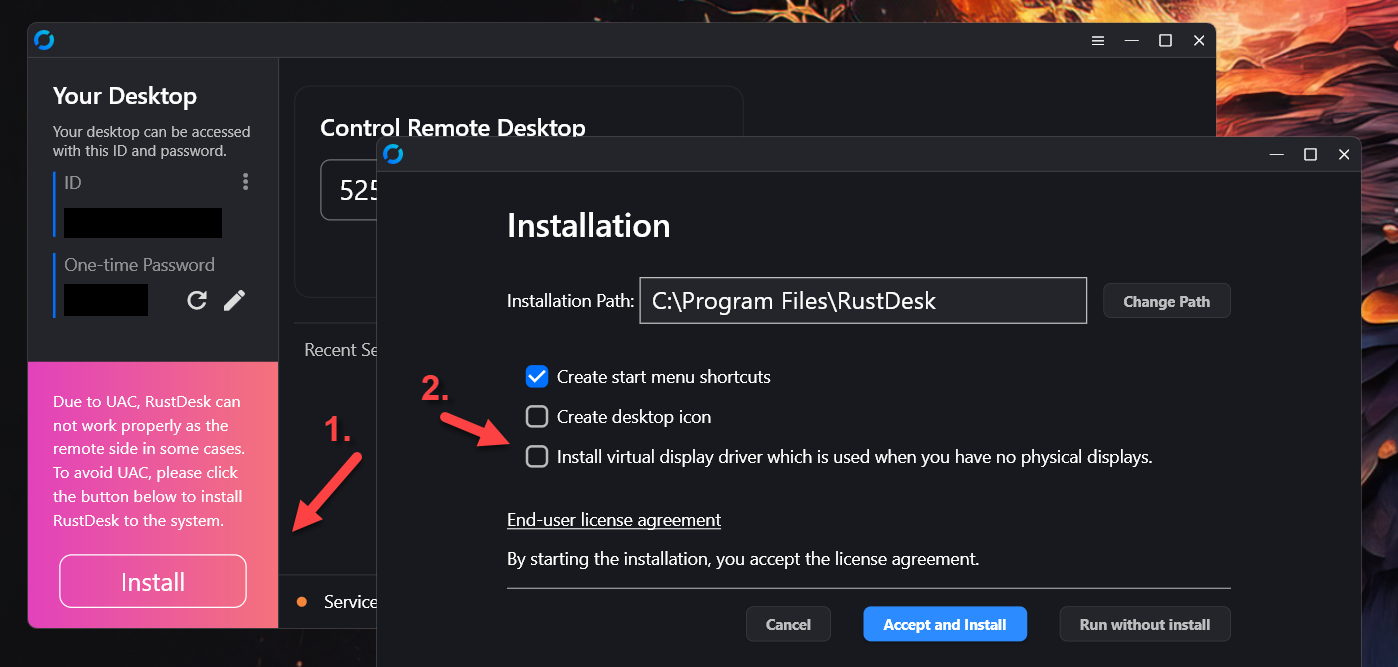
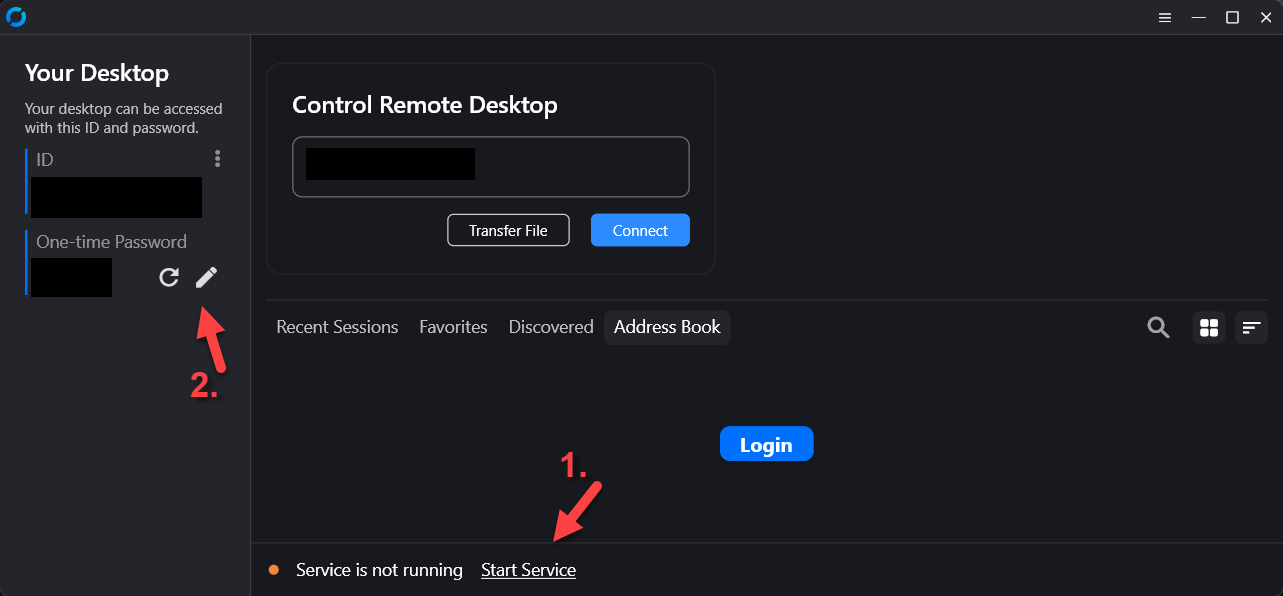
2. Quando avvii RustDesk per la prima volta, dovrai installarlo. Disattiva l'opzione “Installa driver dello schermo virtuale”, poiché potrebbe interferire con PLAYDECK.
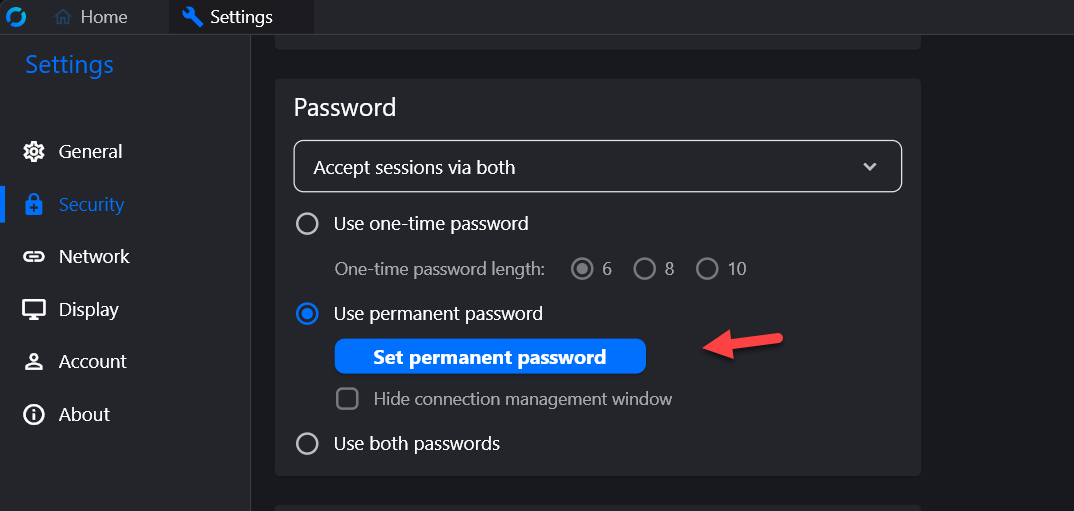
3. Dopo aver riavviato RustDesk, non sarà necessario attivare l'opzione “Avvia servizio”. Ciò è importante per elevare i privilegi, ad esempio per aprire Gestione dispositivi. Successivamente, è necessario impostare una password permanente: clicca sull'icona Modifica accanto a “Password monouso”.
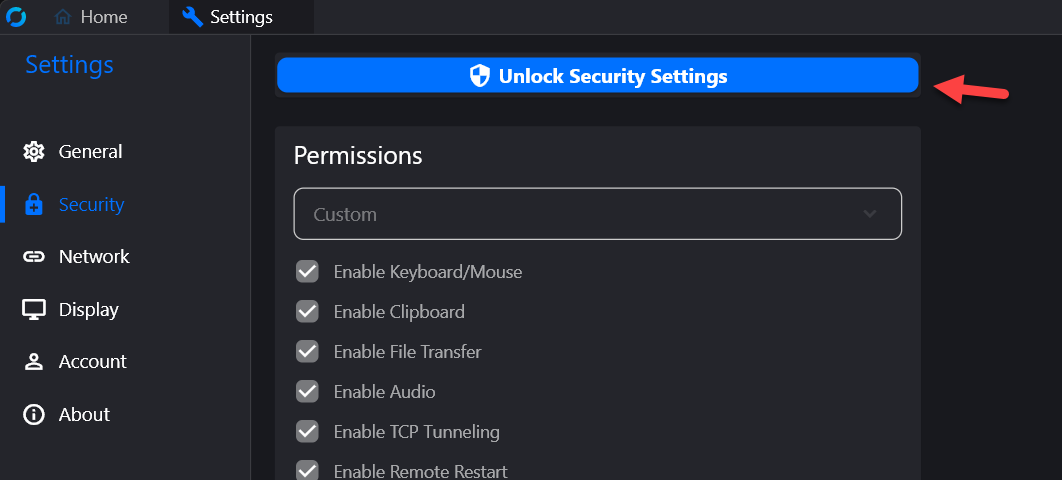
4. Quindi clicca su “Sblocca impostazioni di sicurezza” e scorri verso il basso.
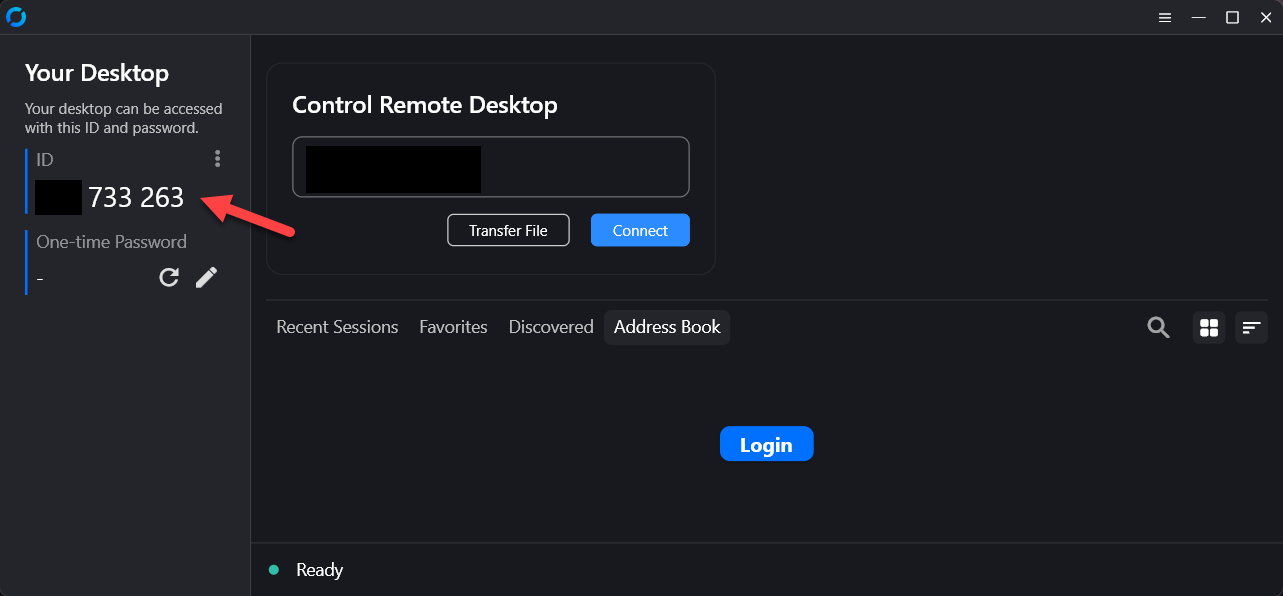
5. Vi preghiamo di inviarci il vostro documento d'identità insieme alla vostra password definitiva all'indirizzo [email protected]
6. (Facoltativo) Se possibile, avvia RustDesk su un PC secondario (non è necessario installarlo) e verifica la connessione al sistema che hai configurato per l'assistenza remota. Ora, tramite questa connessione remota, sul sistema secondario, prova a:
– Apri Gestione dispositivi – Apri Gestione attività – Apri il pannello di controllo NVIDIA – Copia qualsiasi file in questa cartella: c:\Program Files (x86)\JoyEventMedia\Playdeck\
Questi test servono a verificare che tutte le operazioni di assistenza necessarie possano essere eseguite da remoto. È possibile che alcuni software anti-malware o altri programmi di protezione interrompano la connessione. In tal caso, si prega di disattivare temporaneamente tali strumenti per la durata della sessione di assistenza remota.