Quindi clicca su “Copia URL di destinazione” per copiare l'URL di destinazione negli appunti.
In PLAYDECK, clicca su un pulsante di overlay vuoto, seleziona “HTML” e incolla l'URL nel campo superiore del modello online:
L'overlay è subito pronto per essere visualizzato. È anche possibile aggiornare in tempo reale il logo e il testo tramite il sito web overlay.uno:
2. Creare il terzo inferiore (con ClassX)
ClassX Liveboard è una soluzione professionale di playout in computer grafica per l'automazione di contenuti in sovrimpressione dinamici. È possibile registrarsi per ottenere una versione demo sul loro sito web.
Una volta installato LiveBoard, è possibile aggiungere facilmente video, grafica e altri contenuti tramite l'interfaccia utente. In questa sede è anche possibile assegnare ai contenuti un nome con un identificatore univoco, ad esempio “MyLowerThird”, per poterli individuare in seguito.
LiveBoard consente di connettersi tramite TCP e inviare comandi per mostrare o nascondere determinati contenuti. L'elenco completo dei comandi è sempre disponibile nel percorso di installazione del programma: C:\Programmi\…\ClassX_Applications_v6\remotecontroltester\comandi
Abilitiamo il protocollo TCP in PLAYDECK per comunicare con LiveBoard. La porta predefinita di LiveBoard è la 301. Abilitando questa opzione, se il server LiveBoard è in esecuzione, verrà visualizzato il messaggio "CONNECTED". In caso contrario, PLAYDECK tenterà di connettersi ogni 5 secondi, quindi è possibile avviare LiveBoard prima o dopo PLAYDECK:
Creiamo il nostro “terzo inferiore” personalizzato, composto da un elemento grafico di sfondo e da del testo, e raggruppiamoli insieme.
Clicca su un pulsante di sovrapposizione vuoto per aprire l'editor, quindi aggiungi alcuni Sfondo GFX. Chiudi l'Editor, fai clic con il tasto destro del mouse sul pulsante “Overlay” e posiziona lo sfondo nell'area inferiore. Fai inoltre clic con il tasto destro del mouse sull'anteprima video e disattiva l'opzione "Nome canale":
Aggiungiamo un altro "Text Overlay" e utilizziamo {blockname} come segnaposto per il testo del titolo. Aggiungiamo poi un altro "Text Overlay" e utilizziamo {clipname} come segnaposto. Dopo aver regolato il posizionamento, il risultato è questo:
Ora raggruppiamoli: clicca con il tasto destro su un pulsante Overlay vuoto e seleziona “Crea gruppo Overlay”. Aggiungi quindi i nostri 3 Overlay precedenti e ordinali dal basso verso l'alto:
4. Automatizzare l'overlay con clip/blocchi
Ora disponiamo di un pulsante di sovrapposizione funzionante per il terzo inferiore con contenuto testuale dinamico. Aggiungiamo ora questa sovrapposizione a una clip specifica. Selezioniamo la clip corrispondente e clicchiamo sull'icona delle sovrapposizioni, quindi aggiungiamo la nostra sovrapposizione a quella clip, a partire dal secondo 5 e con una durata di 10 secondi:
Per applicare una sovrapposizione a un blocco, è possibile utilizzare i seguenti comandi:
È possibile copiare gli allegati sovrapposti facendo clic con il tasto destro del mouse sulla clip/sul blocco e selezionando “Copia/Incolla impostazioni”. Questo ti sarà di grande aiuto per duplicare gli allegati in tutta la playlist.
Per automatizzare gli overlay esterni, ad esempio ClassX, si utilizzano i comandi su clip o blocchi, ma i comandi vanno inseriti nella sezione “Esterno via TCP”:
È inoltre possibile mostrare o nascondere le sovrapposizioni tramite i pulsanti delle azioni, utilizzando comandi interni o esterni.
5. Sovrapposizione della pianificazione
Oltre ad applicare le sovrapposizioni agli elementi della playlist, puoi anche programmarne l'esecuzione in un momento specifico e per una durata determinata, facendo clic con il tasto destro del mouse sulla sovrapposizione:
6. Telecomando
Hai già imparato a conoscere i comandi in 4. Automatizzare l'overlay con clip/blocchi. Puoi eseguire questi comandi da qualsiasi dispositivo e avviare le tue sovrapposizioni tramite Stream Deck o qualsiasi altro software di controllo remoto.
È possibile utilizzare un canale di PLAYDECK esclusivamente per gli overlay e inviarli al mixer tramite keying esterno, funzione supportata sia per l'uscita dispositivo che per l'uscita NDI: https://playdeck.tv/howto/keying/
Per garantire un funzionamento della rete di alta qualità e senza ritardi, consigliamo di utilizzare hardware di rete di fascia alta (router, switch) e cavi Ethernet ad alta velocità (Cat6+).
PLAYDECK consente di assegnare un file di configurazione di rete, che verrà caricato all'avvio di PLAYDECK.
Struttura del file di configurazione (JSON)
{
    "protocol":"2110",
    "network2110":
    { // questa parte configura i parametri del dispositivo stesso e dei connettori (SFP) con le impostazioni IP
        "ptpPreferredGMID":"00-00-00-00-00-00-00-00",
 "ptpDomain":0,
 "setup4k":"false",
        "multiSDP":"false",
 "audioCombine":"false",
 "rxMatchOverride":0,
 "sfps":
 [   // la configurazione stessa per ciascuno dei connettori
            {
 "designator":"sfp1",
 "ipAddress":"192.16.45.8",
 "subnetMask":"255.255.0.0",
                "gateWay":"255.255.255.255",
 "enable":"true"
            },
 {
 "designator":"sfp2",
 "ipAddress":"192.16.45.9",
 "subnetMask":"255.255.0.0",
                "gateWay":"255.255.255.255",
 "enable":"true"
 }
 ]
    },
    "riceviVideo2110":
    [ // questa parte serve a ricevere un feed video dove si imposta il connettore, l'indirizzo di origine
 // e la sua porta per entrambi i connettori.
 {
 "stream":"video1",
 ...
        },
 {
 "stream":"video2",
 ...
 }
    ],
    "receiveAudio2110":
    [ // questa parte serve per ricevere un feed audio in cui si imposta il connettore, l'indirizzo di origine
      // e la sua porta per entrambi i connettori.
 {
 "stream":"audio1",
 ...
 },
 {
 "stream":"audio2",
 ...
        }
    ],
    "receiveAnc2110":
    [  // questa parte serve a ricevere i dati ausiliari in cui si imposta il connettore, l'indirizzo di origine
 // e la sua porta per entrambi i connettori.
        {
 "stream":"anc1",
 ...
 },
 {
 "stream":"anc2",
 ...
 }
    ],
    "transmitVideo2110":
    [  // questa parte serve a inviare un segnale video in cui si imposta il connettore, l'indirizzo di destinazione
 // e la sua porta per entrambi i connettori.
 {
 "stream":"video3",
 ...
        },
 {
 "stream":"video4",
 ...
 }
    ],
    "transmitAudio2110":
    [  // questa parte serve a inviare un segnale audio in cui si imposta il connettore, l'indirizzo di destinazione
       // e la sua porta per entrambi i connettori.
 {
 "stream":"audio3",
 ...
 },
 {
 "stream":"audio4",
 ....
        }
    ],
    "transmitAnc2110":
    [  // questa parte serve a inviare dati ausiliari in cui si imposta il connettore, l'indirizzo di destinazione
 // e la sua porta per entrambi i connettori.
        {
 "stream":"anc3",
 ...
 },
 {
 "stream":"anc4",
 ...
 }
    ]
}
La configurazione verrà caricata all'avvio di PLAYDECK e verrà assegnata a tutti gli ingressi e le uscite (se presenti).
Per quanto riguarda gli INPUT, modifica il percorso completo del tuo file JSON in questa chiave di registro: HKEY_CURRENT_USER\Software\Medialooks\MFormats\MFLive\AJA2\aja.ip_config
Per OUTPUTS, modifica il percorso completo del tuo file JSON in questa chiave di registro: HKEY_CURRENT_USER\Software\Medialooks\MFormats\MFRenderer\AJA2\aja.ip_config
Deltacast 2110/IP Carte
PLAYDECK consente di assegnare un file di configurazione di rete, che verrà caricato all'avvio di PLAYDECK.
La configurazione verrà caricata all'avvio di PLAYDECK e verrà assegnata a tutti gli ingressi e le uscite (se presenti).
Per quanto riguarda gli INPUT, modifica il percorso completo del tuo file JSON in questa chiave di registro: HKEY_CURRENT_USER\Software\Medialooks\MFormats\MFLive\MFDeviceDC\dc.ip_config
Per OUTPUTS, modifica il percorso completo del tuo file JSON in questa chiave di registro: HKEY_CURRENT_USER\Software\Medialooks\MFormats\MFRenderer\DC\dc.ip_config
È possibile impostare 15 diverse configurazioni di streaming per qualsiasi sorgente, che si tratti di canali, ingressi o vista del regista. Per impostazione predefinita, il formato video viene copiato dalla sorgente una volta avviato lo streaming, ma è possibile transcodificarlo in qualsiasi risoluzione.
Una volta scelto il protocollo, gli altri campi relativi al codec video/audio e all'URL cambieranno in base alla selezione effettuata, il che significa che non tutti i codec video/audio saranno disponibili per ogni protocollo di streaming.
INFO: L'encoder NVIDIA NON supporta più i formati interlacciati. Si consiglia invece di utilizzare Intel QuickSync.
L'URL visualizzato fornirà un suggerimento sul formato richiesto. Clicca su “Informazioni URL” per visualizzare ulteriori esempi, ad esempio su come integrare nome utente e password. L'URL di anteprima non verrà utilizzato da PLAYDECK, ma serve solo a facilitare l'apertura del browser Internet quando si clicca su “Anteprima”.
2. Utilizzo di Parameter e Config
È possibile impostare ulteriori parametri relativi al protocollo e ai codec, specifici per la selezione effettuata. Questi possono essere utilizzati per ottimizzare le impostazioni, ad esempio per impostare lo streaming in CBR o aggiungere metadati.
Cliccando su “Parametro” si aprirà un editor che mostrerà solo le impostazioni disponibili per la selezione effettuata. Verranno evidenziati tutti i valori che differiscono dal valore predefinito.
La “stringa di configurazione” rappresenta tutte le selezioni relative a protocollo e codec, nonché i rispettivi parametri. La stringa di configurazione funziona in entrambi i modi: puoi anche copiare/incollare una stringa di configurazione nel campo di testo, quindi fare clic su “Aggiorna da stringa” per applicare i valori. Questo ti permette di copiare facilmente le impostazioni tra ID di streaming o di condividerle con altri utenti.
3. Esempi di configurazione
Ecco una breve selezione di configurazioni consigliate per diversi scopi. Copia e incolla il testo in PLAYDECK e clicca su “Aggiorna da stringa”.
Flusso DVB con fotogrammi B CBR e GOP. Nessun errore PCR, PTS-DTS o di esaurimento del buffer
INFO: Ogni ricevitore DVB è diverso e potrebbero essere necessari parametri diversi. Alcuni ricevitori non consentono ALCUNA deviazione da linee guida ufficiali, e apparirà NERO. La soluzione più affidabile per codificare i segnali DVB sono gli encoder hardware, ad esempio. Haivision.
La procedura consigliata per verificare la presenza di errori PCR o di altro tipo nei flussi DVB consiste nell'utilizzare uno di questi strumenti: – DVBControl DVBAnalyzer (costa circa 2000 EUR, ma è il più affidabile e rileva l'errore PTS-DTS) – StreamGURU (costo: circa 300 EUR; rileva qualsiasi errore ETR e visualizza il grafico del bitrate) – TSAnalyzer (gratuito, ma supporta l'importazione di URL di streaming; richiede un file TS su disco rigido) – Altri programmi degni di nota: DVBInspector, Elecard Stream Analyzer, StreamXpert
————————————————————
SRT Stream in formato CBR a 25 FPS con audio di alta qualità
Il seguente esempio viene utilizzato da diversi clienti in una configurazione multicanale per lo streaming di contenuti video musicali. Questa configurazione funziona senza intoppi con 4 canali di uscita e streaming in parallelo, garantendo una qualità audio e video ottimale con audio FHD ACC.
Flusso RTMP in CBR a 60 FPS con un keyframe ogni 2 secondi
Il prossimo esempio riguarda YouTube. Utilizza gli strumenti di analisi di YouTube e di monitoraggio dello streaming per verificare la stabilità del tuo streaming:
Il prossimo esempio riguarda Twitch. Utilizza Twitch Inspector per verificare la stabilità dello streaming, aggiungi “?bandwidthtest=true” all’URL dello streaming per evitare che vada in diretta.
parametri video — tra cui il sottocampionamento cromatico 4:2:2, una struttura GOP specifica (M=3, N=15) e l'elaborazione a campi interlacciati — oltre all'audio PCM a 24 bit di livello professionale con una frequenza di campionamento di 48 kHz.
Le impostazioni predefinite per lo streaming AAC consentono di risparmiare risorse della CPU, ma potrebbero risultare piatte sui canali musicali. Per un audio di alta qualità, scegli uno dei due profili riportati di seguito in base al pubblico di destinazione e al materiale di partenza.
Preparazione rapida: – Fonte: Utilizza clip a 48 kHz (320 kbps o PCM senza perdita di dati). – Video: Se la larghezza di banda è ridotta, riduci la risoluzione del video a 720p30. Utilizza sempre la codifica hardware.
Opzione 1: Massima compatibilità e stabilità (variante sicura)
Ideale per: Streaming standard, operatori via cavo e multiplex DVB-T. Questo è il profilo più sicuro per evitare problemi di sincronizzazione con diversi tipi di contenuti.
audio::profile=’aac_low’: Imposta AAC-LC per la massima qualità e la compatibilità con il decodificatore hardware 100%. audio::aac_coder=’0′: Imposta una codifica a due cicli di alta qualità per garantire transienti nitidi. (Impostare su 1 in caso di picchi di utilizzo della CPU). Stereo dinamico: Affida la gestione stereo all'encoder, rendendolo altamente resistente alle imperfezioni del materiale sorgente.
Opzione 2: Streaming ad alta fedeltà (versione stereo ottimizzata)
Ideale per: Canali musicali dedicati con file sorgente di altissima qualità, pari a quelli di studio. Questo profilo utilizza un profilo VBR molto stretto e un'elaborazione stereo Mid/Side forzata.
audio::stereo_mode=’ms_force’: Ottimizza l'elaborazione stereo Mid/Side, massimizzando l'efficienza della larghezza di banda per ottenere paesaggi sonori stereo profondi e ampi. minrate=’200K’ / maxrate=’320K’ / bufsize=’640K’: Un inviluppo VBR ben definito che impedisce cali di qualità nei passaggi più tranquilli, lasciando al contempo spazio per i picchi musicali più intensi. Nota: Se l'audio risulta poco incisivo o suona vuoto in alcuni brani, torna all'Opzione 1, poiché il materiale di partenza potrebbe presentare incongruenze di fase.
5. Spazio colore, sottocampionamento della crominanza e interlacciamento
Il supporto di determinati spazi colore, ad esempio 4:2:2 per il DVB o la codifica interlacciata, dipende in larga misura dalla CPU Intel o dalla GPU NVIDIA che si sta utilizzando.
1. Supporto NVidia per la codifica interlacciata: – Pascal (serie GTX 10): l'ultima architettura con supporto per l'interlacciamento – Turing / Ampere / Ada (RTX 20/30/40): è stato rimosso il supporto hardware per la codifica interlacciata – Blackwell (serie RTX 50): è stata reintrodotta la codifica interlacciata per H.264 (8 bit e 10 bit)
2. Supporto NVidia per lo spazio colore 4:2:2: – Blackwell (serie RTX 50)
3. Supporto Intel per lo spazio colore 4:2:2 – I processori di decima generazione e successivi supportano la codifica e la decodifica con accelerazione hardware del codec HEVC con campionamento del colore 4:2:2 tramite Quick Sync. – I precedenti controller grafici presenti sui processori Intel® Core™ di nona generazione e precedenti erano limitati al campionamento del colore 4:2:0 con il codec HEVC per la codifica e la decodifica con accelerazione hardware.
Ecco un breve esempio di configurazione per la codifica 4:2:2 con Intel Quick Sync (10a generazione e successive)
Nota: Funzionalità quali l'interlacciamento e lo spazio colore 4:2:2 sono disponibili anche negli encoder x264 per CPU. Poiché utilizziamo una versione LGPL di FFmpeg priva di componenti GPL (ad es. libx264), queste funzionalità non sono abilitate. È possibile sostituire le librerie FFmpeg con le proprie versioni.
6. Tracce audio multiple
Se devi trasmettere più tracce audio, ad esempio per diverse lingue o per l'audio del regista, puoi farlo con tutti i protocolli supportati (DVB, RTMP, UDP e altri ancora). Puoi anche utilizzare diversi codec audio.
Il procedimento è il seguente: assicurati che TUTTE le tracce audio siano già attive nel tuo canale, quindi DIVIDI le tracce audio per l'uscita dello streaming, ad esempio in coppie stereo.
Per prima cosa, assicurati che il tuo canale sia impostato su più di 2 canali audio:
Quindi “riempire” questi canali audio con contenuti audio, ad esempio attivando tutte le tracce audio su una clip o importando tutte le tracce tramite SDI (fino a 16 tracce audio). Puoi anche utilizzare la mappatura audio per mixare le tue tracce audio in modo ascendente o discendente oppure utilizzare il filtro audio per copiare e ritardare determinate tracce audio.
Quindi apri le impostazioni dello streaming, in particolare i parametri del protocollo di streaming, e attiva la suddivisione della traccia audio:
INFO: Il numero di canali audio nelle impostazioni dello streaming deve rimanere a 2.
Se necessario, è possibile applicare diversi codec audio alle tracce audio aggiuntive. Si prega di notare che i numeri delle tracce audio, a partire dalla seconda, aumentano progressivamente:
INFO: I codici lingua devono essere conformi a ISO 639-2
Puoi quindi provare le tracce audio ottenute, ad esempio su StreamGURU:
7. Sottotitoli e SCTE
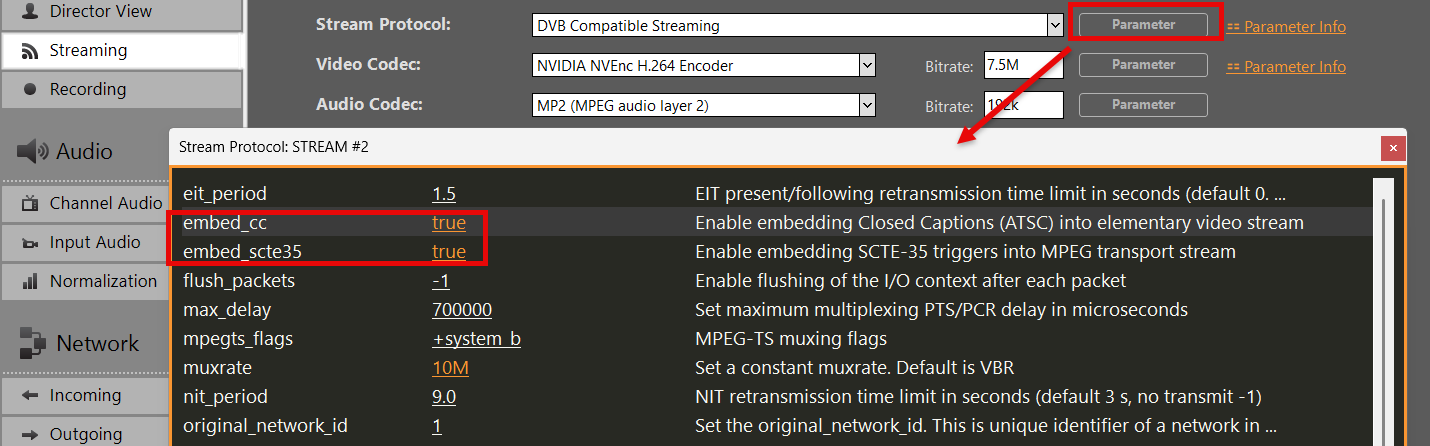
Entrambe le opzioni possono essere attivate nelle impostazioni dei parametri del protocollo:
INFO: Lo standard SCTE-35 è disponibile solo per i seguenti protocolli: SRT, DVB, UDP (qualsiasi codec video).I sottotitoli funzionano solo con i seguenti codec video: MPEG-2, H.264 (qualsiasi protocollo)
Ciò richiede che entrambe le funzioni siano già attivate e disponibili nel tuo canale. Per ulteriori informazioni su SCTE e/o sui sottotitoli, consulta i seguenti articoli:
8. Instradamento dei flussi su indirizzi IP specifici
La vostra produzione richiede l'invio dei flussi tramite reti specifiche. Questa soluzione viene utilizzata principalmente per disporre di una linea dedicata/riservata allo streaming, in modo che non interferisca con il normale traffico di rete.
Se si utilizza Flussi UDP basta aggiungere questo parametro direttamente all'URL: udp://ip:porta?localaddr=172.20.10.2
Se si utilizza SRT Stream basta aggiungere questo parametro direttamente all'URL. Questo funziona solo in modalità rendezvous: srt://ip:porta?mode=rendezvous&localip=172.20.10.2
Se si utilizzano flussi RTMP, purtroppo non è disponibile alcun parametro. È necessario instradare manualmente tutto il traffico RTMP in uscita. A tal fine utilizziamo Proxifier. Vai su Profilo, Regole di proxificazione, Aggiungi nuova regola, modificala come indicato e spostala in cima all'elenco delle regole. Seleziona l'adattatore desiderato tramite “Avanzate”.
Se vuoi eseguire un test di prova in locale senza la seconda linea, attiva sia la scheda Ethernet che il Wi-Fi sul tuo PC, quindi avvia un nuovo hotspot sul tuo cellulare e connetti il PC al Wi-Fi di quel telefono. A questo punto, apri il prompt dei comandi (“cmd”) e digita “ipconfig”. L'indirizzo IP che ti serve è lì:
Puoi verificare il traffico di rete con Wireshark.
9. Monitoraggio e risoluzione dei problemi
Se i tuoi streaming presentano ritardi o addirittura si bloccano del tutto, spesso non sai bene cosa sia successo. Ecco alcuni suggerimenti per aiutarti a individuare il problema.
1. Velocità di trasmissione
Segui questa regola: l'impostazione del bitrate video e audio (per lo streaming) non deve mai superare il bitrate di codifica del clip. Verificalo facendo clic con il tasto destro del mouse sul clip nella playlist e aprendo MediaInfo. In questo caso, imposta il bitrate video a 3 Mbit/s e quello audio a 128 kbit/s.
2. Monitoraggio
Apri la finestra "Monitor" in PLAYDECK oppure apri i registri dello streaming.
FPS 50/60 (Media FPS/FPS desiderata) Confronta la frequenza dei fotogrammi di codifica attuale e media con il livello desiderato. Un calo in questo caso indica che il sistema non riesce a stare al passo con la codifica in tempo reale.
Trascorso (Tempo di attesa del fotogramma in secondi) Indica il tempo trascorso dall'elaborazione dell'ultimo fotogramma. Se questo valore aumenta, significa che non è possibile elaborare i fotogrammi a causa della mancanza della sorgente, di impostazioni errate o dell'assenza di connessione.
Saltato (Fotogrammi persi) L'indicatore più significativo dei colli di bottiglia nelle prestazioni. Se questo valore aumenta, significa che l'encoder sta tralasciando intenzionalmente dei fotogrammi perché non riesce a elaborarli con sufficiente rapidità.
Pause (Fotogrammi persi) Se la connessione è lenta, vengono visualizzati dei "Breaks" perché il server vuole un nuovo frame, ma non riesce ad arrivare in tempo (nel caso di protocolli che richiedono un riconoscimento, come RTMP o SRT). Si possono verificare interruzioni anche se la sorgente non invia un frame in tempo.
Buffer (In attesa di fotogrammi) Controlla il numero di fotogrammi in attesa nella coda interna. Un buffer in costante crescita è solitamente indice di fotogrammi saltati o di interruzioni. Alto saltato, basso interrotto: Questo di solito significa che il tuo Codificatore CPU/GPU è troppo lento. Interruzioni alte, basse/zero saltate: Questo di solito significa che il rete o fonte è il collo di bottiglia. Il writer è pronto per la codifica, ma i fotogrammi non arrivano o non vengono “prelevati” agli intervalli di tempo corretti a causa del ritardo nella connessione.
3. Problemi di rete/larghezza di banda
Chiudi tutte le tue sessioni di streaming, apri la Console di Windows (cerca “cmd” nel menu Start) e digita
tracert
Utilizza il nome host o l'indirizzo IP dei tuoi URL di destinazione. Se noti valori superiori a 100 ms, ciò indica una connessione lenta al tuo stream di destinazione.
Tieni inoltre presente che, sebbene oggi le velocità di download con la fibra ottica, il cavo o l'ADSL siano per lo più elevate (>100 Mbps), la velocità di upload potrebbe essere molto più bassa. Utilizza uno strumento come Speedtest per verificare la tua velocità effettiva di upload.
Utilizza anche Bandwidth Profiler sul server di streaming per verificare se il bitrate desiderato viene effettivamente ricevuto dal server. La maggior parte dei provider o dei software mette a disposizione strumenti per misurare il bitrate in ricezione. Idealmente, i dati vengono visualizzati sotto forma di grafico, che può evidenziare eventuali cali durante la trasmissione. Se non hai uno strumento a portata di mano, ti consigliamo di trasmettere in streaming su YouTube, poiché dispone di uno Stream Analyzer integrato, molto utile per diagnosticare eventuali connessioni instabili.
Inoltre, ti invitiamo a verificare con il tuo provider o servizio se mettono a disposizione URL locali per l'invio di stream per la tua regione o il tuo Paese. Ad esempio, Twitch fornisce questi Endpoint di acquisizione di Twitch.
Puoi trascinare direttamente qualsiasi URL di YouTube dal tuo browser su PLAYDECK:
Per aggiungere un nuovo stream alla tua playlist, basta trascinare l'icona dello stream sulla playlist. Apparirà una finestra pop-up in cui potrai inserire l'URL dello stream:
PLAYDECK procederà ora alla scansione del tuo stream. Se PLAYDECK riesce a connettersi correttamente allo stream, il testo apparirà in BIANCO. Ora puoi riprodurre lo stream e/o fare doppio clic sull'icona INFO per visualizzare ulteriori informazioni sullo stream, come il formato video e il codec:
Se non è possibile connettersi allo Stream, questo apparirà in ROSSO:
Se hai commesso un errore di battitura, puoi modificare rapidamente l'URL cliccando con il tasto destro del mouse e selezionando MODIFICA URL:
Inserisci un video di YouTube
È possibile inserire link a YouTube tramite trascinamento o seguendo la stessa procedura utilizzata per inserire un flusso di input. Vedi questo articolo Per ulteriori informazioni su YouTube.
Inserisci il video del sito web
È possibile aggiungere alcuni siti web tramite trascinamento direttamente nella playlist o tramite l'icona STREAM. In questo esempio utilizziamo TWITCH. Clicca su MOSTRA AIUTO per ulteriori informazioni sui siti web che è possibile utilizzare:
Puoi trasferire la tua licenza tramite un semplice sistema di check-in/check-out. Sul sistema con la licenza attiva, accedi al Gestore delle licenze:
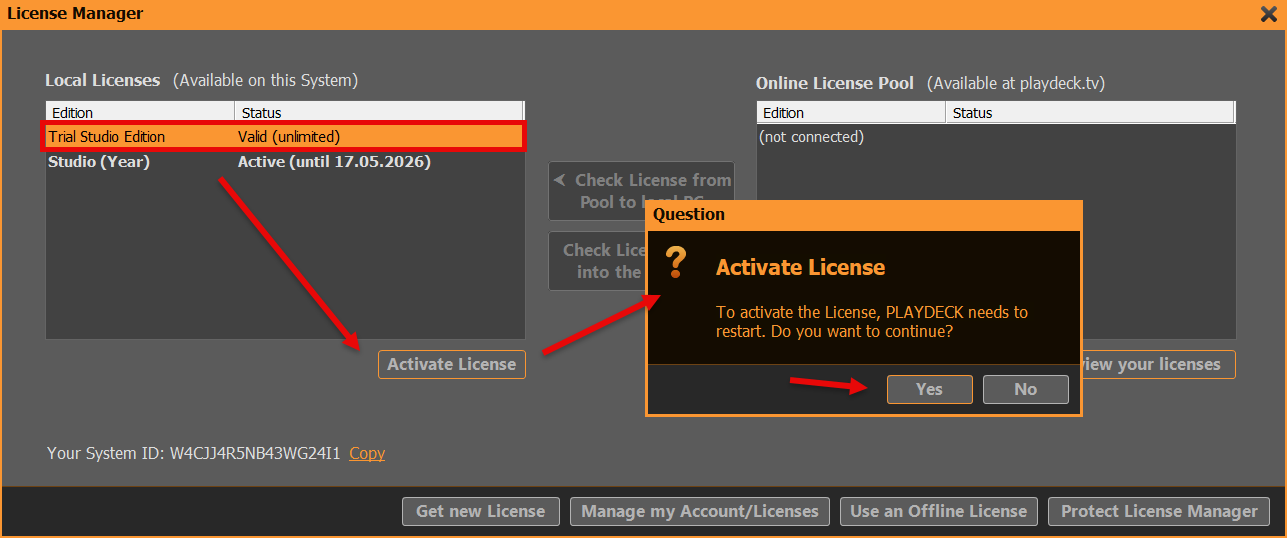
Per prima cosa, vogliamo disattivare la licenza attuale: selezionare l'edizione TRIAL e fare clic su ATTIVA, quindi confermare la richiesta di riavvio:
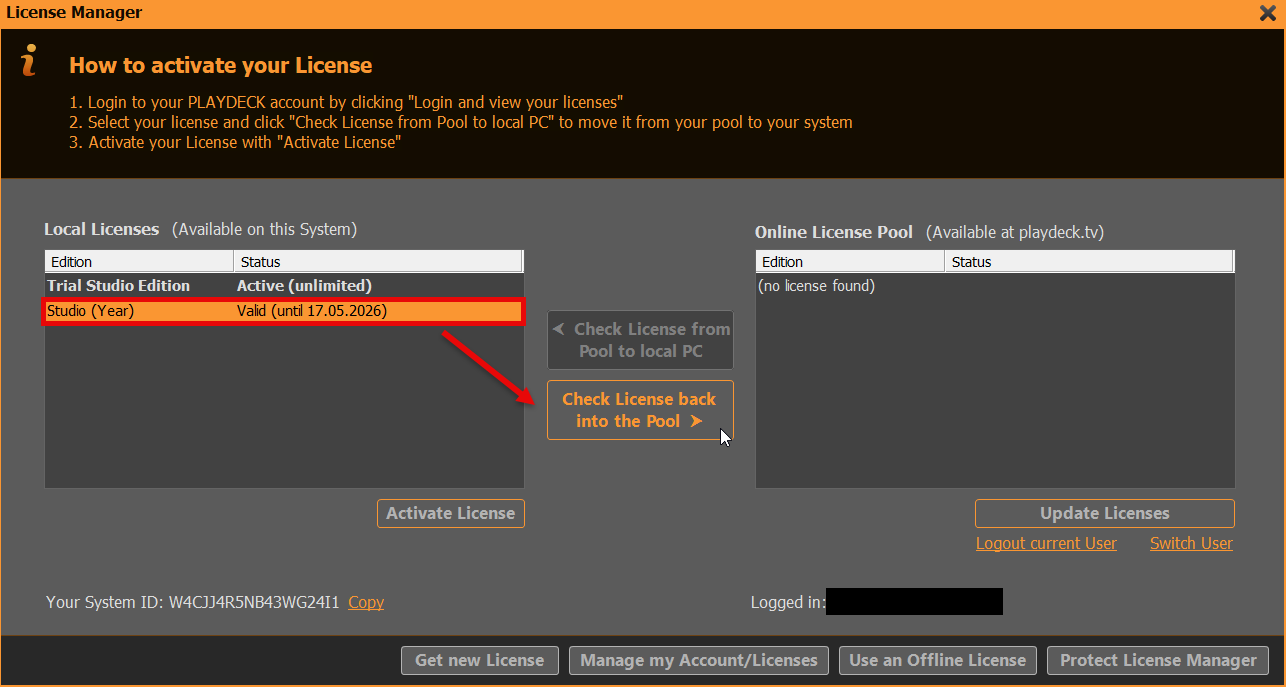
Dopo aver riavviato PLAYDECK, possiamo ora riportare la licenza liberata nel tuo pool di licenze online. Riapri il Gestore delle licenze. Ora accedi al tuo ACCOUNT PLAYDECK. Utilizza l'indirizzo e-mail e la password che hai utilizzato durante il CHECKOUT nello SHOP. Se devi reimpostare la password, utilizza il pulsante "HAI DIMENTICATO LA PASSWORD":
Ora è possibile spostare la licenza dal lato SINISTRO a quello DESTRO con un semplice clic (RIMETTERE LA LICENZA NEL POOL). Ciò significa che la licenza diventa NON DISPONIBILE sul sistema corrente e DISPONIBILE su QUALSIASI altro sistema:
La schermata seguente mostra l'ALTRO PC dopo aver effettuato l'accesso al License Manager. Ora basta semplicemente invertire la procedura: selezionare la licenza sul lato DESTRO e spostarla con il pulsante sul lato SINISTRO (SPOSTARE LA LICENZA DAL POOL AL PC LOCALE). PLAYDECK proporrà ora di attivare la licenza e di riavviare il sistema:
Licenza con chiavetta USB
È sufficiente scollegare la chiavetta USB e collegarla a un altro PC, quindi avviare PLAYDECK su quel PC. Si prega di notare che, se si scollega la chiavetta mentre PLAYDECK è ancora in esecuzione, PLAYDECK si chiuderà immediatamente e senza preavviso. Si raccomanda di chiudere PLAYDECK regolarmente per assicurarsi che tutti i dati vengano salvati correttamente.
Licenza offline
La licenza offline è associata all'ID di sistema PLAYDECK e NON può essere trasferita dal cliente su un altro sistema. Vi preghiamo di scriverci all'indirizzo [email protected] per ricevere una nuova licenza offline.
Licenza di backup
Abbiamo un articolo dedicato a come utilizzare il Licenza di backup.
Questo articolo illustra come utilizzare la licenza di backup gratuita, inclusa in ogni licenza PLAYDECK. La licenza di backup funziona nel modo seguente:
Può essere utilizzato con QUALSIASI licenza PLAYDECK (dongle, Shop, offline)
Può essere utilizzato su QUALSIASI PLAYDECK-PC nella stessa rete
È supportato l'uso di più client
Il funzionamento 24 ore su 24, 7 giorni su 7 NON è supportato (massimo 24 ore per sessione)
1. Configurazione
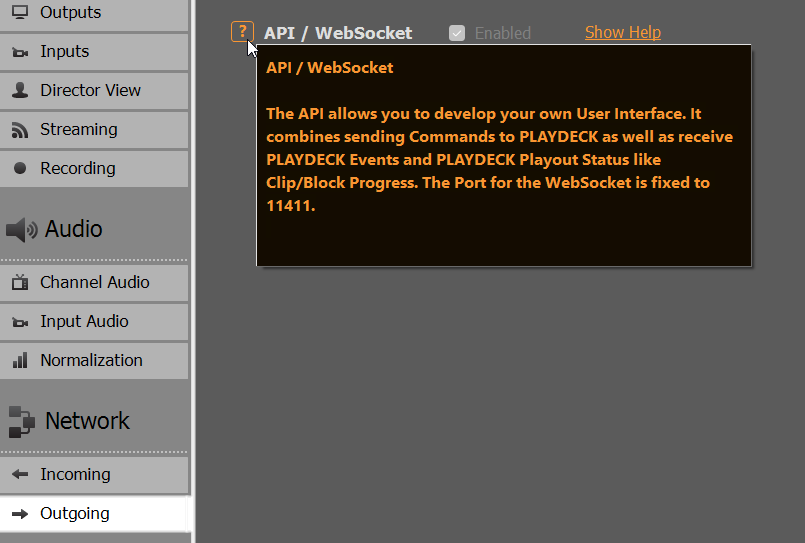
Sul tuo sistema PRINCIPALE (quello DOTATO di licenza), non devi fare nulla: il SISTEMA DI LICENZA DI BACKUP è abilitato di default. Utilizzerà la porta WebSocket 11411, quindi assicurati che questa porta non sia bloccata:
Sul sistema CLIENTE (quello SENZA licenza), esegui una normale installazione di PLAYDECK, niente di speciale: PLAYDECK non si avvierà in MODALITÀ DI PROVA con la filigrana:
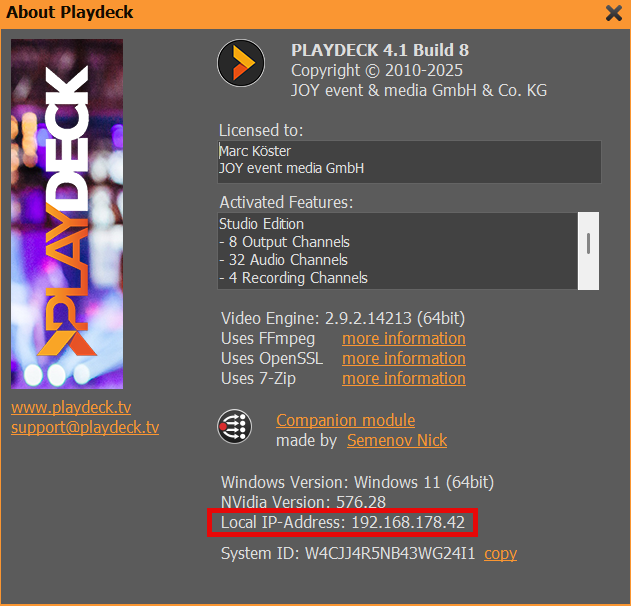
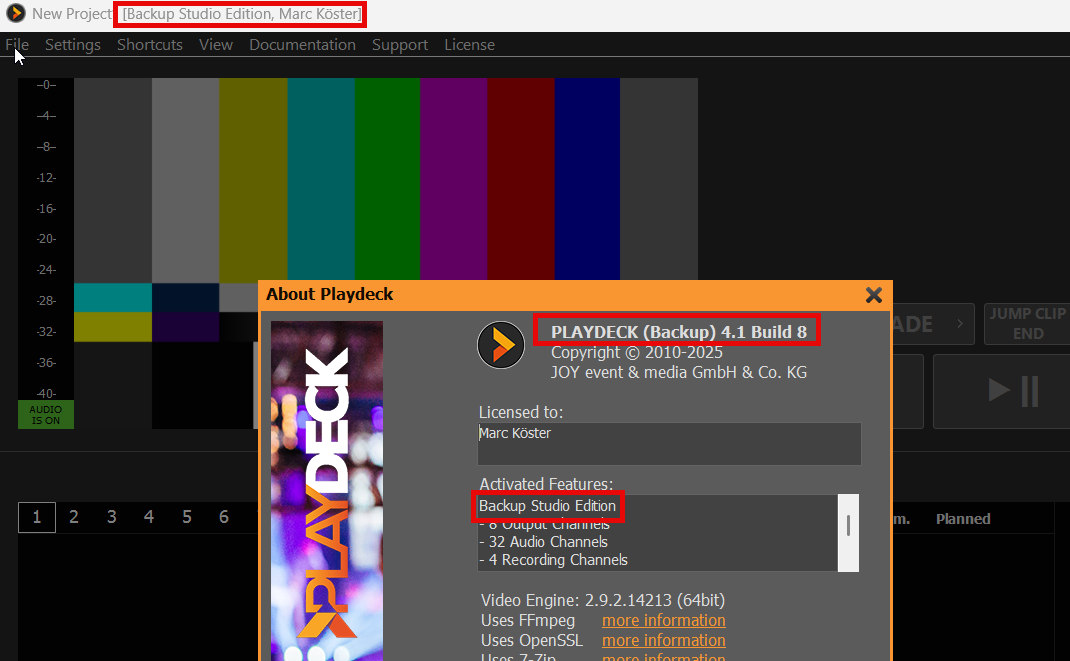
Ora dobbiamo indicare a CLIENT PLAYDECK dove trovare MAIN PLAYDECK, fornendo l'indirizzo IP di MAIN. Per ottenere l'indirizzo IP del tuo MAIN, basta aprire la finestra "Informazioni" in PLAYDECK (Menu principale > Licenza > Informazioni):
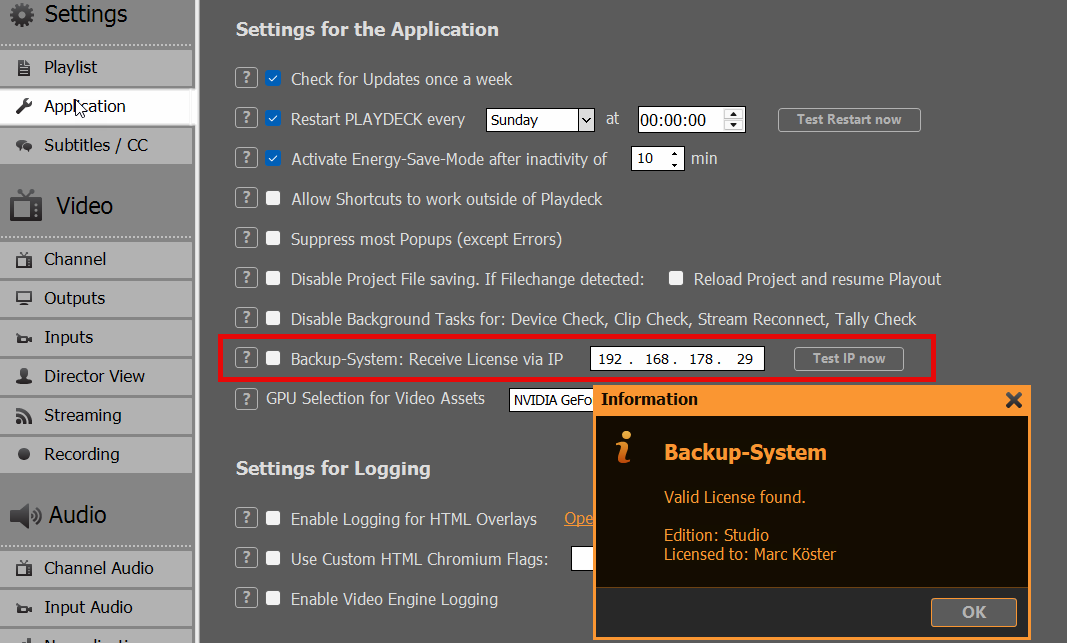
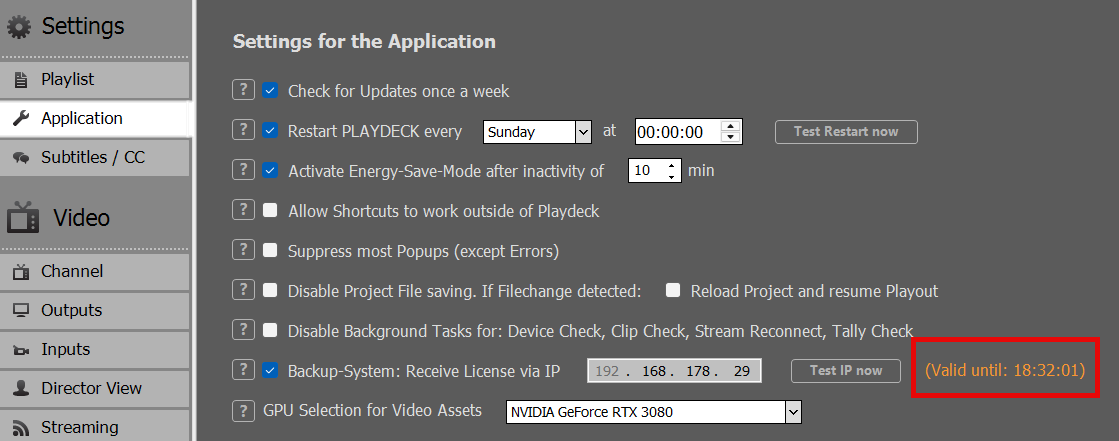
Sul CLIENT, vai su "Impostazioni applicazione", inserisci l'indirizzo IP di MAIN PLAYDECK e clicca su "VERIFICA IP ORA". Il CLIENT ora verifica la connessione di rete e cerca una licenza valida su MAIN. Se non viene visualizzato il seguente POPUP INFORMATIVO, controlla la tua licenza MAIN e la connessione di rete tra MAIN e CLIENT:
Ora puoi attivare la funzione cliccando su BACKUP-SYSTEM. PLAYDECK si riavvierà immediatamente con la stessa identica licenza di MAIN. Puoi verificare che il CLIENT stia utilizzando correttamente la licenza di backup su diversi schermi:
Nota: Se il CLIENTE dispone già di una licenza valida, la licenza di MAIN NON verrà utilizzata.
2. Condizioni della licenza di backup
La licenza di backup non è pensata per un funzionamento 24 ore su 24, 7 giorni su 7, ma per garantire un sistema di sicurezza in caso di guasto che consenta un funzionamento immediato, ad esempio in un ambiente di produzione attivo, senza dover acquistare una licenza secondaria, ma semplicemente per disporre di un sistema di backup per determinati casi d'uso.
Per un funzionamento autonomo 24 ore su 24, 7 giorni su 7, è necessario acquistare una licenza secondaria. Vi preghiamo di contattarci all'indirizzo [email protected], se la tua prossima licenza è solo per il backup, ti offriremo uno sconto adeguato.
La DURATA MASSIMA della tua LICENZA DI BACKUP sarà: – 2 ore, se la linea principale viene scollegata o chiusa – 24 ore, se MAIN rimane online
PALYDECK interromperà il servizio CLIENT senza preavviso. Si prega quindi di assicurarsi di riportare MAIN online entro le 2 ore previste, oppure di riavviare sia MAIN che CLIENT entro le 24 ore previste.
È possibile controllare il TEMPO DI ESECUZIONE rimanente nelle Impostazioni del CLIENT:
Questo articolo spiega come creare una presentazione con transizioni e visualizzarla sullo stesso monitor.
1. La realizzazione dello spettacolo
Apri Esplora file integrato cliccando sulla freccia destra tra le playlist. Cerca la cartella delle immagini, seleziona tutte le immagini e aggiungile alla playlist tramite trascinamento:
Seleziona una clip qualsiasi nella playlist e premi CTRL+A per selezionare tutte le clip, quindi seleziona l'icona DURATA e inserisci una durata adeguata per ciascuna immagine, ad esempio 15 secondi:
Mentre tutti i clip sono ancora selezionati, clicca sull'icona TRANSIZIONE e aggiungi una transizione a tua scelta. In questo caso utilizzeremo una transizione di dissolvenza lunga e graduale:
In fondo alla playlist puoi vedere la durata totale della tua presentazione:
2. Riproduzione della presentazione
Basta fare doppio clic sulla prima clip (oppure utilizzare i tasti CUE+PLAY), quindi fare doppio clic sull'area di anteprima (oppure fare clic con il tasto destro del mouse e selezionare SCHERMO INTERO). La riproduzione verrà ora ingrandita a schermo intero in base alle dimensioni del monitor, con la massima qualità. Inoltre, il cursore del mouse verrà nascosto. Utilizza il tasto ESC per uscire dalla modalità a schermo intero.
Nota: In modalità a schermo intero, puoi usare il tasto SPAZIO per mettere in pausa o riprendere la riproduzione.
È inoltre possibile trasmettere il segnale video su un secondo monitor o inviarlo al televisore. È anche possibile inviarlo tramite NDI a un altro PC e aprirlo con PLAYDECK (utilizzare la versione gratuita Licenza di backup), oppure VCL Mediaplayer o qualsiasi altra app di terze parti:
Vogliamo creare un pulsante di azione che attivi diversi canali di uscita e li riproduca contemporaneamente (quasi in sincronia).
Crea un nuovo pulsante di azione cliccandoci sopra e seleziona COMANDI, quindi MODIFICA COMANDI:
Aggiungi questa riga sotto “COMANDI – Interni”: <cue|1|1><cue|2|1><wait|1000><play|1|1><play|2|1>
Questo comando imposterà i canali 1 e 2 (prima clip, primo blocco), attenderà 1000 ms (per la memorizzazione nella cache) e infine riprodurrà entrambi i canali.
Elenco di tutti i comandi e dove inserirli
L'elenco di tutti i comandi può essere aperto rapidamente dal menu principale di PLAYDECK:
È possibile aggiungere comandi a:
Pulsanti di azione (Inizio, Fine)
Pulsante di sovrapposizione (Inizio, Fine)
Clip (in qualsiasi momento)
Blocchi (Inizio, Fine)
Principalmente tramite questa icona:
Invia comandi da altre app
Abbiamo dedicato un articolo a parte a come controllare PLAYDECK con Compagno.
Ma cosa succede se non si tratta di Companion, bensì di un'altra app di terze parti? Innanzitutto, dovresti abilitare i comandi TCP. In questo modo PLAYDECK sarà in grado di ricevere ed eseguire comandi provenienti da fonti esterne:
Nella tua app di terze parti, connettiti a PLAYDECK tramite TCP e invia uno o più comandi. In questo esempio utilizziamo Ercole per inviare un comando che avvierà gli stream 1 e 2:
Questo articolo illustra come utilizzare bitfocus Companion insieme a PLAYDECK. Companion dispone di un modulo già pronto per l'uso con PLAYDECK. Questo è il modo più semplice per collegare PLAYDECK al tuo mixer ATEM o STREAMDECK.
Il modulo Companion è stato sviluppato ed è gestito da Nick Semonov. È un Community Developer e anche una persona con cui è fantastico lavorare.
4. Il procedimento è terminato se Companion mostra un segno di spunta VERDE per questa connessione. Se non riesci a stabilire una connessione, disattiva il firewall o autorizza la porta TCP 11411.
Pagina dei pulsanti con impostazioni predefinite
Utilizzeremo i preset Companion per creare rapidamente una nuova pagina di pulsanti adatta a una situazione di riproduzione informale.
1. Crea una nuova pagina, poi vai su PRESET e seleziona PLAYDECK
2. Per il nostro esempio, vogliamo selezionare specificatamente il Canale 1. È anche possibile utilizzare le LISTE, che sono dinamiche e utilizzano i canali visibili in PLAYDECK (Sinistra e Destra). È inoltre possibile gestire le proprie RISORSE (stream, registrazioni). Selezionare il CANALE 1 per continuare
3. Con il Drag & Drop creiamo una semplice soluzione di riproduzione: controllo della riproduzione con alcuni overlay. I pulsanti vengono aggiunti con FEEDBACK, ovvero: otterrai un pulsante ROSSO a seconda dello STATO DI RIPRODUZIONE (CUE, In riproduzione, In pausa, Arrestato).
4. Il pulsante PLAY mostra anche il tempo rimanente della clip durante la riproduzione:
5. Alcuni pulsanti richiedono ulteriori informazioni da parte tua, come il pulsante "START OVERLAY". È necessario specificare quali overlay devono essere avviati:
Comandi personalizzati anziché azioni
È possibile associare qualsiasi comando di PLAYDECK a un pulsante di Companion. Questa funzione è utile se sei un tipo da “codice” o se in PLAYDECK sono presenti nuovi comandi che non sono (ancora) disponibili in Companion. È inoltre possibile associare più comandi contemporaneamente.
1. Creiamo un nuovo pulsante e aggiungiamo una nuova azione. Selezioniamo quindi "COMANDO PERSONALIZZATO" e clicchiamo su "FATTO"
2. In PLAYDECK apriamo l'ELENCO DEI COMANDI per verificare quale comando vogliamo utilizzare
3. Decidiamo di avviare più overlay su diversi canali e, successivamente, di avviare 2 stream:
4. Raggruppiamo tutti i comandi in un'unica riga e la copiamo nel campo COMANDI. Se poi premiamo il pulsante, avviamo gli overlay e gli streaming, poiché tutti i comandi vengono eseguiti nell'ordine in cui sono stati scritti.
5. Un altro ottimo esempio è l'avvio sincronizzato a 2 canali:
<cue|1><cue|2><wait|1000><play|1><play|2>
Questo comando avvierà l'avviamento di entrambi i canali, quindi attenderà 1 secondo affinché l'avviamento sia pronto (memorizzazione della clip nella cache), dopodiché avvierà la riproduzione di entrambi i canali.
Feedback personalizzati sui pulsanti
Invece di utilizzare i feedback predefiniti (ad es. PLAY STATE), è possibile ricorrere alle variabili Companion per utilizzare molti più feedback. In questo esempio avvieremo un blocco specifico e mostreremo il tempo rimanente sul pulsante.
1. Aggiungiamo un nuovo blocco al canale #1 in PLAYDECK e lo rinominiamo “MAIN PROGRAM”
2. Ora aggiungiamo un nuovo pulsante a Companion e gli assegniamo l'azione CONTROL PLAY FLEX.
3. L'azione PLAY FLEX ci permette di riprodurre un blocco in base al nome (anziché all'ID). Utilizziamo il PATTERN “b:main c#1” per avviare il nostro blocco, come descritto nell'ELENCO DEI COMANDI (PLAYDECK > Menu principale > Documentazione):
4. Ora abbiamo un pulsante di riproduzione del blocco, ma vogliamo anche che venga visualizzato il tempo rimanente del blocco una volta avviata la riproduzione. Per farlo, dobbiamo aggiungere un feedback personalizzato al pulsante, che verificherà una “certa” variabile ed eseguirà una “determinata” azione:
5. Verifichiamo il blocco attualmente in esecuzione cercando il “nome del blocco” nel campo VARIABLE e aggiungiamo il nostro blocco “Main Program” come VALORE:
6. Aggiungiamo quindi TEXT come nuova PROPRIETÀ DI STILE, poiché il nostro obiettivo è quello di visualizzare il tempo rimanente del blocco:
7. Aggiungi “$(Playdeck:channel_1_block_remain)” come TESTO DEL PULSANTE, e il nostro pulsante è pronto:
8. Ma come abbiamo ottenuto la STRINGA DI TESTO DEL PULSANTE? Companion ti mostrerà tutte le VARIABILI disponibili che puoi utilizzare in PLAYDECK. A questo punto puoi cliccare sulla piccola ICONA DI COPIA per trasferire la variabile ai tuoi pulsanti:
Questo articolo spiega come caricare e modificare i video di YouTube.
1. Carica YouTube su PLAYDECK
Puoi trascinare direttamente qualsiasi URL di YouTube dal tuo browser su PLAYDECK:
Oppure puoi usare l'icona "Trascina e rilascia" di Stream per incollare o modificare l'URL:
I tuoi video di YouTube sono pronti per essere riprodotti immediatamente. La qualità verrà preselezionata in base al formato video della tua playlist e ai formati disponibili su YouTube.
Nota: Evita di usare link YouTube lunghi con playlist del tipo “…?v=0oIIRc0zc_U&list=RD0oIIRc0zc_U”, poiché potrebbero non funzionare o causare ritardi o interruzioni nella riproduzione. Ti consigliamo di utilizzare link brevi come “…?v=0oIIRc0zc_U”.
2. Aggiornare il driver di YouTube
Se il video di YouTube aggiunto viene visualizzato come "NON RIPRODUCIBILE" o in rosso in PLAYDECK, ti preghiamo di aggiornare il driver YouTube integrato. È probabile che YouTube abbia apportato modifiche alla propria piattaforma e che sia necessario un driver più recente da parte nostra:
3. Modifica della qualità, del video e dell'audio
I video di YouTube sono sempre disponibili in diverse qualità. È possibile cambiare la traccia video facendo clic con il tasto destro del mouse sul video di YouTube:
Nota: YouTube offre tracce video e audio combinate, che sono molto più veloci. Se si passa a una traccia video non combinata, la memorizzazione nella cache può richiedere molto più tempo e lo scorrimento può causare una desincronizzazione tra video e audio.